
Как сделать трассировку печатной платы по схеме
Печатная плата дома, или как изготовить печатную плату дома с использованием станка ЧПУ.
Автор: Sailanser
Опубликовано 30.01.2014
Создано при помощи КотоРед.
Почти все радиолюбители изготавливают печатные платы дома. Причин тому несколько, собрать понравившееся устройство, посмотреть как будет выглядеть собственная разработка которую уже после тестирования и настройки можно запустить и в серию изготовив на красивых заводских платах, либо сделать такие же заводские платы дома используя метод металлизации, с паяльной маской и шелкографией устанавливаемых компонентов. Постепенно радиолюбители обзаводятся таким нужным и полезным оборудованием как станок ЧПУ.
Кто то делает его сам, кто то покупает уже готовый, но тем не менее наличие этого весьма полезного инструмента сильно облегчает жизнь рядовому радиолюбителю в процессе изготовления печатных плат, передних панелей для своих приборов да и просто для изготовления всяких вещиц которые бывает довольно трудно изготовить в домашних условиях используя обычный набор инструментов. Вот про изготовление печатной платы в домашних условиях с использованием станка ЧПУ и пойдет речь в данной статье.
Изготовление печатной платы можно разбить на несколько этапов:
- Рисование принципиальной схемы и трассировка будущей печатной платы.
- Подготовка необходимых файлов для ее дальнейшего изготовления.
- Изготовление непосредственно печатной платы.
Вот придерживаясь этих пунктов и расскажу как изготовить печатную плату имея в своем арсенале станок с ЧПУ.
Часть первая: Рисование принципиальной схемы и трассировка будущей платы.
Для рисования будущей печатной платы существует множество программ это и всеми любимая Sprint Layout и PCad и OrCad и Altium Designer и Proteus и Eagle и DipTrace и т.д. Объединяет их всех одно, все они предназначены для рисования, трассировки и последующего изготовления печатной платы.
Программой в которой рисую я, а потом и трассирую платы является Eagle. Преимущества или недостатки перед теми или иными программами оставлю за рамками данной статьи. Скажу просто мне эта программа нравиться.
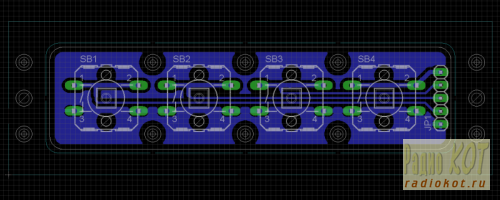
В программе Eagle создал схему. Схема а потом и плата для примера изготовления очень простая, это просто блок кнопок для передней панели, 4-е кнопки и разъем для подключения. По схеме сделал трассировку платы, поставил кнопки, крепежные отверстия для крепления платы к передней панели и несколько отверстий последующего позиционирования. Что за позиционирование? А вот о нем будет несколько позже. Хоть плата и простая но на ней присутствуют разнотипные отверстия, это отверстия разъема, отверстия выводов кнопок, отверстия мелких направляющих кнопок, отверстия крепежа и отверстия последующего позиционирования. Для них сделал диаметры 1.0, 1.2, 1.8, 3.1 и 3.2. Если отталкиваться от программы Eagle то в ней все рисуется на определенном слое, верхние дорожки на слое Top нижние разумеется на слое Bottom. Контур будущей платы рисуется на слое Dimension и слой где будут проходить всякие фрезерные работы называется Milling. Вот согласно этим правилам и нарисована будущая печатная плата. Толщину контуров на слоях сделал равными 0 мм.
Рисунок на слое Milling отодвинут от слоя платы Dimension на расстояние в 0,75 мм. Это сделано для того что по этому слою плата в дальнейшем будет вырезаться фрезой с диаметром 1,5 мм. И если в такой программе как ArtCam можно задать прохождение фрезы и слева от линии и справа от линии и по самой линии, то в программах разработки печатных плат фреза идет строго по центру линии. Если же планируется делать платы на заводе то на слое Milling рисовать контур обрезки не нужно, достаточно только на слое Dimension обозначить контур платы. остальное на заводе сделают сами. Так же на слое Milling контур сделан не цельным а с перемычками, которые будут удерживать будущую печатную плату и не дадут ей вылететь при последующей обрезке. Еще на слое Milling присутствует второй контур с небольшими перемычками он нужен для того что бы заготовку будущей печатной платы вырезать из цельного куска фольгированного стеклотекстолита.
Часть вторая: Подготовка необходимых файлов для последующего изготовления платы.
В прошлой части была нарисована схема, сделана трассировка будущей печатной платы. Теперь настало время сделать подготовку необходимых файлов для ее последующего изготовления. Ввиду того что сама будущая плата довольно простая файлов потребуется не так и много. Это будет файл топологии будущей платы (платы делаю фоторезистивным методом, с использованием негативного пленочного фоторезиста), файл сверловки отверстий для станка ЧПУ и файлы последующей обрезки по контуру для вырезания заготовки и для вырезания уже готовой платы для станка ЧПУ.
Первым делом необходимо посмотреть правильно ли указаны диаметры всех отверстий на будущей печатной плате. Для этого нужно выбрать File, Run
Kicad — программа трассировки плат
KiCad — распространяемый по лицензии GNU GPL программный комплекс класса EDA с открытым исходным кодом, предназначенный для разработки электрических схем и печатных плат.
Кроссплатформенность компонентов KiCad обеспечивается использованием библиотеки wxWidgets. Поддерживаются операционные системы Linux, Windows NT 5.x, FreeBSD и Solaris.
KiCad состоит из следующих компонентов:
kicad — менеджер проектов;
eeschema — редактор электрических схем;
встроенный редактор символов схем (библиотечных компонентов);
pcbnew — редактор печатных плат;
встроенный редактор образов посадочных мест (библиотечных компонентов);
3D Viewer — 3D-просмотрщик печатных плат на базе OpenGL (часть pcbnew);
gerbview — просмотрщик файлов Gerber (фотошаблонов);
cvpcb — программа для выбора посадочных мест, соответствующих компонентам на схеме;
wyoeditor — текстовый редактор для просмотра отчётов.
eeschema обеспечивает:
создание однолистовых и иерархических схем,
проверку их корректности ERC (контроль электрических правил),
создание списка электрических цепей netlist для редактора топологии платы pcbnew или для Spice-моделирования схемы,
доступ к документации на используемые в схеме электронные компоненты (datasheet).
pcbnew обеспечивает:
разработку плат, содержащих до 16 слоёв меди и до 12 технических слоёв (шелкография, паяльная маска и т. п.),
выход на внешние трассировщики соединений посредством генерации описания платы на Specctra Design Language (on-line FreeRoute и др.),
генерацию технологических файлов для изготовления печатных плат (Gerber-файлы для фотоплоттеров, файлы сверловок и файлы размещения компонентов),
послойная печать схем и чертежей печатных плат на принтере или плоттере (в форматах PostScript, HPGL, SVG и DXF), с рамкой формата или без неё.
gerbview позволяет просматривать Gerber-файлы.
В составе KiCad поставляются библиотеки электронных компонентов (как обычных выводных, так и поверхностно монтируемых SMD). Для многих библиотечных компонентов есть 3D-модели, созданные в Wings3D.
Компоненты и посадочные места корпусов можно ассоциировать с документацией, ключевыми словами и осуществлять быстрый поиск компонента по функциональному назначению.
Какие есть альтернативы? Почему Kicad?
Очень распространены следующие программные продукты:
Сейчас активно начинается использоваться на десктопе Linux. Хотелось выбрать софт, который бы работал и в linux и в windows. Под linux работают Kicad и Eagle. Kicad больше понравился. Он более компактный, быстрее работает, симпатишный — по домашнему. Все схемы и платы на этом сайте будут в Kicad. Рекомендуем вам его освоить и пользоваться им. Продукт полностью бесплатный, легкий в освоении, имеет документацию на русском (ссылка) и английском языках. В интернете очень много различных видео уроков.
Чтобы не повторять документацию на продукт (там все подробно рассказано), в данной статье рассмотрим основные приёмы работы с этой замечательной программой.
Как делается плата с помощью компьютера?
В любом продукте используется общая модель разработки платы. Сначала составляется принципиальная схема в специальном редакторе. На каждый элемент схемы
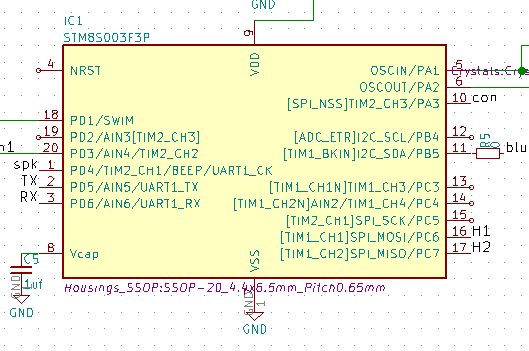
назначается посадочное место — отображение контактов к которым припаивается компонент.
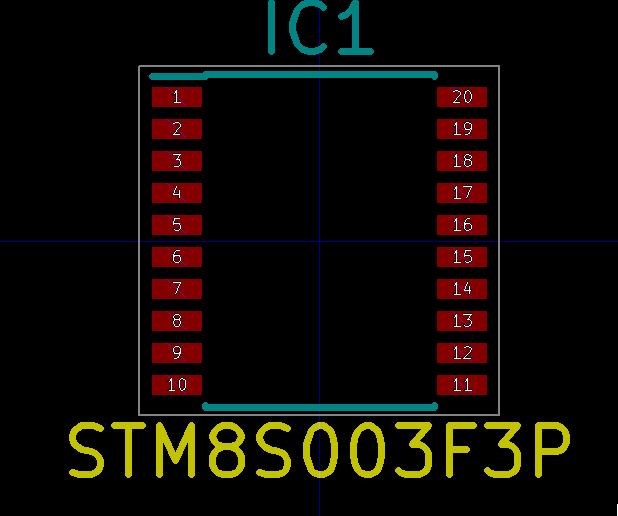
Далее в специальном редакторе плат размещаются все посадочные места на будущей плате. Рисуются дорожки (руками или автотрассировщиками). Проверяются все соединения. На этом работа в программе заканчивается. На выходе получаются файлы необходимые для производства платы. Нам для домашнего производства будет необходим файл для каждого слоя платы в формате svg (графический формат подобный pdf).
Таким образом, основная ценность любого продукта для разработки плат в его библиотеках. То есть уже готовые стандартные посадочные места, элементы схемы — которые не надо рисовать вручную.
В Kicad очень большая стандартная библиотека, а также очень много дополнительных библиотек в интернет. То что найти не удалось не сложно сделать самостоятельно в специальном редакторе.
Порядок работы в Kicad
Мы будем использовать следующий порядок работы в этом программном продукте:
В редакторе схем чертим необходимую схему, если нет каких то компонентов — то делаем их и заносим в библиотеку.
Назначаем посадочные места — если каких то нет, чертим и заносим в библиотеку.
Формируем файл соединений
Загружаем файл в редактор печатной платы
Автоматически размещаем компоненты, чтобы их было все видно рядом
Создаем привязки к корпусу (если он выбран и уже есть его чертеж)
Растаскиваем ключевые компоненты — разъемы, выходы питания и т.д — те места которые заранее определены
Растаскиваем сложные компоненты — микроконтролллеры и другие микросхемы
Соединяем дорожками обязательные компоненты — цепи питания,кварцы
Соединяем ножки микроконтроллера и других многоногих микросхем — тут как правило возникают перестановки ног — их отражаем на схеме — обновляем плату и соединяем финально
Удаляем все соединения и рисуем заново начистую — или удаляем часть соединений
Периодически можно пользоваться автороутером — чтобы понять основные маршруты.
Финально размечаем полигоны — как правило земляные.
Рассмотрим подробнее каждый пункт. Если вы еще не читали документацию, то самое время ее прочитать.
Чертим схему прибора
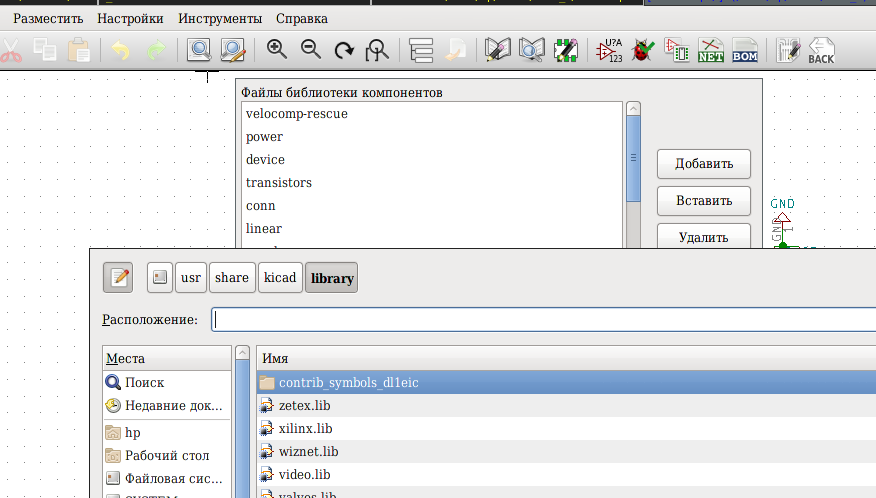
Первым делом необходимо убедится, что все необходимые элементы схемы у нас есть в библиотеках. Как правило, при создании проекта подключены не все имеющиеся библиотеки. Нужно добавить необходимые. Делается это через меню Настройки-Библиотеки компонентов — Добавить — ну и выбираем нужные компоненты.
Также если у вас не хватает транзистора, то нет смысла его чертить — надо воспользоваться универсальными элементами транзисторами, только необходимо сопоставить выводы вашего транзистора и универсального элемента.
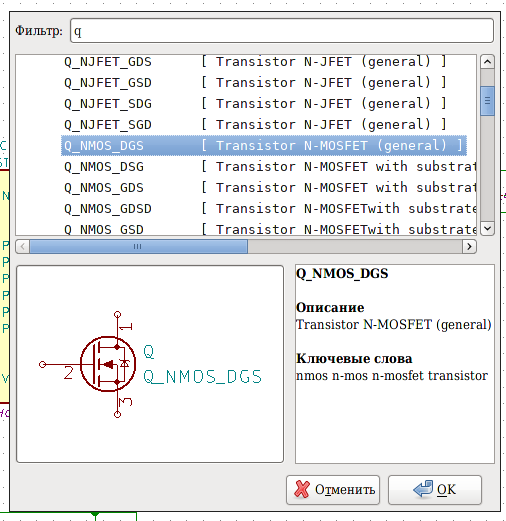
Если элемента все таки нет — надо его нарисовать. Для этого надо вернуться в менеджер приложений и выбрать Редактор библиотеки компонентов:
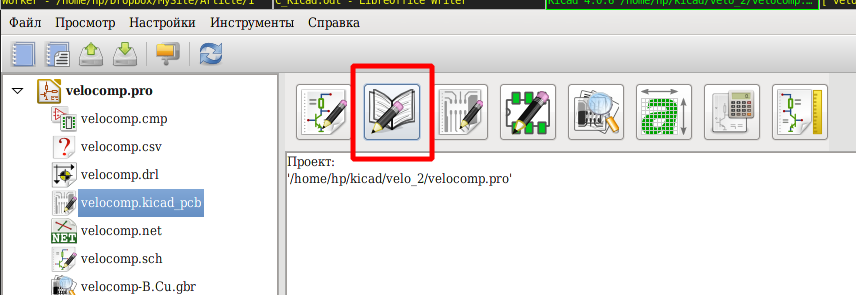
Все собственные нарисованные элементы лучше хранить в отдельной библиотеке. Если она у вас уже создана — то ее надо выбрать — файл — текущая библиотека — и выбрать бибилиотеку (она должна быть подключена в списке библиотек — настройки — библиотеки компонентов). Если ее еще нет, то сначала надо нарисовать элемент и потом сохранить нарисованный элемент в новой библиотеке по кнопке:

При нажатии по этой кнопке создается файл библиотеки с новым элементом внутри — лучше это сразу сделать в специальной папке, например C:\KikcadLib. После создания новой библиотеки, ее надо подключить к проекту через настройки — библиотеки компонентов — Добавить созданный файл.
Теперь можно создавать элемент. Тут все просто, для наших целей нет необходимости рисовать элемент точно соблюдая правила входов и выходов. Достаточно просто добавить номера выходов по порядку и их названия. Тип выхода можно не задавать. Нажимаем Добавить новый компонент:

задаем его название (лучше как в datasheet), и далее добавляем нужные выходы:
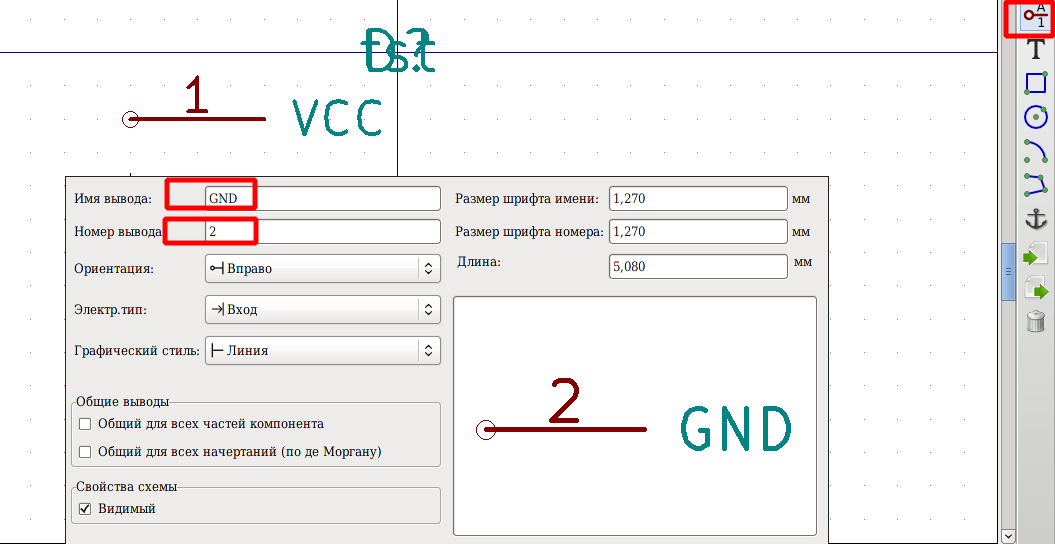
В конце можно нарисовать рамку границы элемента — красивый квадратик. На этом все — элемент готов. Жмем Обновить текущий компонент в текущей библиотеке (или сохранить текущий компонент в новой библиотеке)

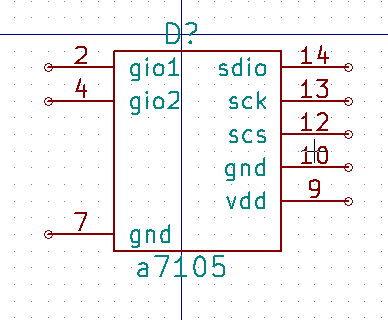
После этого сохраняем текущую бибилиотеку. Теперь элемент можно использовать в схемах. Вот пример новоиспеченного элемента:
Все элементы найдены или созданы — рисуем схему. Проще всего сразу подготовить базовые компоненты — резисторы, транзисторы, кондецаторы, которых будет много. Настроить их посадочные места по кнопке E. Потом просто надо будет их копировать и все. Лучше сразу запомнить горячие кнопки — их не много.
C — копировать компонент — в процессе копирования можно сразу вращать элемент и использовать другие горячие кнопки
R — повернуть компонент на 90 градусов
M — передвинуть компонент, G — передвинуть сохраняя связи проводов (на самом деле лучше не использовать, провода начинают жутко накладываться, проще их перерисовать)
Y, X — отразить компонент зеркально
Все они также доступны по правой кнопке мыши.
Соединять схемы проводами особенно нет смысла, лучше всего это использовать только для небольших соединений, которые однозначно понятны. Во всех остальных случаях лучше использовать метки. Меткам лучше давать понятные имена — при трассировке платы их также будет видно. Метки очень удобно переносить на другие выводы разъема или микроконтроллера — быстро меняя схему. Для питания лучше использовать не метки, а стандартные элементы питания (порт питания), хотя опять же разницы тут нет — все это элементы оформления. С точки зрения схемы важно какие номера выводов элементов с какими другими номерами соединены. Kicad также умеет проверять корректность схемы(инструменты — проверка электрических правил), но для этого надо правильно описывать выходы, для небольшой схемы это не нужно.
Если вдруг в библиотеке нет какого – то разъема, то тоже не беда — используем стандартный разъем из библиотеки conn — conn_(нужное количество выводов):
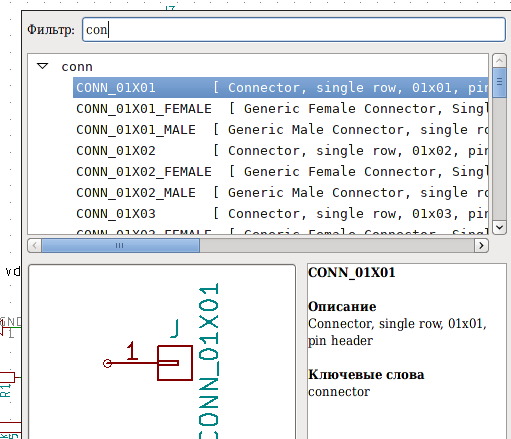
Им можно отображать любой разъем — по сути важна только нумерация выходов.Но если есть готовый — например USB, лучше использовать его.
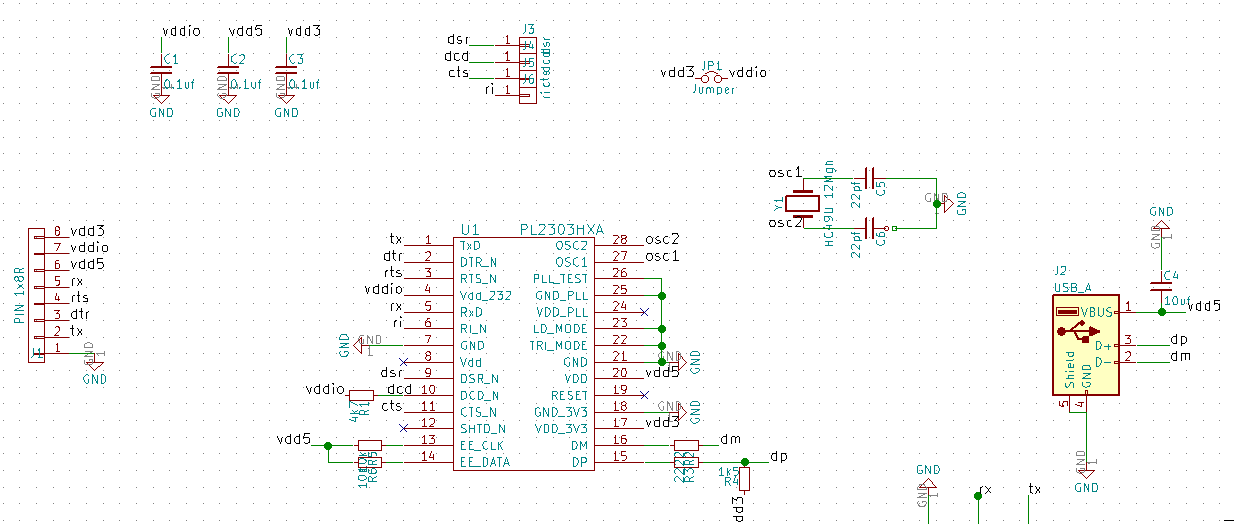
Если вдруг вам не хватает места — просто надо изменить размер листа на А3 например, вряд ли вы будете печатать схему. По сути схема нам нужна только для корректных связей на печатной плате. Конечно лучше ее чертить красиво — но это не обязательно. Пример готовой схемы:
Назначаем посадочные места
Прежде чем назначать посадочные места надо проверить все ли у вас они есть в библиотеках. Для этого надо познакомися с базовыми библиотеками — открываем редактор посадочных мест и там нажимаем просмотр — и смотрим какие есть библиотеки и т. д.
Если нужного элемента нет — можно попробовать найти его в интерент — набираете название модуля, микросхемы, корпуса и если такой есть, скачиваете файл формата «.Kicad_mod». Чтобы добавить его в проект надо создать библиотеку посадочных мест — в kicad это просто папка которая в названии имеет «.pretty». Создаем такую папку (лучше в нашей папке C:\Kicadlib), кладем туда скачанный файл и добавляем папку в глобальный список библиотек в редакторе посадочных мест по кнопке Настройки — Мастер библиотек посадочных мест.
Если в инернет ничего не нашли, то можно нарисовать самостоятельно. Сложного тут ничего нет — по сути обычный редактор плат, только рисуем не плату — а размещаем выводы — контактные площадки — задаем их номера и тип (SMD или нет), круглые, квадратные и т. д.
Запускаем редактор посадочных мест. Нажимаем для создания нового места:

И создаем новый элемент. Далее нажимаем добавить контактную площадку:

Задаем ее тип, размеры, координаты по кнопке E. Следующие площадки будут созданы как копия предыдущей. Для точного размещения надо пользоваться координатами центра площадки. Соответственно, если вы разместите первую площадку в координатах 0,0 — то будет не сложно расчитать нужные размеры.
По окончанию — выбираем Файл — Экспорт посадочного места — и сохраняем файл посадочного места в папке нашей библиотеки.
Часто бывает необходимо изменить существующее посадочное место, сделав больше площадки и т. д. Это не сложно сделать прямо в редакторе платы — по правой кнопкой будет доступна команда Редактировать посадочное место и тут его можно будет поменять и сохранить как новый элемент, сопоставить его на схеме и провести импорт элементов на плату.
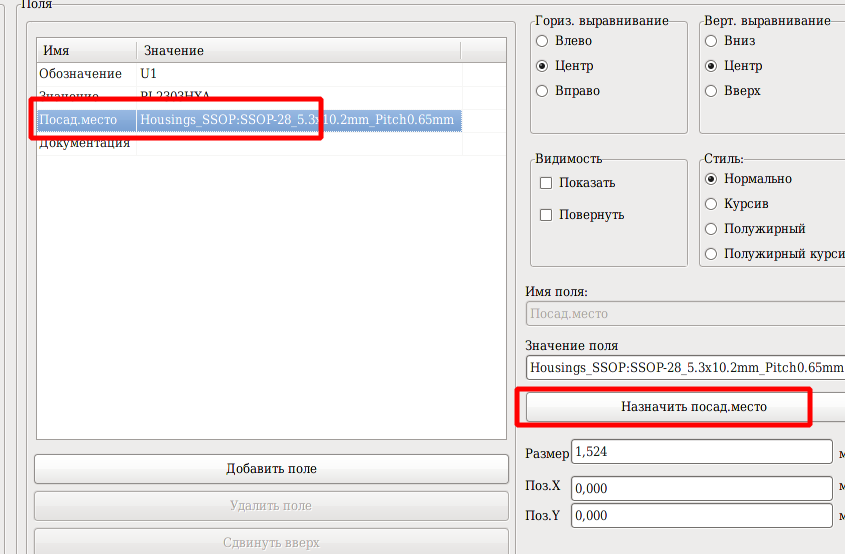
Теперь когда все посадочные места определены необходимо их назначить всем элементам схемы. Проще всего это сделать в специальной форме. В редакторе схем нажимаем Инструменты — «Назначить посадочные места компонентам». Здесь будут видны все компоненты схемы и сопоставленные им места. После сопоставления мест вы попадаете обратно в схему — ВАЖНО сохранить схему — потому что все соответствия мест хранятся в СХЕМЕ. Можно назначять места сразу по мере создания схемы по кнопке E на элементе, подсветить в таблице Посадочное место — и далее нажать кнопку назначить посадочное место:
В Kicad процесс работы всегда идет ОТ Схемы к ПЛАТЕ! Это значит, что если при трассировке платы вы решили поменять посадочное место, то надо это сделать в схеме, а потом перенести изменения на плату! Несмотря на то, что в редакторе платы это тоже можно сделать — эти изменения не перенесуться в схему и потом можно запутаться! В этой программе нет обратного переноса изменений с платы в схему!
Какие посадочные места выбирать
Для всех сложных компонентов посадочные места указаны в Datasheet в конце документа. Поэтому сложность выбора посадочного места, как правило, состоит для резисторов, кондецаторов и разъемов.
Резисторы и кондцеторы для поверхностного монтажа имеют много различных размеров. Для простоты во всех проектах мы будем использовать один размер. Для резисторов — 0603, для кондцеторов меньше 1uf — 0603, для кондцеторов больше 1uf — 0805. Kicad имеет посадочные места с добавкой в названии «_Handsoldering» — специально разработанные для ручной пайки — мы будем использовать их. Если использовать обычные посадочные места 0603 — то будет сложно подлезть паяльником. Также всегда смотрите на плате сможете ли вы подлезть паяльником.
Все посадочные места типовых библиотек хранятся в интернет на Github. Чтобы можно было работать локально необходимо их загрузить на локальный компьютер. Делается это в редакторе плат по команде Настройки — Мастер библиотек посадочных мест — надо выбрать github репозитарий и поставить галку сохранять локальную копию — и нажать далее — далее и т. д. Если этого не сделать, то при работе с посадочными местами будет нужен интернет.
Переносим данные из схемы на плату
Эта процедура будет выполняться довольно часто. Поэтому нужно сразу правильно научится это делать. Любые изменения в процессе трассировки сначала надо отразить в схеме, а потом перенсти на плату. Обычная ситуация — трассируем вывод микроконтроллера и понимаем, что надо поменять выходы ног местами. Надо переключится в схему, там поменять выходы. И перенести изменения на плату и продолжить трассировку.
Очень хорошо, что этот процесс не деструктивен и выполняется быстро. Делается это так:
из редактора схемы нажимаем «Инструменты — сформировать список цепей»
переключаемся в редактор платы и там нажимем «Инструменты — Список цепей»
Тут важно отметить параметры загрузки списка цепей на плату. По кнопке прочитать текущий список цепей происходит загрузка данных.
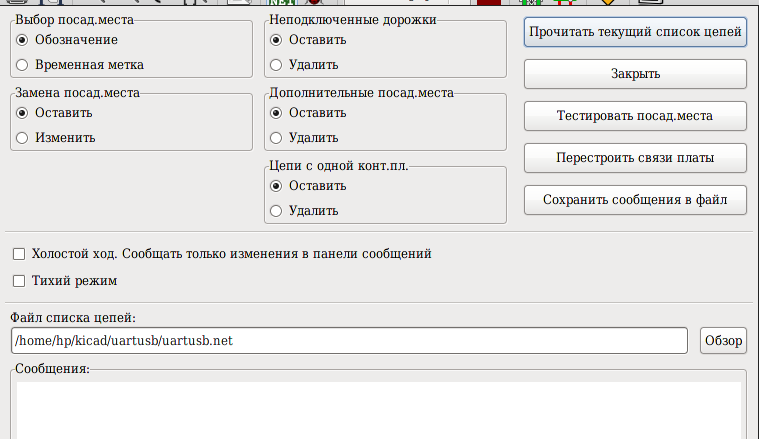
Переключатель Замена посадочных мест позволяет отразить изменения в посадочных местах если они были изменены на схеме. Если он останется в положении «Оставить» — то замена не произойдет!
Дополнительные посадочные места — Оставить или Удалить — если мы добавляли руками какие-то посадочные места — например корпус — то если выбрать удалить — то все добавленное вручную на плату в редакторе — будет УДАЛЕНО! С другой стороны — если мы на схеме удалили много элементов — то их придется удалять руками в редакторе плат.
Холостой код — галка позволяет просто посмотреть окно сообщений и проверок ничего не делая.
Тестировать посадочные места — произойдет тестирование на соотв мест схеме.
Перестроить связи — позволяет только перестроить связи без загрузки посадочных мест
Попробуйте в качестве тренировки: добавить на схеме элемент — перенести изменения — удалить элемент — перенести изменения — изменить посадочное месте на схеме — перенести изменение.
При импорте компонентов может возникать ошибка, если посадочные места не найдены системой, или не найдена библиотека посадочных мест. Например такая ошибка говорит о том что библиотека Connectors не найдена. Нужно исправить это в схеме и заменить ее на правильную.
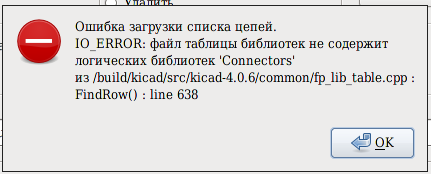
Разные версии Kicad могу иметь различные названия библиотек и при загрузке проектов из вне могут возникать такие ошибки. Как правило ничего страшного в этом нет, обычно просто меняются названия библиотек, старые элементы никто не удаляет.
Создаем привязки к корпусу
При создании платы очень важно учесть конкретный корпус. Корпус имеет определнные размеры, может имет технологические отверстия и т. д. Это все нужно видеть при размещении элементов. Конечно можно замерить расположение нужных отверстий и учесть это на плате. Можно использовать специальные посадочные места Mounting point для обозначения крепежных отверстий. Но есть метод гораздо лучше!
Как правило, на каждый корпус в интернет есть datasheet с чертежами, или его можно просто отсканировать. Важно чтобы у нас был пропорциональный чертеж. Например такой:
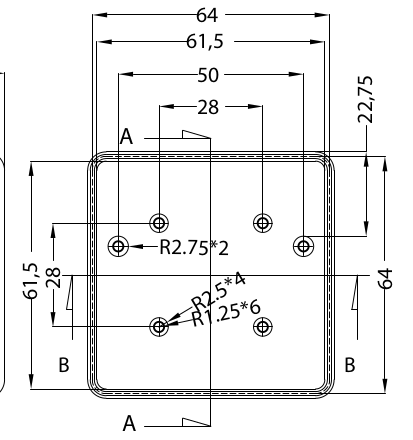
Необходимо обрезать рисунок по границам корпуса — желательтно так чтобы какая то размерная линия была на этот оставшийся чертеж. Например так:
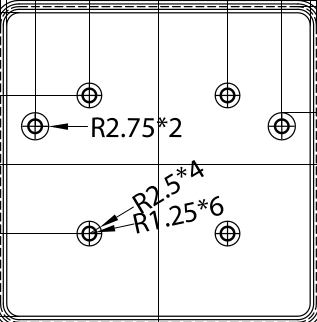
Это будет размер 64х64мм. Далее в Kicad есть специальный инструмент — Bitmap2Component:
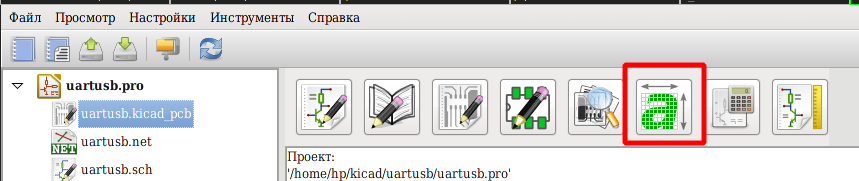
Эта программа позволяет перевести рисунок в компонент на плате!! Далее этот компонент можно кинуть на любой слой и он будет ориентиром на плате!
Запускаем программу — загружаем наш Bitmap. И подгоняем размер под известный, за счет разрешения.
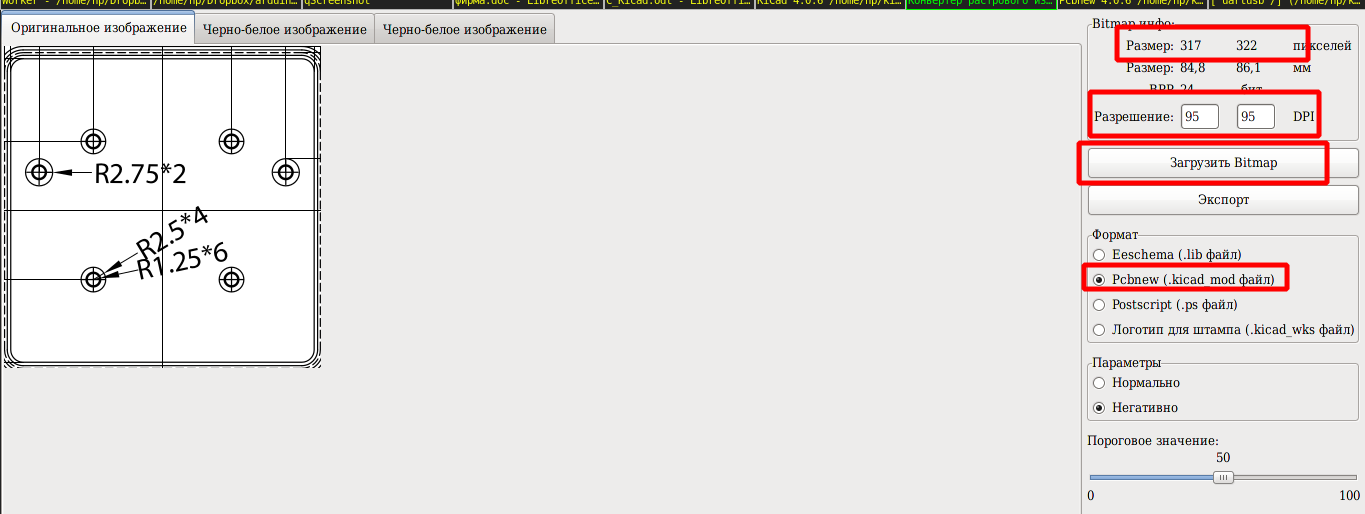
Мы должны получить размер 64х64мм:
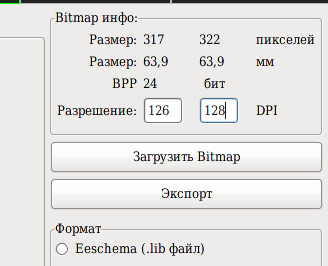
Если у нас сканер — то этого делать не придется — там сразу известно DPI.
Далее жмем Экспорт и получаем наш новый элемент — сохраняем его в нашей библиотеке посадочных мест. Остается в редакторе платы добавить посадочное место вручную по кнопке Разместить — Посадочное место — наш корпус — и получаем такую красоту:
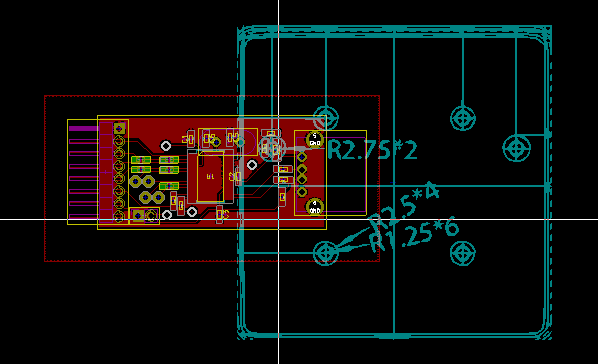
Теперь очень легко нарисовать границы корпуса и крепежные отверстия. Надо только не забывать, что тут могут быть ошибки в 0.5мм — в конце надо сверить критические размеры сверить с чертежом при размещении крепежных отверстий.
Размещаем компоненты
После того как мы загрузили все связи — на схеме в одном месте в куче появляются все наши компоненты:
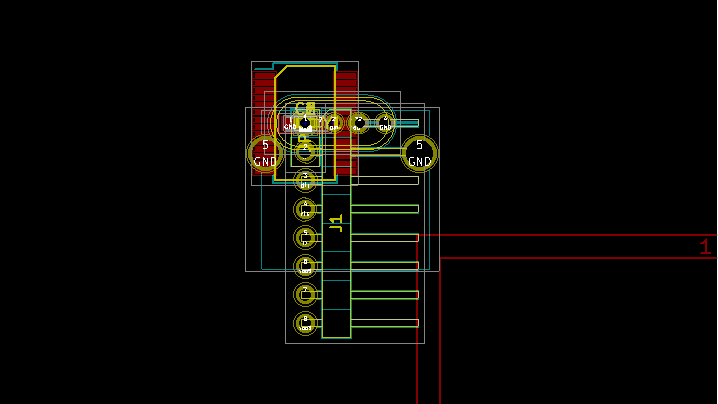
С такой свалкой не удобно и долго разбираться, поэтому надо воспользоваться автоматическим расположением компонентов. Для этого включаем авторазмещение:

и нажимаем правой кнопкой мышки в пустом пространстве — в меню выбираем Глобальное перемещение и размещение объектов — Расположить все посадочные места. В результате этой команды все посадочные места будут размещены рядом стройно:
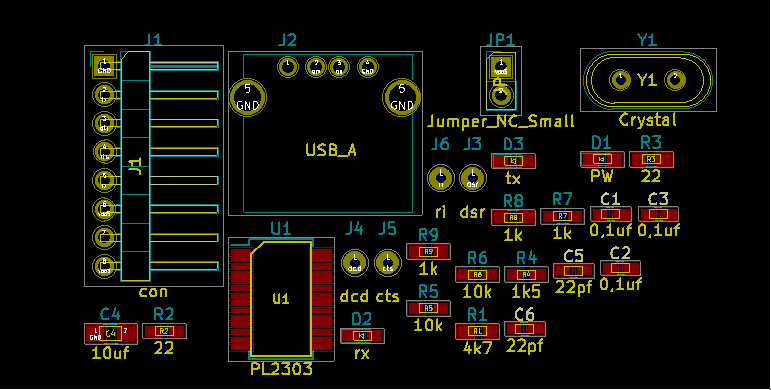
Теперь необходимо начертить границы платы и начать размещать основные элементы на будущей плате. Обычно это разъемы, точки подключения дисплея, динамик, антены и другие внешние крупные элементы, по сути требующие особого места на плате — их подвигать особенно не получится.
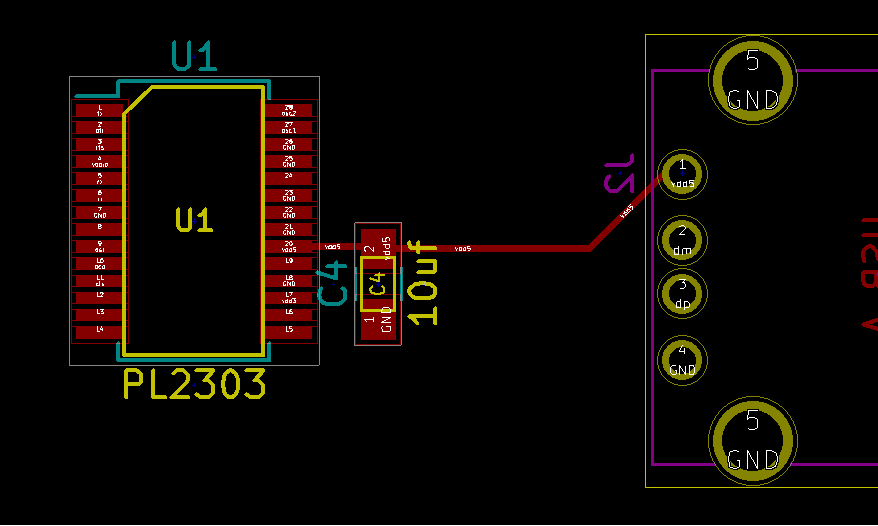
Далее нужно прикинуть где будет микроконтроллер и как он будет размещен (повернут и т. д.). После того как микроконтроллер размещен необходимо разместить зависимые элементы — кондецаторы питания, кварцевые резонаторы. Тут важно правильно делать разводку. С питанием все очень просто — питание должно сначала входить в кондецатор, а только потом в ножку МК. Правильное размещение кондцаторов питания:
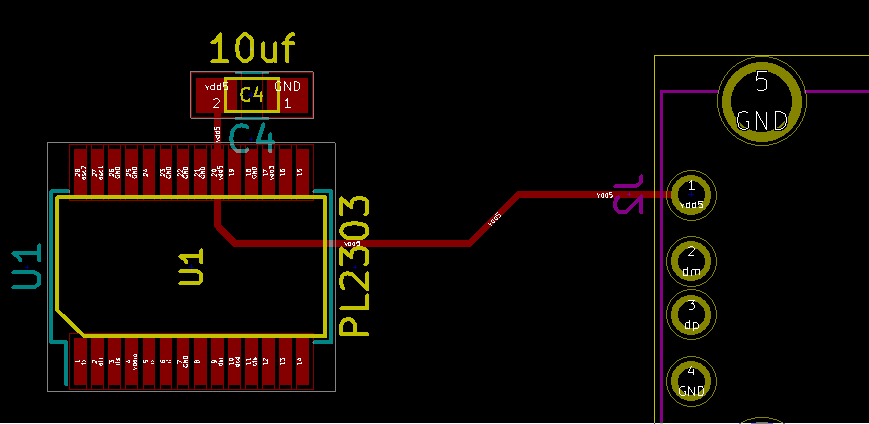
а вот не правильное размещение кондецатора, питание сначала заходит в ногу микросхемы, а только потом идет на кондецатор.
Очень важно размещать кондцеаторы питания на каждой ножке питания как можно ближе. Кварцы тоже должны располагаться рядом с выводами подключения.
Лучше сразу разместить компоненты на сторонах платы. Обычно все smd компоненты размещают на одной стороне, а все выводные компоненты на другой стороне.
Процесс ручной трассировки условно можно разделить на 2 больших этапа — первый проработка расположения компонентов и трассировка платы. Этап расположения компонентов обычно делается так:
Располагаем основные компоненты, потом зависимые
Пробуем проложить дорожки, если не выходит — то двигаем компоненты и опять пробуем проложить дорожки.
На этом этапе дорожки удобно как бы намечать — не доводить их до конца. Например если в разъеме много выводов, их порядок можно поменять — то достаточно просто довести до разъема и понять — что потом не сложно перекинуть в нужном порядке.
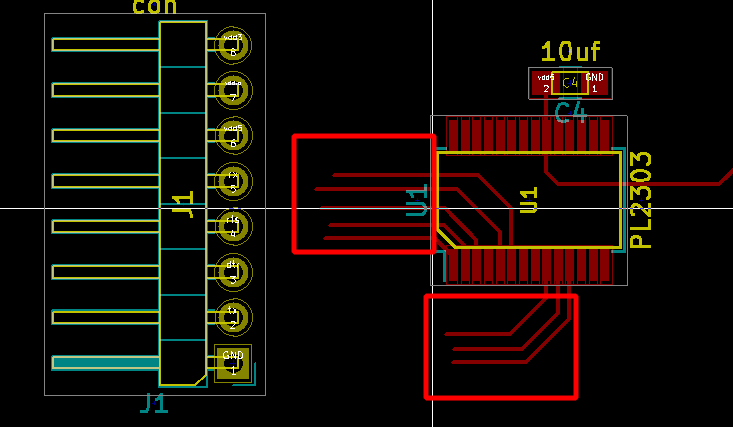
Когда дорожки более-менее легли — то можно занятся уже трассировкой. Тут рекомендуется все дорожки удалить и начать заново.
Трассировка платы вручную
Ваша задача соединить все необходимые выводы согласно схеме. Программа всячески пытается вам помочь. Для удобства трассировки лучше отключить лишние слои:
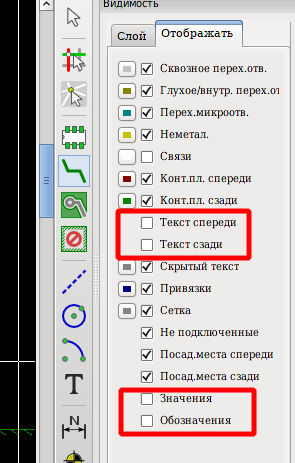
Если что, в любой момент можно нажать на компоненте E и посмотреть что это такое. Убрав эти слои вы сразу убираете кучу мусора. Также работая с определенной стороной лучше убирать «Посадочные места спереди или сзади», чтобы не видеть лишние компоненты и убирать видимость лишних медных слоев.
Для измерения расстояния при трассировке очень удобно использовать клавишу пробел. При нажатии обнуляются dx dy внизу окна и по ним можно измерить любое расстояние. При трассировке удобно использовать сетку 0.1 мм.
Основные правила ручной трассировки:
все компоненты максимально должны быть на плате! Выключатели, кнопки, светодиоды — избегайте подключения их проводами!
каждая ножка питания должна иметь кондецатор, как можно ближе к ножке
раставляя компоненты представляйте как вы их будете паять — при очень плотной застройке жалу паяльнику влезть некуда
дорожки не должны иметь острых углов — максимум 90 градусов — а лучше 135
сразу определитесь с толщиной дорожки — лучше использовать 0.25 или 0.3 — если не требуется больше
сразу установите диаметр переходного отверстия — лучше 1.8 отв 0.8 — можно 1.6 — меньше не стоит!
не размещайте переходные отверстия под микросхемами
если на плате есть модули с антеннами — то под антенами не должно быть дорожек, меди и т. д. — соотв сразу ставьте области запрета на таких местах
если есть корпус — сразу ставьте монтажные отверстия
если есть возможность старайтесь, чтобы не было переходных отверстий на сигнальных цепях, особенно высокочастотных — то есть лучше переходы оставить для цепей питания, например.
В разъемах проверяйте чтобы был запас меди — например отверстие диаметр 0.8мм требует площадку 1,8мм — а лучше 2мм, если будет 1.4мм то будет очень тоная нитка вокруг отверстия — большая вероятность порвать при сверлении. Если такое есть лучше переделать посадочное место разъема.
Если у вас будут выводы под запайку провода, то дорожки должны подходить только с одной стороны — с той где будет запаиваться провод, использовать провод как переходное отверстие очень сложно
Если у вас есть разъемы то имейте ввиду, что вы не сможете припаять его с двух сторон! Например у вас разъем PIN, при запайке он закрывает одну сторону платиковой втулкой и там припаяться не получится! Хотя программа будет считать что это можно использовать как переходное отверствие — вам придется добавить новое рядом!
Автотрассировка в Topor
Если схема очень сложная, то можно воспользоваться автотрассировщиком. Это магическая программа, которая сама все сделает за вас — расположит компоненты и проведет все дорожки. На выходе сразу готовая плата. К сожалению это большое заблуждение!
К сожалению автотрассировщик может не так уж много, тем не менее в опредленных сложных платах он может очень помочь. Вы должны четко понимать — это инструмент, помогающий в трассировке платы, а не делающий работу за вас! Простые платы и вовсе лучше делать вручную.
Kicad умеет работать с любым внешним трассировщиком понимающим формат DSN — Specctra Deisgn. Самый лучший трассировщик на данный момент — это TOPOR 6. Версия light позволяет трассировать небольшие платы бесплатно. В домашнем радиолюбительстве этого достаточно. Только он умеет прокладывать кривые дорожки:
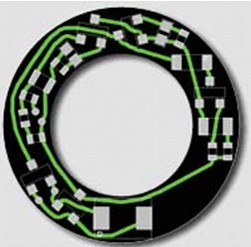
Работает он очень быстро и имеет мощные инструменты передвижения компонентов, очень сильный модуль настройки автотрассировки. Мы будем использовать только его.
Подготовка платы для работы в Topor
Прежде чем начинать автотрассировку необходимо подготовить плату:
разместить все компоненты
начертить границы корпуса на слое EDGE
начертить все области запрета, желательно под микросхемами области запрета переходных отверстий
определиться примерно с выводами на разъемах и перекинуть если нужно местами ножки (см раздел размещение компонентов)
на этом этапе не надо рисовать земляные полигоны! Если они есть — лучше удалить!
Развести основные цепи — кондецаторы питания, кварцы, линии питания, другие важные цепи. Лучше полностью развести цепи питания.
Процедура автотрассировки
Процедура автотрассировки выглядит так:
в Kicad в редакторе плат нажимаем Инструменты — FreeRoute.
Там нажимаем — Экспорт в файл Spectrs DSN, если будут ошибки — исправляем
Переключаемся в Topor
Выбираем Файл — Импорт — формат Spectra DSN — и выбираем файл из папки проекта Kicad
Теперь мы видим в Topor нашу плату. Элементы там уже расположены как надо, дорожки питания разведены. Чтобы Topor не перекладывал эти дорожки надо выделить все элементы платы — CTRL-A и зафиксировать их F. Все теперь можно переходить к автотрассировке. Нажимаем Дизайн — Редактор параметров. Там задаем параметры переходных отверстий, Ширину проводников и зазор между проводниками. Topor в отличие от Kicad умеет динамически менять толщину проводника и зазор — так что задаем желаемый и минимальный размеры. Все готово для трассировки. Запускаем — Трассировка — автотрассировка — Запустить. Теперь ждем пока Topor не напишет, что можно завершить процесс или можно прервать раньше — по кнопке остановить.
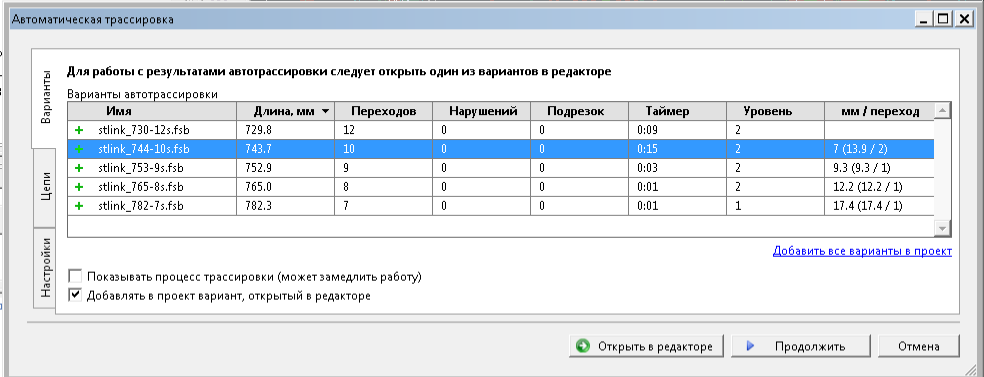
Topor предлагает сразу несколько варианто — их все сохранить, можно выбрать один. Если встать на вариант, то можно предварительно его просмотреть на плате:
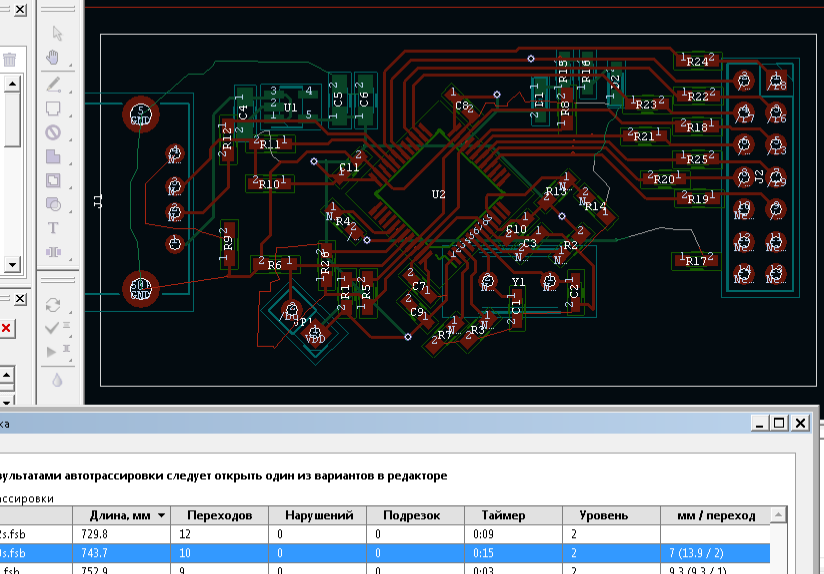
Дорожки в этом просмотре будут тонкими линиями — это предварительный просмотр, но он дает понять как примерно проложены дорожки. Так же можно ориентировать на длину проводников и количество переходов. Лучше всего минимальная длина и минимальное колво переходов. После применения варианта мы получаем готовую плату. На этом этапе можно расфиксировать все элементы и заняться оптимизацией того, что получилось. Проводники можно передвигать, удалять, менять толщину — в общем что угодно. Но самое главное здесь перепрокладка проводников! После изменения проводников, если не вышло нарушений, можно перепроложить проводники автоматически используя три кнопки:

Первая служит для пересчет формы проводников, не трогая переходных отверстий, вторая с возможным добавлением переходов, третья позволяет подвигать переходы.
Также можно подвигать сами элементы — кнопка в виде Руки позволяет задать новое место элемента — все проводники будут проложены заново. Если вы будете пользоваться этим продуктом — обязательно посмотрите видео в YouTube, там показаны основные приемы перепрокладки проводников — это очень мощная функция Topor. Работать в Topor одно удовольствие — очень мощный продукт, но все таки он не бесплатен, а также постоянный импорт экспорт утомляет. В итоге лучше его использовать для сложных плат.
Обратный импорт
В Topor выбираем Файл — экспорт и формат Spectra (файл .ses) и переключаем обратно в Kicad. Там нажимаем — Инструменты — FreeRoute — Обратный импорт. Все дорожки должны перерисоваться. Далее подправляем нужные детали и плата готова.
Размечаем земляные полигоны
Финально рекомендуется разместить земляные полигоны на каждой стороне платы. Земляные полигоны повышают помехоустойчивость платы, а также снижают излучение при работе схемы.
Для этого выбираем меню — Разместить — Зоны и обводим зону больше нашей платы.
При начале рисования области — нас спросят что это будет за зона и ее параметры — выбираем слой F.cu и цепь GND.
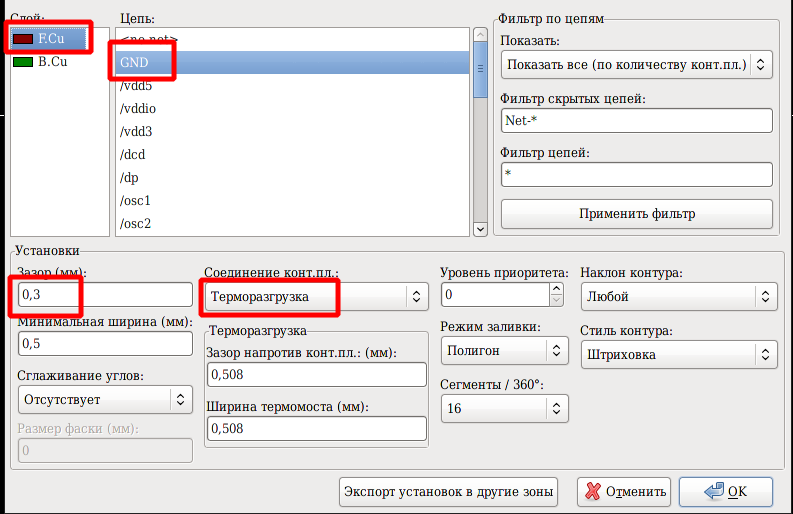
Терморазгрузка служит для удобства припаяивания элементов, которые попадают на зону. Лучше ее оставлять. Режим заливки лучше делать полигон, хотя можно использовать зоны типа
Зону рисуем например так, нет необходимости рисовать ее точно:
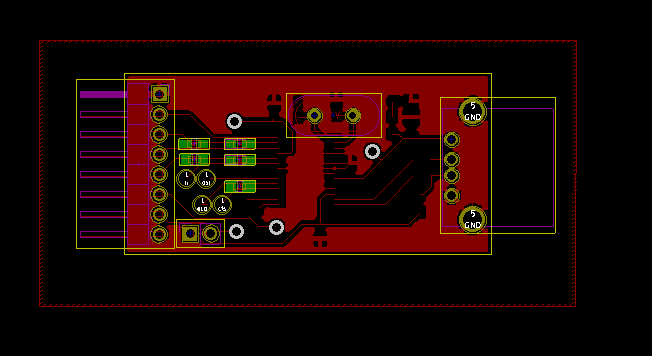
Такую же зону надо добавить на слой B.cu. Это можно сделать также выбрав слой B.cu, а можно нажать правой кнопкой на зоне и выбрать из меню — зоны — добавить дубликат зоны на слой.
При работе с зонками важно не забывать, что они автоматически не перерисовываются, поэтому если вы поменяли что-то на плате, то надо обновить зоны — нажимаем кнопку B и все готово. При работе если зоны мешают — то можно отключать их отображение. Для этого есть специальная кнопка.
Подготовка файлов к изготовлению платы
Итак, плата готова. Для дальнейшей работы необходимо создать файлы медных слоев. Если вам необходимо подготовить файлы для производства — то скорее всего будет нужен формат Gerber. Выбираем файл — чертить — там выбираем формат Gerber. После этого нажимаем там же — подготовить файлы сверловки.
Общие вопросы трассировки печатных плат
Перед тем как приступить к этапу трассировки необходимо загрузить список цепей и проект библиотеки с посадочными местами в редактор печатных плат, сформировать контур печатной платы, выполнить компоновку. Кроме того, важным этапом предшествующим компоновке и трассировке является настройка редактора печатных плат. Далее рассмотрим этот вопрос подробнее на примере САПР Altium Designer.
Прежде всего, необходимо определить правила проектирования печатных плат. На рисунке 1 приведены все доступные правила проектирования.

Как правило, конструктор применяет те из них, которые оказывают влияние на интерактивную трассировку, которая применяется как эффективный метод реализации топологии. Именно интерактивная трассировка, по сравнению с ручной трассировкой, позволяет в режиме «реального времени» отслеживать прокладку печатных проводников в соответствии с заданными настройками в редакторе правил проектирования. Следует отметить, что правила проектирования печатных плат должны соответствовать определенному классу точности печатной платы, требованиям технического задания, а также технологическим требованиям предприятия-изготовителя, на котором будет реализована спроектированная печатная плата.
В первой группе — Electrical (электрические), расположены правила, учитывающие электрическое соединение компонентов. Для интерактивной трассировки для этой группы представляет интерес правило Clearance (Зазоры) – см. рисунок 2. Здесь задаются минимально допустимые зазоры для заданного класса точности между конструктивными элементами печатной платы. Так для простой (simple) настройки это: зазоры между проводниками (Track to Track), зазоры между планарной контактной площадкой и проводником (SMD Pad to Track), зазоры между планарной контактной площадкой сквозного отверстия и проводником (TH Pad to Track), зазоры между сквозным отверстием и проводником (Via to Track) и так далее.

Во второй группе — Routing , расположены правила, которые в большей степени учитываются при интерактивной трассировке. Это, прежде всего, настройка правил для ширины печатного проводника — Width (см. рисунок 3). Здесь задаются минимальное, максимальное и рекомендованное значения. При интерактивной трассировке автоматически берется рекомендованное значение, тем не менее, в процессе трассировки можно переключаться на другую ширину печатного проводника из заданного в правилах диапазона.

Также необходимо настроить стиль переходных отверстий – Routing Via Style (см. рисунок 4). Здесь, аналогично правилам Width, задаются минимальное, максимальное и рекомендованное значения диаметра отверстия и его контактной площадки.

Кроме того, необходимо настроить правило для угла изгиба проводников Routing Corners (см. рисунок 5).

Если в проекте имеются дифференциальные цепи, то следует задать правила проектирования и для них в подгруппе Differential Pairs Routing (см. рисунок 6).

После настройки правил проектирования можно приступить к компоновке электронных компонентов в пределах контура (габаритов печатной платы), а затем к трассировке.
Как правило, в списке цепей, загруженных в редактор печатных плат, могут присутствовать: сигнальные цепи, цепи питания (VCC), аналоговой «земли» (AGND), цифровой «земли» (DGND), дифференциальные цепи, DDR-цепи. Рекомендуется сначала осуществлять трассировку сложных цепей, таких как дифференциальные цепи, DDR-цепи. Далее следует трассировать сигнальные цепи, а затем цепи питания и земли, которым отводятся отдельные слои (как правило, внутренние), выполненные в виде медных полигонов.
- Принцип минимизации длины соединений. Сигнальные проводники выполняйте максимально короткими.
- При переходе со слоя на слой, размещайте горизонтальные проводники на одной стороне печатной платы, а вертикальные на другой, либо соблюдайте этот принцип в местах пересечения проводников угол пересечения 90 градусов, проводники на верхней стороне печатной платы не должны выполняться параллельно проводникам на противоположной стороне).
- Ширину печатного проводника выполняют в зависимости от протекающего тока. Для слаботочных аналоговых и цифровых цепей их выполняют, как правило, шириной 0,25 мм, что соответствует 3 классу точности печатных плат. Для цепей, по которым течет ток больше 0,3 А, ширину проводников следует увеличить. При выборе ширины сигнального печатного проводника используют правило 3/4: ширина проводника, подключаемого к контактной площадке не должна превышать ширину контактной площадки умноженную на 0,75. Для силовых цепей правило 3/4 можно не применять и использовать большую ширину печатного проводника.
- Правильно располагайте переходные отверстия относительно контактных площадок и печатные проводники между контактными площадками (см. рисунок 7).


При этом точка соединения должна располагаться максимально близко к месту входа тока питания на плату. Здесь возможны три случая:
— одноточечное соединение для печатных плат, работающих в диапазоне частот от 1 Гц до 10 МГц (последовательное соединение увеличивает импеданс земли) и при максимальной длине печатного проводника равной 1/20 длины волны;
— многоточечное соединение рекомендуется применять на высоких частотах, так как такое соединение имеет меньший импеданс по сравнению с одноточечным соединением. При этом следует учитывать, что если имеются на печатной плате функциональные узлы и высокочастотные и низкочастотные, то ближе к земле располагают высокочастотные узлы, а низкочастотные располагают ближе к линии питания;
— комбинированное соединение рекомендуется применять, если на печатной плате имеется цифрой, аналоговый или силовой функциональные узлы.


После того как трассировка печатной платы выполнена, необходимо проверить корректность трассировки согласно правилам проектирования, заданных в настройках правил проектирования. Для этого необходимо просто запустить модуль проверки правил DRC (design rule checker). Если ошибок не обнаружено, то этап трассировки печатной платы можно считать завершенным. Дополнительно о трассировке печатных плат вы можете прочитать в статье, перейдя по ссылке Основы трассировки печатных плат. Высокоскоростной дизайн. Часть 1.
Как выполнить трассировку печатной платы

Выбор расположения проводников и переходных отверстий на печатной плате часто считается простой задачей. После импорта платы и размещения компонентов, казалось бы, относительно легко выполнить их соединение с помощью меди. Хотя это могло быть правдой во времена низкоскоростных DIP компонентов с ТТЛ для простых плат, сегодняшние требования к проектированию намного сложнее. Трассировка проводников на печатной плате может иметь очень специфические требования для обеспечения целостности сигнала.
Хотя проводники могут иметь особые требования к трассировке, современные продвинутые инструменты трассировки печатных плат могут помочь вам настроить и соблюдать правила проектирования. Методы трассировки, которые вы будете использовать в своем проекте, зависят от стандарта передачи данных, с которым вы работаете, и требуемой конфигурации топологии. Если вы впервые проектируете печатную плату и готовы к этапу трассировки, не волнуйтесь, мы поможем вам развести печатную плату и определим требования к трассировке, которым вы должны следовать в процессе проектирования.
Начало трассировки печатной платы
Печатные платы содержат медь, которая соединяет компоненты на наружных или во внутренних слоях, эта медь формирует проводники. Можно или нет назвать устройство «простым», зависит от нескольких факторов, которые определяют подходящую конфигурацию топологии, которую вы используете в своем проекте. Некоторые требования к проектированию топологии, которые можно найти в стандартах низкоскоростной и высокоскоростной передачи данных, содержат следующие утверждения:
- Пропускная способность проводников по току для плат большой мощности, может потребовать применения проводников большого размера или даже полигонов.
- Ширина проводников на плате, должна обеспечивать технологичность и положительным образом влиять на перекрестные помехи (т.е. на их отсутствие).
- Цепи с контролируемым импедансом должны быть выполнены проводниками определенной ширины, которая должна быть установлена по результатам анализа стека печатной платы.
- Должна быть определена конфигурация топологии, которая будет определять, как происходит соединение нескольких компонентов одной цепи.
- Общие потери в цепи, определяющие её максимально допустимую длину.
- Допустимый перекос в параллельных шинах данных и дифференциальных парах. Протоколы в которых необходима синхронизация с источником (SPI или I2C) и параллельные шины данных имеют максимальные характеристики перекоса.
Ваша задача как проектировщика— найти баланс всех этих параметров и определить, какие из пунктов в приведенном выше списке наиболее важны для разных цепей. Например, для высокоскоростных плат, содержащих дифференциальные пары, важен контроль импеданса, а платы большой мощности постоянного тока должны иметь широкие дорожки, для которых контроль импеданса не обязателен.
Для начала давайте рассмотрим некоторые требования к трассировке более простых плат, а затем перейдем к более сложным проектам.
Трассировка «простой» печатной платы
Если ваш проект не является высокоскоростным, он не должен быть достаточно плотно скомпонован, чтобы создавать проблемы с перекрестными помехами, и ваши проводники не должны пропускать большие токи, тогда вы можете выбрать ширину дорожки, которая соответствует контактам и выводам ваших компонентов. В таких проектах можно использовать дорожки шириной от 5 до 15 мил, поскольку они достаточно малы, чтобы их можно было присоединить непосредственно к контактным площадкам большинства компонентов. Базовый пример с операционным усилителем приведен ниже, на нем проводники расположены между низкоскоростной микросхемой, и несколькими резисторами и конденсаторами.
Современные платы, даже те, в которых используются только простой микроконтроллер и каскады с низким энергопотреблением, требуют определенного уровня проектирования топологии и определения правил трассировки для обеспечения целостности сигнала. Разработчикам необходимо определить требования к геометрии проводников для своих межсоединений, чтобы гарантировать надежность и целостность сигнала.
- Определите текущие требования к проводникам; топология цепей питания на печатной плате может пропускать большой ток.
- Если ток будет очень низким (менее 1 А), определите, нужен ли контроль импеданса, просмотрев спецификации компонентов или стандарт передачи данных.
- Рассчитайте ширину проводника, необходимую для достижения целевого импеданса, если требуется контроль импеданса. Также рассчитайте необходимое расстояние между проводниками, если требуется использовать дифференциальные пары.
Если требуется контроль импеданса, вполне вероятно, что топология будет реализована с использованием одиночных или дифференциальных линий. Обязательно проверьте стандарт передачи данных, чтобы определить требования к топологии, которые будут включать такие пункты, как бюджет потерь в проводниках (определяет общую длину цепи), требования к импедансу и допустимый перекос в дифференциальных парах или в параллельной шине.
- Узнайте больше о проектировании проводников для трассировки с контролем импеданса (Статья на английском языке)(Статья на английском языке)
После того как вы определили какие-либо требования к трассировке на своей плате, вы можете установить правила проектирования для конкретных цепей в своем проекте. Это включает в себя установку минимальной или максимальной ширины трассы в правилах проектирования. Ваши инструменты для выполнения трассировки будут использовать эти данные для установки ширины проводника в процессе трассировки.
Импеданс и топология
Когда при компоновке печатной платы потребуется выполнить контроль импеданса, его нужно будет определить одним из нескольких методов. Существуют формулы, которые вы можете использовать для определения импеданса в вашей конструкции, или вы можете использовать более специализированные приложения для расчета импеданса для вашего проекта. Значение импеданса одиночных и дифференциальных линий определяет геометрию проводника, при соблюдении которой требования будут выполнены.
-
(Статья на английском языке)(Статья на английском языке)
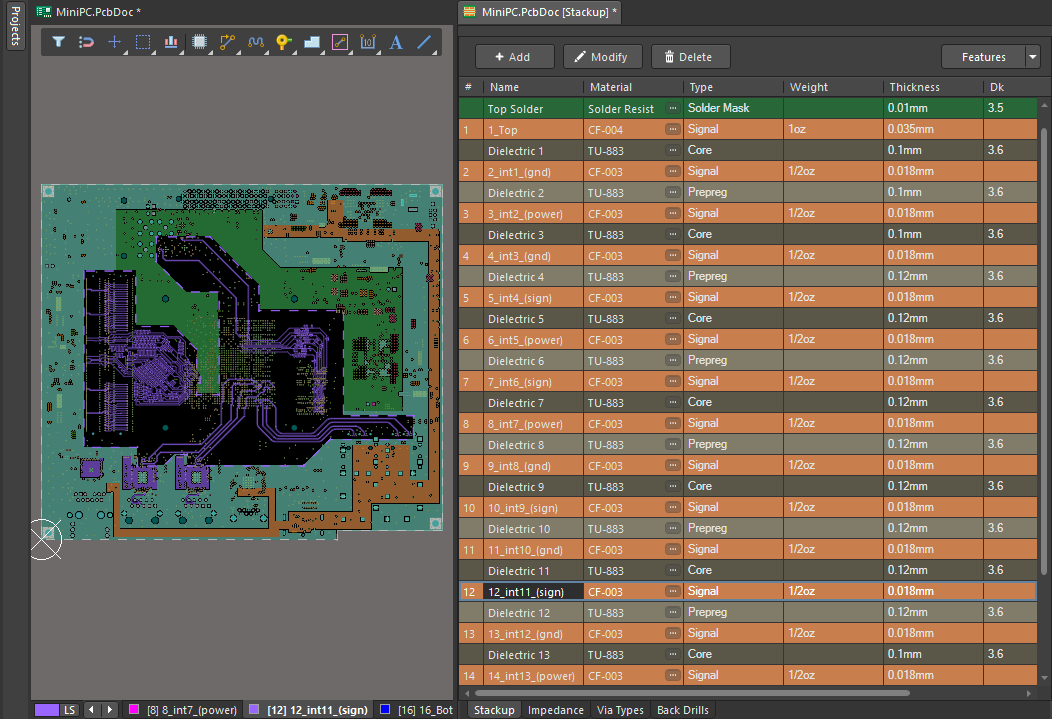
Самый быстрый способ определить импеданс — это использовать программное обеспечение для проектирования печатных плат со встроенным калькулятором импеданса. Не все приложения для проектирования печатных плат содержат такие утилиты, а те которые содержат дают результаты с разным уровнем точности. Лучшие приложения для проектирования печатных плат будут иметь анализатор электромагнитного поля, который автоматически рассчитывает требуемую геометрию трассы. Этот инструмент принимает информацию о диэлектрической проницаемости и шероховатости меди на вашей печатной плате и использует ее для расчета ширины проводника и расстояния между проводниками дифференциальных пар, необходимого для достижения целевого импеданса.
Трассировка проводников на печатной плате
Проводники в топологии печатной платы прокладываются путем простого наведения и щелчка мышью в точках на плате. Попутно медные проводники будут зафиксированы в желаемой точке, в которой пользователь щелкает мышью, в конечном итоге формируя топологию до необходимой точки. С помощью инструментов трассировки в приложении редактора печатных плат можно автоматически поворачивать проводники при разводке (обычно под углом 45°), а также размещать переходные отверстия для соединения проводников между компонентами печатной платы.
Прежде чем начать трассировку, уделите время разработке стратегии для разных цепей, чтобы избежать чрезмерного использования переходных отверстий или необходимости добавления дополнительных слоев для выполнения проекта платы. Стратегия трассировки печатной платы будет зависеть от ее компоновки; если слишком много цепей пересекаются в компоновке печатной платы, вам будет труднее прокладывать проводники без использования дополнительных переходов между слоями. Иногда вам придется начинать с разводки самых простых цепей, так как они помогут вам определить, какие цепи потребуют больше времени и усилий для достижения оптимальной компоновки печатной платы.
-
(Статья на английском языке)
Мы лишь поверхностно рассмотрели некоторые возможности Altium Designer на Altium 365. Начните использование бесплатной пробной версии Altium Designer + Altium 365 сегодня .