
Build your own hub
In order for reelceivers to communicate their data over a network and/or the Internet, they need to connect via a hub.
The hub converts their serial data packets into IP data packets. Some hubs may instead convert the serial data packets into some other format that a computer can, in turn, convert to IP packets. The hub also provides power to the reelceivers. We include a hub with our starter kits for out-of-the-box connectivity, but with basic tools and a little bit of effort, you can enjoy building your own hub. In this tutorial, we’ll show you how!
Build a USB hub
Here you’ll learn how to build a USB hub which allows you to connect a reel directly to your computer, server, Raspberry Pi or anything with USB host capability. This is arguably the quickest, easiest and most cost-effective way to connect a short reel to a computing device. The only limitation is the 5VDC power supplied by the USB port: don’t expect to connect dozens of reelceivers over hundreds of metres! But with a good USB port, you might successfully connect a few reelceivers over tens of metres.
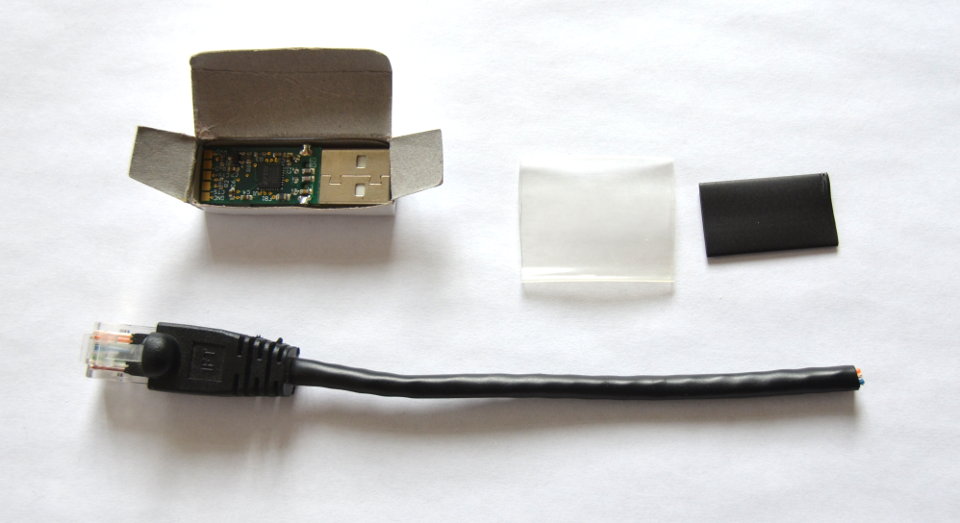
- a Cat5 cable with one RJ-45 connector (i.e. an «Ethernet» cable cut in half)
- an FTDI USB-RS422-PCB board (buy on DigiKey)
- (recommended) a 2-3cm diameter clear shrink tube cut to 3cm length
- (recommended) a 1-1.5cm diameter opaque shrink tube cut to 2.5cm length
- a soldering iron
- some solder
- wire cutters and strippers (or simply a knife)
- a heat gun (or hair dryer, or lighter. )
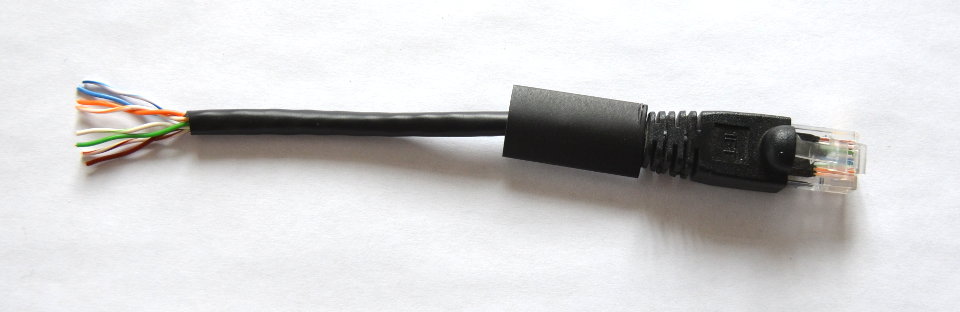
First, slip the opaque shrink tube onto the Cat5 cable. Seriously, do this first because otherwise you’ll forget and then regret your mistake after you’ve started soldering. We’re speaking from experience here! Then trim off about 2cm of the sheathing.
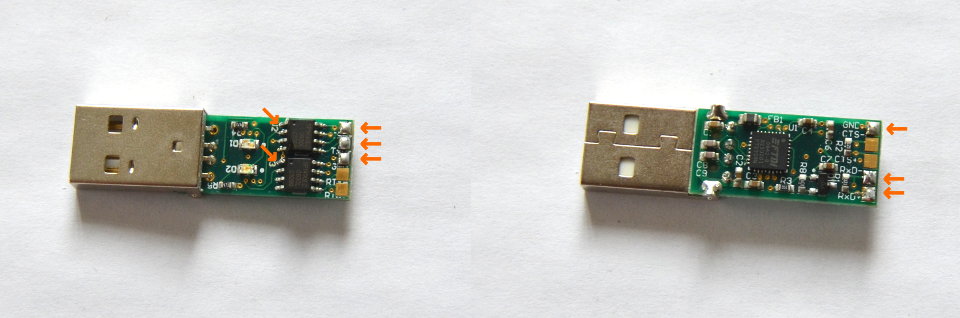
Add a touch of solder to the six indicated pads on the board. Also add a touch of solder to Pin 1 of each of the 8-pin ICs, as also indicated by the little orange arrows.
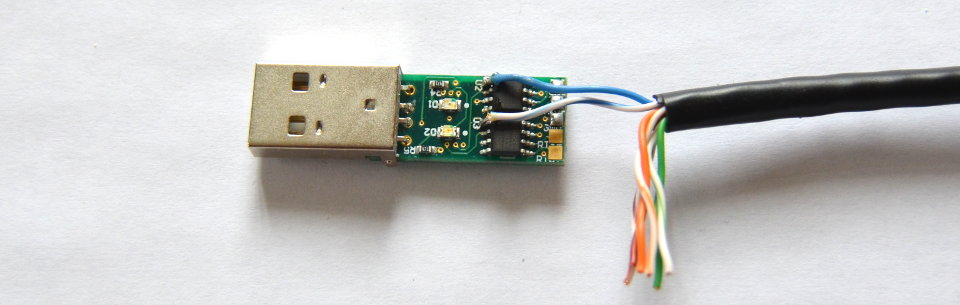
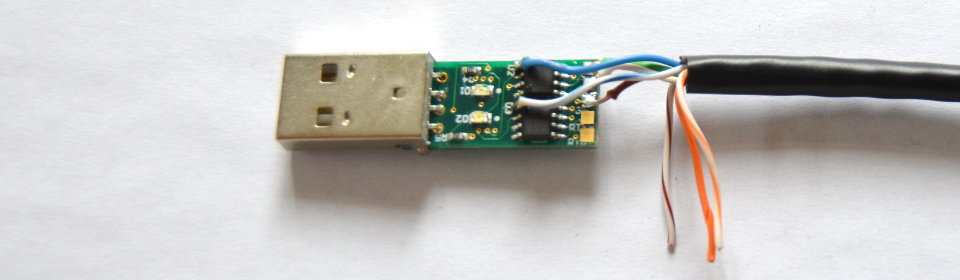
Strip 1-2mm off the blue pair of wires and solder one to each Pin 1 of those 8-pin ICs. The blue pair carry the positive voltage of the reel which in this case will be around 5VDC. Take care not to short them with any other pins!
- solid green
- green/white
- brown or brown/white (doesn’t matter)
The green pair carry the serial data from the hub to the reel. Note that this is the most meticulous part of the whole operation. It helps if you can secure the board in a vise. Don’t worry, after this, it’s smooth sailing.
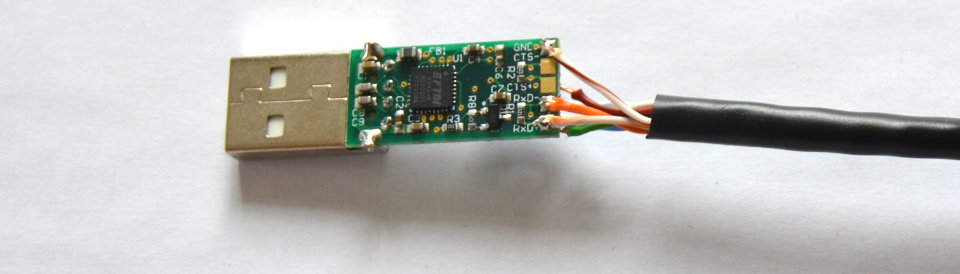
- brown or brown/white (doesn’t matter)
- solid orange
- orange/white
The orange pair carry the serial data from the reel to the hub. The brown pair carry ground, hence their order doesn’t matter.
Now you (should) have a functional USB hub! This is a good time to test it out with the Barnowl Baby Steps tutorial. If the hub works we can move on to the fun part of shrink tubing it which protects against shorts and acts as a strain relief.
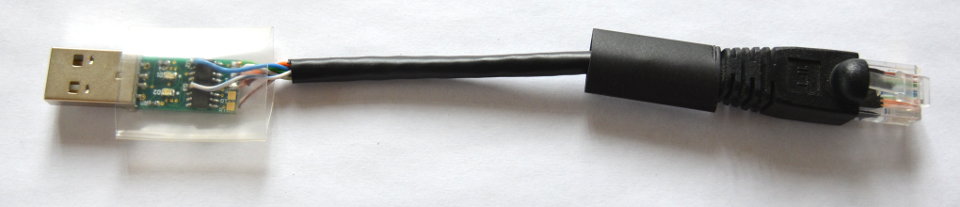
Place the clear shrink tubing over the assembly so that about 2mm overlaps with the USB connecter. Then blast it with the heat gun so that it makes a nice snug fit. We selected clear shrink wrap so that the LEDs remain visible.
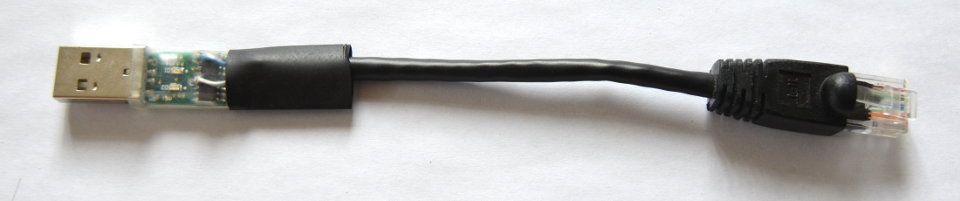
Slide the opaque shrink tubing over the assembly so that it overlaps both the board and the sheathed part of the Cat5 cable. Then blast it too with the heat gun so that it makes a nice snug fit.
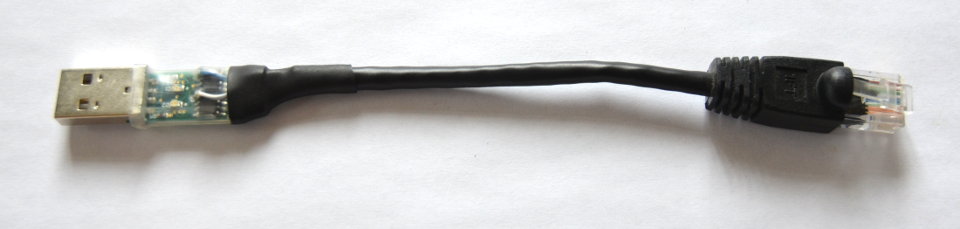
Congratulations, you’ve got yourself a USB hub!
Build an IP-connected hub
Here you’ll learn how to build an IP-connected hub which allows you to connect a reel to an IP network via Ethernet or WiFi. Specifically, you’ll learn how to create the cable harness to interface a reel with a family of off-the-shelf industrial serial-IP converters. The hub and reelceivers can be powered with up to 45VDC allowing for maximum reel lengths.
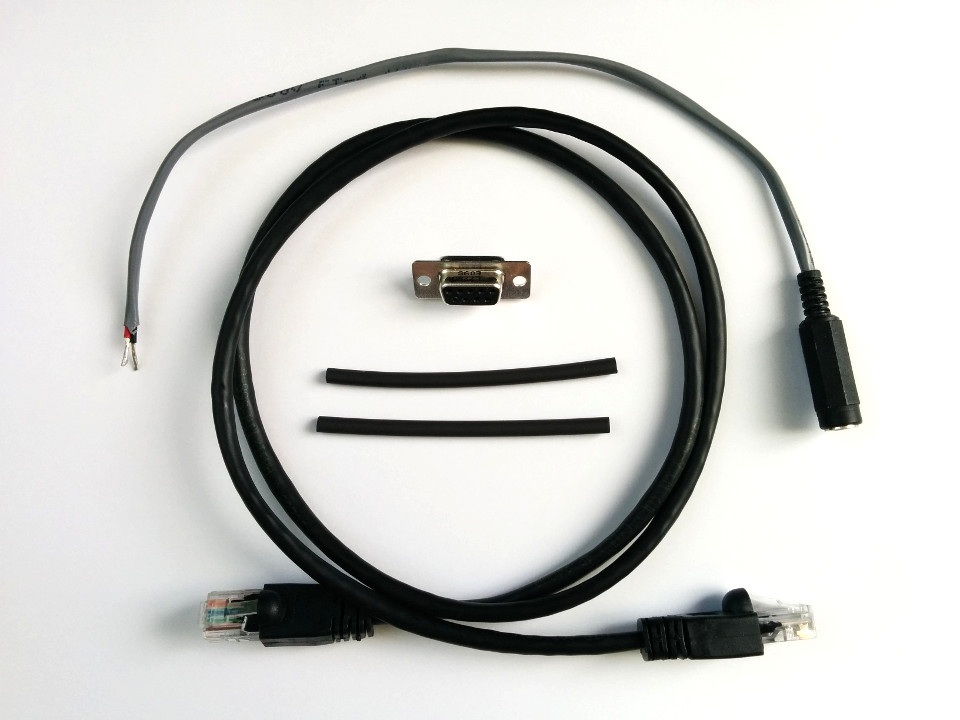
- a Cat5 cable with one RJ-45 connector (i.e. an «Ethernet» cable cut in half)
- a DB9 connector (buy on DigiKey)
- a DC power connector (buy on DigiKey)
- a two-lead DC power cable (shown pre-assembled with the above)
- opaque shrink tube
- (not shown) an Atop SE590x or SW550x serial-IP converter (buy via Neteon)
- a soldering iron
- some solder
- wire cutters and strippers (or simply a knife)
- a heat gun (or hair dryer, or lighter. )
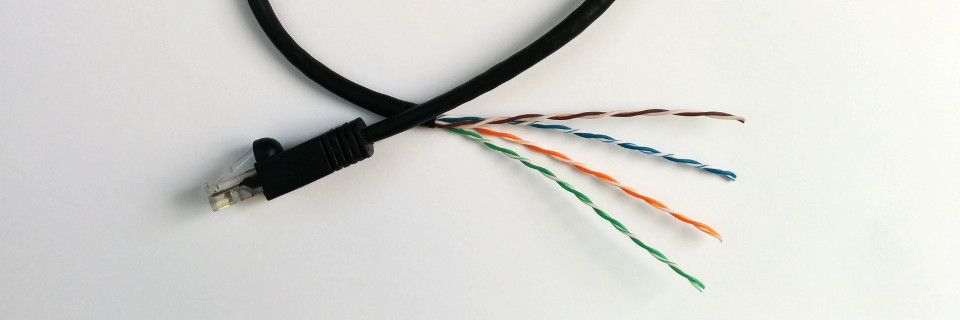
First, take the Cat5 cable that’s been cut in half and strip off at least 8cm of the sheathing. This cable will connect to the first reelceiver either directly or via a patch panel, so plan ahead by choosing an appropriate cable length.
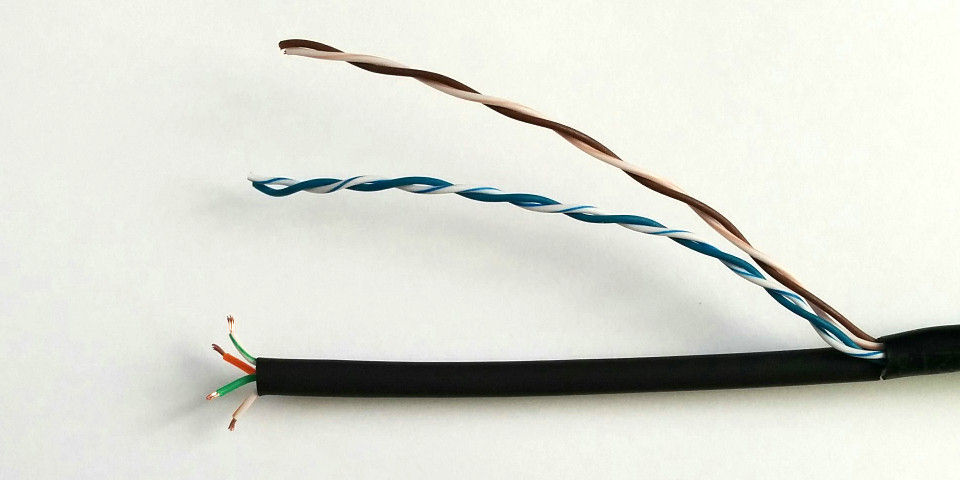
Cut a piece of opaque shrink tube long enough to cover all but a few millimeters of the exposed twisted pairs. Slide it over the green and orange pairs (these carry the downlink and uplink communications, respectively). Strip 1-2mm off each of the communications wires.
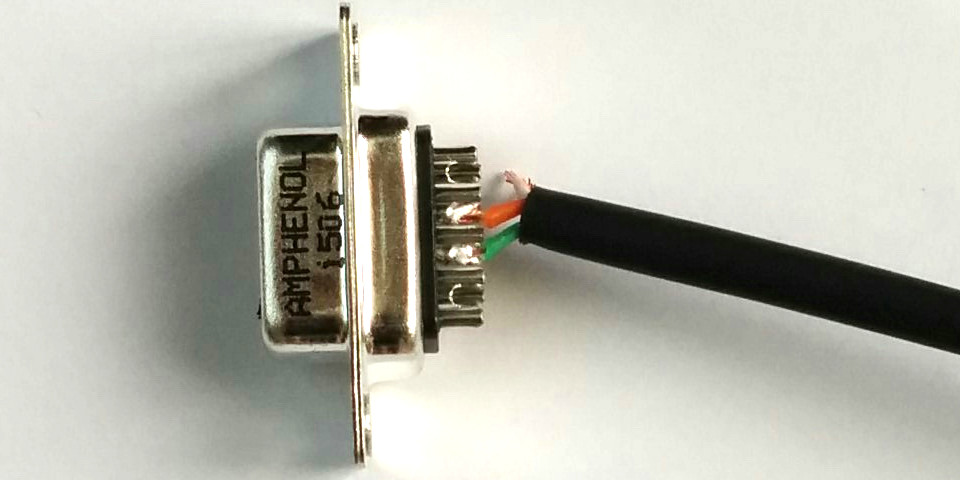
- solid green ➞ pin 8
- solid orange ➞ pin 7
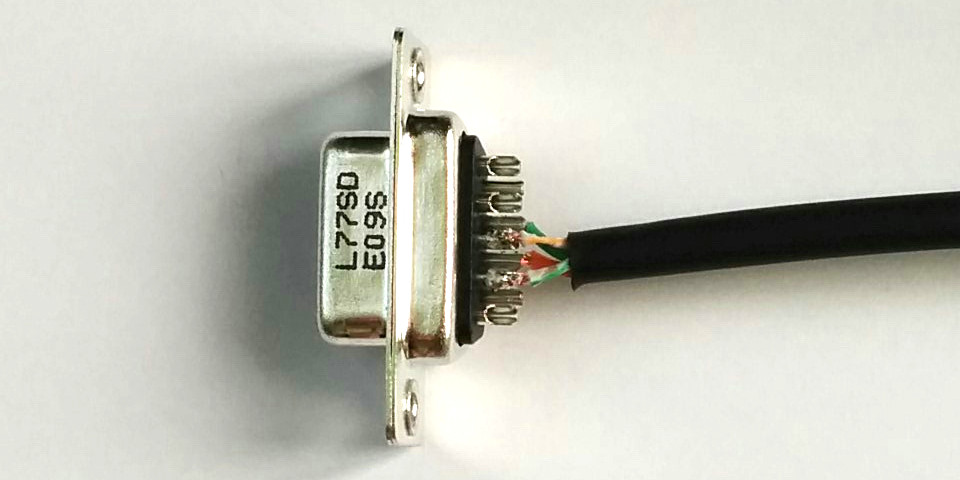
- green-white ➞ pin 2
- orange-white ➞ pin 3
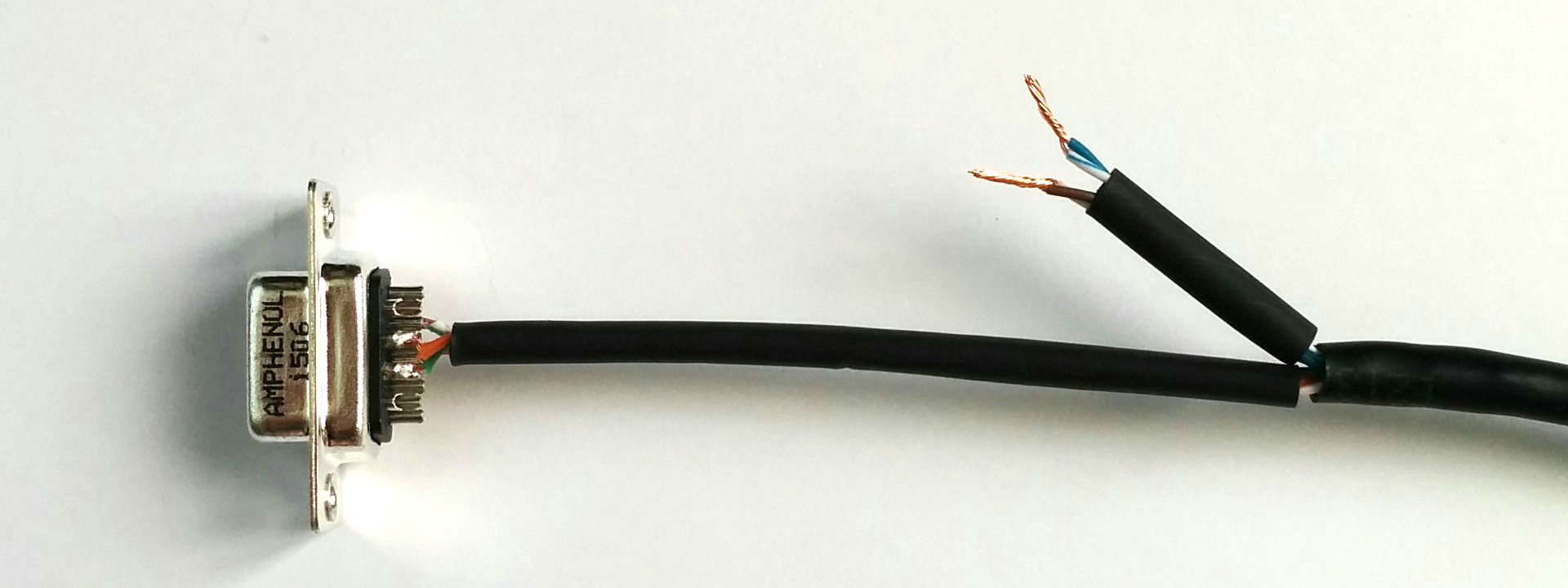
Cut the length of the blue and brown pairs down by no more than half. Strip 6-7mm off each of the wires and then twist each pair together. Cut a piece of opaque shrink tube to cover all but 1cm of the exposed twisted pairs. Slide it over the blue and brown pairs (these carry the positive voltage and ground, respectively).
Now blast all the shrink tubing with the heat gun so that it makes a nice snug fit.
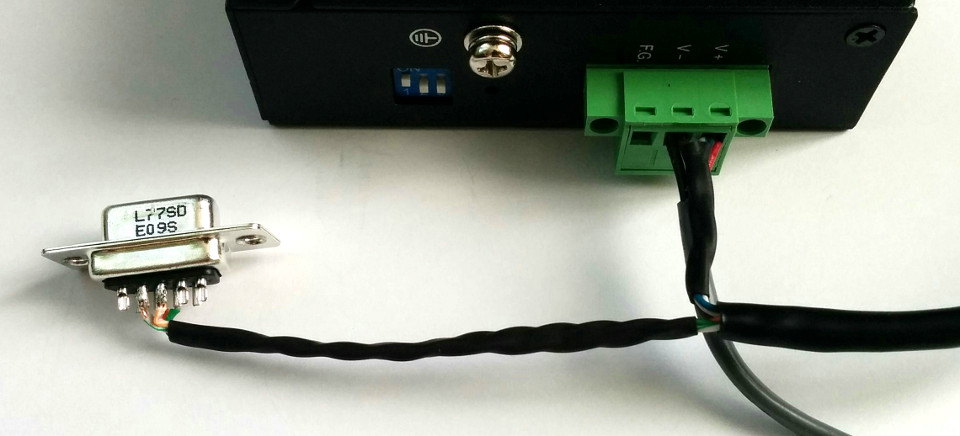
- blue pair and positive lead ➞ V+
- brown pair and negative lead ➞ V-
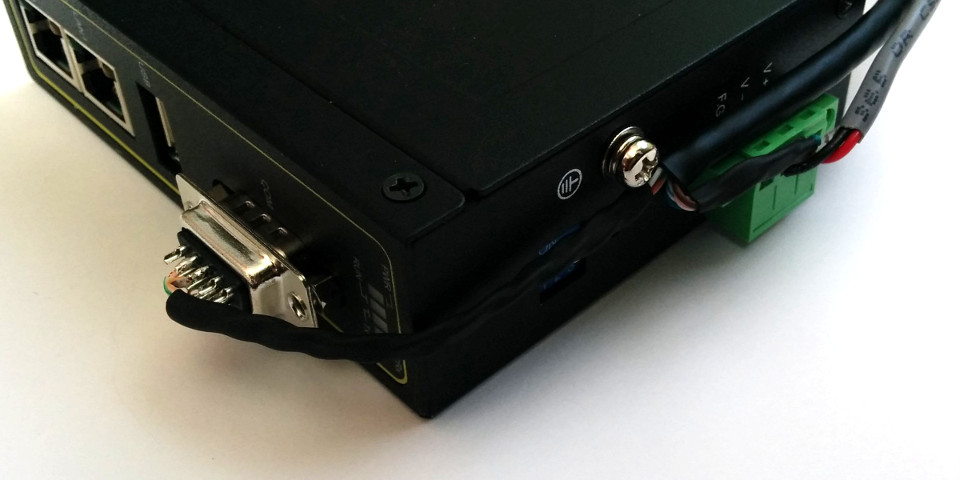
All that’s left is to plug the DB9 connector into the COM receptacle and we’re done! Test the setup by plugging the DC connector into a DC power supply between 9VDC and 45VDC and observe the hub powering on.
Configuration of the hub itself is outside the scope of this tutorial, but is covered in our Install A Starter Kit tutorial.
What’s next?
Check out the other tutorials on diyActive to make good use of your new hub. You can also refer to the barnowl documentation to learn more about how to configure your hub for your operating system. Also, if you build your own unique hub and would like to share your project, please get in touch!
Лёгкий способ сделать крохотный USB-хаб для Raspberry Pi

Бывало у вас такое, что вам не хватает USB-портов при создании проекта на Raspberry Pi Zero? Притом внешние USB-хабы или HATS не подходили из-за ограничений по размеру? Если да, или если вы просто ищете себе интересный проект с пайкой деталей, в результате которого получится нечто полезное, то этот проект – для вас!

Я постоянно пытаюсь впихнуть Raspberry Pi в какие-нибудь предметы для моих проектов, и несколько из них используют Pi Zero, совершенно не имея свободного места для USB Hub/HAT. Я поискал и нашёл несколько сайтов, продающих крохотные платы с USB-хабами, однако стоимость у них довольно высокая. Поэтому я решил сделать собственную платку, которую достаточно просто собрать из всего лишь 6 дешёвых компонентов. У неё есть версия размером с ноготь на 2 порта и немногим более крупная версия на 4 порта. Я дал общий доступ к проектам плат на OSH Park и вы можете заказать их оттуда:
Конечно, платы, возможно, будут совершенствоваться и дальше, в основном на основе отзывов читателей. Пока что они работают нормально, но не стоит заказывать их сразу по 100 штук.
OSH Park продаёт платы по 3 штуки с бесплатной доставкой [даже международной]. 3 платы на 2 порта обойдутся вам в $2,95, а 3 платы на 4 порта – в $3,55. Довольно дёшево! После заказа платы магазин предложит вам заказать и трафарет (об этом позже).

Обратная сторона платы на 4 порта
Материалы для изготовления
FE1.1s SSOP-28 IC, 1 шт (их придётся заказывать у китайцев, чтобы было подешевле – с eBay или AliExpress; я купил 50 штук примерно за $20)/
Керамический конденсатор 0603 10 мкФ, 3 шт (то же самое — eBay или AliExpress)
Резистор 0603 2.7кОм (аналогично)
Осциллятор на 12 МГц, 1 шт (с ногами; в Китае можно купить 100 шт за $5)
Лучшим местом для таких покупок является Китай. Придётся подождать 2-3 недели, однако в итоге будет дешевле, чем у любого продавца в США [то же обычно верно и для России / прим. перев.]. Я всегда покупаю большие количества компонентов, чтобы хватало надолго.
Сборка платы
На фотографиях показана старая версия платы, но процесс сборки новой ничем не отличается.
Сначала нужно припаять FE1.1. Это может оказаться сложным, поскольку шаг (расстояние между ног) равен всего 0,64 мм. Я уже паял их вручную, однако достаточно просто соединить контакты вместе. Иногда можно провести паяльником, чтобы разделить контакты (не забудьте добавить флюс!), но если так этого сделать не получится, попробуйте использовать косичку для удаления припоя.
У меня отлично получилась пайка при помощи паяльного фена, и теперь я всегда использую этот метод. Для такого метода можно заказать у OSH Stencils трафарет после заказа платы. Трафареты помогут нанести паяльную пасту на небольшие площадки платы.


При помощи трафарета у меня получается очень чисто поставить чип. У моего трафарета есть вырезы только для чипа, потому что я заказал его перед окончательной переделкой платы, но если вы закажете трафареты совместно с платами, у них будут вырезы для конденсаторов и резисторов.
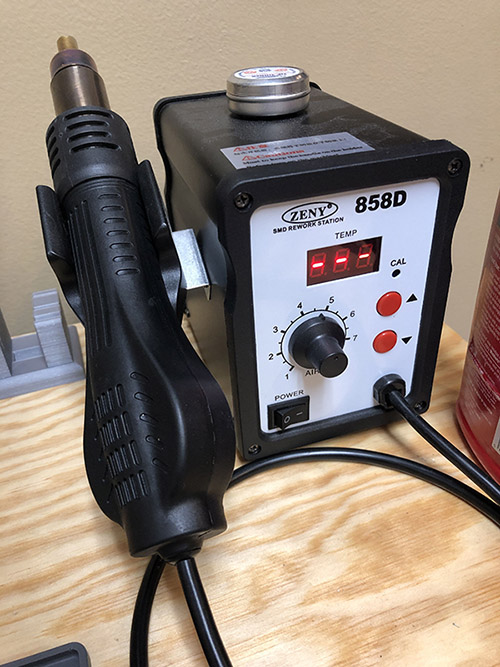
Я использую такой паяльный фен. Он очень дешёвый (Amazon, Ali), у него есть много версий, однако все они, кажется, сделаны на разных фабриках по одному шаблону. Если вы не очень часто паяете компоненты с поверхностным размещением, то этот фен вам послужит. Для такой пайки крайне рекомендую прикупить силиконовый мат, чтобы не сжечь стол.
Затем я обычно ставлю три конденсатора на 10 мкФ. Поскольку у моего шаблона нет вырезов под них, я просто паяю их вручную. Добавляю флюса, и держу конденсатор пинцетом, припаивая каждую сторону по очереди. Обязательно держите его пинцетом, иначе он прилипнет к паяльнику.
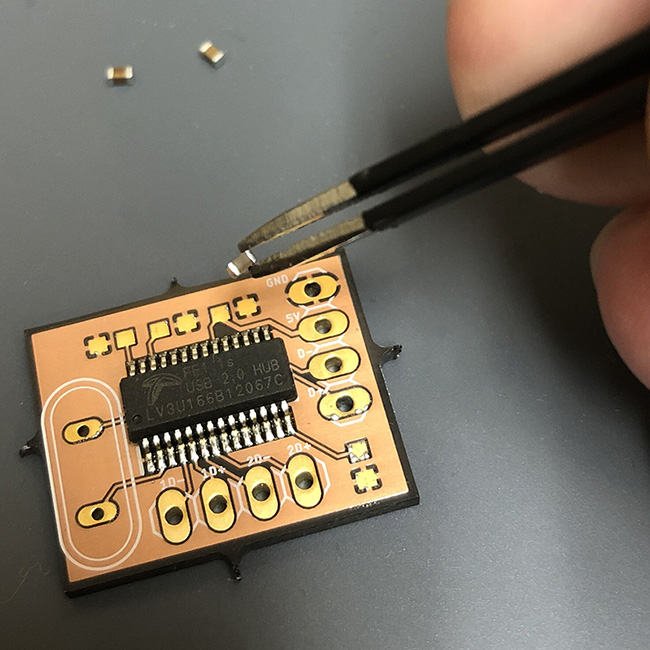
Припаяв конденсаторы, я тем же методом паяю резистор на 2,7 кОм.

После установки планарных компонентов я ставлю осциллятор на 12 МГц.
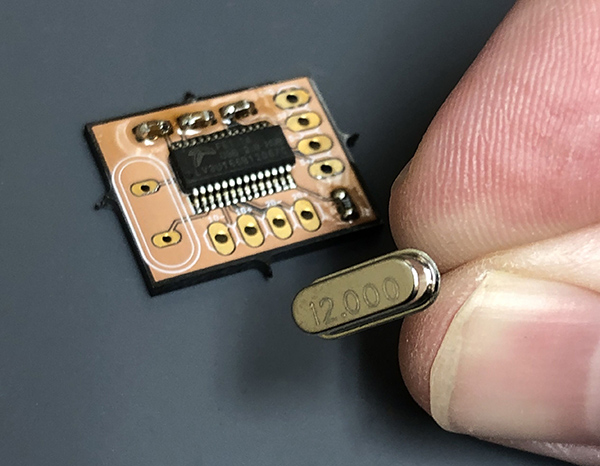
Когда все компоненты установлены на места, и флюс очищен, вы получаете крутейший крохотный USB-хаб! Кстати, цвет покрытия плат на фото называется After Dark – это один из вариантов, предлагаемых OSH Park. Стандартным у них является фиолетовый, но мне очень нравится, как выглядят эти чёрно-медные платы, и к тому же, за цвет не берут дополнительных денег!

Если вы выбрали платы на 4 порта, их сборка будет абсолютно такой же.
Ниже привожу несколько справочных изображений со схемой подсоединения к Raspberry Pi Zero и USB-портам.
Как выбрать или изготовить USB-хаб
Сегодня для подключения периферийных устройств к компьютеру чаще всего используют интерфейс USB. Но рано или поздно пользователь обнаруживает, что все имеющиеся в его компьютере USB-порты заняты мышью, клавиатурой, WEB-камерой и другими устройствами, а вновь приобретённый принтер, TV-тюнер, USB-осциллограф или что-либо ещё подключить некуда. Как же соединить с компьютером 127 устройств, обещанных спецификацией USB?
Чтобы к одному USB-порту компьютера можно было подключить более одного устройства, применяют хабы (англ. hub — ступица колеса, в которую вставлены все его спицы), называемые также концентраторами. Хаб имеет "восходящий" (upstream) USB-порт, соединяемый с компьютером, и несколько "нисходящих" (downstream) USB-портов, к которым присоединяют периферийные устройства. Спецификация USB допускает последовательное соединение до пяти хабов.
В магазинах, торгующих компьютерной периферией, ассортимент USB-хабов довольно велик — на любой вкус, цвет и кошелёк. Казалось бы, выбирай любой, наиболее симпатичного дизайна с нужным числом портов и за минимальную цену. Ведь неискушённый пользователь часто представляет себе хаб чем-то вроде устройства для подключения двух телевизоров к одной антенне — внутри пара резисторов либо миниатюрный трансформатор.
Однако в данном случае всё гораздо сложнее. В этом я убедился, когда приобрёл два USB-хаба, один — для цифрового интерфейса к трансиверу, второй — для подключения внешнего жёсткого диска к стационарному ПК. Первый хаб на четыре порта с логотипом "DNS" был приобретён в обычном магазине, второй — неизвестного производителя на семь портов — был заказан в зарубежном интернет-магазине.
Эксперименты в лабораторных условиях показали, что оба хаба без проблем работают с мышью, клавиатурой, адаптером USB-COM и звуковой картой, оснащённой интерфейсом USB. Однако с внешним жёстким диском и FLASH-накопителем работает только хаб DNS. При подключении таких устройств через безымянный хаб компьютер выдаёт сообщение "USB-устройство не определено".
Дополнительные эксперименты с цифровым интерфейсом трансивера показали, что хаб DNS и здесь работает без проблем, а вот использование безымянного хаба приводит к "зависанию" компьютера при каждом включении передатчика. При непосредственном без хаба подключении адаптера USB-COM и внешней звуковой карты к компьютеру всё работало без проблем.
Такая ситуация меня заинтересовала. Я решил выяснить, чем же различаются эти два хаба. Почему один полностью выполняет свои функции, а второй, в принципе, работает, но не всегда и не со всеми устройствами?
Каково же было моё удивление, когда после вскрытия корпусов выяснилось, что оба хаба собраны на одной и той же элементной базе и по абсолютно одинаковым схемам! Только в семипортовом установлены две одинаковые микросхемы-контроллера USB-хаба последовательно: к одному из четырёх нисходящих портов первого контроллера подключён восходящий порт второго аналогичного контроллера. Отключение второго контроллера путём перерезания печатных проводников ситуацию не изменило. Чтобы понять причину, пришлось знакомиться с основами устройства и работы шины USB.
Первая спецификация USB 1.0 была опубликована в начале 1996 г., а осенью 1998 г. появилась спецификация 1.1, устранившая проблемы, обнаруженные в первой редакции. Спецификация USB 1.1 определяет два режима передачи информации: низкоскоростной (LS — low-speed), работающий со скоростью до 1,5 Мбит/с и полноскоростной (FS — Full-speed) с предельной скоростью 12 Мбит/с.
Весной 2000 г. была опубликована спецификация USB 2.0, предусматривающая 40-кратное повышение пропускной способности шины. В дополнение к двум ранее имевшимся скоростным режимам введён третий — высокоскоростной HS (High-speed), способный работать со скоростью до 480 Мбит/с.
В 2008 г. появился новый стандарт — USB 3.0 (Super Speed), coгласно которому скорость передачи доведена до 5 Гбит/с. Однако, чтобы достичь такой скорости, пришлось серьёзно изменить конструкцию разъёмов и кабелей, при этом полной совместимости с предыдущими версиями достичь не удалось. Этот интерфейс целесообразно использовать для связи с высокоскоростными жёсткими дисками, если требуется частая пересылка файлов большого объёма. Но за ним, несомненно, будущее.
С логотипом "USB 2.0" связан один тонкий момент. Хотя предельная пропускная способность этого интерфейса 480 Мбит/с, в спецификации заложена и возможность его работы в режимах LS и FS. Таким образом, пропускную способность 480 Мбит/с могут обеспечить только устройства, способные работать в режиме HS.
Разработчики USB рекомендуют использовать логотип "USB 2.0" только для HS-устройств, но на рынке свои законы и многие производители используют этот логотип и для FS-устройств, удовлетворяющих, по сути, лишь спецификации USB 1.1. Другими словами, надпись на упаковке "USB 2.0" ещё ни о чём не говорит. Устройства, полностью удовлетворяющие этой спецификации, должны иметь маркировку "USB 2.0 HI-SPEED" и явное указание на возможность работы со скоростью 480 Мбит/с.
Сигнал, передаваемый по линии связи со скоростью 480 Мбит/с, представляет собой прямоугольные импульсы, следующие с частотой до 480 МГц. Любому мало-мальски сведущему в радиотехнике человеку понятно, что для неискажённой передачи прямоугольных импульсов такой частоты необходимо при разработке печатной платы жёстко соблюдать требования к волновому сопротивлению линий передачи между микросхемами и разъёмами и его постоянству по всей длине линии.
Волновое сопротивление двухпроводной дифференциальной сигнальной линии на плате должно быть 90 Ом ± 10%. Линия должна быть симметричной, а расстояние между ней и другими печатными проводниками на плате — не менее пятикратного расстояния между проводниками линии. Под ними с обратной стороны платы на всём протяжении должен быть сплошной слой фольги — экран (общий провод). Участки линии, на которых эти требования не выполняются (например, подходы к выводам микросхем или к контактам разъёмов), должны быть минимальной длины.
Типичные ошибки при трассировке таких линий связи показаны на рис. 1, где 1 — разрыв экрана под линией; 2 — отвод от проводника линии; 3 — непа-раллельность проводников и изменение зазора между ними; 4 — посторонний проводник рядом с линией.
Ну и, конечно, нужно соблюдать обычные требования к монтажу высокочастотных цепей. Все проводники должны быть минимальной длины, а блокировочные конденсаторы располагаться как можно ближе к соответствующим выводам микросхем.
При взгляде на фотографии печатных плат покупных хабов видно, что в хабе DNS (рис. 2) эти требования более-менее соблюдены. Разработчики же безымянного хаба (рис. 3) применили в нём одностороннюю печатную плату, поэтому волновое сопротивление линий связи сильно отличается от стандартных 90 Ом и наблюдается высокая чувствительность к электромагнитным помехам.
В обоих хабах использованы одинаковые микросхемы-контроллеры USB-хаба FE1.1s. Сайт их производителя http:// www.jfd-ic.com/ доступен, к сожалению, только на китайском языке. Возможная схема включения этой микросхемы показана на рис. 4. Она отличается от типовой отсутствием светодиодных индикаторов активных портов и дополнительной микросхемы энергонезависимой памяти. Подробнее с характеристиками и особенностями микросхемы FE1.1s можно ознакомиться в [1] (на английском языке).
Чтобы проверить предположение, что плохая работа хаба вызвана игнорированием требований спецификации USB к топологии печатной платы, я разработал свой вариант платы. Чертёж печатных проводников на её условно верхней стороне изображён на рис. 5. Фольга на нижней стороне сохранена полностью, за исключением зенковки отверстий для выводов деталей, не соединяющихся с общим проводом. Расположение деталей на обеих сторонах платы — на рис. 6. В переходные отверстия (они показаны залитыми) вставлены отрезки лужёного провода, пропаянные с обеих сторон платы.
Геометрические размеры сигнальных линий для получения требуемого волнового сопротивления рассчитаны с помощью программы TX-LINE [2]. Она бесплатна и доступна для скачивания после регистрации на сайте. Программа не требует инсталляции, работа с ней интуитивно понятна.
Запустив программу и перейдя на вкладку связанных микрополосковых линий (coupled MS line), следует выбрать материал проводников линии — медь (copper), ввести диэлектрическую проницаемость (dielectric constant) стеклотекстолита, равную 5,5, и размеры линии. При толщине стеклотекстолита 1 мм, ширине печатных проводников 0,7 мм, расстоянии между ними 0,5 мм и толщине фольги 0,02 мм получаем на частоте 500 МГц волновое сопротивление около 93 Ом.
Все предназначенные для поверхностного монтажа пассивные элементы — типоразмера 1206 или 0805. Оксидные конденсаторы C1, C3, С5, кварцевый резонатор ZQ1 и разъём внешнего питания XS5 смонтированы со стороны сплошной фольги, остальные элементы — со стороны печатных проводников.
Если хаб будет использоваться только как пассивный (все подключённые к нему устройства будут получать питание от компьютера), то диод VD1 можно заменить перемычкой. При подключении к хабу устройств, потребляющих более 500 мА, питания от компьютера будет недостаточно. В этом случае перемычку следует удалить и, не устанавливая диод VD1, подключить к разъёму XS5 источник стабилизированного напряжения 5 В необходимой мощности.
Для эксплуатации хаба как в пассивном, так и в активном режиме без перепаек диод с барьером Шотки VD1 в нём должен быть установлен. Он исключит попадание напряжения внешнего блока питания в USB-порт компьютера.
В принципе, для уменьшения толщины платы все детали можно разместить со стороны печатных проводников, но без металлизации отверстий это усложняет монтаж. Если необходимо, можно изменить размеры платы и расположение разъёмов uSb, немного скорректировав рисунок печатных проводников.
Микросхему FE1.1 s я выпаял из своего семипортового хаба, но в Интернете её можно приобрести и отдельно. Это один из немногих контроллеров USB-хаба, выпускаемых в корпусе SSOP-28 с шагом выводов 0,64 мм. Плата под такой корпус вполне может быть изготовлена методом термопереноса рисунка на фольгу.
Испытывая изготовленный хаб, я обнаружил, что влияние электромагнитного излучения полностью исчезло, два из четырёх его портов великолепно работают с FLASH-накопителем и с жёстким диском с интерфейсом USB, но два других — только с мышью.
Пришлось выпаять из семипортового хаба второй контроллер и заменить им первый на самодельной плате. Теперь полноценно заработали три порта из четырёх. Причём перестал работать в режиме HS тот порт, который с первым контроллером функционировал без проблем.
В документации на микросхему FE1.1 s сказано, что все её экземпляры после изготовления проходят выходной контроль. Очевидно, бракованные экземпляры отправляются не в мусор, а к безымянным производителям. Либо контроллер имеет какие-то недокументированные варианты исполнения. Так или иначе, вариант с тремя полноценными портами USB 2.0 меня устроил.
Обращаю внимание, что практически все дешёвые хабы с разъёмом для подключения внешнего блока питания не имеют никакой развязки между цепями внешнего и внутреннего питания. Контакты питания всех разъёмов просто соединены между собой. В результате есть шанс вывести из строя USB-порт компьютера, подав на него напряжение внешнего блока питания, подключённого к хабу.
Если к приобретённому хабу предполагается подключение внешнего блока питания, нужно вскрыть корпус хаба и перерезать проводник, идущий от контакта 1 разъёма восходящего порта (того, который соединяют с компьютером). Для сохранения возможности использования хаба в пассивном режиме в это место можно впаять диод аналогично VD1 на схеме рис. 4. Он должен быть с барьером Шотки (для уменьшения падения напряжения) и с допустимым прямым током не менее 1 А.
Согласно спецификации USB 2.0, соединительный кабель должен быть обязательно экранированным. При покупке кабеля бывает, однако, сложно определить, есть в нём экран или нет. Единственное, что может свидетельствовать о наличии экрана — маркировка "USB 2.0 High Speed" на кабеле. Косвенным признаком служат помехоподавляющие ферритовые "защёлки" на его концах.
Однако ни маркировка, ни защёлки ничего не говорят о качестве экрана. В хорошем кабеле он должен быть из фольги, обёрнутой вокруг жгута проводов, поверх которой надет плетёный медный "чулок". Нередко производители удешевляют производство, используя вместо полноценного экрана несколько омеднённых стальных жил.
Качество экрана можно оценить, измерив сопротивление между металлическими корпусами разъёмов на обоих концах кабеля. Если оно близко к нулю, в кабеле полноценный медный экран. Если сопротивление 3. 4 Ом и более — экран есть, но он из стальных проволок. Такой кабель обычно тоньше, но его использование в условиях электромагнитных помех может приводить к сбоям компьютера. Например, когда рядом с кабелем лежит сотовый телефон или поблизости работает любительский трансивер.
Если сопротивление между корпусами разъёмов бесконечно, значит, кабель не экранирован и для работы в режиме High Speed непригоден. В любом случае корпус разъёма не должен соединяться ни с одним из его контактов. Никакие самостоятельные пайки, сращивание проводов, экранирование или замена разъёмов в кабеле недопустимы.
Самый надёжный критерий выбора — прозрачная внешняя оболочка кабеля, через которую отчётливо просматривается качественная экранирующая оплётка. А если при этом на обоих концах имеются ферритовые защёлки, то такой кабель смело можно отнести к категории PRO.
Подытоживая сказанное, сформулирую основные критерии выбора хаба USB 2.0 для высокоскоростного обмена информацией:
— приобретать хаб лучше в розничном магазине, заранее оговаривая возможность его возврата или обмена на другую модель;
— на упаковку и корпус хаба должны быть нанесены логотип "USB 2.0 High Speed" и явное указание на возможность работы со скоростью 480 Мбит/с;
— сразу после покупки (а по возможности до неё) следует проверить работу всех портов хаба с высокоскоростным устройством, например с FLASH-накопителем USB 2.0;
— если для подключения устройств к хабу или хаба к компьютеру планируется использование соединительных кабелей, предпочтение лучше отдать тем хабам, у которых все разъёмы смонтированы на плате, поскольку торчащие "хвостики" с разъёмами почти наверняка не имеют экранов. В результате один конец экрана кабеля окажется никуда не подключённым, что может привести к сбоям при работе в режиме High Speed;
— если предполагается использовать хаб с внешним блоком питания, будьте готовы к тому, что потребуется доработка хаба, описанная выше;
— никакой защиты от перегрузки в дешёвых хабах нет, чтобы там ни было написано на упаковке. Предполагается, что она имеется в USB-портах компьютера. Полноценный хаб с защитой от перегрузки — это уже совсем другая ценовая категория;
— приобретайте высококачественный экранированный кабель с надписью "High Speed" на нём, по возможности с прозрачной внешней оболочкой.
Если ни одна из продаваемых моделей хабов не устраивает, сделайте его сами, как описано выше.
1. FE1.1s USB 2.0 High Speed 4-Port Hub Controller. — URL: http://www.jfd-ic.com/ Documents/FEI. 1 s%2oData%20Sheet%20 (Rev.%201.0).pdf (13.08.14).
2. TX-LINE: Transmission Line Calculator. — URL: http://www.awrcorp.com/products/ optional-products/tx-line-transmission-line-calculator (13.08.14).
Файл печатной платы в формате Sprint Layout 6.0 имеется здесь
Автор: Н. Хлюпин, г. Киров
Мнения читателей
- Antimonil / 03.12.2017 — 19:20
Автор ты черт гребаный, ни на схеме ни в файле *.lay не стоИт маркировка первой ножки микросхемы, развел оказалась зеркальной, с@%ка предупреждать надо.
Уважаемый автор, правильно ли было рассчитывать волновое сопротивление при помощи вкладки связанных микрополосковых линий (coupled MS line)? Разве по этим двум проводникам распространяются разные не сигналы (прием и передача)? На Ваш взгляд не было бы правильнее рассчитывать во вкладке Microstrip?
Заморочился созданием хаба на сей микрухе. Новые, непаяные, заказал у производителя.Есть баг, пока не прошьешь ИДдевайса и ИД производителя в ЕЕПРОМ — иначе, чем через еще 1 хаб комп не хочет работать. Вот играемся, будем шить еепромину.skypemeffistoffel_romansv8
Вы можете оставить свой комментарий, мнение или вопрос по приведенному выше материалу:
Собираю USB 2.0 Hub на 3 порта из мусора, бумаги и клея

Пока ПК занят своей работой, я был занят уборкой и наткнулся на плату от клавиатуры A4Tech KV-300H, и эта плата примечательна встроенным USB 2.0 контроллером.
 |
 |
 |
реклама
Контроллер на плате LD3H225A18517, в системе у меня он виден как «AMD USB 2.0 MTT Hub» (USB\VID_1A40&PID_0101&REV_0100), но об этом позже, сейчас я закрепил провода на плате, чтобы не оторвались во время работы.
 |
 |
 |
Внимательно осмотрев плату было обнаружено, что контроллер клавиатуры занимает один из выходов USB контроллера, линии данных USB при этом подключены через резисторы и шунтированы на «землю» керамическими конденсаторами, а значит этот USB контроллер отлично подойдет в качестве защитного шлюза при подключении USB устройств сомнительной работоспособности.
 |
 |
Контроллер клавиатуры от A4Tech мне конечно же не нужен, потому его «отключаю», и подготавливаю пятачки для подключения нового USB гнезда.
 |
 |
 |
 |
 |
 |
реклама
Припаиваю USB гнездо, ничего примечательного, просто немного качественной пайки и фиксации контактов.
Да, текста получилось мало, а фотографий много, я не знаю что писать еще по делу, потому разбавлю таким вот кусочком теста данное «нагромождение» фотографий.
 |
 |
 |
 |
 |
Первое включение, подключаю флешку к новому порту, и она не определилась, с первого раза не получилось, значит нужно поменять местами контакты.
 |
 |
 |
Перепаяв провода линий данных USB все заработало как положено, и да, это нормально что Windows не может прочитать файловую систему накопителя и предлагает форматирование, это так должно быть.
 |
 |
реклама
Осталось только задействовать все USB порты и посмотреть как контроллер с этим будет жить.
Тест скорости говорит что все отлично, я выбрал самую быструю флешку из вставленных и получил типичную скорость для обычного USB 2.0 подключения, а значит у контроллера нет проблем со скоростями при активности всех USB портов.
 |
 |
 |
 |
 |
Теперь можно спокойно фиксировать клеем все провода, и клея я не жалею. Ведь мне нужно еще сделать корпус для этой поделки.
 |
 |
 |
 |
 |
 |
Не обошлось без ПВА клея.
реклама
А теперь настало время закрепить «хвост», делаю это уже поверх бумаги чтобы ничего не замкнулось во время эксплуатации.
Еще немного бумаги, плотной бумаги, и заклеиваю клеем все зазоры.
 |
 |
 |
 |
 |
 |
 |
 |
 |
И вот получился вполне рабочий и практичный USB 2.0 HUB на целых три порта практически из мусора, который мог пойти в мусорное ведро, а после и на свалку.
 |
 |
Любой потребитель скорее всего отправил бы плату от клавиатуры в мусорку, но не судьба, эта штука не поедет на мусорный полигон, она будет работать и приносить пользу.
В конце концов сделать этот USB 2.0 HUB оказалось гораздо быстрее и дешевле чем если бы я пошел в магазин за новым устройством.
 |
 |
На этом все, благодарю за внимание, больше интересных статей в блоге Hard-Workshop.