
Расшифровка маркировки оперативной памяти: самое основное
Время и опыт подсказывают нам, что «памяти никогда много не бывает!». И рано или поздно, большинство пользователей сталкиваются с темой апгрейда (например, с выбором дополнительных плашек ОЗУ).
Дело это не всегда простое, особенно, когда кроме объема памяти, ничего в ее маркировке незнакомо 🙂 (вопрос еще более осложняется, если память нужна для «no-name» устройства).
Собственно, решил в сегодняшней заметке остановиться на маркировке и расшифровке наиболее частых обозначений на плашках ОЗУ (в помощь неискушенным пользователям). 👌

Расшифровка, ответы на тип. вопросы
Где смотреть маркировку плашки
Решил начать разбираться с вопросом по порядку.
На большинстве плашек от норм. брендовых производителей есть наклейка с маркировкой (как правило, в ней указаны все самые необходимые характеристики, которые нужны при поиске и выборе плашки). Чуть ниже я разберу все «символы» по порядку. Пока просто см. пример ниже. 👇
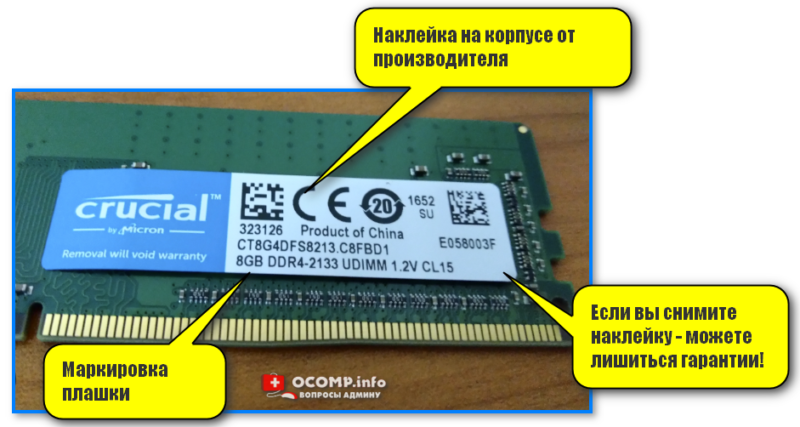
Плашка памяти Crucial — наклейка, пример (+ маркировка типовая: «Crucial 8 GB DDR4-2133 UDIMM 1.2V CL15»)
Если память уже у вас установлена на ПК, и он работает (т.е. включается и загружается ОС Windows) — то подробную информацию можно узнать также с помощью 📌спец. утилит (например, AIDA 64: вкладка «Системная плата» ). 👇
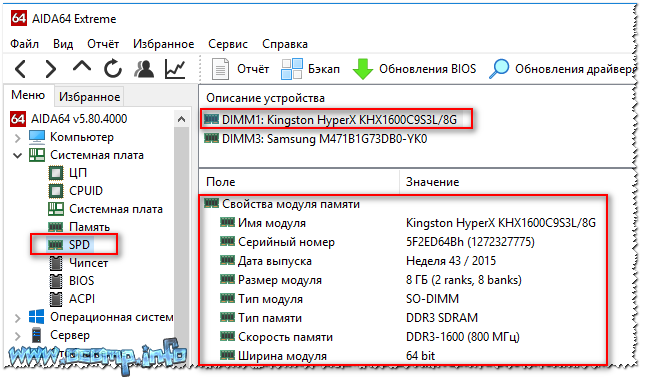
AIDA — подробная информация о планке памяти
Примеры расшифровок
Плашка для ПК (DIMM)
Таблица 1 . Решил взять для примера маркировку на первом фото выше: Crucial 8 GB DDR4-2133 UDIMM 1.2V CL15 (PC17000U, 1Rx8). Разберу и эту маркировку, и типовые варианты, которые часто встречаются.
Отличаются между собой не только тех. характеристиками, но и геометрией!
Задается числом, например: 1600, 1866, 2133 (МГц).
Чем выше частота — тем выше быстродействие (как правило). Кстати, в BIOS можно изменить частоты работы планки (актуально для разгона, устранения ошибок).
Обратите внимание : ЦП и мат. плата поддерживают только определенные частоты, на которых они могут взаимодействовать с плашкой ОЗУ. На сайтах Intel, AMD, производителей мат. плат — всегда указывается эта инф.

- 3200 МГц — PC4-25600
- 2933 МГц — PC4-23466
- 2400 МГц — PC-19200
- 2133 МГц — PC-17000
- 1866 МГц — PC-14900
- 1600 МГц — PC-12800
Кстати, в конце может добавляться буква (например, PC10600U), — буква «U» в данном случае обозначает стандарт планки (U-DIMM, см. ниже 👇).
- DIMM — для компьютеров.
- SO-DIMM — для ноутбуков (раза в 2 меньше по длине).
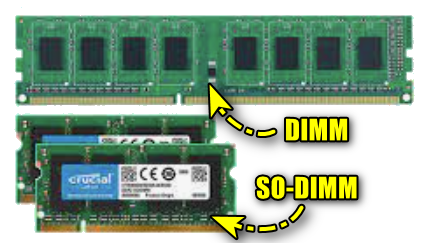
Пример SO-DIMM и DIMM, чем отличаются
Иногда встречаются и др. обозначения:
- U-DIMM — без буфера, используется для домашних ПК (индекс «U» — часто вообще не указывается; он обозначает что у планки нет защиты от возникновения ошибок);
- R-DIMM — с буфером (для серверов и ВМ);
- LR-DIMM — с буфером и пониженным энергопотреблением (для серверов и ВМ);
- FB-DIMM — с полной буферизацией (для серверов и ВМ).
Указывается не везде. Если вы правильно выбрали тип памяти (скажем, DDR3L, которая на 1,35 В) — то проблем с этим возникнуть не должно (просто многие считают, что DDR3L можно заменить на DDR3, которая на 1,5 В. Однако, они не всегда взаимозаменяемы. ).
Это задержка при обращении ЦП к ОЗУ. Обозначаются 4 цифрами (время чтения, записи, выполнения операции).
Нередко вместо 4 цифр пишут просто CL15 (скорость чтения).
Чем ниже тайминги (т.е. меньше цифры в маркировке) — тем лучше!
Кстати, иногда тайминги маркируются буквой после типа памяти: например, «U» в маркировке DDR4-2400U.
- P — 15-15-15;
- R — 16-16-16;
- T — 17-17-17;
- U — 18-18-18;
- V — 19-19-19;
- W — 20-20-20;
- Y — 21-21-21.
- 1Rx8 — 8 блоков на одной стороне;
- 2Rx4 — по 4 блока на каждой стороне плашки.
Плашка для ноутбука (SO-DIMM)
В принципе, маркировка плашек ноутбука мало чем отличается от маркировки плашек ПК — разве только вместо «DIMM» вы в аббревиатуре увидите запись «SO-DIMM», или «SOD». А в конце маркировки, вместо таймингов, можно увидеть спец. код, — для примера разберу сразу пару обозначений, см. фото и табличку ниже. 👇
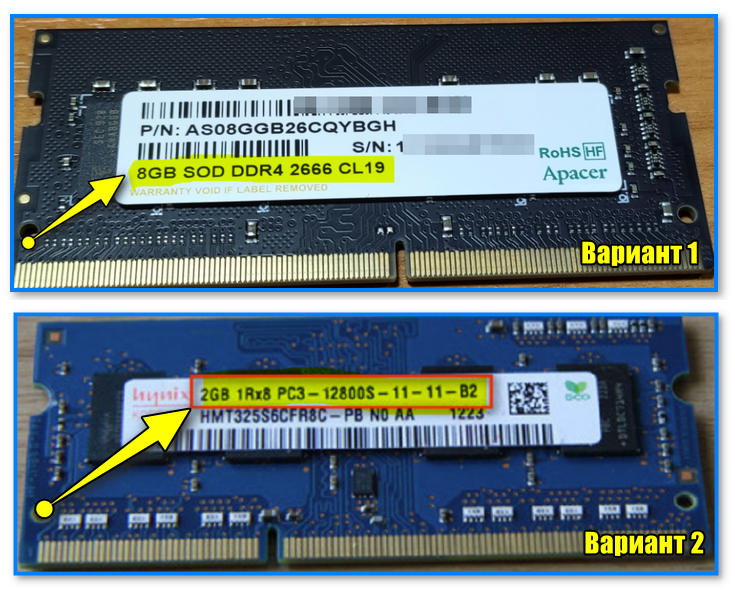
SO-DIMM Apacer и Hunix— типовая наклейка
Таблица 2. Расшифровка маркировок типовых: Apacer 8 GB SOD DDR4 2666 CL19 и Hunix 2GB 1Rx8 PC3-12800S-11-11-8B2
Если вы купите плашку с аббревиатурой «DIMM» — она не встанет в ваш ноутбук.
Обратите внимание, что вы не можете вместо DDR4 установить DDR3 (плашки разные по геометрии!).
Чем она выше — тем выше пропускная способность (а значит и выше производительность).
Чем ниже это число — тем лучше!
📌Вопросы типовые
Что если нет маркировки на плашке, только штрих-код или непонятная строка из букв и цифр (например, AS08GGB26CQYBGH)
Да! У некоторых производителей (Corsair, Apacer. и др.) вместо типовой маркировки можно встретить код одной строкой из «непонятных» цифр и букв.
Т.к. расшифровка у каждого производителя может быть своя — в этом случае рекомендую забить в поисковую систему весь этот код полностью и поискать хар-ки на сайте производителя (в крупных онлайн-магазинах).
Найдя классическую маркировку и (расшифровку к ней) — вы сможете прикинуть как и что. (таблички выше помогут 👆🙂).
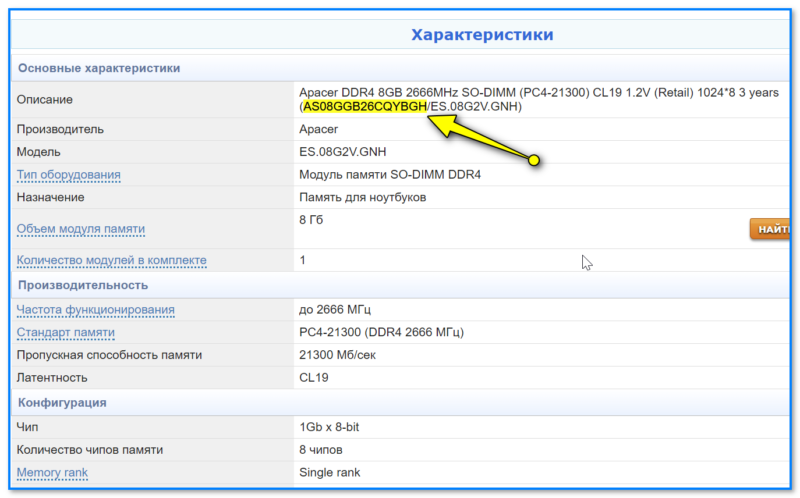
AS08GGB26CQYBGH — длинный код из которого ничего непонятно
Сколько нужно оперативной памяти
Все зависит от ваших задач, используемого ПО. Нельзя дать конкретный ответ.
Приведу пару примеров:
- если вы играете в определенные игры — посмотрите тех. требования к ним. Как правило, в них всегда указано рекомендуемое кол-во памяти. В 2023 году это обычно 16-32 ГБ;
- если у вас офисный ПК (для серфинга в Интернет, работе с документами и т.д.) — то в большинстве случаев ему достаточно 8-16 ГБ (при работе с ОС Windows 10/11);
- если у вас небольшой дорожный ноутбук (планшет), который нужен просто чтобы проверить погоду, почту и посмотреть пару видео на Ютубе — то тут и 3-4 ГБ может хватить.
Насчет «двухканала» (ускорение на 5-25%!)
Это спец. режим работы памяти (при уст. 2-х плашек), при котором производительность системы вырастает примерно до 5-25% в играх*. При рендеринге или задачах, где многое зависит от пропускной способности памяти, производительность может вырасти еще больше!
Посмотреть в каком режиме работает ваша память вы можете в спец. утилитах (например, Speccy).
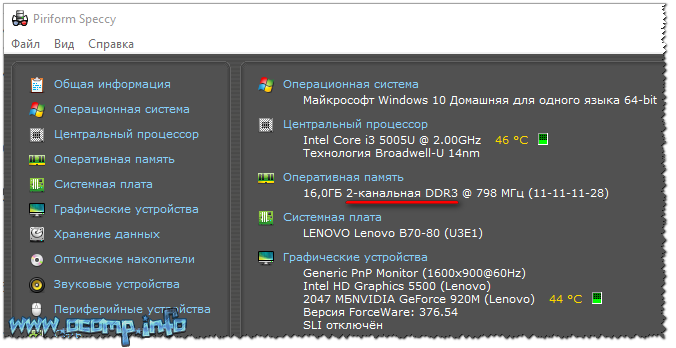
2-канальная DDR3 (утилита Speccy)
Чтобы задействовать двухканальный режим работы в авто-режиме, нужно чтобы ваша мат. плата это поддерживала + :
- чтобы планки памяти были с одинаковой частотой (DDR3-1600, например). Кстати, все установленные планки, будут работать на частоте наименее медленного модуля памяти!
- планки должны быть одинакового объема памяти (крайне желательно! Некоторые ноутбуки «чувствительны» к этому);
- также желательно чтобы у планок были одинаковые тайминги, и они были от одного производителя.
Насчет таймингов
Как я сказал выше: «Чем ниже цифры задержек/таймингов — тем быстрее откликается память, что положительно сказывается на быстродействии».
Однако, здесь следует сделать небольшую ремарку: дело в том, что в современных ЦП относительно большой кэш, и благодаря этому ему не приходиться всегда обращаться к ОЗУ напрямую. Поэтому, если разница в таймингах не сильно большая (например, 8-8-8-22 и 11-11-11-28 — очень вероятно, что вы ее не почувствуете, в то время как цена на плашки может отличаться на 30-50%!).
Как бы там ни было ( сугубо на мой взгляд ), на тайминги стоит обращать внимание, если вы собираете серьезный ПК для игр (или каких-то спец. задач, расчетов и пр.). В этом случае есть смысл посмотреть тесты различных сборок, посчитать разницу. Для обычных домашних/офисных решений — сильно можно «не заморачиваться» и взять среднюю по цене плашку. 🙂
Differences in Memory Speed and Data Rate
What is the difference between DDR3-1600 (PC3-12800), DDR4-2400 (PC4-19200), and DDR5-5200 (PC5-41600)?
Although these are all types of DDR (double data rate) memory, the varying numbers refer to the different speeds of memory, and even different memory generation types. When looking at the data rate, or speed PC (per clock transfers), it is important to note that systems can only handle certain types of memory. This is why it’s important to use either our Crucial Advisor™ tool or Crucial System Scanner when looking for compatible memory to install in your system.
It is easy to get data rate and speed mixed up because they are often interchangeable when someone is talking about how “fast” memory is. Data rate is how many bits a module can transfer in a given time, and speed is how many bytes it can transfer. Because there are 8 bits in a byte, we multiply the data rate by 8, and get the speed of the memory: 1600×8=12800, 2400×8=19200, where these results are your transfer rates in Megabytes per second (MB/s). When looking at both the data rate and speed, the particular generation of memory will be listed as well. An example of this when PC3 prefaces DDR3 speeds, and PC4 prefaces DDR4 speeds.
Below is a list of common memory speeds and associated data rates. There might be some higher and lower end speeds that are missing, and slight differences depending on how numbers are rounded, but it is a good general overview of common memory performance attributes.
Выбираем оперативную память для твоего компьютера
Мы уже публиковали гайды по выбору самых разных компонентов компьютера — процессора, материнской платы, SSD-накопителя, монитора, даже о маршрутизаторе не забыли. Остались две очень важные для любого боярина покупки — оперативная память и видеокарта. О графических ускорителях поговорим позже, когда Nvidia и ее партнеры наконец-то выпустят в широкую продажу карточки 20-й серии. Сегодня же разберемся в тонкостях выбора оперативной памяти.
Как и со многими аспектами жизни, с ОЗУ непросто. Казалось бы, бери побольше объема, да и все. Но есть много тонкостей, которые могут испортить впечатление от покупки так, что никакие десятки гигабайтов не будут радовать. Итак, пойдем по порядку, чтобы, с одной стороны, не переплатить за ненужное, а с другой — не остаться у глючного компьютера в попытке чересчур сэкономить.
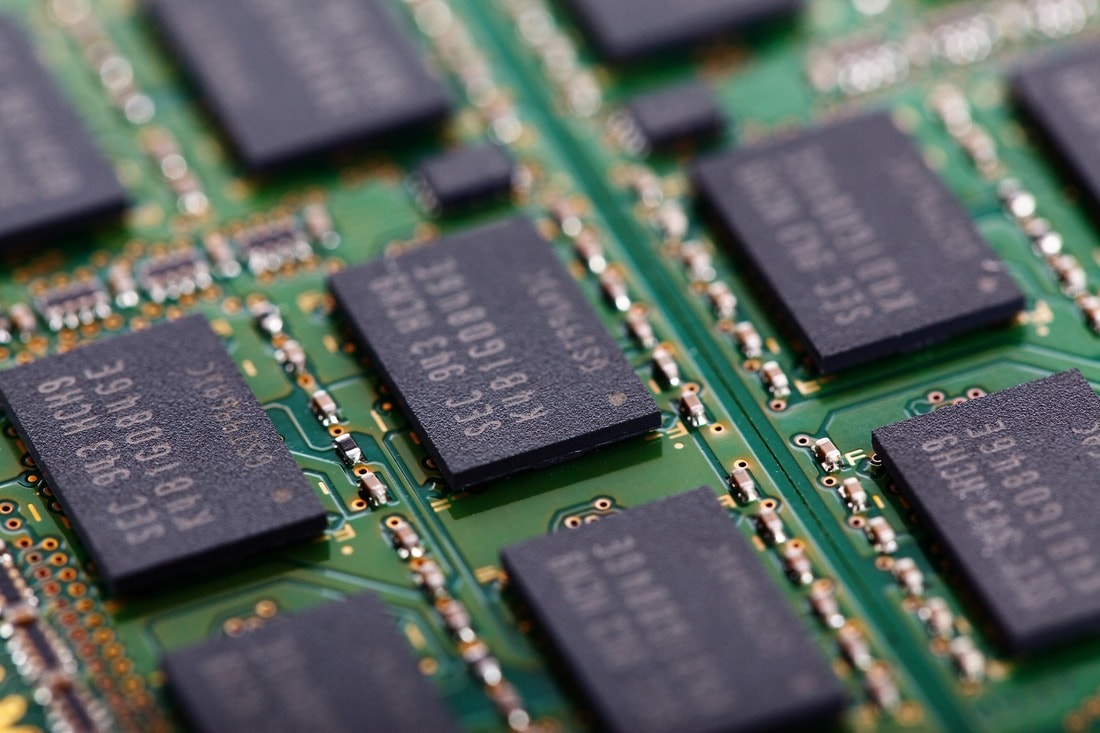
Опять же подчеркнем, что у компьютерных гуру эта статья может вызвать приступы презрительных усмешек и пальцевый зуд повышенной чесоточности. Все правильно, потому что наш гайд нацелен на людей, которые не посещали университетов компьютерной грамотности и не каждый день сталкиваются с проблемой выбора «самых правильных» таймингов.
Содержание
Типы оперативной памяти
А вы думали, что сначала надо определиться с объемом? Мол, больше гигабайтов — больше счастья? Нет, сперва стоит узнать, какой тип оперативки вам нужен.
Компьютерный рынок, несмотря на пессимистические прогнозы, постоянно развивается, и оперативная память совершенствуется вместе с ним. Время от времени появляются новые технологии и стандарты, позволяющие увеличить скорость работы памяти, уменьшить ее энергопотребление и тепловыделение. Так поколение за поколением выпускаются все новые и новые типы ОЗУ.
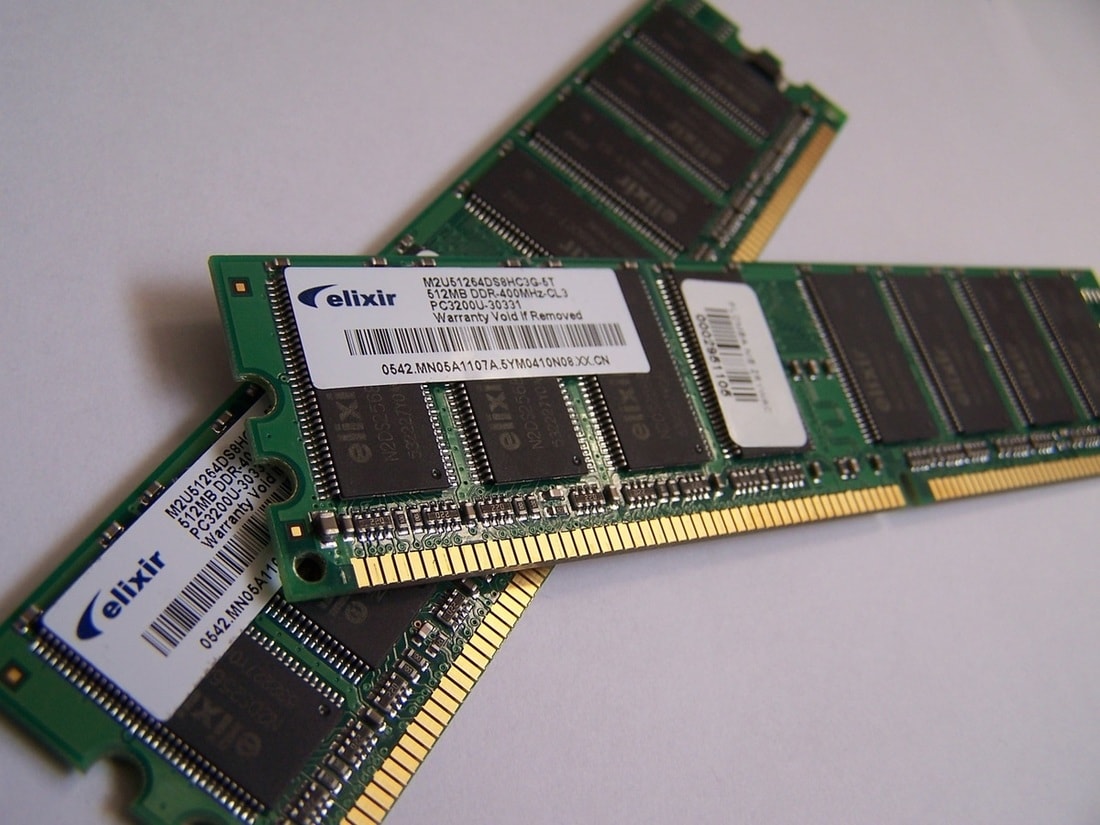
Узнать, к какому поколению относится планка памяти, легко по маркировке DDR (double data rate — «удвоенная скорость передачи данных»). Обычного DDR в настольных системах уже давно не встретишь, как и DDR2. На пожилых, но не вышедших в тираж сборках еще может встречаться DDR3, однако если речь идет об актуальных компьютерах с новенькой «требухой», то здесь без вариантов будет DDR4. Где-то на горизонте не первый год маячит память пятого поколения, но пока о ней можно забыть.
Таким образом, если мы ориентируемся на новые актуальные процессоры и материнские платы, то выбор сводится к типу памяти DDR4. К слову, даже если вы ошиблись и купили неподходящий тип ОЗУ, не надо бояться угробить компьютер — у вас банально не получится установить эту планку в материнскую плату. Каждый тип памяти выпускается на плате с особым разъемом, которому должен соответствовать разъем на материнке. Видите, что выемка на плашке памяти ну никак не совпадает с перегородкой в слоте? Поздравляем — этот тип ОЗУ не подходит для вашей машины! Осталось договориться с магазином и обменять его на что-нибудь более полезное.
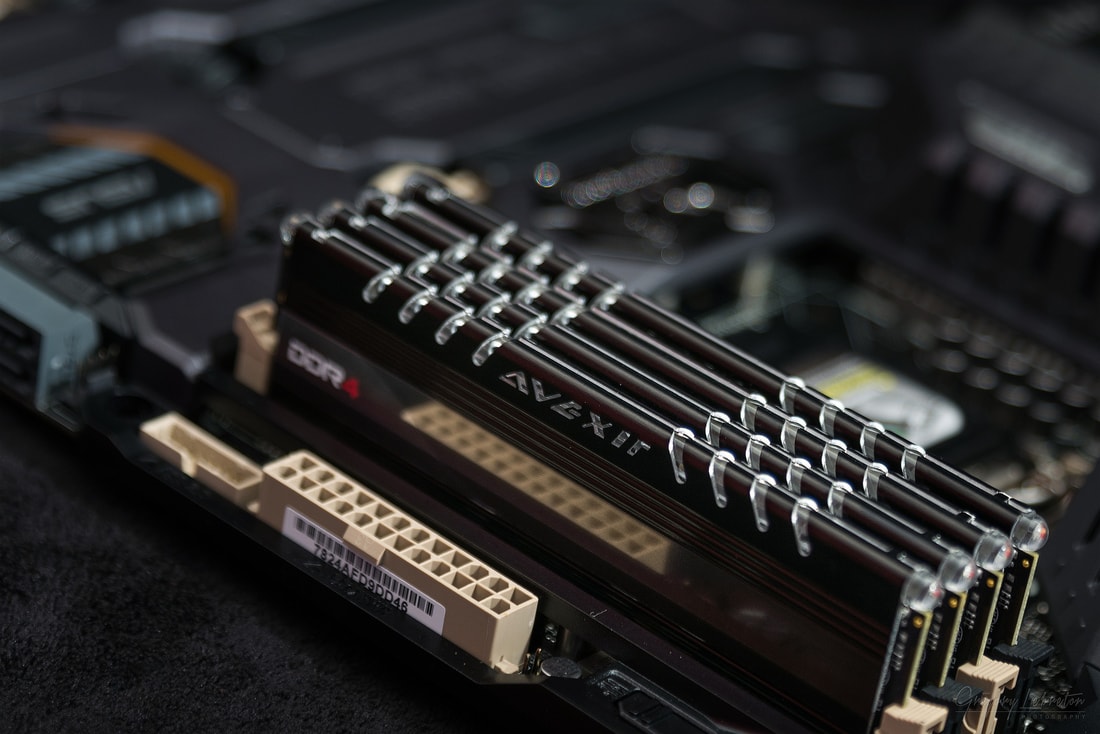
С DDR4 понятно — дальше только о нем и будем говорить. Но что еще за DDR4 DIMM? А DDR4 SO-DIMM? Или вот DDR4 DIMM Registered? Что ж, DIMM — это всего лишь Dual In-line Memory Module (двухсторонний модуль памяти), то есть непосредственное и не очень нужное обозначение того, что перед вами модуль оперативной памяти определенного формфактора и ничего более (или менее). DDR4 DIMM — как раз то, что нужно для настольных компьютеров.
Модули памяти формата SO-DIMM (Small Outline Dual In-line Memory Module), как ясно из англоязычной расшифровки названия, отличаются более компактными габаритами по сравнению с DIMM. Такие планки используются в системах с ограниченным внутренним пространством. Ноутбуки и мини-ПК — вот среда обитания такой памяти.
DDR4 DIMM Registered — это регистровая память с буфером, который частично берет на себя контроль за передачей данных в памяти. Такие модули считаются более надежными и отказоустойчивыми, при этом они обычно немного дороже и, поговаривают, чуть медленнее обычной DIMM. Используются практически только в серверах и малоинтересны для классического домашнего пользователя.
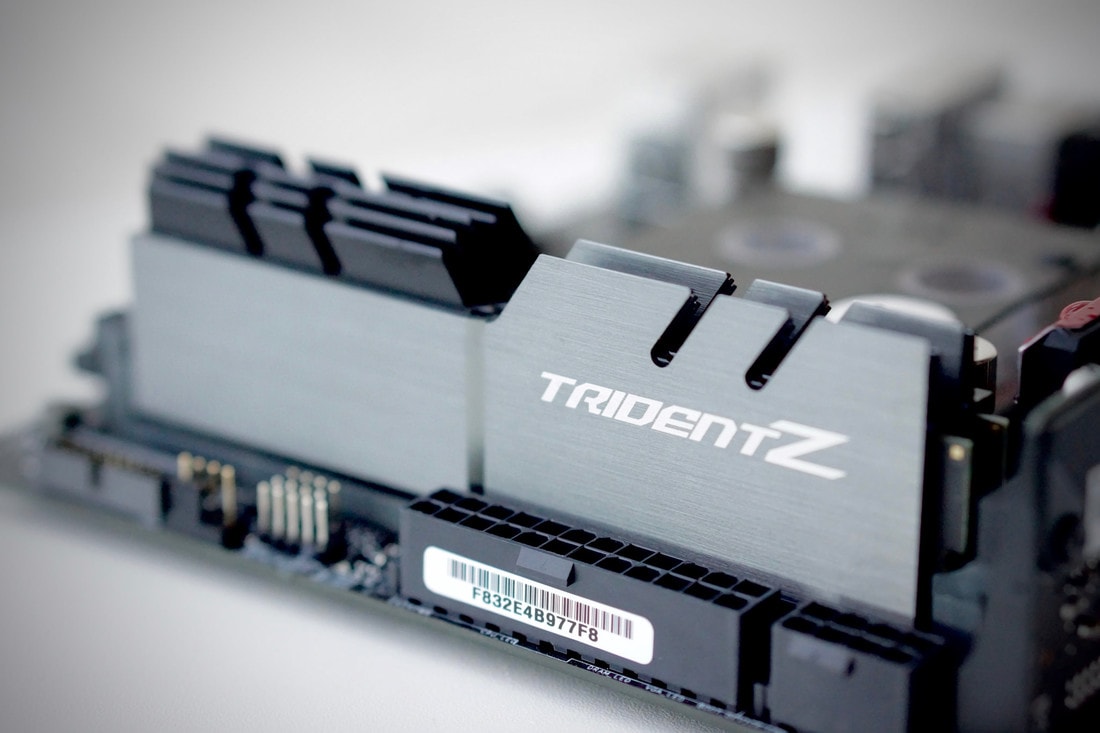
Коротко о главном. Собираете компьютер из новых актуальных комплектующих? Значит, можете не разбираться в типах памяти и сразу ставить галочку напротив DDR4 DIMM, игнорируя все остальные.
Объем памяти
Многие думают, что именно этот параметр самый важный. И это действительно почти так! Одновременно он же и самый простой. Да, здесь прекрасно работает принцип «чем больше, тем лучше». Но в разумных пределах.
Нет смысла покупать 64 ГБ оперативной памяти, если… Нет, оставим просто «нет смысла покупать 64 ГБ оперативной памяти». Конечно, вы можете сутками напролет обрабатывать терабайты видео, но тогда вряд ли читаете этот гайд.
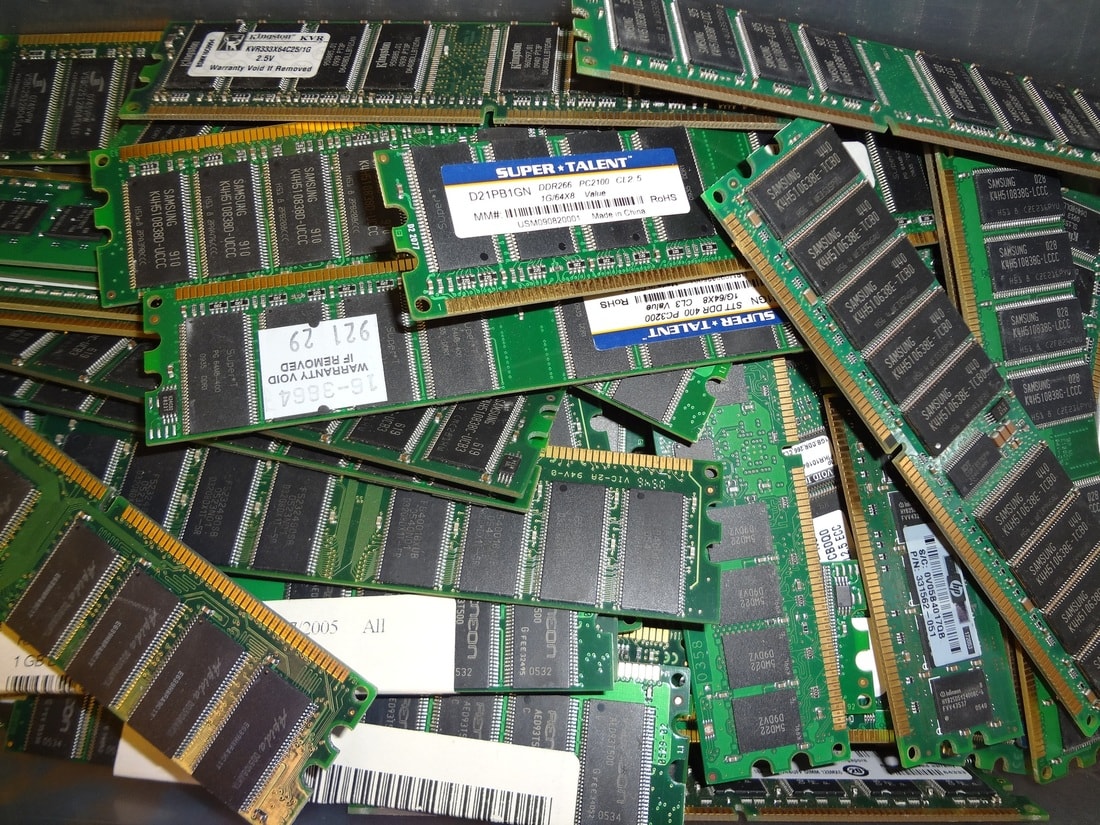
Минимально допустимый на сегодня объем ОЗУ — 4 ГБ. Все, что ниже — выброшенные на ветер деньги. Этого объема хватит для веб-серфинга, просмотра кино, нетребовательных игр. В общем, то что надо для рабочей офисной машины.
8 ГБ хватит уже почти на все и почти для всех. Игры, кино в высоком разрешении, обработка фото и чуть-чуть видео, браузер с десятком-другим открытых вкладок. Все это без особых проблем будет бегать, но поочередно. Вариант без запаса, но жить можно.
16 ГБ — пока оптимальный вариант для абсолютного большинства пользователей. Браузер с «тыщей» вкладок уже можно не закрывать перед запуском требовательной игры. Вообще можно ничего не закрывать. Очень удобная емкость, с небольшим запасом, но без крокодильих слез за ненужные траты.
32 ГБ нужны, но пока только для специфических задач «не для всех». Столько памяти пригодится для работы, например, дизайнеров или все тех же спецов по редактированию видео. В домашнем компьютере 32 ГБ еще не стали стандартом, хотя изредка встречаются у энтузиастов, которым надо всего и побольше. Возможно, через пару лет столько ОЗУ начнут с удовольствием «кушать» отдельные ААА-проекты.
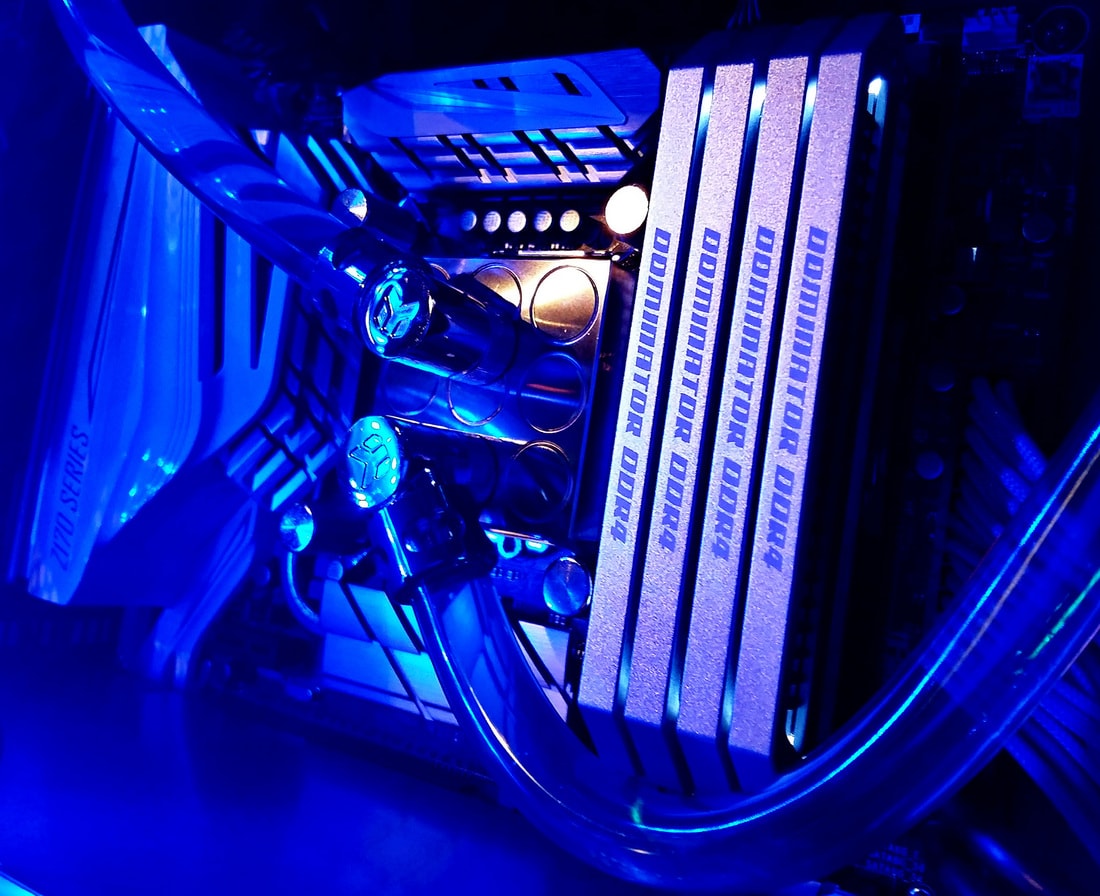
Коротко о главном. Для компьютера «посидеть в интернете» и при очень урезанном бюджете берите 4 ГБ и копите еще на столько же. 8 ГБ — разумный выбор, но по возможности все-таки лучше отдать предпочтение 16 ГБ и на ближайшее время забыть про оперативку. 32 ГБ — если вы вообще не хотите думать о ней.
Лучше два модуля по 8 ГБ, чем четыре по 4 ГБ
Выше мы говорили о разном объеме оперативной памяти — 4, 8, 16, 32 ГБ. Но почему нет ни слова о 9 или 12 ГБ? Ведь можно взять один модуль емкостью 4 ГБ, потом докупить еще 4 ГБ, подсобрать денег и впихнуть в компьютер еще 4 ГБ. Так обманем систему! Начнем с малого и потихонечку будем апгрейдиться!
Делать так никто не запрещает, но есть нюанс. Во-первых, исходить надо из того, что сегодня широко распространены планки памяти объемом 4, 8 и 16 ГБ. То есть установить 3 ГБ + 6 ГБ точно не получится. Во-вторых, компьютеры любят четное количество установленных планок памяти, то есть фактически два или четыре модуля. В-третьих, если вы забьете все четыре слота на материнской плате, это приведет к повышенной нагрузке на контроллер памяти, а потому может негативно сказаться на стабильности и производительности системы, а также возможном разгоне.
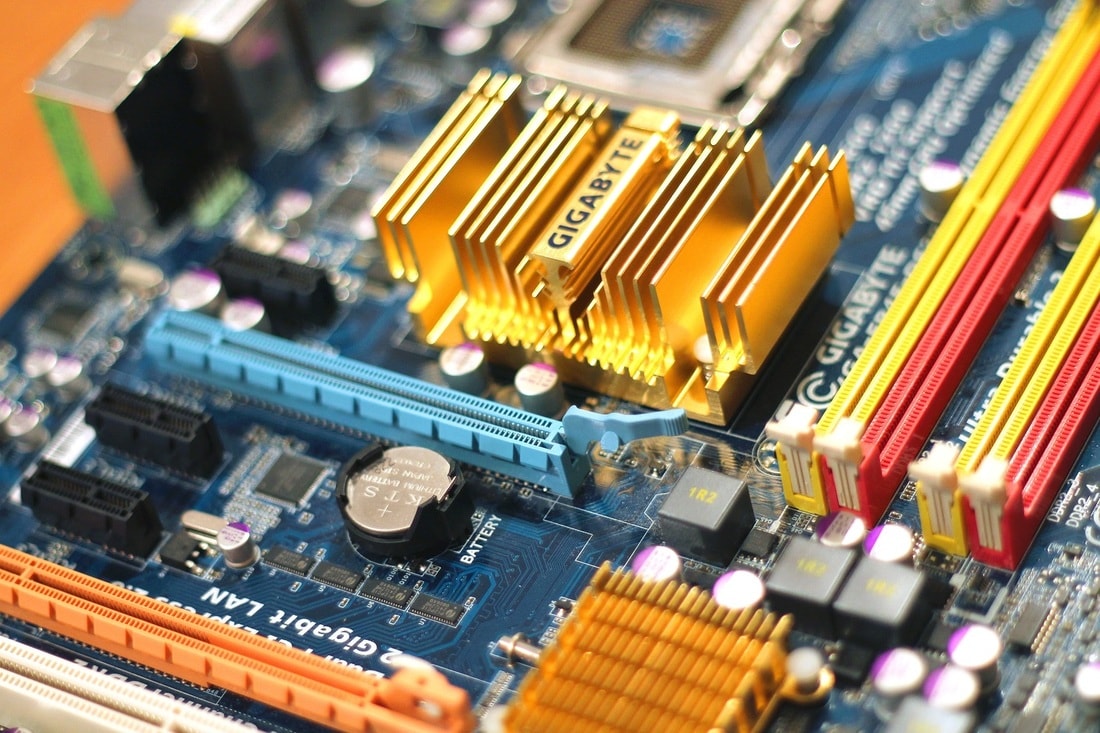
Таким образом получается, что оптимальнее всего использовать два слота (три — очень нежелательно, один — можно, но с прицелом на «добавку»). Можно и четыре, но вы должны быть уверены в качестве всех компонентов системы и в том, что не будете ее разгонять.
Так что же лучше — один модуль на 8 ГБ или два по 4 ГБ? Если речь о новой системе, логичнее купить один 8-гигабайтный модуль и начать откладывать на еще один такой же. А если выбор между одним модулем емкостью 16 ГБ и двумя по 8 ГБ? В таком случае предпочтительней второй вариант, и вот почему.
В современных компьютерах поддерживается двухканальный режим работы памяти, при котором увеличивается скорость передачи данных между памятью и компьютерными компонентами. То есть фактически забесплатно пользователь получает прирост к производительности компьютера. Мощность увеличится ненамного, но почему бы не воспользоваться таким приятным бонусом?
Без нюанса не обошлось и здесь — для двухканального режима работы необходимо два идентичных по характеристикам модуля памяти от одного производителя. Многие вендоры предлагают комплекты такой памяти — одинаковой и гарантированно работающей в этом режиме. Бывает, что такие комплекты стоят дороже, чем аналогичные модули, но вне комплекта. Вестись на «сборные» предложения не обязательно, достаточно купить идентичные планки одной серии (проверяйте маркировку).
Чтобы двухканальный режим заработал, память надо установить в «правильные» слоты на материнской плате. Обычно они обозначены одним цветом и размещаются через один. Например, синие 1-й и 3-й слоты, а также черные 2-й и 4-й.
Лучшая оперативная память DDR4 в 2022 году
Оперативная память — это один из важнейших компонентов любого компьютера. Сегодня даже школьнику понятно, что для ПК нужна достаточная оперативная память, и без определенного количества этой памяти работать он не будет. Причем нужна она, независимо от того, играете вы в игры или занимаетесь профессиональной деятельностью. Обычно ПК использует стандартную память DDR, представляющую собой печатную плату вытянутой формы с чипами и микросхемой. Такой модуль вставляется в слот материнской платы, специально предназначенный для ОЗУ.
Для современных компьютеров актуальной является DDR4, и она может иметь разную емкость. Поэтому приобретают ее, исходя из разных потребностей. Чтобы увеличить память и скорость, обновить старый комп, заменив DDR3, либо ОЗУ необходима при сборке нового оборудования собственными руками. Но в любом случае всех интересует повышение скорости, тем более, если отсутствует дискретная видеокарта. А скорость очень важна в играх, при просмотре видео и работе с графическими редакторами. Значит, вас интересует быстрая, и наиболее дорогая память, и, к тому же, тогда закономерно встанет вопрос совместимости. Однако есть вариант пойти другим путем, выбрав более медленный набор памяти и отдельную новую видеокарту. Над этим стоит подумать.
В настоящий момент оперативная память для ПК может отличаться по объему и тактовой частоте, но есть и множество других нюансов выбора ОЗУ, о которых мы поговорим в конце этой статьи. А сейчас предлагаем изучить рейтинг лучшей оперативной памяти DDR4, предоставленный редакцией сайта «ТехноЭксперт». Надеемся, данный ТОП-18 будет полезен для всех, кто решил усовершенствовать свой компьютер, и добавить ему больше скорости.