
Создание сборки | SOLIDWORKS
Начнем создание сборки с готовых деталей. Создадим новый документ – Сборка.
Добавим объекты для сборки. Кликнем по кнопке Обзор и выберем детали, которые будут участвовать в построении сборки.
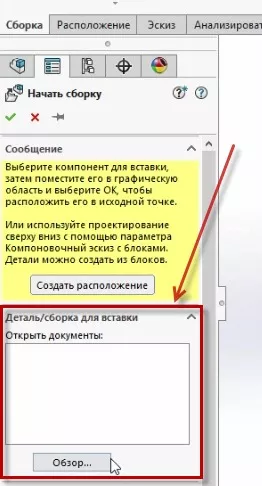
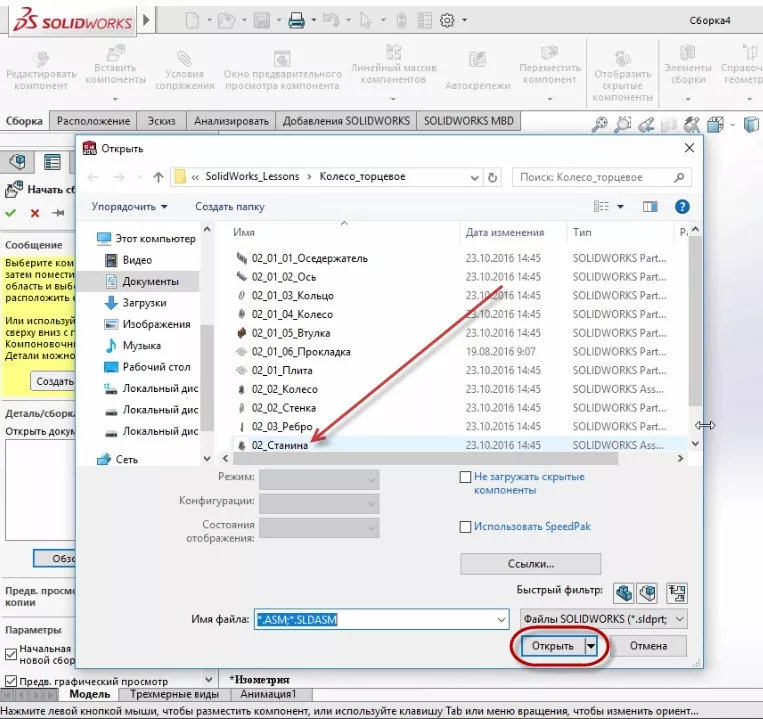
Откроем папку с деталями и выберем деталь Станина.
Станина вставилась в исходную точку текущей сборки. Деталь отмечена буквой (ф) – это означает, что деталь зафиксирована.
Станина является сварной конструкцией, на которой будут собираться остальные компоненты.
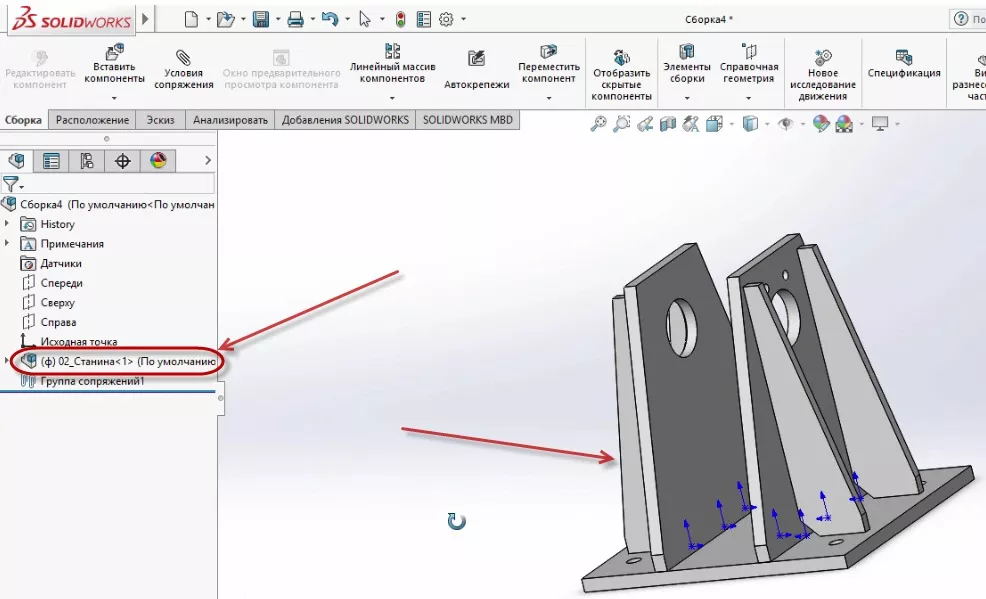
На станине расположены исходные точки деталей, из которых собран весь проект.
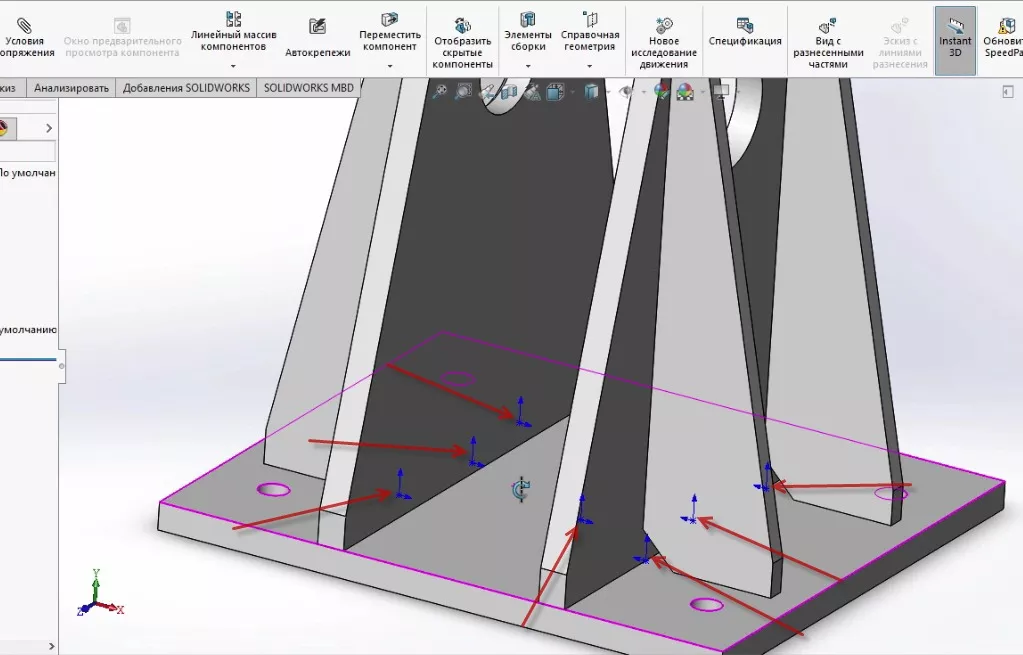
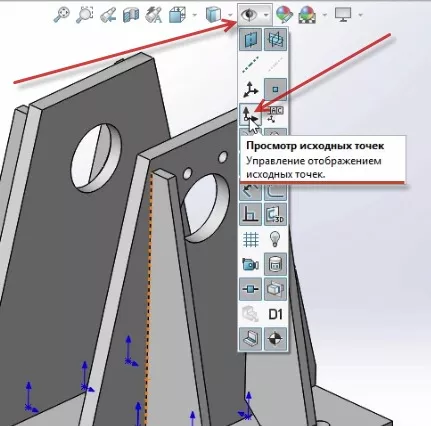
Чтобы не затенять и искажать вид детали, уберем исходные точки с эскиза. Для этого, зайдем в меню инструментов на рабочем экране и выключим Просмотр исходных точек.
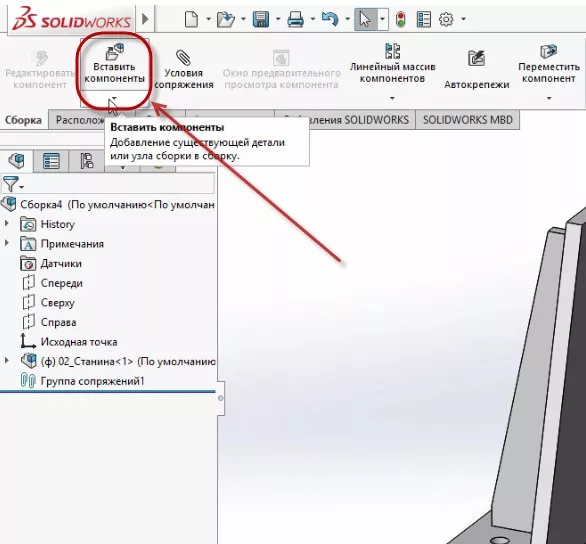
Продолжим сборку детали. В панели инструментов кликнем на функцию Вставить компоненты и таким же образом, как и вставляли деталь Станина, выберем другие компоненты для построения.
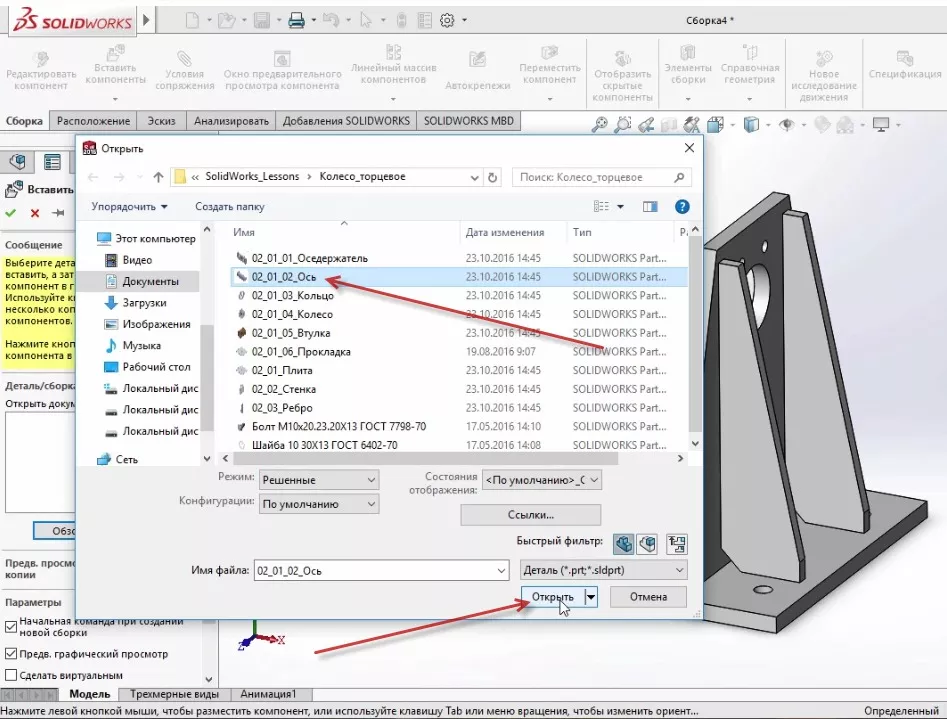
Первым компонентом для детали вставим Ось.
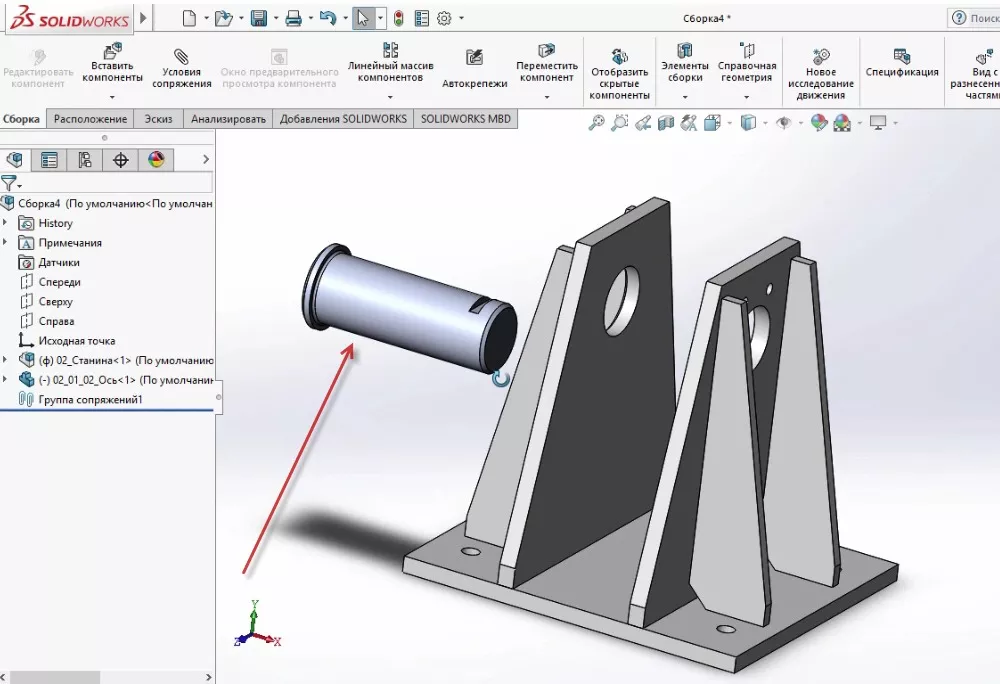
Ось вставлена в проект и отображается на рабочей области.
Таким образом, вставим остальные компоненты. С зажатой клавишей Ctrl кликаем по компонентам, которые нужны для построения детали. В деталь входят: осе держатель, кольцо, колесо, втулка, прокладка.
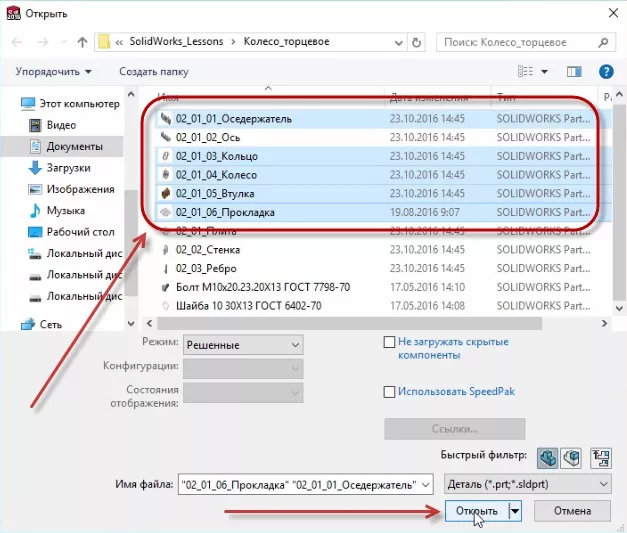
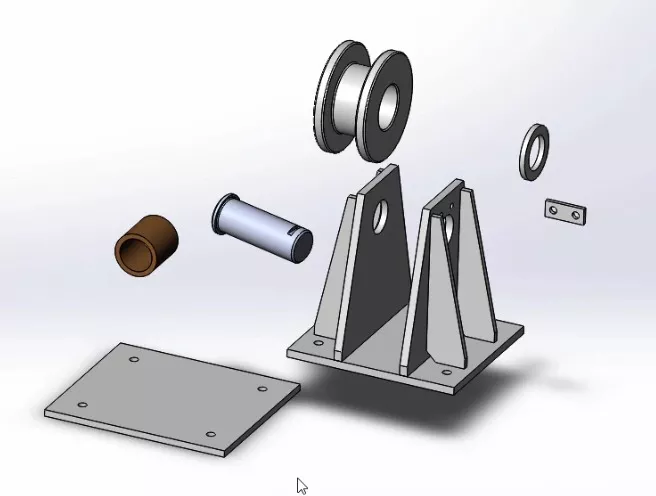
Все детали находятся на рабочей области.
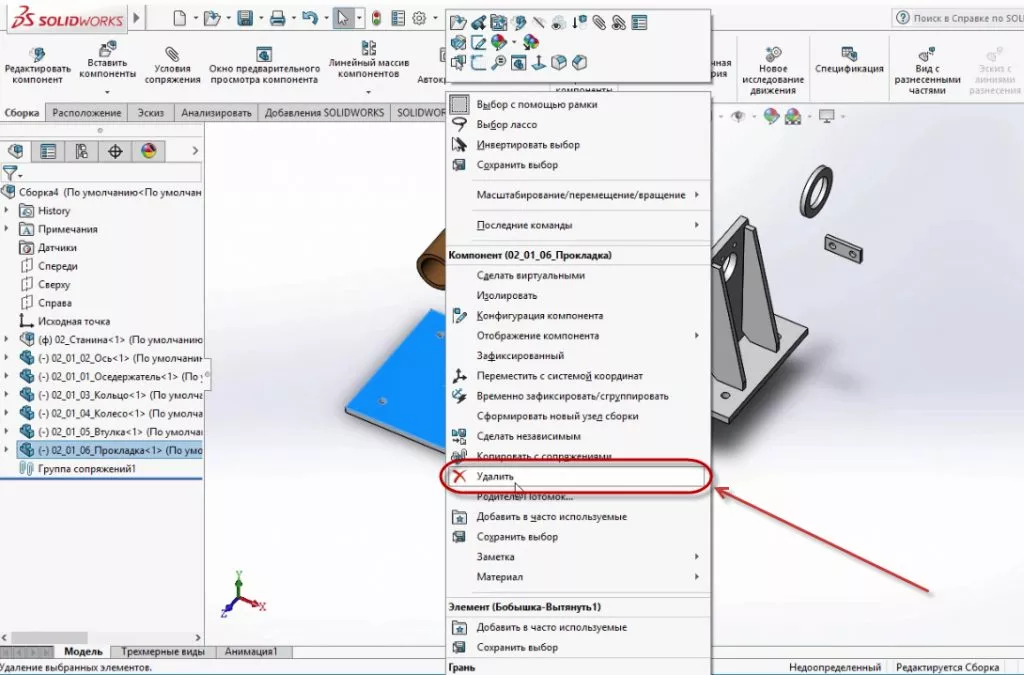
Детали можно свободно редактировать и удалять. Например, удалим деталь Прокладка. Это делается очень просто: кликнем правой кнопкой мыши по компоненту и выберем пункт Удалить.
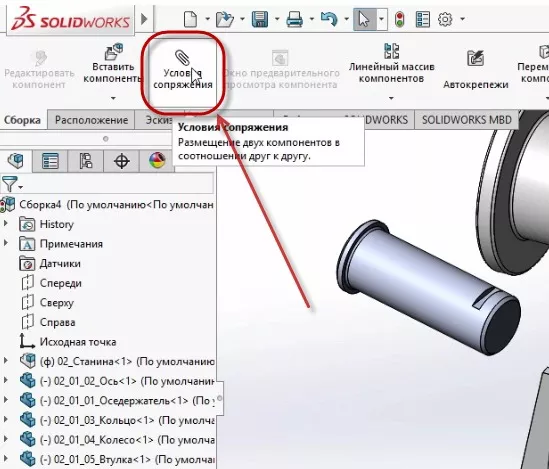
Теперь нужно сопрячь детали со станиной. Для этого воспользуемся командой Условия сопряжения.
Начнем с оси. Ось должна быть определена относительно станины. В поле Выбор сопряжения добавим ось и отверстие, которое находится на станине.
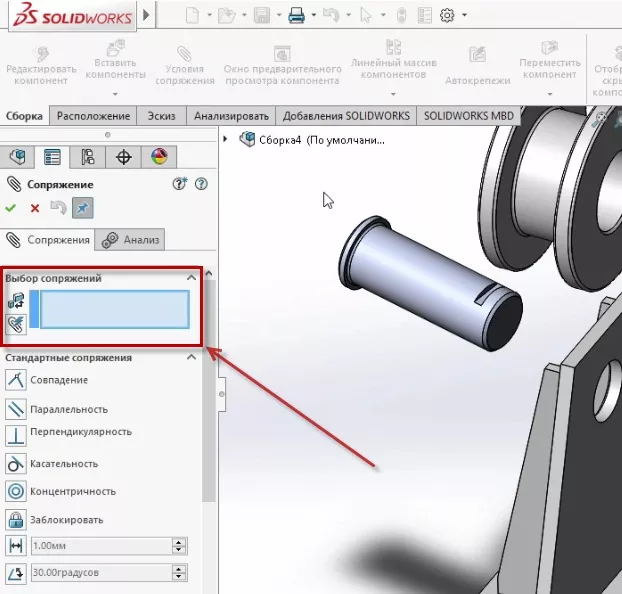
Детали отмечены в окне Выбор сопряжения, подтвердим эскиз. Таким образом детали будут сопряжены друг с другом.
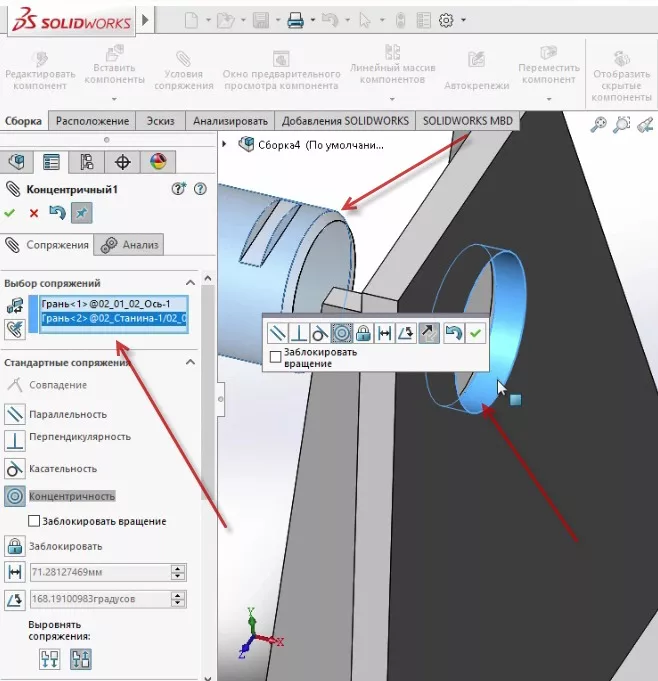
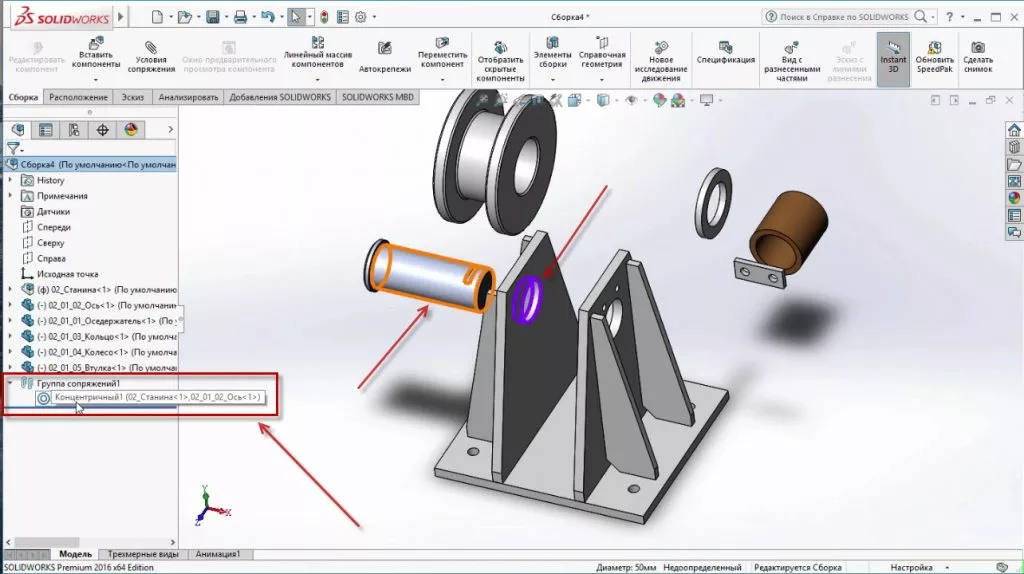
Слева на экране появилась новая строчка Группа сопряжений. В ней указаны детали, которые концентричны между собой.
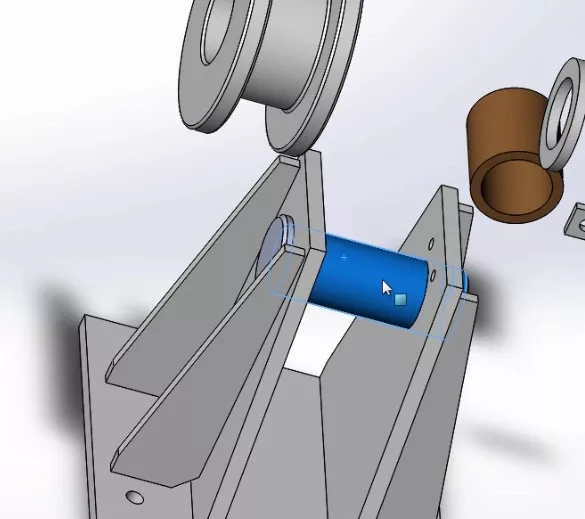
Теперь ось может двигаться только по направлению к отверстию станины.
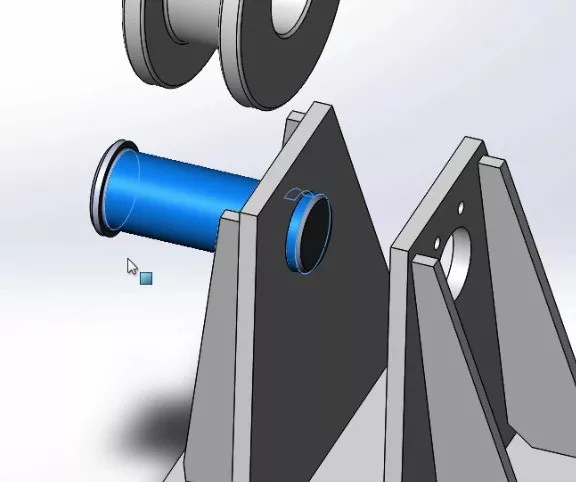
Теперь добавляем сопряжение бортика оси с поверхностью станины.
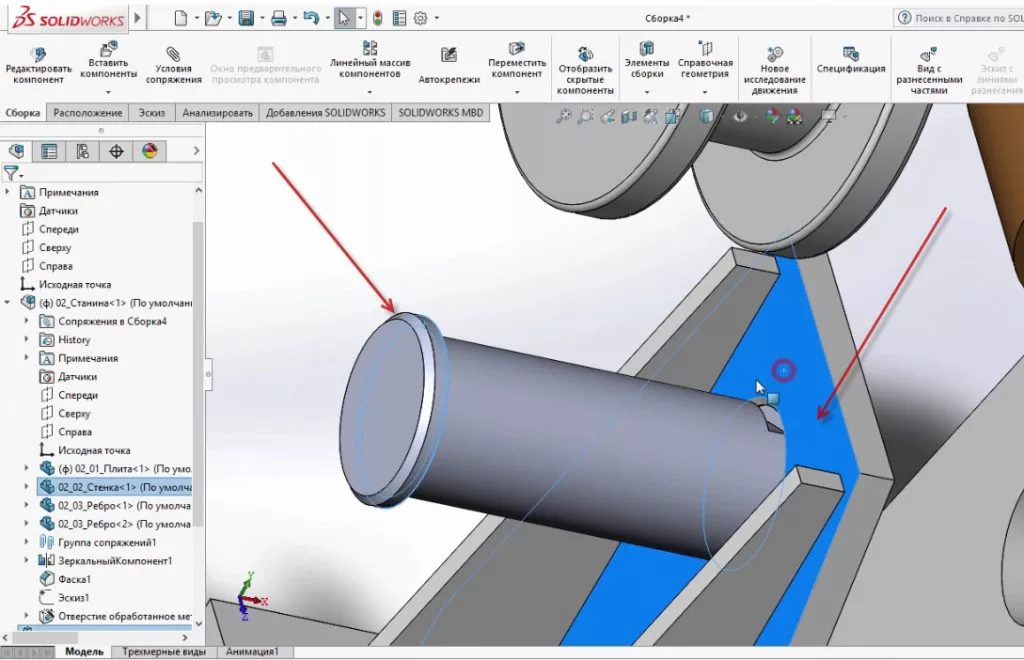
Детали полностью сопряжены.
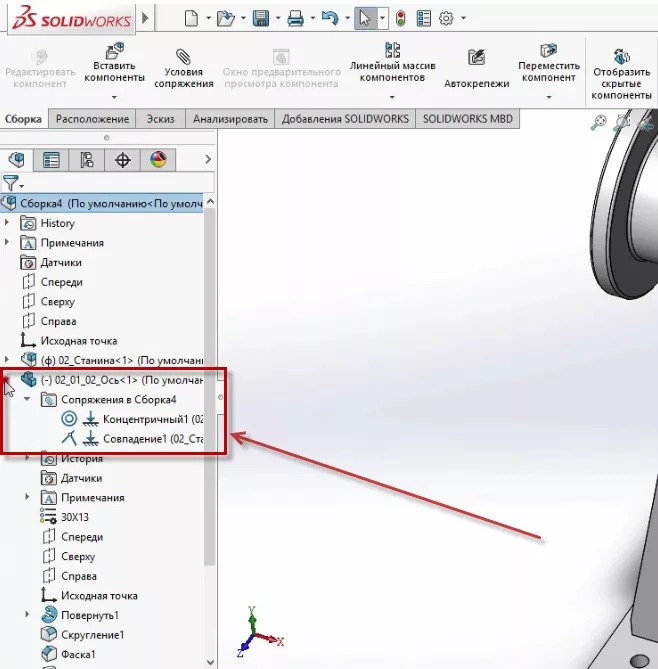
Посмотреть какие сопряжения относятся к детали можно в диалоговом окне, которое находится слева на экране. Кликнем на деталь Ось 1 и увидим какие сопряжения применены к ней.
На этом первая часть сборки завершена.
Часть 2
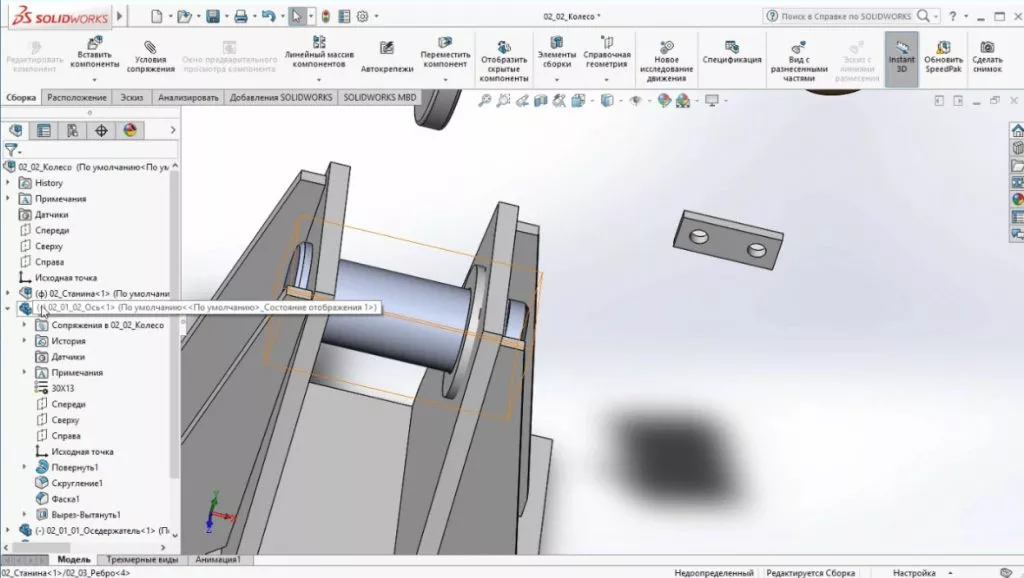
Откроем деталь оси в дереве построения, видим два сопряжения. Первое – это концентричность колеса относительно отверстия стенки, второе – совпадение стенки с выступом на оси.
Как видим, осталась одна степень свободы – вращение.
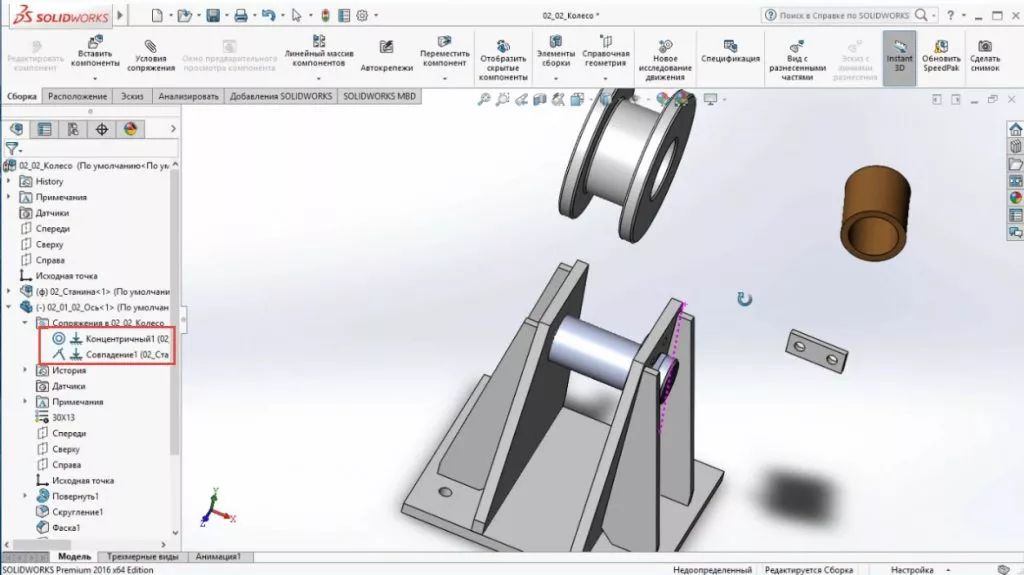
Соберем колесо со втулкой. Для этого выберем внутреннюю цилиндрическую поверхность колеса и наружную цилиндрическую поверхность втулки.
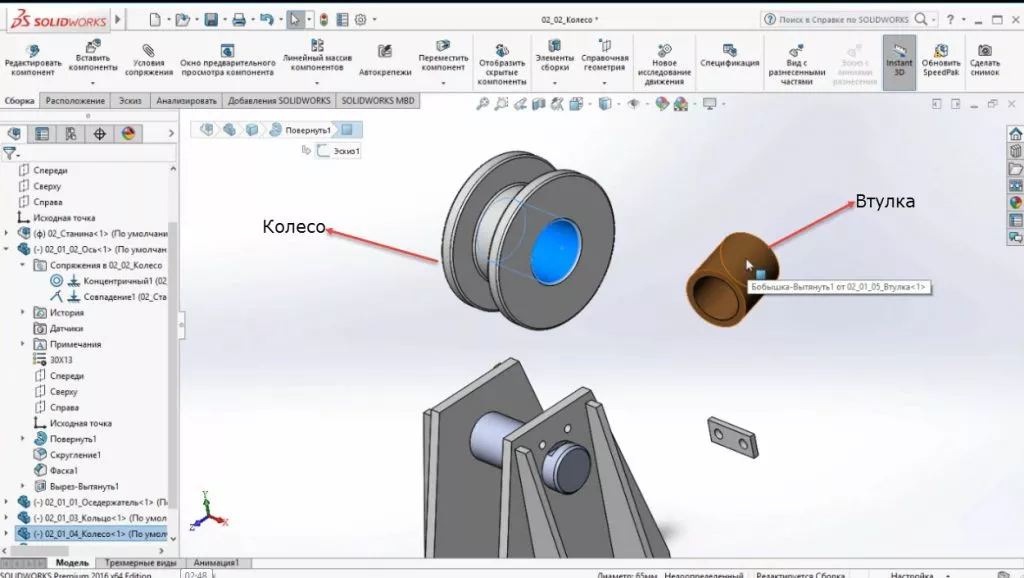
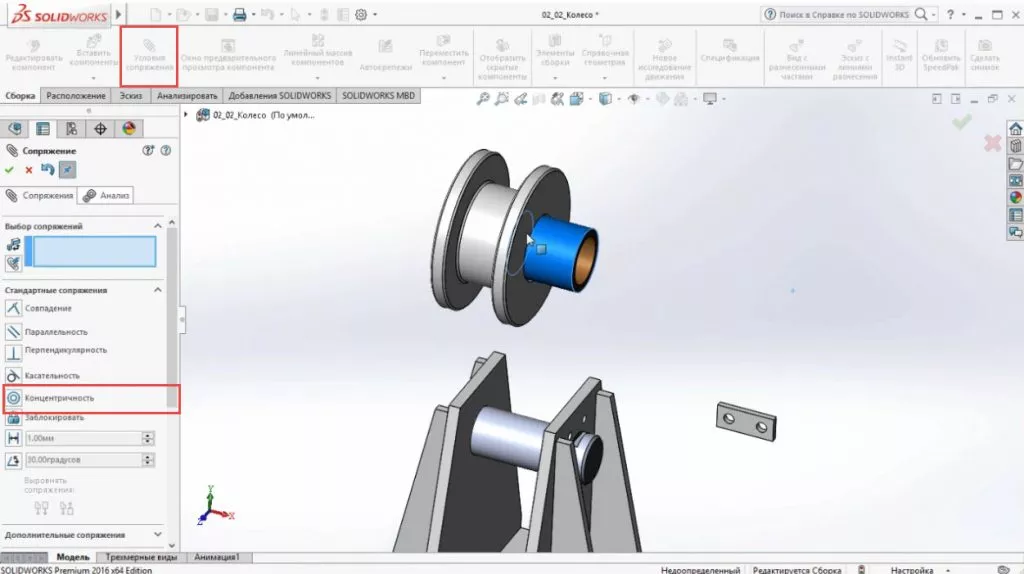
Нажимаем Условия сопряжения. Автоматически подбирается концентричность, соглашаемся с текущим выбором.
Необходимо установить втулку по центру колеса. Детали симметричные. Войдем в дерево построения, находим деталь Колесо и выбираем плоскость Справа.
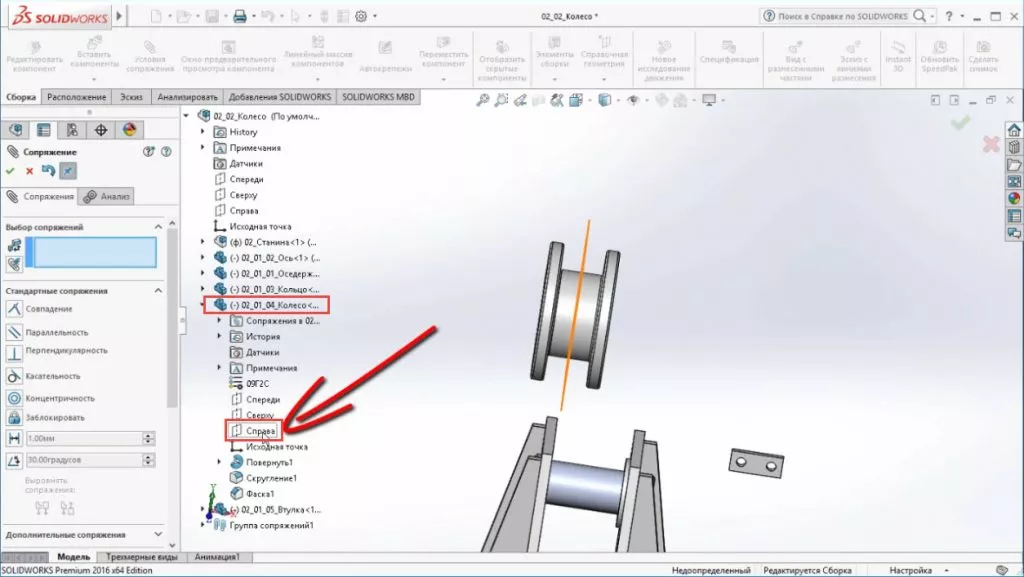
Закроем колесо и откроем втулку. Тело стало прозрачным. Это удобно использовать, чтобы наблюдать какие тела пересекаются.
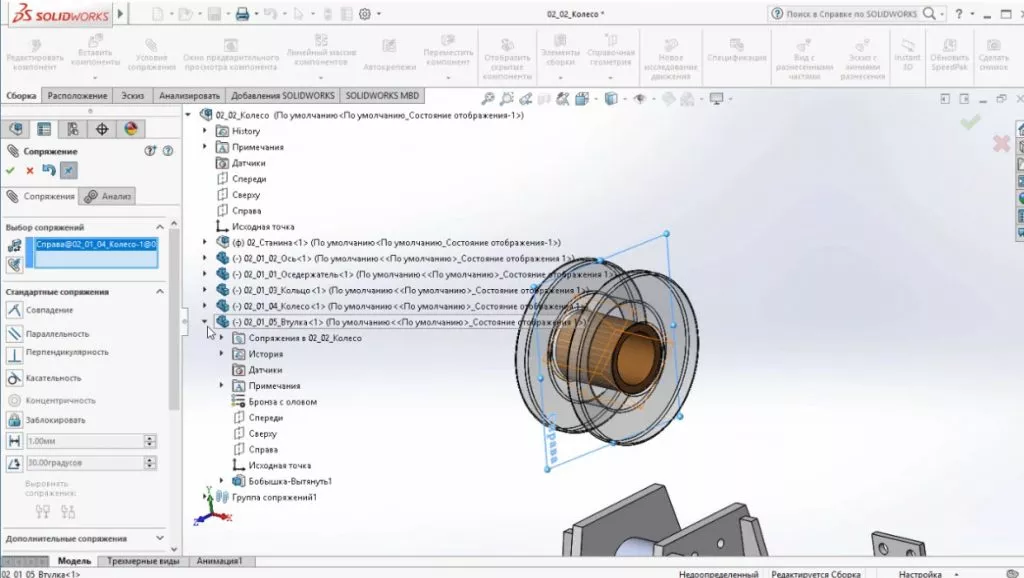
Откроем Втулку и посмотрим на плоскости. Видим, что это плоскость Спереди, которая должна совпадать с нашей плоскостью Справа. Выбираем ее. Подтверждаем выбор. Теперь колесо со втулкой совпадают.
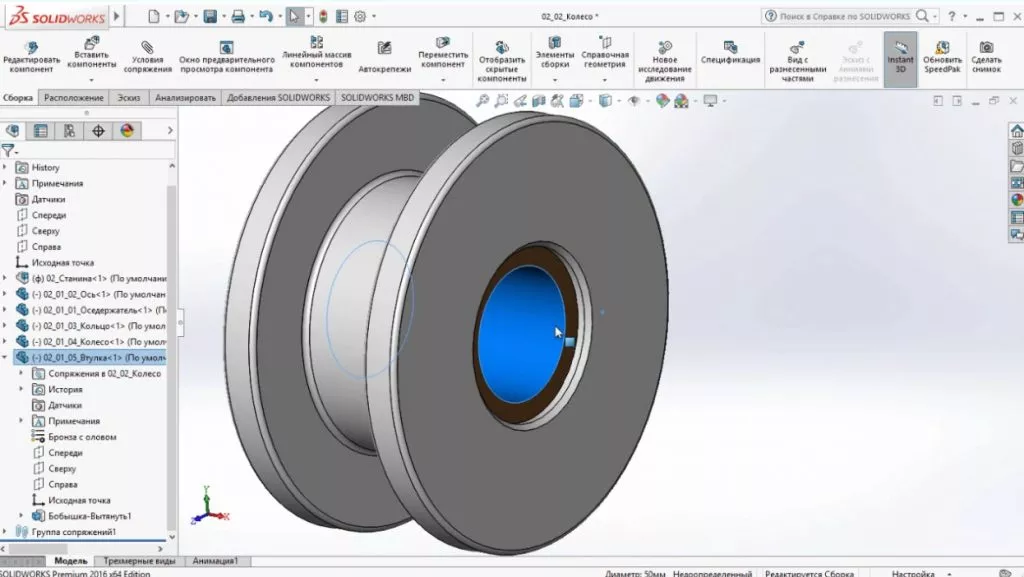
Выберем внутреннюю цилиндрическую поверхность и поверхность оси. Нажимаем Сопряжение – выбралось сопряжение концентричности. Теперь отцентрируем колесо, которое будет находиться внутри между стенками.
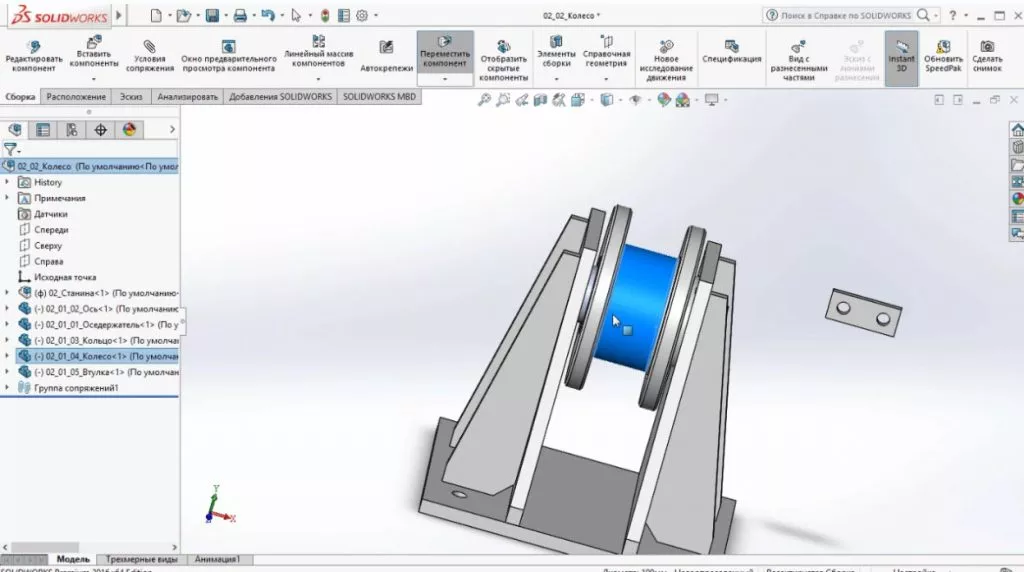
Подтверждаем. Колесо установлено по центру.
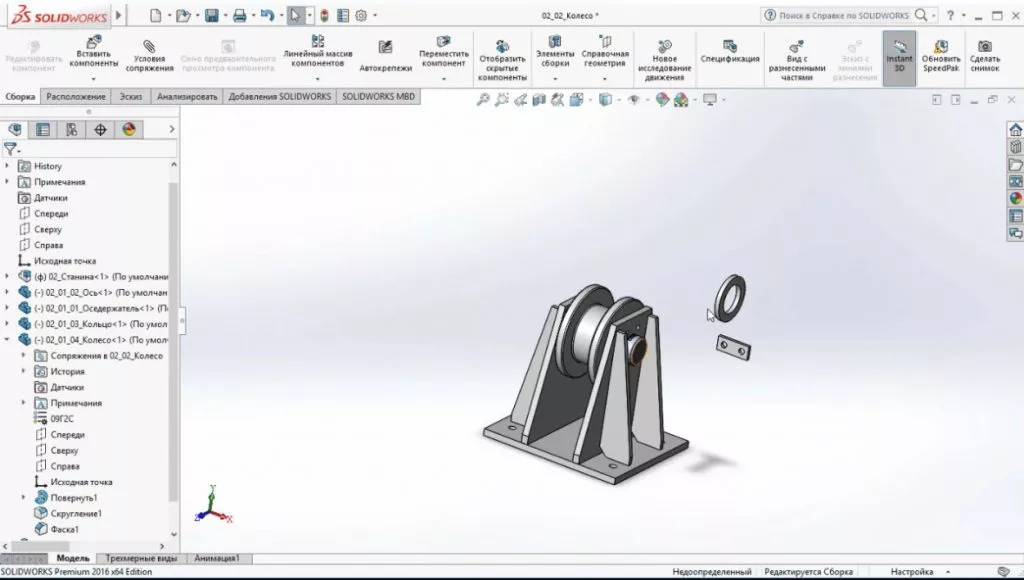
Необходимо установить держатель. Выберем Совпадение для этих двух плоскостей.
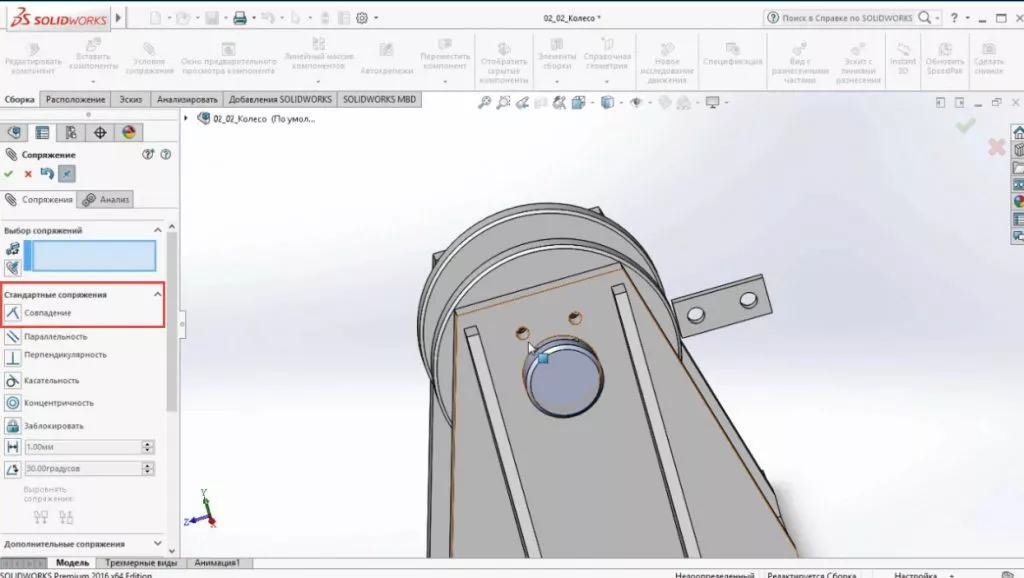
Далее сделаем соосность отверстий. Держатель имеет степень вращения относительно этого отверстия.
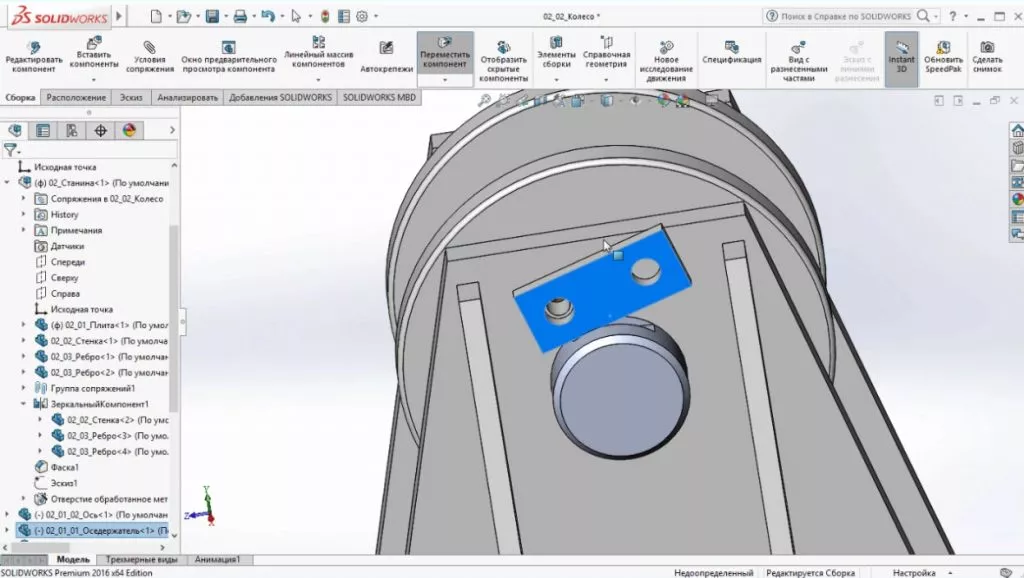
Выбираем два отверстия и сопрягаем. Держатель полностью определен.
Ось, колесо и втулка имеют степень свободы. Колесо и втулка будут вращаться между собой. Необходимо зафиксировать ось.
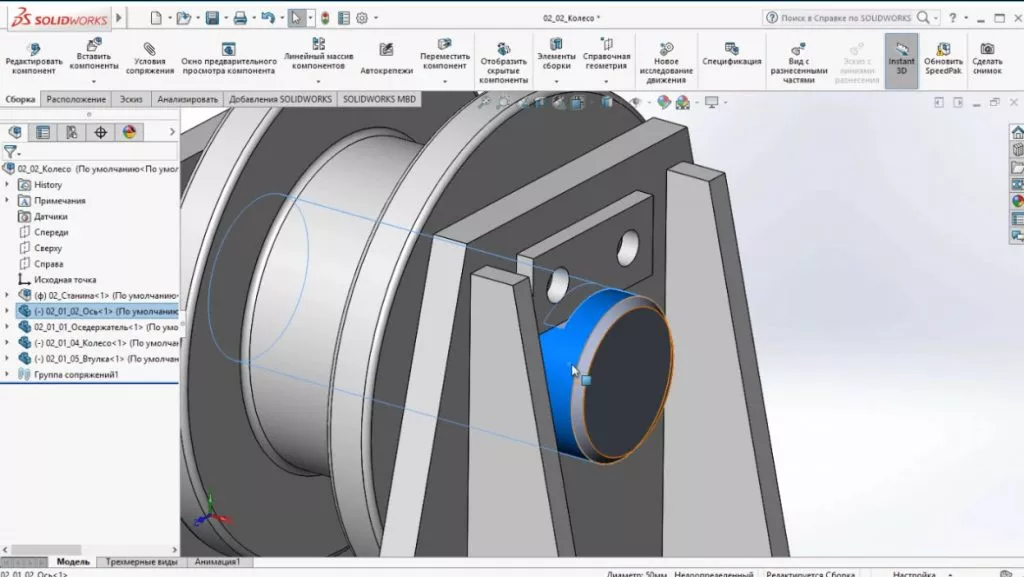
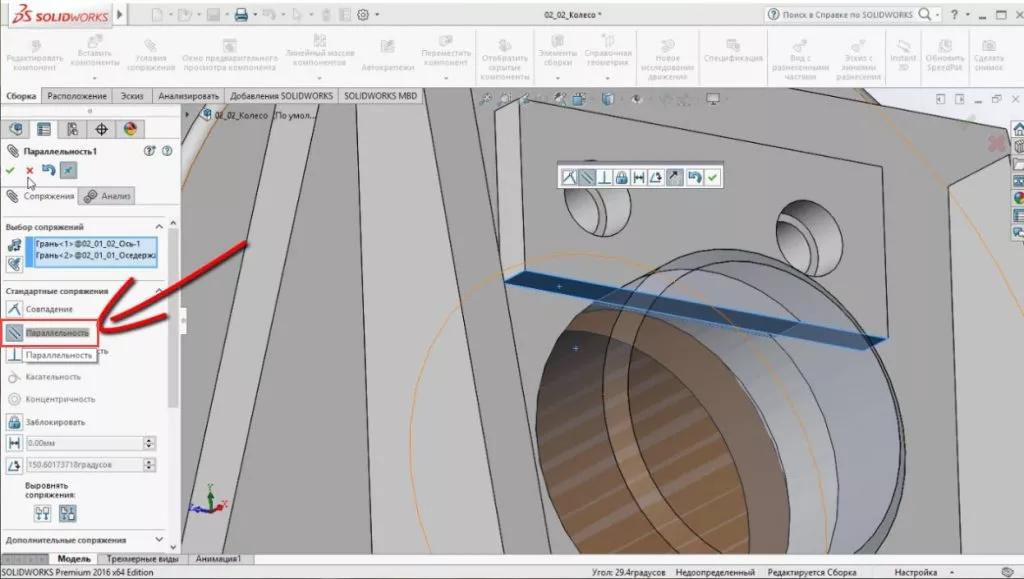
Сделаем параллельность двух плоскостей. SOLIDWORKS автоматически подобрал параллельность. Подтверждаем. Теперь ось также определена.
Посмотрим эскиз в разрезе и увидим, что зазор присутствует.
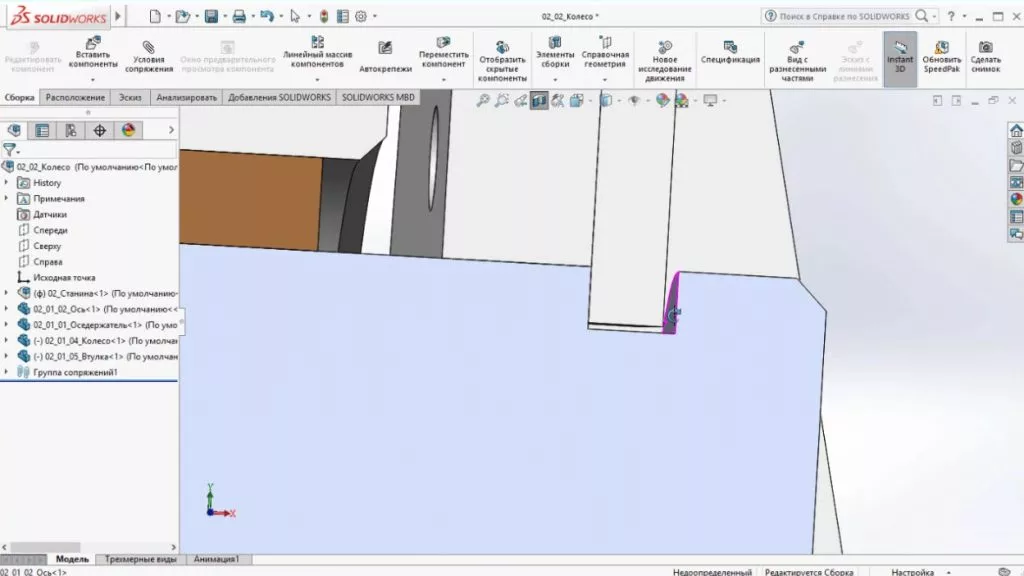
Проверим накладывается ли деталь одна на другую в сборке.
Зайдем во вкладку Анализировать – Проверка интерференции.
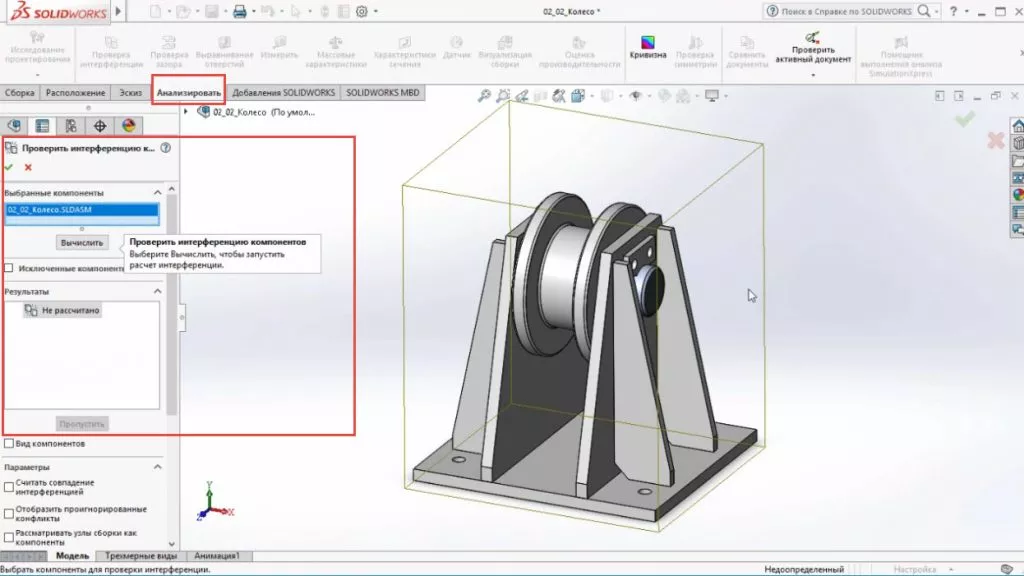
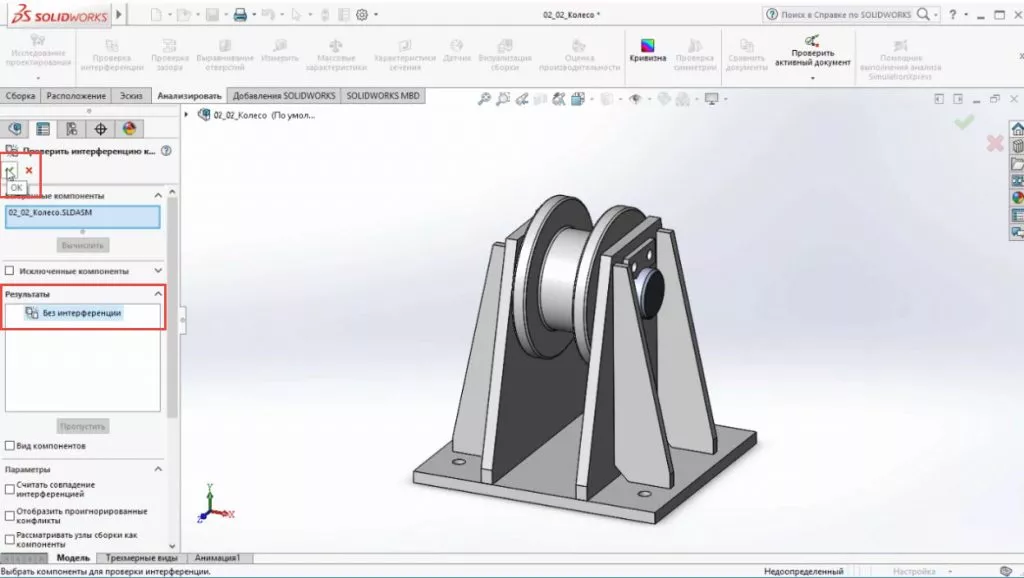
Выберем колесо в сборе и нажмем Вычислить. Появилась информация: Без интерференции. Это означает, что установлены номинальные размеры, либо с зазором.
Вставим крепеж. Крепеж вставляется из библиотеки проектирования.
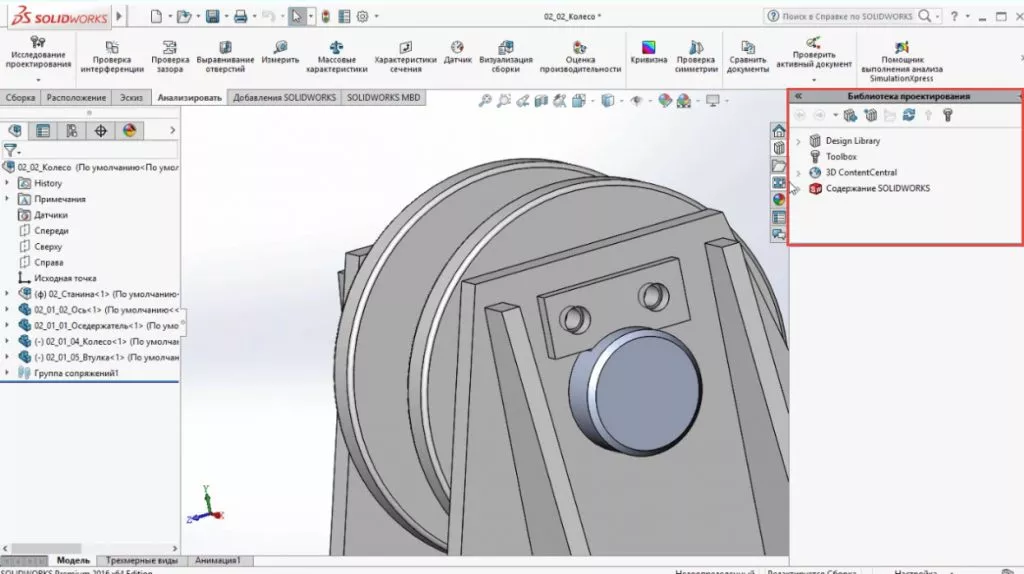
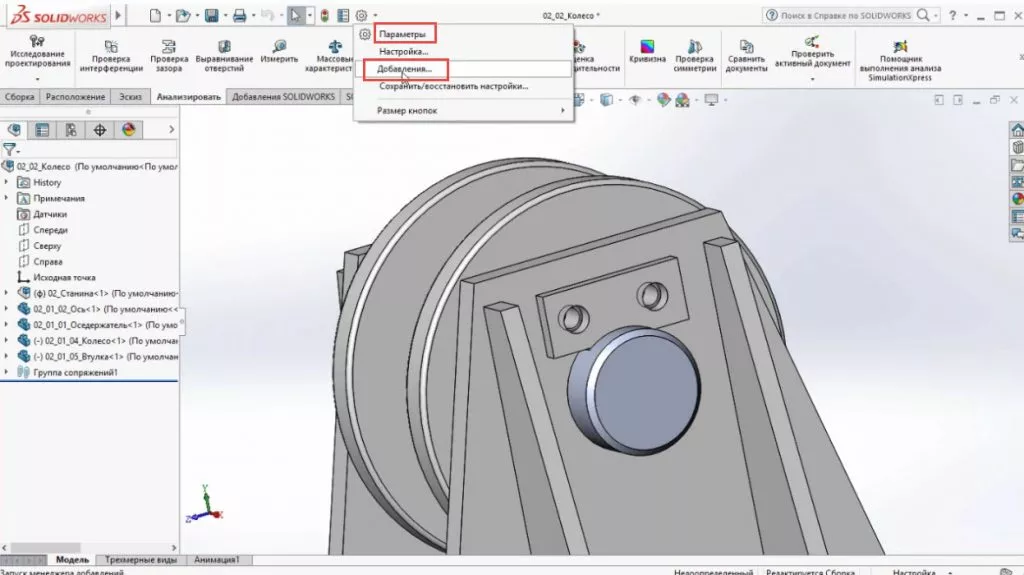
Зайдем в Параметры – Добавление, чтобы подгрузить Toolbox.
Поставим галочку на SOLIDWORKS Toolbox Library и SOLIDWORKS Toolbox Utilities.
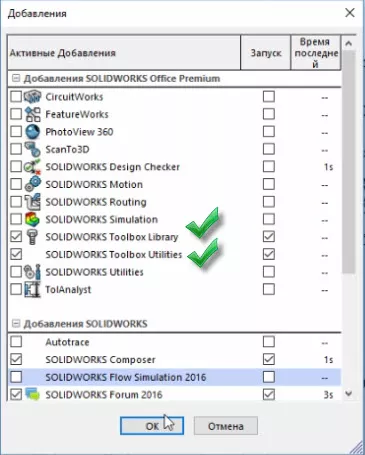
Подтверждаем. Происходит загрузка библиотек.
Toolbox имеет подпапки. Можно выбирать по стандарту необходимые компоненты.
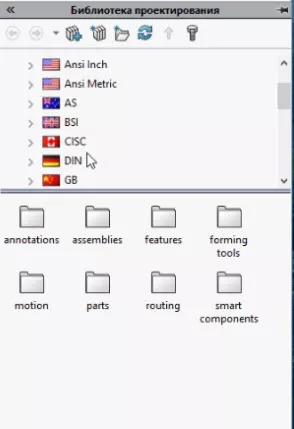
Воспользуемся стандартом GB, это китайский стандарт, который соответствует Гостам.
Вставим болты и шайбы.
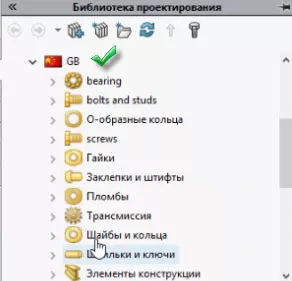
Добавим Шайба пружинная (гровер).
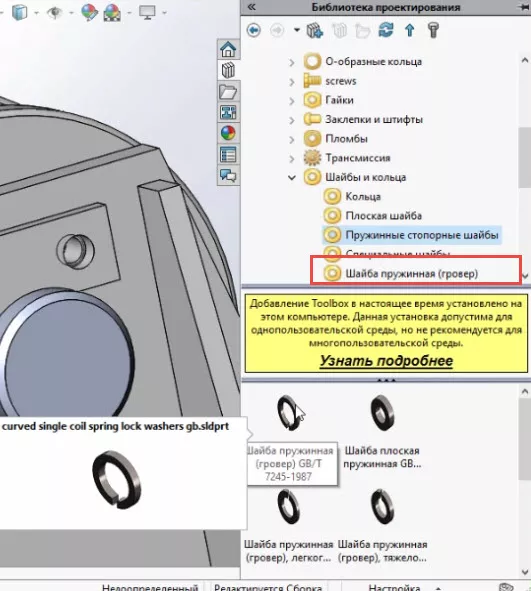
Вставлять компоненты можно несколькими способами.
Нажмем правую кнопку мыши. Видим, что можно Вставить сборку или Создать деталь.
Создадим деталь, чтобы сохранить ее на диске. Деталь откроется в новом файле.
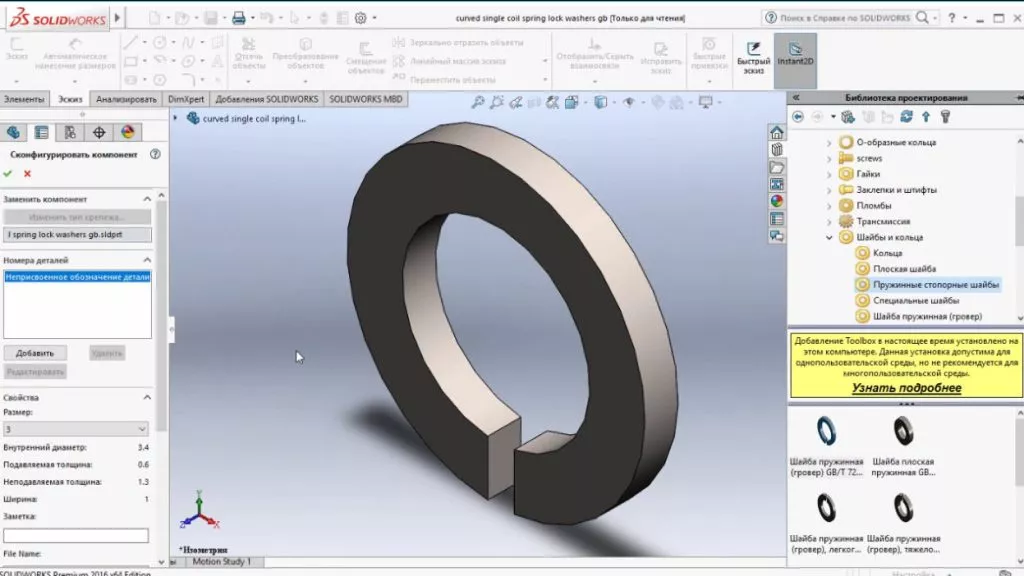
Поставим размер 10.
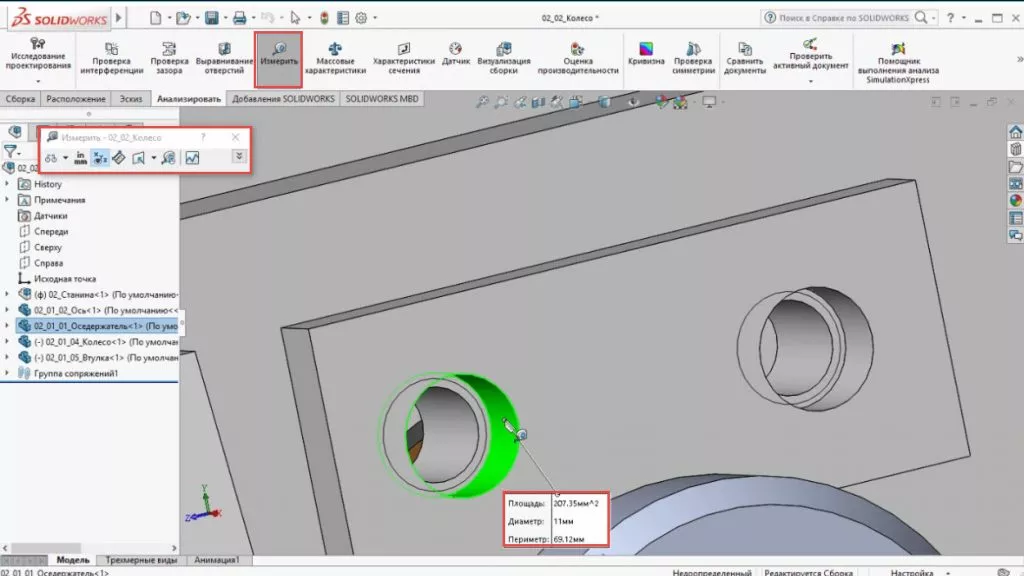
Так как, компонент уже имеется в открытых документах, можно его вставить.
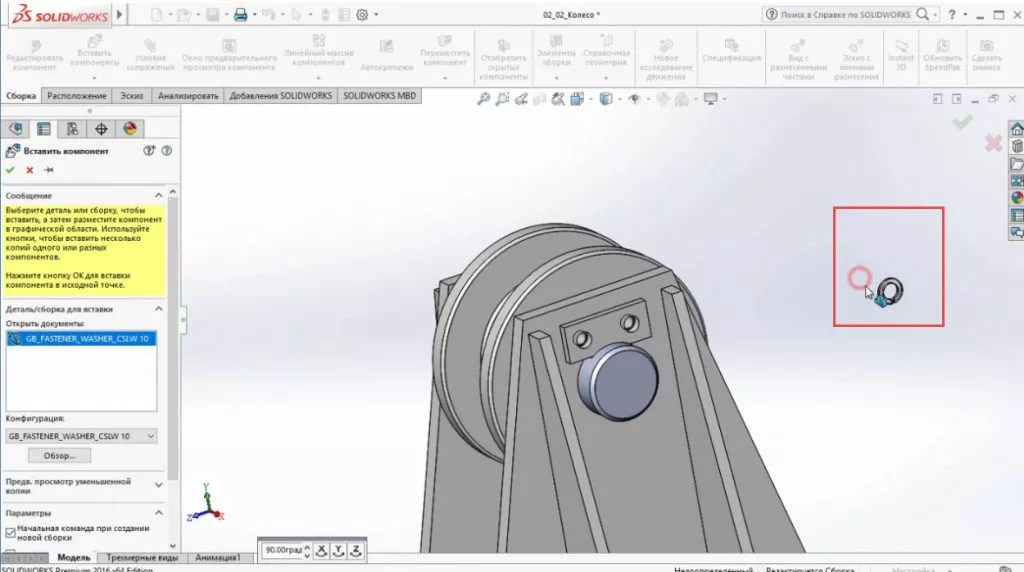
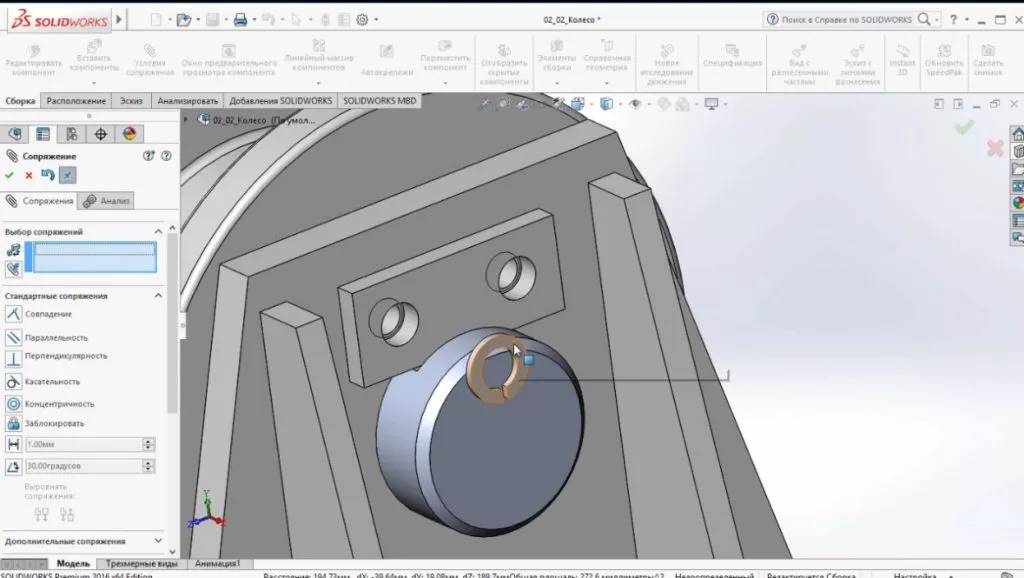
Выполним такие же сопряжения, как для обычных деталей.
Далее вставим болт, но более коротким способом.
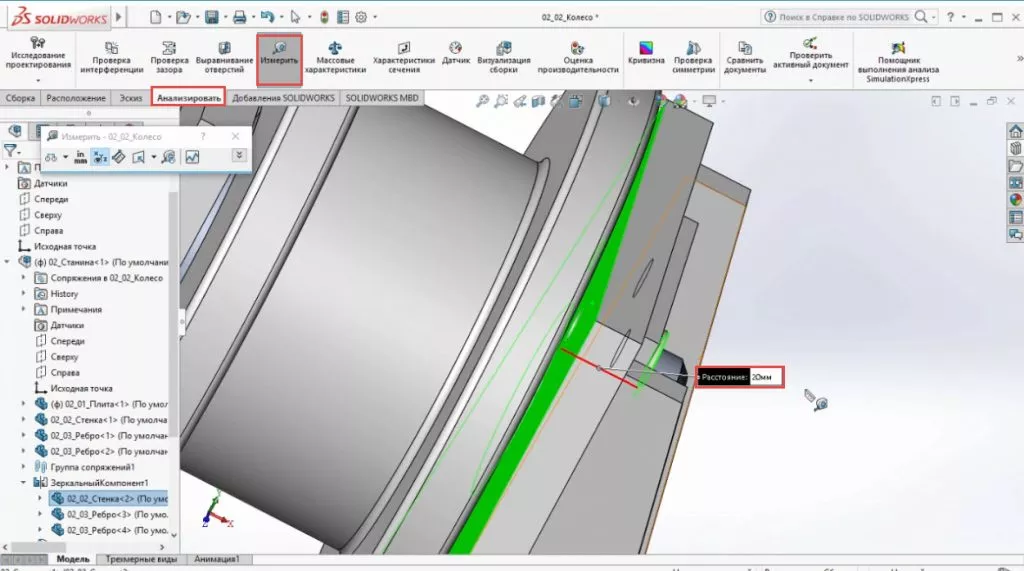
Измерим какая должна быть длина болта. От одной поверхности до другой 20 мм, значит длина болта 20 мм.
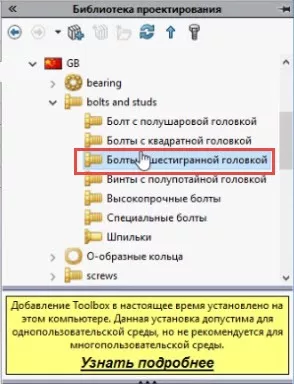
Перейдем в библиотеку проектирования и найдем Болты с шестигранной головкой.
Выберем его. Данный стандарт соответствует отечественному стандарту с полной резьбой.
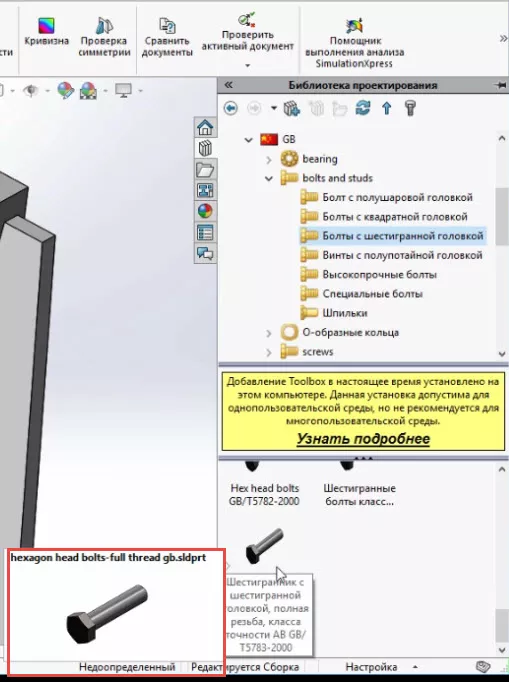
Выберем Создать деталь, далее выберем М10, длина 20 мм.
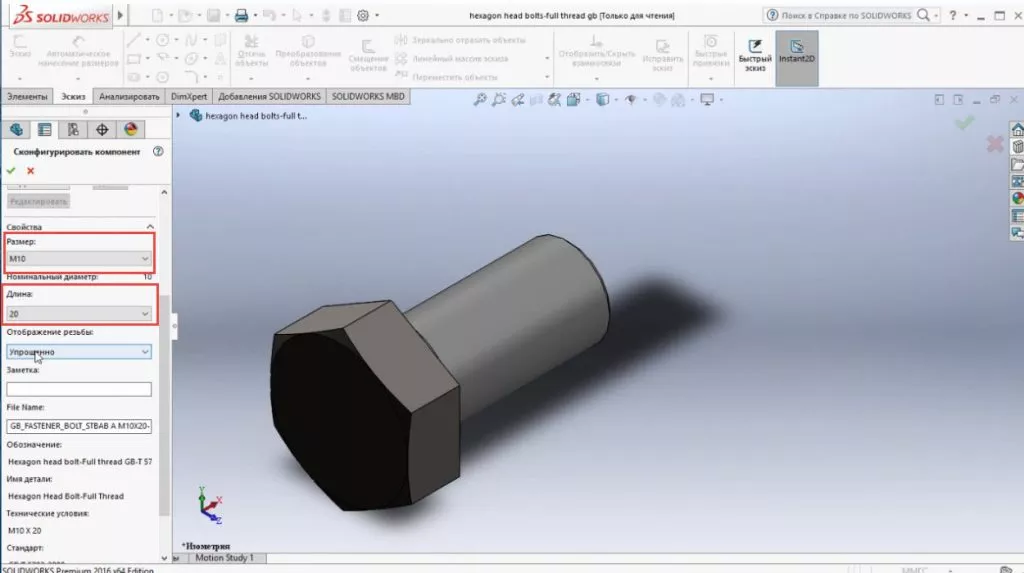
Выберем отображение резьбы Условно. Подтверждаем.
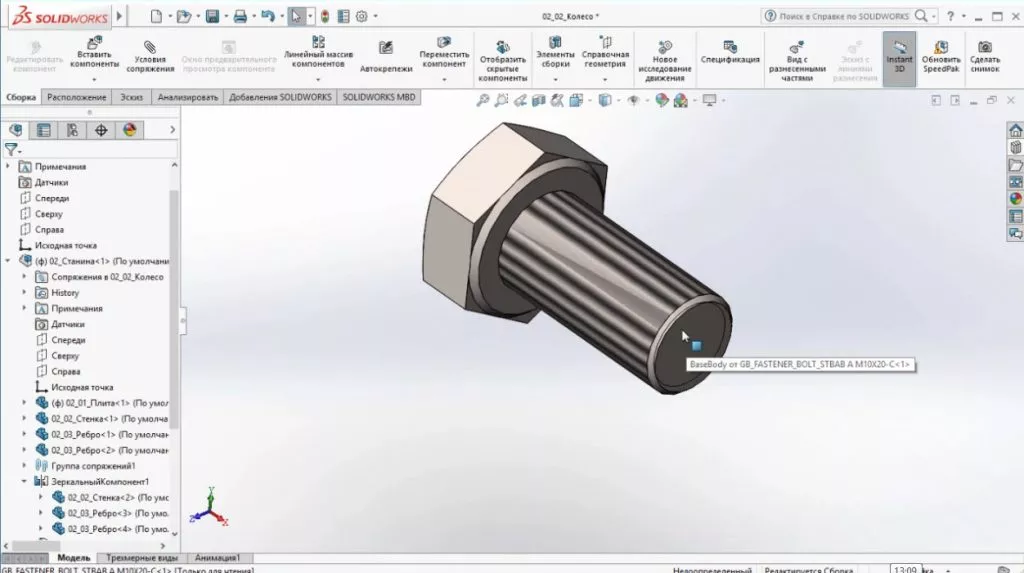
Развернем болт, сопряжем его с отверстием.
Вставка крепежа осуществлена.
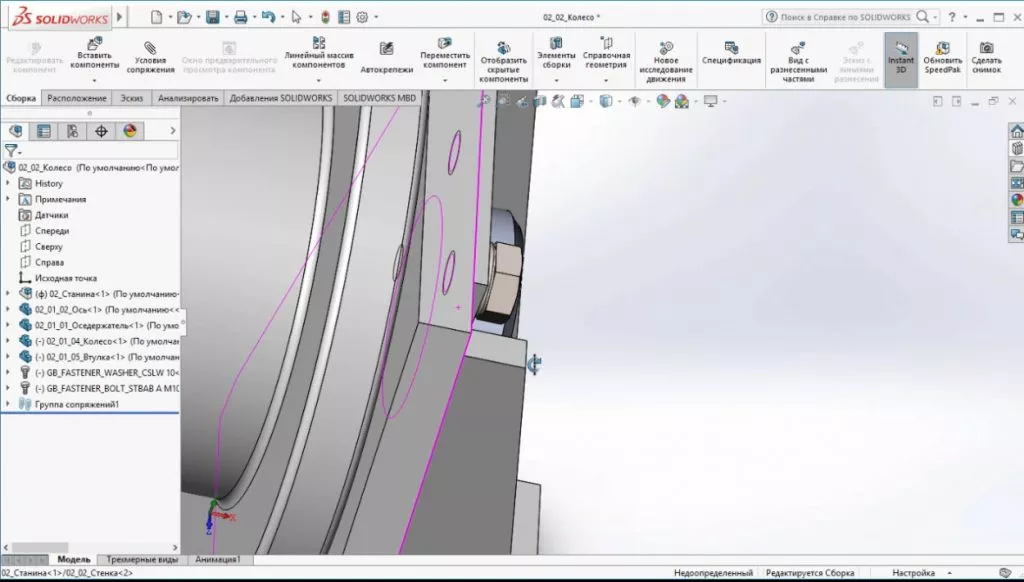
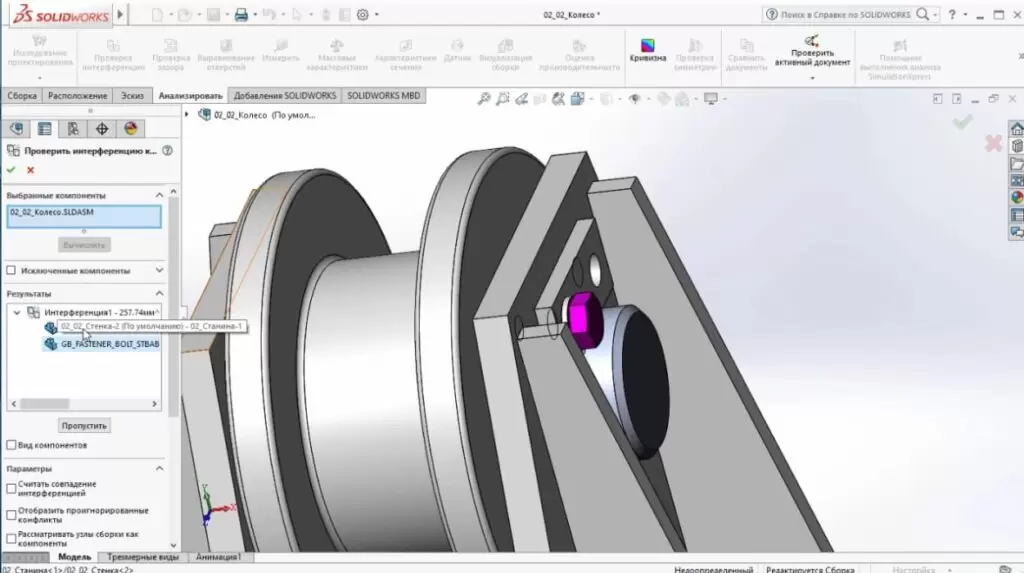
Болт не выходит за пределы поверхности стенки. В данном случае болт врезается в резьбу и должно быть пересечение. Проанализируем это с помощью инструмента Проверка интерференции.
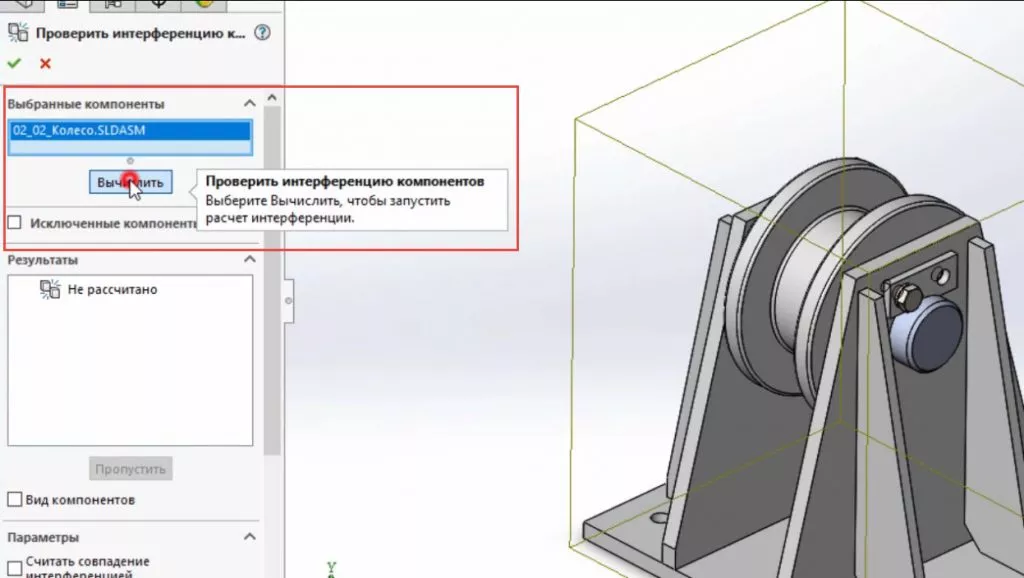
Проверка показывает, что интерференция – 257,74.
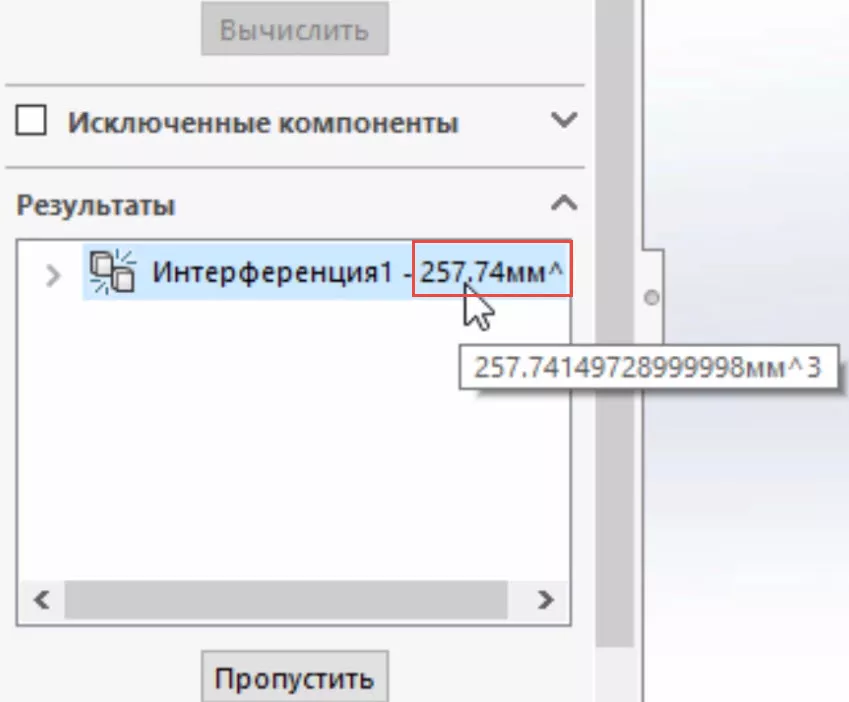
Пересечение находится в месте резьбового отверстия с болтом. Стенка пересекается с болтом.
Так же рекомендуем ознакомиться с нашей статьей о том, «как редактировать эскизы в SolidWorks«.
Создание сборок из многотельных или разделяемых деталей
Как было показано в первой части пособия, в SolidWorks имеется команда «  Разделить», позволяющая «разрезать» твердое тело детали на несколько твердых тел. Данная команда позволяет реализовать достаточно распространенный сценарий проектирования изделий, когда сначала создается одна большая деталь (например, корпус), а затем она разделяется на несколько частей. Разделение проводится, исходя из требований собираемости, ремонтопригодности, необходимости использовать различные конструкционные материалы и т.д.
Очевидно, что в таком сценарии проектирования следующим шагом будет превращение полученной многотельной детали в полноценную сборку SolidWorks.
Для этого в программе используется команда меню Вставка – Элементы – Создать сборку….
Для работы данной команды необходимо, чтобы многотельная деталь была создана путем применения команды « Разделить», и чтобы в таблице в группе Результат менеджера свойств команды хотя бы два тела были сохранены в файлы.
В менеджере свойств команды «Создать сборку…» присутствует поле  , в котором указывается операция типа « Разделить» из дерева построения детали и поле «Файл сборки», в котором отображается имя файла создаваемой сборки. Для ввода данного имени нужно нажать кнопку «Обзор», которая вызовет стандартное диалоговое окно Windows сохранения файла.
Сборка будет создана только из тех тел, которые при разделении исходного тела были сохранены в файлы путем задания их имен. Тела, отмеченные флажком в таблице команды « Разделить», но не получившие в этой же таблице имен файлов, в сборку не попадут.
После нажатия кнопки  в менеджере свойств команды сборка будет создана и открыта в новом окне SolidWorks. Если в дереве построения сборки детали не видны, следует обновить дерево, например, воспользовавшись панелью фильтрации.
Все детали, добавленные в сборку, будут расположены так же, как и в исходном теле до его разбития и будут зафиксированы. Команда не создает в сборке сопряжений, их пользователь должен будет добавить самостоятельно.
Каждая из деталей сборки, созданная таким образом, будет содержать в своем дереве построений единственный элемент со значком  , являющимся, по сути, ссылкой на файл исходной детали. Т.е. данная команда также создает производные детали.
Операция разделения исходной детали является, по сути, обычной формообразующей операцией. Ее свойства можно редактировать командой «  Редактировать определение». В результате подобного редактирования количество тел, полученных в результате разделения исходного тела, может измениться. В связи с этим следует иметь в виду ряд особенностей данной команды.
Прежде всего, изменяя эскизы и элементы исходной детали, можно прийти к тому, что форма поверхностей, использующихся для рассечения исходного твердого тела, изменится. В этом случае форма полученных в результате твердых тел, а следовательно и форма деталей полученной сборки, обновится автоматически. Однако это произойдет только в том случае, если суммарное количество тел, получаемых в результате разделения, не изменится. Если оно изменяется, следует выделить элемент «Разделить» в дереве построения исходной детали и выполнить команду « Редактировать определение».
Если в результате редактирования списка тел, создаваемых командой « Разделить», какое-либо из тел лишится своего имени файла детали, это не приведет к удалению соответствующего файла и к удалению соответствующей детали из сборки. Тем не менее, внешняя ссылка на файл исходной детали в файле детали, полученной в результате разделения, получит статус подвешенной, что приведет к появлению ошибки в дереве построения сборки. Внешние ссылки будут подробно рассмотрены в Лабораторной работе №24, сейчас же отметим, что исправить такую ссылку в файле производной детали невозможно, ее можно будет только разорвать (удалить). После этого отредактировать форму производной детали станет практически невозможно.
Чтобы избежать этого, в SolidWorks имеется возможность вручную восстановить связь между телом, полученным в результате разделения, и файлом детали, созданным из этого тела ранее. Для этого следует открыть файл исходной детали и командой « Редактировать определение» вызвать менеджер свойств команды « Разделить». Далее двойным щелчком по имени файла в таблице менеджера свойств или в выноске напротив соответствующего тела в графической области можно открыть диалоговое окно, показанное на рис. 23.1.
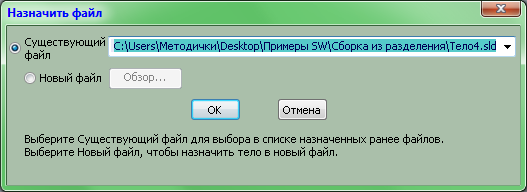
Рис. 22.1 Диалоговое окно создание связи между телом, полученным в результате разделения, и файлом
Данное окно показывает, какой именно файл следует связать с выделенным в графической телом. Если установить переключатель в окне в положение «Существующий файл», в выпадающем списке правее можно будет выбрать любой файл детали, находящийся в текущей папке. Если текущая папка не выбрана, при щелчке мышью по списку будет открыто стандартное диалоговое окно Windows открытия файла, в котором можно выбрать нужный файл (а, заодно, и сделать папку с файлом текущей). Если же установить переключатель в положение «Новый файл», кнопка «Обзор» позволяет при помощи стандартного диалогового окна Windows «Сохранить» выбрать имя для файла.
Воссозданные при помощи данного диалогового окна связи являются ассоциативными: форма детали автоматически обновится в соответствии с формой тела, с которой его связали.
В некоторых случаях деталь изначально создается многотельной, без использования команды « Разделить». В этом случае использовать команду «Создать сборку…» нельзя, так как в поле ее менеджера свойств можно указывать лишь элемент разделения, и ничего другого.
Для создания сборок из таких многотельных деталей в SolidWorks 2009 служит другая команда – «Сохранить тела…», расположенная там же, в меню Вставка – Элементы.
Команда имеет практически такой же менеджер свойств, что и команда « Разделить», однако без группы Инструменты отсечения. В менеджере свойств данной команды сразу же содержится группа Конечные детали с таблицей, содержащей все тела и позволяющей присвоить им имена деталей. В отличие от команды «Разделить», где флажок указывал на необходимость отсечения тела от исходного, в данной команде установка флажка приводит к автоматическому назначению телу имени детали, а снятие – удаляет это имя из таблицы. Ниже таблицы также присутствует кнопка «Авто-назначение имен» (присваивает имена всем телам исходной многотельной детали), флажки «Абсорбировать вырезанные тела» (скрывает тела, из которых созданы детали) и «Копировать настроенные пользователем свойства в новые детали» (позволяет скопировать, в частности, раскраску тел цветами).
В нижней части менеджера свойств команды присутствует группа Создать сборку с полем для имени сборки и кнопкой «Обзор». Выбор имени сборки в данной группе приводит к созданию сборки из тел многотельной детали – так же, как команда Создать сборку… создает ее из тел, полученных командой рассечения.
В то же время возможность сохранить тела, получаемые рассечением, или простые тела детали в отдельные файлы позволяет затем создать сборку простым методом «Снизу вверх», без использования специальных команд.
Лабораторная работа №23
Использование сопряжений в сборках
Создание сборки из металлоконструкции в SolidWorks

Всем привет! Сегодня мы из металлоконструкции создадим сборку в SolidWorks, которая будет управляется данной дочерней деталью.
Для чего нужно создавать сборку металлоконструкции.
Так как сварная металлоконструкция в SolidWorks создаётся в режиме детали и по сути ей и является – это означает, что у нас нет возможности создать чертежи всех профилей (деталей, входящих в эту конструкцию).
Соответственно поэтому мы и создадим сначала стандартную сборку из сварной конструкции, а уже потом создадим сборочный чертеж данной конструкции и отдельные чертежи деталей.
Надеюсь понятно. Продолжаем!
Конструкция, созданная ранее.
Для того чтобы продолжить у нас в SolidWorks должна быть открыта конструкция, которую мы создавали ранее в уроках:

Конструкция, созданная ранее в SolidWorks
Конструкция открыта! Продолжаем!
Создание сборки из конструкции.
Первое, что делаем при открытии сборки это обращаем внимание на дерево конструирования на строку «Список вырезов».

Список вырезов в дереве конструирования в SolidWorks.
Если с иконкой списка вырезов иметься квадратик из стрелок как на картинке (справа внизу). То кликаем правой кнопкой мыши по списку вырезов и нажимаем обновить.

Список вырезов после обновления
После обновления снова нажимаем правой кнопкой по списку вырезов и кликаем по строчке «Создать сборку».

Выбор создание сборки в SolidWorks.
После чего слева в параметрах открываются параметры инструмента «Сохранить тела».

Параметры инструмента сохранить тела в SolidWorks.
Приступаем к настройке параметров.
Для начала назначаем шаблон деталей, у меня он притянулся автоматически.

Шаблон детали в настройке сохранения деталей в SolidWorks.
Далее нужно создать файл сборки в который пересохранится и собственно из конструкции создастся сборка данного изделия.
Это делается в разделе параметров «Создать сборку». Кликаем по кнопке «Обзор…», назначаем название и место сохранение сборки.

Сборка для конструкции в SolidWorks.
Я присваиваю имя сборки «3ДДД.001.01.000 СБ Рама» и нажимаю кнопку сохранить.
Теперь параметры инструмента сохранить тела должны иметь данный вид.

Параметры инструмента сохранить тела. Настройка.
Проверяем чтобы стояли галочки: «Абсолбировать вырезанные тела», «Создать производные детали на основе похожих тел или списка вырезов». В общем сравниваем настройки с картинкой.
Далее нужно назначить наименование и обозначение деталей.
Для этого в графической области нажимаем на табличку «Тело 1:», табличка подсвечивается, далее кликаем по слову «Нет» на этой же табличке и открывается окно для сохранения данной детали.

Окно для сохранения детали из конструкции в SolidWorks
Я присваиваю имя детали «3ДДД.001.01.005 Раскос» и нажимаю Сохранить.
Далее также сохраняем все оставшиеся тела данной конструкции.
Тело 1 – 3ДДД.001.01.005 Раскос
Тело 2 – 3ДДД.001.01.004 Косынка
Тело 3 – 3ДДД.001.01.003 Ножка
Тело 4 – 3ДДД.001.01.002 Царга
Тело 5 – 3ДДД.001.01.001 Проножка
После чего нажимаем ОК. (на зеленную галочку) И начинается процесс создания сборки.
После окончания процесса наша конструкция скрывается в графической области, а в дереве конструирования появляться строка «Сохранить тела 1».

Конструкция в SolidWorks после создания сборки
Стоит отметить, чтобы отобразить конструкцию обратно нужно погасить в дереве конструирования инструмент «Сохранить тела 1» и конструкция станет доступна для редактирования.
Также в SolidWorks образовалась дополнительная вкладка с нашей сборкой. Переключимся на нее использую сочетание клавиш Ctrl+Tab.

Переключение на окно сборки в SolidWorks
Открывается наша конструкция, но уже в режиме сборки.

Конструкция в режиме сборки в SolidWorks
Как видно мы создали обычную сборку, из которой уже можно создавать дальнейшую документацию в соответствии с ГОСТами ЕСКД. Этим мы и займемся в следующих уроках.
Как преобразовать деталь в сборку в Solidworks?
Чтобы открыть окно PropertyManager Сохранить сборку как деталь:
- В сборке щелкните Файл > Сохранить как.
- Выберите Part (*.prt;*.sldprt) в качестве типа файла.
- Выберите Включить указанные компоненты.
- Выберите Переопределить значения по умолчанию.
- Нажмите кнопку Сохранить.
Как создать сборку?
Создание сборки на чертеже путем вставки сборки из инструментальной палитры
- Чтобы отобразить окно «Инструментальные палитры», выберите вкладку «Главная» панель «Палитры» .
- Откройте палитру инструментов, содержащую нужную сборку.
- На инструментальной палитре щелкните сборку, а затем щелкните место на чертеже. Нажмите Enter, чтобы завершить команду.
Что такое сборка деталей?
Сборки деталей организуют дочерние детали и подсборки деталей для определения более сложных деталей, таких как моторы или двигатели. Расходные детали должны быть включены в наборы, чтобы добавлять их в сборки деталей. Все вращающиеся детали могут быть добавлены в сборки деталей.
Как редактировать сборку в Solidworks?
- Нажмите «Открыть» (панель инструментов «Стандартная») или «Файл» > «Открыть».
- В диалоговом окне выберите сборку, а затем в режиме выберите «Просмотр больших проектов».
- Выберите «Редактировать сборку».
- Щелкните Открыть. На значках всех компонентов появляется наложение глаза, указывающее, что сборка находится в режиме просмотра больших проектов.
Как заменить детали в Solidworks?
Чтобы заменить один или несколько компонентов:
- Выполните одно из следующих действий: Нажмите «Заменить компоненты» (панель инструментов «Сборка»). Щелкните Файл > Заменить. …
- Укажите параметры, как описано ниже, затем нажмите . Выбранные экземпляры компонентов заменяются. Если вы выбрали «Выбор вручную», выберите конфигурацию, которую нужно открыть, в диалоговом окне «Конфигурации».
Как создать сборку в САПР?
В диалоговом окне «Запись блока» выберите «Объекты». Щелкните Выбрать объекты. На чертеже выберите объекты, составляющие сборку.
.
Создание и использование сборок
- В списке «Имя» щелкните только что созданную сборку или нажмите «Обзор», чтобы найти чертеж.
- В левом нижнем углу выберите «Взорвать».
- Нажмите кнопку ОК.
Как добавить детали в сборку в Civil 3D?
Ошибка загрузки источника видео.
- Откройте Редактор деталей на вкладке Детали.
- Выберите сборку на панели навигации и щелкните правой кнопкой мыши.
- Щелкните New.
- Новая сборка появится на панели навигации с общим именем.
- На вкладке «Базовые детали» присвойте новой сборке уникальное имя.
- Просмотрите вкладку «Базовые детали».
Как редактировать подсборку?
Изменение узла сборки
Вы можете редактировать структуру сборки, перемещая компоненты вверх или вниз по иерархии или в другую ветвь иерархии. Это можно сделать двумя способами: Перетащите компоненты, чтобы переместить их из одной сборки в другую. Щелкните Инструменты > Реорганизовать компоненты.
Чем отличаются детали и узлы?
Как существительные разница между сборкой и деталью
состоит в том, что сборка представляет собой набор частей, которые работают вместе в унисон как механизм или устройство, в то время как часть является частью целого; порция.
Как создать развертку в сборке Solidworks?
Нажмите «Элементы сборки» (вкладка «Сборка» в CommandManager) и нажмите «Вырез по траектории» или нажмите «Вставка» > «Элемент сборки» > «Вырез» > «По траектории». При необходимости задайте параметры в окне PropertyManager Вырез по траектории. В разделе «Область действия» укажите, на какие компоненты вы хотите воздействовать.
Что является примером сборки?
Определение собрания — это группировка людей, как правило, по определенной причине. Примером собрания является музыкальное выступление оркестра в начальной школе.