
Как поменять расширение файла в Windows?
Изменить расширение файла в Windows можно средствами самой операционной системы или с помощью программ файловых менеджеров. Расширение файла — это последовательность символов, которые добавляются к имени файла после точки. Эта последовательность символов указывает на тип файла и помогает операционной системе определить программу, которой следует открывать данный файл. Но, стоит сразу сказать, что изменение расширения файла может привести к невозможности его открытия программой, которая создала данный файл. Есть только небольшой перечень расширений, смена которых позволит без проблем открыть файл другим приложением.
Как поменять расширение файла в Windows 7?
По умолчания операционная система Windows 7 скрывает расширение файлов в проводнике для зарегистрированных типов файлов. Это значит, что если у Вас установлена программа WORD, то вы не увидите в проводнике расширения файлов, которые открываются этой программой.
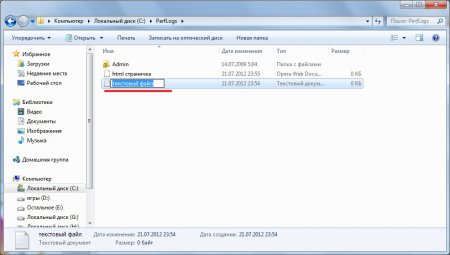
Когда появляется необходимость поменять формат файла, многие пользователи начинают теряться, так как при попытке переименовать файл его расширение не показывается, а только название. Для переименования файла необходимо нажать на его название правой кнопкой мыши и выбрать «Переименовать».
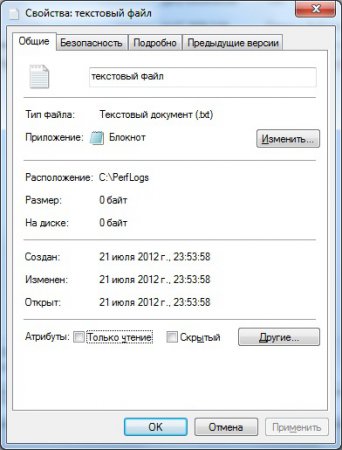
Если в этом же меню выбрать «Свойства», то покажется более подробная информация о файле, а также его расширение и название программы, которой он открывается. Но только поменять расширение файла и в этом случае нельзя.
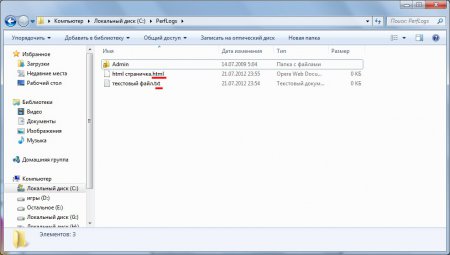
В примере на скриншоте показано два файла с расширениями txt и html. Файл формата html получают из файла txt заменой расширения. Для этих целей можно воспользоваться различными программами или другими файловыми менеджерами, например Total Commander, но мы рассмотрим случай как изменить расширение файла в проводнике Windows 7.
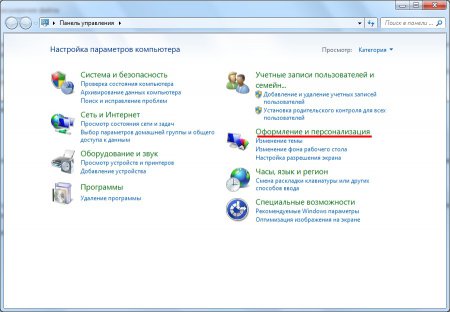
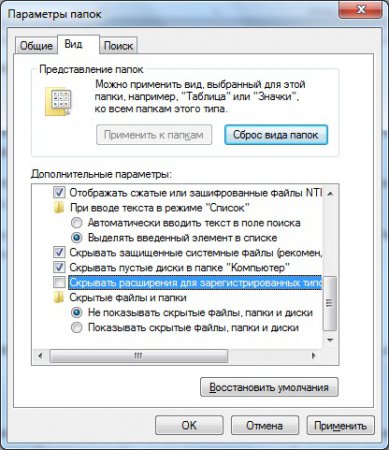
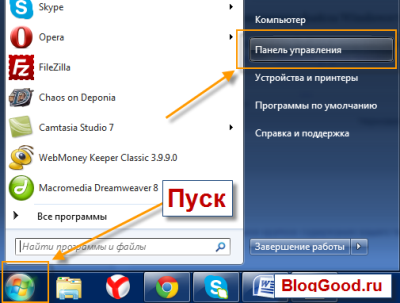
Для начал нам необходимо настроить проводник так, чтобы он показывал нам расширения всех файлов. Для этого заходим в «Пуск / Панель управления / Оформление и персонализация / Параметры папок».
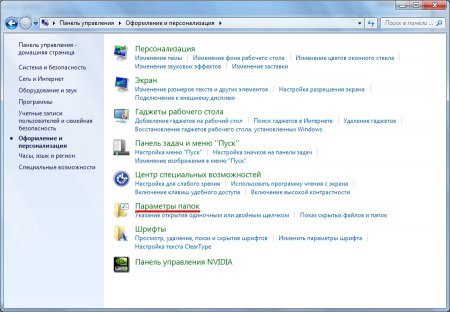
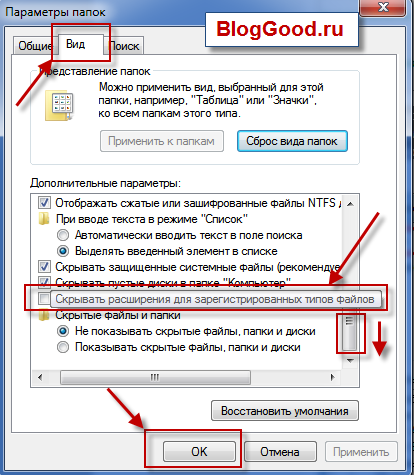
Далее в появившемся окошке «Параметры папок» на вкладке «Вид» прокручивая ползунок, находим строку «Скрывать расширения для зарегистрированных типов файлов» и убираем галочку. После нажатия на кнопку «Ок» в проводнике должны отображаться расширения для всех файлов.
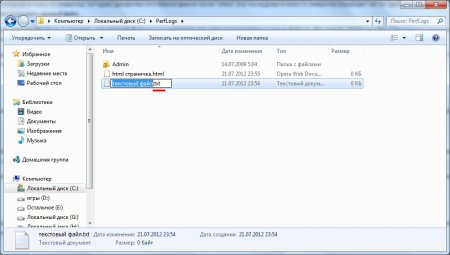
Теперь поменять формат файла можно и при переименовании файла.
Как изменять расширение файла в Windows 10?
Изменить расширение файла в Виндовс 10 можно таким же способом, как и в предыдущих версиях операционной системы. По умолчанию расширения файлов для зарегистрированных в системе программ также скрываются. Но в Windows 10 сделать расширения файлов видимыми можно прямо в проводнике, не заходя в настройки.
Чтобы сделать расширения файлов видимыми в проводнике Виндовс 10, нужно перейти на вкладку «Вид» и установить галочку «Расширения имен файлов». После этого расширения файлов будут отображаться и станут доступными для изменения. 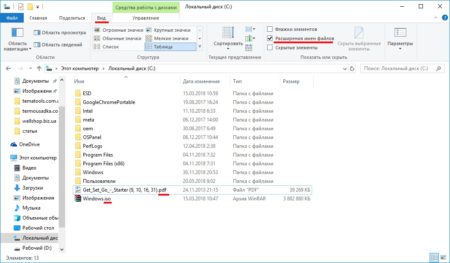
При необходимости можно сделать такую настройку через параметры. Самый быстрый способ добраться до необходимых настроек, перейти на вкладку «Вид» проводника, найти «Параметры» и выбрать «Изменить параметры папок и поиска». В настройках «Параметры папок» переходим на вкладку «Вид» и убираем галочку «Скрывать расширения для зарегистрированных типов файлов». 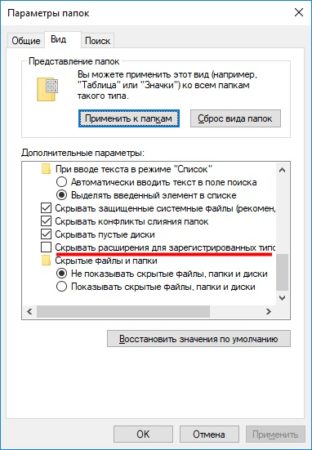
Быстрее все же через проводник.
Как изменить расширение файла в Total Commander?
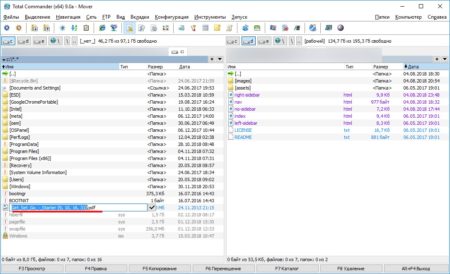
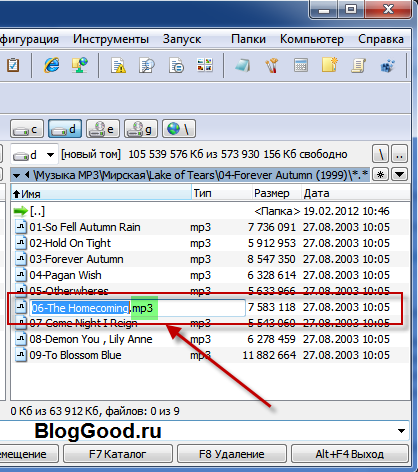
В файловом менеджере Total Commander изменить расширение файла можно перейдя в режим редактирования названия файла. Для этого выделяем необходимый файл и нажимаем клавишу «F2». Также можно просто два раза медленно нажать на необходимый файл. В результате имя файла будет выделено и доступно для изменения, а в месте с ним и расширения файла. После изменения достаточно нажать «Enter», чтобы изменения вступили в силу.
Как изменить расширение нескольких файлов сразу?
Если вдруг понадобилось изменить расширение сразу нескольких файлов, можно это сделать с помощью командной строки самой Windows. Для этого потребуется запустить командную строку. Сделать это просто, достаточно набрать в поиске Windows название «cmd» и выбрать показанное приложение «Командная строка».
Затем в командной строке необходимо указать папку, в которой находятся файлы для изменения расширения. Сделать это можно с помощью команды «cd», после которой нужно ввести адрес необходимой папки. Благо сейчас в командную строку можно вставлять данные из буфера обмена, поэтому в проводнике в адресной строке копируем адрес нашей папки, вводим команду для смены директории, добавляем пробел и вставляем адрес папки из буфера обмена. Если это не сработает, для перехода на необходимый диск просто введите будку диска, пример: «D:». Затем уже используя команду «cd» можно перейти в нужную папку.
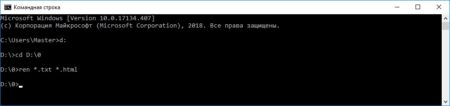
После перехода в необходимую папку осталось только записать команду «ren» для смены расширений файлов. После команды записываем сначала расширение, которое необходимо найти, затем расширение, на которое необходимо заменить. Пример: «ren *.txt *.html».
В результате в папке будут изменены расширения файлов, для которых выполнено соответствие в записанной команде.
Чтобы не мучаться с командной строкой, можно воспользоваться файловым менеджером, например Total Commander. Заходим в папку с файлами, выделяем их. В меню «Файлы» файлового менеджера выбираем пункт «Групповое переименование» или нажимаем комбинацию клавиш «Ctrl + M».
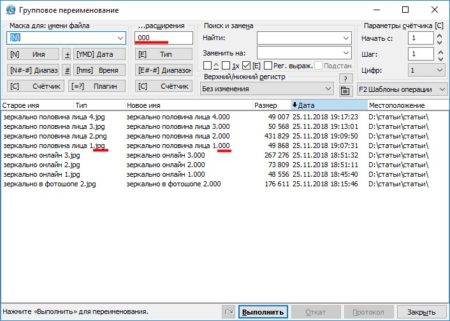
В появившемся окошке нас интересует маска «…расширения», где нужно просто вписать вместо имеющейся там маски необходимое расширение, которое будет применено ко всем выделенным файлам после нажатия на кнопку «Выполнить» внизу окна.
Можно это сделать и немного по-другому, выделить все файлы в папке и при групповом переименовании воспользоваться поиском и заменой для замены необходимых расширений.
Как изменить расширение файла в программе Total Commander
В этой короткой инструкции я покажу Вам, как изменить расширение файла в программе Total Commander (Тотал Командере). Для этого выделяем файл левой кнопкой мыши и жмем клавишу F2.

Затем после точки в имени файла вводим новое расширение и жмем клавишу «Enter».

В столбце «Тип» Вы видите новое расширение файла. Если информация помогла Вам – жмите Спасибо!
Как в Total Commander переименовать и сменить расширение для файла на рабочем столе ?
Вопрос — Как мне ПЕРЕИМЕНОВАТЬ файл, который находиться на рабочем столе и СМЕНИТЬ К НЕМУ РАСШИРЕНИЕ на другое??
Всплывающей подсказки для файлов, находящихся на рабочем столе НЕТ .
Всё оказалось очень просто — оказываеться иконка по умолчанию имеет адрес: \\Рабочий стол\ — через неё переименовать ничё не получаеться.
А если зайти в свой профиль:
C:\Documents and Settings\*********\Рабочий стол\ — то всё переименовываеться без проблем !!
Как поменять расширение файла?
Прежде, чем мы перейдем к основной теме «Как поменять расширение файла», давайте выясним, что это такое.
Расширение файла – это формат файла, который размещен справа после точки. Например, setup. exe .
setup – это название.
exe – это расширение.
Благодаря расширению, операционная система определяет, какой программой нужно открыть этот файл.

Зачем менять расширение файла?
Если изменить расширение, то таким образом можно скрыть от посторонних глаз любую информацию. Ведь измененное расширение будет неверным и не позволит правильно открыть содержимое файла. Например, соответствующий архив « bloggood. rar », меняем расширение на « bloggood. jpeg » и этот файл уже не откроется.
Также бывают такие моменты, когда необходимо, чтобы файл с расширением «*.php» открывался с расширением «*.html».
Еще случай, когда не удается открыть файл из-за сбоя компьютера или вируса и приходится вручную исправлять и указывать формат.
Возможно, в вашем случае замена расширения пригодится и для других целей.
Список самых распространенных расширений файлов.
| Расширение | Описание |
| txt, docx, rtf, odt, doc | текстовый формат |
| mp3,wma, wav | аудио расширение |
| msi, exe | расширение исполняемых файлов |
| avi,flv, mov, mpeg, 3gp, ogg, mov,vob | видео расширение |
| jpg, jpeg, jpe, bmp,gif, png, tiff | формат изображения |
| pdf, djvu, fb2 | формат электронных книг |
| zip, rar,7z, | расширение архивов |
| html, htm,xml,asp, php, css | web-страницы |
| csv, xls, xlsx, sxc | расширение электронных таблиц |
Как поменять расширение файла Windows7.
Чтобы изменить расширение файла в операционной системе Windows7, сделайте такие действия:
[ 1 ] — откройте «Пуск» => «Панель управление».
[ 2 ] — выберите вид просмотра «Мелкие значки» => «Параметры папок» .

[ 3 ] – после нажатия «Параметры папок» откроется новое окно. Перейдите там же на вкладку «Вид» и уберите птичку с пункта «Скрывать расширения для зарегистрированных типов файлов» .
Жмите «ОК» .
Теперь все готово для того, чтобы поменять расширение. Вам нужно лишь кликнуть правой кнопкой мыши по нужному файлу, откроется новое всплывающее окно со списком. В списке выберите «Переименовать».

После того, как вы нажали «Переименовать», появляется возможность поменять расширение файла. Просто удалите старое расширение до точки и напишите новое.

Как поменять расширение файла Windows XP.
В Windows XP возможность отображения расширения включается немного другим способом, чем у Windows7, но менять расширение файла можно таким же способом.
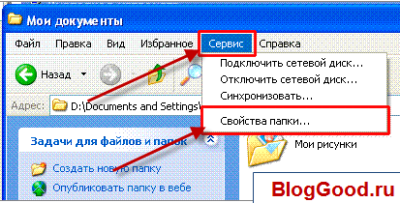
[ 1 ] – зайдите в любую папку и в меню сверху выберите «Сервис» => «Свойство папки» .
[ 2 ] — дальше откроется новое окно, такое же, как я описывал в Windows7. Перейдите в окне по вкладке «Вид» и уберите птичку с пункта «Скрывать расширения для зарегистрированных типов файлов» .
Жмите «ОК» .
Все, готово. Для того, чтобы поменять расширение, сделайте такую же операцию как я расписывал для Windows7. Кликните правой кнопкой мыши по файлу, откроется новое всплывающее окно со списком. В списке выберите «Переименовать» .
Удалите старое расширение файла до точки и напишите новое.
Как поменять расширение файла программой Total Commander.
Преимущество программы Total Commander в том, что все файлы сразу отображаются с расширением и не нужно делать специальных переходов, чтобы увидеть формат. Поменять расширение файла с помощью программы Total Commander вы сможете очень быстро. Сейчас на примере вы это увидите.
Открываем в программе Total Commander тот файл, в котором нужно заменить расширение.
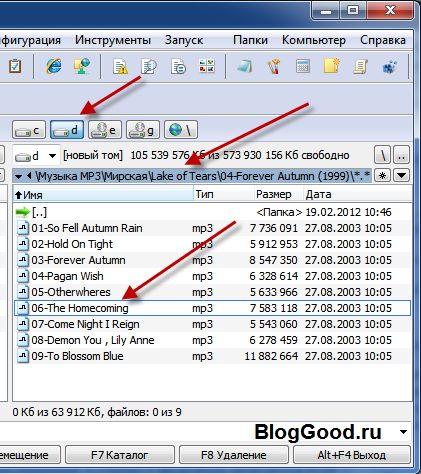
Дальше нажимаем левой кнопкой мышки на файл, которому нужно поменять расширение. После этого нажимаем на клавиатуре F2 что означает – «переименовать».
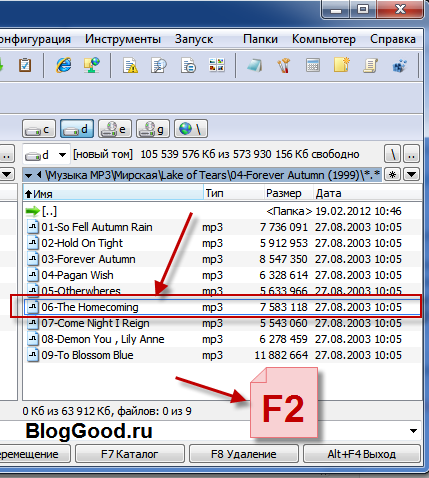
После нажатия клавиши F2 откроется возможность менять, удалять, изменять название и расширение файла стандартным методом. Когда сделали замену, жмем «Enter» .
Вот и все. Если что-то вам не ясно, пишите в комментариях, отвечу быстро. Если вам понравился материал, расскажите другу, кликнув на кнопку социальных сетей, которая размещена внизу. О. Чуть было не забыл: подписывайтесь на обновления моего блога, чтобы не пропустить свежие, полезные темы.