
Подключение через USB-модемы 3G/4G/LTE
Любой Keenetic, у которого есть USB‑порт, работает с USB-модемами мобильного интернета 3G/4G. Все устройства в домашней сети могут одновременно пользоваться интернетом через один USB-модем.
Основной и/или резервный
USB-модем, который вы подключите к «Кинетику», может служить как основным и единственным средством выхода в интернет, так и резервным для для любого другого настроенного активного подключения. Вы даже можете резервировать один модем другим: на двухпортовых интернет-центрах подключая их непосредственно, а на моделях с одним USB-портом — через USB-хаб. В интернет-центре остается только указать, в какой последовательности модемы должны сменять друг друга или страховать проводного провайдера.
Совместимость и/или скорость
Современные USB-модемы 3G/4G/LTE умеют работать в нескольких режимах: RAS, CDC-Ethernet, NDIS. Если модем входит в число более чем 150 нами поддерживаемых, будьте уверены, что интернет-центр запустит его в оптимальном скоростном режиме (то есть CDC-Ethernet или NDIS, а не RAS). Кстати, мы единственные продолжаем поддерживать модемы Yota согласно спецификации Yota Ready, когда интернет-центр инициализирует LTE-модем и начинает раздавать интернет вообще без какой-либо настройки. Вставил и работай.
В первую очередь мы добиваемся совместимости с предоставленными нам операторскими модемами (на операторских прошивках). Алгоритмы универсальной поддержки не доступных нашей лаборатории модемов с разномастными альтернативными прошивками также постоянно совершенствуются.
Связь без капризов
Вы наверняка слышали, что интернет-центры Keenetic, в отличие от многих других роутеров, умеют управлять питанием USB-модемов. Зачем это нужно? Дело в том, что многие современные модемы — это самостоятельные устройства, которые стартуют и работают независимо от интернет-центра. С одной стороны, это хорошо. Но с другой, многие компактные USB-модемы рассчитаны главным образом на эпизодическую работу в ноутбуке, но не на круглосуточную работу, от которой они, увы, могут сбоить или зависать. С помощью функции Ping Check интернет-центр Keenetic сам обнаружит, что интернета по какой-то причине нет, и автоматически перезагрузит модем по питанию, чтобы связь появилась снова.
Все в порядке, но.
Этот текст мало кто будет читать и мы можем написать здесь все, что угодно, например.
Вы живете в неведении. Роботы уже вторглись в нашу жизнь и быстро захватывают мир, но мы встали на светлый путь и боремся за выживание человечества. А если серьезно, то.
В целях обеспечения безопасности сайта от кибератак нам необходимо убедиться, что вы человек. Если данная страница выводится вам часто, есть вероятность, что ваш компьютер заражен или вы используете для доступа IP адрес зараженных компьютеров.
Если это ваш частный компьютер и вы пытаетесь зайти на сайт, например, из дома — мы рекомендуем вам проверить ваш компьютер на наличие вирусов.
Если вы пытаетесь зайти на сайт, например, с работы или открытых сетей — вам необходимо обратиться с системному администратору и сообщить, что о возможном заражении компьютеров в вашей сети.
Cdc ethernet что это
RNDIS: Спецификация интерфейса удаленного сетевого драйвера — это как RemoteNDIS, так и спецификация интерфейса удаленного сетевого драйвера. Реализация RNDIS на основе USB на самом деле является TCP / IP через USB, который должен запускать TCP / IP на устройстве USB, чтобы устройство USB выглядело как сетевая карта.
cdc_etherПеречисление драйверов намного проще, чем usb-serial, потому что драйвер usb-serial задействует две шины во время перечисления, а именно usb и usb-serial, поэтому регистрация будет более проблематичной, а cdc_ether находится только на шине usb зарегистрирован.
CDC: Коммуникационное оборудование
ECM: Модель управления Ethernet
EEM: Имитационная модель Ethernet
Эта статья в основном объясняет драйвер cdc_ether!
2. Блок-схема
2.1 Блок-схема регистрации драйвера cdc_ether на шине usb
2.2 cdc_ether управляет процессом перечисления USB

2.3 процесс работы cdc_ether usb сети

3. Регистрация драйвера cdc_ether
3.1 Определение структуры привода cdc
Драйвер cdc в конечном итоге будет соответствовать этой части драйвера cdc_driver
Внутри он вызовет cdc, как показано ниже
Если драйвер cdc наконец успешно выполнит проверку, будет вызван драйвер структуры usbnet_cdc_bind. Это не будет анализироваться в первую очередь и будет объяснено позже .
Путь: linux-3.10.x \ include \ linux \ usb.h
Здесь мы снова увидели знакомый интерфейс зарегистрированного драйвера USB.
Здесь мы, наконец, вызываем driver_register (), чтобы зарегистрировать драйвер cdc_ether на шине USB. Внутренние детали функции driver_register () здесь не повторяются. Она вызывает bus_add_driver () и bus_add_driver, о которых я много раз упоминал в моем предыдущем блоге. Вы можете обратиться к:Нажмите, чтобы открыть ссылку
На этом процесс регистрации драйвера cdc_ether на шине usb завершен.Есть еще одна задача, которая не анализировалась. Это статическая структура usb_driver cdc_driver для управления определенными функциями-членами .
4. cdc_ether управляет процессом перечисления
Информация о стеке:
Из приведенной выше информации о перечислении usbnet мы знаем, что окончательно перечисленное устройство usb вызовет функцию обнаружения usbnet_probe, управляемую cdc_ether. Почему оно вызывает ее? Фактически, USB создаст устройство после перечисления, и устройство будет зарегистрировано на шине USB. В то же время, когда устройство перечислено, оно также получает идентификатор поставщика и продукт продукта физического устройства на интерфейсе USB (например, здесь МОДЕМ) ID, чтобы перечисляемое устройство и драйвер на шине USB (.id_table = products) Сопоставьте идентификатор поставщика и идентификатор продукта и вызовите соответствующую функцию обнаружения драйвера, если она завершится успешно, вот usbnet_probe ().
5. usbnet_probe()
Основные функции функции обнаружения:
а. Инициализировать очередь
б. Инициализировать тасклет
c. Инициализировать таймер skb
г. Назовите сетевую карту USB.
д. Свяжите набор функций, который драйвер сетевого устройства должен реализовать, тайм-аут сторожевого таймера, установите и сообщите набор сетевых функций.
Следующий конкретный анализ членов поля usbnet_netdev_ops
e.1 usbnet_open
Откройте сетевое устройство usb0, когда функция usbnet_open в основном внутренняя
Затем запустите задачу
Наконец, вызовите интерфейс управления питанием usbnet
e.2 usbnet_stop
e.3 usbnet_start_xmit()
Сеть USB начинает отправку, подробности см. В коде
e.4 usbnet_tx_timeout
Обработка тайм-аута отправки по сети USB, подробности см. В коде
e.5 usbnet_change_mtu
изменение максимальной единицы передачи usbnet mtu, подробности см. в коде
e.6 eth_mac_addr /eth_validate_addr
Изменение сетевого MAC-адреса и правильность MAC-адреса, подробности см. В коде
е. Работа инструмента usbnet_ethtool_ops
f.1 usbnet_get_settings
f.2 usbnet_set_settings
f.3 usbnet_get_link
Получите статус сетевой ссылки, подробности см. В исходном коде.
f.4 usbnet_nway_reset
Сброс автосогласования сети, подробности см. В исходном коде
f.5 usbnet_get_drvinfo
Получить информацию о диске
f.6 usbnet_get_msglevel
Получить статус включения сообщения
f.7 usbnet_set_msglevel
Установить состояние включения сообщения
f.8 ethtool_op_get_ts_info
Получить время печать Информация
g. cdc_info-> привязать привязку
Сначала посмотрите на структуру, на которую указывает информация
Исходный код usbnet_cdc_bind выглядит следующим образом:
На этом этапе инициализируется соответствующая функция usbnet_probe. Затем зарегистрируйте usbnet .
6. Регистрация в сети Usbnet
7. Информация стека, когда уровень приложения открывает сетевое устройство usb0
Конкретно проанализируйте члены, определенные в функции, и проанализируйте механизм связывания .
Cdc ethernet что это
Один и тот же модем может присутствовать на рынке как в HiLink, так и в Stick вариантах (например МТС 829F, он же Huawei E3372H поставляется с HiLink прошивкой, а точно такой же модем, который можно приобрести у оператора Tele2 — уже HiLink).
Итак, если ваш модем имеет Stick прошивку, то после того как вы его установите в ПК и установите драйвера и ПО со встроенного CDROM раздела, то в диспетчере устройств он будет определяться у вас как, собственно, модем (в разделе Телефоны и модемы), а также несколько COM портов. Плюс к этому, для того чтобы выйти в интернет, вам придется запускать специальное ПО под названием дашборд (dashboard):
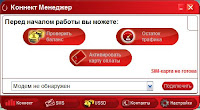
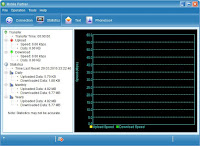
На двух фото выше изображены дашборды от МТС — Коннект Менеджер и стандартный Huawei’евский дашборд от Mobile Partner. Все это справедливо если наш модем имеет stick-прошивку, т.е. здесь мы имеем дело с ПО для выхода в интернет, а само устройство у нас определяется как модем и несколько COM-портов.
Совершенно по-другому обстоят дела если мы имеем HiLink прошивку. В этом случае после установки ПО с CDROM раздела модем у нас определяется как виртуальная сетевая карта (RNDIS адаптер) и никакого ПО для соединения с интернет нет. Модем устанавливает соединение с интернет автоматически, а для управления настройками модема есть web-интерфейс. Т.е. фактически в этом случае модем представляет собой ethernet-роутер, имеющий собственный IP адрес в локальной сети (например, 192.168.8.1). Ваш ПК получает на интерфейс RNDIS адаптера (виртуальной сетевой карты) IP из подсети модема — 192.168.8.0/24, и выходит через шлюз 192.168.8.1 в интернет. Само соединение, естественно устанавливается в модеме, просто в данном случае он дополнительно выполняет функции роутера, в котором поднимается NAT и т.д.
(отсюда)
STICK
HILINK
Mikrotik
Отличаться также будет и настройка в микротике: для режима Stick появится ppp-out* устройство, а для HiLink — lte* в отдельном разделе LTE.
Хотя есть мануалы, где сказано, что можно переводить модемы в stick и hilink без перепрошивки:
AT^U2DIAG=0 — в stick
AT^U2DIAG=119 — в hilink
Ну и вероятно полезная комбинация:
AT^SETPORT=»FF;10,12,16,A2″ — режим «без переключения». Т.е. в данном режиме первичная композиция модема (initial mode) отключена, т.е. задана как FF — Dummy (отсутствие переключения), а вторичная композиция (normal mode) задана как 10,12,16,A2 — т.е. 10 — модем, 12 — PC UI, 16 — RNDIS (у нас его нет), A2 — TF Card Reader.
Интернет на даче: надёжный 3G/4G для всех устройств в сети
В тёплое время года многие из нас предпочитают больше времени проводить на даче, а то и вовсе переезжают жить в загородный дом. И всё бы хорошо, но по мере отдаления от крупных городов встаёт проблема со скоростным подключением к Интернету — поставить на дачу «выделенку» далеко не всегда возможно, и вся надежда на сети 3G/4G. В этой статье мы расскажем о том, как, вооружившись модемом и роутером, наладить на даче максимально выгодную, надёжную и скоростную связь с Интернетом для всех ваших устройств.
Выбор оператора
Чтобы не прогадать с провайдером, первым делом стоит изучить на официальных сайтах операторов зоны покрытия их сетей. Но окончательный выбор лучше делать после того, как самостоятельно проверите качество связи именно в том месте, где планируете установить точку доступа. Чтобы провести такой аудит, не обязательно скупать «симки» всех операторов — можно взять смартфоны родных или соседей, и с помощью приложения Network Cell Info проверить значения параметров RSRP и RSRQ у разных операторов. Первый показывает уровень принимаемого сигнала соты — «хорошим» считается значение больше -90 дБм (децибел-милливатт). RSRQ — качество принятого сигнала. Оно зависит от соотношения сигнал/шум и на этот показатель тоже стоит обращать внимание. Чем оно выше, тем лучше, отличное значение — больше -10 дБ.


Показатели уровня и качества сигнала можно проверить в приложении Network Cell Info
Конечно, ещё один критерий выбора — предлагаемые операторами тарифы. И здесь тоже лучше всё проверить как следует: наличие слова «безлимитный» в рекламе или даже названии тарифа далеко не всегда означает то, на что интуитивно рассчитываешь. На так называемых «безлимитных» тарифах у многих операторов в реальности могут быть немалые ограничения — урезание скорости при попытке пользоваться торрентами, ограничения на раздачу интернета по Wi-Fi, а также снижение скорости после израсходования определённого количества «быстрого» трафика. Лучшая стратегия в этом случае — целиком читать договоры и условия предоставления услуг, а также заранее написать в службу поддержки, задать вопросы о всех возможных ограничениях на тарифе и получить ответы в письменном виде.


Показатели скорости с операторскими модемами Huawei E3370 от Мегафон и Билайн
Цены в регионах могут ощутимо различаться, но для общего представления о нынешних расценках на трафик рассмотрим некоторые подходящие для наших целей тарифы операторов в Москве и Московской области.
Оператор
Тариф
Особенности
7 ГБ трафика включено; сверх абонентской платы 1,80 руб. за МБ; дополнительные пакеты: 15 ГБ за 599 р.; 30 ГБ за 899 р.
10–20 Мбит/с; 8 ГБ дневного трафика + безлимитный трафик с 1 ночи до 8 утра
4 Мбит/с; безлимитный трафик; в P2P-сетях скорость снижается до 512 кбит/с
4,1 Мбит/с; безлимитный
20 ГБ трафика включено
Выбор оборудования
Роутер Wi-Fi. Если в городских многоквартирных домах с высокоскоростным интернет-подключением и зашумлённым эфиром имеет смысл использовать устройства, работающие в диапазоне 5 ГГц, то для загорода вполне хватит роутера с поддержкой 2,4 ГГц — сигнал на этой частоте дальше «бьёт», лучше проникает сквозь препятствия, а скорости вполне хватит, ведь подключение по 3G/4G само по себе медленнее. В общем, для дачи необязательно покупать флагманский роутер — хватит и простенькой модели.
Другое дело — наличие портов USB и поддержка 3G/4G-модемов «из коробки». Не все роутеры могут похвастать такой оснащённостью, поэтому лучше заранее изучить технические характеристики вашей будущей точки доступа и найти списки совместимых модемов. У Zyxel и ASUS, например, есть общие для всех моделей списки совместимости. У других производителей, как правило, список совместимости свой для каждой модели роутера. Мы будем рассматривать настройку дачной сети на примере роутера Zyxel Keenetic 4G III.

3G/4G-модем. Разумеется, можно купить любой поддерживаемый выбранным роутером модем, но и здесь есть свои нюансы. Можно сэкономить, если купить операторский модем в комплекте с SIM-картой. Но если вы затем решите вставить в него «симку» другого оператора, модем придётся перепрошивать.
Если вы планируете использовать усиливающую антенну, необходимо, чтобы модем был оснащён разъёмом под неё. К установке антенны мы ещё вернёмся.

Часто используемый операторами модем Huawei E3370
Операторские модемы, купленные со скидкой, можно перепрошить и получить в своё распоряжение универсальный разлоченный девайс, совместимый с любыми «симками» и операторами. Однако при этом вы лишаетесь гарантии, так что делать это можно только на свой страх и риск. Разумеется, производители роутеров не гарантируют и работу, и ремонт перепрошитых модемов.
Улучшение качества связи
Проблема скорости подключения может быть на двух отрезках: между вышкой оператора и вашим модемом, либо между роутером и подключёнными к нему устройствами. На первом пути преградой может быть расстояние до базовой станции, особенности местности, внешние помехи, различные сооружения, а на втором — особенности материалов дома, перекрытия и другие факторы.
Начинать диагностику нужно всегда с первого пункта. Если ваша дача находится далеко от базовой станции сотового оператора и уровень сигнала в её окрестностях изначально слабый (даже смартфон ловит только у окна), лучше приобретать модем с разъёмами для подключения внешних антенн либо сразу брать комплект из модема и внешней антенны.

3G-антенна типа Yagi
Рекомендуем приобретать антенну MIMO — эта технология особенно эффективна для районов с неуверенным приёмом. Она позволяет за счёт объединения нескольких (от двух до восьми) частотных каналов увеличить полосу пропускания. И, как следствие — уменьшить потери пакетов, стабилизировать сигнал и добиться устойчивого коннекта там, где стандартные одноканальные антенны дают хоть и усиленный, но «рваный». Возрастает и пропускная способность канала. Не всегда линейно (это зависит от множества факторов — количества встроенных антенн, исходного значения параметров RSRP и RSRQ), но и 20-30% прироста на фоне стабильного соединения — это, поверьте, очень заметно. В некоторых моделях таких антенн уже есть встроенный модем. Если же вы будете покупать его отдельно, то обратите внимание, что в модеме должно быть как минимум два антенных разъёма.

3G/4G-антенна Nitsa-5 MIMO 2×2
С направленной антенной можно подключиться к 3G-интернету даже на расстоянии 10–30 км от базовой станции. Выносить её надо на крышу или фасад дома. Оптимально, чтобы базовая станция была в прямой видимости. Выбирать тип антенны следует исходя из используемой оператором полосы частот (например, 790–860 МГц / 1800–2700 МГц). Крайне важно поймать положение, в котором уровень сигнала будет максимальным. Постепенно вращая антенну, необходимо фиксировать уровень сигнала в поисках наилучшего значения. Сделать это можно, подключив модем к ноутбуку и воспользовавшись утилитой MDMA.
В зависимости от возможностей, опыта и желания можно установить и настроить антенну самостоятельно, а можно доверить эту работу монтажнику. Как правило, фирмы, продающие модемы и антенны, предлагают такие услуги в комплекте.
Проблемы также могут возникнуть на отрезке между роутером и подключёнными к нему устройствами. Например, если сигнал Wi-Fi не добивает до расположенной в глубине участка беседки или комнаты на втором этаже большого дома, для расширения покрытия Wi-Fi можно использовать репитеры (повторители). Ещё лучше подключить дополнительный роутер по проводу в режим точки доступа.
Настройка роутера на примере Keenetic 4G III
Итак, мы запаслись роутером Keenetic 4G III и двумя 4G-модемами — операторскими Huawei E3370 от Мегафон и Билайн. Что делать дальше? Рассмотрим процесс подключения на примере.
1. Проверяем наклейку с обратной стороны роутера — там должно быть имя сети и уникальный пароль (свой для каждого устройства). Далее включаем роутер и вставляем в его USB-разъём 4G-модем. В нашем случае мы подключили USB-хаб, а к нему сразу два операторских модема. После этого на планшете, смартфоне, ноутбуке или ПК включаем Wi-Fi и ищем сеть с тем названием, которое указано на наклейке роутера. Вводим уникальный пароль от сети (данные с наклейки), открываем любой браузер и вводим в адресной строке http://my.keenetic.net.

2. Для первого старта будем использовать дружелюбный интерфейс NetFriend, тем более, при первом включении он открывается автоматически. В нём достаточно выбрать страну, имя провайдера и ответить на другие простые вопросы в выпадающих списках. По результатам такого «соцопроса» в мастере настроек должен определиться основной 3G/4G-модем. Если вы производите настройку со смартфона, удобнее это делать не через браузер, а с помощью мобильного приложения My.Keenetic.

3. Если модемы не были активированы ранее, в браузере может открыться дополнительное окно с web-интерфейсом настроек для модема. Здесь, в зависимости от оператора, можно активировать SIM-карту, проверить баланс, посмотреть статус аккаунта и длительность сессии. Заметим, что перед использованием SIM-карты в модеме на ней следует отключить запрос PIN-кода.
4. Wi-Fi роутер — это, грубо говоря, миниатюрный компьютер со своим процессором и небольшим количеством памяти. Но, чтобы дачный интернет порхал, как бабочка, важны не только «железо» роутера и активность трафика. Загрузка маршрутизатора также зависит от того, в каком режиме работает 3G/4G модем. Многие модемы могут работать в нескольких режимах: RAS, NDIS, CDC-Ethernet.
RAS — простейший и устаревший режим, перекладывающий вычислительную нагрузку на сам роутер. Этот режим требует ручной настройки, что может отпугнуть начинающих пользователей.
Оптимальные на сегодня режимы — NDIS и CDC-Ethernet, в которых нет нагрузки на роутер, и через 3G/4G-модем можно, теоретически, добиться скорости до 150 Мбит/с.
Проверить, в каком режиме «подцепились» модемы, можно на главной странице web-интерфейса http://my.keenetic.net. В роутерах Keenetic интерфейс подключённого по RAS модема получает название вида USBModem, по NDIS — UsbLte0, а по CDC-Ethernet — CdcEthernet0.

Не стоит пренебрегать возможностью в разделе «Система» (иконка с шестерёнкой) обновить прошивку роутера и установить при необходимости дополнительные компоненты. В роутерах Keenetic доступ к Wi-Fi изначально защищён надёжным паролем. Но тип защиты и пароль от сети Wi-Fi можно изменить самостоятельно. Делается это через web-интерфейс во вкладке «Сеть Wi-Fi» (иконка с индикатором приёма сети).

Надёжные пароли. Не стоит пренебрегать паролями. Для сети Wi-Fi и «админки» не ленитесь придумывать отдельные. Хозяину на заметку: на многих роутерах можно организовать «гостевую» сеть, изолированную от вашей основной.

5. Вдали от цивилизации также важна функция Ping Check — регулярная проверка доступности связи. При отсутствии подключения роутер будет перезапускать питание модема. Кроме того, мобильные операторы связи не любят, когда абонент без какой-либо активности «висит» в Сети, и после определённого периода простоя могут разрывать связь. Ping Check поддерживает сессию, то есть модем всегда находится в активном режиме и готов в любую минуту к работе в интернете. Настройка функции Ping Check доступна через web-интерфейс в разделе «Система» в одноимённой вкладке. По умолчанию в этом разделе уже заданы оптимальные параметры.

Удалённое подключение к дачной сети
Помимо раздачи 3G/4G через Wi-Fi, в дачной сети можно управлять камерами наблюдения, отопительными приборами и прочим домашним оборудованием. И получить доступ ко всему этому хозяйству из любой точки планеты. В роутерах Zyxel Keenetic есть сервис KeenDNS, предоставляющий доступ к устройствам в сети независимо от того, «белый» или «серый» у вас IP-адрес. Для подключения через мобильного оператора это важно, так как они предоставляют только «серые» IP. Настроить доступ к устройствам сети извне можно через web-интерфейс роутера, перейдя во вкладку «KeenDNS» в разделе «Приложения». Если этого пункта нет, нужно вернуться к четвёртому пункту нашей инструкции (в части обновления ПО) и установить компонент «Модуль управления роутером через облачную службу». Web-интерфейс подключённых к сети устройств затем будет доступен через придуманное вами доменное имя четвёртого уровня вида «webcam.domikvderevne.mykeenetic.ru». После чего можно, скажем, прямо из квартиры во время сборов включить в загородном доме водогрейный котёл или печку в сауне. И к вашему приезду будет готова баня.

Полезные советы для частных случаев
Расширение функций и обход ограничений. Некоторые SIM-карты не позволяют раздавать интернет на несколько устройств, другие — предназначены для работы только со смартфонами и планшетами. Также вы можете столкнуться с тем, что оператор ограничивает скорость в торрент-сетях или коммуникационных сервисах. Пути решения этих и других проблем можно найти в специальной ветке форума.
Отключение автоматических обновлений. С точки зрения безопасности в любой операционной системе не рекомендуется отключать обновления, но с дорогими мобильными тарифами приходится идти на крайние меры. Если вы купили для дачи более дешёвый тариф с лимитом трафика, обновление может вычерпать значительную его часть. И даже если у вас безлимитный тариф, скачивание объёмных апдейтов «съест» часть и без того невеликой пропускной способности мобильного канала. Для экономии трафика на ПК можно назначить подключение лимитированным. При этом автоматически скачиваться будут только критические обновления.
Для установки лимитированного подключения нажмите кнопку «Пуск» и перейдите в меню «Параметры | Сеть и Интернет | Wi-Fi | Управление известными сетями». Выберите вашу дачную сеть, кликните по кнопке «Свойства» и активируйте переключатель Задать как лимитное подключение».


Также через меню «Параметры Windows» есть смысл деактивировать «Обновление из нескольких мест» («Обновление и безопасность» | «Центр обновления Windows» | «Дополнительные параметры» → «Выберите, как и когда получать обновления») с другими пользователями в сети и отключить все доступные в вашей редакции ОС «шпионские» функции, такие как отправка в Microsoft данных о наборе с клавиатуры и рукописном вводе, сохранение образцов голосового поиска и т.п. Разумеется, синхронизацию с облачными сервисами, в том числе, Microsoft OneDrive также имеет смысл отключить. Подробно об отключении подобных функций можно прочитать в статье «Как отключить слежку Windows 10».

По аналогии с десктопными ОС на компьютерах при ограниченном трафике имеет смысл деактивировать автоматическое обновление приложений и синхронизацию сервисов на Android-девайсах и iOS-гаджетах. В системных настройках всех устройств не помешает отключить автоматическую предварительную закачку обновлений ОС, если такая опция есть.


В Android автообновление приложений отключается в настройках Google Play
Резервный канал. Тем, кому жизненно необходимо иметь связь в режиме 24/7 в загородных условиях, есть смысл грамотно настроить резервный канал. В идеале для таких целей используют выделенное соединение, подстрахованное запасным 3G/4G-модемом. Возможно даже резервирование с четырьмя провайдерами одновременно.
Мы протестировали вариант, более близкий к дачным реалиям: подключили к роутеру через USB-хаб два 3G/4G модема с SIM-картами разных операторов. Далеко не факт, что такое подключение заработает на любом роутере, но на Keenetic 4G III подключённые через хаб модемы распознались без проблем. В такой конфигурации на роутере полноценно работает резервирование каналов. Если Ping Check не обнаружит подключение на основном модеме, роутер переключится на резервный. В более дорогих моделях роутеров с двумя USB-портами при отсутствии связи модемы будут автоматически перезагружаться.

Настраивается резервирование каналов во вкладке «Интернет» (иконка с глобусом) через подпункт «Подключения». Здесь в списке отображаются все подключённые к Wi-Fi роутеру модемы и кабельное подключение к Интернету (если есть). Присваивая большее число каждому из подключений, можно задать приоритет каналов и определить, в какой последовательности будет осуществляться переход на запасные подключения в моменты проблем со связью у одного из провайдеров.
Чем отличается режим работы модема cdc ethernet от ndis?
Чем отличается режим работы модема cdc ethernet от ndis?
Как переключать модем на другой режим?
Чем Wi-Fi раздаваемый с телефона, технически отличается от Wi-Fi раздаваемого с роутера/модема
Есть телефон, который ну никак не хочет подключатся к роутерам/модемам с WiFi антенной. Я уже и.
 Qualcomm Atheros AR8152 PCI-E Fast Ethernet Controller (NDIS 6.30)
Всем привет. Подскажите, пожалуйста, сетевой адаптер Qualcomm Atheros AR8152 PCI-E Fast Ethernet.
Чем работа с мьютексами отличается от работы с AutoResetEvent?
Читаю соответствующий раздел metanit. Не совсем понятно, для чего они продублировали функционал.
Чем отличается CodeWhisperer от ChatGPT? Нюансы работы
В России не смог зарегистрировать Github Copilot. Установил CodeWhisperer в VSC. Научился.
Организация связи по ethernet, по аналогии с USB CDC Virtual com port
Удалось организовать обмен данными между ПК и stm32 посредством создания виртуального.
Сообщение было отмечено NoNaMe как решение
Решение
а модель у него есть? покажите его веб интерфейс
Сообщение от vvm28
по мне (как я это понимаю), так ничем — просто первый это полноценный роутер с прошивкой hilink с эмуляцией сетевого адаптера с LAN стороны, второй просто эмулирует сетевой адаптер
меняется через прошивку
Настройка Remote NDIS based Internet Sharing Device в Windows 7 для usb модема билайна
Подскажите. Вот подключаю я модем, соединение не устанавливаю Щелкаю на адаптере Remote NDIS.
Чем отличается принцип работы сетевого коммутатора и маршрутизатора?
Здравствуйте, столкнулся вот с таким вопросом: Чем отличается принцип работы сетевого коммутатора.
Найти вероятность того, что фактическое время работы отличается от измеренного больше, чем на 1 час
Суммарное время работы машины складывается из 10 000 интервалов времени, каждый из которых.
Подключение ADSL модема с Wi-Fi к уже имеющейся сети Ethernet
Собственно в чем вопрос. От провайдера в дом приходит интернет кабель (не ADSL). Далее, через wi-fi.
STM32F103 CubeMX USB composite CDC + CDC (2xCDC)
Добрый день! Задача сделать на STM32F103 два виртуальных СОМ-порта. Сгенерировал проект через.
Отключается режим модема на пк
Отключается режим модема именно на пк. Примерно спустя 5 минут его уже нет. На телефоне он.