
Как создать пирамиду в 3D-солиде?
Как создать пирамиду в 3д солиде, путем ввода определенный значений параметров пирамиды.
Thks.
#2 Ответ от тим 13 ноября 2004г. 18:01:31
- На форуме с 30 июля 2004г.
- Сообщений: 59
- Спасибо: 0
Re: Как создать пирамиду в 3D-солиде?
1 Можно выдавить из замкнутой Полилинии с заданным наклоном граней, но нужно точно задать угол и высоту иначе, акад ругается если грани самопересекаются.
2 Можно вырезать командой отрежь из призмы.
#3 Ответ от Stiva 15 ноября 2004г. 09:14:46
- На форуме с 13 октября 2004г.
- Сообщений: 181
- Спасибо: 0
Re: Как создать пирамиду в 3D-солиде?
3. Тупой, но простой способ: рисуется параллелепипед заведомо бОльшей высоты с основанием, равным основанию пирамиды. Ставится точка — туда, где должна быть вершина пирамиды (с клавиатуры). Используя эту точку и стороны основания, куб тупо обрезается.
Как работать в SOLIDWORKS
Начало работы с SolidWorks для начинающих является первым шагом на пути к повышению квалификации проектировщика в области машиностроения. Азы работы в SolidWorks, как правило, несут в себе навыки умения с нуля создать модель / 3D-деталь и навыки переноса ее на чертеж.
В следствии уже практических навыков пользователь сразу же осваивает ознакомление с интерфейсом и месторасположением необходимых ему основных инструментов. В этом уроке постараемся ознакомиться с азами работы на практическом простом примере.
Но перед этим, посмотрите важное видео о чем стоит помнить перед началом моделирования.
Шаг 1: Создание 3D-модели
Итак, запускаем Солидворкс и начнем создание нового документа в программе. В САПР для начала создания чертежа (или даже сборки) как правило что нужно в первую очередь? Правильно, 3D-деталь. Поэтому нажимаем Файл > Новый > Деталь.
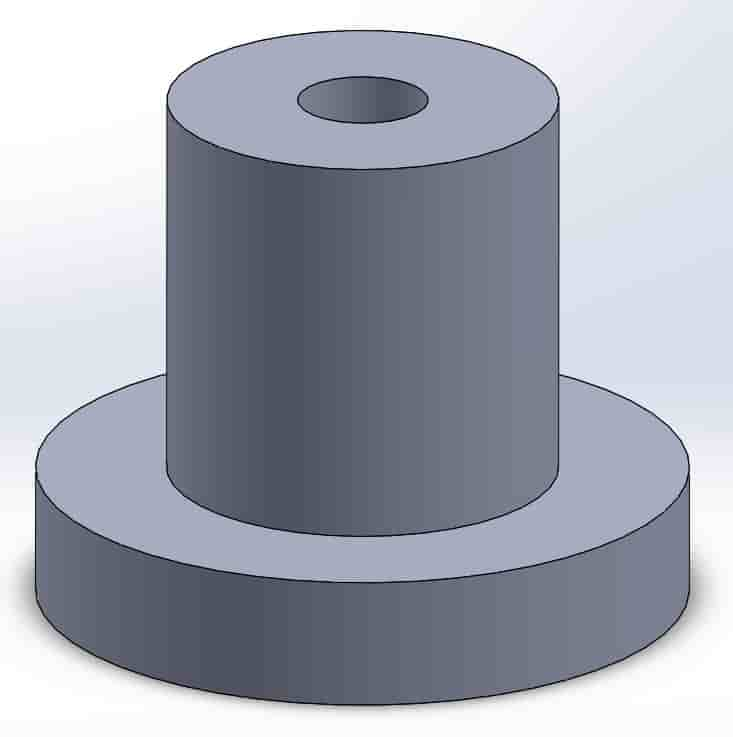
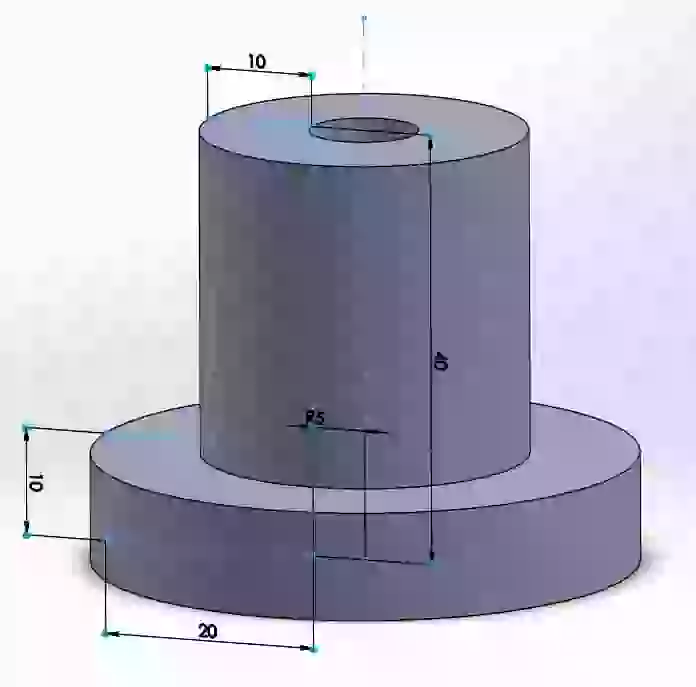
Создадим вот такую простую деталь. Ее можно создать несколькими способами, воспользуемся одним из их.
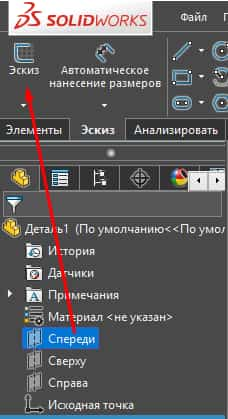
Создание любой детали начинается с эскиза. Но для того, чтобы начать строить эскиз (мы сделали целую статью на эту тему), необходимо выбрать плоскость, в которой он будет чертиться. Выберем плоскость Спереди и во вкладке Эскиз нажмем на Эскиз.
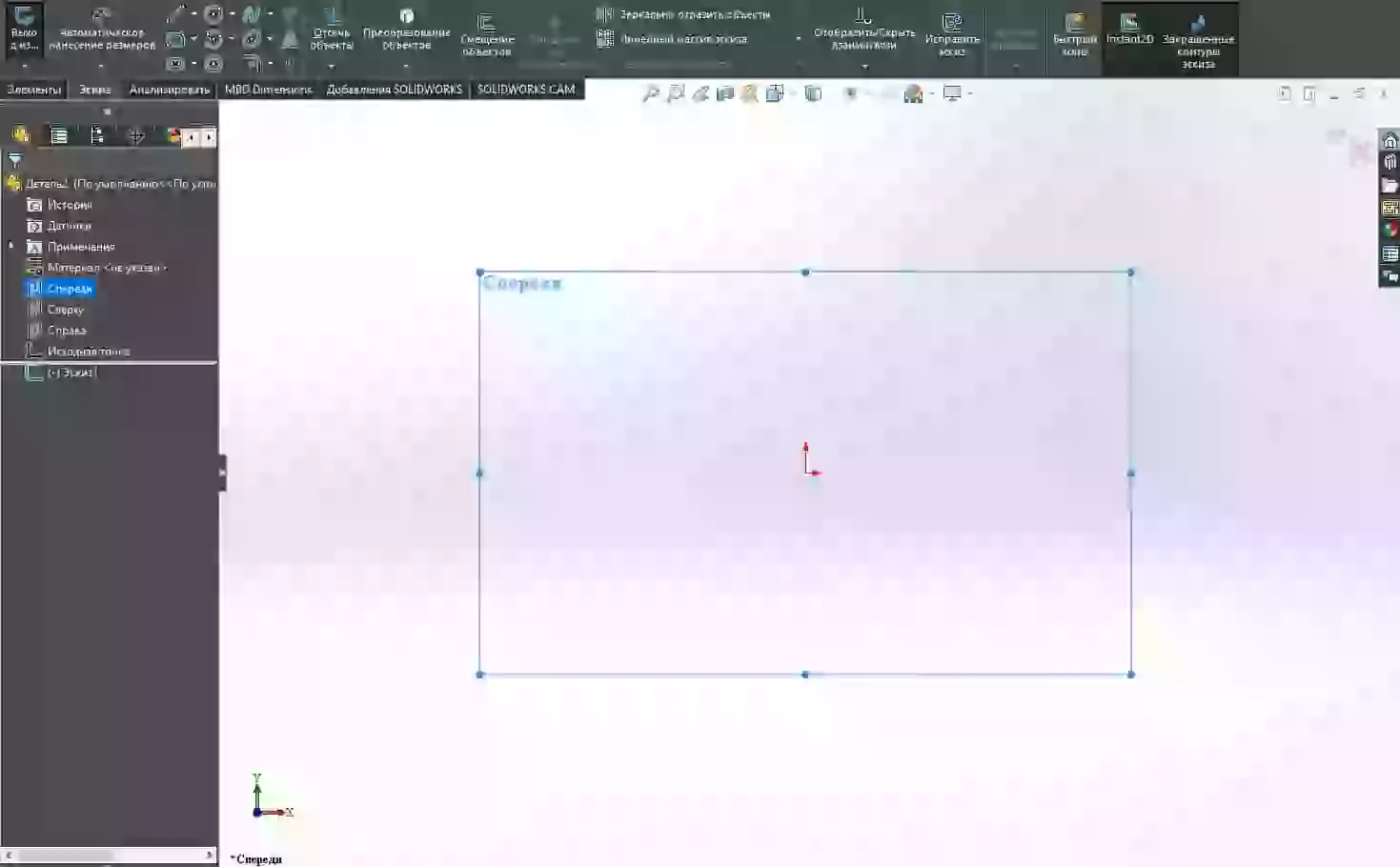
Итак, мы перешли в режим построения эскиза.
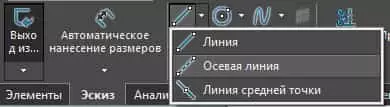
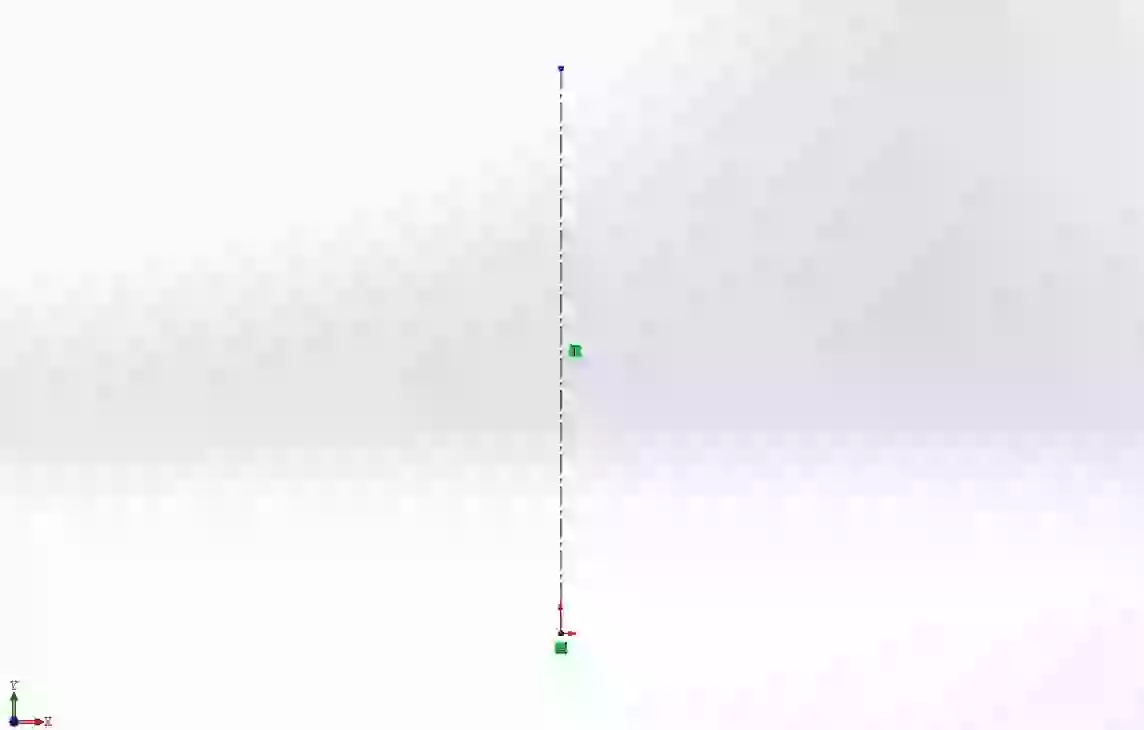
Построим осевую линию вдоль вектора Y от начала центра координат. Раскрываем инструмент Линия и в нем выбираем Осевая линия.
Задаем начальную точку построения от точки центра координат и произвольно проводим ее в вертикальном направлении. Фиксируем конечную точку левой кнопки мыши. Данная линия будет служить осью вращения для будущей детали.
Построим контур детали. Здесь уже выберем не осевую линию, а обычную, так как именно она будет задавать геометрию детали. Нажимаем на Линия и строим приблизительное очертание геометрии для детали. При построении задаем начальные и конечные точки для каждой линии.
Для того, чтобы размеры детали и ее углы были прямым, при проведении линий ищем привязки к вертикали и горизонтали.
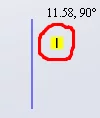
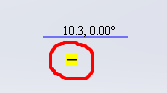
В конечном итоге у вас должно получиться приблизительно такое.
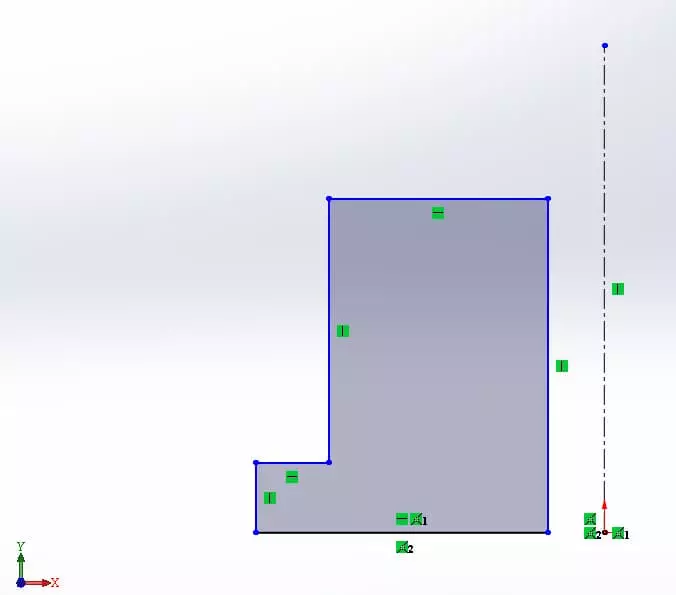
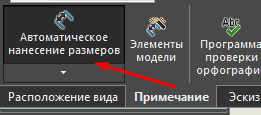
Зададим размеры. Для этого воспользуемся инструментом Автоматическое нанесение размеров.

С помощью данного инструмента нажимаем на линию эскиза и вводим необходимое значение.
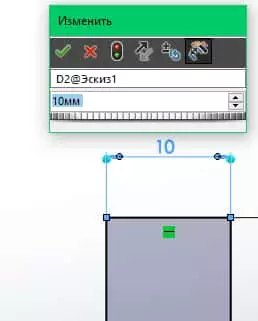
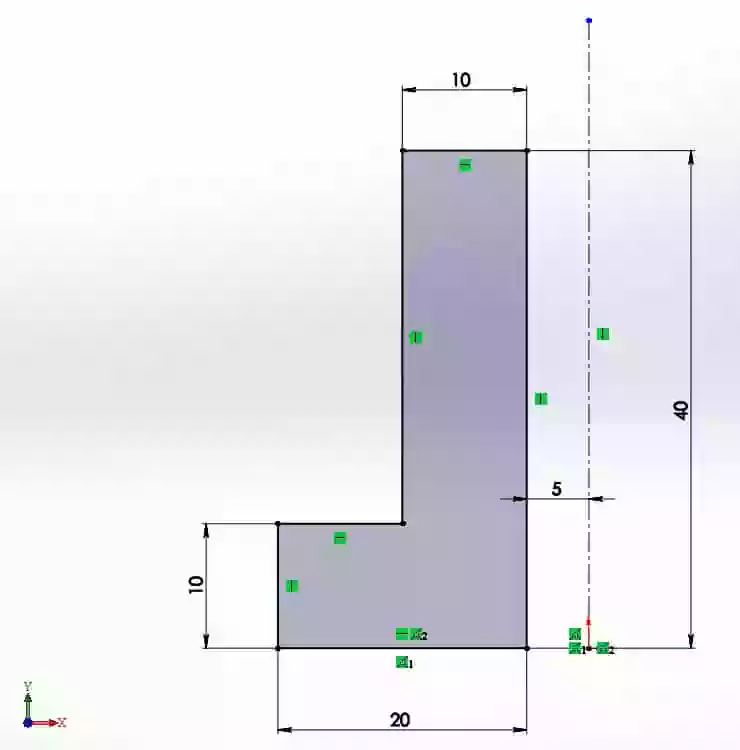
В итоге должен получиться эскиз с такими размерами.
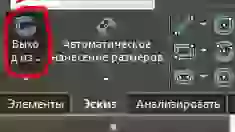
Выходим из режима эскиза. Нажимаем во вкладке Эскиз кнопку Выход из эскиза.
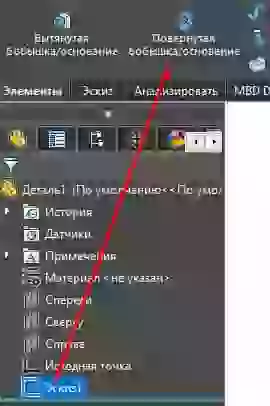
Создадим твердотельную деталь из построенного эскиза. Выделим эскиз и во вкладке Элементы нажимаем Повернутая бобышка/основание.
Предварительно, в так называемом фантоме, можем увидеть как будет выглядеть уже полноценная, объемная деталь. Как видим, ось вращения определена автоматически и с помощью ее программа осуществляет выдавливание вокруг данной оси на 360°.
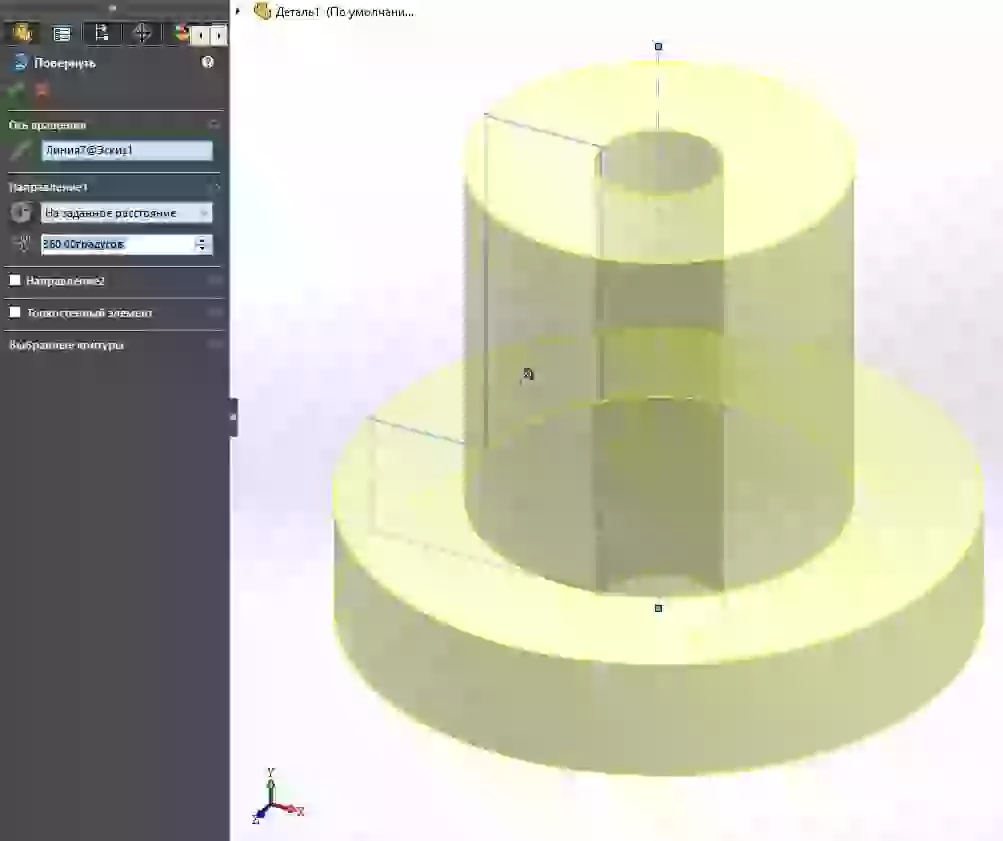
Нажимаем ОК. Деталь готова.
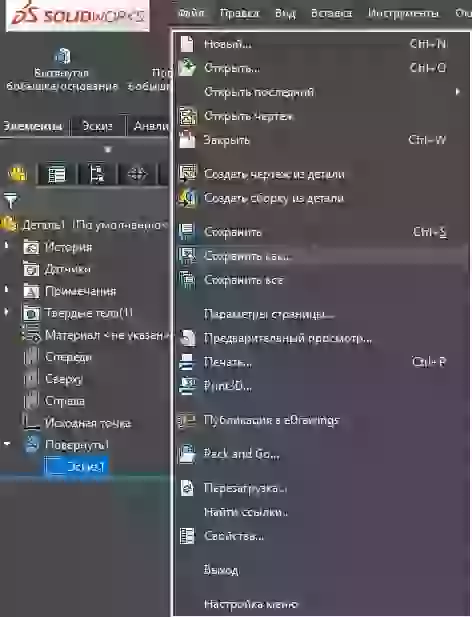
Для того, чтобы сохранить деталь, нажимаем Файл > Сохранить как… выбираем нужную папку для сохранения и нажимаем Сохранить.
Шаг 2: Создание чертежа из модели
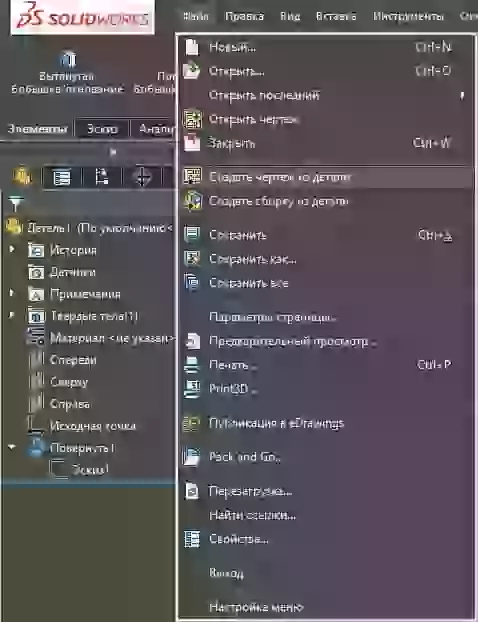
Не закрывая деталь, переведем ее на чертеж. Нажимаем Файл > Создать чертеж из детали.
Далее программа предложит выбрать формат листа и рамку на котором будет оформлен чертеж. Выбираем подходящий формат и нажимаем ОК.
Если у вас отсутствуют форматы по ГОСТу, перейти по этой ссылке, ознакомьтесь как их скачать и установить.

Далее, в правой части экрана выбираем вид детали и переносим его на чертеж путем перетаскивания с помощью нажатия правой клавиши мыши. Выбираем расположение вида на чертеже и отпускаем клавишу мыши.
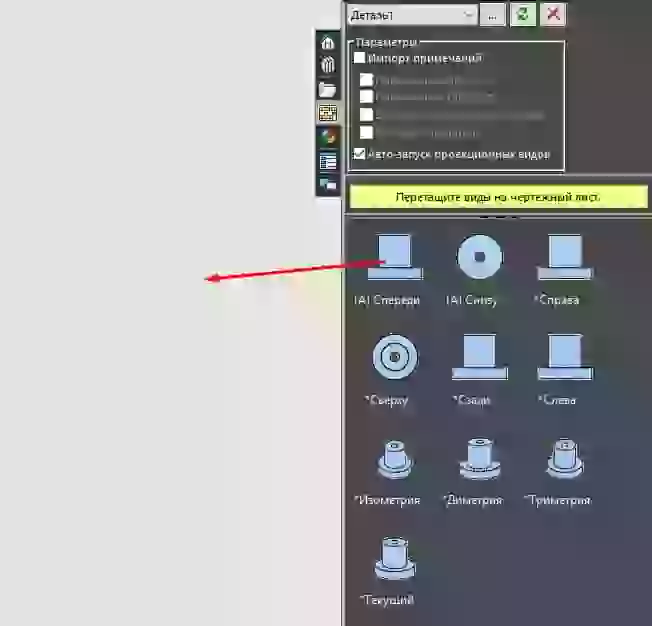
После того, как главный вид установлен, Солидворкс сразу же предлагает создать проекционный вид для других видов. Путем отклонения от главного вида выбираем вспомогательный или проекционный вид и фиксируем его.
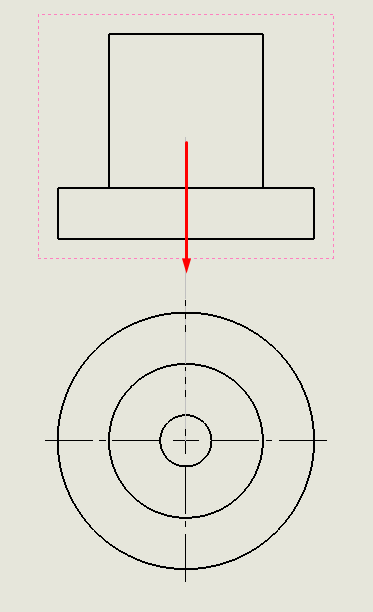
Образмерим чертеж. Поскольку данная модель является деталью вращения, обозначим осевую линию на цилиндре. Переходим во вкладку Примечание и выбираем инструмент Осевая линия.

Кликаем на цилиндр и осевая линия автоматически выстраивается на цилиндре.
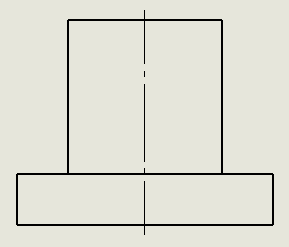
Как и в предыдущем шаге, с помощью инструмента Автоматическое нанесение размеров, задаем размеры на чертеже.
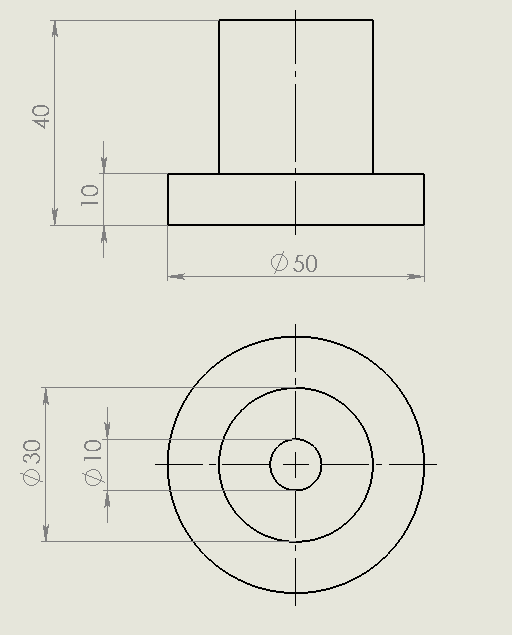
Как видим, работа в программе Солидворкс с нуля не является сложной задачей и с помощью продуманных инструментов создание моделей и чертежей делается легко и быстро.
Узнайте как правильно настроить размеры в Solidworks. Уверены, что эта статья будет вам интересна.
Contact US
Thanks. We have received your request and will respond promptly.
Come Join Us!
- Talk With Other Members
- Be Notified Of Responses
To Your Posts - Keyword Search
- One-Click Access To Your
Favorite Forums - Automated Signatures
On Your Posts - Best Of All, It’s Free!
Posting Guidelines
Promoting, selling, recruiting, coursework and thesis posting is forbidden.
How to make pyramid in solid works.
- Forum
- Search
- FAQs
- Links
- MVPs
How to make pyramid in solid works.
How to make pyramid in solid works.
Dear Solid works profis,
I am using solid works 2006 for some simple 3D modeling. I want to make a pyramid but dont know any exact command for that.
Many thanks in advance.
RE: How to make pyramid in solid works.
-Dustin
Professional Engineer
Certified SolidWorks Professional
RE: How to make pyramid in solid works.
RE: How to make pyramid in solid works.
RE: How to make pyramid in solid works.
Thanks a lot for your replies. the loft command seems the easiest . thank you
Btw. this is not my homework!!
Red Flag Submitted
Thank you for helping keep Eng-Tips Forums free from inappropriate posts.
The Eng-Tips staff will check this out and take appropriate action.
Reply To This Thread
Posting in the Eng-Tips forums is a member-only feature.
Click Here to join Eng-Tips and talk with other members! Already a Member? Login
Лучший ответ: Как построить пирамиду в Solidworks?
С современными инструментами и ноу-хау ученые не нашли способ воссоздать пирамиды, даже в меньших масштабах, с той же точностью, что и те, которые построили оригиналы. Согласно историческим учениям, технологии для этого в ту эпоху просто не существовало.
Как сделать простую пирамиду из бумаги?
Чтобы сделать бумажную пирамиду, начните с складывания и разворачивания квадратного листа бумаги пополам по диагонали в обе стороны. Затем поверните бумагу так, чтобы она выглядела как ромб, и сложите ее в небольшой треугольник. Затем сложите треугольник в квадрат, а затем сложите закрылки, чтобы он выглядел как воздушный змей.