
Как пользоваться очками виртуальной реальности. Как их подключить и играть в них
Очки виртуальной реальности имеют свои особенности в плане подключения и настройки. Если гаджет предназначен для работы с компьютером, то там нужны одни элементы и способы настройки, для смартфона — совсем другие. Поэтому мы рассмотрим особенности использования разных устройств, а также технологии подключения VR-очков к смартфону и компьютеру.
Как пользоваться VR— и AR-очками
Как пользоваться очками виртуальной реальности для смартфона
Алгоритм действия такой.
1. Установить и запустить приложение для VR-реальности и сам VR-файл (фильм, игру). Подробнее об этом далее.
2. Установить смартфон в предназначенный для него отсек виртуальных очков.
3. Зафиксировать виртуальные очки на голове так, чтобы при просмотре не ощущалось дискомфорта.
4. Подстроить изображение под свои глаза, если в очках есть такая возможность.
5. Если картинка отображается некорректно, установить приложение для калибровки изображений и настроить через него очки.
5. Смотреть VR-файл и пользоваться средствами управления (кнопками, джойстиками и пр.), если таковые имеются.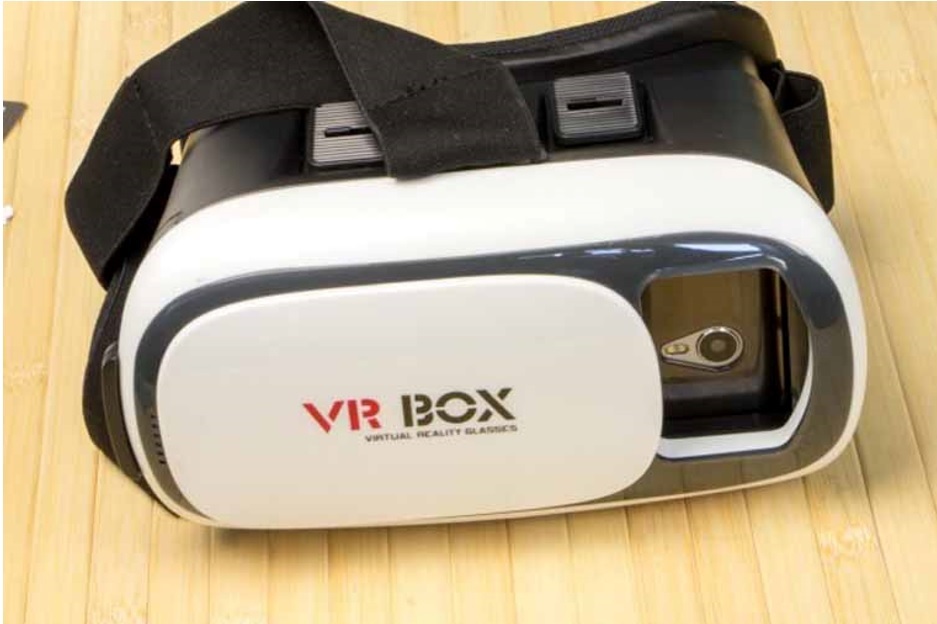
Как пользоваться виртуальными очками на компьютере или консоли
1. Установить на компьютер (игровую консоль) управляющую программу (у каждого производителя своя).
2. Настроить виртуальные очки: подсоединить их к подходящим портам компьютера (консоли) по проводу, отладить их работу в идущей с очками программе по инструкции.
3. Установить и настроить по инструкции другое оборудование, идущее в комплекте (базовые станции, видеокамеры и прочее).
4. При необходимости подготовить помещение: убрать острые, хрупкие предметы, поднять с пола вещи, о которые можно запнуться, и так далее.
4. Запустить игру, фильм или другой VR-файл.
5. Зафиксировать на голове очки, а также взять другое имеющееся оборудование (пульты управления, орудие и другое) и приступить к игре.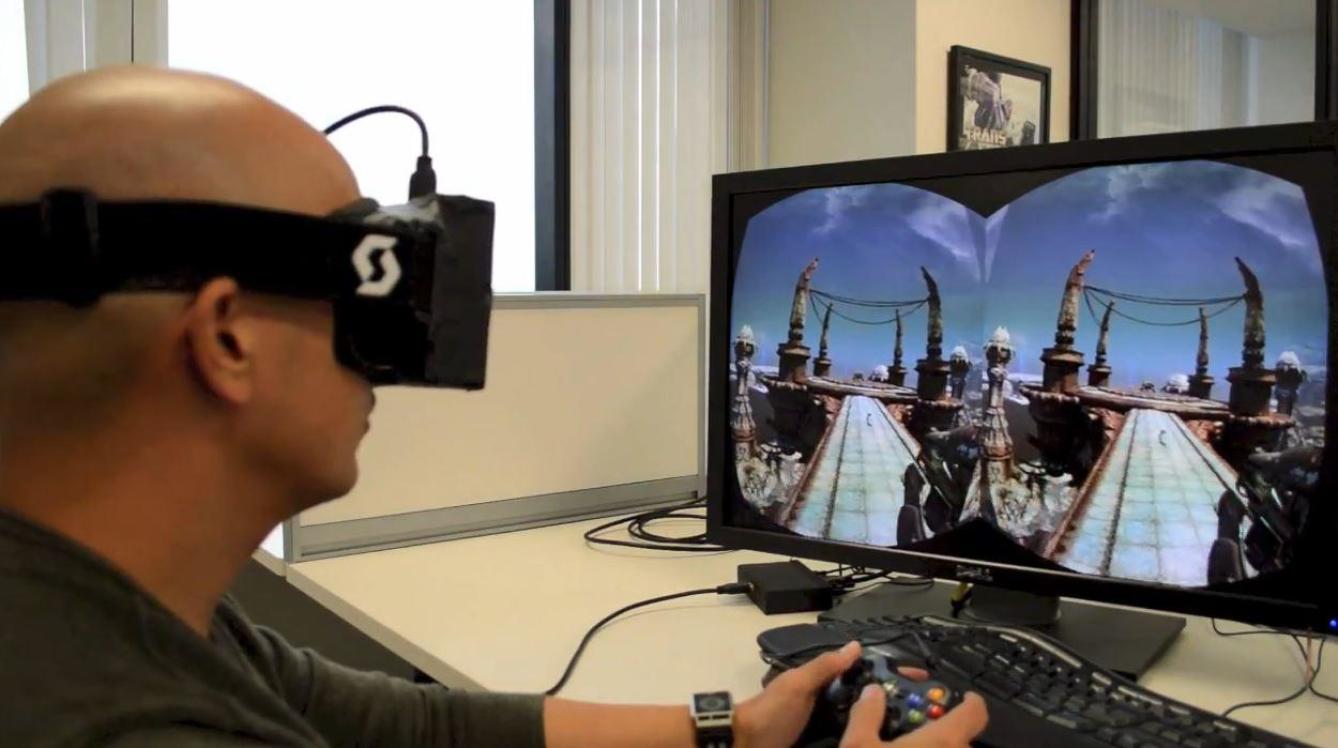
Как пользоваться автономными очками
Есть и такие очки, которым не нужен компьютер или источник питания. В них уже есть свой экран, свой мини-компьютер с операционной системой, необходимыми программами и батарея. Этим гаджетом пользоваться проще всего: достаточно включить его, зафиксировать на голове, выбрать из списка предложенный фильм или игру и запустить их. Другие материалы закачиваются на автономные смарт-очки по проводным или беспроводным технологиям.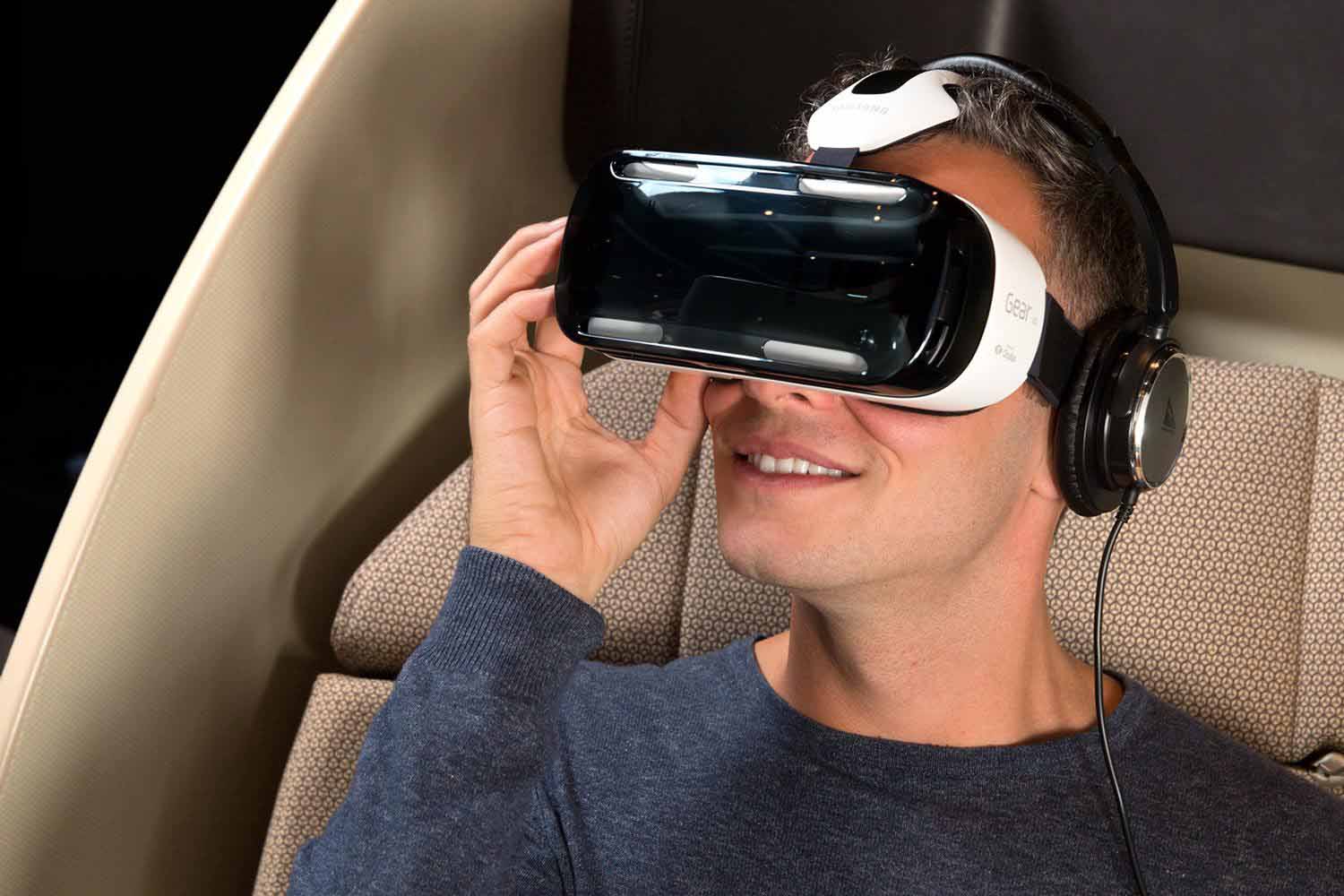
Как пользоваться AR-очками
Пользование AR-очками схоже и с эксплуатацией VR-очков, так как гаджеты дополненной реальности точно так же подключаются к ПК, работают от смартфона или от собственного мини-компьютера. В начале декабря этого года глава корпорации Qualcomm заявил о том, что в будущем на смену смартфонов придут умные очки дополненной реальности. Поэтому они будут не только легкими, но и многофункциональными, что потребует освоения нового вида техники. Но пока освоение многих моделей уже выпущенных AR-очков много времени не займет.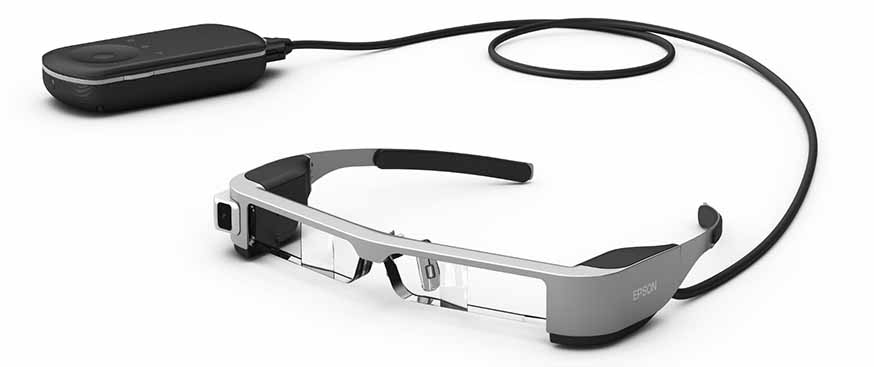
Как подключить очки виртуальной реальности к смартфону
Как установить программу для обработки VR-файлов
Для подключения VR-очков к смартфону вначале вам понадобится установить на него необходимое ПО. Первым делом это мобильное приложение, которое поддерживает режим VR. Таких приложений сегодня существует много, причем каждое из них решает свои задачи. Одни являются каталогами, собравшими множество роликов, фильмов, игр, другие пригодятся для виртуальных прогулок и так далее. Примеры приложений для VR-реальности мы рассмотрим в конце статьи. Познакомьтесь с существующими на рынке приложениями, найдите одно из них в вашем магазине приложений («Play Маркет» или App Store) и установите. Часто производитель очков рекомендуют определенное приложение для своей модели. Рассмотрим принципы установки на примере приложения Cardboard.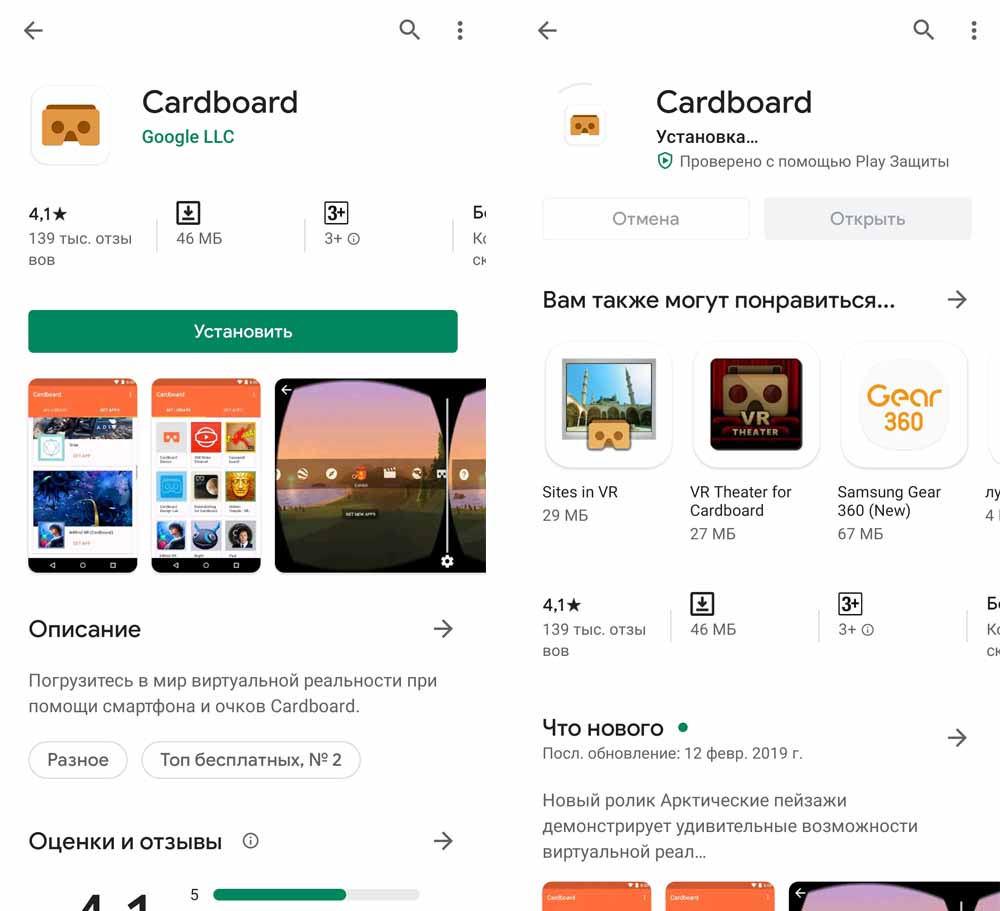
Перейдите в «Play Маркет» или App Store. Наберите в строке поиска Cardboard, нажмите напротив этого приложения кнопку «Установить», дождитесь окончания установки и нажмите «Открыть». Дайте запрашиваемые разрешения на доступ к фото- и мультимедиа. На следующем шаге найдите на ваших очках QR-код и отсканируйте его этим же приложением, а также вставьте смартфон в очки. Вставка может сопровождаться установкой специальных прокладок или наклеек согласно инструкции. Если QR-кода у вас нет, перейдите на официальный сайт производителя и поищите там модель своих очков и код для нее. После успешного добавления очков в приложение вы можете просматривать VR-материалы на канале видео 360 или установить дополнительные приложения в разделе «Приложения».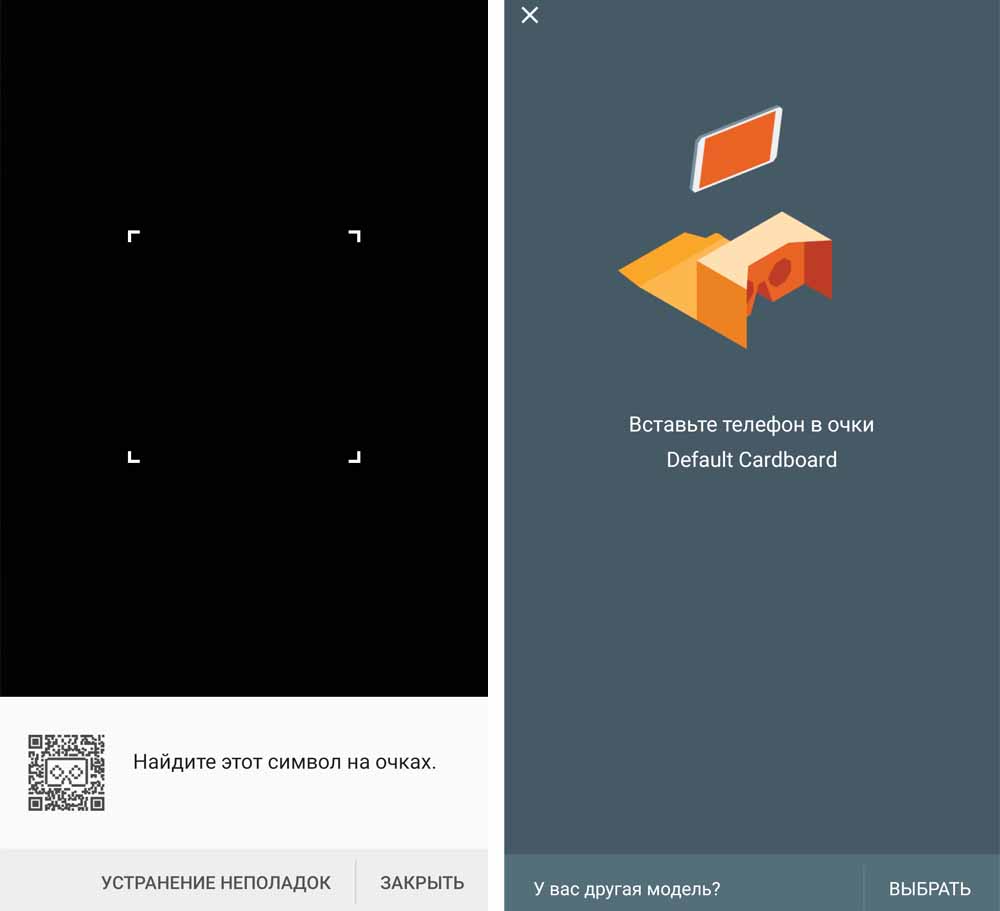
Как настроить виртуальные очки
Рассмотрите ваши очки на предмет того, можно ли в них регулировать четкость изображения, как в бинокле. В одних моделях таким способом можно изменить расстояние между зрачками и добиться более комфортного просмотра раздвоенной картинки. В других кроме этого есть еще и возможность менять диоптрии, что пригодится людям с ослабленным зрением. Настройки ведутся, например, при помощи рычажков на корпусе очков. При наличии такой возможности подстройте гаджет под себя.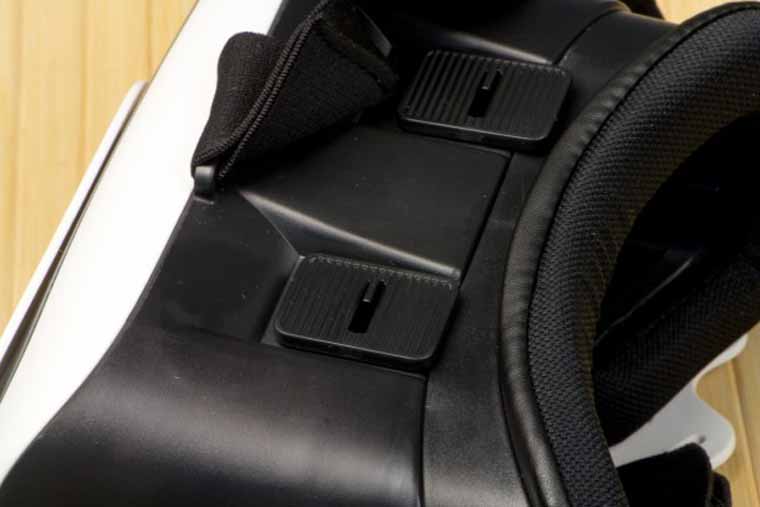
Если таких настроек нет или вы испытываете дискомфорт в очках: головокружение, искажение картинки или что-то другое, можно откалибровать гаджет через специальные мобильные приложения. Например, через VR Calibration for Cardboard. Найдите его у себя на смартфоне в магазине приложений и установите. Русскоязычная инструкция по работе с приложением появится у вас прямо на экране, причем удобнее ее читать в очках.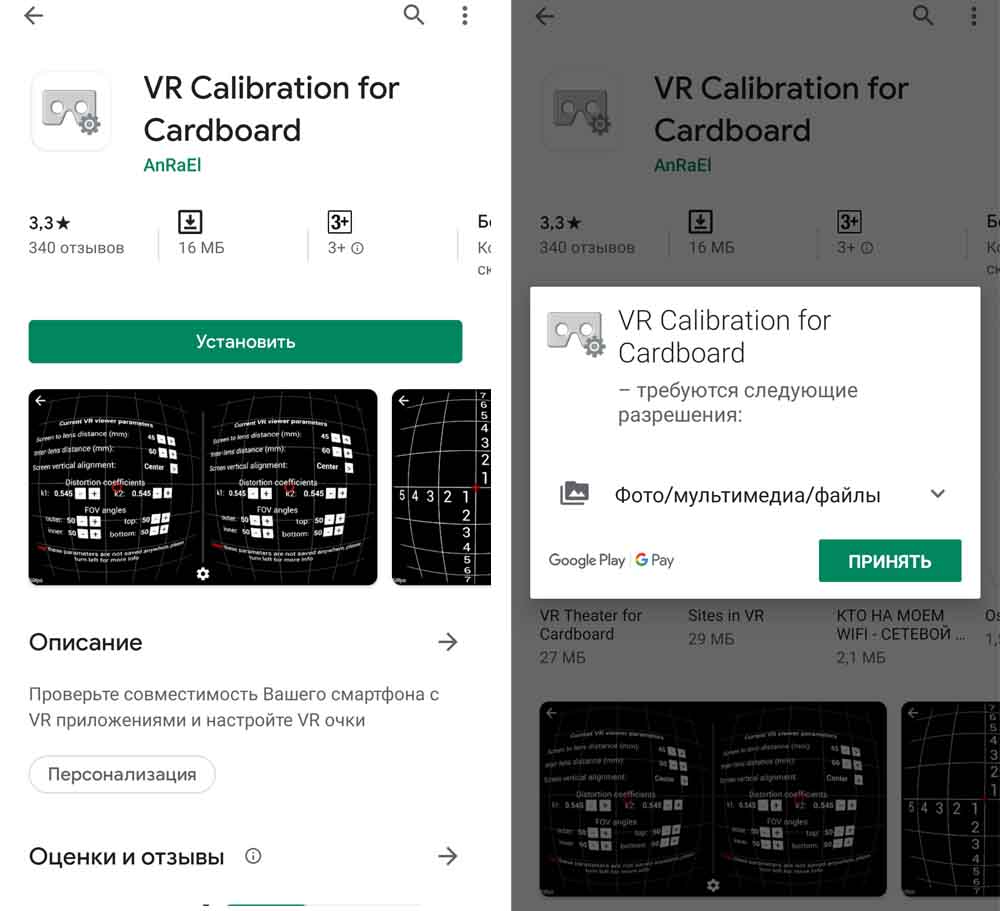
Кстати, если у вас еще нет VR-очков, пользование этим приложением поможет вам определить, подходит ли ваш смартфон для VR-гаджетов. Для этого поверните смартфон на одну стену комнаты, потом на другую. Если изображение на экране также поворачивается, а слева внизу под картинкой вы видите параметр 60 fps или около того, то можете смело выбирать VR-очки для смартфона.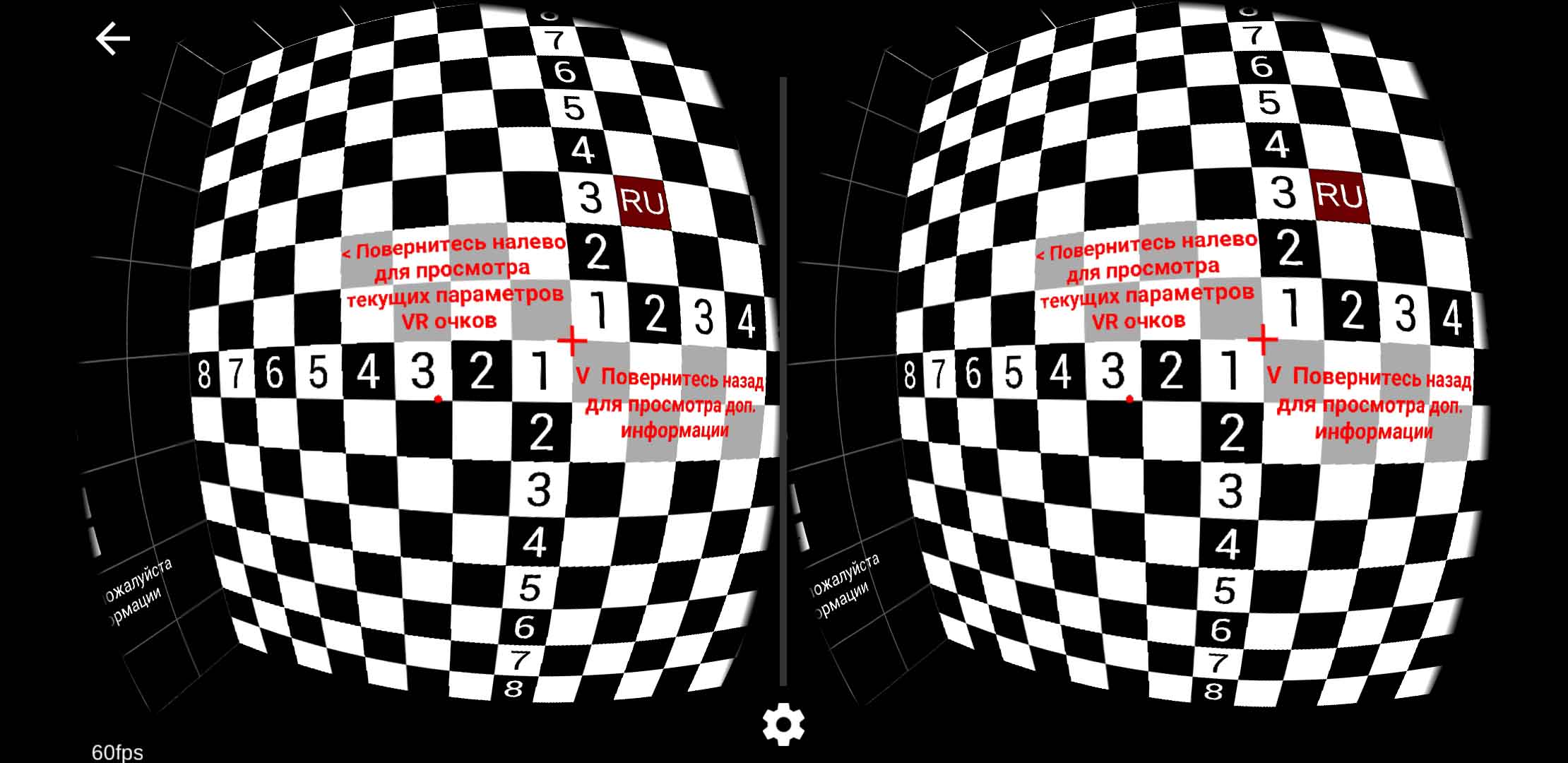
Вернемся к настройке изображения. На одном из экранов представлены текущие параметры очков: расстояние от дисплея до линз, межлинзовое расстояние и другое. Также на экране есть красный кружок. Если вы наведете его на значок плюса или минуса любого параметра, то он автоматически увеличится или уменьшится соответственно. Тем самым вы можете настраивать параметры под себя. Но заметим, что не на всех смартфонах приложение работает корректно.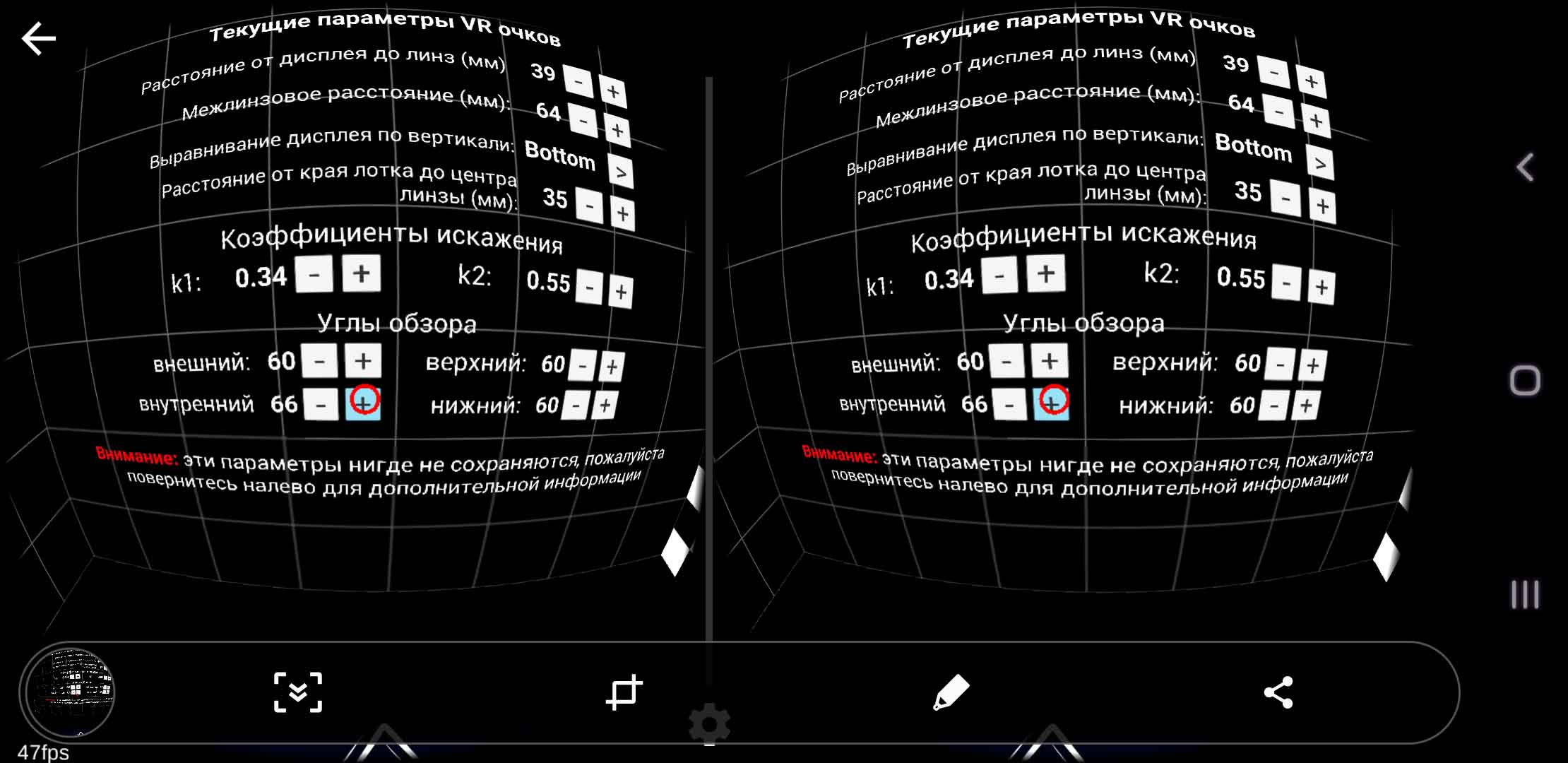
Помимо названных приложений вам понадобятся и сами VR-материалы. Для начала вы можете смотреть VR-ролики на «Канале видео 360» в приложении Cardboard или установить все из того же магазина приложений подходящие игры и другие материалы.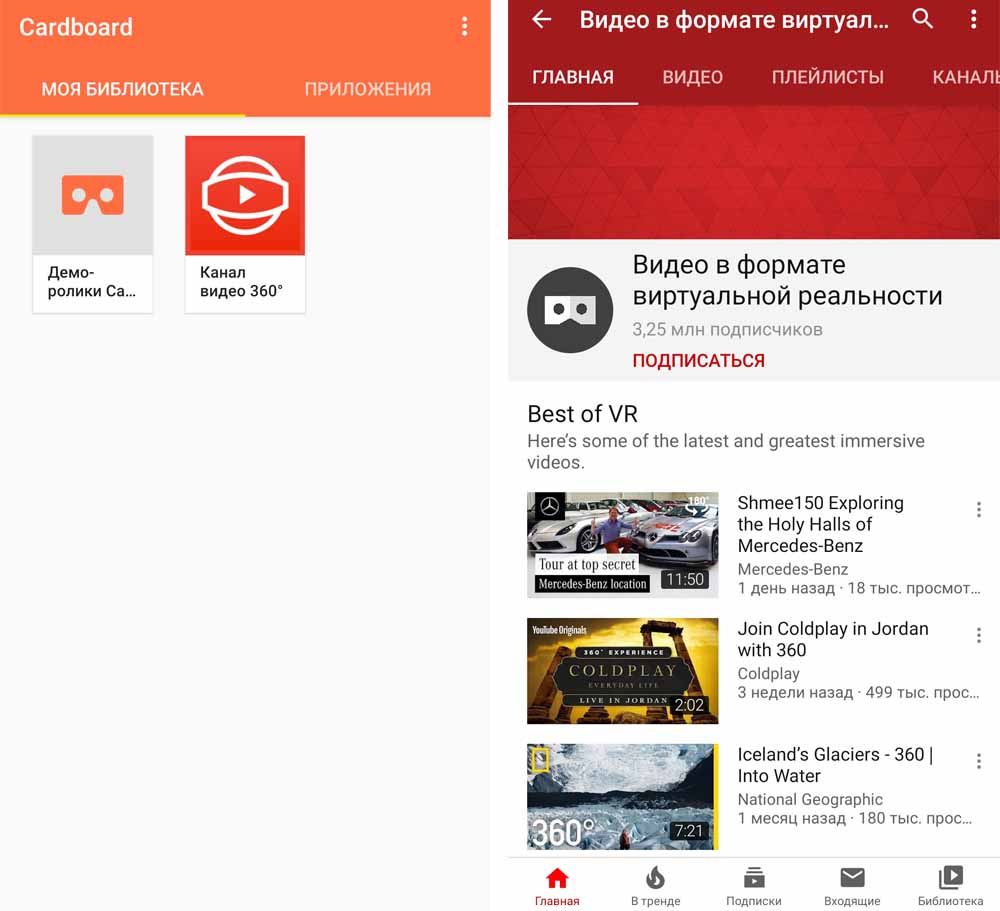
Как подготовить управляющие элементы
В некоторых моделях виртуальных очков есть элементы управления: кнопки, джойстики, пульты или комбинированные устройства. Если они есть, подключите их к телефону по инструкции. Для этого может потребоваться, например, включить на смартфоне Bluetooth, включить пульт или джойстик и выполнить поиск находящихся рядом устройств. Обратите внимание, что на джойстиках и на пультах игровой режим может запускаться отдельной кнопкой или переключателем.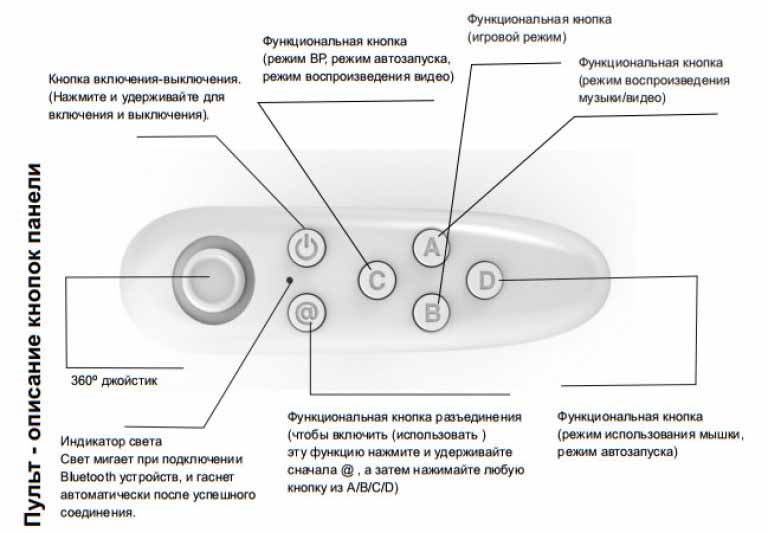
Крепление очков на голове
В очках виртуальной реальности предусмотрены крепления в виде широких гибких ремешков и липучек. Укрепите их на голове таким образом, чтобы вам было комфортно, иначе после долгой игры можете почувствовать головные боли и другие неприятные симптомы.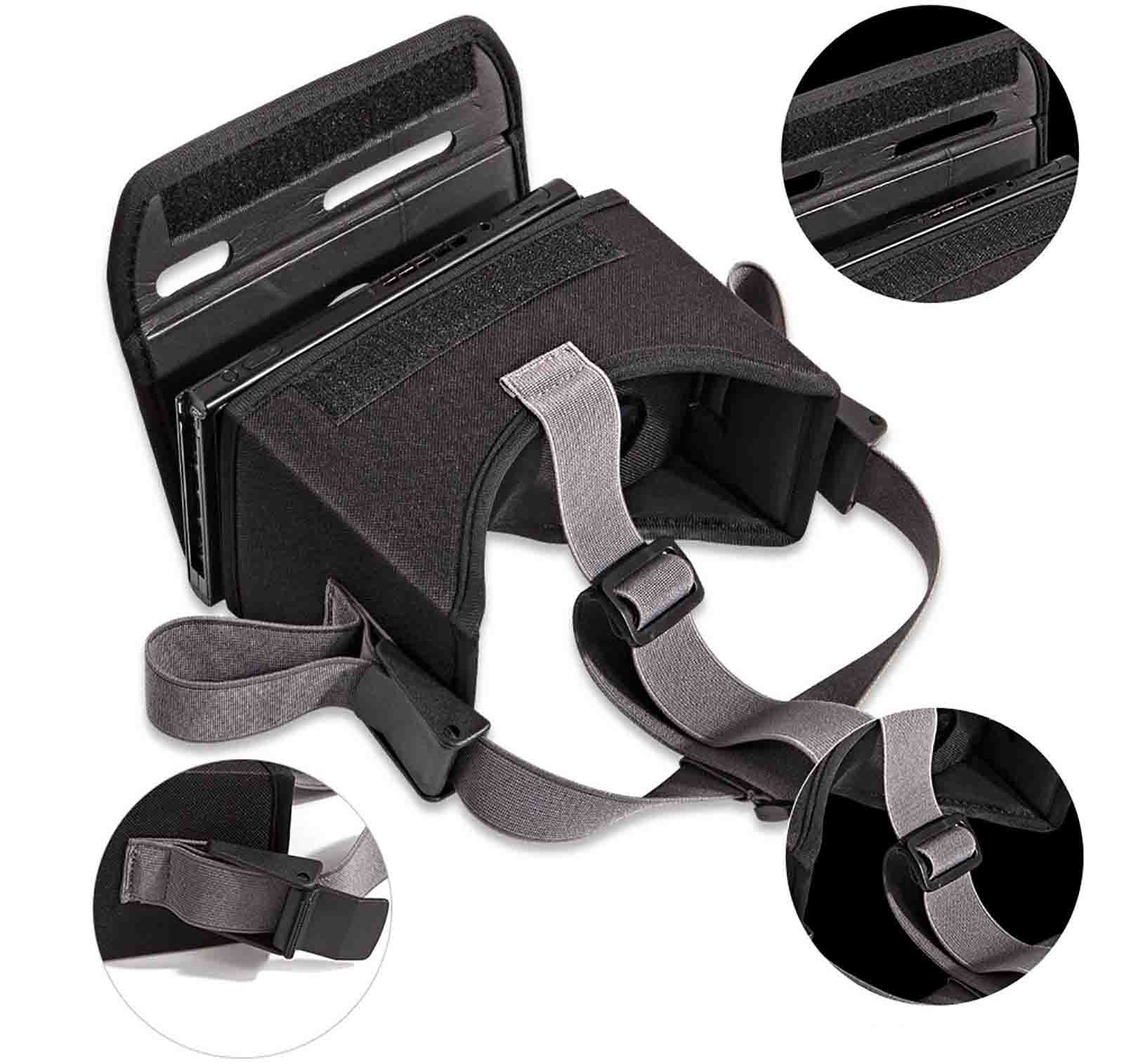
Как подключить очки виртуальной реальности к компьютеру
Здесь есть два разных варианта: когда очки рассчитаны именно на подключение к компьютеру, и когда мы подключаем к ПК VR-очки для смартфонов. В первом случае подключение зависит от сложности игровой системы и должно проводиться по конкретной инструкции. Второй случай мы рассмотрим далее. Такое подключение нужно для того, чтобы вести трансляцию виртуальной игры с компьютера на смартфон. Это продиктовано тем, что интересных виртуальных игр для компьютеров сегодня намного больше, чем для смартфонов. Чтобы организовать такую трансляцию с ПК на смартфон, проделайте следующие шаги. Мы рассмотрим их на примере программы Trinus Cardboard VR, но вместо нее можно установить и другую подходящую программу.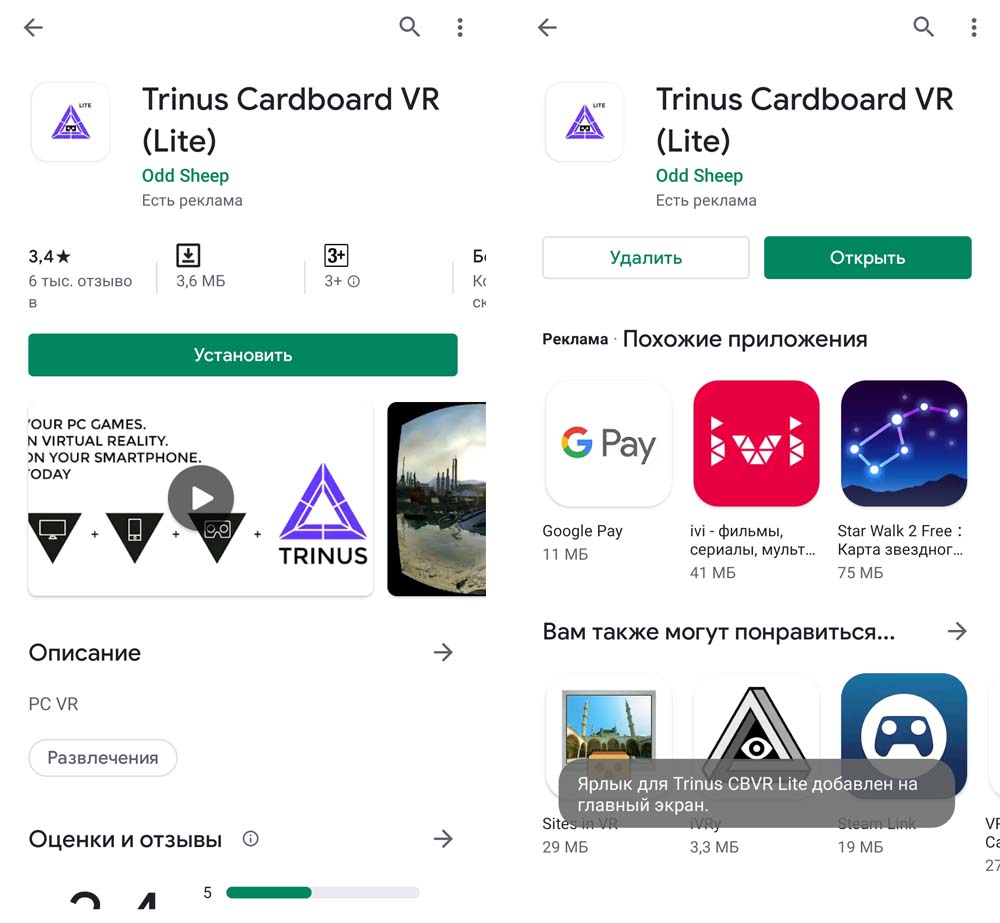
1. На смартфоне установите приложение Trinus Cardboard VR, найдя его в вашем магазине приложений. Версия Lite бесплатная, но имеет ряд ограничений.
2. На компьютере установите программу Trinus VR Server, скачав его с официального сайта производителя. Запустите приложение, откройте вкладку Video и в строке «Фейк 3D» выберите Enabled (этим вы включаете данную опцию).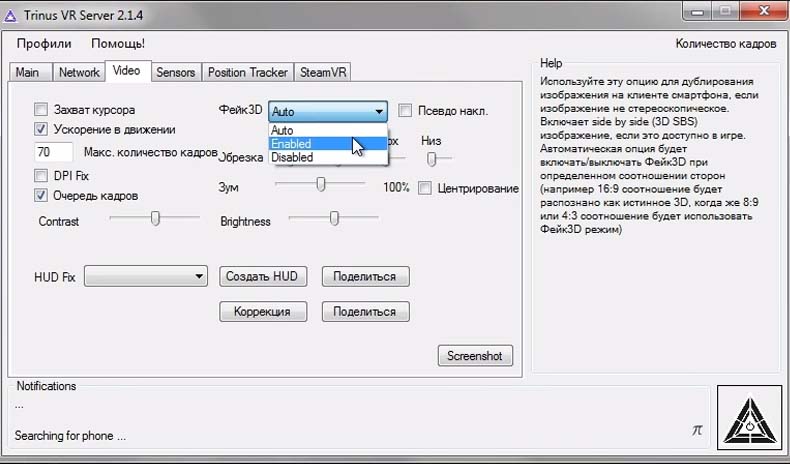
3. Теперь подключите смартфон по USB-кабелю к компьютеру. При необходимости отключите Wi-Fi.
4. Откройте приложение Trinus VR на смартфоне и дайте требуемые доступы, а также поставьте галочку в строке о том, что вы познакомились с условиями использования сервиса. На экране с названием Safety Warning описано предупреждение о том, что в случае любого дискомфорта при ношении виртуальных очков немедленно прекратите их использование и убедитесь в том, что они надеты и настроены по инструкции.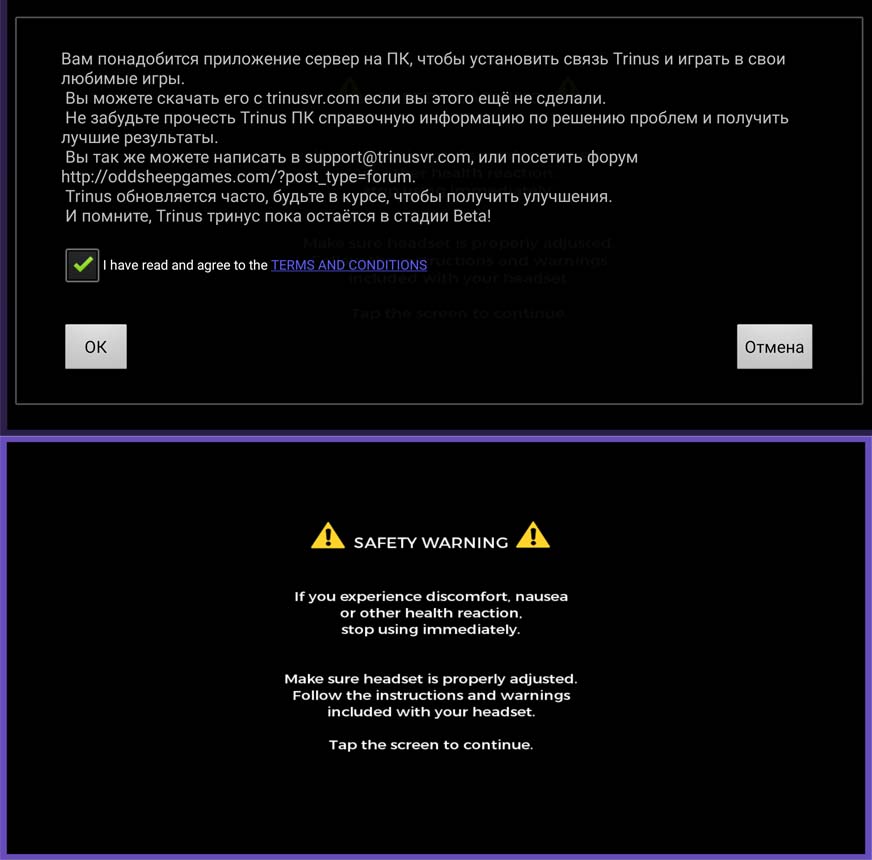
Кликните по этому экрану и на следующем экране нажмите на USB и поставьте переключатель в строке «USB-модем». Далее на главном экране приложения нажмите на шестеренку и нажмите на кнопку Lеns Off, чтобы переключить ее в позицию Lens On. Нажмите на крупный значок треугольника.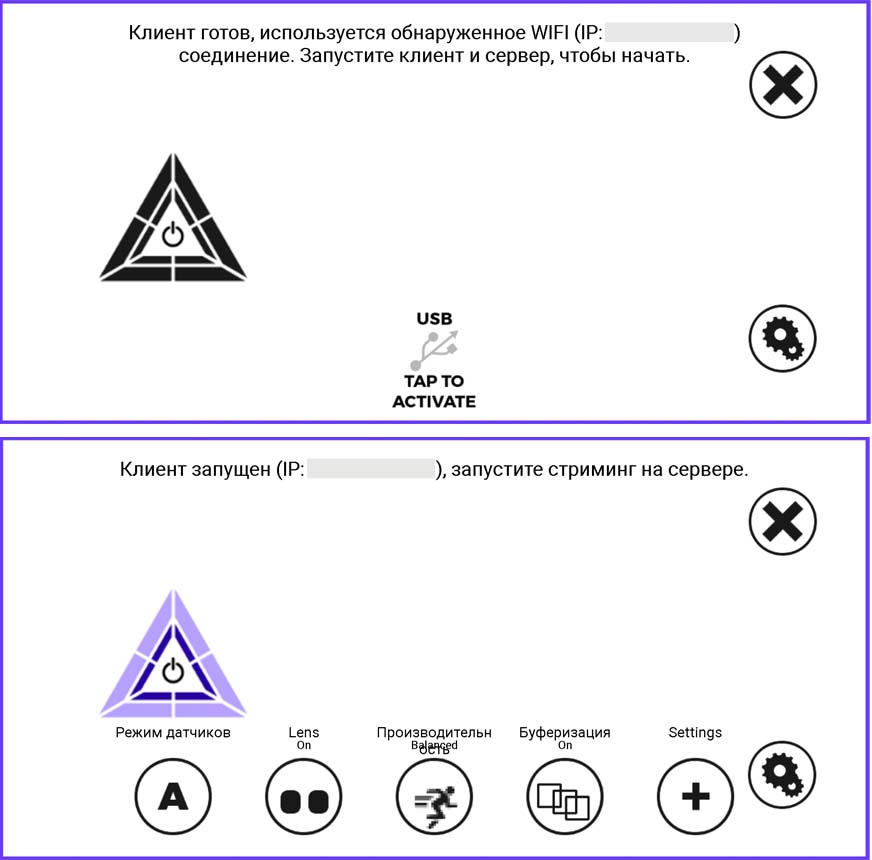
5. Нажмите на такой же значок треугольника в программе Trinus VR Server на компьютере и запустите вашу любимую VR-игру. При этом изображение на смартфоне поделится пополам. Вложите смартфон в очки, наденьте их и можете играть.
Приложения для виртуальных очков
Рынок VR-приложений для смартфонов интенсивно развивается, поэтому и возможностей по работе с VR-файлами становится все больше. Если вы хотите посмотреть готовые небольшие фильмы, посетите библиотеку упомянутой программы Cardboard или VR Cinema. Для просмотра роликов в высочайшем качестве воспользуйтесь библиотекой WITHIN. Она постоянно пополняется новыми материалами, но требует смартфона с мощным процессором.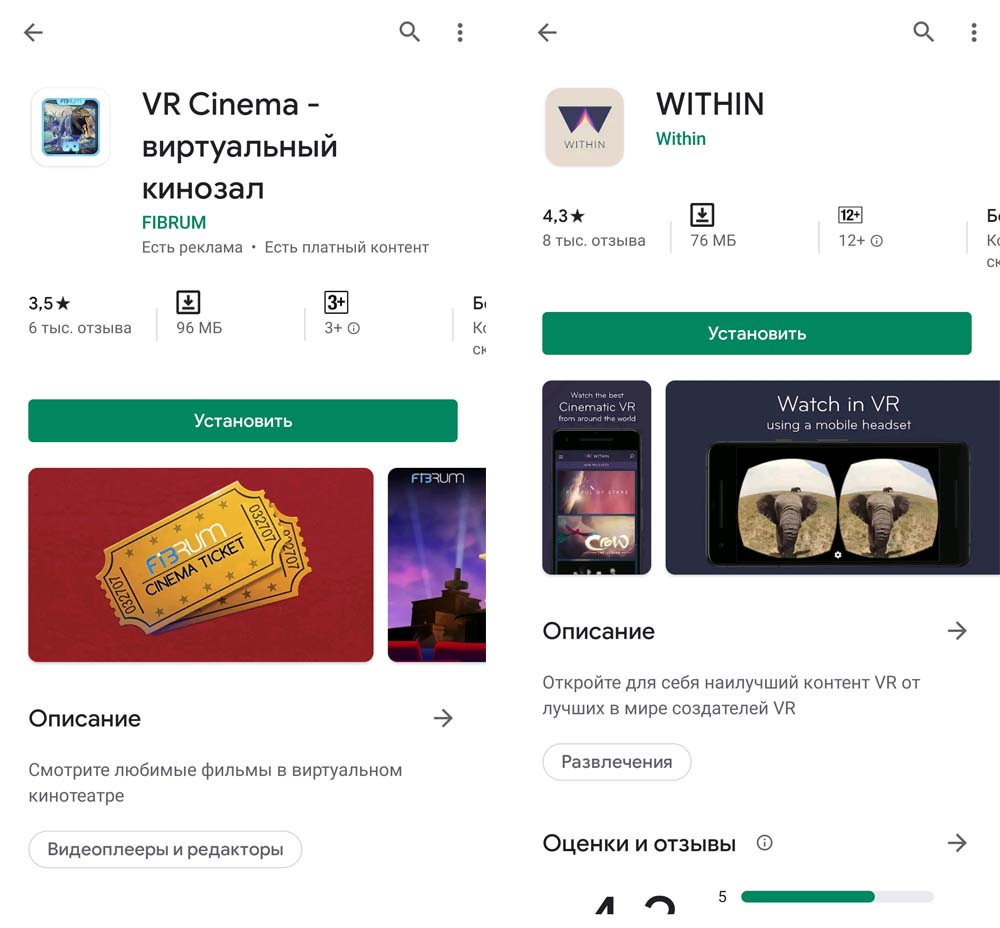
Если вы хотите удивить друзей своим VR-фильмом или панорамными фото, тогда установите VeeR VR Editor. Это простой редактор для обработки виртуальных материалов. Готовые снимки или ролики можно тут же выложить в социальные сети. Кстати, для любителей соцсетей есть такое популярное приложение, как Fulldive VR. Эта обычная сеть, но для тех, у кого есть VR-очки. Здесь можно поделиться своими материалами или посмотреть творения друзей, оставить комментарии и поиграть в виртуальные игры.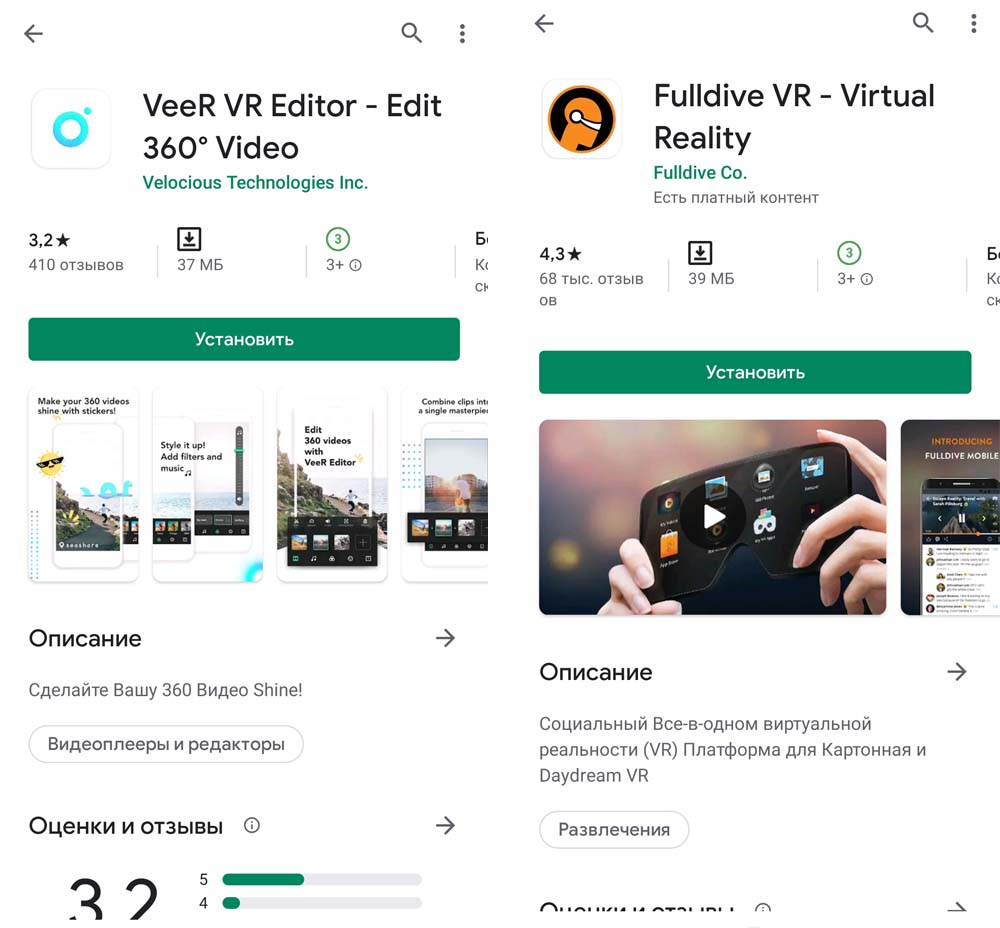
VR-индустрия пока только развивается, поэтому не все виртуальные очки, фильмы и игры для них могут порадовать вас своим качеством. Здесь вам придется немного поэкспериментировать в поисках лучших решений, но, безусловно, использование VR-очков расширит ваш опыт и подарит новые ощущения.
Как пользоваться очками виртуальной реальности: пошаговый гайд по подключению и настройке
Здравствуйте, уважаемые читатели. В этой статье мы поговорим о том, как пользоваться очками виртуальной реальности, какие сценарии их применения существуют, как выполнить настройку и подключение VR очков. Не останутся без внимания и игры, ведь устройства виртуальной реальности чаще всего покупаются именно ради развлечений.
Что такое виртуальная реальность
Если говорить техническим языком, под термином виртуальная реальность понимается искусственно созданный мир, транслируемый или передаваемый пользователю через его ощущения (в первую очередь – зрительное и слуховое восприятие, реже – тактильные ощущения). Действия, происходящие в VR, синхронизированы с определенными действиями и движениями, совершаемыми человеком в реальном мире. Например, наклон головы в реальности воспроизводится и в VR.
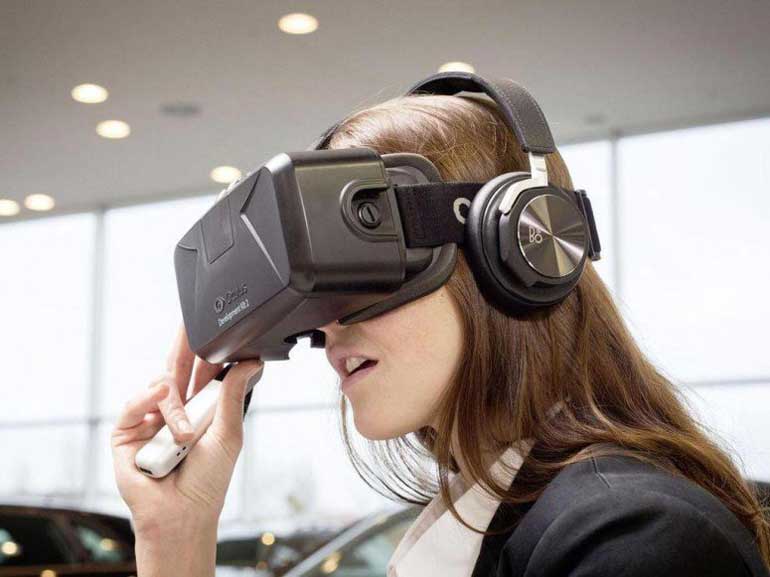
Не существует некого единого VR мира, по крайней мере, в настоящий момент. Каждая его версия является отдельной компьютерной программой, игрой. Для того, чтобы оказаться внутри виртуальной реальности, необходимы специальные VR очки или шлем.
Для чего нужны очки VR
Без специальных очков увидеть виртуальную реальность можно, однако эффект присутствия не возникнет. Очки нужны для того, чтобы «обмануть» человеческий мозг, создать из плоского изображения объемную картинку, синхронизированную с действиями человека в реальном мире.
Принцип работы
Каждая пара VR очков оснащена окулярами, тогда как роль дисплея выполняет экран смартфона — мобильное устройство устанавливается внутрь очков. В этом заключается одно из принципиальных отличий от шлемов для компьютеров. Шлемы оснащены собственными дисплеями с более высоким качеством изображения.
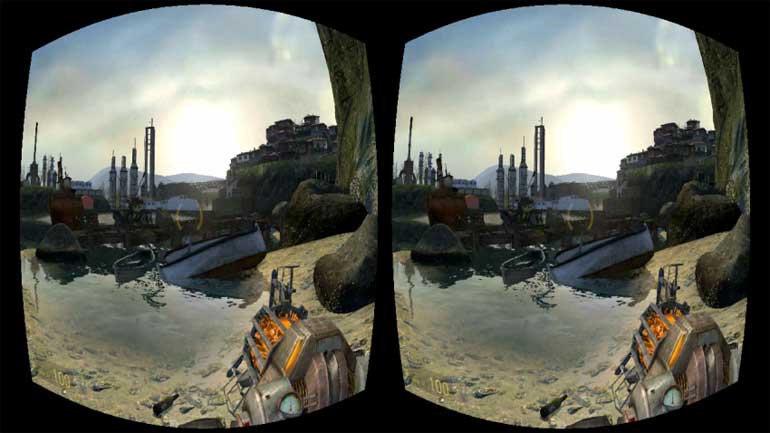
Перед дисплеем располагаются окуляры с перегородкой между ними. Для левого и правого глаза формируется отдельная картинка, то есть каждый глаз видит только ту часть изображения, что предназначена для него. В результате, обе части изображения соединяются в единую картинку, приобретающую глубину и объем. Благодаря тому, что картинка на экране изменяется в зависимости от поворота и/или наклона головы, у пользователя возникает ощущение, что он оказался в виртуальной реальности.
Проблемы VR устройств
Есть несколько препятствий, из-за которых VR устройства пока не могут по-настоящему перевернуть мир цифровых мобильных развлечений. Во-первых – неприятные ощущения (головокружения, тошнота), возникающие у многих пользователей во время просмотра 3D контента. Чувство дискомфорта может преследовать в течение нескольких часов после окончания игры.
Во-вторых – сравнительно небольшой ассортимент игровых приложений. Пока что крупные игровые компании лишь присматриваются к новому рынку.
Как подключить и настроить ВР очки
Настройка и подключение зависят от того, с каким типом VR очков вы имеете дело. Однако в любом случае никаких сложных действий производить не придется.
Для телефона
Для смартфонов создано огромное количество VR-очков, самыми известными из которых являются, пожалуй, Google Cardboard и VR BOX. Настройка крайне проста. Необходимо запустить на смартфоне приложение (это может быть игра или видео), поддерживающее режим работы VR, установить мобильный девайс в специальный отсек в очках и одеть их на голову. В некоторых моделях очков можно выполнить калибровку изображения, покрутив окуляры.
Далеко не все игры способны работать в VR режиме. Как правило, о совместимости с устройствами виртуальной реальности сообщает пиктограмма VR.
Очки на Android
Набирающая популярность разновидность автономных VR устройств, оснащенных не только дисплеями, но и собственным процессором, флеш и оперативной памятью, операционной системой Android, аккумулятором. Недавно выпущенный Oculus Rift Go является представителем этого семейства.
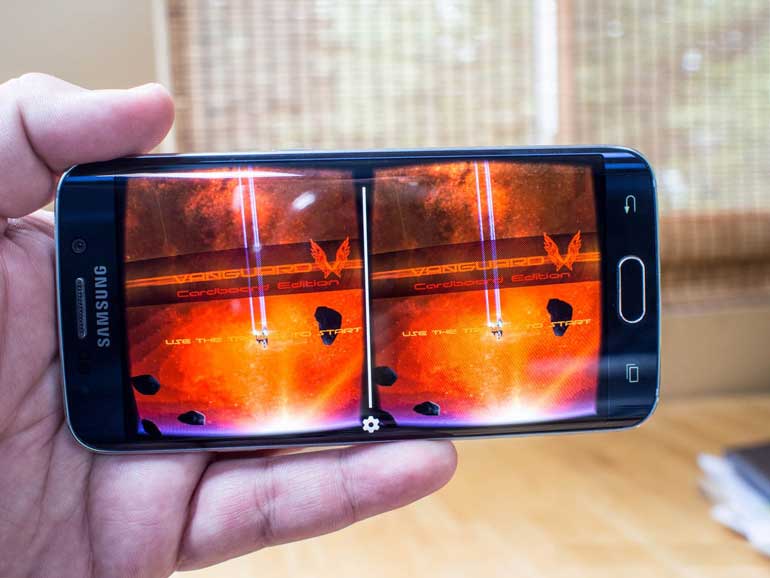
Настройка проста. В память устройства уже загружено специальное ПО, предоставляющее доступ к VR-контенту. Как правило, небольшой набор игр и видео 360 установлен по умолчанию, остальные приложения можно скачать через Wi-Fi сеть. Нужно лишь включить очки, одеть их на голову и выбрать игру.
В некоторых моделях первичная настройка осуществляется с помощью смартфона. Устройство соединяется с телефоном по Wi-Fi сети, после чего происходит инициализация и оно становится доступным для полноценного использования.
Для компьютера
Наиболее перспективными, качественными и удобными считаются компьютерные VR-шлемы. Такого рода устройства оснащаются дисплеями высокого разрешения с увеличенной частотой развертки. Разделение экрана на две области в компьютерных VR-шлемах не столь заметно, так как суммарное разрешение дисплея велико и для каждого глаза формируется четкая и детализированная картинка.
Инструкция по применению, поставляемая в комплекте, может содержать десятки страниц, но сложной назвать настройку нельзя. На компьютер устанавливается специальное ПО, с помощью которого осуществляется автоматическая регулировка параметров.
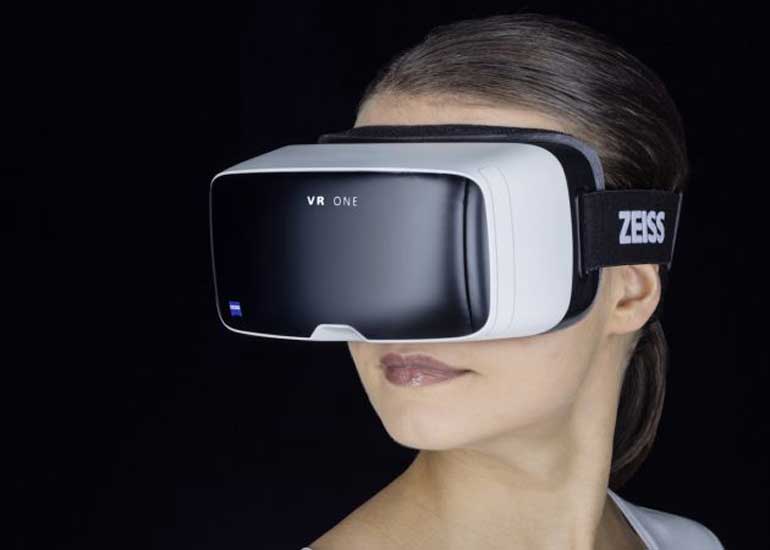
Шлем подключается к HDMI выходу видеокарты и к USB порту/портам, после чего запускается утилита для его настройки. Необходимо одеть шлем на голову и выполнить определенные движения (покрутить головой в разные стороны, выполнить наклоны и так далее).
Современные модели все чаще оснащаются внешними ИК-камерами, с помощью которых происходит отслеживание положения пользователя в пространстве. Настройка такой камеры производится одновременно с настройкой шлема. Важно правильно расположить камеру в помещении, где будет проходить игра. Она должна находиться на некотором удалении от пользователя и быть приблизительно на уровне его головы.
Для консоли
Настройка VR гарнитуры для консоли принципиально ничем не отличается от настройки для компьютера. Шлем и камера подсоединяются к игровой приставке, после чего можно запустить специальное приложение для VR устройств (если оно не установлено, его нужно скачать из магазина приложений), которое проведет через все этапы.
Можно ли подключить очки к компьютеру через телефон
На экран телефона можно транслировать изображение рабочего стола компьютера или запущенного на ПК приложения. Существуют специальные программы, для этого предназначенные.
Есть приложения и для работы с VR контентом. К примеру, если вы давно хотели поиграть в какой-то 3D шутер, но у вас нет Oculus Rift, можно воспользоваться приложением Trinus VR. С его помощью организуется стриминг с ПК на мобильное устройство. Есть версия как для Android, так и iOS устройств.
На компьютере устанавливается сервер Trinus, тогда как на смартфоне работает клиент. Мобильное устройство подсоединяется через беспроводную сеть к ПК, после чего на его экран начинает поступать картинка с компьютера.
В самом приложении есть пошаговое руководство для настройки. Софт платный, но доступна пробная версия. Рекомендуем сначала ознакомиться с ней. Требования к производительности ПК довольно серьезные, что неудивительно, ведь будут запускаться компьютерные игры. Без современной видеокарты и мощного процессора добиться нормальной работы не получится. Еще одно требование – быстрое и стабильное Wi-Fi соединение.
Как играть
После того, как подключение и настройка завершены, можно наконец-то поиграть. На самом деле первые впечатления от 3d мира пользователь чаще всего получает еще в процессе настройки, запуская демосцену. Однако в демке набор возможностей не особенно широк и нет каких-то увлекательных задач, равно как нет сюжета, дополнительных уровней, других персонажей.
Несмотря на необычные ощущения, возникающие благодаря виртуальной реальности, игровой процесс не слишком отличается от того, к которому мы привыкли. В шутерах нужно стрелять, в гонках – ловко водить машиной, в адвентюрах – исследовать мир. Повороты и наклоны головы приводят к изменению картинки, и это необычно. Вы внезапно оказываетесь в центре 3д вселенной.
Игры, запускаемые на Андроид и iOS устройствах, заметно уступают десктопным приложениям. Как правило, это обычные платформеры с ограниченным набором действий, не самой качественной графикой. К тому же, мобильные девайсы быстро разряжаются, а телефонный звонок или сообщение могут нарушить игровой процесс.
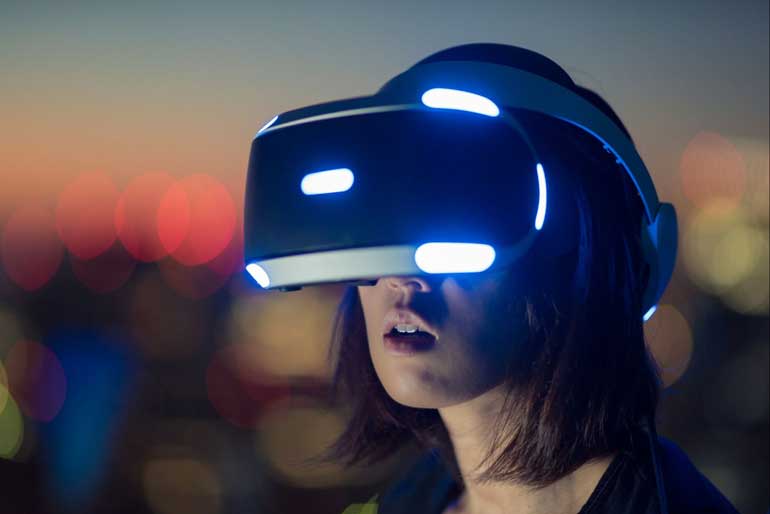
Эффект полного погружения в VR вряд ли возникнет, ведь мощности современных мобильных процессоров пока еще недостаточно для того, чтобы выдать реалистичную картинку. Но зато небольшие и легкие VR очки можно кинуть в рюкзак и взять с собой, не задумываясь над тем, как их использовать вдали от ПК.
Компьютерные шлемы предлагают иной уровень ощущений. Последние модели оснащаются ИК-камерами, благодаря которым отслеживаются перемещения шлема (а значит и пользователя) в пространстве. Есть игры, в которых можно ходить, прыгать и даже бежать.
Аксессуары
Очки виртуальной реальности создают иллюзию объемного пространства, а для управления необходимы внешние аксессуары. Самые простые и привычные – мышь с клавиатурой. На Андроид устройствах удобнее играть с bluetooth геймпадом или пультом.
В некоторых играх часть действий активируется после того, как пользователь на несколько мгновений фиксирует взгляд в одном направлении. Например, в шутерах это может быть стрельба по врагам. Однако обычный джойстик или мышь справляются с этой задачей лучше.
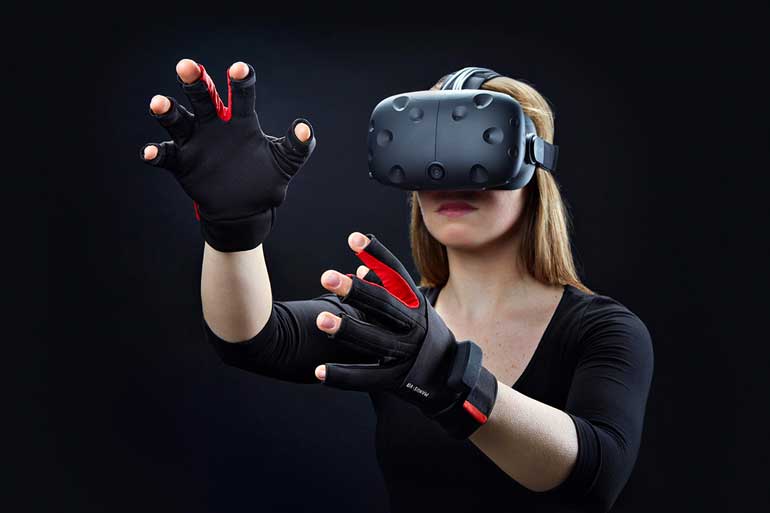
Более продвинутый аксессуар – перчатки. В перчатках отслеживаются не только движения рук, но и движения пальцев. Это выводит уровень ощущений от виртуальной реальности на новый уровень.
Огромное значение имеет звук. В первые несколько минут или часов игры все внимание сосредоточено на картинке и на ощущениях, возникающих от объемного изображения. Хорошая гарнитура позволит не отвлекаться на посторонние шумы. Тот же Oculus Rift оснащен встроенными наушниками, но можно использовать и любые другие наушники.
Главное, чтобы они надежно изолировали уши от внешних звуков.
Топ игр и программ
Мы создали небольшую подборку наиболее интересных приложений для разных категорий VR очков. В нее вошли не только игры, но и несколько программ. Ассортимент доступных приложений увеличивается и скучать с VR гарнитурой вам вряд ли придется.
На смартфон
- AAA VR Cinema (медиа проигрыватель)
- Trinus VR (приложение для стриминга)
- Vrse — Virtual Reality (видео 360)
- Sisters
- Dive City Rollercoaster
На консоль
- Robinson: The Journey
- Star Trek: Bridge Crew
- The London Heist
- Wayward Sky
- VR Worlds
На ПК
- Elite – Dangerous
- Subnautica
- ADR1FT
- Assetto Corsa VR
- Eve – Valkyrie
Заключение
VR очки для Android устройств пока что являются не более чем любопытным аксессуаром. Они недорого стоят, просты в настройке и использовании, способны создать 3D картинку, но ожидать от них высокого качества изображения не стоит. Возможно, ситуация изменится с дальнейшим развитием Oculus Go и подобных ему моделей.
Наиболее перспективными считаются VR устройства для компьютеров и приставок. В этом направлении ведущие производители уже проделали огромный объем работы и, похоже, не собираются останавливаться на достигнутом. Достаточно сравнить первую модель Rift для разработчиков с последней потребительской версией.
И все же, VR очки постепенно избавляются от детских болезней, становятся все более качественными, удобными. Цены на них не бьют рекордов, особенно если речь идет о моделях для смартфонов, а подключение и настройка обычно не занимает много времени. С помощью дополнительных аксессуаров можно усилить впечатления от виртуальной реальности.
На этом наша статья подошла к концу. Не забывайте подписываться на новые обзоры и делиться полезными комментариями в социальных сетях. До новых встреч.
BOBOVR Z6 Bluetooth шлем 3D VR очки Руководство пользователя гарнитуры виртуальной реальности

Пожалуйста, внимательно прочитайте руководство по эксплуатации перед использованием продукта и храните его надлежащим образом.
Название компании: Shenzhen Xiaozhai Technology Co., Ltd.
Тел: + 86-755-33941915
Веб-сайт: www.bobovr.com
Адрес компании: Программный городок Универсиады, дом 41,
Район Лунган, Шэньчжэнь
Короткое нажатие кнопки
- Воспроизведение Воспроизведение/Пауза/Ответить на звонок/Повесить трубку
- Объем- Объем-
- Громкость+ Громкость+
- Сенсорная кнопка Сенсорный экран
Скачать и установить приложение
- Пользователи системы Android могут искать и загружать приложения VR в Google Play.
- Пользователи системы IOS могут искать и загружать приложения VR в App Store.
- Используйте приложение Google Carboard, отсканируйте приведенный ниже QR-код, затем вы можете настроить свое устройство, чтобы получить наилучшие впечатления.
инструкции
- Откройте предустановленное приложение на мобильном телефоне.
- Откройте переднюю крышку Z6 примерно на 30 дюймов, поместите центральную линию телефона на центральную линию Z6 и закрепите телефон.

- Наденьте Z6, отрегулируйте оголовье и наушники в наиболее удобном положении.

- Для пользователей с близорукостью или дальнозоркостью можно использовать колеса справа вверху, чтобы настроить четкое положение (поддержка близорукости 0-400 ″, дальнозоркости 0-200 °)

Напоминание о безопасности
- Пожалуйста, обратите внимание на безопасность окружающей среды при использовании этого продукта, избегайте столкновений или падений конечностей.
- Пожалуйста, не двигайтесь, не прыгайте и т. д., когда носите этот продукт.
- Дети до 14 лет должны находиться под присмотром взрослых.
- Некоторые программные ресурсы виртуальной реальности включают в себя фильмы и игры, вызывающие дискомфорт, например ужасы.
- Обратите внимание на скрининг перед опытом.
- Объектив не следует размещать против солнца, чтобы избежать возгорания продукта после концентрации или даже возникновения пожара.
- Пожалуйста, уменьшите яркость экрана, уменьшите громкость телефона, используйте соответствующую яркость и громкость, избегайте потери зрения и слуха.
- В связи с особенностями индивидуального телосложения, в редких случаях возможно появление головокружения, замедления движения головы, используйте более высокие профи.file и более четкий телефон смягчит это явление, при непрерывном использовании рекомендуется делать перерыв каждые 30 минут или около того.
- Если продукт влажный или загрязненный в течение длительного времени, это может привести к появлению плесени и бактерий. Пожалуйста, очистите его перед использованием.
Уход и хранение
- Когда приятная для кожи ткань или кожаный материал загрязнились, вы можете сначала протереть грязные места слегка влажной тканью.
Повторите несколько раз, пока он не станет чистым и сухим естественным образом. - Смазка лица, пот и пятна пыли на объективе могут серьезно повлиять на качество изображения. viewэффект, и его можно протирать тканью для линз.
- Хранить в месте с нормальной температурой.
Данное устройство соответствует части 15 Правил FCC. Работа устройства зависит от следующих двух условий: (1) Это устройство не должно вызывать вредных помех, и (2) это устройство должно принимать любые получаемые помехи, включая помехи, которые могут вызывать сбои в работе.
Любые изменения или модификации, прямо не одобренные стороной, ответственной за соответствие, могут лишить пользователя права на эксплуатацию оборудования.
- Изменить ориентацию или местоположение приемной антенны.
- Увеличьте расстояние между оборудованием и приемником.
- Подключить оборудование к розетке в цепи, отличной от той, к которой подключен приемник.
- Обратитесь за помощью к дилеру или опытному радио / телевизионному технику.
Документы / Ресурсы
Похожие сообщения

Очки виртуальной реальности Zeiss VR One Plus — оптимизированный PDF Очки виртуальной реальности Zeiss VR One Plus -…
Система обучения adafruit 3D-печатная рамка для светодиодных очков Adaruit IS31 FL3741 Создано братьями Руиз Последнее обновление…
Руководство по очкам aira Horizon — Загрузить [оптимизировано] Руководство по очкам aira Horizon — Загрузить
Руководство пользователя 3D-принтера Anet — Загрузить [оптимизировано] Руководство пользователя 3D-принтера Anet — Загрузить
Очки виртуальной реальности как подключить к телевизору
Очки виртуальной реальности работают за счет использования эффекта стереоскопии. Любой человек мог заметить, что, глядя на одно изображение левым и правым глазом отдельно, картинка немного смещается в пространстве. Когда открыты оба глаза, она имеет определенное положение и смещается поворотом головы. Очки виртуальной реальности устроены таким образом, что на глаза подается одна и та же картинка, но слегка смещенная. Иными словами, один глаз видит одну часть, а другой вторую часть, и при этом кусочки этого изображения пересекаются. Дальше в процесс включается мозг человека и совмещает оба изображения, что и дает в конечном счете эффект 3D.

Принцип работы VR аксессуаров основан на стереоскопии, но, чтобы она начала работать необходимо определенная конструкция. По сути, всю работу в данном случае делают линзы, которые искажают картинку с дисплея смартфона, а в случае автономных шлемов или устройств для ПК и консолей используется два экрана либо один, разделенный на две части.
Для того чтобы пользователь мог менять свое положение в пространстве трехмерного мира, VR аксессуары оснащаются магнитометром, акселерометром и гироскопом. Каждый из них выполняет собственную функцию – отслеживание положения головы пользователя, отслеживание скорости поворота и корректировка смещения, но в комплексе они обеспечивают процесс, который не влияет на самочувствие человека.
Это интересно! VR технологии впервые появились еще в 90 годах, но тогда техника была не настолько развита. Она не могла скорректировать изменения таким образом, чтобы пользователь чувствовал себя комфортно. Первые версии буквально укачивали испытуемых, вызывая головокружение, тошноту и головную боль. Сегодня таких побочных эффектов не наблюдается именно за счет встроенных датчиков.
В VR очках для смартфонов используются датчики телефона, а в случае со шлемами виртуальной реальности, которые подключаются к ноутбуку или игровой приставке, они покрывают непосредственно шлем, а показания с них снимают специальные камеры, установленные недалеко от пользователя и ПК. Иногда показания считываются просто со шлема, все зависит от конкретной модели.


Что такое виртуальная реальность
Если говорить техническим языком, под термином виртуальная реальность понимается искусственно созданный мир, транслируемый или передаваемый пользователю через его ощущения (в первую очередь – зрительное и слуховое восприятие, реже – тактильные ощущения). Действия, происходящие в VR, синхронизированы с определенными действиями и движениями, совершаемыми человеком в реальном мире. Например, наклон головы в реальности воспроизводится и в VR.
Не существует некого единого VR мира, по крайней мере, в настоящий момент. Каждая его версия является отдельной компьютерной программой, игрой. Для того, чтобы оказаться внутри виртуальной реальности, необходимы специальные VR очки или шлем.
Для чего нужны очки VR
Без специальных очков увидеть виртуальную реальность можно, однако эффект присутствия не возникнет. Очки нужны для того, чтобы «обмануть» человеческий мозг, создать из плоского изображения объемную картинку, синхронизированную с действиями человека в реальном мире.
Что можно смотреть через VR очки
Современные VR устройства открывают большие возможности перед пользователем. Можно смотреть фильмы, 3D фото, играть в игры или пользоваться приложениями для проведения виртуальных экскурсий. Важно, чтобы контент, который хочет посмотреть пользователь был совместим с VR гаджетами. Если речь идет о роликах, то в большом количестве они доступны на YouTube, пользователь может посмотреть концерт, находясь непосредственно в зале или же со сцены, заглянуть за барабанную установку или постоять рядом с вокалистом.

Помимо этого, можно смотреть фильмы, в данном случае выбор не так велик, ведь сама технология требует особого способа съемки, при котором используется множество камер для фиксирования одной сцены с разных углов и ракурсов. В настоящий момент одним из фильмов, которые доступны для просмотра через в VR – Бегущий по лезвию 2049.

Приложения и игры можно скачать из Плей Маркета или App Store для смартфона, в случае с ПК они продаются в онлайн магазинах или же на дисках для игровых приставок.
На заметку! Многие приложения разработаны для обучения детей. Например, они могут смотреть на звездное небо, побывать на морских глубинах или в картинной галерее находящейся на другом конце света.
В настоящий момент количество VR контента растет в геометрической прогрессии, так как интерес покупателей все выше, а сами технологии становятся более доступными. Для смартфона простые очки можно купить за несколько тысяч рублей. Шлемы виртуальной реальности для работы с ноутбуком или компьютером в настоящий момент все же остаются дорогими, но если несколько лет назад первые модели на старте стоили под 80 тысяч рублей, то сегодня их стоимость в два раза ниже, и это за самые лучшие варианты.


Как настроить VR Box
VR Box — это гарнитура для Android в виде очков. Корпус не картонный, а пластиковый. У них имеется подвижная панель, располагающаяся напротив камеры устройства. Ее можно включить и воспользоваться очками с ее помощью.
Настройка VR Box выполняется не в приложении, а самими очками. У них есть подвижные крепления, в которых размещаются линзы, а это дает возможность подстроить их на наиболее подходящую дистанцию от глаз и под диагональ дисплея устройства.
Такие линзы придают VR Box универсальности в сравнении с аналогами, потому что они настраиваются индивидуально под каждого пользователя.
На рынке очков для VR встречаются изделия, изготовленные другими производителями, сделанные из различных материалов и для устройств с различными размерами дисплеев. Google Cardboard предназначаются для дисплеев с предельной шириной 75 мм. Если ширина больше, то нужно купить другую гарнитуру, к примеру, YesVR.
В завершении следует сказать об управленииДля его осуществления используются движения головы. Например, при необходимости нажать какую-либо кнопку, нужно на некоторое время задержать взгляд на этой кнопке. Чтобы быть готовым ко всем требованиям игр, придется купить джойстик для VR. Бывают случаи, когда управление возможно только игровым джойстиком, который подключается через Bluetooth.
Чтобы играть в игры используя VR-очки понадобится приложение Tridef 3D, его можно скачать с Play Market и для работы необходимы Root права.


Требования к смартфону
Среди пользователей бытует мнение, что пользоваться очками виртуальной реальности можно совместно с любым смартфоном на относительно свежей операционной системе. Фактически это не соответствует действительности. В первую очередь стоит понимать, что очки могут накладывать свои требования на производителя смартфонов. Например, Samsung Gear работают только с устройствами собственного бренда. Но даже если ограничений по фирме производителю нет, то есть еще ряд условий, которые влияют на возможность погружения в 3D. Итак, для VR очков нужен телефон, который отвечает следующим требованиям.

- Датчики. Необходимое условие для полноценного пользования очками — гироскоп, акселерометр и магнитометр. Иногда еще нужен GPS модуль, но это скорее исключение из правил, и в большинстве случаев он не является необходимостью.
- Операционная система. Если подключение будет происходит к телефону на Андроид, то минимальная версия на сегодняшний день – 4.0. Для Apple – iOS0
- Начинка смартфона также влияет на качество трехмерной графики. В целом, начиная от 1 Гб оперативной памяти можно пользоваться VR, но в идеале она должна составлять не менее 3 Гб. Касательно процессора – чем он мощнее, тем лучше. Отличные варианты – Snapdragon 660, 710, 835, 845 и аналогичные им от других производителей.
- Диагональ смартфона сегодня не является решающим критерием, но большая часть моделей VR рассчитана на 4,7-6 дюймов. Большие устройства могут не поместиться в корпус.
На заметку! Требований к типу матрицы и ее разрешению нет, но лучший результат получится на Amoled дисплеях с разрешением от FHD.
Какие смартфоны подходят для очков виртуальной реальности — теперь понятно. Список будет весьма широк, и даже устройства от 10 тысяч позволят ощутить качественное 3D, а вот с ПК все не так просто.


Виртуальные очки для разных устройств
Погрузиться в мир виртуальной реальности с помощью очков можно через смартфон, телевизор или компьютер.
Смартфон
Цена на очки 3D для данного устройства варьируется от 600 до 1500 рублей. Благодаря им со смартфона можно просматривать фильмы в объемном изображении, играть на нем в игры с ощущением реальной обстановки вокруг и т.д. Основным недостатком этого вида очков является то, что в большинстве моделей быстро устают глаза. Могут также потеть линзы и лицо. Многие модели очков 3D для смартфонов оснащены надежным фиксирующим лотком, который удерживает телефон, не позволяя ему выпасть. Чтобы пользоваться данным устройством, нужно иметь хороший смартфон. Плохой телефон не позволит создавать трехмерную картинку.
Компьютер
Стоимость на данный вид очков находится в диапазоне от 1500 до 20000 рублей. Они позволяют просматривать фильмы с компьютера или играть на нем в игры на расстоянии до 40 метров. Из недостатков специалисты выделяют высокую стоимость и невозможность использовать очки одной фирмы с компьютером другого бренда.
Телевизор
Цена на устройство варьируется от 700 до 5000 рублей. Очки 3D для телевизора позволяют просматривать фильмы с объемным изображением. В них не устают глаза и это является главным достоинством устройства. К плюсом относится и тот момент, что очки можно надевать сверху других очков. Из недостатков выделяют необходимость часто менять аккумулятор и их недолговечность.
Требования к ПК
Чтобы подключить очки виртуальной реальности к компьютеру или ноутбуку, они должны иметь мощную начинку, а именно чипсет, видеокарту, оперативную память, а также обладать определенным количеством определенных разъемов. В настоящий момент существуют модели шлемов VR, которые могут работать со встроенным графическим адаптером, но при этом функционал ограничится фильмами и фотографиями. Для топовых шлемов требования в настоящий момент более жесткие.

| Характеристики ПК | HTC Vive | Oculus Rift | Windows Mixed Reality |
| Графика | GeForce GTX 1060 Radeon RX 480 |
GeForce GTX 1060 Radeon RX 480 | Intel® HD Graphics 620 |
| Чипсет | Intel Core i5-4590 AMD FX 8350 | Intel Core i5-4590 AMD Ryzen 5 1500X | Intel Mobile Core i5 |
| ОЗУ | 4 Гб | 8 ГБ | 8 Гб |
| Интерфейсы | USB 2.0 (1 выход), HDMI 1.4, DisplayPort 1.2 | USB 2.0 (1), USB 3.0 (3), HDMI 1.3 | USB 2.0 (1 выход), HDMI 1.4, Type-C |
| ОС | Windows 7 и выше | Windows 7 и выше | Windows 7 и выше |
| ПЗУ | — | — | HDD 1 Tb или SSD |
Важно! Стоит понимать, что HTC Vive и Oculus Rift в данный момент считаются лучшими шлемами и предъявляют самые жесткие требования к компьютеру. Поэтому, если он имеет подходящие параметры, то и прочие модели шлемов смогут взаимодействовать с ним.


Как настроить VR на Андроид
Вам потребуется VR-гарнитура и смартфон, который нужно в неё поместить. Перед тем как настроить VR и подключить очки виртуальной реальности к телефону, нужно убедиться в том, что ваш телефон поддерживает данную технологию.
Должны быть соблюдены несколько условий:
- версия Андроид должна быть не ниже 4.1 (читайте статью Обновление прошивки на Андроид устройстве)
- необходимые датчики: гироскоп и датчик магнитного поля
- диагональ экрана должна быть не менее 4 дюймов (можно и 3,5 дюймов, но потребуются специальные линзы)
Вы можете проверить наличие необходимых датчиков с помощью бесплатного приложения EZE VR. Если приложение после теста выдаст положительный результат, можно спокойно приобретать VR-гарнитуру и приступать к её настройке.
Также можно проверить поддержку VR экспериментальным путём. В Google Play есть раздел Apps for Google Cardboard, в котором находятся все приложения для виртуальной реальности. Установите какое-либо из них, запустите и посмотрите на экран смартфона. Если вы увидите разделённую на две части картинку, которая поворачивается при повороте самого телефона, значит, ваше устройство укомплектовано необходимыми датчиками.
AAA VR Cinema
Представляет собой бесплатный видеопроигрыватель для данных очков, воспроизводящий локальный контент, который содержится в вашем телефоне. Плюсы проигрывателя – простой интерфейс и легкость в применении. Чтобы просмотреть видео, необходимо разместить ролик на устройстве и открыть его через приложение. Также видеопроигрыватель представляет ряд других возможностей:
- активация/деактивация отслеживания за движением головы пользователя;
- просмотр видео в формате 360 и 180 градусов;
- подключение дополнительного источника хранения данных (физического или сетевого).
Apollo 15 Moon Landing VR
С помощью этого приложения можно детально рассмотреть нашего спутника Земли. В нем применяются кадры, собранные NASA, проводящей полеты в космос и на Луну. Посредством приложения вы увидите все, что было представлено глазам космонавтов. Для использования приложения потребуется, чтобы устройство обладало значительной мощностью и могло работать с разрешением 1920x1080p. Таким образом, любой смартфон не подойдет.
Cardboard Camera
ВР очки (VR): как пользоваться со смартфона? Приложение предназначено для настройки очков виртуальности. Также с его помощью можно «прогуляться» по центру Москвы, облететь всю Землю. Приложение предоставляет возможность просматривать видео-контент, который находится на вашем устройстве. В нем есть каталог бесплатных игр и приложений.
Expeditions
Данное приложение создано с образовательными целями, однако его интересно использовать для моделей мобильных устройств не только в классе, но и дома, для саморазвития. Приложение состоит из 200 экспедиций. Имеется режим на 360 градусов.
Fulldive VR
Это бесплатная навигационная VR платформа, которая позволит вам просматривать контент со всей всемирной паутины. К преимуществам приложения относятся браузер для просмотра онлайн-контента, встроенный проигрыватель видео и поддержку VR-видео с YouTube.
Google Просмотр улиц
Рассмотрим, как использовать VR очки и «путешествовать» по Земле. Приложение позволяет в режиме 360 градусов просматривать улицы, выкладывать свой контент и просматривать контент других людей. Приложение отличается высоким качеством снимков и является отличным способом изучить окружающий мир.
YouTube VR
Это один из наиболее крупных источников VR-видео в интернете. В бесплатной версии на экране смартфона будет показываться реклама – для ее отключения потребуется приобрести Red-подписку примерно за $10.
Настройка на смартфоне
Чтобы пользоваться VR очками на смартфоне с Андроид или iOS, особых знаний по настройке не требуется.
- В первую очередь, необходимо скачать совместимое приложение и запустить его. Экран должен раздвоиться – это нормально, так и должно быть. Пугаться здесь нечего.
- Теперь помещаем смартфон в очки. Способы разные – у некоторых они крепятся на специальный зажим, в других моделях вставляются в специальную щель или в отсек с откидной крышкой.
- Далее, остается зафиксировать очки на голове, для этого обычно используются резиновые держатели с возможностью регулировки длины. Если аксессуар имеют встроенную гарнитуру, то в разъем 3,5 вставляется штекер от очков.

Настройка VR очков может включать регулировку фокусного расстояния и пространства между линзами. В таком случае пользователь просто крутит на поверхности аксессуара соответствующие регуляторы и настраивает картинку непосредственно под себя. Лучше покупать те модели, которые оснащены данной возможностью.
Если очки не оснащены регулятором, то на помощь придет приложение Cardboard. Оно самостоятельно определит модель аксессуара и выполнит настройку, если этого не произошло, то нужно предоставить разрешение на использование камеры.
Если в комплекте поставляется джойстик, то его необходимо подключить с помощью Bluetooth.
Важно! Большинство джойстиков имеют переключатель режимов – Key и Game. Для игр следует использовать второй режим, для управления при обычном пользовании следует остановиться на Key.

Подключение к ПК
Настроить очки для ПК можно только по инструкции производителя, так как лучшие модели VR очков и шлемов имеют свои нюансы по калибровке и установке камер или лазерных считывателей. Однако существуют программы, которые позволяют синхронизировать ПК, очки и смартфон. Итак, на устройства, которые поддерживают VR очки, потребуется установить определенный софт. По отзывам, лучшим вариантом является приложение Trinus VR на Андроид и Trinus VR Server для ПК. Принцип работы здесь следующий: смартфон дублирует приложение с ПК на шлем и выступает промежуточным звеном.

- Первый этап настройки – установка приложений на ноутбук и смартфон. После этого их лучше всего перезагрузить, чтобы все работало корректно.
- Теперь запускаем приложение Trinus VR Server на ПК и выбираем способ соединения гаджетов. Пользователи отмечают, что удобнее всего для подключения пользоваться USB соединением ПК и смартфона, так как по Wi-Fi связь не всегда стабильная, скорее всего, это особенность софта.

После выполнения вышеперечисленных действий остается лишь запустить игру.
Совет! Для управления лучше всего использовать геймпад. Отличным вариантом является джойстик от Xbox, который отлично синхронизируется с Windows.