
Altium Designer 14. Настройка параметров
Системные настройки находятся в первом разделе System и помогают быстрее и качественнее отобразить ту или иную информацию, а также безопасно восстановить файлы проекта в случае непредвиденных ошибок.
Подраздел General
Установите флаг Reopen Last Workspace (рис. 1). В этом случае при запуске Altium Designer всегда будет загружен последний Workspace (набор проектов, объединенных в группу). В большинстве случаев пользователи работают с ограниченным набором собственных проектов, и в Workspace находятся просто все последние активные проекты. При такой настройке будут открыты все документы, с которыми вы работали при последнем закрытии программы. Другие документы этих проектов вы всегда найдете на панели Project, что после длительного перерыва облегчает поиск необходимых файлов.
Рис. 1. Настройки подраздела General
Установите флаг Open Home Page if no document. В этом случае будет открыто окно Home Page (если нет ни одного другого документа для открытия). В данном окне вы увидите некоторые персональные настройки пакета.
Если программа на вашем компьютере загружается быстро, можете установить флаг Show Startup screen. При запуске программы вам будет показано окно загрузки с номером версии Altium Designer, которое располагается поверх других окон. Если оно вам не нужно, то снимите его, и это окно не будет вам мешать работать в других программах.
Не устанавливайте без необходимости флаг System Font. Этот шрифт влияет на размер надписей в различных окнах и по умолчанию подобран оптимально. При плохом разрешении экрана, или применении локальных (см. ниже) настроек, или плохом зрении вы можете изменить (подобрать) иной удобный для вас шрифт. Учтите, при этом некоторые надписи могут размещаться в окнах не оптимально или не полностью.
В том случае, когда вы и еще кто-либо работаете над одним проектом (причем одновременно), установите флаги для опции Reload Documents Modified of Altium Designer в значения Ask User и Only If Document is Modified. Тогда, если какой либо документ проекта будет изменен вашим коллегой, вы получите сообщение об изменении документа, и он будет открыт для просмотра. Если вы сами уже изменили документ, но не сохранили изменения, у вас будет выбор: оставить документ в своей редакции или принять чужую. В последнем случае вы потеряете изменения, сделанные вами.
Рекомендуем не использовать флаг Use localized resources, если вы ориентируетесь в англоязычной версии меню Altium Designer. Размер и длина текстовых сообщений и подписей меню оптимизированы именно для англоязычной версии. Однако если испытываете затруднения — установите этот флаг и выберите язык. Вы будете видеть текст на русском языке. Учтите, что не все надписи могут быть на русском, так как поддержка локализации языков обычно отстает от основной версии.
Подраздел View
Если вы привыкли просматривать документы и HTML-страницы текстов в своем браузере, установите флаг Open internet link in external Web Browzer. В этом случае все ссылки, открываемые из Altium Designer, будут открыты не в новом окне Altium Designer, а в вашем браузере.
Подраздел Design Insight
Если появление тех или иных всплывающих окон в процессе работы вам мешает, снимите соответствующие флаги. Установите приемлемую для вас задержку всплывающих окон движком Mouse Hover Delay. Как правило, вначале освоения пакета проектирования Altium Designer быстро появляющиеся окна могут раздражать.
Подраздел Project Panel
Если вы работаете над несколькими проектами, то их список не помещается в окне Project (рис. 2). Поиск нужного файла при этом затруднен, поскольку требует прокрутки окна панели. Установите флаг Fully contracted, и список ваших документов и проектов в панели Project будет отображаться в сжатом виде, сгруппированным по проектам и типам файлов. Теперь для открытия необходимого документа нужно сделать меньше действий, раскрывая соответствующую группу файлов.

Рис. 2. Вид раскрытия документов в панели Project
Подраздел Default Location
В Document Patch укажите путь к папке, где вы храните проекты. Тогда именно эта папка будет отображена при открытии новых документов.
В Library Patch укажите папку, где находятся ваши библиотеки.
Настройки Data Management
Подраздел Version Control
Установите флаг напротив тех типов (CVS и/или SVN) версий, которые используете вы или ваше предприятие. Также установите флаг Use external Subversion, если у вас установлена своя программа контроля версий, и нажмите кнопку Auto Detect или укажите путь к ней.
Теперь вы можете работать с поддержкой контроля версий и всегда вернуться к любой сохраненной ревизии. Состояние, в котором файл синхронизирован с репозитарием, отмечается галочкой на зеленом фоне (рис. 3). Если файл изменен и сохранен на диске, это отмечается восклицательным знаком на красном фоне и свидетельствует, что файл на локальной папке не соответствует файлу в репозитарии.

Рис. 3. Отображение состояния файла
Подраздел Design Repositories
В подразделе Design Repositories можно подключиться к существующим репозитариям или добавить новые. Рекомендуем использовать репозитарии, если вы хотите просто повысить надежность сохранения данных проектов. Настоятельно советуем работать только через репозитарий, если над проектом трудится группа пользователей или доступ к проекту должен быть предоставлен другим исполнителям.
Подраздел Vault
В этом подразделе можно подключиться к различным хранилищам (рис. 4). Способы подключения и работа с ними будут описаны в отдельной статье. Рекомендуем:
- Подключить личное хранилище, если у вас есть такая возможность.
- Обязательно подключить хранилище предприятия, если оно создано.
- Всегда подключайтесь к доступному хранилищу от Altium Designer. У вас появится возможность применять в проектах компоненты, доступные для всех, и при необходимости редактировать их для использования в собственных библиотеках. Кроме того, у вас всегда будет пример организации Vault («Хранилище»), на основе которого можно выстроить структуру хранения данных и параметров компонентов в собственных Vault или разрабатываемых для предприятия.

Рис. 4. Подключение хранилищ
Подраздел Backup
Обязательно установите флаг Auto save every сохранения копий, задайте интервал и число хранимых копий. Рекомендуем изменить путь, где будут храниться копии, так, чтобы вы могли быстро их открыть. Выберите новый путь, отличный от системного диска, и вы не потеряете данных при переустановке программы или системы.
Подраздел File Locking
Установите флаг, если вы работаете над проектом не один. В этом случае другие сотрудники не смогут открыть файл, а вы будете видеть файлы, открытые другими пользователями и заблокированные для вас.
Признаком, что файл заблокирован (то есть он открыт вами или другим пользователем), является изображение замка на статусе файла (рис. 3).
Подраздел Local History
Установите флаг Add autosaved documents to history, и каждый раз, когда сохраняете документ проекта, его копия будет сохранена по указанному в окне пути. Чтобы не занимать много места на диске, установите значение числа копий, которые намерены хранить на диске, и все более старые версии будут удаляться автоматически. По умолчанию вам предлагают сохранять копии в папку проекта. Рекомендуем установить флаг Use global repository и указать другой путь, где и будут храниться копии. Это позволит убрать необязательные копии файлов из папок проекта, а сохранить их в одном месте.
Подраздел Templates
Задайте в этой настройке путь к папке, где у вас находятся шаблоны для рамок схем, листов схем, библиотек и других файлов. Это ускорит доступ к ним.
Подраздел Installed Library
В этом подразделе следует установить те библиотеки, которые будут доступны для всех проектов.
Подраздел Supplier
Установите флаги для тех поставщиков, у которых будет производиться поиск наличия компонентов.
Если у вас установлен Altium Vault Server, вы можете подключить для поиска базу данных или склад вашего предприятия.
Настройки редактора для схем
Подраздел General
Установите флаг Break Wire At Auto Junctions. В этом случае линия связи будет всегда образовывать узел в месте примыкания другой линии связи. Настройка появилась в последних версиях, и эта опция позволяет снизить риск «отрыва» линии связи при ее перемещении.
Установите флаг Optimize Wires & Buses, если хотите, чтобы при перемещении линий связи и совпадении их узлов с другими узлами той же или иной линии связи образовывалась одна новая линия связи. В этом случае не подключенные узлы на одной прямой линии автоматически исчезнут. Помните: объединение линий связи произойдет без дополнительных сообщений. В последней версии Altium Designer, если нет объединения линий связи, показывается зеленый флаг, если есть — то красный. Всегда обращайте внимание, где происходит объединение при наличии красного флага.
Установите флаг Components Cut Wires. В этом случае, если при перемещении компонента на схеме его вывод попадает на линию связи, он автоматически к ней подключится, а на последней образуется узел в точке подключения.
Установите флаг Enable In Place Editing. Это позволит вам править текст на схеме, не входя в свойства объектов, содержащих данный текст.
Установите флаг CTRL+Double Click Opens Sheet. Если вы используете иерархические схемы, это позволит быстро открыть подчиненный лист двойным нажатием левой кнопки указателя на поле ссылки листа.
Установите флаг Convert Cross Junctions. В этом случае крестообразное соединение линий связи будет выглядеть так, как указано стрелкой на рис. 5.

Рис. 5. Основные настройки редактора схем
Установите флаг Display Cross—Overs. При установленном флаге крестообразное пересечение линий связи будет выглядеть так, как указано стрелкой на рис. 5. Это удобно использовать для схем соединений или если таких пересечений немного на схеме.
Установите флаг Pin Direction. На схеме будет отображен тип (направление сигнала и д.р.) вывода компонента. Вы всегда можете использовать такой режим для улучшения читаемости схемы, а приесли необходимо сдать документацию в архив, перед печатью снимите этот флаг.
Установите флаги Sheet Entry Direction и Port Direction. Они имеют такое же назначение как для флага выше, только для соответствующих объектов.
Установите флаг Unconnected Left To Right. Аналогично все неподключенные к линии связи порты будут иметь направление слева направо.
В выпадающем меню Alpha Numeric Suffix выберите режим Numeric, separated by a ‘.’. В этом случае обозначение составных частей для условных графических изображений на схеме будет соответствовать требованиям ГОСТа.
Для указания отступа текста между наименованием вывода (номера вывода) и линией границы условного графического обозначения подберите и установите нужные значения параметров соответственно Name и Number. При использовании условных графических изображений библиотек от Altium Designer или используемых за пределами СНГ, как правило, применяется шаг выводов 10 (в условных единицах), что соответствует шагу 2,54 мм и в 2 раза меньше требований ГОСТа. Это требует печати схемы в масштабе 1:2. В таком случае величина отступа, равная 2, соответствует минимальным требованиям зазора от текста до линии (1 мм). Если вы используете сетку 20 или миллиметровую сетку 2,5 мм, соответствующий отступ должен быть равным 4 или 5.
Если вы устанавливаете на схеме новый компонент методом копирования (Shift+нажатие левой кнопки указателя на существующем компоненте) или командой Place, каждый новый устанавливаемый компонент получит следующий порядковый номер. Однако этот порядок вы можете изменить, установив значение, отличное от «1», в полях Primary и Secondary для условного графического обозначения и его частей. Например, значение, равное «–2», покажет, что после резистора R9 следующий будет R7.
Подраздел Graphical Editor
В этом разделе устанавливаются параметры графического редактора (рис. 6).

Рис. 6. Настройки графического редактора схем
Установите флаг Clipboard Reference. Если флаг установлен при выделении и копировании объектов на схеме, вы сможете самостоятельно указать один из выводов выделенных объектов в качестве точки привязки. В противном случае точка привязки будет выбрана автоматически.
Обязательно установите флаг Convert Special String. В этом случае отображаемое значение параметра (когда значение параметра получается через формулы из текста и значения других параметров) будет само значение, а не текст формулы.
Установите флаг Center of Object. При перемещении объектов точка привязки будет находиться в их центре.
Установите флаг Object‘s Electrical Hot Spot, тогда при перемещении графических изображений указатель будет привязываться к ближайшему выводу.
Установите флаг Auto Zoom. Если флаг установлен, то при переходе к другому компоненту командой Edit→Jimp→Jimp Component часть схемы с компонентом будет увеличена таким образом, чтобы он вписался в окно. Это актуально при использовании листов схем больших форматов.
Флаг Single ‘\’ Negation установите только в том случае, если вы используете надчеркивание (как обозначение активного состояния сигнала) сверху названия вывода целиком, над всем словом, и придерживаетесь этого стиля во всех проектах. Рекомендуем снять его, что позволит применить надчеркивание и над частью слова — это актуально для выводов, которым могут быть назначены различные сигналы. Для таких выводов надчеркивание может быть только над частью текста, и даже в нескольких местах. Рекомендуем сразу определиться с этим флагом, так как названия выводов присваиваются на стадии создания библиотек.
Если вы установите флаг Mark Manual Parameters, на схеме будут видны точки привязки текста. На стадии оформления схемы, когда нужно установить надписи для улучшения ее читаемости, наличие точек привязки облегчает такую работу. Однако при окончательном выводе на печать снимите флаг, и точки привязки не будут отображены.
Установите флаг Click Clears Selection, и в таком случае при каждом нажатии указателя мыши произойдет сброс ранее выделенных объектов. Это удобно, поскольку не нужно следить за сбросом выделения. Если не следить, то можно по ошибке скопировать и добавить выделенные вне экрана монитора объекты.
Обязательно установите флаг Display Strings As Rotated. Это позволит использовать на схеме «перевернутый» текст и соответственно заполнить верхнее левое поле рамки для схемы согласно требованиям ГОСТа.
Также держите установленным флаг Protect Locked Objects. Если на схеме есть зафиксированные объекты, это защитит их от случайного перемещения.
В поле Undo/Redo установите иное значение (по умолчанию установлено 50), например 500. Это позволит, если потребуется, командой Undo вернуть больше шагов назад. Помните, что большое значение потребует больше ресурсов памяти.
Настройки Default Primitives
Здесь вы можете и должны настроить все параметры примитивов графики в соответствии с тем, как часто вы их используете в библиотеках или на схеме. Подберите цвет объектов и шрифты текста так, чтобы графика схемы была читаема или удовлетворяла требованиям ГОСТа или СТП. Подходите к этому вопросу ответственно, чтобы многократно не переделывать библиотеки. В таблице приведены примеры параметров для толщины линий и текста. Отметим: некоторые примитивы, например Pin, не имеют возможности изменения ширины и имеют одно значение, в частности, для Pin — это 10 mil.
Настройки остальных разделов рекомендуем оставить такими, как они установлены по умолчанию.
Настройки редактора PCB
Подраздел General
Обязательно включите режим Online DRC. Вы всегда будете видеть ошибки размещения и топологии в процессе работы. В случае больших проектов или при невысоких ресурсах компьютера вы можете снять его на ранних стадиях проектирования, когда число ошибок DRC велико, и это тормозит работу.
Включите все флаги Object Snap Option. Это позволит привязать указатель к центру компонента или любой его части. Таким образом, у вас будут различные способы привязки объектов топологии между собой при копировании или перемещении.
Обязательно установите флаг Protect Locked Object. Это защитит зафиксированные объекты от выделения и перемещения.
Не забудьте увеличить значение Undo/Redo. Опыт проектирования показывает, что установленное по умолчанию значение недостаточно, чтобы отменить длинную цепочку действий.
Установите максимальное число цифр в Metric Display Position. При проектировании печатных плат высокой плотности и малыми элементами это дает больше информации.
Подраздел Board Insight Display.
Установите все флаги Available Single Layers Modes. В таком случае командой Shift+S вы быстро сможете менять три вида отображения в режиме просмотра одиночного слоя.
Подраздел DRC Violations Display.
Движок Show Violation Detail установите в положение Always. При таком положении дифференциальные линии с нарушением DRC будут обозначены.
Подраздел Interactive Routing
В этом подразделе установите такие настойки, которые удовлетворяют вашему стилю создания топологии. Обычно к настройкам данного раздела возвращаются через 2–3 месяца активной работы.
Подраздел True Type Font
Укажите здесь шрифт, который будет использован вместо других, если они не установлены на компьютере.
Подраздел Default
Установите такие свойства и значения параметров примитивов, какие вы используете наиболее часто.
Примитивы
Где используется
Значение параметра
Сетка/масштаб печати
По ГОСТ
100 mil/1:2
200 mil (2,5 мм)/1:1
Системные настройки (System)
Программа Altium Designer представляет собой очень гибкую, настраиваемую под конкретного пользователя систему. Все настройки в программе условно делятся на три уровня: настройки системы, настройки редактора и настройки документа. Настройки системы и настройки редакторов доступны из единого места – меню DXP > Preferences. В данном разделе будут рассмотрены настройки, относящиеся ко всей системе. Для них необходимо выполнить DXP > Preferences и открыть вкладку System. Данная вкладка содержит список настроек по определённым направлениям, каждая из которых, в свою очередь, содержит перечень параметров. В списке настроек System выбираем General, на которой собраны общие настройки.
На вкладке General, так же как и на других вкладках настроек, все параметры делятся по функциональному назначению на определённые группы. Группы отделяются друг от друга более тёмной рамкой. Описание всех
параметров будет проводиться по функциональным группам. При этом, если был изменен хотя бы один параметр, у названия вкладки в списке настроек появится символ звёздочки, который будет отображаться до нажатия клавиши Apply.
Первая группа на вкладке General> Startup, в которой перечислены особенности запуска системы:
— Reopen Last Workspace – открывать последнюю группу проектов при новом запуске;
— Open Home Page – открывать домашнюю страницу Altium, если нет документов для открытия (при завершении последней сессии не было открытых документов);
— Show startup screen – показывать заставку при запуске.
Далее идёт группа Default Locations – здесь задаются имена папок, которые будут использоваться для сохранения документов и библиотек по умолчанию. Стоит отметить, что по умолчанию здесь указаны папки в директории установки Altium Designer, что лучше изменить в начале работы. Папка Examples содержит примеры различных типовых проектов от разработчиков Altium, а папка Library – набор библиотек. «Засорять» эти папки своими проектами и библиотеками не рекомендуется. Папки для хранения проектов и библиотек рекомендуется создать в корневой директории диска С и назвать их латинскими буквами. Это связано с тем, что некоторые программы, которые могут использоваться совместно с Altium Designer (например, Spectra), чувствительны к длинным именам файлов (а имя файла содержит путь доступа), пробелам в названии и кириллице.
Группа System Font позволяет при необходимости изменять настройки системных шрифтов (которыми выполнены надписи в диалогах интерфейса). Следует отметить, что по умолчанию установлен наиболее удобный размер шрифта, который лучше не менять.
Группа Localization отвечает за русификацию интерфейса. Параметр Use localized recourses даёт доступ к двум вариантам русификации интерфейса программы. Для русификации всех диалогов необходимо выбрать Display localized dialogs, для всплывающих подсказок – Display localized hints only. Дополнительный параметр Localized menus позволяет русифицировать названия пунктов главного меню.
Вкладка View определяет группы настроек отображения элементов рабочего стола. Группа Desktop определяет начальные параметры рабочего стола при запуске системы Altium Designer:
— Autosave desktop – сохраняет расположение панелей рабочего стола;
— Restore open documents– восстанавливает документы, открытые в последней сессии работы с приложением.
В строке Exclusion выбираются приложения, документы которых не будут открываться в новой сессии. Группа Show Navigation Bar As настраивает тип отображения панели Navigation, которая используется в качестве строки адреса Internet Explorer для навигации по документам и страницам Интернет. Параметр Built-in panel отображает панель Navigation как встроенную в интерфейс DXP, а Toolbar – как отдельную панель.
Группа General – это набор общих параметров, предназначенных для более тонкой настройки типа отображения панелей, инструментов и меню. В группе Popup Panels настраивается задержка появления и скрытия всплывающих панелей, а также включается и выключается анимация при появлении этих панелей. Параметр Favorites Panel определяет размер пиктограмм документов в панели Favorites.
Группа Document Bar определяет настройки вкладок переключения документов:
— Group document if need – включение/выключение группировки панелей, после чего на выбор предлагается два варианта: группировать по типу документов или по принадлежности к проекту;
— Use equal-width button– использовать вкладки одинаковой ширины; в противном случае длина вкладки будет определяться названием документа;
— Auto-hide the document bar – автоматически скрывать вкладки переключения документов, которые будут появляться только при наведении курсора на место их расположения (удобно скрывать вкладки с целью увеличения рабочей области);
— Multiline document bar – использовать многострочное отображение вкладок переключения документов (удобно использовать при отключенной настройке Group document if need);
— Ctrl+Tab switches to the last active document – Ctrl+Tab переключает на последний редактируемый документ; при отключенной настройке Ctrl+Tab переключает документы в порядке их открытия;
— Middle click closed document tab– нажатие колеса прокрутки мыши (Scroll) на вкладке переключения документов закрывает выбранный документ.
На странице Altium Web Update могут быть выбраны два варианта поиска обновлений через Интернет (URL) и в локальной сети предприятия (Network path). В обоих случаях в выбранной строке записывается адрес поиска обновлений; в первом случае – это сайт разработчика, во втором – адрес ресурса в локальной сети предприятия. Поиск обновлений в сети предприятия используется при наличии нескольких лицензий, при этом на одном компьютере пользователя обновления загружаются с сайта разработчика, после чего эти обновления выкладываются в общее хранилище, через которое обновляются остальные системы.
В группе Automatic checking указывается частота автоматического поиска обновлений. При выборе любой настройки, кроме Never, поиск обновлений будет происходить автоматически по адресу, указанному выше, и при удачном поиске будет предложено загрузить найденные обновления. На вкладке Transparency включается полупрозрачное отображение всплывающих окон и описывается коэффициент прозрачности.
Вкладка Navigation объединяет настройки отображения объектов в панели Navigator и описывает набор действий с объектами, выбранными посредством данной панели. В группе Highlights Methods можно выбрать четыре действия, которые будут происходить с объектами в рабочей области, выбранными через панель Navigator:
— Zooming – увеличить выбранный объект на коэффициент, указанный в группе Zoom Precision;
— Selecting – выделить объект; данное действие необходимо для того, что-бы произвести какую-либо операцию над данным объектом;
— Masking – отделить объект маской от остальных объектов документа (остальные объекты при этом выглядят как бы затенёнными); коэффициент прозрачности объектов, отделенных маской, устанавливается кнопкой Mask Level в нижнем левом углу рабочей области. Ползунок Mask определяет уровень видимости маскируемых объектов (100 – полная видимость, 0 – объект не видим);
— Connective Graph – показывать граф связей (например, для выбранной цепи будут показаны все компоненты, объединённые этой цепью).
В группе Objects To Display перечислен список объектов, который отображается в панели Navigator после компиляции.
На вкладке Backup определяются параметры автосохранения проекта. В данном окне указываются три параметра: частота автосохранения, количество копий и путь сохранения резервных файлов.
На вкладке Projects Panel устанавливается набор параметров панели Projects, которые позволяют настраивать параметры отображения документов проекта. Параметры панели Projects могут быть также доступны по функциональной кнопке на самой панели. Данная вкладка поделена на категории, каждая из которых имеет несколько параметров:
1. General – общие;
— Show open/modified status – показывать статус документа;
— Show VCS status – показывать пиктограмму контроля версий;
— Show document position in project – показывать позицию документа в проекте;
— Show full path information in hint – показывать полный путь во всплывающей подсказке;
— Show grid – показывать сетку.
2. File View – вид файла;
— Show Project Structure – отображать структуру проекта;
— Show Document Structure – отображать структуру документа (для многолистовых документов).
3. Structure view – вид структуры;
— Show Documents – показывать документы;
— Show Sheet Symbols – показывать символы листа;
— Show Nexus Components – показывать компоненты Nexus.
4. Sorting – сортировать документы по определённому признаку;
— Project Order – в порядке поддиректорий проекта (т.е. сначала схемы и платы, а затем сгенерированные выходные файлы, библиотеки и т.д.);
— Alphabetically – по алфавиту;
— Open/modified status – по статусу открыт/модифицируется;
— VCS status – по статусу включения контроля версий;
— Ascending – по возрастанию (относится ко всем вышеперечисленным видам сортировки).
5. Grouping – группировка;
— Do not group – не группировать;
— By class – группировать по классу;
— By document type – сортировать по типу документов.
6. Single Click – действие по нажатию ЛКМ;
— Does nothing – нет действия;
— Activates open documents/objects – активировать открытый документ;
— Open and show documents/objects – открыть и активировать документ.
На вкладке File Types перечислен список типов файлов, которые могут быть ассоциированы с системой Altium Designer, т.е. для открытия которых будет использоваться один из редакторов DXP. Некоторый перечень типов файлов изначально определён программой Altium Designer. Например, в данном списке имеется тип файлов с расширением *.PCB. Таким образом, при попытке открыть файл *.PCB с жёсткого диска автоматически будет загружаться не P-CAD, а Altium Designer; так же обстоят дела с другими типами файлов.
Например, список цепей более привычно просматривать в программе Notepad, но после установки Altium Designer тип файла *.net также будет ассоциирован с этой программой. В данном списке рекомендуется отключить следующие типы файлов: *.pcb, *.lib, *.cam, *.net и другие типы, для редактирования которых используются отдельные программы. Кнопки справа от списка типов файлов позволяют разрешить/запретить все типы файлов (All on/All off), разрешить/запретить типы файлов в выбранной группе (All on/Group off) и разрешить/запретить выбранный тип файлов.
New Document Defaults – данная настройка позволяет выбрать шаблон для вновь создаваемых документов. Для каждого типа документа (схема, плата и т.д.) и для каждого типа проекта (проект платы и др.) можно указать файл, который будет формироваться при создании нового документа данного типа. Эта настройка может быть полезна при создании однотипных иерархичных проектов и использовании однотипного оформления схем и плат. Для выбора документа-образца необходимо выполнить нажатие ЛКМ на нужной строке, а затем нажать кнопку справа от строки, перейти в проводник и указать исходный файл.
На вкладке Installed Libraries указывается список подключенных библиотек, которые будут использоваться для поиска компонентов в панели Libraries. В том порядке, в котором эти библиотеки указаны в этой вкладке, они будут представлены в выпадающем списке в панели Libraries. Для подключения новой библиотеки или удаления из списка существующей библиотеки используются кнопки Install/Remove. Кнопки Move Up/Move Down используются для перемещения библиотеки по списку (вверх/вниз). Можно указывать только часть пути к библиотеке, при этом остальная часть указывается в строке Library Path Relative To.
При установке системных настроек, как и при других настройках, имеется возможность сохранения данной конфигурации и загрузки ранее сохранённой. Существует возможность загрузки конфигурации по умолчанию: кнопкой Set To Defaults можно восстановить конфигурацию для отдельной группы Default (Page), для выбранных вкладок Default (Branch) и для всех настроек Default (All).
Обучающий курс по Altium Designer
В данной статье подробно описан процесс создания электрических схем и печатных плат с помощью программного комплекса Altium Designer.
Мы изучим структуру и возможности этой программы.
Основные горячие клавиши:
Space – поворот компонента или угла;
G – изменение шага сетки;
Ctrl+прокрутка колеса мыши – масштабирование изображения;
Нажатая клавиша Shift позволяет выделять несколько компонентов;
Нажатая клавиша Ctrl позволяет переместить компонент без отрыва от цепи или трассы;
Для того, чтобы включить русский язык выполнить следующие команды: DXF / Preferences / System – General / Localized resources – ставим галочку и нажимаем ОК.
1. НАЧАЛО РАБОТЫ С Altium Designer
Запустить Altium Designer и создать файл проекта. Для этого выполнить команды File / New / Project/ PCB Project (рис.1).
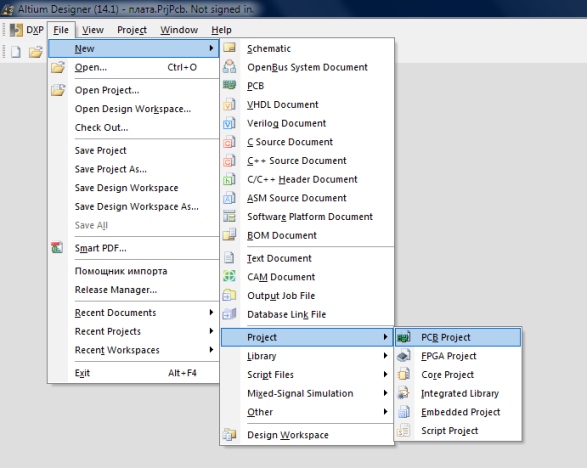
Рис.1.
Слева на экране должно появиться окно менеджера проектов Рrojects.
Далее необходимо сохранить новый проект. Для этого щелкнуть правой кнопкой мыши (далее ПК) по названию создаваемого проекта и выполнив команду «Save Project As…» сохранить проект с названием «Печатная плата» (рис.2).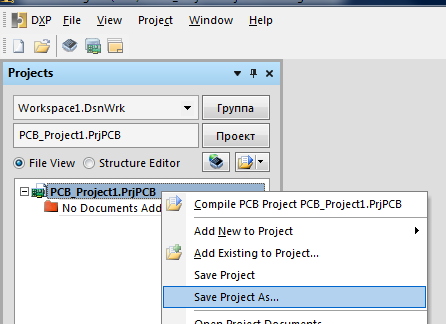
Рис.2.
Затем вновь нажать ПК и выполнить команды «Add New to Project / Schematic». На рабочем поле открывается форматка для выполнения чертежа принципиальной схемы (рис.3).
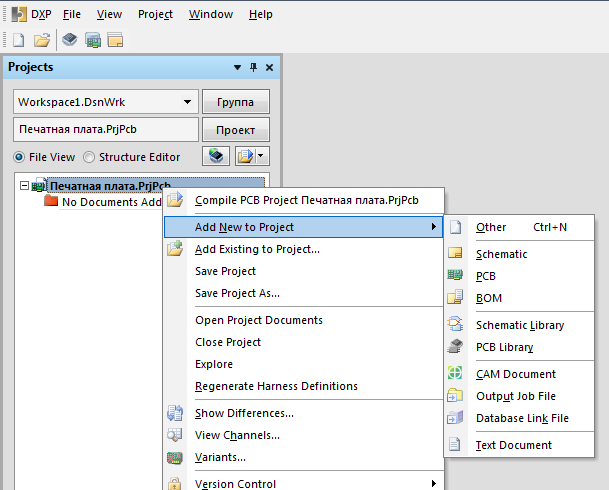
Рис.3.
Точно также сохраняем схему. Щелкнуть ПК по названию проекта «Sheet1.SchDo». В выпавшем меню выбрать «Save Project As…» и в открывшемся
окне набрать название «Схема электрическая принципиальная»
После этого необходимо добавить файл проекта печатной платы.
Для этого щелкнуть ПК по название проекта, выбрать « Add New to Project / PCB» (рис. 4).
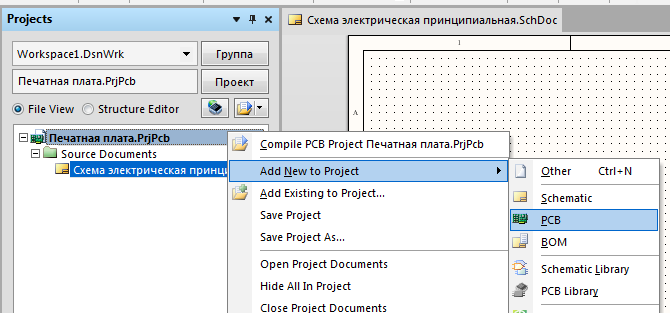
Рис. 4.
На рабочем поле появится окно черного цвета. Этот документ также надо сохранить. Для этого щелкнуть ПК по PCB1.PcbDoc, в выпавшем меню выбрать «Save Project As… », назвать его «Плата печатная» (рис. 5).
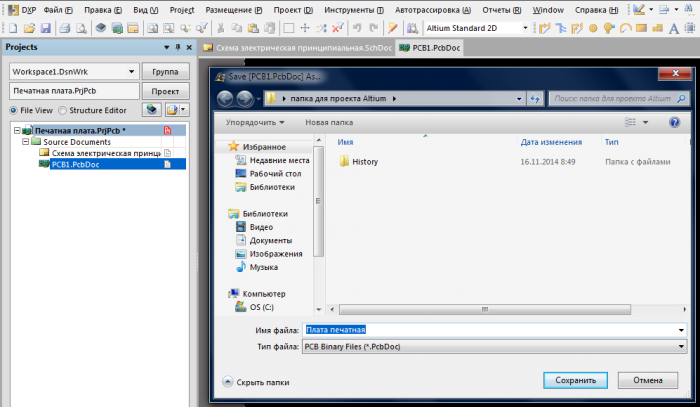
Рис.5.
Справа от названия проекта Печатная плата АД.PrjPcb красный листок. Это означает, что проект надо сохранить. Для этого выполнить команды «Файл / Сохранить всё».
Добавим библиотеки в созданный проект. Для этого, щелкнув ПК по названию проекта, в выпадающем меню выполнить команды «Add New to Project / Schematic Library» (рис. 6).
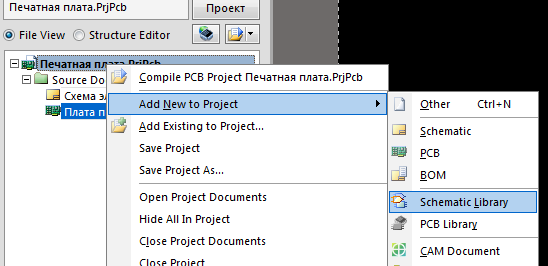
Рис.6.
Появится рабочее поле редактора условных графических изображений электро -радиоэлементов. Сохраним этот документ под названием «Библиотека элементов»
Теперь добавим в проект библиотеку посадочных мест элементов.
Для этого щелкнуть ПК по название проекта, выбрать « Add New to Project / PCB Library » (рис. 7).
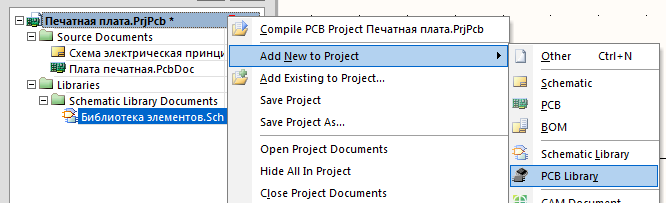
Рис.7.
Сохраним созданный документ под названием «Библиотека посадочных мест».
Теперь сохраним весь проект командой «Файл / Сохранить всё».
Дерево проекта с созданными файлами выглядит следующим образом (рис. 8).
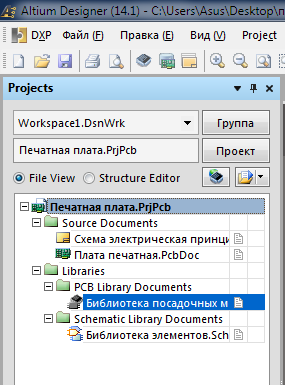
Рис.8.
Если вы случайно закрыли окно Project, то открыть его можно щелкнув в нижней части экрана кнопку System и в появившемся окне нажать на слово Project (рис. 9).
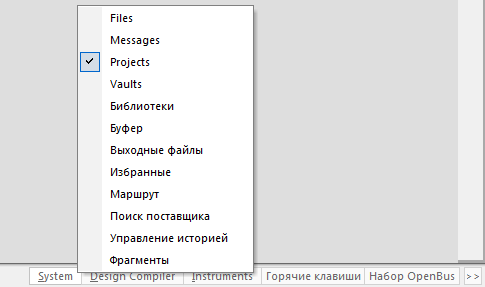
Рис.9.
2. СОЗДАНИЕ БИБЛИОТЕКИ ЭЛЕМЕНТОВ.
Выполним основные настройки редактора. Для этого в рабочем поле редактора щелкнем правой кнопкой мыши и в выпадающем меню выполним команды « Опции / Опции документа». Откроется окно «Рабочая область редактора библиотек» (рис. 10). Во вкладках «Настройки редактора» и «Ед.изм.» произвести настройки как на рис.10.
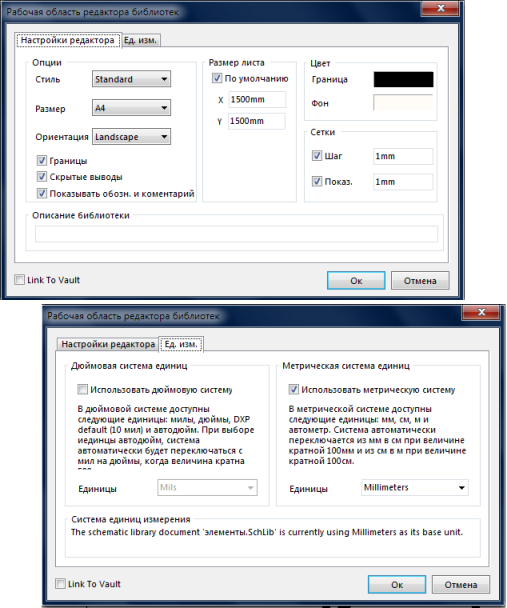
Рис.10.
Теперь можно настроить шаг сетки: для этого выполнить команды « Опции /Настройка редактора схем». В окне Настройки щелчком открыть папку Schematic и выбрать вкладку Grids. Откроется окно, в котором в поле «Grid Options» в окне Видимая сетка установить Dot Grid (точечная сетка) или Line Grid (линейная сетка) , цвет сетки задать чёрным. Нажать Применить и Ок.
2.1. СОЗДАНИЕ УСЛОВНОГО ГРАФИЧЕСКОГО ОБОЗНАЧЕНИЯ РЕЗИСТОРА.
Шаг сетки установить 1мм (нажатием клавиши G).
Выполним команду «Размещение/Линия» и с формируем корпус резистора в виде прямоугольника размером 10×4 мм.
Далее добавим выводы резистора командой «Размещение/Вывод». Ставим выводы так чтобы белые точечки на конце вывода были направлены от корпуса . Б елые точки показвают место соединения проводников. (Рис.11)
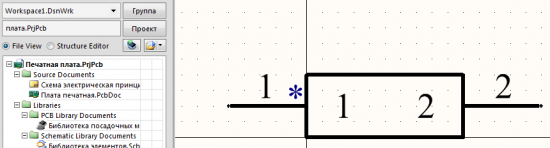
Рис.11.
Чтобы повернуть вывод при его вставке нажимаем на пробел.
Отредактировать вывод можно дважды щелкнув по нему. После этого появляется окно «Pin properties» (Рис.12)
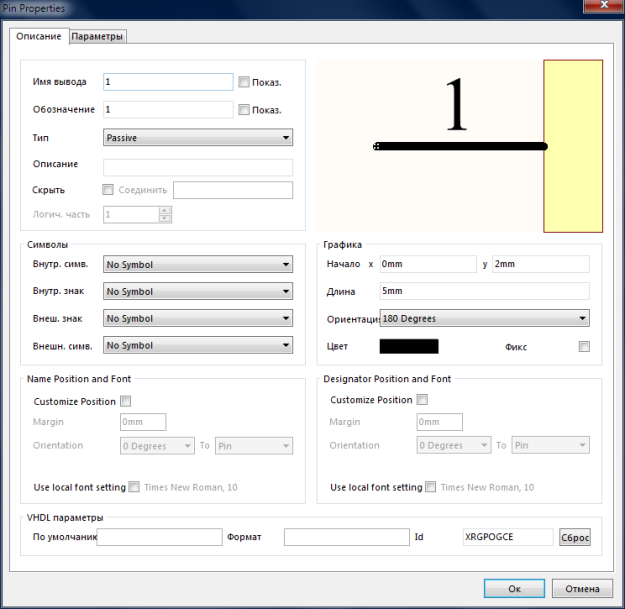
Рис.12
Длину выводов установить 5 мм. Так как выводы резистора не нумеруются и не обозначаются, в окнах имя вывода и обозначение убрать флажки.
Записать созданный рисунок резистора в библиотеку. Для этого в нижней части экрана нажать SCH . В появившемся окне щелкнуть по кнопке SCH Library, в следующем появившемся окне в списке компонентов дважды щелкнуть по Component_1 ( Рис.13) .
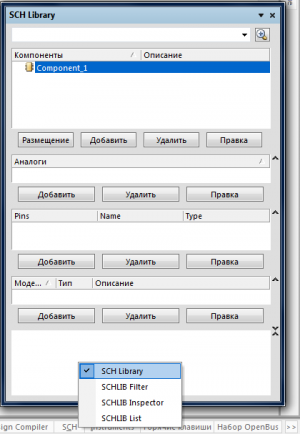
Рис.13.
Откроется окно «Library Component Properties» , в котором можно переименовать название элемента на «Резистор» . В окошечке «Default Designator» напишем обозначение резистора R? ,где вместо знака вопроса, при составлении схемы, программа автоматически поставит номер резистора. В окошечке «Default Сomment» напишем номинал, а галочки visible делают видимыми на схеме указанную информацию. Нажимаем кнопку Ок. ( Рис.14.)
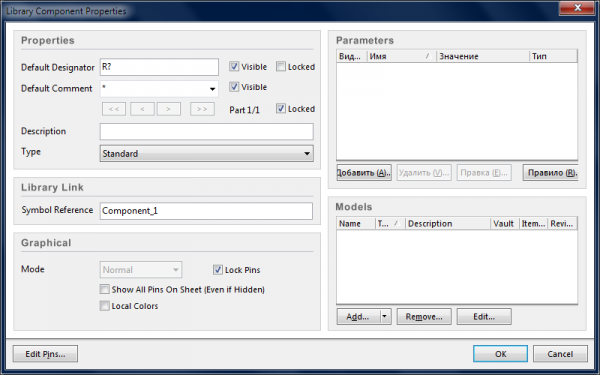
Рис.14.
Для того, чтобы создать новый компонент, выполним команду «Инструменты / Новый компонент». Появится маленькое окно, в котором нужно ввести его название и нажать ОК. Новый компонент появится в библиотеке SCH Library .
3. РАЗРАБОТКА ПОСАДОЧНЫХ МЕСТ ДЛЯ ПЕЧАТНОЙ ПЛАТЫ.
Прежде всего проделаем основные настройки редактора посадочных мест.
Открыть файл проекта «Печатная плата .PrjPCB». В дереве проекта открываем документ «Библиотека посадочных мест».
Щелкнуть правой кнопкой мыши в рабочем поле и выполнить команды Опции / Опции библиотеки (рис.15).
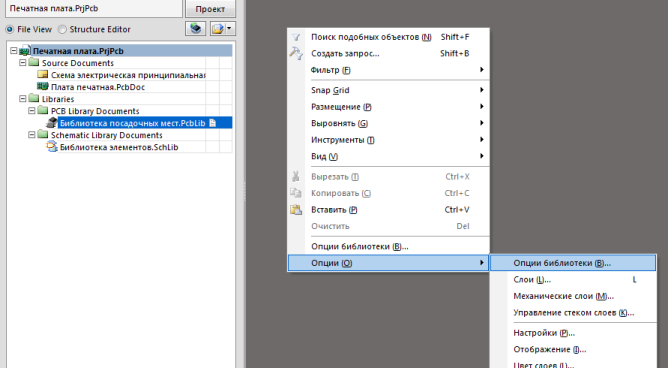
Рис.15.
Откроется окно Свойства платы (Параметры платы), в котором необходимо установить: единицы измерения Metric, шаг сетки 1mm.
Убираем галочку «Авторазмер» и задаем ширину и высоту 1500 мм, а позицию листа 0;0. (рис 16).
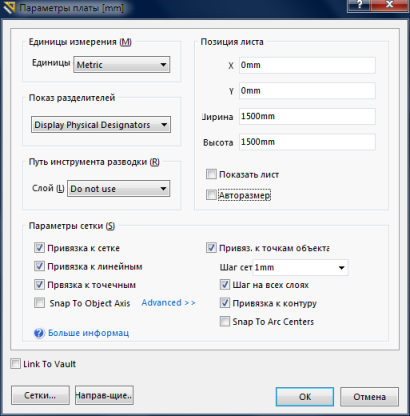
Рис.16.
Создадим посадочное место для резистора.
Выполним команду Инструменты / Новый бланк компонента. После чего создается лист серого цвета с клетками, а по центру располагается небольшой круг — начало координат.
Выполнить команды Размещение / Контактная площадка. Установить эту контактную площадку в начало координат.
Далее щелкнуть по ней дважды левой кнопкой мыши . После этого о ткроется окно настройки контактных площадок. В поле Размеры и форма выбрать «Общая» задать необходимую длину и ширину, выбрать форму контактной площадки (например Round).
В поле Информация об отверстии задать диаметр отверстия 0,9 мм (учитывайте толщину выводов вашего компонента).
В поле Свойства задать : Обозначение 1, слой Multi -Layer, цепь -No Net, тип-Load, галочку металл.
Остальные поля заполняются индивидуально. Нажимаем Ок. (рис 17).
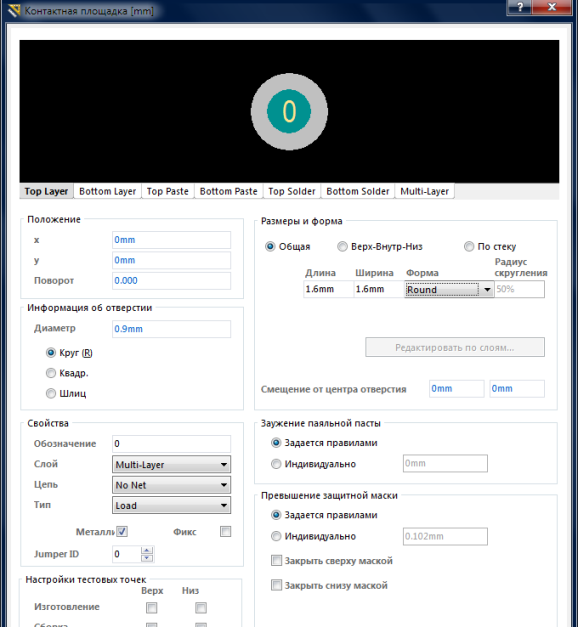
Рис.17.
Теперь можно скопировать созданную контактную площадку и разместить ее в нужном расстоянии. Шаг сетки выбирается нажатием клавиши G. Масштаб листа осуществляется прокруткой колеса мыши при нажатой клавише Ctrl. Расстояние между конт. площадками устанавливается индивидуально для каждого компонента. На рисунке 18 оно составляет 15 мм.
Обозначение конт. площадок 1 и 2.
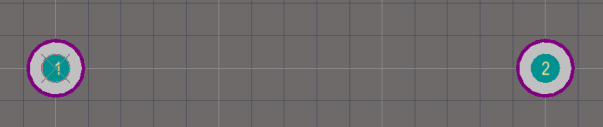
Рис.18.
Теперь нарисуем контур резистора. Для этого выбрать слой Тоp Overlay (рис.19), выполнить команды Размещение / Линия и нарисовать контур резистора равный габаритным размерам (рис.20)
Рис.19.
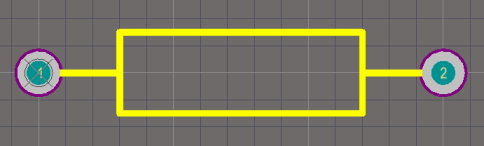
Рис.20.
Сохранить посадочное место в библиотеку. Нажимаем в правой нижней части экрана на кнопку PCB выбираем PCB Library и в появившемся окне дважды щелкаем по компоненту PCBComponent_1, набираем имя «ПМ для резистора» и сохраняем нажав ОК. (рис.21)
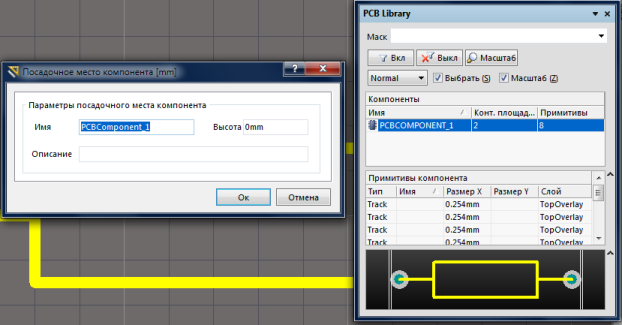
Рис.21.
Посадочные места также можно создать и другим способом. Для этого нажимаем Инструменты / Помощник создания компонентов. В открывшемся окне нажать Далее. Из появившегося списка выбираем то, что хотим создать, например конденсатор (capacitor) и единицы измерения (рис.22)
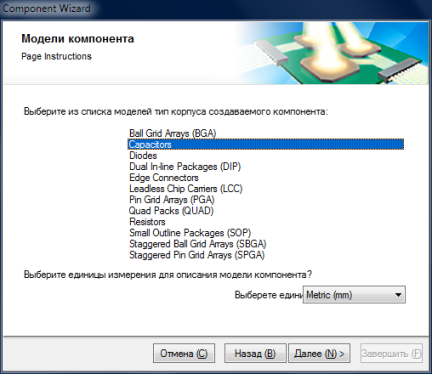
Рис.22.
Нажимаем Далее. Теперь программа просит указать способ монтажа. Through Hole — это монтаж в отверстие, а Surface Mount — это поверхностный монтаж. Снова нажимаем Далее и указываем диаметр контактной площадки и диаметр отверстия. Далее указываем расстояние между отверстиями. Затем программа спрашивает полярный или неполярный данный конденсатор. Выбираем стиль монтажа. В итоге получается вот что (рис.23).
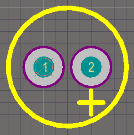
Рис.23.
Аналогичным образом создаем посадочные места для других компонентов.
Открыть библиотеку можно командой PCB / PCB Library.
Обязательно сохраняем все изменения проекта командой File (Файл) / Save All !
Посадочные места в программе Altium Designer именуются как «footprint» (футпринт).
Теперь пришло время прикрепить созданный футпринт резистора к его условно графическому изображению.
Для этого в дереве проекта открываем «Библиотека элементов.SchLib» . Затем справа в нижней части экрана нажать на кнопку SCH, щелкнуть по нему и в контекстном меню выбрать SCH Library. Откроется менеджер разработанной библиотеки элементов, в котором нужно выделить нужный элемент (в нашем случае резистор) и нажать кнопку «добавить» (Рис.24).
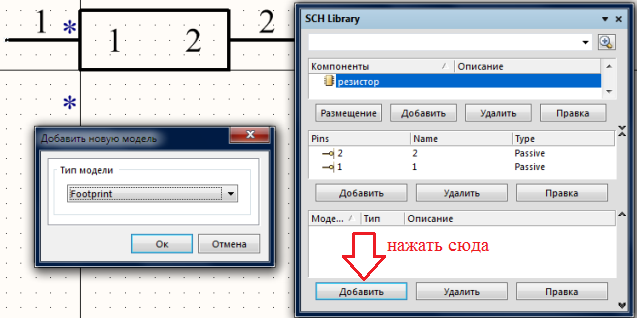
Рис.24.
После этого в появившемся маленьком окошечке выбрать тип модели «Footprint» и нажать ОК.
Откроется окно «Модель компонента на плате», в котором нажимаем «Обзор» и выбираем «ПМ для резистора» . Нажать ОК. Рис.25.
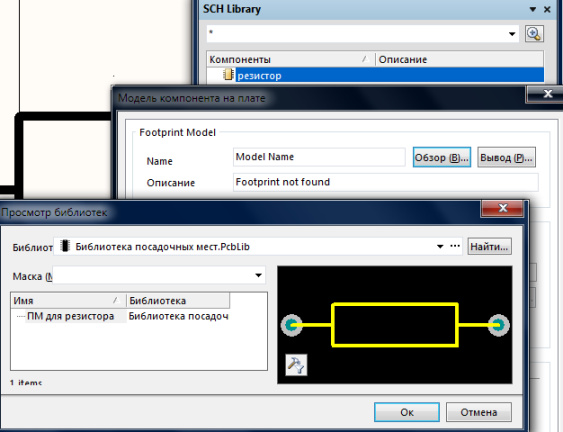
Рис.25.
Сохраняем все изменения проекта командой File (Файл) / Save All.
Аналогичным образом создаются другие компоненты. После этого переходим к созданию принципиальной схемы.
4. СОЗДАНИЕ СХЕМЫ ЭЛЕКТРИЧЕСКОЙ ПРИНЦИПИАЛЬНОЙ
Открыть файл Печатная плата.PrjPCB. Появится менеджер проектов. Щёлкнуть дважды по «Схема электрическая принципиальная». На рабочем поле появится форматка. Настроим редактор. Для этого в рабочем поле щелкнуть правой кнопкой мыши и выполнить команды Опции / Опции документа.
Появится окно «Опции документа», в котором можно выбрать формат листа, а в закладке «Ед.изм.» установить метрическую систему Millimeters.(рис.26).
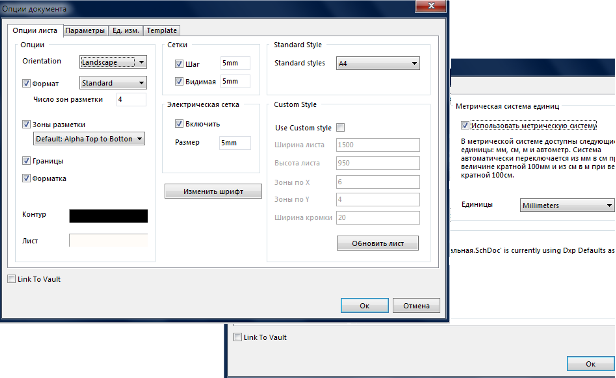
Рис.26.
Расширенные настройки открываются, если в рабочем поле щелкнуть правой кнопкой мыши и выполнить команды Опции / Настройки редактора схем. Настройки данного редактора находятся в разделе Schematic.
Нажатием клавиши G установить шаг сетки 5 мм. Выполнить команды Файл / Сохранить все.
Чтобы создать схему из библиотечных элементов, надо открыть созданные библиотеки. Для этого в нижней части экрана щелкнуть по кнопке System. В
выпадающем меню выбрать Библиотеки. Справа откроется менеджер Библиотеки, в котором выбрать Библиотеку элементов.SchLib. (рис.27).
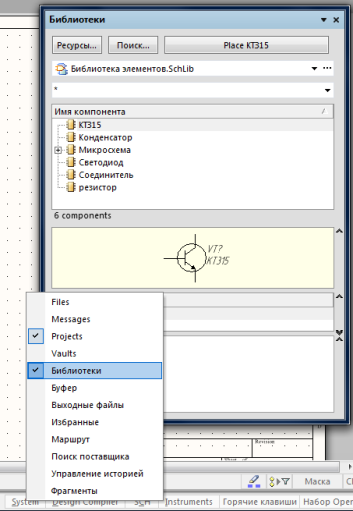
Рис.27.
Примечание: на рис.27 библиотека пополнена мною новыми компонентами.
Теперь из этого списка выбираем нужный компонент и дважды щелкаем по нему, после чего компонент следует за курсором мыши. Разместим его в нужное место листа нажатием левой кнопки мыши (рис.28).
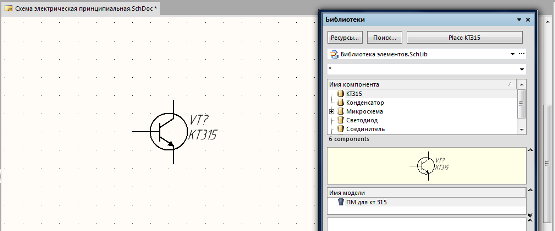
Рис.28
После размещения всех необходимых компонентов на рабочем листе схемы переходим к их соединению друг с другом.
Рисуем проводники командой «Размещение / Соединение» или нажав на кнопку (отмечено стрелкой) (рис.29).
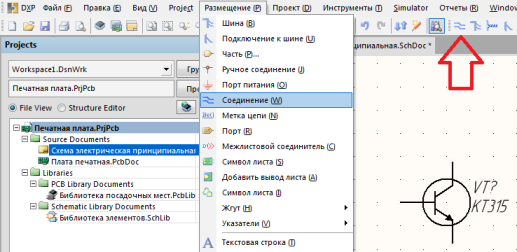
Рис.29.
Я нарисовал такую схему (она НЕ рабочая, чисто для примера) (рис.30).
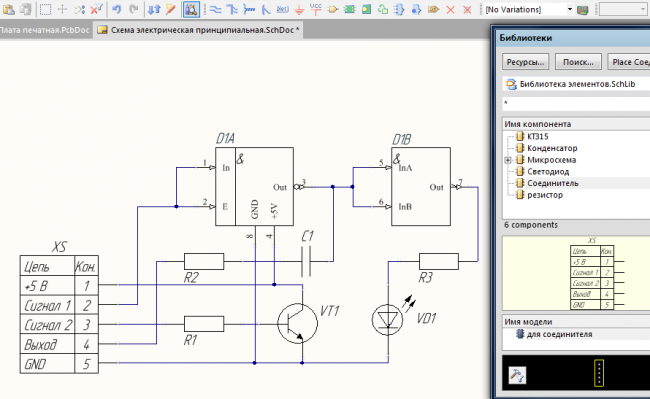
Рис.30.
Сохраняем все. Затем компилируем схему командами Проект (С) / CompilePCBProject Печатная
плата.PrjPCB. Далее выполнить команды System / Messages. Появится окно Messages, в котором будут показаны все предупреждения и ошибки.
5. СОЗДАНИЕ ПЕЧАТНОЙ ПЛАТЫ
Выполнить основные настройки. Для этого открыть файл Плата печатная.PCBdoc. В рабочем поле графического редактора щёлкнуть правой кнопкой мыши. Откроется выпадающее меню, в котором выполнить команды Опции / Свойства платы (или Параметры платы).
Откроется окно, в котором в поле Единицы измерения выбрать метрическую систему измерения Metric, шаг сетки 0,625mm, установить все галочки как на рисунке 31.
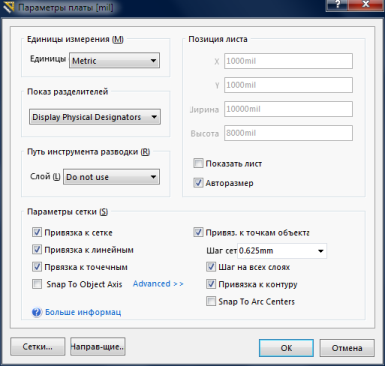
Рис.31.
Нажимаем ОК.
Для изменения структуры печатной платы (по необходимости) выполнить команды Опции / Управление стеком слоёв (структурой печатной платы).
В появившемся окне можно управлять слоями, указывать материалы и их толщину, но эти настройки нужны лишь в случае отправки платы на производство.
Теперь мы можем сделать импорт разработанной электрической схемы в редактор. Для этого нужно выполнить команды Проект / ImportChangesFrom Печатная плата.PrjPcb.
После этого открывается окно Перечень изменений. В нем нажать кнопку Проверить, а потом Выполнить. Если нет ошибок, то в разделе Статус появляются зелёные галочки (рис. 32).
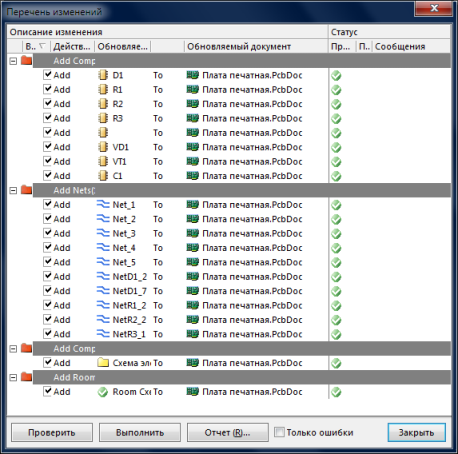
Рис.32.
Нажать кнопку Закрыть.
Рисунок схемы появится справа снизу от печатной платы (в розовом поле). (рис. 33)
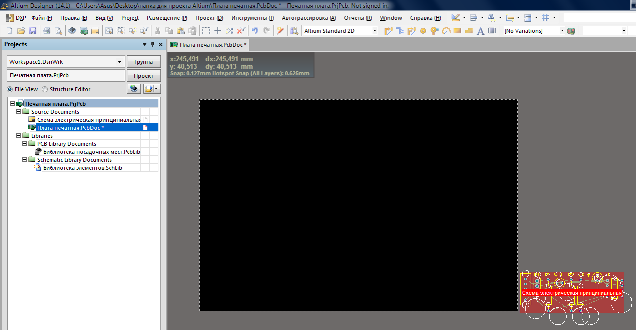
Рис.33.
Удаляем розовое поле, а потом выделив все компоненты перемещаем их в черную область. (рис. 34)
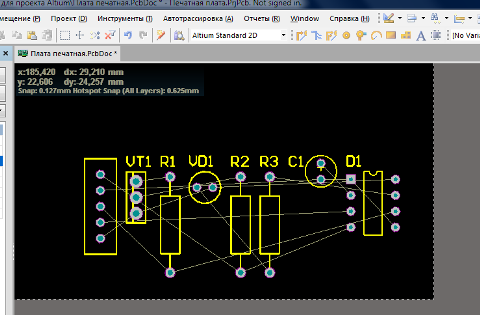
Рис.34.
Компоненты располагаются в произвольном порядке, но программа «помнит» все цепи (белые тонкие соединения), нарисованные ранее в принципиальной схеме.
Теперь перемещаем компоненты удерживая левую клавишу мыши. По необходимости вращаем их с помощью клавиши пробел.
Компоненты нужно компоновать придерживаясь основных рекомендаций (желательно):
1 — самые «связанные» компоненты размещаем по центру (обычно микросхемы)
2 — компоненты, которые рассеивают много тепла, располагают на расстоянии друг от друга.
3 — печатные проводники не должны быть слишком длинными (для этого разумно располагаем компоненты на плате).
Для того, чтобы этот урок был понятен начинающим, плата будет однослойной, т.е. все печатные проводники на одной стороне (Bottom Layer).
Это обосновано тем, что большинство из вас будут изготавливать плату в домашних условиях (обычно с помощью ЛУТ).
1. Интерактивная трассировка.
Трассировку проводников можно производить вручную с помощью команды Размещение / Интерактивная трассировка. После этой команды курсор превращается в крестик, которым нажимаем по любой контактной площадке. Программа подсветит те контактные площадки, с которыми выделенный объект имеет связь. За курсором последует линия-трасса, которую подведем к подсвеченной контактной площадке.
2. Автоматическая трассировка.
Для того, чтобы произвести автоматическую трассировку, выполним команду Автотрассировка / Все. (рис. 35).
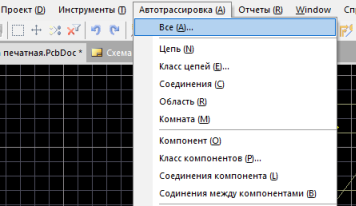
Рис.35.
Появится окно Стратегии трассировки (рис.36).
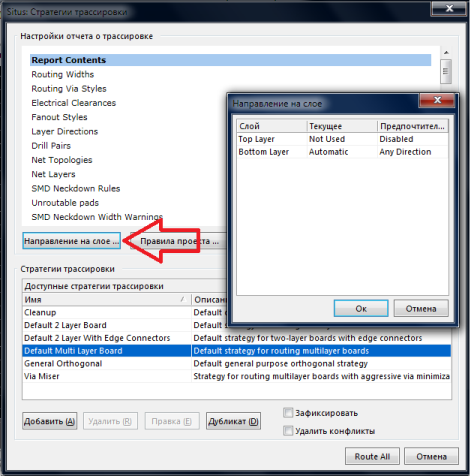
Рис.36.
Выберем стратегию Default Multi Layer Board, затем нажимаем «Направление на слое» и в появившемся одноименном окошечке делаем настройки как на рис.36. Обратите внимание, что для слоя Top Layer выбрано состояние «Not Used» (не используется).
Нажимаем ОК и Route All. Появившееся окно Messages закрыть.
Сначала я расставил компоненты и вот что получилось после автотрассировки (рис.37).
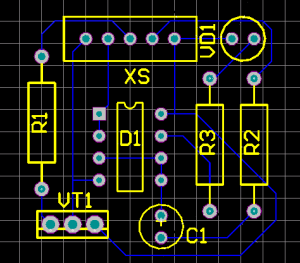
Рис.37.
Проводники по умолчанию слишком тонкие. Для того, чтобы изменить ширину проводника, выделим его и щелкнем правой кнопкой мыши и выберем «свойства». Откроется окно «Дорожка», в котором указать необходимую ширину и нажать ОК.
В моем случае ширина равна 0,5 мм. (рис.38).
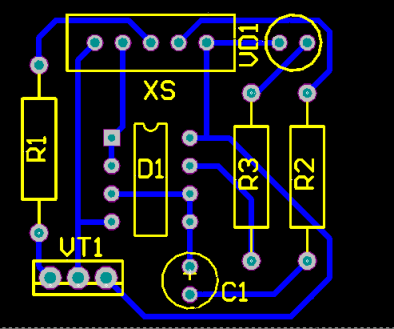
Рис.38.
Чтобы обрезать плату переходим на слой Mechanical 1 в нижней части экрана. Командой Размещение / Линия рисуем контур платы (прямоугольник) вокруг наших элементов (контур по умолчанию будет розового цвета).
Затем выделим мышкой все компоненты (контур тоже) и нажимаем комбинацию клавиш Shift+S.
Не снимая выделений выполним команды Проект / Форма платы / Задать по выделенным объектам. После чего плата обрежется, но все элементы будут серого цвета, поэтому снова нажимаем комбинацию клавиш Shift+S и щелкаем по кнопке Clear (снять маску) в нижнем правом углу экрана. (рис.39).
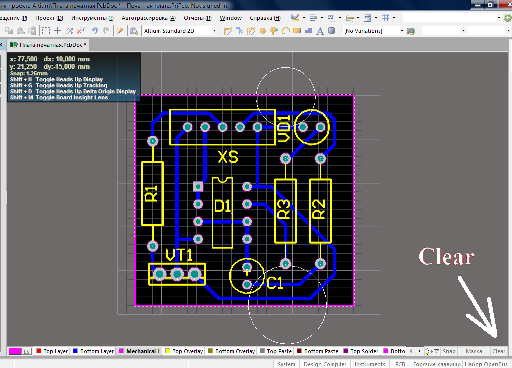
Рис.39.
Сохраняем проект Файл/Сохранить все.
Созданную плату можно посмотреть в трехмерном виде с помощью команды Инструменты / Инструменты прошлых версий / Просмотр трехмерного вида. (рис.40).
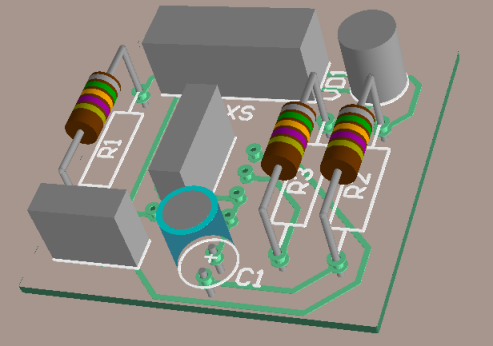
Рис.40.
К сожалению некоторые элементы (транзистор, микросхема, светодиод, соединитель) не отобразились, но все равно предлагаю ознакомиться с этой функцией программы.
6. ЭКСПОРТ В PDF И ВЫВОД НА ПЕЧАТЬ
Нажимаем правой кнопкой мыши по файлу проекта «Печатная плата.PrjPcb», далее жмем «Add New to Project» и выбираем «Output Job File». (рис.41).
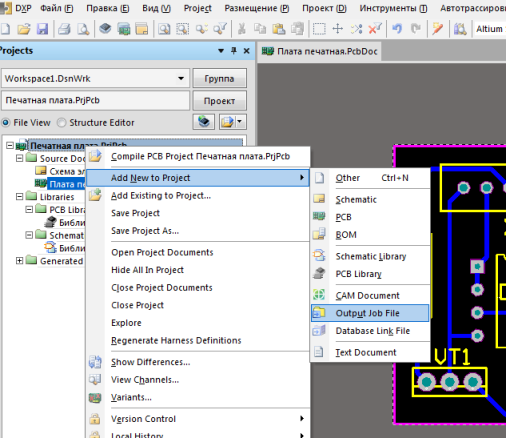
Рис.41.
Появится документ Job1.OutJob как на рисунке 42.
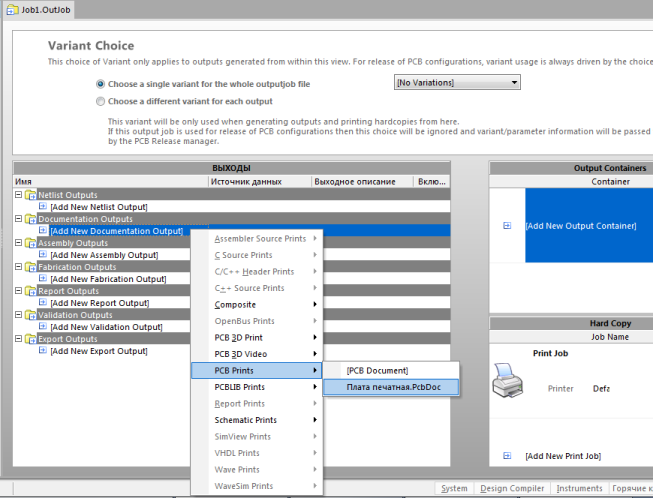
Рис.42.
В папке «Documentation Outputs» щелкнуть мышкой по «Add New Doc. » и выбрать PCB Prints / Плата печатная. (см.рис.42).
Здесь появится документ «PCB Prints», переименуем его как «Вывод на печать».
Потом создадим PDF файл нажимая по «Add New Output. » показано красной стрелкой на рис.43.
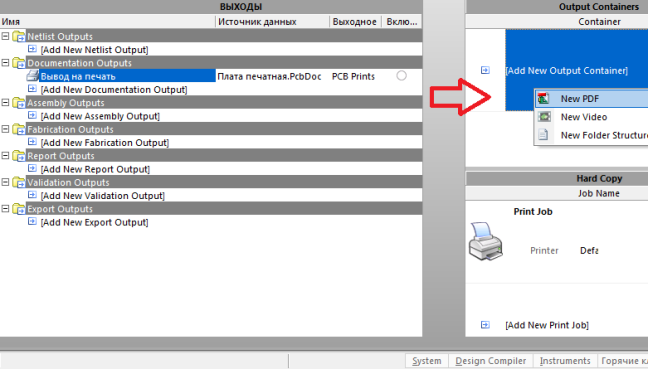
Рис.43.
Чтобы прикрепить созданный PDF к нашему документу «Вывод на печать» нужно нажать на кружочек, который показан красной стрелкой на рисунке 44.
Далее нажимаем «Change» , который показан черной стрелкой на рисунке 44. В появившемся окне нажимаем Advanced и в разделе Размер и ориентация листа выбрать Page Setup Dialog вместо Source document, иначе рисунок сохранится вдвое большем масштабе.
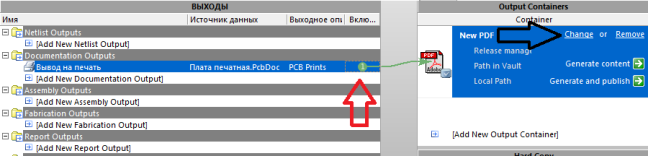
Рис.44.
Теперь настроим параметры печати нажав правой кнопкой мыши по строке «Вывод на печать» и выбираем Page Setup. В разделе масштаб обязательно выбираем режим «Scaled Print» и коэффициент 1.00, настройки цвета Ч/Б и размер листа А4.
Снова нажимаем правой кнопкой мыши по строке «Вывод на печать» и выбираем Configure. На экране появится окно как на рисунке 45.
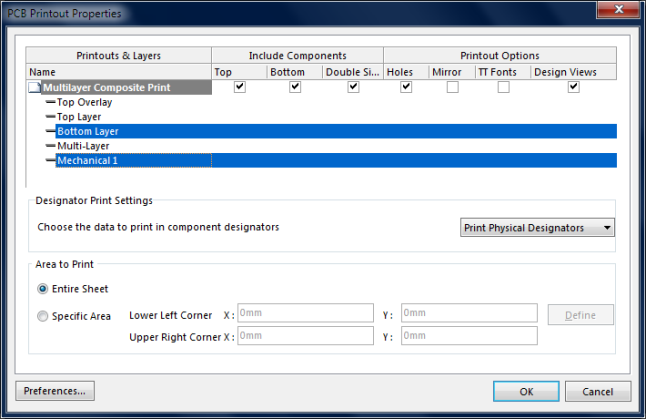
Рис.45.
На печать выведем слои Bottom Layer и Mechanical1. Лишние слои выделить и удалить правой кнопкой мыши.
Поставить галочку напротив Holes. А если поставить галочку напротив Mirror, то всё напечатается в зеркальном отображении. Жмем ОК.
Потом создаем PDF файл нажав «Generate content» под кнопкой «Change» на рисунке 44.
Вот что получается (рис.46).
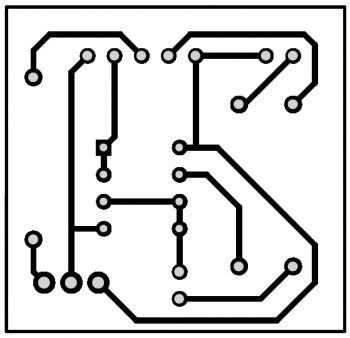
Рис.46.
Этот рисунок мы переведем на заднюю сторону платы. Рисунок представлен увеличенным.
Как вы помните, у нас еще нарисована шелкография в слое Top Overlay. Сохраним ее в PDF выше описанным методом только в окне (рис.45.) оставим слои Top Overlay и Mechanical.
Созданный рисунок переведем на лицевую сторону платы (со стороны радиоэлементов). (рис.47).
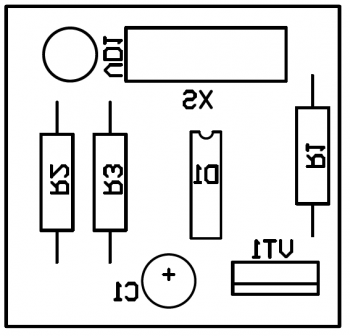
Рис.47.
Как вы заметили рисунок зеркально отражен.
Рисунок представлен увеличенным.
PDF файлы хранятся в папке, где находится файл проекта в подпапке «Project Outputs for Печатная плата».
На этом знакомство с замечательной программой Altium Designer завершено. Мы проделали долгую работу и получили хороший результат.
Желаю удачи в дальнейшем совершенствовании ваших знаний и умений! Надеюсь, что этот обучающий курс будет вам полезен!
Вопросы по Altium Designer можно задавать в комментариях или на форуме в соответствующей теме: FAQ по программе Altium Designer
Настройка редактора схем в Altium
При первом создании документа схемы обратите внимание, что схема открывается в дюймовой системе измерения и с форматкой, не соответствующей ГОСТ. Поэтому, прежде чем приступать к реализации схемы, необходимо настроить параметры рабочей области и текущего листа схемы.
Начнём с настроек текущего документа, которые устанавливаются на вкладке Design > Document Options. Рекомендуемые настройки документа показаны на рисунке 1. Следует начать с вкладки Units, на которой необходимо указать миллиметры в качестве единиц измерения, при этом настройка применятся только к открытому документу (ниже будет описана процедура установки единиц измерения по умолчанию). Далее на вкладке Sheet Options следует отключить все параметры в дополнительных настройках, т.к. они в большинстве случаев не используются в практике отечественных предприятий. Отдельно стоит сказать о двух параметрах, помеченными знаками (*) и (**) на рисунке 1.

Рис. 1. Настройки текущего документа
Системный шрифт используется для надписей, привязанных к некоторым объектам по умолчанию (например, название и номер вывода, название порта). При изменении этого параметра на данной вкладке размер надписей изменится во всём документе.
Электрическая сетка – это область вокруг вывода компонента, за которую «цепляется» цепь при соединении компонентов. Значение данного параметра должно быть минимум в два раза меньше шага расположения выводов условного графического обозначения компонентов (УГО). Нажатие кнопки ОК подтверждает выбранные настройки.
В окне Document Options показаны локальные настройки, относящиеся к текущему листу схемы. Основная масса глобальных настроек, которые применяются ко всему редактору и ко всем вновь созданным документам, находится в меню: DXP > Preferences > Schematic (см. рис. 2).

Рис. 2. Настройки редактора схем
Прежде чем начать работу с редактором схем в первый раз, рекомендуется просмотреть все вкладки группы Schematic (см. рис. 2) и установить оптимальные настройки. Не пытайтесь разобраться сразу во всех – уделите внимание основным. Рассмотрим назначение каждой вкладки и опишем наиболее значимые настройки.
Вкладка General задаёт общие настройки, которые необходимо знать на начальном этапе (см. рис. 2). На вкладке Graphical Editing задаются настройки редактирования объектов; отметим наиболее важные из них.
Clipboard Reference – если эта настройка включена, то при выполнении операций копирования (Copy) или вырезания (Cut) система будет запрашивать указание точки привязки. Это используется при копировании части схемы, которую надо будет вставить обратно в схемный лист. Указатель мыши при этом будет удерживать вставляемый блок именно за эту точку.
Add Template to Clipboard – при включении этого параметра шаблон листа будет копироваться в буфер обмена при выполнении операций копирования и вырезания.
Convert Special Strings – включение этого параметра позволяет увидеть на экране содержимое специальных строк в том виде, в котором они будут выведены на печать.
Center of Object – при включении данного параметра указатель мыши удерживает перемещаемый объект в точке привязки (если объект имеет такую точку) или за его центр (если объект не имеет точки привязки, – например, прямоугольник).
Object‘sElectricalHotSpot– при включении данного параметра указатель мыши удерживает перемещаемый объект в ближайшей горячей точке (например, конец вывода).
Auto Zoom – при включении данного параметра и переходе к какому-либо элементу принципиальной схемы автоматически изменяется масштаб отображения. В противном случае масштаб остаётся постоянным.
Single ‘\’ Negation – при включении данного параметра все идентификаторы цепей (порты, метки цепей, входы листа), имеющие в начале названия символ «\», воспринимаются как инверсные соответствующей цепи.
Always Drag – при включении данного параметра компонент будет перемещаться со связями, а при нажатой клавише Ctrl, – без связей, при выключенной, – наоборот.
DisplayStringsAsRotated– показывать повернутый текст в реальном виде, в противном случае отображение всех текстов будет слева направо.
AutoPanOptions– параметры автоматического панорамирования. Style: при выборе Auto Pan ReCenter в режиме редактирования компонента при выведении указателя мыши за пределы видимой области рабочего окна, будет происходить автопанорамирование вокруг указателя мыши, который, в свою очередь, будет размещаться в центре рабочего окна. При выборе AutoPanFixedJumpвид окна будет «прыгать» за указателем мыши с шагом, указанным в строке step size. При выборе Auto Pan Off автопанорамирование будет отключено (данный режим соответствует настройке редактора схем программы P-CAD). Speed – скорость автопанорамирования. Step size и Shift Step Size – размер шага при ручном панорамировании (которое осуществляется клавишами Scroll и Shift+Scroll).
Undo/RedoStackSize– задаёт максимальное число последовательного выполнения команды отмены предыдущего действия (Undo). Group Undo – при включении данного параметра будут группироваться действия, выполненные одной командой.
На вкладке Mouse Wheel Configuration задаётся функциональность кнопок мыши, т.е. можно поменять кнопки, управляющие изображением и меняющие масштаб, приспособив управление изображением в Altium Designer под знакомые программы (AutoCAD, SolidWorks или Компас).
На вкладке Compiler, кроме установки цветов ошибок и предупреждений при компиляции, можно установить функцию Auto_Junction, которая включает или выключает режим соединения связей при наложении конца связи на уже существующую связь. Во включенном режиме система автоматически поставит точку, обозначающую соединение цепей.
Вкладка Break Wire задаёт настройки инструмента Break Wire (обрезка проводника) – устанавливает размер отрезка (количество шагов сетки), который будет вырезать инструмент Edit> BreakWire.
На вкладке DefaultUnitsимеется возможность выбрать единицы измерения. Здесь следует установить флаг в строке Use Metric Unit System, после чего работа будет выполняться в метрической системе.
Вкладка DefaultPrimitives позволяет установить значения по умолчанию для всех графических и электрических примитивов. Для знакомства с возможностями данной настройки изменим некоторые значения: в списке Primitives находим наименование Rectangle, нажимаем на нём левой кнопкой мыши (ЛКМ) и далее нажимаем кнопку Edit Values. В открывшемся окне мы можем полностью задать базовый набор для примитива «Прямоугольник», но нас интересует только пункт Draw Solid, – убираем флаг (теперь при рисовании прямоугольника он не будет заполняться заливкой). Нажимаем OK и выбираем в списке наименование Pin (вывод). Нажимаем ЛКМ название примитива, затем нажимаем на кнопку Edit Values. Здесь надо изменить параметр Length (длина вывода); устанавливаем значение 4 мм и выходим из режима редактирования. Последнее, что необходимо в данной настройке, – включить параметр Permanent, который позволяет предохранять настройки примитивов по умолчанию от перезаписи.
После установки всех параметров обратите внимание на список настроек: у названия настройки появился знак «*», а сама настройка выделена жирным текстом, – всё это говорит о том, что настройки изменены, но ещё не сохранены. Чтобы применить новые настройки, необходимо нажать кнопку Apply и выйти из выпадающего окна Preferences нажатием кнопки ОК. Настройки, которые не были описаны выше, не имеют определяющего значения на начальной стадии работы с программой.
Перед созданием схемы подключим к листу форматку, которая была заранее создана в виде заготовки и содержит поля, автоматически заполняемые из свойств документа. Для подключения форматки выполним Design >ProjectTemplate > ChooseaFile, после чего укажем форматку (в нашем случае A3_1) и нажмём кнопку ОК. На экране появится окно, показанное на рисунке 3, в котором необходимо указать область применения форматки и сообщить программе, как поступать с новыми параметрами. В нашем случае форматка применяется к текущему документу, и новые параметры должны быть добавлены.

Рис. 3. Обновление форматки
После нажатия кнопки ОК к листу схемы будет добавлена форматка с незаполненными полями (если этого не произошло, значит, размер листа схемы меньше листа форматки). Теперь, чтобы в полях форматки появились соответствующие фамилии разработчика, проверяющего и т.д., необходимо заполнить карточку свойств документа, для чего выполняем Design> DocumentOptions. На вкладке Parameters в строках Разработал, Проверил вместо надписи записываются данные проекта, после чего эта информация появляется на листе схемы.