
METHOD / Прогаммирование ЧПУ / САПР_ТП / SOLIDWORKS / Solidworks
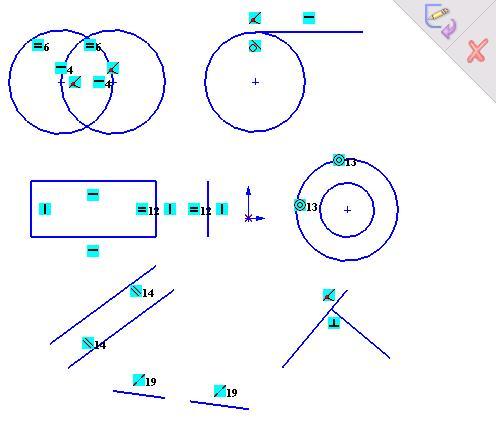
Касательная дуга, добавленная к горизонтальной линии.
Горизонтальность, равенство и совпадение
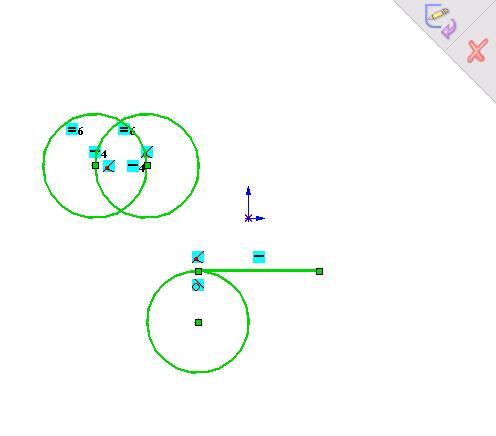
Окружности равного радиуса, отрезок прямой соединяющий центры горизонтальный и центры окружностей лежат в точках квадранта
Горизонтальность, совпадение и касательность
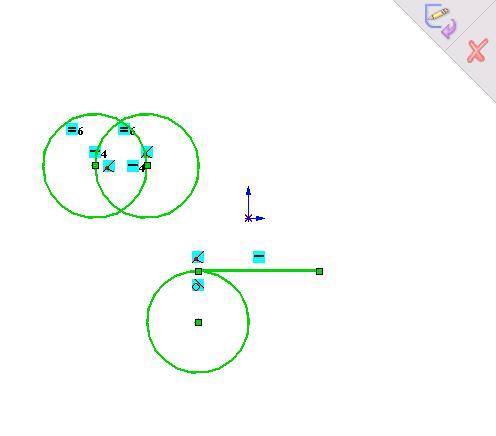
При построении и добавлением к построенному
Окружность, касательная к горизонтальному отрезку и точка квадранта совпадает с конечной точкой отрезка
Горизонталь-ность, вертикаль-ность и равенство
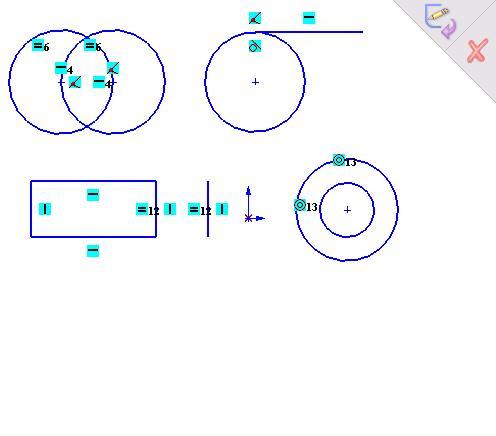
При построении и добавлением к построенному
Предполагаются взаимосвязи «горизон-тальность» и «вертикальность».
Добавлена взаимосвязь «равенство».
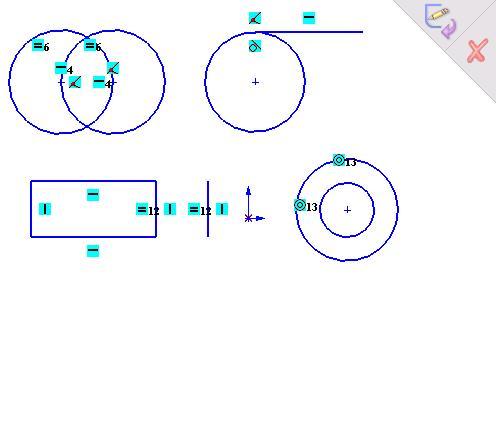
Добавлением к построенному
Добавлена взаимосвязь «концентричность».
Добавлением к построенному
Два выделенных отрезка размещаются на одной прямой.

Добавлением к построенному
Результатом применения этой взаимосвязи будут дуга и окружность, имеющие равные радиусы и общий центр.
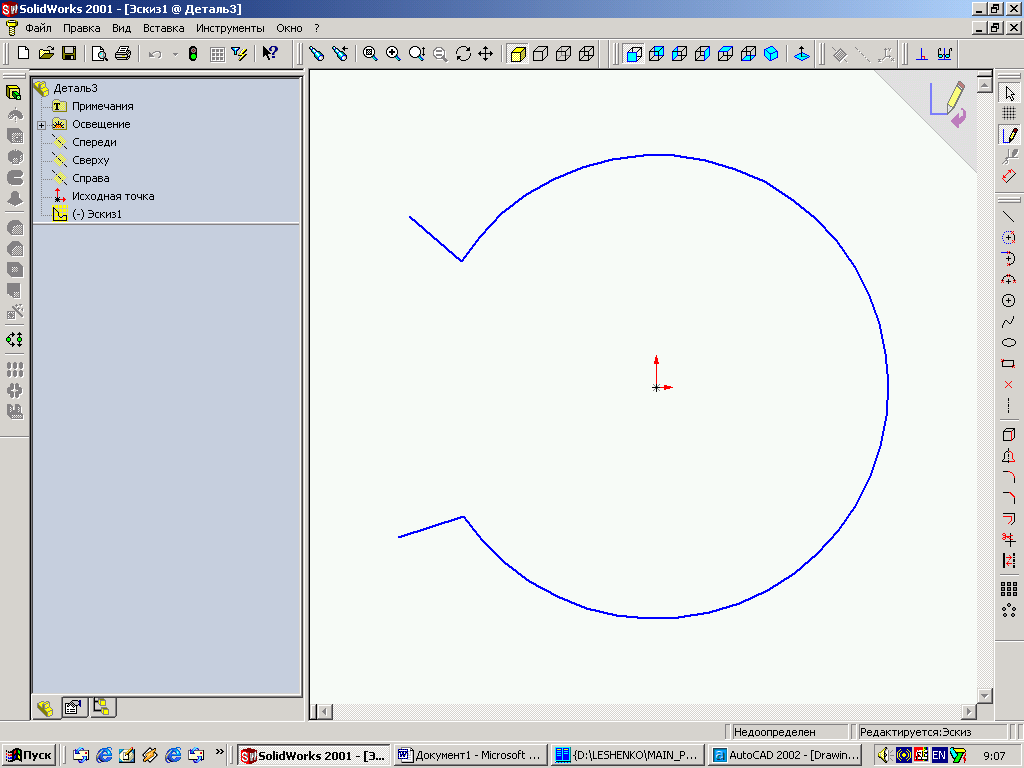
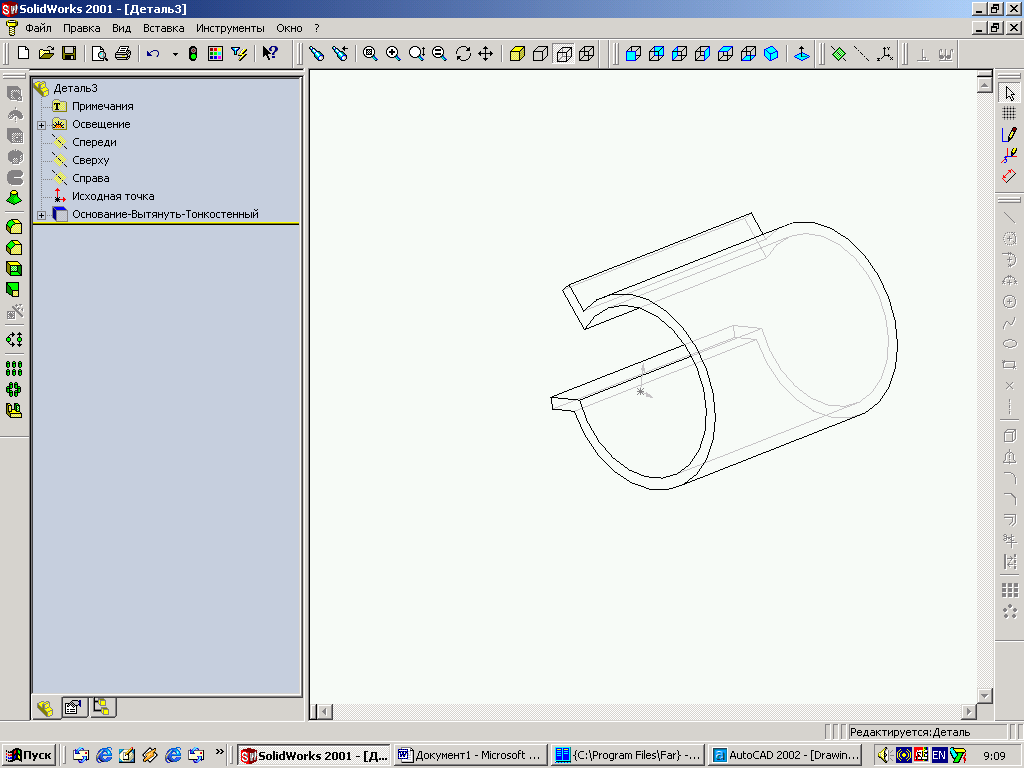
Рис. 7.1 Тонкостенный элемент
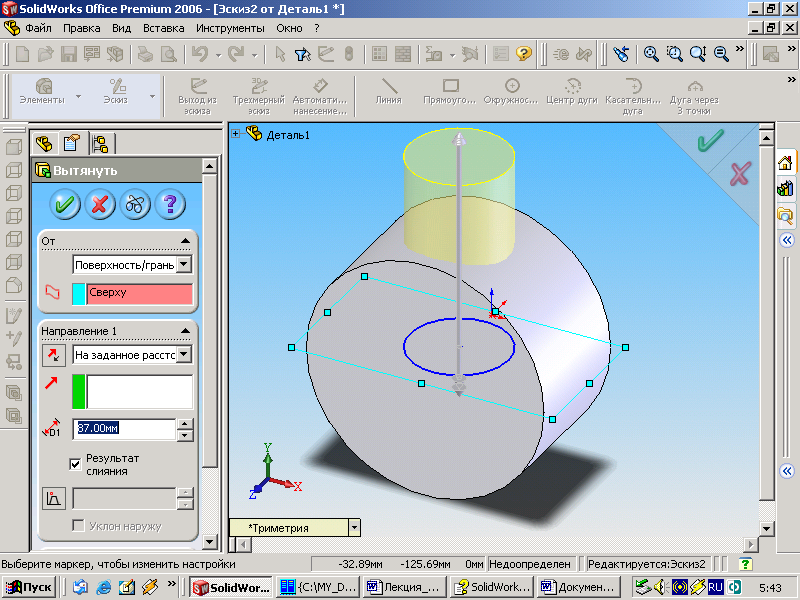


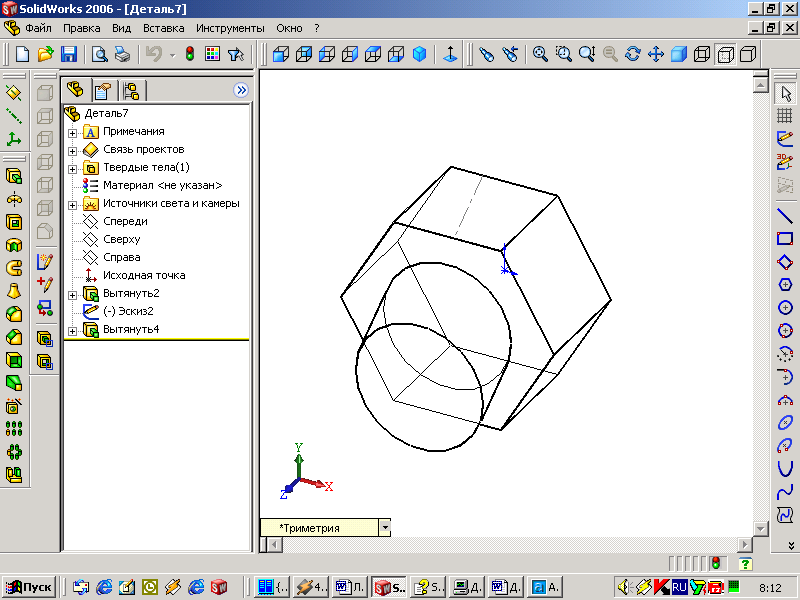
Рис. 7.3 Твердотельный объект Рис. 7.4 Объект, полученный путем вытягивания
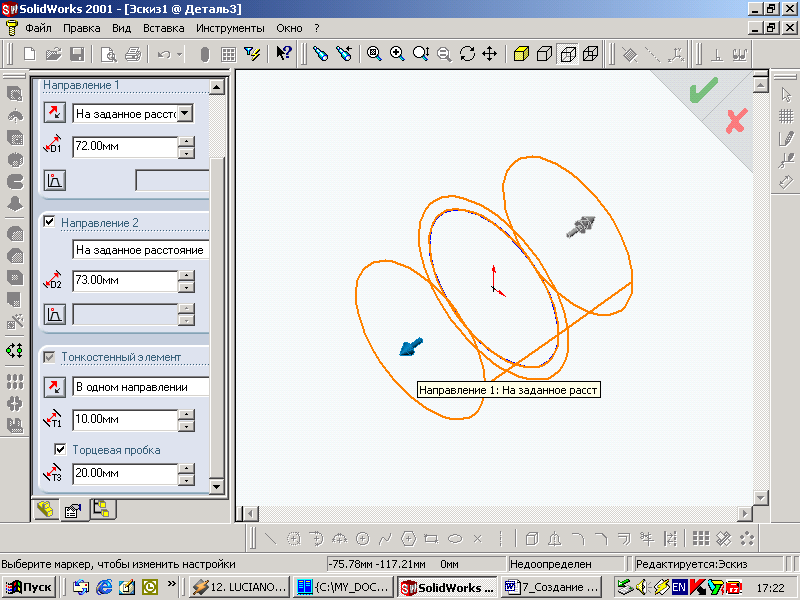
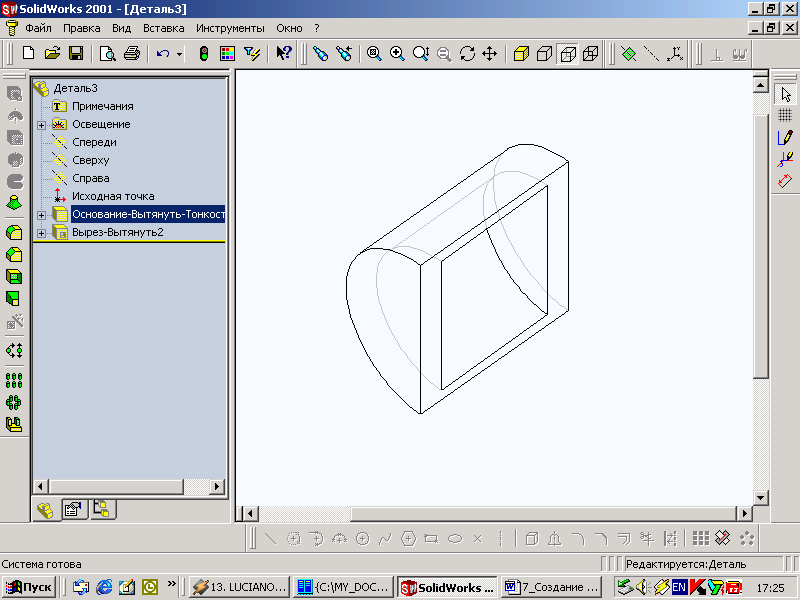
Рис. 7.5 Тонкостенный элемент
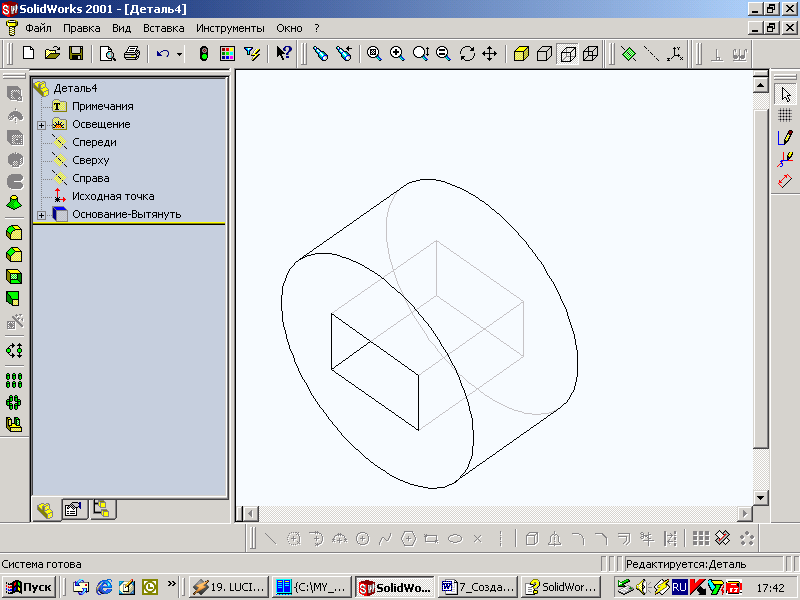
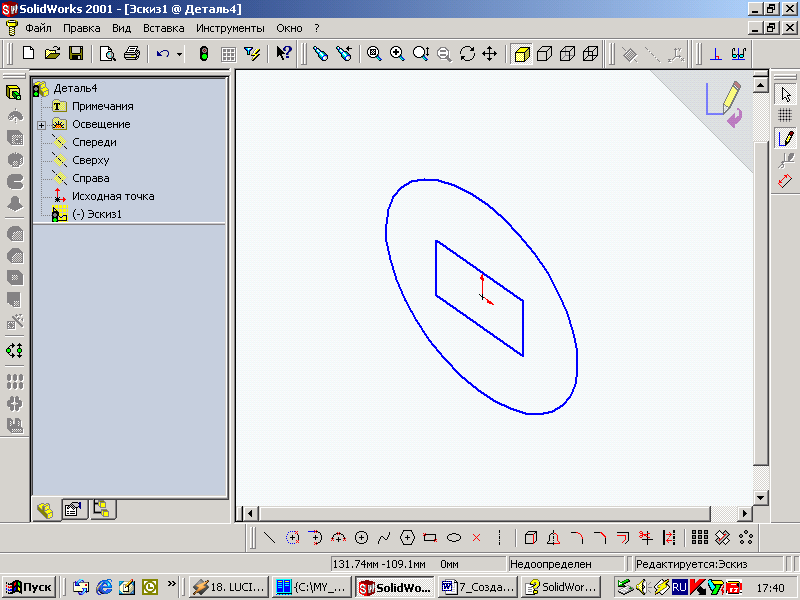
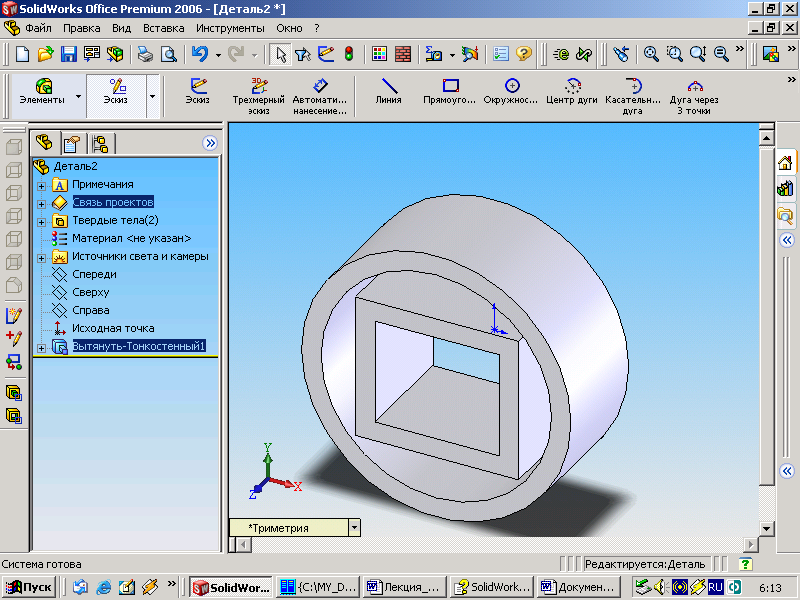
Из эскиза окружность. – прямоугольник (рис.7.6) можно создать элемент – цилиндр с прямоугольным пазом.
Если создавать тонкостенные элементы, то по умолчанию будут выбраны оба контура – окружность и прямоугольник. (рис. 7.6а). Можно указать только прямоугольник. (рис. 7.6b)
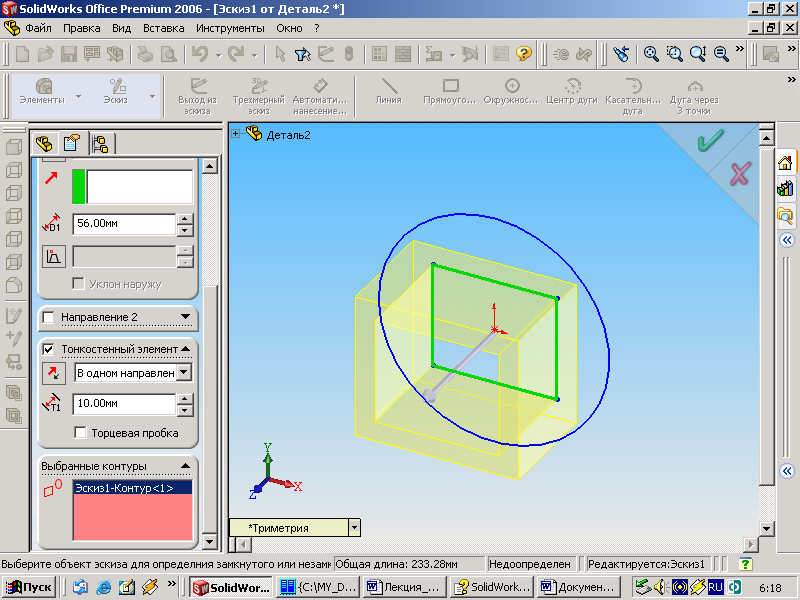
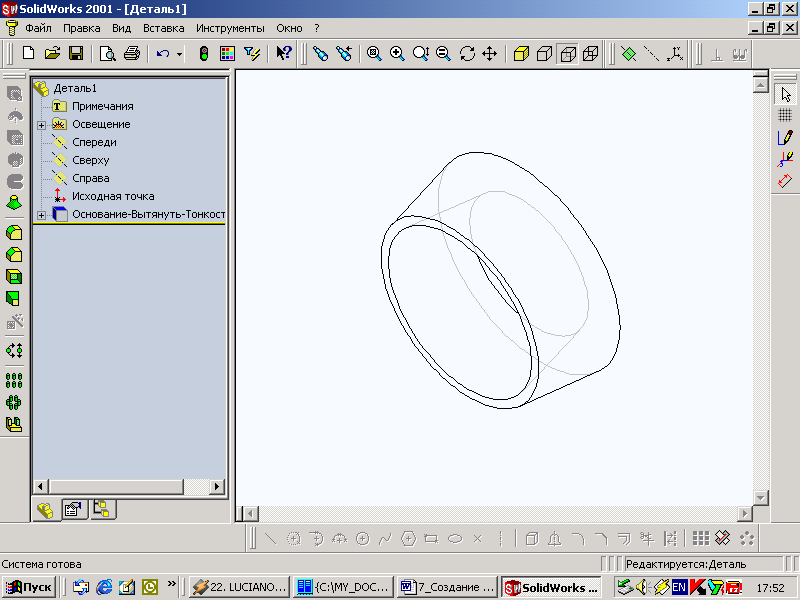 Уклон внутренней и внешней поверхностей имеют разные направления
 р
р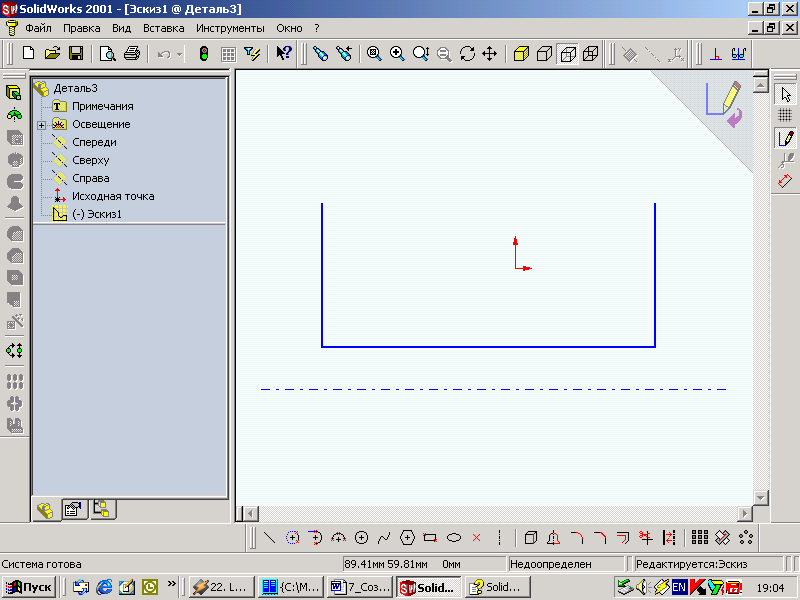 ис. 8.1а
3D моделирование в SolidWorks 2014. Часть 18.
Подпишитесь на автора, если вам нравятся его публикации. Тогда вы будете получать уведомления о его новых статьях.
Отписаться от уведомлений вы всегда сможете в профиле автора.
Предлагаю разобрать именно 3D рисование, но на основе построенных нами плоскостей. А то многие писали о том,что создать плоскости является проблемой.
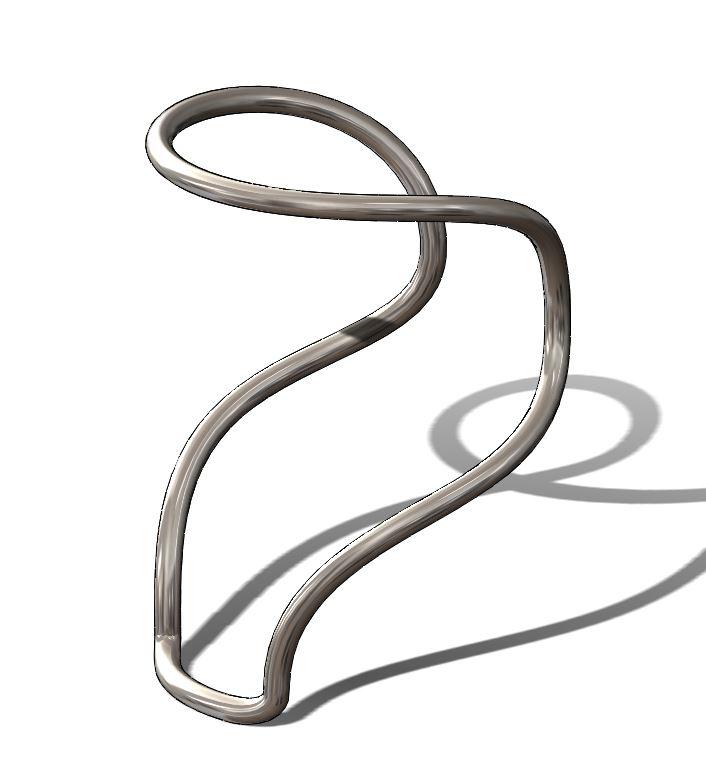
Для примера нарисуем вот такую закорючку по плоскостям.
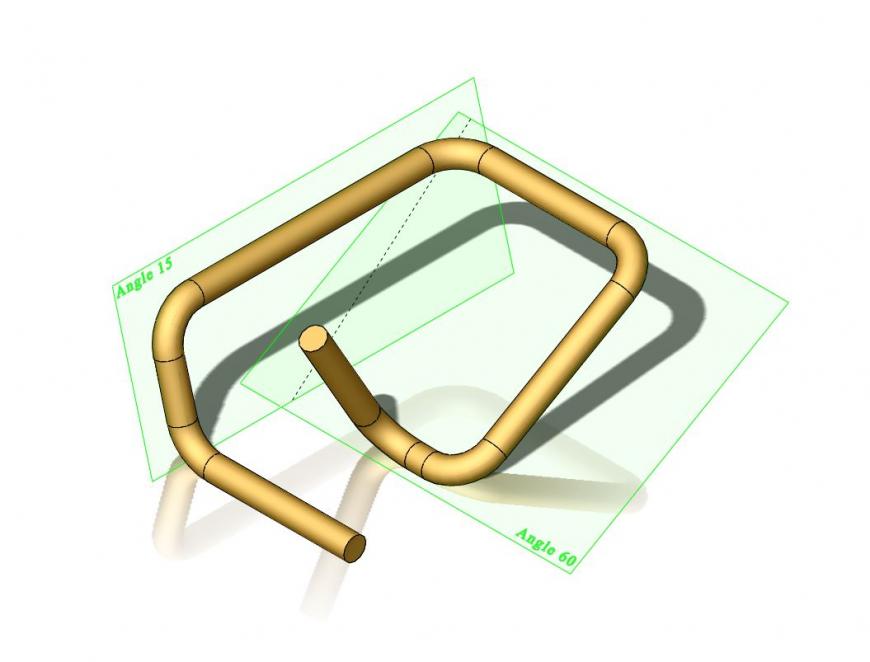
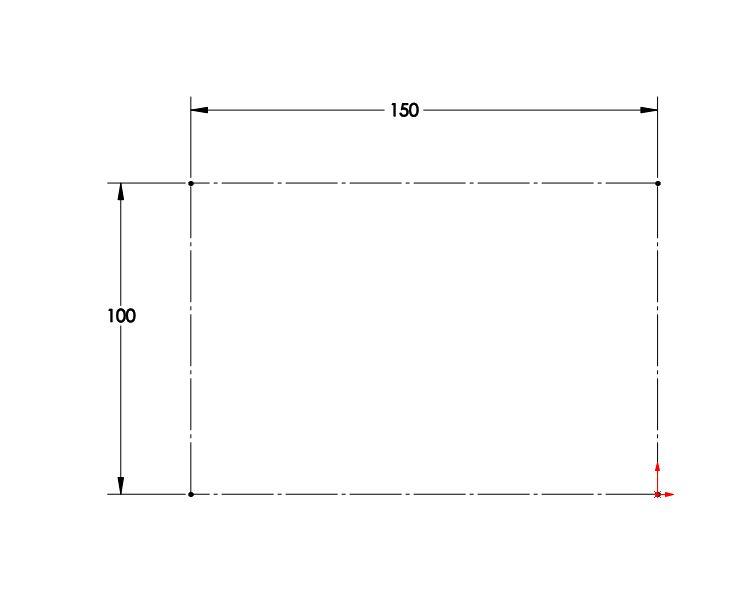
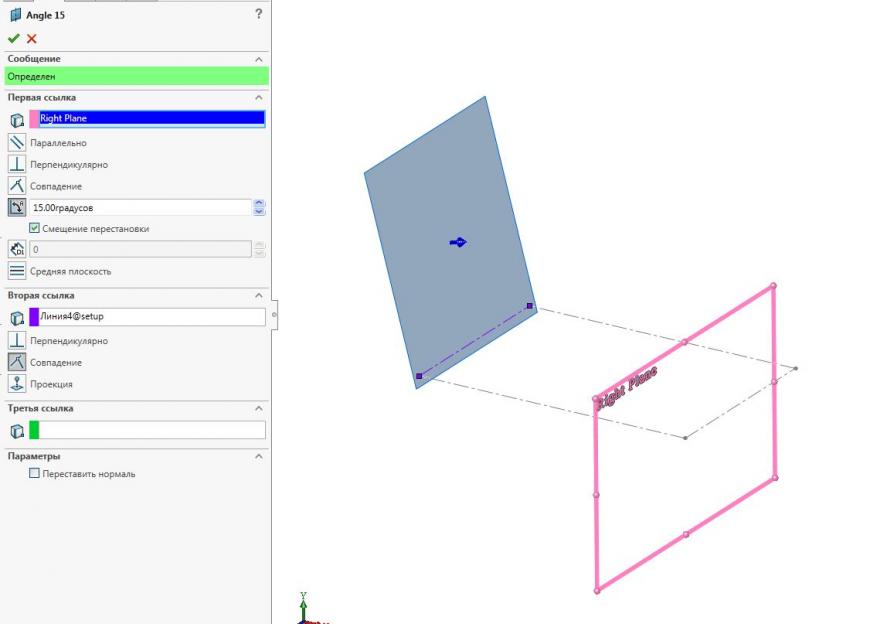
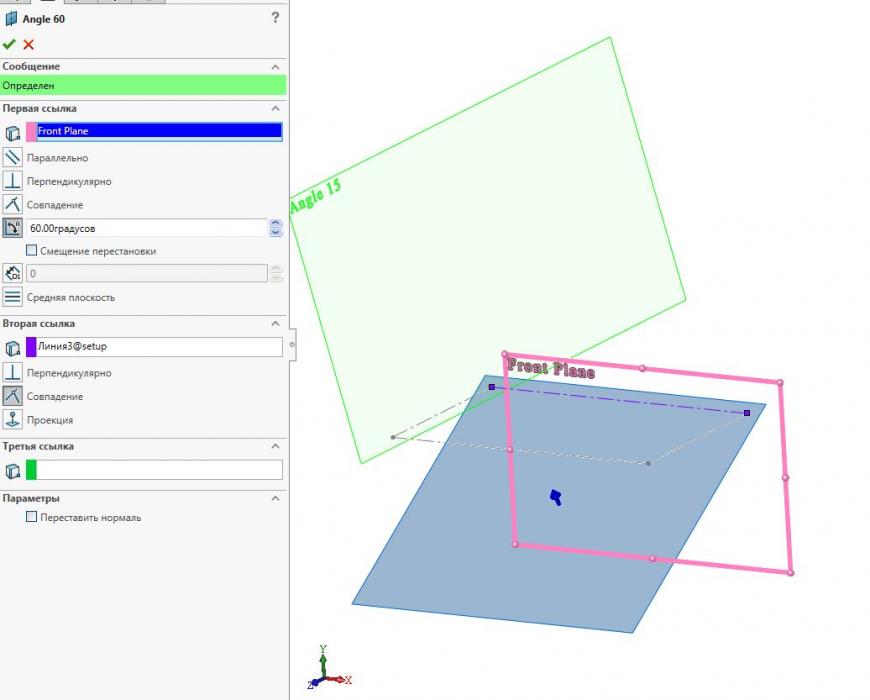
Это все достаточно просто, важно лишь понять,что помимо привязки к основным плоскостям необходима существующая геометрия.
Теперь для закорючки нужно создать трехмерный эскиз и нарисовать линию из исходной точки. Удобнее рисовать в изометрической проекции.
Рисуем линию вдоль длинной стороны прямоугольника до совпадения с углом. Линия полностью определена.
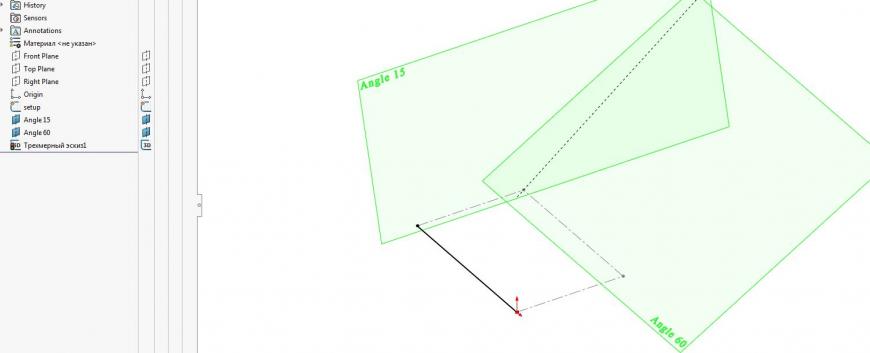
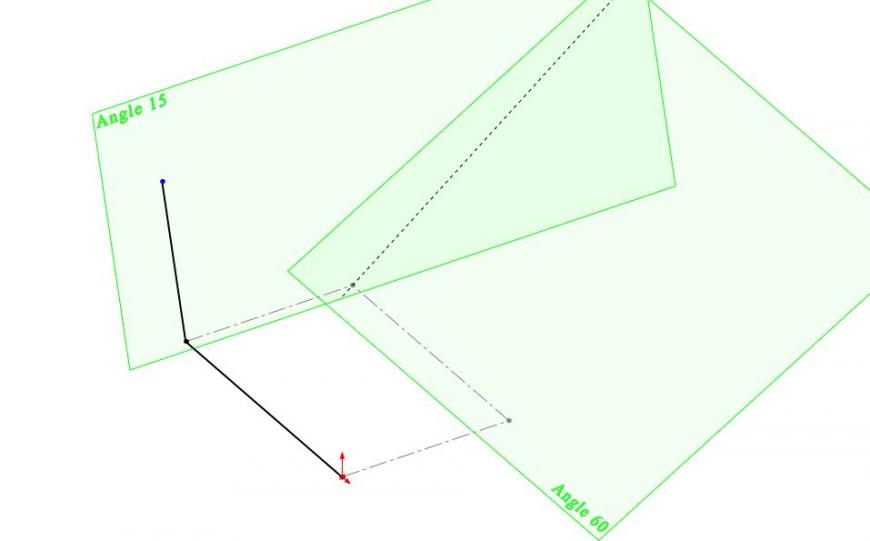
Линия определена не полностью, взаимосвязь вертикальность присутствует.
Рисуем еще одну.
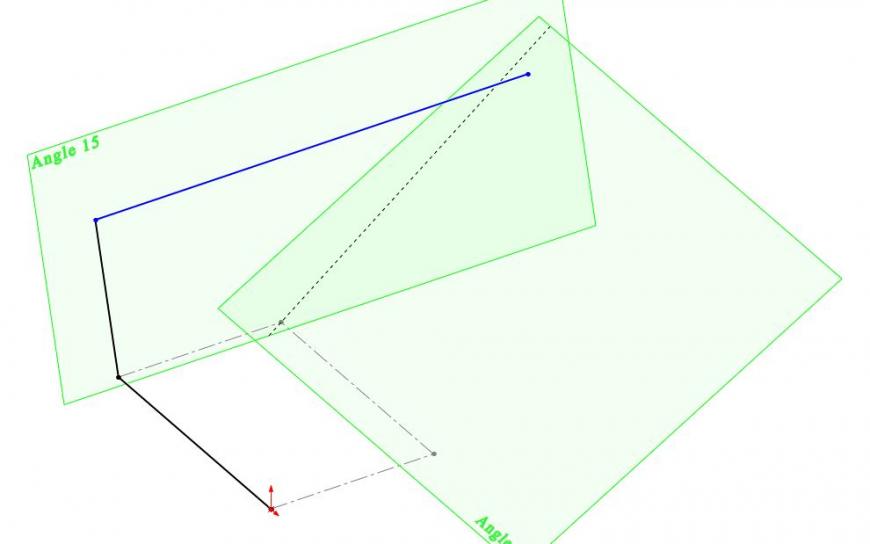
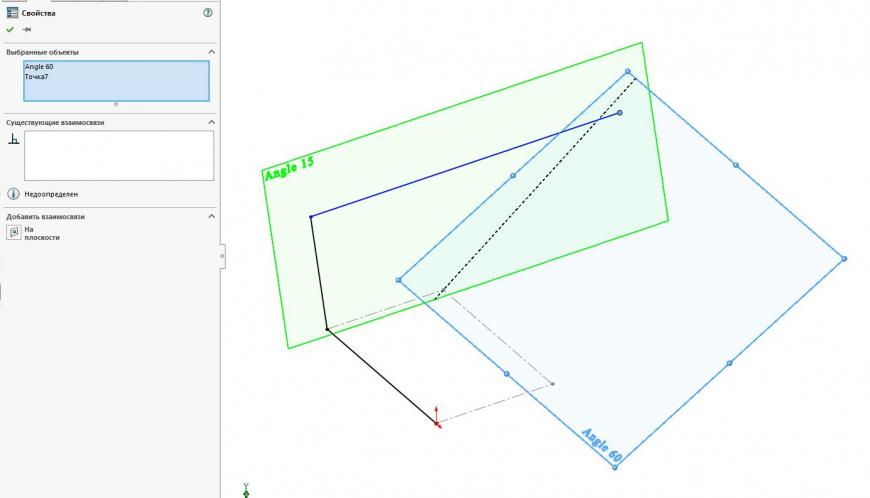
Для того,что бы сделать активной плоскостью для эскиза щелкаем дважды по плоскости 60. Появившаяся сетка говорит о том,что плоскость стала активной плоскостью эскиза.
При активизации плоскости в трехмерном эскизе все создаваемые элементы привязываются к ней посредством взаимосвязи на плоскости и могут быть ограничены взаимосвязями, применяемыми при работе с двухмерными эскизами (например горизонтальность и вертикальность).
Замечу,что горизонтальная и вертикальная линии считаются таковыми относительно активной плоскости эскиза, а не пространства модели.
Теперь рисуем отрезок из конца последней линии (это даст нам взаимосвязь совпадение) горизонтально.
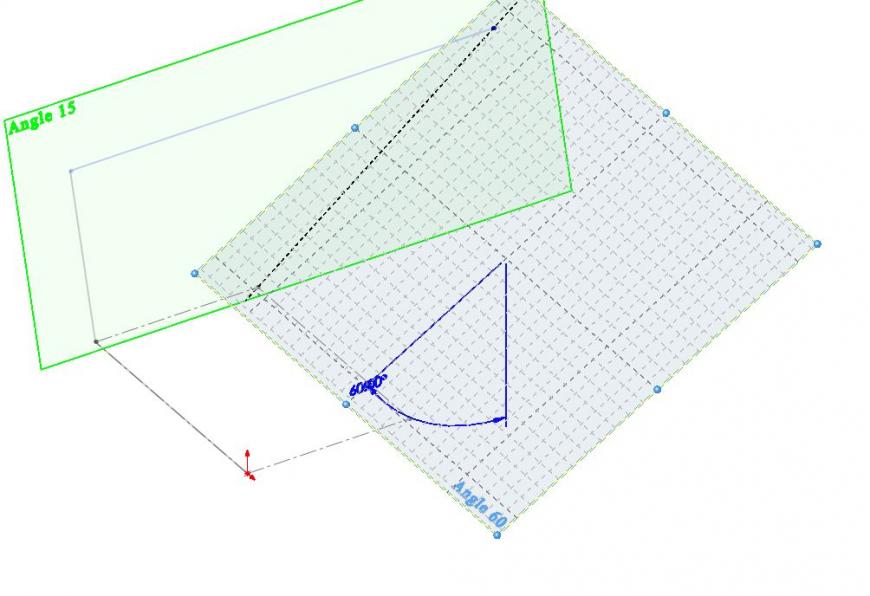
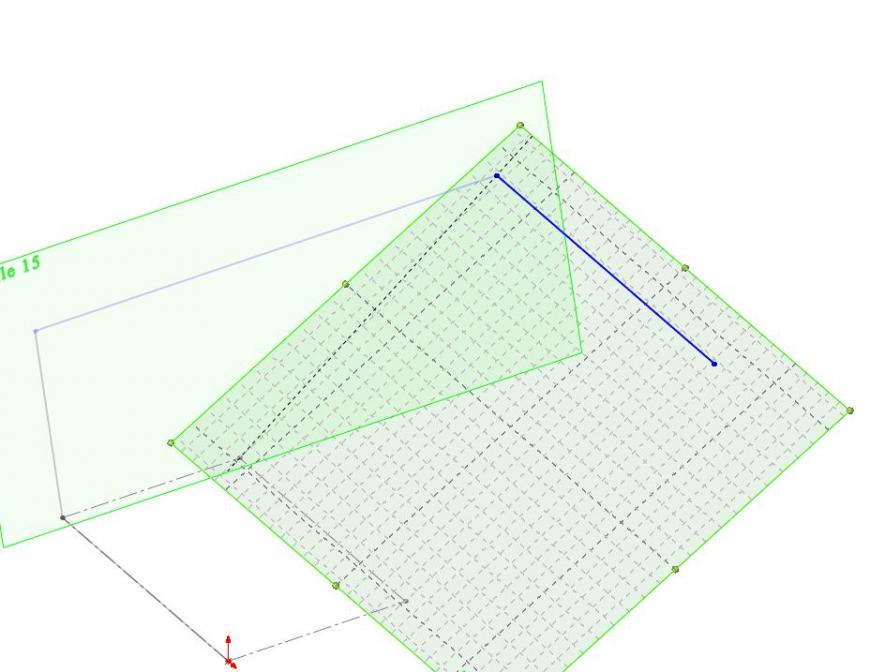
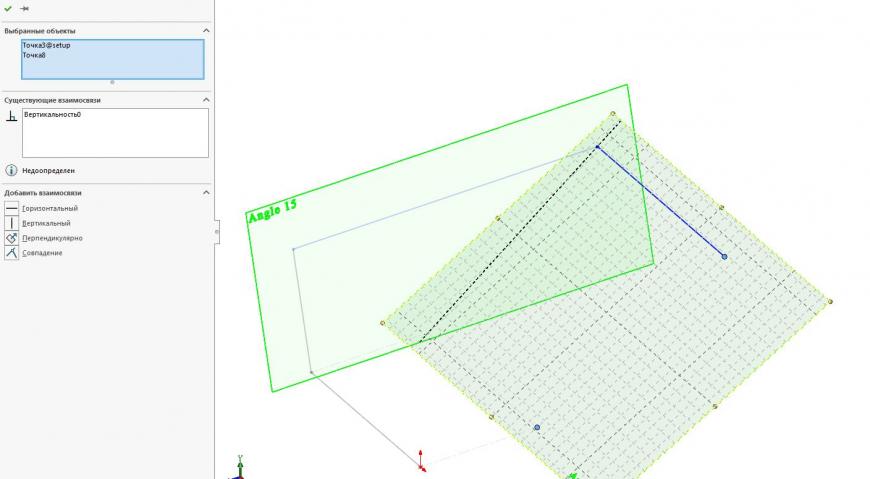
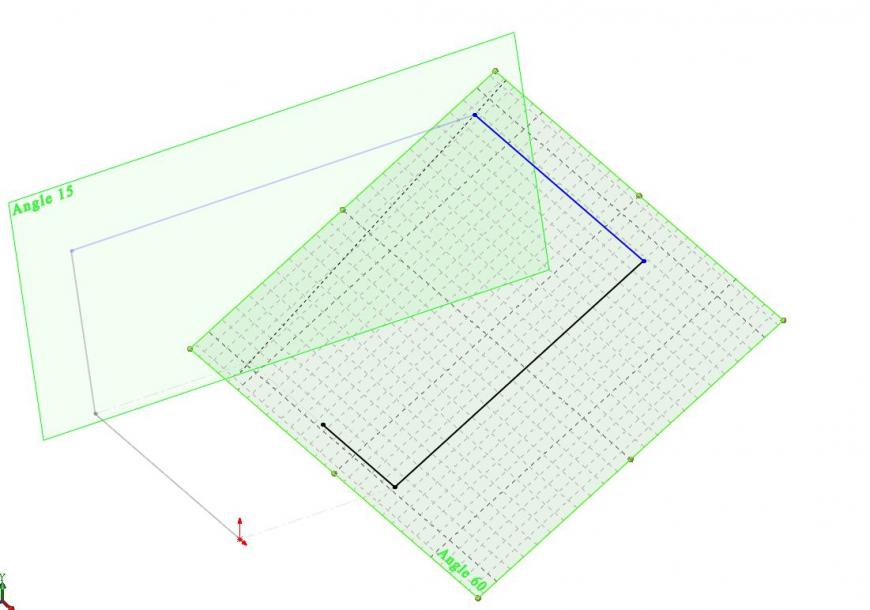
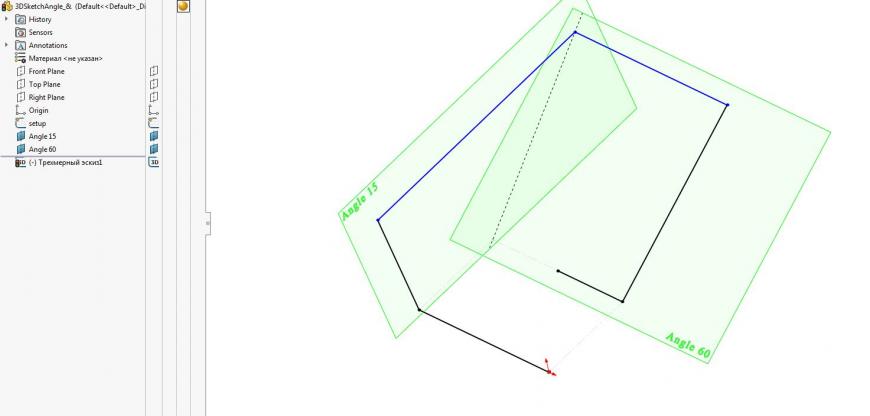
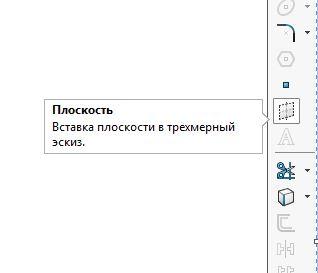
Для управления ориентацией последнего отрезка в этом эскизе внутри трехмерного эскиза будет создана плоскость.
Создадим плоскость и зададим совпадение с конечной точкой последнего отрезка.
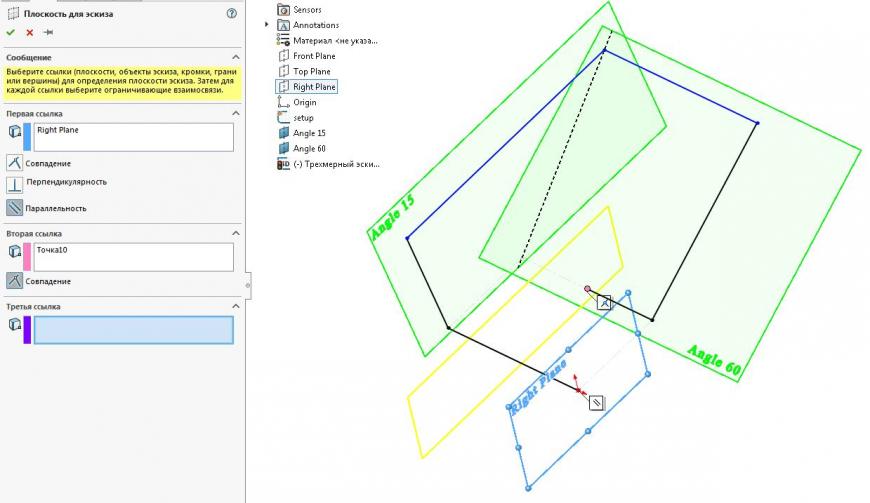
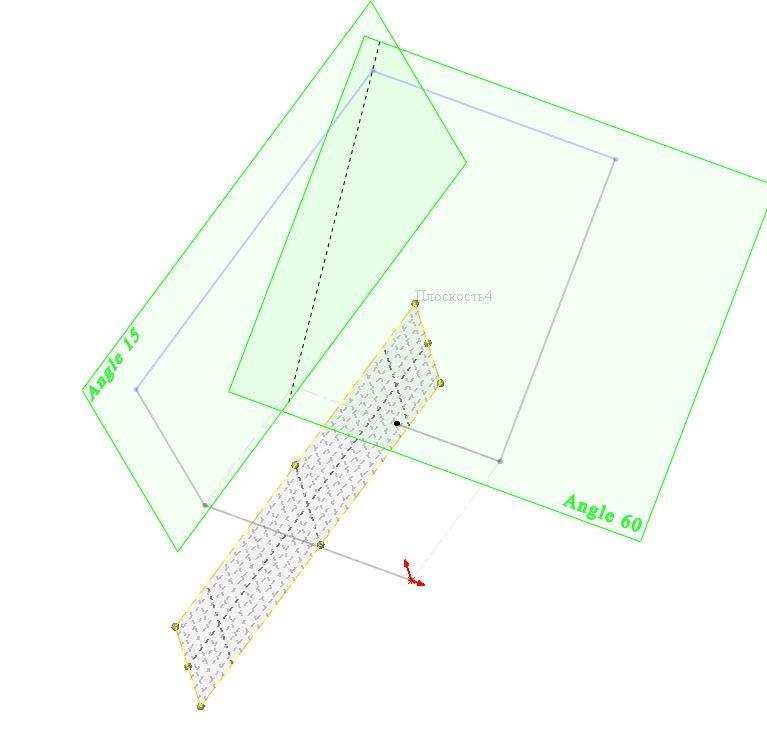
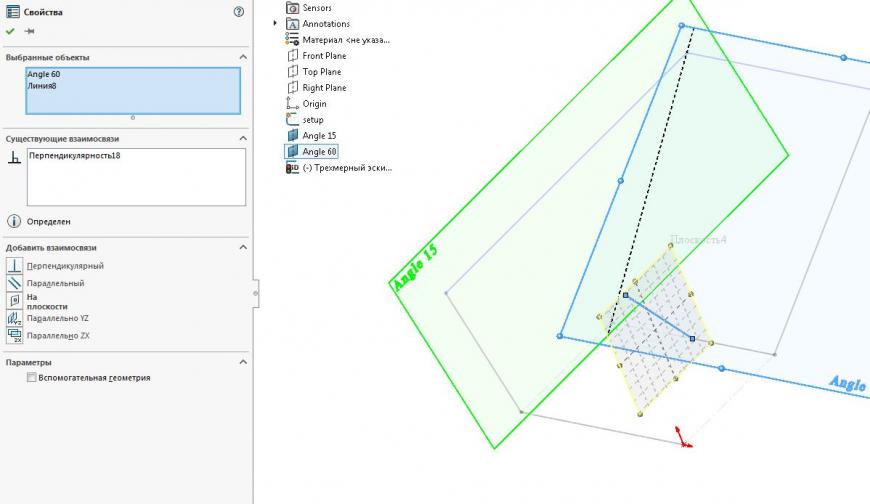
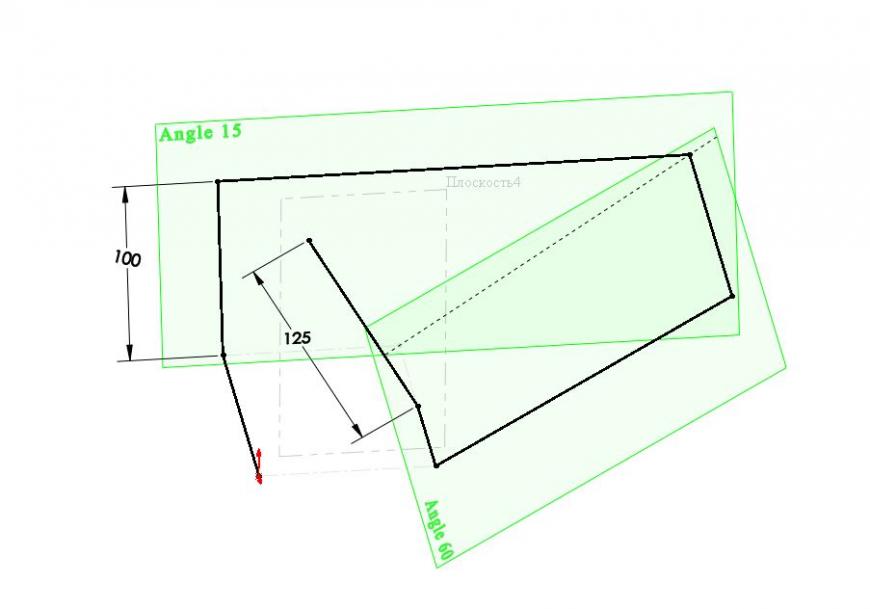
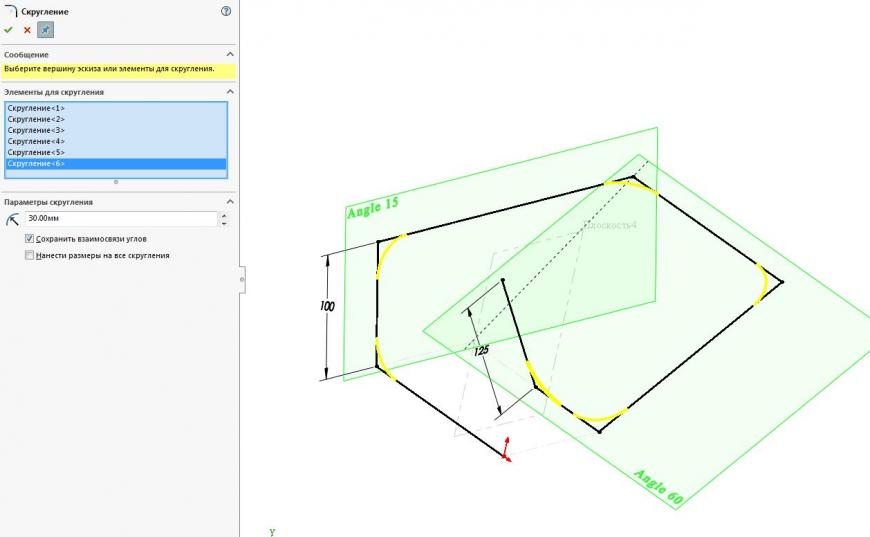
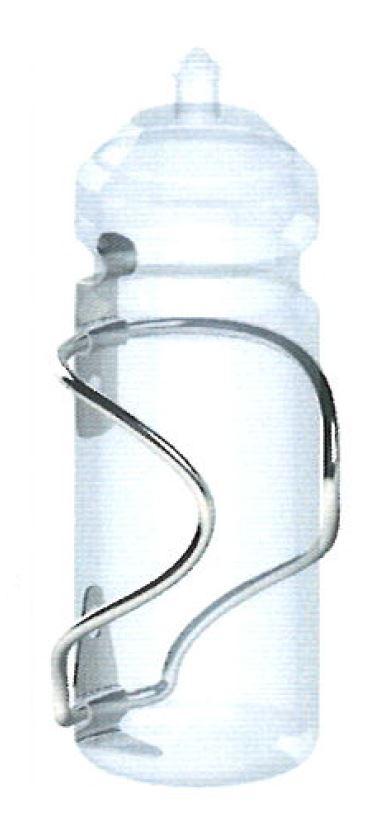
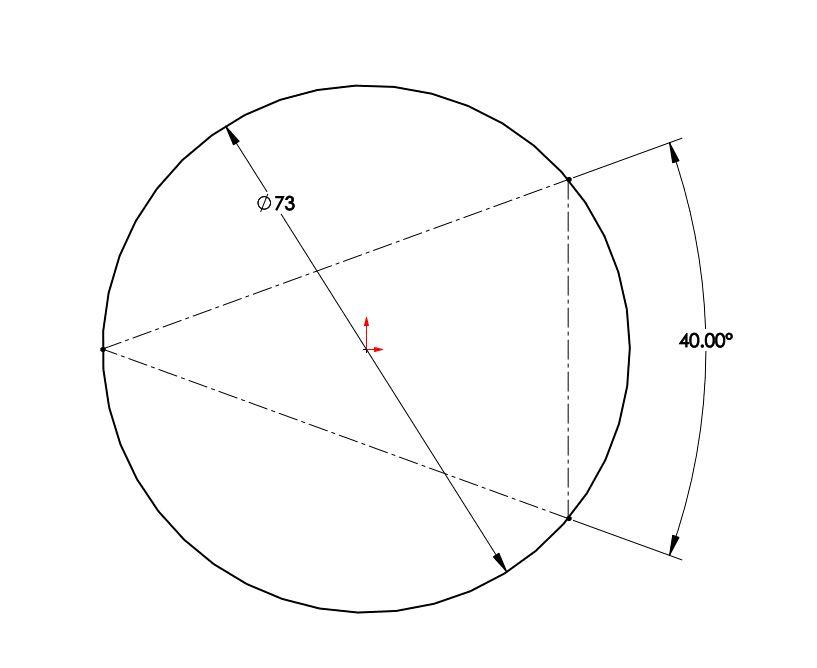
Вертикальная линия представляет собой просвет держателя бутылки. Эти геометрические объекты потом потребуются для создания следующего эскиза.
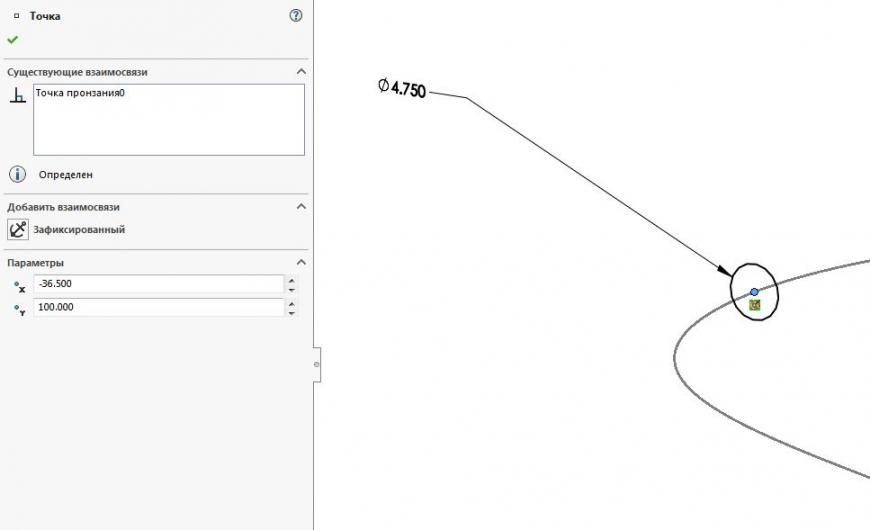
Теперь создадим новый эскиз на виде спереди. Нарисуем 3 вертикальных осевых линии. По ним будем строить сплайн. Ту линию, что попадает в середину стороны треугольника ограничим взаимосвязью точка пронзания. Теперь рисуем нашу кривую.
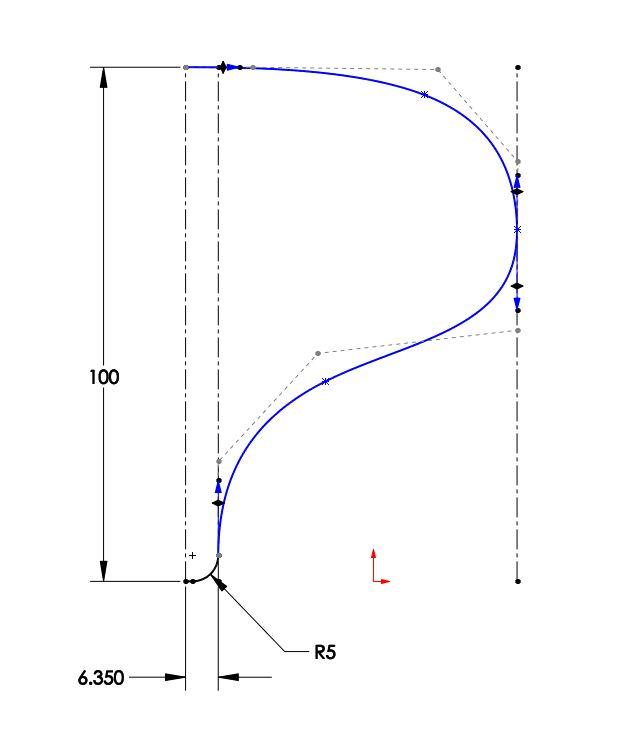
Снизу эскиз состоит из линии, к которой касательно нарисовали дугу. От нее уже рисуем сплайн. Сплайн ограничиваем касательно с дугой, а сверху грань многоугольника располагаем горизонтально.
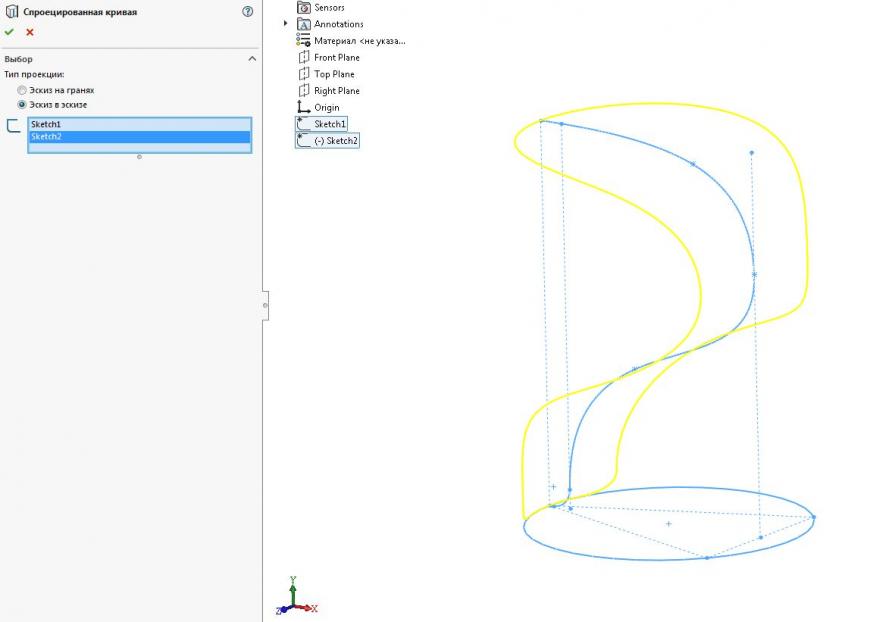
Теперь создаем на базе этих двух эскизов спроецированную кривую.
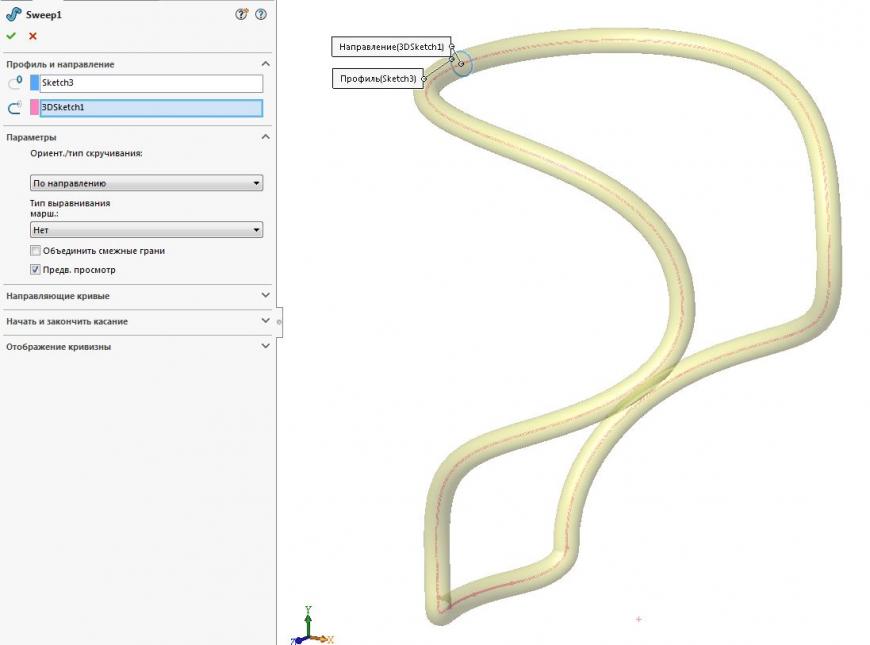
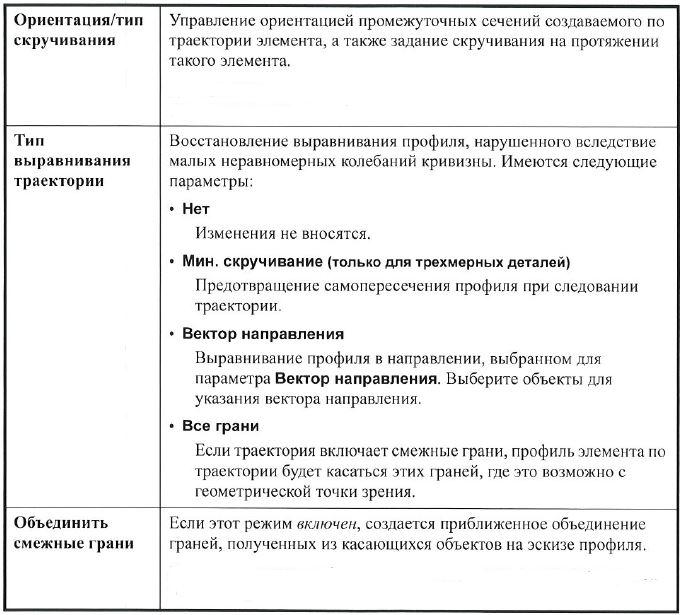
Элементы по траектории создаются с помощью последовательности промежуточных сечений, созданных путем копирования профиля в разных положениях на траектории. Затем промежуточные сечения объединяются. При создании элементов по траектории, особенно по трехмерной, для получения требуемого результата важно правильно применять средства управления ориентацией промежуточных сечений.
Сечения элемента, создаваемого по траектории, имеют степени свободы, которыми необходимо управлять с помощью траектории, направляющих кривых и параметров в окне PropertyManager.
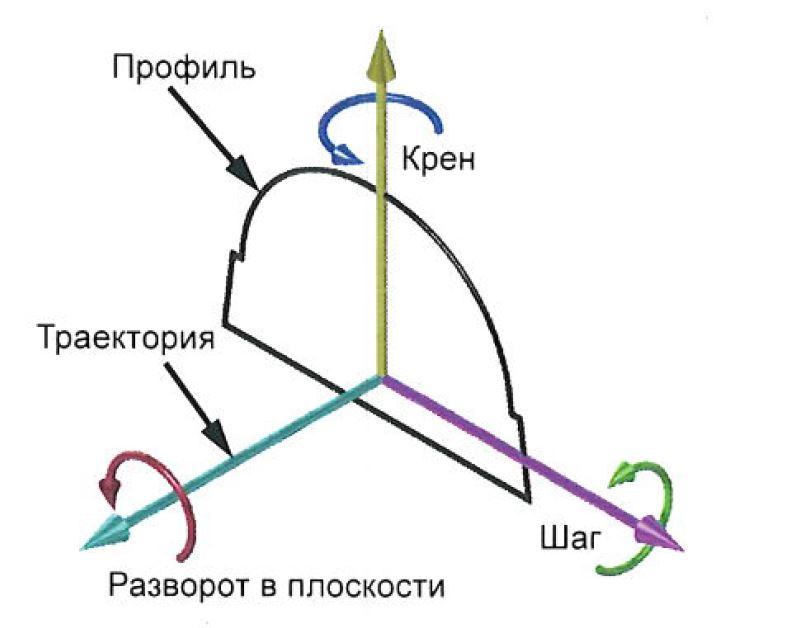
Для понимания степеней свободы рассмотрим на примере положения самолета в пространстве. Наклон и крен определяются ориентацией плоскости эскиза профиля к траектории. По мере продления элемента по траектории наклон и крен начинают зависеть от траектории.
Разворот в плоскости представляет собой скручивание или вращение профиля вокруг траектории. Обычно задача заключается в том, что бы вызвать скручивание или предотвратить его. Для этого используются различные параметры или направляющие кривые.
По умолчанию для параметра ориентация/тип скручивания установлено значение по направлению. Если выбрано это значение, то на протяжении всего элемента, создаваемого по плоской траектории, промежуточные сечения ограничены той же взаимосвязью с траекторией, что и исходный профиль. Если профиль располагается под углом, то также и располагаются промежуточные сечения.
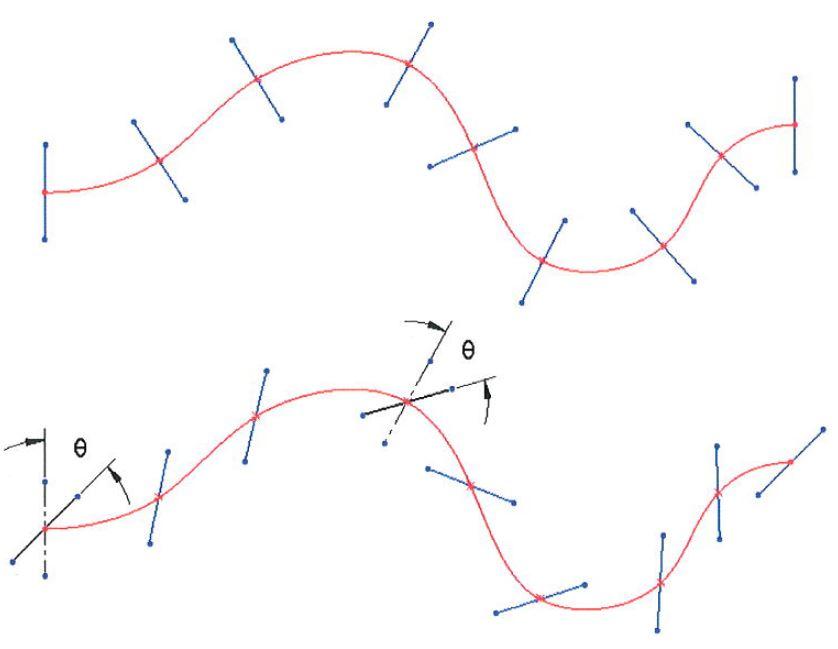
С помощью параметра параллельно к начинающему сечению можно расположить промежуточные сечения параллельно исходному профилю.
Во многих случаях, используемое по умолчанию значение по направлению является наиболее подходящим для создания элементов по траектории.
При создании элементов по трехмерной траектории следует руководствоваться теми же принципами использования параметров по направлению и параллельно к начинающему сечению. Однако, при использовании трехмерной траектории появляется дополнительная степень свободы: следует учитывать как промежуточные сечения поворачиваются или вращаются вокруг траектории. Кривизна двумерного эскиза всегда лежит в плоскости этого эскиза, но кривизна трехмерного объекта может поворачиваться в любом направлении пространства.
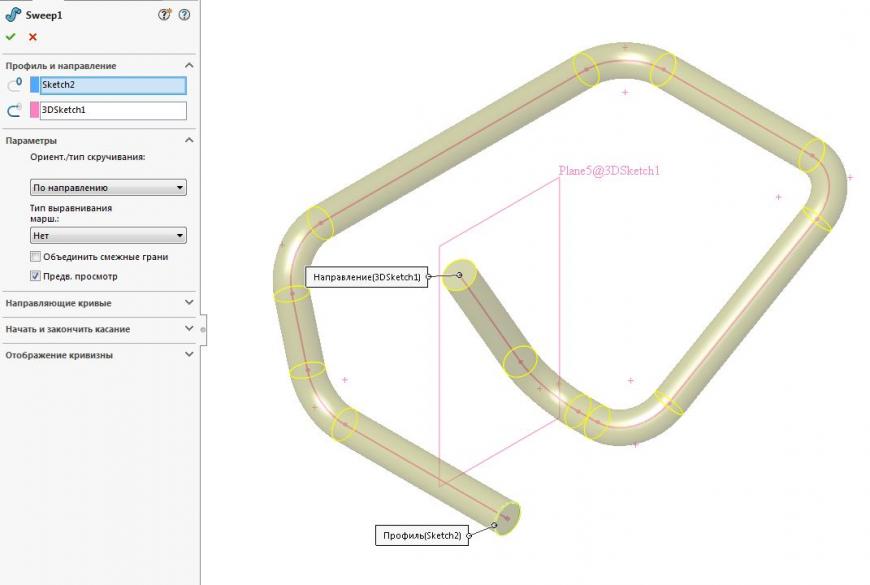
Скажем, есть у нас профиль и трехмерная кривая как направление.
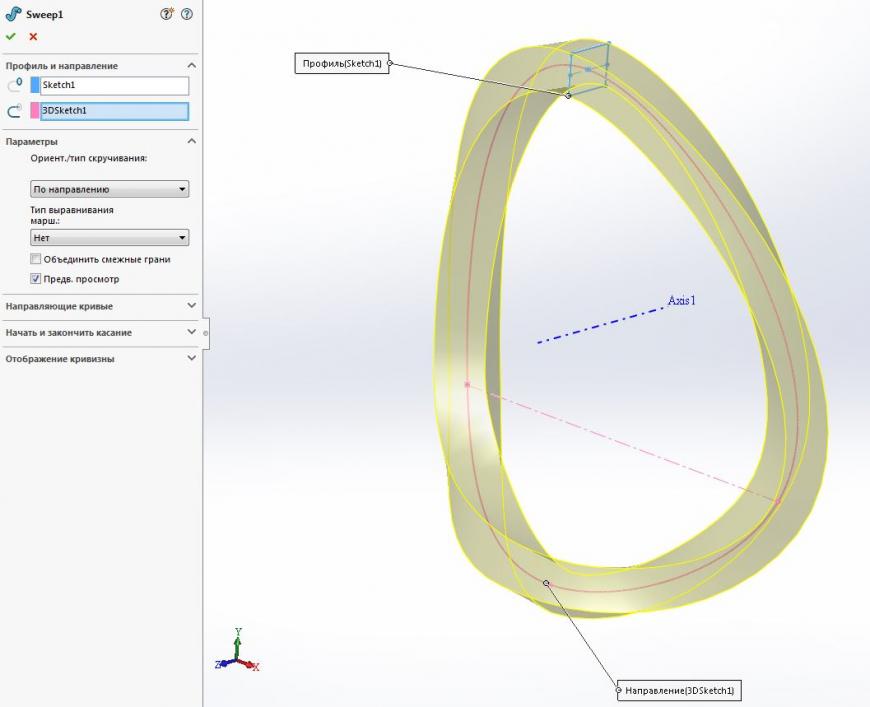
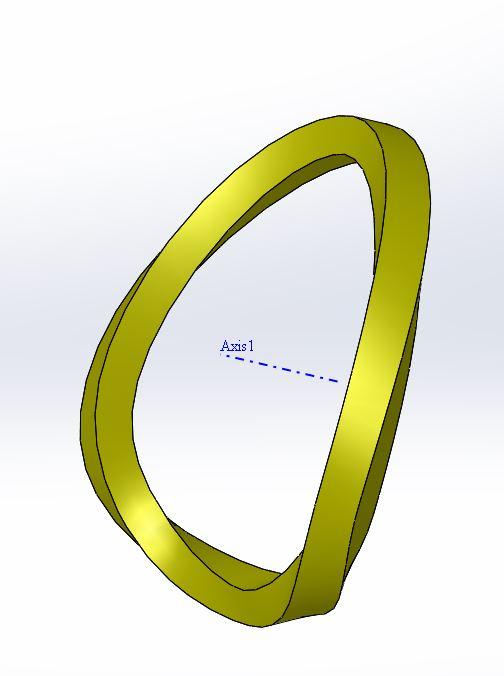
Цель заключается в сохранении выравнивания сечения элемента создаваемого по траектории, т.е. в устранении скручивания на протяжении всего элемента.
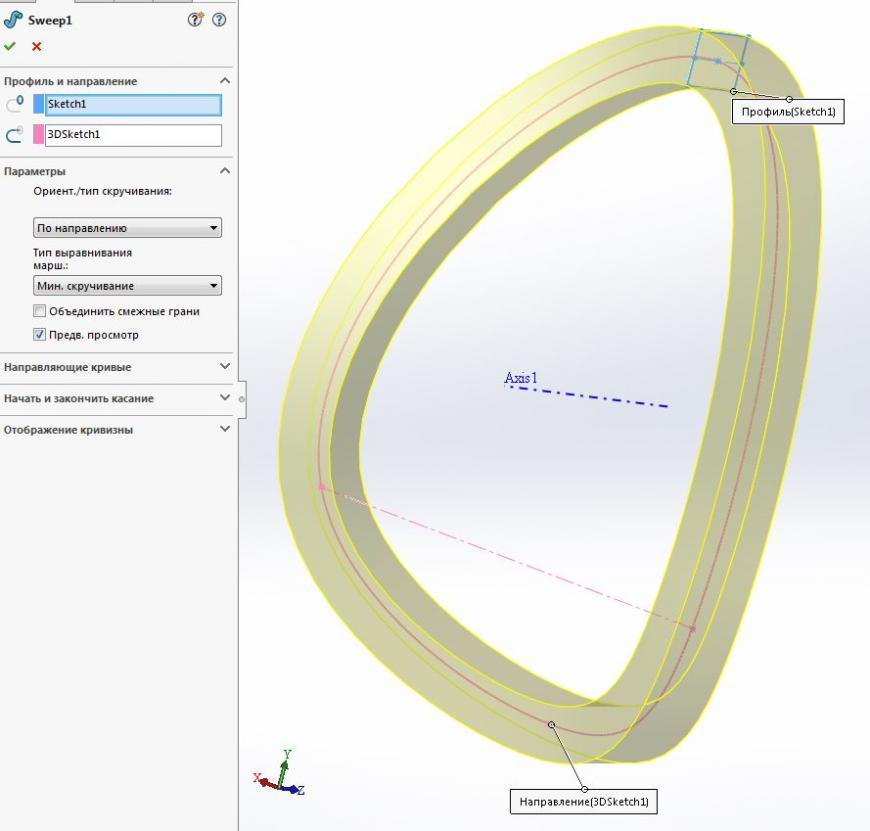
Для уменьшения скручивания установим тип выравнивания траектории как минимальное скручивание.
Подпишитесь на автора
Подпишитесь на автора, если вам нравятся его публикации. Тогда вы будете получать уведомления о его новых статьях.
Sorry, you have been blocked
This website is using a security service to protect itself from online attacks. The action you just performed triggered the security solution. There are several actions that could trigger this block including submitting a certain word or phrase, a SQL command or malformed data.
What can I do to resolve this?
You can email the site owner to let them know you were blocked. Please include what you were doing when this page came up and the Cloudflare Ray ID found at the bottom of this page.
Cloudflare Ray ID: 7ecefc47ab7ec27a • Your IP: Click to reveal 185.252.223.39 • Performance & security by Cloudflare
SOLIDWORKS: Поверхности. Инструменты работы с поверхностями.
Продолжаем серию статьей о поверхностном моделировании в SOLIDWORKS. В этой статье мы рассмотрим такие инструментах работы с поверхностями, как Поверхность смещения, Линейчатая поверхность, Развертывание поверхностей.
Первый инструмент, который мы рассмотрим, это Линейчатая поверхность.

Линейчатая поверхность –это поверхность, которая строится под углом к выбранной кромке и предназначена для построения граней с уклоном. Данный инструмент находиться на панели Command Manager на вкладке Поверхности.

При активации пиктограммы Линейчатая поверхность Вам будет предложено выбрать кромки, относительно которых будут строиться линейчатые поверхности.
Всего различают 5 типов построения линейчатых поверхностей.

Более подробно рассмотрим тип построения линейчатых поверхностей «Под углом к вектору».

В настройках инструмента можно выбрать направление вектора и задать угол плоскости.
Следующий инструмент — поверхность смещения.

Поверхность смещения получается смещением на определенное расстояние от существующих граней или поверхностей. Этот инструмент используется при проектировании тонкостенных деталей и элементов.

Третий инструмент – это развертывание поверхностей или развертка
Разверткой называется плоская фигура, получаемая путем совмещения с плоскостью чертежа поверхности тела.
SOLIDWORKS может разворачивать любую грань, поверхность или набор граней, чтобы создать шаблоны для производства. Инструмент используется при работе с импортированной геометрией, в ситуации когда деталь не распознается как листовой металл с нестандартными сгибами.
SOLIDWORKS может разворачивать развертываемые и не развёртываемые поверхности и грани. Развертываемая поверхность — это поверхность, которую можно развернуть в плоскость без искажения. Не развёртываемые поверхности и грани деформируются при развертывании.

В следующей статье мы рассмотрим такие элементы, которые обеспечивают отсечение/удлинение поверхностей.