
Lpt1 порт принтера где он находится
В зависимости от интерфейса подключения при установке нового принтера устройству назначается определенный порт. Наиболее часто используется USB-подключение. Но если техника технически устаревшая, то можно встретить еще такие интерфейсы: как LPT и COM. Первый используется для параллельной, а второй для последовательной передачи данных.
USB интерфейс всегда является приоритетным. Сейчас практически на всех электронных устройствах работает технология «Plug and Play». Дословно расшифровывается «Подключил и играй (работай)».
Определять порт работающего принтера чаще всего необходимо, если аппарат находится в локальной сети. В таком случае требуется посмотреть порт, чтобы подключиться к нему другим клиентом. Иногда могут возникать ошибки, которые останавливают работу принтера. А смена порта иногда помогает решить проблемы.
Как определить порт подключенного принтера
Если аппарат имеет полноценный встроенный дисплей с меню, можно «полазить» по разделам настроек. Иногда там можно посмотреть данные о принтеры и параметрах подключения.
Узнать порт принтера всегда можно через компьютер.
Универсальный способ для всех операционных систем
Если аппарат находится в сети, то вместо USB или LPT рабочим портом окажется сетевой адрес (IP), название протокола и даже название модели.
Для Windows 7
- Откройте меню «Пуск».
- Перейдите в раздел «Устройства и принтеры».
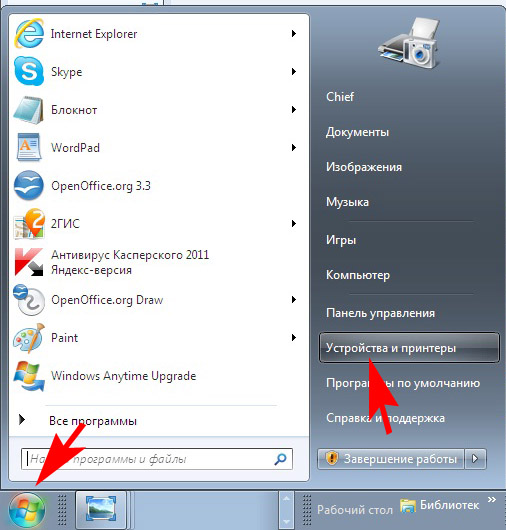
Чтобы узнать имя порта, далее выполните все действия с пункта 4 предыдущей инструкции.
Для Windows 10
Исползуем сам принтер без компьютера
Устройство печати может выдавать отчет о техническом состоянии принтера.
Если аппарат с дисплеем, то распечатать отчет можно через меню.
Например, попробуйте отыскать нужную опцию в разделах «Настройки», «Параметры», «О принтере», «Система», «Установки», «Отчет». Сама же функция называется «Отчет», «Отчет о качестве», «Report», «Печать образца» и так далее.
Если принтер без экрана, а на корпусе присутствует только кнопочная панель, то очень часто есть отдельная клавиша для получения листа отчета. Кнопку нужно будет либо зажать на определенное время, либо отчет выйдет после разового нажатия. Способ зависит от производителя и модели устройства. На некоторых агрегатах требуется выполнять целые комбинации одновременных и последовательных нажатий.
Когда отчет распечатает, на листе будут указаны технически данные, в том числе параметры соединения. В зависимости от типа подключения (проводное или беспроводное – Wi-Fi), порт будет отличаться.
Какой порт выбрать при установке принтера
Если аппарат в Windows добавляется вручную, то потребуется самостоятельно указывать рад параметров. Приведем краткую инструкцию по ручному способу установки:
Старые виды печатающих устройств подключаются параллельным (LPT) и последовательным (COM) способом. Большинство современных принтеров используют для подключения разъем USB, поддерживающий опцию «Plug and Play», то есть «включил и пользуешься». Это позволяет Windows быстро определять и опознавать периферийное оборудование за счет режима автоопределения.
Пользователю больше ничего делать не надо, только бери и печатай. Но иногда нужно узнать порт принтера.

-
Через «Пуск» запускаете панель управления, далее «Принтеры и факсы». Или одновременно зажимаете кнопки Win+R, а в открывшемся окне вводите «control printers».
Какой порт выбрать при установке принтера
- Одновременным зажатием клавиш Windows+R запускаете окно «Выполнить» и прописываете команду «control printers».
Вверху написана обобщенная схема, но для каждой версии операционной системы есть особенности.
- Печатающая техника подключается к компьютеру через USB-кабель.
- Затем включается в сеть и приводится в рабочее состояние нажатием кнопки включения на корпусе.
Установка в Windows 7.
- Через «Пуск» заходите в «Панель управления».
- Из списка доступного оборудования выбираете «Принтеры».
- В открывшемся перечне находите нужное и открываете контекстное меню нажатием ПКМ.
- Выбираете свойства оборудования.
- Во вкладке «Общие» находите строку «Расположение». В ней будет указываться точный IP. Переписав айпи адрес, в дальнейшем легко определять разъем, в который подключена конкретная техника.
Смотрите видео ниже. Оно на английском языке, но есть русские субтитры.
Порт сетевого принтера
Чтобы персональные компьютеры и ноутбуки могли печатать на одном принтере, необходимо создать и настроить сетевое подключение. Сначала некоторые действия делаются вручную:
- Заходите во вкладку «Порты» в свойствах аппаратуры. Кликаете на «Добавить».
- Выбираете «Standard TCP/IP Port». Тут же кликаете «Новый» и действуете по подсказкам мастера. На одном из этапов установки вводите имя порта, которым обозначите подключаемую технику в сети.
Особенности USB подключения
Подключаясь через USB интерфейс, будьте готовы к проблемам со связью между оргтехникой и компьютером из-за написанных ниже причин.
- Некоторые пользователи подсоединяют технику через USB-удлинитель. Для хорошего качества связи лучше использовать стандартный кабель небольшой длины.
- Соединение не через разъем на материнке. Подсоединять оборудование надо к USB-гнездам, расположенным на обратной стороне системника. Гнезда на лицевой стороне соединены с материнской платой через дополнительный шлейф, что ухудшает передаваемый сигнал.
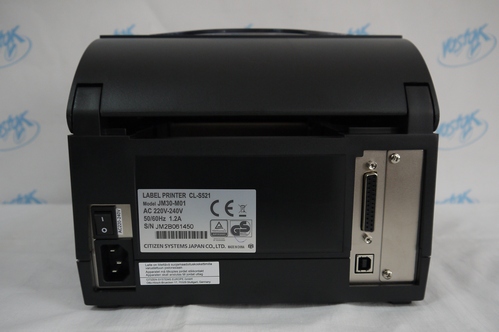
Большинство современных принтеров используют lpt порт для подключения. В комплекте идет кабель, который с одной стороны подключается к этому порту, а с другой к USB-разъему компьютера. Но важно найти этот порт, чтобы использовать принтер.
Расположение lpt1 порта принтера
В большинстве моделей lpt-разъем находится на задней или боковой панели, рядом с портом для подключения питания. Если для питания необходимо черный провод (идет в комплекте, обычно похож с проводом питания для компьютера и монитора), то для lpt-порта необходим более тонкий провод. Обычно он серого или белого цвета (реже черного) и подключается к USB-разъему компьютера.
В зависимости от модели
Необходимый порт находится на задней панели, для устройств, которые печатают бумагу в формате А4 и больше. Чаще всего такие устройства используются в офисах или дома. На боковых же панелях такие разъемы используют для устройств в магазинах и торговых точках, например, для печатания этикеток или чеков. Устройства с разъемом передней и верхней панелях практически не встречаются, поскольку это сделает процесс печатания неудобным. Кабеля постоянно будет контактировать с бумагой.
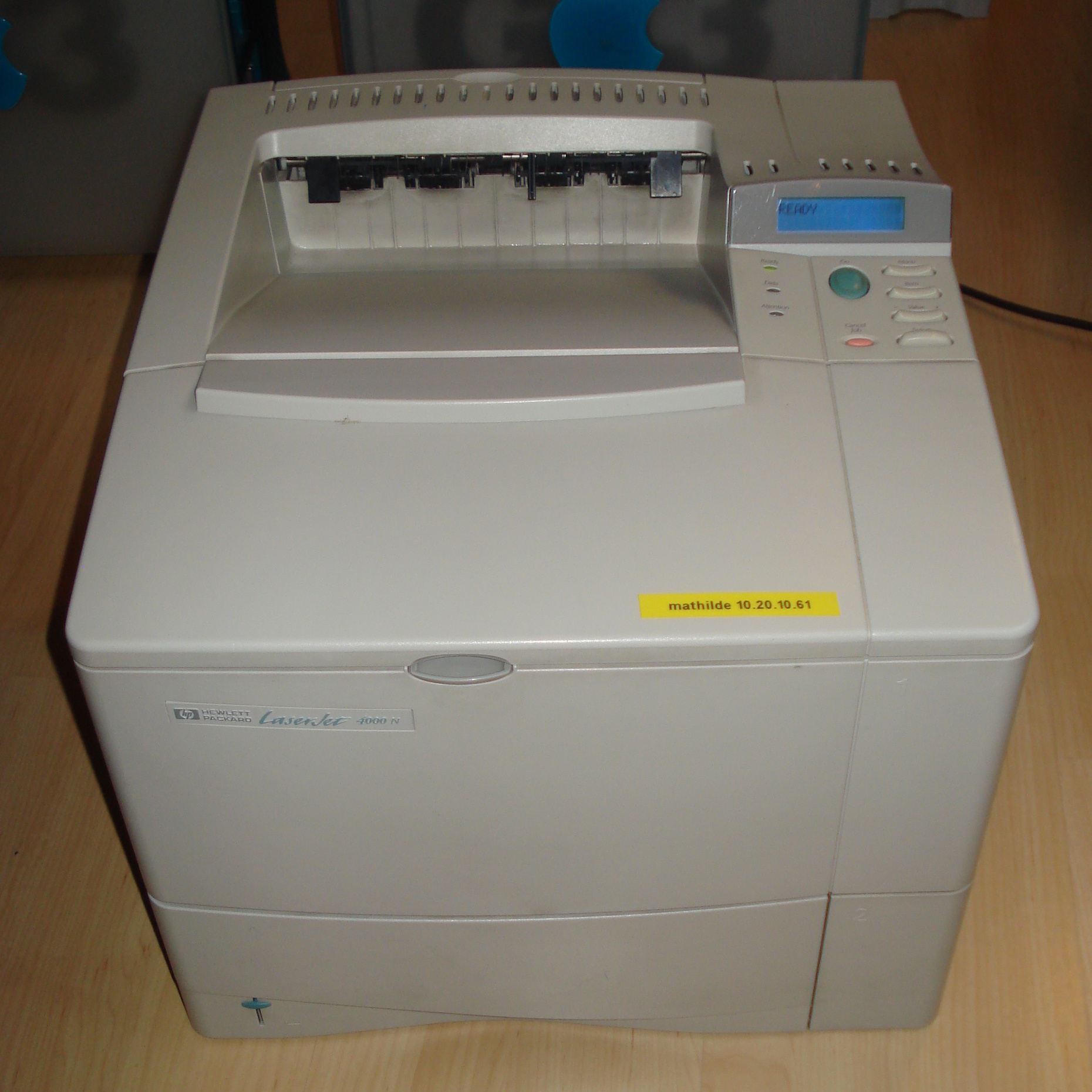
Справка! На нижней панели тоже разъем не делают, поскольку тогда устройство не сможет стоять на столе.
Как подключить принтер через lpt1 порт
Для подключения делаем следующее:
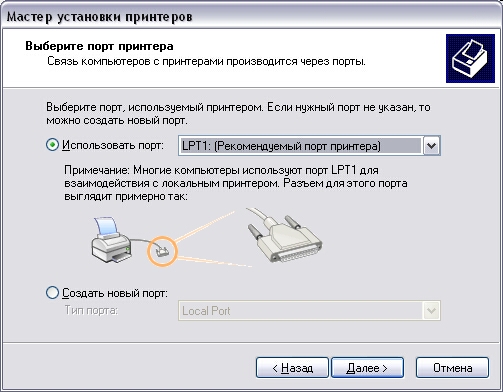
Если устанавливается новое оборудование, делаем следующее:
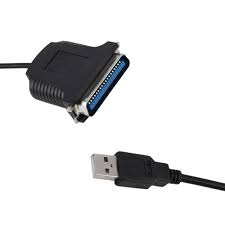
Оборудование работает через два кабеля. Один из них позволяет передавать устройству питание, необходимее для работы. Другой же передает информацию с компьютера (что именно нужно распечатать). Именно для последнего случая и нужен lpt-разъем, к нему подключается соответствующий кабель.
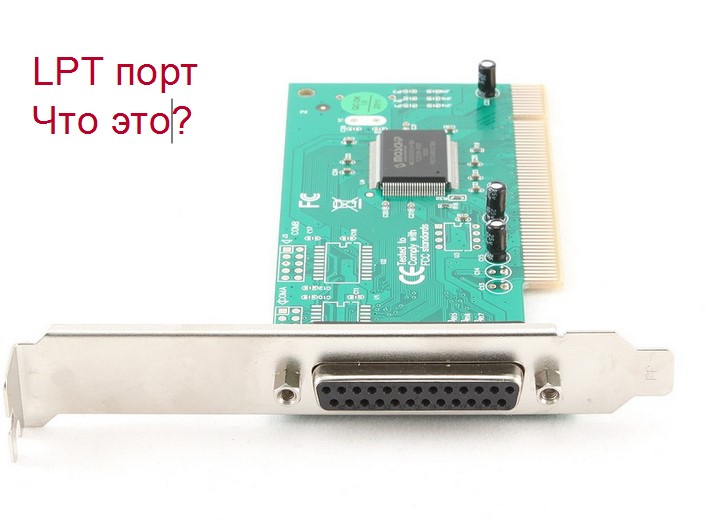
LPT расшифровывается как line print terminal, что в переводе на русский означает построчный терминал принтера. Действительно, он разрабатывался именно для использования создания соединения между печатающим устройством и персональным компьютером. Параллельный порт Lpt — это уже довольно старая технология, но она используется до сих пор для подключения принтеров к компьютеру. На новых современных материнских платах такой разъем можно уже не встретить. Знать особенности, принцип работы, назначение не будет лишним и всегда пригодится при взаимодействии с печатающими устройствами. В этой статье подробно описаны все вышеупомянутые моменты. Тут же найдете схему распиновки Лпт порта, нюансы использование разъема в операционных системах Windows 7 или 10.
- 1 История
- 2 Принцип действия
- 3 Параллельный порт и кабель Centronics
- 4 Особенности работы
- 5 Видео
- 6 Схема распиновки
- 7 Порт Лпт на Windows 7 и 10
История
Датой рождения лпт технологии считается начало 1970-ых годов. Разработкой кабеля занималась фирма Centronics, потому еще можно встретить название Centronics порт. Уже через десять лет идеей заинтересовалась американская компания IBM и интерфейс начал активно использоваться на устройствах этого известного бренда.
Изначально разъем имел более простую архитектуру. Его первые версии были в состоянии передавать информацию только в одном направлении, но и это считалось большой удачей. Уже более свежие доработки позволили изменить ситуацию. Устройство было усовершенствовано до мирового стандарта IEEE 1284 и могло развивать скорость передачи до 5 Мб за секунду. Позже он был окончательно вытеснен USB, который мы сейчас активно используем.
Принцип действия
По принципу действия Lpt интерфейс называется параллельным не просто так. Физически он состоит из множества проводников, по которым информация циркулирует одновременно и параллельно друг другу. Это основное свойство и отличие лпт от последовательного COM кабеля. Lpt разъем включает в себя восемь мелких проводников для передачи данных и несколько линий для отправки сигналов управления.
Такая структура позволяет соединять между собой два персональных компьютера в одну сеть. Все что нужно для этого — наличие портов и специального шнура Interlink. Во времена, когда сетевые карты были редкостью, такая организация сети была довольно популярной. Но требовалось вносить настройки в BIOS (включать parallel port mode), что вызывало дополнительные неудобства.
Параллельный порт и кабель Centronics
Мы уже привыкли, что если в ПК есть Lpt, то он расположен именно на материнской плате. Но так было не всегда. Длительное время разъем располагался отдельно на мультикарте, где были другие порты. Сама карта устанавливалась непосредственно на плату ПК. Выход интерфейса представлял собой 25 контактную розетку. Ее правильное название DB25.
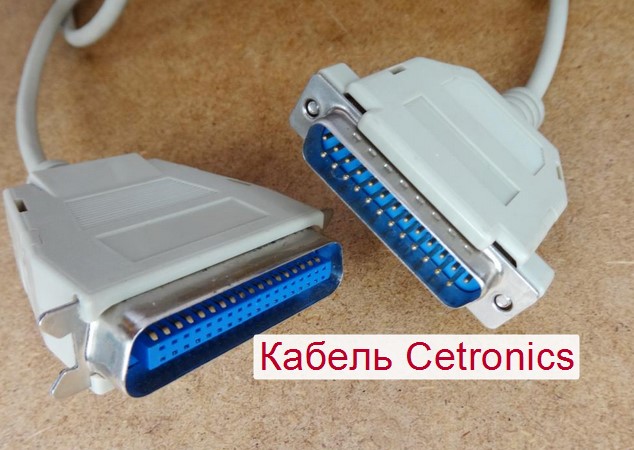
Для подключения принтера используется специальный кабель фирмы Centronics, который имеет на концах вилки на 25 и 36. Сторона, на которой 36 контактов подключалась к гнезду печатающего устройства. 25 контактная соответственно к разъему на персональном компьютере.
Особенности работы
Параллельная работа по передаче информации обеспечивает относительно высокую скорость доставки данных. Во времена широкого распространения Лпт портов, они были самыми быстрыми интерфейсами. В некоторых моментах принцип выполнения процессов похож с шинами самого компьютера. Но есть один существенный минус — максимальная длина кабеля, который используется для передачи информации, не может быть более 5 метров. В противном случае могут возникать существенные помехи и потери данных.
Видео
Схема распиновки
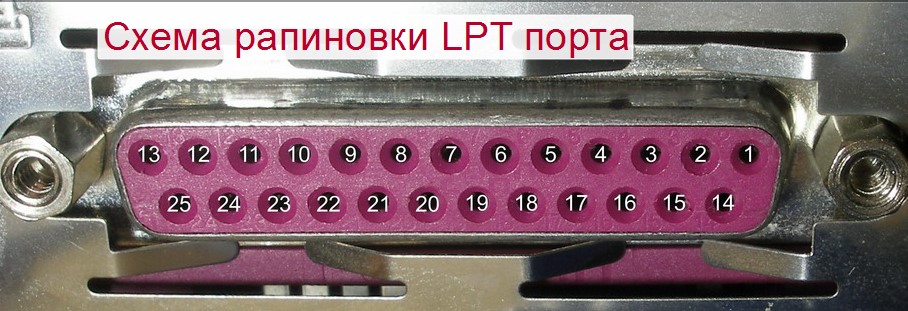
- 1 — Сигнал готовности.
- 2-9 для передачи восьми бит данных.
- 10 — подтверждение от устройства.
- 11 — занят.
- 12 — нет бумаги.
- 13 — принтер работает.
- 14 — автоподача.
- 15 — error.
- 16 — начало работы устройства.
- 17 — выбор.
- 18–25 — земля.
Порт Лпт на Windows 7 и 10
На новых ПК или ноутбуках под управлением современных версий Виндовс, таких, как 7 и 10, можно не встретить в наличии port Lpt. Ситуации бывают разные, потому потребность в таком разъеме возникает очень часто. В этом разделе найдете инструкцию, как вернуть на место нужный порт в семерке и десятке.
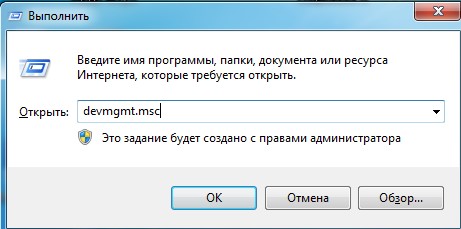
1. Откройте диспетчер устройств. Нажмите комбинацию Windows+R и введите команду devmgmt.msc.
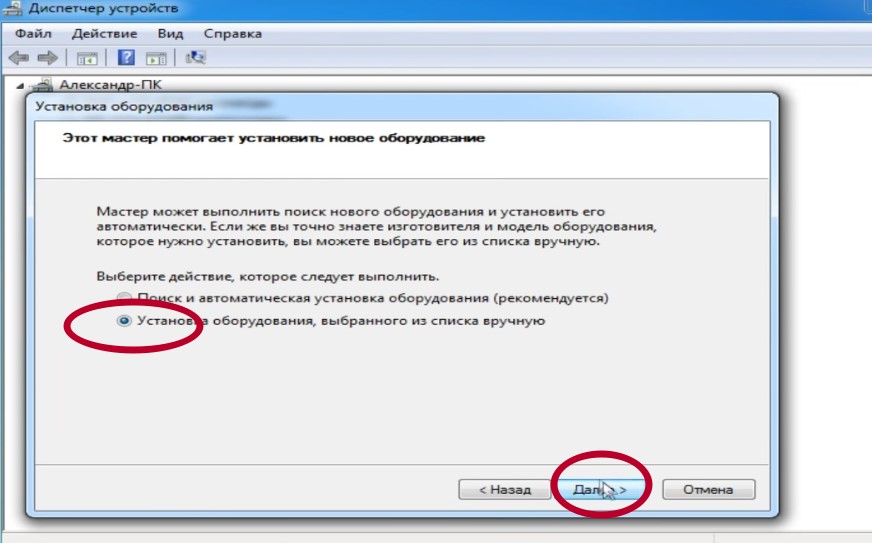
3. Нажимайте кнопку «Далее» без изменений.
4. В окне выбора места хранения драйвера укажите ручную установку.
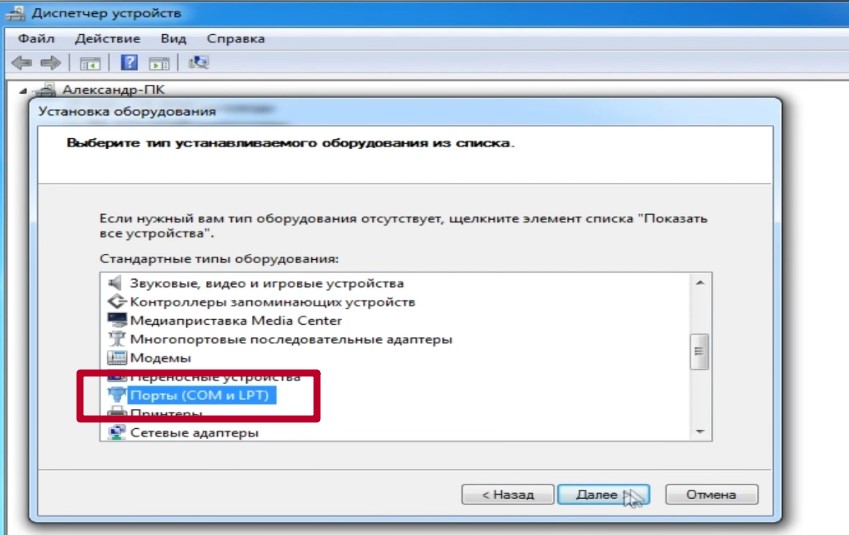
5. В списке найдите «Порты COM и LPT».
6. Слева выберите «Стандартные порты», а справа нужный тип порта. Последовательный — это COM порт. Порт принтера — это LPT.
Одним из самых старых портов компьютера является LPT-порт или параллельный порт. И хотя LPT-порт сейчас можно увидеть далеко не на всякой материнской плате, тем не менее, читателям, возможно, интересно было бы узнать, что он из себя представляет.

История
Прежде всего, разберемся с названием порта. Возможно, далеко не все знают, что обозначает аббревиатура LPT. На самом деле, LPT – это сокращение от словосочетания Line Print Terminal (построчный принтерный терминал). Таким образом, становится понятным, что LPT-порт предназначался, прежде всего, для подключения принтеров. Именно поэтому порт LPT имеет и еще одно название – порт принтера. Хотя теоретически могут подключаться к LPT и другие устройства.
LPT-порт имеет давнюю историю. Он был разработан фирмой Centronics (поэтому данный порт часто называют также портом Centronics), производившей матричные принтеры еще до начала эпохи персоналок, в начале 1970-х. А в начале 1980-х LPT-порт стал использоваться фирмой IBM в своих компьютерах и на какое-то время стал стандартным портом для подключения высокоскоростных (на то время) устройств.

Внешний вид параллельного порта на задней панели компьютера
Интерфейс LPT существовал в нескольких редакциях. В оригинальной версии LPT-порт был однонаправленным, то есть мог передавать данные лишь в одном направлении – к периферийному устройству. Разумеется, такая ситуация не устраивала пользователей, поскольку существовали принтеры, которые требовали передачи данных в обоих направлениях. Поэтому впоследствии интерфейс LPT несколько раз был усовершенствован, пока не был разработан его международный стандарт IEEE 1284. В соответствии с этим стандартом интерфейс параллельного порта поддерживал несколько режимов работы и был также совместим со старыми стандартами. Кроме того, интерфейс в своей конечной редакции поддерживал относительно высокие скорости передачи данных – до 5 Мб/с.
Принцип работы параллельного порта
Порт LPT называется параллельным потому, что в подключаемом к нему кабеле данные передаются параллельно, то есть, одновременно по нескольким проводникам. Этим свойством параллельный порт отличается от другого порта компьютера –последовательного порта COM.
Проводников, передающих сами данные, в кабеле Centronics насчитывается 8. Кроме того, в кабеле присутствует несколько линий, по которым передаются управляющие сигналы.
Хотя параллельный порт большей частью используется для подключения принтеров, тем не менее, существовали и другие его применения. Во-первых, при помощи порта LPT можно напрямую соединить два компьютера – посредством специального кабеля Interlink. До широкого распространения сетевых карт Ethernet подобное соединение, хоть и не обеспечивавшее пользователю большую скорость передачи данных, зачастую было, тем не менее, единственным способом связать два компьютера. Существуют также электронные ключи, предназначенные для подключения к порту LPT.

Как и в случае многих других устройств на материнской плате, режимы работы параллельного порта часто можно настроить через BIOS Setup. Как правило, для этого используются такие опции BIOS, как Parallel Port, Parallel Port IRQ, Parallel Port DMA и т.п.
Разъем параллельного порта на материнской плате и кабель Centronics
Разъем порта LPT обычно располагается непосредственно материнской плате, хотя до середины 1990-x гг. он обычно присутствовал на вставляемой в слот расширения так называемой мультикарте, на которой были также расположены другие порты компьютера. Выход порта представляет собой 25-контактный разъем типа «розетка», который называется разъемом DB25.

Для подключения к принтеру используется специальный кабель – кабель Centronics. Один конец (вилка) кабеля Centronics подключается к порту, другой (также вилка) – к специальному разъему принтера. Последний разъем имеет 36 контактов. Следовательно, особенностью кабеля Centronics является то, что он имеет разные разъемы с обеих сторон.

Хотя часто разъем кабеля для материнской платы называется разъемом Centronics, тем не менее, строго говоря, разъемом Centronics называется лишь 36-контактный разъем для подключения к принтеру, а не к материнской плате. Разъем кабеля для подключения к порту называется разъемом Amphenolstacker, от названия разработавшей его американской фирмы Amphenol, производящей разъемы.
Особенности работы параллельного порта
Благодаря тому, что LPT-порт поддерживает параллельную передачу данных, в первых ПК этот порт считался одним из самых скоростных портов компьютера. Передача данных по нескольким линиям во многом сближает интерфейс LPT по архитектуре с компьютерными шинами. Тем не менее, это обстоятельство накладывает и ограничение на длину кабеля, которая из-за возникающих в кабеле помех не может превышать 5 м.
Максимальное напряжение, использующееся в сигнальных линиях порта, составляет +5 В. Для простой передачи данных требуется всего лишь десять сигнальных линий – это 8 линий собственно данных, линия строб-сигнала, то есть, сигнала о готовности порта к передаче данных, и линия занятости. Остальные линии используются для совместимости со стандартом Centronics.

Назначение выводов разъема параллельного порта DB25:
Заключение
LPT-порт представляет собой интерфейс персонального компьютера, который в настоящее время считается устаревшим и не имеет значительной поддержки со стороны производителей компьютерного оборудования и программного обеспечения. Однако параллельный порт до сих успешно используется во многих устаревших моделях компьютеров и принтеров.
Lpt1 порт принтера где он находится
 Большинство современных принтеров используют lpt порт для подключения. В комплекте идет кабель, который с одной стороны подключается к этому порту, а с другой к USB-разъему компьютера. Но важно найти этот порт, чтобы использовать принтер.
Расположение lpt1 порта принтера
В большинстве моделей lpt-разъем находится на задней или боковой панели, рядом с портом для подключения питания. Если для питания необходимо черный провод (идет в комплекте, обычно похож с проводом питания для компьютера и монитора), то для lpt-порта необходим более тонкий провод. Обычно он серого или белого цвета (реже черного) и подключается к USB-разъему компьютера.
В зависимости от модели
Необходимый порт находится на задней панели, для устройств, которые печатают бумагу в формате А4 и больше. Чаще всего такие устройства используются в офисах или дома. На боковых же панелях такие разъемы используют для устройств в магазинах и торговых точках, например, для печатания этикеток или чеков. Устройства с разъемом передней и верхней панелях практически не встречаются, поскольку это сделает процесс печатания неудобным. Кабеля постоянно будет контактировать с бумагой.

Справка! На нижней панели тоже разъем не делают, поскольку тогда устройство не сможет стоять на столе.
Как подключить принтер через lpt1 порт
Для подключения делаем следующее:
- Вставляем кабель в lpt-разъем.
- Теперь необходимо настройка. Вызываем системное меню. Для этого нажимается кнопка «Пуск».
- Выбираем раздел «Принтеры и факсы».
- У нас высветит окно со списком подключенных устройств. Нам нужно найти значок принтера, который используется.
- Нажимаем на этот значок правой кнопкой мыши.
- Выбираем пункт «Свойства».
- Открываем вкладку «Порты».
- Определяем порт, который используется.

Если устанавливается новое оборудование, делаем следующее:
- Открываем «Пуск».
- Выбираем «Панель управления».
- Открываем ссылку «Принтеры и прочие устройства».
- Разворачиваем «Принтеры и факсы».
- Указываем «Установка принтера». Эта команда находится на окне, которое открылось с левой стороны.
- Пропускаем первое окно мастера.
- Нажимая «Далее».
- Применяем флажок рядом с надписью «Локальный». Это появляется на втором окне мастера.
- Теперь необходимо подождать, пока принтер определится автоматически.
- Если мастер не обнаружил подключенное оборудование, нажимаем далее и выбираем функцию «LPT1»:(Рекомендуемый порт).
- Теперь необходимо подтвердить сохранения изменений. Для этого нажимаем кнопку «Далее». Выполняем все последующие рекомендации мастера.

Все перечисленные выше шаги можно сделать такие при установке драйвера для устройства. В комплекте идет диск с приложением, которое настраивает автоматически через мастер установки. В таком случае использовать «Панель управления» нет необходимости, все будет сделано автоматически. Но эту функцию поддерживают только современные устройства.
Оборудование работает через два кабеля. Один из них позволяет передавать устройству питание, необходимее для работы. Другой же передает информацию с компьютера (что именно нужно распечатать). Именно для последнего случая и нужен lpt-разъем, к нему подключается соответствующий кабель.
Большинство современных принтеров используют lpt порт для подключения. В комплекте идет кабель, который с одной стороны подключается к этому порту, а с другой к USB-разъему компьютера. Но важно найти этот порт, чтобы использовать принтер.
Расположение lpt1 порта принтера
В большинстве моделей lpt-разъем находится на задней или боковой панели, рядом с портом для подключения питания. Если для питания необходимо черный провод (идет в комплекте, обычно похож с проводом питания для компьютера и монитора), то для lpt-порта необходим более тонкий провод. Обычно он серого или белого цвета (реже черного) и подключается к USB-разъему компьютера.
В зависимости от модели
Необходимый порт находится на задней панели, для устройств, которые печатают бумагу в формате А4 и больше. Чаще всего такие устройства используются в офисах или дома. На боковых же панелях такие разъемы используют для устройств в магазинах и торговых точках, например, для печатания этикеток или чеков. Устройства с разъемом передней и верхней панелях практически не встречаются, поскольку это сделает процесс печатания неудобным. Кабеля постоянно будет контактировать с бумагой.
Справка! На нижней панели тоже разъем не делают, поскольку тогда устройство не сможет стоять на столе.
Как подключить принтер через lpt1 порт
Для подключения делаем следующее:
- Вставляем кабель в lpt-разъем.
- Теперь необходимо настройка. Вызываем системное меню. Для этого нажимается кнопка «Пуск».
- Выбираем раздел «Принтеры и факсы».
- У нас высветит окно со списком подключенных устройств. Нам нужно найти значок принтера, который используется.
- Нажимаем на этот значок правой кнопкой мыши.
- Выбираем пункт «Свойства».
- Открываем вкладку «Порты».
- Определяем порт, который используется.
Если устанавливается новое оборудование, делаем следующее:
- Открываем «Пуск».
- Выбираем «Панель управления».
- Открываем ссылку «Принтеры и прочие устройства».
- Разворачиваем «Принтеры и факсы».
- Указываем «Установка принтера». Эта команда находится на окне, которое открылось с левой стороны.
- Пропускаем первое окно мастера.
- Нажимая «Далее».
- Применяем флажок рядом с надписью «Локальный». Это появляется на втором окне мастера.
- Теперь необходимо подождать, пока принтер определится автоматически.
- Если мастер не обнаружил подключенное оборудование, нажимаем далее и выбираем функцию «LPT1»:(Рекомендуемый порт).
- Теперь необходимо подтвердить сохранения изменений. Для этого нажимаем кнопку «Далее». Выполняем все последующие рекомендации мастера.
Все перечисленные выше шаги можно сделать такие при установке драйвера для устройства. В комплекте идет диск с приложением, которое настраивает автоматически через мастер установки. В таком случае использовать «Панель управления» нет необходимости, все будет сделано автоматически. Но эту функцию поддерживают только современные устройства.
Оборудование работает через два кабеля. Один из них позволяет передавать устройству питание, необходимее для работы. Другой же передает информацию с компьютера (что именно нужно распечатать). Именно для последнего случая и нужен lpt-разъем, к нему подключается соответствующий кабель.
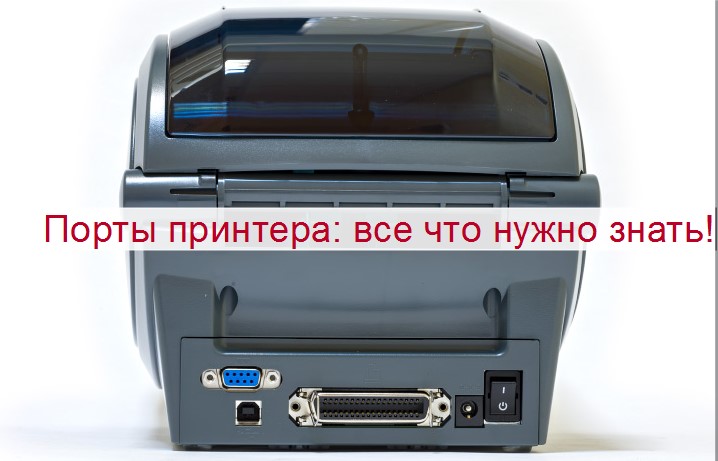
Независимо от производителя Вашей модели, независимо HP, Canon, Samsung или любого другого, при установке нужно выбрать порт принтера, к которому тот подключен кабелем. Система может предложить на выбор несколько вариантов, но задача пользователя знать какой из них нужно использовать. Для дальнейшего удачного завершения процесса подключения важно правильно определить имя порта.
Мы собрали все актуальные и действенные способы быстро узнать нужную информацию для правильной установки принтера. Особое внимание уделено популярному варианту подключения посредством USB кабеля, который уже давно вытеснил устаревшие LPT и COM интерфейсы.
Как определить порт установленного принтера
Старая техника еще использует интерфейсы подключения LPT (параллельный способ передачи данных) и COM (последовательный вариант). Но встретится такие устройства могут не часто. В большинстве случаев у современных принтеров используется порт USB, который поддерживает функцию «Plug and Play», что означает «включил и используй». Это позволяет операционной системе быстро определять и устанавливать периферийное оборудование за счет автоматического режима определения, встроенного в Windows его разработчиками. В такой случаи никакого участия пользователя не требуется. Потребоваться может только определение уже используемого порта.
Сделать это можно так:
Какой вариант выбрать при установке
- Зайдите в панель управления принтерами и устройствами одним из способов, описанных в предыдущем разделе в первом шаге.
- Нажмите кнопку «Добавить принтер».
- Выберите вариант «Добавить локальный».
- Напротив строки «Использовать существующий порт» указываем LPT1.
- Далее следуем указаниям мастера установки.
Порт сетевого принтера
Чтобы сетевые клиенты (так называют персональные компьютеры и ноутбуки, которые подключены к сети) могли производить печать на одном принтере, его порт должен быть указан и соответственно настроен. Собственно его сначала нужно добавить вручную. Сделать это можно так:
- В закладке «Порты» в свойствах устройства нажмите «Добавить». Как попасть в соответствующее окно расписано подробно в первом разделе статьи.
- Выберите вариант «Standart TCP/IP Port» и снова нажмите кнопку «Новый» уже в этом окне. Следуйте указаниям мастера установки. На одном из шагов введите имя, которым хотите обозначить печатающее устройство в сети.
Особенности использования USB
В большинстве случаев используется популярный ЮСБ интерфейс. Именно с ним зачастую возникают разного рода проблемы и неисправности, которые легко можно решить при наличии определенных знаний. В основном это медленная печать или постоянные обрывы связи между устройством и компьютером. Всему виной могут оказаться:
Где находится lpt1 порт принтера
Большинство современных принтеров используют lpt порт для подключения. В комплекте идет кабель, который с одной стороны подключается к этому порту, а с другой к USB-разъему компьютера. Но важно найти этот порт, чтобы использовать принтер.
Расположение lpt1 порта принтера
В большинстве моделей lpt-разъем находится на задней или боковой панели, рядом с портом для подключения питания. Если для питания необходимо черный провод (идет в комплекте, обычно похож с проводом питания для компьютера и монитора), то для lpt-порта необходим более тонкий провод. Обычно он серого или белого цвета (реже черного) и подключается к USB-разъему компьютера.
В зависимости от модели
Необходимый порт находится на задней панели, для устройств, которые печатают бумагу в формате А4 и больше. Чаще всего такие устройства используются в офисах или дома. На боковых же панелях такие разъемы используют для устройств в магазинах и торговых точках, например, для печатания этикеток или чеков. Устройства с разъемом передней и верхней панелях практически не встречаются, поскольку это сделает процесс печатания неудобным. Кабеля постоянно будет контактировать с бумагой.
Справка! На нижней панели тоже разъем не делают, поскольку тогда устройство не сможет стоять на столе.
Как подключить принтер через lpt1 порт
Для подключения делаем следующее:
- Вставляем кабель в lpt-разъем.
- Теперь необходимо настройка. Вызываем системное меню. Для этого нажимается кнопка «Пуск».
- Выбираем раздел «Принтеры и факсы».
- У нас высветит окно со списком подключенных устройств. Нам нужно найти значок принтера, который используется.
- Нажимаем на этот значок правой кнопкой мыши.
- Выбираем пункт «Свойства».
- Открываем вкладку «Порты».
- Определяем порт, который используется.
Если устанавливается новое оборудование, делаем следующее:
- Открываем «Пуск».
- Выбираем «Панель управления».
- Открываем ссылку «Принтеры и прочие устройства».
- Разворачиваем «Принтеры и факсы».
- Указываем «Установка принтера». Эта команда находится на окне, которое открылось с левой стороны.
- Пропускаем первое окно мастера.
- Нажимая «Далее».
- Применяем флажок рядом с надписью «Локальный». Это появляется на втором окне мастера.
- Теперь необходимо подождать, пока принтер определится автоматически.
- Если мастер не обнаружил подключенное оборудование, нажимаем далее и выбираем функцию «LPT1»:(Рекомендуемый порт).
- Теперь необходимо подтвердить сохранения изменений. Для этого нажимаем кнопку «Далее». Выполняем все последующие рекомендации мастера.
Все перечисленные выше шаги можно сделать такие при установке драйвера для устройства. В комплекте идет диск с приложением, которое настраивает автоматически через мастер установки. В таком случае использовать «Панель управления» нет необходимости, все будет сделано автоматически. Но эту функцию поддерживают только современные устройства.
Оборудование работает через два кабеля. Один из них позволяет передавать устройству питание, необходимее для работы. Другой же передает информацию с компьютера (что именно нужно распечатать). Именно для последнего случая и нужен lpt-разъем, к нему подключается соответствующий кабель.
Где находится lpt1 порт принтера
Утилита комбинируют полезное средство для проверки сетевых соединений, которые устанавливаются при помощи модема. Для проверки корректности настроек модема, можно попробовать отправить и проверить команды через Hyperterminal. Помимо этого можно отправлять большие файлы, используя последовательный порт или кабель.
С помощью этой программы два устройства могут передавать данные через общую сеть. Можно напрямую соединить два компьютера при помощи кабеля, обмениваясь данными и создавая небольшую локальную сеть. Для старта программы, нужно открыть меню пуск и вызвать команду Hyperterminal. На экране появится диалоговое окно для создания нового подключения.

- Сначала нужно ввести имя нового подключения и выбрать его значок.
- Дальше нужно задать тип соединения.
- По умолчанию установлено соединение через com-порт компьютера.
- Помимо этого возможно подключиться через параллельный порт или посредством протокола TCP/IP после этого нужно нажать кнопку «ok».
- После этого на экране высветится диалоговое окно, в котором нужно указать параметры соединения. Для com порта нужно указывать скорость соединения, количество бит данных, проверку подлинности протокола и тип контроля протокола.
- После того, как всё завершено, нужно нажать кнопку применить, чтобы изменения вступили в силу.
Для того чтобы отправить файл через приложение, нужно произвести такие действия:
- Открыть пункт меню , который называется «Передача».
- Из него вызвать команду «Отправить файл».
- На экране всплывет диалоговое окно, в котором нужно выбрать файл для передачи, имя файла можно ввести с клавиатуры или использовать браузер (обзор) и выбрать файл вручную.
- После этого нужно нажать клавишу отправить. Начнётся процесс передачи файла, а система будет отображать информацию о статусе и скорости передачи.
- Для приема файла нужно открыть меню и вызвать из него команду «Приём».
- На экране высветится диалог, в котором нужно задать каталог для принятия полученного файла, после чего нажать «Приём».
По умолчанию программа HyperTerminal размещается на диске в: Пуск\Все программы\Стандартные\Связь\. Исполняемый файл программы называется hypertrm.exe. Дополнительно к нему требуется библиотечный файл hypertrm.dll.
Если по каким-либо причинам программа отсутствует, значит встроенный компонент программы нужно активировать, посредством «Панели управления». В некоторых случаях придётся откатить изменения системы, или переустановить систему заново.
Также, при помощи этой программы можно управлять другим компьютером.
Краткое описание функций:
- запись и чтение удаления файлов;
- создание и редактирования файлов;
- изменение параметров, в том числе и настройка отображения рабочего стола.
Используя дополнительные плагины и утилиты, можно полностью контролировать компьютер, в том числе и синхронизировать его некоторые процессы с хост — компьютером.
История
Первый принтер с параллельным интерфейсом Centronics модели 101 был представлен в 1970 году. Интерфейс был разработан в Centronics Р. Говардом и П. Робинсон. Параллельный интерфейс Centronics быстро стал де-факто отраслевым стандартом. Производители в то время использовали различные разъёмы со стороны системного блока, поэтому существовало множество различных кабелей. Например, в ранних системах VAX использовался разъём DC-3, в NCR применялся 36-контактный плоский разъём, Texas Instruments использовала 25-контактный краевой разъём, а в Data General использовался 50-контактный плоский разъём.
Dataproducts представила весьма оригинальную реализацию параллельного интерфейса для своих принтеров. Она использовала разъём DC-37 со стороны хоста и 50-контактный разъём со стороны принтера: либо DD-50 (иногда его неправильно называют «DB50»), либо разъём М-50 в форме блока (его также называют винчестерным разъёмом). Параллельное соединение Dataproducts было доступно в двух вариантах: либо для коротких соединений (до 15 м), либо для длинных соединений (от 15 до 150 м). Интерфейс Dataproducts встречался во многих системах мэйнфреймов вплоть до 1990-х годов, многие производители принтеров предлагали его в качестве опции.
IBM выпустила свой персональный компьютер в 1981 году и включила в него свой вариант интерфейса Centronics: только принтеры с логотипом IBM (ребрендинг от Epson) могли подключаться к IBM PC. IBM стандартизировала параллельный кабель с разъёмом DB25F на стороне ПК и разъём Centronics на стороне принтера. Производители вскоре реализовали принтеры, совместимые как со стандартным соединением Centronics, так и с соединением IBM.
В 1987 году IBM реализовала первую версию двунаправленного интерфейса. HP в 1992 году на принтере LaserJet 4 представила свою версию двунаправленного интерфейса, известную как Bitronics. Интерфейсы Bitronics и Centronics были заменены на стандартный интерфейс IEEE 1284 в 1994 году.
Разъёмы
Кабельный 36-контактный разъём Centronics для подключения внешнего устройства (IEEE 1284-B)
25-контактный разъём DB-25 female «гнездо/мама», используемый как LPT-порт на персональных компьютерах (IEEE 1284-A)
Порт на стороне управляющего устройства (компьютера) имеет 25-контактный 2-рядный разъём DB-25-female («гнездо/мама») (IEEE 1284-A). Не путать с аналогичным male-разъёмом («штекер/папа»), который устанавливался на старых компьютерах и представляет собой 25-пиновый COM-порт. На периферийных устройствах обычно используется 36-контактный микроразъём ленточного типа Centronics (IEEE 1284-B), поэтому кабели для подключения периферийных устройств к компьютеру по параллельному порту обычно выполняются с 25-контактным разъёмом DB-25-male («штекер/папа») на одной стороне и 36-контактным IEEE 1284-B на другой (AB-кабель). Изредка применяется AC-кабель с 36-контактным разъёмом MiniCentronics (IEEE 1284-C).
Существуют также CC-кабели с разъёмами MiniCentronics на обоих концах, предназначенные для подключения приборов в стандарте IEEE 1284-II, который применяется редко.
Длина соединительного кабеля не должна превышать 3 метров. Конструкция кабеля: витые пары в общем экране, либо витые пары в индивидуальных экранах. Изредка используются ленточные кабели.
Для подключения сканера и некоторых других устройств используется кабель, у которого вместо разъёма (IEEE 1284-B) установлен разъём DB-25-male («штекер/папа»). Обычно сканер оснащается вторым интерфейсом с разъёмом DB-25-female («гнездо/мама») (IEEE 1284-A) для подключения принтера (поскольку обычно компьютер оснащается только одним интерфейсом IEEE 1284). Схемотехника сканера построена таким образом, чтобы при работе с принтером сканер прозрачно передавал данные с одного интерфейса на другой.
Стандарт IEEE-1284
Стал результатом длительной борьбы за обеспечение совместимости.
Он включает в себя формальное описание всех вышеперечисленных режимов работы (до его принятия не было никакого формального документа, позволяющего при соблюдении его рассчитывать на корректную работу устройства во всех возможных конфигурациях).
Стандарт включает в себя следующие документы:
- IEEE 1284—1994: Standard Signaling Method for a Bi-directional Parallel Peripheral Interface for Personal Computers — двунаправленная передача данных;
- IEEE 1284.1-1997: Transport Independent Printer/System Interface- a protocol for returning printer configuration and status — стандартизованный метод получения информации о состоянии принтера;
- IEEE 1284.2: Standard for Test, Measurement and Conformance to IEEE 1284 (not approved) — тестирование на соответствие стандарту (не был принят);
- IEEE 1284.3-2000: Interface and Protocol Extensions to IEEE 1284-Compliant Peripherals and Host Adapters- a protocol to allow sharing of the parallel port by multiple peripherals (daisy chaining) — протокол и схема к одному порту многих устройств, объединённых в «цепочку» (позволяет выбрать нужное устройство и работать с ним);
- IEEE 1284.4-2000: Data Delivery and Logical Channels for IEEE 1284 Interfaces — allows a device to carry on multiple, concurrent exchanges of data — протокол одновременной передачи информации многим устройствам (позволяет работать одновременно с несколькими устройствами в цепочке).
В настоящее время стандарт IEEE-1284 не развивается. Окончательная стандартизация параллельного порта совпала с началом внедрения интерфейса USB, который позволяет подключать также МФУ и обеспечивает более высокую скорость печати и надёжную работу принтера. Также альтернативой параллельному интерфейсу является сетевой интерфейс Ethernet.
Для чего нужен WSD-порт принтера и как его использовать
Монитор портов Web Services For Devices осуществляет четыре основные функции. Это:
- Обнаружение и подключение к устройствам для печати, находящимся в сети, с помощью WSD. Ранее используемый протокол TPI осуществлял подключение, путём ручного ввода IP-адреса. Иногда это приводило к тому, что адрес сбивался и связь между клиентами сети терялась. Web Services For Devices находит устройства и соединяется с ними полностью в автоматическом режиме. При этом каждый раз, при отправке задания, корректность IP-адреса проверяется. Это обеспечивает постоянную связь между клиентами сети.
- Отправка задания печати. Протокол TPI отправляет данные в специальный порт 9100. При этом устройство, которое получило этот сигнал, должно отправить обратный отклик. Такой способ передачи не позволяет в полной мере оценить, получил ли принтер задание, в каком он находится состоянии и от кого именно это задание пришло. Web Services For Devices работает по-другому. Сначала он отправляет запрос о том, что есть задание, которое необходимо выполнить. После чего он получает обратный ответ. Если устройство готово к работе, протокол отправляет документы на печать.
- Постоянная проверка состояния и конфигурации. Протокол получает непрерывную информацию о том, в каком состоянии находится конкретный принтер. Например, есть ли бумага или тонер в картридже.
- Ответ на все запросы подключённых устройств.
Чтобы включить эту функцию необходимо:
- зайти в «Сеть», затем перейти во вкладку «Службы» и найти там WSD;
- в появившемся окне следует включить WSD;
- выбрать подключение к принтеру;
- применить и сохранить все внесённые изменения и закрыть окно.
Протокол WSD является универсальным. Он работает не только с принтерами, но и с другими клиентами, находящимися в сети. Web Services For Devices не просто отслеживает их состояние, но и производит необходимые настройки и изменения в их работе.
Разъем порта и кабель Centronics
Если говорить о разъеме параллельного порта, то он располагается на самой матплате, хотя до середины 90-х годов прошлого столетия данный элемент обычно располагался на т.н. мультикарте, которая вставлялась в слот расширения. Выходом LPT является разъем DB25 с 25-контактами.
Чтобы установить соединение между персональным компьютером и печатающей оргтехникой с помощью персонального порта необходимо воспользоваться кабелем Centronics. При этом разъем, имеющийся на оргтехнике, является 36-контактным
Таким образом, основная особенность данного кабеля заключается в наличии двух разных разъемов по обеим сторонам.
Также примите во внимание, что довольно часто разъемом Centronics называют тот разъем кабеля, который предназначен для матплаты персонального компьютера, но на самом деле им является разъем для принтера – т.е. тот, который включает в себя 36 контактов
Что касается разъема, предназначенного непосредственно для LPT, то он именуется Amphenolstacker. Подобные различия в названиях обязательно нужно знать, чтобы называть все вещи своими именами.
Способы решения проблем
Одной из основных проблем подключения ЧПУ станков через LPT является использование неподходящих программ. Если программное несовместимо с портом, то его нельзя будет использовать, даже если он обратится к драйверам.
В списке совместимых программ находятся:
- K-cam;
- Mach;
- CNC Turbo.
В перечисленных программах управление рассчитано под интерфейс LPT.

Еще одна проблема заключается в работе схемы порта. Она функционирует через:
- USB-разъем компьютера;
- отдельный блок;
- стабилизатора станка.
Если один из вариантов откажет, исправная эксплуатация схемы будет нарушена. Могут возникнуть перебои в работе, или же система перестанет функционировать. Чтобы правильно подключить инструмент к компьютерному устройству, следует руководствоваться стандартами RS-232. С их помощью можно произвести отдельную настройку коммуникационной программы и характеристик числового программного управления.
Система ЧПУ должна находиться в режиме передачи-приема команд. В противном случае оборудование может не работать, поскольку передача данных будет нарушена. На приборах заводского производства имеется инструкция по настройке агрегата.

Следующая проблема может возникать при сложной обработке. Сложная обработка предполагает большие объемы передачи управляющей программы, с которым память системы ЧПУ справиться не может. Для решения этой проблемы потребуется использование системы DNC. Она повышает технологические возможности устройства, и позволяет выполнять обработку заготовок с различными формами.
На современных агрегатах предусмотрено использование локальных сетей. Они являются более быстрым и удобным способом передачи необходимых данных. В этом случае для управления потребуется подключение к интернету.
Последовательный интерфейс RS-232
Работа Serial port на ПК базируется на стандарте передачи данных для последовательных устройств RS-232. Этот стандарт описывает процесс обмена данными между телекоммуникационным устройством, например, модемом и компьютерным терминалом. Стандарт RS-232 определяет электрические характеристики сигналов, их назначение, длительность, а также размеры коннекторов и схему выводов для них. При этом RS-232 описывает лишь физический уровень процесса передачи данных и не касается используемых при этом транспортных протоколов, которые могут меняться в зависимости от используемого коммуникационного оборудования и программного обеспечения.
Стандарт RS-232 был создан в 1969 г, а его последняя версия, TIA 232, вышла в 1997 г. В настоящее время RS-232 считается устаревшим, однако большинство операционных систем до сих пор его поддерживает.
В современных компьютерах разъем Serial port представляет собой 9-штырьковый разъем типа «вилка» DB-9, хотя стандарт RS-232 описывает также разъем с 25–ю контактами – DB-25, который часто применялся на старых компьютерах. Разъем DB-9 обычно расположен на системной плате ПК, хотя в старых компьютерах он мог находиться на специальной мультикарте, вставляемой в слот расширения.
9- штырьковое гнездо DB-9 на материнской плате
Разъем DB-9 на кабеле подключаемого к порту устройства
В отличие от параллельного порта, разъемы с обеих сторон двустороннего последовательного кабеля идентичны. Помимо линий для передачи самих данных, порт содержит несколько служебных линий, по которым между терминалом (компьютером) и телекоммуникационным устройством (модемом) может передаваться управляющая информация. Хотя теоретически для работы последовательного порта достаточно лишь трех каналов – прием данных, передача данных и земля, практика показала, что наличие служебных линий делает связь более эффективной, надежной и, как следствие, более быстрой.
Назначение линий разъема Serial port DB-9 согласно RS-232 и их соответствие контактам разъема DB-25:
| Контакт DB-9 | Английское название | Русское название | Контакт DB-25 |
| 1 | Data Carrier Detect | Несущая обнаружена | 8 |
| 2 | Transmit Data | Передаваемые данные | 2 |
| 3 | Receive Data | Принимаемые данные | 3 |
| 4 | Data Terminal Ready | Готовность терминала | 20 |
| 5 | Ground | Земля | 7 |
| 6 | Data Set Ready | Готовность передающего устройства | 6 |
| 7 | Request To Send | Запрос на отправку данных | 4 |
| 8 | Clear To Send | Передача данных разрешена | 5 |
| 9 | Ring Indicator | Индикатор звонка | 22 |
Примечания
- Webster, Edward C. Print Unchained: Fifty Years of Digital Printing: A Saga of Invention and Enterprise (англ.). — West Dover, VT: DRA of Vermont, 2000. — ISBN 0-9702617-0-5.
- . Hardware Book.
- . Hardware Book.
- Durda IV, Frank (недоступная ссылка) (2004).
- (недоступная ссылка). Дата обращения 8 июня 2011.
- Frank Van Gilluwe, The Undocumented PC, 1994, page 703, ISBN 0-201-62277-7
- Для сравнения: больше 8 килобайт в секунду от нуль-модемного кабеля получить нельзя; 10BASE-2, основной носитель Ethernet того времени, давал до 1 мегабайта в секунду, но был значительно дороже.
- Например, существовала неофициальная утилита для Doom.
Meaning of I/O address of parallel LPT port (missing resource tab)?
I/O address of parallel LPT port (missing resource tab) is the error name that contains the details of the error, including why it occurred, which system component or application malfunctioned to cause this error along with some other information. The numerical code in the error name contains data that can be deciphered by the manufacturer of the component or application that malfunctioned. The error using this code may occur in many different locations within the system, so even though it carries some details in its name, it is still difficult for a user to pinpoint and fix the error cause without specific technical knowledge or appropriate software.
Принцип работы
Параллельный порт (LPT) персонального компьютера представляет собой внешнюю шину, входящую в подсистему ввода-вывода. К параллельному порту можно подключать различные периферийные устройства, хотя в большинстве случаев такими устройствами являются принтеры или плоттеры.
Особенностью параллельного порта является одновременная передача сигналов по нескольким проводникам. Параллельный порт имеет несколько режимов работы, при которых информация может передаваться как в одном направлении, так и в двух направлениях с разными скоростями. За время существования параллельного порта было разработано несколько стандартов его работы, для выбора которых и служит опция Parallel port mode.
Режимом по умолчанию является вариант Normal (SPP, стандартный параллельный порт). Этот протокол передачи данных является наиболее старым и позволяет подключать к параллельному порту практически любые устройства.
Хотя первоначально протокол SPP поддерживал передачу данных лишь в одном направлении – к периферийному устройству, тем не менее, более поздняя версия протокола позволяет порту как передавать, так и принимать данные. Выходная скорость порта в режиме SPP составляет 150 КБ/c, а входная скорость, из-за программного ограничения, в несколько раз меньше – 50 КБ/c.
Для замены низкоскоростного стандартного параллельного порта компаниями Microsoft и Hewlett-Packard был разработан усовершенствованный ECP (Extended Capabilities Port). Порт ECP способен работать в режиме FIFO и поддерживает более высокую скорость передачи данных – до 2 МБ/c, как в направлении периферийного устройства, так и в обратную сторону. Также стандарт ECP поддерживает технологию DMA.
Кроме того, был разработан протокол EPP (стандарт IEEE 1284), рассчитанный на работу со стандартным параллельным портом. При этом скорость передачи данных по протоколу EPP также достигает 2 МБ/c, однако, в отличие от ECP передача данных осуществляется ассиметричным способом.
Стандарт IEEE-1284
Стал результатом длительной борьбы за обеспечение совместимости.
Он включает в себя формальное описание всех вышеперечисленных режимов работы (до его принятия не было никакого формального документа, позволяющего при соблюдении его рассчитывать на корректную работу устройства во всех возможных конфигурациях).
Стандарт включает в себя следующие документы:
- IEEE 1284—1994: Standard Signaling Method for a Bi-directional Parallel Peripheral Interface for Personal Computers — двунаправленная передача данных;
- IEEE 1284.1-1997: Transport Independent Printer/System Interface- a protocol for returning printer configuration and status — стандартизованный метод получения информации о состоянии принтера;
- IEEE 1284.2: Standard for Test, Measurement and Conformance to IEEE 1284 (not approved) — тестирование на соответствие стандарту (не был принят);
- IEEE 1284.3-2000: Interface and Protocol Extensions to IEEE 1284-Compliant Peripherals and Host Adapters- a protocol to allow sharing of the parallel port by multiple peripherals (daisy chaining) — протокол и схема к одному порту многих устройств, объединённых в «цепочку» (позволяет выбрать нужное устройство и работать с ним);
- IEEE 1284.4-2000: Data Delivery and Logical Channels for IEEE 1284 Interfaces — allows a device to carry on multiple, concurrent exchanges of data — протокол одновременной передачи информации многим устройствам (позволяет работать одновременно с несколькими устройствами в цепочке).
В настоящее время стандарт IEEE-1284 не развивается. Окончательная стандартизация параллельного порта совпала с началом внедрения интерфейса USB, который позволяет подключать также МФУ и обеспечивает более высокую скорость печати и надёжную работу принтера. Также альтернативой параллельному интерфейсу является сетевой интерфейс Ethernet.
Кабель LapLink
В исходном варианте параллельного интерфейса (SPP, Standard Parallel Port) линии данных были однонаправленными (только вывод). Специалисты компании LapLink, занимавшейся ПО для синхронизации настольного компьютера с ноутбуком, придумали обходной путь.
Кроме восьми линий данных, параллельный порт имеет пять линий состояния. Восьмибитный байт делился на два 4-битных полубайта, которые передавались друг за другом, приём осуществлялся через линии состояния. Пятая линия состояния служила для синхронизации: 0 сменялся на 1 и наоборот каждый раз, когда передавался полубайт, в ответ принимающая сторона меняла 0 на 1 на своей линии (и заодно передавала свой полубайт). Таким «пинг-понгом» компьютеры могли передавать информацию с той скоростью, какую реально поддерживает ПО и кабель: быстрее для короткого кабеля и медленнее — для длинного. Подобным механизмом пользовалось и другое аппаратное обеспечение, подключавшееся к параллельному порту.
| Название | Штырь DB-25M | Направление | Штырь DB-25M | Название |
|---|---|---|---|---|
| Данные 0 | 2 | → | 15 | Ошибка |
| Данные 1 | 3 | → | 13 | Выбор |
| Данные 2 | 4 | → | 12 | Нет бумаги |
| Данные 3 | 5 | → | 10 | Подтверждение |
| Данные 4 | 6 | → | 11 | Занят |
| Подтверждение | 10 | ← | 5 | Данные 3 |
| Занят | 11 | ← | 6 | Данные 4 |
| Нет бумаги | 12 | ← | 4 | Данные 2 |
| Выбор | 13 | ← | 3 | Данные 1 |
| Ошибка | 15 | ← | 2 | Данные 0 |
| Земля | 25 | 25 | Земля |
В дальнейшем кабель LapLink (или кабель InterLink, в честь утилиты MS-DOS, или нуль-принтерный кабель, по аналогии с нуль-модемным) стал экзотическим, но быстрым и надёжным (до 100 килобайт в секунду!) способом передачи данных между компьютерами. Игры, за редчайшими исключениями, такой связи не поддерживали; к тому же главным средством дистанционной игры тогда был телефонный модем, и игры проектировали под его частоты. Зато деловое ПО быстро взяло кабель на вооружение: утилиты для связи были в составе MS-DOS, Norton Commander и Microsoft Windows. Последняя давала возможность любой игре (как для DOS, так и для Windows) работать через параллельный кабель по протоколам IPX и TCP/IP.
Фабричные кабели имели длину около 2 м; кабель длиннее 4 м не рекомендуется — сильно падает скорость, повышается вероятность приёма с ошибкой.
На Windows 7 соединение компьютеров через нуль-модемный кабель и LapLink всё ещё работает, хоть и упрятано в дебри меню.
Как подключить принтер через lpt1 порт
Для подключения делаем следующее:
- Вставляем кабель в lpt-разъем.
- Теперь необходимо настройка. Вызываем системное меню. Для этого нажимается кнопка «Пуск».
- Выбираем раздел «Принтеры и факсы».
- У нас высветит окно со списком подключенных устройств. Нам нужно найти значок принтера, который используется.
- Нажимаем на этот значок правой кнопкой мыши.
- Выбираем пункт «Свойства».
- Открываем вкладку «Порты».
- Определяем порт, который используется.

Если устанавливается новое оборудование, делаем следующее:
- Открываем «Пуск».
- Выбираем «Панель управления».
- Открываем ссылку «Принтеры и прочие устройства».
- Разворачиваем «Принтеры и факсы».
- Указываем «Установка принтера». Эта команда находится на окне, которое открылось с левой стороны.
- Пропускаем первое окно мастера.
- Нажимая «Далее».
- Применяем флажок рядом с надписью «Локальный». Это появляется на втором окне мастера.
- Теперь необходимо подождать, пока принтер определится автоматически.
- Если мастер не обнаружил подключенное оборудование, нажимаем далее и выбираем функцию «LPT1»:(Рекомендуемый порт).
- Теперь необходимо подтвердить сохранения изменений. Для этого нажимаем кнопку «Далее». Выполняем все последующие рекомендации мастера.
Все перечисленные выше шаги можно сделать такие при установке драйвера для устройства. В комплекте идет диск с приложением, которое настраивает автоматически через мастер установки. В таком случае использовать «Панель управления» нет необходимости, все будет сделано автоматически. Но эту функцию поддерживают только современные устройства.
Оборудование работает через два кабеля. Один из них позволяет передавать устройству питание, необходимее для работы. Другой же передает информацию с компьютера (что именно нужно распечатать). Именно для последнего случая и нужен lpt-разъем, к нему подключается соответствующий кабель.
Реализация в персональных компьютерах IBM
Адреса портов
Традиционно в системе IBM PC три первых параллельных порта распределяются в соответствии со следующей таблицей.
| Имя порта | Прерывание # | Начальный адрес I/O | Конечный адрес I/O |
|---|
Если есть неиспользуемый слот LPTx, адреса других портов сдвигаются вверх. (Например, если отсутствует порт 0x3bc, то тогда порт 0x378 станет LPT1). Адреса портов, присвоенные каждому слоту LPTx, можно определить путём чтения области данных BIOS по адресу 0000:0408.
Программный интерфейс
В версиях Windows, которые не используют ядро Windows NT (типа DOS и некоторых других операционных систем), программы могут получить доступ к параллельному порту с помощью подпрограмм outportb() и inportb(). В операционных системах Windows NT и Unix (NetBSD, FreeBSD, Solaris, 386BSD и т. д.) задействован встроенный в процессор 80386 механизм безопасности, и доступ к параллельному порту запрещён, если не указан нужный драйвер. Это повышает безопасность и способствует разрешению конфликтов при доступе к устройству. В Linux, если процесс запущен с правами администратора, могут использоваться функции inb(), outb() и команда ioperm() для доступа к базовому адресу порта.
Что такое LPT
Люди, не имеющие опыта работы на станках с ЧПУ или с компьютерными технологиями, часто не знают, что такое LPT-порт и как им пользоваться. LPT-порт, известный также под названиями параллельный порт и порт принтера, – разъем на компьютерном устройстве, предназначенный для подключения различных устройств. Данный порт выполняется по международному стандарту, поэтому является универсальным.
С его помощью к компьютеру можно подключить:
- принтер;
- сканер;
- внешние устройства для хранения данных.
Перечисленные варианты входят в число самых популярных. Но LPT-порт используется и для других целей. Благодаря его особенностям можно синхронизировать работу двух компьютеров, настроить телеуправление, или управление станочным оборудованием. Стандарт порта выполнен по интерфейсу Centronics. На современных устройствах имеются расширенные варианты ECP и EPP.
Но ввиду большой популярности USB-портов актуальность LPT постепенно снижается.
Порты персонального компьютера
Порты персонального компьютера (иначе их еще называют интерфейсы) — это специальные устройства, расположенные на материнской плате компьютера, либо дополнительные платы, подключаемые к ней, которые предназначены для передачи данных между компьютером и внешними устройствами (принтером, мышкой, монитором, веб-камерой и т. п.). Все порты условно можно разделить на 2 большие группы:
- Внутренние – для подключения устройств внутри ПК (жесткие диски, видеокарты, платы расширения).
- Внешние – для подключения внешней периферии (сканера, монитора, клавиатуры, фотоаппарата, флешки).
В данной статье мы рассмотрим один из видов внешнего порта, а именно LPT-port, его принцип работы, подключаемые устройства и современное применение.