
Все в порядке, но.
Этот текст мало кто будет читать и мы можем написать здесь все, что угодно, например.
Вы живете в неведении. Роботы уже вторглись в нашу жизнь и быстро захватывают мир, но мы встали на светлый путь и боремся за выживание человечества. А если серьезно, то.
В целях обеспечения безопасности сайта от кибератак нам необходимо убедиться, что вы человек. Если данная страница выводится вам часто, есть вероятность, что ваш компьютер заражен или вы используете для доступа IP адрес зараженных компьютеров.
Если это ваш частный компьютер и вы пытаетесь зайти на сайт, например, из дома — мы рекомендуем вам проверить ваш компьютер на наличие вирусов.
Если вы пытаетесь зайти на сайт, например, с работы или открытых сетей — вам необходимо обратиться с системному администратору и сообщить, что о возможном заражении компьютеров в вашей сети.
Rt cse4 mxw почему отключается
ПО основано на OpenWrt с добавлением собственных пакетов производителя. Периодически обновляется до актуальной версии OpenWrt. Это позволяет гибко расширять функциональность устройства при необходимости. Можно легко найти ответ на интересующий вас вопрос в том же гугл по шаблону: «openwrt настройка ddns». Не стоит забывать и про официальную документацию OpenWrt. На данный момент у производителя существует разделение на релизные (release) и ночные (nightly) сборки. Ночные сборки как правило не прошли полное тестирование, но вполне стабильны в работе. Содержат в себе тестируемые исправления и новые наработки.
По устройствам можно получить техподдержку по email. Тема письма формируется по образцу «Роутер Kroks Rt-Cse mQ-EC — краткое описание проблемы». Электронный адрес для обращений: [email protected]
Компания ЦентрСвязь иногда выпускает видео обзоры на устройства Kroks, которые можно посмотреть на их YouTube канале.
Сообщение отредактировал MrFuture — 06.05.22, 16:51
Заметка о смене IMEI mPci Kroks роутерах.
Что нужно:
1 — Роутер с актуальной прошивкой Kroks
2 — В роутере SMD или mPci модем Quectel или Yuga CLM920
3 — Установленная и рабочая симкарта
Последовательность действий:
1 — Подключаемся по SSH к роутеру.
2 — Получаем список модемов, через команду «mmcli -L».
3 — Включаем модем, если он выключен. Для этого команда «mmcli -m X -e». Где вместо X — ID выбранного модема.
4 — Меняем IMEI через команду «mmcli -m X —3gpp-set-equipment-id=Y». Где вместо Y — IMEI
5 — Перезагружаем роутер. Желательно по питанию. Все, IMEI изменен.
# mmcli -L
/org/freedesktop/ModemManager1/Modem/0 [QUALCOMM INCORPORATED] QUECTEL Mobile Broadband Module
[email protected]:
# mmcli -m 0 -e
successfully enabled the modem
[email protected]:
# mmcli -m 0 —3gpp-set-equipment-id=***************
successfully set equipment id in the modem
[email protected]:
Сообщение отредактировал M|A|G — 04.06.20, 13:18
- <VPN SERVER> — IP адрес L2TP/IPSEC сервера
- <USER> — имя пользователя для подключения
- <PASS> — пароль пользователя для подключения
- <IPSEC KEY> — общий ключ IPSEC для подключения
- <GATEWAY IP> — IP адрес L2TP/IPSEC сервера во внутренней сети
Сообщение отредактировал MrFuture — 30.12.20, 15:50
а как проверить, что IMEI будет меняться?
У меня после команды
mmcli -m X —3gpp-set-equipment-id=Y пишет, что «successfully set equipment id in the modem», но при этом теряет связь.
Список модемов становится пуст, т.е. ничего не выдает команда «mmcli -L». (Изначально появляется модем под номером 0, и получаю такой выход:
mmcli -L
/org/freedesktop/ModemManager1/Modem/0 [QUALCOMM INCORPORATED] QUECTEL Mobile Broadband Module)
Чуть позже появляется модем с номером 1 («mmcli -L») но при этом связи с провайдером нету.
p.s. когда подключаюсь по ssh, выдает сразу это
BusyBox v1.30.1 () built-in shell (ash)
88 a8P 88888888ba ,ad8888ba, 88 a8P ad88888ba
88 ,88′ 88 «8b d8″‘ `»8b 88 ,88’ d8» «8b
88 ,88″ 88 ,8P d8′ `8b 88 ,88″ Y8,
88,d88′ 88aaaaaa8P’ 88 88 88,d88′ `Y8aaaaa,
8888″88, 88″»»»88′ 88 88 8888″88, `»»»»»8b,
88P Y8b 88 `8b Y8, ,8P 88P Y8b `8b
88 «88, 88 `8b Y8a. .a8P 88 «88, Y8a a8P
88 Y8b 88 `8b `»Y8888Y»‘ 88 Y8b «Y88888P»
Сообщение отредактировал a__l — 07.06.20, 11:54
a__l, 5ый пункт в инструкции — перезагрузить роутер по питанию. Без этого возможны «странности» в поведении системы.
А модем пропал, так как после смены IMEI вызывается процедура перезапуска модема. Соответственно он сначала пропадает, а далее загружается вновь. Но перезапуск роутера по питанию — все равно важен.
Сообщение отредактировал GlshchnkLx — 07.06.20, 21:33
Bester2, в выборе прошивки не только SoC важен. Еще и прочие компоненты. Например: тип модема, количество сетевых портов, gpio для управления системой и led индикаторы. Все это в совокупности определяет прошивку, которая вам нужна.
В шапке (полезная информация) указана ссылка, на инструкцию по обновлению.
Там указан способ, как узнать необходимую прошивку для вашего роутера.
На данный момент времени, прошивки имеют следующий формат записи:
KNdRt — Kroks Network device Router
Далее 2 цифры, описывающие SoC. 31 — это ваш Mtk7628 с 16 пзу и 64 озу.
И далее RX, где X это ревизия платы.
Вот список всех существующих прошивок и роутеров
Сообщение отредактировал MrFuture — 17.06.20, 08:50
xkspy, это без проблем.
1 — Откройте в веб интерфейс роутера
2 — Перейдите в вкладку «Сеть/ Коммутатор»
3 — VLAN ID 2 удалите
4 — В VLAN ID 1 переведите переключатель напротив WAN из «выключено» в «без тега»
5 — Нажмите «Сохранить»
6 — Перейдите в вкладку «Сеть/ Интерфейсы» и удалите WAN интерфейс
7 — Нажмите «Сохранить и применить»
Теперь вы перевели WAN порт в LAN группу. Но нужно подчистить хвосты
luci путь:
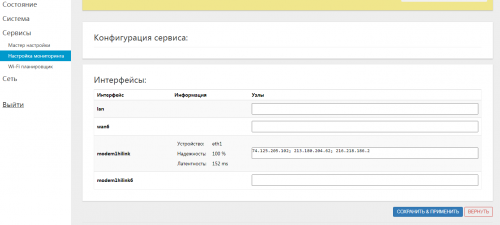
1 — Перейдите в вкладку «Службы/ Настройка мониторинга» и уберите все узлы у wan интерфейса. Нажмите сохранить и применить.
2 — Перейдите в вкладку «Сеть/ Балансировка WAN трафика». Очистите упоминание «wan» и «wan6» во всех подкладках. Нажмите сохранить и применить.
3 — Перейдите в вкладку «Система/ Загрузка» и перезапустите следующие сервисы: «kroks-ubus-util-ping» и «kroks-ubus-net-connect»
Или чистка через терминал (cli путь)
1 — подключитесь по ssh к роутеру
2 — Обновите конфиг мониторинга: /etc/config.d/20-kroks-util-ping
3 — Обновите конфиг балансировщика: /etc/config.d/20-mwan3
4 — Перезапустите сервисы (Мониторинга, Переподключения, Балансировки):
/etc/init.d/kroks-ubus-util-ping restart
/etc/init.d/kroks-ubus-net-connect restart
/etc/init.d/mwan3 restart
d_Vita, хороший вопрос. Наверное стоило раньше открыть свою ветку и вкладывать в нее ресурсы)
На самом деле, ранее мы были заняты развитием прошивки и улучшением функционала наших роутеров. Было проведено много работы в этом направлении.
Можно наверное перечислить:
— Улучшено качество прошивки. Конечно еще много работы. Но то что есть сейчас и то что было 3-4 года назад, это как сравнивать небо и землю
— Был запущен и через некоторое время остановлен свой форум. К сожалению, это было не самой лучшей идеей. Но мы попытались)
— Запущена и налажена техническая поддержка. Такая услуга просто отсутствовала. Был только ремонт и может быть консультация, если получится связаться. Сейчас это стабильный и налаженный процесс
— Налажен процесс выпуска прошивок. К сожалению пока с информированием о новых релизах есть трудности. Но через сайт, канал в телеграмме или теперь ветку на 4pda — мы будем рассказывать о важных обновлениях
— Да и много чего другого. Всего и не вспомнить
ПолВторого, на данный момент есть возможность курировать ветку по маршрутизаторам. Возможно в будущем будет отдельная ветка по антеннам и другому оборудованию.
Но раз вопрос есть, то ответ на него не помешает.
1 — Покупатели в основном берут F-разъем, так как это упрощает и удешевляет монтирование кабелей
2 — В опциях на сайте есть выбор типа разъема. Можно выбрать F, N, SMA. Так что никто не обделён. В целом цена одинаковая и разницы что ставить нет.
3 — F-разъем изготовлен по чертежам инженера. Используется в наших решениях. Диаметры цанги, диэлектрика внутри разъема и материал диэлектрика рассчитаны под волновое сопротивление 50 Ом.
xkspy, рад что все заработало.
Но по поводу второго пункта, это баг интерфейса. Я исправлю в ближайших обновлениях. Нажмите просто сохранить и применить, этого будет достаточно для переписывания конфига. На самом деле ничего страшного не случится, просто чуть больше ЦПУ будет расходоваться на отслеживание интерфейса. Просто неприятное поведение.
Сообщение отредактировал MrFuture — 23.06.20, 00:20
Версия прошивки: 19.07.3-200619
Версия ядра: 4.14.180
Web интерфейс:
— включение GPS локации сделано опциональным, чтобы снизить нагрузку на железо роутера и тем самым увеличить скорость работы.
Симинжектор:
— исправлено отображение сигнала для модемов
— поддержка работы при неполном комплекте (когда вместо инжектора используется POE адаптер)
— исправлено зависание системы управления инжектором, когда выбрана удаленная SIM и она отсутствует.
Modemmanager:
— оптимизация производительности, исправления мелких ошибок.
— улучшена поддержка модема Huawei ME909s-120
— добавлена возможность установки MTU для сетевого интерфейса модема.
Ядро прошивки:
— исправления в работе сервиса «reconnect»
— поддержка конфигураций вендоров (возможность хранить конфигурационные файлы устройства в специальном разделе flash памяти и применять их даже после сброса настроек устройства или восстановления прошивки через recovery режим)
MT7628:
— существенно повышена стабильность работы устройств благодаря калибровкам чипа в загрузчике.
Все изменения относительно этой прошивки.
Дополнительная информация:
Так как интерфейс прошивки сильно переработан — могут наблюдаться проблемы в верстке из-за кэша браузера. Необходимо либо очистить кэш, либо попробовать обновить страницу через Shift + F5
Почему выключается компьютер – выясняем причины
Компьютеры сами по себе никогда не выключаются без причины. А причины могут быть разными – от программных сбоев до проблем с комплектующими и питанием.
Постоянная и резкая остановка работы компьютера в дальнейшем может привести к постоянным проблемам с жестким диском (HDD) и его работой. А еще, резкое выключение питания негативно отражается на работе блока питания.
Попробуем разобраться в чем же может быть причина неисправности компьютера и как их можно отремонтировать самостоятельно.
Трудности диагностики
Конечно, это может показать не очень простым занятием, но тем не менее, отремонтировать компьютер в домашних условиях возможно. Случаем неисправностей бывает много, и они могут быть комбинированными. Поэтому универсальный мануал по ремонту сделать сложно.
В сервисных центрах используют специальные POST карты и донорские детали, чтобы точно и быстро диагностировать неисправность. Если вы не уверены в своих силах, лучше отдайте компьютер в мастерскую.
Очевидные причины
К таким причинам можно отнести:
- Проблемы с сетевым шнуром;
- Проблемы с сетевым напряжением;
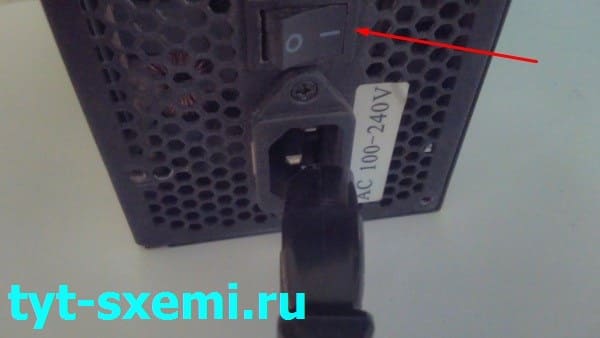
- Провод питания отходит от блока питания;
- Залипание кнопки включения.
Проверьте эти варианты заранее, прежде чем вскрывать корпус и делать лишнюю работу.
Компьютер выключается во время работы и снова включается
Итак, одна из самых частых проблем, когда компьютер или ноутбук внезапно выключается во время работы, а потом снова включается.
Причина выключения может быть в перегреве, если компьютер гаснет и снова включается, и при этом корпус горячий.
Теперь главная задача выяснить откуда именно идет перегрев. Если много тепла от блока питания, то скорее всего он не справляется с нагрузкой или вентилятор внутри него плохо работает. Проверьте воздушный поток вентилятора у блока питания.
Если жесткий диск горячий, то поставьте его в более прохладное место и установите на него дополнительно охлаждение.
Ну и банально, если материнская плата и кулер процессора горячий — сделайте профилактику системы охлаждения. Поменяйте старую засохшую термопасту на новую и почистите вентиляторы от пыли. Если у вас жидкая система охлаждения — проверьте нанос подачи воды.
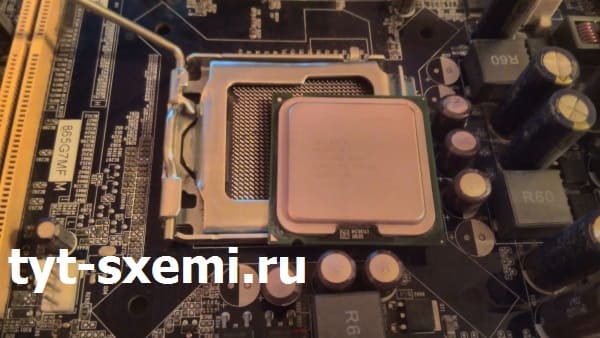
Эта профилактика поможет сбавить температуру на несколько десятков градусов, а от и больше. Все это касается и видеокарты.
Меры профилактики
Следите за температурой своего компьютера при больших нагрузках. Для комплектующих от разных производителей есть свои пограничные температуры работы.
Также вы можете скачать специальные утилиты для регулировки оборотов кулеров. Например, для видеокарт ASUS есть утилита GPU TWEAK, которая позволяет повышать частоты и обороты кулеров, а также следить за температурой на кристалле. 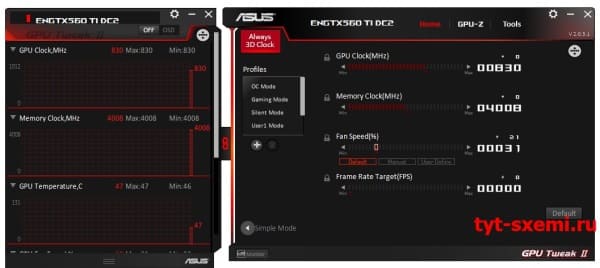
По возможности регулярно меняйте термопасту на комплектующих примерно раз в год.
Не забывайте и о системном блоке. Его надо регулярно чистить, чтобы горячий и холодный воздух быстро циркулировали в корпусе между комплектующими. Еще проверяйте работу корпусных вентиляторов.
Компьютер перед выключением издавал писк
А вот это уже говорит об аппаратной неисправности либо материнской платы, либо блока питания. Теперь осталось выяснить кто из них может быть причиной поломки. Обычно писк издают вспухшие электролитические конденсаторы. Вы можете самостоятельно их заменить, если умеете работать с паяльником.
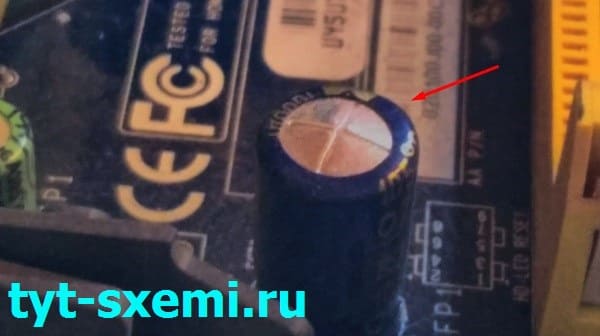
Визуально неисправные электролитические конденсаторы имеют деформацию корпуса. Когда плата или блок питания с неисправными деталями начинают работать, то в таких конденсаторах вскипает электролит из-за электрического тока. Еще он очень неприятно пахнет, когда дымит. 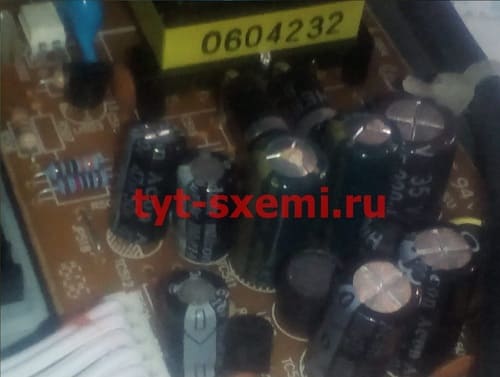
Синий экран смерти Windows
Чаще всего дело может быть либо в неисправности жесткого диска, либо в материнской плате. Когда заметите синий экран, обязательно запишите цифры ошибки. В интернете есть подробная информация о каждом случае.
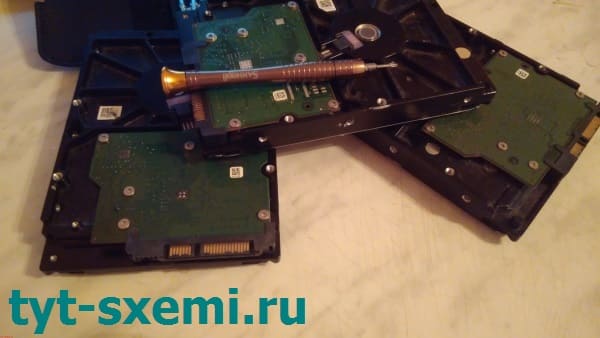
И тем не менее, отчаиваться не стоит, если вы получили «блу скрин». Может быть и такое, что SATA кабель отошел от материнской платы. Проверьте соединения всех кабелей и шлейфов. Также по возможности проверьте жесткий диск программой Victoria.
Поэтапная диагностика и метод исключения
Если ничего из вышеперечисленного не помогло, тогда потребуется подробная диагностика с исключением комплектующих ПК.
Разберите системный блок и предварительно сфотографируйте все внутренности компьютера, чтобы не забыть, что и куда присоединялось.
Отключите от материнской платы все шлейфы, планки оперативной памяти, жесткие диски, USB порты и картридеры с лицевой стороны корпуса. 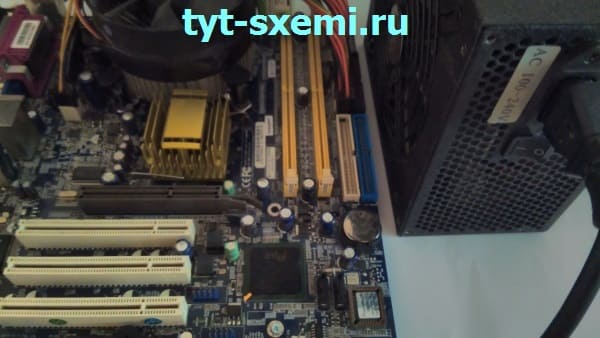
Возможная причина — короткие замыкания
Часто корпусные разъемы могут давать замыкания из-за повреждений, поэтому мы должны исключить все возможные источники короткого замыкания.
Ошибка Kernel Power 41
Kernel Power 41 отображается, когда компьютер выключился в процессе работы. Эта ошибка в работе может быть вызвана тремя основными причинами. Разберем типичные причины, методы диагностики и примеры устранения Kernel Power 41.
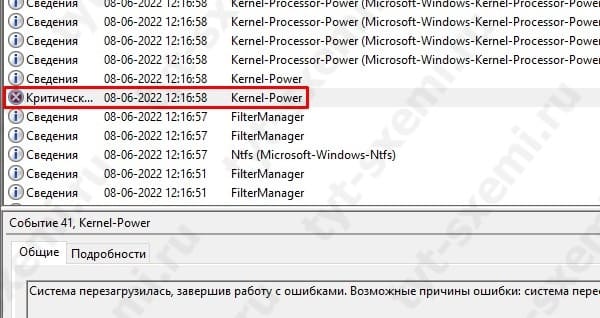
Cаму ошибку можно найти после загрузки системы в журнале событий Windows как критическую. Прочитать подробнее про ошибку Kernel Power 41 можно в этой статье.
Проверяем нормальную работу процессора
Это можно сделать при помощи BIOS. Есть довольно редкая неисправность, но ее можно быстро диагностировать. В BIOS процессор считает время, и это можно увидеть в настройках. Если процессор исправен — он правильно считает время, если нет — он считает некорректно. Например, он может считать до 40 секунд, а потом обнулиться и начать заново. Этого не должно быть у исправного процессора.
Дальнейшая диагностика
Вы оставили только материнскую плату, блок питания и кнопку включения. Если в течении продолжительного времени компьютер не выключается, значит неисправность нужно искать дальше. Постепенно подключайте остальные части компьютера, и тем самым, вы можете найти неисправную деталь.
Что делать если роутер перезагружается сам по себе
Роутер — сетевое оборудование, оснащенное маломощным процессором, небольшим количеством постоянной и временной памяти. Чем дольше маршрутизатор работает без «отдыха», тем чаще появляются различного рода ошибки. Интернет-соединение при этом есть, но не всегда. Ситуацию можно встретить с модемами разных фирм, будь то TP-Link, ASUS, D-Link, Netis или Tenda. Но если отталкиваться от практики, роутер сам перезагружается не из-за неправильных настроек, а из-за аппаратных проблем. Возможно, что-то на плате вышло из строя, или испортился блок питания. В статье пойдет речь о том, почему роутер стал перезагружаться сам по себе, и как это можно решить.
Когда появляется необходимость перезагрузки оборудования
3 наиболее частых сценария:
- Приходится перезагружать роутер, так как Интернет пропал на всех устройствах, подключенных к Wi-Fi. Значок сети при этом никуда не исчезает, но доступа к ней нет. Обычно в таких ситуациях достаточно перезагрузить оборудование, пока тот, спустя некоторое время, опять не «повиснет». Это говорит о том, что модем стал «глючным» и живет своей жизнью. Например, он может «отвалиться» при загрузке файла или если им не пользоваться более 5 минут.
- Роутер постоянно перезагружается сам. Он выключается, соответственно, «падает» сеть, затем включается, и все становится нормально.
- Роутер «виснет» или перезапускается в тот момент, когда к сети подключается новое устройство, будь то ноут или смартфон. Нужно отключить от модема девайс, который вызвал проблему, и все снова заработает.

Необходимость перезапуска сетевого оборудования вызвана тем, что техника перестает выполнять свою основную функцию — давать доступ к Интернету. По факту, роутер «виснет». При этом на гаджетах, которые подключены, показан значок Wi-Fi, но грузиться ничего не будет. На ПК о проблеме с модемом говорит иконка с восклицательным знаком на желтом фоне, появляющаяся на статусе сети.
Получается, сидишь в инете, все в порядке, и в один момент связь обрывается на всех устройствах. Перезагружаешь сетевое оборудование, и все опять работает, но как надолго — непонятно. Модем так может виснуть каждые полчаса, раз в день или неделю — конкретного расписания нет. Если приходится перезагружать редко, то еще есть вариант не обращать на это внимание, а если часто, то начинает раздражать.
Как найти причину и решить проблему:

- Возможно, есть определенная связь с тем, в какой именно момент приходится перезапускать модем. Например, он может сбоить при высоких нагрузках, когда одновременно подключено несколько девайсов, и на каждом сидят в инете, загружают файлы, смотрят фильмы и так далее.
- Если есть возможность, возьмите с собой роутер в офис или к друзьям и проверьте там.
- Попробуйте подсоединить к Вай-Фай только один гаджет. Остальные (смартфоны, телевизор, Android-приставки, подключенные проводным или беспроводным способом) отключите.
- Разберите маршрутизатор и блок питания от него. Оцените состояние конденсаторов: они не должны быть вздувшимися. Если оборудование на гарантии — самостоятельная разборка не рекомендуется. Когда конденсаторы выглядят как на изображении ниже, большая вероятность, что причина в них. Дальше варианта 2: их замена или покупка нового маршрутизатора.
- Роутер работает нормально, но иногда сам перезапускается. Это может быть вызвано скачками напряжения в сети электропитания.
- «Паразитный трафик» тоже не стоит исключать. Это IP-пакет, поступающий на сетевое оборудование из Интернета. Это называют DoS-атакой. Обычных пользователей, как правило, никто не атакует, поэтому такая ситуация встречается редко.
Как решить проблему
Зная симптомы, проще разобраться в ситуации:
- Если установлен дешевый роутер или старая модель, то проработавши уже много лет, вполне вероятно, устройство просто не выдерживает одновременного подключения нескольких девайсов. С них смотрят ролики, качают файлы, играют в онлайн-игры, что и «кладет» сеть. Для более серьезных задач, подразумевающих работу нескольких устройств по Wi-Fi, рекомендуется брать роутер помощнее.
- Поставьте на оборудование новую прошивку или ту, которая показала себя наиболее стабильной (исходя из отзывов на форумах). Еще один вариант — сбросить настройки роутера до заводских. Если не поможет, значит настройки тут не причем.
- Если в ходе проверки оказалось, что роутер не выдерживает сразу несколько активных подключений, то вариантов решения проблемы несколько: снизить нагрузку на сеть, закрыть программы, требующие подключения, например, торрент-клиенты.
- Когда причиной выступают вздувшиеся конденсаторы, то можно попробовать их заменить, самому или отдав девайс в сервис. Эти элементы продаются на рынке радиотехники и в специальных магазинах, а для замены достаточно уметь работать с паяльником.
- Проблема «произвольной жизни» роутера иногда связана с испортившимся блоком питания, у которого из-за высоких нагрузок вздуваются конденсаторы, и он просто выходит из строя. Опять же, можно своими руками попробовать подсоединить блок от другого модема, но у него должны быть аналогичные характеристики (указаны на этикетке).

- Поставьте альтернативную прошивку, к примеру, OpenWRT или DD-WRT. Прошивать сетевое оборудование тоже надо уметь, и никто не обещает, что после этого все будет работать нормально. При этом такие действия лучше делать, когда роутер уже не на гарантии. Инструкции по прошивкам легко находятся в Интернете, где подробно все расписано. Некоторым такой способ помог, но он актуален тогда, когда точно знаете, что дело не в «железе».
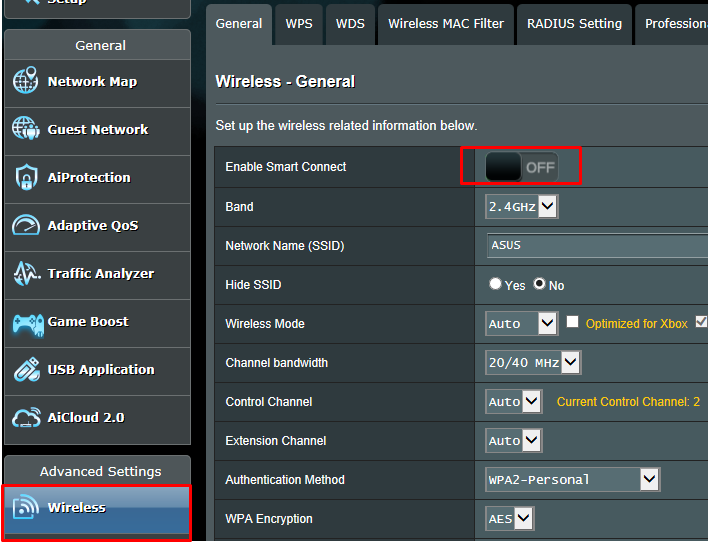
- В настройках роутера отключите WPS или QSS (технология, позволяющая устройству быстро подключиться к Вай-Фай без ввода пароля безопасности). Это не 100% лечение, но кому-то способ помог. На моделях TP-Link жмите «Disable WPS».
 Для устройств фирмы ASUS действия показаны на картинке ниже.
- Выше было упомянуто о «паразитном трафике», присылаемом из Интернета на роутер. Он тоже может вызывать нагрузку, из-за чего начинаются «тормоза». Заблокируйте такие запросы в настройках: включите брандмауэр, защиту от DoS, запретите оборудованию прием пакетов из WAN. Запомните, что переключаете, так как этот способ не всегда дает результат, и придется выставлять потом как было. На роутерах TP-Link в панели инструментов откройте раздел «Защита», прейдите в «Расширенные настройки». Включите защиту от DoS-атак и поставьте галочку напротив «Игнорировать Ping-пакеты от порта WAN».
 На роутерах ASUS выставьте, как на картинке ниже.
- Другая причина произвольной работы оборудования — перегрев. Модем, как и любая техника, греется во время работы. Если температура выходит за рамки нормы, то устройство начинает работать нестабильно: тормозит, перезагружается. Дотроньтесь до корпуса: если он сильно теплый, значит плата перегревается. Поставьте его в другое место, более холодное, куда не проходят лучи солнца. Рядом с роутером не должны быть сторонние предметы, которые, к тому же, будут блокировать сигнал. Для большей верности разберите модем, удалите с платы и корпуса пыль, если та есть.
Заключение
В статье описаны основные причины и способы решения такой проблемы, как произвольная перезагрузка роутера. Нестабильная работа сетевого оборудования может быть связана много с чем, поэтому необходимо шаг за шагом проверить каждый момент. Если устройство старое, то лучшее решение — купить новый роутер.
Роутер Kroks Rt-Cse m4 со встроенным 4G модемом LTE cat.4, до 150 Мбит/с
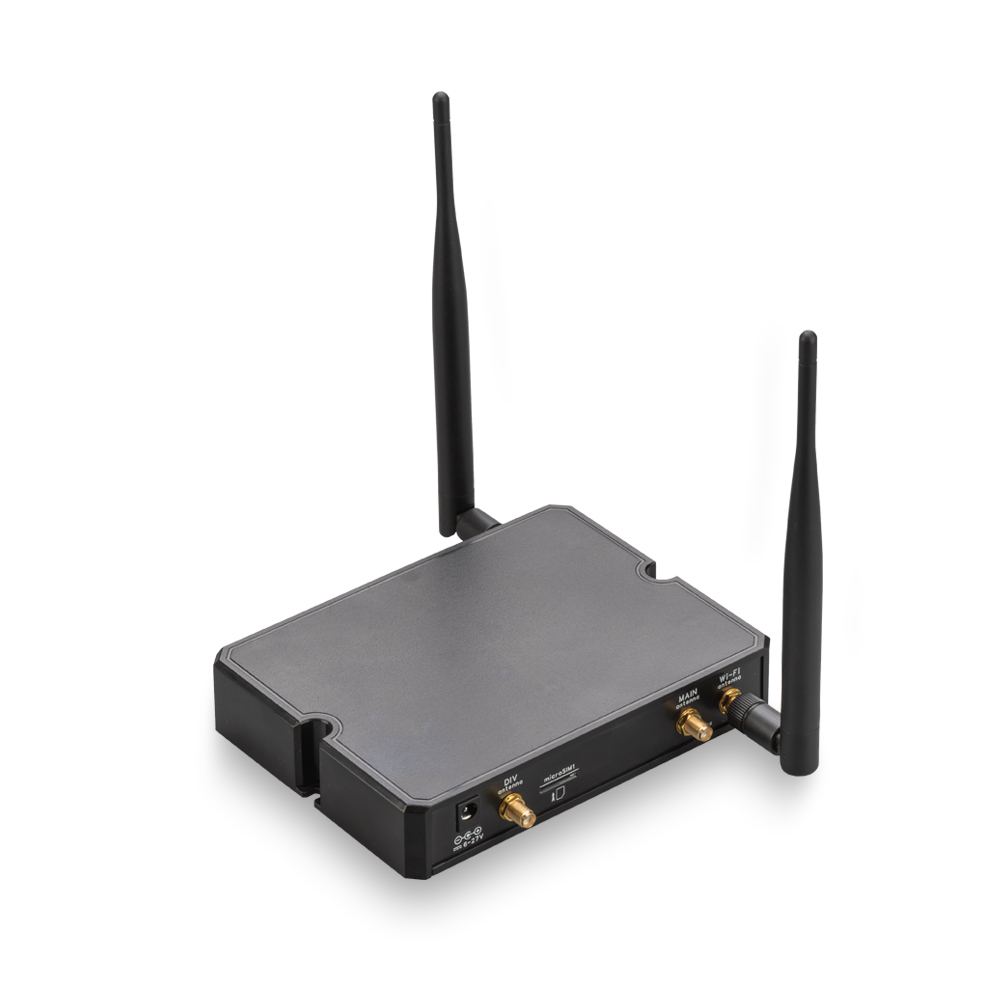
Роутер Kroks Rt-Cse m4 — это самая доступная модель в линейке стационарных роутеров со встроенным 4G модемом LTE cat.4 с максимальной скоростью до 150 Мбит/c . В роутер устанавливается SIM-карта формата micro-SIM любого оператора. Это устройство позволит вам организовать доступ к интернету в любом месте, где есть покрытие сотовой сети.
Роутер поставляется без внешних антенн 3G/4G. Антенны приобретаются отдельно. На большом удалении от базовых станций и при плохом сигнале необходимо использовать Роутер работает только совместно с внешней 3G/4G антенной. Н апример с панельной 3G/4G антенной или компактные всенаправленные антенны.
Роутер предназначен для:
- подключения к сети Интернет через мобильного 3G/4G оператора или проводное подключение Интернет-провайдера;
- обеспечения беспроводной передачи данных между устройствами по Wi-Fi;
- создания локальной сети.
Достоинства роутера:
- Наличие высокоскоростного LTE модема cat.4 ;
- 2 антенных входа увеличивают скорость передачи данных (использование технологии MIMO);
- WAN порт позволяет подключить роутер к проводному Интернет-провайдеру через выделенную линию Ethernet. Для обеспечения отказоустойчивого доступа в Интернет на роутере может быть создан резервный канал связи при одновременном подключении через WAN и 3G/4G оператора. В случае сбоя в сети основного провайдера роутер переключится на работу с резервным каналом;
- Три LAN порта служат для подключения пользовательских устройств (компьютеры, телевизоры и пр.) к локальной сети;
- Встроенный модуль WiFi позволяет подключать беспроводное оборудование со скоростью обмена данными до 300 Мбит/c.
Роутер работает с SIM картой любого 3G и 4G/LTE оператора в поддерживаемых частотах (YOTA, Мегафон, МТС, Билайн, Ростелеком, Tele2).
Технические характеристики роутера:
Поддерживаемы частоты:
- LTE FDD: B1/B3/B5/B7/B8/B20①/B28
- LTE TDD: B38/B40/B41
- WCDMA: B1/B5/B8
- GSM: 900/1800MHz
Скорость передачи данных:
- LTE FDD: Max 150Mbps (DL)/Max 50Mbps (UL)
- LTE TDD: Max 130Mbps (DL)/Max 30Mbps (UL)
- UMTS:
HSPA+: Max 21Mbps (DL)
HSUPA: Max 5.76Mbps (UL)
WCDMA: Max 384Kbps (DL)/Max 384Kbps (UL) - GSM:
EDGE: Max 236.8Kbps (DL)/Max 236.8Kbps (UL)
GPRS: Max 85.6Kbps (DL)/Max 85.6Kbps (UL)
Порты и интерфейсы:
- Порты Ethernet — 4 шт., 100 Мбит/с (3 шт. LAN, 1 шт. WAN)
- SIM-reader для установки стандартной micro-SIM карты
- WI-FI: 802.11 b/g/n – 2шт., разъём RP-SMA(female)
- 3G/4G — 2 шт., разъём F(female) или SMA(female)
Основные характеристики:
- Ram 64 MB
- Rom 16 MB
- Мощность передатчика 20 dBm
- Стандарт: IEEE 802.11n
- CPU 580 Mhz
- Питание 9-27 В, 15 Вт
- Диапазон рабочих температур от -20 до +50 о С
Для работы с роутером используйте SIM-карты с тарифами для модема или роутера. При использовании тарифов для смартфонов/планшетов возможны ограничения скорости и объема трафика со стороны оператора мобильной сети. Гарантия — 12 месяцев со дня продажи.
[Устранение неполадок] Сигнал WiFi часто прерывается
Отсканируйте QR-код, чтобы открыть эту страницу на вашем смартфоне.
[Устранение неполадок] Сигнал WiFi часто прерывается
[Устранение неполадок] Сигнал WiFi часто отключается
Дополнительную информацию можно найти в видеоролике:
Ситуация:
1. Если клиенты Wi-Fi не могут получить доступ к Интернету, перейдите в веб-интерфейс роутера ASUS > вкладка «Карта сети», проверьте статус подключения.
Когда беспроводные клиенты Wi-Fi не могут получить доступ к Интернету, проводное устройство также не может получить доступ к Интернету?
Если статус подключения в «Карте сети» показывает отсутствие соединения или проводные клиенты Wi-Fi не могут получить доступ к Интернету, обратитесь к разделу часто задаваемых вопросов ниже.
2. Если оборудование провайдера (в данном примере модем) имеет функцию Wi-Fi, попробуйте подключить WiFi-устройства напрямую к оборудованию провайдера (модему) и проверьте наличие подключения.
Если WiFi-клиент может получить доступ к Интернету через оборудование провайдера (через Wi-Fi модема) , откройте веб-меню роутера ASUS, проверьте статус подключения к сети провайдера, чтобы увидеть, показан ли статус подключения роутера ASUS к оборудованию провайдера. Подробнее — в разделе часто задаваемых вопросов.
Если WiFi-клиент не может получить доступ к Интернету через Wi-Fi модема (через оборудование провайдера),
(1). Обратитесь к своему интернет-провайдеру по поводу проблем с подключением модема к Интернету.
(2). Если проводные устройства-клиенты могут получить доступ к Интернету через модем (через оборудование провайдера), обратитесь к приведенным ниже шагам по устранению неполадок.
3. При использовании роутера для подключения к Интернету появляются проблемы частого отключения беспроводных устройств-клиентов от сети.
(Например, при использовании телефона, компьютера и т. д. для подключения Wi-Fi SSID роутера (2,4 ГГц или 5 ГГц), которые легко отключить от сети)
Вы можете обратиться к следующим шагам для простого устранения неполадок.
Введение
Пожалуйста, убедитесь, что прошивка роутера обновлена.

Перейдите в «Беспроводная сеть» > «Основные» > «Диапазон» (выберите 2,4 ГГц или 5 ГГц) > «Пропускная способность канала».
а). Диапазон 2,4 ГГц
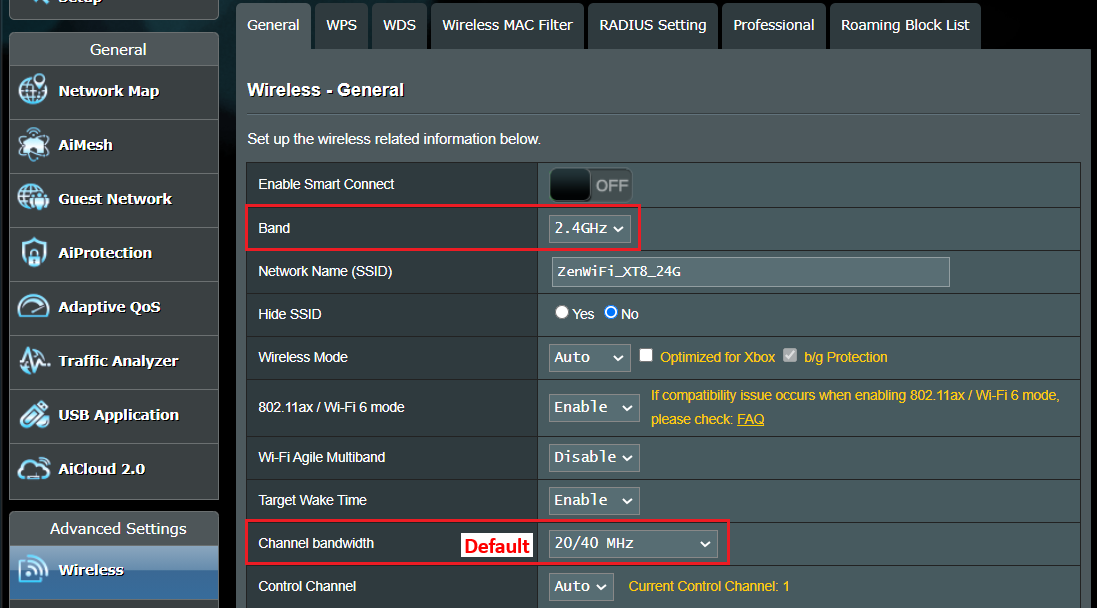
б). Диапазон 5 ГГц или 5 ГГц-1
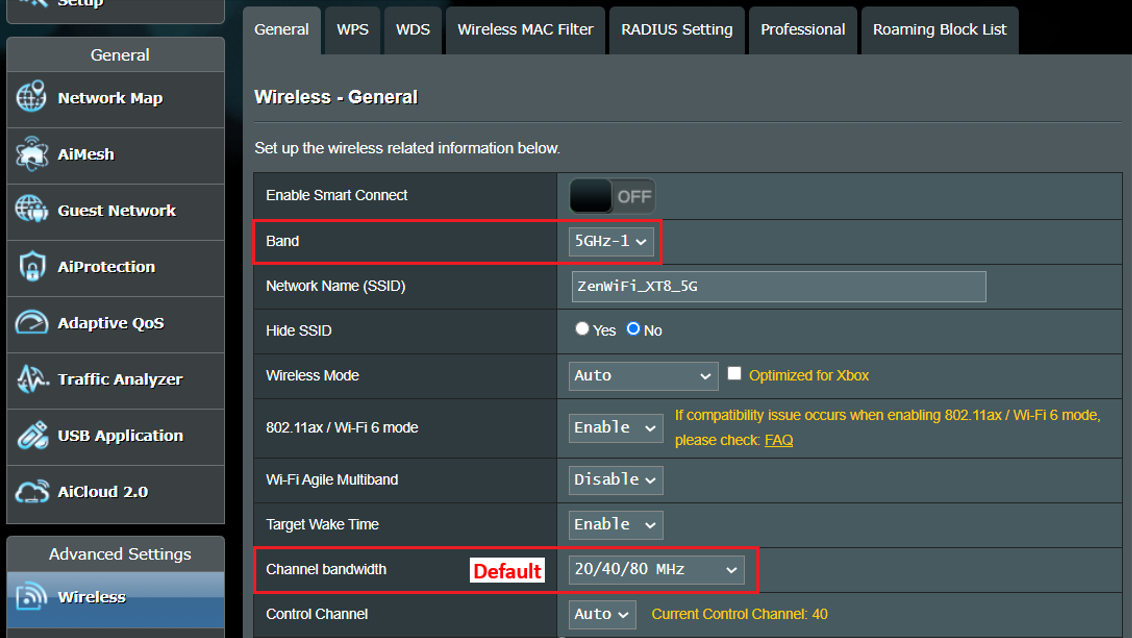
в). Диапазон 5 ГГц-2
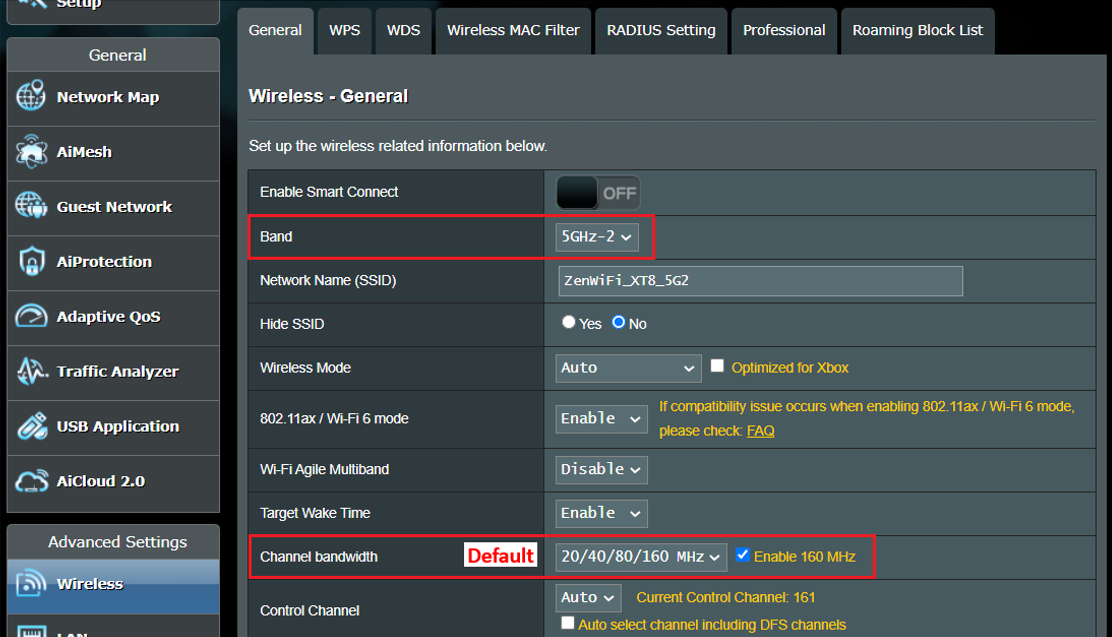
Перейдите в «Беспроводная сеть» > «Основные» > «Диапазон» (выберите 2,4 ГГц или 5 ГГц) > «Канал управления».
а). Диапазон 2,4 ГГц
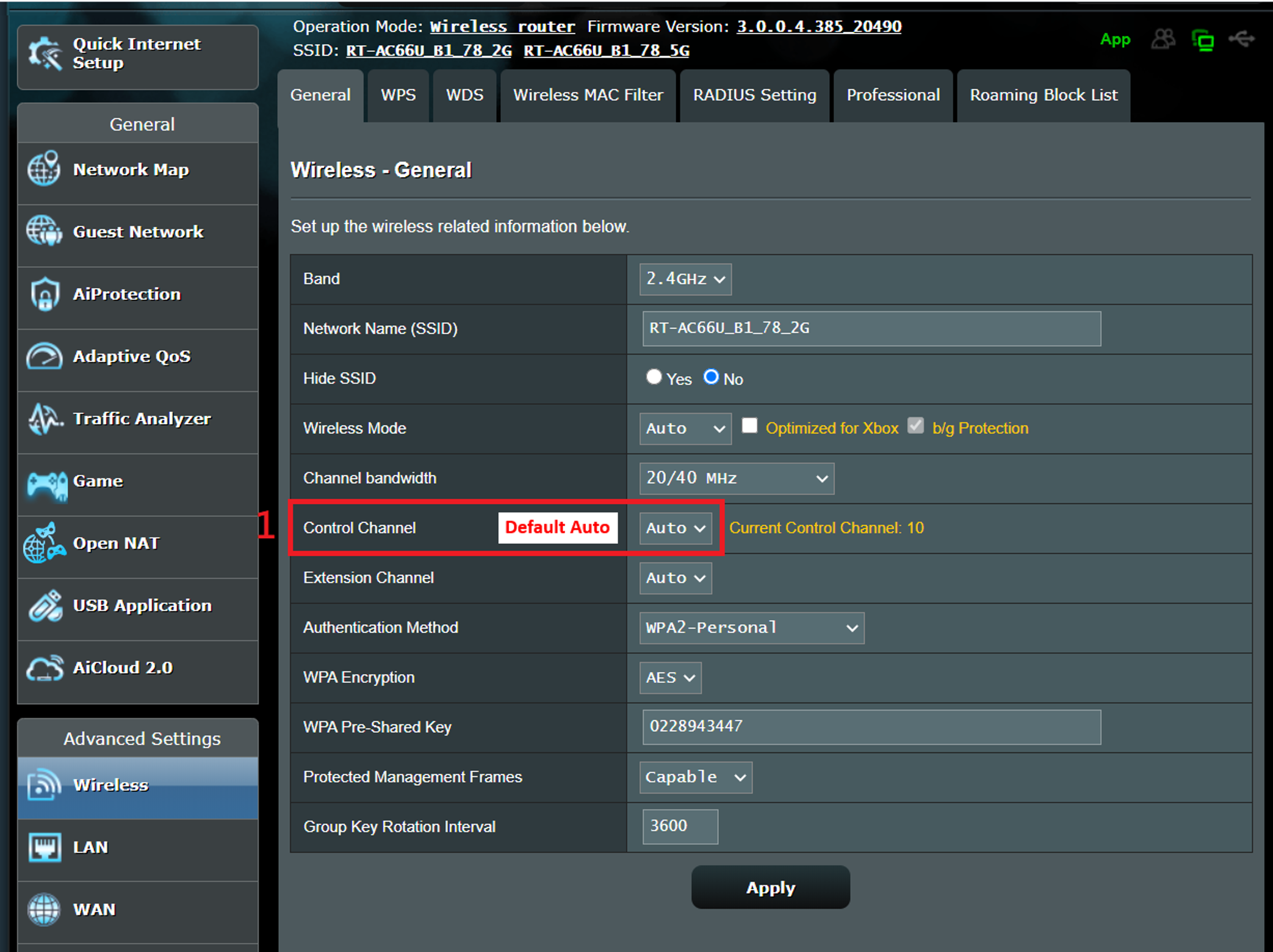
Выберите другой канал управления и нажмите «Применить» для сохранения.
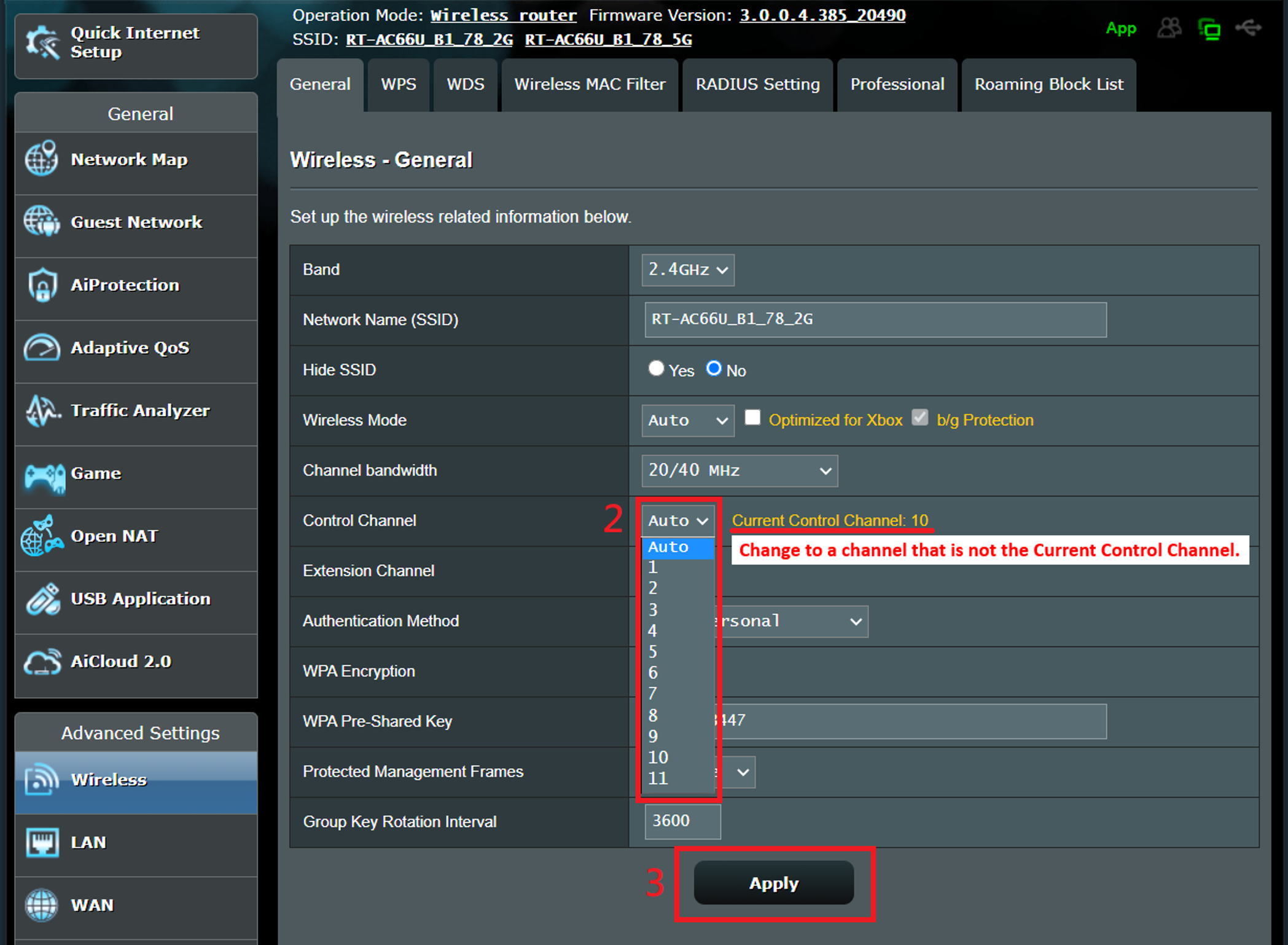
б). Диапазон 5 ГГц
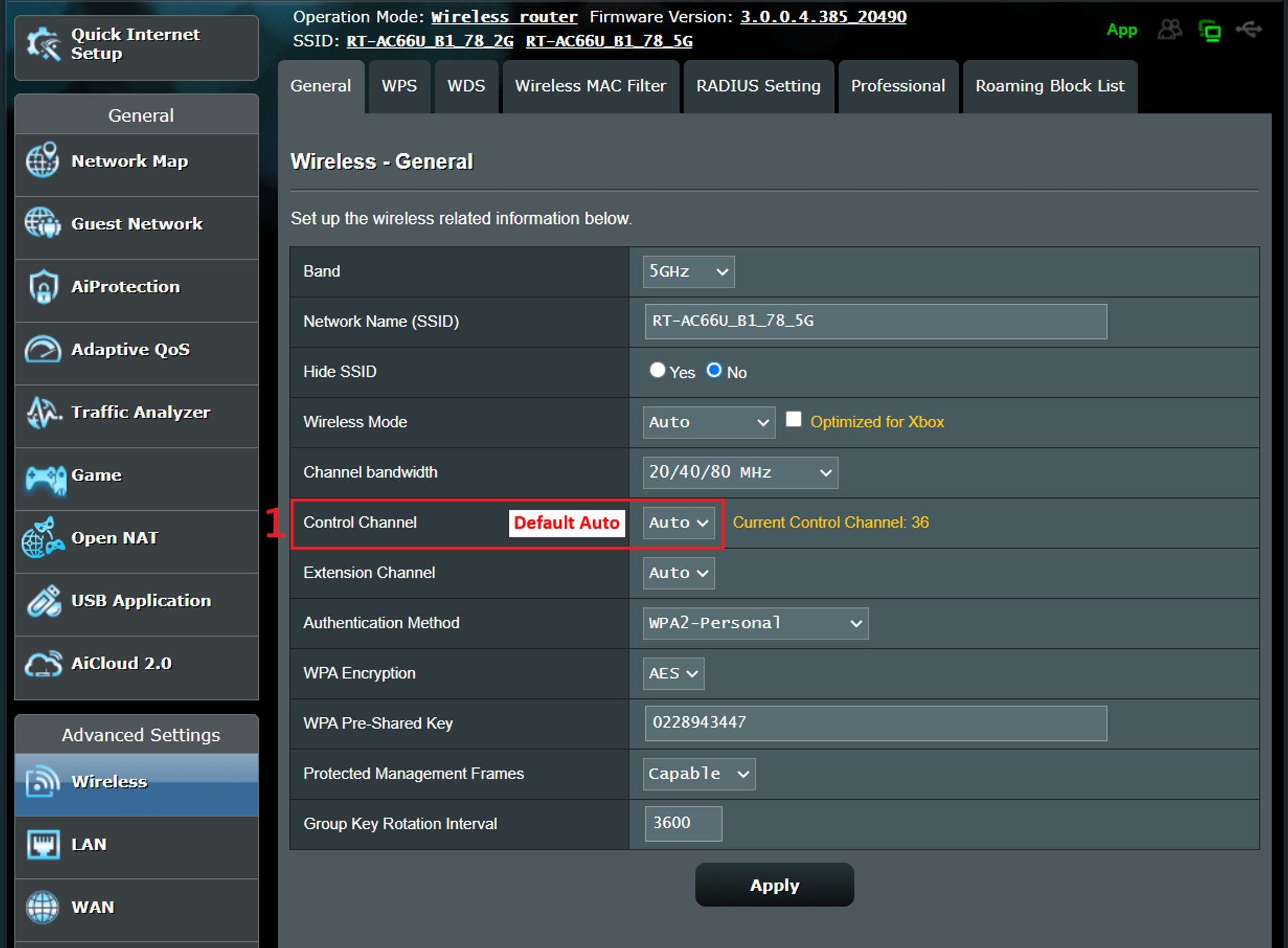
Выберите другой канал управления и нажмите «Применить» для сохранения.
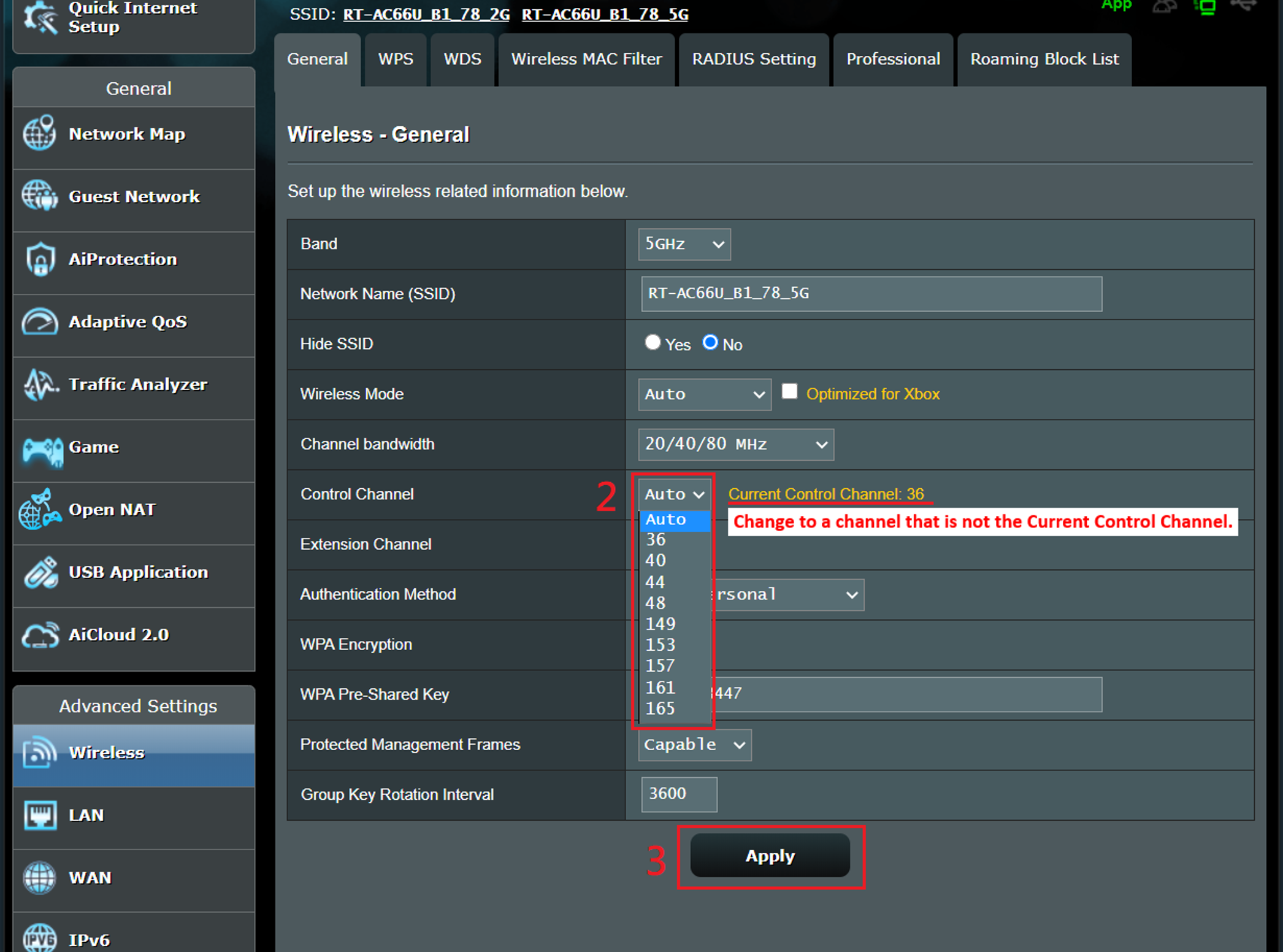
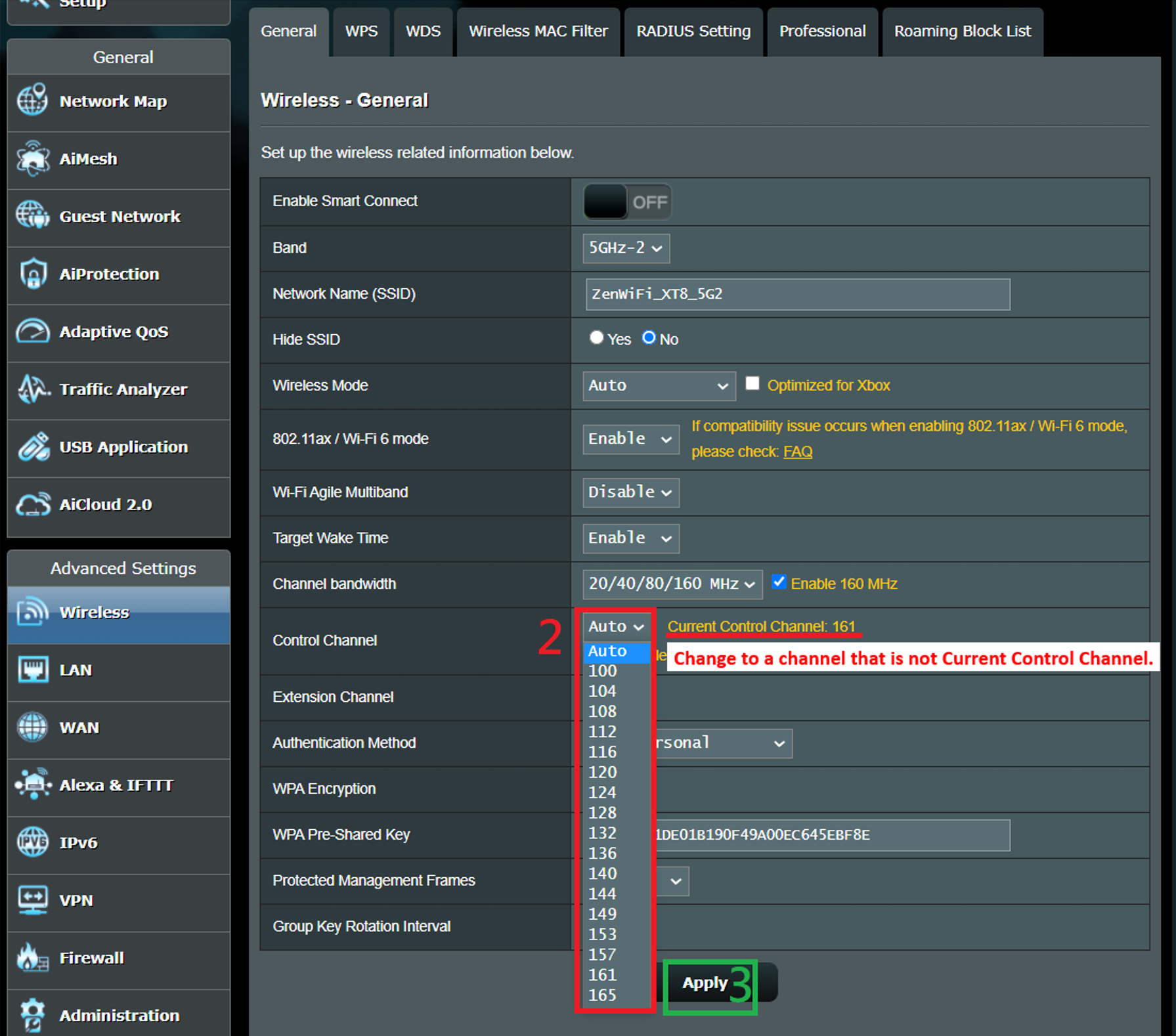
в). Диапазон 5 ГГц-2
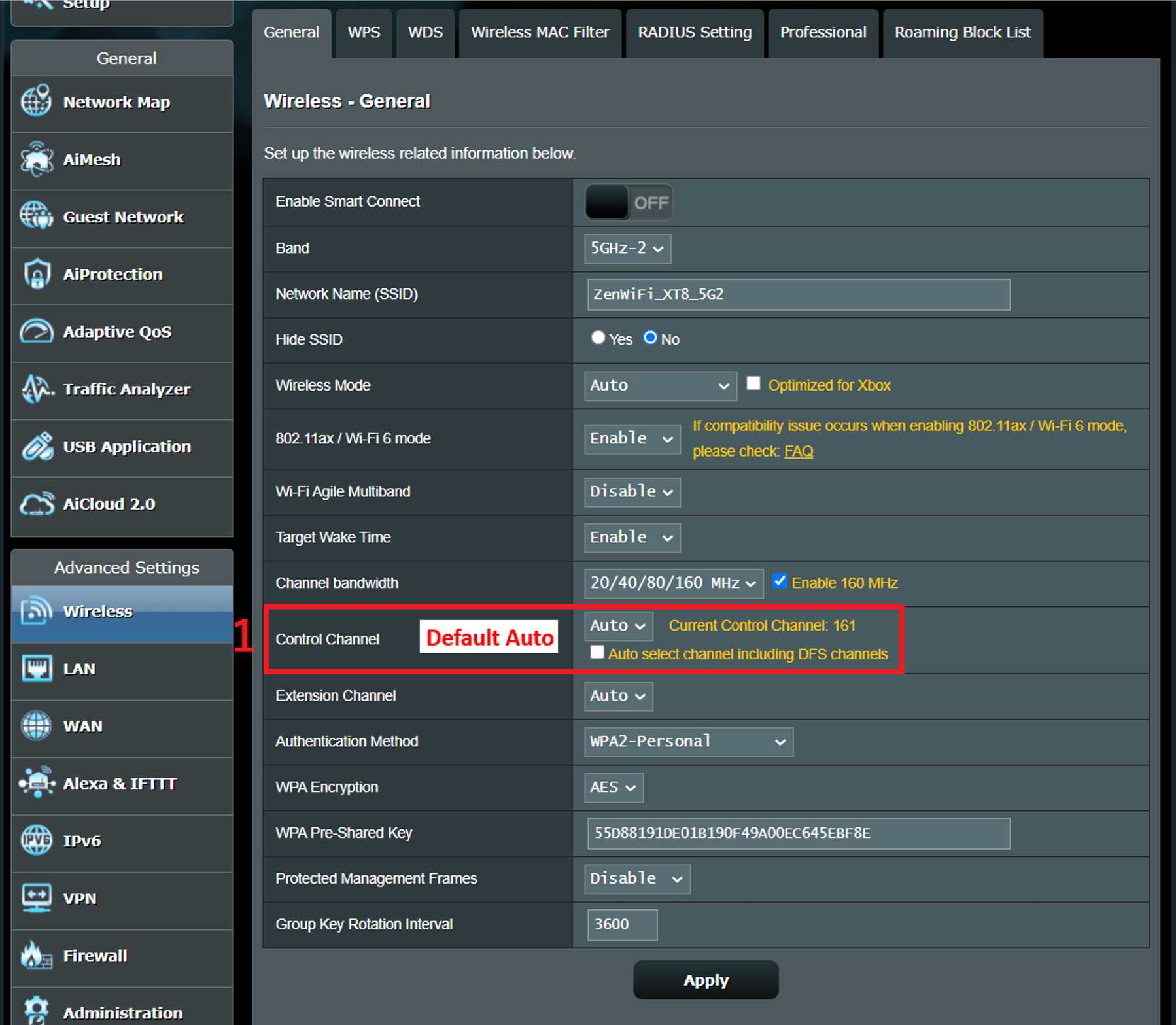
Выберите другой канал управления и нажмите «Применить» для сохранения.
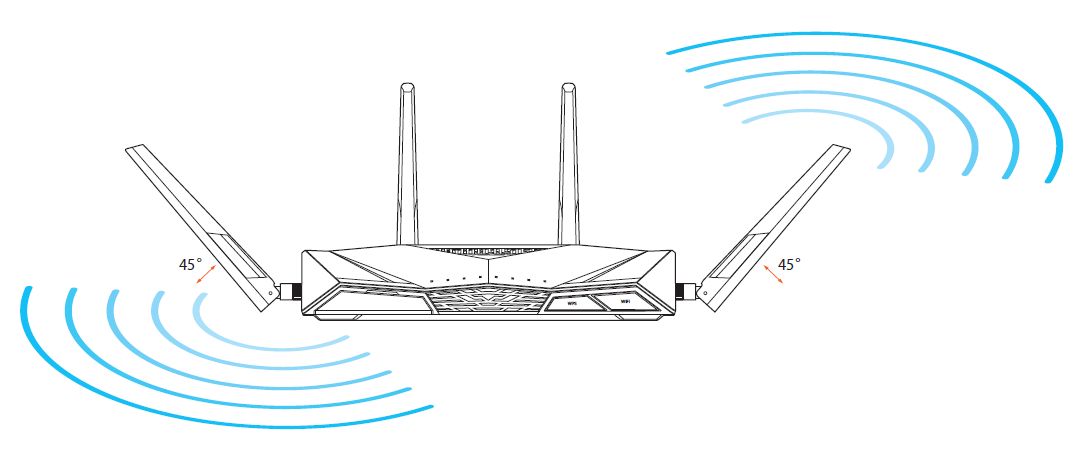
Измените угол направления антенн (например, 45 градусов, 90 градусов и т. д.).
Ниже мы взяли RT-AC88U для примера (для других моделей пожалуйста, обратитесь к руководству пользователя)
Чтобы обеспечить наилучший приём беспроводного сигнала, установите четыре съёмные антенны, как показано в примере ниже.
[Примечание]: руководства пользователя можно найти в Центре загрузок ASUS.
>> Wi-Fi работает на диапазонах 2,4 ГГц и 5 ГГц, расстояние передачи сигнала 2,4 ГГц больше, чем 5 ГГц, но скорость передачи медленнее, чем на 5 ГГц.
На 5 ГГц расстояние передачи сигнала короче, но скорость может быть выше.
Если ваше клиентское устройство часто отключается от сети роутера, сначала проверьте, к какой сети подключено ваше устройство — 2,4 ГГц или 5 ГГц.
Проверьте расстояние между беспроводным устройством и роутером, когда сеть Wi-Fi отключена.
Помехи: микроволновые печи, холодильники, беспроводные телефоны, блоки питания и так далее. Некоторая бытовая техника тоже создаёт помехи беспроводным каналам.
Барьеры: железные шкафы, железные двери, цементные стены, закрытые шкафы, поставленные на землю, за диваном. Некоторые строительные материалы с высокой плотностью также могут влиять на проникновение сигнала Wi-Fi, например гипс, доски, колючая проволока и т. д.
>> Рекомендуется размещать роутер по возможности в центре помещения, на открытой площадке, где меньше мебели, где нет стены, или на деревянном шкафу, на столе.
- Беспроводное устройство-клиент(пример): ноутбук, смартфон, USB-адаптер Wi-Fi, КОНСОЛЬ.
Примечание. Сигнал Wi-Fi устройства Mac (Apple) часто прерывается после роуминга между роутером AiMesh и узлами, см. этот FAQ .
На следующих рисунках в качестве примера взят RT-AC68U.
(различные модели могут иметь небольшие различия, пожалуйста, подтвердите соответствующую информацию в руководстве пользователя, если у вас есть какие-либо сомнения)
(1) Нажмите и удерживайте кнопку RESET примерно 5–10 секунд, пока светодиодный индикатор питания роутера не начнёт мигать, отпустите кнопку.
Все светодиодные индикаторы роутера должны будут погаснуть (это нормальное явление), это будет означать что запущен автоматический процесс перезагрузки.
Ожидайте, пока светодиодный индикатор питания и светодиодные индикаторы Wi-Fi снова не загорятся, заново откройте веб-меню роутера.
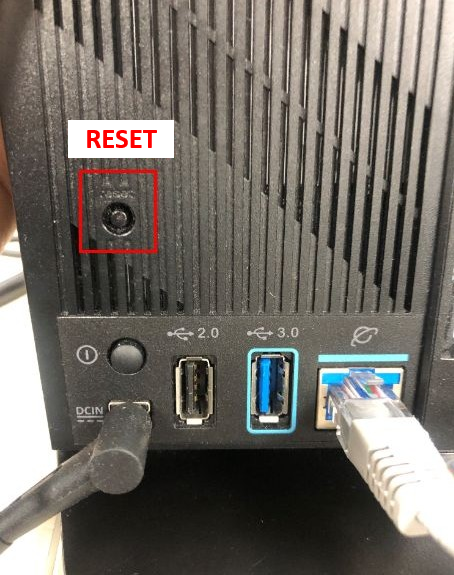
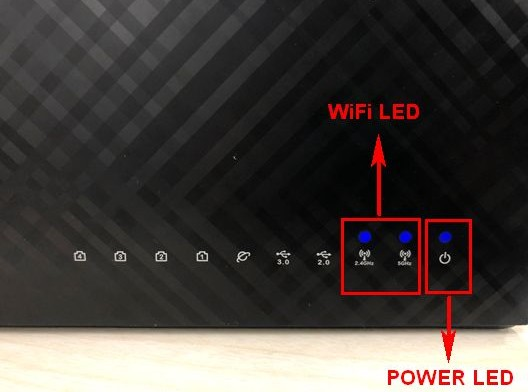
Примечание: после сброса настроек роутера все его настройки «обнулятся»: их потребуется ввести заново.
(2) Используйте Мастер быстрой настройки (QIS) для новой настройки роутера.
Подробнее о мастере быстрой настройки (QIS):
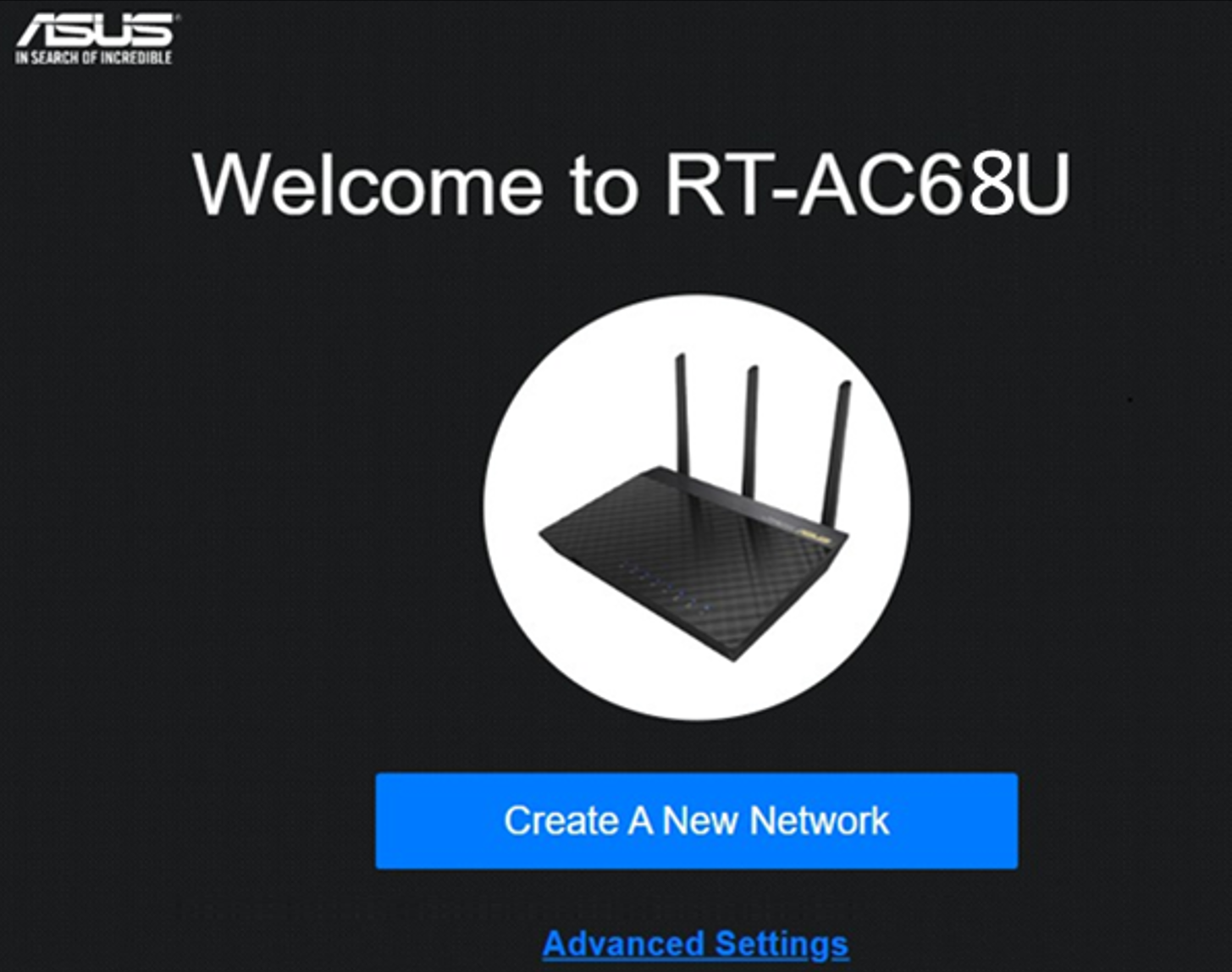
Если результат не изменится, сделайте сброс настроек роутера (Hard Factory Reset).
Как получить (Утилиту/Прошивку)?
Последние версии драйверов, программного обеспечения, прошивки и руководств пользователя можно скачать в Центре загрузки ASUS .
Если Вам нужна дополнительная информация о Центре загрузок ASUS, перейдите по этой ссылке .