
Should i delete lenovo vantage?
It wont hurt anything to uninstall Vantage especially if you arent using it for any of its features. For me I use it to look for software updates and to set charging thresholds. Some people use it for hardware/diagnostic scans. So if you dont need those features there is no harm in uninstalling.
What is Lenovo Vantage and do I need it?
Lenovo Vantage is an app that keeps your device up and running and helps you to do more with your PC. Key Features: . Smart Settings: Automatically adjusts your audio and display based on what apps are being used. Input: Touchpad, Function Key (Fn), Keyboard Backlight, mouse/pen/touch settings.
What is Lenovo Vantage and can I remove it?
Lenovo Vantage is an app provided by Lenovo and pre-installed on Lenovo PCs. This app is created specifically for PCs running Windows 10 and replaces Lenovo Companion, Lenovo Settings, and Lenovo Account Portal applications. . PC Personalization: it can personalize PC in power, audio, visual, input, and Smart Settings.
Is Lenovo Vantage worth using?
In conclusion, Lenovo Vantage isn’t perfect by any means. But, it is a pretty good effort from Lenovo to enable users to understand their laptop better. It gives you an easy way to update a laptop’s software and check on its hardware so there’s not any problems.
Can you turn off Lenovo Vantage?
Re: Disable Vantage
Try closing Lenovo Vantage first and open task manager to click on more details. Right click on «ImControllerService» service to stop/disable and restart the machine.
Lenovo Vantage Overview Tips & Tricks
27 related questions found
What is Lenovo Vantage used for?
Lenovo Vantage is a new application that makes it simple to update your drivers, run device diagnostics, request support and discover apps.
Does Lenovo Vantage run in background?
This app is also not an optional update, my Vantage installation updated in the background automatically with zero manual input. This new version is the official version on the Microsoft Store, Lenovo even has screenshots up of the new version.
Does Lenovo Vantage improve performance?
Lenovo Vantage makes it easy for you to get the most out of your device. Smart Performance Services within Lenovo Vantage helps users scan for issues that affect PC performance, internet performance, and security. . Tune PC Performance: Helps improve your PC performance.
Overdrive lenovo что это значит
Reddit and its partners use cookies and similar technologies to provide you with a better experience.
By accepting all cookies, you agree to our use of cookies to deliver and maintain our services and site, improve the quality of Reddit, personalize Reddit content and advertising, and measure the effectiveness of advertising.
By rejecting non-essential cookies, Reddit may still use certain cookies to ensure the proper functionality of our platform.
For more information, please see our Cookie Notice and our Privacy Policy .
Get the Reddit app
Welcome to /r/Lenovo, A place where Lenovo owners and prospective buyers can engage in discussion, solicit advice and post pictures. This subreddit is community driven and not directly affiliated with Lenovo.
I recently purchased a Legion 5(i) 17.3 in with a RTX 2060 from Microcenter. Today I open Lenovo Vantage after an update and I now see there is a new option that is called "Over Drive". I was hopeful it could drive the GPU at a higher wattage as it current seems to be powered to around 80-90w. I looked at the help and it states "Over Drive — Make your screen respond faster". That really makes no sense to me. Any ideas what it is for? I see there can be a CPU/GPU Overclock option as well, but I don't have that. I ran benchmarks and monitored the GUP power with it off and with it on and I saw no difference. Any ideas what it actually does?
Overdrive lenovo что это значит
Внешние изменения:
Изменилась крышка ноутбука, исчезла гребенка с которой трудно было стереть отпечатки пальцев, да и царапалась она легче. Исчез светящийся логотип с крышки.
Web-камеру вернули обратно, наверх, на привычное место. Шторка теперь есть не только на семнашках.
Блок питания стал меньше и чуть легче.
Клавиатура стала лучше, вернули прямые функциональные клавиши Pgup, PgDn, Insert и т.д.
С тачпада, наконец, исчезли отдельные механические клавиши, соответственно выросла его полезная площадь.
Матрица улучшилась по цвету. На российском рынке из этого модельного ряда пропали бюджетные, урезанные по цвету матрицы. Чего не скажешь о той же линейке в соседских странах.
Улучшился звук.
На задней стенке добавился еще один разъем Usb 3.
Клавиша питания теперь имеет диод с цветовыми градациями в зависимости от разных скоростных режимов работы ноутбука.
Внутренние изменения:
Поменялось поколение процессоров Intel. Появилась линейка на процессорах AMD.
Появился второй M2 разъем.
Объем аккумулятора увеличился до 80 Вт/ч. Но на некоторых конфигурациях ноутбуков он может быть урезан до ёмкости (60 Вт/ч.). Например 82B1008CRK.
Общий объем оперативной памяти можно поднять более, чем указано в гарантированных спецификациях — 16 Gb. Уже ставили объем в 64 Gb, всё нормально работает!
Система охлаждения на Legion 5 чуть другая, немного тише. По эффективности отличается не слишком сильно.


Список основных матриц которые идут в конфигурациях Legion 5:
15“
AUO 048E B156HAN10.2 ——240Hz —— 40 pin
AUO B156HAN09.2 ————144Hz —— 40 pin —— встречается брак по краям матрицы появляется сетка на цветных заливках.
AUO B156HAN13.1 ————120Hz —— 40 pin —— 45% NTSC (матрица урезанная по цветам!)
BOE NV156FHM-N61 ——— 60Гц ——- 30 pin
BOE NV156FHM-N6A ——— 60Гц ——- 30 pin —— 6bit+FRS (гиперчувствительные глаза могут чуть быстрее уставать)
BOE NV156FHM-NY4 ——— 144Hz —— 40 pin
BOE NV156FHM-N4G ——— 144Hz —— 40 pin
BOE NV156FHM-NX1 ——— 120Hz —— 40 pin —— 45% NTSC (матрица урезанная по цветам!)
IVO M156NWF7 R3 ———- 60Hz ——- 30 pin
LG LP156WFG-SPP1 ——— 144Hz —— 40 pin
Альтернативна матрица:
BOE NV156FHM-NY5 ——— 144Hz —— 40 pin ——- 99% aRGB, 500 нит
NE156QHM-NY1 —————165Hz——-40 pin Нюансы при установке.
17“
AUO B173HAN04.4 ———- 144Hz —— 40 pin
BOE NV173FHM-N47 ——— 60Hz ——— 30 pin
Innolux N173HCE-G33 —— 144Hz —— 40 pin
Если что-то докупаем для замены, сначала выясняем количество контактов на вашей текущей матрице (колонка PIN), далее заказываем матрицу с таким же количеством контактов.
На 15″ — 3 системы охлаждения.
На 17″ — 2 системы. Отличаются от 15″ длинной теплотрубок на одной из сторон. И говорят, что там радиаторы на концах алюминиевые (но это требует проверки). Вариант, что 17″-ноутбук охлаждается лучше тут не работает, т.к. материнки у обоих формфакторов стоят одинаковые. Поэтому размер «горячего пятачка» требующего усиленного охлаждения — одинакового размера. Скажу, что даже наоборот, на 17″ отсутствует на топовых конфигурациях цельное (3 СО). Поэтому на 17″ на видеокартах RTX 2060 мощность снижена до с 115W до 90W.
Слабое, модульное (1 СО) с одной тонкой теплотрубкой и простыми (черными) вентиляторами — на всех конфигурациях со слабыми видеокартами (1650, 1650ti) и платформах одинакова.
Среднее, модульное (2 СО) — встречается на всех средних картах 1660ti + на топовых интеловских 2060. (как один из доводов может поэтому они и урезаны по ваттам? Скорее наоборот не стали китайцы ставить более продвинутое СО на 85-ваттную видеокарту). Также и на модификациях 17″, и с процессорами от обоих производителей (но СО там чуть шире).
Продвинутое, цельное (3 СО) — идет на платформе AMD с 2060, и на моделях intel 5Pi на видеокартах 2060 и 1660 (на 5Pi c 2060, тоже есть небольшое ограничение мощности в 100W). Вертушки модифицированные под такой крепеж, но похожие на те, что стоят на модульной средней системе. На младших (слабых) картах с у 5Pi на официальном сайте не нашел фотографий СО.
По поводу 17″, на слабых видеокартах используются продвинутые вертушки.
Не подтвердилась «легенда», что на слабых видеокартах нет медной подошвы. Как видим — там медь.
Объединил фотографии СО с разных сторон и выкладываю все системы + пару разных видов вертушек.
P.S. Наверняка встречаются в природе гибриды, уже у нас проскакивала подобная информация. Про модель 82B10054RA, но там AMD с 2060, вроде и должна быть цельная СО. Не ошиблись ли на сборке, поставив туда другое, модульное СО?
Также у соседей была найдена конфигурация Ryzen 4600H + 1660ti (82B100AMRA), внутри которой стоит 3 СО. Вот фотография:

P.P.S. Пока не доказан сильный выигрыш цельного СО над модульным. Но то, что оно присутствует только на топовых решениях, дополнительно будет мотивировать пользователей, будущих владельцев 2060, на покупку платформы AMD.
Список систем охлаждения в зависимости от платформы и видеокарты:
Legion 5 платформа Intel:
15″ + i5/i7 + 1650 — 1 СО (модульная, с одной тонкой теплотрубкой и простыми (черными) вентиляторами №1)
15″ + i5/i7 + 1660 — 2 СО (модульная, с всеми полноценными теплотрубками и продвинутыми вентиляторами №2)
15″ + i5/i7 + 2060 — 2 СО (модульная, с всеми полноценными теплотрубками и продвинутыми вентиляторами №2)
17″ + i5/i7 + 1650 — 1 СО (модульная, с одной тонкой теплотрубкой и продвинутыми вентиляторами №2)
17″ + i5/i7 + 1660 — 2 СО (модульная, с всеми полноценными теплотрубками и продвинутыми вентиляторами №2)
17″ + i5/i7 + 2060 — 2 СО (модульная, с всеми полноценными теплотрубками и продвинутыми вентиляторами №2)
Legion 5P (5Pi) платформа Intel:
15″ + i5/i7 + 1650 — точной информации нет
15″ + i5/i7 + 1660 — 3 СО (продвинутая, цельная. С модифицированными для цельного СО продвинутыми вентиляторами)
15″ + i5/i7 + 2060 — 3 СО (продвинутая, цельная. С модифицированными для цельного СО продвинутыми вентиляторами)
Legion 5 и 5P, платформа AMD:
15″ + 4600/4800 + 1650 — 1 СО (модульная, с одной тонкой теплотрубкой и простыми (черными) вентиляторами №1)
15″ + 4600/4800 + 1660 — 2 СО (модульная, с всеми полноценными теплотрубками и продвинутыми вентиляторами №2)
15″ + 4600/4800 + 1660 — 2 СО (модульная, с всеми полноценными теплотрубками и продвинутыми вентиляторами №2)
15″ + 4600/4800 + 2060 — 3 СО (продвинутая, цельная. С модифицированными для цельного СО продвинутыми вентиляторами)
17″ + 4600/4800 + 1650 — 1 СО (модульная, с одной тонкой теплотрубкой и продвинутыми вентиляторами №2)
17″ + 4600/4800 + 1660 — 2 СО (модульная, с всеми полноценными теплотрубками и продвинутыми вентиляторами №2)
17″ + 4600/4800 + 2060 — 2 СО (модульная, с всеми полноценными теплотрубками и продвинутыми вентиляторами №2)


Официальная страница Legion 5 15″
Официальная страница Legion 5 17″
Официальная страница Legion 5i 15″
Официальная страница Legion 5i 17″
Официальная страница Legion 5p 15″
Официальная страница Legion 5pi 15″
Операционную систему Windows, желательно установить содержащую магазин Microsoft Store. Если вы не сильно в теме при выборе для себя версии системы, но для вас виртуальные машины (виртуализация) и групповые политики — не пустой звук, то лучше остановиться на Windows PRO, если вы простой пользователь, то ставим Windows Home. Как рекомендация в создании флешки с дистрибутивом. Заливать систему на флешку проще всего программой RUfus. Указываем ей место вашего дистрибутива и саму флешку куда его заливать. Если оставляем все опции по умолчанию, то после заливки получаем рабочую флешку только с UEFI-загрузчиком, что нам и предпочтительнее. Вставляем готовую флешку в ноутбук, ключаем его, еще до появлении белого логотипа Legion на мониторе, начинаем судорожно щелкать по клавише F12, после появления меню приоритетной загрузки (Boot Manager), выбрать из списка нашу флешку. Если будет в списке две флешки с похожими названиями, выбираем вариант с надписью EFI. Это значит что система будет ставиться через предпочтительный нам UEFI-загрузчик.
Если вы купили ноутбук без Windows, то у вас по умолчанию в BIOSе, в разделе BOOT будет стоять загрузка через LEGACY. Оптимально перед установкой Windows 10 будет перевести загрузку в режим приоритета UEFI и устанавливать в этом режиме. Иначе при установке системы Windows через LEGACY может сбоить установщик и не поделить SSD на свои системные области — 100 Mb + 500 Mb.
При установке системы в диалоге выбора места, куда будет установлена Windows желательно удалить всю текущую разметку деления SSD на части, включая 1000 Mb — DOS-овский раздел. После удаления выделить на SSD «неразмеченная область» и нажать кнопку «Далее». Система сама разделит диск на системные части под себя. Дополнительно деление диска на части можно сделать чуть позже при помощи родной утилиты Windows — «Управление дисками», если что-то пойдет не так, то придется делить при помощи загрузочной флешки WinPE (о которой идет информация выше). Например, вот написал подробный мануал снабженный картинками, как это сделать с ее помощью. Можно попробовать сразу разделить диск на нужные части в менеджере установки системы, но несколько раз был свидетелем, что вылезала проблема, когда установщик системы сбоил и не делил оставшееся выделенное для нее пустое место на дополнительные системные разделы, в итоге получался единый системный раздел, что в дальнейшем приносит лишние сложности, например, при восстановлении. Также не сможет установиться система через загрузчик UEFI, если от предыдущей системы останутся старые разделы MBR, что опять же лечится удалением всех разделов на SSD.
Крайне НЕ желательно давать Windows автоматически устанавливать драйвера на ноутбук! Методы отключения тут. Были случаи подтягивания системой не совсем подходящих или не стабильных драйверов. После такого «обновления драйверов» возможны всякие системные глюки. Рекомендуется в ручном режиме ставить драйвера с официального сайта и не подрубать ноутбук к интернету до установки всех драйверов. (Понятное дело, что драйвера для вашего ноутбука нужно закачать на флешку еще до установки системы). Также не очень желательно сразу ставить последние драйвера от производителя видеочипов. На сайте Леново обычно лежат, не самые новые, но проверенные на стабильность версии драйверов проверенные на совместимость между собой. Т.е. для начала, когда ноутбук новый, стоит установить стабильные драйвера с сайта Леново и убедитесь, что ваше железо исправно и стабильно работает. Только после этого можете экспериментировать с более новыми драйверами.
Беспроигрышный вариант закачки это на официальном сайте в разделе драйверов в окно поиска вбить именно серийный номер вашего ноутбука (написан на нижней крышке s/n:) обычно 8 букв и цифр. Т.к. бывает, что на одной модификации ноутбука стоит железо от разных поставщиков, а так мы точно скачаем нужные нам драйверы. При установке драйверов их установочные файлы очень желательно запускать от имени администратора. Потом, если есть очень сильное желание иметь все последнее драйвера, обновлять их через родную утилиту Vantage, она делает это более осмотрительно, чем сама Windows.
Желательный порядок ручной установки драйверов для ноутбука после их скачивания с официального сайта на самом деле порядок установки драйверов в современных реалиях не столь важен, но если что-то при настройке системы идет не так, то стоит исключить и этот фактор возможного негативного влияния, порой на ноутбуках Леново бывает какая-то чертовщина. Например Wi-fi-карта корректно устанавливалась в систему только если ее дрова ставить первыми. : Чипсет; Жесткий диск (если есть драйверы); Управление питанием; Сетевые подключения: LAN (Ethernet); Сетевые подключения: беспроводная LAN; Мышь и клавиатура; Bluetooth и модем; Камера и кард-ридер; Аудиосистема; Дисплей и видеокарты (сначала встроенную карту в процессорах AMD или Intel VGA, а только потом внешнюю — NVIDIA VGA Driver. Если не разбираетесь в тонкостях настройки видеоадаптера, то NVIDIA GFE Drive лучше не устанавливать. После установки каждого драйвера не поленитесь перезагружать систему.
Если все драйверы вы установили по этой инструкции, но какие-то комплектующие все равно не заработали в штатном режиме (например, WI-FI-адаптер), то тогда стоит обновить БИОС, до более поздних версий.
Почему очень желательно установить Windows содержащую магазин Microsoft Store. Т.к. ноутбуку понадобятся утилиты, которые полнофункционально работают ТОЛЬКО, если их ставить через магазин Microsoft, например, должны автоматически из магазина установиться: для видеокарт — панель Nvidia, Dolby Atmos, вручную из магазина обязательно ставим программу Lenovo Hotkeys (бывшая Lenovo Utility), которая отображает на экране пиктограммы и на клавиатуре включает некоторые светодиоды, при активации функциональных сочетаний клавиш. Есть еще полезная, но громоздкая утилита Lenovo Vantage, которая помогает обновлять драйвера, биос и содержит несколько полезных для ноутбука функций, например, режим сохранения аккумулятора. Но программа довольно громоздкая и глючная для своих полезных функций, устанавливает кучу своих процессов, которые излишне грузят систему. Кто устанавливает драйвера вручную и не доверяет подобным утилитам, есть компактная альтернативная утилита заменяющая основные полезные функции Vantage — Lenovo Legion Toolkit, которая помогает переключать энергетические профили в системе, а также может кучу всего полезного. Есть и совсем мелкая утилита Lenovo Controller, которая может переключать режимы батареи и некоторые другие функции, она даже не требует установки, взять её можно здесь.
Также очень рекомендуется после установки системы интегрировать в неё продвинутые профили электропитания, которые будут переключаться автоматически при смене режимов FN+Q. Инструкция по их установке чуть ниже по тексту, тут.
Кого не устраивает работа стандартного режима консервации батареи, когда заряд держится в диапазоне 50-60%, может установить альтернативную утилиту LBC (Lenovo Battery Controller), которая будет дотягивать заряд батареи до 85%. Утилита также отображает процент заряда батареи в трее. Взять ее можно здесь.
Если неадекватно работает подсветка клавиатуры при нажатии на сочетание клавиш FN+ПРОБЕЛ, даже после установки всех драйверов и вышеперечисленных утилит, то обновите BIOS на более поздний.
Не включается ноутбук. Если вы выключили ноутбук и он у вас в следующий раз не начал загружаться, а экран остается черным. Загорается только светодиод на кнопке питания, подсветка клавиатуры и крутятся вентиляторы. Для начала отключите все устройства из USB-портов и проверьте на включение его еще раз. Если не дало эффекта, то отключите блок питания от ноутбука, зажмите и удерживайте кнопку питания более минуты и в выключенном и во включенном состоянии ноутбука. Далее пробуем опять его включить, эти действия обычно помогают для его восстановления.
Если ноутбук все равно не стартует, то придется снимать заднюю крышку, отсоединять блок питания, отсоединять основную батарею от материнской платы, малую батарейку CMOS (разъем рядом со слотом дополнительного M.2), и оставить ноутбук в таком виде на относительно долгое время, желательно на ночь.
Горячие кнопки переключения производительности системы FN+Q (тихий режим системы — синий диод на кнопке включения. Автоматический — белый. Максимальная производительность — красный).
15″ AMD + RTX 2060. Тихий режим: 25w cpu + 80w gpu. Авто: 45-65w cpu + 80w gpu. Максимальный: 65w cpu + 115w gpu.
17″ i7-10750H + RTX 2060. Тихий режим: 25w cpu + 80w gpu. Авто: 60w cpu + 80w gpu. Максимальный: 75w cpu, 85w gpu.
Если даже после установки всех драйверов в диспетчере устройств не появляется встроенная в процессор видеокарта. То для ее активации нужно перейти в гибридный режим. Это делается в биосе на главной странице в нижнем правом углу, включаем режим switchable graphics. Или в программе Vantage, но после активации в ней этой опции, нужно перезагрузить ноутбук.
Некоторым владельцам ноутбуков не нравится, как в гибридном режиме работает опция снижения яркости — Vari-Bright при автономном питании.
На процессоре AMD, через меню настроек AMD Radeon перейти на вкладку «Дисплей» и снять «галочку» в графе «Vari-Bright».
На процессорах Intel, в настройках Intel Graphics Command Center \ System \ вкладка Power — On Battary — Display Power Saving.
Если перестал работать тачпад, но в системе он виден. Выключаем ноутбук. Отключаем кабель питания. Зажимаем и упорно удерживаем нажатой кнопку питания более 60 секунд, не обращая внимание на поведение ноутбука. Обычно поле подобных манипуляций тачпад оживает. Этот рецепт иногда помогает и при «воскрешении» клавиатуры.
Если не нравится поведение тачпада. Поведение будет более адекватным, если в панели управления \ мышь \ параметры указателя — снять галку с «Включить повышенную точность установки указателя».
Если отваливается звук в Windows 10 и обратно появляется только после нажатия mute, и после поднятием ползунка громкости с обязательным однократным нажатием на ползунок.
Проблема решается установкой драйвера realtek 6.0.8960.1 и запрет на обновление драйвера этого устройства в Windows 10.
Если при запуске игр чудит или пропадает звук, сначала попробуйте в панель управления \ звук \ запись \ набор микрофонов \ свойства \ уровни — включить звук у микрофона, где может стоять значок без звука.
Если рецепт не помог, то можно попробовать установить более ранний, но более стабильный драйвер. Скачать можно тут.
Если у вас присутствует шипение или шумы в аудиотракте, например они слышны в наушниках. То пробуем немного снизить мощность встроенного Wi-Fi. Панель управления \ система \ диспетчер устройств \ сетевые адаптеры. Ищем в списке WI-FI-карту, выделяем ее, ПКМ на ней, свойства \ дополнительно \ мощность передачи, снижаем на 4 уровень (Средн.-макс.), ок.
Если даже это не помогло, то заходим в Панель управление \ Электропитание \ Настройка системы электропитания \ Изменить дополнительные параметры электропитания \ Параметры адаптера беспроводной сети \ Режим энергосбережения, и снижаем с «максимальной производительности», до, например, «минимальное энергосбережение».
Если не получается поднять точку доступа 5 ГГц. Нужно поменять в роутере каналы на китайские (149, 153, 157, 161, 165).
Если при включенном гибридном режиме глючат некоторые игры при запуске, то отключаем в системе HDR этими способами: Параметры \ приложения \ воспроизведение видео \ настройки Windows HD Color — снять галочку «Потоковое видео в режиме HDR». Или win+q вписать «HDR» — выбрать «Параметры Windows HD color» — снять галочку «Потоковое видео в режиме HDR».
Если система Windows автоматом устанавливает новую прошивку на биос, то в диспетчере устройств, в разделе Firmware отключаем (не удаляем) процесс System Firmware. В русском варианте вкладка «Встроенное ПО».


Для добавления оперативной памяти, если у вас модификация ноутбука с общим объемом в 8 Gb, следует посмотреть какая плашка стоит у вас в ноутбуке. Не вскрывая ноутбук, это можно сделать тестовыми программами, например Aida или CPU-Z. Первый вариант, он же предпочтительный, это попробовать найти и купить близнеца. Второй вариант, при добавлении альтернативной плашки к родной — искать схожие цифры основных таймингов. Типичные тайминги родных плашек SODIMM DDR4 (3200 МГц) — 22, 22, 22, 22, 52, 74. Чуть ниже есть список проверенных и совместимых плашек памяти.
Этот абзац предназначается для тех пользователей, кто хочет рискнуть и купить разогнанные (оверклокерские) плашки, с низкими таймингами. Внимание! Наш ноутбук не умеет работать с профилями XMP. Перед их покупкой очень желательно выяснить прописаны ли эти максимальные частоты (3200) и минимальные тайминги в профилях JEDEС. Если эти частоты и задержки будут прописаны только в профилях XMP, то ноутбук не сможет активировать эти частоты, а будет работать с памятью на крайних частотах и таймингах, что прописаны в профиле JEDEС. Т.е. покупка этих навороченных и дорогих модулей для Легиона, лишена смысла.
Если у вас модификация ноутбука с общим объемом оперативки в 16 Gb и вы хотите ее еще дополнительно расширить, скорее всего у вас будут стоять 2 плашки по 8 Gb (этот факт опять же желательно проверить в тестовой программе), то придется (т.к. слотов для памяти всего 2) избавляться от ваших двух родных установленных плашек памяти. В этом случае обычно покупают две более емкие планки по 16 Gb. На данных моделях ноутбуков можно расширить объем памяти до 64 Gb.
Также игроманам стоит остановить свое внимание на плашках на два ранка. Что даст небольшую прибавку FPS в играх. Ранговость конкретных плашек ищем на официальных страницах производителей или в отзывах покупателях.
Из-за появления в Легионах 2021 г. менее скоростных (тормозных) плашки памяти, возле каждой плашки есть информация по скоростному соответствию каждого модуля из списка. Сразу внесу корректировку, тормозные и наполовину тормозные плашки встречаются в основном среди ОЕМ-плашек памяти, которыми комплектуются ноутбуки на заводе. На наших 2020 легионах пока таких не видели, но уже они могут повстречаться в коммерческих продуктах, купленных в рознице, в нормальной розничной упаковке или на б\у площадках. Подробные скрины вторичных таймингов у протестированных ниже плашек программой ZenTimings и лежат здесь. Тут лежит видео в котором сравнивается производительность между самой тормозной и нормальной памятью в современных играх. Здесь сравнение полутормозной и полноценной в играх и бенчмарках.
Появилась новая методика определения нормальной и тормозной памяти. Можно в скаченном PDF-файле поискать по индексу плашки, которые вы планируете купить (если они там найдутся в списках).Тут лежит видео в котором сравнивается производительность между самой тормозной и нормальной плашкой в современных играх.

Пополняемый список родных и совместимых плашек памяти:
РОДНЫЕ (OEM) ПЛАШКИ НА 8 GB:
№1. KINGSTON LV32D4S2S8HD-8 SODIMM DDR4 (3200 МГц) — 22, 22, 22, 22, 52, 74. (Скорость вторичных таймингов нормальная) Скрины таймингов тут.
№2. SAMSUNG M471A1K43DB1-CWE SODIMM DDR4 (3200 МГц) — 22, 22, 22, 22, 52, 74. (Скорость вторичных таймингов нормальная) Скрины таймингов тут.
№3. SK HYNIX HMA81GS6DJR8N-XN SODIMM DDR4 (3200 МГц) — 22, 22, 22, 22, 52, 74. (Скорость вторичных таймингов нормальная) Скрины таймингов тут.
№4. MICRON MTA8ATF1G64HZ-3G2J1 SODIMM DDR4 (3200 МГц) — 22, 22, 22, 22, 52, 74. (Скорость вторичных таймингов нормальная) Скрины таймингов тут.
№5. MICRON MTA4ATF1G64HZ-3G2E1 SODIMM DDR4 (3200 МГц) — 22, 22, 22, 22, 52, 74. (Наполовину тормозная плашка) Подробности. Скрины таймингов тут.
№6. MICRON MTA4ATF1G64HZ-3G2E2 SODIMM DDR4 (3200 МГц) — 22, 22, 22, 22, 52, 74. (Наполовину тормозная плашка) Подробности. Скрины таймингов тут.
№7. SAMSUNG M471A1G44AB0-CWE SODIMM DDR4 (3200 МГц) — 22, 22, 22, 22, 52, 74. (Тормозная плашка. Подробности.) Скрины таймингов тут.
№8. RAMAXEL RMSA3320MJ78HAF-3200 SODIMM DDR4 (3200 МГц) — 22, 22, 22, 22, 52, 74. (Скорость вторичных таймингов нормальная) Скрины таймингов тут.
№9. SAMSUNG M471A1K43EB1-CWE SODIMM DDR4 (3200 МГц) — 22, 22, 22, 22, 52, 74. (Скорость вторичных таймингов нормальная) Скрины таймингов тут.
№10. SK HYNIX HMAA1GS6CJR6N-XN SODIMM DDR4 (3200 МГц) — 22, 22, 22, 22, 52, 74. (Наполовину тормозная плашка) Подробности. Скрины таймингов тут.
№11. RAMAXEL RMSA3310MF96HAF-3200 SODIMM DDR4 (3200 МГц) — 22, 22, 22, 22, 52, 74. (Наполовину тормозная плашка) Подробности.
№12. SAMSUNG M471A1G44BB0-CWE SODIMM DDR4 (3200 МГц) — 22, 22, 22, 22, 52, 74. (Тормозная плашка. Подробности.) Скрины таймингов тут.
РОДНЫЕ (OEM) ПЛАШКИ НА 16 GB:
№1. GOODRAM GR3200S464L22/16G SODIMM DDR4 (3200 МГц) — 22, 22, 22, 22, 52, 74. (Скорость вторичных таймингов нормальная) Скрины таймингов тут.
№2. SAMSUNG M471A2G43AB2-CWE SODIMM DDR4 (3200 МГц) — 22, 22, 22, 22, 52, 74. (Небольшие тормоза) Скрины таймингов тут.
№3. MICRON MTA8ATF2G64HZ-3G2E2 SODIMM DDR4 (3200 МГц) — 22, 22, 22, 22, 52, 74. (Скорость вторичных таймингов нормальная) Скрины таймингов тут.
№4. RAMAXEL RMSA3320ME88HBF-3200 SODIMM DDR4 (3200 МГц) — 22, 22, 22, 22, 52, 74. (Скорость вторичных таймингов нормальная) Скрины таймингов тут.
№5. SK HYNIX HMAA2GS6CJR8N-XNN0 SODIMM DDR4 (3200 МГц) 22, 22, 22, 22, 52, 74. (Скорость вторичных таймингов нормальная) Скрины таймингов тут.
АЛЬТЕРНАТИВНЫЕ ПЛАШКИ НА 8 GB:
CRUCIAL CT8G4SFRA32A M8FR SODIMM DDR4 (3200 МГц) 22, 22, 22. (Соседствует с №2). (Скорость вторичных таймингов нормальная)
TRANSCEND JM3200HSB-8G SODIMM DDR4 (3200 МГц) — 22, 22, 22, 22, 52, 74. (Соседствует с №1).
PATRIOT Memory SL PSD48G320081S SODIMM DDR4 (3200 МГц) — 22, 22, 22, 22, 52, 74. (Соседствует с №3).
KINGSTON ValueRAM KVR32S22S8/8 SODIMM DDR4 (3200 МГц) — 22, 22, 22, 22, 52. (Соседствует с №1) (Скорость вторичных таймингов нормальная)
KINGSTON ValueRAM KVR32S22S6/8 SODIMM DDR4 (3200 МГц) — 22, 22, 22, 22, 52. (Наполовину тормозная плашка) Подробности. Скрины таймингов тут.
APACER ES.08G21.GSH SODIMM DDR4 (3200 МГц) — 22, 22, 22, 22, 52, 74. (Скорость вторичных таймингов нормальная) Скрины таймингов тут.
CRUCIAL CT8G4SFRA32A M8FR SODIMM DDR4 (3200 МГц) 22, 22, 22. (Скорость вторичных таймингов нормальная) Скрины таймингов тут.
CRUCIAL CT8G4SFRA32A M4FR SODIMM DDR4 (3200 МГц) — 22, 22, 22, 22, 52, 74. (Наполовину тормозная плашка) Подробности. Скрины таймингов тут.
GEIL GS48GB3200C22SC SODIMM DDR4 (3200 МГц) 22, 22, 22. (Скорость вторичных таймингов нормальная) Скрины таймингов тут.
КОМПЛЕКТ ИЗ ДВУХ ПЛАШЕК 8+8 GB:
Kingston HyperX KHX3200C20S4/8G SODIMM DDR4 (3200 МГц)
Kingston HyperX HX432S20IB2K2/16 SODIMM DDR4 (3200 МГц)
АЛЬТЕРНАТИВНЫЕ ПЛАШКИ НА 16 GB:
CRUCIAL CT16G4SFRA32A SODIMM DDR4 (3200 МГц) 22, 22, 22, 22, 52. (Соседствует с №3). (Также соседствует со своим близнецом 16+16 Gb). (Скорость вторичных таймингов нормальная)
CRUCIAL CT2K16G4DFD832A (CT16G4SFRA32A) SODIMM DDR4 (3200 МГц) 22, 22, 22, 22, 52, 74. (Соседствует со своим близнецом 16+16 Gb). (Скорость вторичных таймингов нормальная) Скрины таймингов тут.
KINGSTON KVR32S22S8/16 SODIMM DDR4 (3200 МГц) 22, 22, 22. (Скорость вторичных таймингов нормальная)
KINGSTON KVR32S22D8/16 SODIMM DDR4 (3200 МГц) 22, 22, 22, 22, 52, 74. (Скорость вторичных таймингов нормальная) Скрины таймингов тут.
ADATA AD4S3200716G22-SGN SODIMM DDR4 (3200 МГц) 22, 22, 22, 22, 44.
TEAM GROUP ELITE TED416G3200C22-S01 SODIMM DDR4 (3200 МГц) 22, 22, 22, 22, 52. (Скорость вторичных таймингов нормальная) Скрины таймингов тут.
TEAM GROUP TEAMGROUP-SD4-3200 SODIMM DDR4 (3200 МГц) 22, 22, 22, 22, 52, 74. (Небольшие тормоза) Скрины таймингов тут.
TRANSCEND JM3200HSE-16G SODIMM DDR4 (3200 МГц) 22, 22, 22, 22, 52, 74. (Соседствует с №1) (Небольшие тормоза) Скрины таймингов тут.
CRUCIAL CT16G4SFD832A-C16FP SODIMM DDR4 (3200 МГц) 22, 22, 22, 22, 52, 74. (Соседствует с №6) (Скорость вторичных таймингов нормальная)
SK HYNIX HMA82GS6DJR8N-XN SODIMM DDR4 (3200 МГц) 22, 22, 22, 22, 52, 74. (Скорость вторичных таймингов нормальная) Скрины таймингов тут.
SK HYNIX HMAA2GS6CJR8N-XNN0 SODIMM DDR4 (3200 МГц) 22, 22, 22, 22, 52, 74. (Скорость вторичных таймингов нормальная) Скрины таймингов тут.
SAMSUNG M471A2K43DB1-CWE 2Rx8 3200MHz SO-DIMM (Скорость вторичных таймингов нормальная)
GOODRAM GR3200S464L22S/16G SODIMM DDR4 (3200 МГц) 22, 22, 22, 22, 52, 74. (Небольшие тормоза) Скрины таймингов тут.
LEXAR LD4AS016G-B3200GSST SODIMM DDR4 (3200 МГц) 22, 22, 22, 22, 52, 74. (Скорость вторичных таймингов нормальная) Скрины таймингов тут.
AMD R9 R9416G3206S2S SODIMM DDR4 (3200 МГц) 22, 22, 22, 22, 52, 74. (Скорость вторичных таймингов нормальная) Скрины таймингов тут.
LENOVO 1S1011548J02300049 SODIMM DDR4 (3200 МГц) 22, 22, 22, 22, 52, 74. (Скорость вторичных таймингов нормальная) Скрины таймингов тут.
QUMO QUM4S-16G3200P22 SODIMM DDR4 (3200 МГц) 22, 22, 22, 22, 52, 74. (Небольшие тормоза) Скрины таймингов тут.
ADATA AD4S320016G22 SODIMM DDR4 (3200 МГц) 22, 22, 22, 22, 52, 74. (Небольшие тормоза) Скрины таймингов тут.
AMD R9 R9S416G3206S2S SODIMM DDR4 (3200 МГц) 22, 22, 22, 22, 52, 74. (Небольшие тормоза) (Производитель негласно перешел на новые чипы не изменив серийный номер плашек. Из нормальных планки стали с небольшими тормозами) Скрины таймингов тут.
Apacer ES.16G21.GSH SODIMM DDR4 (3200 МГц) 22, 22, 22, 22, 52, 74. (Скорость вторичных таймингов нормальная) Скрины таймингов тут.
AMD R9 R9416G3206S2S-U SODIMM DDR4 (3200 МГц) 22, 22, 22, 22, 52, 74. (Небольшие тормоза) Скрины таймингов тут.
SAMSUNG M471A2K43EB1-CWE SODIMM DDR4 (3200 МГц) 22, 22, 22, 22, 52, 74. (Скорость вторичных таймингов нормальная) Скрины таймингов тут.
NETAC BASIC NTBSD4N32SP-16 SODIMM DDR4 (3200 МГц) 22, 22, 22, 22, 52, 74. (Скорость вторичных таймингов нормальная) Скрины таймингов тут.
КОМПЛЕКТ ИЗ ДВУХ ПЛАШЕК 16+16 GB:
Kingston HyperX Impact HX432S20IBK2/32 (2x16Gb KIT) SODIMM DDR4 (3200 МГц) 20, 22, 22, 22, 42, 74 (Скорость вторичных таймингов нормальная) Скрины таймингов тут.
Kingston HyperX Impact HX432S20IB2K2/32 (2x16Gb KIT) SODIMM DDR4 (3200 МГц) 20, 22, 22, 22, 42, 74 (Скорость вторичных таймингов нормальная) Скрины таймингов тут.
Kingston Fury Impact KF432S20IB1K2/32 (2x16Gb KIT) SODIMM DDR4 (3200 МГц) 20, 22, 22, 22, 42, 74 (Скорость вторичных таймингов нормальная) Скрины таймингов тут.
АЛЬТЕРНАТИВНЫЕ ПЛАШКИ НА 32 GB:
PATRIOT PSD432G32002S SODIMM DDR4 (3200 МГц) 22, 22, 22. (Небольшие тормоза) Скрины таймингов тут.
ADATA AD4S3200732G22-SGN SODIMM DDR4 (3200 МГц) 22, 22, 22.
KINGSTON KVR32S22D8 SODIMM DDR4 (3200 МГц) 22, 22, 22. (Скорость вторичных таймингов нормальная) Скрины таймингов тут.
KINGSTON FURY все серии плашек SODIMM DDR4 (3200 МГц) 20, 22, 22, 22, 42, 74. (Скорость вторичных таймингов нормальная)
AMD R9 R9432G3206S2S-U SODIMM DDR4 (3200 МГц) 22, 22, 22, 22, 52, 74. (Небольшие тормоза) Скрины таймингов тут.
ADATA AD4S3200732G22-BGN SODIMM DDR4 (3200 МГц) 22, 22, 22, 22, 52, 74. (Небольшие тормоза) Скрины таймингов тут.
ADATA AD4S320032G22-SGN SODIMM DDR4 (3200 МГц) 22, 22, 22, 22, 52, 74. (Небольшие тормоза) Скрины таймингов тут.
KINGSTON 9905744-066.A00G SODIMM DDR4 (3200 МГц) 22, 22, 22, 22, 52, 74. (Скорость вторичных таймингов нормальная) Скрины таймингов тут.
LENOVO 1S1012047J14800E99 SODIMM DDR4 (3200 МГц) 22, 22, 22, 22, 52, 74. (Скорость вторичных таймингов нормальная)
КОМПЛЕКТ ИЗ ДВУХ ПЛАШЕК 32+32 GB:
Kingston HyperX Impact (2x32Gb KIT) все серии плашек SODIMM DDR4 (3200 МГц) 20, 22, 22, 22, 42, 74 (Скорость вторичных таймингов нормальная) Скрины таймингов тут.
Overdrive lenovo что это значит
Этот текст мало кто будет читать и мы можем написать здесь все, что угодно, например.
Вы живете в неведении. Роботы уже вторглись в нашу жизнь и быстро захватывают мир, но мы встали на светлый путь и боремся за выживание человечества. А если серьезно, то.
В целях обеспечения безопасности сайта от кибератак нам необходимо убедиться, что вы человек. Если данная страница выводится вам часто, есть вероятность, что ваш компьютер заражен или вы используете для доступа IP адрес зараженных компьютеров.
Если это ваш частный компьютер и вы пытаетесь зайти на сайт, например, из дома — мы рекомендуем вам проверить ваш компьютер на наличие вирусов.
Если вы пытаетесь зайти на сайт, например, с работы или открытых сетей — вам необходимо обратиться с системному администратору и сообщить, что о возможном заражении компьютеров в вашей сети.
Что такое Overdrive на мониторе и как его включать и выключать?
Повышение времени отклика позволяет увеличить скорость отклика монитора (время перехода пикселей), чтобы уменьшить смещение/двоение быстро движущихся объектов. В зависимости от частоты обновления слишком сильная перегрузка может вызвать выброс пикселей или обратное двоение изображения.
Вы найдете настройки ускорения вашего монитора в его экранном меню (OSD), обычно под одним из следующих имен: Overdrive, Response Time, TraceFree или что-то подобное.
Повышение времени отклика позволяет увеличить скорость отклика монитора (время перехода пикселей), чтобы уменьшить смещение/двоение быстро движущихся объектов. В зависимости от частоты обновления слишком сильная перегрузка может вызвать выброс пикселей или обратное двоение изображения. Вы найдете настройки ускорения вашего монитора в его экранном меню (OSD), обычно под одним из следующих имен: Overdrive, Response Time, TraceFree или что-то подобное.
Чтобы объяснить, что такое овердрайв времени отклика на мониторе, мы сначала рассмотрим скорость отклика.
Вы можете посетить нашу статью «Что означает время отклика монитора?» статья для более подробного объяснения, но вкратце, скорость отклика монитора показывает, насколько быстро пиксель может переходить от одного цвета к другому.
Например, монитор с частотой 60 Гц обновляет изображение 60 раз в секунду, поэтому между двумя циклами обновления проходит 16,67 миллисекунды.
Если время отклика монитора ниже, чем это — это означает, что для изменения пикселя требуется больше 16,67 мс, он продолжит изменяться в следующем кадре, и именно так вы получаете видимый след за движущимися объектами на экране.
Для монитора 144 Гц цикл обновления составляет 6,94 мс, поэтому время отклика должно быть быстрее, и так далее.
Именно здесь задействуется ускорение времени отклика, также называемое RTC (компенсация времени отклика), чтобы заставить пиксели быстрее переходить от одного цвета к другому.
Какой вариант ускорения времени отклика использовать?
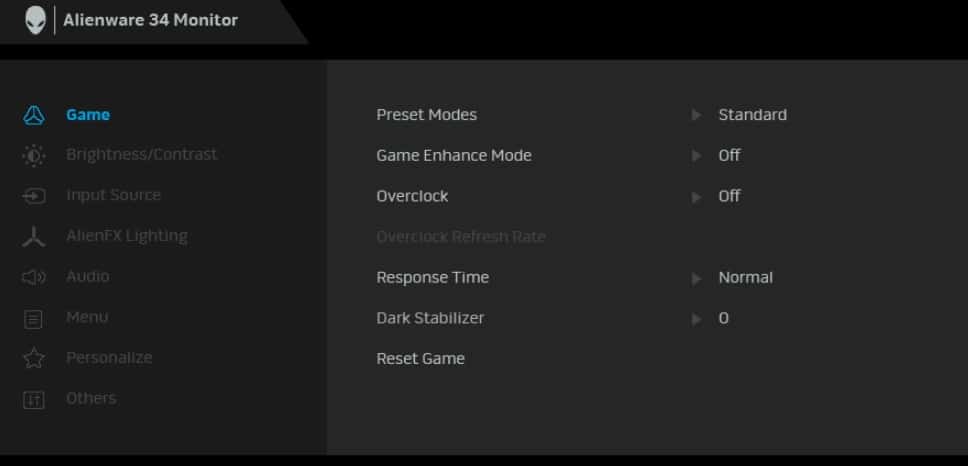
Чтобы получить доступ к настройкам овердрайва монитора, откройте экранное меню (OSD) и найдите опцию овердрайва, обычно под одним из следующих имен: TraceFree (некоторые мониторы ASUS), Rampage Response, Overdrive, OD или просто Response Время.
Должно быть как минимум несколько вариантов на выбор. В зависимости от модели уровни овердрайва будут называться по-разному, и некоторые мониторы могут иметь больше уровней, чем остальные.
Обычно уровни обозначаются как Медленный, Нормальный, Быстрый, Быстрый — Низкий, Средний, Высокий, Самый высокий или просто числами. Опция ASUS TraceFree позволяет, например, регулировать овердрайв от 0 до 100 с шагом 10. У некоторых мониторов также есть возможность полностью отключить овердрайв.
Теперь, если у вас есть современный монитор со светодиодной подсветкой 60 Гц/75 Гц, маловероятно, что его время отклика будет меньше, чем цикл обновления дисплея.
В большинстве случаев вы не заметите заметных ореолов/следа быстро движущихся объектов, даже если перегрузка установлена в положение «Выкл.» Или «Низкий», но настройка «Средний/Нормальный» обычно работает лучше всего. Слишком большой овердрайв может привести к обратному двоению изображения или выбросу пикселей, поэтому не используйте его, если вы не испытываете чрезмерное размытие при движении в динамичных играх.
Для дисплеев с более высокой частотой обновления требуется перегрузка для оптимального игрового процесса. Чтобы проверить, какая настройка ускорения лучше всего подходит для частоты обновления вашего монитора, мы рекомендуем использовать тест на ореолы НЛО от BlurBusters.
Очень важно, чтобы игровой монитор имел хорошую реализацию овердрайва. Некоторые мониторы имеют плохо оптимизированный овердрайв, например, Samsung CHG70, у которого только одна предустановка овердрайва слишком сильна при более низкой частоте кадров, что приводит к заметному перерегулированию.
Таким образом, при поиске игрового монитора простого взгляда на время отклика может быть недостаточно. В наших обзорах мониторов мы всегда рассматриваем реализацию овердрайва дисплея, если она заслуживает внимания.
Время отклика и перегрузка: IPS, TN или VA?
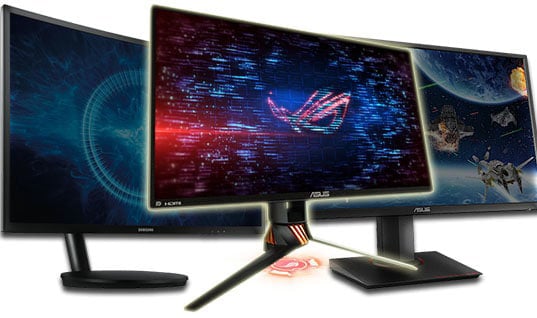
Как правило, производители мониторов просто включают скорость отклика GtG (от серого к серому), которая в основном составляет 1 мс для панелей TN и 3–5 мс для панелей IPS и VA. LG 27GL850 является первым IPS отображение, чтобы достигнуть скоростей GTG от 1мса.
Скорость отклика, указанная GtG, указывает на максимальную скорость, с которой пиксель может переходить от одного оттенка серого к другому при определенных условиях тестирования с применением самого высокого параметра ускорения. Так что всегда относитесь к этим числам с оговорками.
Например, панель TN с заданной скоростью отклика 1 мс (GtG) обычно имеет нормальное время отклика
5 мс. Чтобы получить 1 мс, вам нужно применить овердрайв. Средняя панель IPS будет иметь нормальное время отклика
9 мс, тогда как панели VA обычно имеют время отклика более 12 мс.
Благодаря быстрому отклику дисплеи TN пользуются популярностью среди соревнующихся игроков, играющих в шутеры от первого лица, несмотря на их низкое качество цвета и углы обзора. Панели VA имеют худшее время отклика, но у них самый высокий коэффициент контрастности из этих трех технологий панелей.
Такой высокий коэффициент контрастности позволяет им создавать очень глубокие черные оттенки, изменение которых пикселям занимает больше времени. Следовательно, вы получаете видимое размытие и ореолы в быстро меняющихся сценах, особенно когда задействованы темные пиксели.
Хотя количество ореолов на VA-панелях слишком велико для соревнующихся геймеров, это допустимо для обычных игр, поскольку взамен вы получаете исключительное качество изображения по разумной цене. Панели IPS предлагают хороший баланс между двумя технологиями, но при этом стоят дороже.
MPRT или скорость отклика GtG?
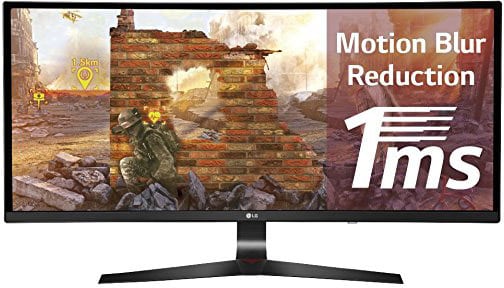
Вы также заметите, что некоторые производители мониторов включают также спецификацию MPRT (время отклика движущегося изображения) 1 мс. Это не то же самое, что время отклика GtG. Вместо этого MPRT указывает, что в мониторе есть технология уменьшения размытости при движении, которая с помощью стробирования задней подсветки уменьшает воспринимаемое двоение изображения.
Проблема возникает, когда производитель монитора заявляет, что скорость MPRT дисплея составляет 1 мс, но не показывает время отклика GtG, вводя в заблуждение потенциальных пользователей, что у монитора скорость отклика 1 мс, тогда как на самом деле время отклика GtG может составлять 4-5 мс.
Уменьшение размытия при движении обеспечивает четкость движения, подобную ЭЛТ, но имеет и свои недостатки: оно снижает максимальную яркость монитора в активном состоянии и вызывает мерцание экрана — оно также не может работать одновременно с технологиями VRR (переменной частотой обновления), такими как FreeSync. и G-SYNC на большинстве мониторов.
Некоторые игровые мониторы могут использовать VRR и MBR одновременно, например, дисплей ASUS VG279QM с эксклюзивной технологией ASUS ELMB-Sync .
Перегрузка и переменная частота обновления
При использовании FreeSync/G-SYNC, который синхронизирует частоту обновления монитора с частотой кадров графического процессора, чтобы исключить разрывы экрана и заикание, следует помнить о некоторых дополнительных вещах, касающихся перегрузки.
Игровые мониторы со встроенным модулем G-SYNC имеют переменную перегрузку, которая позволяет им изменять настройку перегрузки в соответствии с частотой обновления для оптимальной производительности при любой частоте кадров/обновлении.
С другой стороны, мониторы FreeSync не имеют такой возможности. Так, например, если вы работаете со скоростью 144 кадра в секунду с высокой перегрузкой, и ваша частота кадров падает до
60 FPS, перегрузка будет слишком сильной для 60 Гц/кадров в секунду и, следовательно, приведет к перерегулированию. К счастью, это случается нечасто.
Некоторые модели FreeSync, такие как Nixeus EDG27, имеют функцию Adaptive Overdrive, которая автоматически изменяет предустановку овердрайва в соответствии с частотой обновления. Хотя он не так эффективен, как переменный овердрайв G-SYNC, он предотвращает двоение изображения и перерегулирование в определенных сценариях.
С другой стороны, некоторые мониторы FreeSync не могут даже одновременно запускать FreeSync и самый мощный вариант перегрузки.
В этом случае мы рекомендуем отключить FreeSync и использовать High Overdrive при более высокой частоте кадров или использовать Medium Overdrive и FreeSync при более низкой частоте кадров. Это также будет зависеть от ваших предпочтений, более чувствительны ли вы к разрыву экрана или к двоению изображения.
Should i delete lenovo vantage?
It wont hurt anything to uninstall Vantage especially if you arent using it for any of its features. For me I use it to look for software updates and to set charging thresholds. Some people use it for hardware/diagnostic scans. So if you dont need those features there is no harm in uninstalling.
What is Lenovo Vantage and do I need it?
Lenovo Vantage is an app that keeps your device up and running and helps you to do more with your PC. Key Features: . Smart Settings: Automatically adjusts your audio and display based on what apps are being used. Input: Touchpad, Function Key (Fn), Keyboard Backlight, mouse/pen/touch settings.
What is Lenovo Vantage and can I remove it?
Lenovo Vantage is an app provided by Lenovo and pre-installed on Lenovo PCs. This app is created specifically for PCs running Windows 10 and replaces Lenovo Companion, Lenovo Settings, and Lenovo Account Portal applications. . PC Personalization: it can personalize PC in power, audio, visual, input, and Smart Settings.
Is Lenovo Vantage worth using?
In conclusion, Lenovo Vantage isn’t perfect by any means. But, it is a pretty good effort from Lenovo to enable users to understand their laptop better. It gives you an easy way to update a laptop’s software and check on its hardware so there’s not any problems.
Can you turn off Lenovo Vantage?
Re: Disable Vantage
Try closing Lenovo Vantage first and open task manager to click on more details. Right click on «ImControllerService» service to stop/disable and restart the machine.
Lenovo Vantage Overview Tips & Tricks
27 related questions found
What is Lenovo Vantage used for?
Lenovo Vantage is a new application that makes it simple to update your drivers, run device diagnostics, request support and discover apps.
Does Lenovo Vantage run in background?
This app is also not an optional update, my Vantage installation updated in the background automatically with zero manual input. This new version is the official version on the Microsoft Store, Lenovo even has screenshots up of the new version.
Does Lenovo Vantage improve performance?
Lenovo Vantage makes it easy for you to get the most out of your device. Smart Performance Services within Lenovo Vantage helps users scan for issues that affect PC performance, internet performance, and security. . Tune PC Performance: Helps improve your PC performance.
Overdrive lenovo что это значит
Reddit and its partners use cookies and similar technologies to provide you with a better experience.
By accepting all cookies, you agree to our use of cookies to deliver and maintain our services and site, improve the quality of Reddit, personalize Reddit content and advertising, and measure the effectiveness of advertising.
By rejecting non-essential cookies, Reddit may still use certain cookies to ensure the proper functionality of our platform.
For more information, please see our Cookie Notice and our Privacy Policy .
Get the Reddit app
Welcome to /r/Lenovo, A place where Lenovo owners and prospective buyers can engage in discussion, solicit advice and post pictures. This subreddit is community driven and not directly affiliated with Lenovo.
I recently purchased a Legion 5(i) 17.3 in with a RTX 2060 from Microcenter. Today I open Lenovo Vantage after an update and I now see there is a new option that is called "Over Drive". I was hopeful it could drive the GPU at a higher wattage as it current seems to be powered to around 80-90w. I looked at the help and it states "Over Drive — Make your screen respond faster". That really makes no sense to me. Any ideas what it is for? I see there can be a CPU/GPU Overclock option as well, but I don't have that. I ran benchmarks and monitored the GUP power with it off and with it on and I saw no difference. Any ideas what it actually does?