
Earldom et m40 как подключить к магнитоле
Столкнулся со странной особенностью подключения телефона NOKIA 8 к магнитоле Pioneer по bluetooth.
Телефон конектится, видно, что файл проигрывается, но звук на акустику не идет. Тишина… В тоже самое время если соединять с мп3 плеером SONY, то проблем нет. Звук есть, все воспроизводится.
Стал гуглить. Оказывается это довольно распространенная проблема. Достаточное количество людей мучаются при сопряжении bluetooth устройств с телефонами… Оказывается основная проблема это в несовместимости кодеков, прошивок…
Но на просторе инета я нашел решение своей проблемы. Воспользовался инструкцией доброго человека.
Ниже приведу цитату его поста и пару скринов его фоток…
Вобщем-то решил утром сегодня проблему с отсутствием звука при воспроизведении с Xiaomi mi6 через магнитолу pioneer x5900bt.
Телефон подключался к магнитоле, магнитола показывала проигрываемый трек, но звука не было.
Не претендую на первенство, но судя по тому, что я нашел за 4 дня в гугле, я единственный разобрался что делать с не работающим на Android oreo bluetooth-ом.
Итак, разработчики выставили по умолчанию автоматическое определение кодека, на котором передавать инфу от телефона к устройству воспроизведения(Я так думаю разрабы осознали что мы живем в 2018 и все устройства воспроизведения должны уметь сказать запрашивающему телефону какой кодек они умеют, с какой битностью и частотой дискретизации…).анннет.
Магнитолы в большинстве автомобилей глупые(Илон Маск спаси и сохрани…), и не умеют отвечать на запросы телефона о параметрах передачи.
У меня пион, но я думаю раз уж в основном у всех проблемы только с автомобильными магнитолами, то у нас на всех одинаковая проблема.
Отключаем Блютус!
В телефоне xiaomi(мой случай) чтобы открыть настройки для разработчиков сначала идем в настройки>об устройстве> и жмем 7 раз на версию miui, затем выходим назад, крутим вниз, заходим в расширенные настройки, крутим вниз и заходим в «для разработчиков», далее крутим вниз до появления пунктов меню с настройкой кодека, битности и частоты дискретизации bluetooth.
Выбираем:
Версия AVRCP — любая, со всеми работало.
Аудиокодек для передачи через блютус- меняем на SBC
Частота дискретизации-48kHz(как ни странно…)
Глубина кодирования-16бит
Режим аудиоканала Bluetooth- стерео
Включаем блютус, цепляем магнитолу, все звучит(и тихо думаем, какое говно хваленые балалайки от пиона за 10-15 тыр, что аас не умеют.)
(с)
Современные магнитолы способны связываться со смартфоном посредствам беспроводной технологии – Bluetooth. Причём это может быть, как штатное, так приобретённое отдельно устройство. Благодаря соединению через блютуз появляется возможно принимать входящие звонки, а также запускать музыку прямо с телефона. Давайте разберёмся, как подключить смартфон к магнитоле правильно.
Шаг 1: настройка Bluetooth на телефоне
Перед тем, как начать сопряжение устройств, нужно активировать функцию «блютус» на телефоне. Делается это через настройки, либо шторку уведомлений. Второй способ более быстрый, однако подходит только для ранее подключённых девайсов.
Первым делом заходим в настройки. Здесь переходим во вкладку «Bluetooth».
Открываем вкладку Bluetooth
В открывшемся окне переводим ползунок вправо.

На некоторых телефонах необходимо активировать функцию видимости. Если этого не сделать, то магнитола не сможет найти подключаемый девайс.
Шаг 2: включение магнитолы
На большинстве популярных моделях магнитол присутствует кнопка «Bluetooth», «Phone» или «Tel». Нажав на неё, смартфон автоматически соединиться с устройством, о чём будет свидетельствовать появление надписи в списке подключённых гаджетов.

Находим магнитолу в списке устройств
Бываю случаи, когда проигрыватель никак не может обнаружить смартфон. В такой ситуации можно попробовать перезагрузить девайс и магнитолу. Если ситуация не изменилась, то попробуйте подсоединить другой телефон. В случае, если с его подключением проблем не возникло, то скорее всего в вашем смартфоне какие-то неполадки с блютузом.
На проигрывателях с сенсорным экраном сопряжение происходит ещё проще. Достаточно зайти в меню и выбрать пункт «Bluetooth». На экране должен появиться список с доступными устройствами, из которого нужно выбрать модель вашего телефона.
Шаг 3: сопряжение
Наиболее удобно подсоединять смартфон к магнитоле прямо из настроек блютуза. Для этого включите Bluetooth, где из предложенного списка выберите модель аудиосистемы. Теперь на экране проигрывателя появится сообщение о сопряжение, где в соответствующее поле нужно ввести пароль с телефона. Если в магнитоле отсутствует дисплей, то нужная комбинация вводится специальными клавишами, о значении которых можно прочитать в инструкции.
Теперь возможно запускать любимые композиции прямо из библиотеки телефона. Обратите внимание, что вся загруженная музыка должна быть в формате MP3, иначе произойдёт ошибка.
Не многие знают, но в обычную магнитолу с USB входом можно добавить блютуз. В этом поможет специальный Bluetooth-модуль, который имеет вид флешки и подключается к разъёму USB. Стоит отметить, что стоимость данного гаджета всего 5-10 долларов.
Еще способ: как подключить телефон к магнитоле через USB.
Заключение
Как видим, подключить телефон к магнитоле посредствам блютуз очень просто. Принцип действий такой же, как и при сопряжении любого другого устройства. Главное – соблюдать внимательность и осторожность!

IT специалист. Автор информационных статей на тему Андроид смартфонов и IOS смартфонов. Эксперт в области решения проблем с компьютерами и программами: установка, настройка, обзоры, советы по безопасности ваших устройств. В свободное время занимается дизайном и разработкой сайтов.
Сегодня смартфон стал практически для каждого «центром мира» — соцсети, звонки, фото, полезные приложения и, конечно же, музыка. Многие хранят свой плейлист на гаджете либо пользуются популярными музыкальными сервисами от «Вконтакте», «Яндекс.Музыки», Spotify, Apple Music и т.д. Все это дает возможность наслаждаться хитами в машине, подсоединив девайс ко встроенной аудиосистеме автомобиля. Но как подключить телефон к магнитоле?
��Популярные магнитолы��

Как подключить телефон к магнитоле через Bluetooth?
Но как подключить через телефон к магнитоле? Известнейший и простейший способ коннекта: телефон связывается с магнитолой посредством беспроводного соединения — звуки с гаджета выводятся на динамики аудиосистемы. В зависимости от типа магнитолы, также возможно:
- включить громкую связь через акустическую систему авто;
- смотреть на дисплее автомагнитолы данные о заряде батареи гаджета, уровне сети, звонках.
Что касается самого процесса коннекта, он аналогичен подключению девайса к беспроводным «ушам» или колонкам. Важно, чтобы магнитола была оборудована блютуз-модулем. Это возможно узнать как из инструкции к устройству, так и на сайте производителя. На многих магнитолах в зоне панели изображен значок Bluetooth.
Как подключить телефон к магнитоле через блютуз? Общий алгоритм связки следующий:
- Активируйте блютуз-приемник на магнитоле. Чтобы перевести ее в режим BT-AUDIO, требуется нажать на клавишу Mode.
- Теперь активируйте Bluetooth уже на самом смартфоне.
- В перечне доступных для связки аппаратур выберите свою магнитолу.
- Тапните на название на экране смартфона, а далее подтвердите подсоединение на магнитоле: должна возникнуть строка Pair, Pairing. Чтобы разрешить сопряжение устройств, нажмите на Yes.
- Если связка установлена, на дисплее смартфона появится надпись «Подключено» рядом с названием магнитолы.
- Чтобы воспроизводить песни, достаточно воспользоваться или встроенным проигрывателем смартфона, или виртуальными музыкальными сервисами, браузером устройства.
Как подключить Android к магнитоле? Уточним, что инструкция подходящая как для iPhone, так и Android.
Подключение телефона к магнитоле через USB
Разберем, как подключить телефон к магнитоле USB. Как вы уже догадались, при этом подключении девайс выступит в роли флешки, накопителя данных. Через магнитолу будет проигрываться музыка, находящаяся во внутреннем хранилище или на карточке памяти гаджета.
Минус способа один, но значительный — не все магнитолы устанавливают прямой коннект через USB. К примеру, отдельные модели для такой связки требуют установки спецприложения.
Как подключить «андроид» к магнитоле через USB? Перед подсоединением по кабелю обратите внимание на такие рекомендации:
- Для айфонов подключение не годится — большинство автомагнитол не распознают iPhone в качестве накопителя. Исключение — отдельные модели от Alpine, Kenwood, BOSS, JVC, Pioneer. В инструкции сказано, что аудиосистема поддерживает коннект с айфоном по USB-проводу.
- Чтобы соединить «андроид» с магнитолой, вам будет нужен шнур USB — Micro USB либо USB — USB Type-C (для последних моделей на базе Android). Лучше всего брать тот, что входит в комплект с гаджетом — он предназначен как для зарядки, так и для передачи цифровых данных. Если вы покупаете кабель отдельно, убедитесь, что он не «заточен» только под одну зарядку.
- Изучите инструкцию магнитолы — она должна быть оборудована USB-портом. Если аудиосистема встроенная, вы обнаружите его в подлокотнике или бардачке.
- Вы сможете прослушивать только музыку из внутренней/внешней памяти телефона. Доступа к песням из браузера, приложений, музыкальных сервисов не будет.
- Вы «убьете двух зайцев» — будете слушать песни и заряжать девайс.
- Такой коннект годится не только для смартфонов, но даже для кнопочных телефонов.
Как подключить магнитолу к телефону через USB? Алгоритм связки следующий:
- Подсоедините шнур сначала к телефону, а потом — к магнитоле.
- Гаджет может «уточнить», что за режим коннекта выбрать. Нужна «Передача файлов».
- Проверьте, что магнитола самостоятельно перешла в USB-режим. Если того не случилось, переведите ее вручную.
- Аудиосистеме понадобится время, чтобы распознать и прочитать звуковые файлы в памяти смартфона.
- После этого список песен возникнет на дисплее магнитолы — управлять музыкой вы сможете только оттуда.

Как подключить телефон к магнитоле через AUX?
Следующий лайфхак для простого коннекта. В отличие от беспроводного, подходит для старомодных магнитол — даже «древние» устройства снабжены AUX-выходом. Что ж касается телефонов, многие модели имеют 3,5 мм стандартный аудио-выход. Если его нет (как в последних моделях айфонов), то в вместе с гаджетом идет соответствующий переходник.
Первая задача — найти стандартный 3,5 мм порт на магнитоле. Если оборудование штатное, он находится в бардачках, подлокотниках или иных «карманах».
Вторая задача — приобрести шнур, посредством которого телефон подключается к магнитоле. Требуется модель с двумя одинаковыми штекерами 3,5 мм jack—3,5 мм jack. Такие кабели можно найти в отделах электроники, радиотоваров или цифровой техники по приемлемой цене.
Как подключить телефон к магнитоле в машине подобным методом? Само подключение выполняют по простому гайду:
- Один штекер — в AUX-порт на магнитоле, а второй — к аудиовыходу телефона.
- Переводят аудиосистему к режиму AUX.
- Включают песню на телефоне — в аудиопроигрывателе, приложении или браузере.
- Управляют треками со смартфона.
Такая инструкция применима больше для Android и Apple ранних моделей — еще с 3,5 мм портами. Если же у нового айфона вы не нашли нужного переходника в коробочке смартфона , то поищите в интернет-маркетах для коннекта по AUX шнур Lightning — 3,5 мм jack.
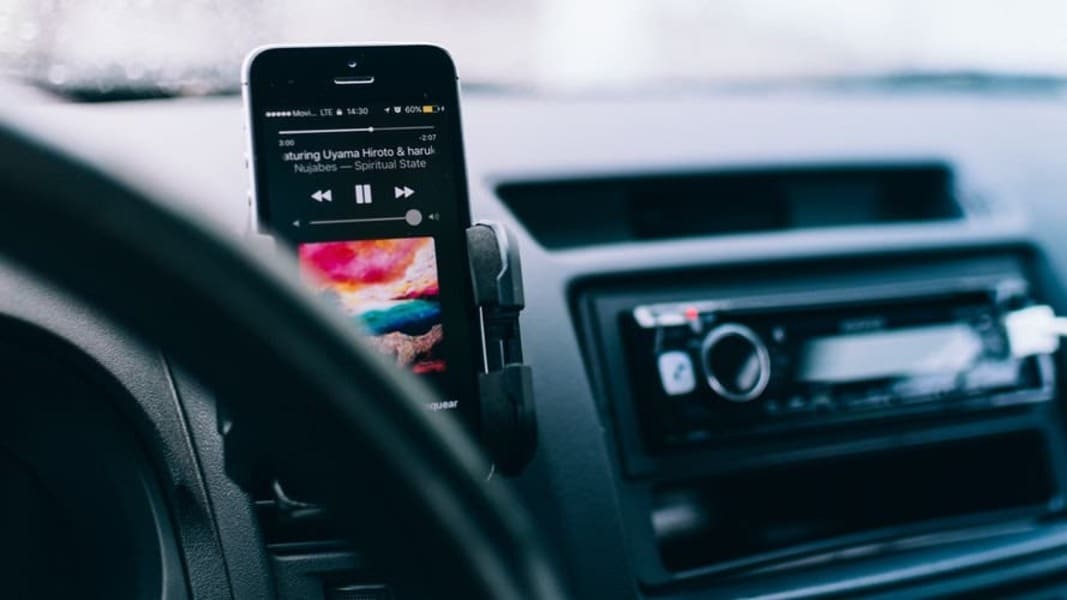
Подключение к магнитоле через радио-трансмиттер
FM-трансмиттер — удобное приспособление, которое способно получить аудио с смартфона через блютуз или AUX и передать на автомагнитолу посредством ФМ-тюнера. Таким образом, вам нужно настроить автомобильный проигрыватель на частоту, на коей работает трансмиттер, и наслаждаться треками с телефона. Способ хорош для старых магнитол, которые только ловят радио, «видят» лишь кассеты или CD-диски.
Важные характеристики ФМ-трансмиттеров:
- Отдельные модели могут не только передавать музыку через радиочастоты, но и читать SD-карточки и USB-флешки, выступать устройствами для удаленной связи.
- Питание подобных приспособлений — от прикуривателя или USB-отверстия.
- Годятся для работы с магнитолами без блютуз-модуля и AUX.
- Может быть неважное качество аудио или помехи при звучании.
Как подключить телефон к штатной магнитоле? Инструкция подключения через ФМ-трансмиттер выглядит так:
- Подключите трансмиттер к источнику питания.
- Свяжите телефон с ФМ-приспособлением или по беспроводному соединению, или по специальному кабелю, подключаемому к порту 3,5 мм.
- Настройте магнитолу на ФМ, на которой работает трансмиттер.
- Управляйте воспроизведением или через смартфон, или через сам трансмиттер.
Подключение телефона к магнитоле через блютуз-трансмиттер
Эта инструкция беспроводной связки с телефоном для владельцев магнитол, не имеющих собственного Bluetooth-модуля. Поэтому для связки будут нужны:
- смартфон, поддерживающий Bluetooth-технологию;
- Bluetooth-ресивер или Bluetooth-трансмиттер;
- автомагнитола с AUX-портом.
Вы можете купить как трансмиттер, так и ресивер — оба устройства подойдут. Различия между ними лишь в следующем:
- Ресиверы лишь воспринимают аудио по беспроводным каналам и передают его далее.
- Трансмиттеры функционируют в двух опциях: получение звука с гаджета по — передача его на магнитолу, наушники или колонки, получение звука по шнуру — передача его на смартфон.
Как подключить смартфон к магнитоле? В ситуации с магнитолой действуют по нескольким шагам:
- Подсоедините беспроводной трансмиттер/ресивер к USB-порту аудиосистемы или специальному порту — для зарядки устройства.
- Соедините трансмиттер/ресивер с магнитолой посредством кабеля, подключив его в стандартный 3,5 мм AUX-порт.
- В случае с трансмиттером переведите его в режим приемника, а затем (при необходимости) — в AUX.
- Большинство моделей ресиверов/трансмиттеров после этого автоматически включаются. Другие требуется включить кнопкой.
- Активируйте режим «блютуз» на ресивере/трансмиттере.
- Как подключить телефон к магнитоле по блютуз? Активируйте «блютуз» на гаджете — приемник/передатчик должен появиться в перечне доступных устройств.
- Переведите магнитолу к режиму AUX.
- Запустите трек на смартфоне — как на встроенном проигрывателе, так и в любом из музыкальных приложений.
Что, если не работает микрофон наушников на ноутбуке? Путей решения проблем с микрофоном от беспроводной аппаратуры несколько. Чаще всего в разделе «Параметров» «Bluetooth и другие» рядом с названием гарнитуры светится лишь надпись «Подключенная музыка» или всплывает знак «Отключено», «Прерванное соединение». В таких случаях поступают так:
- В разделе «Bluetooth и другие» удаляют наушники.
- Перезагружают компьютер.
- Включают блютуз-модули на компьютере, а затем на гарнитуре — связывают устройства.
- Если во вкладке «Запись» по-прежнему возле «Головного телефона» статус «Отключен», активируйте его, кликнув правой кнопкой и выбрав «Включить».
- Если возникла надпись «Соединение прервано», нажмите на название микрофона ПКМ, выберите в появившемся меню «Подключить».
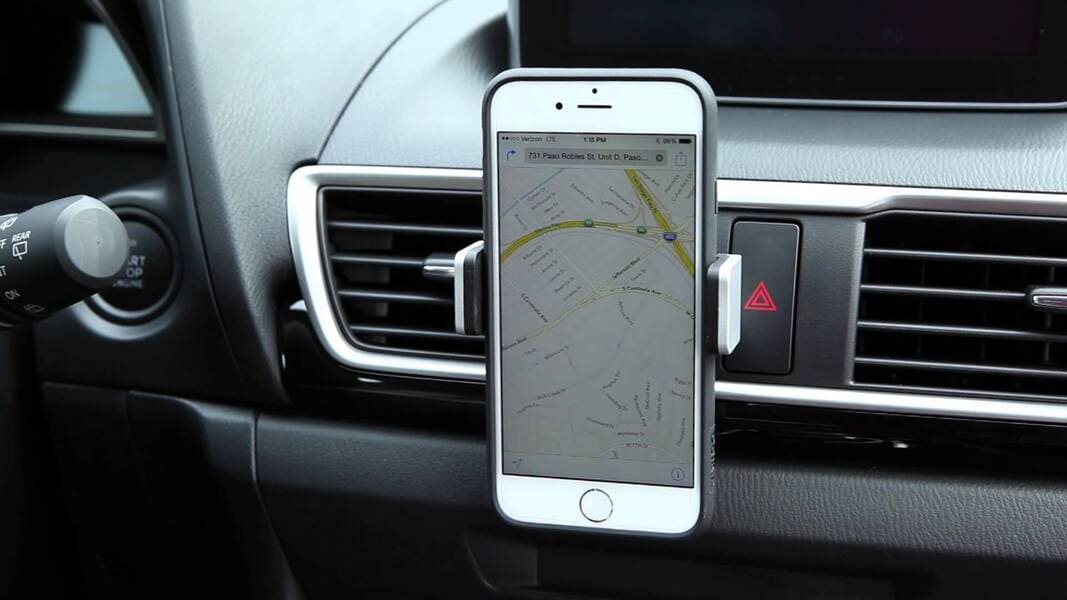
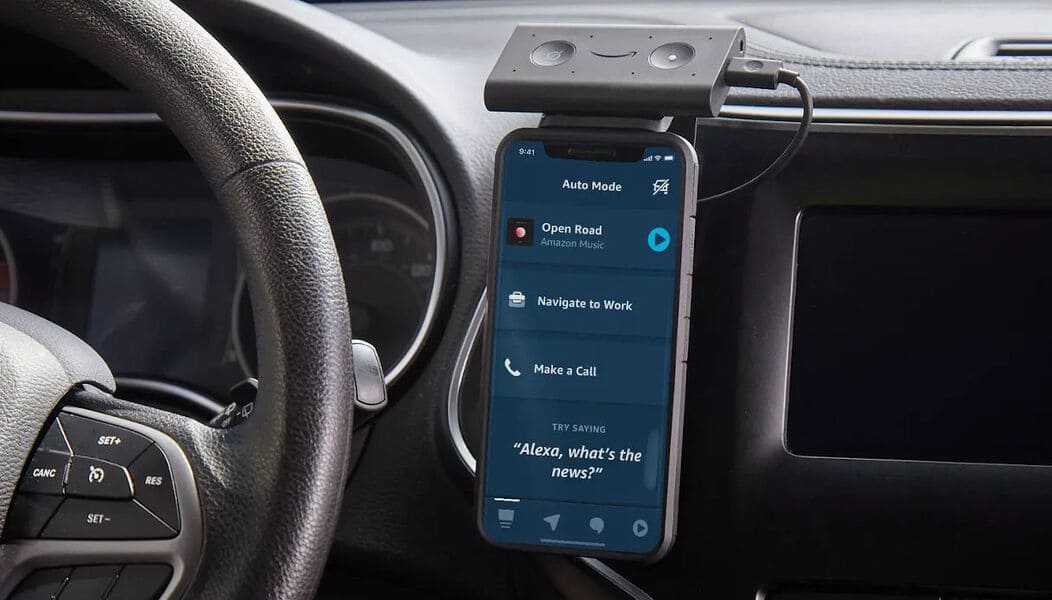
Подключение к магнитоле через Apple CarPlay и Android Auto
Данная связка — самая удобная, легкая и современная на сегодня. Но немаловажно, чтобы сам автомобиль, сама аудиосистема поддерживала ее. Тогда вы сможете на дисплее автомагнитолы работать с картами, мессенджерами, календарем, слушать не только песни, но и подкасты, аудиокниги, пользоваться голосовым помощником.
На сегодня коннект поддерживают последние модели магнитол от:
- ALPINE;
- Pioneer;
- SONY;
- Kenwood;
- Gazer;
- JVC.
Что касается авто, то поддержка коннекта с современными смартфонами начала появляться с 2016 года выпуска. Сегодня это свыше 500 моделей:
- Audi
- Toyota
- Citroen
- Skoda
- Subaru
- Nissan
- BMW;
- Ford
- Hyundai
- Chevrolet
- Mazda
- Mitsubishi и пр.
Что же касается телефонов, подключение поддерживают модели:
- iPhone: начиная с iPhone 5.
- Android: с 5 версии. Как подключить телефон к «андроид»-магнитоле? До Android 9 требуется установка спецпрограммы — Android Auto. Что касается Android 10, это приложение уже встроено.
Руководство для подключения самое легкое — подсоедините гаджет к магнитоле посредством USB-шнура. Устройство самостоятельно настроится — вы сможете управлять музыкой как на гаджете, так и на автомагнитоле.

Мы всегда стремимся к лучшему, чтобы радовать своих покупателей самыми выгодными ценами.
С уважением, интернет-магазин Wildberries.
Добавлено в Лист ожидания
Узнать о поступлении
Скоро в продаже
- Бесплатная доставка
Портативный BLUETOOTH Earldom приемник с микрофоном — это устройство для передачи музыки с телефона или любого другого устройства по каналу Bluetooth.
Информация о технических характеристиках, комплекте поставки, стране изготовления и внешнем виде товара носит справочный характер и основывается на последних доступных сведениях от производителя
Мы всегда стремимся к лучшему, чтобы радовать своих покупателей самыми выгодными ценами.
С уважением, интернет-магазин Wildberries.
- блютуз гарнитура
- aux bluetooth
- usb bluetooth aux
- блютуз гарнитура hoco
- блютуз гарнитура самсунг
- аудио гарнитура
- блютуз гарнитура для телефона
- aux
- aux кабель
- блютуз гарнитура jabra
Отзывы и вопросы
- Отзывы 20
- Вопросы 8
- Статьи
Отличный звук при передаче музыки, при раговоре через громкую связь микрофон прекрасно улавливает
Добрый день Мария. Спасибо, что написали отзыв, отметив достоинства и недостатки товара. Он непременно поможет другим покупателям сделать выбор. Приятного пользования! Уверены, Вы по достоинству оцените и другие товары нашего магазина, например, сумочка косметичка, артикул 29290213. Желаем приятных покупок и хорошего дня!
Магнитола JVC не подключается, телефон подключается музыку не воспроизводит .
Здравствуйте! В личном кабинете есть вкладка проверка товара,опишите Вашу проблему и обязательно приложите фото.Мы решим данную проблему в кратчайшие сроки.Спасибо за понимание.
И магнитола находит и Блютус тоже . Но Музыка невоспроизводится . Итог: бессмысленно , не советую !
Здравствуйте! В личном кабинете есть вкладка проверка товара,опишите Вашу проблему и обязательно приложите фото.Мы решим данную проблему в кратчайшие сроки.Спасибо за понимание.
Добрый день. Благодарим Вас за отзыв. Мы рады, что покупка Вам понравилась. Приятного пользования!
Автомобиль Киа Сид. Магнитола видит через раз. К телефону сопрягается, а музыку не передаёт. Проверяли на Хюндай Кретта, тоже самое. Задумка не плохая но не работает. Оставил заявку на возврат, неделя прошла а ответа нет(((
Здравствуйте! В личном кабинете есть вкладка проверка товара,опишите Вашу проблему и обязательно приложите фото.Мы решим данную проблему в кратчайшие сроки.Спасибо за понимание.
Магнитола JVC не подключается(((
Здравствуйте! В личном кабинете есть вкладка проверка товара,опишите Вашу проблему и обязательно приложите фото.Мы решим данную проблему в кратчайшие сроки.Спасибо за понимание.
Добрый день. Благодарим Вас за отзыв. Приятного пользования!
Не работает. Жду решения о возврате. В личном кабинете заявка подана.
Здравствуйте! В личном кабинете заявку не видим. Возможно её будет рассматривать WB.
Товар не работает. Жду решения о возврате.
Здравствуйте! В личном кабинете есть вкладка проверка товара,опишите Вашу проблему и обязательно приложите фото.Мы решим данную проблему в кратчайшие сроки.Спасибо за понимание.
Не работает. Проверяли на 3 разных магнитолах. Пролистывает с 1 до 3 и не подключается.
Здравствуйте! В личном кабинете есть вкладка проверка товара,опишите Вашу проблему и обязательно приложите фото.Мы решим данную проблему в кратчайшие сроки.Спасибо за понимание.
К покупке советую
Добрый день. Благодарим Вас за отзыв. Мы рады, что покупка Вам понравилась. Приятного пользования!
Добрый день. Благодарим Вас за отзыв. Мы рады, что покупка Вам понравилась. Приятного пользования!
Полная фигня. Звук тормозит. Пробовал в разных режимах. Зря деньги потратил.

С магнитолой pioneer конектится быстро, все Хорошо, кроме одного факта, раз в 5 секунд примерно происходит очень короткий пропуск звука, не приятно, остался не очень доволен приобретением. Задумка хорошая то, что нет никаких проводов лишних, чисто разъём usb. Если бы работало без проблемы, то было бы идеально.

Отлично конектит быстро подключается никаких задержек. Подключал к автомогнитоле и радиоприемнику отлично работает доволен приобретением. Всем советую у кого нет встроенного блютуса. Сначала хотел другой купить, но этот не надо заряжать подключать провода для зарядки, аукс не требуется просто вставил в usb и работает. Всё отличных покупок будете внимательны не торопитесь привыборе!
Добрый день. В сегодняшней статье я расскажу, как подключить автомагнитолу в машине и разберу типовые ошибки подключения магнитол. Традиционно для нашего сайта, статья снабжена подробной фото и видео инструкцией.
Для подключения магнитолы нам потребуется:
- Сама автомагнитола, динамики и их провода
- Нож канцелярский или спец. инструмент для снятия изоляции с проводов.
- Изоляционная лента.
- Предохранитель (10а-15а) и его разъем.
- Мультиметр или контрольная лампочка.
- Батарейка типа «крона»
Самый простой вариант – автомобиль имеет аудиоподготовку.
Аудиоподготовка – т.е. в проводке автомобиля установлены специальные разъемы, антенна и в штатных местах закреплены динамики. Для многих моделей аудиоподготовка является опцией, и многие владельцы отказываются от нее ради удешевления автомобиля при покупке, но этого делать не следует, так как установщики магнитол попросят за это намного больше денег.
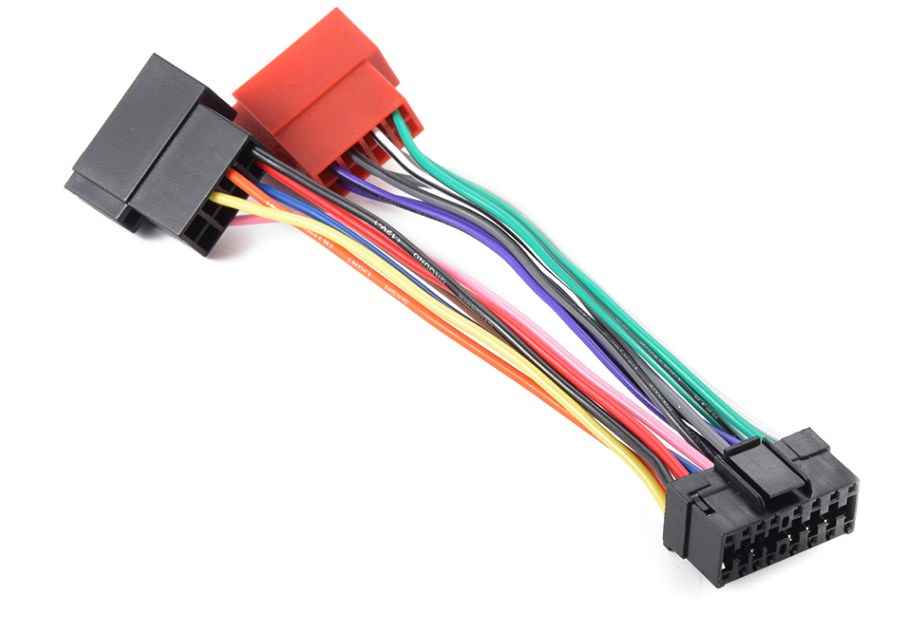
При заводской аудиоподготовке, установка магнитолы сводиться к приобретению переходника между разъемами проводки и вашей магнитолой.
Переходники свободно продаются в большинстве магазинов торгующих магнитолами, но при желании сэкономить их вполне можно заказать на алиэксперсс .
Выглядят переходники вот так:
Второй по сложности вариант – автомобиль не имеет аудиоподготовки но ранее была установлена магнитола (например, кассетная).
В этом случае необходимо заменить разъем подключения магнитолы, на разъем новой (а может вам повезет и они совпадут).
Схема для подключения автомагнитолы выглядит вот так:
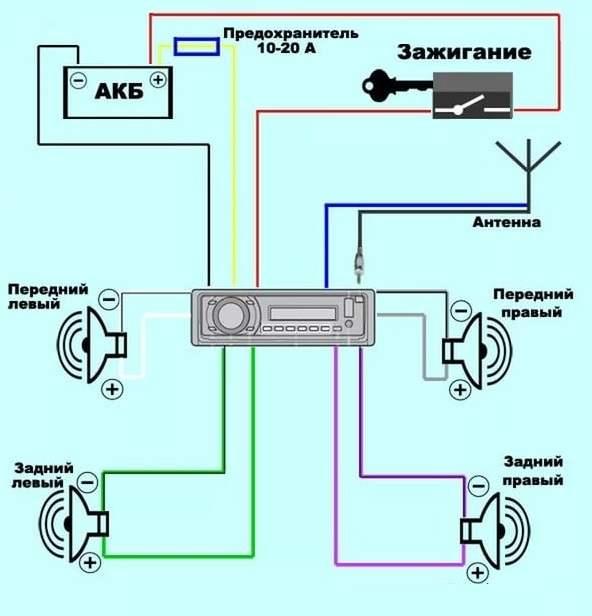
Скорее всего после того как вы отрежете старый разъем магнитолы (делать это лучше при снятой клемме аккумулятора). У вас будет несколько проводов и вам надо определить, откуда они, обычно надо найти постоянный плюс, плюс от зажигания, массу и динамики.
Как это делается?
Примечание (иногда этот провод соединяют с постоянным плюсом, но в этом случае магнитола будет разряжать аккумулятор, так как у нее не будет дежурного режима)
Все вы можете подключить магнитолу. Если все сделано, верно, она засветиться…. Но к магнитоле надо еще подключить динамики и антенну.
Подключение динамиков.
У вас осталось 10 проводов. Один из них кабель антенны, один плюс питания антенны и 8 проводов от динамиков.
Провода от динамиков обычно идут парой, но их маркировка не всегда верна. Поэтому нам понадобится батарейка крона.
На 1-2 секунды цепляем её к паре проводов и слушаем, какой динамик щелкнет. Далее смотрим на сам динамик и снова соединяем батарейку. Если динамик пошел вперед, значит, полярность верная, и прикручиваем его + к + и – к -, в соответствии со схемой. Если динамик пошел внутрь значит, полярность ошибочна и соединяем его наоборот.
Вот вам видео как определить полярность динамика:
За полярностью следить очень важно, так как в противном случае звук в машине будет очень низкого качества!
Последовательно проверяем и соединяем все динамики, передний левый. Задний левый, задний правый, передний правый.
Подключение антенны обычно сложностей не вызывает.
Вот небольшое видео про подключение автомагнитолы, но на нем перепутаны красный и желтый цвета (правильно написано в статье):
Третий по сложности вариант – автомагнитола устанавливается в автомобиль без аудиоподготовки впервые.
Не пугайтесь, текста тут много меньше так как нет нужды определять назначение проводов. Трудоемкость выше так как мы будем прокладывать эти провода!
Схема подключения не изменяется:
- Тянем постоянный плюс от аккумуляторной батареи, обязательно через предохранитель 10-15 ампер, проводом 2.5-4 квадрата!
Есть вариант взять постоянный плюс с прикуривателя, но как показала практика, обычно, прикуриватель запитывается проводом 1.5 квадрата и имеет предохранитель 10 ампер. В моем автомобиле, при подключении насоса для подкачки колес, и работающей магнитоле этот предохранитель сгорал!
- Ищем под панелью (например, на блоке предохранителей или на замке зажигания) провод, где появляется плюс при включении зажигания, и соответственно, оттуда тянем провод к плюсу магнитолы, который отвечает за включение. Можно этот провод зацепить на постоянный плюс, но магнитола будет высасывать аккумулятор!
- Прокладываем провод массы и надежно закрепляем его к кузову (например на крепление панели к кузову)
- Устанавливаем в штатные места динамики и прокладываем их провода, обязательно соблюдая полярность!
- Цепляем антенну и провод управления ей.
Установка магнитолы завершена, вы только что сэкономили 1.5-3 т.р.
Самый сложный вариант – автомагнитола устанавливается в автомобиль с нестандартной проводкой (грузовики и старинные автомобили).
Поэтому подключают автомагнитолу к одному аккумулятору, (тот который минусом прицеплен к кузову автомобиля), с его плюса тянут провод в кабину на магнитолу. Такое решение имеет место быть, но оно имеет существенный недостаток – за 1- 2 недели простоя аккумулятор сильно разрядиться и запустить двигатель без его зарядки будет невозможно!
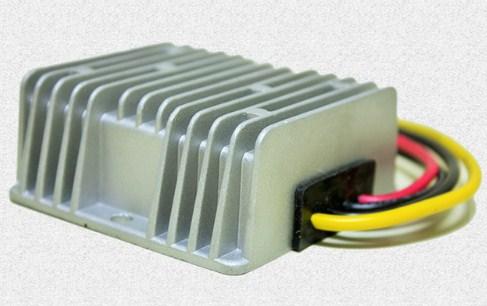
Чтобы этого не происходило необходимо применять специальный преобразователь напряжения. Выглядит он вот так:
Обычно отказываются от памяти магнитолы и цепляют устройство вот по такой схеме:
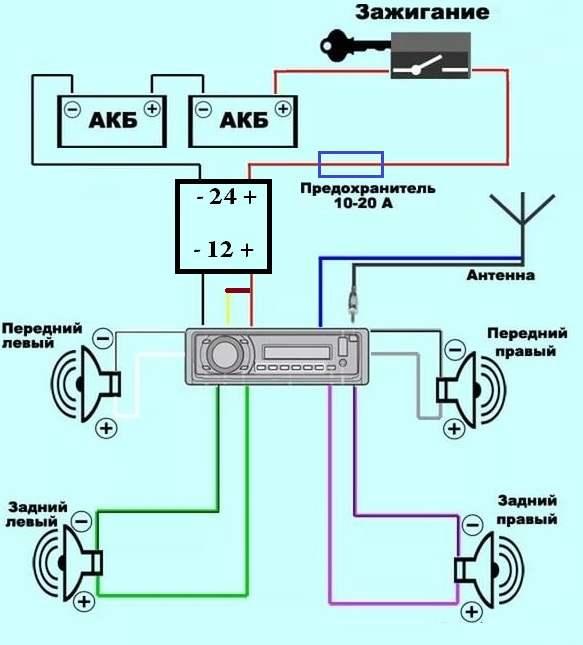
По итогу у магнитолы не будет задействована функция памяти, но она не будет сажать аккумулятор и, самое главное, не надо протягивать нестандартный провод от аккумулятора в кабину.
Сами преобразователи продаются в интернет магазинах, как вариант рассмотрите покупку на aliexpress .
В случае со старинными автомобилями возможны нестандартные напряжения питания (6 вольт) или + на кузове автомобиля. Подключение автомагнитолы в таких автомобилях решается каждый раз индивидуально и общих рекомендаций не имеет.
Earldom et m22 инструкция как подключить
Bluetooth-гарнитура: как настроить и как пользоваться

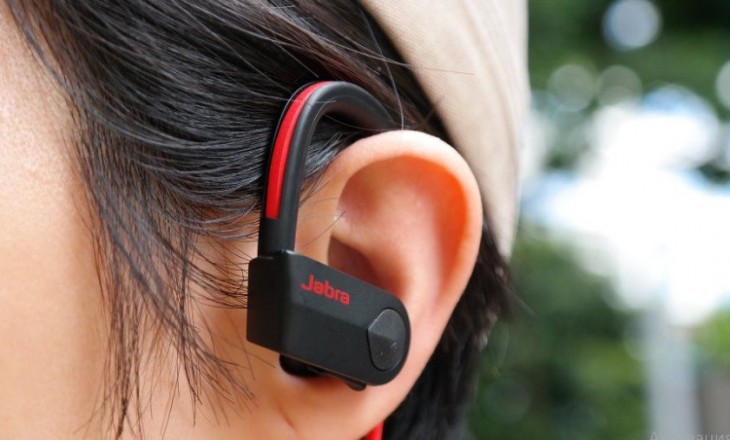
О том, как пользоваться Блютуз гарнитурой для телефона и как настроить её при первом и последующих подключениях, я расскажу в инструкции ниже. Главное удобство, которое вы получаете при пользовании беспроводной гарнитурой – она позволяет освободить руки во время вождения, работы, обычной прогулки – и при этом оставаться на связи. Я пользуюсь гарнитурой постоянно. В том числе, слушаю с её помощью музыку. А для автомобилиста она просто незаменима, поскольку держать в руках телефон во время вождения запрещено правилами дорожного движения.
Вопрос, как настроить Блютуз гарнитуру, достаточно прост, и о нём я расскажу ниже. Однако и здесь нужно знать некоторые нюансы. Например, при повторном подключении к другому смартфону он может не увидеть исправные наушники. Однако и эту проблему легко решить.
Как работает беспроводной девайс
Чтобы понять, как пользоваться вашим устройством, нужно знать, как работает Блютуз гарнитура для телефона. В первую очередь – это средство общения, совмещённые наушники и микрофон. Девайс связывается со смартфоном посредством беспроводной связи. Для того чтобы передача информации происходила правильно, требуется выполнить несколько условий:
- телефон связан с гарнитурой (они сопряжены);
- наушник предназначен для общения (имеет нужный профиль);
- технология Блютуз включена;
- для iPhone – версия беспроводного адаптера от 4.0.
Если случаются какие-то проблемы с подключением, то чаще всего они связаны не со смартфоном, а с гарнитурой. Единственная настройка, которой можно пользоваться на телефоне – это включение и выключение Bluetooth. На самих же наушниках может быть кнопка включения, сопряжения, регулятор громкости и встроенные функции (профили). Например, чтобы использовать Блютуз гарнитуру как наушники для прослушивания музыки, такая возможность должна быть указана в характеристиках. В противном случае, можно пользоваться специальным приложением на смартфоне, но качество музыки при этом будет низкое, поскольку изначально пользоваться этой функцией на этом устройстве не предусматривалось. Кроме того, нажатие кнопки сопряжения может иметь разные режимы, в зависимости от продолжительности.
Настройка: первое подключение
Перед тем, как пользоваться Блютуз гарнитурой для телефона, нужно её настроить. После первой настройки подключение к тому же смартфону или планшету будет проходить автоматически. Опишу настройку при первом подключении пошагово:
Шаг 1: подготовка смартфона
Настройка Блютуз гарнитуры начинается с включения беспроводной связи на смартфоне. В некоторых случаях, телефон должен находиться в режиме обнаружения.
Шаг 2: подготовка устройства
Нажмите на кнопку сопряжения на включенном устройстве и удерживайте её до 15 секунд. Индикатор на наушнике должен замигать.
Шаг 3: сопряжение
Устройство отобразится в меню смартфона, среди перечня беспроводных гаджетов. Выберите его и при необходимости введите код сопряжения (ПИН-код). Он указан в инструкции Блютуз гарнитуры для телефона, либо выставлен по умолчанию – 0000 или 1234. После этого, подключение произойдёт в течение нескольких секунд (до минуты).
Шаг 4: передача звука
В настройках подключения беспроводного устройства есть галочка «Звук во время вызова». Также эта опция может называться Hands Free Profile или каким-то подобным образом. Для того чтобы звук во время звонка передавался на наушник, выберите её. Теперь можно принимать звонки и разговаривать через Блютуз гарнитуру.
Перенастройка
Часто можно столкнуться с проблемой, когда исправные наушники не хотят подключаться к другому смартфону. Телефон их попросту не видит. Это – специальная опция, созданная для облегчения жизни пользователей. Но зачастую она приводит лишь к напрасным волнениям.
Ответ, как перенастроить Блютуз гарнитуру на другой телефон, прост. Обычно нужно зажать кнопку сопряжения на 15-30 секунд. Тогда гаджет перейдёт в изначальное состояние – режим обнаружения. Иногда нужно зажимать другую кнопку: ответа на звонок, включения. Если у вас не получилось сразу, перепробуйте разные клавиши. Через некоторое время индикатор начнёт часто мигать или постоянно светиться. Когда телефон не видит гаджет, этот способ – первое, что следует попробовать.
Возможные проблемы
Как пользоваться гарнитурой на смартфоне – довольно простая инструкция. Проблемы, которые могут возникнуть в процессе, также легко решить. Возможно, вам нужно:
- перезагрузить свои устройства;
- проверить, включён ли Блютуз;
- заменить батарейки или аккумулятор.
Надеюсь, данное руководство будет вам полезно, и вы сможете пользоваться гарнитурой без проблем. Вы сами убедитесь, насколько это удобно.
Как пользоваться блютуз гарнитурой : Один комментарий
добрий вечер у меня телефон моби 4510 как телефон на блетуз
Как пользоваться беспроводными наушниками из Китая: инструкция на русском языке
Подробная инструкция к беспроводным наушникам из Китая поможет быстро подключить периферийное устройство к смартфону. Изучение правил эксплуатации предотвратит ошибочные действия, уменьшающие срок службы гаджета.
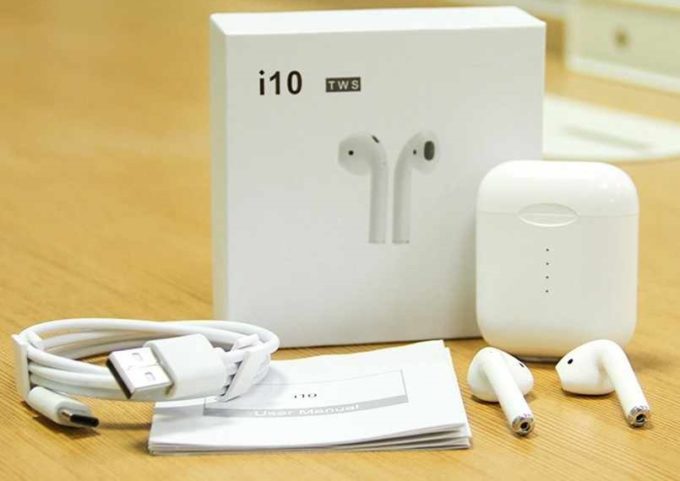
Органы управления китайских блютуз наушников
Если в открытой упаковочной коробочке лежит инструкция на русском к беспроводным китайским наушникам, существенные проблемы отсутствуют. Однако перевод иероглифов вызывает затруднения.
На площадке Алиэкспресс представлены наушники известных брендов (Lenowo) и продукция новых производителей (Defunct). Найти инструкцию для копии Xiaomi Redmi Airdots не сложно. Однако отдельные изделия headset предназначены для внутреннего рынка, поэтому подобная ситуация не является редкостью. Изучение типичных инженерных решений поможет решить задачу.
Крупной механической кнопкой включают и выключают гаджет. Удержанием (двойным или тройным нажатием) переключают треки. «Качелькой» или колесиком регулируют уровень громкости. Для активизации шумоподавления и других дополнительных функций конструкцию дополняют отдельными кнопками.
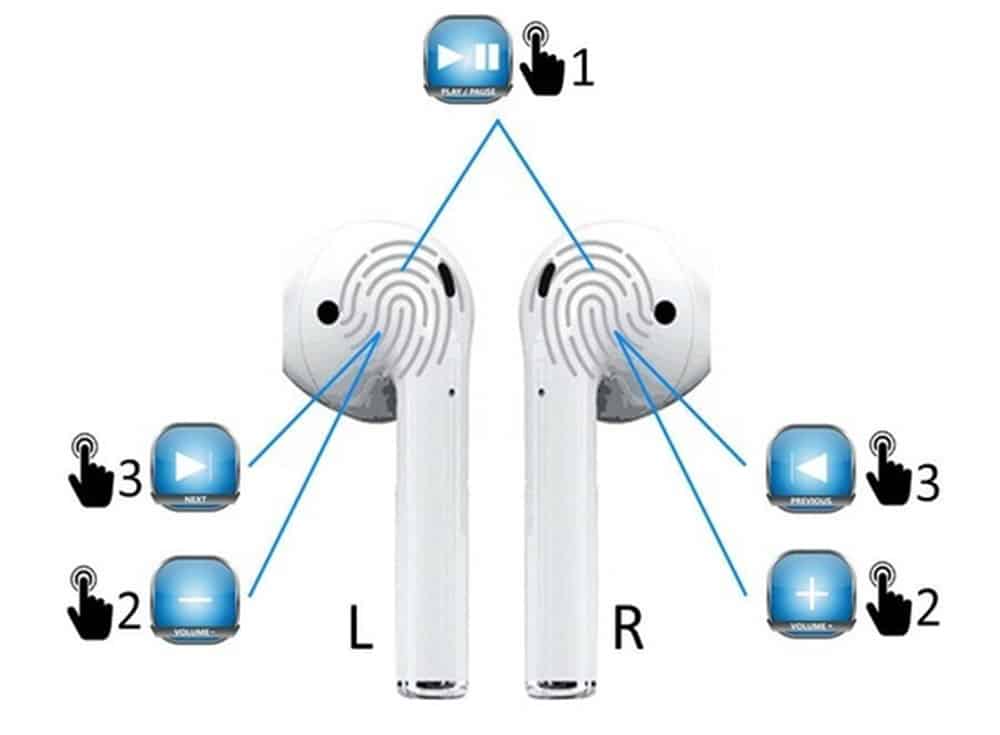
Особенности управления сенсорными панелями:
- одно касание – старт воспроизведения (пауза);
- 2-3 нажатия или свайпы вперед (назад) – переход на следующий (предыдущий) трек;
- свайп вверх и вниз увеличивает и уменьшает громкость соответственно.
Сенсорные площадки устанавливают под корпусом, на поверхности механической кнопки. В отдельных моделях такими элементами оснащают левый и правый наушник.
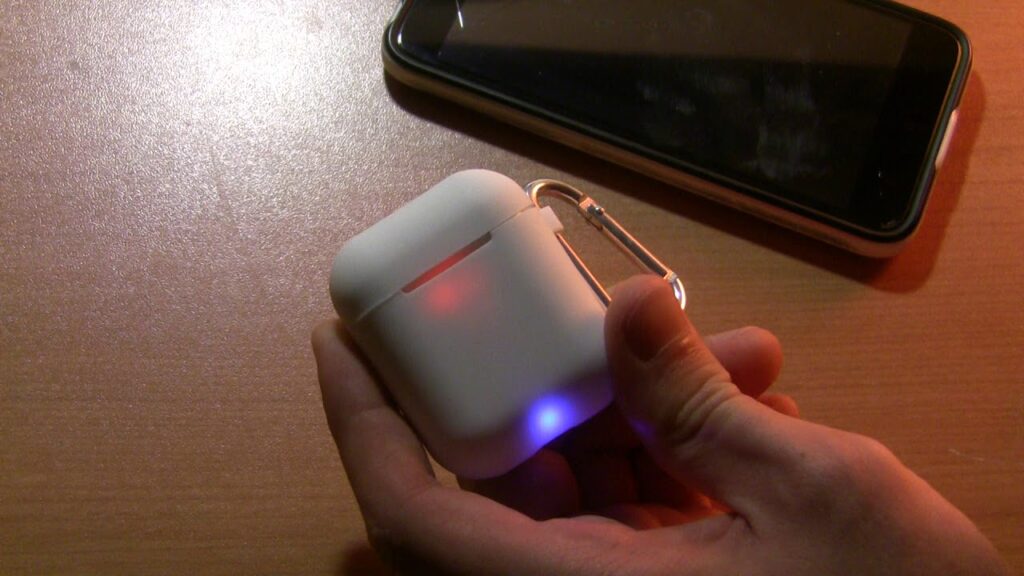
Световая индикация подтверждает активизацию функций, сообщает о состоянии заряда аккумуляторной батареи:
- красный цвет – необходима зарядка АКБ;
- зеленый – процесс пополнения запаса энергии завершен;
- мигание – включен режим сопряжения с источником сигнала;
- постоянное свечение – смартфон подключен.
Комбинированную схему управления можно изучить на примере Huawei Freebuds Pro – модели категории True Wireless. Встроенные сенсоры сделаны с применением резистивной технологи, поэтому для выполнения отдельных операций требуется небольшое давление. Сжатие ножки двумя пальцами один раз активизирует:
- воспроизведение трека;
- паузу;
- ответ на телефонный звонок и завершение разговора.
Эта модель автоматически определяет начало пользования. После вставления гаджета в ухо аудиосигнал перенаправляется с встроенных динамиков смартфона на беспроводные китайские наушники.
Отдельные функции выполняют системы управления (индикации), установленные в кейсе. При открытии крышки включается поиск и сопряжение с мобильным устройством. Встроенной кнопкой активизируют подключение к другому источнику сигнала (режим «мультипойнт»). Уровень заряда батареи отображается на встроенном ЖК-экране либо несколькими светодиодами.
Расширенные возможности пользователю предоставляет применение приложения. Производители предлагают соответствующее программное обеспечение бесплатно. На фирменном сайте или в соответствующем магазине можно найти версию для устройства с операционной системой Android и iOS.
Возможности специальной программы:
- тонкая настройка графическим эквалайзером частотных характеристик тракта воспроизведения;
- применение музыкальных шаблонов Pop, Bass, Rock и др.;
- отдельная регулировка громкости каждого наушника;
- проверка заряда аккумуляторов;
- сопряжение с разными моделями блютуз гарнитуры;
- сопровождение анимированными подсказками для работы с отдельными функциями;
- звуковое оповещение пользователя о минимальном критическом уровне заряда;
- активизация «прозрачности», шумоподавления, других специальных режимов;
- переназначение установленных жестов системы управления.
Меню на русском языке упрощает работу с приложением.
Как правильно пользоваться наушниками
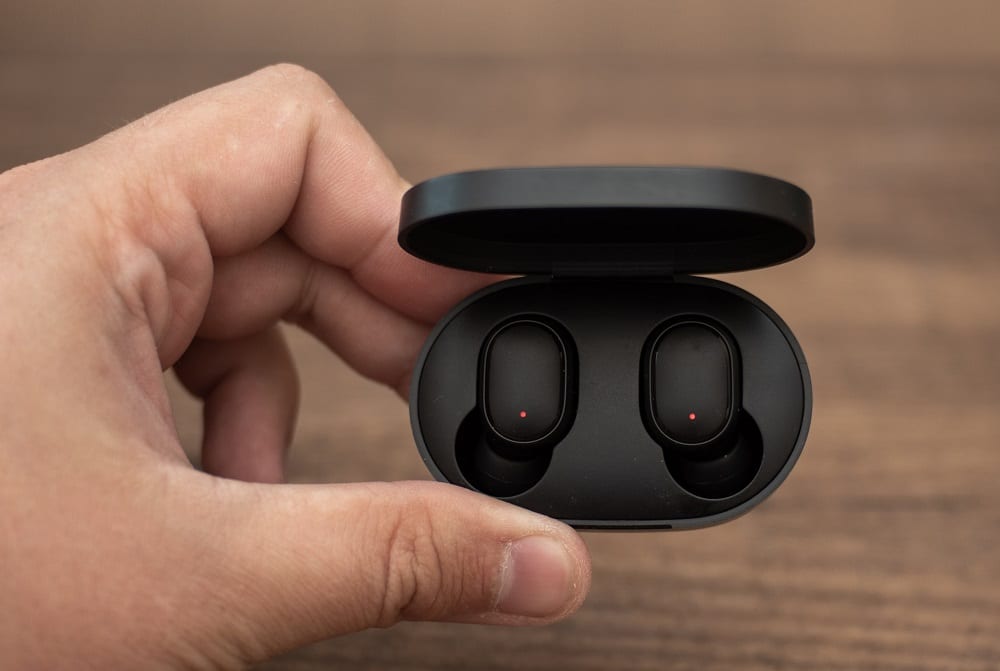
На стадии поиска проверяют совместимость гарнитуры с подключаемыми устройствами, условиями эксплуатации. Компактная модель с миниатюрным аккумулятором работает без подзарядки не более 8 часов. Автономность улучшает применение кейса с встроенной батареей.
Расход энергии зависит от версии Bluetooth. Длительность рабочего цикла наушников HBQ i7 TWS (BT 4.2), на 1,5-2 часа меньше по сравнению с аналогом (BT 5.1). Батарея разряжается быстрее при температуре ниже 0°C. При воспроизведении музыкальных произведений электроэнергии надо больше по сравнению с телефонным разговором.
Радиус действия, указанный в сопроводительной документации, следует оценивать реалистично. Прохождение сигнала затрудняют препятствия, сильные электромагнитные помехи.
Корректное обращение с гаджетом описано в официальном руководстве по эксплуатации. По типовому алгоритму выполняют следующие действия:
- открывают упаковку;
- проверяют комплектность, отсутствие повреждений;
- пополняют заряд АКБ;
- подключают источник сигнала;
- устанавливают специальное приложение, чтобы управлять расширенными настройками.
Даже при наличии прочного корпуса гаджет можно повредить сильным ударом. Выход из строя могут спровоцировать следующие внешние воздействия:
- вибрации;
- перегрев;
- высокий уровень влажности;
- интенсивное электромагнитное излучение.
Уровень защищенности изделия от пыли и влажности определяют по стандартам ГОСТ 14254. Соответствующий класс указывают кодом IP. Цифровая часть обозначает способность устройства сохранять работоспособность в определенных условиях. При маркировке IP67 герметичная конструкция наушников предотвращает проникновение внутрь мельчайших механических частиц. Такой гаджет можно погружать в воду на глубину более метра при продолжительности процедуры до 30 минут.
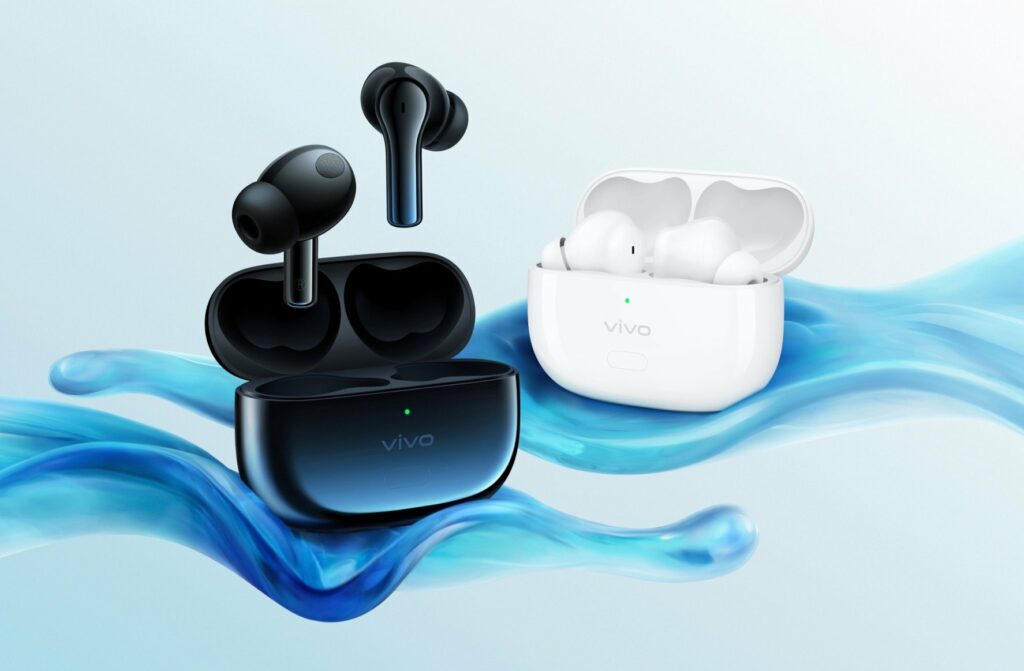
Для хранения производители указывают рекомендованный температурный диапазон и максимальную влажность. Не следует отставлять на длительное время наушники (headphones) под прямыми лучами солнца.
Разработчики совершенствуют программное обеспечение. Для сохранения работоспособности гаджета и улучшения функций требуется своевременно выполнять обновление ПО. Для сброса настроек нажимают основную кнопку на гаджете или на кейсе. Удерживают переключатель 10-15 сек до изменения световой индикации или получения специального голосового сообщения.
Как подключить TWS-гарнитуру к телефону или ПК
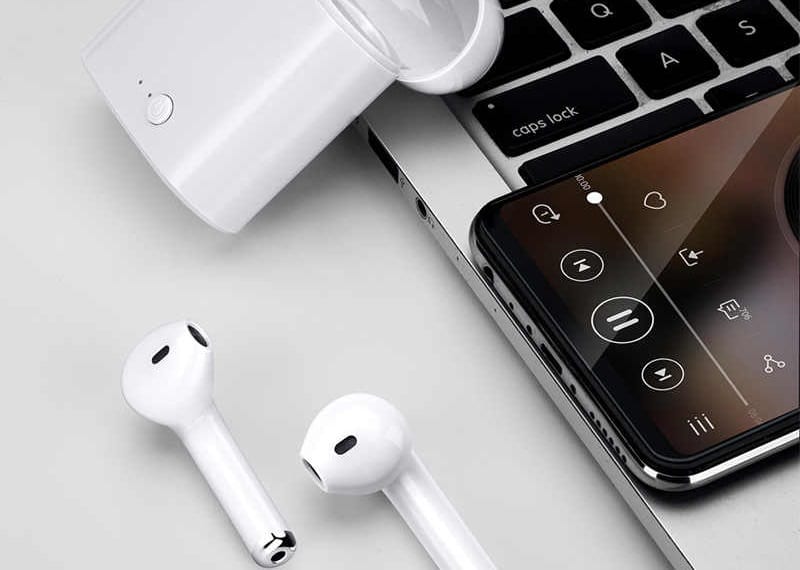
Для подключения применяют следующий алгоритм:
- заряжают и включают гаджет;
- активизируют Bluetooth на смартфоне;
- включают режим сопряжения;
- находят наушники в перечне настроек, подтверждают тапом подсоединение.
Порядок действий для сопряжения указан в инструкции производителя. Типовые способы приведены в следующем перечне:
- открытие крышки кейса;
- извлечение наушников из футляра (Lentel TWS);
- нажимание сенсоров (i11, i12 стандартные и mini).
Активизация сопряжения сопровождается изменением цвета сигнального индикатора.
Для подключения наушников к ПК (ноутбуку) с ОС Windows 10 открывают боковую панель. Функциональная иконка размещена в нижнем правом углу экрана. В сервисном окне отображается состояние Buetooth на отдельной пиктограмме.
На следующем этапе выполняют рассмотренные действия для активации сопряжения: открывают крышку кейса, нажимают кнопку или др. Первая процедура занимает больше времени, чем последующие подключения.
В разделе «Bluetooth и другие устройства» панели управления Windows нажимают виртуальную клавишу «Добавление». Выбирают наушники с активированным режимом сопряжения. Разрешают подключение. Всплывающее сообщение подтвердит завершение процесса настройки.
Если в ПК отсутствует встроенный модуль Bluetooth, покупают специальный адаптер. Это устройство вставляют в разъем USB. Компьютер в автоматическом режиме выполнит распознавание и подключение нового устройства.
Как заряжать беспроводные наушники и кейс TWS гарнитуры
Для выполнения это процедуры применяют кабель из комплекта поставки:
Подключают кабель к наушникам (кейсу). Второй штекер USB – к соответствующему разъему ПК, поуэрбанка или сетевого адаптера. Специальным переходником можно подсоединить гаджет к бортовой сети автомобиля через гнездо прикуривателя.
Процесс зарядки отображается:
- изменением цвета индикатора;
- количеством загорающихся светодиодов;
- графическим изображением на встроенном экране или в специальном приложении.
О низком уровне заряда сообщает звуковой сигнал, мигание индикатора или изменение цвета.
Кейс можно заряжать, как пауэрбанк или вместе с размещенными внутри наушниками. Для подключения к внешнему источнику применяют кабели из комплекта. Выпускают модели, которые поддерживают функцию беспроводной зарядки. В этом случае для выполнения процедуры кейс размещают на специальной платформе.
Сколько заряжать наушники первый раз?
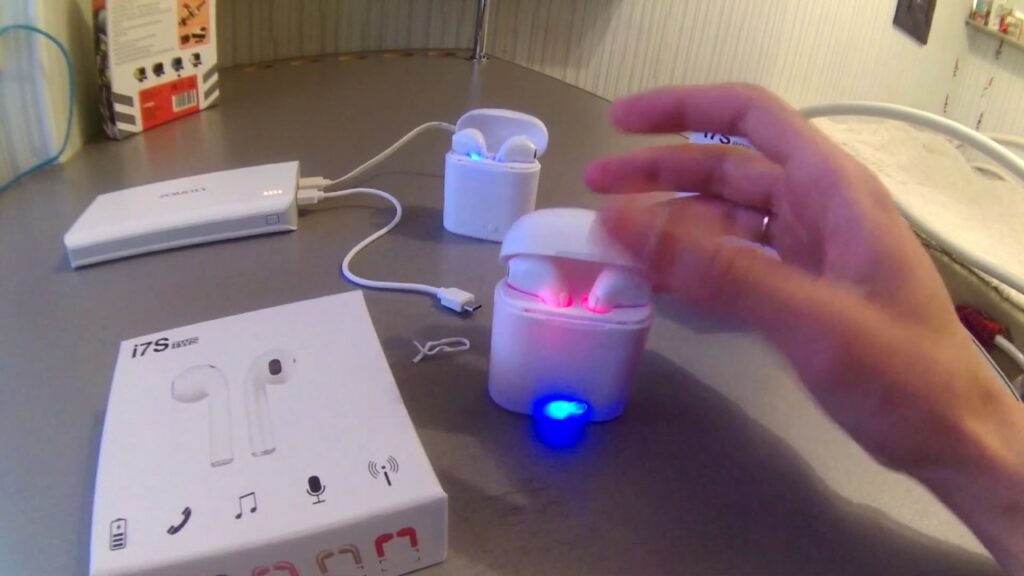
Чтобы продлить срок службы аккумуляторов перед началом эксплуатации разряжают наушники (кейс) до минимального уровня. Далее применяют стандартный алгоритм действий с пополнением энергетического запаса до 100%. В последующем рекомендуется поддерживать уровень заряда в диапазоне 20-80%.
Тщательное изучение инструкции необходимо для эксплуатации наушников без поломок и лишних проблем. Следует обратить внимание на особенности модели, указанные в сопроводительной документации. Для тщательного ознакомления с отдельными рабочими операциями можно использовать тематические видело материалы.

Радиоинженер (по первому высшему образованию). С раннего детства слушаю разнообразную музыку. Всегда интересовался звуковоспроизводящей аппаратурой, которую обновлял множество раз. Я увлеченный любитель и музыка по жизни всегда со мной. Увлекаюсь HI-Fi уже более 20 лет.
Интернет магазин МегаШнур
Автомобильное зарядное устройство c FM-трансмиттером Earldom ET-M58 является уникальным гаджетом, ведь можно зарядить устройство, слушать музыку, разговаривать по громкой связи.
FM-Модулятор Earldom ET-M58 предназначен для подзарядки цифровых устройств от бортовой сети автомобиля и для трансляции музыки от различных источников звука, в том числе по беспроводной связи Bluetooth
АЗУ Earldom ET-M58 оснащен двумя USB-портами с цифровым дисплеем на котором отображается FM частота, через одно USB (где нарисована молния) можно подключать и заряжать устройства (смартфоны и планшеты), через второе USB (где нарисованы ноты) можно воспроизводить музыку с USB-накопителя (флешки).
С помощью Earldom ET-M58 сможете слушать любимую музыку с разных источников: смартфона/планшета по беспроводной связи Bluetooth, USB флешки и карты памяти microSD/TF. Синхронизация по беспроводной связи Bluetooth происходит с устройствами поддерживающими Bluetooth версии 5.1 и выше. Чтобы слушать записанные на них музыкальные композиции, Вам необходимо будет установить одинаковую частоту на FM-трансмиттере и магнитоле. Рабочая частота отобразится на дисплее.
Благодаря встроенному микрофону сможете разговаривать по громкой связи и не отвлекаться от дороги.
Управлять зарядным устройством можно путем нажатия кнопок, расположеных на боковой части АЗУ.
— функциональная кнопка: ответить/завершить звонок: одно короткое нажатие;
Автомобильная зарядка Earldom ET-M59 2xUSB, 2.4A, BT 5.1, LED дисплей, FM, микрофон, USB flash, MicroSD (черная)
 Адрес: м.Каширская, Старокаширское шоссе 2к2 (пн-пт: 10:00-18:30). Варшавская/Каширская(БКЛ): 0 шт.
К сожалению, товара нет ни на одном из складов, но Вы можете подписаться на уведомление о поступлении, нажав на кнопку «Уведомить о наличии».
 Отзывов: 0 / Написать отзыв
У нас вы можете купить автомобильную зарядку Earldom ET-M59 2xUSB, 2.4A, BT 5.1, LED дисплей, FM, микрофон, USB flash, MicroSD (черная) по цене 645 р. с возможностью заказа услуги по установке и ремонту. Оплатить покупку автомобильной зарядки Earldom ET-M59 2xUSB, 2.4A, BT 5.1, LED дисплей, FM, микрофон, USB flash, MicroSD (черная) можно наличными, электронными деньгами, банковской картой, по банковскому счету, наложенным платежом или по безналичному расчету. Доставить товар возможно с помощью услуг нашего курьера по Москве, с помощью курьерской компании или по почте России. Кроме того, к вашим услугам пункт самовывоза в Москве и России
Написать отзыв
Ваш отзыв: Внимание: HTML не поддерживается! Используйте обычный текст.
Оценка: Плохо Хорошо
Введите код, указанный на картинке:
Вопрос-ответ
1) Доставка курьером по Москве. Осуществляется собственными курьерами нашего интернет-магазина. Чтобы воспользоваться доставкой Вам необходимо выбрать данный способ получения Вашего заказа при оформлении покупки. Доставка осуществляется, как правило, на следующий рабочий день после оформления заказа (при наличии свободного курьера доставка может осуществляться день-в-день).
Стоимость доставки по Москве (в пределах МКАД) составляет:
319 рублей для товаров общей стоимостью до 1000 рублей;
279 рублей для товаров общей стоимостью до 3000 рублей
249 рублей для товаров общей стоимостью от 3000 до 12000 рублей;
Стоимость доставки по Москве (за МКАД) составляет:
350 рублей для товаров общей стоимостью до 1000 рублей;
300 рублей для товаров общей стоимостью от 1000 до 12000 рублей;
При стоимости товаров от 12000 рублей доставка по Москве бесплатная.
2) Получение товара в офисах компании. Если Вы выбрали данный способ получения товара, после оформления дождитесь звонка менеджера для подтверждения наличия и резервирования товара на складе. Зарезервировать товар для получения Вы можете также по телефону.
3) Отправка через курьерскую компанию. Вы можете заказать доставку любой из представленных на сайте курьерских компаний. Доставка осуществляется по адресу получателя или до пунктов выдачи курьерских компаний.
Точные сроки и стоимость доставки зависят от выбора курьерской службы, весо-объемных характеристик заказа и удаленности пункта доставки. Расчет времени и стоимости доставки осуществляется автоматически в корзине при оформлении заказа.
4) Отправка Почтой России. Осуществляется по индексу почтового отделения и адресу получателя.
Вы можете оплатить покупку следующими способами:
1) Наличными при получении в офисе компании или при курьерской доставке.
2) Электронными деньгами на сайте — Яндекс.Деньги, Вебмани (оператор услуги — компания Яндекс), Киви (по номеру кошелька после согласования с менеджером).
3) Банковской картой на сайте (оператор услуги — компания Яндекс).
4) По банковскому счету (оплатить счет можно в банке или через клиент-банк).
5) Наложенным платежом при отправке в регионы. Оплата производится курьерской компании. Предоплата не требуется.
Как оплатить заказ юридическим лицам?
1) Для безналичного платежа необходимо выписать счет, выбрав при оформлении соответствующий тип оплаты. После выставления счета на выбранный Вами товар, он резервируется на 5 банковских дней, включая день выписки счета. Отгрузка товара производится только после поступления 100% предоплаты по заказу на расчетный счет компании. При отгрузке мы предоставим Вам весь комплект документов (обратите внимание, мы работаем без НДС).
2) Оплатить заказ наличными (покупка оформляется на организацию). Обращаем ваше внимание, что при этом необходимо иметь при себе доверенность на получение товара от ООО «Техномир», либо печать организации. При совершении покупки Вам будет выдан полный комплект отгрузочных бухгалтерских документов (обратите внимание, мы работаем без НДС).
Гарантия на товар
Мы стремимся максимально быстро решить любую проблему с приобретенным в нашем магазине товаром.
В случае возникновения неисправности в любом купленном товаре, мы обязуемся обменять его или вернуть за него полную оплаченную стоимость в течении всего срока гарантии.
В нашем магазине действуют следующие гарантийные сроки на товары (если эти сроки не указаны прямо на интернет-странице конкретного товара):
Матрицы, экраны, крышки в сборе с матрицей, дисплеи, тачскрины, тачскрины в сборе с матрицей, инверторы, микросхемы, кулеры, шлейфы — 3 месяца с момента получения товара.
Аккумуляторы, блоки питания, накопители информации, оперативная память, приводы — 3 месяца с момента получения.
Кабели и аксессуары, разъемы, расходные материалы — без гарантии.
Возврат товара надлежащего качества в течение 14 (30**) дней не считая дня получения (в том числе купленного ошибочно)
Любой покупатель, купивший товар в нашем магазине, имеет право вернуть или обменять товар надлежащего качества без следов установки и использования в течение 14(30**) дней после его получения (региональным покупателям важно отправить товар назад перевозчиком в течение 14 (30**) дней после получения). При этом производится замена товара на аналогичный или возврат 100% уплаченной за товар суммы. Стоимость доставки, а также комиссия в случае наложенного платежа являются дополнительными услугами и в гарантийные обязательства не входят! Повторная отправка нужного товара оплачивается дополнительно.
** представляется на товары из разделов «Тачскрины (сенсоры) для планшетов и смартфонов» и «Модули матрица + сенсор для планшетов и смартфонов» в связи с необходимостью их тестирования до установки в устройство.
Для возврата товара необходимо:
• Сообщить данные отправления менеджеру (фио, способ отправки, № накладной, дату и тд.)
• Предоставить копию или оригинал накладной, подтверждающей покупку товара, гарантийный талон (или копию).
• Доставить товар в наш офис (г. Москва) или обеспечить отправку товара по нашему адресу из России (способ доставки возвращаемого товара согласуется с нашим менеджером!)
• Возврат денег за товар производится удобным для вас и для нас способом после получения товара по согласованию с нашим менеджером.
Возврат неисправного (бракованного) товара в случае выявления дефекта в течение всего срока гарантии
Любой клиент имеет право обменять бракованный товар в течение всего срока гарантии, при этом:
1) клиент имеет право получить полную стоимость товара, включая стоимость доставки и сумму наложенного платежа, если захочет вернуть товар.
2) в случае замены товара доставка товара (как от клиента, так и к клиенту) осуществляется за наш счет.
Для обмена товара необходимо:
• Сообщить данные отправления менеджеру (фио, способ отправки, № накладной, дату и тд.)
• Предоставить копию или оригинал накладной, подтверждающей покупку товара, гарантийный талон (или копию).
• Доставить товар в наш офис (г. Москва) или обеспечить отправку товара по нашему адресу из России (способ доставки возвращаемого товара согласуется с нашим менеджером!)
• Возврат денег за товар производится удобным для вас и для нас способом после получения товара по согласованию с нашим менеджером.
Обратите внимание! Способ возврата товара из России согласуется с нашими менеджерами.