
Как в программе "Компас" начертить стрелку?
Стрелку в программе Компас можно нарисовать разными способами. Самый простой из них:
Найти «Панель инструментов», далее раздел «Обозначение» и дальше нажать на значок стрелочки «Линия выноска». По всем размера она будет нарисована в соответствии с ГОСТ.
Иногда возникают такие задачи, где необходимо эту стрелочку увеличить в масштабе, так как она не видна на большом чертеже, а при простом изменении масштаба чертежа её габариты не увеличиваются.
Для этого мы правой кнопкой мыши нажимаем на стрелку и выбираем «Разрушить».
Далее выделяем снова, обращаемся к «Панели инструментов», находим значок с молотком — это панель «Редактирование». Дальше находим «Масштабирование» и меняем в большую сторону масштаб этой стрелки.
Вот так это выглядит. Рядом две стрелки — полученная с помощью панели «Обозначения» — «Линия выноска». И она же, только после масштабирования.
КОМПАС-3D v21
Настройка отрисовки стрелок и засечек размеров для графического документа выполняется в диалоге Стрелки и засечки , вызываемом командой Настройка — Параметры. — Текущий чертеж/фрагмент — Размеры — Стрелки и засечки .
Аналогичный диалог используется при настройке отрисовки стрелок и засечек размеров для моделей.
Элементы управления диалога настройки отрисовки стрелок и засечек
Чтобы выбрать вариант размещения стрелок размерных линий относительно выносных линий размера, включите нужную опцию: Изнутри , Снаружи , Авто .
Вариант Авто означает, что система будет для каждого размера автоматически определять, ставить ли стрелки изнутри или снаружи.
Стрелки размерных линий
Чтобы стрелки размерных линий зачернялись, включите опцию Зачернять стрелки . Если опция отключена, то стрелки отрисовываются линиями.
Изменение состояния опции отражается на примере стрелки.
Настройка зачернения распространяется на следующие объекты:
• все размеры со стрелками следующих видов: «Стрелка», «Стрелка закрытая», «Точка», «Точка маленькая»;
• обозначения допусков формы;
• стрелки направления взгляда,
• обозначения шероховатости на полке.
Чтобы засечки отрисовывались основными линиями, включите опцию Основная . Если опция отключена, то засечки отрисовываются тонкими линиями. Изменение состояния опции отражается на примере засечек.
Настройка отрисовки засечек распространяется на все объекты, которые имеют (или могут иметь) в своем составе засечки:
• размеры со стрелками в виде засечек;
• обозначения шероховатости на полке.
После завершения настройки отрисовки стрелок и засечек нажмите кнопку ОК . Для выхода из диалога без сохранения изменений нажмите кнопку Отмена .
© ООО «АСКОН-Системы проектирования», 2022. Все права защищены. | Единая телефонная линия: 8-800-700-00-78
Как в программе "Компас" начертить стрелку?
Для черчения обычных стрелок я обычно использую команду Линия-выноска. Ее можно найти на панели обозначение или вынести из общей библиотеки, если не нашли.
Выбрав команду, чертим необходимую стрелку. Для завершения операции необходимо нажать Создать объект (стрелка влево).

Стрелку в программе Компас можно нарисовать разными способами. Самый простой из них:
Найти "Панель инструментов", далее раздел "Обозначение" и дальше нажать на значок стрелочки "Линия выноска". По всем размера она будет нарисована в соответствии с ГОСТ.
Иногда возникают такие задачи, где необходимо эту стрелочку увеличить в масштабе, так как она не видна на большом чертеже, а при простом изменении масштаба чертежа её габариты не увеличиваются.
Для этого мы правой кнопкой мыши нажимаем на стрелку и выбираем "Разрушить".
Далее выделяем снова, обращаемся к "Панели инструментов", находим значок с молотком — это панель "Редактирование". Дальше находим "Масштабирование" и меняем в большую сторону масштаб этой стрелки.
Вот так это выглядит. Рядом две стрелки — полученная с помощью панели "Обозначения" — "Линия выноска". И она же, только после масштабирования.
КОМПАС-3D v21
Для создания стрелки, указывающей направление взгляда, используется команда Стрелка взгляда  .
.
 |
Способы вызова команды |
• Инструментальная область: Черчение — Обозначения — Стрелка взгляда
• Главное меню: Оформление — Обозначения для машиностроения — Стрелка взгляда
• Найдите и запустите команду с помощью поля поиска в строке Главного меню
1. Укажите начальную точку (острие) стрелки.
После указания этой точки в графической области появится фантом обозначения.
3. При необходимости можно задать направление стрелки взгляда. Для этого укажите в графической области нужный прямолинейный объект: отрезок, вспомогательную прямую, осевую линию, линию разреза или стрелку взгляда. При наведении на объект курсора объект подсветится, а курсор примет вид квадратной «ловушки».
Наименование выбранного объекта появится в поле Объект на Панели параметров. В зависимости от направления движения курсора фантом стрелки будет занимать положение, параллельное или перпендикулярное выбранному объекту.

Размер «ловушки» курсора можно изменить в диалоге настройки курсора.
4. Выберите вид стрелки с помощью раскрывающегося списка Стрелка .

Перечень стрелок, доступных для выбора, а также порядок следования стрелок в списке определяется настройкой фильтра, сделанной в разделе Обозначения для машиностроения — Стрелка взгляда — Фильтр стрелок диалога настройки текущего документа.
5. Укажите конечную точку стрелки. После указания этой точки создание стрелки взгляда автоматически завершается.
Для точного задания положения стрелки можно использовать привязки и геометрический калькулятор.
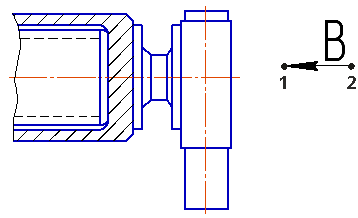
Простановка стрелки направления взгляда
Сразу после создания стрелки взгляда автоматически запускается команда создания нового вида. После выполнения этой команды в чертеже появится вид, обозначение которого будет ассоциативно связано с созданной стрелкой.
Вы можете отказаться от создания нового вида, нажав кнопку Прервать команду . Однако делать это не рекомендуется, поскольку ручное создание вида и формирование связи между его обозначением и обозначением стрелки займет дополнительное время. Кроме того, размещение вида по стрелке в отдельном виде позволяет быстро изменять масштаб изображения и делает более удобной компоновку чертежа.
При простановке стрелки взгляда может автоматически создаваться гиперссылка, связывающая обозначение с вновь созданным видом.
© ООО «АСКОН-Системы проектирования», 2022. Все права защищены. | Единая телефонная линия: 8-800-700-00-78