
Настройка Torque Pro
Сегодня продолжу запись про OBDII ELM327 (настройка относительно автомобиля). Как я писал уже ранее адаптер будет работать в сопряжении с программой Torque Pro.
Ну что начнем?)))
Заводим машинку или просто включаем зажигание – огоньки на OBDII адаптере замигали.
Запускаем ранее установленную программу.
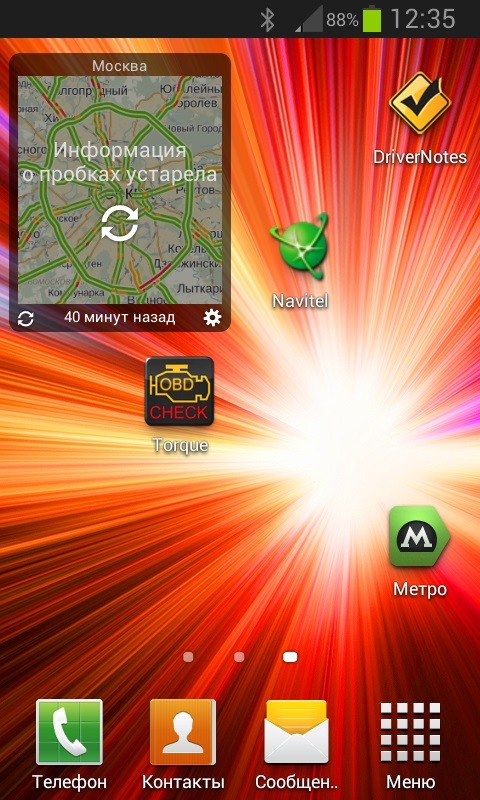
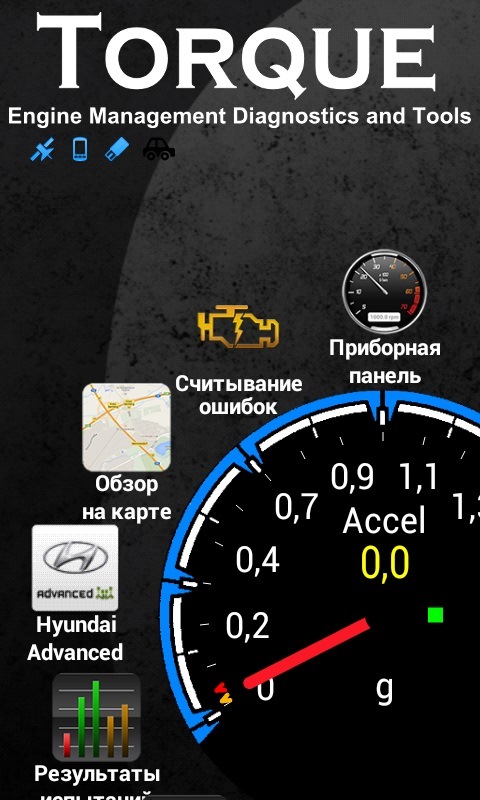
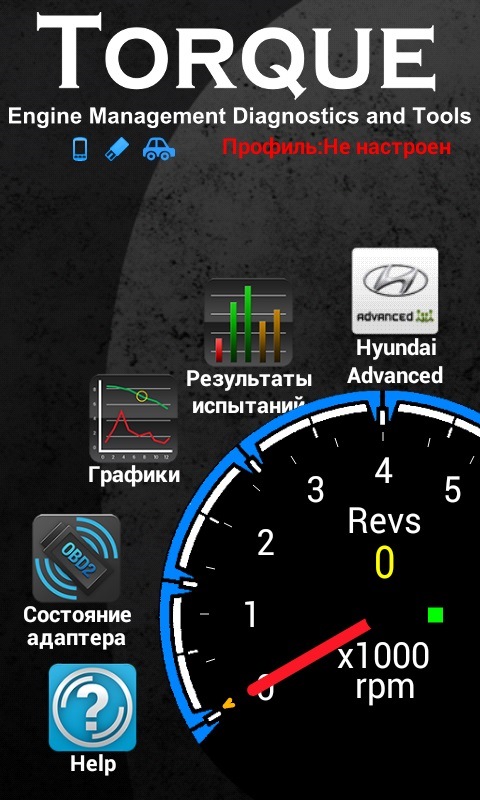
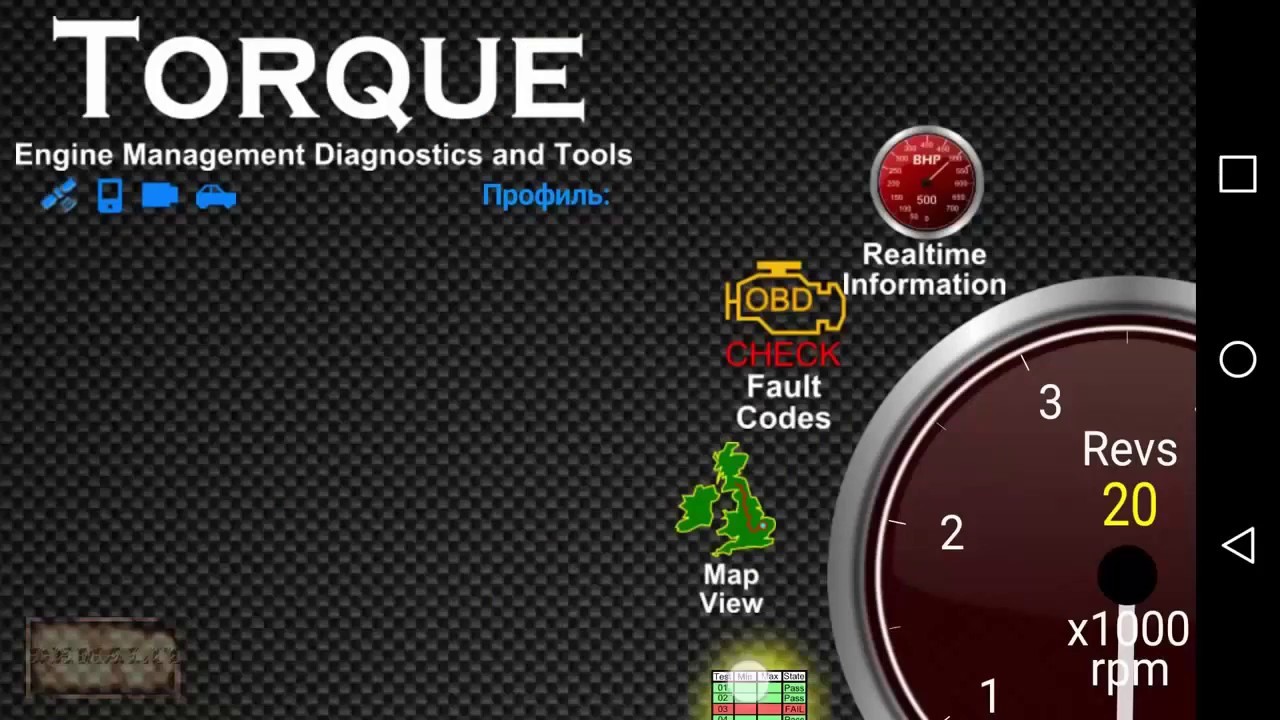
После запуска программы Torque видим, что единственный прибор на главном экране программы НЕАКТИВЕН
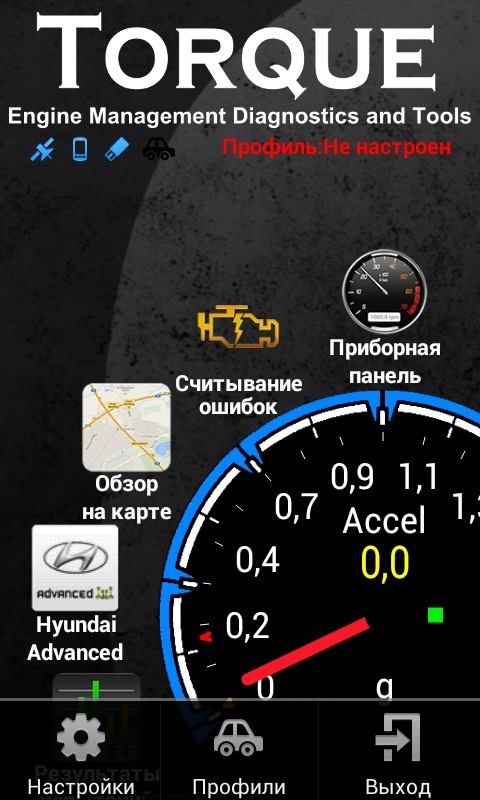
Нажимаем на смартфоне кнопку "Меню" и заходим в "Настройки".
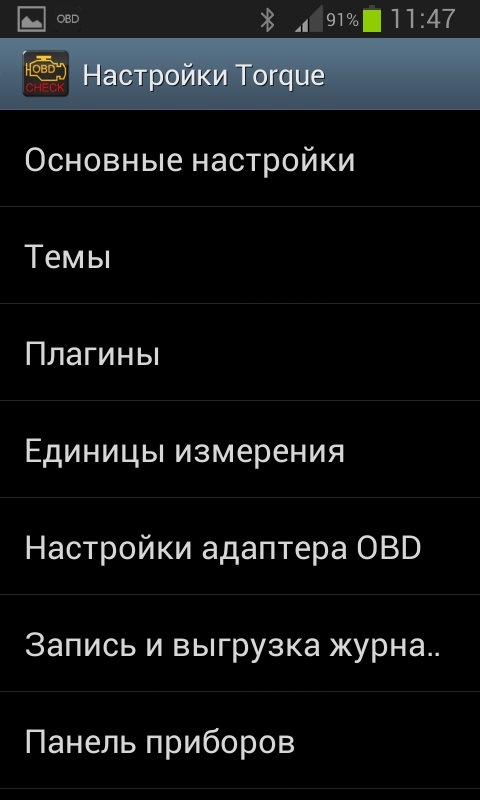
В настройках выбираем пункт "Настройки адаптера OBD"
Жмем "Тип подключения"
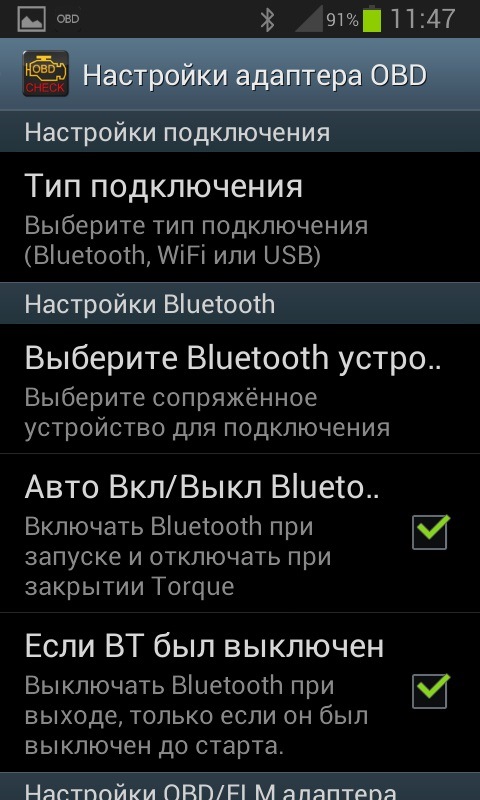
Выбираем "Bluetooth" (Если у Вас Wifi, то выбираем Wifi)
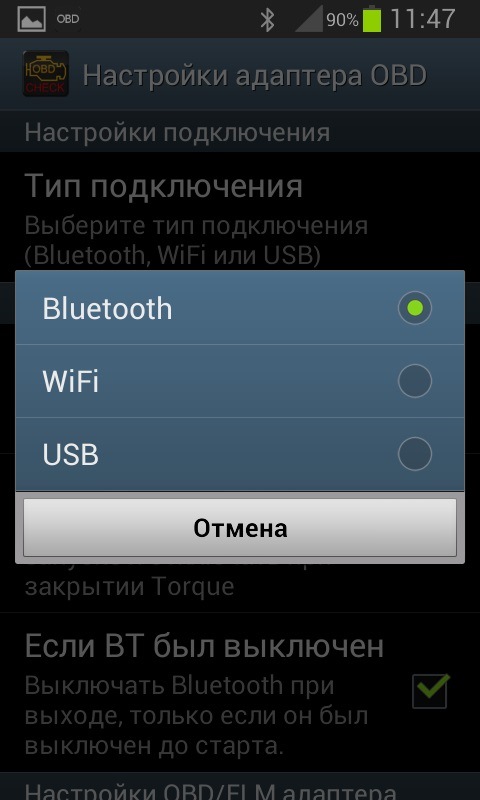
Жмем "Выберите Bluetooth устройство "
Выбираем то устройство, с которым установили сопряжение ранее. Возвращаемся на главный экран программы
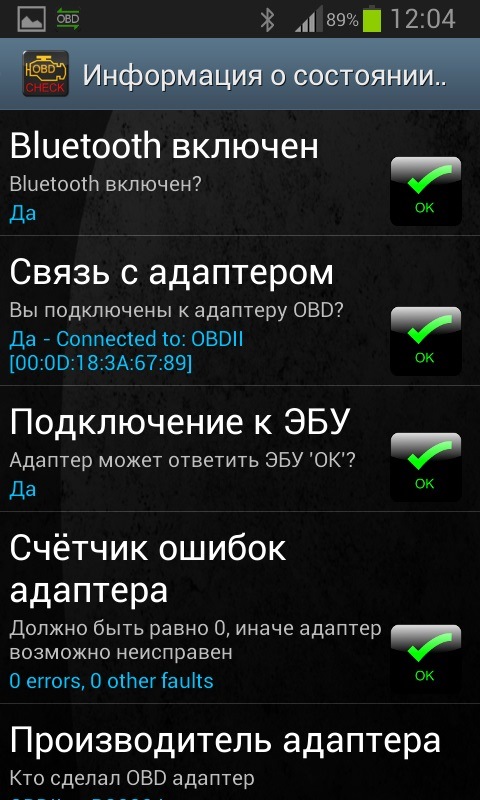
Жмем "Состояние адаптера”
Ждем пока не появятся 4 зеленые галочки. Если хотя бы одна галочка не появилась — значит что-то сделали не так!
Теперь для правильного отображения некоторых параметров в программе нужно настроить «Профиль» Нажимаем на смартфоне кнопку "Меню" и заходим в "Профили"
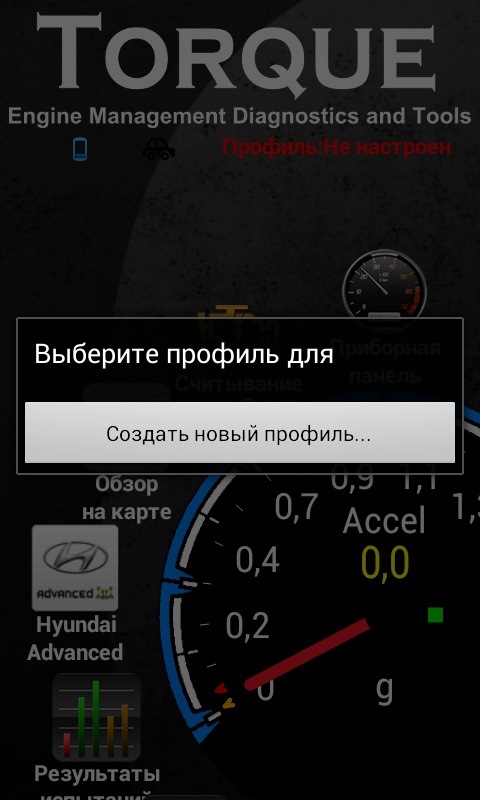
Жмем «создать новый профиль»
Открылся редактор профиля, начинаем заполнять:
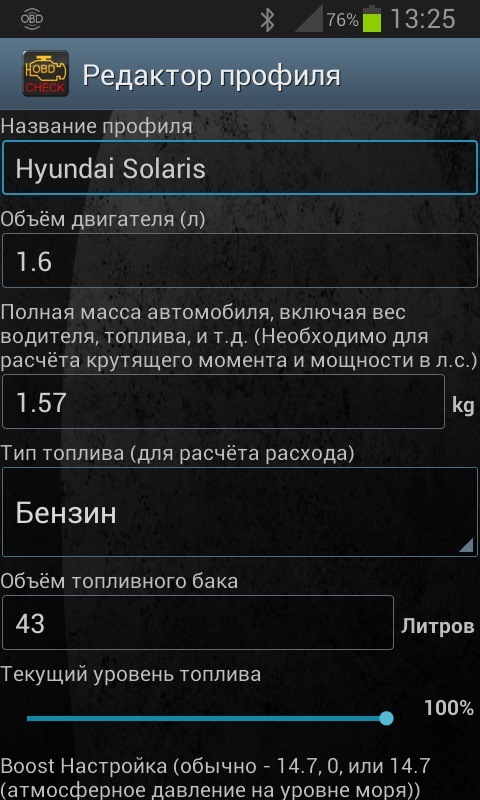
Название профиля — марка авто, имя, и т.д. Эта надпись будет отображаться на начальном экране
Объем двигателя — из ПТС
Полная масса — из ПТС
Тип топлива — выбираем из выпадающего меню
Текущий уровень топлива — выставляем примерный уровень топлива
Вооst — оставляем 0
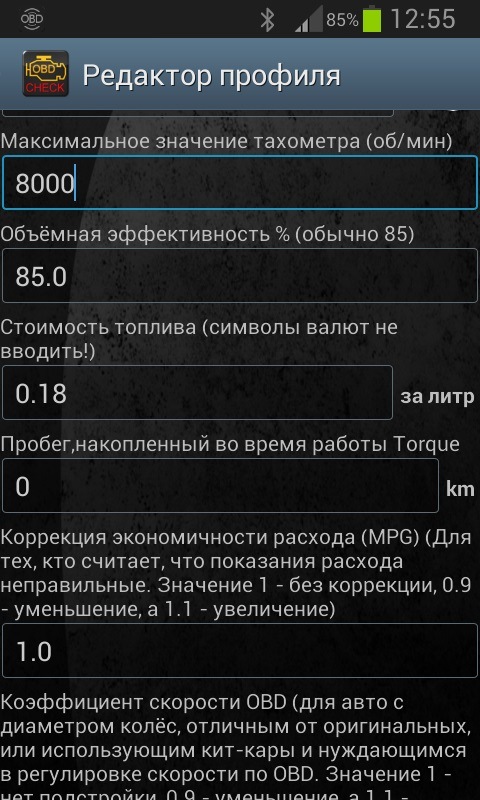
Максимальное значение тахометра — смотрим на приборную панель и заполняем
Коэфициенты оставляем как есть. Эти значения можно изменить после освоения остальной части программы.
Всё остальное оставляем по умолчанию или изменяем на свой вкус
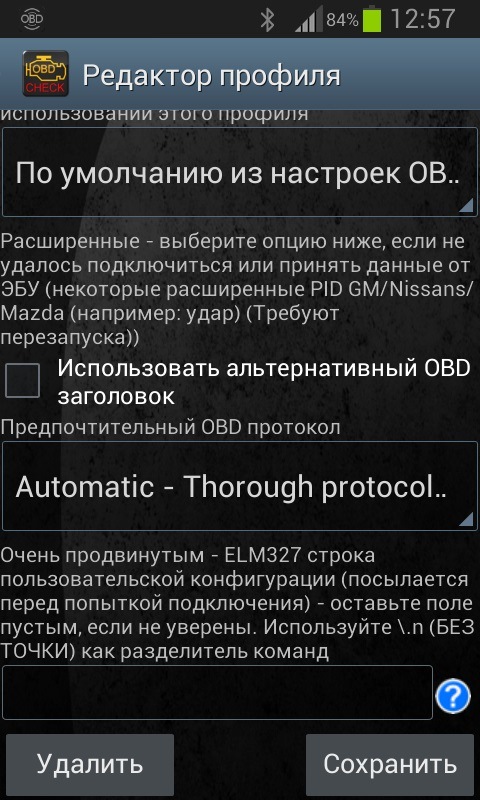
Жмем сохранить
Теперь программа более-менее настроена и способна показывать точные значения полученные из мозгов автомобиля.
Как правильно подключить, настроить и использовать приложение Torque
Использование большого количества электроники, разных датчиков и контроллеров существенно расширило возможности по диагностике состояния транспортного средства. Чтобы следить за теми или иными параметрами, не обязательно ехать в автосервис, подключаться к компьютерам и проводить сложные диагностические мероприятия.
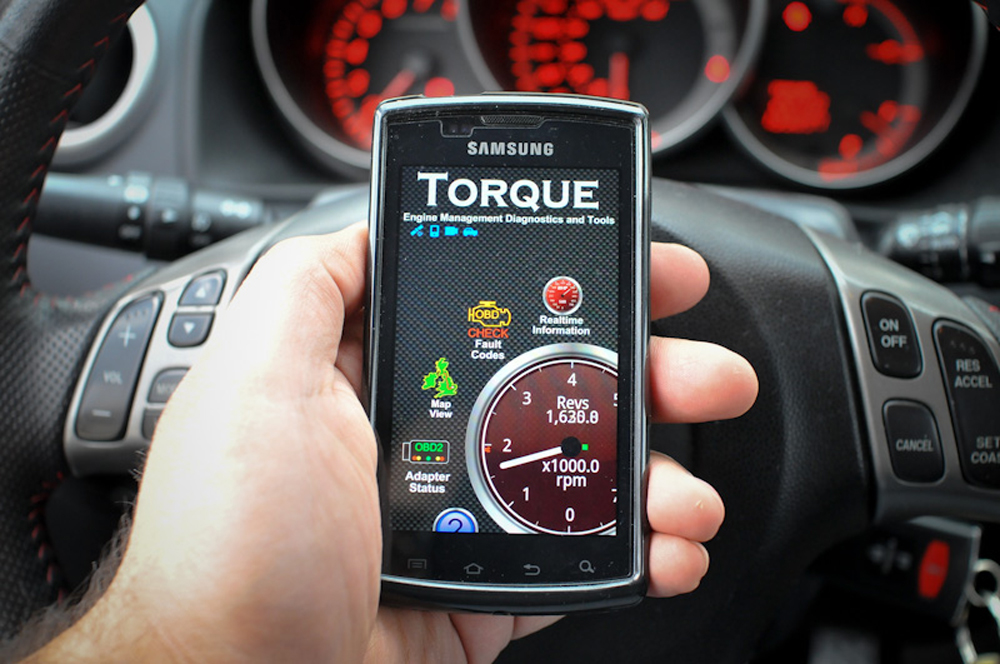
В современном мире узнать о техническом состоянии собственной машины можно с помощью обыкновенного смартфона, который есть практически у каждого.
Чтобы получить доступ к информации о транспортном средстве, потребуется установить специальный софт, подключиться к автомобилю и выполнить определённые настройки.
В этой области одним из наиболее популярных и функциональных приложений заслуженно считается программа под названием Torque. Следует разобраться в её возможностях, а также нюансах применения в работе с машиной.
Знакомство с программой
В действительности нет абсолютно ничего сложного в том, чтобы установить, настроить и пользоваться представленным софтом.
По сути, это мобильное приложение, предназначенное для диагностики собственного автотранспортного средства. При подключении и введении некоторых параметров смартфон превращается в многофункциональный бортовой компьютер. С его помощью водитель имеет реальную возможность отслеживать показатели автомобиля, следить за текущими параметрами, собирать статистику и не только.
Софт соединяется с автомобилем при помощи системы беспроводного доступа Bluetooth. Чтобы скачать приложение, вам потребуется зайти в соответствующий Маркет, где доступен разный софт для смартфонов под управлением операционной системы Android.
Будьте внимательными, поскольку программа доступна в платном и бесплатном исполнении. Но об этом расскажем несколько позже.
К основным возможностям приложения можно отнести следующий функционал:
- настройка программы под свои конкретные потребности и требования;
- проведение полноценной диагностики состояния силовой установки автомобиля;
- считывание дополнительных устройств и разных систем, что зависит от марки, модели и комплектации;
- считывание ошибок двигателя и их удаление из ЭБУ;
- отображение на дисплее смартфона таких показателей как скорость, температура масла, температура двигателя, количество топлива и не только в онлайн режиме;
- сбор статистических данных для получения средних показателей по расходу, пробегу и пр.;
- 7 рабочих столов, которые можно настроить под себя, вывести необходимые датчики;
- формирование графиков, циферблатов и цифрового отображения параметров;
- различные варианты оповещения об информации с датчиков;
- сохранение пройденного маршрута, возможность его отображения на компьютере и пр.
Программа действительно обладает огромными возможностями. Во многом это зависит от того, как много датчиков предусмотрено на вашем транспортном средстве.
Ведь софт собирает информацию именно с самих контроллеров на автомобиле, подключается к электронному блоку и объединяет все эти параметры в рамках одного смартфона. Это полноценный бортовой компьютер, который способен существенно превосходить возможности штатного, установленного на автомобиле с завода бортовика.
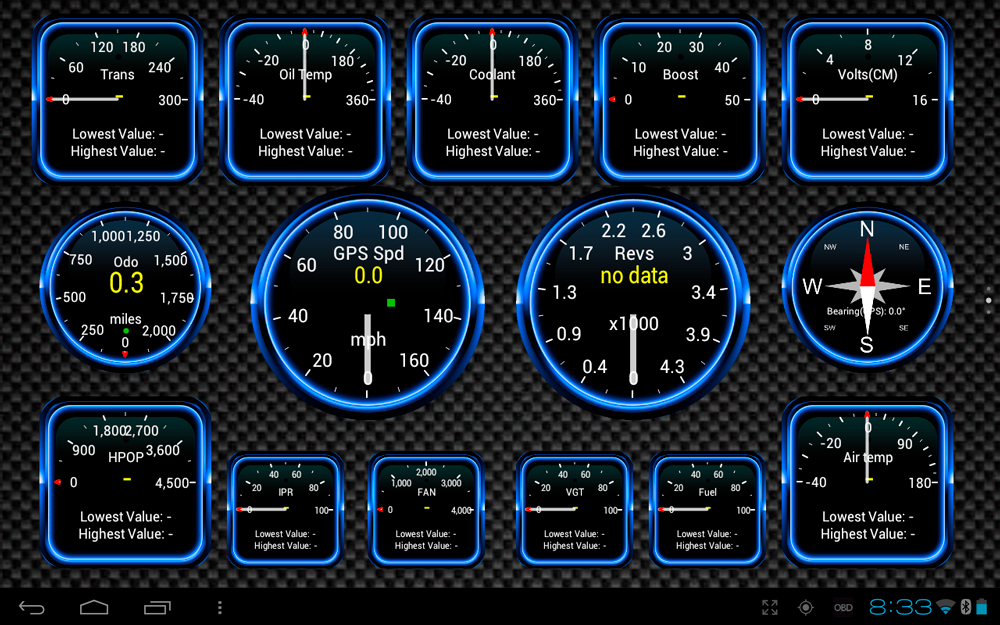
Если вы хотите серьёзно заняться контролем и диагностикой своего автомобиля, предпочитаете самостоятельно проводить ряд профилактических и ремонтных работ, тогда наиболее правильным решением станет установка платной версии Torque.
Особенности интерфейса
Пользователей закономерно интересует, чем же версия Pro от Torque отличается от версии Lite, и стоит за это отличие платить деньги, когда можно заполучить бесплатную программу.
Это напрямую зависит от того, что вы хотите получить от программы. Платная версия обладает более широкими функциональными возможностями, они удобнее в применении, открывает доступ к дополнительным опциям.
Если у вас имеется несколько автомобилей, в платном приложении можно создать одновременно несколько различных профилей под каждое транспортное средство, а не покупать несколько смартфонов и устанавливать на них бесплатную версию. Также Pro способна в автоматическом режиме активировать порт Bluetooth, что немаловажно в плане комфорта использования софта. Детальные настройки, дополнительные виджеты и нюансы интерфейса выгодно отличаются Pro от Lite.
Что же касается непосредственно интерфейса, то при включении программы и её запуске на смартфоне отображается:
- приборная панель;
- значок для считывания кодов ошибок;
- расшифровка кодов;
- карта;
- местоположение;
- средняя скорость передвижения;
- пройденная дистанция и пр.
В действительности на экране может отображаться обширный перечень важной и полезной для водителя информации. В частности автомобилист с помощью смартфона моментально узнает, сколько осталось топлива в баке, какой текущий крутящий момент, до какой температуры нагрелся двигатель, на сколько километров хватит остатков горючего и пр.
Все отображающиеся на дисплее параметры записываются и сохраняются. Все наиболее значимые данные, в зависимости от выбора и настроек пользователя, передаются на 7 доступных экранов в приложении. Они могут быть представлены в виде циферблатов, информационных графиков, простых цифровых данных.
Разработчики приложения даже учли разное зрение у водителей, потому предусмотрели возможность отображения информации в приложении в маленьком, среднем и большом размере. Это не только удобно для людей с плохим зрением, но также позволяет подобрать оптимальные параметры под размеры экраны конкретного смартфона.
Любой перемещённый на экран значок или график всегда можно удалить, если он уже не актуален или на его место хочется поставить другой датчик. Чтобы сделать это, достаточно зажать ненужный элемент, удаляем или перемещаем его в соответствующее окно.
Pro версия выигрывает у бесплатного приложения по всем параметрам, включая комфорт и качество интерфейса. Хотя покупать софт не обязательно. Для начала рекомендуется опробовать простой вариант программы, изучить её возможности и характеристики. Если вы поймёте, что программа действительно вам нужна, она приносит огромную пользу и даёт великолепные возможности, но текущей версии объективно недостаточно, то тогда уже смело покупайте расширенный Pro вариант программы Torque.
Рекомендации по пользованию
Вряд ли у кого-то возникнут проблем с тем, как на свой смартфон под управлением операционной системы Android установить саму программу Torque версии Pro или же упрощённой Lite. Просто заходите на Маркет, качаете приложение, и смартфон сам выполняет процедуру установки, создавая на рабочем столе телефона ярлык. Его требуется устанавливать ровно так же, как и любое другое приложение на смартфон.
А перед тем как начать работать с программой под названием Torque на своём телефоне, потребуется выполнить последовательное соединение. Это позволит подключиться через адаптер OBD II и заняться уже непосредственно настройками и диагностическими мероприятиями.
Чтобы софт начал собирать информацию и отображать её на экране вашего смартфона, нужно:
- Отыскать диагностический разъём и подключить к нему сканер. Какой именно сканер использовать, каждый решает сам. Хорошо во взаимодействии с Torque себя показывает Scan Tool Pro. Куда больше вопросов возникает в отношении поиска самого диагностического разъёма. Тут лучше заглянуть в руководство по эксплуатации к вашему автомобилю.
- Обычно требуемый разъём располагается под приборной панелью или же непосредственно под рулевым колесом транспортного средства. Иногда выводится в центре панели, то есть между водительским и передним пассажирским местом. Когда адаптер будет подключён к разъёму, включится светодиодная лампа.
- Если светодиод горит, всё идёт правильно и строго по плану. Теперь нужно соединить сам адаптер с вашим умным телефонов. Для этого на двух устройствах включается Bluetooth и активируется функция поиска доступных рядом девайсов.
- После синхронизации на экране смартфона должно отобразиться название подключённого сканера.
- Если это старая прошивка OBD II (1,5 или 1,6), то система может затребовать введения пароля. Не пугайтесь. Обычно пароль стандартный и выглядит как 1234 или 0000. Иногда встречается комбинация 6789. Не лишним будет заглянуть в инструкцию к адаптеру. Возможно, производитель предусмотрен наличие индивидуального кода для своего устройства.
- Когда вы ввели пароль и подключили, каждый раз заново искать Bleutooth и указывать пароли для доступа не придётся. Устройства синхронизировалась, А потому подключение будет осуществляться автоматически.
- Поверните ключ зажигания, но не запускайте сам двигатель.
- Зайдите во вкладку, которая отвечает за состояние адаптера на главном экране приложения.
- Если вы правильно прошли все предыдущие этапы, на дисплее вы увидите 4 строки, напротив каждой из которых красуется зелёная галочка.
- Эти галочки означают, что Bluetooth активирован, устройства синхронизировались, девайс подключился к электронному блоку и запущен счётчик ошибок.
Хотя порой на этом этапе возникают определённые сложности, и какие-то галочки не появляются. Обычно проблема заключается в строке о подключении к электронному блоку. Прошивка попросту не видит автомобильный компьютер. Тут скорее проблема в адаптере, который является не совсем оригинальным, из-за чего работает не со всеми автомобилями.
Старайтесь использовать только проверенные, сертифицированные адаптеры, которые точно способны подключаться к автомобилю типа вашего. Это лучше заранее уточнить у продавца, проконсультироваться у специалистов, либо обратиться напрямую к производителю или его официальному представителю в вашей стране.
Подготовка профиля
Чтобы полноценно работать с приложением, нужно для начала настроить собственный профиль в программе. Для этого просто в главном меню нужно нажать на изображение надписи. Вам откроется соответствующее меню для дальнейших настроек.
Требуется заполнять и учитывать некоторые моменты:
- Вы можете задать любое понравившееся вам название собственного профиля. Это ни на что не влияет.
- Поле с объёмом двигателя заполняйте реальным значением вашего мотора на автомобиле.
- Укажите полную паспортную массу.
- Внесите информацию об используемом типе топлива.
- Запишите объём бака для горючего.
- Заполните поле с уровнем топлива.
- Укажите, какое максимальное значение имеет ваш тахометр.
- При необходимости можно даже указать стоимость горючего, которым вы заправляетесь.
Подобные параметры позволят адаптировать программу под работу конкретно с вашим автомобилем с его конкретными характеристиками. А также вести учёт по расходу топлива, финансовым затратам и пр.
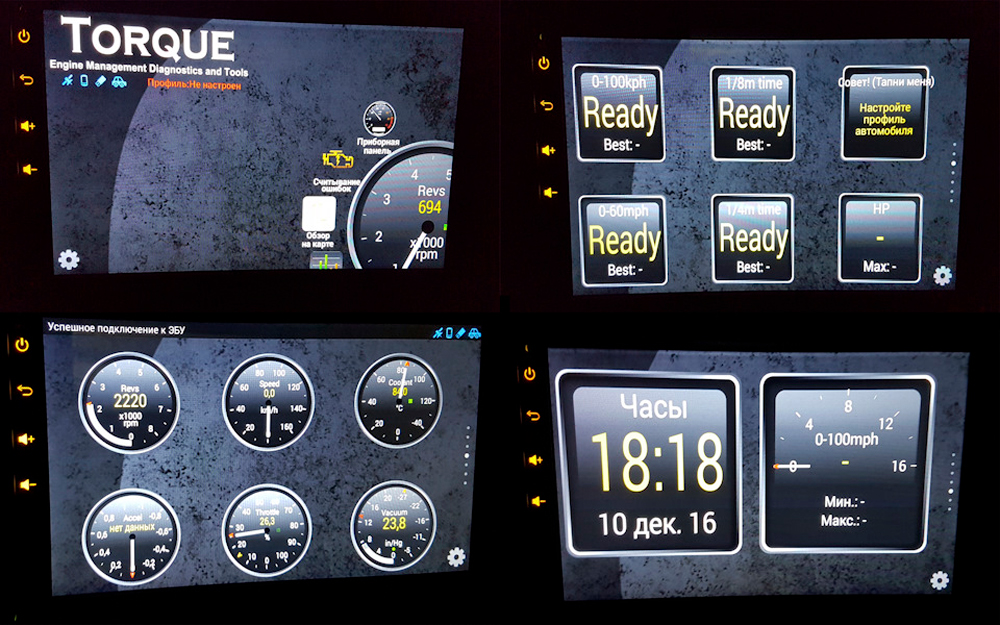
Не стоит забывать о расширенных настройках, которые открываются путём нажатия на меню Advance Settings. Здесь рекомендуется указать Bluetooth из списка, к которому нужно подключаться, и также из списка выбрать необходимый вам протокол OBD.
Остаётся только сохранить настройки, и с профилем вы закончили.
Настройки приложения
Но перед тем как пользоваться приложением Torque, помимо профиля потребуется настроить работу приложения. Оставлять стандартные настройки не рекомендуется, поскольку это не позволит в полной мере использовать возможности софта.
- В разделе с основными настройками галочки рекомендуется оставлять напротив строк о демонстрации панели уведомлений, автоповорота, ошибок Bluetooth и включения отладчика.
- Также в меню присутствует раздел с темами. Выбирайте подходящий вариант внешнего оформления сугубо на своё личное усмотрение. Это просто внешний вид софта, которым вы будете пользоваться. На функционал это никак не влияет.
- В раздел с плагинами стоит заходить лишь тем пользователям, которые детально изучили все возможности программы, кто фанатеет от самодиагностики и хочет внести в софт больше индивидуальности. Обязательным пунктом настройки плагины вовсе не являются. Но при желании на том же Маркете скачиваются необходимые дополнительные плагины.
- Стоит внести коррективы в раздел с единицами измерения. Каждый выбирает те единицы, с которыми ему удобно работать. Поскольку некоторые параметры измеряются в разных единицах, будьте внимательными.
- Есть в меню и раздел с настройками, которые касаются адаптера OBD. Тут достаточно поставить галочки напротив первых трёх пунктов. Здесь указывается автоматическое включение и отключение протокола Bluetooth, быстрое подключение и если Bluetooth был отключён.
- Следующим идёт пункт с записями и выгрузками журналов. Некоторые игнорируют этот пункт, другие же тщательно в нём копаются. Если хотите собирать информацию с датчиков, тогда журнал вам понадобится. В разделе можно выбрать конкретные датчики и контроллеры, информация с которых будет вноситься в журнал.
- Приборная панель. Если требуется поддерживать программу в активном состоянии, лучше поставить галочку напротив первого пункта. Тогда Torque будет запускаться в автоматическом режиме, если ваш смартфон выключится или перезагрузится. Заново запускать программу вручную не придётся.
- В разделе с речью и предупреждениями можно выбрать, о каких именно нюансах будет сообщать приложение путём голосового оповещения. Речь можно настроить под падение температуры, низкий уровень топлива, перегрев двигателя и пр.
- Если хотите получать уведомления на панель, тогда поставьте соответствующую галочку в разделе об управлении предупреждениями.
- Дополнительные PID датчики. Полезное меню, поскольку программа рассчитана на стандартный набор контроллеров. Потребуется под свой конкретный автомобиль скачать файл с дополнительными датчиками, если в них есть необходимость. Это уже зависит от конкретного автомобиля и его наличия в стандартном списке Torque.
Вообще возможности настроек достаточно обширные. Потому тут лучше сесть перед телефоном, детально разобраться в меню приложения, зайти в каждый раздел и определить, что вам действительно нужно, а какие пункты можно смело пропускать.
По мере увеличения вашего опыта использования Torque вы научитесь пользоваться всеми его функциональными возможностями, откроете для себя иные опции, будете детальнее понимать значение каждого параметра. Всё за один день изучить не получится.
Преимущества и недостатки
Чтобы подвести определённые итоги и сделать некоторые выводы относительно этой диагностической программы для автотранспортных средств, можно рассмотреть основные сильные и слабые стороны Torque.
Начнём с положительных качеств. Основными преимуществами использования софта можно считать следующие пункты:
- Программа превосходно работает с любыми гаджетами, которые функционируют на основе операционной системы Android. Это позволяет подключаться не только через смартфон, но также с помощью планшета.
- Софт позволяет самостоятельно в домашних условиях заниматься диагностикой собственного транспортного средства. Посещать автосервис и платить за услуги нет необходимости.
- Программа обладает обширным набором функций. Причём в этом компоненте приоритетнее устанавливать платную версию.
- Каждый пользователь может внести индивидуальные параметры настройки, адаптировать программу под свои требования.
Но не всё так идеально и превосходно, как может показаться некоторым на первый взгляд.
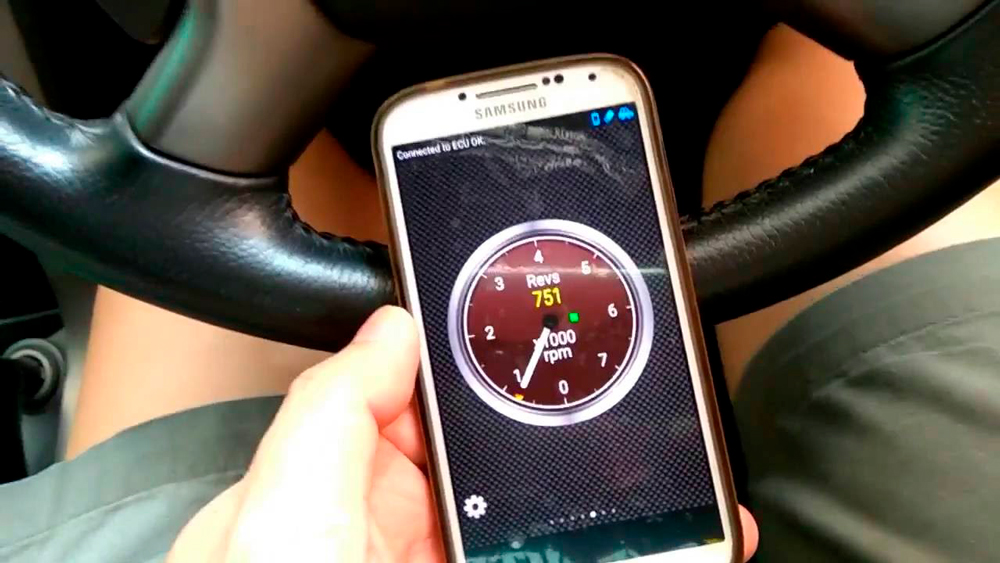
Несмотря на ряд объективных и весомых преимуществ, у Torque также имеются определённые недостатки. И на них стоит обратить внимание, прежде чем покупать адаптер, платить за приложение и пытаться подключиться.
- Для работы Torque мало просто иметь смартфон и автомобиль. Тут нужно использовать дополнительное оборудование в виде специального адаптера. А он стоит не так дешёво.
- Из-за подключения адаптера и работы приложения расходуется заряд автомобильной аккумуляторной батареи. Причём расход во многих ситуациях достаточно существенный, что становится проблемой для некоторых автомобилистов и их транспортных средств.
- Программа не может работать с некоторыми машинами. Покупка платного приложения и адаптера для его работы будет нецелесообразной, если окажется, что конкретно с вашим автомобилем софт функционировать не способен.
Насколько эти недостатки существенные конкретно для вас, каждый будет решать и думать в индивидуальном порядке. Если минусы не рассматриваются вами как серьёзные, и вы готовы на некоторые жертвы ради самостоятельной диагностики, тогда Torque действительно заслуживает вашего внимания.
В действительности речь идёт об очень эффективной, полезной и многофункциональной программе, открывающей доступ к самостоятельному диагностированию состояния автомобиля, контролю его параметров и прочей важной и просто полезной информации. При этом не обязательно быть автомобильным экспертом или мастером по ремонту, чтобы научиться обращаться с Torque, считывать информацию, собирать статистические сведения и грамотно их использовать на благо сохранения работоспособности автотранспортного средства.
Torque pro инструкция
Инструкция по установке, настройке и работе с программой Torque для Android. Разберемся как установить приложение, как добавить плагины, как добавлять приборы и настраивать их. Какие есть пункты меню в программе и что означает каждый из них. Как добавить свою строку инициализации, что это такое и зачем она нужна. Как установить свой PID файл.

Описание программы
Программа Torque (Торкуе) работает совместно с адаптерами ELM327. Возможно использование ELM327 Bluetooth, WiFi, USB. Приложение совместимо с автомобилями Toyota, BMW, Ford, GM, Mercedes, Vauxhall, Nissan, Daewoo, Opel, Chrysler, Volkswagen, Audi, Jaguar, Citroen, Peugoet, Skoda, Kia, Mazda, Lexus, , Renault, Mitsubishi, Honda, Hyundai, Seat, Dodge, Jeep, Pontiac, Subaru и многими другими.
Торкуе является своего рода бортовым компьютером на смартфоне.
Функции
- Отображение параметров двигателя в реальном времени
- Чтение и сброс кодов неисправностей «Check Engine»
- Сохранение логов поездки
- Определение времени разгона: 0-60, 0-100 и др.
- Установка собственных рабочих экранов с датчиками, выбираемыми на ваше усмотрение
- Может помочь отремонтировать автомобиль без посещения автомастерской.
Установка


- Скачиваем последнюю русскую версию torque.
- Нажимаем установить.
- На рабочем столе появляется ярлык приложения, установка программы закончена.
Сопряжение с адаптером ELM327 и автомобилем
- Берем адаптер ELM327, если его нет, то покупаем.
- Ищем в автомобиле разъем OBD2 и подключаем в него адаптер. Заводим двигатель. На сканере должна загореться лампочка питания, если она есть, конечно.
- Заходим на телефоне в настройки Bluetooth и включаем его. Делаем поиск устройств Bluetooth.
- Находим наш адаптер, он будет называться OBD2, CHX или подобное. Вводим ПИН: 1234, 0000 или 6789.
- Открываем программу Torque, заходим в «Настройки», далее «Настройки адаптера OBD». Выбираем «Тип подключения: Bluetooth», нажимаем «Выберите Bluetooth устройство» и выбираем наш адаптер OBD2, CHX или другой.
- Если соединение с адаптером прошло успешно, иконка должна перестать мигать и будет гореть сплошным цветом.
- После сопряжения с ELM327 происходит автоматическое соединение с блоком управления автомобиля. Если все в порядке, то появится надпись «Успешное подключение к ЭБУ» и иконка машинки перестанет моргать и будет гореть.


Описание пунктов меню программы Torque
Адаптер сопряжен, связь с автомобилем установлена. Пора разобраться с пунктами меню программы. Меню приложения Torque состоит из следующих разделов:
- Состояние адаптера
- Графики
- Результаты испытаний
- Обзор на карте
- Считывание ошибок
- Приборная панель
- Плагины
- Настройки
- Помощь
Что означает каждый, для чего нужен и как их настраивать.
Состояние адаптера
Показывает информацию о подключенном диагностическом адаптере и параметрах автомобиля.


- Связь с адаптером – да/нет
- Подключение к ЭБУ – да/нет
- Производитель адаптера
- Версия адаптера
- OBD протокол автомобиля
- Доступные датчики
Графики
В этом разделе можно записывать параметры двигателя в виде графиков.

Для этого нужно выбрать тип графика, максимальное число записей, интервал опроса датчиков и, собственно, сами датчики для построения графиков.
Результаты испытаний

В этом разделе получаемые данные с датчиков автомобиля сравниваются с номинальными значениями.
Обзор на карте

Здесь можно записывать и просматривать текущую и архивные поездки. Данные, получаемые с GPS воспроизводятся на картах Гугл в виде траектории поездки.
Считывание ошибок

Здесь можно прочитать и сбросить ошибки «Check Engine». Сохранить и загрузить журнал ошибок, отправить информацию об ошибке по почте, в сообщении или другими способами. Произвести поиск ошибки в базе данных.
Приборная панель
Это основная рабочая область приложения. Содержит приборы с показаниями датчиков автомобиля, в т.ч. в реальном времени. На приборную панель можно добавлять свои приборы с цифровой информацией, графиками или текстом.


Чтобы добавить нужный вам прибор нужно:
- нажать кнопку «Добавить прибор»;
- выбрать тип прибора: шкала, график, цифровой дисплей, данные о топливе, GPS и другое;
- выбрать данные, которые будут отображаться на этом приборе: CO2, Давление, Температура, GPS, положение дроссельной заслонки и т.п.
- выбрать размер прибора: крошечный, маленький, средний, большой, очень большой.
Приборы можно настраивать, перемещать, удалять.
Профили автомобилей
Под каждый автомобиль можно создавать свой профиль.

В нем указывается:
- Название
- Фотография
- Тип кузова
- Объем двигателя
- Масса
- Тип топлива
- Объем бака
- Максимальное значение тахометра
- Цена топлива
Плагины
Плагины расширяют возможности программы Torque. Особенно популярны плагины для конкретных автопроизводителей: Nissan, Renault, Kia и т.д.
Плагины нужно сначала скачать здесь.

Затем устанавливаем их, как обычное приложение. Установленные плагины появятся в виде дополнительных пунктов меню.
Как добавить набор PID (ПИД)
Почитать об этом более подробно можно здесь.
- Скачиваем нужный набор PID.
- Создаем в папке с программой «.torque» новую папку «extendedpids»
- Помещаем в нее скачанный файл.
- Заходим в «Настройки», далее «Управление дополнительными PID», далее «Добавить набор» и выбираем скопированный ПИД-файл.


Как добавить строку инициализации
Подробнее об этом можно почитать здесь.
Строка инициализации может понадобится, если ваша машина имеет нестандартный протокол OBDII. В этом случае программе требуются дополнительные команды инициализации блока управления, чтобы он вышел на связь. Строка инициализации посылается перед попыткой подключения.
- Берем строку инициализации для вашего ЭБУ.
- Заходим в редактор профиля автомобиля в программе Torque. Нажимаем кнопку «Show Advanced Settings»
- В самом низу находим «ELM327 строка пользовательской конфигурации» и прописываем нашу строку инициализации.
- Сохраняем профиль автомобиля.


Теперь вы готовы для самостоятельной диагностики и контролю параметров своего автомобиля. Используйте функционал программы по-максимуму, добавляйте нужные приборы, записывайте поездки, тестируйте скорость автомобиля и расход бензина. Считывайте и стирайте ошибки «Check Engine».
Torque pro: инструкция
Почти все водители давно научились использовать многочисленные приложения со своих смартфонов и планшетов на базе Андроид для оптимизации решения той или иной задачи, возникающей на дороге. Навигаторы, антирадары и многие другие программы и приложения, которые значительно облегчают их жизнь.
Но мало кто догадывается, что из вполне обычного смартфона можно сделать полноценный бортовой компьютер. Для этого понадобиться, скачать на мобильник приложение Torque pro и ознакомиться с инструкцией – программу, разработанную специально для диагностики авто, с помощью которой легко можно проводить мониторинг состояния автомобиля.
Адаптер для Torque pro
Необходимо приобрести адаптер ELM327 для присоединения телефона к компьютеру автомобиля. Правда, есть нюансы, на которые нужно обращать внимание при покупке: во-первых, подсоединяемые устройства должны работать, как уже упоминалось, на платформе Андроид; во-вторых, адаптер должен поддерживать тот же протокол, что и разъем компьютера вашей машины.
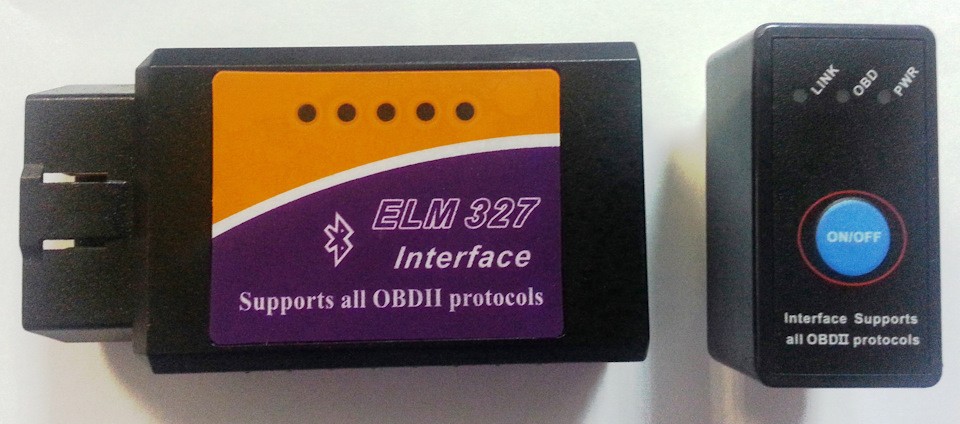
Столкнувшись с разнообразием сканеров, поддерживаемых протоколов, коннекторов и всего прочего, малопонятного для простого смертного, вы можете ощутить панику. Однако, стоит капнуть глубже – все становится предельно ясно. К счастью, огромный пласт всевозможных приборов и обеспечений подвергся стандартизации. Теперь, для каждой машины, точнее его компьютера, есть стандартные протоколы. Предусмотрен стандартный набор кодов ошибок, параметры самодиагностики электронного блока управления автомобиля.
Теории достаточно, перейдем к практической реализации полученных знаний. При выборе адаптера ориентируемся на те, которые подчинены стандарту OBD-II.
Инструкция по установке Torque pro
Выбор сделали, все купили, приложение скачали. Есть бесплатная облегченная версия Torque. Она тоже подходит для выполнения основных задач (считка и сброс ошибок с ЭБУ), но полная версия, Torque pro, конечно же, предпочтительнее.
Теперь необходимо в диагностический разъем OBD2 вашего автомобиля вставить адаптер, а к нему подсоединить устройство (планшет или сматфон). Для описания порядка действий, возьмем, как пример Bluetooth адаптер.
— активизировать его в устройстве
— не заводя мотор, включить зажигание
— в настройках выбираем OBD2, жмем на строчку адаптера. Необходимо занести код из документов на адаптер
— открывают приложение, в котором должен высвечивается значок виде авто. Сопряжение состоялось.
Одной из привилегий этого приложения является возможность настроить его работу под свои капризы.
В первый раз, при запуске, всплывет окно с предложением разрешить использование GPS. Нужно разрешить, он понадобится в дальнейшем. На экран выведены: панель управления, иконка Check Engine (ошибки из ЭБУ автомобиля), иконка кодов и их расшифровки, карта, значок GPS (покажет место расположения машины, скорость, пройденный путь). Сюда же выводятся показания уровня горючего, количество оборотов в минуту, температуру в разных системах, уровень масла, и многое другое. На стартовой странице располагается тахометр и основное меню приложения.
К положительным качествам приложения Torque pro относятся:
— любое устройство на Андроид совместимо с ней
— экономит время и деньги за счет самостоятельной диагностики
— очень много функций
— можно использовать как видеорегистратор.
К незначительным недостаткам программы относятся:
— нужно дополнительное оборудование
— быстро сажает аккумулятор
— применима не для всех марок авто.
Через строку меню «добавить экран» настраиваем под удобный формат все экраны (семь экранов).
Для начала, нужно создать профиль. Найти кнопку «настроить профиль», в открывшемся списке заполнить строки. Вводятся параметры машины (объем, массу, литраж бака, уровень и цену горючего на данный момент, самое верхнее показание тахометра) и выбирается любое имя профиля.
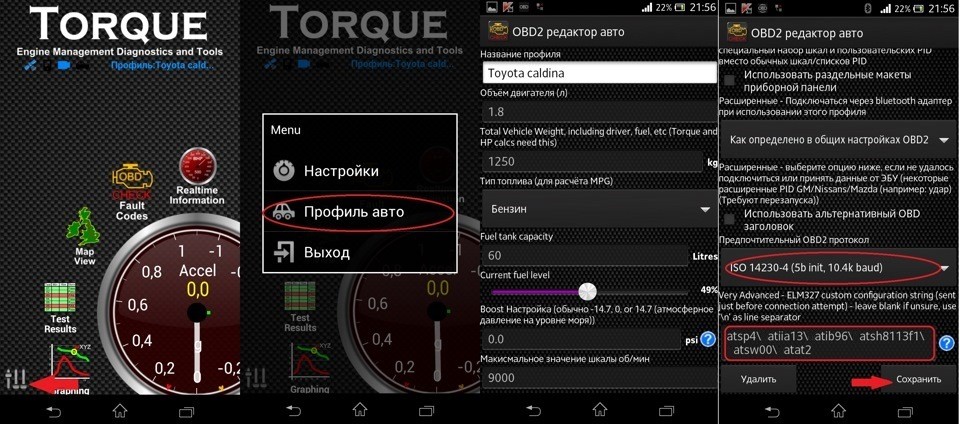
Данные на машину вводить точные, как прописано в паспорте. Их программа будет учитывать при некоторых расчетах. Еще в профиле указывают предпочтительный протокол и вид адаптера.
Считывание данных с помощью Torque pro
Информация на экране высвечивается в трех формах: Dial, Display и в графическом формате. При выборе графики, можно увидеть не только нынешние данные, но и их изменения, что крайне важно. Количество доступных данных ограничивают возможности электронного блока управления вашего автомобиля.
Поступающие сведения подаются в трех размерах. В зависимости от величины дисплея. Для прокрутки предусмотрено меню на тапе самого элемента.
- Torque pro, как и его «легкая» версия, дают возможность вывести на экран смартфона, а затем и сбросить (обнулить), коды ошибок и их расшифровки с блока управления автомобиля. Команды для выполнения этих действий заложены в пункте «Actions» меню приложения. Бывает, что после устранения неполадки, попытка сбросить ошибки не приносит результатов, сброс не получается.
- Есть в приложении функция ведения журнала и отправки его облако, для дальнейшего изучения. Его путь – Меню — Пункт Toogle Logging. Журналы можно даже размещать в соцсетях.
- Можно провести дополнительную настройку, для оптимизации процесса. Команды для этого выбирают в пункте «дополнительно» основного меню (например, настроить на подключение адаптера через Wi-Fi, изменить фон, тему оформления, и т. д.).
- Есть в настройках интересная функция Речь/ предупреждение. Голосовое предупреждение для важных случаев в работе мотора.
- Пункта управление предупреждениями – выводит на панель данные с заранее выбранных предупреждений. Здесь уместно упомянуть об одном важном моменте. В программе предусмотрена обработка данных не со всех дополнительных датчиков. Найдите в интернете полный список датчиков вашего автомобиля и загрузите прямо целым списком в программу. Тогда выводимая информация будет максимально исчерпывающей.
- Если необходимо проверить несколько машин, нужно создать для них профили, с внесением в них некоторых основных параметров проверяемого авто. Эта функция недоступна для пользователей Torque Lite.
- Используя соответствующие пункты меню, можно настроить параметры. (Например, вывод на панель датчиков, которые вам нужны). Для каждой выведенной на панель единицы есть настройки (изменение размера, сброса данных, подвинуть, удалить).
- Зафиксированные на данный момент, параметры автомобиля отображаются в строке меню «Realtime information». Если в легкой версии настраиваются 7 экранов, то у его сильного брата их гораздо больше. Так же, помимо трех размеров шрифта, есть еще Lager и Extra Large.
- Предусмотрен пункт меню «Map View», позволяющий отслеживать по карте движение машины. Вот здесь и пригодится GPS, разрешение на использование которого вы дали в самом начале.
- Можно задать удобные параметры для построения графического изображения результатов тестирования ЭБУ, при том, проследить динамику их изменения. Доступно это в строке «Test Results».
- Сведения об адаптере отображены в строке «Adapter Status»
- Есть возможность скачать плагины для диагностики автомобилей других марок.
Возможности Torque pro обширны. Всех настроек и не перечислишь в кратком обзоре. Это приложение поможет во многих неприятных ситуациях, может стать вам соратником в вопросах обслуживания вашего, так горячо любимого, автомобиля.