
Замена ламповой подсветки LCD-экрана на светодиодную с помощью готового комплекта на примере монитора Samsung: как это делается и зачем
В статье будет описана замена ламповой подсветки (CCFL) на светодиодную (LED) в мониторе Samsung; а также рассмотрен вопрос об общих принципах выполнения этой операции в мониторах и телевизорах, её практическом и философском смысле.
CCFL расшифровывается как Cold Cathode Fluorescent Lamp — флуоресцентная лампа с холодным катодом. Это — газосветные лампы, похожие по принципу работы на издревле известные лампы дневного света, только последние были с «горячим» катодом. Лампы CCFL наиболее активно применялись в LCD экранах и сканерах.
Итак, позвольте представить Вам клиента: монитор Samsung SyncMaster 913TM.
У него сгорела подсветка.
В своё время это был крутейший и дорогущий моник: матрица PVA (а не какой-нибудь TN), встроенные динамики, и, самое главное, вполне комфортный размер экрана 19 дюймов (что гораздо лучше 17-ти; а тем более — 15-ти дюймов). Цена составляла около $400 по тогдашнему курсу.
Единственный его недостаток с точки зрения современного пользователя — «квадратный» формат экрана с соотношением сторон 5:4. Но недостаток этот — весьма условный: для интернет-сёрфинга это — никакой не недостаток; а для работы с текстами — даже достоинство. Более того, в его стойке есть механизм поворота на 90 градусов, чтобы изменить соотношение сторон на обратное — 4:5.
Но, увы, для игр и кино это — действительно недостаток. Но в игры я не играю, а фильмы с разрешением до HD включительно здесь можно смотреть в естественном качестве (правда, с чёрными полосами сверху и снизу экрана).
Содержание
Предварительный осмотр и разборка монитора
Итак, начинаем с опробования, разборки и оценки масштабов бедствия.
Опробование состояло в проверке того, формируется ли на экране изображение. Если оно хоть как-то формируется (бледно, едва заметно, мигает и т.п.), то причина неисправности монитора, вероятнее всего, — вышедшая из строя подсветка.
Так же признаком проблем с подсветкой CCFL является и постепенное «умирание» изображения в процессе эксплуатации: падение яркости, красноватый оттенок, мерцания, замедленный прогрев и т.п..
Если же изображение совсем не формируется — то всё гораздо хуже: сгорел блок питания или скалер; или и то, и другое, и третье (вместе с подсветкой).
В данном случае на какое-то короткое время монитор показывал бледное изображение и на нажатия кнопок реагировал. В общем, подсветка точно «вылетела»; а остальная начинка, скорее всего, жива.
Теперь приступаем к разборке.
Сначала откручиваем на задней стороне корпуса винты (3 шт. снизу) и отщёлкиваем защёлки с боков задней крышки. Защелки сверху должны сами отщёлкнуться, когда Вы будете раскрывать крышку (но делать надо это аккуратно).
В результате получаем доступ к металлической защитной крышке электроники монитора, за которую извлекаем электронику из передней рамки.
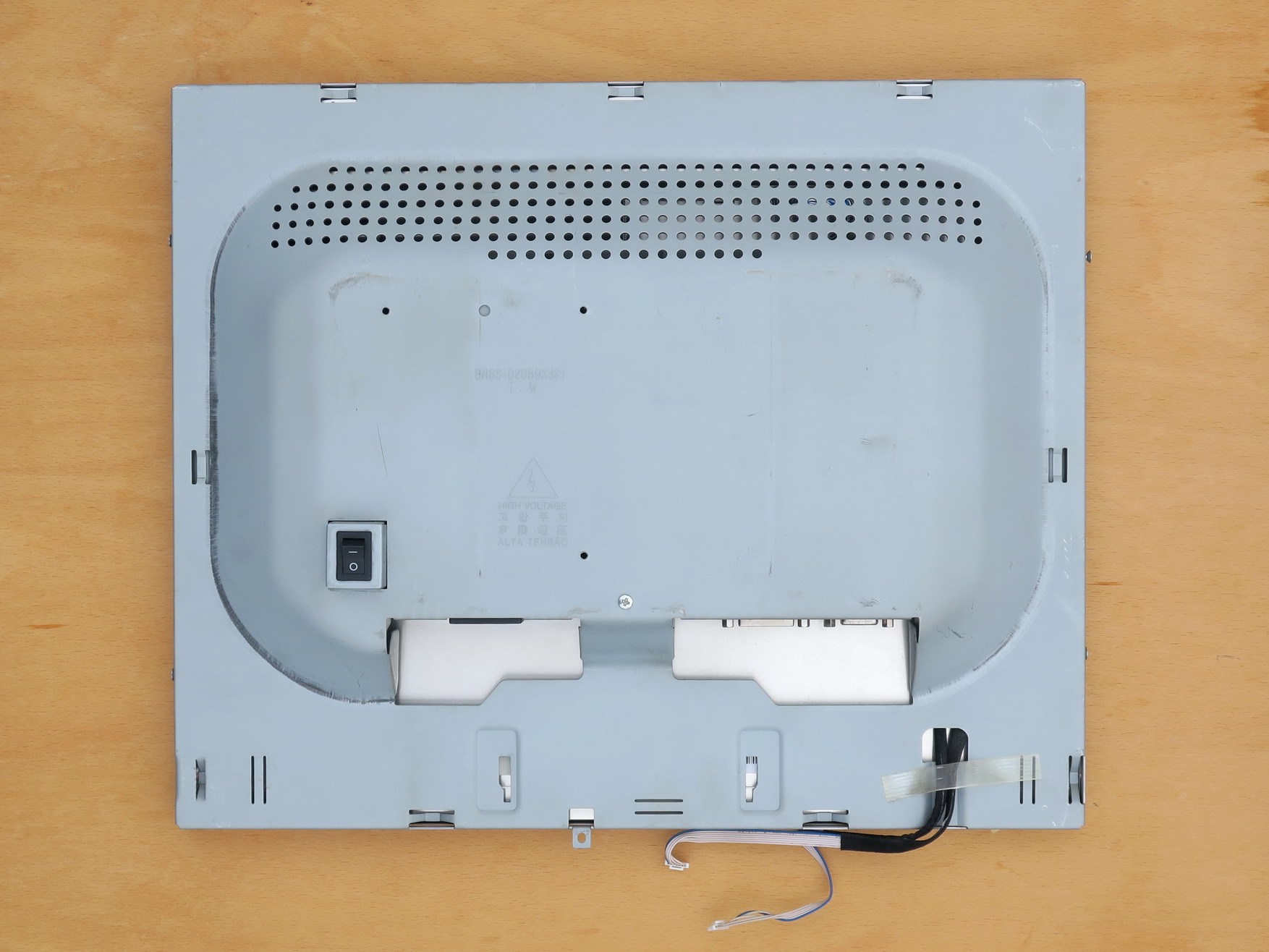
Снимаем эту выпуклую металлическую крышку (по 2 винта с каждого бока и один винт чуть ниже центра).
Теперь осматриваем блок питания и скалер на предмет вздувшихся электролитов. Если они есть — то меняем на новые, а не дожидаемся, когда они совсем сдохнут.
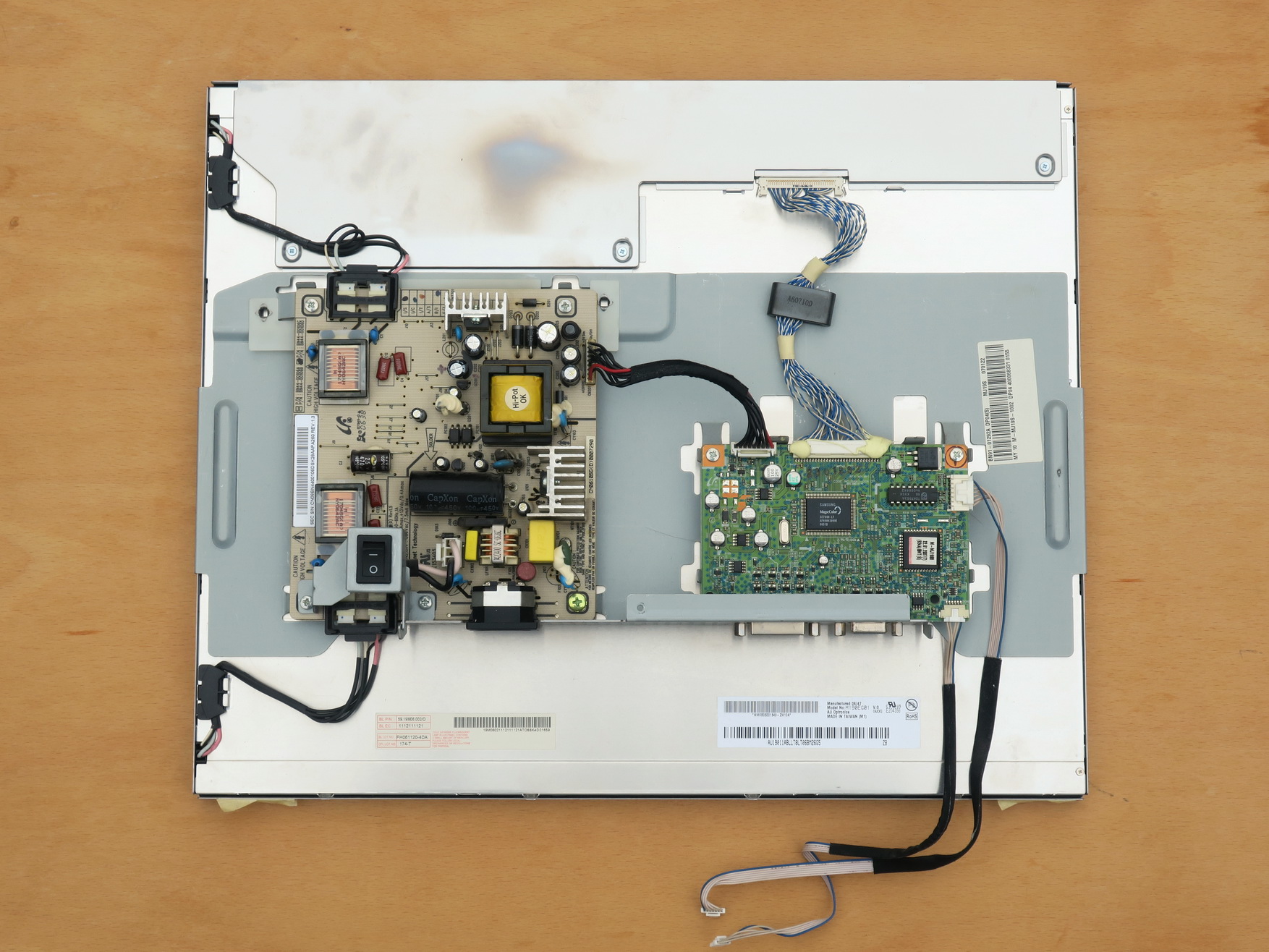
В данном случае явных проблем с электролитами не было (видимых невооруженным глазом). Это — ещё не гарантия, что с ними всё хорошо, но примета обнадёживающая.
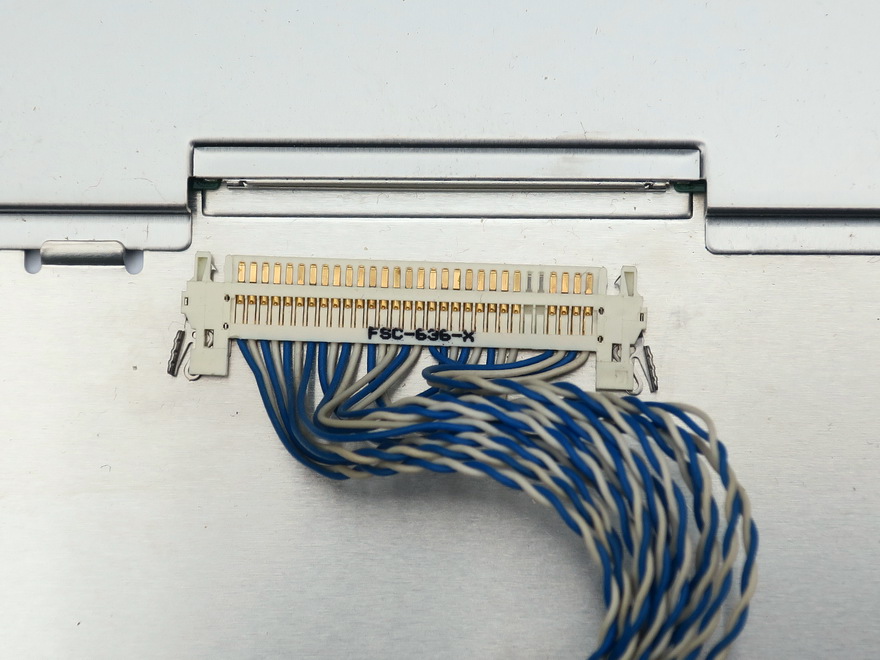
Освобождаем разъёмы, идущие к матрице (два разъема на блоке питания для подсветки и один сигнальный — сверху). Главный (сигнальный) разъём снимается с помощью нажатия на боковые подпружиненные фиксаторы; для снятия остальных двух сначала надо убрать чёрные удерживающие рамки (без проблем).
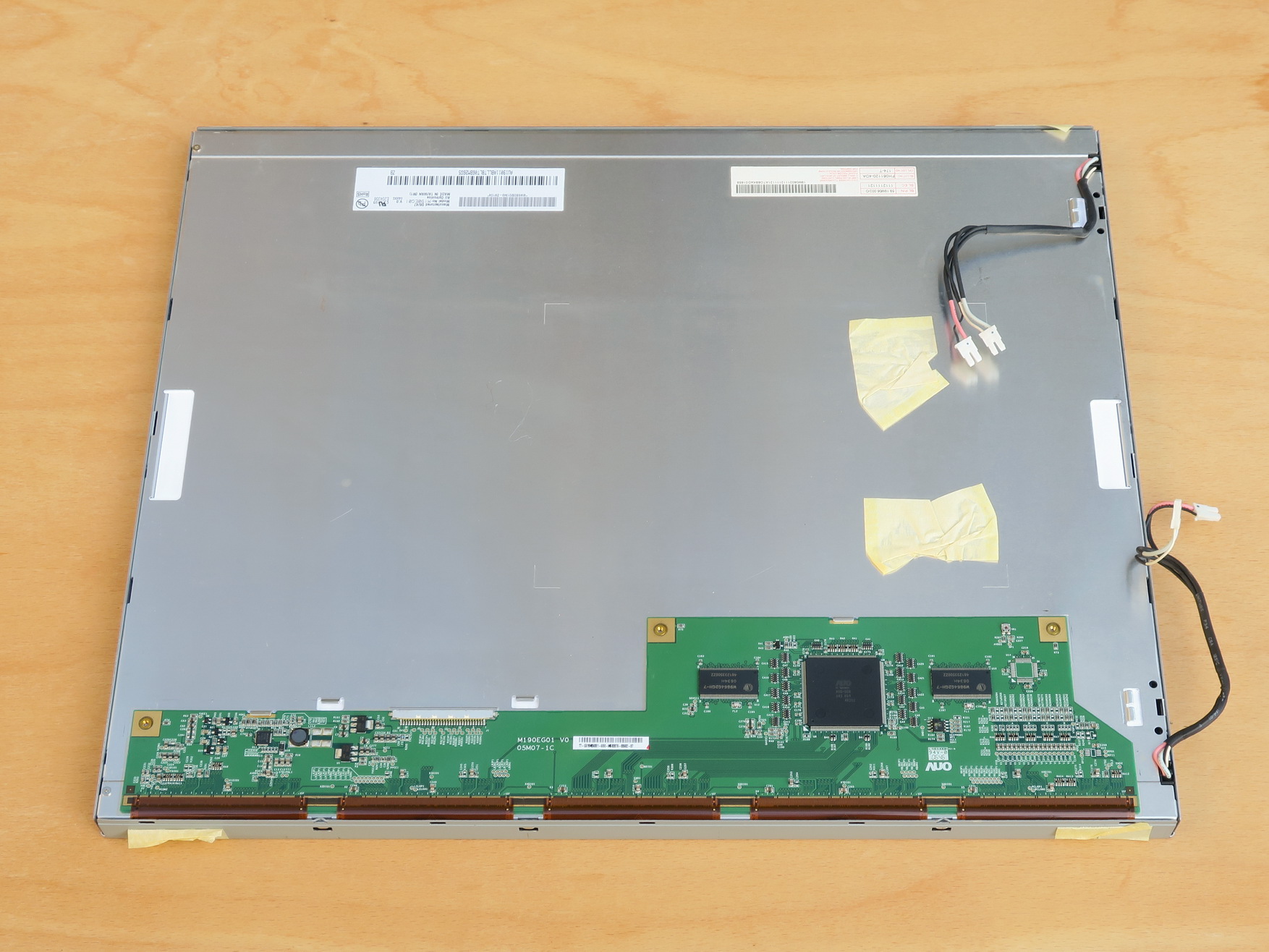
Теперь снимаем шасси с платами (оно просто лежит, ничем не закреплено) и снимаем металлическую крышечку внизу, защищающую собственную электронику матрицы (3 винта и зацепки-ограничители):
Перед каждой операцией желательно фотографировать место, где она будет проводиться (для последующей правильной сборки).
Со шлейфами обращаемся особенно аккуратно: одно неосторожное движение, и может случиться непоправимое!
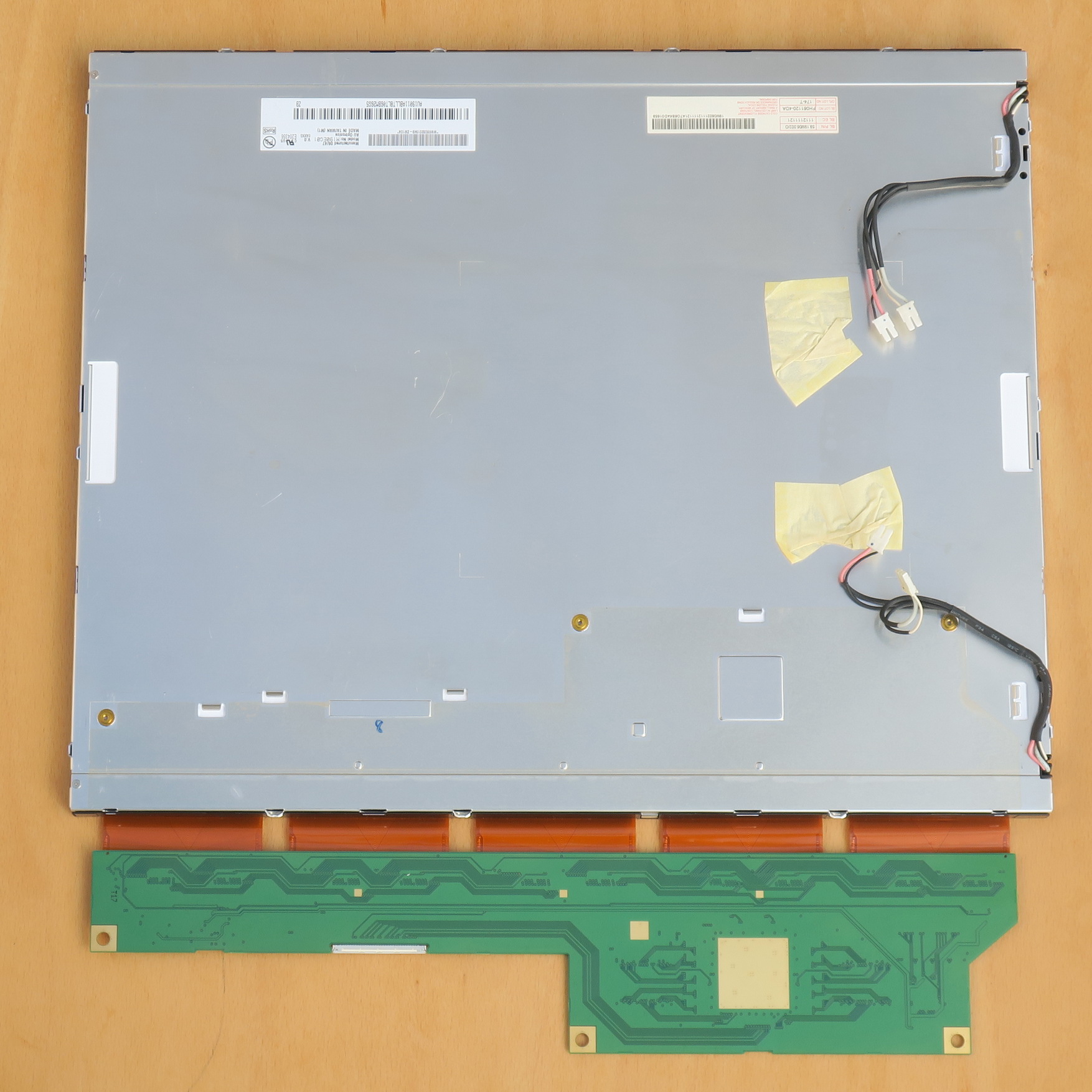
На представленном выше фото видна задняя крышка экрана; а его передняя металлическая рамка обращена вниз.
Переднюю рамку отщелкиваем (держится только на защёлках) и снимаем.
За передней металлической рамкой находится внутренняя из чёрного пластика.
Для её снятия сначала откручиваем с верхней крышки два винта по углам с левого края (на последнем фото), а затем отщёлкиваем и снимаем (вверх); при этом сама матрица как таковая останется лежать на столе.
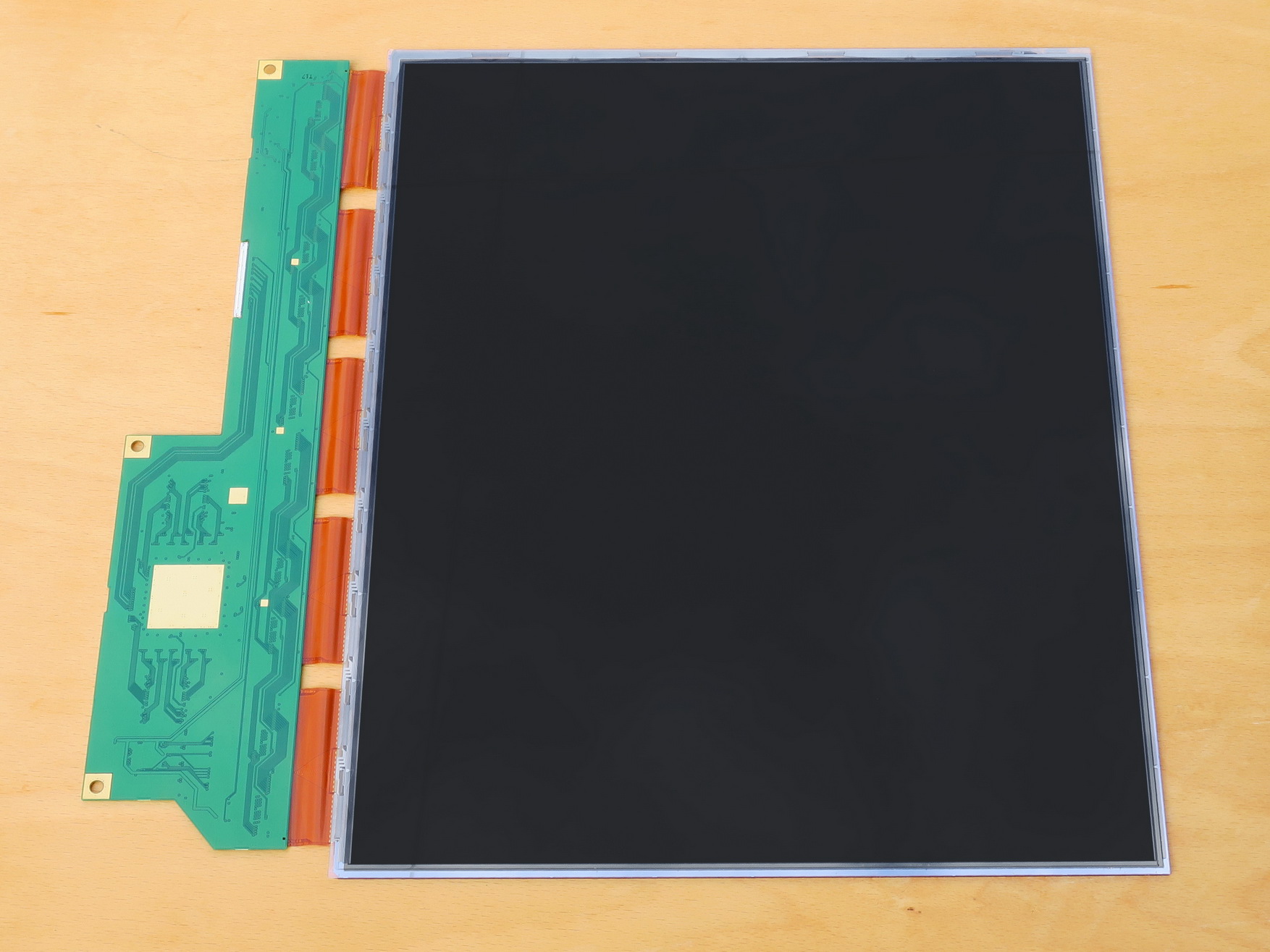
Аккуратно убираем матрицу на время остальных работ, и особенно тщательно защищаем от пыли ту сторону матрицы, которая обращена внутрь монитора.
Обращаемся с матрицей вдвойне аккуратно: толщина её стекла — всего 0.7 мм (замерено электронным штангенциркулем).
Вытаскиваем из пазов рядом с углами матрицы провода, идущие от ламп подсветки.
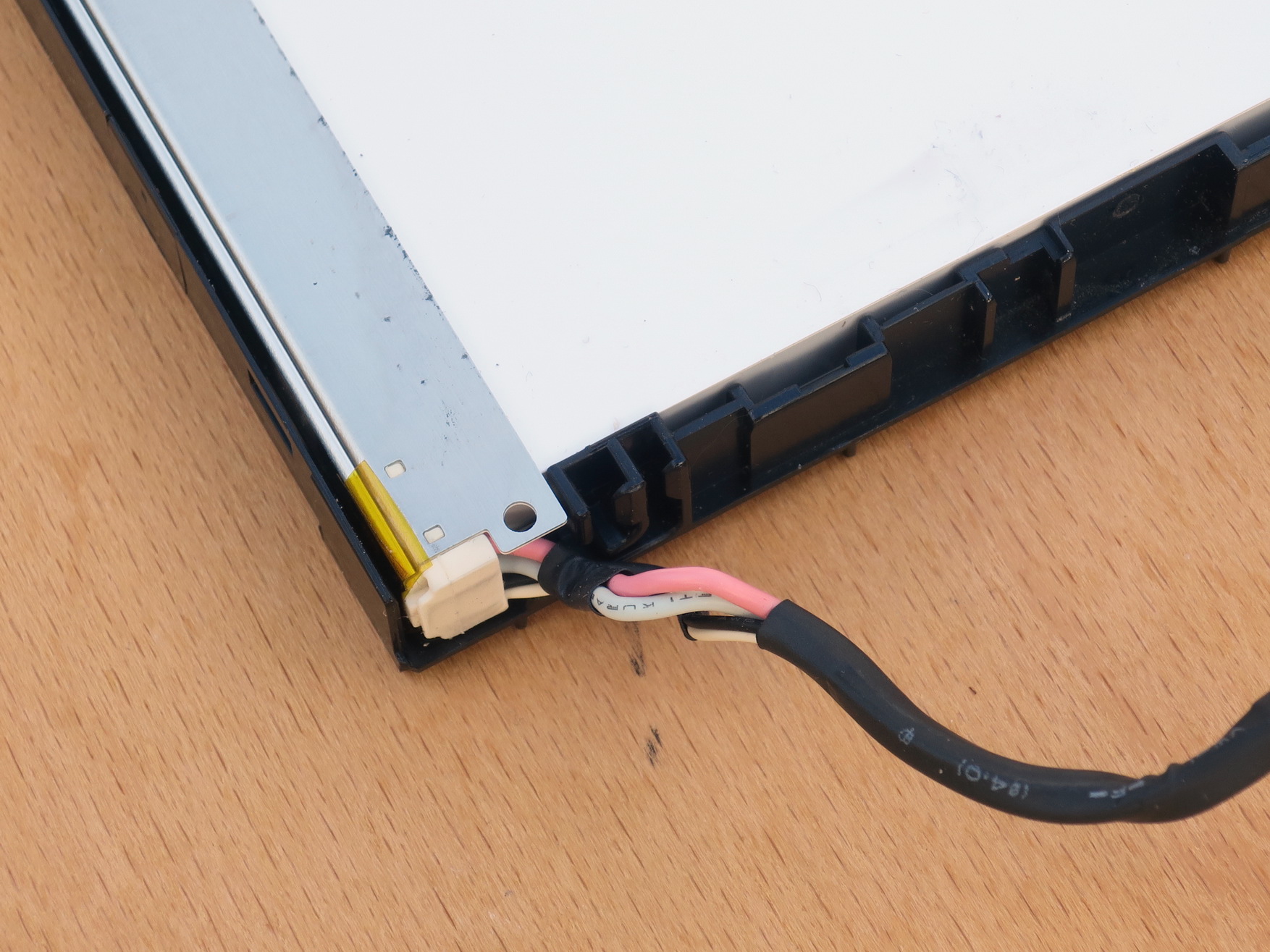
Переворачиваем конструкцию и снимаем чёрную рамку. Соблюдаем осторожность, чтобы не разлетелись по всем углам листы светорассеивающих плёнок: они прижаты чёрной рамкой и больше ничем не закреплены.
После снятия чёрной рамки получаем доступ к алюминиевым лоткам с лампами подсветки.
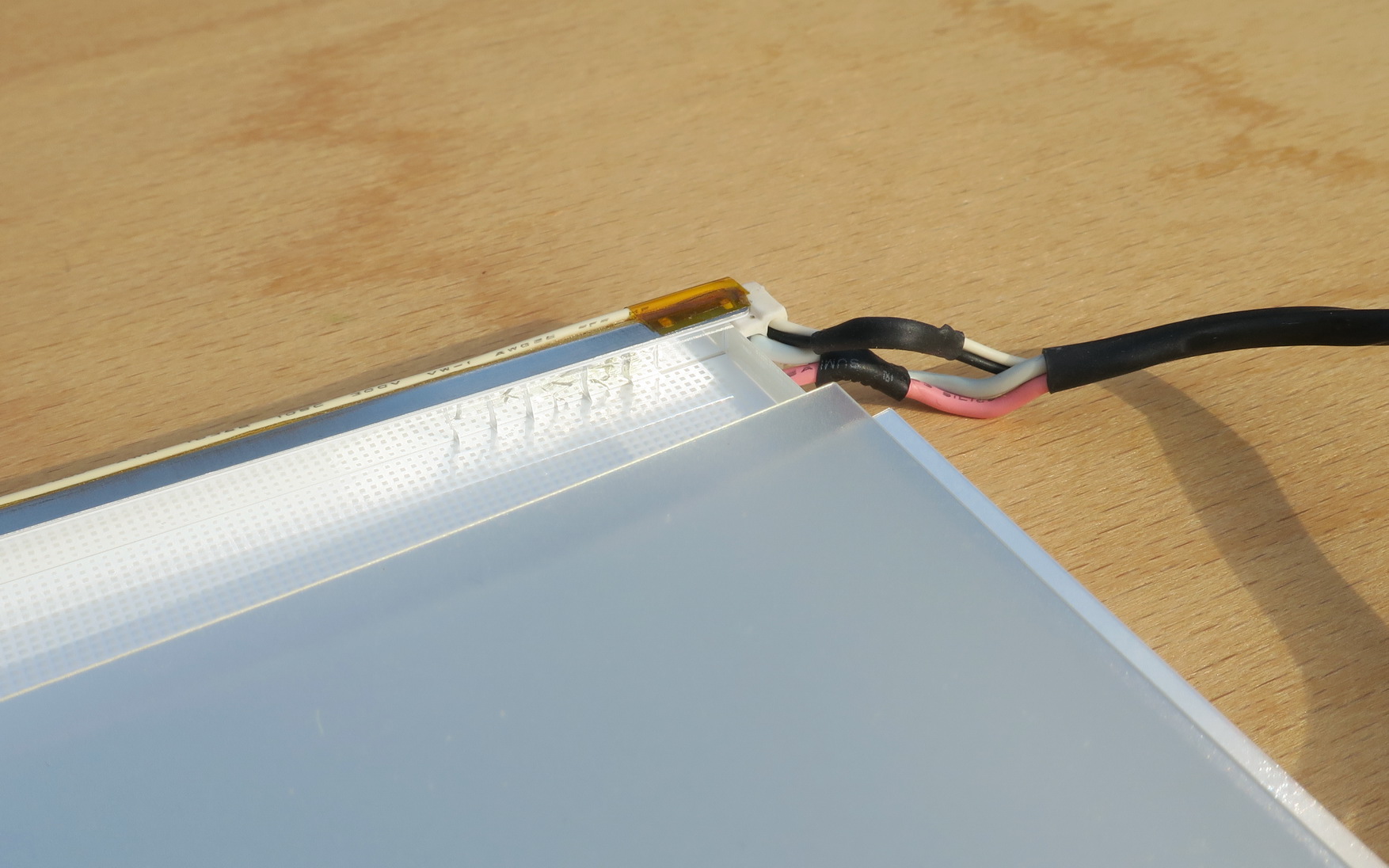
При работе с внутренностями матрицы действуем крайне аккуратно. Стараемся защитить их от пыли и собственных отпечатков пальцев (берёмся только за края).
Лотки с лампами подсветки просто стягиваем с пластины оргстекла, на которую они надеты (винтов, защёлок и клея нет, ура!).
И здесь видим, что лампы подсветки, действительно, сгорели (характерное почернение).
Вот как выглядит лоток с лампой в полный рост:

Снимаем лампы CCFL. С ними тоже обращаемся аккуратно, хоть они больше не потребуются: они содержат ртуть!
Далее заменяем лампы CCFL на светодиодные планки из специализированного комплекта для замены подсветки.
Перед описанием последующих операций ознакомимся с этим комплектом.
Обзор комплекта для замены подсветки на основе CCFL ламп в мониторе (телевизоре) на светодиодную
Комплект состоит из двух светодиодных планок и их драйвера.
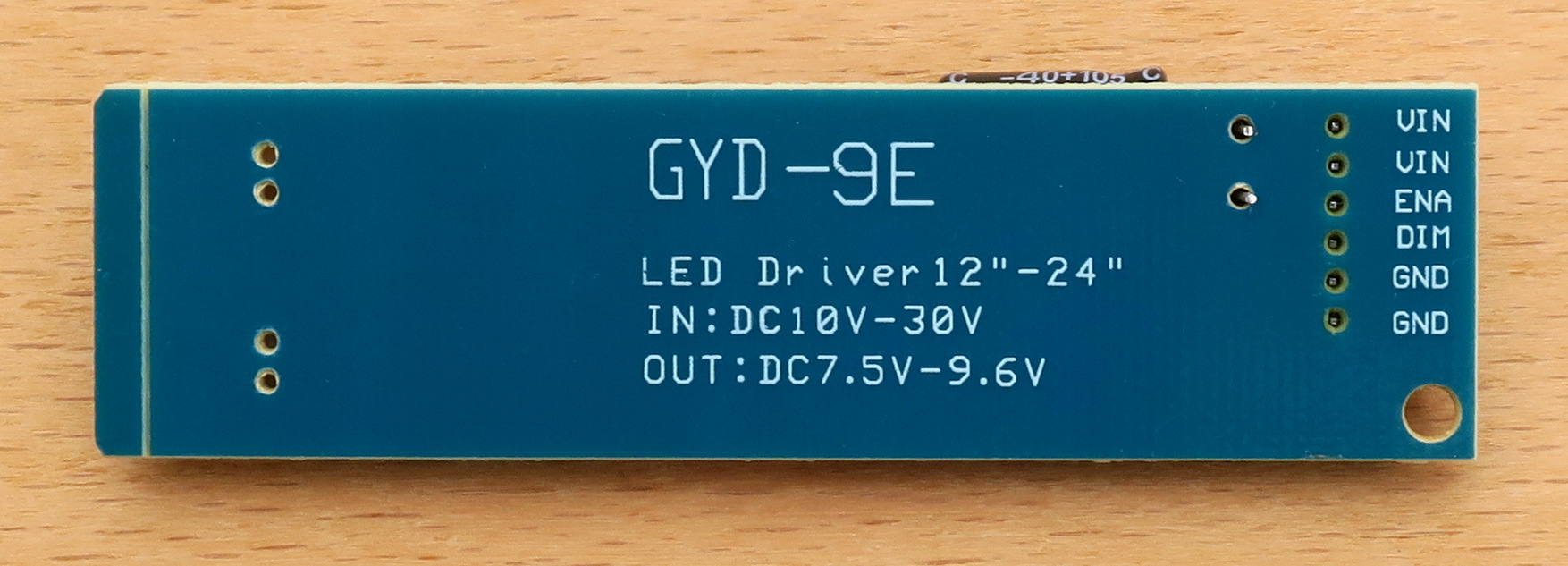
Допустимое входное напряжение драйвера — от 10 до 24 В, рекомендуемое номинальное напряжение подключаемой светодиодной нагрузки — 7.5 — 9.6 В (для обычных белых светодиодов это — по три последовательных светодиода в каждой секции, соединённых затем параллельно в необходимом количестве).
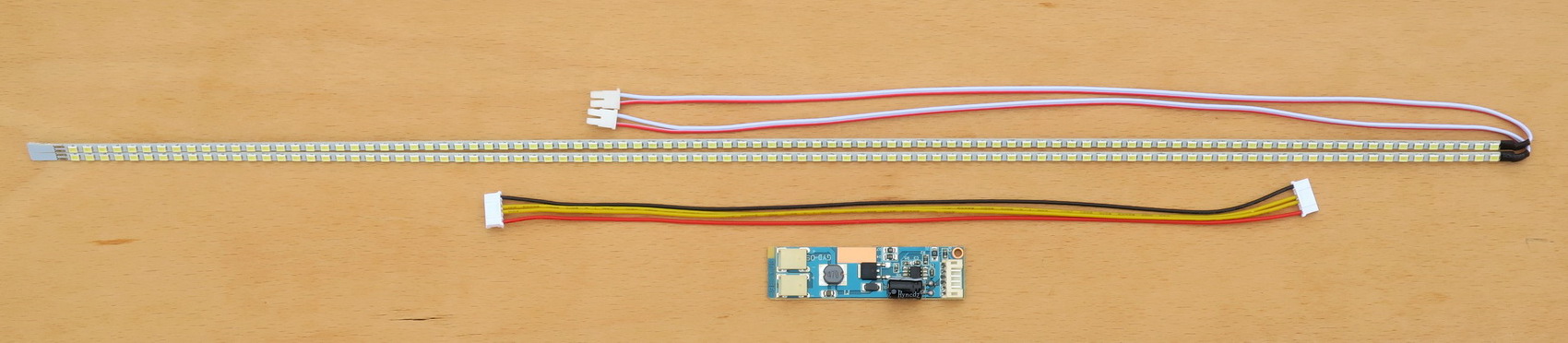
Общее число светодиодов на каждой планке — 96.
Планки имеют ширину 3.8 мм и пригодны для установки в мониторы и телевизоры с диагональю от 15 до 24 дюймов. При установке в мониторы и телевизоры менее 24 дюймов излишки планок отрезаются, но делать это надо культурно (не ножницами, т.к планки — жёсткие, текстолитовые). Я делал надпилы сверху и снизу планки в нужном месте, а затем отламывал ненужный кусок.
Кстати: желательно проконтролировать работоспособность светодиодных планок до их установки в матрицу; чтобы потом не повторять разборку, если что-то окажется не так (всё-таки разборка — геморройный процесс).
Для удобства подгонки планок под монитор нужного размера с обратной стороны имеется разметка, где резать:

Но в этом обнаружились и грабли (расскажу чуть ниже).
Драйвер представляет собой понижающий DC-DC преобразователь (постоянного тока в постоянный) со стабилизацией выходного тока.

И, наконец, схема (для интересующихся).
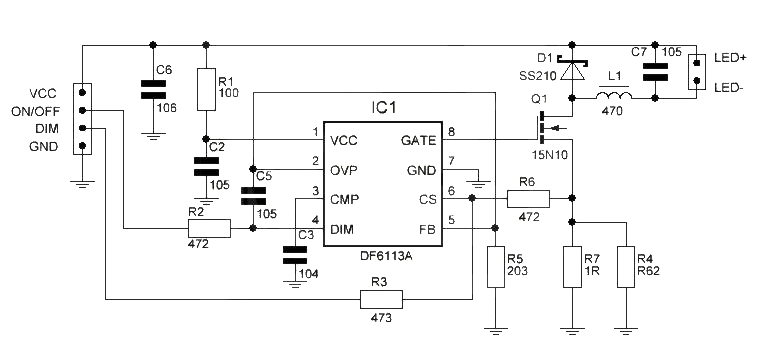
Питающее напряжение допускается в интервале 10-24 В, и, соответственно, где-то в мониторе надо найти такое напряжение и подключиться к нему. Обычно с этим нет проблем, в данном мониторе нашлось 13 В.
Выходное напряжение для питания светодиодных планок формируется в интервале 7.5-9.6 В с возможностью регулировки величины тока для настройки яркости монитора.
Драйвер имеет цифровой вход для включения / выключения подсветки (обозначен ENA или ON/OFF), а также аналоговый вход для управления её яркостью (DIM); как выяснится далее, не имеющий полезности для данного конкретного монитора.
Диапазон регулирующего напряжения — от 0 до 4.75 В; при этом чем напряжение ниже, тем яркость выше (!).
Далее — таблица зависимости выходного тока драйвера в зависимости от управляющего напряжения. Замер проводился с подключением обеих комплектных светодиодных планок при напряжении источника питания 12 В.
| Управляющее напряжение на контакте DIM | Напряжение входа, В | Ток входа, А | Напряжение выхода, В | Ток выхода, А |
| 0 | 12 | 0.87 | 8.6 | 1.06 |
| 1.2 | 12 | 0.59 | 8.4 | 0.72 |
| 2 | 12 | 0.43 | 8.3 | 0.55 |
| 3 | 12 | 0.25 | 8.1 | 0.32 |
| 4 | 12 | 0.11 | 7.9 | 0.11 |
При управляющем напряжении 4.75 В и выше ток выхода снижался до 3 мА, но полного выключения светодиодов не было.
Соответственно, для использования возможности регулировки яркости надо найти внутри монитора контакт, отвечающий за регулировку яркости. Если его найти не удаётся, то это — не беда, а лишь некоторое неудобство. Можно с помощью резистивного делителя установить фиксированную яркость; подходящую для того места, где установлен монитор. А можно даже подключить переменный резистор и вывести его наружу.
А вот подключение контакта включения / выключения подсветки (ENA или ON/OFF) — очень важно, т.к. он позволяет отключить подсветку, когда монитор находится в режиме ожидания.
DC-DC преобразователь драйвера основан на чипе DF6113, осуществляющем преобразование с высоким КПД, благодаря чему потребление энергии при переходе на светодиодную подсветку, скорее всего, снизится по сравнению с подсветкой CCFL. Для верхней строчки таблицы КПД составил 87%.
Главные грабли, которые могут встретиться при установке светодиодных планок в монитор — слишком большая ширина планок по сравнению с толщиной экрана, из-за чего окажется невозможным установить их внутри его конструкции. Наиболее вероятна такая ситуация в ноутбуках, где производители старались сделать экран как можно тоньше.
В таких случаях, вероятно, вместо комплектных светодиодных планок придётся применить светодиодную ленту шириной 3 мм (кажется, это — самая узкая из существующих в природе).
На плате драйвера надо обратить внимание на два соединённых параллельно токозадающих резистора: 0.62 Ом и 1 Ом.
Они соединены параллельно вовсе не потому, что у производителя не нашлось одного резистора с требуемым номиналом.
Это сделано для того, чтобы отпаиванием одного из резисторов можно было уменьшить ток, отдаваемый в нагрузку. А это, в свою очередь, нужно в тех случаях, когда светодиодные планки будут использоваться не полностью, а частично (т.е. в мониторах и телевизорах с диагональю существенно менее 24 дюймов — как раз наш случай).
Учитывая укорачивание светодиодных планок, для исключения перегрузки светодиодов был выпаян токозадающий резистор 1 Ом, что позволило снизить ток, отдаваемый драйвером в нагрузку.
После этого ток в нагрузке (светодиодных планках) составил 622 мА.
Для проверки стабильности отдаваемого тока на выходе драйвера было создано короткое замыкание. Ток повысился до 928 мА; т.е. стабильность оказалась невысокой.
Но, с другой стороны, опасного повышения тока не случилось, и короткое замыкание система успешно выдержала.
Теперь вернёмся к матрице.
Установка светодиодной подсветки в монитор и «грабли»
В соответствии с разметкой светодиодных планок были сделаны разрезы по меткам «19F».
Поскольку я с детства не доверяю клею и двухстороннему скотчу (они со временем могут рассохнуться и растрескаться), то я решил прикрепить светодиодные планки к лоткам комбинированным способом: три капли клея + швейные нитки в трёх местах.
Получилась такая конструкция:

Планка точно подошла под размер лотка; вроде бы, всё хорошо?!Уже при сборке выяснилось, что — нет, не хорошо.
Я забыл, что кабель из лотка должен выходить не прямо, а загибаться под углом 90 градусов вверх. И при такой конфигурации место сгиба точно попадает на место, где кабель припаян к планке; а это создаёт опасность излома.
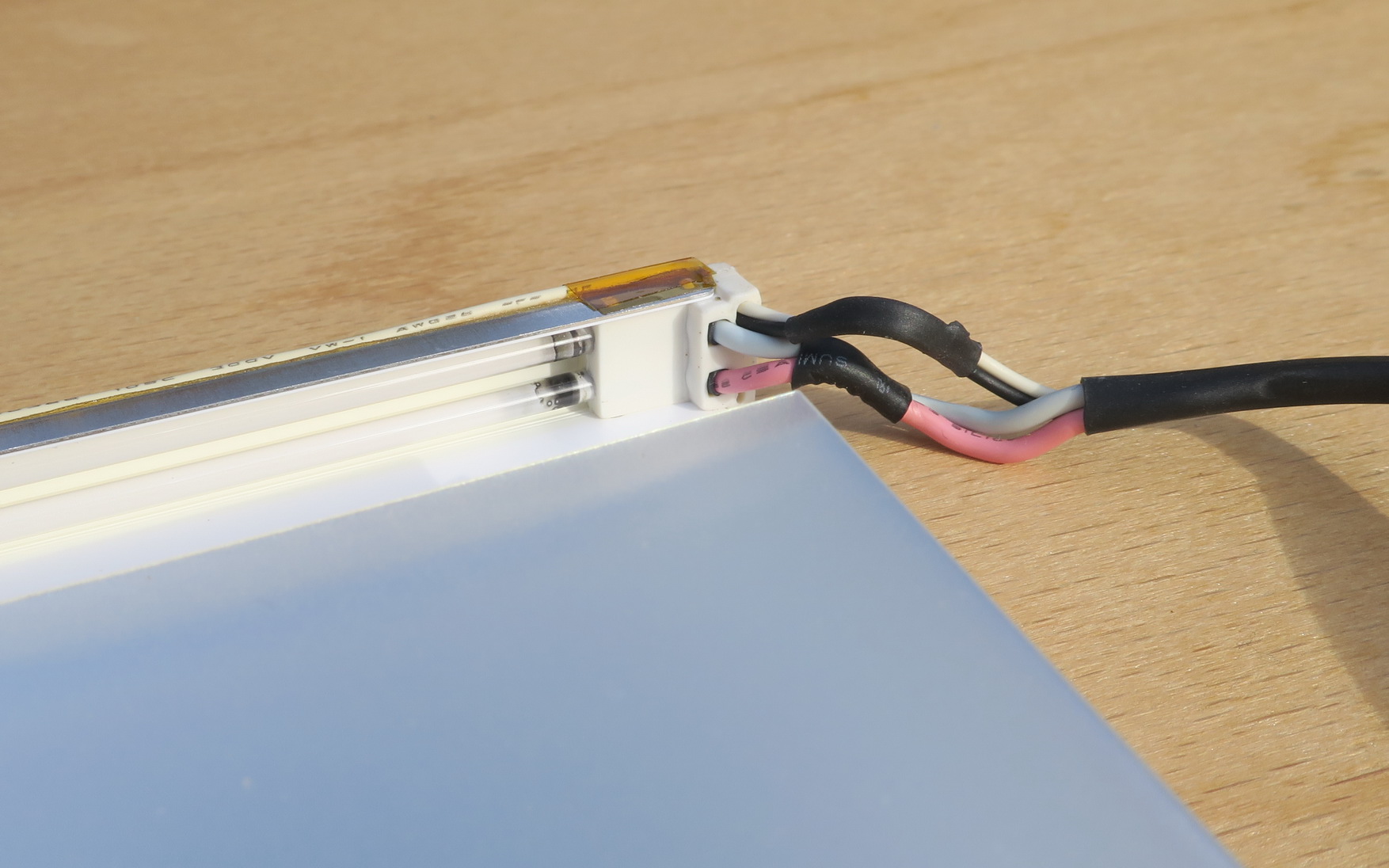
Вот как это место выглядит вблизи:
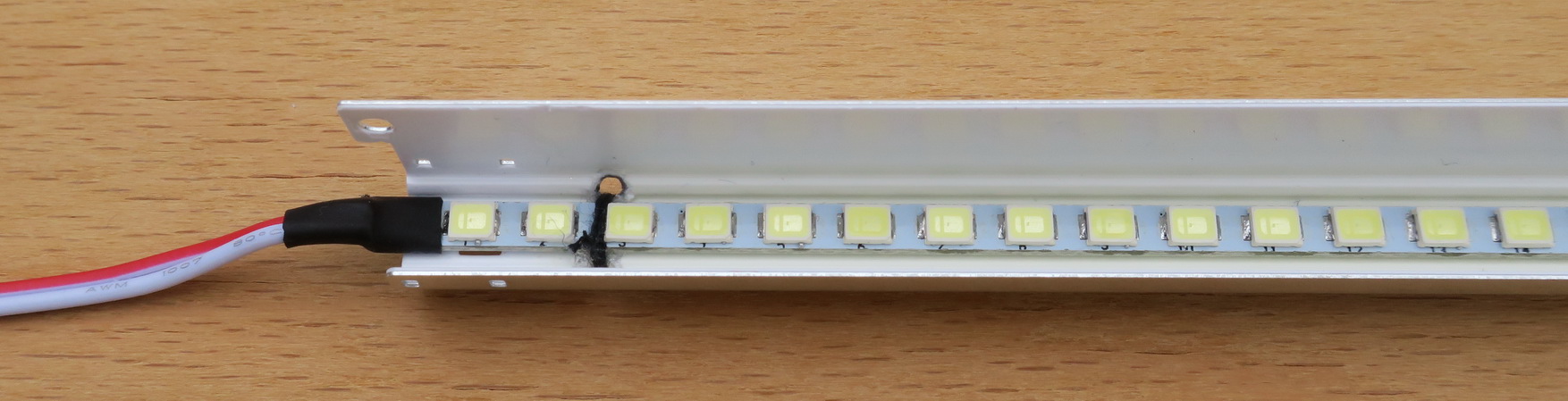
Пришлось эту конструкцию разбирать, укорачивать планку на 3 светодиода (ибо они в секциях соединены по 3 шт. последовательно), и собирать заново. Соответственно, длительность работы над проектом увеличилась. 🙂
Теперь стало так:
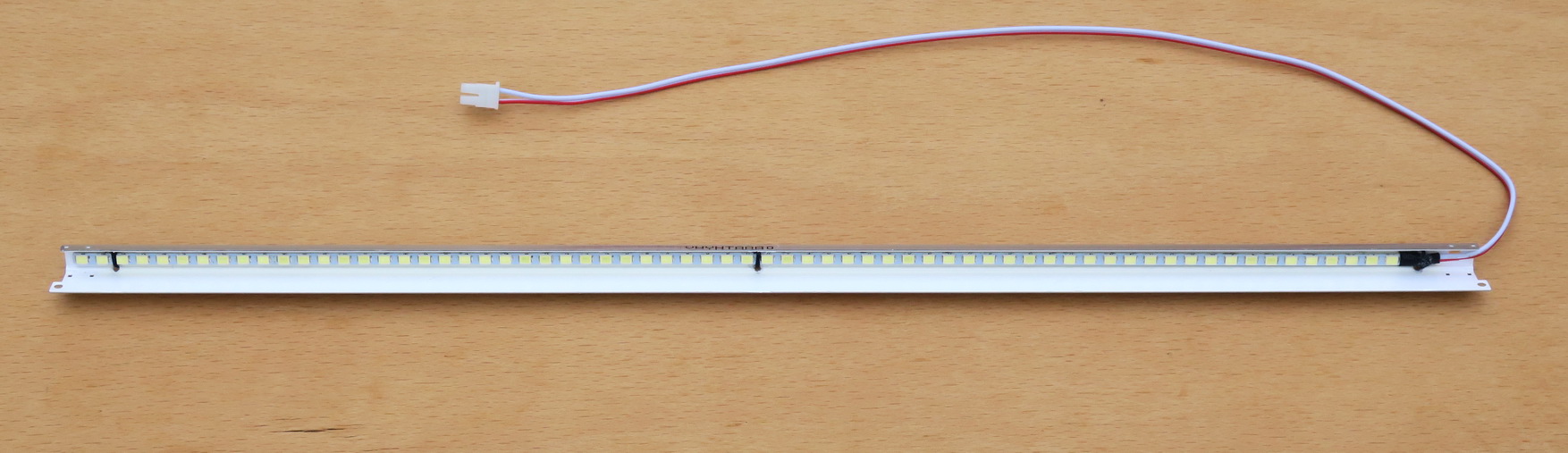
Место сгиба теперь отодвинулось от торца лотка.
И, в увеличенном виде:
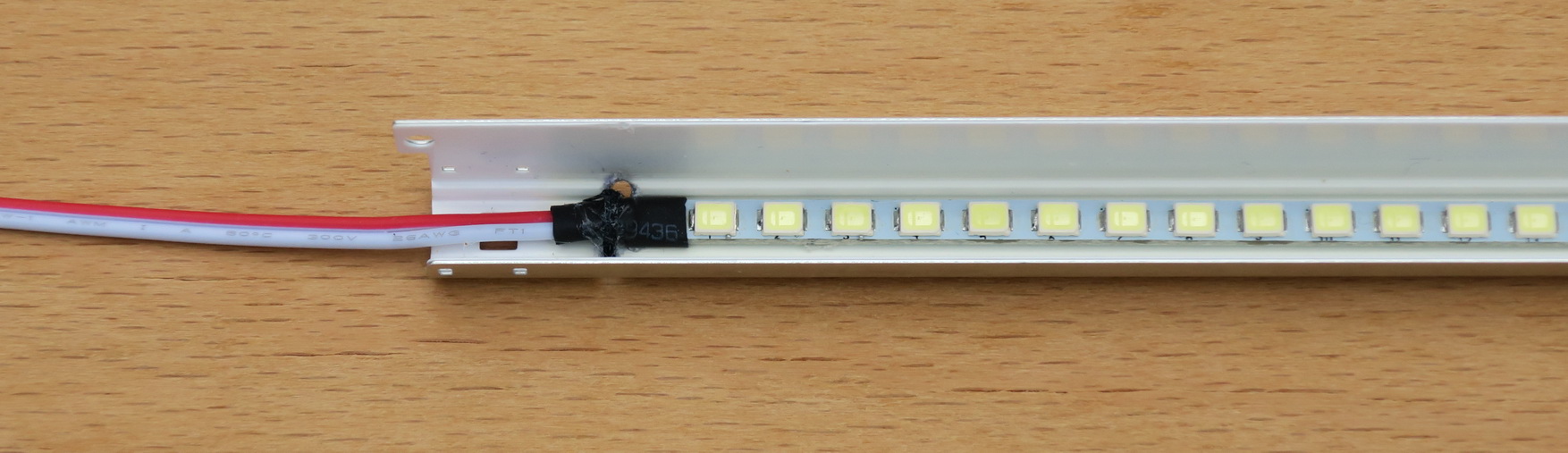
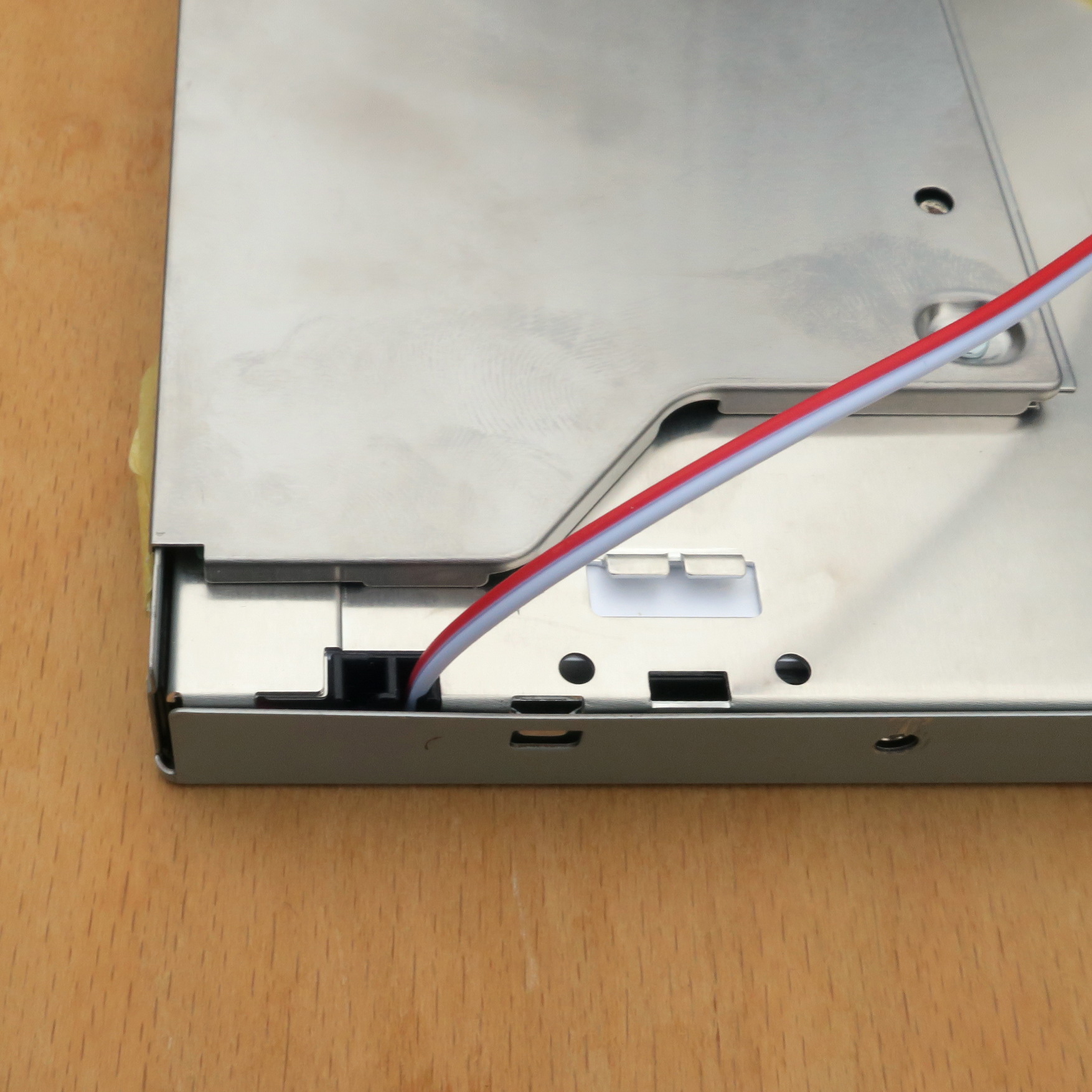
Теперь установка лотков в экран прошла в штатном режиме.
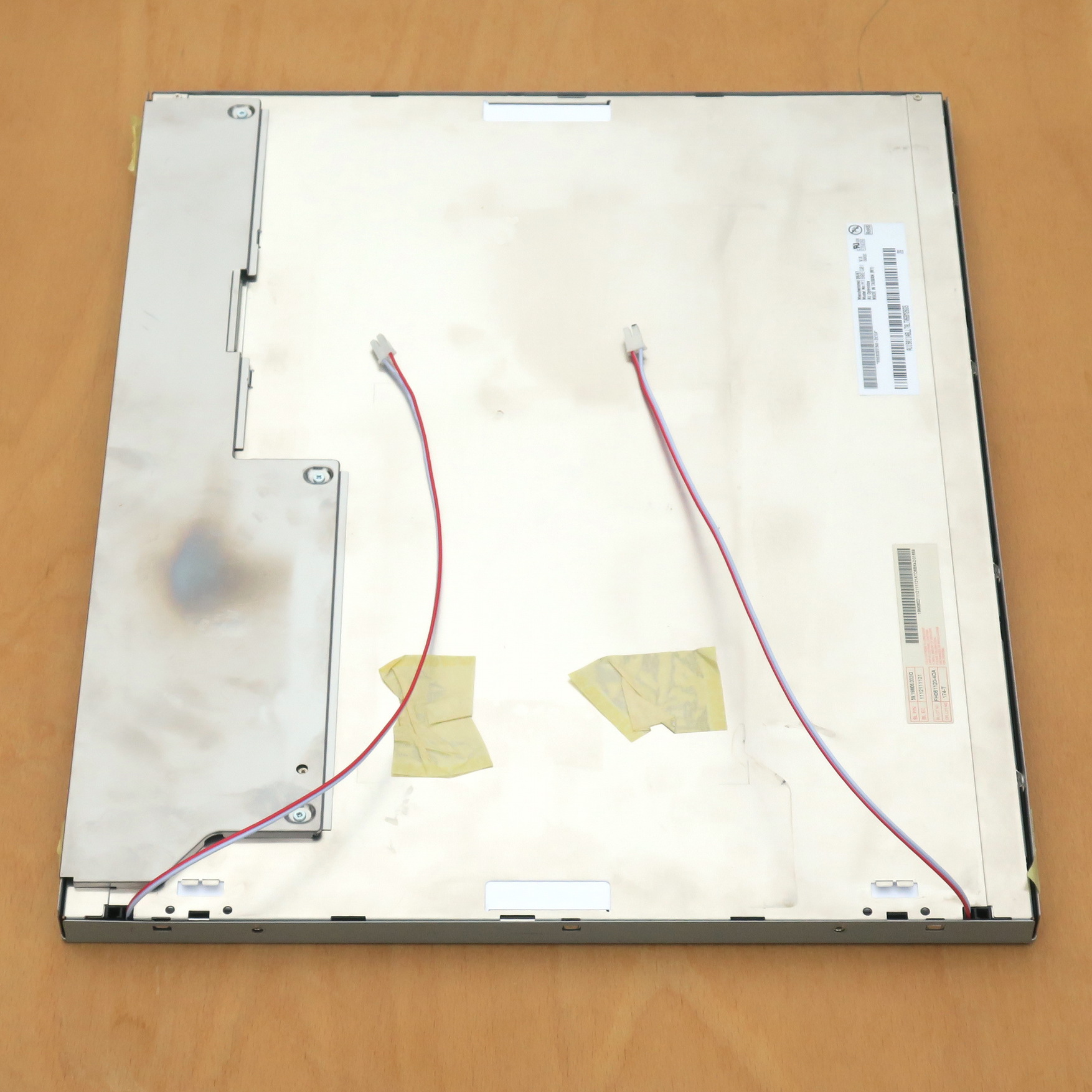
Вот как выглядели кабели после сборки экрана:
Окончательная сборка монитора
Итак, самая трудоёмкая часть задачи выполнена: ламповая подсветка удалена, светодиодная установлена.
Но остались ещё важные вещи: подключить драйвер светодиодной подсветки к схеме и закрепить его внутри монитора.
Конечно, можно найти нужные контакты на платах «методом научного тыка»; но задачу упростило то, что в Сети нашелся Service Manual для близкого «родственника» реанимируемого монитора — Samsung 913V.
Сличение распиновки разъема, соединяющего скалер и блок питания, в данном мониторе и в Service Manual от Samsung 913V показало их совпадение:
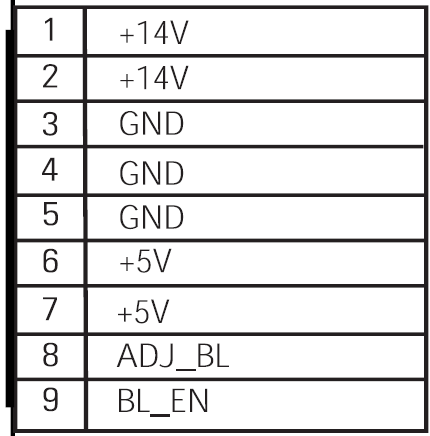
Итак, питание для драйвера берём с контакта +14 V (которое в этом мониторе оказалось +13 V); контакт ENA драйвера соединяем с BL_EN со стороны скалера (включение / выключение подсветки); контакт DIM драйвера соединяем с ADJ_BL (регулировка яркости).
Чтобы инвертор собственного формирователя подсветки монитора не «молотил» вхолостую почём зря, провод BL_EN со стороны блока питания разрезаем и соединяем с землёй. Это позволит избежать проблем, если вдруг инвертор сгорит в результате холостой работы (он всё-таки выдаёт высокое напряжение в несколько сотен Вольт).
Сам драйвер прикручиваем к плате скалера на один винт (этого достаточно):
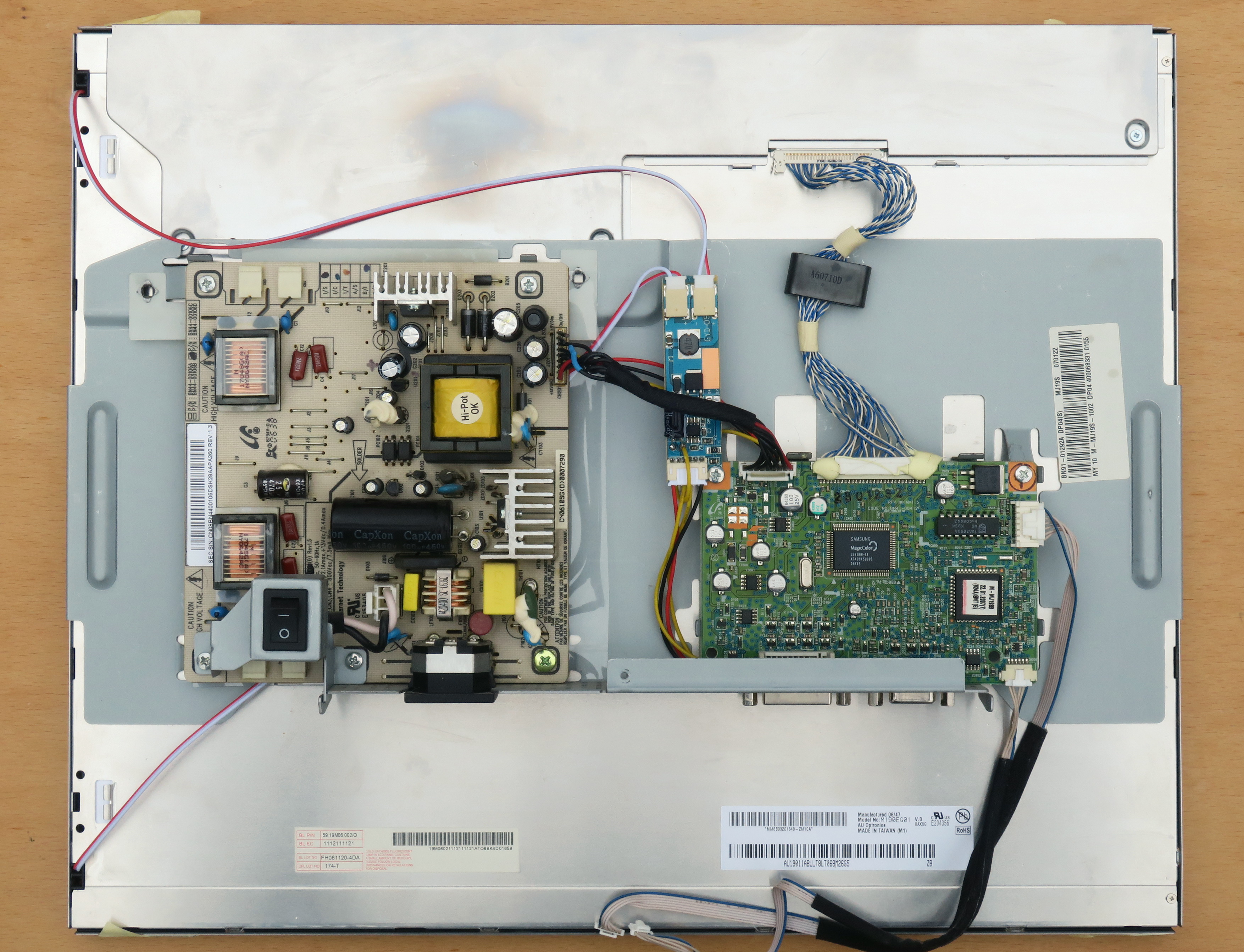
Кабель от драйвера к нижней планке подсветки я проложил под платой блока питания; а чтобы не случилось какого-нибудь пробоя, между платой и кабелем закрепил лист прозрачного пластика для улучшения изоляции.
Предварительные испытания показали (внимание!), что при регулировке яркости монитора никакого изменения напряжения на контакте регулировки яркости ADJ_BL не происходит (напряжение постоянно находится на нуле).
Но сама яркость монитора при этом успешно меняется!
Из этого следует, что в этом мониторе, хотя и присутствует контакт для регулировки яркости, он никак не используется.
Яркость регулируется цифровым способом — пересчетом входного сигнала в сторону уменьшения или увеличения.
В принципе, это не есть хорошо: при уменьшении яркости число уровней сигнала снижается; но заметить это будет сложно.
Аналогично, вполне работоспособной оставалась и регулировка контрастности.
Ввиду отсутствия сигнала регулировки яркости от скалера, соответствующий вход драйвера DIM я просто припаял к земле драйвера (на фото выше виден желтый провод, припаянный к минусу электролита на плате драйвера). Этим самым я вывел яркость подсветки на максимум (что, как только что говорилось, не мешает регулировке яркости).
Но надо иметь в виду, что так может быть не во всех мониторах со старой подсветкой CCFL; в каких-то этот сигнал действует и его можно применить с пользой. Даже допускаю, что таких мониторов — большинство.
Испытания монитора после замены подсветки на светодиодную
Первое включение показало, что цветовая палитра монитора немного уходит в «холодную» сторону:
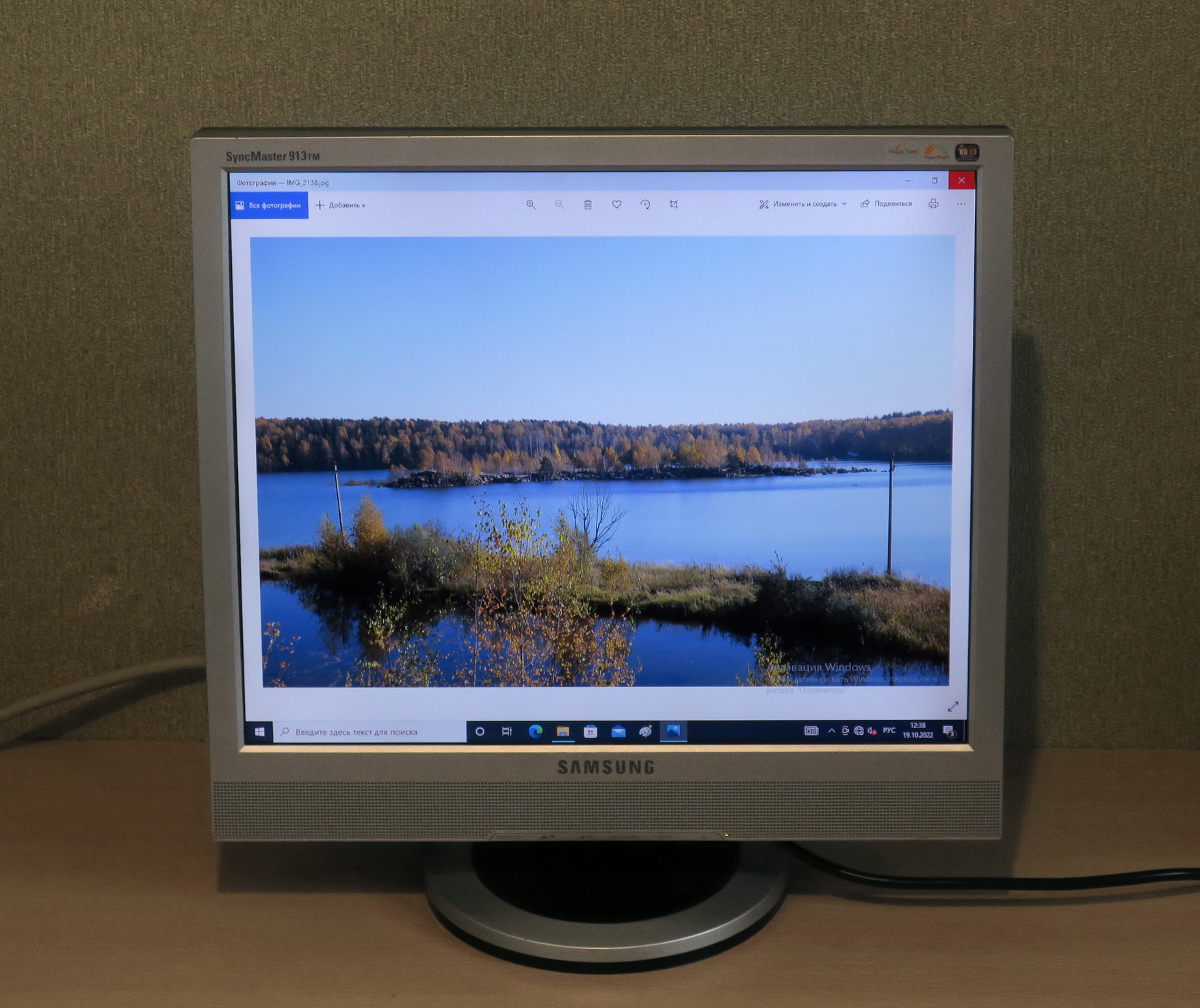 Осенний пейзаж на Дзержинском карьере — одном из самых живописных мест ближнего Подмосковья
Цветовой оттенок можно поправить внутренними настройками монитора, установив «тёплую» цветовую палитру, что и было сделано.
Следующее испытание — на мерцание подсветки. Для этого использовался «колхозный», но вполне работоспособный датчик на основе небольшой солнечной панели. Осциллограмма сигнала с датчика — на следующем изображении:
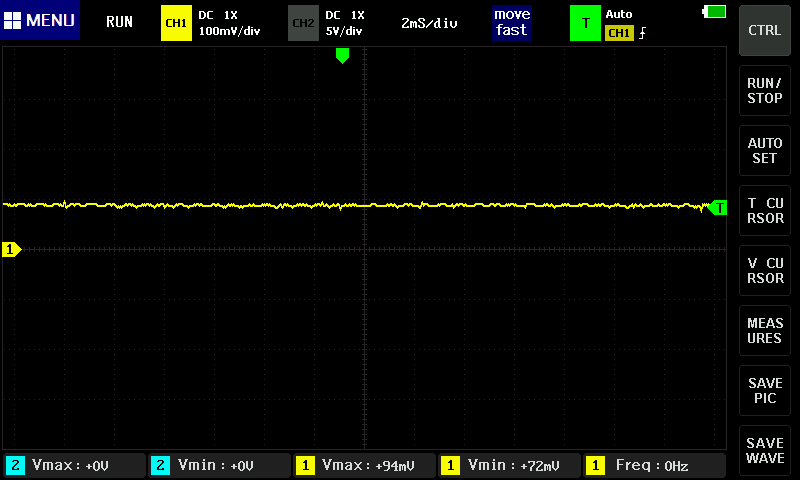
На осциллограмме виден небольшой шум, но мерцания яркости нет никакого.
Для сравнения — осциллограмма с моего основного монитора Samsung S27A650D (27 дюймов, Full HD, светодиодная подсветка):
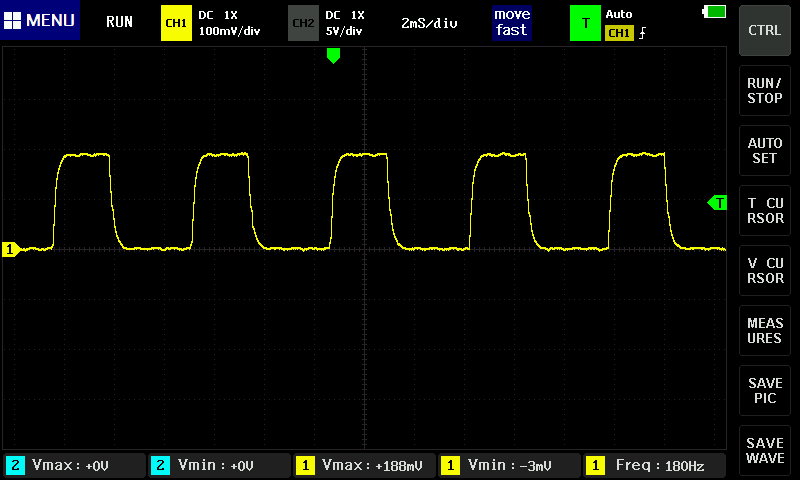
Здесь присутствует жёсткий ШИМ с частотой 180 Гц. В общем, по этому параметру модернизированный монитор получился гораздо лучше!
Использование монитора в качестве телевизора
Ещё одна область использования старых и восстановленных мониторов — в качестве телевизоров.
Для данного конкретного монитора эта задача упрощается благодаря тому, что в нём есть звуковой тракт и динамики.
А усложняется эта задача тем, что в старых мониторах нет видеовходов HDMI, придётся использовать переходники HDMI -> VGA (имеются на Алиэкспресс).
Итого, для превращения монитора в телевизор потребуется дополнительное оборудование:
1. TV-приставка. В данном случае использовалась простейшая DVB-T2 приставка Perfeo Medium, имеющая, в основном, позитивные отзывы на Яндекс.Маркет;
2. Переходник HDMI -> VGA. Они бывают с поддержкой звукового канала и без таковой. При наличии отдельного звукового выхода на TV-приставке переходник с поддержкой звука не обязателен;
3. Звуковой кабель-переходник с «тюльпанов» на джек 3.5 мм (если на TV-приставке звуковой выход в виде «тюльпанов»; в используемой приставке Perfeo Medium — именно так);
4. Компьютерные звуковые колонки (если монитор без звукового тракта, но в данном случае он был).
Наконец, всё соединено и подключено:
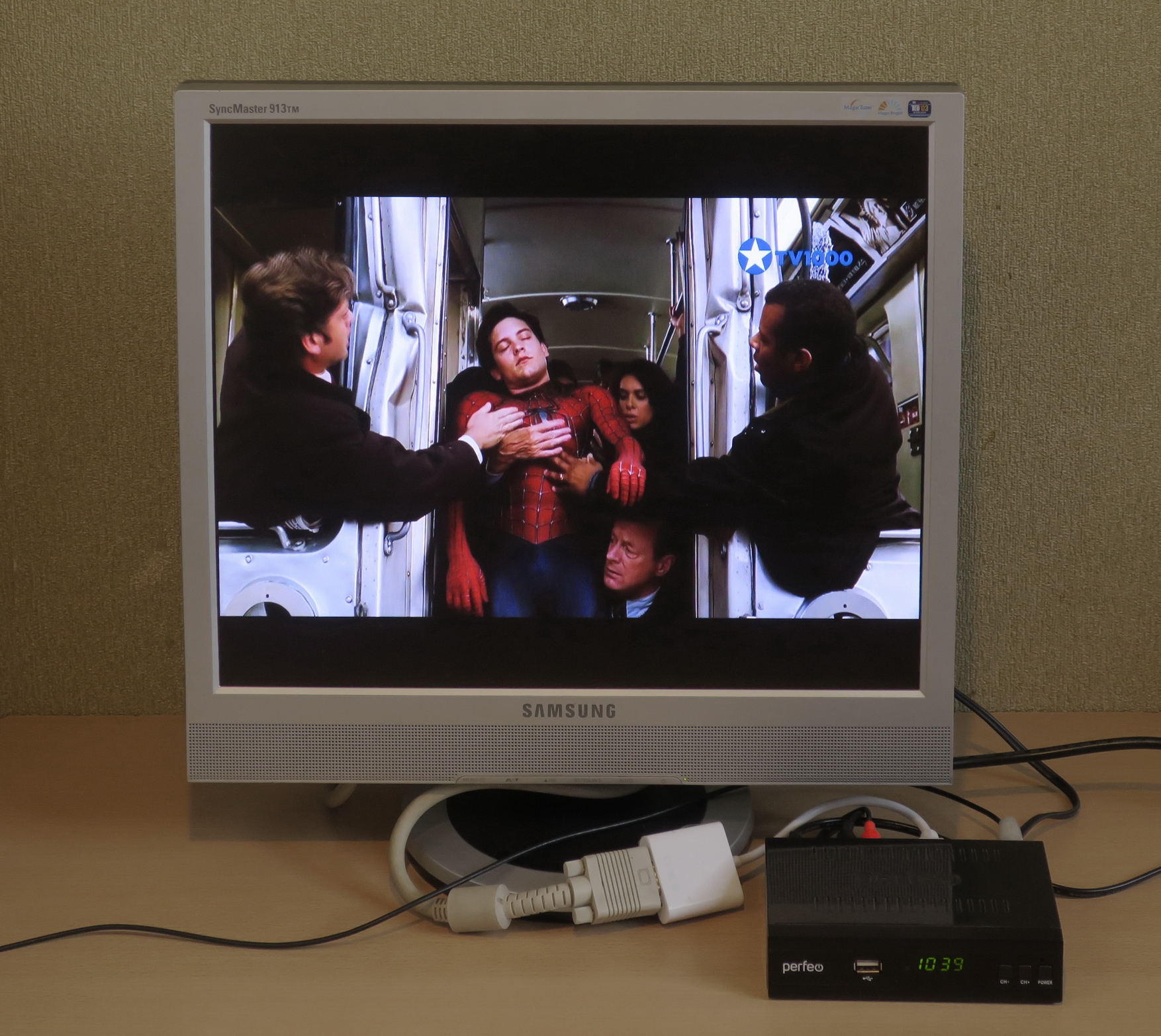 Кадр из бессмертного боевика для младшего школьного возраста «Человек-паук»; сцена после предотвращения катастрофы поезда
Настройки TV-приставки были такими:
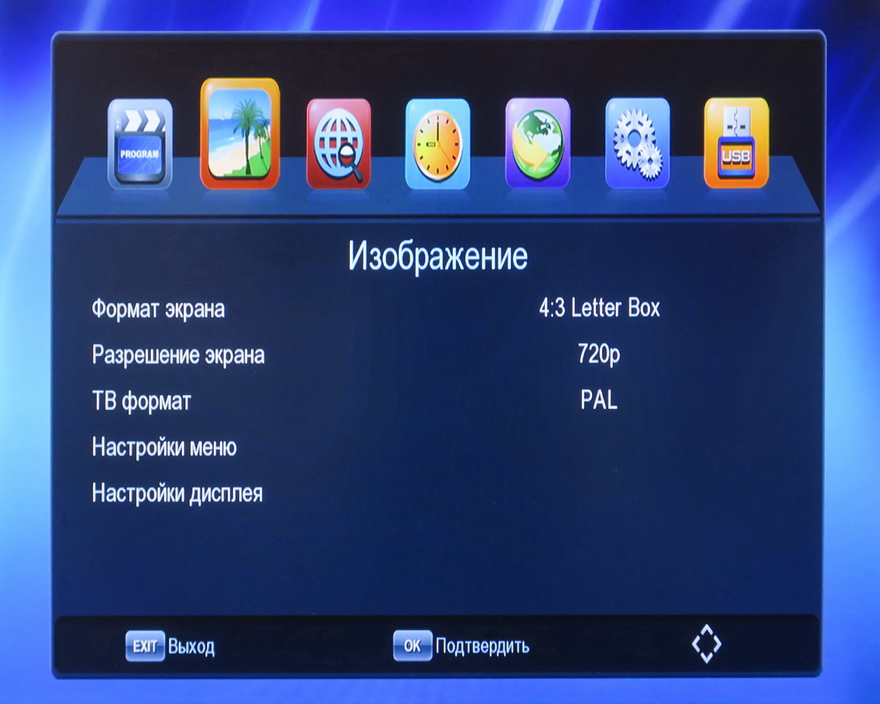
При других настройках либо были искажены геометрические пропорции изображения, либо оно полностью отсутствовало.
Надо заметить, что из-за пропорций экранов древних мониторов 5:4 при использовании их в качестве телевизоров на изображении всегда будут полосы сверху и снизу; даже при просмотре старых узкоэкранных фильмов (у них пропорции были 4:3). Можно, в принципе, расширить изображение на весь экран, но тогда у персонажей будут очень удивлённые (вытянутые) лица. 🙂
А можно проще?!
Да, можно ламповую подсветку заменить на светодиодную и немного проще (без покупки полного комплекта светодиодной подсветки), но с ограничениями.
Можно установить вместо светодиодных планок с платой драйвера светодиодную ленту на номинальное напряжение 12 В.
Важно: ширина ленты должна подходить для места её установки; а её цветовой тон должен быть белым нейтральным (желательно 6500K, или можно чуть ниже, но не менее 4000K).
Погасить лишнее напряжение при подключении к внутреннему источнику питания монитора (если его напряжение выше 12 В) можно с помощью банального резистора; но он должен быть рассчитан на достаточную мощность рассеяния (ток будет протекать значительный).
К сожалению, в этом случае подсветка не будет выключаться при «мягком» выключении монитора (переходе в ждущий режим). Для её полного выключения придётся выдёргивать вилку монитора из розетки питающей сети. Можно также выключать сетевой удлинитель (если он с выключателем), или просто выключать монитор собственным механическим выключателем (если он есть в мониторе).
Итоги и выводы: практические и философские
В своё время были выпущены миллионы устройств с жидкокристаллическими экранами на основе ламповой подсветки CCFL: мониторов, телевизоров, ноутбуков и других устройств, включая даже банкоматы! Да, друзья, белые светодиоды существовали не всегда.
Судьба этих устройств сложилась по-разному, но значительное их число вышло из строя именно из-за проблем с подсветкой экранов.
Такие устройства можно вернуть к жизни, просто заменив подсветку на светодиодную.
Если же устройство совсем устарело морально непоправимым образом (например, «квадратные» 15-дюймовые мониторы с разрешением 1024*768), то даже их есть смысл восстанавливать, так как они ещё могут поработать в другом качестве (например, монитором для простой системы видеонаблюдения или телевизором на даче — при подключении к TV-приставке). Но более совершенные из таких устройств смогут ещё поработать и по прямому назначению, как в описанном выше случае.
Защитники природы в принципе одобряют продление срока службы вещей: чем дольше вещи будут служить, тем меньше будет мусора.
Всё вышесказанное относится и к телевизорам, которые тоже массово выпускались с ламповой подсветкой CCFL.
При решении вопроса, стоит ли возиться с заменой подсветки, опираться следует на технические характеристики монитора или телевизора, и насколько экран был качественным при жизни до появления проблем с подсветкой.
Однако же, не всегда есть смысл возиться с заменой подсветки, если проблема была комплексной: то есть, кроме подсветки, сгорело и ещё что-то.
Что касается героя именно рассмотренного случая (Samsung 913TM), то с ним возиться очень даже стоит. Помимо его хороших технических характеристик, надо отметить относительную простоту его разборки: нигде нет клея, а при отщёлкивании защёлок ничего не ломается и кусочки пластика не разлетаются по столу. 🙂
Описанный в статье комплект светодиодной подсветки можно купить на Алиэкспресс, например, здесь (но есть и у многих других продавцов). Цена на дату обзора — около 480 рублей (в дальнейшем может меняться в любую сторону, проверяйте актуальную цену!).
Узкие светодиодные ленты для упрощённой замены подсветки можно купить, например, здесь (продаются бобинами по 5 м). Цена — разная в зависимости от ширины и других характеристик.
LED подсветка монитора своими руками
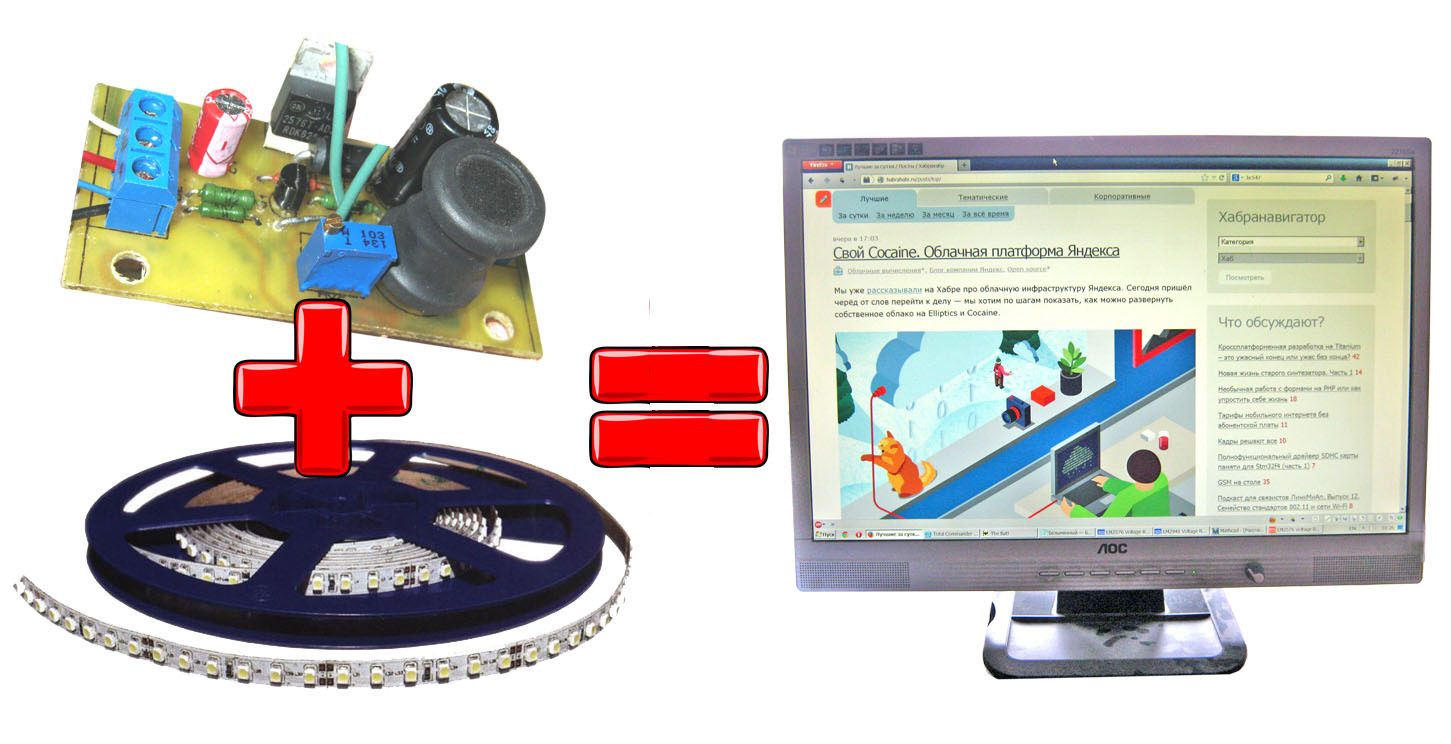
Время незаметно идет и казалось бы недавно купленная техника уже выходит из строя. Так, отработав свои 10000 часов, приказали долго жить лампы моего монитора (AOC 2216Sa). Вначале подсветка стала включаться не с первого раза (после включения монитора подсветка выключалась через несколько секунд), что решалось повторным включением/выключением монитора, со временем монитор приходилось выключать/выключать уже 3 раза, потом 5, потом 10 и в какой-то момент он не мог включить подсветку уже вне зависимости от числа попыток включения. Извлеченные на свет божий лампы оказались с почерневшими краями и законно отправились в утиль. Попытка поставить лампы на замену (были куплены новые лампы подходящего размера) успехом не увенчалась (несколько раз монитор смог включить подсветку, но быстро опять ушел в режим включился-выключился) и выяснение причин в чем может быть проблема уже в электронике монитора привели меня к мысли о том что проще будет собрать собственную подсветку монитора на светодиодах чем ремонтировать имеющуюся схему инвертора для CCFL ламп, тем более в сети уже попадались статьи показывающие принципиальную возможность такой замены.
Разбираем монитор
На тему разборки монитора уже написано немало статей, все мониторы очень похожи между собой, поэтому вкратце:
1. Откручиваем крепление поставки монитора и единственный болтик внизу, который придерживает заднюю стенку корпуса 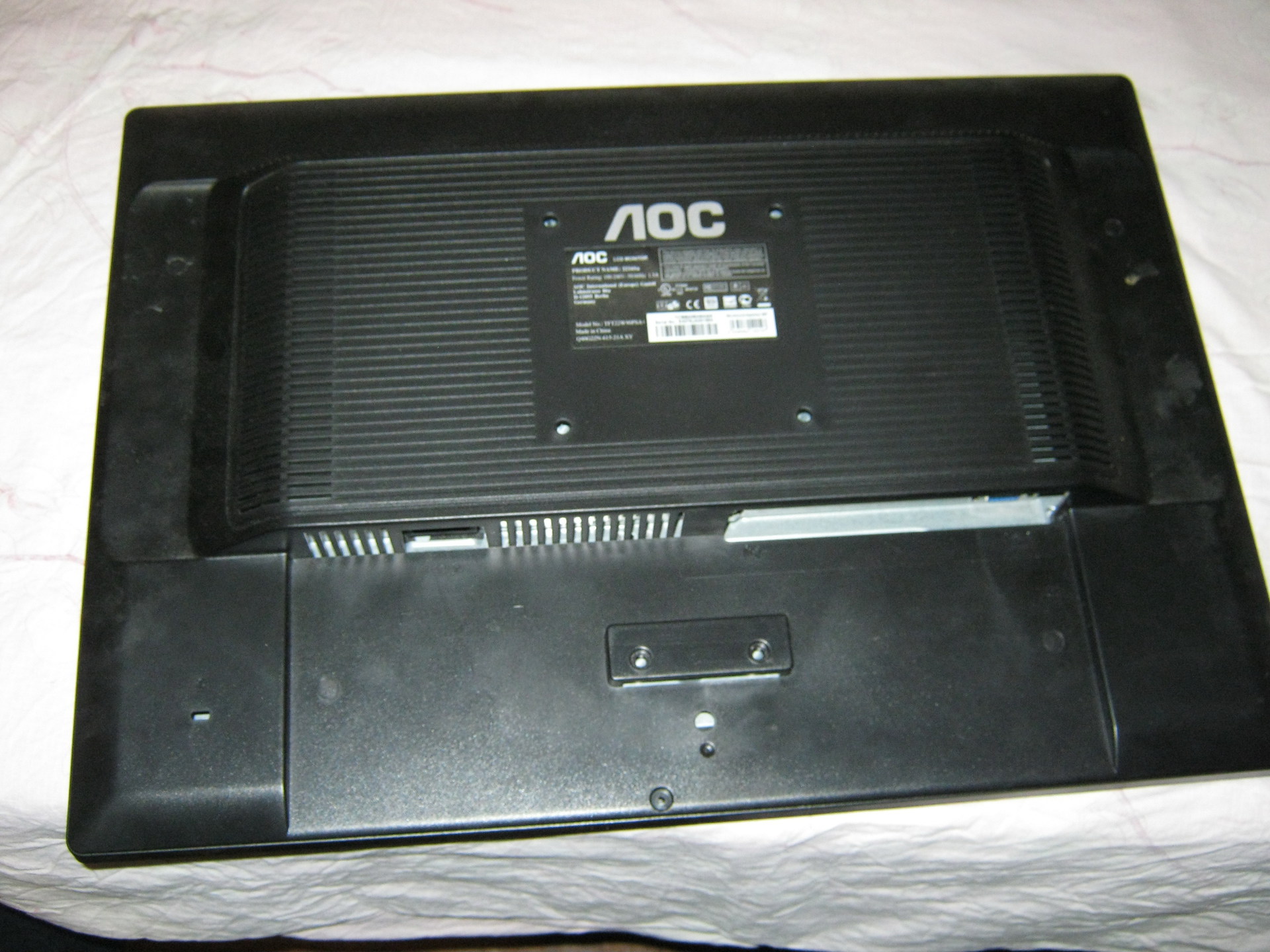
2. В низу корпуса есть два пазика между передней и задней частью корпуса, в один из которых засовываем плоскую отвертку и начинаем снимать крышку с защелок по всему периметру монитора (просто проворачивая аккуратно отвертку вокруг своей оси и приподнимая этим крышку корпуса). Излишних усилий прилагать не надо, но тяжело снимается с защелок корпус только первый раз (за время ремонта я его открывал много раз, поэтому защелки стали сниматься со временем гораздо легче).
3. Нам открывается вид на монтаж внутренней металлической рамы в передней части корпуса: 
Вынимаем из защелок плату с кнопками, вынимаем (в моем случае) разъем динамиков и отогнув две защелки внизу вынимаем внутренний металлический корпус.
4. Слева виднеются 4 провода подключения ламп подсветки. Вынимаем их слегка сдавливая, т.к. для предотвращения выпадения разъем сделан в виде маленькой прищепки. Так же вынимаем широкий шлейф идущий к матрице (вверху монитора), сдавливая его разъем по бокам (т.к. в разъеме боковые защелки, хотя при первом взгляде на разъем это и не очевидно): 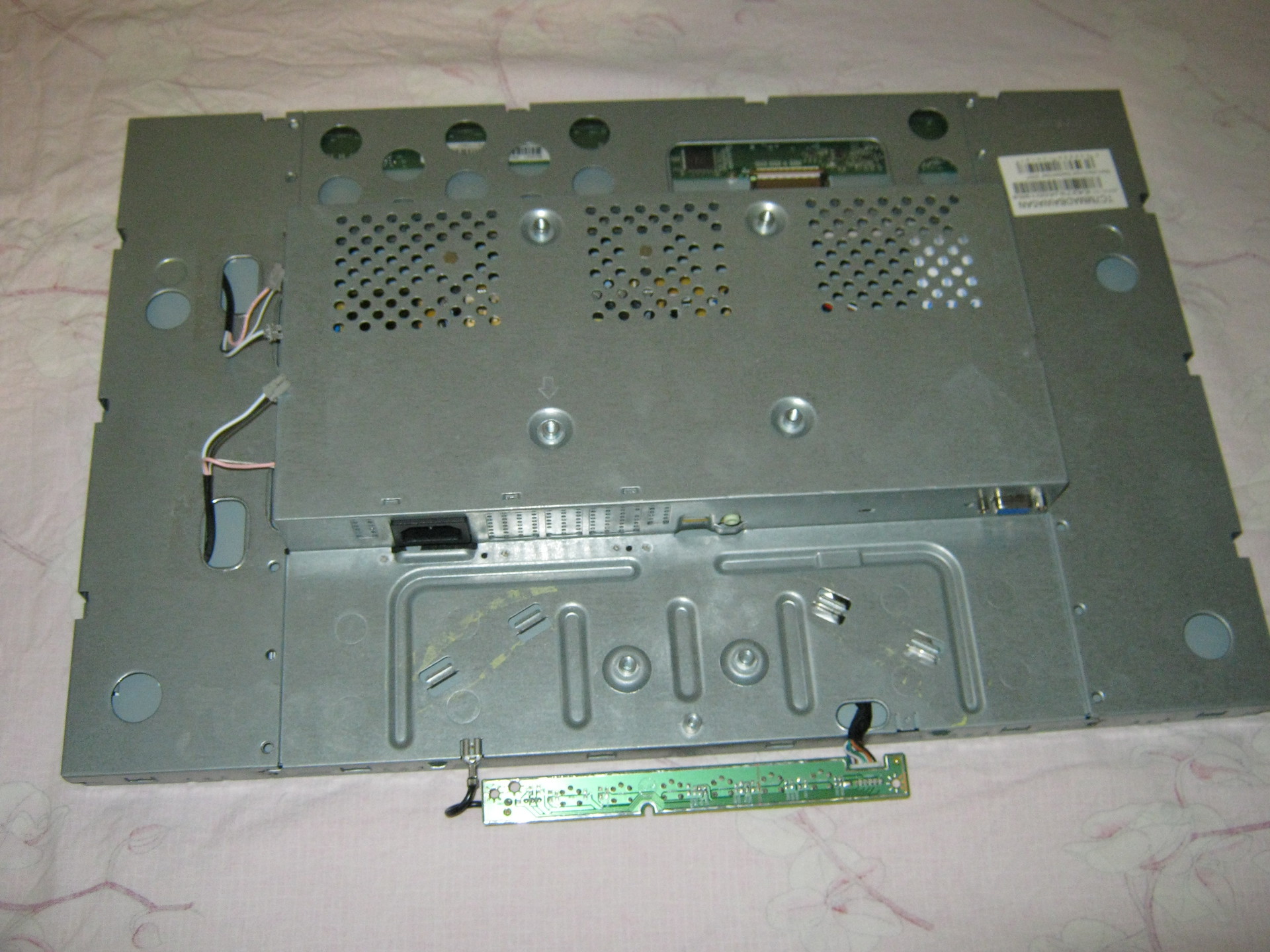
5. Теперь необходимо разобрать «сендвич» содержащий саму матрицу и подсветку: 
По периметру находятся защелки, которые открываются легким поддеванием той же плоской отверткой. Вначале снимается металлическая рама придерживающая матрицу, после чего можно открутить три меленьких болтика (обычная крестиковая отвертка не подойдет ввиду их миниатюрного размера, понадобится особо мелкая) удерживающих плату управления матрицей и матрицу можно снять (лучше всего положить монитор на твердую поверхность, например стол, покрытую тканью матрицей вниз, открутив плату управления положить ее на стол развернув через торец монитора и просто внять корпус с подсветкой подняв его вертикально вверх, а матрица так и останется лежать на столе. Ее можно накрыть чем-то чтобы не пылилась, а собирать точно в обратном порядке — т.е. накрыть лежащую на столе матрицу собранным корпусом с подсветкой, обернуть через торец шлейф к плате управления и прикрутив плату управления аккуратно поднять блок в собранном виде).
Получается матрица отдельно: 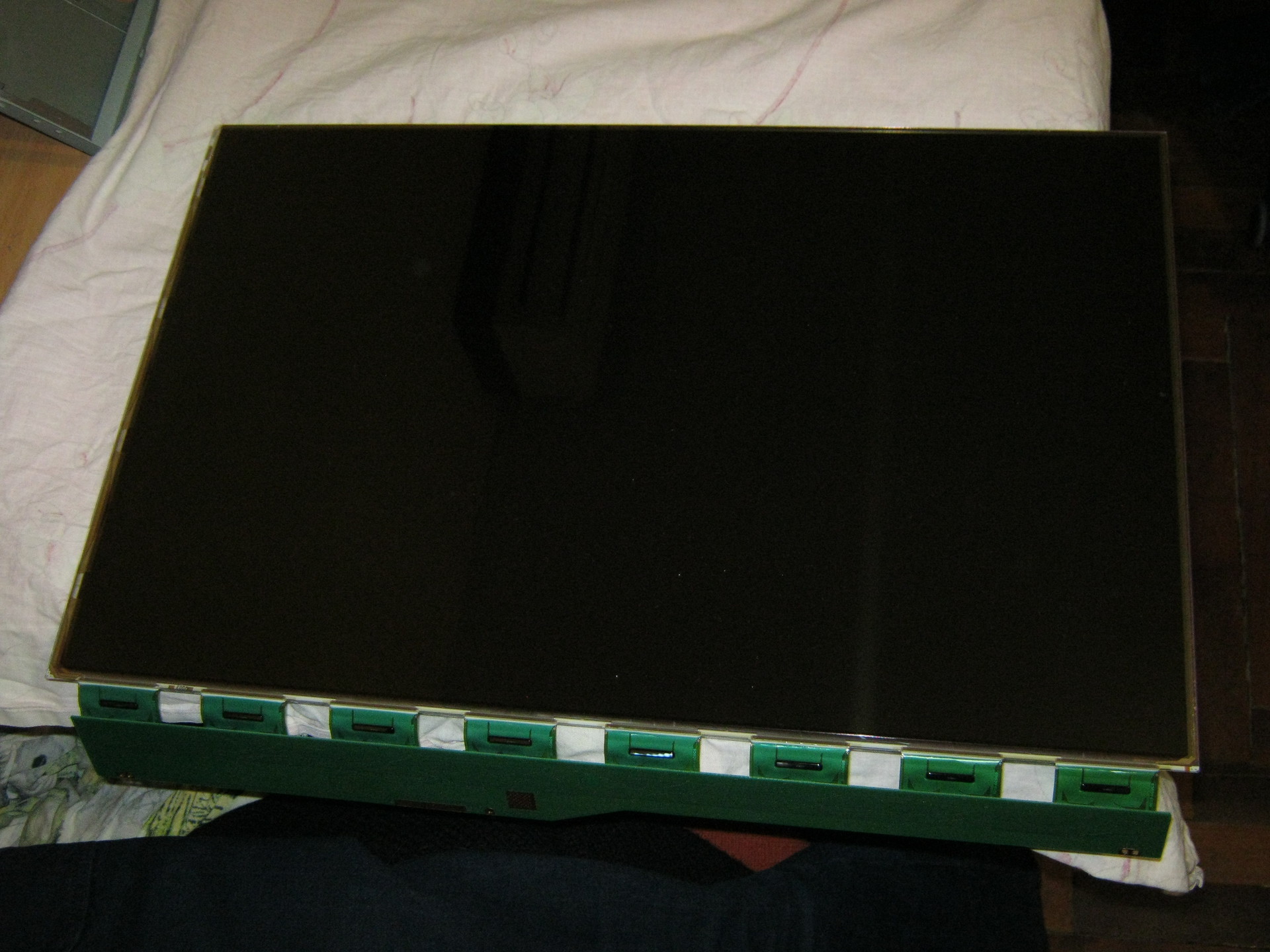
И блок с подсветкой отдельно: 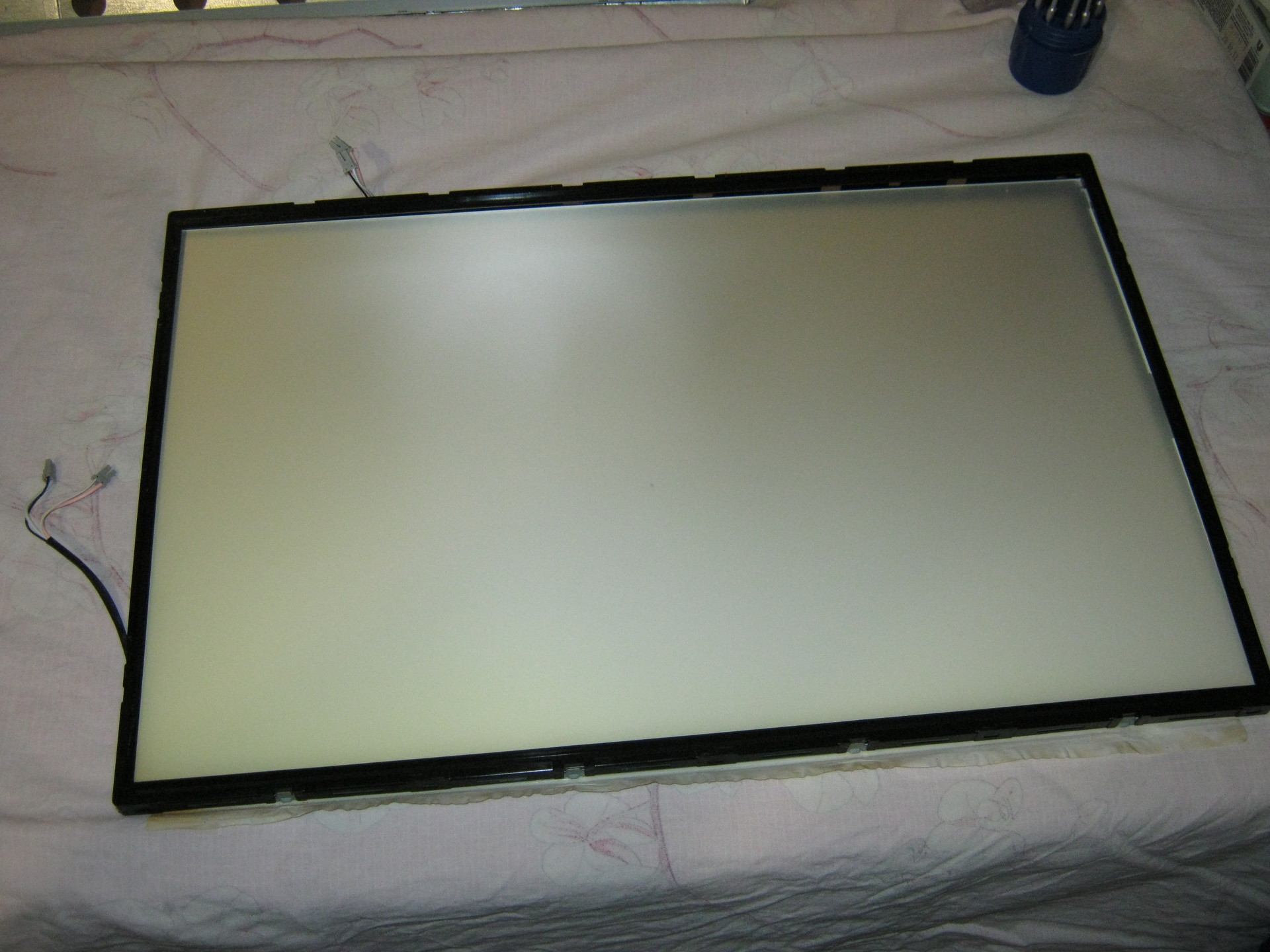
Блок с подсветкой разбирается аналогично, только вместо металлической рамы, подсветка удерживается пластмассовой рамкой, которая одновременно позиционирует оргстекло, используемое для рассеивания света подсветки. Большинство защелок находятся по бокам и похожи на те что удерживали металлическую раму матрицы (открываются поддеванием плоской отверткой), но по бокам есть несколько защелок открывающихся «вовнутрь» (на них отверткой нужно надавить, чтобы защелки ушли во внутрь корпуса).
Вначале я запоминал положение всех снимаемых частей, но потом выяснилось, что «неправильно» их собрать не получится и даже если детали выглядят абсолютно симметричными расстояния между защелками на разных сторонах металлической рамы и фиксирующие выступы по бокам пластиковой рамы удерживающей подсветку не дадут собрать их «неправильно».
Вот собственно и все — мы разобрали монитор.
Подсветка светодиодной лентой
Вначале решено было делать подсветку из светодиодной ленты с белыми светодиодами 3528 — 120 светодиодов на метр. Первое что оказалось — ширина ленты 9 мм, а ширина ламп подсветки (и посадочного места под ленту) — 7 мм (на самом деле бывают лампы подсветки двух стандартов — 9 мм и 7 мм, но в моем случае были 7 мм). Поэтому, после осмотра ленты, было принято решение обрезать по 1 мм с каждого края ленты, т.к. это не задевало токопроводящих дорожек на лицевой части ленты (а на обратной вдоль всей ленты идут две широкие жилы питания, которые от уменьшения на 1 мм своих свойств на длине подсветки 475 мм не потеряют, т.к. ток будет небольшой). Сказано — сделано: 
Точно так же аккуратно светодиодная лента обрезается по всей длине (на фотографии пример того что было до и что стало после обрезки).
Нам понадобится две полоски ленты по 475 мм (19 сегментов по 3 светодиода в полоске).
Хотелось чтобы подсветка монитора работала так же как и штатная (т.е. включалась и выключалась контроллером монитора), а вот яркость я хотел регулировать «вручную», как на старых CRT мониторах, т.к. это часто используемая функция и лазить по экранным меню каждый раз нажимая несколько клавиш мне надоело (в моем мониторе клавиши вправо-влево регулируют не режимы монитора, а громкость встроенных динамиков, так что режимы каждый раз приходилось менять через меню). Для этого был найден в сети мануал на мой монитор (кому пригодится — прилагается в конце статьи) и на странице с Power Board по схеме найдены +12V, On, Dim и GND которые нас интересуют. 
On — сигнал с платы управления на включение подсветки (+5V)
Dim — ШИМ управление яркостью подсветки
+12V оказались далеко не 12, а где-то 16V без нагрузки подсветкой и где-то 13.67V с под нагрузкой
Так же было решено никаких ШИМ регулировок яркости подсветки не делать, а запитывать подсветку постоянным током (заодно решается вопрос с тем, что у некоторых мониторов ШИМ подсветки работает на не очень высокой частоте и у некоторых от этого чуть больше устают глаза). В моем мониторе частота «родного» ШИМ была 240 Гц.
Дальше на плате были найдены контакты на которые подается сигнал On (помечен красным) и +12V на блок инвертора (перемычка которую необходимо выпаять чтобы обесточить блок инвертора помечена зеленым). (фотографию можно увеличить чтобы увидеть пометки): 
В качестве основы схемы управления был взять линейный регулятор LM2941 в основном за то, что при токе до 1А он имел отдельный вывод управления On/Off, который предполагалось использовать для управления включением/выключением подсветки сигналом On с платы управления монитора. Правда в LM2941 этот сигнал инвертированный (т.е. на выходе есть напряжение когда на входе On/Off — нулевой потенциал), так что пришлось собрать инвертор на одном транзисторе для согласования прямого сигнала On с платы управления и инвертированного входа LM2941. Никаких других излишеств схема не содержит: 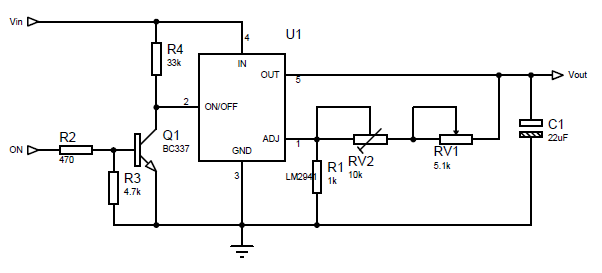
Расчет выходного напряжения для LM2941 производится по формуле:
Vout = Vref * (R1+R2)/R1
где Vref = 1.275V, R1 в формуле соответствует R1 на схеме, а R2 в формуле соответствует паре резисторов RV1+RV2 на схеме (введено два резистора для более плавной регулировки яркости и сокращения диапазона регулируемых переменным резистором RV1 напряжений).
В качестве R1 я взял 1кОм, а подбор R2 осуществляется по формуле:
Максимальное необходимое нам напряжение для ленты — 13В (я взял четь больше чем номинальные 12В чтобы не терять в яркости, а лента такой легкое перенапряжение переживет). Т.е. максимальное значение R2 = 1000*(13/1.275-1) = 9.91кОм. Минимальное напряжение при котором лента еще хоть как-то светится — около 7 вольт, т.е. минимальное значение R2 = 1000*(7/1.275-1) = 4.49кОм. R2 у нас состоит из переменного резистора RV1 и многооборотного подстроечного резистора RV2. Сопротивление RV1 получаем 9.91кОм — 4.49кОм = 5.42кОм (выбираем ближайшее значение RV1 — 5.1кОм), а RV2 выставляем примерно в 9.91-5.1 = 4.81кОм (на самом деле лучше всего вначале собрать схему, выставить максимальное сопротивление RV1 и измеряя напряжение на выходе LM2941 выставить сопротивление RV2 таким чтобы на выходе было нужное максимальное напряжение (в нашем случае около 13В).
Монтаж светодиодной ленты
Поскольку после обрезания ленты на 1 мм по торцам ленты оголились жилы питания, на корпус в месте где будет клеиться лента я наклеил изоленту (к сожалению не синюю а черную). Поверх клеится лента (хорошо прогревать поверхность феном, т.к. к теплой поверхности скотч клеится гораздо лучше): 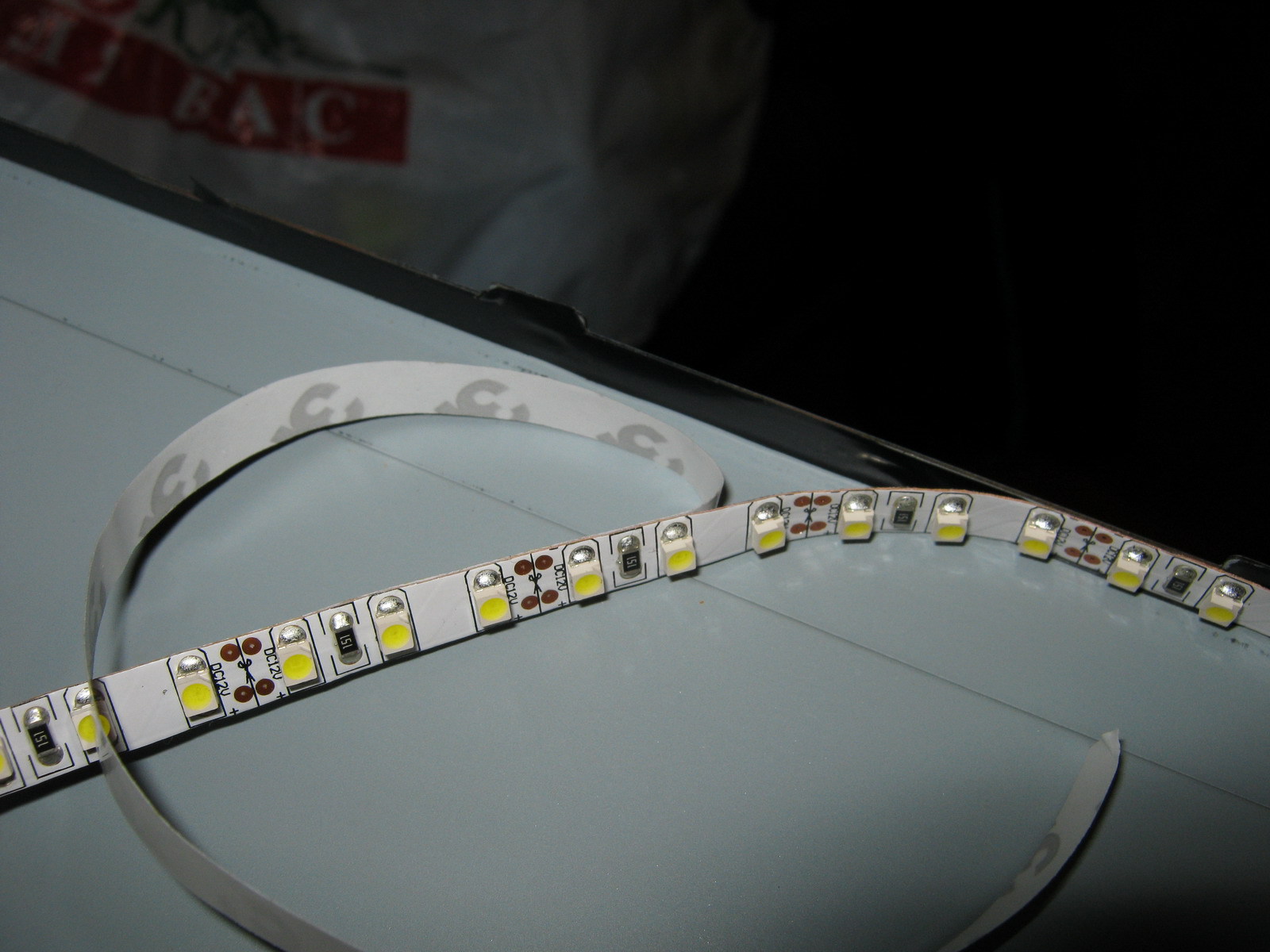
Дальше монтируются задняя пленка, оргстекло и светофильтры которые лежали поверх оргстекла. По краям я подпер ленту кусочками стирательной резинки (чтобы края на скотче не отходили): 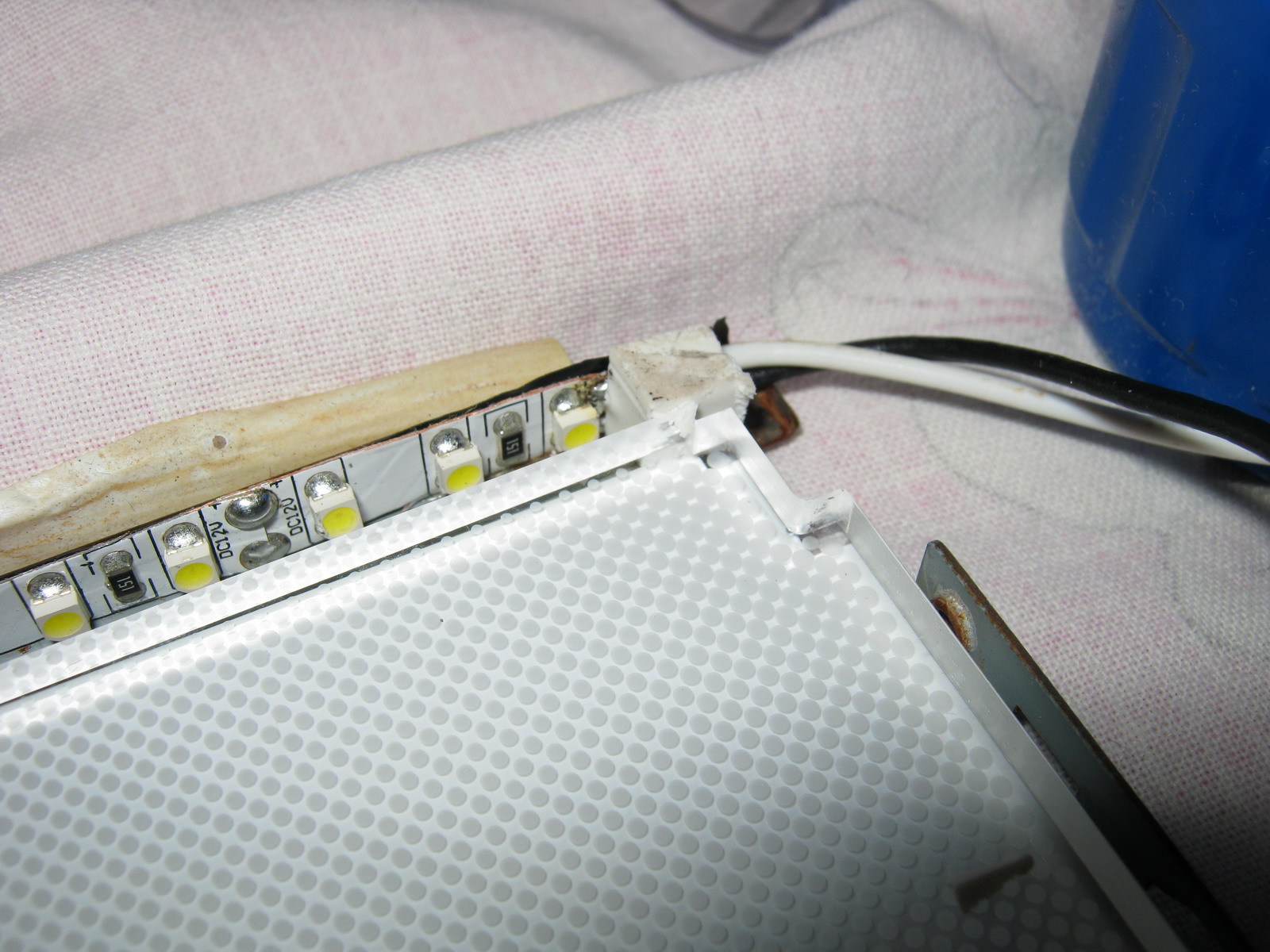
После чего блок подсветки собирается в обратном порядке, устанавливается на место матрица, провода подсветки выводятся наружу.
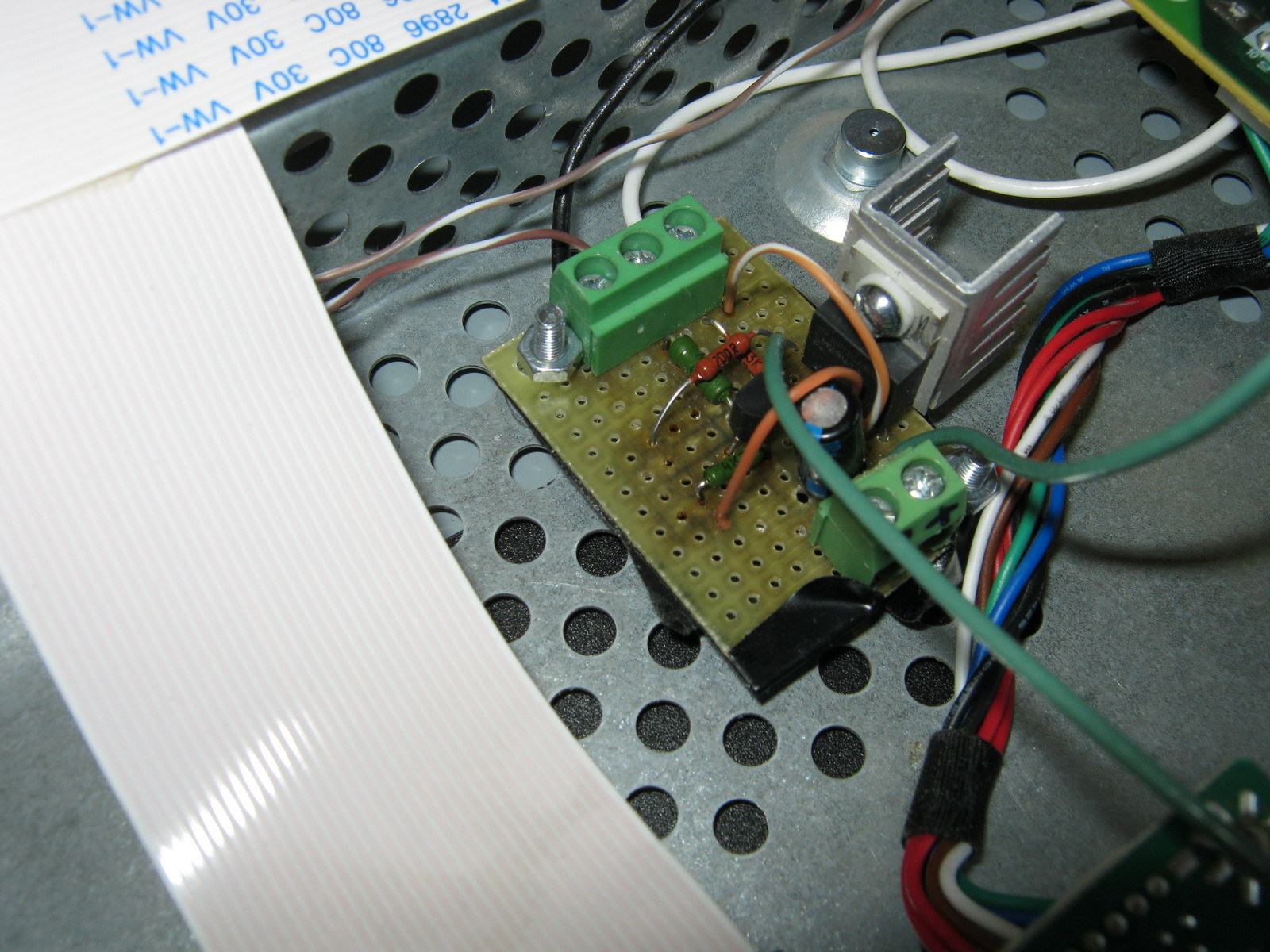
Схема собиралась на макетке (ввиду простоты решил плату не разводить), крепилась на болтиках через отверстия в задней стенке металлического корпуса монитора: 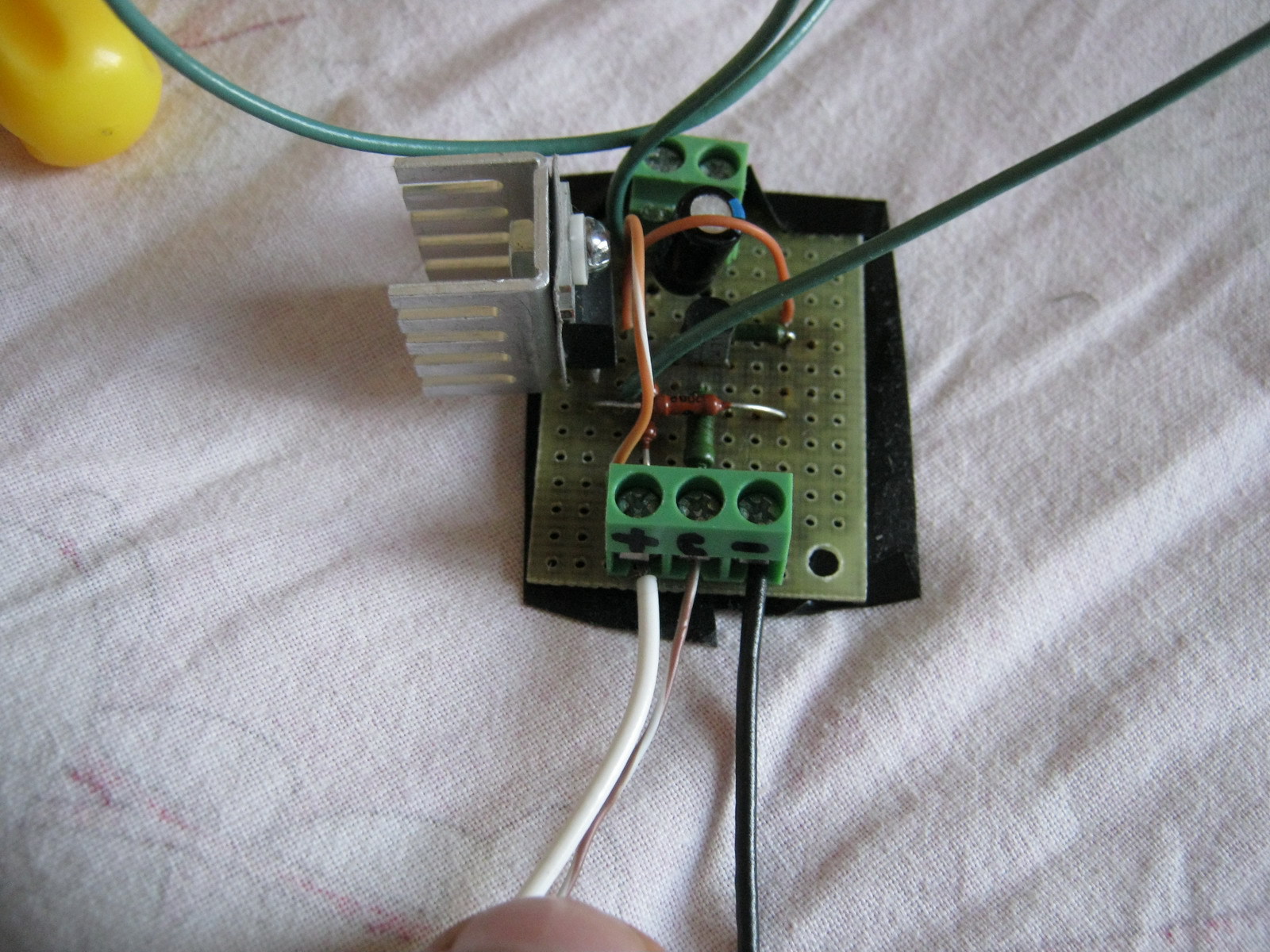
Питание и сигнал управления On заводились с платы блока питания: 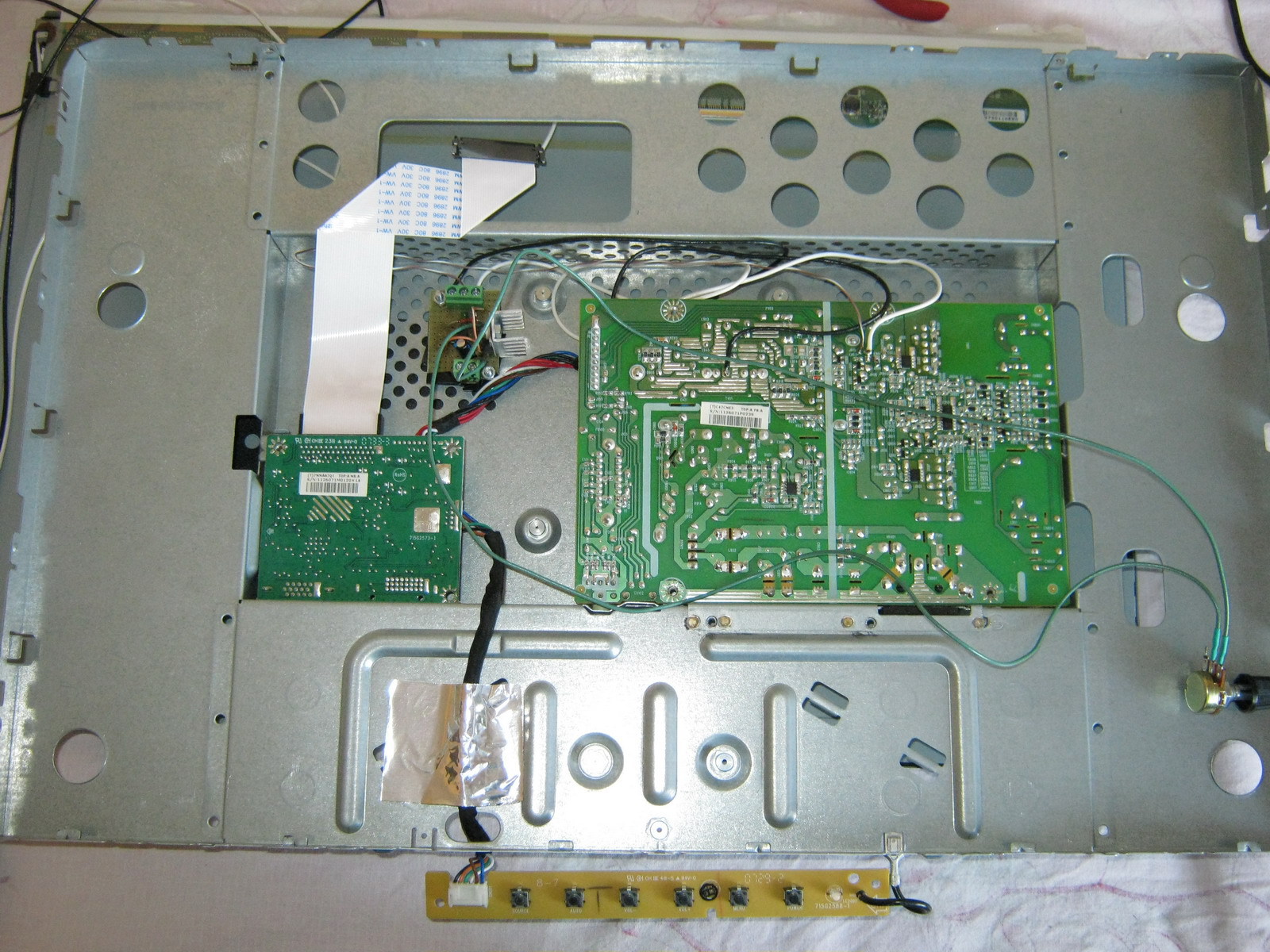
Расчетная мощность, выделяемая на LM2941 рассчитывается по формуле:
Pd = (Vin-Vout)*Iout +Vin*Ignd
- Используется стандартная светодиодная лента
- Простая плата управления
- Недостаточная яркость подсветки при ярком дневном свете (монитор стоит напротив окна)
- Светодиоды в ленте расположены недостаточно часто, поэтому видны небольшие световые конусы от каждого отдельного светодиода возле верхней и нижней кромок монитора
- Баланс белого немного нарушен и уходит слегка в зеленоватые оттенки (скорее всего решается регулировками баланса белого либо самого монитора либо видеокарты)
Регулировка яркости с помощью ШИМ
Для тех хаброжителей, которые в отличие от меня не вспоминают с ностальгией аналоговые ручки управления яркостью и контрастностью на старых ЭЛТ мониторах можно сделать управление от штатного ШИМ генерируемого платой управления монитором без выведения каких-либо дополнительных органов управления наружу (без сверления корпуса монитора). Для этого достаточно собрать на двух транзисторах схему И-НЕ на входе On/Off регулятора и убрать регулировку яркости на выходе (выставить выходное напряжение постоянным в 12-13В). Модифицированная схема: 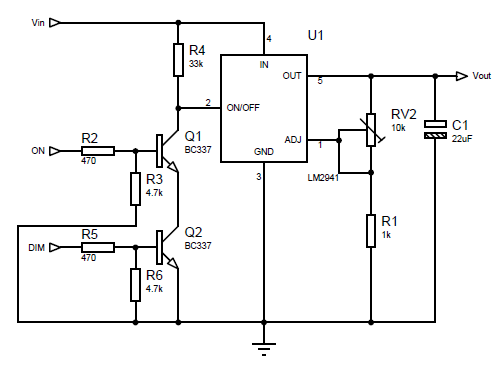
Сопротивление подстроечного резистора RV2 для напряжения 13В должно быть в районе 9.9кОм (но лучше выставить точно при включенном регуляторе)
Более плотная LED подсветка
- Достаточно большая яркость (возможно сравнимая, а возможно даже превосходящая яркость старой CCTL подсвтеки)
- Отсутствие световых конусов по краям монитора от индивидуальных светодиодов (светодиоды расположены достаточно часто и подсветка равномерная)
- Все еще простая и дешевая плата управления
- Никак не решился вопрос с балансом белого, уходящим в зеленоватые тона
- LM2941 хоть и с большим радиатором, но греется и греет все внутри корпуса
Плата управления на основе Step-down регулятора
Для устранения проблемы нагрева решено было собрать регулятор яркости на базе Step-down регулятора напряжения (в моем случае был выбран LM2576 с током до 3А). Он так же имеет инвертированный вход управления On/Off, поэтому для согласования присутствует такой же инвертор на одном транзисторе: 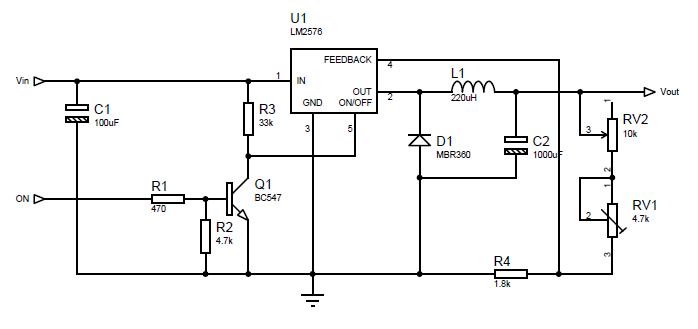
Катушка L1 влияет на КПД преобразователя и должна быть 100-220 мкГ для тока в нагрузке около 1.2-3А. Напряжение на выходе рассчитывается по формуле:
Напряжение подсветки монитора какое подается
В этой статье мы рассмотрим как можно своими силами отремонтировать монитор.
Модули монитора
Современный ЖК-монитор состоит всего из двух плат: скалера и блока питания

Скалер — это плата управления работой монитора. Его мозг. Здесь монитор преобразует цифровой сигнал в цвета на дисплее, а также содержит в себе различные настройки. На ней содержатся процессор, flash-память, куда записывается прошивка монитора, и EEPROM-память, в которой сохраняются текущие настройки.
Блок питания. Он обеспечивает питанием цепи монитора. Может в себе также содержать инвертор для мониторов с LCD подсветкой. В мониторах с LED подсветкой инвертора нет. (Статья про LED)
Блок питания для монитора выглядит примерно вот так:

Есть также и существенное различие. В блоках питания для мониторов с LCD подсветкой можно увидеть высоковольтную часть. Он же инвертор. О его присутствии говорят надписи типа «High Voltage» и клеммы, для подключения ламп. Имейте ввиду, что напряжение, подаваемое на лампы, составляет более 1000 Вольт! Лучше не трогать и тем более не лизать эту часть при включении монитора в сеть.
Вздутые конденсаторы
Это, конечно же, электролитические конденсаторы в фильтре блока питания.

Это одна из самых распространенных поломок ЖК-мониторов. Перепаиваются конденсаторы легко и просто. Иногда на платах стоит не стандартный номинал конденсаторов, например 680 или 820 мкФ х 25 вольт. Если вы столкнулись со вздувшимися конденсаторами такого номинала и их не оказалось в вашем радиомагазине, не спешите обходить все радиомагазины вашего города в поисках точно такого же номинала. Это как раз тот случай, когда “много не вредно”. Это вам скажет любой электронщик. Смело ставьте 1000 мкф х 25 вольт и все будет нормально работать. Можно даже больше.
В связи с тем, что блок питания при работе излучает тепло, которое вредно сказывается на сроке службы конденсаторов, ставьте обязательно конденсаторы с обозначением «105С» на корпусе. Также после перепаивания конденсаторов не помешает проверить предохранитель вторичных цепей, в роли которого часто выступает простой SMD резистор с нулевым сопротивлением, типоразмером 0805, находящийся с обратной стороны платы со стороны трассировки.
Выход из строя стабилитрона
И еще один нюанс, на выходе блока питания, перед самим разъемом питания идущим на скалер, часто ставят SMD стабилитрон

В случае, если напряжение на нем превышает номинальное, он уходит в короткое замыкание и тем самым отключает через цепи защиты наш монитор. Заменить его можно на любой, подходящий по номиналу напряжения. Можно даже использовать с выводами

После того, как все сделали и отремонтировали, проверяем мультиметром напряжения на разъеме питания, который идет на скалер. Там все напряжения подписаны. Убеждаемся, что они совпадают с показаниями мультиметра.

Проблемы в высоковольтной части блока питания (инверторе)
Если есть возможность, то в первую очередь, всегда отыскивайте схемы ремонтируемого устройства. Давайте рассмотрим высоковольтную часть одного из мониторов

Если вы видите, что предохранитель блока питания монитора сгорел, это означает, что сопротивление между проводами питания шнура монитора (входное сопротивление), на какой-то момент стало очень низким (короткое замыкание). Где-то около 50 Ом и меньше, что в свою очередь, по закону Ома, вызвало повышения тока в цепи. От большой силы тока у нас и сгорел проводок предохранителя.
Если предохранитель в металлическо-стеклянном корпусе, мы можем вставить абсолютно любой предохранитель в крепление и прозвонить мультиметром в режиме Омметра 200 Ом сопротивление между штырьками вилки. Если у нас сопротивление равно нулю и до 50 Ом, то ищем пробитый радиоэлемент, который звонится на ноль или на землю.
Вставляем предохранитель, переключаем мультиметр на 200 Ом и подключаем его к вилке шнура питания. Убеждаемся, что сопротивление очень маленькое. Далее не торопимся вынимать предохранитель.
Итак давайте по схеме посмотрим, какие радиодетали у нас могут коротнуть. На фото выделены цветными рамками те детали, которые необходимо будет проверить при коротком замыкании в высоковольтной части


Все эти процедуры для измерения сопротивления, делаются для того, чтобы вызвонить перечисленные детали по одной. То есть выпаиваем и снова замеряем через вилку сопротивление. Как только мы получим на входе вилки высокое сопротивление, заменив или убрав дефектный радиоэлемент, то можно смело включать вилку в розетку и копать уже дальше.
Нет подсветки монитора
Чем же отличаются мониторы с LCD подсветкой от мониторов с LED подсветкой? В LCD мониторах для подсветки у нас используются лампы CCFL. На русский язык эта аббревиатура звучит как «люминесцентная лампа с холодным катодом» .

Такие лампы располагаются сверху и снизу дисплея и подсвечивают изображение.

В LED мониторах используются для подсветки светодиоды, которые располагаются либо по бокам дисплея, либо за ним.

Сейчас все производители мониторов и ТВ перешли на LED подсветку, так как она почти в половину сокращает энергопотребление и намного долговечнее чем LCD подсветка.
Если нет подсветки, то дело может быть либо в лампах CCFL, либо в LED-ленте. Если они вообще не горят, то изображение будет настолько тусклым, что на дисплее ничего не будет видно. Только внимательный осмотр включенного монитора под освещением может показать, что изображение все-таки есть. Поэтому, если изображения вообще нет, то первым дело осмотрите включенный монитор под потоком света. Если изображение хоть немного видно, то дальше принимайте меры, либо менять лампы, либо дело в инверторе.
Пропадает подсветка монитора
Монитор у нас включается, работает секунд 5-10 и тухнет. Это говорит о том, что одна из ламп CCFL подсветки дисплея пришла в негодность. Перед этим часть экрана может также немного моргать. Инвертор в этом случае будет уходить в защиту, что и будет проявляться в автоматическом отключении подсветки монитора.
Для того, чтобы мы могли проверить лампы и исключить дефектную, надо купить в радиомагазине высоковольтный конденсатор. 27 пикофарад х 3 киловольта для мониторов диагональю 17 дюймов, 47 пф для монитора 19 дюймов и 68 пф для 22 дюйма.

Данный конденсатор нужно припаять к контактам разъема, к которому подключается лампа подсветки. Саму лампу, разумеется, при этом нужно отключить. Соединяя конденсатор поочередно к каждому разъему, мы добиваемся того, что инвертор у нас перестает уходить в защиту. Монитор заработает, хотя будет немного тусклым.
Конечно, редко кто так делает. Самая фишка — это отключить защиту на самой микросхеме ШИМ ))). Для этого гуглим «снять защиту инвертора xxxxxxx» Вместо «хххххх» ставим марку нашей микросхемы ШИМ. Как-то я отключал защиту на мониторе с микросхемой ШИМ TL494 по схеме ниже, припаяв резистор на 10 КилоОм. Моник работает до сих пор. Нареканий нет).
Меняем лампы подсветки монитора (сами)
В данном посте, я бы хотел рассмотреть такую болячку LCD мониторов, как вышедшие из строя лампы подсветки, попытаться разобраться почему это происходит, ну и соответственно поменять их. Заинтересовавшихся прошу проследовать за зелёным человечком.
P.S.
Под катом содержится 27 фото
—Уважаемые, я заранее извиняюсь за качество последующих фотографий, фотографировал на тостер.
—Ещё, хочу заметить, что мониторы по своему принципиальному устройству не сильно различаются, так что не пугайтесь, если вдруг не обнаружите винтиков аль ещё чего в том месте, что показано меня на фото, они где-то рядом…
Итак, имеется у нас монитор, работающий практически в романтичных, красно-розовых тонах. Время работы такого монитора непредсказуемо… но как правило не превышает 2-3-х часов, после чего вашим глазам даётся время на передышку, а мозгу на обдумывание вопросов бытия.
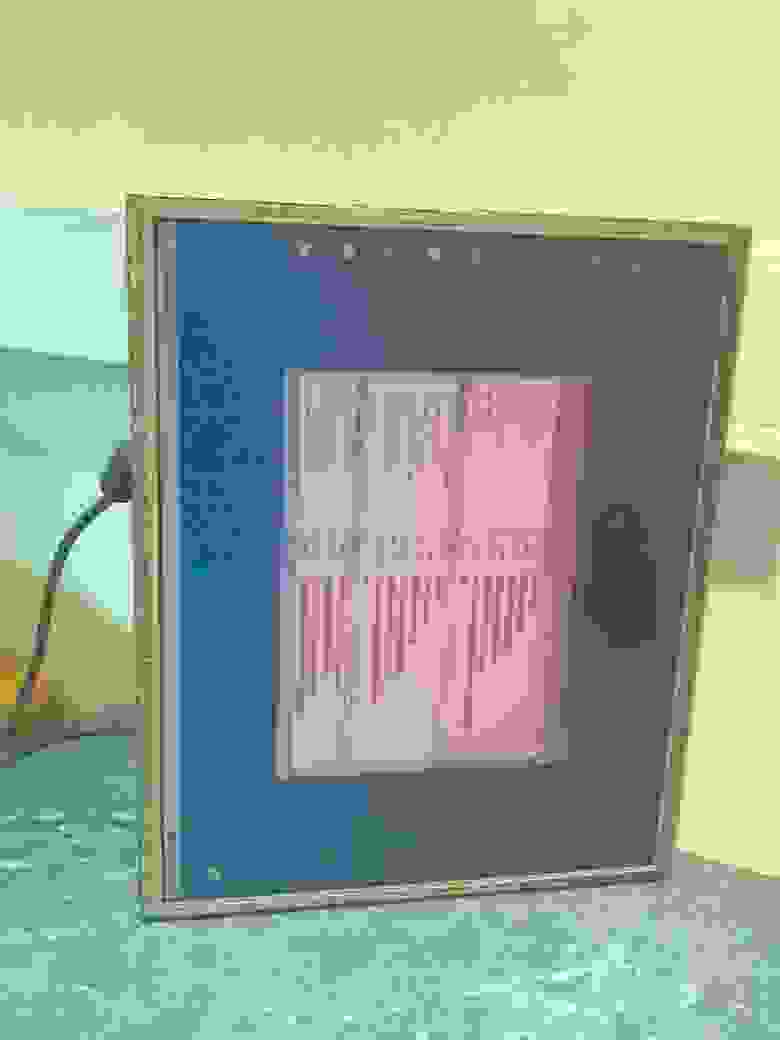
Проблема заключается в вышедшей из строя лампе подсветки матрицы монитора, но почему же это произошло?
Причин возникновения такой ситуации достаточно много:
— производственный брак,
— замыкание металлических частей лампы на металлическую рамку матрицы,
— физическое повреждение и т.д
Но давайте все же немножко вникнем в теорию.
ЖК-матрицы работают на просвет, то есть у монитора должен работать источник света, который насквозь просвечивает матрицу. От источника света качество монитора зависит довольно существенно. Для стационарных ЖК-дисплеев и телевизоров обычно используют прямую подсветку, когда источники света (лампы или светодиоды) распределены по всей площади панели. ©
Но почему же он тогда продолжает работать? и столь короткий промежуток времени?
Все просто.
Стоит отметить, что в мониторах чаще всего используется 2 блока по 2 лампы (сверху и снизу монитора), которые равномерно должны распределять свет по световоду под матрицей.
При выходе из строя одной или нескольких ламп, остальные продолжают работать. Но инвертор (который запитывает их) штука умная, и если он «видит» что с одной или несколькими его подопечными что-то не так, то решает прекратить свою работу, дабы не навредить.
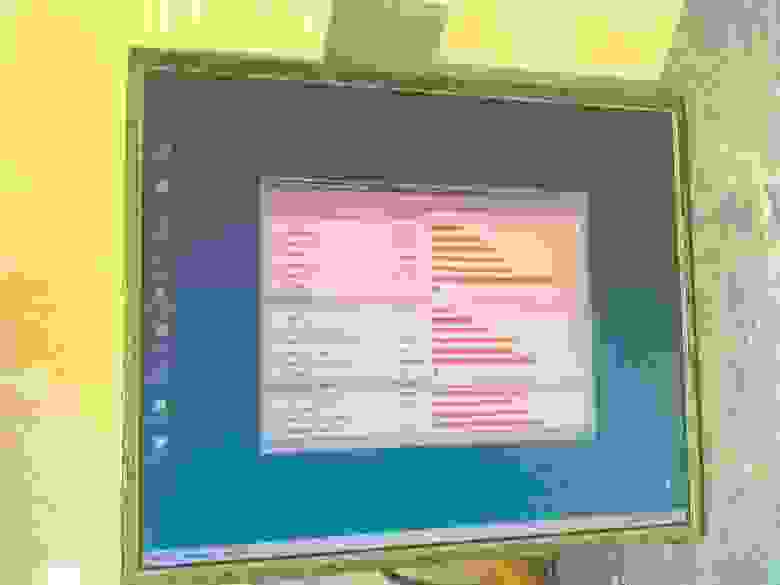
Ну что же, преступим к разборке?
Начинаем мы с того, что отсоединяем все шлейфы от блока инвертора и контроллера монитора,
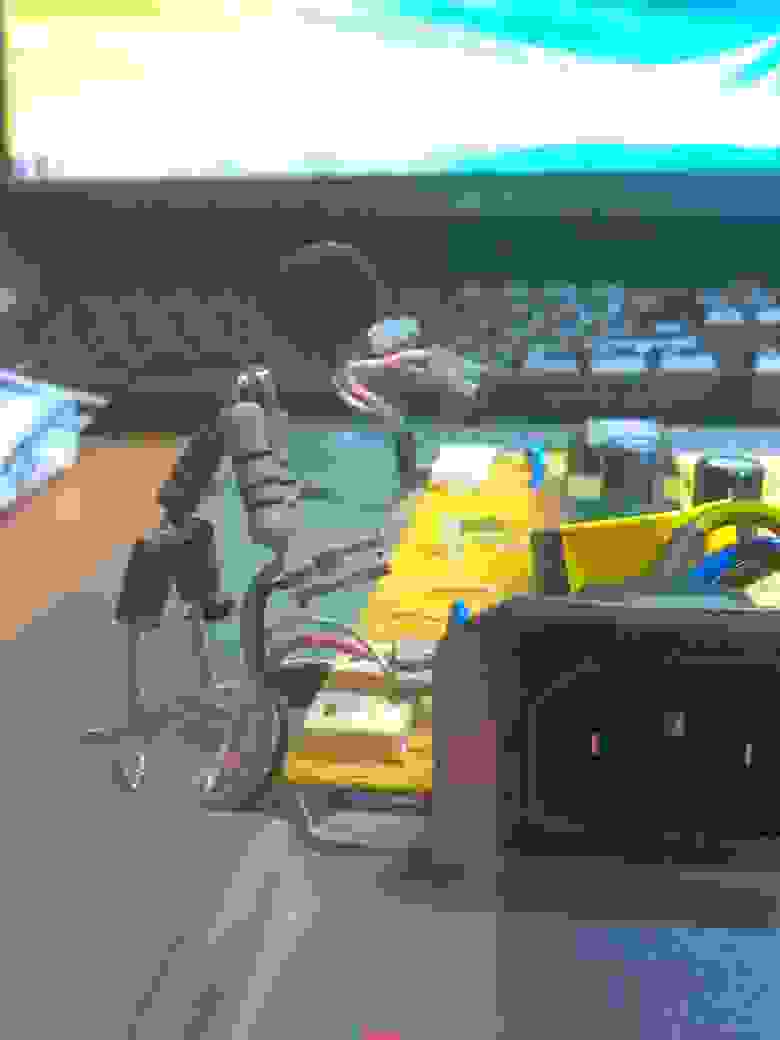
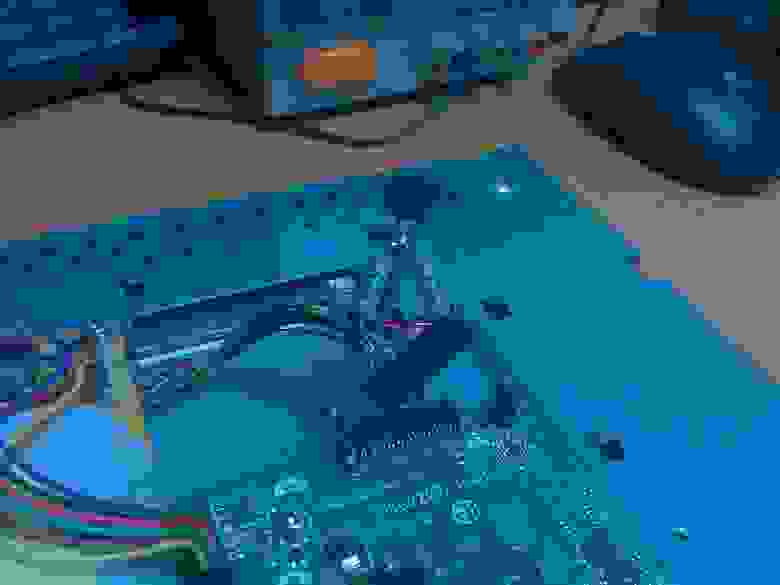
Далее берём в руки отвертку и начинаем тыкаться ей во все возможные винтики, располагающиеся по периметру нашего, ещё целого монитора. Раскручиваем их!
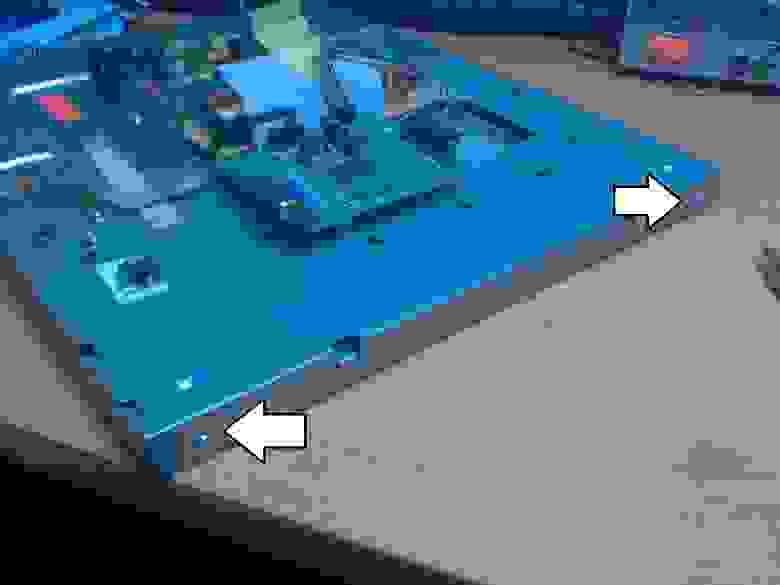
снимаем заднюю панель с блоком питания и контроллером
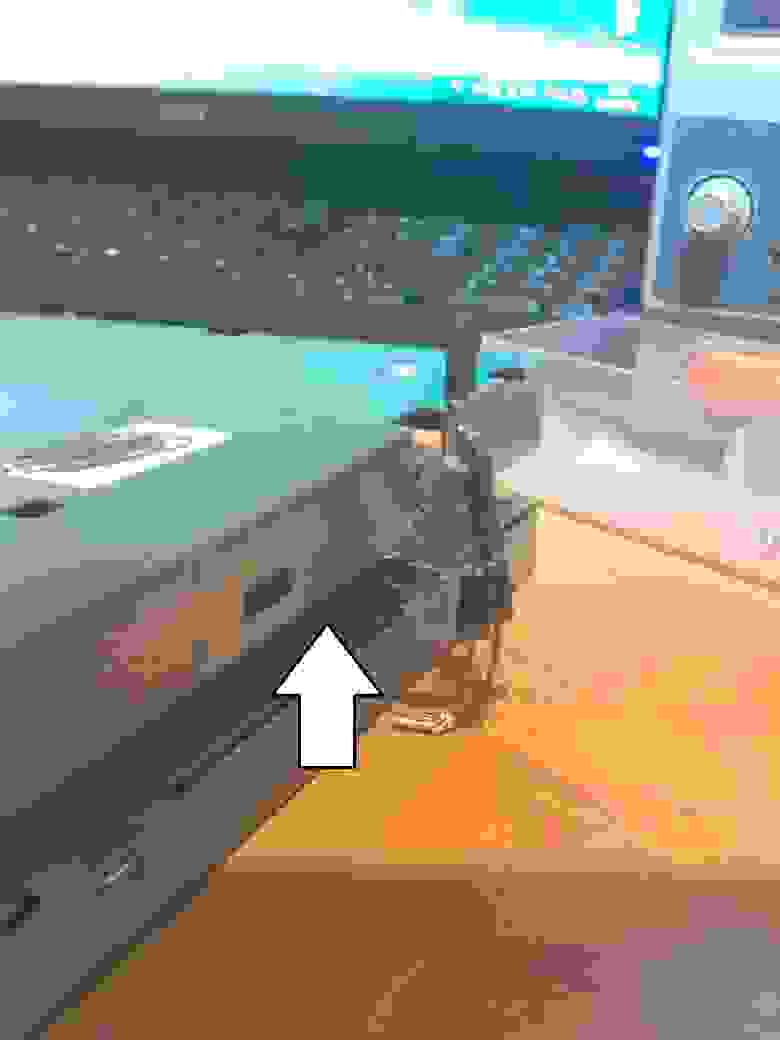
Сняли? отлично… Что мы видим, цифрой 1 у нас отмечены провода питания, идущие к заветным лампам.
2 — шлейф, идущий к нашей матрице.
Звёздочками отмечены места, которые необходимо подковырнуть, дабы можно было продолжить разборку
Панель слева мы пока что убираем, она нам сейчас не нужна 


И вновь разбираем нашу «матрёшку» 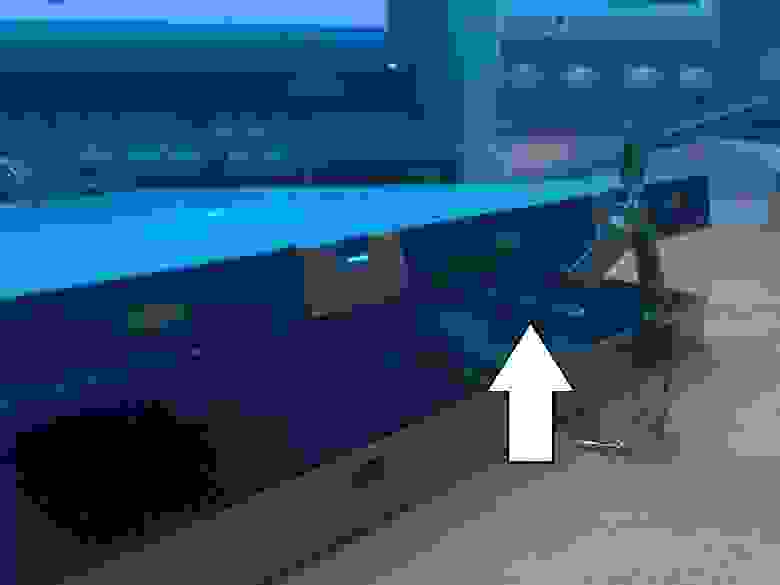
Отлично, практически пол пути прошли,
теперь поясним:
5—наша матрица (та самая штуковина с цифрами 640х480
1920х1080)
6—дешифратор сигналов соединённый с матрицей линией данных строк\столбцов
7—световод со светофильтрами
Далее мы вновь углубляемся в «дебри монитора» и снимаем пластиковую рамку по периметру… 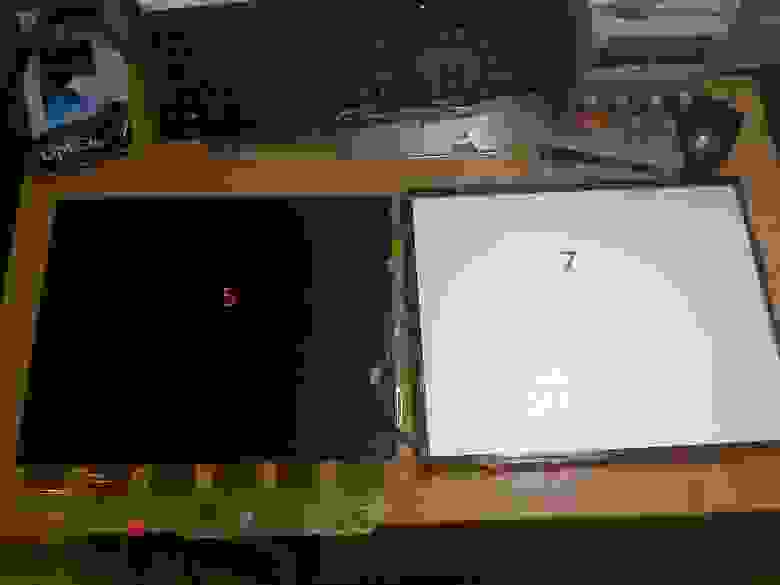

Под чёрной рамкой находятся 2 тонкие плёнки, лежащие друг на дружке, а под ними световод.
8—светофильтр
9—поляризационная плёнка
10—световод 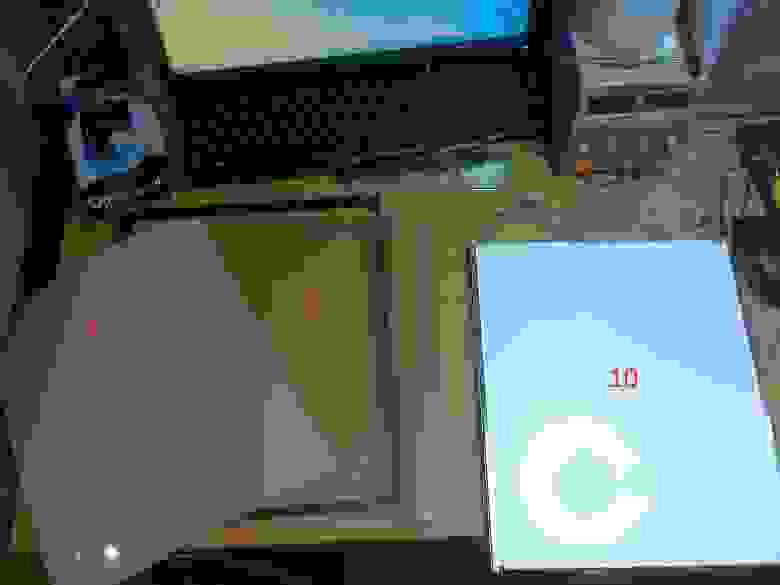
Теперь вынимаем большую акриловую штуку (10) и наконец таки можем лицезреть виновников торжества…
Тех засранцев из-за которых мы проделали такой путь (11)
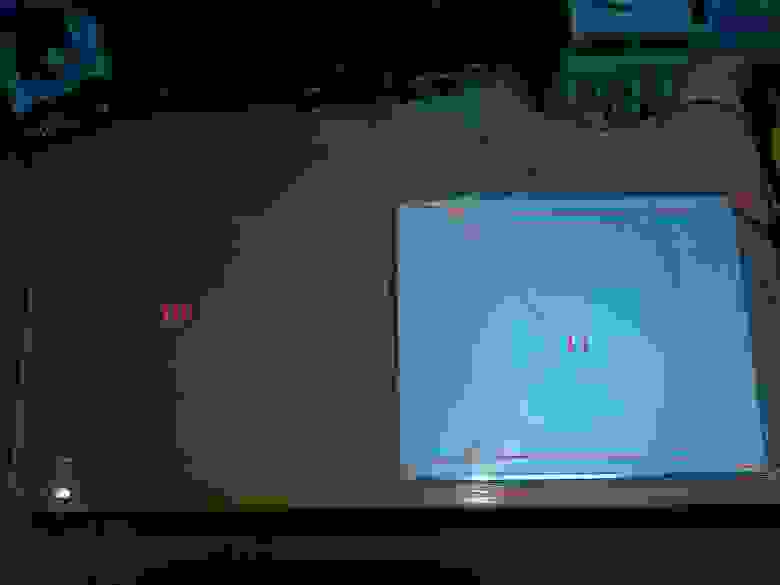
Господа. Представляю вашему вниманию поломатые неисправные лампы подсветки!
Кстате о лампах.
А знаете ли вы:
что в ЖК панелях применяются CCFL лампы, что на русском означает флуоресцентная лампа с холодным катодом. Принцип ее почти такой же, как и горячей (в простонародье «лампы дневного света»). Отличие лишь в том, что для получения плазмы в горячей используется первоначальный разогрев катодов, а в холодной плазма получается за счет высокого напряжения прикладываемое к катодам. Дальше плазма, имеющая ультрафиолетовый спектр излучения попадает на люминофор, белое покрытие которое вы видите через колбу, и преобразуется последним в видимое излучение (белый свет) ©
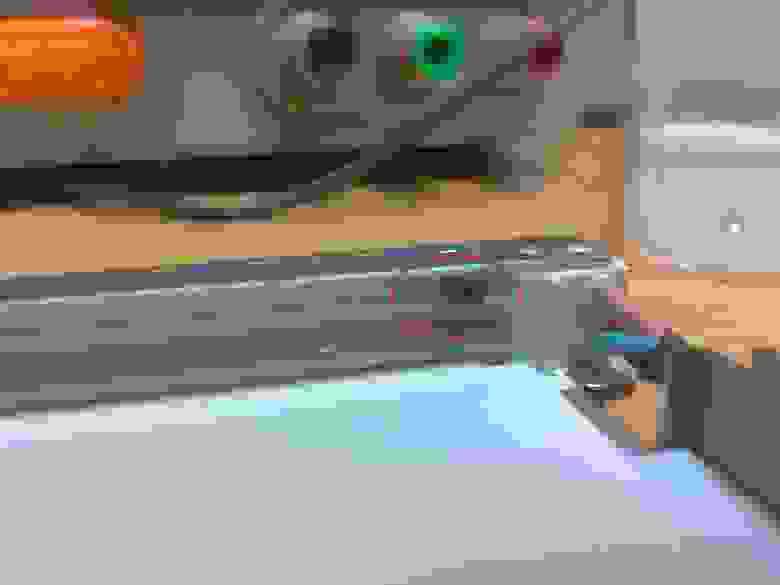
Как мы видим, они действительно перегорели. (об этом нам намекают «чёрные метки» вокруг катодов) 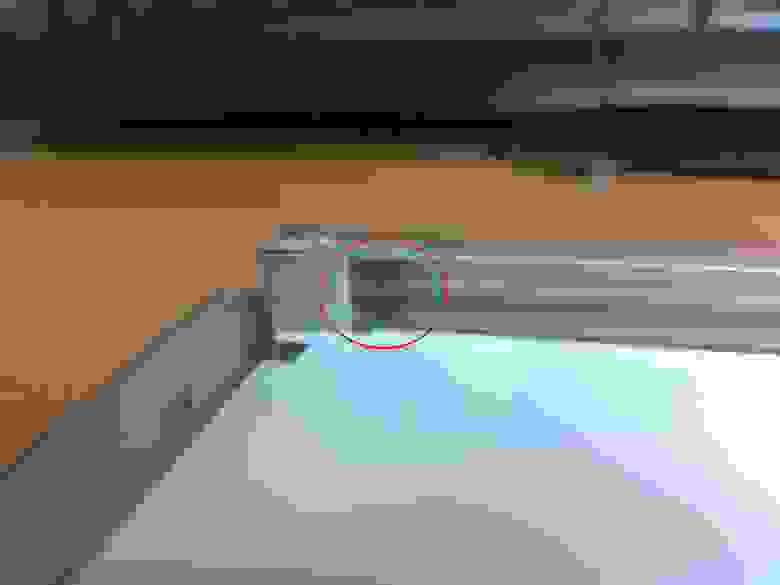
Выкручиваем их, предварительно вытащив светоотражающую подложку (а может, в вашем мониторе и не придётся это делать)
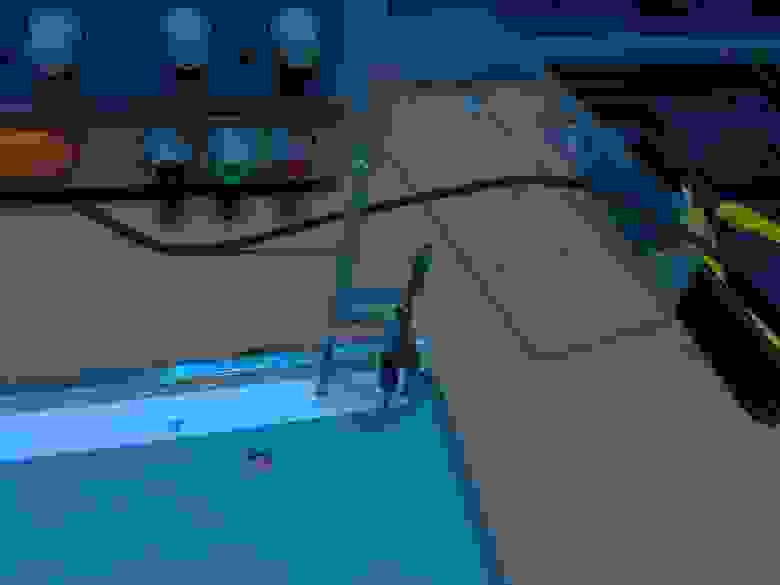
Далее, мы берём заведомо исправные, рабочие лампы…
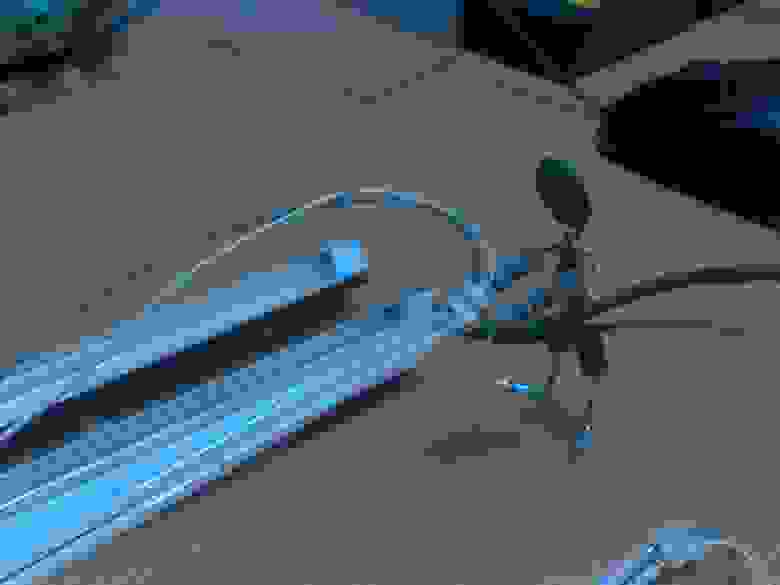
… и меняем их местами (хочу заметить, что стоит быть аккуратными, ибо они довольно хрупкие. Так же советую надёжно закреплять провода и бдить, дабы не было пробоя в дальнейшем. Изолируем все по максимуму!)
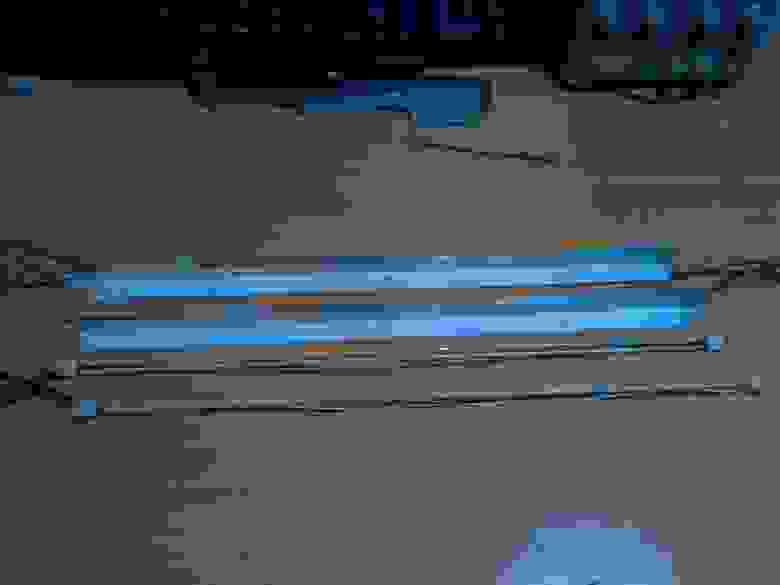
Теперь мы вернём наши лампы на место, прикрутим их, вернём светоотражающую штуковину и уложим световод на место.
Подключаем — все работает! (До этого тоже работало, но не корректно, горели лишь 1.5 лампы, запечатлеть сие действие в разобранном виде я не удосужился. Каюсь)
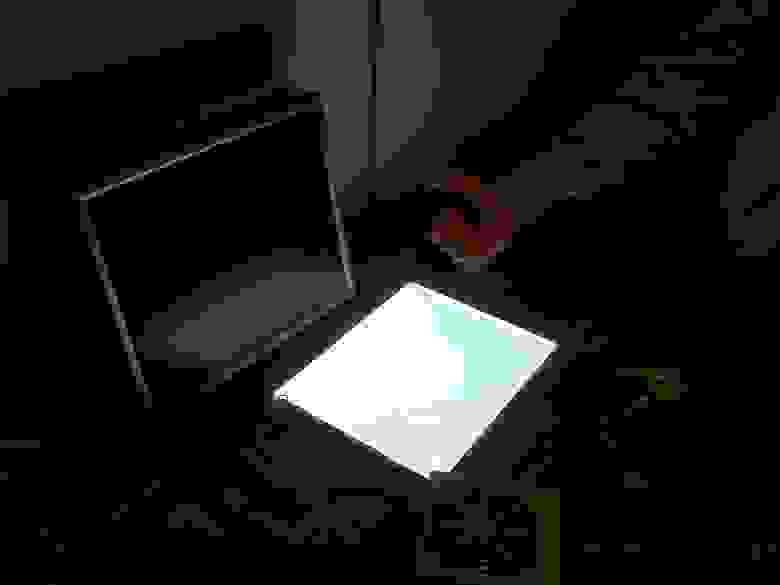
Ну чтож… самое сложное позади, осталось все собрать обратно.
Приступаем. 
Возвращаем плёнки на место, закрываем их пластиковой рамкой и укладываем сверху нашу матрицу, фиксируем её металлической рамкой.
(Тут не стоит забывать о такой штуке как пыль… прежде чем все собрать, стоит продуть воздухом все составляющие монитора, времени займет не долго, а на качество изображения повлияет)

Переворачиваем и возвращаем на место последнюю «деталь»
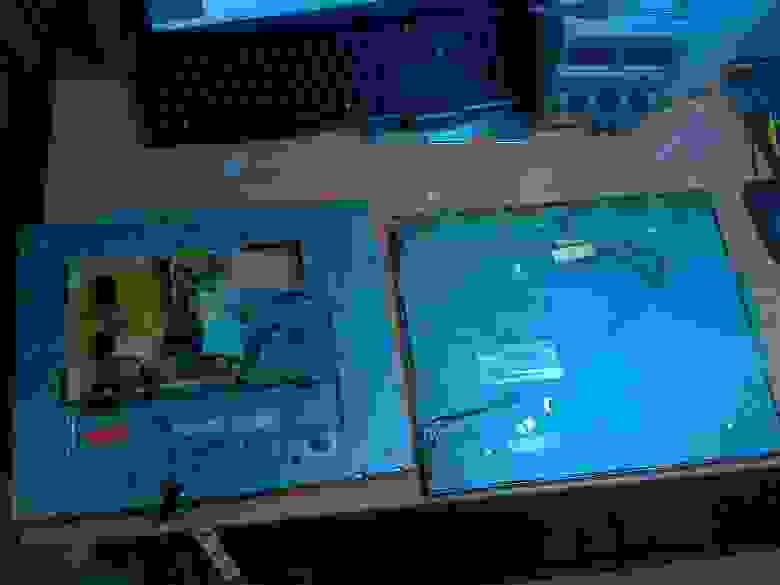
Подключаем к «стенду» и радуемся!
Все работает, следов неравномерной подсветки не замечено,
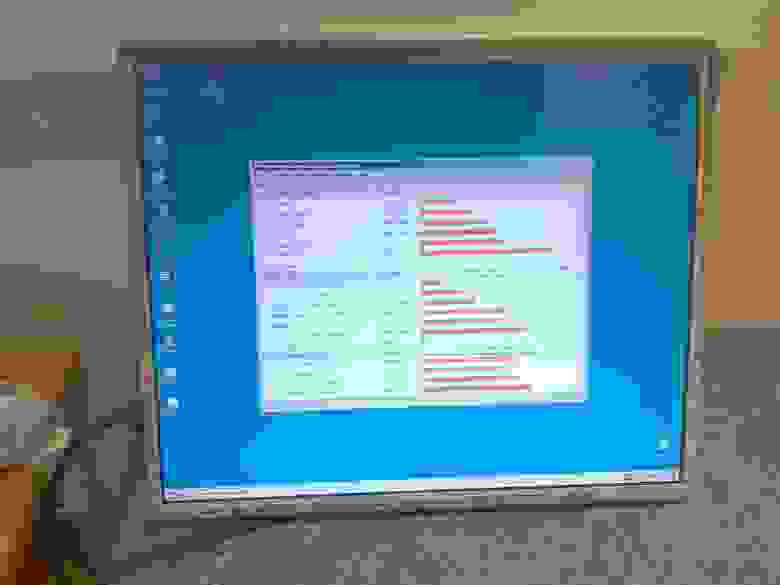
Что хочется сказать в заключении.
0.Заменить лампы самому оказывается не так уж и сложно, было бы желание.
Так же можно поэкспериментировать, и заменить лампы на светодиодную ленту. Но нужно помнить, что светодиодная лента не совсем равномерный свет дает + ко всему очень даже может быть что у вас перегорит\станет чуть более тускло светить 1 или более светодиодов, и тогда подсветка станет неравномерной. Так же не стоит забывать про цветовую температуру светодиодов
1.При замене ламп необходимо точно знать их размеры, я ориентировался по данной таблице.
2. Почему я решил написать данную статью?
Столкнувшись с ремонтом монитора впервые, я полез в «некий поисковик», и не увидел подробных инструкций…
нееет, я не говорю что я их не нашел, они были, но мне они показались не полными, потому и было решено собрать данный материал и разместить тут. Мало ли, кому пригодится…
Как отремонтировать монитор

Скалер — это плата управления работой монитора. Его мозг. Здесь монитор преобразует цифровой сигнал в цвета на дисплее, а также содержит в себе различные настройки. На ней содержатся процессор, flash-память, куда записывается прошивка монитора, и EEPROM-память, в которой сохраняются текущие настройки.

Блок питания. Он обеспечивает питанием цепи монитора. Может в себе также содержать инвертор для мониторов с LCD подсветкой. В мониторах с LED подсветкой инвертора нет. (Статья про LED)
Блок питания для монитора выглядит примерно вот так:

Есть также и существенное различие. В блоках питания для мониторов с LCD подсветкой можно увидеть высоковольтную часть. Он же инвертор. О его присутствии говорят надписи типа «High Voltage» и клеммы, для подключения ламп. Имейте ввиду, что напряжение, подаваемое на лампы, составляет более 1000 Вольт! Лучше не трогать и тем более не лизать эту часть при включении монитора в сеть.
Вздутые конденсаторы
Это, конечно же, электролитические конденсаторы в фильтре блока питания.

Это одна из самых распространенных поломок ЖК-мониторов. Перепаиваются конденсаторы легко и просто. Иногда на платах стоит не стандартный номинал конденсаторов, например 680 или 820 мкФ х 25 вольт. Если вы столкнулись со вздувшимися конденсаторами такого номинала и их не оказалось в вашем радиомагазине, не спешите обходить все радиомагазины вашего города в поисках точно такого же номинала. Это как раз тот случай, когда “много не вредно”. Это вам скажет любой электронщик. Смело ставьте 1000 мкф х 25 вольт и все будет нормально работать. Можно даже больше.
В связи с тем, что блок питания при работе излучает тепло, которое вредно сказывается на сроке службы конденсаторов, ставьте обязательно конденсаторы с обозначением «105С» на корпусе. Также после перепаивания конденсаторов не помешает проверить предохранитель вторичных цепей, в роли которого часто выступает простой SMD резистор с нулевым сопротивлением, типоразмером 0805, находящийся с обратной стороны платы со стороны трассировки.
Выход из строя стабилитрона
И еще один нюанс, на выходе блока питания, перед самим разъемом питания идущим на скалер, часто ставят SMD стабилитрон

В случае, если напряжение на нем превышает номинальное, он уходит в короткое замыкание и тем самым отключает через цепи защиты наш монитор. Заменить его можно на любой, подходящий по номиналу напряжения. Можно даже использовать с выводами

После того, как все сделали и отремонтировали, проверяем мультиметром напряжения на разъеме питания, который идет на скалер. Там все напряжения подписаны. Убеждаемся, что они совпадают с показаниями мультиметра.

Проблемы в высоковольтной части блока питания (инверторе)
Если есть возможность, то в первую очередь, всегда отыскивайте схемы ремонтируемого устройства. Давайте рассмотрим высоковольтную часть одного из мониторов

Если вы видите, что предохранитель блока питания монитора сгорел, это означает, что сопротивление между проводами питания шнура монитора (входное сопротивление), на какой-то момент стало очень низким (короткое замыкание). Где-то около 50 Ом и меньше, что в свою очередь, по закону Ома, вызвало повышения тока в цепи. От большой силы тока у нас и сгорел проводок предохранителя.
Если предохранитель в металлическо-стеклянном корпусе, мы можем вставить абсолютно любой предохранитель в крепление и прозвонить мультиметром в режиме Омметра 200 Ом сопротивление между штырьками вилки. Если у нас сопротивление равно нулю и до 50 Ом, то ищем пробитый радиоэлемент, который звонится на ноль или на землю.
Шаги будут такие:
Вставляем предохранитель, переключаем мультиметр на 200 Ом и подключаем его к вилке шнура питания. Убеждаемся, что сопротивление очень маленькое. Далее не торопимся вынимать предохранитель.
Итак давайте по схеме посмотрим, какие радиодетали у нас могут коротнуть. На фото выделены цветными рамками те детали, которые необходимо будет проверить при коротком замыкании в высоковольтной части


Все эти процедуры для измерения сопротивления, делаются для того, чтобы вызвонить перечисленные детали по одной. То есть выпаиваем и снова замеряем через вилку сопротивление. Как только мы получим на входе вилки высокое сопротивление, заменив или убрав дефектный радиоэлемент, то можно смело включать вилку в розетку и копать уже дальше.
Нет подсветки монитора
Чем же отличаются мониторы с LCD подсветкой от мониторов с LED подсветкой? В LCD мониторах для подсветки у нас используются лампы CCFL. На русский язык эта аббревиатура звучит как «люминесцентная лампа с холодным катодом» .

Такие лампы располагаются сверху и снизу дисплея и подсвечивают изображение.

В LED мониторах используются для подсветки светодиоды, которые располагаются либо по бокам дисплея, либо за ним.

Сейчас все производители мониторов и ТВ перешли на LED подсветку, так как она почти в половину сокращает энергопотребление и намного долговечнее чем LCD подсветка.
Если нет подсветки, то дело может быть либо в лампах CCFL, либо в LED-ленте. Если они вообще не горят, то изображение будет настолько тусклым, что на дисплее ничего не будет видно. Только внимательный осмотр включенного монитора под освещением может показать, что изображение все-таки есть. Поэтому, если изображения вообще нет, то первым дело осмотрите включенный монитор под потоком света. Если изображение хоть немного видно, то дальше принимайте меры, либо менять лампы, либо дело в инверторе.
Пропадает подсветка монитора
Монитор у нас включается, работает секунд 5-10 и тухнет. Это говорит о том, что одна из ламп CCFL подсветки дисплея пришла в негодность. Перед этим часть экрана может также немного моргать. Инвертор в этом случае будет уходить в защиту, что и будет проявляться в автоматическом отключении подсветки монитора.
Для того, чтобы мы могли проверить лампы и исключить дефектную, надо купить в радиомагазине высоковольтный конденсатор. 27 пикофарад х 3 киловольта для мониторов диагональю 17 дюймов, 47 пф для монитора 19 дюймов и 68 пф для 22 дюйма.

Данный конденсатор нужно припаять к контактам разъема, к которому подключается лампа подсветки. Саму лампу, разумеется, при этом нужно отключить. Соединяя конденсатор поочередно к каждому разъему, мы добиваемся того, что инвертор у нас перестает уходить в защиту. Монитор заработает, хотя будет немного тусклым.
Конечно, редко кто так делает. Самая фишка — это отключить защиту на самой микросхеме ШИМ ))). Для этого гуглим «снять защиту инвертора xxxxxxx» Вместо «хххххх» ставим марку нашей микросхемы ШИМ. Как-то я отключал защиту на мониторе с микросхемой ШИМ TL494 по схеме ниже, припаяв резистор на 10 КилоОм. Моник работает до сих пор. Нареканий нет).