
Как подключить айфон к тойота камри в 70
В этой статье описывается, как подключить ваше устройство к стереосистеме автомобиля.
Подключение с использованием CarPlay
Доступная в некоторых автомобилях система CarPlay представляет собой интеллектуальный и безопасный способ использования iPhone в автомобиле. CarPlay переносит управление функциями iPhone прямо на встроенный дисплей автомобиля.
Если автомобиль поддерживает CarPlay с использованием порта USB, подключите iPhone к порту USB автомобиля или стереосистемы. Разъем USB может быть помечен значком CarPlay или изображением смартфона.
Если автомобиль поддерживает беспроводное подключение CarPlay, нажмите и удерживайте кнопку голосовых команд на руле, чтобы начать настройку CarPlay. Альтернативный способ подключения: убедитесь, что в автомобиле включена беспроводная связь или режим сопряжения Bluetooth. Затем на iPhone выберите «Настройки» > «Основные» > CarPlay > «Доступные автомобили» и выберите свой автомобиль. Подробные сведения см. в руководстве по эксплуатации автомобиля.
iPad и iPod touch не поддерживают CarPlay.
Подключение с использованием Bluetooth
-
.
- Выберите «Настройки» > Bluetooth и выключите Bluetooth. Подождите около 5 секунд, затем снова включите Bluetooth.
- Подробные сведения о сопряжении с устройством Bluetooth см. в руководстве по эксплуатации автомобиля. В большинстве автомобилей требуется выполнить настройку телефона на дисплее бортового компьютера автомобиля.
- Если к автомобильной стереосистеме подключено несколько телефонов, попробуйте переименовать устройство: выберите «Настройка» > «Основные» > «Об устройстве» > «Имя» и введите новое имя. Затем попробуйте подключиться еще раз. .
- Убедитесь, что в стереосистеме используется последняя версия прошивки, выпущенная производителем автомобиля. Дополнительные сведения см. в руководстве по эксплуатации автомобиля.
Если подключиться все равно не удается, обратитесь в службу поддержки Apple.
Подключение с использованием кабеля USB
-
и бортовой компьютер автомобиля.
- Разблокируйте iPhone и откройте экран «Домой».
- Попробуйте подключиться с помощью другого кабеля или порта USB, если это возможно. Ознакомьтесь с руководством по эксплуатации автомобиля, чтобы узнать, как подключить устройство Apple.
- Осмотрите порт для зарядки на наличие загрязнений или повреждений. Убедитесь, что зарядный кабель правильно вставлен в порт. .
- Убедитесь, что в стереосистеме используется последняя версия прошивки, выпущенная производителем автомобиля. Дополнительные сведения см. в руководстве по эксплуатации автомобиля.
- Попробуйте воспроизвести аудиозапись из другого приложения. Если не удается воспроизвести аудиозапись из стороннего приложения, обратитесь за помощью к его разработчику. Если не удается воспроизвести аудиозапись из приложения Apple, обратитесь в службу поддержки Apple.
Информация о продуктах, произведенных не компанией Apple, или о независимых веб-сайтах, неподконтрольных и не тестируемых компанией Apple, не носит рекомендательного или одобрительного характера. Компания Apple не несет никакой ответственности за выбор, функциональность и использование веб-сайтов или продукции сторонних производителей. Компания Apple также не несет ответственности за точность или достоверность данных, размещенных на веб-сайтах сторонних производителей. Обратитесь к поставщику за дополнительной информацией.
В связи с большим количеством звонков и вопросов по Мирорлинку, попробуем кратко объяснить Вам суть технологии, плюсы и минусы использования в автомобиле технологии Mirrorlink (в переводе зеркальное подключение).
MirrorLink — общее название технологии подключения смартфонов на Андроиде и iPhone к штатному монитору автомобиля, для использования приложений на оригинальном дисплее Вашего автомобиля.
Итак, предлагаем Вашему вниманию обзор решений на базе данной технологии, их достоинства и недостатки.
Суть данной технологии — интеграция мобильных гаджетов с автомобилями, прежде всего смартфонов, но поддерживаются и планшеты.
Подключение возможно как с помощью USB кабеля, так и беспроводным способом через Wi-Fi.
Сейчас это модная новинка, но без сомнения за этим будущее. Так как мобильные гаджеты стали нетъемлемым спутником современного человека, то вполне логично использовать их возможности в автомобиле.
Навигация с голосовым набором адреса, музыка, аудиокниги, кино, цифровое радио и телевидение — всё это умеют современные смартфоны и планшеты.
В двух словах Миррорлинк – это технология позволяющая дублировать звук и изображение экрана Вашего смартфона на домашнем или автомобильном дисплее.
В последних реализациях технологии появилась возможность управлять приложениями смартфона с экрана автомобиля, штатным джойстиком или голосом, с помощью Siri или используя Google Ассистент активируя команду фразой «OK, Google».
Задумка отличная, давайте посмотрим как это воплотили в жизнь разработчики железа, софта и автопроизводители.
Для подключения смартфона к штатной мультимедийной системе Вам необходимо скачать и установить приложение «Android Auto» из Google Play Маркет . Если версия Андроид 10 и выше, то приложение уже установлено в смартфон с завода.
Далее нужно подключиться совместимым высокоскоростным кабелем к штатному USB порту, и следовать инструкциям на экране — дать системе необходимые разрешения.
Если активация не происходит в автоматическом режиме, то выберите в оригинальном меню мультимедийной системы пункт «Android Auto».
Во многих автомобилях эта опция является платной, поэтому Вам может потребоваться покупка и разблокировка Mirrorlink у официального дилера.
Плюсы Андроид Авто:
1. Если модуль Миррорлинк уже встроен в штатную мультимедийную систему, как, например, новые Mercedes, Skoda, Volkswagen, Audi, то это обеспечивает возможности не только отображения, но и управления приложениями смартфона на Андроиде со штатного экрана автомобиля.
2. Плюсом является экономия на таких штатных опциях как навигация и цифровое радио.

3. Еще один плюс — голосовое управление навигацией. Возможность совершать звонки и отправлять СМС без рук. Также можно надиктовать сообщение в Whatsapp и Telegram, не отвлекаясь от дороги.
Управление с экрана поддерживается в ограниченном наборе приложений.
В качестве навигатора доступны Google Maps, Waze, 2ГИС. Наш любимый Яндекс Навигатор не поддерживается.
Ес ли Вы забыли телефон дома, то остались вообще без навигации.

Идея хорошая, но о Яндекс Навигаторе, Навителе и другой приличной Российской навигации речь здесь не идёт.
Из мультимедиа штатный плеер и стримминговые музыкальные сервисы, например, Spotify.
Ни ТВ, ни Youtube, ни других видеосервисов не предусмотрено в целях безопасности. Будем надеяться, что список поддерживаемых приложений будет расширяться.
2. Apple CarPlay.
Смысл тот же самый только вместо смартфона на андроиде Вы через штатный USB подключаете iPhone или iPad. Список поддерживаемых автомобилей здесь http://www.apple.com/ru/ios/carplay/available-models/

Плюсы и минусы по-сути те же самые, с той разницей, что продукция Apple, как и всегда, несколько дружелюбнее в плане пользовательского интерфейса — подключение и запуск синхронизации происходят автоматически при подключении USB кабеля.
Навигация от Apple, остальное аналогично Андроид Авто: музыка, звонки и сообщения.
3. Модуль на базе ОС Андроид эмулирующий работу Apple Carplay.
В этом случае для подключения к штатному монитору используется оригинальная встроенная и активированная опция CarPlay , но подключается не iPhone, а специальный модуль на андроиде, работающий по протоколу Карплей.
Таким образом мы обеспечиваем весь функионал ОС Андроид на штатном мониторе с отображением и управлением практически любыми приложениями, в том числе Яндекс Навигатор, ТВ и Youtube и тд.
Андроид через Carplay
Блок универсален — одключение возможно практически ко всем штатным оригинальным мониторам с поддержкой Карплей: AUDI (ауди), BMW (бмв), BYD, CADILLAC (кадилак), CHERY (чери), CHEVROLET (шевроле), CITROEN (ситроен), DAEWOO (дэу), FIAT (фиат), FORD (форд), GEELY, GREAT WALL, HAFEI, HONDA (хонда), HYUNDAY (хенде), INFINITI (инфинити), JEEP(Джип), KIA (киа), LADA (лада), LIFAN, LAND ROVER (лэнд ровер), LEXUS (лексус), MAZDA (мазда), MERCEDES (мерседес), MITSUBISHI (митсубиси), NISSAN (ниссан), OPEL (опель), PEUGEOT (пежо), PORSHE (порше), RENAULT (рено), SEAT (сеат), SKODA (шкода), SSANG YONG, SUBARU (субару), SUZUKI (сузуки), TAGAZ (тагаз), TOYOTA (тойота), VOLKSWAGEN (фольксваген), VOLVO (вольво).
4. MirrorLink и Miracast.
Если автомобиль не поддерживает Миррорлинк? Тогда можно купить и подключить универсальный блок.
Универсальный Модуль Миррор Линк подключается к аудиосистеме через штатный аудио/видеовход или HDMI. Такой вход есть во многих моделях автомобилей Тойота, Лексус, Ниссан, Инфинити .
Цена такой опции в большей степени зависит от возможности подключения к оригинальному монитору — наличиюштатного видеовхода . И в случае отсутствия такового, цена определяется по большей части стоимостью организации аудио/видеовхода.

Цена универсального модуля Миррорлинк для смартфонов Андроид/iOs от 8500 рублей.
Для подключения к штатному монитору может потребоваться видеоинтерфейс (транскодер видеосигнала а «понятный» штатному монитору цифровой поток LVDS). Стоимость его кратно превышает стоимость самого блока зеркалирования.
Необходимость установки модуля Видеоинтерфейса и конечную стоимость установки в Ваш автомобиль уточняйте у наших менеджеров.
Например, в Ниссан Теана имеется аудио/видеовход. А в случае автомобилей БМВ, АУДИ, Порше, Мерседес, Вольво и т.д. без видео входа, добавися стоимость видеоинтерфейса и его монтажа.
Но в таком случае есть плюсы — в комплектах оборудования для дооснащения миррорлинком Ауди, Мерседес, БМВ, Шкода, Фольксваген и других марок имеется вход для камеры заднего вида .
А также адаптер iPas для формирования активных парковочных линий, позволяющий подключать камеру заднего вида облегчающих движение задним ходом и парковку.
Ярким примером выгоды установки миррорлинка могут служить автомобили Ауди А1, А3, A4, А5 А6, Q3, Q5 со штатным монитором. Комплект из модуля видеоинтерфейса, камеры заднего вида и блока миррорлинка, обойдется Вам всего в 39900 рублей с работой.

Актуально и выгодно такое решение, например, для всего модельного ряда Тойота и Лексус, так как аудио/видео вход присутствует практически в каждой модели, нужно лишь сделать разблокировку штатного монитора, чтобы использовать миррорлинк в движении.
Установка Миррорлинка возможна в Toyota Land Cruiser 200, Prado, Highlander, Hilux, Camry, COROLLA, Rav 4, AURIS, Tundra, YARIS, VERSO, Prius, 4Runner, Tacoma, Sienna, Sequoia, Lexus GS, LX 570, IS , LS, RX, CT200h, GX460, ES, NXGS, LX 570, IS , LS, RX, CT200h, GX460, ES, NX .
В гарантийных автомобилях желательно использовать переходник активирующий видевход и реализущий разблокировку без повреждения проводки.

MirrorLink – технические подробности:
DLNA + AirPlay — эта технология используется в случае если Вы хотите вывести звук и картинку с iPhone или iPad на штатный, или любой другой, монитор БЕЗ ПРОВОДОВ через Wi-Fi. Aдаптер SMI совместим со всеми версия iOS.
MIRACAST — технология беспроводной передачи видео с экрана и звука, используемая компанией Samsung также называет AllShareCast. Для переноса картинки с Samsung смартфонов последнего поколения, нужно перевести наш адаптер в режим Miracast, выбрать в смартфоне опцию Screen Mirrorring, выбрать SMI адаптер и подключиться к нему.
В телефонах Sony, Xiaomi, Redmi, Huawei, Honor функция может иметь другое название, например, «беспроводная проекция»:
Стоимость решения различна для разных марок автомобилей, типа установленного головного устройства и выбранного Вами функционала, в случае если у Вас штатная магнитола, имеющая композитный видеовход, стоимость оборудования составит от 8500 руб.
В случае когда для подключения к оригинальному монитору требуется специализированный видеоинтерфейс, то цена комплекта по большей части складывается из стоимости интерфейса.
Свяжитесь с нашим менеджером для уточнения возможности и стоимости дооборудования Вашего автомобиля системой MirrorLink.
Похожая функция есть у Miracast – технологии передачи данных между двумя совместимыми гаджетами, только без участия роутера из общей сети. К сожалению, Miracast iPhone не поддерживает, но трансляцию с Айфона на телевизор без AirPlay сделать реально.
Как зеркалить iPhone на другие экраны?
Функцию AirPlay поддерживают все продукты Apple, работающие на iOS и MacOS. Также у многих компаний-партнеров есть ее поддержка.
Использование AirPlay
Для подключения экрана iPhone или iPad на компьютер Mac или на Apple TV нужно:
- Подключить смартфон к сети, в которой уже находится Apple TV.
- Открыть центр управления и нажать на иконку «AirPlay».
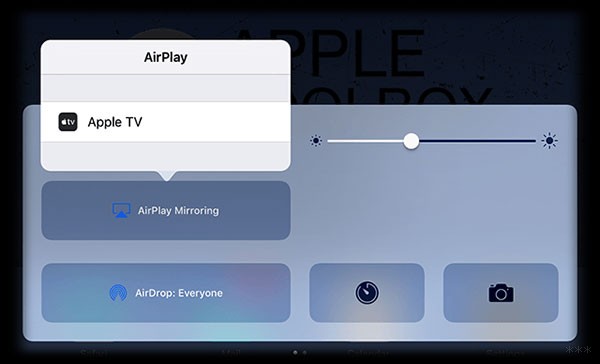
- Выбрать подсоединяемое устройство и ввести пароль.
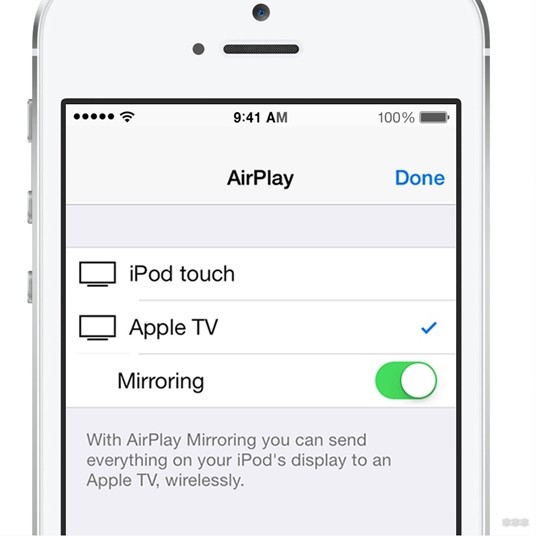
- Настроить масштабирование и соотношение сторон экрана.
Подключение Смарт-TV
Как включить Miracast на iPhone? Существует универсальное приложение, объединяющее в себе функции AirPlay + Google Cast + Miracast. С его помощью можно транслировать экран iPhone или iPad на компьютер или умный телевизор.
- Установите программу AirServer на Смарт-TV с официального сайта.
- Подключите соединяемые устройства в сеть одного роутера.
- Проведите пальцем снизу вверх для вызова панели и нажмите «AirPlay».
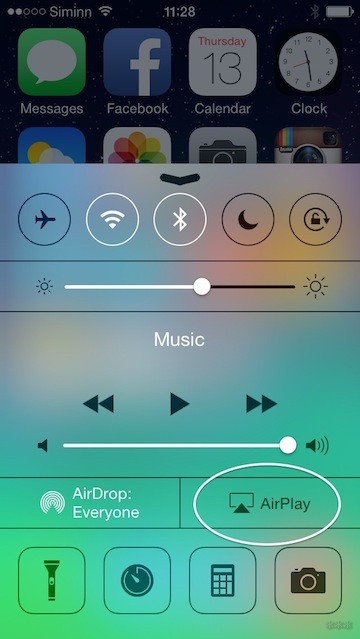
- В списке появившихся точек подключения выберите ваш большой экран.
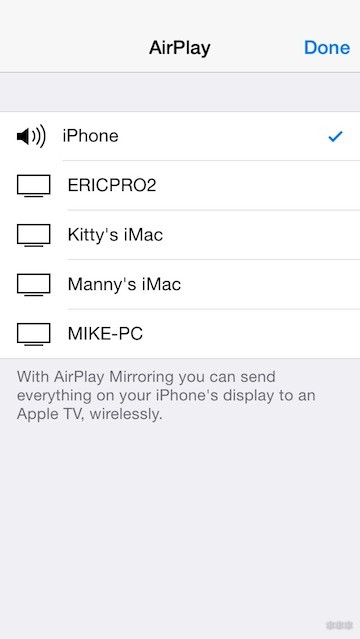
2 способа подключения Айфона к ТВ описаны в следующем видео (не представлены в статье):
Подключение к Samsung
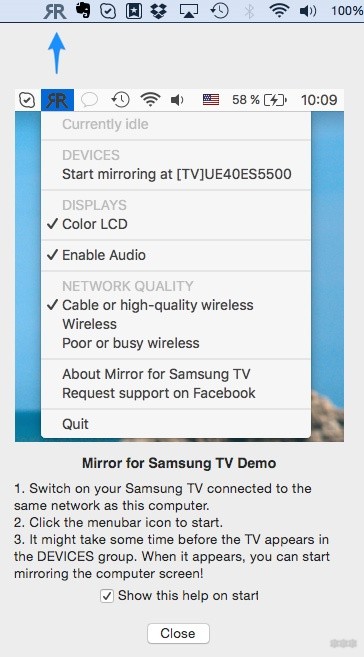
Телевизорам Samsung со Smart-функцией доступна собственная утилита, позволяющая подключить Apple-гаджет технологиями Миракаст. Чтобы так сделать, необходимо:
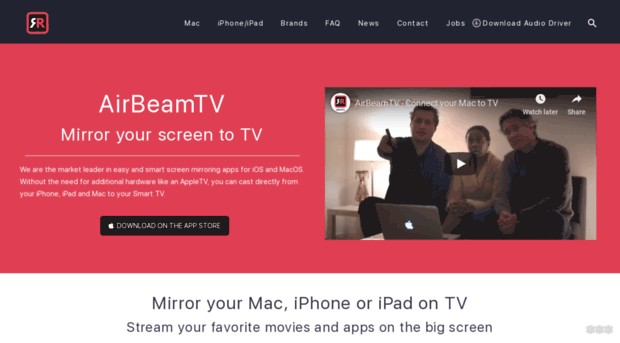
- Установить AirBEAM TV на телевизор, модель которого выпущена не позднее 2012 года.
- Подключить ТВ и «яблочный» смартфон к одной и той же Wi-Fi сети.
- Нажать в телефоне значок, как показано на скриншоте, и выбрать из списка телевизор Самсунг.
Добавят ли Miracast в iPhone?
Miracast – распространенная технология, которой наделен практически каждый смартфон на Android и ноутбук на Windows. Apple любят все за ее экосистему.
В случае, если Apple добавит функцию Miracast в свои мобильные устройства, есть риск разрушить идиллию безупречности этой экосистемы. Купертиновцы если и добавят технологию в свои устройства, то только после тщательно продуманной стратегии:
- получения с этого прибыли;
- по минимизации рисков для экосистемы компании.
Подведем итоги. В Айфонах есть функция AirPlay, но нет Miracast. Для устройств, которые не поддерживают первую, но работают со второй технологией, есть шанс подключиться к смартфону Apple. Для этих целей создано программное обеспечение AirServer. Оно настроит протоколы Wi-Fi модуля на работу через AirPlay.

Что бы организовать подключение смартфона на Toyota Camry 2016 потребуется определенный комплект, который зависимости от года выпуска автомобиля.


Инструкция по разору центральной консоли на Toyota Camry 2016

В первую очередь необходимо открутить рукоятку селектора ККП и снять панель с кнопками регулировки подогрева сидений. Панель крепится на клипсах. Что бы ее снять необходимо поддеть панель сбоку и потянуть вверх. Во избежании повреждения деталей интерьера — рекомендуем пользоваться специализированным инструментом для разбора салона и снятия обшивок .

Далее центральную консоль удерживают два болта, которые следует открутить. Затем, перед тем как снимать центральную консоль рекомендуется перевести селектор КПП в положение D. Для этого необходимо зажать кнопку блокировки КПП.


Затем необходимо демонтировать верхнюю накладку с воздуховодами.

Консоль воздуховодов закреплена на клипсах.

Далее следует открутить два самореза в нижней части головного устройства, как показано фото ниже.

Помимо саморезов, необходимо открутить четыре основные болта удерживающие головное устройство. Два в верхней части и два в нижней.

Затем для снятия блока, необходимо его потянуть на себя, он дополнительно зафиксирован на клипсах. 
Подключение оборудования
Подключение всех компонентов установочного комплекта осуществляется фишка в фишку, на оригинальные разъемы от производителя.


Спецкабель MDA-AVC39 активирует штатный AV видео вход, что позволяет подключить любой внешний дополнительный видео источник. Применение кабелей активации AV видео входов производит автоматическую активацию пункта « AV -вход» в меню магнитолы.

Так же в меню откроются дополнительные параметры работы видео (Тип цветопередачи — PAL \ NTSC , соотношение сторон картинки и т.д.).

Модуль MDA-TVK-66EP разблокирует штатный DVD и видео вход, что позволяет просматривать видео в движении, а не только когда автомобиль находится на стояночном тормозе. Обходчик позволяет просматривать видео с установленных заводом-производителем DVD -плееров, а также подключенных к штатному AV -входу, видеоустройств ( ТВ -тюнер, DVB-T -приемников и медиашлюзов) на штатном дисплее.

Разблокировка активируется специальным переключателем. Обходчик блокировки DVD и спецкабель видео входа подключаются к друг другу и штатной проводке на оригинальные разъемы.

Для удобства эксплуатации переключатель рекомендуется разместить в доступном месте, например под рулевой колонкой.

Конвертер HDMI -> AV конвертер MDA-IF16 преобразуют сигнал высокой четкости HDMI от мобильного телефона в композитный AV видео сигнал для экрана автомобиля. А точнее, в один видео CVBS сигнал и два стерео аудио сигнала, для правого и левого аудио каналов и позволяют осуществить проводное подключение мобильного телефона к экрану автомобиля и акустический системе.

Конвертер цифрового сигнала MDA-IF16 подключается к спецкабелю MDA-AVC39 . Питание для работы конвертера подается через USB , в комплекте с конвертом специальный автомобильный адаптер питания из 12v штатной электросети в 5v USB . Питание адаптер подается через адаптер MDA-T10P .

Для подключения мобильного телефона необходим дополнительно адаптер и удлинитель с разъемом под Вашу модель мобильного телефона. Для современных мобильных телефонов Apple — необходим Цифровой AV-адаптер Lightning и удлинитель к нему для более удобной эксплуатации.

Питание для Lightning адаптера подается так же от адаптера питания входящего в комплект с конвертером. После подключения оборудования сборка производится в обратном порядке.

Комплект рекомендуем скрепить стяжками. Для скрытой установки провода и адаптеры можно разместить за головным устройством.

Все родные функции дисплея продолжают работать в штатном режиме. Если в Вашем автомобиле установлена камера заднего вида, она будет работать после подключения спецкабеля, как и работала ранее. При подключении спецкабелей и адаптеров штатный функционал не пострадает, только расширится.


Home-Avto Навигационное и мультимедийное оборудование в Ваш автомобиль
В связи с большим количеством звонков и вопросов по Мирорлинку, попробуем кратко объяснить Вам суть, плюсы и минусы технологии Mirrorlink (в переводе зеркальное подключение) использования в автомобиле. Итак, предлагаем Вашему вниманию обзор решений, их достоинства и недостатки.
Суть данной технологии — интеграция мобильных гаджетов с автомобилями, прежде всего смартфонов, но поддерживаются и планшеты. Сейчас это модная новинка, но без сомнения за этим будущее. Так как мобильные гаджеты стали нетъемлемым спутником современного человека, то вполне логично использовать их возможности в автомобиле: Навигация с голосовым набором адреса, музыка, аудиокниги, кино, цифровое радио и телевидение — всё это умеют современные смартфоны и планшеты, надо только перенести звук и изображение в штатную аудиосистему автомобиля, и желательно, чтобы пользоваться этим было удобно и безопасно.

В двух словах Миррорлинк – это технология позволяющая дублировать звук и изображение экрана Вашего смартфона на домашнем или автомобильном дисплее. В последних реализациях технологии появилась возможность управлять смартфоном с экрана автомобиля, штатным джойстиком или голосом, с помощью Siri или «OK, Google». Задумка отличная, давайте посмотрим как это воплотили в жизнь разработчики железа, софта и автопризводители.
2. Плюсом является экономия на таких штатных опциях как навигация, и цифровое радио, которого у нас впрочем нет. В качестве навигатора достпупны только Google Maps.
3. Еще один плюс — голосовое управление и возможность совершать звонки и отправлять СМС без рук. Но привыкать к этому Вам придется долго.
1. Управление с экрана поддерживается в огранииченном наборе приложений. Точнее система позволяет совершить звонок, написать СМС голосовым набором, послушать музыку со встроенного плеера и запустить Карты Гугл.
2. Если Вы забыли телефон дома, то остались без навигации.
Пример работы Android Auto в рестайлинговых Ауди, с новой Аудиосистемой MIB, в обзоре Вестей:
Идея хорошая, и в общем-то всё работает, но это «ВСЁ» — практически НИЧЕГО. Карты только Google Maps, о Яндекс Навигаторе, Навителе и другой приличной Российской навигации речь даже не идет. Из мультимедиа только музыка, ни ТВ, ни видеосервисов не предусмотрено. Идея на миллион, а реализация пока на копейки. Будем надеяться, что список поддерживаемых приложений будет расширяться.
2. Google CarPlay.
Смысл тот же самый только вместо смартфона на андроиде Вы кабелем через штатный USB подключаете iPhone или iPad. Подробный обзор Вы можете посмотреть на видео. Список поддерживаемых автомобилей здесь https://www.apple.com/ru/ios/carplay/available-models/
Плюсы и минусы по-сути те же самые, с той разницей, что продукция Apple как и всегда несколько дружелюбнее в плане пользовательского интерфейса. Однаки и это «далеко не то, чего хотели большевики». Навигация только от Apple, остальное аналогично Андроид авто: музыка, звонки и сообщения. Но это всегда было визитной картой яблочной продукции — меньше можешь, крепче спишь. В смысле закрытоость системы — большая безопасность.
3. MirrorLink и Miracast
MirrorLink — как это работает?
Если не углубляться в технические подробности и термины, то вдвух словах, для подключения айфона, айпада или андроид устройств используется кабель или Wi-Fi канал, для передачи изображения и звука на штатный монитор, потолочник или монитор в подголовнике. Вам достаточно подключиться к установленному в Ваш автомобиль к модулю миррорлинк,
как к обыкновенной точке доступа Wi-Fi, запустить специальную системную программу на Android смартфоне или включить Airplay и «повтор изображения» в случае устройств на iOs.

Цена универсального модуля Миррорлинк для смартфонов Андроид/iOs 8500 рублей.
Модуль подключается к аудиосистеме через штатный аудио/видеовход. Такой вход есть во многих моделях автомобилей Тойота, Лексус, Ниссан, Инфинити, Субару, новых Citroen C1 и Peugeot 108 (2015+). Вообще, цена опции в большей степени зависит от возможности подключения к штатному монитору — наличию видеовхода, и в случае отсутствия таковог, определяется по большей части стоимостью организации аудио/видеовхода.
Для подключения к штатному монитору может потребоваться видеоинтерфейс (транскодер видеосигнала а «понятный» штатному монитору цифровой поток LVDS).Необходимость установки модуля Видеоинтерфейса и конечную стоимость установки в Ваш автомобиль уточняйте у наших менеджеров. Например, в Ниссан Теана имеется аудио/видеовход и стоимость с монтажем составит 12500 рублей. А в случае автомобилей БМВ, АУДИ, Порше, Мерседес, Вольво и т.д. без видео входа, добавися стоимость видеоинтерфейса и его монтажа.
Примеры реализации. Цена.
Ярким примером выгоды установки миррорлинка могут служить автомобили Ауди А1, А3, A4, А5 А6, Q3, Q5 со штатным монитором. Комплект из модуля миррорлинка, видеоинтерфейса и камеры заднего вида обойдется Вам всего в 39900 рублей С УСТАНОВКОЙ.
Актуально и выгодно такое решение, например, для всего модельного ряда Тойота и Лексус, так как аудио/видео вход присутствует практически в каждой модели, нужно лишь сделать разблокировку штатного монитора, чтобы использовать миррорлинк в движении. Таким образом установка Миррорлинка в Toyota Land Cruiser 200 (без навигации), Prado, Highlander, Hilux, Camry, COROLLA, Rav 4, AURIS, Tundra, YARIS, VERSO, Prius, 4Runner, Tacoma, Sienna, Sequoia, Lexus GS, LX 570, IS , LS, RX, CT200h, GX460, ES, NXGS, LX 570, IS , LS, RX, CT200h, GX460, ES, NX 8500 рублей — модуль Миррорлинк, 4000 — работы по установке, разблокировка монитора от 3000 до 6000 рублей в зависимости от релизации (ручная или автоматическая). В гарантийных автомобилях желательно использовать переходник активирующий видевход и реализущий разблокировку без повреждения проводки. Итого цена Миррорлинка для Тойота/Лексус под ключ от 15500 до 22500 рублей.

Мирролинк в Lexus GS:
Мирорлинк в БМВ:
Если автомобиль не поддерживает Миррорлинк?
4. Android Auto Plus
Если монитор и штатная аудиосистема Вашего автомобиля не предполагает возможность организовать управление Миррорлинком (сенсорное или штатным джойстиком), а таковых автомобилей 95 процентов выпущенных до 2020 года, то в таком варианте более интересным и удобным в эксплуатации, станет вариант подключения не Миррорлинка, а специального навигационно-мультимедийного модуля Android Auto Plus на платформе ОС Андроид. Модуль универсален, таким образом практически любой монитор можно превратить в полноценный аналог современного планшета, и использовать любое приложение с управлением с экрана: бесплатная навигация по РФ и Европе, антирадар, ТВ, музыка и фильмы из сети и с флешки, и многое другое, без зависимости от смартфона.
Как наиболее интересный вариант, рекомендуем рассмотреть модуль Android Auto Plus на базе мультимедийно-навигационного устройства QROI от известного южнокорейского производителя автомобильной электроники. Такой вариант лишен недостатков миррорлинка, автономен, более удобен в управлении, управление практически полностью повторяет планшет, Ваш телефон всегда свободен и заряжен, и, как обычно, находится в кармане подключенный по громкой связи. Недостатком в такого варианта только один – более высокая стоимость, однако удобство и функциональность такого решения однозначно нивелируют разницу в стоимости.
Пример установленной нами системы Android Auto Plus в VW Touareg:
Стоимость такого полноценного модуля Android Auto Plus 23-42 тыс. рублей. В случае, если в Вашем автомобиле нужно организовать видеовход, то потребуется видеоинтерфейс. Цена комплекта от 47 тыс. рублей. «Под ключ» с монтажом и прошивкой такая система обходится в с установкой от 55 до 68 тыс.рублей, что несколько раз функциональнее и дешевле, чем штатные опции, обеспечивающие ту же функциональность: навигация, ТВ тюнер, DVD, и разблокировка штатного монитора.
Блок также универсален. Подключение возможно практически ко всем штатным оригинальным (и неоригинальным) мониторам следующих марок AUDI (ауди), BMW (бмв), BYD, CADILLAC (кадилак), CHERY (чери), CHEVROLET (шевроле), CITROEN (ситроен), DAEWOO (дэу), FIAT (фиат), FORD (форд), GEELY, GREAT WALL, HAFEI, HONDA (хонда), HYUNDAY (хенде), INFINITI (инфинити), JEEP(Джип), KIA (киа), LADA (лада), LIFAN, LAND ROVER (лэнд ровер), LEXUS (лексус), MAZDA (мазда), MERCEDES (мерседес), MITSUBISHI (митсубиси), NISSAN (ниссан), OPEL (опель), PEUGEOT (пежо), PORSHE (порше), RENAULT (рено), SEAT (сеат), SKODA (шкода), SSANG YONG, SUBARU (субару), SUZUKI (сузуки), TAGAZ (тагаз), TOYOTA (тойота), VOLKSWAGEN (фольксваген), VOLVO (вольво).
Миррор линк тойот
MirrorLink — зачем это нужно?
Прежде всего, это решение оценят активные пользователи, мобильных гаджетов. Если в Ваш смартфон уже загружены любимые музыкальные произведения, концерты или фильмы Вы сможете посмотреть их в пути или толкаясь в пробках, также если Вы хотите посмотреть футбольный матч или любимый сериал, фильм в онлайн-кинотеатре или «в Контакте» — всё это Вы сможете посмотреть на большом штатном экране Вашего автомобиля и на дополнительных мониторах для задних пассажиров.
Еще одним немаловажным преимуществом такого решения станет бесплатная НАВИГАЦИЯ с учетом пробок на том большом штатном мониторе: Яндекс Навигатор, Google Map, Навител, ПроГород, Ситигид, iGo Primo и любые другие.
Кроме того практически во всех моделях адаптеров Mirrorlink SMI имеется встроенный USB медиаплеер, т.е. как бонус Вы сможете смотреть фильмы с флешки.
Также в комплектах оборудования для Ауди, Мерседес, БМВ, Школа, Фольксваген и других имеются вход для камеры заднего вида, а также адаптер iPas для формирования активных парковочных линий, позволяющий подключbть камеру заднего вида облегчающих движение задним ходом и парковку.
Стоимость решения различна для разных марок автомобилей, типа установленного головного устройства и выбранного Вами функционала, в случае если у Вас штатная магнитола, имеющая композитный видеовход, стоимость оборудования составит от 8500 руб. В случае когда для подключения к оригинальному монитору требуется специализированный видеоинтерфейс, то цена комплекта по большей части складывается из стоимости интерфейса. Свяжитесь с нашим менеджером для уточнения возможности и стоимости дооборудования Вашего автомобиля системой MirrorLink.
DLNA + AirPlay — эта технология используется в случае если Вы хотите вывести звук и картинку с iPhone или iPad на штатный, или любой другой, монитор в автомобиле. Aдаптер совместим со всеми версия iOS.
MIRACAST — технология, используемая компанией Samsung также называет AllShareCast. Для переноса картинки с Samsung смартфонов последнего поколения, нужно перевести наш адаптер в режим Miracast, выбрать в смартфоне опцию Screen Mirrorring, выбрать SMI адаптер и подключиться к нему, после чего изображение с Вашего смартфорна на Android будет полностью дублироваться на штатный дисплей. Адаптер работает со всеми смартфонами, имеющими функцию Screen Mirroring. На самом деле, при установке соответствующего ПО (аналогичного Miracast) с данным гаджетом будут работать практически любое устройство на базе OS Android: Sony, Samsung, HTC


Стоимость
Изначально следует отметить, что стоимость установки MirrorLink зависит от типа автомобиля и его аудиосистемы. В среднем сама стоимость блока Миррорлинк составляет порядка 9 тысяч рублей. Также в стоимости следует учитывать работу по установке и работу с монитором аудиосистемы.
Продукты SharePoint – обзор возможностей и функций
Полная стоимость в различных случаях может обойтись от 16 до 25 тысяч рублей.
Mirror link to iphone (av-in to camry 70)

Всем добра!
Долго искал инфу как реализовать видео вход на камри 70ке, на предыдущие камри инфа есть в интернете, а на 70ку не нашел.
Поэтому решил приобрести уже готовый провод от mejicar.store, провод подключается легко, в комплекте понятная инструкция.
Ну а собственно зачем мне AV вход?)) Чтобы вывести картинку с айфона на заводское ГУ)
На Алишке взял карлинк (приблуда такая чтоб по вай-фай выводить картинку на аналог или hdmi) питание на карлинк взял с заводских разъёмов, саму приблуду эту засунул возле синенькой подсветки над бардачком, соединил тюльпаны и проложил hdmi под подлокотник для будущих задних мониторов на подголовники)
Вообщем добился чего хотел, детям могу включать мультики с ютуба ну и как плюшки яндекс навигатор, ватсаб, телик онлайн, фотогалерея и т.д.
Как подключить Iphone к Toyota Camry?
Вы устали слушать радио или вам нужно останавливаться, чтобы позвонить людям, пока вы ведете машину, все эти аргументы хороши для подключения вашего Iphone к машине, только есть несколько способов сделать это. Для этого вы спрашиваете себя как подключить Iphone к Toyota Camry, знай, что ты в нужном месте. Наша команда написала и опубликовала этот контент, чтобы помочь вам с этой задачей и позволить вам звонить по телефону в машине или подключать Android или Apple телефон к нему. Для этого сначала мы увидим, почему полезно подключить ваш Iphone к автомобилю, затем мы проверим подключение Iphone к вашей Toyota Camry через USB, а во второй части — как подключить Iphone к Toyota Camry по bluetooth.
Зачем подключать iPhone к Toyota Camry?
Итак, мы начинаем наше содержание с преимущество подключения вашего Iphone к Toyota Camry. Для некоторых из вас возможно, что вы не уверены в актуальности этой связи, но знаете, что вы получите только те преимущества, которые сделают вашу жизнь намного проще или сделают ваш опыт за рулем автомобиля более приятным. Вот различные преимущества подключения вашего iPhone к Toyota Camry:
- Совершение звонков со своего Iphone в режиме громкой связи со звуком разговора в аудиосистеме Toyota Camry.
- Перенесите музыку и слушайте ее на аудиосистеме Toyota Camry.
- Получите каталог вашего Iphone на автомагнитоле вашей Toyota Camry
- Управляйте своим iPhone голосом (например, позвоните кому-нибудь или измените музыку).
Как подключить Iphone к Toyota Camry через USB?
Независимо от того, хотите ли вы подключите Iphone 5, 6 или 7 к Toyota Camry, процесс будет таким же, мы увидим два нескольких метода подключения вашего Iphone через USB к вашему автомобилю.
Подключите свой Iphone с CarPlay через USB к Toyota Camry
Во-первых, вы можете подключите свой Iphone к USB через CarPlay. Для этого ваш автомобиль должен быть оснащен CarPlay и USB-штекером. Вы можете найти список моделей, совместимых с CarPlay, здесь. Не забудьте убедиться, что год выпуска вашей Toyota Camry позволяет использовать эту опцию. После этого выполните следующие действия, чтобы установить соединение между вашим Iphone и Toyota Camry:
- Заводить машину
- Включите Siri, если вы этого раньше не делали.
- Подключите свой Iphone 4/5/6/7/8 к USB-порту Toyota Camry.
- Подтвердите соединение на автомобильном радиоприемнике, он может попросить вас подтвердить код на экране вашего Iphone
Подключите свой Iphone через USB к автомагнитоле Toyota Camry.
Вторая вероятность, вы можете подключите свой Iphone к Toyota Camry через USB Независимо от того, не оснащен ли ваш автомобиль CarPlay, для этого вам понадобится автомобильное радио, которое можно найти, например, в автомобильном центре и которое имеет порт USB. Чтобы закончить, вам нужно будет только подключить свой Iphone через USB-кабель для воспроизведения музыки и других его функций.
Как подключить Iphone к Toyota Camry по bluetooth с помощью CarPlay?
Вторая вероятность, вы можете подключите свой Iphone через Bluetooth к Toyota Camry через CarPlay. Это наиболее эффективный подход, и даже несмотря на то, что он потребляет больше заряда батареи вашего Iphone, это самый приятный способ наслаждаться вашим Iphone за рулем Toyota Camry. Для этого потребуется выполнить некоторые шаги, чтобы точно выполнить соединение между автомобилем и Iphone, вот они:
- Включите режим Bluetooth / беспроводного сопряжения на автомобильном радиоприемнике Toyota Camry.
- На вашем Iphone перейдите в «настройки», затем на вкладку «Общие», выберите раздел «CarPlay» и выполните поиск «доступные автомобили».
.
Если у вас возникли проблемы с Bluetooth в вашей Toyota Camry, не думайте дважды, чтобы прочитать наш конкретный контент по этой теме.
Как подключить Iphone к Toyota Camry с помощью кабеля jack?
В случае, если ни одно из этих решений невозможно на вашей Toyota Camry, у вас все еще есть базовый, но эффективный вариант кабеля jack. Действительно, такой подход позволит вам подключить ваш iPhone к Toyota Camry через дополнительный разъем автомобильного радио или вашего автомобиля и, таким образом, передать звук, издаваемый вашим телефоном, на динамики вашего автомобиля. Покупка кабеля jack обойдется вам не дороже 10 €.
Если вам нужно больше руководств по Toyota Camry, перейдите на наш Toyota Camry категория.
Как подключить айфон к камри 70
В этой статье описывается, как подключить ваше устройство к стереосистеме автомобиля.
Подключение с использованием CarPlay
Доступная в некоторых автомобилях система CarPlay представляет собой интеллектуальный и безопасный способ использования iPhone в автомобиле. CarPlay переносит управление функциями iPhone прямо на встроенный дисплей автомобиля.
Сначала убедитесь, что CarPlay поддерживается в вашей стране или регионе и ваш автомобиль поддерживает CarPlay.
Если автомобиль поддерживает CarPlay с использованием порта USB, подключите iPhone к порту USB автомобиля или стереосистемы. Разъем USB может быть помечен значком CarPlay или изображением смартфона.
Узнайте больше о CarPlay или о порядке настройки и использования CarPlay.
iPad и iPod touch не поддерживают CarPlay.
Подключение с использованием Bluetooth
Если подключиться все равно не удается, обратитесь в службу поддержки Apple.
Подключение с использованием кабеля USB
Информация о продуктах, произведенных не компанией Apple, или о независимых веб-сайтах, неподконтрольных и не тестируемых компанией Apple, не носит рекомендательного или одобрительного характера. Компания Apple не несет никакой ответственности за выбор, функциональность и использование веб-сайтов или продукции сторонних производителей. Компания Apple также не несет ответственности за точность или достоверность данных, размещенных на веб-сайтах сторонних производителей. Обратитесь к поставщику за дополнительной информацией.
Дата публикации: 01 апреля 2021 г.
Как подключить Iphone к Toyota Camry?
Вы устали слушать радио или вам нужно останавливаться, чтобы позвонить людям, пока вы ведете машину, все эти аргументы хороши для подключения вашего Iphone к машине, только есть несколько способов сделать это. Для этого вы спрашиваете себя как подключить Iphone к Toyota Camry, знай, что ты в нужном месте. Наша команда написала и опубликовала этот контент, чтобы помочь вам с этой задачей и позволить вам звонить по телефону в машине или подключать Android или Apple телефон к нему. Для этого сначала мы увидим, почему полезно подключить ваш Iphone к автомобилю, затем мы проверим подключение Iphone к вашей Toyota Camry через USB, а во второй части — как подключить Iphone к Toyota Camry по bluetooth.

Зачем подключать iPhone к Toyota Camry?
Итак, мы начинаем наше содержание с преимущество подключения вашего Iphone к Toyota Camry. Для некоторых из вас возможно, что вы не уверены в актуальности этой связи, но знаете, что вы получите только те преимущества, которые сделают вашу жизнь намного проще или сделают ваш опыт за рулем автомобиля более приятным. Вот различные преимущества подключения вашего iPhone к Toyota Camry:
- Совершение звонков со своего Iphone в режиме громкой связи со звуком разговора в аудиосистеме Toyota Camry.
- Перенесите музыку и слушайте ее на аудиосистеме Toyota Camry.
- Получите каталог вашего Iphone на автомагнитоле вашей Toyota Camry
- Управляйте своим iPhone голосом (например, позвоните кому-нибудь или измените музыку).
Как подключить Iphone к Toyota Camry через USB?
Независимо от того, хотите ли вы подключите Iphone 5, 6 или 7 к Toyota Camry, процесс будет таким же, мы увидим два нескольких метода подключения вашего Iphone через USB к вашему автомобилю.
Подключите свой Iphone с CarPlay через USB к Toyota Camry
Во-первых, вы можете подключите свой Iphone к USB через CarPlay. Для этого ваш автомобиль должен быть оснащен CarPlay и USB-штекером. Вы можете найти список моделей, совместимых с CarPlay, здесь. Не забудьте убедиться, что год выпуска вашей Toyota Camry позволяет использовать эту опцию. После этого выполните следующие действия, чтобы установить соединение между вашим Iphone и Toyota Camry:
- Заводить машину
- Включите Siri, если вы этого раньше не делали.
- Подключите свой Iphone 4/5/6/7/8 к USB-порту Toyota Camry.
- Подтвердите соединение на автомобильном радиоприемнике, он может попросить вас подтвердить код на экране вашего Iphone
Подключите свой Iphone через USB к автомагнитоле Toyota Camry.
Вторая вероятность, вы можете подключите свой Iphone к Toyota Camry через USB Независимо от того, не оснащен ли ваш автомобиль CarPlay, для этого вам понадобится автомобильное радио, которое можно найти, например, в автомобильном центре и которое имеет порт USB. Чтобы закончить, вам нужно будет только подключить свой Iphone через USB-кабель для воспроизведения музыки и других его функций.
Как подключить Iphone к Toyota Camry по bluetooth с помощью CarPlay?
Вторая вероятность, вы можете подключите свой Iphone через Bluetooth к Toyota Camry через CarPlay. Это наиболее эффективный подход, и даже несмотря на то, что он потребляет больше заряда батареи вашего Iphone, это самый приятный способ наслаждаться вашим Iphone за рулем Toyota Camry. Для этого потребуется выполнить некоторые шаги, чтобы точно выполнить соединение между автомобилем и Iphone, вот они:
Если у вас возникли проблемы с Bluetooth в вашей Toyota Camry, не думайте дважды, чтобы прочитать наш конкретный контент по этой теме.
Как подключить Iphone к Toyota Camry с помощью кабеля jack?
В случае, если ни одно из этих решений невозможно на вашей Toyota Camry, у вас все еще есть базовый, но эффективный вариант кабеля jack. Действительно, такой подход позволит вам подключить ваш iPhone к Toyota Camry через дополнительный разъем автомобильного радио или вашего автомобиля и, таким образом, передать звук, издаваемый вашим телефоном, на динамики вашего автомобиля. Покупка кабеля jack обойдется вам не дороже 10 €.
Если вам нужно больше руководств по Toyota Camry, перейдите на наш Toyota Camry категория.
Подключение iPhone на Toyota Camry 2016
Подключение смартфона iPhone на Toyota Camry 2016
Что бы организовать подключение смартфона на Toyota Camry 2016 потребуется определенный комплект, который зависимости от года выпуска автомобиля.
В частности для автомобилей Toyota Camry 2014 — 2016 годов выпуска, необходимы следующие компоненты:
- Для активации AV-видео входа — MDA-AVC39
- Для разблокировки DVD (видео в движении) — MDA-TVK-66EP
- Для подключения мобильного телефона адаптер-конвертор — MDA-IF16
- Для подачи питания от штатной проводки адаптер питания — MDA-T-10P
- Набор переходников RCA коннектор F-F & HDMI переходник F-F
Инструкция по разору центральной консоли на Toyota Camry 2016
В первую очередь необходимо открутить рукоятку селектора ККП и снять панель с кнопками регулировки подогрева сидений. Панель крепится на клипсах. Что бы ее снять необходимо поддеть панель сбоку и потянуть вверх. Во избежании повреждения деталей интерьера — рекомендуем пользоваться специализированным инструментом для разбора салона и снятия обшивок.
Далее центральную консоль удерживают два болта, которые следует открутить. Затем, перед тем как снимать центральную консоль рекомендуется перевести селектор КПП в положение D. Для этого необходимо зажать кнопку блокировки КПП.
Затем необходимо демонтировать верхнюю накладку с воздуховодами.
Консоль воздуховодов закреплена на клипсах.
Далее следует открутить два самореза в нижней части головного устройства, как показано фото ниже.
Помимо саморезов, необходимо открутить четыре основные болта удерживающие головное устройство. Два в верхней части и два в нижней.
Затем для снятия блока, необходимо его потянуть на себя, он дополнительно зафиксирован на клипсах.
Подключение оборудования
Подключение всех компонентов установочного комплекта осуществляется фишка в фишку, на оригинальные разъемы от производителя.
Так же в меню откроются дополнительные параметры работы видео (Тип цветопередачи — PALNTSC, соотношение сторон картинки и т.д.).
Модуль MDA-TVK-66EP разблокирует штатный DVD и видео вход, что позволяет просматривать видео в движении, а не только когда автомобиль находится на стояночном тормозе. Обходчик позволяет просматривать видео с установленных заводом-производителем DVD-плееров, а также подключенных к штатному AV-входу, видеоустройств (ТВ-тюнер, DVB-T-приемников и медиашлюзов) на штатном дисплее.
Разблокировка активируется специальным переключателем. Обходчик блокировки DVD и спецкабель видео входа подключаются к друг другу и штатной проводке на оригинальные разъемы.
Для удобства эксплуатации переключатель рекомендуется разместить в доступном месте, например под рулевой колонкой.
Конвертер HDMI -> AV конвертер MDA-IF16 преобразуют сигнал высокой четкости HDMI от мобильного телефона в композитный AV видео сигнал для экрана автомобиля. А точнее, в один видео CVBS сигнал и два стерео аудио сигнала, для правого и левого аудио каналов и позволяют осуществить проводное подключение мобильного телефона к экрану автомобиля и акустический системе.
Конвертер цифрового сигнала MDA-IF16 подключается к спецкабелю MDA-AVC39. Питание для работы конвертера подается через USB, в комплекте с конвертом специальный автомобильный адаптер питания из 12v штатной электросети в 5v USB. Питание адаптер подается через адаптер MDA-T10P.
Для подключения мобильного телефона необходим дополнительно адаптер и удлинитель с разъемом под Вашу модель мобильного телефона. Для современных мобильных телефонов Apple — необходим Цифровой AV-адаптер Lightning и удлинитель к нему для более удобной эксплуатации.
Питание для Lightning адаптера подается так же от адаптера питания входящего в комплект с конвертером. После подключения оборудования сборка производится в обратном порядке.
Комплект рекомендуем скрепить стяжками. Для скрытой установки провода и адаптеры можно разместить за головным устройством.
Все родные функции дисплея продолжают работать в штатном режиме. Если в Вашем автомобиле установлена камера заднего вида, она будет работать после подключения спецкабеля, как и работала ранее. При подключении спецкабелей и адаптеров штатный функционал не пострадает, только расширится.
Тема: Мультимедиа и айфон v70
Мультимедиа и айфон v70
2 пользователя(ей) сказали cпасибо:
Спасибо огромное, с первым вопросом разобрался.
Остаётся открытым второй вопрос, поиск контактов победить пока не получается (

Да, мессенджеры точно не настроить
Toyota Camry — Функция Mirror Link для подключения смартфона.
Toyota Camry 2007-2011 How to Connect Phone with Bluetooth
How to connect Iphone 6 to Toyota Camry 2016 Stereo Deck
Connect IPhone to 2013 Toyota Camry
2014-2017 Toyota Camry Smartphone Mirroring System Installation and Demonstration
Connect IPhone to 2013 Toyota Camry
Scout GPS with the 2018 Toyota Camry and iPhone
How-To: Pair your iPhone with Toyota Entune® | Toyota
Camry V50 7″ — Беспроводное подключение Samsung к штатному головному устройству
О том, как подключить Айфон к магнитоле, задумываются не только те водители, которые собираются в дальний путь. Многие автомобилисты не мыслят даже короткой поездки по городу без любимой музыки. К счастью, объединить iPhone и современную магнитолу в аудиосистему можно сразу несколькими способами.
Все больше водителей отказываются от идеи хранить в машине USB-флэшки с музыкой. Гораздо проще подключить к магнитоле iPhone и слушать песни, загруженные в его память, чем постоянно искать, куда запропастился крохотный носитель данных.
Как подключить Айфон к магнитоле при помощи кабеля AUX?

Однако компания Apple на официальном сайте не упоминает об этом способе – а значит, не одобряет его. Подключение через AUX-кабель действительно имеет ряд недостатков:
- Управлять плейлистом при помощи кнопок на самой магнитоле нельзя.
- Пространство в автомобиле захламляется проводами.
- Аккумулятор гаджета во время прослушивания музыки разряжается.
- Айфоны 7-ой модификации таким способом не подключить. У них отсутствует разъём 3.5-мм – наушники подключаются к USB Type-C.
Устранить последний недостаток можно путём приобретения специального переходника USB Type-C to 3.5-Jack. Подобный адаптер стоит недорого – из Китая его можно заказать за 80 рублей. Однако отыскать переходник с Type-C на стандартный джек в отечественных салонах связи и магазинах пока непросто.

У подключения iPhone к магнитоле при помощи AUX есть и достоинства. Во-первых, этот способ не требует глубокой настройки гаджета или магнитолы – достаточно выставить соответствующий режим в меню автомобильной стереосистемы. Во-вторых, пользователь может слушать не только песни из собственной музыкальной коллекции, но и FM-радио – если, конечно, установит на Айфон какое-нибудь приложение-радио.
Как подключить Айфон к магнитоле в машине через USB?
Все современные магнитолы оснащены USB-портами. Схема подключения проста: штекер USB кабеля нужно вставить в соответствующий разъём стереосистемы, а штекер с другой стороны (Lightning, 30-Pin или Type-C) – в мобильное устройство.

При таком подключении устанавливается тесная взаимосвязь между головным устройством и смартфоном, благодаря чему управлять гаджетом становится возможно как при помощи кнопок на магнитоле, так и через дистанционную клавиатуру, размещённую на руле.
Способ подключения Айфона через USB имеет и другое достоинство – во время работы плеера гаджет ещё и подзаряжается.
Недостаток подключения через USB всего один – присутствие лишних проводов в салоне.
Подключение Айфона через Блютуз
Соединить iPhone со стереосистемой авто через Блютуз можно так:


Способ подключения через Блютуз имеет ряд недостатков:
- Активный Bluetooth быстро разряжает батарею.
- Скорость передачи данных ограничена техническими параметрами мобильного устройства и пропускной способностью канала.
- Беспроводной протокол передачи данных присутствует не во всех магнитолах – хотя со временем количество магнитол без Bluetooth стремительно снижается. К слову, решить проблему отсутствия Bluetooth удастся путём приобретения специального модуля, который подключается к вспомогательному разъёму магнитолы.
- При установке сопряжения пользователь может столкнуться с тем, что Айфон не видит магнитолу.
Что такое CarPlay и как им пользоваться?
CarPlay – это коммуникационное решение, предложенное компанией Apple автомобилистам. Основная задача CarPlay – дать водителю возможность безопасно пользоваться мобильным устройством за рулём. Как только девайс подключается к CarPlay, iOS-интерфейс транслируется на встроенную в авто информационно-развлекательную систему и появляется на дисплее, размещённом на торпедо.

Подключить iPhone к CarPlay удастся 3-мя методами:
- Через USB-кабель.
- Путём нажатия кнопки голосового управления на рулевом колесе.
- Через Bluetooth.
Если два первых метода очевидны, то третий нуждается в более подробном рассмотрении. Способ установки сопряжения, описанный выше, не подойдёт – пользователю необходимо действовать несколько иначе:
Шаг 1. Активировать режим создания пары Bluetooth в автомобиле.
Шаг 3. В перечне доступных автомобилей выбрать свой. Так пользователь запустит процесс подключения iPhone к CarPlay.
Способ подключения к CarPlay через Bluetooth может несколько отличаться в зависимости от версии iOS мобильного устройства!
Также для работы с CarPlay подойдёт не всякий Айфон. Нужен гаджет 5-ой или более новой модификации с iOS версией выше 7.1. Планшет от Apple подключить к CarPlay не удастся.
Подключение к магнитоле O Car

Преимущества использования O Car таковы:
- В салоне нет лишних проводов.
- iPhone подзаряжается, пока автомобилист слушает музыку.
Минусов больше, и все они существенные:
Что делать, если к аудиосистеме нельзя подключать внешние устройства?
Чтобы подключить iPhone к штатной аудиосистеме авто, у которой изначально нет интерфейса для подключения внешних носителей данных, можно использовать FM-трансмиттер. Это устройство способно транслировать mp3-файлы в радиоволну FM-диапазона.
Как же настроить прослушивание музыки посредством FM-трансмиттера?
Шаг 1. Вставьте кабель трансмиттера с джеком 3.5-мм в мобильное устройство.

Шаг 2. Подключите сам FM-трансмиттер к прикуривателю автомобиля.
Шаг 3. Установите на трансмиттере какую-либо радиочастоту.
Шаг 4. Активируйте на аудиосистеме режим радио и выберите ту же самую частоту.
Шаг 5. Запустите на iPhone воспроизведение музыкальной композиции. Если подключение окажется успешным, вы услышите песню в колонках вашей аудиосистемы.
Способ подключения Айфона к магнитоле посредством FM-трансмиттера надёжным не назовёшь. В городской местности использовать это устройство будет проблематично из-за того, что эфир и так переполнен – свободных частот немного. Поэтому FM-трансмиттер следует рассматривать как временное решение – на тот период, пока водитель копит деньги на современную аудиосистему.
Заключение
Внимания также заслуживает способ воспроизведения музыки с Айфона на магнитоле посредством технологии CarPlay. Однако этот способ доступен далеко не всем автолюбителям – только владельцам дорогих иномарок или аудиосистем премиум-класса.
Пользователь сказал cпасибо:
Как подключить apple carplay toyota camry
В данную стоимость включены следующие работы:
1. Демонтаж головного устройства
2. Доработка аппаратной части
3. Установка/обновление программного обеспечения
4. Монтаж головного устройства
Ориентировочный срок выполнения работы 6-8 часов
Гарантия 1 год с момента активации CarPlay и Android Auto.
При самостоятельном демонтаже и монтаже стоимость составляет 15 000 ₽ ( при обращении в г. Москва, инструкцию по демонтажу и монтажу предоставляем)
Только активировав Apple CarPlay и Android Auto, Вы сможете подключить телефон к Toyota Camry v70 и управлять им через ГУ Вашего автомобиля*. При этом появляется полноценная навигация, в том числе и Яндекс.Навигатор, на штатной мультимедиа Тойота Камри 70 с актуальными картами и пробками, которая может управляться голосом.
Обновление ГУ в Toyota Camry 70 (дорестайлинг) до Эпл Карплей и Андроид Авто позволит Вам сохранить гарантию на автомобиль, при этом получить возможности мультимедийной системы, как в обновленной Toyota Camry xv70.
Apple CarPlay и Android Auto для автомобилей Lexus & Toyota
Есть разные информационно-развлекательные системы для авто Lexus и Toyota. На сегодняшний день Android Auto и Apple CarPlay являются одними из самых популярных решений. Оборудование используется как в проводном варианте коммутации, так и в беспроводном варианте. Управление происходит через мультимедийное оборудование авто, голосом, штатными элементами управления или сенсорного экрана.

Особенности решений Apple CarPlay и Android Auto
Это не программные платформы, а программно аппаратные коммуникационные решения. С их помощью происходит трансляция iOS или Android-интерфейса на уже имеющуюся мультимедийную систему. Благодаря этому легко контролировать определенные мессенджеры и приложения, свой мобильный гаджет и управлять ими.
Для использования Apple CarPlay или Android Auto телефон включается через USB-порт или по WiFi, в зависимости от какой тип подключения поддерживает мультимедийная система. На экране отображаются используемые вами иконки программ, но только тех приложений которые имеют поддержку работы с CarPlay или Android Auto. Это позволяет применять свой телефон в дороге, не отрываясь от дороги. Происходит синхронизация гаджета и системы автомобиля. Машины редко поддерживают подключение к интернету, поэтому такую функцию выполняет ваш телефон.
Все, что происходит на экране системы авто, дублируется и на телефоне. Это касается:
- мессенджеров;
- музыкальных файлов;
- навигационных карт;
- стандартных телефонных опций.
Преимущества CarPlay
CarPlay — система компании Apple, позволяющая подключить iPhone, начиная с iPhone 5, к мультимедиа-адаптированному автомобилю для интеграции Siri и других служб в автомобиль. Для работы требуется iOS 7.1 или выше. Apple готов взаимодействовать не со всеми программами. Поэтому применение сторонних программ ограничено. Связано это с жесткими требованиями в отношении интерфейса и спецификой ПО. Используемые приложения не должны отвлекать водителя. Это нужно для обеспечения дополнительной безопасности за рулем. Среди функций: