
Как подключить телефон к тойота рав 4 2020
3. Вращайте регулятор MENU/VOL до выбора пункта PAIR PHONE, затем нажмите на кнопку ENTER.
На мобильном телефоне:
1. Включите функцию подключения через Bluetooth®.
2. Включите режим поиска оборудования, поддерживающего функцию Bluetooth. Для более подробной информации обратитесь к инструкции по эксплуатации вашего мобильного телефона. Если в режиме поиска устройство обнаружено, это будет отображено на дисплее Вашего мобильного телефона.
3. Выберите устройство под названием MY CAR (мой автомобиль).
4. Введите код 1234, показанный на дисплее аудиосистемы, при помощи клавиатуры Вашего мобильного телефона, а затем нажмите клавишу подтверждения на Вашем мобильном телефоне.
Кратковременно нажмите на кнопку MENU
PHONE SETUP (настройки телефона)
Нажмите ни кнопку ENTER
PAIR PHONE (подключение телефона)
Нажмите на кнопку ENTER
READY ТО PAIR PASSCODE=1234 (готов к подключению, код — 1234)
При успешном вводе
PAIRING ОК (успешное подключение)
CONNECT ОК (успешная связь)
PAIR PHONE (подключение телефона)
Последовательно нажимайте на кнопку для выхода в основное меню.
* 1 Название мобильного устройства связи
Перечень подключенных телефонов
Кратковременно нажмите на кнопку MENU
PHONE SETUP (настройки телефона)
Нажмите на кнопку ENTER
PAIRED LIST (перечень подключенных устройств)
Нажмите на кнопку ENTER
Поверните ручку MENU/VOL
Нажмите на кнопку ENTER
PLEASE WAIT (пожалуйста, подождите)
CONNECT FAIL (соединение не установл.)
PAIRED LIST (перечень подключенных устройств)
Последовательно нажимайте на кнопку для выхода в основное меню.
Удаление ранее подключенного телефона
Кратковременно нажмите на кнопку MENU
PHONE SETUP (настройки телефона)
Нажмите на кнопку ENTER
Поверните ручку MENU/VOL
DEL PHONE (удаление телефона)
Нажмите на кнопку ENTER
Поверните ручку MENU/VOL
Нажмите на кнопку ENTER
Нажмите на кнопку ENTER *
DEL PHONE (телефон удален)
Последовательно нажимайте на кнопку для выхода в основное меню.
Активация функции Bluetooth®
Нажмите на кнопку MENU
PHONE SETUP (настройки телефона)
Нажмите на кнопку ENTER
Поверните ручку MENU/VOL
Нажмите на кнопку ENTER
BLUETOOTH (функция Bluetooth отключена)
Поверните ручку MENU/VOL
BLUETOOTH (функция Bluetooth включена)
Нажмите на кнопку ENTER
Название мобильного телефона
Delete phone book list (удаление телефонной книги)
Чтобы удалить всю информацию из телефонной книги, выполните следующее:
Кратковременно нажмите на кнопку MENU
PHONE SETUP (настройки телефона)
Нажмите на кнопку ENTER
Поверните ручку MENU/VOL
DEL P. BOOK (удаление телефонной книги)
Нажмите на кнопку ENTER
DEL ALL? (удалить все записи?) (Нет)
Поверните ручку MENU/VOL
DEL ALL? (удалить все записи?) (Да)
Нажмите на кнопку ENTER
DEL P.BOOK (удаление телефонной книги)
Последовательно нажимайте на кнопку для выхода в основное меню.
По истечении срока действия авторских прав, в России этот срок равен 50-ти годам, произведение переходит в общественное достояние. Это обстоятельство позволяет свободно использовать произведение, соблюдая при этом личные неимущественные права — право авторства, право на имя, право на защиту от всякого искажения и право на защиту репутации автора — так как, эти права охраняются бессрочно.
© Автомануалы. Вся информация представленная на данном сайте является собственностью проекта, либо иных, указанных авторов.
Современная мультимедийная система нового поколения MM’19 станет продолжением вашего мобильного телефона и незаменимым компаньоном в дороге.
* Необходимо подключение по Bluetooth со смартфоном
- iPhone 5 и модели новее, обновленные до последней версии iOS
- Подключение к мультимедийной системе автомобиля через сертифицированный USB-кабель
- CarPlay использует данные вашего телефона
- При использовании iPhone 5 или более нового устройства, Apple CarPlay © будет работать в большинстве случаев. Apple может гарантировать работу Apple CarPlay © только для стран из списка на официальном сайте
- Для использования Apple CarPlay © , на телефоне должен быть активен головой помощник Siri. Убедитесь, что вы используете последнюю версию операционной системы
- Телефон с операционной системой Android 5.0 и более новые версии
- Подключение к мультимедийной системе автомобиля через сертифицированный USB-кабель
- Установленное приложение Android Auto ©
- Android Auto © использует данные вашего телефона
- Если вы используете операционную систему Android 10, Android Auto © будет работать в большинстве стран. Для версий операционной системы до Android 10, Google может гарантировать работу Android Auto © только для стран из списка на официальном сайте
Информация для владельцев


Обновление мультимедийной системы предыдущего поколенияС апреля 2021 года для владельцев Toyota RAV4 и Toyota Corolla доступно обновление** мультимедийной системы до версии MM’19.
Corolla
Больше о модели Открыть в новой вкладке Все технологии модели Открыть в новой вкладке
Camry
Больше о модели Открыть в новой вкладке Все технологии модели Открыть в новой вкладке

Toyota C-HR
Больше о модели Открыть в новой вкладке Все технологии модели Открыть в новой вкладке

RAV4
Больше о модели Открыть в новой вкладке Все технологии модели Открыть в новой вкладке

Highlander
Больше о модели Открыть в новой вкладке Все технологии модели Открыть в новой вкладке

Fortuner
Больше о модели Открыть в новой вкладке Все технологии модели Открыть в новой вкладке

Land Cruiser Prado
Больше о модели Открыть в новой вкладке Все технологии модели Открыть в новой вкладке
Абсолютно новый
Land Cruiser 300 Больше о модели Открыть в новой вкладке Все технологии модели Открыть в новой вкладке

Hilux
Больше о модели Открыть в новой вкладке Все технологии модели Открыть в новой вкладке

Alphard
Больше о модели Открыть в новой вкладке Все технологии модели Открыть в новой вкладке



Есть там кое-что. Диагностика мультимедиа по некоторым параметрам только там, сканер не видит, проверка и настройка микрофона, сигнала спутников.
Зачем оно надо вам?


baralgins , да таким алгоритмом воспроизводит музыку и оповещения. Но пишут здесь что поверх радио это реализовано . Но как ?

Перейти к альбомам пользователя

Доброго дня всем.
Такая проблемка обнаружилась. Когда запускаю на ГУ просмотр каналов в Ott player (фиолетовая иконка), не отключается звук с Replaio Radio. Даже когда принудительно отключаю проигрывание радиостанции, то через несколько секунд RR возобновляет воспроизведение. Аналогичная ситуация с IVI.
Пробовал в настройках Ott player различные варианты медиаплеера (Decoder, По выбору системы, По умолчанию), не помогло. По умолчанию Ott использует MX Player.
Если выбрать в настройках медиаплеера Decoder, то звук с Ott player воспроизводится только если проигрывается радиостанция с Replaio Radio (если RR отключить, то пропадает звук с Ott).
Может кто подскажет как решить такую проблему?
GP_BlackAngel
Воспользовался вашим вариантом . Интернет радио прикрутил к ГУ. Соотвественно пошли звуковые оповещения на ГУ с телефона Антирадар и всякие другие приложения . Спасибо Вам на данном этапе .
Теперь осталось разобраться как звук Увеличить оповещения по верх интернет вещания .
Перейти к альбомам пользователя
Перейти к альбомам пользователя

Перейти к альбомам пользователя
В движении нет изображения на экране магнитолы , это печальнот, весь смысл подключатся через миракаст теряется .
Но все же у меня вопрос , почему не могу ВКЛючить Miracast и MirrorLink в настройках магнитолы .
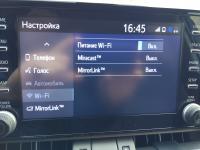

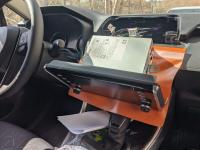
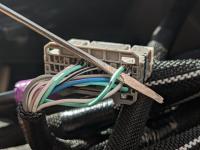
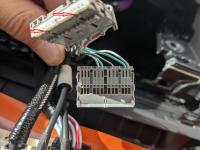
Какие платные программы нужно установить, чтобы мирорлинк работал без танцев с бубном?
Спасибо за помощь, у меня есть аккаунт на 4pda, видел эту тему, но видимо не внимательно, буду искать этого «девелопера»:)
1.67.3 НАСТРОЙКА МОБИЛЬНОГО ТЕЛЕФОНА «HANDS-FREE»
Если Вы хотите установить соединение с системой «Bluetooth®» в первый раз, необходимо осуществить процедуру согласования в соответствии с указанным ниже порядком:
1. Поверните выключатель зажигания в положение Асе.
2. Включите аудиосистему и Ваш мобильный телефон.
1. Кратковременно нажмите на кнопку MENU.
2. Нажмите на кнопку ENTER.
3. Вращайте регулятор MENU/VOL до выбора пункта PAIR PHONE, затем нажмите на кнопку ENTER.
4. На дисплее появится надпись READY ТО PAIR (готов к подключению), а затем надпись «PASSCODE=1234» (код = 1234).
На мобильном телефоне:
1. Включите функцию подключения через Bluetooth®.
2. Включите режим поиска оборудования, поддерживающего функцию Bluetooth. Для более подробной информации обратитесь к инструкции по эксплуатации вашего мобильного телефона. Если в режиме поиска устройство обнаружено, это будет отображено на дисплее Вашего мобильного телефона.
3. Выберите устройство под названием MY CAR (мой автомобиль).
4. Введите код 1234, показанный на дисплее аудиосистемы, при помощи клавиатуры Вашего мобильного телефона, а затем нажмите клавишу подтверждения на Вашем мобильном телефоне.
• После завершения подключения аудиосистема автоматически зарегистрирует мобильный телефон, и на дисплее аудиосистемы появятся надписи «PAIRING ОК» (успешное подключение) и — CONNECT ОК» (успешное установление связи). Если система не может зарегистрировать телефон (появляется сообщение «PAIRING FAIL» -неудачное подключение), то вновь выполните описанную процедуру или обратитесь к руководству по эксплуатации Вашего мобильного телефона.
Сообщения на дисплее
Кратковременно нажмите на кнопку MENU

PHONE SETUP (настройки телефона)
Нажмите ни кнопку ENTER
Поверните ручку «MENU/VOL»
PAIR PHONE (подключение телефона)
Нажмите на кнопку ENTER
READY ТО PAIR PASSCODE=1234 (готов к подключению, код — 1234)
Настройка вашего мобильного телефона: Выберите устройство «MYCAR», затем введите код 1234
При успешном вводе
PAIRING ОК (успешное подключение)
CONNECT ОК (успешная связь)
PAIR PHONE (подключение телефона)
Последовательно нажимайте на кнопку для выхода в основное меню.
* 1 Название мобильного устройства связи
• Вы можете зарегистрировать до 5 различных мобильных телефонов, поддерживающих функцию Bluetooth®. Однако одновременно Вы можете пользоваться только одним телефоном. Если Вы уже зарегистрировали 5 различных мобильных телефонов с функцией Bluetooth®, то новый мобильный телефон может только заменить один из ранее зарегистрированных. Для удаления ранее зарегистрированного телефона используйте функцию DEL PHONE (удаление телефона).
Перечень подключенных телефонов
Перечень подключенных телефонов показывает, какие телефоны Bluetooth® были подключены или зарегистрированы системой. Если в этом перечне содержатся несколько мобильных телефонов, то Вы можете выбрать желаемый телефон для подключения через систему Bluetooth®. В приведенном ниже примере будет подключен телефон «Mobile 2».
Сообщения на дисплее
Кратковременно нажмите на кнопку MENU
PHONE SETUP (настройки телефона)
Нажмите на кнопку ENTER
PAIRED LIST (перечень подключенных устройств)
Нажмите на кнопку ENTER
Поверните ручку MENU/VOL
Нажмите на кнопку ENTER
PLEASE WAIT (пожалуйста, подождите)
CONNECT OK
CONNECT FAIL (соединение не установл.)
PAIRED LIST (перечень подключенных устройств)
Последовательно нажимайте на кнопку  для выхода в основное меню.
Удаление ранее подключенного телефона
Эта функция устраняет связь между системой Bluetooth® и зарегистрированным мобильным телефоном. В приведенном ниже примере будет отключен мобильный телефон "Mobile 2», а телефон "Mobile 1» остается подключенным к системе.
Сообщения на дисплее
Кратковременно нажмите на кнопку MENU
PHONE SETUP (настройки телефона)
Нажмите на кнопку ENTER
Поверните ручку MENU/VOL
DEL PHONE (удаление телефона)
Нажмите на кнопку ENTER
Поверните ручку MENU/VOL
Нажмите на кнопку ENTER
Нажмите на кнопку ENTER *
DEL PHONE (телефон удален)
Последовательно нажимайте на кнопку для выхода в основное меню.
Для соединения «Моbile 2» на дисплее появится надпись «DISCONNECTED» (отключено), затем «Моbile 2» и «DELETED»(удалено).
Активация функции Bluetooth®
Включение или отключение функции Bluetooth®: Для включения телефонной связи «hands-free» необходимо активировать функцию Bluetooth (за исключением режима подключения, в котором она активируется автоматически).
Сообщения на дисплее
Нажмите на кнопку MENU
PHONE SETUP (настройки телефона)
Нажмите на кнопку ENTER
Поверните ручку MENU/VOL
Нажмите на кнопку ENTER
BLUETOOTH <OFF> (функция Bluetooth отключена)
Поверните ручку MENU/VOL
BLUETOOTH <ON> (функция Bluetooth включена)
Нажмите на кнопку ENTER
CONNECT OK
Название мобильного телефона
Delete phone book list (удаление телефонной книги)
Чтобы удалить всю информацию из телефонной книги, выполните следующее:
Сообщения на дисплее
Кратковременно нажмите на кнопку MENU
PHONE SETUP (настройки телефона)
Нажмите на кнопку ENTER
Поверните ручку MENU/VOL
DEL P. BOOK (удаление телефонной книги)
Нажмите на кнопку ENTER
DEL ALL? (удалить все записи?) <NO> (Нет)
Поверните ручку MENU/VOL
DEL ALL? (удалить все записи?) <YES> (Да)
Нажмите на кнопку ENTER
DEL P.BOOK (удаление телефонной книги)
Последовательно нажимайте на кнопку для выхода в основное меню.
Навигация и сопряжение телефона с мультимедией

У меня машинка комплектации комфорт. В ней как известно нет навигации(хотя кнопка map есть) и Apple CarPlay тоже отсутствует. Кто как исправлял эти недостатки?замена CarPlay -штатное miracast-(трансляция экрана телефона на экран мультимедии)но разобраться не могу(если что, телефон-iPhone). Подскажите, пожалуйста
Toyota RAV4 2020, двигатель бензиновый 2.0 л., 150 л. с., полный привод, автоматическая коробка передач — просто так
Машины в продаже

Toyota RAV4, 2019

Toyota RAV4, 2021

Toyota RAV4, 2019

Toyota RAV4, 2021
Комментарии 31

летом будет все что надо, только на новые модели, от осени 2019… короче поимели они первых владельцев, тех кто для них создал спрос…
еще очень сука сильно бесит блютуз, который постоянно цепляется к планшету и каждый раз приходится заново выбирать телефон в настройках магнитолы.

ну с блютус у меня пока что проблем нет. Поесть, что летом будет? у меня авто 2020 года

летом будет все что надо, только на новые модели, от осени 2019… короче поимели они первых владельцев, тех кто для них создал спрос…
еще очень сука сильно бесит блютуз, который постоянно цепляется к планшету и каждый раз приходится заново выбирать телефон в настройках магнитолы.
Там в настройках вроде приоритет можно задать.

Есть три простых и очевидных пути.
1) Купить б/у блок навигации (но кому он нужна тойотовская навигация)
2) Купить магнитолу на андройде с Яндекс Навигатором
3) Купить блок Андройда для штатной магнитолы (не оправдано дорого)

4pda.ru/forum/index.php?showtopic=385663&st=7900 тут ройте, всё необходимое там есть. У меня всё работает.

Мирорлинк в Тойоте есть, но яблоки не умеют с ним работать 🙂 ну и с мироркаст тоже


смотреть с 13 минуты — у меня все получилось .
Спасибо, буду смотреть
2222Adekvatnyy
смотреть с 13 минуты — у меня все получилось .
Только на ходу не работает.
Ничего не работает, навигаторы то же.

Не смог зазеркалить, пробывал с самой покупки авто, в пробках делать нечего и всякие варианты переделал, у меня самсунг ноут 10, не выводится по Мирокарду этому изображение, Миро Линг подключал по проводу, там тока смс почитать и гугл музыка, карт и ютуба нету . В любом случае эти две системы ущербные, даже если и удастся законектить то как паралельно включению втыкать в ВК, инсту, фейсбук, телегу
Как подключить телефон к машине через блютуз тойота рав 4
Здравствуйте. Блютуз может и не быть на вашем автомобиле. Проверьте есть ли кнопка на руле (или магнитоле) с изображением трубки телефонной. Подключение блютуз проходит так: 1. Нажмите кнопку на руле (с телефоном), на дисплее должно появиться Pair Phone, далее нужно крутить колесико (называется Audio Contro, правое колесико), выбрать Register Phone, далее назвать вслух имя телефона (произвольно), компьютер его повторяет, далее нужно покрутить колесико до пункта Confirm, далее нужно нажать на это же колесико, на экране должно появиться имя блютуз устройства автомобиля и четырехзначный код. 2. Дальше нужно включить блютуз на телефоне и найти сопряжённые устройства, высветится имя блютуз устройства автомобиля, выберите его, появится поле для кода, куда вы и вводите тот четырехзначный код, далее установите соединение.
6 лет назад
1.67.3 НАСТРОЙКА МОБИЛЬНОГО ТЕЛЕФОНА «HANDS-FREE»
Если Вы хотите установить соединение с системой «Bluetooth®» в первый раз, необходимо осуществить процедуру согласования в соответствии с указанным ниже порядком:
1. Поверните выключатель зажигания в положение Асе.
2. Включите аудиосистему и Ваш мобильный телефон.
1. Кратковременно нажмите на кнопку MENU.
2. Нажмите на кнопку ENTER.
3. Вращайте регулятор MENU/VOL до выбора пункта PAIR PHONE, затем нажмите на кнопку ENTER.
4. На дисплее появится надпись READY ТО PAIR (готов к подключению), а затем надпись «PASSCODE=1234» (код = 1234).
На мобильном телефоне:
1. Включите функцию подключения через Bluetooth®.
2. Включите режим поиска оборудования, поддерживающего функцию Bluetooth. Для более подробной информации обратитесь к инструкции по эксплуатации вашего мобильного телефона. Если в режиме поиска устройство обнаружено, это будет отображено на дисплее Вашего мобильного телефона.
3. Выберите устройство под названием MY CAR (мой автомобиль).
4. Введите код 1234, показанный на дисплее аудиосистемы, при помощи клавиатуры Вашего мобильного телефона, а затем нажмите клавишу подтверждения на Вашем мобильном телефоне.
• После завершения подключения аудиосистема автоматически зарегистрирует мобильный телефон, и на дисплее аудиосистемы появятся надписи «PAIRING ОК» (успешное подключение) и —CONNECT ОК» (успешное установление связи). Если система не может зарегистрировать телефон (появляется сообщение «PAIRING FAIL» -неудачное подключение), то вновь выполните описанную процедуру или обратитесь к руководству по эксплуатации Вашего мобильного телефона.
Сообщения на дисплее
Кратковременно нажмите на кнопку MENU
PHONE SETUP (настройки телефона)
Нажмите ни кнопку ENTER
Поверните ручку «MENU/VOL»
PAIR PHONE (подключение телефона)
Нажмите на кнопку ENTER
READY ТО PAIR PASSCODE=1234 (готов к подключению, код — 1234)
Настройка вашего мобильного телефона: Выберите устройство «MYCAR», затем введите код 1234
При успешном вводе
PAIRING ОК (успешное подключение)
CONNECT ОК (успешная связь)
PAIR PHONE (подключение телефона)
Последовательно нажимайте на кнопку для выхода в основное меню.
* 1 Название мобильного устройства связи
• Вы можете зарегистрировать до 5 различных мобильных телефонов, поддерживающих функцию Bluetooth®. Однако одновременно Вы можете пользоваться только одним телефоном. Если Вы уже зарегистрировали 5 различных мобильных телефонов с функцией Bluetooth®, то новый мобильный телефон может только заменить один из ранее зарегистрированных. Для удаления ранее зарегистрированного телефона используйте функцию DEL PHONE (удаление телефона).
Перечень подключенных телефонов
Перечень подключенных телефонов показывает, какие телефоны Bluetooth® были подключены или зарегистрированы системой. Если в этом перечне содержатся несколько мобильных телефонов, то Вы можете выбрать желаемый телефон для подключения через систему Bluetooth®. В приведенном ниже примере будет подключен телефон «Mobile 2».
Сообщения на дисплее
Кратковременно нажмите на кнопку MENU
PHONE SETUP (настройки телефона)
Нажмите на кнопку ENTER
PAIRED LIST (перечень подключенных устройств)
Нажмите на кнопку ENTER
Поверните ручку MENU/VOL
Нажмите на кнопку ENTER
PLEASE WAIT (пожалуйста, подождите)
CONNECT OK
CONNECT FAIL (соединение не установл.)
PAIRED LIST (перечень подключенных устройств)
Последовательно нажимайте на кнопку для выхода в основное меню.
Удаление ранее подключенного телефона
Эта функция устраняет связь между системой Bluetooth® и зарегистрированным мобильным телефоном. В приведенном ниже примере будет отключен мобильный телефон "Mobile 2», а телефон "Mobile 1» остается подключенным к системе.
Сообщения на дисплее
Кратковременно нажмите на кнопку MENU
PHONE SETUP (настройки телефона)
Нажмите на кнопку ENTER
Поверните ручку MENU/VOL
DEL PHONE (удаление телефона)
Нажмите на кнопку ENTER
Поверните ручку MENU/VOL
Нажмите на кнопку ENTER
Нажмите на кнопку ENTER *
DEL PHONE (телефон удален)
Последовательно нажимайте на кнопку для выхода в основное меню.
Для соединения «Моbile 2» на дисплее появится надпись «DISCONNECTED» (отключено), затем «Моbile 2» и «DELETED»(удалено).
Активация функции Bluetooth®
Включение или отключение функции Bluetooth®: Для включения телефонной связи «hands-free» необходимо активировать функцию Bluetooth(за исключением режима подключения, в котором она активируется автоматически).
Сообщения на дисплее
Нажмите на кнопку MENU
PHONE SETUP (настройки телефона)
Нажмите на кнопку ENTER
Поверните ручку MENU/VOL
Нажмите на кнопку ENTER
BLUETOOTH <OFF> (функция Bluetooth отключена)
Поверните ручку MENU/VOL
BLUETOOTH <ON> (функция Bluetooth включена)
Нажмите на кнопку ENTER
CONNECT OK
Название мобильного телефона
Delete phone book list (удаление телефонной книги)
Чтобы удалить всю информацию из телефонной книги, выполните следующее:
Сообщения на дисплее
Кратковременно нажмите на кнопку MENU
PHONE SETUP (настройки телефона)
Нажмите на кнопку ENTER
Поверните ручку MENU/VOL
DEL P. BOOK (удаление телефонной книги)
Нажмите на кнопку ENTER
DEL ALL? (удалить все записи?) <NO> (Нет)
Поверните ручку MENU/VOL
DEL ALL? (удалить все записи?) <YES> (Да)
Нажмите на кнопку ENTER
DEL P.BOOK (удаление телефонной книги)
Последовательно нажимайте на кнопку для выхода в основное меню.