
как вывести экран телефона на экран автомобиля через блютуз
Для подключения смартфона к головному устройству автомобиля выполните два шага.
Шаг 1. Подключение по Bluetooth
Шаг 2. Подключение по USB
После подключения на экране появится Яндекс.Навигатор.
Чтобы активировать Алису, нажмите кнопку на экране или кнопку Push-to-Talk на руле.
Подробнее о работе приложения и всех возможностях см. в Справке Яндекс.Навигатора.
Подключить смартфон к головному устройству
Для подключения смартфона к головному устройству автомобиля выполните два шага.
Шаг 1. Подключение по Bluetooth
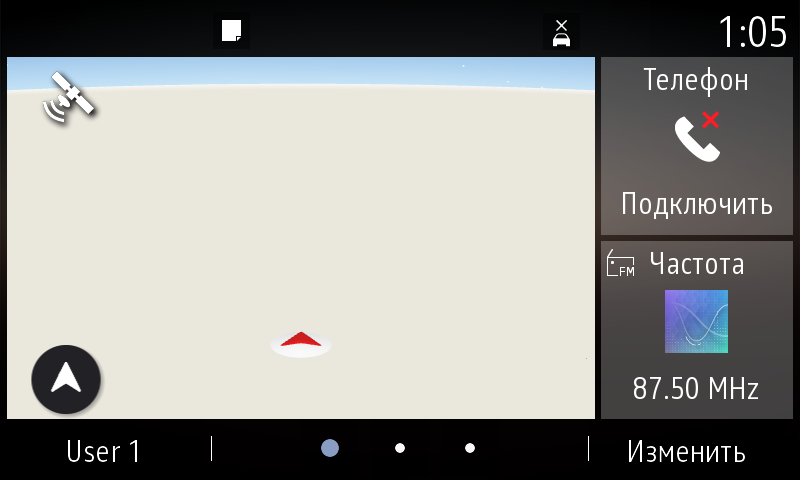
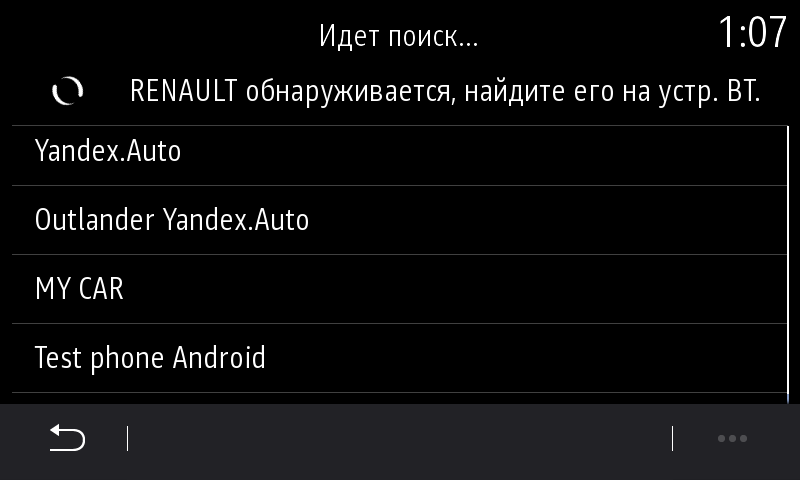

Шаг 2. Подключение по USB

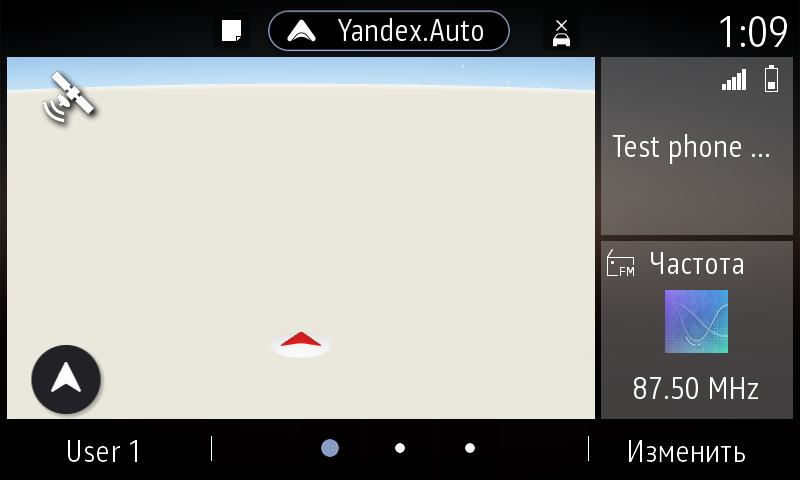
После подключения на экране появится Яндекс.Навигатор.
Чтобы активировать Алису, нажмите кнопку на экране или кнопку Push-to-Talk на руле.
Подробнее о работе приложения и всех возможностях см. в Справке Яндекс.Навигатора.
Подключение мобильного телефона к дисплею в автомобиле

Подключение мобильного телефона к экрану автомобиля
На сегодняшний день существуют множество решений реализующих подключение мобильного телефона к экрану автомобиля. Самыми популярными решениями, с проводным подключением, являются головные устройства с поддержкой технологий CarPlay от Apple, Android Auto от Google и MirrorLink от Car Connectivity Consortium.
На рынке огромное количество автомобилей, не оснащенных подобными специализированными головными устройствами. Да и стоимость такой опции от автопроизводителей очень дорогостоящая.
В этом случае на помощь автолюбителям приходят специализированные WiFi медиашлюзы и проводные адаптеры-конвертеры, для подключения мобильных устройств. В том и в другом случае автомобиль, а точнее дисплей, к которому осуществляется подключение, должен иметь аналоговый или цифровой видео вход.

Минусы WiFi медиашлюзов и адаптеров-конвертеров в том, что в отличии от вышеупомянутых технологий — у них нет обратной связи. Т.е. управлять с экрана автомобиля телефоном не получится.

Плюс в том, что данные устройства универсальные и позволяют осуществить подключение мобильного телефона к экрану автомобиля с цифровым или аналоговым видеовходом. Для передачи картинки с экрана мобильного устройства используются технологии AirPlay для iOS (начиная с версии iOS6) и Miracast для Android устройств (с версии Android 4.2 и выше).
WiFi медиашлюзы
Медиашлюзы (Media Gateway), также в народе называемые WiFi Dysplay — это устройства, осуществляющие преобразование сигнала передаваемого по WiFi от мобильного устройства в композитный аналоговый видео и аудио сигналы (подключаемый с помощью RCA), либо в цифровой сигнал HDMI. Это позволяет подключать медиашлюзы к огромному количеству устройств, снабженных аналоговыми или цифровыми входами, таких как, мультимедийные автомобильные аудиосистемы, домашние кинотеатры, проекты и т.д. При включении устройства распознаются как точки доступа, остается лишь подключится с мобильного устройства посредством WiFi.

Связь мобильного телефона и медиашлюза осуществляется по WiFi (через протоколы AirPlay или Miracast). При подключении мобильного телефона к устройству интернет не блокируется, так как шлюзы не являются точками доступа. Поэтому Вы сможете полноценно пользоваться интернет (онлайн навигацией, прослушивать потоковую музыку и т.д.).


Самыми популярными моделями медиашлюзов, на сегодняшний день, являются MDA-CWD, MDA-CWD-2, MDA-CWD-3 (они же Car WiFi Display) и MDA-IF27 (также известный по китайскому аналогу MiraBox) или MDA-IF30.
Данные модели поддерживают как iOS устройства, так и смартфоны на Android платформе. Устройства серии MDA-CWD, MDA-CWD-2, MDA-CWD-3 позволяют осуществлять подключение как через RCA, так и через HDMI на выходе которого картинка формата High Definition.

| iOS 6,7,8,9,10,11,12,13,14 | iPhone | 4S, 5, 5C, 5S, 6, 6 Plus, 7, 7 Plus, 8, 8 Plus, iPhone Xs, iPhone Xs Max, iPhone Xr, iPhone X, iPhone 11, iPhone 11 Pro, iPhone 11 Pro Max | AirPlay Mirroring |
| iPad | 2, 3, 4, Air, mini / mini Air | ||
| iPod | Touch (5th generation) | ||
| Android 4.2 и выше | Miracast / WLAN Display / Allshare cast / Screen Mirroring / Wi-Fi Display | ||
Отличие устройств MDA-CWD и MDA-CWD-2 и MDA-CWD-3 заключается в наличии у CWD-2 и CWD-3 второго WiFi модуля. Второй модуль работает на частотах 5GHz, в следствии чего он оборудован второй антенной. MDA-CWD-2 и MDA-CWD-3 могут работать как на частоте 2.4GHz, так и 5GHz. Но нужно иметь ввиду, что не все телефоны могут работать на частотах WiFi 5GHz. В результате возможности работы на частоте 5GHz, устройство является помехоустойчивым от различных радионаводок и глушилок. Например на парковках торговых центров. MDA-CWD и MDA-IF27 работают только на частоте 2.4GHz. Также MDA-CWD-3 поддерживает проводное подключение для iOS устройств через USB кабель.
Медиашлюзы можно использовать в качестве автомобильного медиаплеера. Устройства позволяют воспроизводить с USB носителей все популярные видео, аудио и графические форматы фалов.
| Video | Audio | Image | ||||
| MPG | *.mpg | MPEG1 (720×576), MPEG2 (1080P) | MP3 | *.mp3 | JPG | *.jpg |
| MPEG | *.mpeg | MPEG1 (720×576), MPEG2 (1080P) | WMA | *.wma | BMP | *.bmp |
| MKV | *.mkv | MPEG4 (1080P), H264 (1080P) | WAV | *.wav | PNG | *.png |
| MP4 | *.mp4 | MPEG4 (1080P), H264 (1080P) | AAC | *.aac | GIF | *.gif |
| MOV | *.mov | H264 (1080P) | ||||
| AVI | *.avi | MPEG4 (1080P), H264 (1080P) | ||||
При воспроизведении медиаданных с USB носителей, мобильное устройство выступает в качестве пульта дистанционного управления. Для управления используется специальная Web-страница, запускаемая через интернет браузер на мобильном устройстве.


Для запуска «пульта» вводится специальный IP адрес медиашлюза в адресной строке в браузере на мобильном телефоне. IP адрес отображается на загрузочной заставке, на подключенном экране.
Проводные адаптеры

В отличии от медиашлюзов проводное подключение более универсально и не зависит от версии прошивки. Например, в случае выхода очередного обновления мобильных операционных систем, не нужно ждать выхода новой прошивки для медиашлюза. Также при проводном подключении мобильное устройство постоянно находится на зарядке, что удобно при эксплуатации.
Вывод изображения со смартфона на экран магнитолы. Miracast | Airplay Часть 1

И так, зародилась идея реализовать “ВЫВОД изображения с телефона на экран авто”
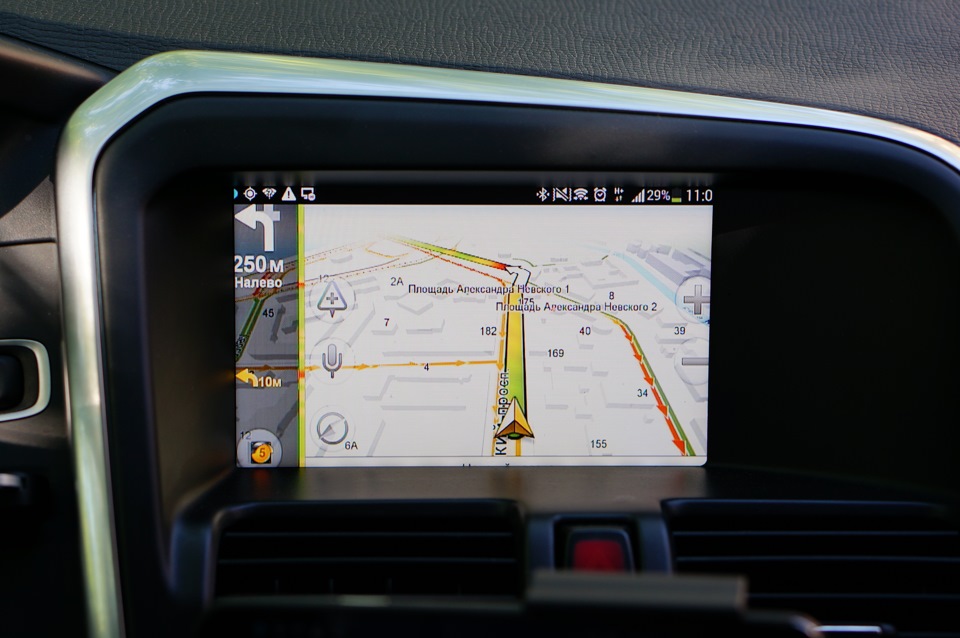
Сразу скажу, что данная функция вполне реализуема на любых авто имеющих видео вход. ТЕХНОЛОГИЯ БЕСПРОВОДНАЯ.
Предисловие.
К сегодняшнему дню существует множество штатных и нештатных навигационных комплексов для Авто. Считаю стандартный монитор (по умолчанию) во многих авто — абсолютно бессмысленным и малоинформативным. При этом в современных смартфонах у нас есть ВСЕ: и навигация, и мультимедиа. Зачем настраивать несколько устройств на одни и те же функции, скачивать карты, музыку, фильмы.
Я подумал, что было бы намного удобнее использовать монитор автомобиля, как внешний монитор для смартфона.
Современный смартфон (Android/iOS) — максимально технологичное устойчиво способное выводить цифровой поток на внешний экран. Например ТВ. Самый простой способ: через HDMI кабель используя специальный переходник.
Но в этом обзоре, я хотел бы остановиться остановиться на БЕСПРОВОДНЫХ ТЕХНОЛОГИЯХ.
1. Технология MIRАCAST / AirPlay
ru.m.wikipedia.org/wiki/Miracast
Другими словами любой современный смартфон способен передать (клонировать) изображение с экрана телефона на внешнее устройство, поддерживающее данную функцию. Идеально подходит для «трансляции» навигации.
2. DLNA
ru.m.wikipedia.org/wiki/DLNA
Данная технология идеально подходит для передачи видео и аудио потока.
Реализация
1. так, технологии есть, смартфон есть.
А еще на просторах интернета есть ряд устройств, способных передавать картинку по упомянутым выше технологиям используя HDMI вход.
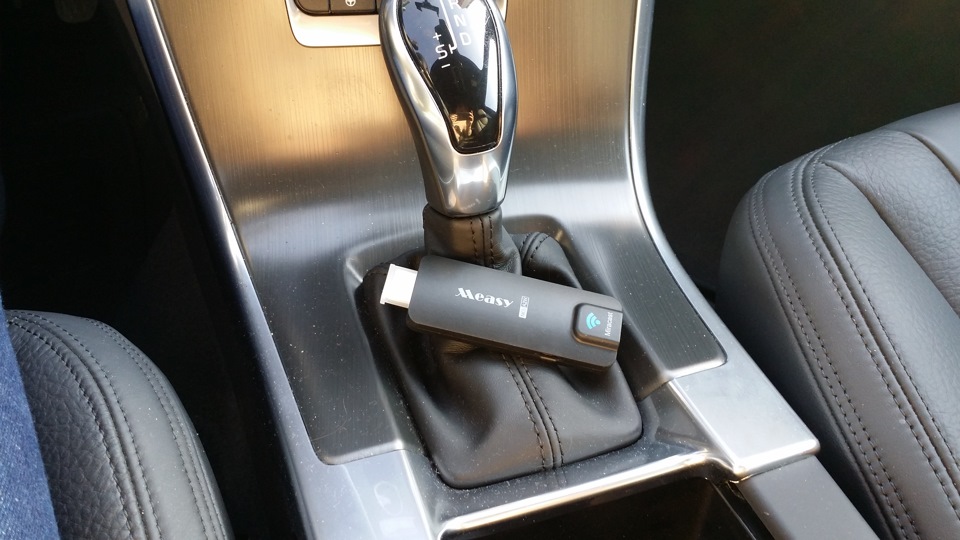
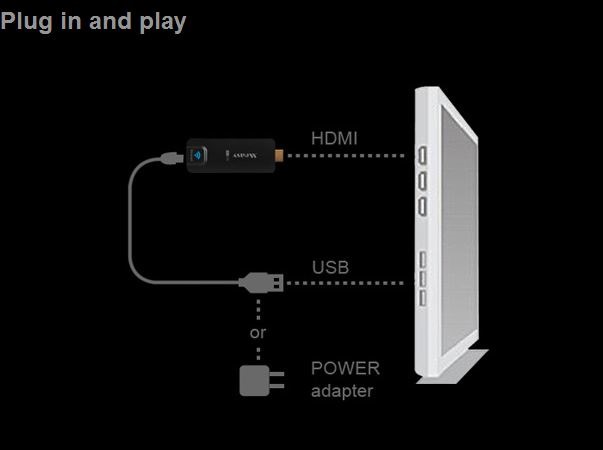
2. Вторым этапом нужно было реализовать преобразование HDMI в видеоВХОД (rca)
И тут на просторах интернета было найдено подобное устройство:
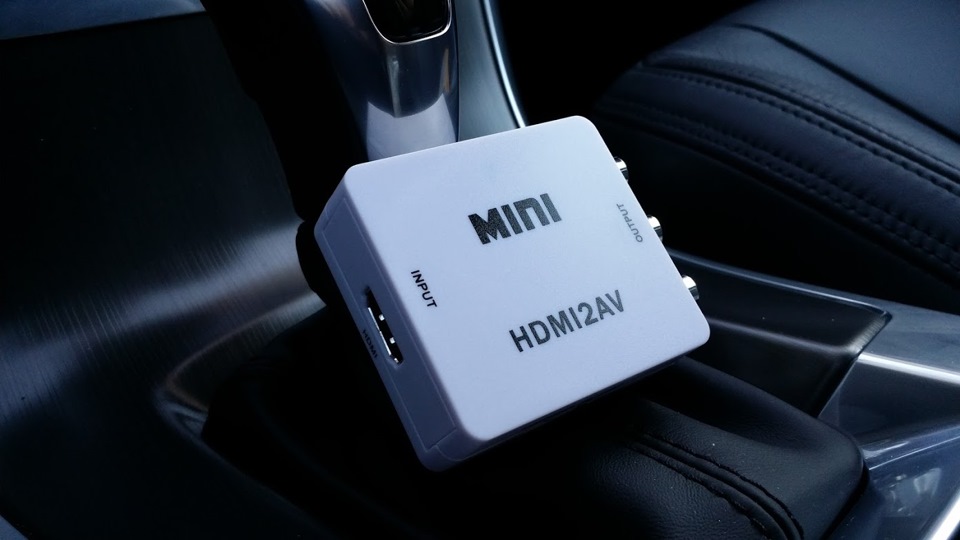
Как оказалось, устройство способно работать без дополнительного питания.
3. Когда я понял, что данная “цепочка” способна существовать, я заказал “ВИДЕОИНТЕРФЕЙС”
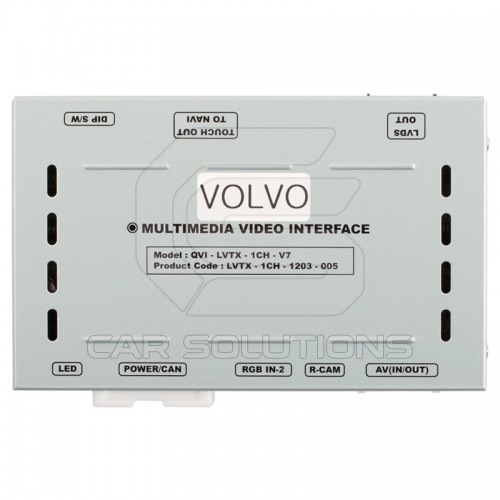
Повезло владельцам авто со встроенным видеовходом.
Вывел видео вход в подлокотник
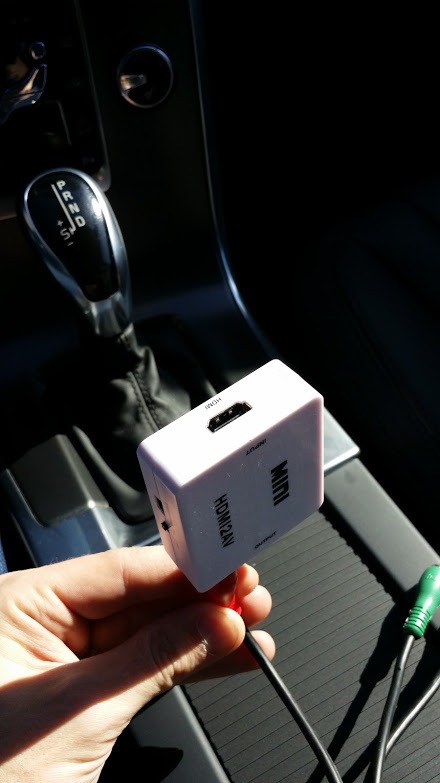
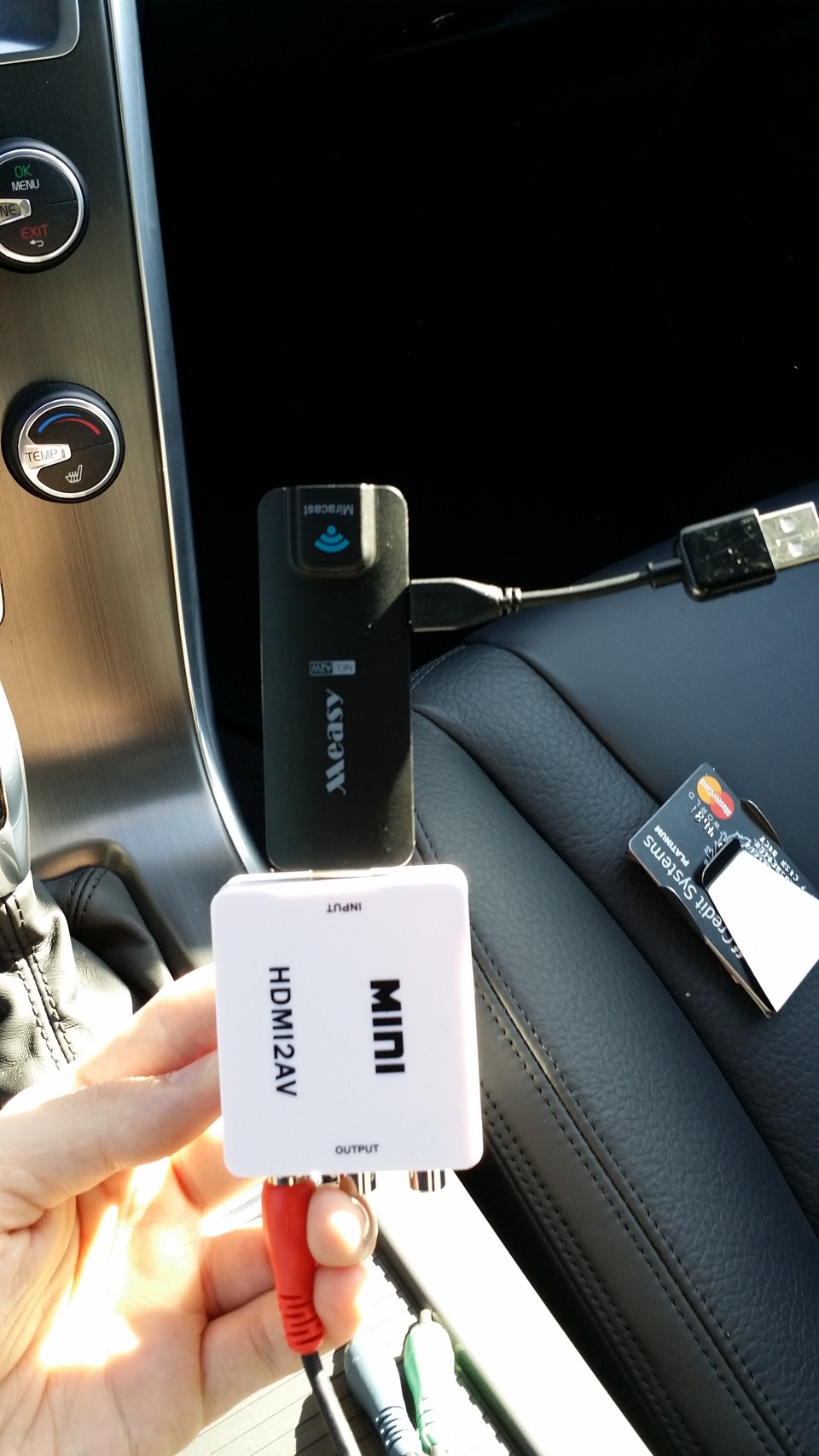
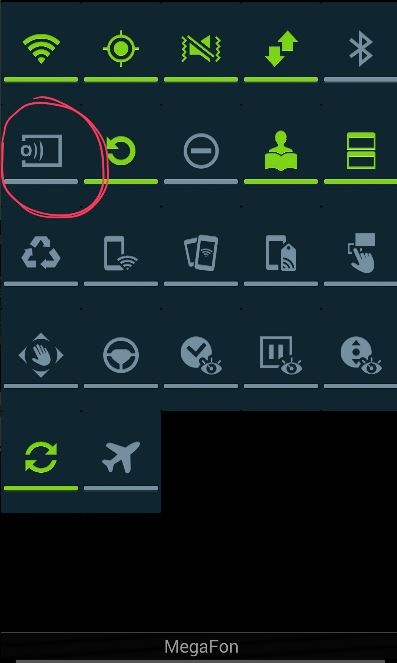
И так, после активации сигнала получаем изображение с MIRACAST “свистка”. Активируем функцию передачи изображения на смартфоне.
Для данного устройства есть отличное приложение для управления функциями и настройкой
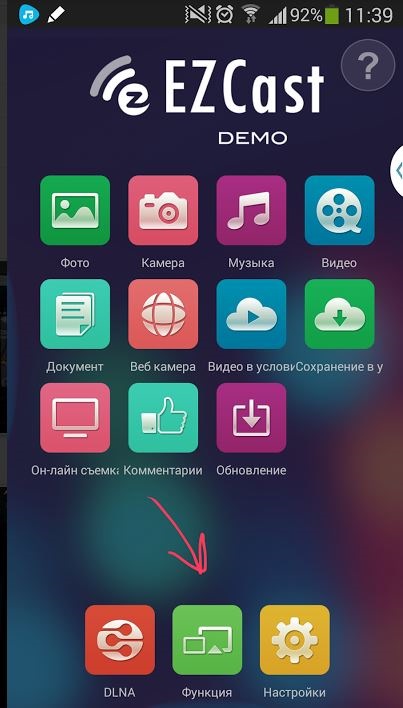
Интерфейс самого устройства на экране выглядит так.
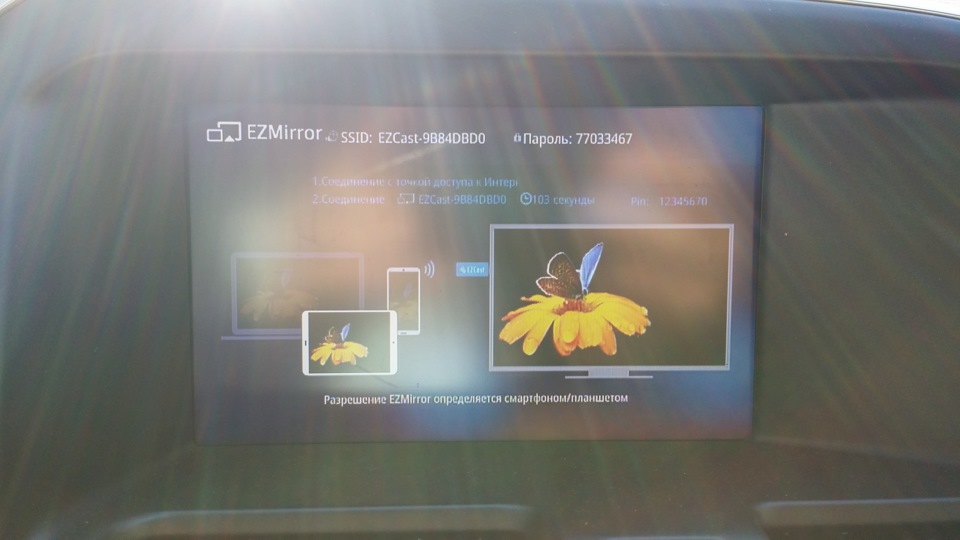
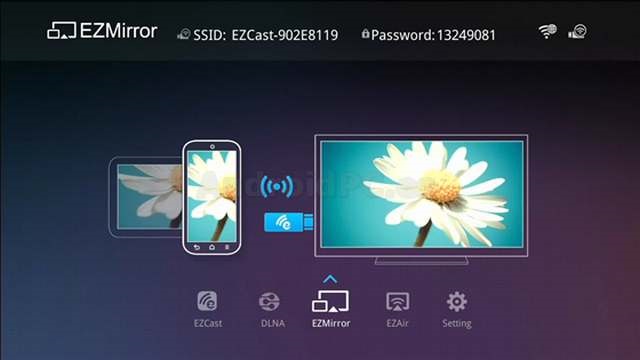
В итоге получаем полный клон вашего мобильного устройства на экране автомобиля.
При этом управление сохраняется с экрана телефона.
Для владельцев iPhone, это функция реализована под названием AirPlay.
Интересный факт, если сделать яркость экрана телефона на минимум, то картинка на экране авто не изменится.
Я реализовал функцию снижения яркости экрана по нажатию на «строку состоятся»
Но это уже отдельная тема…
Из главный «минусов» данной технологии —
Это невозможность отключения экрана смартфона, он тут же гаснет и в мультимедийной системе.
Также при этом наблюдается 0.5-1 сек. задержка при трансляции. Но это не заметно при навигации.
Как я уже говорил, эта схема реализуема на любых устройствах имеющих видеоВХОД.
При этом для просмотра видео, я всё-таки рекомендую использовать технологию dnla, которая также поддерживается в данной схеме.
При этом экран смартфона можно выключить.
Все комплектующие я заказал на eBay. Цена ≈2000 рублей. Не считая сам видеинтерфейс, но о нем я старался упоминать по минимуму, так как об этом есть уже много информации на просторах данного ресурса.
Идея полностью реализована:
-Сел в машину.
-Запустил навигацию, выбрал маршрут.
-Вывел изображение на внешний экран
-убрал телефон…
В моем случае я фиксирую телефон в держатель и делаю яркость на минимум. В случае корректировки маршрута я вношу изменения на экране телефона.
Вот и всё… Спасибо всем, кто дочитал до конца!
Продолжение темы Апгрейд Головного устройства: Часть 2. Android PC.
Полное отображение экрана телефона на головном устройстве и запуск любых сторонних приложений из под Android Auto.

Всем привет.
Давно ничего не писал в бортжурнале, приношу извинения всем моим подписчикам. Зима, холодно, ездить много не получается, с машиной заниматься тоже не климат. Поэтому и информации мало, а по пустякам писать — это не моё.
Эта запись будет посвящена проблеме отображения информации с телефона на экране головного устройства и запуску сторонних приложений.
Не секрет, что многих владельцев современных автомобилей огорчает тот факт, что мультимедийные устройства, установленные в их навороченных машинах имеют крайне ограниченный функционал. Всему виной политика производителей, которые ночи не спят, все думают, как бы не допустить отвлечения нашего с вами внимания от дороги. Не дай бог лишний раз посмотреть на дисплей машины. И, наверное, по большому счету, они в чем-то правы. Но нас такое положение вещей в принципе не устраивает и мы всеми правдами и неправдами пытаемся обойти эти ограничения.
В моей машине, как и во всех других Peugeot 3008 ll, официально ввезенных в Россию, установлена мультимедийная система с поддержкой трех программ для связи со смартфоном владельца автомобиля. Это Car Play для телефонов Apple, MirrorLink и Android Auto для смартфонов, работающих под управлением Android. Поскольку я являюсь поклонником «Андрюши» (да простят меня владельцы «укушенного яблока»), речь пойдет о двух последних программах.
Мне очень нравится навигационная программа Navitel. Во первых, у неё самые подробные карты регионов, чем не могут похвастаться производители других навигационных систем, во вторых они регулярно обновляют и улучшают как саму систему, так и карты, и в третьих, я к ней просто привык и знаю, как в ней работать. Наличие в автомобиле огромного дисплея и невозможность отобразить на нет интерфейс любимого Navitel обескураживает. Поэтому было принято решение рано или поздно поискать пути решения этой проблемы и вывести Навител на экран «головы».
Нужно сказать, что приложение MirrorLink поддерживает весьма ограниченное количество марок телефонов. Несколько Самсунгов, несколько Сони, HTC, LG, пара Хуавеев, причем в основном из ряда фаворитов, поэтому купить телефон с поддержкой MirrorLink за 3-5 тыс на вторичном рынке — та еще задачка, а переплачивать 20 тыс. за новый телефон, чтобы бросить его в машину и использовать в качестве TV-Box-навигатор жаба не дает. К тому же, по отзывам пользователей, MirrorLink — программа весьма капризная, работает нестабильно, регулярно рвется, да и программы поддерживает далеко не все, в том числе нет поддержки Навитела.
Бороздя просторы Интернета на популярном сайте 4pda я наткнулся на тему, посвященную зеркалированию экрана телефона на Головное устройство с помощью Android Auto. Один умелец на xda.com создал замечательную программу для телефона, которая через интерфейс Android Auto отображает экран мобильника на экран Головы. Называется эта программа Android Auto Mirror (сокращенно AAM). Эта программа замечательна тем, что её можно поставить практически на любой телефон под управлением Android не ниже 5.0, она только недавно появилась, имеет небольшие проблемы и баги, которые оперативно устраняются, почти каждый день выходят новые, улучшенные версии программы с добавлениями и исправлениями.
Именно эта программа помогла мне решить проблему зеркалирования телефона на дисплей машины и отображения на нем любого приложения, установленного в телефоне. Как это выглядит, можно посмотреть в небольшом ролике с моим участием.
На основании приобретенного опыта я составил небольшую инструкцию с подробным описанием всех шагов. С удовольствием выкладываю её здесь и надеюсь, что она кому нибудь сможет помочь.
Отображение экрана телефона и запуск любых приложений на ШГУ через Android Auto с помощью AA Mirror.
Для водителей, чьи автомобили, точнее головные устройства, поддерживают функцию Android Auto (а в их число входит и Peugeot 3008 ll), есть хорошая новость, особенно для тех кто не может жить без Яндекс Навигатора, Navitel или других программ, поддержки которых нет в Android Auto.
Появился проект под названием Android Auto Mirror (сокращенноAAM).
Суть проекта — копирование экрана смартфона через Android Auto на экран магнитолы. Звук также идет с телефона на Android Auto. Программа Android Auto Mirror работает из под Android Auto и сама по себе не запустится.
На данный момент сенсор экрана для отображаемого на магнитоле приложения работает только при наличии ROOT-доступа на телефоне. Если ROOT-прав нет, то запускать приложения можно через панель AAM (на экране магнитолы отображается слева), но управлять ими можно будет только с экрана смартфона.
Один из минусов такого решения на данный момент — это то, что экран телефона должен быть включен. Программа только появилась и в настоящее время активно развивается. Устраняются замеченные баги и улучшается работа приложения. Приложение активно обсуждается на 4pda и xda.
Убрать нижнюю панель AA с экрана ГУ нельзя. И вряд ли это станет возможным в ближайшее время.
Ниже приводится инструкция по процедуре установки и пользования программой Android Auto Mirror.
Сокращения, применяемые в инструкции:
ГУ – Головное устройство автомобиля (дисплей).
AM – Приложение Android Auto. Скачать
AAM – Приложение Android Auto Mirror. Скачать
1. В первую очередь необходимо получить ROOT-права на телефон, который Вы будете использовать для отображения экрана телефона на ГУ. В последних версиях AAM добавлена функция изменения размера изображения Screen size, для которой также нужны ROOT-права. Для каждой марки телефона процедура получения ROOT-прав своя. Поэтому ищите информацию по вашему телефону в интернете или попросите специалистов, которые в этих вопросах разбираются лучше вас.
2. Скачать и установить последнюю версию AAM.
3. В приложении AA в телефоне активировать «режим разработчика». Для этого заходим в приложение и нажимаем три черточки:
Как зазеркалить телефон на Андроид Авто и узнать всю правду

Многие автовладельцы спрашивают, как зазеркалить телефон на Андроид Авто и тем самым получить все возможности программы на магнитоле в машине. Сразу отметим, что для решения задачи потребуются права root и ряд дополнительных программ. Ниже приведем пошаговую инструкцию для лучшего понимания процесса.
Что потребуется
Перед тем как зазеркалить телефон на Android Auto, заранее подготовьтесь. Для выполнения работы вам потребуется:
Если все необходимое под рукой, можно зазеркалить телефон в авто. При этом следуйте приведенной выше инструкции.

Как зазеркалить смартфон на Android Auto
Теперь рассмотрим, как сделать зеркалирование смартфона с Андроид Авто. Работа состоит из нескольких этапов, поэтому рассмотрим каждый из них подробнее.
Обновитесь
Перед тем как зазеркалить мобильное устройство, удалите сторонний софт для Android Auto, если такие программы ранее были установлены. Обновите ПО через Гугл Плей при наличии новых версий.
Запустите Андроид Авто и настройте режим разработчика
Для зеркалирования Android Auto запустите программу, а далее настройте режим разработчика. Сделайте следующие шаги:
Если при установке программа сама спросит такое разрешение, дайте его. Это необходимо, чтобы успешно зазеркалить телефон в авто.
Установите AAMirror
Чтобы создать полное зеркало на Android Auto, установите AAMirror полную версию. Во время установки дайте софту необходимые разрешения в настройках Андроид. Также добавьте программу в исключения по оптимизации расхода аккумулятора мобильного устройства. В ином случае телефон будет отключать приложение при снижении уровня заряда батареи ниже 20%.

Установите AA Unlock
На следующем шаге поставьте AA Unlock, запустите программу и жмите на экране только одну кнопку Unlock. После этого дождитесь сообщения, которое свидетельствует об успешном прохождении всех манипуляций. Как только работа завершена, перезапустите девайс. Помните, что для инсталляции AA Unlock нужен права рут.
После выполнения указанных выше действий AA Unlock можно удалить, ведь его миссия завершена, а сам софт больше не потребуется.

Подключитесь и выполните завершающие настройки
Теперь приступайте непосредственно к созданию зеркала телефона с Android Auto на головном устройстве. Чтобы зазеркалить оборудование, сделайте следующие шаги:
После выполнения этих шагов вы сможете зазеркалить телефон в авто, и все должно работать в нормальном режиме.

Можно ли обойтись без прав рут
Чтобы дублировать экран Андроид Авто и получить возможность управлять приложениями через экран ГУ, необходимо зазеркалить устройство с правами суперпользователя. В ином случае управление будет происходить с дисплея мобильного устройства, что не всегда удобно.
Альтернативный вариант — поставьте на телефон YouTube Stream. В этом случае многие опции с нажатием на экран ГУ будут работать. При этом можно будет смотреть фильмы или ТВ-онлайн без получения прав суперпользователя.
Что в итоге: плюсы и минусы
Как видно из инструкции, создать зеркало на Android Auto — не такая легкая задача. Придется потратить немало времени на установку и настройку всех программ, а также получение прав суперпользователя. Нельзя забывать и о рисках для смартфона. Вот почему перед тем как зазеркалить девайс, внимательно разберитесь с настройками.
Если все сделано правильно, удается передать не только видео, но и звук. Последний дублируется через встроенные в автомобиле колонки. При этом можно параллельно слушать навигатор и магнитолу. Если получить права рут, функционал расширяется. При наличии такой возможности можно купить дешевый телефон и проводить эксперименты с его помощью.
При успешном завершении работ вам удается зазеркалить устройство и получить следующие плюсы:

Зная, как зазеркалить телефон на Андроид Авто, вы сможете принять решение — стоит ли заниматься такой работой. Помните, что такое действие несет риски для смартфона, поэтому лучше использовать старое устройство для тренировки. Что касается приложений, качайте их с проверенных источников, к примеру, 4PDA или GitHub. Если есть такая возможность, лучше использовать официальный способ подключения. Минус в том, что он доступен не для всех смартфонов.
Полное отображение экрана телефона на головном устройстве и запуск любых сторонних приложений из под Android Auto.
Всем привет.
Давно ничего не писал в бортжурнале, приношу извинения всем моим подписчикам. Зима, холодно, ездить много не получается, с машиной заниматься тоже не климат. Поэтому и информации мало, а по пустякам писать — это не моё.
Эта запись будет посвящена проблеме отображения информации с телефона на экране головного устройства и запуску сторонних приложений.
Не секрет, что многих владельцев современных автомобилей огорчает тот факт, что мультимедийные устройства, установленные в их навороченных машинах имеют крайне ограниченный функционал. Всему виной политика производителей, которые ночи не спят, все думают, как бы не допустить отвлечения нашего с вами внимания от дороги. Не дай бог лишний раз посмотреть на дисплей машины. И, наверное, по большому счету, они в чем-то правы. Но нас такое положение вещей в принципе не устраивает и мы всеми правдами и неправдами пытаемся обойти эти ограничения.
В моей машине, как и во всех других Peugeot 3008 ll, официально ввезенных в Россию, установлена мультимедийная система с поддержкой трех программ для связи со смартфоном владельца автомобиля. Это Car Play для телефонов Apple, MirrorLink и Android Auto для смартфонов, работающих под управлением Android. Поскольку я являюсь поклонником "Андрюши" (да простят меня владельцы "укушенного яблока"), речь пойдет о двух последних программах.
Мне очень нравится навигационная программа Navitel. Во первых, у неё самые подробные карты регионов, чем не могут похвастаться производители других навигационных систем, во вторых они регулярно обновляют и улучшают как саму систему, так и карты, и в третьих, я к ней просто привык и знаю, как в ней работать. Наличие в автомобиле огромного дисплея и невозможность отобразить на нет интерфейс любимого Navitel обескураживает. Поэтому было принято решение рано или поздно поискать пути решения этой проблемы и вывести Навител на экран "головы".
Нужно сказать, что приложение MirrorLink поддерживает весьма ограниченное количество марок телефонов. Несколько Самсунгов, несколько Сони, HTC, LG, пара Хуавеев, причем в основном из ряда фаворитов, поэтому купить телефон с поддержкой MirrorLink за 3-5 тыс на вторичном рынке — та еще задачка, а переплачивать 20 тыс. за новый телефон, чтобы бросить его в машину и использовать в качестве TV-Box-навигатор жаба не дает. К тому же, по отзывам пользователей, MirrorLink — программа весьма капризная, работает нестабильно, регулярно рвется, да и программы поддерживает далеко не все, в том числе нет поддержки Навитела.
Бороздя просторы Интернета на популярном сайте 4pda я наткнулся на тему, посвященную зеркалированию экрана телефона на Головное устройство с помощью Android Auto. Один умелец на xda.com создал замечательную программу для телефона, которая через интерфейс Android Auto отображает экран мобильника на экран Головы. Называется эта программа Android Auto Mirror (сокращенно AAM). Эта программа замечательна тем, что её можно поставить практически на любой телефон под управлением Android не ниже 5.0, она только недавно появилась, имеет небольшие проблемы и баги, которые оперативно устраняются, почти каждый день выходят новые, улучшенные версии программы с добавлениями и исправлениями.
Именно эта программа помогла мне решить проблему зеркалирования телефона на дисплей машины и отображения на нем любого приложения, установленного в телефоне. Как это выглядит, можно посмотреть в небольшом ролике с моим участием.
На основании приобретенного опыта я составил небольшую инструкцию с подробным описанием всех шагов. С удовольствием выкладываю её здесь и надеюсь, что она кому нибудь сможет помочь.
Отображение экрана телефона и запуск любых приложений на ШГУ через Android Auto с помощью AA Mirror.
Для водителей, чьи автомобили, точнее головные устройства, поддерживают функцию Android Auto (а в их число входит и Peugeot 3008 ll), есть хорошая новость, особенно для тех кто не может жить без Яндекс Навигатора, Navitel или других программ, поддержки которых нет в Android Auto.
Появился проект под названием Android Auto Mirror (сокращенноAAM).
Суть проекта — копирование экрана смартфона через Android Auto на экран магнитолы. Звук также идет с телефона на Android Auto. Программа Android Auto Mirror работает из под Android Auto и сама по себе не запустится.
На данный момент сенсор экрана для отображаемого на магнитоле приложения работает только при наличии ROOT-доступа на телефоне. Если ROOT-прав нет, то запускать приложения можно через панель AAM (на экране магнитолы отображается слева), но управлять ими можно будет только с экрана смартфона.
Один из минусов такого решения на данный момент — это то, что экран телефона должен быть включен. Программа только появилась и в настоящее время активно развивается. Устраняются замеченные баги и улучшается работа приложения. Приложение активно обсуждается на 4pda и xda.
Убрать нижнюю панель AA с экрана ГУ нельзя. И вряд ли это станет возможным в ближайшее время.
Ниже приводится инструкция по процедуре установки и пользования программой Android Auto Mirror.
Сокращения, применяемые в инструкции:
ГУ – Головное устройство автомобиля (дисплей).
AM – Приложение Android Auto. Скачать
AAM – Приложение Android Auto Mirror. Скачать
1. В первую очередь необходимо получить ROOT-права на телефон, который Вы будете использовать для отображения экрана телефона на ГУ. В последних версиях AAM добавлена функция изменения размера изображения Screen size, для которой также нужны ROOT-права. Для каждой марки телефона процедура получения ROOT-прав своя. Поэтому ищите информацию по вашему телефону в интернете или попросите специалистов, которые в этих вопросах разбираются лучше вас.
2. Скачать и установить последнюю версию AAM.
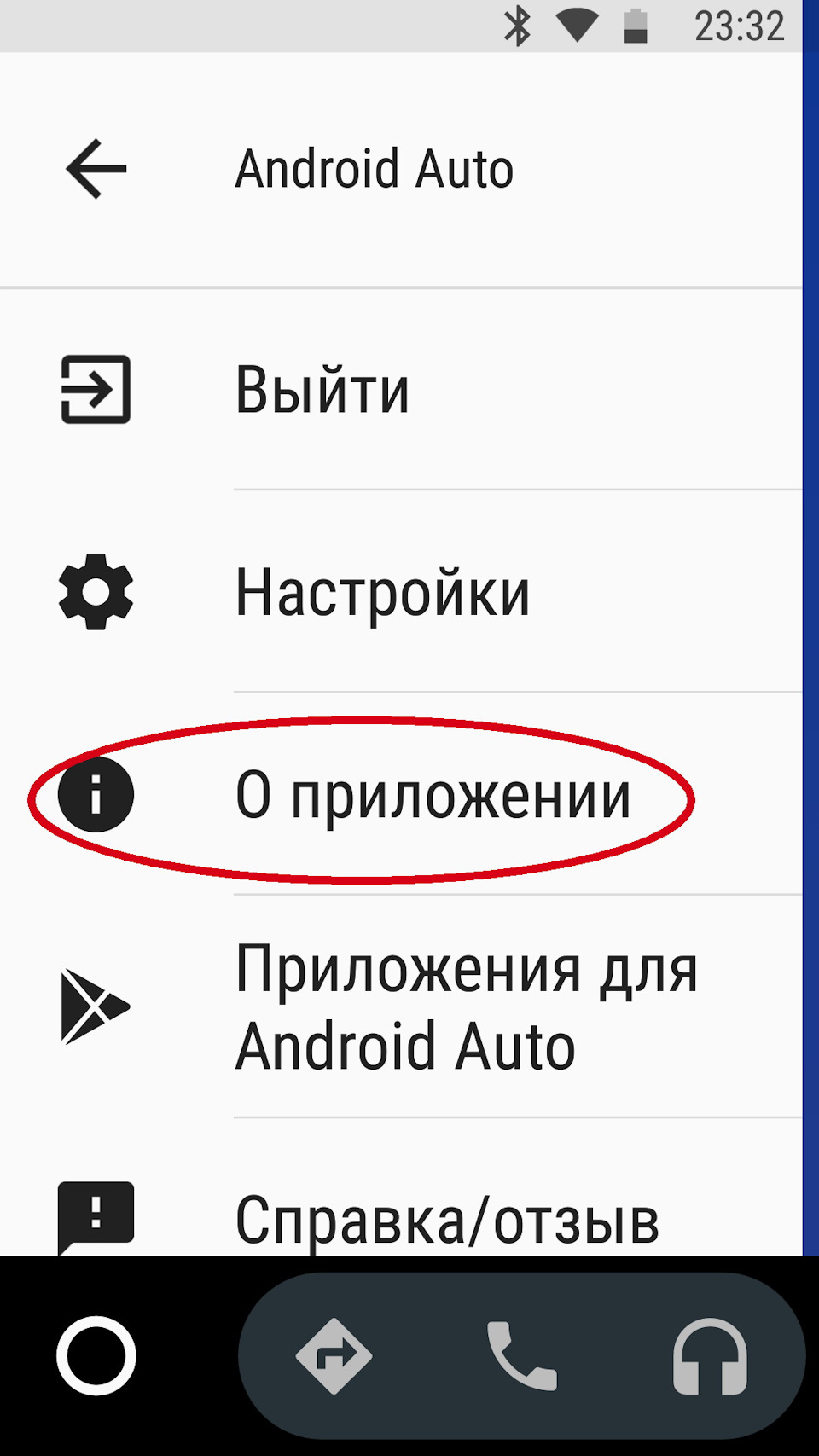
3. В приложении AA в телефоне активировать «режим разработчика». Для этого заходим в приложение и нажимаем три черточки:

Заходим в пункт «О приложении»
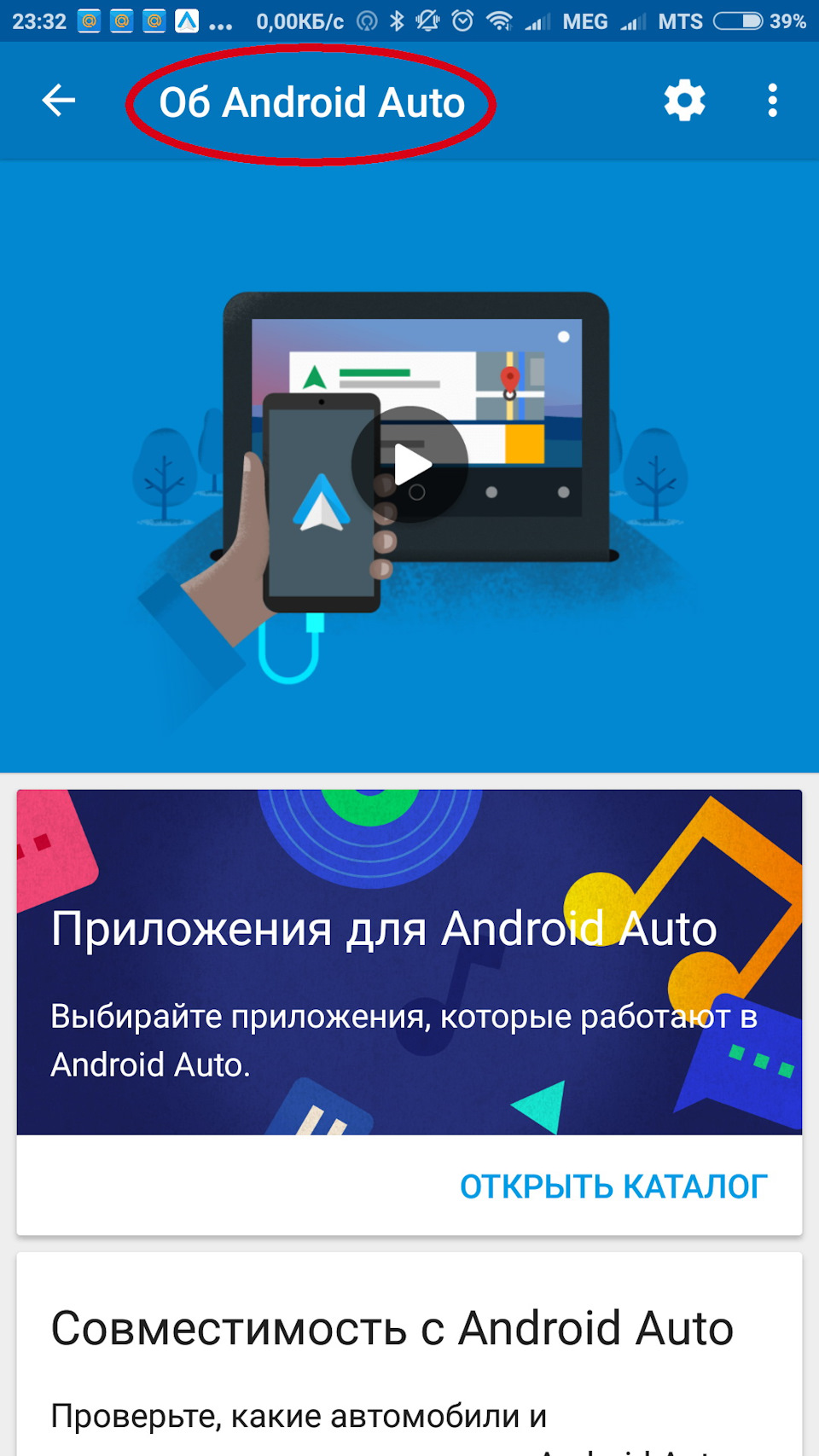
10 раз быстро тапаем по заголовку «Об Android Auto»
До появления внизу надписи «Режим разработчика включен…»
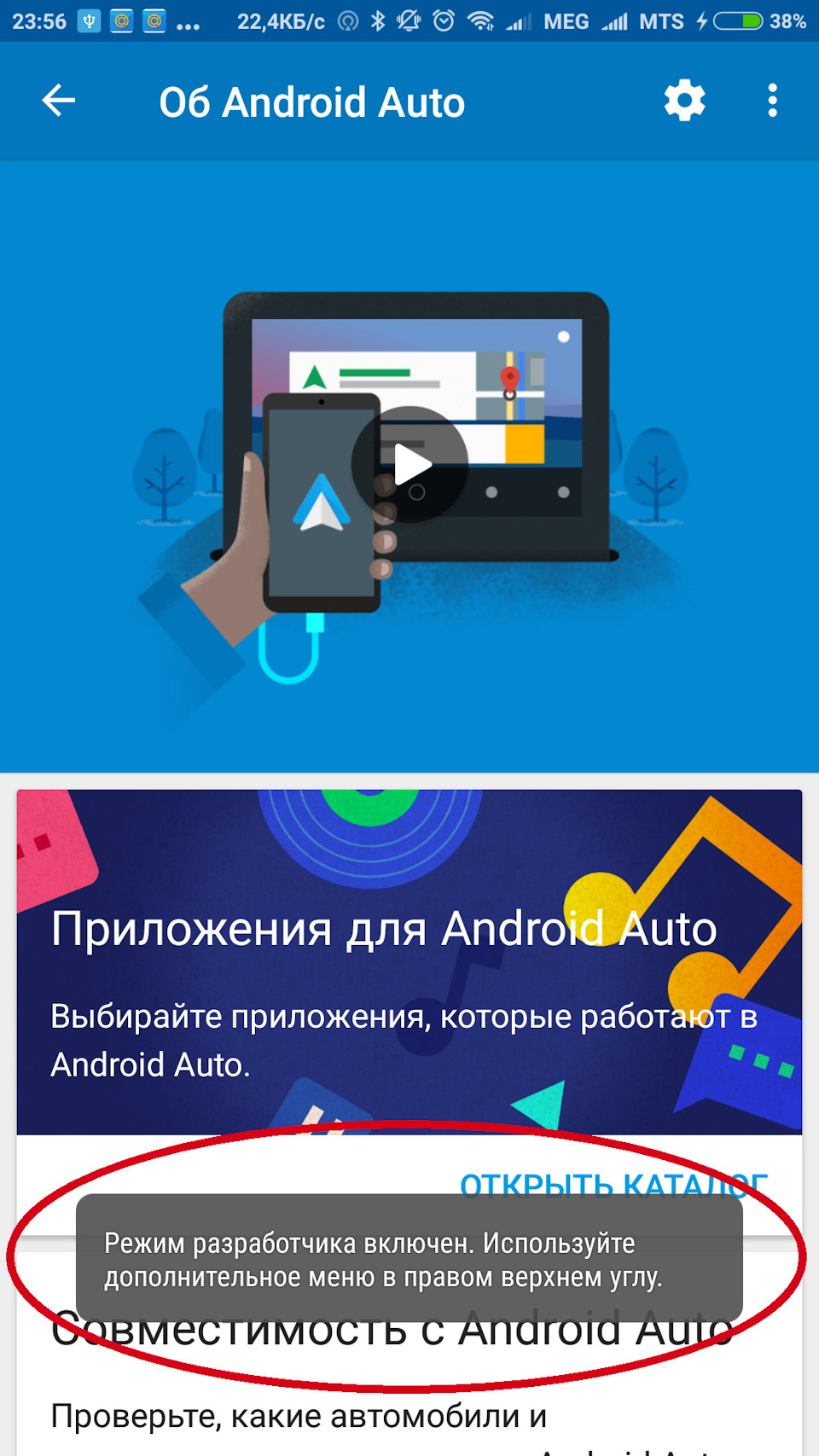
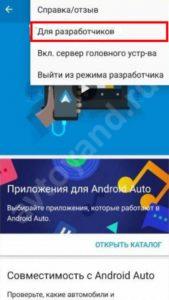
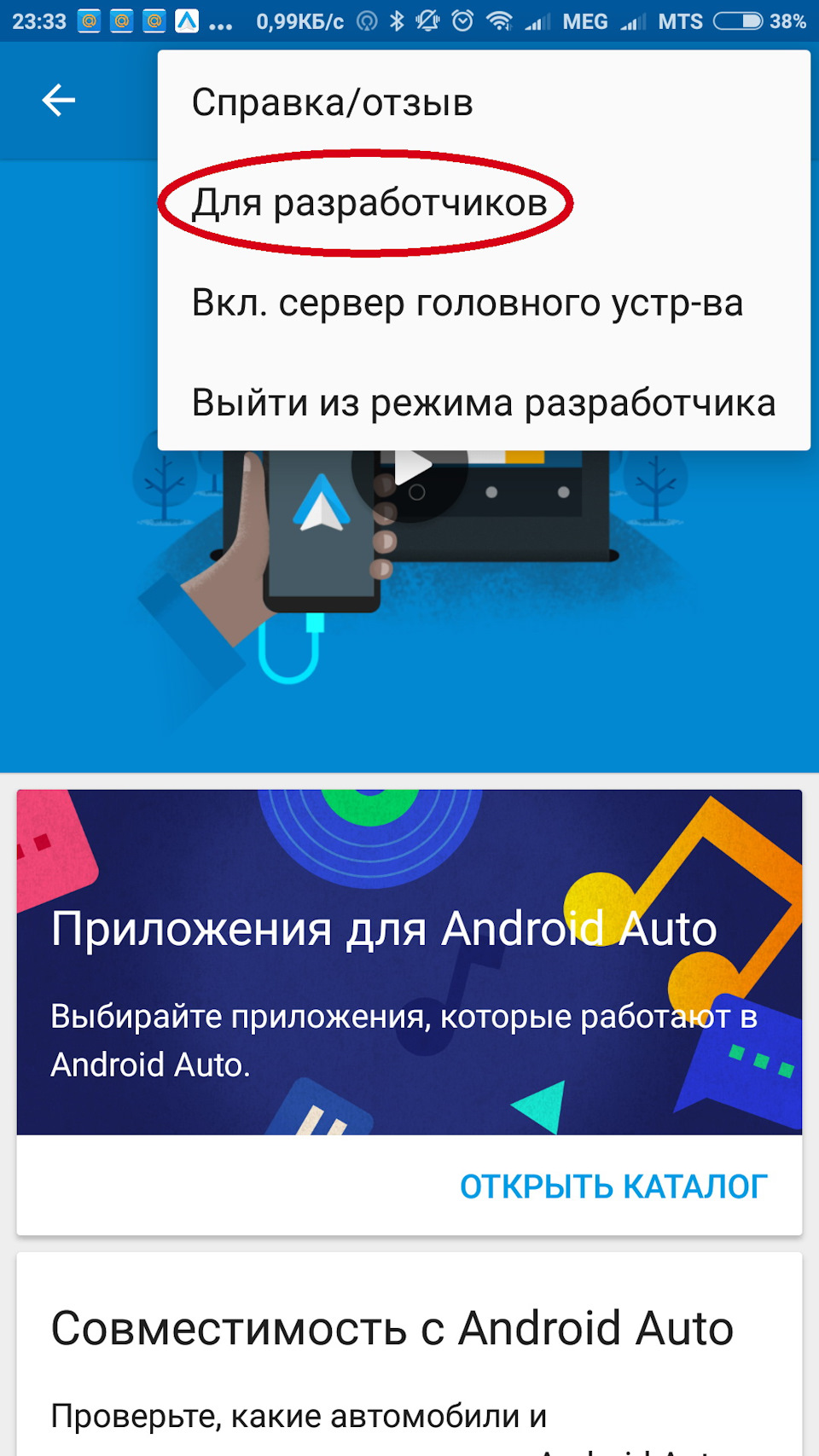
На этом же экране нажимаем три точки

И касаемся пункта «Для разработчиков»
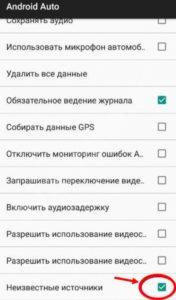
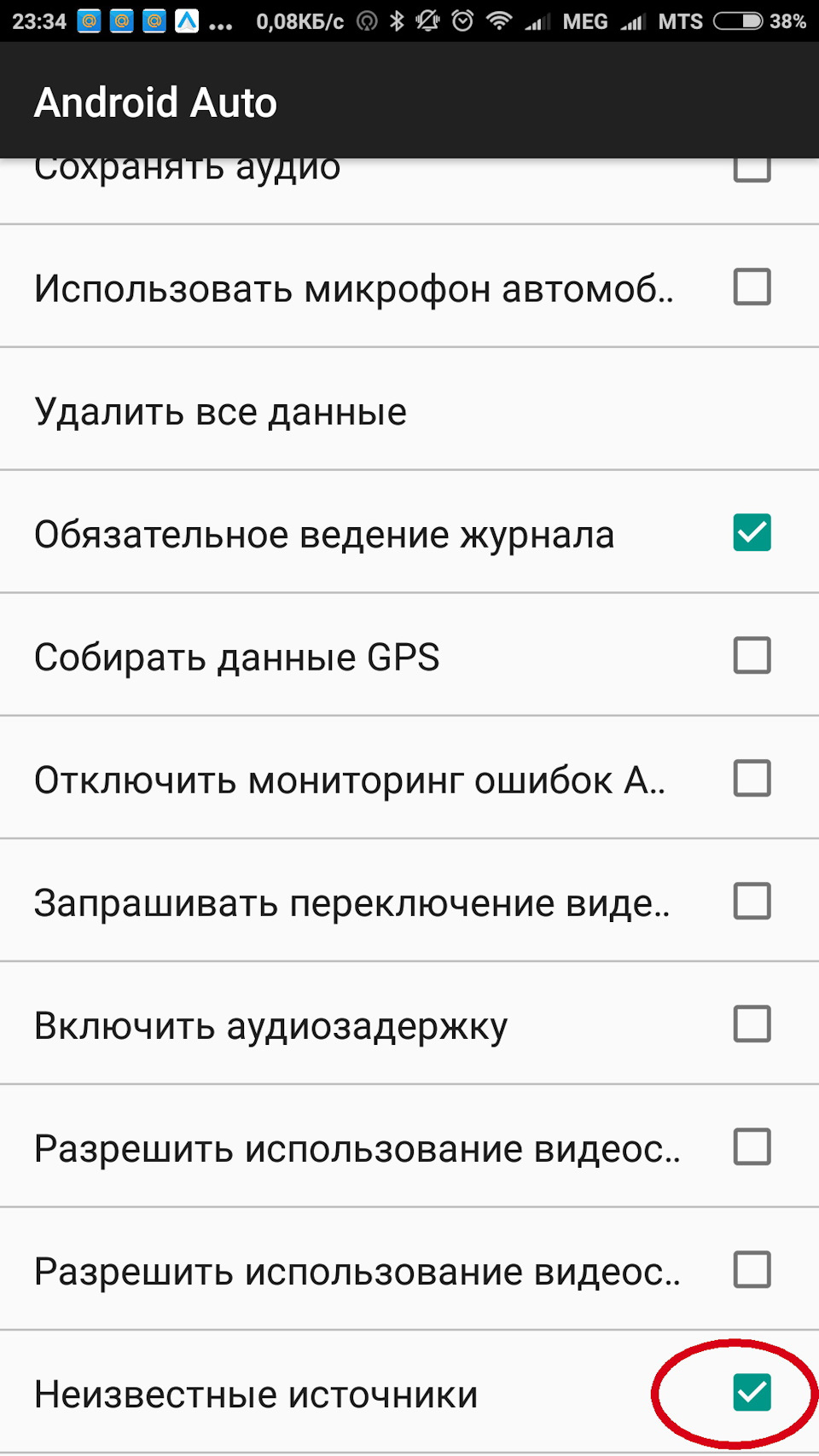
Опускаемся в самый низ и ставим галку на пункте «Неизвестные источники»
Закрываем приложение AA.
4.Подключить телефон к разъему USB автомобиля и активировать АА на ГУ
5. В интерфейсе АА в правой нижней части экрана нажать иконку-спидометр
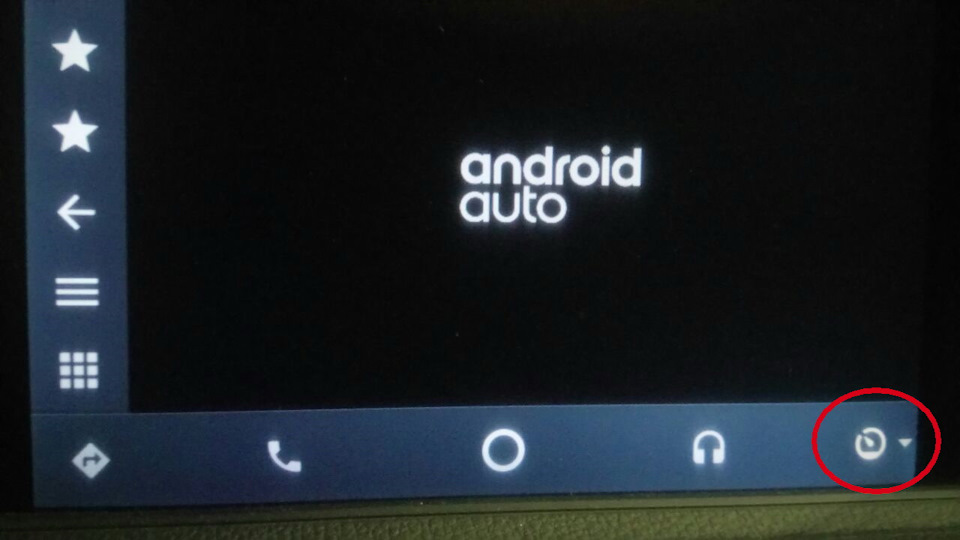
и выбрать AA Mirror
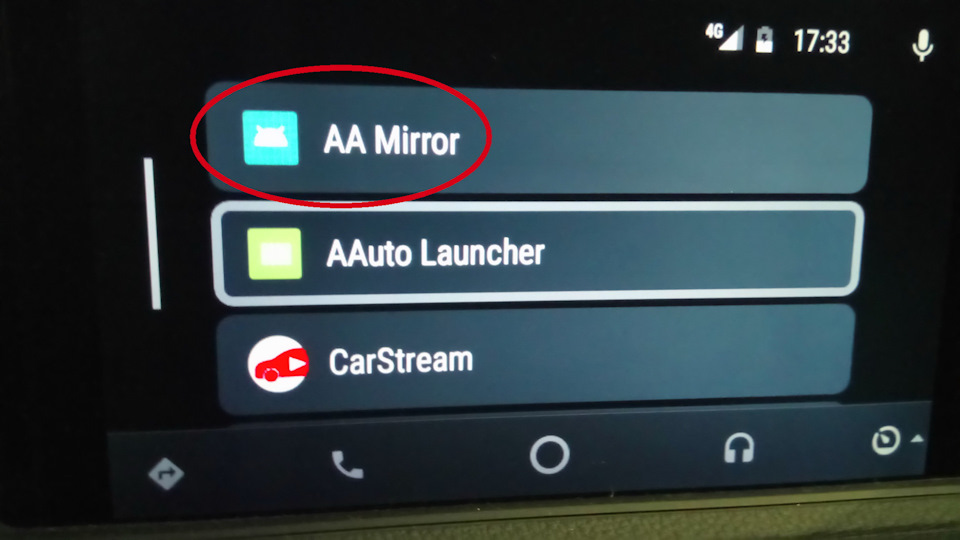
6. Разблокировать телефон и во всплывающем уведомлении на предоставление доступа AA Mirror к экрану (трансляция) разрешить доступ. Возможно потребуется убрать блокирующий экран AA на телефоне. На своем телефоне я нажимаю на кнопку отображения всех запущенных приложений (слева от «домой») и смахиваю вверх экран AA и наслаждаюсь видом экрана телефона на ГУ.
7. Слева находится панель AAM, где можно вызвать экран всех установленных в телефоне приложений и запустить любое из них. Кроме того, на каждую из трех звезд, находящихся на этой панельке, можно установить персональное приложение. Для этого делаем долгий тап на звезде и на появившемся экране установленных приложений выбираем программу, которую хотим присвоить этой звезде. Панель может автоматически убираться. Вызывается обратно свайпом вправо.
Если Вы видите на экране ГУ экран вашего телефона, примите мои поздравления. У Вас все получилось и Вы можете увидеть на дисплее машины все, что можно посмотреть на телефоне. Если нет, то что-то где-то не срослось, попытайтесь все снова внимательно повторить. Уверен, что у Вас обязательно все получится.
Всем удачи на дорогах!
MirrorLink — подключение смартфонов на андроиде и iPhone к штатному монитору автомобиля
В связи с большим количеством звонков и вопросов по Мирорлинку, попробуем кратко объяснить Вам суть технологии, плюсы и минусы использования в автомобиле технологии Mirrorlink (в переводе зеркальное подключение).
MirrorLink — общее название технологии подключения смартфонов на Андроиде и iPhone к штатному монитору автомобиля, для использования приложений на оригинальном дисплее Вашего автомобиля.
Итак, предлагаем Вашему вниманию обзор решений на базе данной технологии, их достоинства и недостатки.
Суть данной технологии — интеграция мобильных гаджетов с автомобилями, прежде всего смартфонов, но поддерживаются и планшеты.
Подключение возможно как с помощью USB кабеля, так и беспроводным способом через Wi-Fi.

Сейчас это модная новинка, но без сомнения за этим будущее. Так как мобильные гаджеты стали нетъемлемым спутником современного человека, то вполне логично использовать их возможности в автомобиле.
Навигация с голосовым набором адреса, музыка, аудиокниги, кино, цифровое радио и телевидение — всё это умеют современные смартфоны и планшеты.
В двух словах Миррорлинк – это технология позволяющая дублировать звук и изображение экрана Вашего смартфона на домашнем или автомобильном дисплее.
В последних реализациях технологии появилась возможность управлять приложениями смартфона с экрана автомобиля, штатным джойстиком или голосом, с помощью Siri или используя Google Ассистент активируя команду фразой «OK, Google».
Задумка отличная, давайте посмотрим как это воплотили в жизнь разработчики железа, софта и автопроизводители.
Для подключения смартфона к штатной мультимедийной системе Вам необходимо скачать и установить приложение «Android Auto» из Google Play Маркет . Если версия Андроид 10 и выше, то приложение уже установлено в смартфон с завода.
Далее нужно подключиться совместимым высокоскоростным кабелем к штатному USB порту, и следовать инструкциям на экране — дать системе необходимые разрешения.
Если активация не происходит в автоматическом режиме, то выберите в оригинальном меню мультимедийной системы пункт «Android Auto».
Во многих автомобилях эта опция является платной, поэтому Вам может потребоваться покупка и разблокировка Mirrorlink у официального дилера.
Полный список автомобилей поддерживающих «миррор линк» здесь https://www.android.com/auto/#supported-vehicles-models
Плюсы Андроид Авто:
1. Если модуль Миррорлинк уже встроен в штатную мультимедийную систему, как, например, новые Mercedes, Skoda, Volkswagen, Audi, то это обеспечивает возможности не только отображения, но и управления приложениями смартфона на Андроиде со штатного экрана автомобиля.
2. Плюсом является экономия на таких штатных опциях как навигация и цифровое радио.

3. Еще один плюс — голосовое управление навигацией. Возможность совершать звонки и отправлять СМС без рук. Также можно надиктовать сообщение в Whatsapp и Telegram, не отвлекаясь от дороги.
Управление с экрана поддерживается в ограниченном наборе приложений.
В качестве навигатора доступны Google Maps, Waze, 2ГИС. Наш любимый Яндекс Навигатор не поддерживается.
Ес ли Вы забыли телефон дома, то остались вообще без навигации.

Идея хорошая, но о Яндекс Навигаторе, Навителе и другой приличной Российской навигации речь здесь не идёт.
Из мультимедиа штатный плеер и стримминговые музыкальные сервисы, например, Spotify.
Ни ТВ, ни Youtube, ни других видеосервисов не предусмотрено в целях безопасности. Будем надеяться, что список поддерживаемых приложений будет расширяться.
2. Apple CarPlay.
Смысл тот же самый только вместо смартфона на андроиде Вы через штатный USB подключаете iPhone или iPad. Список поддерживаемых автомобилей здесь http://www.apple.com/ru/ios/carplay/available-models/

Плюсы и минусы по-сути те же самые, с той разницей, что продукция Apple, как и всегда, несколько дружелюбнее в плане пользовательского интерфейса — подключение и запуск синхронизации происходят автоматически при подключении USB кабеля.
Навигация от Apple, остальное аналогично Андроид Авто: музыка, звонки и сообщения.
3. Модуль на базе ОС Андроид эмулирующий работу Apple Carplay.
В этом случае для подключения к штатному монитору используется оригинальная встроенная и активированная опция CarPlay , но подключается не iPhone, а специальный модуль на андроиде, работающий по протоколу Карплей.
Таким образом мы обеспечиваем весь функионал ОС Андроид на штатном мониторе с отображением и управлением практически любыми приложениями, в том числе Яндекс Навигатор, ТВ и Youtube и тд.
Андроид через Carplay
Блок универсален — одключение возможно практически ко всем штатным оригинальным мониторам с поддержкой Карплей: AUDI (ауди), BMW (бмв), BYD, CADILLAC (кадилак), CHERY (чери), CHEVROLET (шевроле), CITROEN (ситроен), DAEWOO (дэу), FIAT (фиат), FORD (форд), GEELY, GREAT WALL, HAFEI, HONDA (хонда), HYUNDAY (хенде), INFINITI (инфинити), JEEP(Джип), KIA (киа), LADA (лада), LIFAN, LAND ROVER (лэнд ровер), LEXUS (лексус), MAZDA (мазда), MERCEDES (мерседес), MITSUBISHI (митсубиси), NISSAN (ниссан), OPEL (опель), PEUGEOT (пежо), PORSHE (порше), RENAULT (рено), SEAT (сеат), SKODA (шкода), SSANG YONG, SUBARU (субару), SUZUKI (сузуки), TAGAZ (тагаз), TOYOTA (тойота), VOLKSWAGEN (фольксваген), VOLVO (вольво).
4. MirrorLink и Miracast.
Если автомобиль не поддерживает Миррорлинк? Тогда можно купить и подключить универсальный блок.
Технология MirrorLink (зеркальное подключение) изначально разрабатывалась для домашнего использования для просмотра мультимедийного контента (фото, аудио и видео файлов) с мобильных устройств на телефизорах, теперь она с успехом перекочевала в автомобили.
Универсальный Модуль Миррор Линк подключается к аудиосистеме через штатный аудио/видеовход или HDMI. Такой вход есть во многих моделях автомобилей Тойота, Лексус, Ниссан, Инфинити .
Цена такой опции в большей степени зависит от возможности подключения к оригинальному монитору — наличиюштатного видеовхода . И в случае отсутствия такового, цена определяется по большей части стоимостью организации аудио/видеовхода.

Цена универсального модуля Миррорлинк для смартфонов Андроид/iOs от 8500 рублей.
Для подключения к штатному монитору может потребоваться видеоинтерфейс (транскодер видеосигнала а «понятный» штатному монитору цифровой поток LVDS). Стоимость его кратно превышает стоимость самого блока зеркалирования.
Необходимость установки модуля Видеоинтерфейса и конечную стоимость установки в Ваш автомобиль уточняйте у наших менеджеров.
Например, в Ниссан Теана имеется аудио/видеовход. А в случае автомобилей БМВ, АУДИ, Порше, Мерседес, Вольво и т.д. без видео входа, добавися стоимость видеоинтерфейса и его монтажа.
Но в таком случае есть плюсы — в комплектах оборудования для дооснащения миррорлинком Ауди, Мерседес, БМВ, Шкода, Фольксваген и других марок имеется вход для камеры заднего вида .
А также адаптер iPas для формирования активных парковочных линий, позволяющий подключать камеру заднего вида облегчающих движение задним ходом и парковку.
Ярким примером выгоды установки миррорлинка могут служить автомобили Ауди А1, А3, A4, А5 А6, Q3, Q5 со штатным монитором. Комплект из модуля видеоинтерфейса, камеры заднего вида и блока миррорлинка, обойдется Вам всего в 39900 рублей с работой.

Актуально и выгодно такое решение, например, для всего модельного ряда Тойота и Лексус, так как аудио/видео вход присутствует практически в каждой модели, нужно лишь сделать разблокировку штатного монитора, чтобы использовать миррорлинк в движении.
Установка Миррорлинка возможна в Toyota Land Cruiser 200, Prado, Highlander, Hilux, Camry, COROLLA, Rav 4, AURIS, Tundra, YARIS, VERSO, Prius, 4Runner, Tacoma, Sienna, Sequoia, Lexus GS, LX 570, IS , LS, RX, CT200h, GX460, ES, NXGS, LX 570, IS , LS, RX, CT200h, GX460, ES, NX .
В гарантийных автомобилях желательно использовать переходник активирующий видевход и реализущий разблокировку без повреждения проводки.

MirrorLink – технические подробности:
DLNA + AirPlay — эта технология используется в случае если Вы хотите вывести звук и картинку с iPhone или iPad на штатный, или любой другой, монитор БЕЗ ПРОВОДОВ через Wi-Fi. Aдаптер SMI совместим со всеми версия iOS.
MIRACAST — технология беспроводной передачи видео с экрана и звука, используемая компанией Samsung также называет AllShareCast. Для переноса картинки с Samsung смартфонов последнего поколения, нужно перевести наш адаптер в режим Miracast, выбрать в смартфоне опцию Screen Mirrorring, выбрать SMI адаптер и подключиться к нему.
В телефонах Sony, Xiaomi, Redmi, Huawei, Honor функция может иметь другое название, например, «беспроводная проекция»:
Стоимость решения различна для разных марок автомобилей, типа установленного головного устройства и выбранного Вами функционала, в случае если у Вас штатная магнитола, имеющая композитный видеовход, стоимость оборудования составит от 8500 руб.
В случае когда для подключения к оригинальному монитору требуется специализированный видеоинтерфейс, то цена комплекта по большей части складывается из стоимости интерфейса.
Свяжитесь с нашим менеджером для уточнения возможности и стоимости дооборудования Вашего автомобиля системой MirrorLink.
Как подключить CarPlay и Android Auto на авто: беспроводной и проводной способы
Во время езды на автомобиле очень важно оставаться внимательным и сконцентрированным, так как от этого зависит не только ваше здоровье, но и здоровье окружающих. Именно ради повышения уровня безопасности с сохранением уровня комфорта были придуманы технологии Android Auto и Apple CarPlay — они позволяют пользоваться функциями вашего смартфона, будь то карты, звонки, приложения для прослушивания музыки или что-то ещё, без необходимости отвлекаться на небольшой дисплей смартфона. И хотя почти у всех более или менее современных автомобилей эти функции имеются, не все знают, как их запустить. Сегодня быстро и понятно в этом разберёмся.
Содержание
Подготовительный этап
Перед тем, как заниматься активацией какой-либо функции и тестом возможностей приложений, нужно пройти несколько подготовительных этапов.
- убедитесь, что ваш автомобиль поддерживает Android Auto и/или Apple CarPlay, а смартфон отвечает минимальным системным требованиям:
список автомобилей, поддерживающих Apple CarPlay
список автомобилей, поддерживающих Android Auto - заранее найдите кабель для подключения смартфона к вашей модели автомобиля (у некоторых новинок 2020 года и новее используется выход USB Type-C, другие авто оборудованы стандартным USB Type-A);
- включите мобильный интернет на смартфоне;
- найдите безопасное место (не на проезжей части дорог общего пользования) — парковку возле торгового центра, двор жилого комплекса, личный гараж;
- заведите автомобиль и убедитесь, что КПП установлена на режим паркинга («P»), либо переведите коробку на «нейтралку» и воспользуйтесь ручным тормозом.
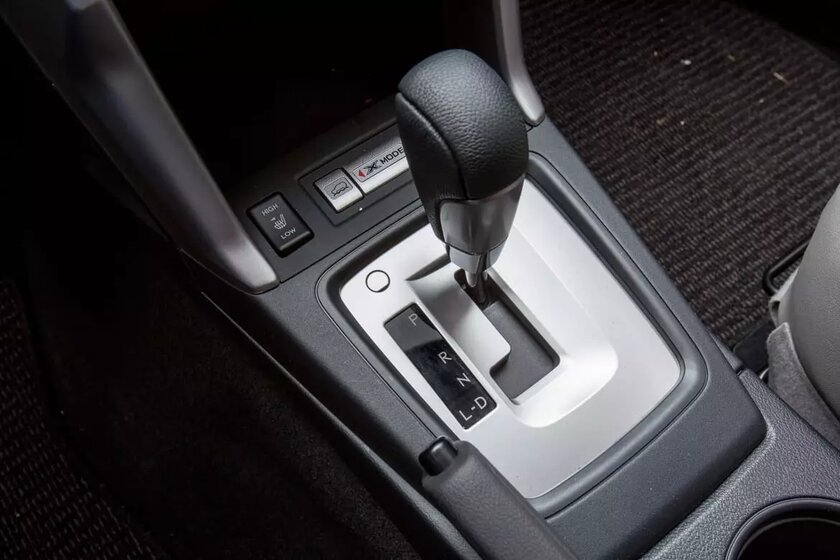
⚠️ Важно: данные пункты необходимы для вашей же безопасности — проверять работу того или иного софта на дорогах или трассах категорически не рекомендуется.
Как подключить Apple CarPlay
Перед работой с Apple CarPlay стоит активировать голосовой помощник Siri — он выполняет множество функций за рулём, позволяя, например, сразу набрать нужный номер телефона, отправить SMS или построить маршрут в навигаторе при помощи голосовых команд.
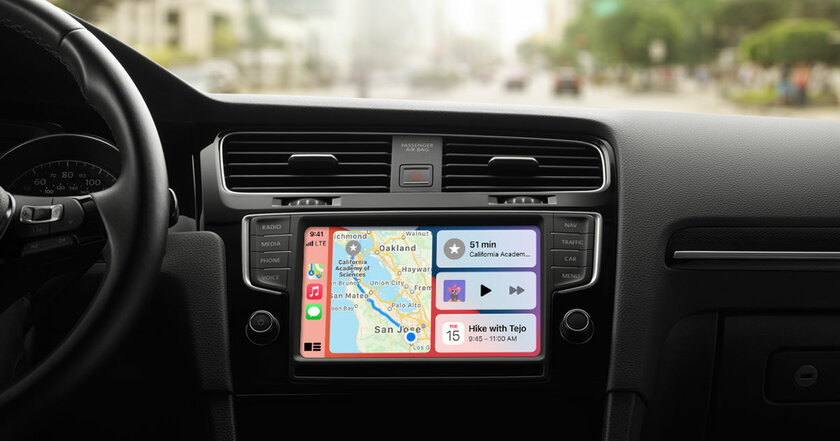
CarPlay по проводу
- подключите USB-кабель в нужный разъём автомобиля (обычно он расположен под дисплеем мультимедийной системы и обозначен соответствующей иконкой смартфона — точное расположение можно узнать из инструкции или документации на сайте производителя);
- подключите кабель в смартфон;
- дождитесь появления интерфейса Apple CarPlay на дисплее мультимедийной системы.
Некоторые современные автомобили поддерживают беспроводное подключение Apple CarPlay — узнать, есть ли данная функция на вашей модели транспортного средства, можно на официальном сайте или в инструкции.
Беспроводной CarPlay
- зажмите клавишу активации голосовых команд на руле (иконка с говорящим человеком);
- переведите стереосистему автомобиля в режим беспроводной связи и/или Bluetooth;
- на смартфоне откройте «Настройки», перейдите в раздел «Общее»;
- перейдите в пункт «CarPlay», откройте меню «Доступные автомобили»;
- выберите своё транспортное средство;
- дождитесь появления интерфейса Apple CarPlay на дисплее мультимедийной системы.
Как подключить Android Auto
Систему Android Auto тоже можно подключить как проводным, так и беспроводным способами (если это поддерживает автомобиль). Правда, стоит учесть, что на операционной системе Android 10 и выше приложение Android Auto вшито в систему и не представлено отдельным приложением, но перед началом работы стоит обновить софт через Google Play до последней версии.
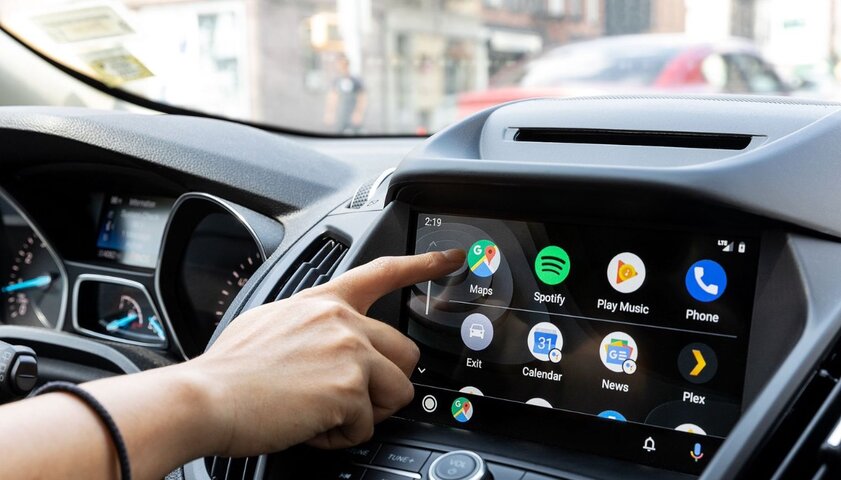
Android Auto по проводу
- подключите USB-кабель в нужный разъём автомобиля (обычно он расположен под дисплеем мультимедийной системы и обозначен соответствующей иконкой смартфона — точное расположение можно узнать из инструкции или документации на сайте производителя);
- подключите кабель в смартфон;
- выполните простые действия инструкции на экране (система спросит, запускать ли Android Auto на данном автомобиле);
- дождитесь появления интерфейса Android Auto на дисплее мультимедийной системы.
Данная система поддерживает и беспроводное подключение, но нужно отметить, что Android Auto по беспроводу работает только на ОС Android 11 и выше. Кроме того, беспроводная работа Android Auto поддерживается бортовыми компьютерами далеко не всех автомобилей.
Беспроводное Android Auto
- подключите USB-кабель в нужный разъём автомобиля (обычно он расположен под дисплеем мультимедийной системы и обозначен соответствующей иконкой смартфона — точное расположение можно узнать из инструкции или документации на сайте производителя);
- подключите кабель в смартфон;
- выполните простые действия инструкции на экране;
- отключите кабель;
- дождитесь появления интерфейса Android Auto на дисплее мультимедийной системы.
В случае, если вы захотите отключить режим беспроводного подключения к Android Auto, нужно открыть меню уведомлений на смартфоне и нажать на кнопку «Выйти из режима «На автомобиле».