
Exnax
У всех, кто пользуется и не пользуется проигрывателем Windows Media Player (далее WMP), существует проблема. Некоторые пока не знают, что она существует, а для некоторых это (пока) не такая уж и проблема, но факт остаётся фактом: странные вещи происходят в вашей музыкальной коллекции, пока вы спите.
В чём проблема?
Для меня это стало кошмаром, когда я загрузил свою музыку на Яндекс.Диск. Каждый день я находил в ленте километры новых картиночек, любезно подготовленных WMP. И эта функция неотключаема! Никаких ключей реестра, групповых политик, советов в интернете. Избавиться от WMP тоже нельзя, это часть системы. Пришлось принять его таким, как он есть. На самом деле он добрый и пушистый. Со специфическими форматами у него не очень, зато он лучше многих играет DVD, читает и даже грабит в MP3 аудиодиски и отлично управляется с музыкальными библиотеками (попробуйте, кстати). Всё, что нужно для счастья — немного его поправить, вырезав желание метить территорию. Как и со всеми добрыми-пушистыми.
Прежде чем браться за скальпель, я конечно прикинул варианты. Откинув идею написать свой драйвер-фильтр файловой системы, я подумал, а что, если по аналогии с этим патчем сначала изучить структуру каталога данных WMP? У меня он содержит 1400 файлов. Что же такое там хранится?
Вариант первый
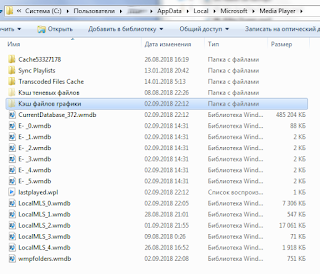 Идём по адресу «AppData\Local\Microsoft\Media Player» и находим любопытную папочку «Кэш файлов графики» (англ. «Art Cache»), а в ней — копии всех обложек AlbumArtSmall с уникальными именами. Сюрприз. Т.е. происходит следующее: WMP сканирует музыку, выдирает обложки из MP3, кеширует их в свою системную папку, а потом ещё раз — по месту прописки MP3. Свидетель обвинения А. утверждает, что лично сталкивался с миллионом файлов в кэше WMP, занявшими всё место на диске:
С каким же удовольствием я следил за исчезновением этого добра в корзине. После чего убедился, что WMP и его «Служба общих сетевых ресурсов» остановлены, удалил папку «Кэш файлов графики» и создал на её месте пустой файлик с тем же именем. Как обычно с WMP, это сработало. Более того, обломавшись при записи в кэш, он не стал делать попыток писать в альбомы с музыкой. Чистая победа!
Итак, первый способ решения проблемы: создать пустой файл «Кэш файлов графики» («Art Cache») без расширения взамен одноимённой папки по адресу C:\Users\YourName\AppData\Local\Microsoft\Media Player. WMP по-прежнему будет считывать обложки альбомов, но перестанет их кешировать. Файлы Folder.jpg и AlbumArtSmall появляться перестанут , ура. Плюсы: просто и надёжно. Минусы: без кэша теоретически замедляется построение эскизов (не подтверждено), но если вы не пользуетесь режимом «Библиотека» в WMP, то для вас минусов нет.
Вариант второй
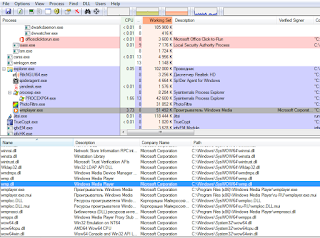 Подумаем, где может располагаться этот текст. В «Program Files\Windows Media Player»? Возможно. Берём всю папку и перетягиваем в Notepad++. Блокнот заглатывает сотню файлов не подавившись. Бессменный Process Explorer от камрада Марка сигнализирует, что много библиотек подгружается также из SysWOW64. Выберем интересные и добавим их тоже. Сразу скажу, что по запросу AlbumArt нужный кусок не находится. Если что и находится, так это забавные комментарии от разработчиков, косвенно подтверждающие слухи о происхождении WMP откуда-то из индийского подразделения Microsoft:

Разработчик Microsoft: «. раньше я сохранял картинку в файл, чтобы узнать её размеры. Это работало в XP, но под семёркой Longhorn почему-то всегда выходит ноль. в общем, пришлось написать этот костыль.»
Тут вспомним, что WMP — штука многоязычная, а значит строковые константы — в UTF16 LE для совместимости с API Windows, а значит после каждой буквы идёт нулевой байт. Забиваем в поиск выражение A\0l\0b\0u\0m\0A\0r\0t\0S\0m\0a\0l\0l\0.\0j\0p\0g , переключаем тип поиска на regexp, включаем «Учитывать регистр» и получаем несколько совпадений. Заменяем в каждом по одной букве на произвольную, сохраняем и смотрим, какая буква попадёт в название jpg-файла. Так выясняем, что за имя файла отвечает второе вхождение этой строки в wmp.dll, хотя если пропатчить все, хуже не станет. Меняем одну из букв на вопросительный знак. Готово!
Всего WMP генерирует пять видов файлов:


Теперь можно сохраняться, запускать плеер и проверять, что мы натворили. Сам wmp.dll не попадает под механизм защиты системных библиотек, возражений со стороны ОС не последует, хотя сам факт правки может быть обнаружен через sfc /scannow.
Решение №2: чтобы скрытые файлы Folder.jpg и AlbumArtSmall.jpg больше не появлялись, достаточно заменить 5 байт в библиотеке wmp.dll — самостоятельно, или скачав версию, пропатченную мной. Плюсы: не ломает кэширование (база картинок в системной папке проигрывателя). В режиме «Библиотека» эскизы подгружаются сразу. Минусы: при обновлении патч слетит.

Скачать
В архиве — пропатченные библиотеки версий 12.0.7601.18741 и 23930. Поместите нужную в SysWOW64. Если у вас другая версия, придётся патчить самостоятельно, неправильную версию плеер не примет.
Albumartsmall jpg что это
Reddit and its partners use cookies and similar technologies to provide you with a better experience.
By accepting all cookies, you agree to our use of cookies to deliver and maintain our services and site, improve the quality of Reddit, personalize Reddit content and advertising, and measure the effectiveness of advertising.
By rejecting non-essential cookies, Reddit may still use certain cookies to ensure the proper functionality of our platform.
For more information, please see our Cookie Notice and our Privacy Policy .
Get the Reddit app
Welcome to the largest community for Microsoft Windows 10, the world's most popular computer operating system! This is not a tech support subreddit, use r/WindowsHelp or r/TechSupport to get help with your PC
Как удалить изображения обложек альбомов, встроенные в файлы MP3?
Вы когда-нибудь задумывались, как некоторые из ваших файлов mp3 отображаются со значком обложки альбома вместо стандартного значка mp3 при просмотре коллекции mp3 на жестком диске? Кроме того, появляется ли изображение обложки на заднем плане при воспроизведении файла mp3 с помощью проигрывателя Windows Media или любого другого музыкального проигрывателя?

Миниатюра файлов mp3 в проводнике Windows.

Миниатюрное изображение может быть получено из изображений обложек альбомов JPG (суперскрытых) в этой папке или из изображений, встроенных в каждый файл mp3. Если вам по какой-то причине необходимо удалить обложку/изображения mp3-альбомов, сначала настройте проводник Windows для отображения скрытых и защищенных файлов операционной системы. Выполните следующие действия:
Нажмите WinKey + R, чтобы открыть диалоговое окно «Выполнить». Введите управляющие папки и нажмите
Щелкните вкладку “Просмотр”
Включите Показать скрытые файлы и папки , и диски
Снимите флажок Скрыть защищенные системные файлы (рекомендуется)

Откройте папку, содержащую mp3-альбом, и удалите AlbumArt _ <GUID > _Large.jpg, AlbumArt _ <GUID > _Small.jpg и изображения Folder.jpg.

Обложка альбома все еще отображается?
Если обложка альбома все еще отображается для файла mp3 или альбома, это может быть изображения, встроенные в файл mp3, и вам понадобится редактор тегов ID3, чтобы удалить их. Доступно несколько бесплатных продуктов; Я использовал Mp3tag.

Просмотрите и найдите файл mp3. Щелкните изображение правой кнопкой мыши и выберите Снять крышку . Сделайте это для каждого изображения.

Это должно удалить все изображения обложек альбомов из файла mp3.
Обратите внимание, что с помощью Mp3Tag вы также можете добавить дополнительные изображения обложек альбомов или изменить «тип изображения» (см. Типы изображений в ID3. org) для изображения, которое уже встроено в файл mp3. Вот доступные варианты.

Одна небольшая просьба: если вам понравился этот пост, поделитесь, пожалуйста?
Одна “крошечная” публикация от вас серьезно поможет в росте этого блога . Несколько отличных предложений:
- Прикрепите!
- Поделитесь в своем любимом блоге + Facebook, Reddit
- Напишите в Твиттере!
Так что большое спасибо за вашу поддержку, мой читатель. Это займет не более 10 секунд вашего времени. Кнопки поделиться прямо под. ��
Об авторе
Рамеш Сринивасан основал Winhelponline.com еще в 2005 году. Он увлечен технологиями Microsoft, и он был Microsoft Most Valuable Professional (MVP) за 10 лет подряд с 2003 по 2012 гг.
Отлично! Наконец-то избавился от надоедливых каверов, которые не подходили к альбому. Также отличная рекомендация по редактору idtag.
Отличный совет, братан! Это лучший учебник, который я нашел по этой теме.
Я использую MP3Tag, но обложка альбома не отображается для некоторых файлов. Он все еще существует. А некоторые файлы хоть и удаляю образ, но все равно там остаются. Что мне делать?
Спасибо! Я вечно искал, как удалить эти надоедливые альбомы.
Сработало очень хорошо и легко ��
Спасибо, я люблю находить решения, которые подходят трюк сразу после первого удара!
Хорошо, это отличный совет, но мне нужно увидеть эти обложки альбомов в проводнике Windows. Моя проблема в том, что моя музыка (все мои MP3) имеет обложку в своих тегах, но проводник не показывает их. Эта проблема только с моими MP3, все остальные типы файлов в порядке. Может кто-нибудь мне помочь?
Пытался несколько раз, но ничего не вышло, ленивые обложки альбомов все еще показывались на wd tv live.
Но после еще несколько попыток с параметрами папки и нажатием F5, чтобы обновить вид проводника, показаны обложки альбомов и все они удалены.
Спасибо ..
Кстати, за пакетное удаление тегов id из mp3, чтобы иметь возможность просматривать имена, которые вы редактировали на win-amp, MP3tag отлично работает ..
супер, спасибо . … Я ненавидел обложку альбома мои mp3 дольше всех, потому что это была фотография уродливого парня… бррррр… уродливого… но теперь его больше нет! ура! ��
Спасибо – спасибо и еще раз спасибо. Теперь, когда я смотрю свои музыкальные файлы на моем Dvico, все обложки альбомов не всплывают. Еще раз спасибо
работает, но у меня нет времени сделать это 757 раз. Если вы выберете все, а затем удалите обложку, это не сработает.
Да, спасибо большое, человек, это действительно полезный пост, мне он нравится !!
Ура !!
Большое спасибо, есть несколько очень странных обложек альбомов …
Чемпион в отличном разрешении.
Редактор тегов ID3 сделал именно то, что доктор приказал. Избавил меня от многих головных болей и разочарований!
Я хотел бы добавить к этому немного. Для проигрывателя VLC, когда вы добавляете песни (содержащие обложку альбома) в список воспроизведения, VLC копирует и сохраняет эту обложку альбома в папке appdata для VLC.. Даже если вы удалите обложку альбома из самих песен, она все равно будет в списке воспроизведения.
Вы должны обязательно отредактировать файл списка воспроизведения с помощью текстового редактора и удалить ссылки на эту обложку альбома . При желании вы также можете удалить сам рисунок в этой папке appdata после этого.
Спасибо! Действительно большая помощь! Я не понимаю, почему некоторые парни используют свои надоедливые фотографии в качестве обложек альбомов. Я действительно имею в виду. Что с этим?
Вы также можете использовать такую программу, как 7z (бесплатная) или любую программу для открытия файлов .zip или .rar. Выберите программу 7z, а затем найдите папку, в которой вы хотите удалить скрытые файлы изображений, и все, выберите их и удалите. Это лучший способ, если вы не хотите завершить свою жизнь изменением параметров папок Windows.
Спасибо . В моей папке загрузок была обложка, которая меня очень раздражала, теперь ее больше нет!
Спасибо, это очень полезно, прекрасно и прекрасно работает.
Должен быть лучший способ удалить изображение, встроенное в MP3. У меня есть буквально тысячи MP3 с этим раздражающим изображением, и удаление их один за другим щелчком правой кнопкой мыши в MP3tag не является приемлемым вариантом.
БОЛЬШОЕ СПАСИБО ВАМ . Меня так раздражала дурацкая обложка альбомов, что кажется, что все пытаются ПОЛУЧИТЬ ее, а я пытаюсь от нее избавиться. Мне не нужно видеть лицо человека, смотрящего на меня каждый раз, когда я включаю песню, и кажется, что все MP3-плееры в наши дни поддерживают картинки и видео. Я скучал по своему старому плееру, пока не нашел вашу очень полезную ветку.
В инструкциях отсутствует шаг. Каждый раз после удаления обложки или обложек, встроенных в MP3, вы нажимали «Сохранить» в программе удаления Mp2tag.
Спасибо! Использовал MP3Tag для удаления Art, и все хорошо.
Спасибо .. Просто спасибо, мой друг. Я выдергивал волосы, пытаясь понять, почему эти встроенные теги никуда не делись. По дороге встретил дебилов, Если только не найду вас, сэр. Спасибо, что сделали мой день. А также, если бы вы могли предложить хороший автоматический теггер обложек альбомов, например Gracenote для телефонов Android. Я был бы рад. Еще раз большое спасибо !!
Привет, спасибо за информацию, вы также можете удалить сразу всю обложку альбома.
выберите все файлы, щелкните правой кнопкой мыши изображение окно (для нескольких файлов изображение не будет отображаться) и удалите обложку.
Большое спасибо, чувак … ты сделал мой день … Я давно искал это … ��
Это все еще не работает. Что делать, если поврежденного mp3 нет в файле? Моя проблема связана с отдельными mp3-файлами, которые отображаются в нижней части библиотеки. У них нет своих файлов.
Спасибо, чувак! пожалуйста, продолжайте помогать людям ��
Спасибо . �� Очень четкое объяснение, и да, он удалил изображение из моего mp3 файла.
Вы, сэр, исправили то, что я не мог сделать годами, спасибо!
Спасибо за ваш совет , не нужно было ничего удалять, я сделал то, что вы сказали, и все обложки альбомов исчезли, до этого каждый раз, когда я пытался удалить, они просто копировались.
Нет необходимости снимать обложки по одному. Вот что можно делать в пакетном режиме. Перетащите все имеющиеся у вас файлы MP3, в том числе те, у которых нет обложки, в приложение MP3Tag. Затем выберите все музыкальные файлы с помощью Cntl + A. Затем щелкните правой кнопкой мыши изображение диска под раскрывающимся меню DiscNumber. Выберите «Снять обложку» и нажмите Cntr + S.
Идеальные ответы на проблемы, вы лучший
Я люблю тебя … Вот и все
Спасибо за действительно хорошее объяснение и решение проблемы, снимаю шляпу Ответ
Ах да! Большое спасибо! Я хотел поэкспериментировать и добавить собственные каверы на песни. Но как-то напортачили! Спасибо за эту статью, это можно исправить! Многие, спасибо
Здравствуйте,
Я использую Mp3tag более года, и теперь я столкнулся с первой проблемой при использовании этого приложения. Я добавляю обложку для одной песни на свой рабочий стол (у меня на компьютере было больше песен, но я не добавлял для них обложку). Я перемещаю все эти песни на свой флеш-накопитель.
И вот проблема: когда я проигрываю любую песню, сохраненную на моем рабочем столе (когда я не перемещаю ее в папку – когда я возвращаю ее на рабочий стол – да), она показывает обложку этой песни, но когда я использую mp3tag, он не обнаруживает обложки альбомов в этих файлах.
Пожалуйста, помогите, это действительно раздражает ��
Это очень полезно! Огромное спасибо. Ответить
Спасибо …… .. мне очень помогли :))))))))))))
Спасибо … все получилось ��
Отличная работа !! помогло !!
Привет. Мне удалось изменить изображение, однако, когда я проигрываю mp3, он все еще показывает старое изображение. Почему это
всем привет, после снятия обложки нужно сохранить в mp3tag. и он также работает с несколькими файлами. удачи
Большое спасибо, mp3tag работал отлично, после изменения mp3 файла сохранил его. Тогда я смог увидеть новое изображение.
Отличный пост, спасибо, первый метод у меня сработал ��
mp3tag по-прежнему работает нормально, я просто использовал его для удаления некоторых изображений, которые я неправильно установил несколько лет назад в itunes.
Уважаемый, вы сделали мой день. Выполнил задачу по твоей инструкции :). Редактор тегов MP3 сделал свою работу.
Отлично… скачал mp3tag и успешно удалил обложку
Эта статья мне помогла сегодня большое спасибо.
большое спасибо, это очень помогло. mp3tag работал так, как я хотел.
Большое спасибо. Вы были действительно полезны. Я не мог найти эту полезную статью ни на одном другом сайте.
Да благословит вас Бог
это сработало !! большое спасибо !!
, который был чрезвычайно полезен, большое вам спасибо ��
Не работает для меня. Однажды я добавлял обложки в iTunes, и теперь они похоронены глубже, чем может вместить программа MP3tag. Что делать дальше?
Интересно, что когда я захожу в ITunes и импортирую папку, я щелкаю песню правой кнопкой мыши в iTunes, выбираю «конвертировать тег ID3» и в соответствии с этим «обратным Unicode» он состоит из всех китайских букв. Итак, что-то произошло здесь где-то, не знаю, где и когда, я должен это сделать и избавиться от обратной версии Unicode, я подозреваю, именно там эти иллюстрации, показываемые поверх моих самостоятельно установленных пользовательских файлов AlbumArtSmall.jpg, которые я помещаю в папку.
Извините за еще один комментарий, но я решил эту проблему единственным способом. Для этого нужно вернуться в iTunes, найти старую запись mp3 в ее новом месте и обновить новую обложку до нового AlbumArtSmall.jpg, которое я создал в папке … похоже, это удаляет старый пакетный mp3-образ, который у него был, и включает новый пользовательский образ. К сожалению, в настоящее время у меня нет пакетного способа сделать это. Что является частью всего пользовательского процесса. Это работает, если у вас есть встроенная обложка в формате mp3, и вы не можете заменить ее простым созданием файла albumartsmall.jpg в папке, в которой он находится.
Отлично… Это работает – спасибо ��
Всё сработало отлично, спасибо, ребята !! Так держать!
Отличная помощь! Искусство мешало воспроизведению mp3, которые я использую во время марафонского бега. Я почти почувствовал, что ударился о кирпичную стену, когда J пришлось остановиться, чтобы пропустить обложку альбома! Теперь я могу наслаждаться бегом на протяжении всего пути! Спасибо!
Большое спасибо за то, что поделились этим. это работает, но при воспроизведении mp3 все еще отображаются изображения обложек, что может вызвать это
Если обложка альбома все еще отображается в проигрывателе Windows Media, сделайте следующее:
WINDOWS KEY + R
Тип: управляющие папки
Нажмите Enter
Нажмите «Просмотр»
Нажмите точку для «Показать скрытые файлы, папка и диски
Снимите флажок «Скрыть защищенные системные файлы (рекомендуется)
Затем в правом нижнем углу нажмите« Применить », затем« ОК »
Далее щелкните свой диск (C :), если именно там находится ваша учетная запись пользователя, и щелкните следующее, чтобы перейти к кешу обложек альбомов:
Пользователи
ИМЯ ВАШЕЙ УЧЕТНОЙ ЗАПИСИ
AppData
Local
Microsoft
Media Player
Art Cache
LocalMLS (здесь находится кеш обложек альбомов)
Затем удалите ненужную обложку альбома и удалите ее из корзины, обновите папку или перезагрузите компьютер, если она все еще не исчезает, когда вы идете воспроизводить mp3, и она должна исчезнуть. Если нет, убедитесь, что вы удалили все скрытые файлы обложек альбомов в папке, где находится mp3.
Как я использую MP3TAG для удаления двух или более изображений эскизов из музыка в формате mp3. Для идеального результата я делаю следующее. В папке с файлами mp3 щелкните, чтобы выбрать все файлы mp3, с которыми вы хотите работать. Некоторые файлы mp3 могут не иметь эскизов или обложек, вы все равно можете перетащить их, поскольку они не будут иметь никакого эффекта. Снова выберите все музыкальные файлы, выделив их или нажав Ctrl + A, затем перетащив их на MP3TAG WORK SPACE. Снова перетащите выбранные файлы в рабочую область.
Затем, удерживая курсор в рабочей области, нажмите Ctrl-A, чтобы выбрать все файлы в рабочей области, затем обратите внимание, что квадрат внизу слева становится пустым с пустым образом диска.
Затем, наведите курсор на это изображение, затем щелкните правой кнопкой мыши изображение диска в большом КВАДРАТЕ в нижнем левом углу, чтобы увидеть, когда вы ПРАВОЙ ЩЕЛЧОК всплывающее окно с опцией УДАЛИТЬ КРЫШКУ (означает миниатюру), поэтому нажмите Удалить обложку.
После этого, оставив наведите курсор на квадрат диска, вы ДОЛЖНЫ НАЖАТЬ ctrl – S, чтобы СОХРАНИТЬ и увидеть всплывающее окно, показывающее прогресс удаления обложек.
Затем, чтобы удалить mp3-файлы из рабочей области по мере внесения изменений в фактические файлы в их папке, щелкните пустую область в рабочей области затем выберите все снова или нажмите Ctrl A, затем нажмите клавишу «Удалить».
Примечание – убедитесь, что вы выбрали «Удалить обложку» и нажмите Ctrl + S, чтобы сохранить результат – и – СМОТРИТЕ ВСПОМОГАТЕЛЬНОЕ ОБЪЯВЛЕНИЕ, показывающее процесс удаления эскиза обложки. Затем, поскольку mp3 все еще находятся в рабочей области, выберите все с помощью Ctrl-A, затем нажмите кнопку Удалить, чтобы очистить рабочую область.
Извините, если какие-либо опечатки, так как английский не мой первый язык.
Как удалить обложку альбома из файла в Windows Media Player 12
Windows Media Player 12 (Windows 7) добавил очень неправильные файлы обложек альбомов на некоторые из мои файлы. Как удалить обложку альбома, не заменяя ее?
Как удалить обложку альбома из файла в Проигрыватель Windows Media 12
Windows Media Player 12 (Windows 7) добавил некоторые очень неправильные файлы обложек альбомов на некоторые из моих файлов. Как удалить обложку альбома, не заменяя ее?


15.12.2022 22:19 3060

6 ответов
использовать MP3tag (freeware), чтобы удалить обложку альбома.

в версии 11 (11.0.5721.5268) выполните следующую процедуру из библиотеки вид:
щелкните правой кнопкой мыши на треке и выберите «Advanced Track Editor».
выберите вкладку «Картинки».
Выберите изображение, которое вы хотите удалить и нажмите «Удалить».
расширенный редактор тегов (ID3 tag editor), который позволяет пользователям редактировать метаданные для файлов мультимедиа, является удаленный. Редактирование метаданных в библиотеке проигрывателя Windows Media и в области сведений Проводника Windows по-прежнему поддерживается. Source
открыть вашу песню/альбом в iTunes, щелкните правой кнопкой мыши на песне и выберите Get info . В последней вкладке Artwork , выберите photo и нажмите Delete . Затем используйте Проигрыватель Windows Media.
Я столкнулся с этой проблемой в эти выходные и был очень разочарован, обнаружив, что я не мог удалить обложку альбома. Большинство ресурсов в интернете говорят о том, как скрыть обложку альбома, а не как ее удалить.
в конечном счете, я смог удалить его, показав скрытые файлы и папки и удалив все файлы метаданных.
проблема в том, что если Windows 7 добавляет неправильную обложку альбома, она, вероятно, автоматически заменит ее неправильной обложкой (если только она не был выбор, который вы случайно сделали).
недавно у меня тоже была эта проблема, и даже со всеми инструментами и учебниками я не мог получить обложку альбома из Windows Media Player 12, чтобы перестать возвращаться. В конце концов я понял это сам, и я хотел бы внести свой вклад в компиляцию всех учебников, которые я пробовал для пользователей Windows, работающих под управлением WMP 12.0.
Если вы хотите удалить обложку / обложку альбома из вашего mp3, будет ли он встроен в mp3 или нет, то следуйте первым 3 методам. Если все остальное не удается, попробуйте 4-й способ. Вот они какие:
метод #1: Получите бесплатный инструмент Mp3tag.exe изhttp://www.mp3tag.de/en/download.html Mp3tag-отличный инструмент для очистки / переименования тегов на огромных количествах файлов. Я использовал его, чтобы удалить все теги из 654 файлов сразу!
Метод #2 (немного времени): Сделать Windows показать вам скрытые файлы и папки и файлы операционной системы тоже. Вы увидите многое из этого .jpg файлы с именами AlbumArtSmall.формат JPG или что-то вроде этого: AlbumArt_<37A0C6A2-FE4A-40F4-8E27-42E526A89D51>_Large.формат JPG. Просмотрите каждый из них и найдите те, которые выглядят как обложка альбома, которую вы видите, и удалите их.
эти два метода я нашел здесь:http://www.winhelponline.com/blog/remove-mp3-album-art-embed-images/ у них есть более полный учебник, чем я мог бы объяснить здесь.
метод #3: Я читал на другом форуме, чтобы перейти в папку AppData, где находится Windows media player и удалите некоторые файлы. Они объяснили это: «закройте окно медиаплеера. Нажмите клавишу Windows + R, чтобы открыть окно запуска и введите%localappdata% / microsoft / Windows media/ и нажмите enter. Там вы увидите папку с версией вашего WMP. (В моем случае я вижу папку под названием 12.0) перейдите в эту папку и удалите все внутри. Снова откройте Проигрыватель Windows Media и обложка альбома должна исчезнуть.»
этот метод не работал для меня. Не уверен, что это действительно так все, кроме WMP, по-прежнему отлично работает на моем компьютере. Если это помогает в редких случаях, то хорошо.
метод #4: Вот что наконец-то сработало. После просмотра в моих папках я нашел один под названием «Media Player». Откройте окно запуска (WinKey+R) и введите: папке%LocalAppData%/Майкрософт/медиа-плеер/ теперь откройте другую строку запуска и введите управление папками и нажмите enter. В вкладка Вид выберите пуля «Показывать скрытые файлы, папки и диски» и убрать поле «Скрывать защищенные системные файлы (рекомендуется)«. Появится предупреждение. Просто нажмите кнопку Да. Теперь внутри папки Media Player вы увидите папку с именем»Art Cache «нажмите на него, и внутри есть еще одна папка под названием»LocalMLS» открыть это. Вот где я нашел все надоедливые обложки альбомов, которые никогда не уходили даже после выполнения вышеуказанных методов 3 и нескольких компьютеров перезапуск между ними. Единственное, что нужно сделать сейчас-это уничтожить! (удалять те, которые вы не хотите).
надеюсь, что это поможет людям в будущем, которые имеют такую же проблему как у меня.
Я решил эту проблему, нажав на маленький значок раскрывающегося списка рядом с панелью «поиск», а затем нажал на» подробности «вместо»расширенный заголовок». Затем я выбрал мои колонки и разместил сначала художника и отсортировал их. Теперь я могу сортировать по исполнителю и типу на клавиатуре, чтобы быстро перемещаться по моей музыке.