
Возможные причины отсоединения провода от материнки: как избежать поломок
При работе с компьютером возможно отсоединение провода от материнки. Это может произойти по разным причинам, но в большинстве случаев это является следствием неправильного подключения или неаккуратного обращения с компонентами. В этой статье мы рассмотрим основные причины отсоединения провода от материнки и дадим советы по их предотвращению.
Причины отсоединения провода от материнки
Самые распространенные причины отсоединения провода от материнки:
- Неправильное подключение. Если вы неправильно подключили провод к материнке, то он может отсоединиться во время эксплуатации. Убедитесь, что вы правильно подсоединили провод к материнке и что он надежно закреплен.
- Неаккуратное обращение с компонентами. Если вы неаккуратно обращаетесь с проводом или материнкой, то это может привести к отсоединению провода. Не перетягивайте и не дергайте провод, а также не сломайте пластиковые крепления на материнке при установке или удалении компонентов.
- Изношенность провода. Если провод уже давно используется или он был подвергнут механическим повреждениям, то он может отсоединиться в процессе интенсивной работы компьютера.
Как избежать поломок
Чтобы избежать отсоединения провода от материнки, необходимо соблюдать следующие меры предосторожности:
- Внимательно подключайте провод к материнке, убедитесь в корректности подключения. Не забудьте зафиксировать крепления провода на материнке.
- Обращайтесь с компонентами компьютера аккуратно. Не допускайте их повреждения при установке или снятии.
- Проверяйте провод на наличие механических повреждений и заменяйте его при необходимости. Не используйте изношенный провод.
Также необходимо помнить, что при любых работах с компьютером нужно соблюдать меры безопасности: отключать компьютер от электричества, использовать антистатические наручники и не проводить работы при включенном компьютере.
Вывод
Отсоединение провода от материнки может произойти по разным причинам, но в большинстве случаев это является следствием неправильного подключения или неаккуратного обращения с компонентами. Чтобы избежать таких поломок, необходимо соблюдать меры предосторожности и правильно обращаться с компьютером. Надеемся, что наши советы помогут избежать подобных ситуаций и сохранить работоспособность вашего компьютера.
Сетевой кабель не подключен. Что делать, если он подключен но не работает
Не редко бывают ситуации, когда после подключения компьютера, или ноутбука к интернету с помощью сетевого кабеля, появляется ошибка «Сетевой кабель не подключен». Это скорее даже не ошибка, а просто статус сетевого адаптера, который можно наблюдать в сетевых подключениях.
Получается, что компьютер никак не реагирует на подключение, сетевой кабель не подключен, хотя он подключен к компьютеру, вставлен в разъем сетевой карты. Иконка на панели уведомлений с красным крестиком. Ну и интернет конечно же не работает. Вот как это выглядит:
И что самое важное, кабель то подключен. От роутера, модема, или напрямую от оборудования провайдера. Такая ошибка может появится как на ПК, так и на ноутбуке. Так же не имеет значения, какая Windows установлена на вашем компьютере. Только в Windows 10 надпись «Сетевой кабель не подключен» будет возле адаптера «Ethernet», а в Windows 7 – возле «Подключение по локальной сети». А в Windows XP еще появляется всплывающее окно с этой ошибкой, если навести мышкой на иконку подключения. Так же нередко бывает ошибка «Неопознанная сеть».
То же самое со способом подключения. У кого-то сетевой кабель идет напрямую от провайдера (например, Ростелеком) , а у кого-то через модем, Wi-Fi роутер, или терминал.
В чем может быть проблема?
Причин может быть много. Перечислим основные из них:
- Неправильно, или не до конца подключен сетевой кабель.
- Сетевой кабель поврежден. Возможно, отошли контакты в коннекторе (в который обжат сам сетевой кабель) .
- Аппаратные проблемы с роутером, модемом, оборудованием провайдера. Или сломалась сама сетевая карта в вашем ноутбуке, или ПК.
- Проблемы в настройках сетевой карты. Чаще всего, она не может автоматически определить скорость и дуплекс. Об этом расскажу более подробно.
- Какие то неполадки с драйвером сетевой карты.
- Вирусы, фаерволы, какие-то программы. Да да, из-за них тоже может возникнуть ошибка «Сетевой кабель не подключен».
Как выяснить причину и что делать в первую очередь?
- Для начала перезагрузите компьютер, модем, роутер (если они есть) .
- Отключите сетевой кабель и подключите снова. Так же проверьте подключение на роутере (если интернет подключен через него) . Подключите кабель в другой LAN порт. Обратите внимание, загорается ли индикатор LAN на роутере после подключения кабеля. Можете посмотреть инструкцию: как подключить интернет от роутера к компьютеру по кабелю.
- Если есть возможность, подключитесь через другой кабель.
- Можете легонько подвигать сетевой кабель в том месте, где он входит в коннектор. И смотрите в этом момент на статус сетевого адаптера на компьютере. Возможно, там отходят контакты, и таким способом получится это выяснить.
- Если есть еще один ПК, или ноутбук, то попробуйте подключить его. Так мы сможем узнать в чем дело.
- Если интернет идет через маршрутизатор, то попробуйте подключить кабель от провайдера напрямую к компьютеру.
Решения я бы поделил на программные и аппаратные.
Сетевой кабель не подключен, хотя он подключен: решения проблемы
Открыв вкладку «сетевые адаптеры» найдите сетевую карту. В зависимости от производителя и драйвера, название можем быть разным. В названии может быть «LAN». У меня, например, на ноутбуке это «Realtek PCIe GBE Family Controller». Кстати, обратите внимание, нет ли возле него желтого значка. Нажимаем на него правой кнопкой мыши и выбираем «Удалить устройство».

Подтверждаем удаление и перезагружаем компьютер. Возможно, после перезагрузки все заработает, и компьютер увидит подключенный сетевой кабель.
2 Проверяем настройки определения скорости и дуплекса. В диспетчере устройств нажмите правой кнопкой мыши на сетевую карту (как я показывал выше) и выберите «Свойства».

Дальше переходим на вкладку «Дополнительно». В списке найдите и выберите пункт «Spped&Duplex». И слева в выпадающем меню установите значение «Auto Negotiation». Но если у вас там изначально был установлен данный вариант, то попробуйте поставить другое значение. Например: «100 Mbps Full Duplex». Можно попробовать разные варианты. Не забывайте нажимать Ok и перезагружать компьютер.

Просто часто бывает, что сетевая карта не может автоматически определить скорость и дуплекс.
3 Драйвер сетевой карты. Нужно попробовать переустановить его. Скачайте драйвер на сайте производителя самой карты (LAN), ноутбука, или материнской платы вашего компьютера и запустите установку. Можете посмотреть статью на эту тему: какой драйвер нужен для сетевой карты (Ethernet-контроллера)? Загрузка и установка.
Другие причины, по которым компьютер не реагирует на подключение сетевого кабеля
2 Проблемы у провайдера. Для примера: работник провайдера подключал интернет другому абоненту, и случайно отключил ваш кабель от оборудования, или кабель перебит где-то в подъезде. А может его кто-то специально обрезал. В таких случаях будет сообщение «Сетевой кабель не подключен». Нужно обращаться в поддержку провайдера. Только перед этим хорошо бы убедится, что проблема не в сетевой карте вашего компьютера. Так же не редко бывает, что пропадают контакты на коннекторе, в который обжат сетевой кабель от провайдера. Нужно просто заново и правильно обжать сетевой кабель. Или вызвать мастеров.
3 Проблема с роутером. Может быть. Но проверить все это очень просто. Отключите интернет от роутера (только если у вас не ADSL) , и подключите его напрямую к компьютеру. Если компьютер увидит сетевой кабель, то проблема либо в роутере, либо в кабеле, которым вы соединяете ПК с маршрутизатором. Так же можете глянуть статью: не работает интернет на компьютере по кабелю от Wi-Fi роутера.
4 Неисправен сетевой кабель. И такое может быть. Но, если мы имеем введу кабель которым соединяем компьютер с роутером, то это легко проверить, подключив им другое устройство, или подключив кабель от провайдера напрямую к сетевой карте компьютера.
Ошибка: сетевой кабель не подключен Ростелеком
Интернет провайдер Ростелеком предоставляет своим клиентам надежное и высокоскоростное интернет соединение. Но что делать, когда возникает ошибка «Сетевой кабель не подключен», что в таком случае предпринять?
Каковы бывают причины данной ошибки?
Причин, по которым может «оборваться» интернет огромное множество. Многие пользователи всемирной паутины начинают звонить в офис Ростелекома при первой возникшей проблеме подключения к интернету. Прежде чем это делать, необходимо проверить наличие неполадок со стороны клиента. Именно в этом и кроется главная проблема.
Ситуации, когда виноват клиент
Сперва необходимо выполнить нижеприведенные рекомендации, для того, чтобы быстро возобновить интернет-соединение на своем оборудовании:
-
отсоедините от вашего компьютера сетевой кабель, подождите десять секунд и опять подключите его. Таким образом удастся перезагрузить систему, после чего соединение может возобновиться;

Отсоедините кабель и подождите 10 секунд.
Вышеприведенные действия помогают наладить интернет соединение в 80% случаях.
Проблема в роутере
Очень часто случается так, что роутер просто не может определить подключенный к WAN порту кабель. Это может произойти из-за банального перепада напряжения, различных сбоев системы и так далее. Само собой, если роутер не видит подключенный кабель, значит установить интернет-соединение невозможно.
Существует несколько решений данной проблемы:

- Отключите сетевой кабель от роутера, подождите несколько секунд и опять его подсоедините.
- Выключите роутер от сети питания, ожидайте 10 секунд и опять его включите в сеть.
- Нажмите на специальную кнопку перезагрузки роутера, после чего проблема должна устраниться сама собой.
Необходимо убедиться в исправности как оборудования, используемого для серфинга в сети, так и самого роутера. Для этого с WAN порта вытащите кабель и подсоедините его напрямую к ноутбуку.
Замена коннектора
Распространенная причина, по которой невозможно подключиться к сети. Очень часто происходит перелом жил в кабеле из-за различных механических воздействий. Внимательно осмотрите сам коннектор на наличие повреждений если они имеют место быть, значит его нужно заменить.
Чтобы заменить эту важную деталь на новую, вам понадобиться выполнить следующие действия:
- Стоит данная деталь сравнительно недорого. Купите пару коннекторов про запас в специализированном магазине. В случае, если первая попытка заменить вышедшую из строя деталь будет неуспешной, вам пригодится второй коннектор.
- Возьмите острые ножницы и отрежьте у основания поврежденный коннектор вместе с 1 см кабеля.
- Разделите жилы кабеля и оголите их.
- Посмотрите на старый коннектор и определите порядок подсоединения жил. При последующем обжиме нового коннектора важно соблюсти последовательность подсоединения проводов.
- Вставьте жилы в правильной последовательности.
- Обжать жилы можно при помощи обычной плоской отвертки. Но лучше всего использовать специальный инструмент для этих целей.
- Вставьте кабель в устройство и проверьте подключение к Интернету.

Замена коннектора — фото инструкция.
Также можно воспользоваться услугами опытных специалистов, которые в считанные минуты заменять поврежденный коннектор. Для этого достаточно позвонить в техническую службу интернет провайдера и оставить соответствующую заявку.
Проблема по вине провайдера
Если вышеперечисленные способы устранения проблемы не помогли, значит дело именно в провайдере. Естественно, при таких обстоятельствах нужно немедленно связаться с технической службой поддержки Ростелекома и подробно описать характер неисправности.
Оставленная пользователем заявка обрабатывается довольно быстро. Если наладить соединение не удается удаленным путем, в таком случае опытные специалисты решают проблему непосредственно по месту. Обязательно осматривается кабель в подъезде на наличие видимых повреждений, а также производится калибровка электронного оборудования.
Естественно, могут произойти и более серьезные причины «обрыва» интернета по вине провайдера, на устранение которых уйдет намного дольше времени. Время устранения поломки зависит от наличия специального оборудования и от профессионализма специалистов Ростелекома.
Устранение проблем с кабелями данных и питания
Внутренности настольного ПК — довольно захламленное место и устранение проблем с кабелями данных и питания не менее актуально чем борьба с вирусами.
Независимо от того, открыли ли вы свою систему для обновления памяти, замены компонентов или просто, чтобы увидеть, что находится под капотом, вы можете ослабить или совсем отсоединить идущие на жесткий диск кабели питания/данных, или кабель для передачи данных, соединяющий жесткий диск и материнскую плату. Если ваша система (диск C:) отсоединена или просто ослабли кабели, вы увидите сообщение об ошибке «Нет операционной системы» или что-то подобное.
Устранение проблем с кабелями данных и питания
Проблема в том, что большинство SATA кабелей данных, жестко не фиксируется, поэтому легко заиметь ослабший кабель на любом диске или на материнской плате.
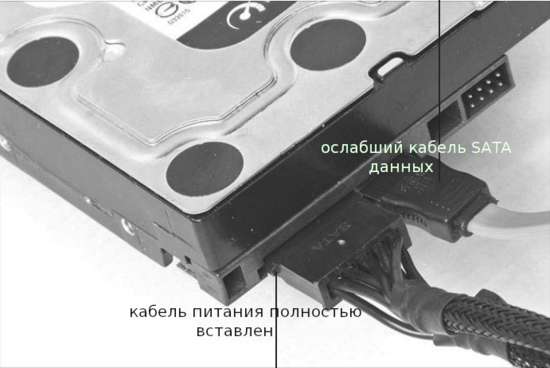
Ослабший кабель SATA данных на жестком диске. Более толстая часть разъема должна быть заподлицо с задней частью диска.
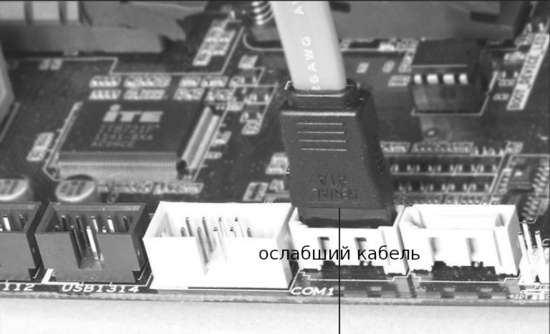
Сетевой адаптер материнской платы с ослабшим SATA кабелем для передачи данных. Вставьте SATA кабель в порт полностью.
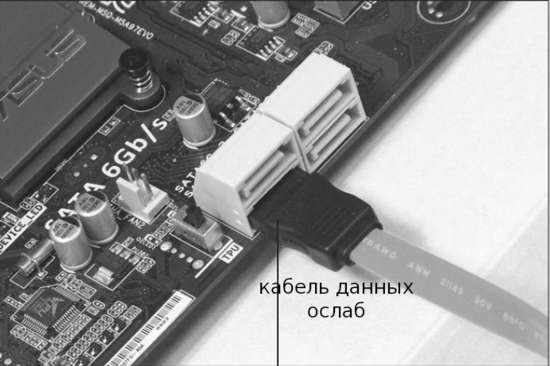
Некоторые материнские платы используют интерфейсные SATA порты, например этот, на котором также ослаб кабель для передачи данных. Вставьте кабель в SATA порт полностью.
Аналогично, силовые SATA кабели могут отсоединяться от приводов.
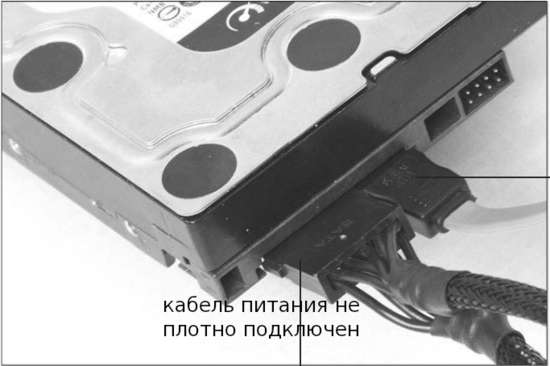
Кабель питания на этом SATA диске не плотно подключен. Кабель для передачи данных вставлен полностью. Вставьте кабель питания в порт полностью.
Для решения проблем с плохо присоединенными или отсоединившимися кабелями:
- Завершите работу компьютера.
- Отсоедините блок питания от сети переменного тока.
- Откройте систему.
- Проверьте жесткий или SSD диск на плохо присоединенные или отсоединившиеся кабели.
- Проверьте материнскую плату на наличие отсоединенных или ослабших кабелей SATA данных.
- Надежно подключите кабели на место.
- Закройте систему.
- Подключите блок питания к сети переменного тока.
- Перегрузите компьютер.
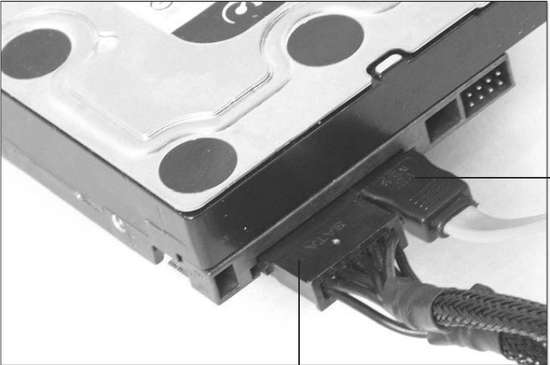
Жесткий SATA диск с правильно подключенными кабелями питания и данных. Кабель передачи данных полностью вставлен. Кабель питания полностью вставлен.
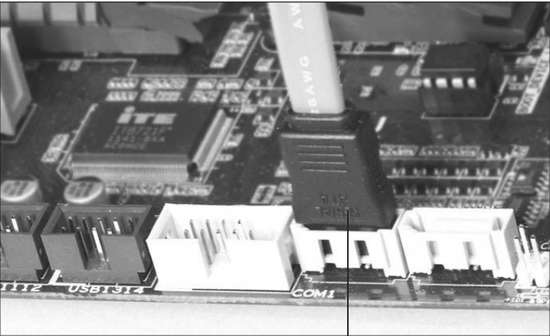
Правильно установленный SATA кабель данных, подключенный к порту материнской платы на панели с верху. SATA кабель передачи данных полностью вставлен.
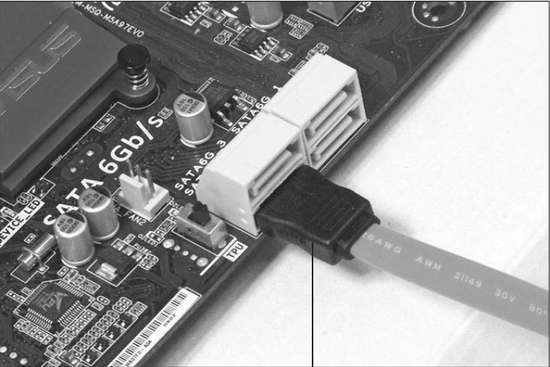
Правильно установленный, подключенный к порту материнской платы с фронтальной стороны, SATA кабель данных. Полностью вставленный SATA кабель передачи данных.
Устранение проблем привода
Если ваш жесткий диск, при работе, издает громкий или дребезжащий шум, скорее всего с ним возникли серьезные проблемы. Если жесткий диск роняли или по нему ударили, очень вероятен сбой. Но, могут быть проблемы и с абсолютно бесшумным или не греющимся жестким диском.
Прежде чем считать жесткий диск поврежденным, выполните этот тест исключения. Так вы узнаете, является ли это проблемой самого жесткого диска, его силового кабеля или его кабеля передачи данных:
- Завершите работу компьютера.
- Отсоедините блок питания от сети переменного тока.
- Откройте систему.
- Найдите кабель питания, он находится между жестким диском и блоком питания.
- Отсоедините кабель питания от источника питания.
- Если в силовом кабеле, для подачи питания на привод, используется сплиттер или конвертер, подключите (если это возможно) привод непосредственно к источнику питания. Если это невозможно, замените разделитель или преобразователь и убедитесь, что он надежно подключен к разъему источника питания и приводу.
- Подключите блок питания к сети переменного тока.
- Перегрузите компьютер.
- Если накопитель все еще не работает, повторите шаги 1 и 2.
- Подключите привод к исходному силовому кабелю (и разделителю или преобразователю).
- Отсоедините кабель данных от жесткого диска и компьютера.
- Установите новый заведомо рабочий кабель.
- Подключите его к порту SATA на материнской плате и диску.
- Повторите шаги 7 и 8.
- Если диск все еще не работает, он вышел из строя. Замените его.
Примечание. Если у вас есть резервная копия своей информации, вы можете заменить пострадавший жесткий диск и восстановить систему из резервной копии. Однако, если у вас нет резервной копии, а информация имеет важное значение, для восстановления данных, можно использовать возможности компании производителя. Эти компании обеспечивают безопасную замену неисправных компонентов и передовые методы извлечения данных. Но, ожидайте, что за восстановление своих данных, вам придется заплатить несколько тысяч рублей — да и то, если это позволит состояние диска.