
Длительность подсветки экрана Xiaomi (Redmi)
Начинающие пользователи Xiaomi (Redmi) не всегда находят опцию, которая продляет и регулирует подсветку дисплея. Это нормальная ситуация, хоть я считаю, что MIUI 11 отличная оболочка, расположение некоторых опций вызывает у меня растерянность и непонимание логики разработчиков.
Это же касается регулировки длительности свечения, которая находится не в меню «Экран», как это просится по логике.
Войдите в общие настройки, после чего найдите «Активный экран и блокировка».
В списке отыщите строку «Спящий режим» – она регулирует время подсветки дисплея Xiaomi. 
Во всплывающем окне выберите нужное время работы дисплея. 
В ранних версиях MIUI в этом списке был вариант «не отключать», но теперь его нет. Однако, я нашёл его в другом месте.
Войдите в меню «Расширенные настройки».
Выберите строку «Для разработчика». 
Найдите в списке опцию «Не выключать экран» – вот где спрятана бесконечная подсветка в Xiaomi. 
3 способа добавить краевой индикатор уведомлений на ваш телефон Android
Хотите добавить на свой телефон крутой световой индикатор уведомлений? Так что всякий раз, когда он получает уведомление, он загорается по краям цветными огнями. Этот эффект также добавляет краевую подсветку на главный экран вашего телефона. Что ж, в игровом магазине есть приложения, которые позволяют вам делать это на вашем телефоне, что означает, что вы сможете видеть цветные огни при появлении уведомлений. Вот три приложения для добавления светового индикатора на ваш телефон Android.
Также прочтите | Совет по использованию разных звуков уведомлений для всех приложений на Android
Добавить Edge Notification Light на Android
Перед установкой этих приложений, чтобы добавить на экран красочную подсветку, обратите внимание, что эти приложения запрашивают доступ к уведомлениям, они смогут прочитать все содержание вашего уведомления. Если вы не возражаете, вот три лучших приложения:
1. Always on Edge — светодиоды и AOD свет и обои
Это приложение позволяет добавлять краевой индикатор уведомлений для нескольких приложений, а также устанавливать крайний индикатор на главном экране. Вот как использовать это приложение для добавления световых эффектов к уведомлениям и другим настройкам вашего телефона.
- Загрузите и установите приложение на свой телефон.
- Откройте его и примите политику конфиденциальности приложения.
- После этого нажмите «Основные настройки», затем «Необходимые разрешения» и дайте ему разрешения в настройках доступности.
- Активируйте «Доступ к уведомлениям» и «Показывать в других приложениях».
- Затем вы можете перейти в «Настройки приложения» на главном экране и изменить определенные настройки, например, когда включать свет, регулировать яркость и т. Д.
Это все. Теперь ваш телефон будет включаться после получения уведомления, или вы можете настроить постоянный дисплей, чтобы он всегда был включен.
2. Боковое освещение: уведомление, закругленный угол.
Это еще одно приложение, которое позволяет добавлять на телефон световое оповещение в виде цветовых эффектов, которые появляются на экране, когда вы получаете звонки или новые уведомления. У него есть несколько вариантов настройки, включая изменение цветового эффекта или продолжительности анимации.
- Загрузите и установите приложение на свой телефон.
- Когда вы его откроете, вам нужно будет предоставить ему разрешения.
- Первым вариантом после открытия будет Light, где вы можете разрешить этому приложению отображаться в других приложениях, активировав переключатель.
- После этого перейдите в уведомления, где он запросит доступ к уведомлениям, разрешите это.
Вот и все, и ваш телефон теперь будет включаться, когда вы получите уведомление. Вы также можете настроить, с какими приложениями вы хотите, чтобы это приложение работало, а также стиль, прозрачность и цвет эффекта.
Настройка стилей подсветки бокового экрана на Samsung
Многие владельцы телефонов Samsung могли заметить, как вокруг экрана появляется анимация во время получения уведомлений. Эта специальная подсветка, которая имеется только в телефонах Самсунг, нужна чтобы просто красиво показать о новых оповещениях.
Помимо базовой подсветки, можно также настроить различные другие анимации во время получения уведомлений. Знают об этом далеко не все пользователи и в этой статье расскажу, как это сделать.
Как настроить подсветку бокового экрана на Самсунг
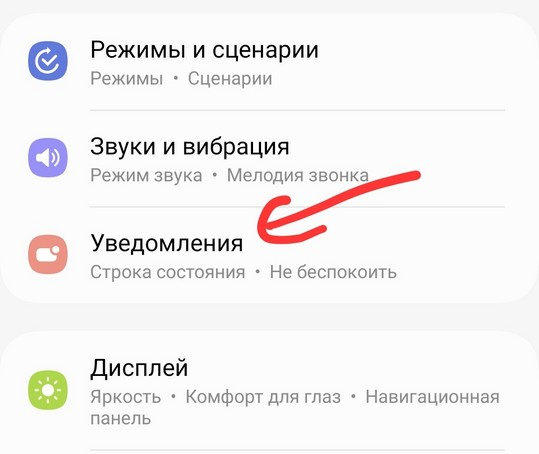
Сам процесс настройки подсветки при уведомлении довольно тривиален. К сожалению, не все пользователи могут его с первого раза найти. Для того, чтобы зайти в настройки стилей подсветки, необходимо открыть настройки телефона и перейти в раздел уведомления.
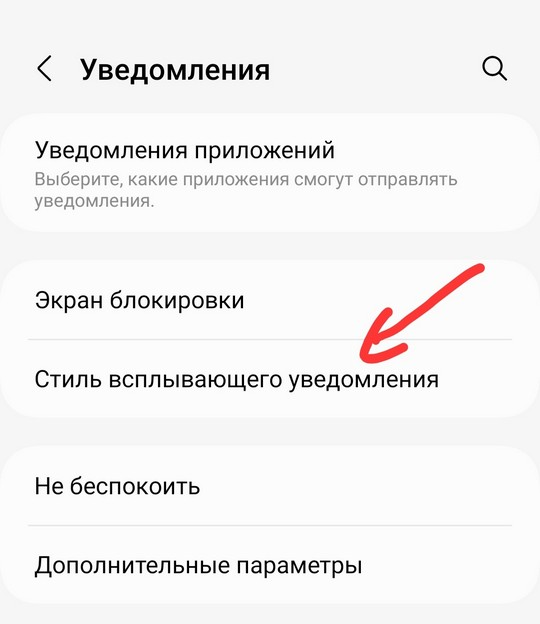
Дальше открываем Стиль всплывающего уведомления.
А потом Стиль подсветки бокового экрана.
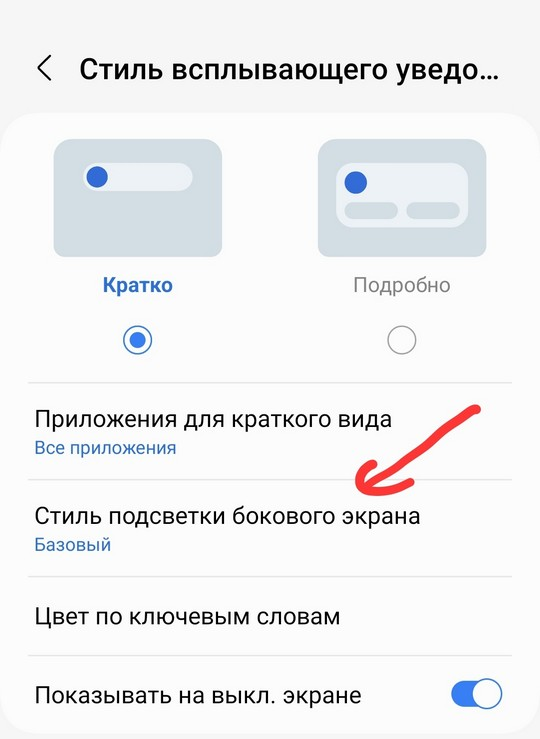
Если у вас нет такого пункта, то скорее всего ваш телефон Самсунг не поддерживает такую возможность. Здесь можно только смириться.
Дальше мы попадаем в раздел, где и можно настроить стиль.
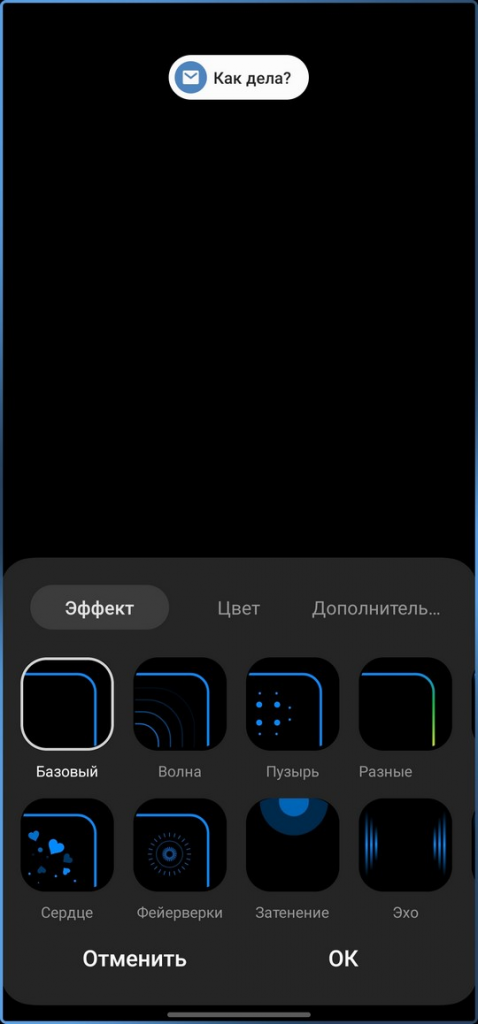
На самом первом экране мы можем выбрать эффект. Нажав на любой из предложенных вариантов, можно увидеть эффект в действии.
На вкладке цвет можно настроить цвет эффекта. Я рекомендую выставить на Авто, тогда цвет подсветки будет совпадать с цветом иконки приложения, от которого пришло уведомление.
А на вкладке дополнительно можно настроить такие параметры как прозрачность, ширину и длительность анимации.
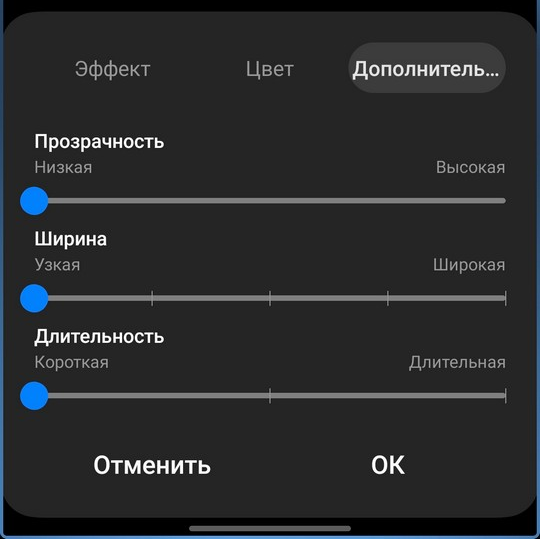
Может показаться просто, но как я и писал выше, не все пользователи могут найти расположение этих настроек. Оболочка OneUI довольно большая и в ней можно заблудиться.
Как включить подсветку в телефоне: инструкции для разных производителей
Почти во всех мобильных аппаратах есть функция подсветки не только дисплея, а также и клавиатуры. Но многие пользователи в целях экономии заряда аккумулятора отключают ее, а потом не могут вспомнить, как включить подсветку в телефоне снова.
Обычно параметры освещения можно найти в «Настройках подсветки» или в «Настройках яркости». Открываете этот раздел и выставляете нужные значения.
Но, в целом, для каждой модели аппаратные настройки разные, поэтому рассмотрим самые популярные.
Инструкция для Нокиа

Если вы – владелец Нокиа, работающей на базе операционки Symbian, тогда найдите «Панель управления» и сделайте следующее:
- Выберите раздел «Общие настройки».
- Перейдите в «Датчик света».
- Выставьте параметры для своего телефона. Здесь можно включить или отключить освещение телефона, поменять режим с яркого на тусклый и настроить световой мигающий индикатор.
Инструкция для Самсунг
У обладателей техники Самсунг чаще всего возникает эта проблема. С чем это связано, непонятно. То ли разработчики убрали эту функцию слишком глубоко в недра устройства, то ли по какой-то другой причине, но, если вы относитесь к их числу, тогда вам нужно:
- Открыть главное меню.
- Выбрать раздел, который отвечает за внешний вид устройства.
- Здесь найти пункт настройки яркости дисплея.
- Выставить параметры, которые позволят вам комфортно работать с мобильным аппаратом.
Инструкция для других производителей

На многих моделях сейчас появился режим «Энергосбережение», который находится в «Настройках дисплея». С помощью этого режима можно управлять подсветкой телефона с помощью одной кнопки, для этого нужно: