
Как подключить внешний аккумулятор к нуотбуку?
Добрый день.
Есть у меня старый (антикварный артефакт) ноутбук dell latitude cs 400x (кажется так). Хочу его приспособить к диагностике авто. Естественно, с наименьшими затратами. Есть старый УПС, пробовал подключить к автоаккумулятору (параллельно штатному упсовскому) и использовать штатный БП ноута. Работает, но жутко греется провод и разъем в прикуриватель (аж сгорела пружинка внутри!).
Штатного аккумулятора давно нет. В его отсеке живут USB хабчик с флешкой, блютусом и вайфаем.
Можно ли как-то подключить внешний аккумулятор 12в к этой тачке? Может этому раритету не нужен обязательный отклик от контролера? Кто то так делал? Или как?
Спасибо за внимание.
Порядок установки аккумулятора в ноутбук: ошибки, калибровка, активация
Следует обязательно строго и внимательно соблюдать порядок действий и учитывать, что замена аккумулятора в ноутбуке – это не замена батареек в пульте от телевизора. Здесь, без обид, нужно обладать не только руками, но и знаниями и, главное, – логикой. Если вы в чем-то сомневаетесь или не уверены, не делали такую процедуру ранее, не следите за обновлением правил и регламента процедур ремонта, то лучше обратиться к профессионалам, коих, к сожалению, тоже очень мало. Мы, со своей стороны, готовы на платной основе предоставить вам услугу по установке или рекомендацию, куда обратиться за услугой «под ключ».
Да, бывает, когда все получается за 5 минут и с первого раза, но на сегодняшний день уже более 80% устройств требуют к себе особого внимания, а также знаний и строгого соблюдения регламента процедуры замены.
Почему это вообще происходит и как этого избежать? Не избежать никак, только устранять с помощью знаний возникающие в процессе работы вопросы. Одна из частых проблем описана далее. В мире существует большое количество производителей техники. Они, как правило, не производят комплектующие для своей техники самостоятельно, а заказывают их у крупных и известных заводов, указывая им требуемые технические и внешние параметры. Разные модели ноутбуков поставляются в различные страны и регионы нашей планеты. Также нельзя забывать о существовании различных ревизий той или иной модели. Кроме того, определенная модель аккумулятора может устанавливаться в разные модели ноутбуков, равно как и в одну и ту же модель в зависимости от региона или года ее выпуска могут быть установлены разные аккумуляторы. Нельзя забывать и о том, что работа ноутбука осуществляется с помощью программного обеспечения, в первую очередь, базового – BIOS. В разные периоды времени версии BIOS обновляются. Абсолютное большинство ноутбуков чувствительно к совпадению версии BIOS ноутбука и аккумулятора. Понятно, что при замене в 2018 году аккумулятора на ноутбуке выпуска 2012 года версии BIOS будут отличаться, в связи с чем столкнуться с проблемой достаточно легко.
Кстати, то, что написано выше, — это и ответ на распространенный вопрос: «Почему аккумулятор называется оригинальным, а технические параметры его емкости (значение в mAh или в W) или напряжения (V) отличаются, и указаны не такие значения, как на моем аккумуляторе?». Да, это нормально, что со временем технические характеристики аккумулятора могут поменяться. Вы покупаете ноутбук в определенном году, а аккумулятор на нем меняете через года 2-3, а иногда это может быть и 5-7 лет даже, и позже. За это время характеристики одной и той же модели аккумулятора могут поменяться по решению производителя, ведь количество поддерживаемых моделей предыдущих лет постоянно сокращается, какие-то модели так и не стали популярными, а производителю нужно сокращать издержки. В связи с этим, например, появляются совместимые аккумуляторы, которые подходят к нескольким моделям сразу. Производитель также может перестать сотрудничать с какой-то фабрикой и оставить только сотрудничество с другой фабрикой, на которой, допустим, всегда выпускались эти же аккумуляторы, но по каким-то причинам с немного отличающимися показателями. Вдобавок к этому, производитель может на основе собранного опыта внести изменения в технические параметры аккумулятора. Так что, ничего страшного в том, что характеристики изменились, нет.
Об этом можно бесконечно говорить, основное – это понять, в чем именно заключается проблема и устранить ее.
Ниже представлены различные способы устранения неисправностей и ошибок, связанных с питанием и аккумулятором, которыми нужно воспользоваться при появлении каких-либо проблем в работе как уже используемого аккумулятора, так и при установке нового аккумулятора. Фактически все представленные ниже способы универсальны и помогают решить проблему с аккумулятором любой марки, кроме случаев, разумеется, когда определенная манипуляция осуществляется с помощью специализированного программного обеспечения, разработанного и предусмотренного определенным производителем. Например, программа HP Support Assistant, разумеется, не предусмотрена для ноутбуков марки Dell и т.п. В остальном же (если не требуется специализированного ПО) способы устранения ошибок, технических и программных неисправностей, универсальны и руководствуются примерно одной логикой, в зависимости от типа ошибки.
Обращаем ваше внимание на то, что при устранении различных неполадок питания начать всегда стоит с проверки чистоты всех разъемов (зарядного устройства, аккумулятора) и работоспособности зарядного устройства. Некоторые ноутбуки могут не заряжаться при использовании сетевого фильтра, поэтому всегда рекомендуем подключать зарядное устройство напрямую в розетку.
Одна очень распространенная ошибка, которая встречается у людей, умеющих пользоваться измерительными приборами: при покупке нового аккумулятора они первым же делом бегут за мультиметром (а некоторые даже ходят со своим мультиметром по магазинам) и начинают измерять им напряжение на разъеме (коннекторе) аккумулятора. В ряде случаев они видят, что мультиметр показывает нулевое значение, и с радостными визгами летят к продавцу, чтобы сообщить о своей «находке»: «Так я и знал! Аккумулятор-то дохлый!». Вынуждены, однако, разочаровать таких энтузиастов: на большом количестве моделей аккумуляторов (и Dell, и Lenovo, и Samsung, и других) не показывает и не должно показывать никакого напряжения на разъеме ввиду технических особенностей этих батарей. Чтобы определить работоспособность аккумулятора с помощью мультиметра, нужно абсолютно точно знать, что эта модель поддается такому измерению.
Итак, самыми часто встречающимися случаями являются следующие:
- Ноутбук с подключенным аккумулятором работает только от сети.
- Ноутбук включается, но не заряжается, отображая при этом отсутствие процесса заряда.
- Ноутбук включается, но не заряжается, отображая при этом не меняющийся процент заряда.
- Ноутбук заряжается до определенного процента (как правило, это порядка 50-80% заряда), после чего перестает заряжаться.
- Ноутбук выключается не на нулевом проценте заряда, а на 10-40% и даже более высоком проценте.
- На экране ноутбука появляется сообщение о том, что аккумулятор неоригинальный, хотя покупали вы именно оригинальный (сообщая вам о том, что аккумулятор неоригинальный ноутбук пытается объяснить вам, что это НЕ ТОТ аккумулятор, с которым он «появился на свет», то есть не ИЗНАЧАЛЬНЫЙ, в связи с чем и требуется синхронизация). Этот термин покупатели ошибочно воспринимают дословно, начиная обвинять продавцов в обмане. По факту же, если взять два одинаковых ноутбука, но с разными датами выпуска, версиями BIOS и так далее, и переставить между ними их «родные» аккумуляторы, то устройства также сообщат вам о том, что установлены неоригинальные аккумуляторы, хотя эти аккумуляторы ранее не были заменены. Такая ситуация сейчас даже во многих моделях смартфонов, планшетов и т.д. Устройство «ругается», когда в него вставляют деталь, которую он не может определить, которая, иными словами, не «прописана» в его системе и настройках. Например, в iPhone вы можете взять два выпущенных подряд НОВЫХ устройства из коробки (даже не с разными датами выпуска и версиями ПО, а с полностью одинаковыми), переставить между ними экраны или аккумуляторы и сразу после подключения получите сообщения на экране о том, что установлен неоригинальный аккумулятор или дисплей.
Итак, пора перейти к способам решения проблем. Как уже говорили выше, чаще всего причиной неполадок становится ошибочная инициализация (определение) аккумулятора. Подобное явление бывает не только на старых компьютерах, но и на только что купленных новых ноутбуках. Исправить её просто в несколько шагов.
- Отсоедините блок питания.
- Зажмите кнопку отключения компьютера и выключите его (проверьте, что это не спящий режим).
- Если аккумулятор съёмный, то отстегните защёлки в нижней части корпуса и удалите его.
- Если батарея несъёмная, то продолжите процедуру, но если руководство не поможет, проверьте возможность снять аккумулятор, частично разобрав корпус.
- Теперь зажмите кнопку включения и удерживайте её нажатой не менее 30 секунд.
- Установите аккумулятор в ноутбук (если он съёмный или вы разобрали корпус).
- Подсоедините блок питания к розетке, проверьте индикатор питания и затем подключите к компьютеру.
- Нажмите кнопку включения ноутбука.
Описанная выше процедура является одним из способов сброса настроек питания. Обращаем ваше внимание, что разные модели ноутбуков (и бренды) могут иметь свои особенности данной процедуры, поэтому точнее всего процедура именно для вашего ноутбука (а моделей великое множество) всегда будет описана в соответствующем разделе технической поддержки на сайте производителя вашего ноутбука. Например, если у вас MacBook, то для сброса настроек SMC предусмотрено несколько разных процедур для разных моделей (описаны на сайте apple.com).
Мы были бы рады разместить здесь абсолютно все инструкции по каждой модели каждого производителя ноутбука и при каждом виде неисправности с каждой версией программного обеспечения, но таких комбинаций много тысяч видов, в связи с чем это просто физически невозможно, а помогают, как правило, более-менее общие и стандартные процедуры.
Бывают случаи, когда аккумулятор не определяется ноутбуком по причине того, что аккумулятор еще не прошел процесс активации. Необходимо, в первую очередь, при подключенном зарядном устройстве вставить аккумулятор в ноутбук «на горячую». Эту процедуру может понадобиться выполнить 2-3 раза подряд, после чего аккумулятор активируется и начинает определяться.
Еще одним из стандартных способов устранения проблемы является использование встроенной функции устранения неполадок. Для этого:
- В строке поиска введите «Параметры устранения неполадок» и выберите его из полученных результатов.
- Нажмите на опцию «Питание» в правой части экрана. Если вы не можете найти там параметр «Питание», нажмите «Дополнительные средства устранения неполадок», чтобы получить его.
- Нажмите «Запустить средство устранения неполадок», чтобы начать процесс устранения неполадок.
- Следуйте инструкциям на экране.
- После завершения устранения неполадок проверьте результат, согласно указаниям на экране.
В некоторых случаях требуется переустановка драйвера аккумулятора. Для примера, с некоторыми ноутбуками Dell на Windows 10 такая процедура делается следующим образом:
- В диалоговом окне «Выполнить» (как правило вызывается с помощью сочетания клавиш «Windows+R» необходимо ввести команду «devmgmt.msc» и затем выбрать «OK», чтобы вызвать диспетчер устройств.
- Далее выбрать раздел «Батареи».
- Далее выбрать «Батарея для метода управления, совместимого с Microsoft ACPI» и нажать «Удалить устройство».
- После этого на экране появится диалоговое окно с просьбой подтвердить свои действия. Нажмите на опцию «Удалить».
- Перезагрузите ноутбук и установите новый драйвер.
Обновление драйверов аккумулятора – тоже вариант решения проблемы, его можно осуществить с помощью файлов, размещенных на сайтах производителей аккумуляторов. Например, у Lenovo они хранятся здесь: pcsupport.lenovo.com.
Теперь коснемся другого частого решения – обновление BIOS. Для этого необходимо из репозитория на официальном сайте производителя скачать обновление BIOS. Как правило, оно располагается в разделах сайта с названием «Поддержка» или «Помощь». По поиску с помощью указания точной модели устройства или его серийного номера вы сможете найти версии BIOS для данного устройства. Необходимо скачать файл и следовать инструкциям на экране. Внимание: иногда требуется устанавливать разные BIOS несколько раз, поскольку аккумулятор может быть совместим не с самым последним BIOS, а с каким-либо более ранним.
Для правильной калибровки аккумулятора также часто советуют разрядить полностью и зарядить после этого полностью аккумулятор. Данным советом не стоит пренебрегать, это абсолютно правильная идея. Пользователи включают ноутбук на воспроизведение долгого видео и ждут разрядки, после чего полностью заряжают устройство. Для ускорения процесса разрядки можно в разделе «Электропитание» активировать высокую производительность.
Однако, не во всех ситуациях помогает такая разрядка-зарядка. Например, в ситуации, когда аккумулятор отключается при отображении заряда выше 5% это значит, что несмотря на то, что на самом аккумуляторе (в его банках) еще есть заряд, контроллер определил его как нулевой. То есть, система считает, что на аккумуляторе заряда больше нет и выключает вам ноутбук. Налицо несогласованность «действий» аккумулятора и контроллера, который его курирует. В этом случае разряжать ноутбук надо не на долгом видео (это не поможет), а уже через BIOS. Для этого необходимо загрузить ноутбук, удерживая клавишу «Del» (однако, на некоторых моделях это могут быть клавиши «F2», «F10» или «Esc». Устройство загрузится в BIOS, и в этом состоянии его надо не трогать, оно самостоятельно разрядится. В момент полной разрядки и должна произойти синхронизация данных контроллера и аккумулятора.
Кстати, аналогичным же образом решаются в большинстве случаев и проблемы с тем, что аккумулятор не хочет заряжаться выше какого-то процента. Это может быть как проблема с синхронизацией данных, так и специальная настройка, которая применяется для продления службы аккумулятора. Если дело в специализированной настройке, то надо ее отключить. Для этого в настройках устройства в разделе, связанном с аккумулятором, нужно отключить режим сохранения или пользовательский порог заряда батареи.
Необходимо также учитывать, что некоторые устройства имеют функцию самозащиты заряда аккумулятора, это нормально и является замыслом производителя. Сделано это для продления жизни аккумулятора, для сбережения его ресурсов. Если такая функция есть, то выражаться это будет в том, что ноутбук не будет заряжаться, когда процент заряда составляет более 90%. Некоторые аккумуляторы вообще могут не заряжаться, пока их уровень заряда не окажется ниже 50%, как, например, бывает у Lenovo. Производитель даже на своем сайте прямо об этом предупреждает пользователей, чтобы у них не создавалось впечатления, что они приобрели неисправное устройство.
Некоторые производители заботливо создают собственные программы для решения пользовательских вопросов, связанных с элементами питания их устройств. В пример приведем HP и их программу HP Support Assistant.
Данная программа калибровки батареи ноутбука HP позволяет быстро и при этом точно провести калибровку. Делается это следующим образом:
- В меню «Пуск» в разделе «Все программы» выберите вкладку HP и далее HP Support Assistant.
- В открывшемся окне необходимо указать параметры работы программы и обновления.
- После этого нажать кнопку «Далее» и перейти на главную страницу программы.
- Далее выбираем раздел «Мой компьютер», затем «Средства диагностики» и ставим галочку на пункт «Проверка аккумулятора HP», запустится HP Battery Check.
- По результатам проверки на экране отобразятся данные тестирования и рекомендации по калибровке аккумулятора.
Еще один способ для обладателей ноутбуков HP – калибровка аккумулятора с помощью утилиты диагностики. Для этого:
- Отсоедините кабель питания, затем включите ноутбук.
- Когда на экране появится надпись HP, нажмите клавишу «Esc».
- После появления пункта «Загрузки» нажмите клавишу «F2» для выбора диагностики системы.
- Среди появившихся вкладок выберите «Тестирование аккумулятора». Если аккумулятор заряжен на 100%, то окно проверки может не появиться.
- Вставьте кабель питания в розетку и нажмите «Начать тестирование аккумулятора».
А вот, например, инструкция по калибровке аккумулятора HP семейства Pavillion (обратите внимание на большое количество мелких особенностей, которые надо соблюдать):
- Сначала необходимо полностью зарядить аккумулятор. Для этого подсоедините кабель питания к розетке и зарядите аккумуляторную батарею до 100% зарядки.
- Теперь необходимо полностью разрядить ноутбук. Для этого отключите шнур питания от розетки, после этого выключите ноутбук, а затем нажмите клавишу питания. Ноутбук начнет включаться, и когда на экране появится надпись HP, необходимо нажать клавишу «Esc». Должно появиться окно загрузки. Если вдруг загрузилась операционная система обычным образом, то выключите компьютер и заново его включите.
- После появления требуемого окна необходимо нажать клавишу «F2», и в главном меню выбрать строку «Диагностика системы». После этого нажмите на строку «Проверка жесткого диска».
- Оставьте ноутбук в таком положении и дождитесь его полной естественной разрядки.
- Далее подсоедините шнур к розетке и зарядите батарею до 100% ее заряда.
- Включите ноутбук и не выключайте его хотя бы два с половиной часа.
- Теперь необходимо проверить батарею. Для этого выключаем компьютер, включаем его с клавишей «Esc».
- В окне «Загрузки» нажимаем клавишу «F2», после чего появится меню, в котором выбираем «Диагностику системы». После этого нажимаем «Проверка аккумулятора». В этом окне вы видите состояние проверки аккумуляторной батареи и можете посчитать время до окончания процесса.
И напоследок 5 основных правил, которыми однозначно не стоит пренебрегать:
- Если вы используете какое-либо программное обеспечение для устранения неполадки или просто диагностики устройства, то это должно быть программное обеспечение ПРОИЗВОДИТЕЛЯ вашего устройства. Использование любого стороннего программного обеспечения не будет гарантировать вам правильных показаний, каким бы популярным и известным это ПО ни было.
- Перед тем, как начать решать задачу сложным путем, проверьте возможность использования простых путей (чистота разъемов, правильность установки, базовые настройки электропитания).
- Калибровка элементов питания – это такой же регулярный процесс, как и замена термопасты. Чтобы все функционировало правильно, ее нужно делать регулярно.
- Иногда у вас может не получиться исправить проблему с первого раза, поэтому надо попробовать внимательно сделать все еще раз.
- Если вы понимаете, что ничего не понимаете, не ломайте, а обратитесь к профессионалам, их мало, но они есть. И они не просто так берут деньги за свою работу. Не нужно обижаться на жизнь или кого-либо, ведь вы и не должны обладать всей совокупностью знаний профессионалов в этой области. Вы разбираетесь в чем-то другом, у вас другая профессия, это нормально. Если же вы считаете себя специалистом в данной области, работаете в сфере ремонта, но все равно не знаете, как решить возникшую проблему, то это тоже не повод расстраиваться, всегда есть то, чему можно поучиться и в чем обрести новый опыт.
© 2014 — 2023 WOAP.ru
Использование названий, логотипов, текстов, изображений и иных материалов сайта без согласия администрации сайта запрещено. Защищено зарегистрированным товарным знаком и наказуемо в соответствии с законодательством РФ. Не является публичной офертой. Продолжая использовать настоящий сайт, вы соглашаетесь с условиями политики использования cookie-файлов и конфиденциальности.
+7 (903) 199-28-95 +7 (903) 199-29-11
Информация и изображения товаров на сайте носят ознакомительный характер. Товары могут иметь отличия от описания, представленного на сайте.
Износ батареи: как вставить аккумулятор в ноутбук в случае замены
Адекватно функционирующая батарея обеспечивает 3-4 часа непрерывного использования устройства в активном режиме без подзарядки. Через некоторое время службы аккумулятор разряжается все быстрее, и тогда возникает необходимость его замены.
Но, в половине случаев, установка нового блока питания ноутбука не является необходимостью. Рассмотрим, как выявить, действительно ли аккумулятор уже изношен и требует замены.
Возможные причины неисправностей
Главная причина, по которой возникает необходимость замены неправильное использование или хранение аккумулятора. Особенно чувствительны к неблагоприятным факторам литиево-ионные батареи. Причиной поломки может быть неправильный температурный режим, полная потеря заряда или использование неподходящего зарядного устройства.
Другие причины неисправностей:
- Системные ошибки устройства;
- Износ АКБ ноутбука;
- Необходимость выполнить калибровку.
Владельцы лэптопов могут сталкиваться с появлением системного сообщения о том, что рекомендовано заменить батарею. Чаще всего информационное окошко всплывает при заряде 100%. Убедиться, что замена действительно необходима, можно выполнив стандартную диагностику.
- Откройте «Пуск» от имени Администратора и перейдите в «Командную строку»;
- Вбейте запрос «powercfg -batteryreport» или «powercfg /energy» и нажмите «Enter» — так вы создадите отчет о состоянии батареи;
- Перейдя в папку Windows\ system32\ и открыв файл battery-report.html , на экране появится ответ на запрос, содержащий информацию о емкости аккумулятора и заряде. Расшифровать его можно, воспользовавшись интернет — поисковиком.
Если элемент действительно изношен и требует замены, выполните действия рекомендованные системой. Если же речь идет о системной ошибке, просто игнорируйте вплывающее окно.
Калибровка блока питания
Постоянно всплывающее напоминание с необъективными рекомендациями о замене аккумулятора достаточно просто убрать самостоятельно. Для этого в «Панели управления» откройте «Электропитание» и кликните на «Создать план электропитания».
Среди предложенных вариантов выберите высокую производительность, нажмите «Калибровка».
Дополнительно нужно вручную внести изменения в схему питания. Во всех предложенных окошках установите «Никогда» и сохраните изменения.
Для завершения процесса нужно полностью разрядить аккумулятор. Поэтому отключите шнур зарядного устройства и используйте лэптоп до его отключения по причине утраты заряда.
Затем подключите зарядное устройство и дождитесь, пока уровень заряда батареи достигнет 100%. Ошибочное сообщение от системы должно исчезнуть.
Еще один способ избавится от системной ошибки переустановка драйверов батареи.
Как установить новый аккумулятор на ноутбук
Замена начинается с приобретения нового источника питания. Практичнее всего приобрести идентичный аккумулятор. Если же таких в продаже не имеется, то подберите универсальную батарею с аналогичными характеристиками.
Как на ноутбуке установить аккумулятор, краткая инструкция:
- Выключите ноутбук, используя стандартную схему действий;
- Переверните устройство на крышку;
- Извлеките старый аккумулятор, предварительно открыв все защелки или выкрутив крепежные винты;
- Установите новую батарею. Обратите внимание, чтобы при этом раздался характерный щелчок, указывающий на правильное закрепление нового элемента;
- Подсоедините зарядное устройство и дождитесь, пока батарея зарядится до 100 %.
Как видите, инструкция о том, как вставить аккумулятор в ноутбук, совсем не является сложной, а справится с ней под силу каждому. Но помните, перед заменой всегда рекомендуется проверять родной аккумулятор быть может, он еще пригоден, и вам пока не нужно тратить лишние средства.
Организация автономного питания для домашних устройств. Питание ноутбука от АКБ Makita (Часть 1)
При внезапном отключении света дома или на даче можно подзарядить смартфон от павербанка. А вот как зарядить ноутбук или продлить время его автономной работы? Для этой решения этой задачи превосходно подойдет аккумулятор Makita. Да, та самая батарея-платформа, которая используется в «бирюзовой экосистеме» шуруповертов, циркулярок, реноваторов и прочего инструмента.
Современный ноутбук без подпитки от родного БП может «удержаться на плаву» в среднем от 2 до 5 часов. Конечно, в данном случае речь идет не о прожорливых играх, а исключительно о работе в офисных приложениях, простом копировании файлов или конвертировании видео. Последний процесс хотя и не относится к рядовым офисным задачам, но иногда необходим вот «здесь и сейчас».
Время «автономки» в первую очередь зависит от емкости аккумулятора ноутбука, энергоэффективности процессора и режима работы (иначе, системы электропитания). Как правило, в случае внезапного пропадания света, ноутбук «самостоятельно» переходит на «Энергосберегающий режим». Но пользователь легко может изменить настройки схемы электропитания и выбрать тот, режим, который ему нужен. Причем сделать это можно непосредственно в Windows, либо применив фирменную утилиту от производителя ноутбука (например, такие «менеджеры» есть у ASUS, Lenovo и прочих), либо с помощью приложения Battery Mode.
Суть проблемы
У моего ноутбука Lenovo IdeaPad 510-15IKB по данным AIDA64 деградация аккумулятора за 5 лет составила 11 процентов. Много это или мало судить сложно. Я пользуюсь ноутбуком ежедневно и активно, вплоть до ночных закачек с торрентов. Но, что важно, он у меня всегда подключен к БП и фирменная утилита питания Lenovo не позволяет ему заряжаться выше 60%. Такой «недозаряд» вроде как максимально экономит ресурс батареи ноутбука.
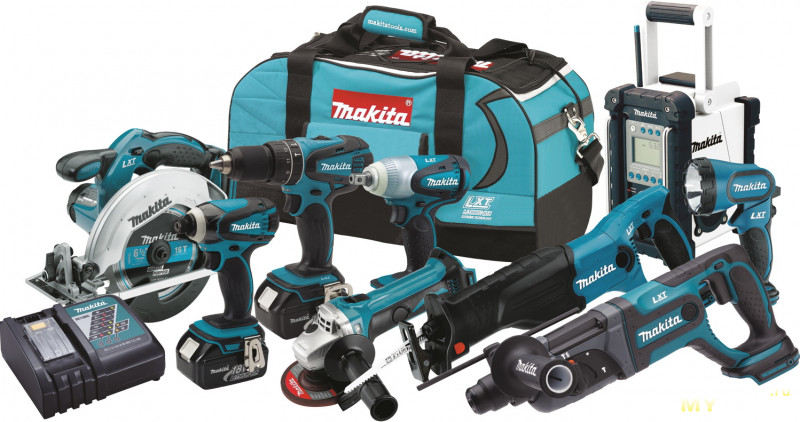
Если же пропадает электросеть, я могу поработать на ноутбуке с офисными приложениями или посмотреть видео 1,5-2 часа в «Сбалансированном режиме» или 2,5-3 часа в режиме «Экономия энергии». Поэтому возникла задача продлить время автономной работы Lenovo IdeaPad 510-15IKB от внешнего источника питания. Какого? Тут все просто — «будем плясать от печки». Смотрим на «родной» БП и видим параметры напряжения и тока – DC 20V и 3.25А (65W). 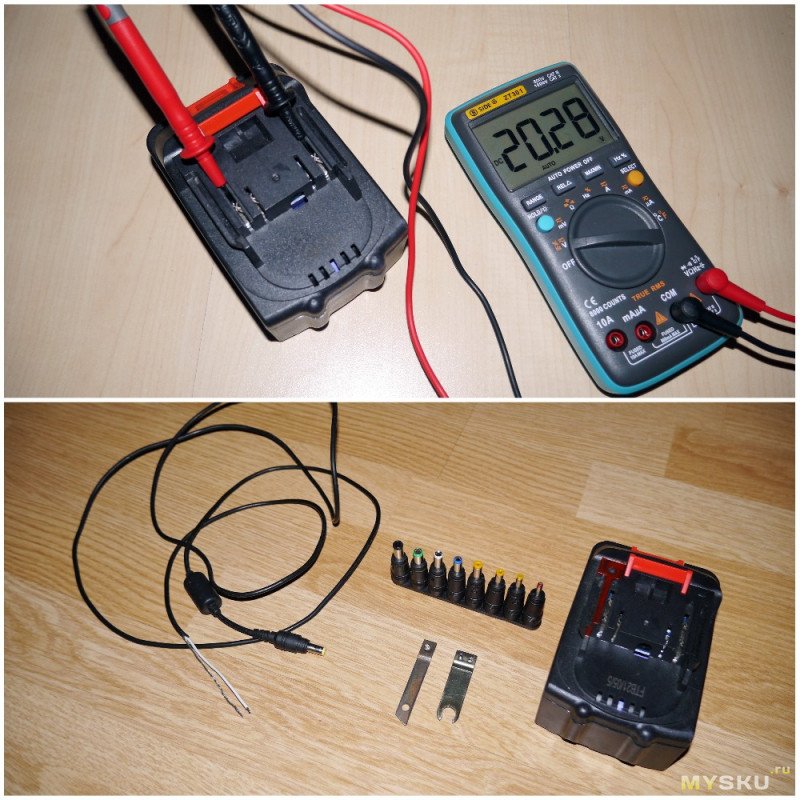 Следовательно, нужна емкая батарея 20В. И у меня таких имеется три штуки — две от шуруповерта Prostormer (емкостью 2000 мАч каждая) и одна от циркулярки BL (емкостью 6800 мАч). Кстати, эти макитовские батареи участвовали в обзоре переносной LED-лампы 12W. Уточнение: данные китайские АКБ совместимы и выполнены в форм-факторе аккумуляторов Makita. Вообще экосистема инструмента Makita весьма обширна, но позволяет унифицировано использовать эти сменные аккумуляторы. Более того, недавно Makita выпустила автономную кофеварку на батареях-платформах.
 Тестируем прототип
Чтобы подключить Li-Ion батарею Makita к ноутбуку мне понадобились:
— двужильный провод
— штекер 5.5×2.1мм (он наиболее распространенный)
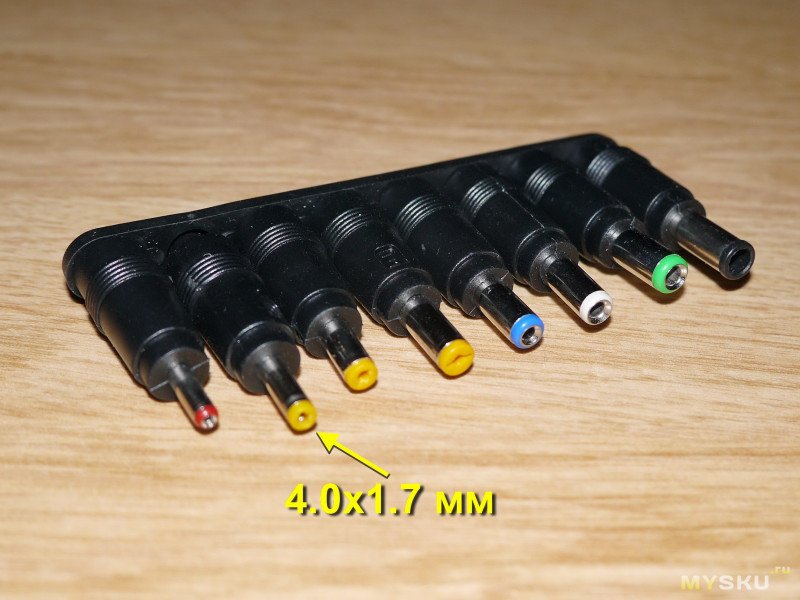
— переходник со штекера 5.5×2.1 на 4.0×1.7
— две металлические пластины толщиной около 1 мм
Для начала из желудей и палок этих компонент я собрал прототип. Пластины втиснул в макитовскую батарею и, соблюдая полярность, к ним через «крокодилы» подсоединил провод с «универсальным» штекером 5.5×2.1. Затем через переходник 4.0×1.7 подключился к зарядному гнезду Lenovo IdeaPad 510-15IKB. И зарядка пошла! О чем засвидетельствовал засветившийся индикатор белого цвета на корпусе ноутбука, а Battery Mode отрапортовало о поступлении энергии. 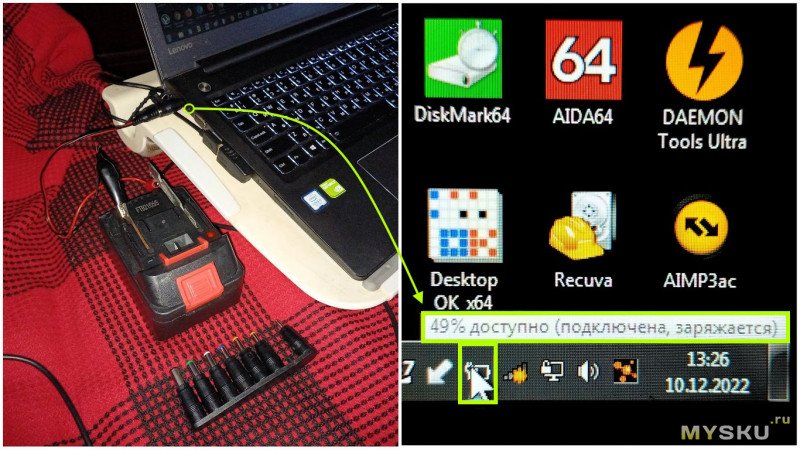 Таким образом, используя аккумулятор емкостью 6800 мАч, мне удалось продлить время работы ноутбука еще на 2,5 часа. Упреждая расспросы, сообщу, что переходник с 5.5×2.1 на 4.0×1.7 мне нужен был исключительно для совместимости с гнездом Lenovo IdeaPad 510-15IKB. На других ноутбуках зарядные порты и разъемы отличаются по форме или по диаметру. Поэтому вот такой набор выручил меня неимоверно. Владельцам ноутбуков с круглыми разъемами питания этот набор рекомендую.
  Павербанк для ноутбука
Было принято решение собрать нормальный и практически удобный адаптер питания для АКБ Makita. Требовался длинный кабель (3-4м) и прочный корпус с двумя металлическими шинами для подключения. Владельцы 3D-принтеров сразу взопят, что за полчаса напечатают подобный адаптер, но… «гусары, молчать!». Ибо не у всех есть такая возможность. А нужную мне накладку-адаптер я нашел на просторах Алиэкспресс. Причем не одну, а две: одну подешевле ($3.72), вторую подороже ($4.99). И заказал оба варианта. На коллаже ниже — герой нашего обзора — дешевый адаптер с открытым верхом. 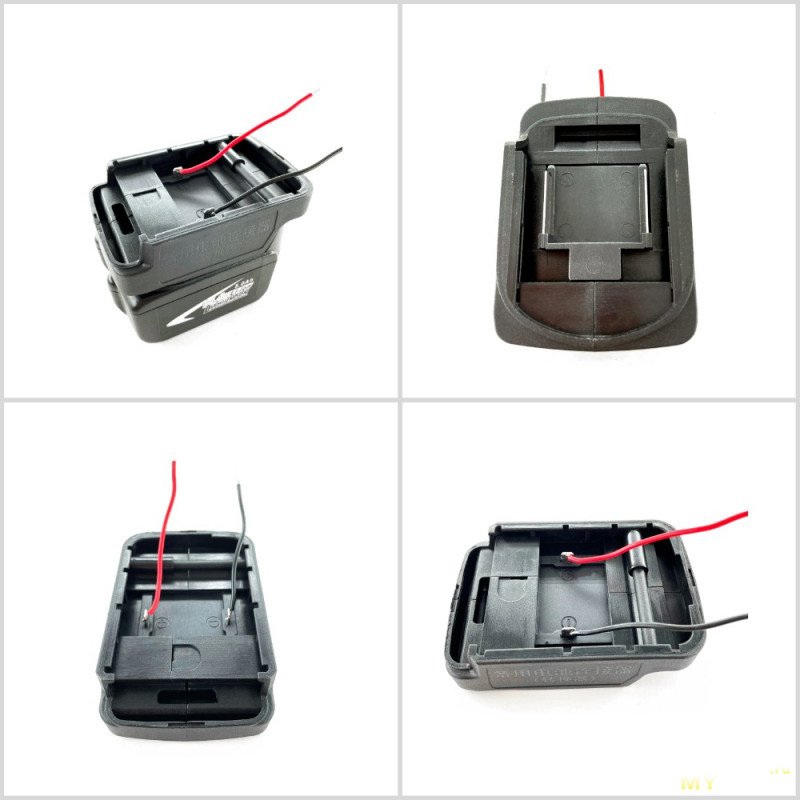 Да, дешевый адаптер предлагается без верхней крышки. Накладка подороже представляла собой практически готовое решение. Ее обтекаемые формы и гладкие бока так и манили и словно говорили — «Возьми меня!». Но мы не ищем легких путей! Если бы я так поступил, то не было и этого обзора. Ведь достаточно к этой соблазнительно простой накладке подключить кабель, припаять штекер 5.5×2.1 и… собственно все. А такой «обзор» не стоил бы и выведенного яйца (имхо).
 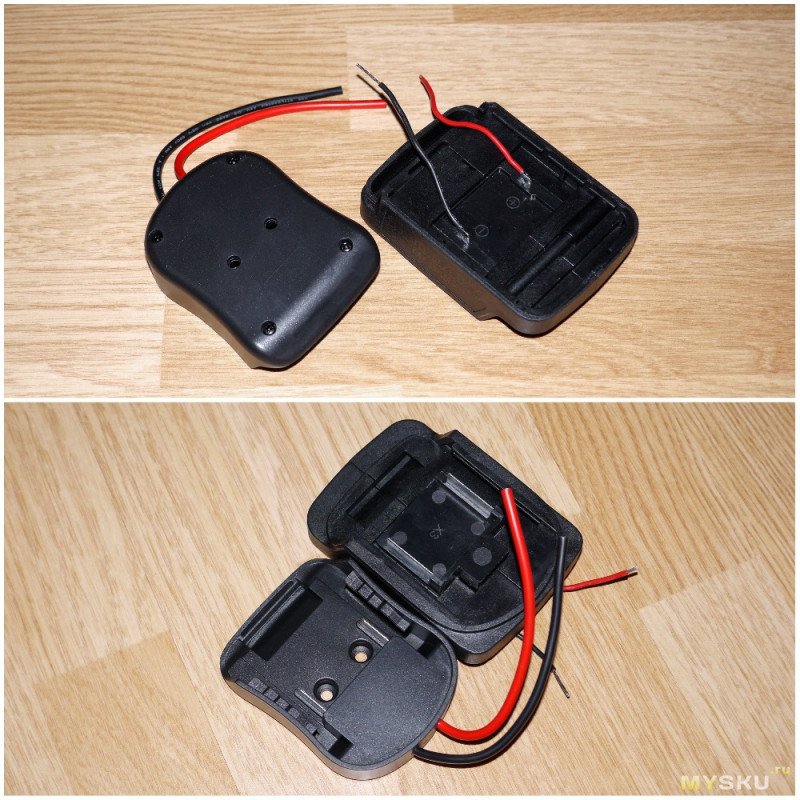 Поэтому я взял накладку-адптер «открытого типа» и решил изготовить для нее/него верхнюю крышку. Дополнительно сверху установить цифровой вольтметр. Будет красиво, практично и «па багатому»!
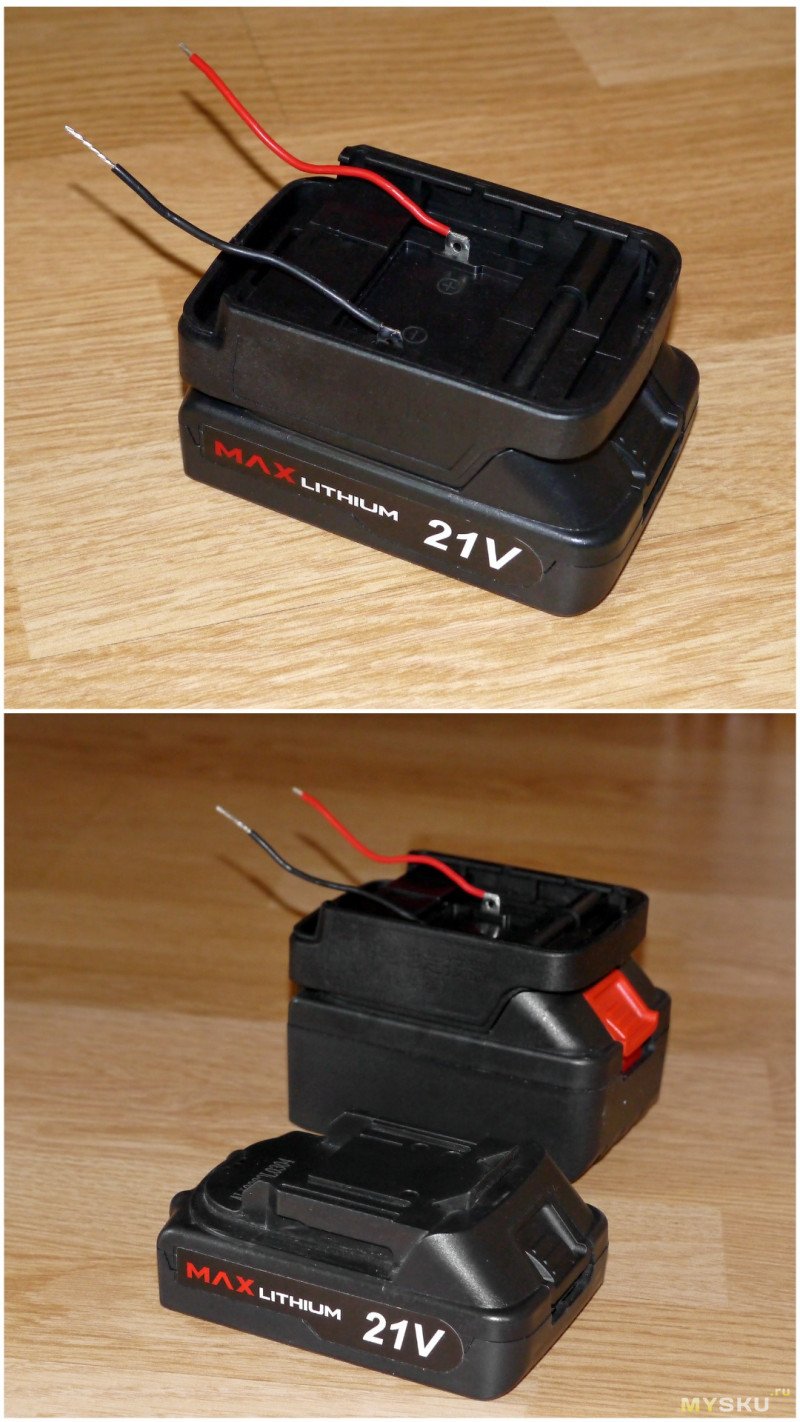 Несмотря на дешевизну, покупатели отмечают достойное качество этого адаптера «в лице» крепкого пластика, прочной сборки и длину контактных пластин. «В этой модели они самые длинные, в других адаптерах эти пластины намного короче» — написал один из владельцев. И токоведущие шины у адаптера без крышки, действительно, почти в 2 раза длиннее, чем у модели подороже. На фото выше (там, где два адаптера лежат рядом) это хорошо заметно.
 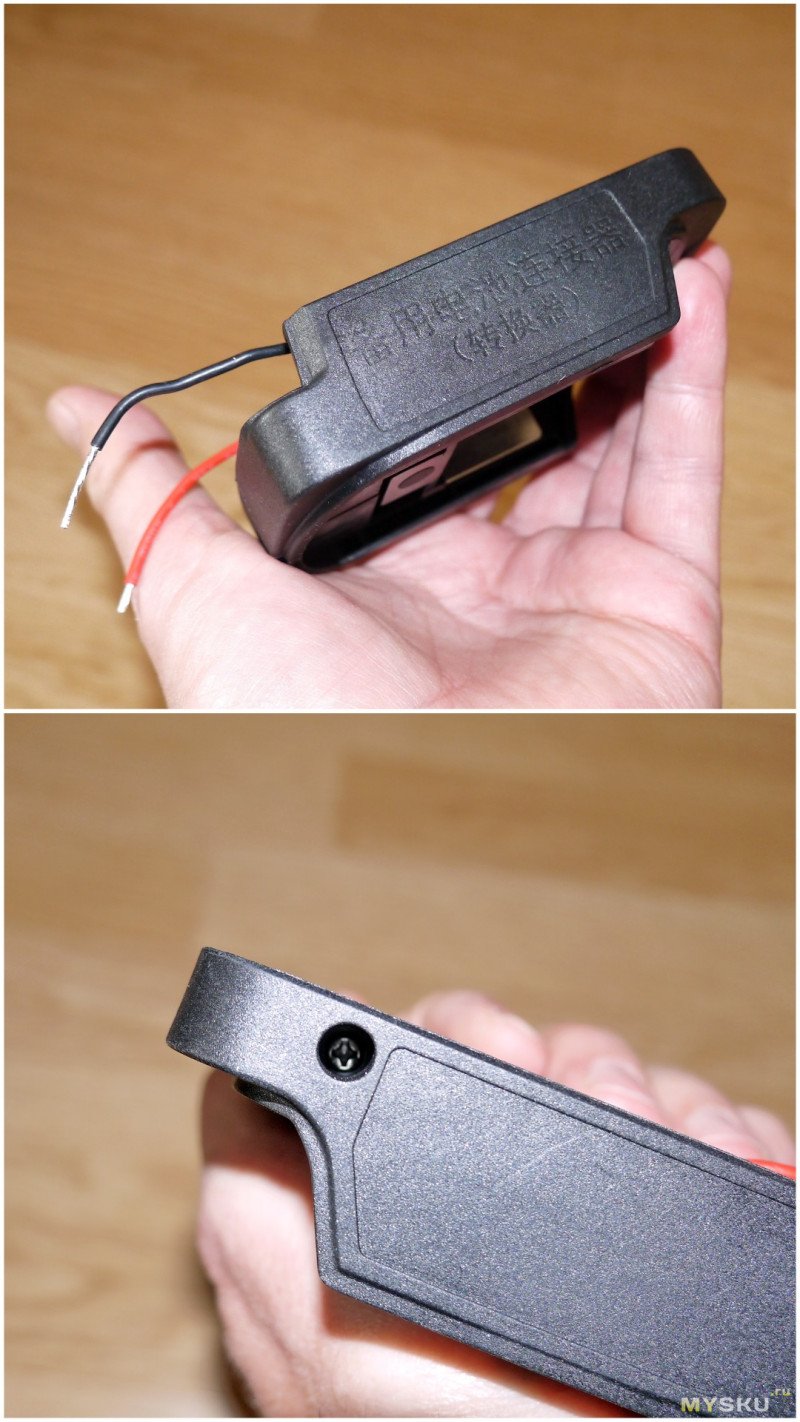 Корпус состоит из двух частей — они скреплены винтом с головкой под крестовидный шлиц. Нет смысла разбирать корпус ибо все там элементарно.
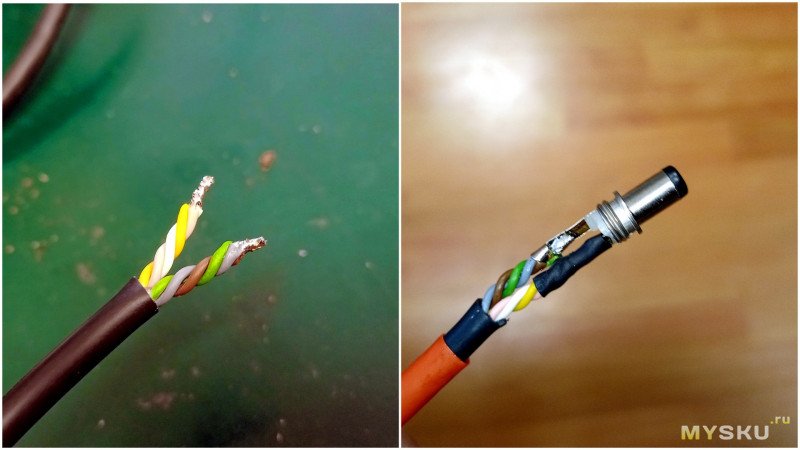
 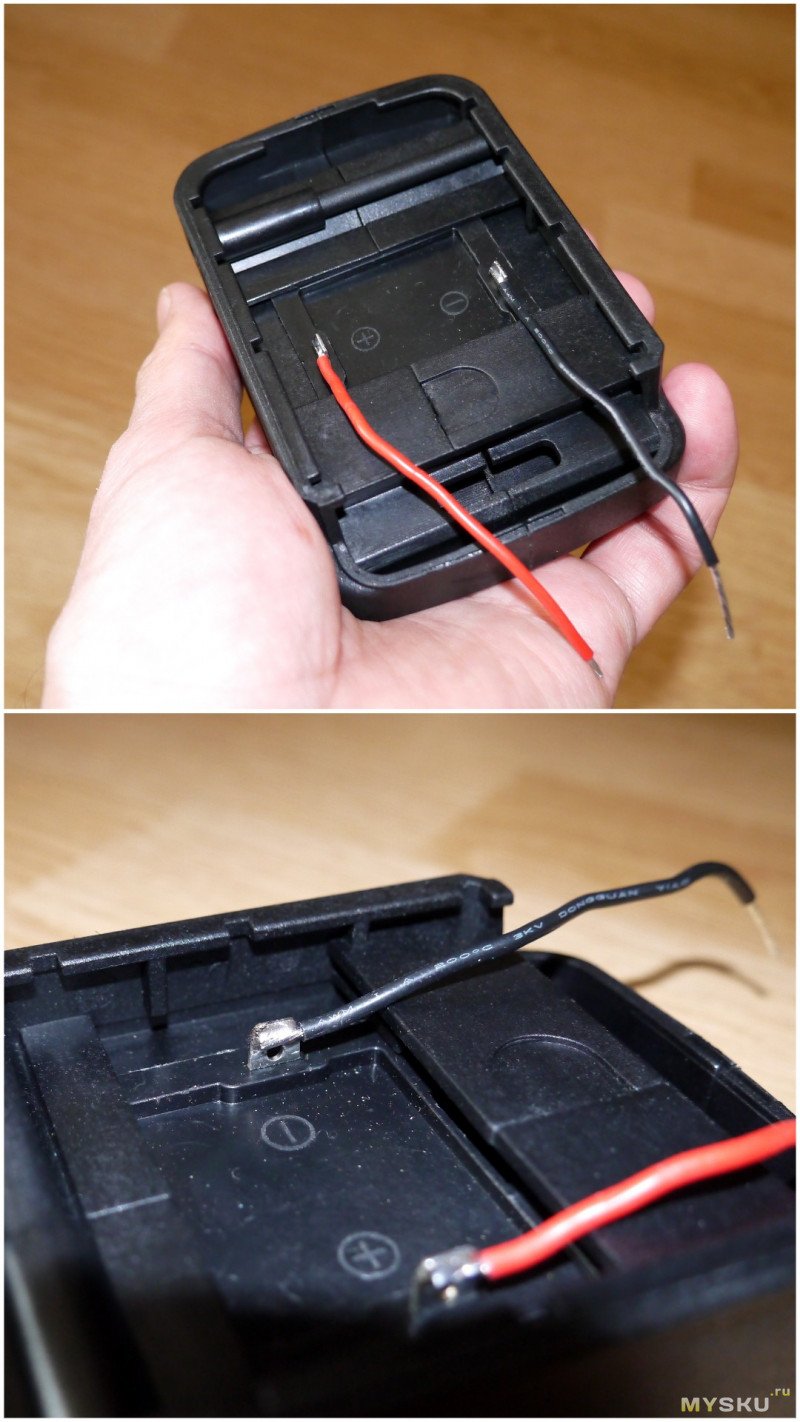 Пайка к контактам была выполнена неплохо, короткими проводниками в силиконовой оболочке. Но эти провода мне не понадобились. Я нашел нужный мне 4 м кабель и первым делом подпаял к медным жилам штекер 5.5×2.1мм.
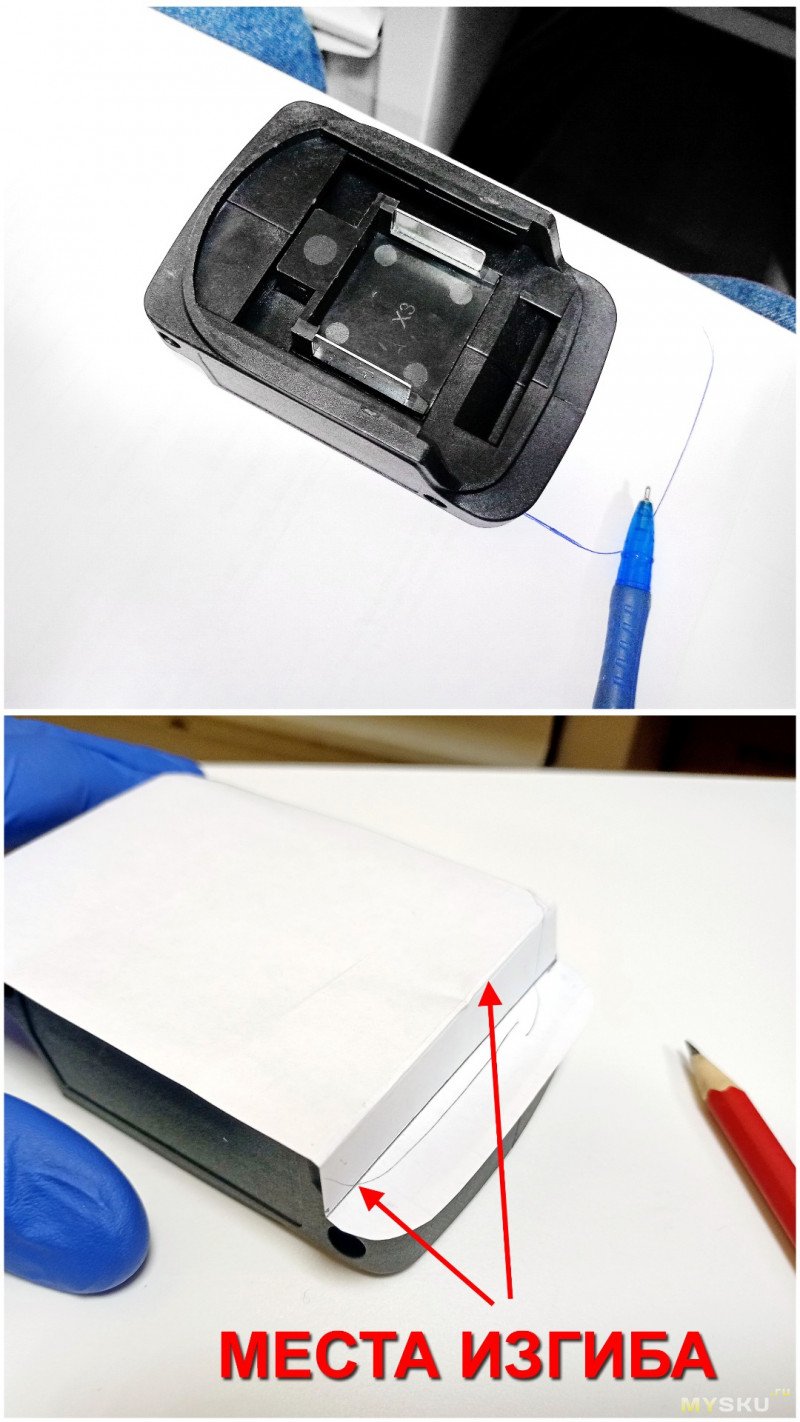
  После этого взял адаптер, положил его на лист бумаги А4 и обвел контуры ручкой. Это контуры нашей будущей крышки. Причем контуры продлил на 3-4 сантиметра, т.е. с ЗАПАСОМ в длину. Почему? Во-первых, потому что крышка должна иметь форму «ступеньки» и, во-вторых, нужно еще учитывать толщину пластика. Места изгиба у этой «ступеньки» пометил двумя линиями на бумаге.
  Для изготовления крышки использовался вспененный полихлорвинил (ПВХ) белого цвета, матовый, толщиной 5 мм. Он легко режется ножом, при нагреве гнется и хорошо склеивается. Бумажный шаблон накладываем на кусок ПВХ пластика и отрезаем по контуру.
 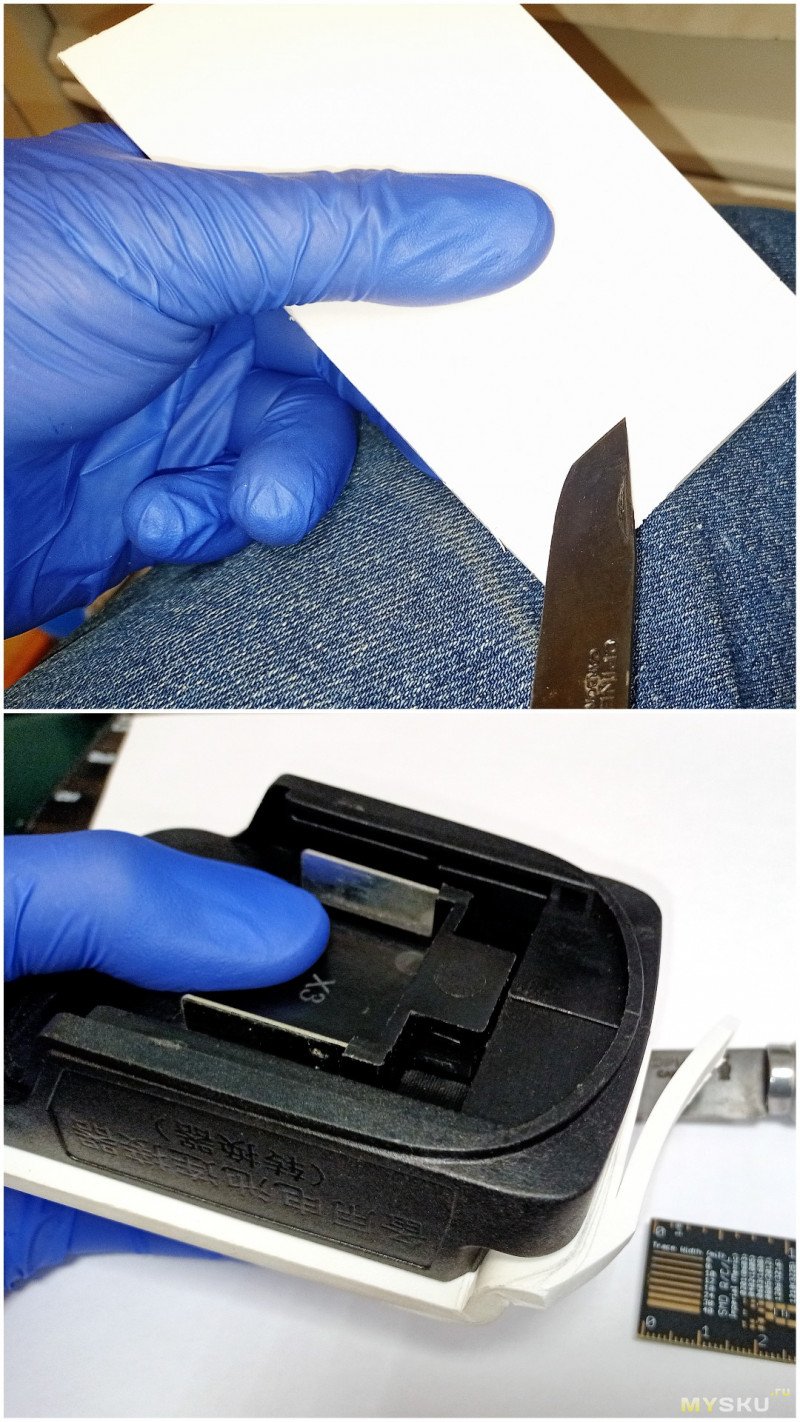 «Ступеньку» делаем следующим образом. Переносим на пластик две параллельные линии (места изгиба) и вырезаем две неглубокие канавки. Причем канавки режем под наклоном, лезвие держим под углом 40-45 градусов. После чего горячим феном (станция Lukey 852D+Fan) прогреваем каждую канавку с двух сторон и аккуратно гнем материал. Канавки греем и сгибаем по очереди.
 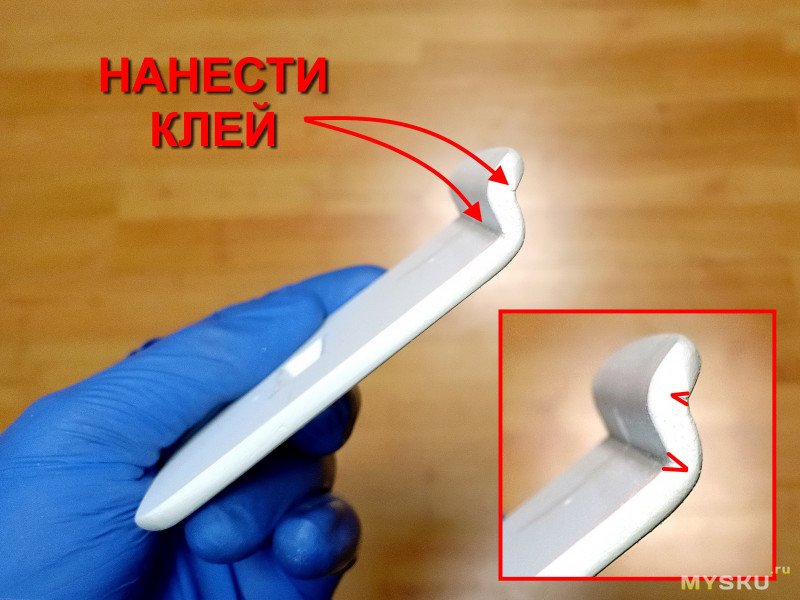 Сразу проверяем точность подгона нашей крышки к адаптеру. После нагрева пластик ПВХ некоторое время сохраняет гибкость, поэтому подогнать «ступеньку» не составляет трудности. Главное, изначально более-менее точно рассчитать линии сгиба. Прижав заготовку к верхней части адаптера, дожидаемся остывания ПВХ крышки.
После чего щели канавки заполняем цианоакрилатным клеем или гелем (тюбик «Секунда», «Энергия» и т.д.) и оставляем крышку в покое. Спустя 3-4 часа клей окончательно схватится и крышка приобретет жесткость. 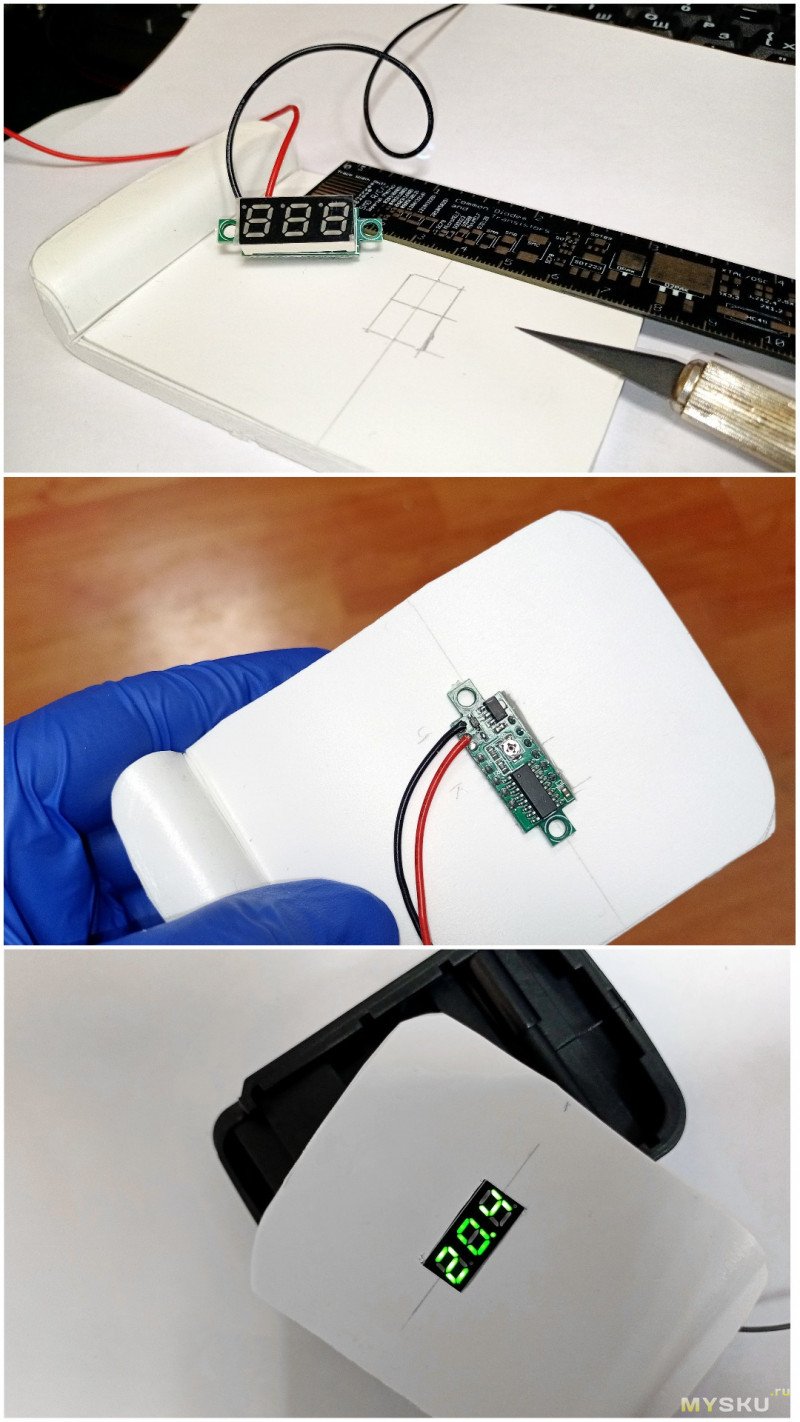 По центру крышки размечаем место установки цифрового вольтметра. Обводим карандашом контуры дисплея и прорезаем прямоугольное отверстие лезвием. Сразу проверяем, как будет это смотреться «вживую».
Шлифовка и покраска
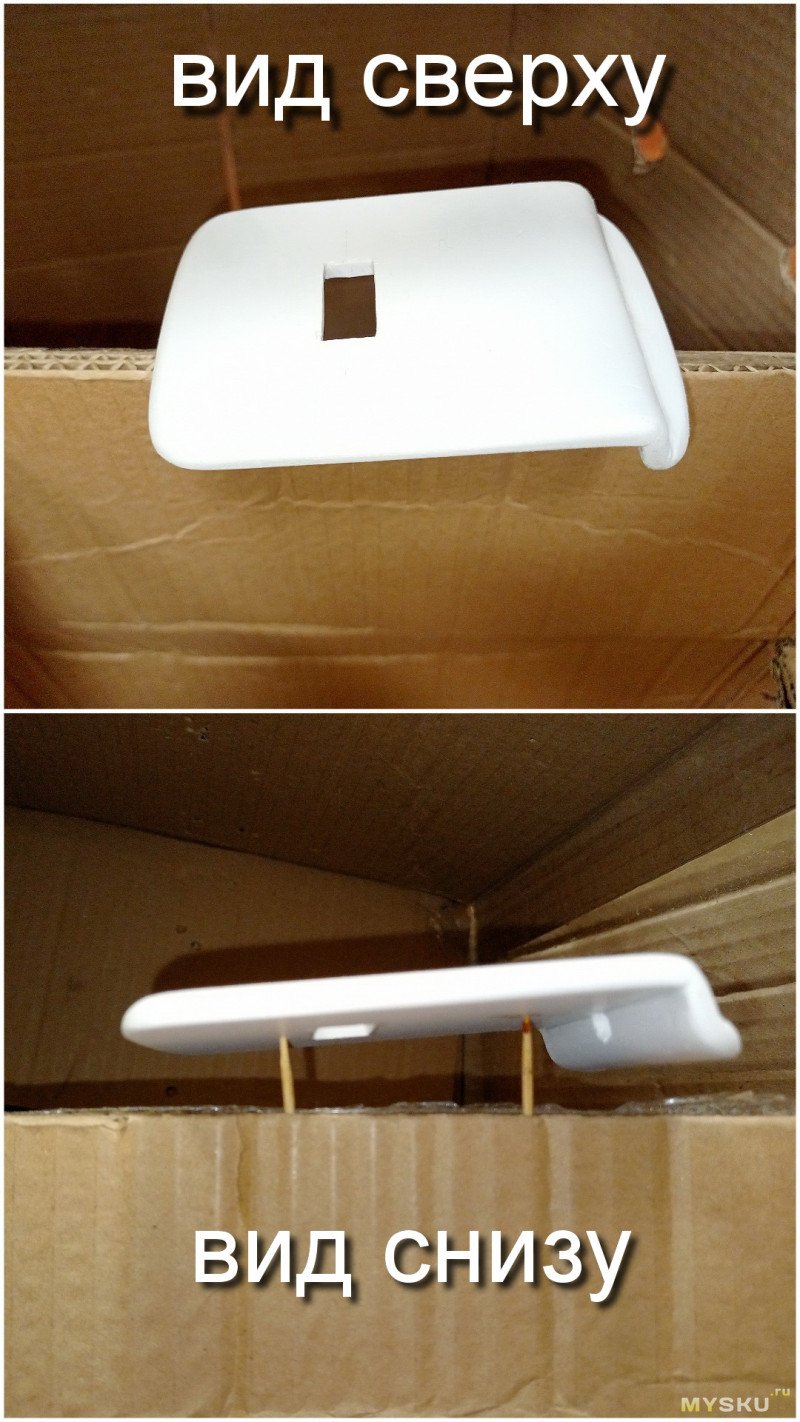
Собственно этим подзаголовком все сказано. Тщательно зашкуриваем нашу заготовку, обтачивает напильником грани, шлифуем-полируем и несем в лако-покрасочный цех берем две картонные коробки. Красить будем черной нитроэмалью из баллончика. Да, чуть не забыл, по центру «ступеньки» заранее высверливаем отверстие для подведения кабеля внутрь адаптера. 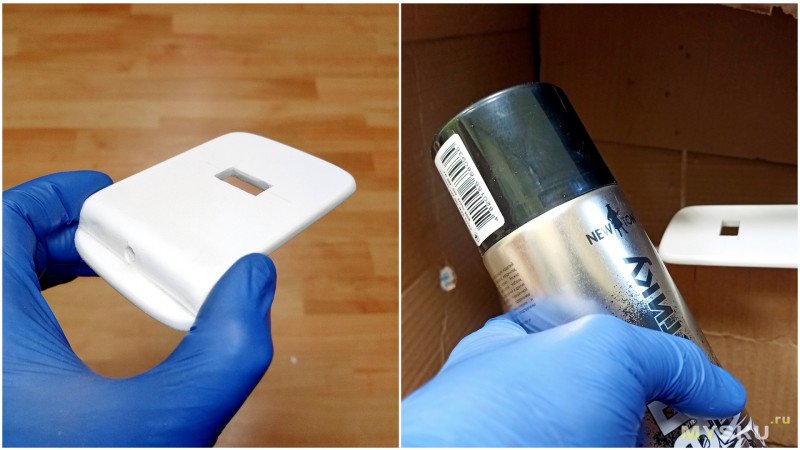 Вонзаем в крышку снизу две зубочистки (как альтернатива, можно взять проволоку, тонкие гвоздики). И нанизываем их на край маленькой коробки. Ее помещаем в большую коробку — она будет служить экраном (защитой) от капель краски. После чего на ПВХ-крышку наносим нитроэмаль из баллончика согласно инструкции — в два слоя, дожидаясь каждый раз полного высыхания.
  Сборка и подключение
Далее все просто. Пропускаем наш кабель (2) в отверстие крышки (1) и фиксируем термоклеем. В заранее просверленное отверстие (3) в пластиковой перемычке адаптера сверху пропускаем тонкую стяжку и прочно фиксируем кабель. После чего припаиваем его к контактам адаптера (4), соблюдая полярность. 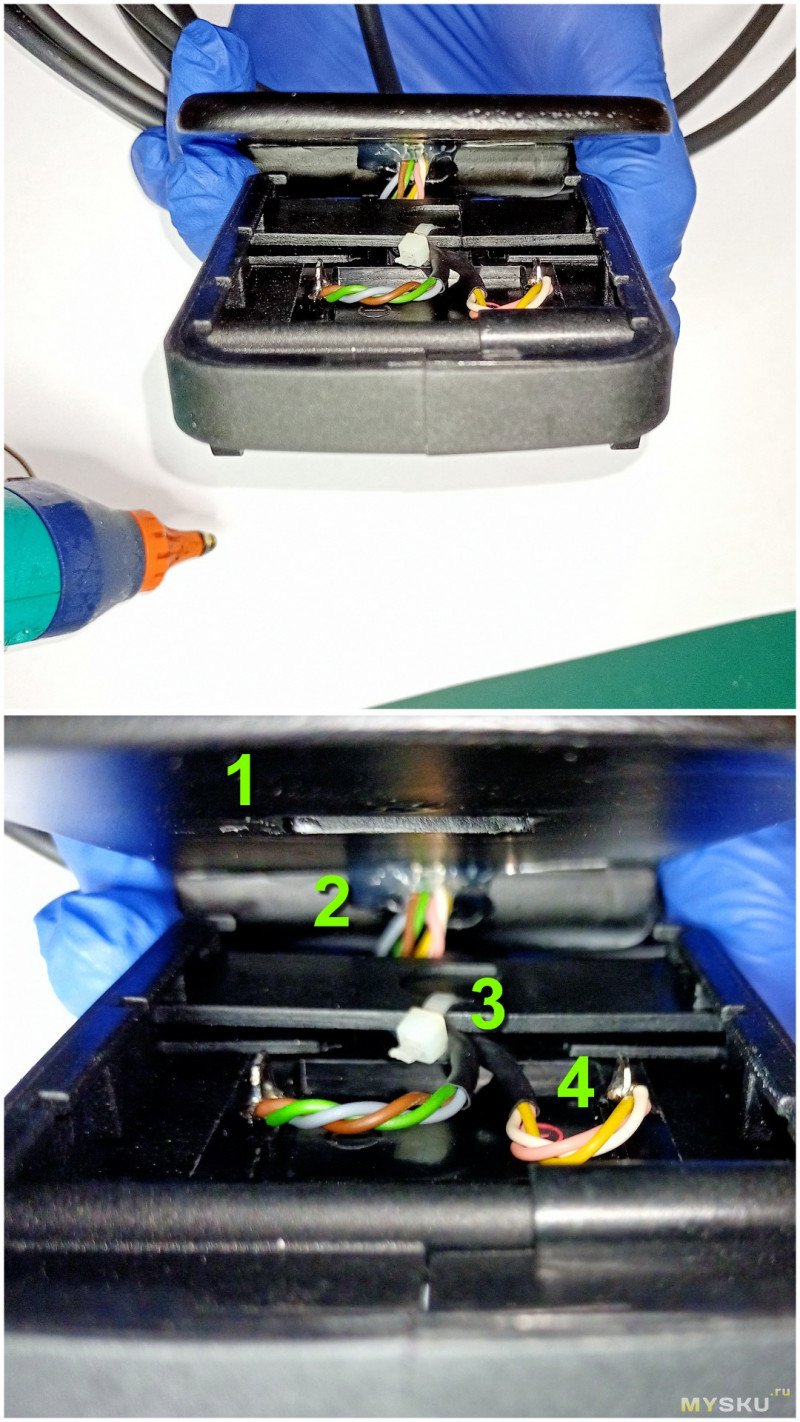 1 — крышка с вольтметром
2 — кабель
3 — отверстие и стяжка
4 — контакты адаптера (+) и (-) для подпайки
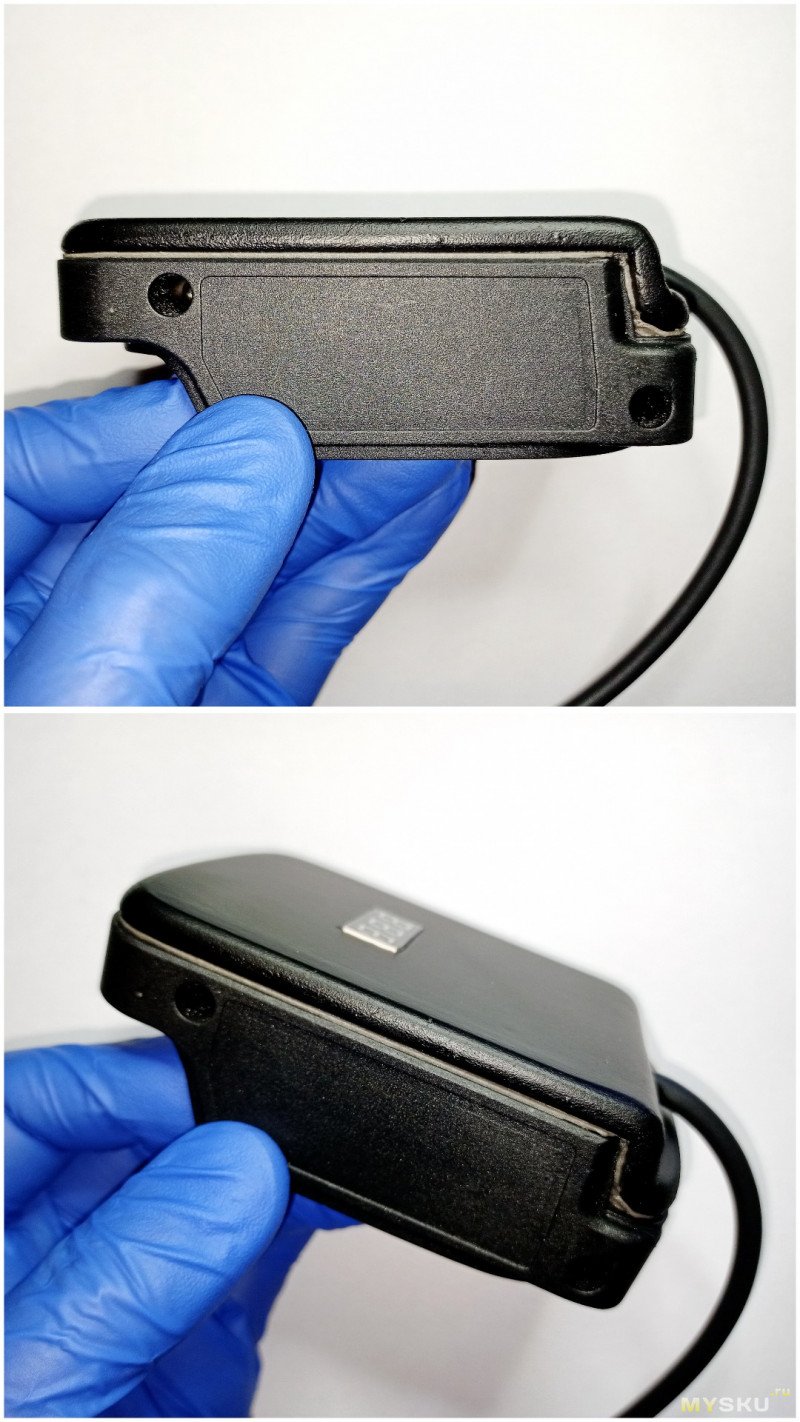
Цифровой вольтметр устанавливаем в крышку, фиксируем снизу термоклеем, проводники припаиваем к контактам. По верхнему бортику адаптера (по периметру) наклеиваем двусторонний автомобильный скотч шириной 9мм (3M Scotch). У меня он серого цвета. Черный был бы лучше, но и «так сойдет» ) Снимаем защитные пленки (красного цвета) и крышку плотно прижимаем к адаптеру (держим пару минут). 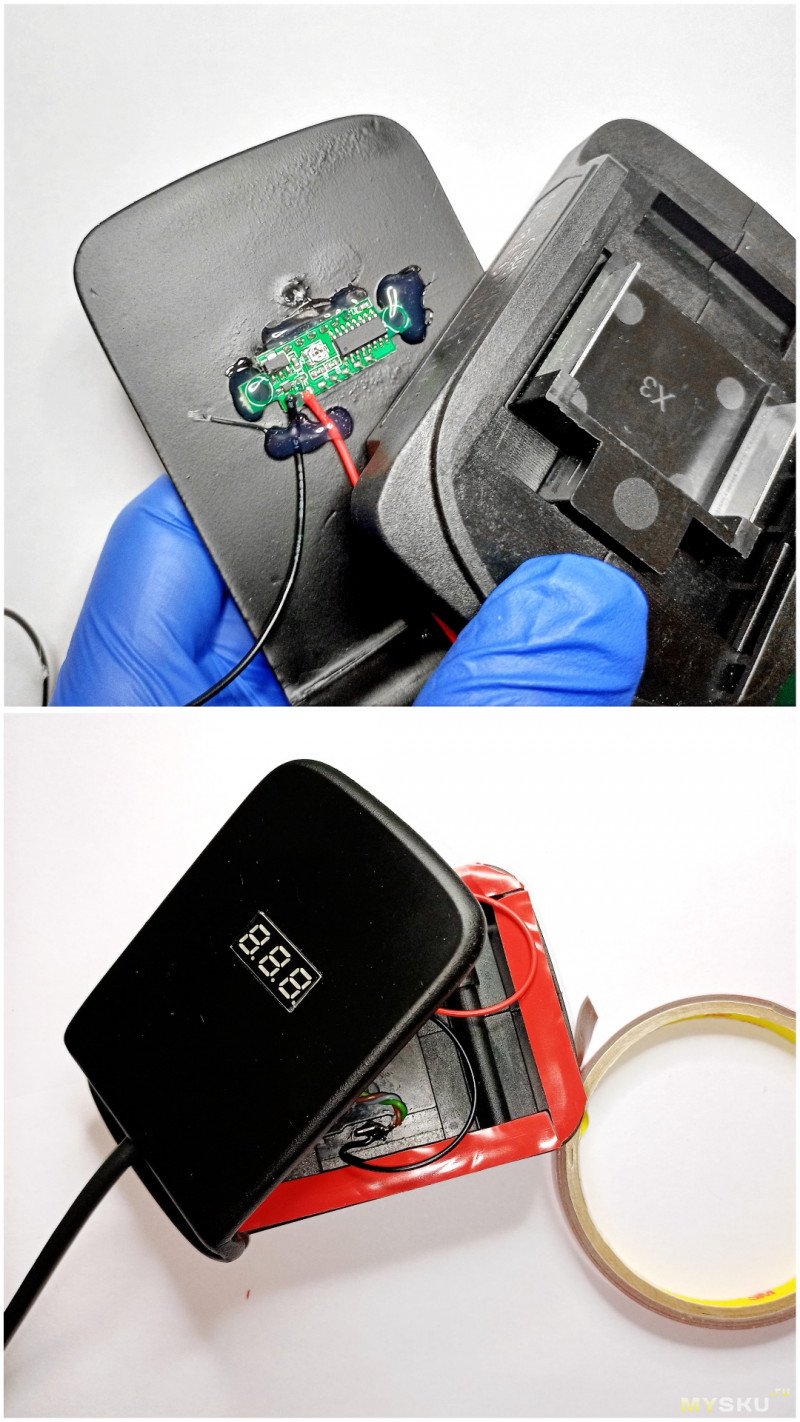 На мой взгляд получилось довольно неплохо. Крышка прилегает очень плотно. Даже ее цвет не отличается от цвета корпуса адаптера.
  При подключении к ноутбуку все работает. Наш «гибрид» довольно компактен, удобен, легко переносится. Цифровой вольтметр наглядно отображает уровень напряжения. В будущем я планирую приобрести Г-образный переходник 5.5×2.1 на 4.0×1.7. На Алиэкспрессе такие тоже имеются.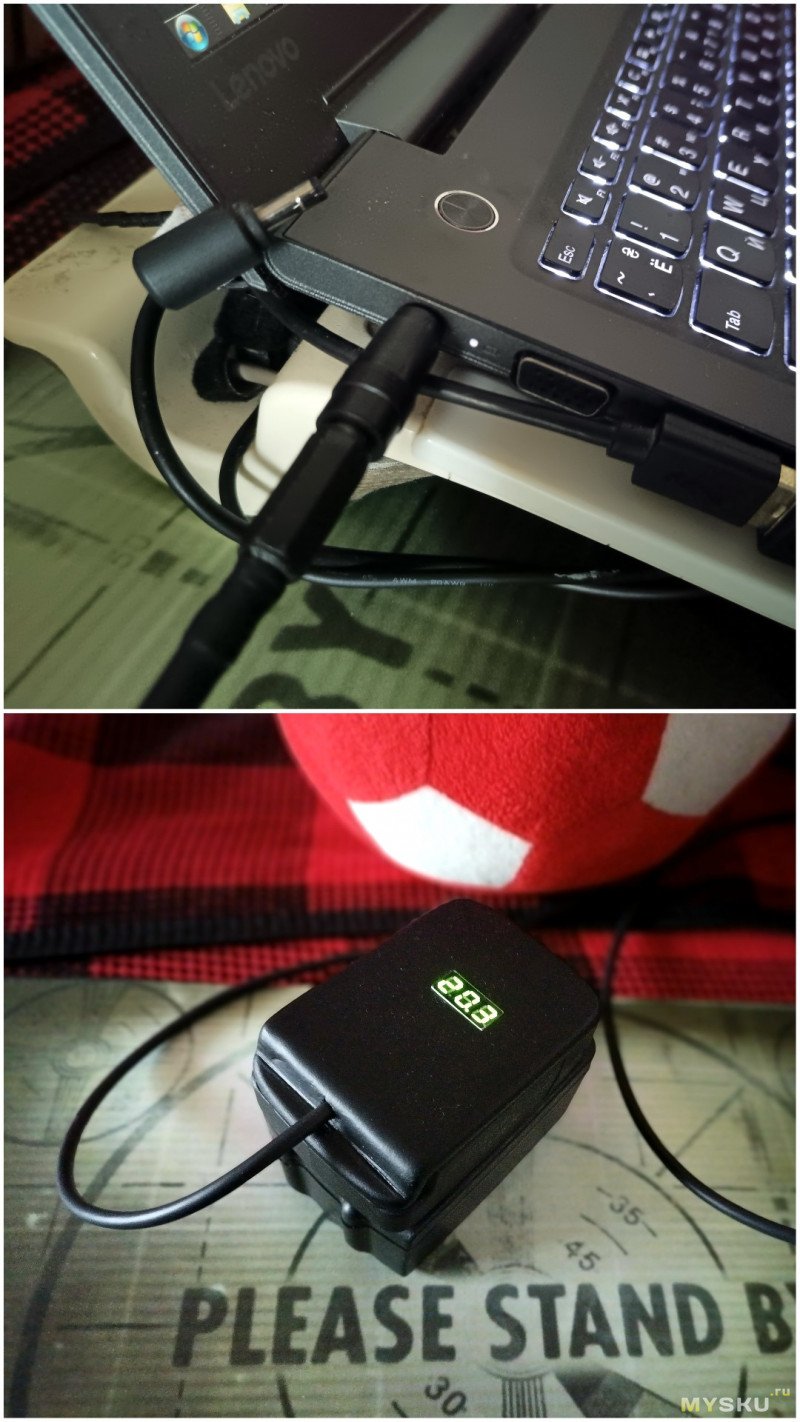
Подытожим. Тандем из АКБ Makita на 6800 мАч и данного адаптера позволил увеличить время автономной работы ноутбука почти вдвое. Интересно, что вольтметр на крышке показал напряжение при котором Lenovo IdeaPad 510-15IKB перестает брать заряд — ровно 18В. Далее можно по очереди подключать «малые» макитовские батареи на 2000 мАч, что продлит время работы ноутбука еще на пару-тройку часов. В общем, если у вас есть такие емкие АКБ, причем не обязательно фирмы Makita, то в ряде случаев стоит к ним присмотреться.  На этом у меня все!
Всем удачи и бобра! ©