
DIY Ambilight System
A kind of a smart backlight system for a TV spotted in a commercial several years ago immediately draw my attention. When I encountered the relatively affordable individually controllable RGB LED strips, I could not resist to try to make my own version of the so-called ambilight system.
DIY Ambilight System
What it is and what it is used for?
Ambilight system is a sophisticated backlight for a TV or a PC monitor (which is the case described here). It accommodates the color and intensity of the light according to the current color content of the screen, more specifically to the content present at the screen borders. As such, it visually extends the picture displayed on the monitor and it significantly improves the movie watching or gameplay experience.
Architecture of the DIY solution
The arrangement of the proposed ambilight system is shown in the following image.
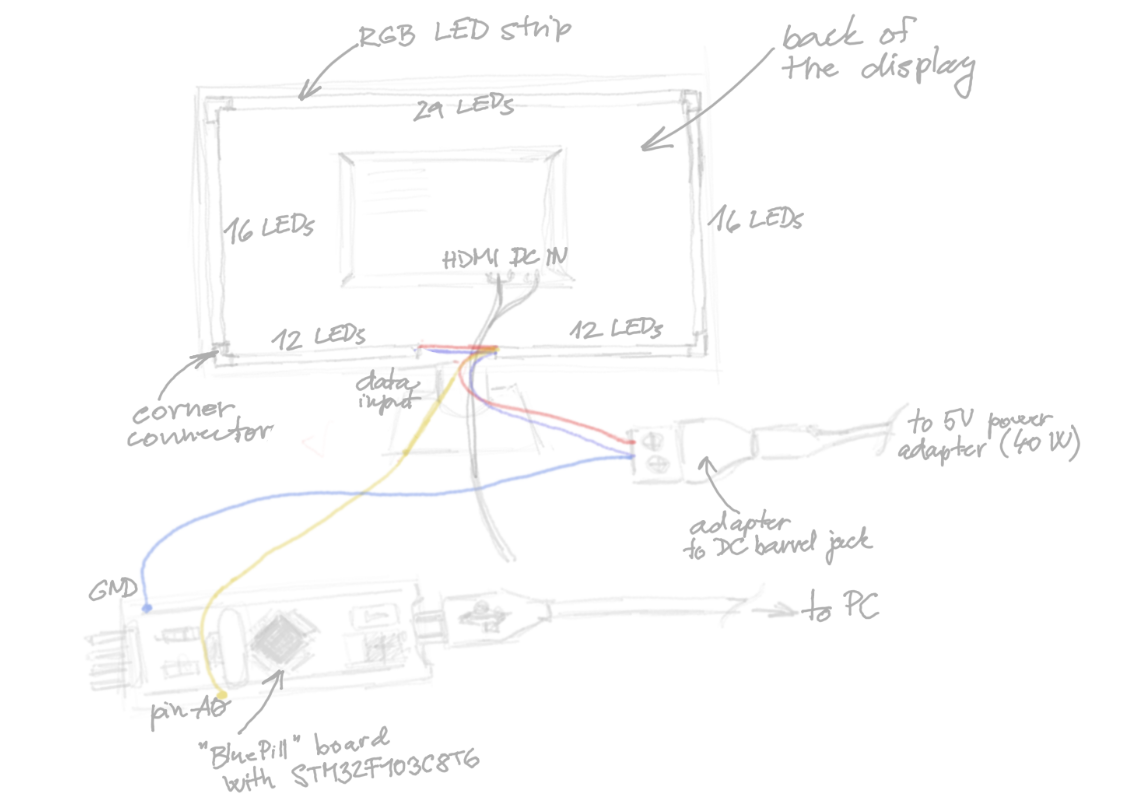
In total, there are 85 RGB LEDs on the back side of the monitor placed around its circumference. Each of these LEDs can be controlled separately via a serial data interface. The brightness of the individual red, blue and green color components is encoded by an 8 bit value and transmitted as a series of voltage pulses — a short one standing for logical 0 and a long one standing for logical 1. Generation of these control signals is the responsibility of a microcontroller.
Since the LED drivers support daisy-chaining, only a single shared data line is sufficient for control of the whole strip. The cost for this is the decrease in the refresh frequency with the rising number of LEDs, which is, however, not a problem at this scale. When connecting the individual segments of the LED chain (top, left side, etc.), mind the orientation of the strip, since one of its ends always acts just like a data input, while the other acts as data output. This direction is indicated by little arrows in between the LEDs.
I used a so-called, BluePill board, which was supposed to be equipped with an STM32F103C8T6 Cortex M3 microcontroller. As it, however, showed up, the one I bought was a fraudulent one, but fortunately, it still behaved according to the ST datasheet. I used Platformio as a development environment and LibOpenCM3 as a library for more convenient usage of the chip peripherals. If I should do the work again, I would, however, not use any of such libraries (neither LibOpenCM3 nor ST’s HAL (Hardware Abstraction Layer) or LL (Low Level) drivers) and instead, I would manipulate the MCU registers myself and create my own abstraction layer. I think this would bring me more joy from detailed understanding of the platform and probably at the same time save me quite a bit of time spend on debugging foreign code and guessing how to use the poorly documented libraries.
All of the interconnected LEDs are powered over a shared power rail. To avoid visible and distracting variations in LED brightness over the length of the strip caused by an uneven power distribution, interconnect the corresponding voltage terminals on the two of its ends. The wattage of the source has to be sufficiently high, for 85 LEDs the minimum should be 25.5W (it has to provide at least 5.1 A at 5 V, which is given by the fact that each of the 85 RGB LEDs consumes 60mA at its maximum brightness). I used a higher-rated 40 W power source adapter to have some margin and be able to use it later in other projects with even more LEDs.
The color information for individual LEDs is obtained by grabbing the screen content using a Python script and computing an average value from a small patch around each of the LED. An array of these values is then send over through a virtual COM port oven a USB cable and received by the BluePill board. The contained MCU then drives the LEDs as was already mentioned above. On my machine I was easily able to achieve a framerate greater then 30 fps — more then sufficient for movie watching purposes. Details can be seen directly from code shared at projects Git repository.
Динамическая фоновая подсветка экрана своими руками
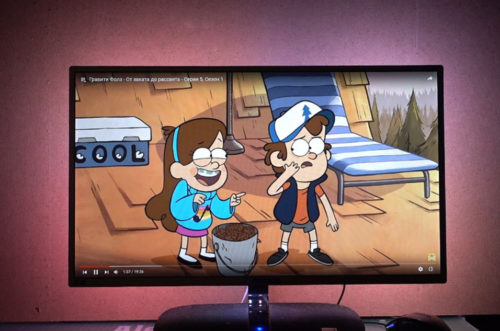
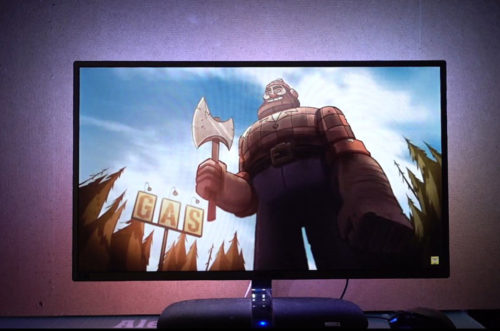
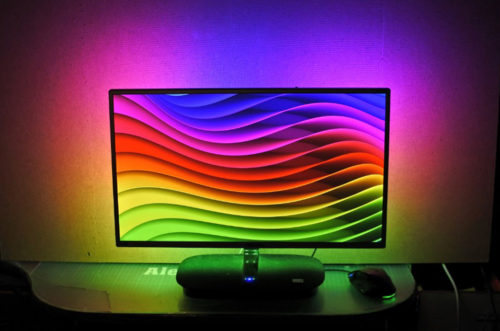
Динамическая фоновая подсветка экрана телевизора или монитора компьютера. Работает под управлением Arduino, на компьютере вертится программа Ambibox. Arduino управляет адресной светодиодной лентой на чипах WS2812. В схему добавлен фоторезистор для адаптивной подстройки яркости ленты в зависимости от интенсивности освещения в помещении.
- Разрешение самодельной фоновой подсветки гораздо выше, чем предлагают даже дорогие модели от Philips
- Самая простая схема подключения среди всех моих проектов
- Удобная программа Ambibox для настройки и персонализации фоновой подсветки
ГОТОВЫЙ НАБОР
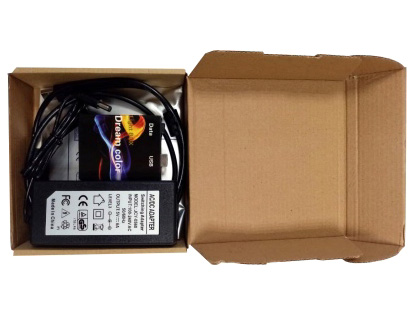
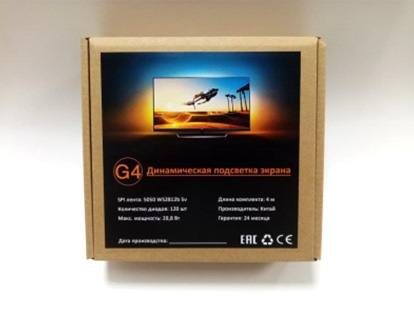
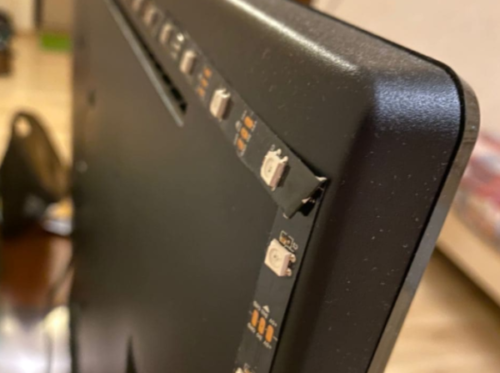
У наших партнёров Giant4 появился готовый набор ( ссылка на товар ) для сборки динамической подсветки! В комплекте идёт:
- Лента (длину можно выбрать)
- Провода для подключения
- Блок питания
- Удобный контроллер
- Подробная инструкция по установке

ВИДЕО
КОМПОНЕНТЫ
Каталоги ссылок на Алиэкспресс на этом сайте:
Стараюсь оставлять ссылки только на проверенные крупные магазины, из которых заказываю сам. Также по первые ссылки ведут по возможности на минимальное количество магазинов, чтобы минимально платить за доставку. Если какие-то ссылки не работают, можно поискать аналогичную железку в каталоге Ардуино модулей . Также проект можно попробовать собрать из компонентов моего набора GyverKIT .
- Купить в РФ, 60 свет/метр, 30 свет/метр
- Купить на Али ссылка, ссылка
- Black PCB / White PCB – цвет подложки ленты, чёрная / белая. В видео была чёрная
- 1m/5m – длина ленты в метрах (чтобы заказать 2 метра, берите два заказа 1m, очевидно)
- 30/60/74/96/100/144 – количество светодиодов на 1 метр ленты. В видео использовалась лента 60 диодов на метр
- IP30 лента без влагозащиты (как на видео)
- IP65 лента покрыта силиконом
- IP67 лента полностью в силиконовом коробе
- Постфикс ECO – лента чуть более низкого качества, меньше меди, на длинной ленте будет сильно проседать яркость
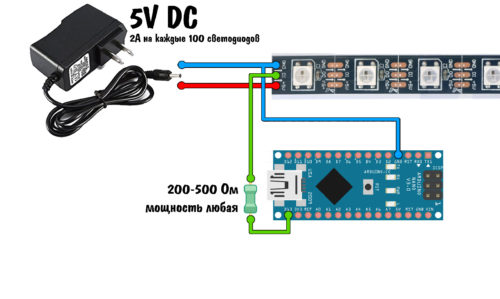
СХЕМЫ
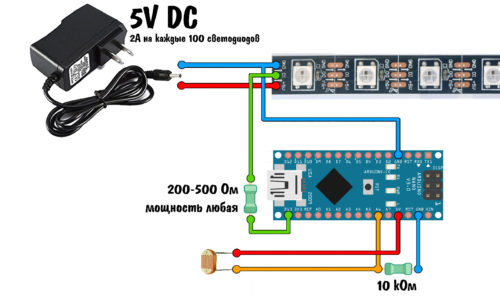
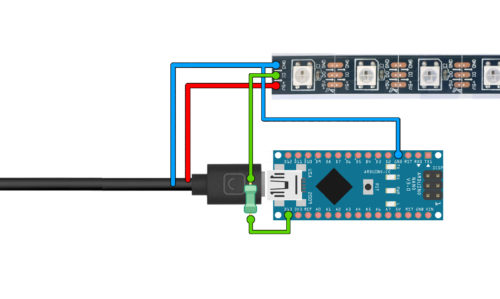
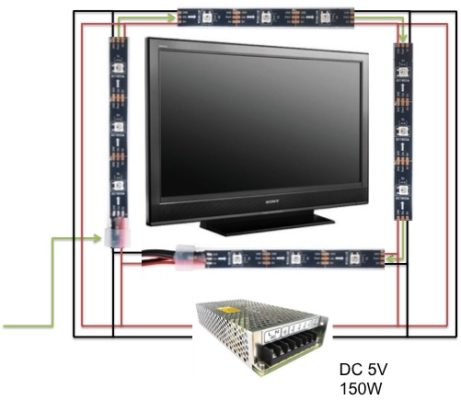
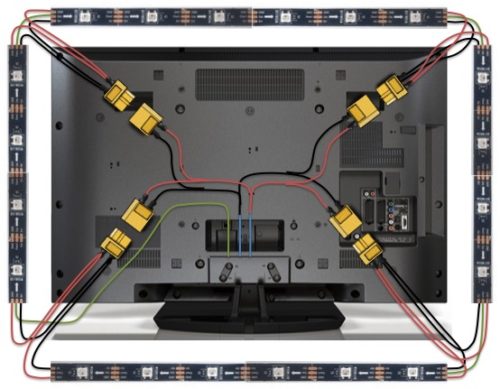
ПРОШИВКА
УПРАВЛЕНИЕ
Теперь ставим программу амбибокс. Тут всё стандартно, далее далее продолжить далее далее завершить. В конце при выборе устройства нужно указать адалайт. Запускаем. Сразу можно поставить русский язык. И можно поставить автозапуск программы при старте компьютера. Чтобы она не мешала остальным, можно поставить задержку запуска. Теперь переходим на вторую вкладку и сразу жмём кнопку больше настроек. Не пугаемся. Вспоминаем номер порта, у меня это был порт номер 5, и указываем его. Далее в программе есть несколько методов захвата изображения, из них у меня работают вроде бы первые 6, можете их все потыкать посомтреть посмотреть какой будет меньше тормозить. Но. Все методы кроме GDI FS Aero включают классическую тему оформления виндоус, то есть без прозрачных окошек, они даже подписаны no aero. Я люблю прозрачные окошки так что оставил аэро. Теперь нажимаем показать зоны захвата и видим, что они не настроены. Зон должно быть столько же, сколько у вас светодиодов. 98. Оп, перезагрузилась. Теперь жмём мастера настрйоки зон. Я наклеивал ленту так, что она получилась без угловых светодиодов, ставлю галочку. Далее, по горизонтали у меня 31 светодиод, ориентироваться нужно не на это число, а сразу смотреть вниз на зоны. Соотношение сторон определяется автоматически, но я на всякий случай поставил как у своего монитора, 16 на 9. И ещё можно удлинить зоны, чтобы они брали источник цвета с большей площади, так результат будет более симпатичным. Ну и всё. Сохраняем настрйоки и ставим галку включить подсветку. Тадаааам. Поздравляю, теперь у нас есть динамическая подсветка монитора. С режимом виндоус аэро наблюдается небольшая задержка, в других режимах без аэро задержки почти нет. В папке с картинками для тестов вы найдёте несколько сочных картинок для проверки вашей фоновой подсветки.
Рекомендую попробовать программу Adalight EtVersion, вот отсюда
ОШИБКИ И FAQ
Может случиться так, что при работе от USB компьютер не выключается, пока не будет извлечён штекер, ведущий к Arduino
Ответы на большинство вопросов можно найти здесь: https://alexgyver.ru/ws2812_guide/
В: Я купил ленту, на ней контакты G R B 12V. Как подключить?
О: Молодец, можешь кинуть ей в собаку. Это не та лента.
В: Не работает! Какие есть типичные ошибки?
О: Скорее всего в подключении. В основном забывают объединить GND ленты и GND Ардуины.
ПОДДЕРЖАТЬ
Вы можете поддержать меня за создание доступных проектов с открытым исходным кодом, полный список реквизитов есть вот здесь .
Подсветка телевизора в стиле "Ambilight"

Делаем подсветку стиле "Ambilight" на телевизоре.
Итак, входные данные: телевизор подключён к компьютеру длинным HDMI кабелем и используется для просмотра фильмов. ТВ-каналы не подключены и не нужны. Данная конфигурация идеальна для наиболее простой реализации, а именно Adalight + Ambibox.
Сначала нужна светодиодная лента, я так подумал и решил брать на 12в, чтобы ток был меньше, и нагрузка на провода тоже меньше.
Заказал "WS2811 Светодиодные полосы 5 м IC Vedio шоу индивидуально адресуемых IP30 водонепроницаемый IP67 5050 RGB SMD 30 48 60 LED /m 3 варианта быстро VU" в варианте 30 штук на метр с aliexpress. Для питания этого безобразия "12V5A DC 12 В 5A AC 110-240 В" оттуда же. Стоит примерно 1300р в сумме.
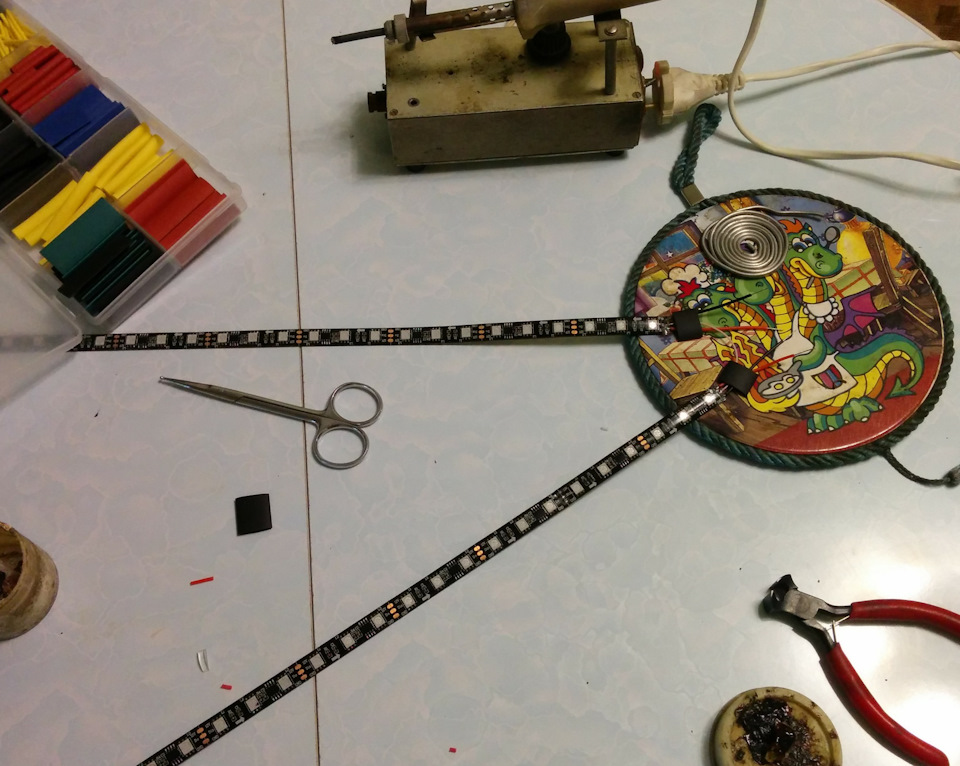 Начинаем пайку
Задумка такая — соединить 4 сегмента ленты. При соединении важно учитывать "направление" — отмечено стрелкой на ленте. Я соединил в круг провода +12v и GND, и каждый угол подсоединил к источнику питания — так будет ток, протекающий через ленту, ниже, и вероятность перегрева и порчи дорожек на ленте меньше. Провод сигнальный подпаивается к "началу" ленты и далее идёт последовательно по всем сегментам, последний сегмент с первым не соединять! Сигнальный провод втыкается в ардуину. Лучше припаять, но я просто залудил и воткнул в панельку, сидит плотно.
Ардуина питается от того же источника, 12в это нормально. По факту там не 12в на самом деле, БП не очень — где-то 11.5в с небольшой нагрузкой.
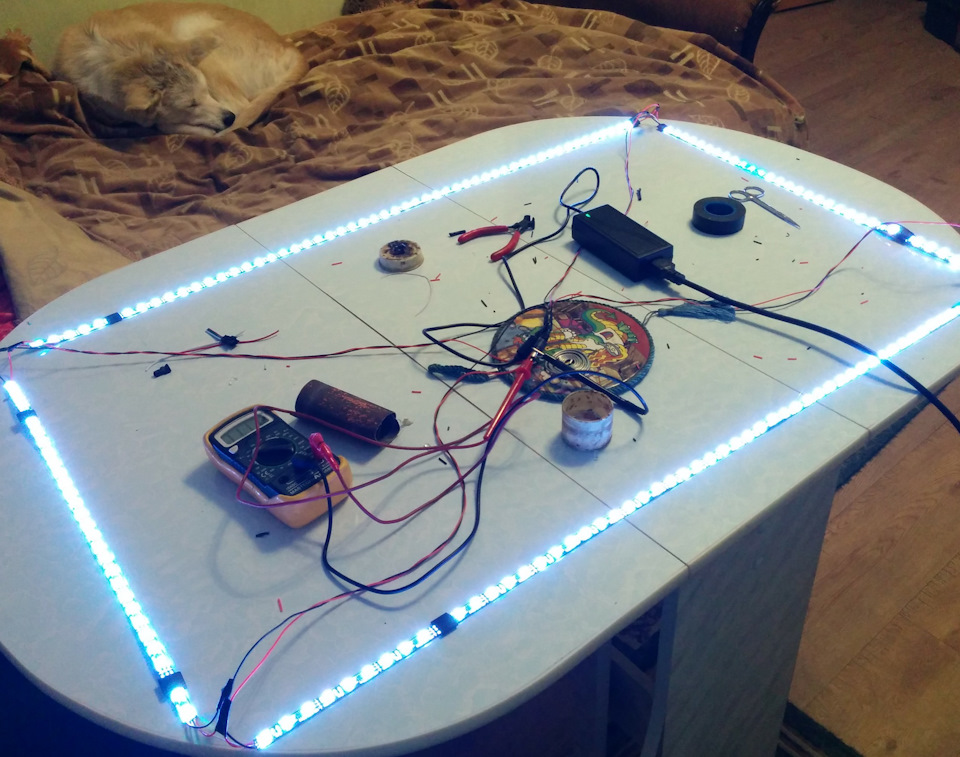 Первая проверка
Места пайки замазал термоклеем и сверху посадил кусочки термоусадки.
 Монтаж на телевизор
Всё это клеится на телевизор, пока что поклеил ленту её собственной клеевой поверхностью, может и не будет отваливаться. Посмотрим.
Далее нужна ардуина, логично было бы взять nano, но у меня валялся клон uno сразу в корпусе, его и поставил — какая разница-то… Приклеил на 2-сторонний скотч.
Ещё нужен качественный 5-метровый usb кабель, у меня такой совершенно случайно валялся уже много лет. Все провода дополнительно приделываются пластиковыми хомутами, кое-где фиксируются армированным скотчем, чтобы не болтались.
В процессе отладки выяснился нюанс, о котором никто не удосужился написать ранее в статьях. Если брать ленту, в которой контроллеры будут встроены прямо в светодиоды, то каждый диод будет адресуем. А если взять ленту как у меня, то адресуются только кусками по 5 см! Три диода с точки зрения софта — это один! Потратил часа полтора наверное, пока понял, в чём подвох. В итоге получилось не 168 "диодов", а 56, после указания верного количества всё заработало.
Ещё эта лента работает не в RGB режиме, а RBG. Удалось подобрать опытным путём — в ambibox есть режим "заливки цветом".
Используемый софт:
Для ардуины вот это www.adafruit.com/product/461
И на компе вот это www.ambibox.ru/en/index.php/Main_Page
Весь софт бесплатный, кроме playclaw в составе ambibox, но его можно и не ставить.
Вот первый запуск, когда оно таки заработало как надо:
Осталось сделать:
1) Подкрутить настройки в ambibox — уменьшить яркость, чуть пригасить зелёный и синий.
2) Проложить кабели нормально.
В целом результатом доволен, получил интересный опыт, при этом ничего сложного делать не надо.
Делаем активную фоновую подсветку для любого телевизора за 1 час. Сейчас научу
 В закладки
Одной из популярных технологий для домашних ТВ, которая делает просмотр контента более зрелищным и увлекательным, является фоновая подсветка. Она присутствует лишь на ограниченном количестве телевизоров бренда Philips и недоступна для остальных устройств.
Есть способ добавить эту крутую фишку практически на любой телевизор, но с определенными ограничениями. Сейчас рассмотрим самые популярные и доступные варианты, которые позволяют получить фоновую подсветку без смены телевизора.
Что такое Ambilight
Подсветка Ambilight (технология окружающего освещения) – изобретенная и запатентованная компанией Philips технология, которая обеспечивает фоновую адаптивную подсветку на телевизионных панелях компании.
Система анализирует цветовую палитру картинки на экране и включает аналогичное свечение по периметру телевизора. Работает все в динамическом режиме и создает эффект рассеивания изображения за пределы матрицы.
Выглядит очень эффектно и позволяет еще больше погрузиться в атмосферу фильма или сериала. Таким способом получается визуально увеличить размеры экрана и залить большую часть обзора зрителя цветом.
К сожалению, другие производители электроники не пытаются представить свои аналоги или купить у правообладателя права на использование Ambilight. Однако, при помощи некоторых гаджетов с AliExpress можно “наколхозить” нечто подобное.
Как работает Ambilight и его аналоги
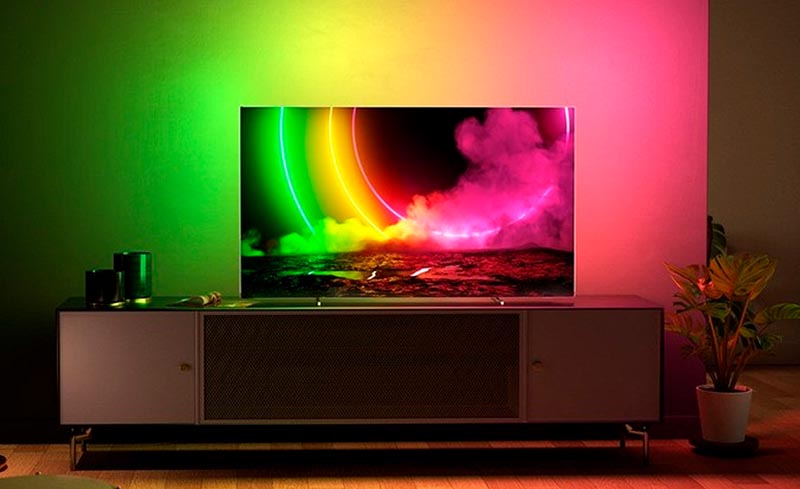
Для начала нужно понять, как все это работает. Специальный модуль захватывает и анализирует изображение на экране, чтобы понять цвет области по периметру матрицы. После этого на находящуюся сзади адресную RGB-ленту подается аналогичный сигнал.
Захват производится несколько раз в секунду, с такой же частотой обновляется свечение диодной ленты сзади. Разумеется, для этого нужны серьезные ресурсы. Чем выше разрешение картинки, тем больше пикселей приходится обрабатывать при захвате.
Все решения, которые повторяют технологию Ambilight, делятся на два типа: на основе внешнего декодера или на основе телевизионной приставки.
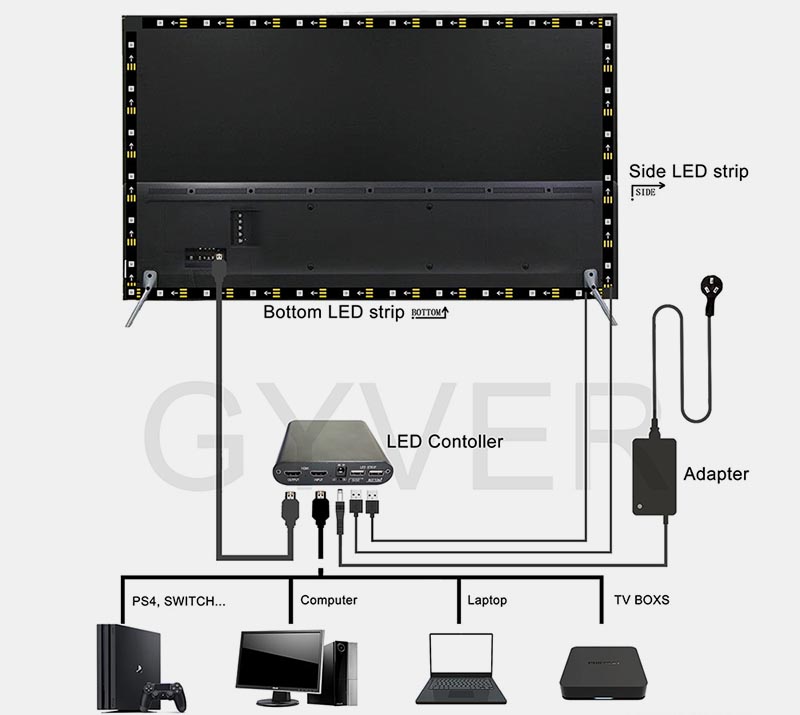
◉ Первый тип представляет собой отдельную коробку с HDMI-входом и аналогичным выходом. Внутри находится небольшой одноплатный компьютер (чаще всего на основе Raspberry Pi), который принимает выводимый сигнал с любого источника. На вход могут быть подключены TV-приставки или консоли. Внутри происходит процесс захвата, а на выходе картинка выводится на телевизор.
Преимущество такого решения в простоте подключения. Никаких сложных схем, дополнительного ПО и настроек. Коробочка просто помещается между источником сигнала и его приемником (телевизором).
Минус такой коробки тоже очевиден – чаще всего она будет выдавать картинку хуже, чем на входе. Мощности модуля может не хватать, чтобы ретранслировать 4K, иногда не будет поддержки HDR, бывают случаи, когда коробки не поддерживают нужный показатель FPS или банально не передают объемный звук. Здесь все упирается либо в мощность начинки, либо в стандарт порта HDMI.
�� Купить готовое решение для фоновой подсветки – от 6528 руб.
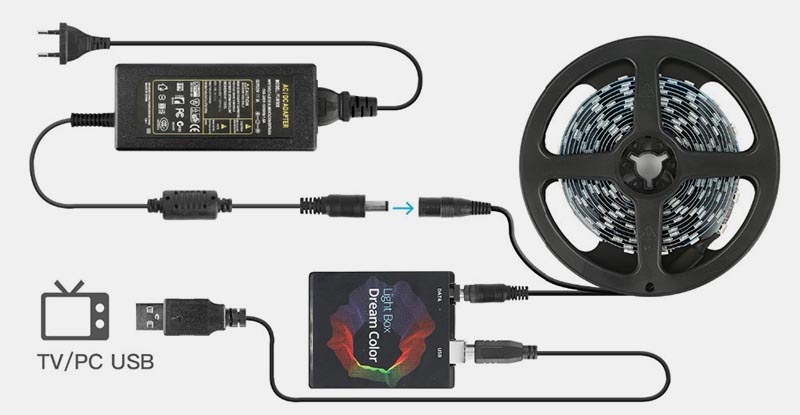
◉ Второй вариант является более доступным, процесс захвата при этом происходит на телевизионной приставке при помощи специального ПО. В таком случае нужен лишь небольшой маломощный модуль для управления диодной лентой.
Преимущество такой системы в ее цене. А вот главные недостатки в серьезных требованиях к используемой ТВ-приставке. Нужен достаточно мощный процессор, который справится как с воспроизведением контента, так и с захватом картинки для декодирования.
Кроме этого на некоторых чипах отсутствует физическая возможность захвата изображения из-за особенностей его вывода. Например, достаточно распространенные процессоры Amlogic при декодировании картинки создают специальный защитный слой, который не позволяет сделать захват изображения. Чаще всего выход из ситуации есть, но придется возиться с настройками приложения для захвата, искать подходящие плееры и подбирать удачную комбинацию параметров.
�� Купить набор для сборки фоновой подсветки на базе ТВ-приставки – от 831 руб.
Для сегодняшнего обзора выбрал второй вариант: он банально стоит дешевле и с настройкой немного помучиться захотелось.
Что нужно знать перед покупкой
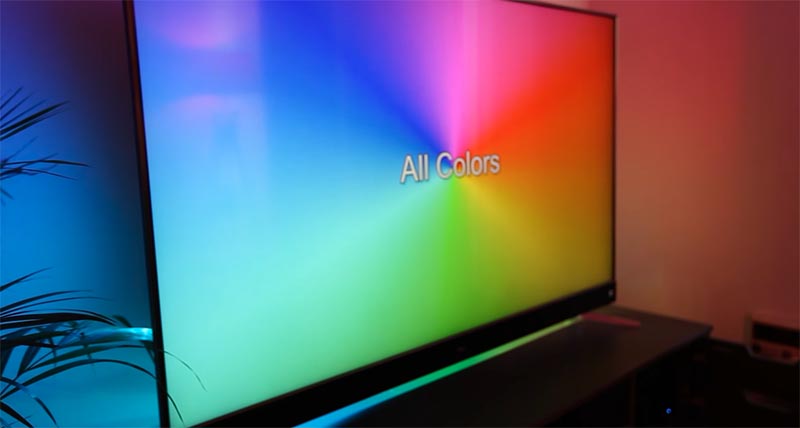
Прежде чем заниматься выбором подобного устройства, убедитесь, что у вас есть все необходимое для получения хорошего результата.
Во-первых, обязательно придется использовать какую-то телевизионную приставку для вывода контента. Если пользуетесь возможностями своего Smart-TV – ничего не выйдет. Подойдет самодельная телевизионная приставка на основе Raspberry Pi, переделанный под приставку Windows-компьютер, большинство современных Android TV-боксов.
Во-вторых, нужен телевизор с достаточно тонкими рамками. Если установить подсветку на панель с толстым обрамлением, между картинкой на экране и фоновой подсветкой будет видна заметная граница и полноценный эффект фонового свечения не получите.
В-третьих, вокруг телевизора должно быть свободное место для подсветки. Если панель строго вписана в интерьер, установлена в шкафу или компактной мебели, ничего не выйдет. Желательно, чтобы по всему периметру на расстоянии минимум 30-40 см от телевизора ничего не было.
В-четвертых, используемая телевизионная приставка должны быть достаточно мощная, чтобы справиться и с воспроизведением, и с захватом картинки для подсветки. Откровенно бюджетные модели или простые стики не подойдут.
Перед заказом необходимо выбрать плотность диодов на адресной диодной ленте (30 на метр или 60 на метр) и её длину.
▶ для телевизоров диагональю 22″ и менее берите 1 метр ленты;
▶ на матрицы 22″-32″ потребуется 2 метра ленты;
▶ на экраны 32″-43″ рекомендуется заказывать 3 метра ленты;
▶ для экранов 43″-60″ выбирайте 4 метра;
▶ максимальную длину 5 метров берите при размере экрана более 60″.
В любом случае лучше измерить периметр своего телевизора по задней крышке, чтобы точно попасть в размер. Еще учтите, будет ли необходима подсветка нижней грани. При установке панели на стойке от диодов снизу эффекта практически не заметите, если же вешаете телевизор на кронштейн – обязательно учитывайте все четыре грани.
Как все подключить
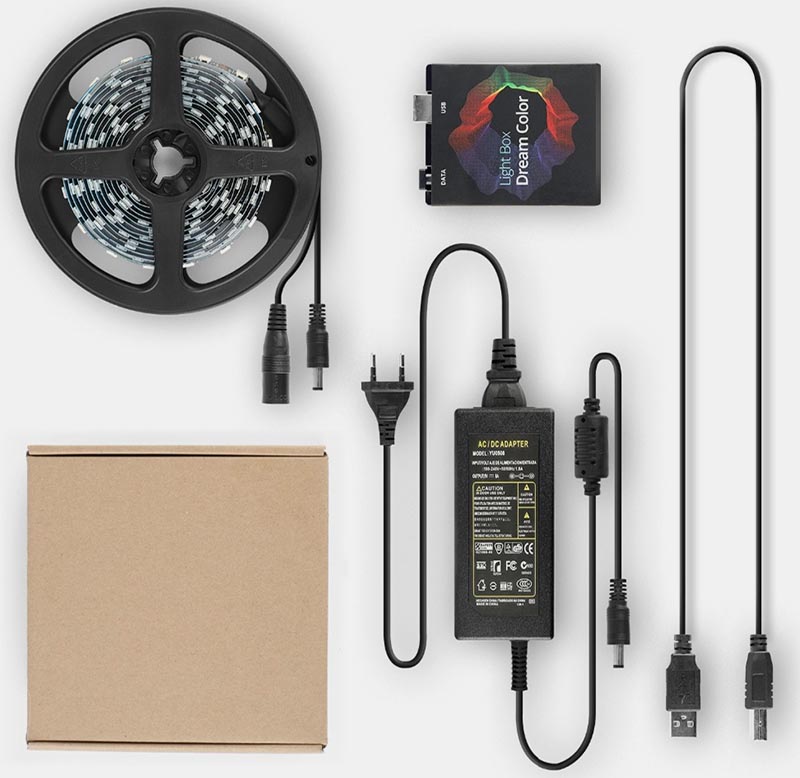
В коробке с устройством вы найдете: понятную инструкцию на английском с картинками, выбранный при заказе моток RGB-диодной ленты, сам блок управления подсветкой, внешний блок питания и кабели для подключения.
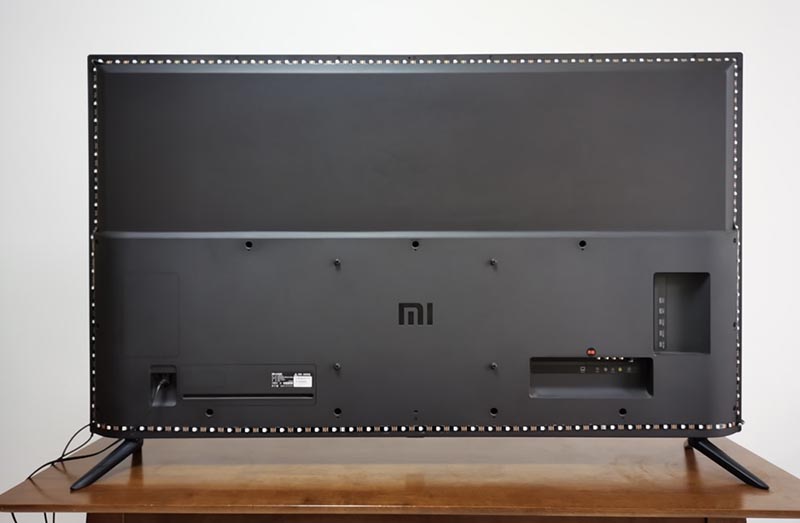
1. Для начала наклейте ленту на задней крышке телевизора максимально близко к краю по всему периметру.
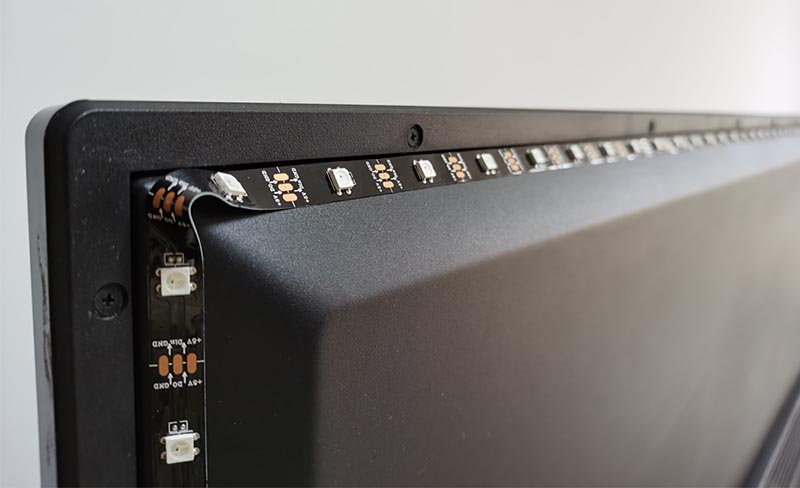
2. Особое внимание уделите углам, можно разрезать ленту и спаять ее на стыках или просто аккуратно согнуть.
3. После этого подключите ленту к блоку питания согласно схеме.
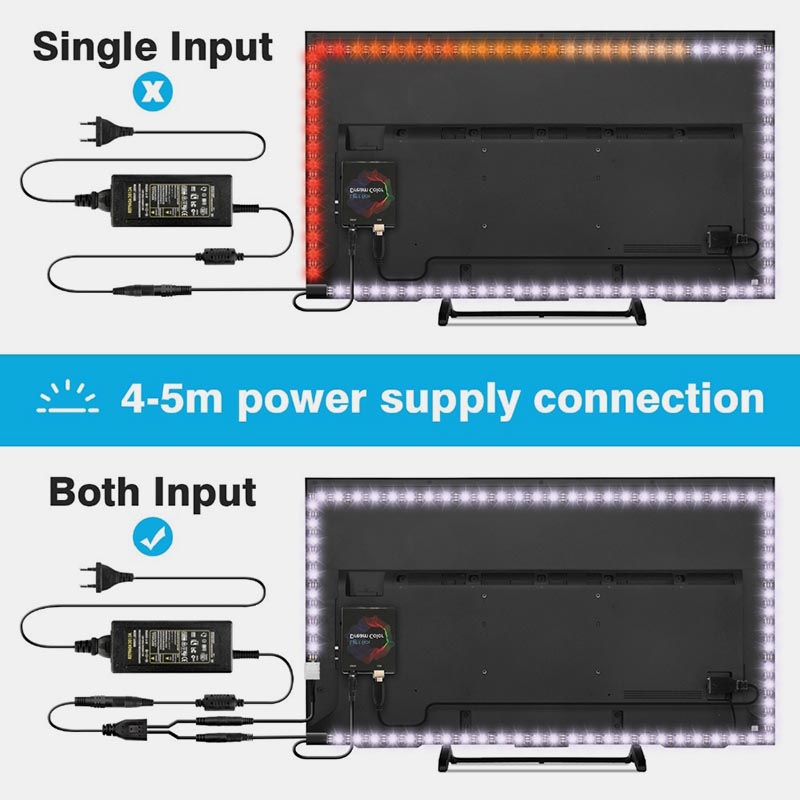
4. Логический кабель подключите к блоку управления.
5. Подключите блок управления в свободный USB-порт на вашей приставке.
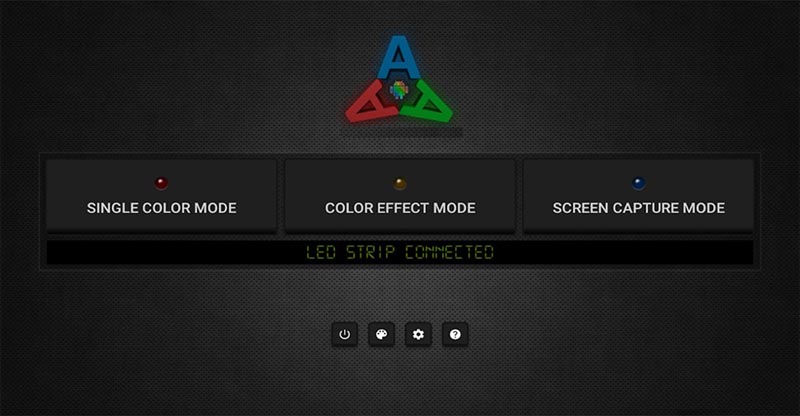
6. Устанавливаем приложение Ambient light Application for Android из Google Play. Утилита платная, стоит 199 руб.
7. Запускаем приложение и сразу же можем проверить работу ленты, включив режим свечения одним цветом или случайный эффект.
8. После этого переходим в параметры приложения, параллельно считаем количество диодов в вертикальных и горизонтальных секциях нашей подсветки.
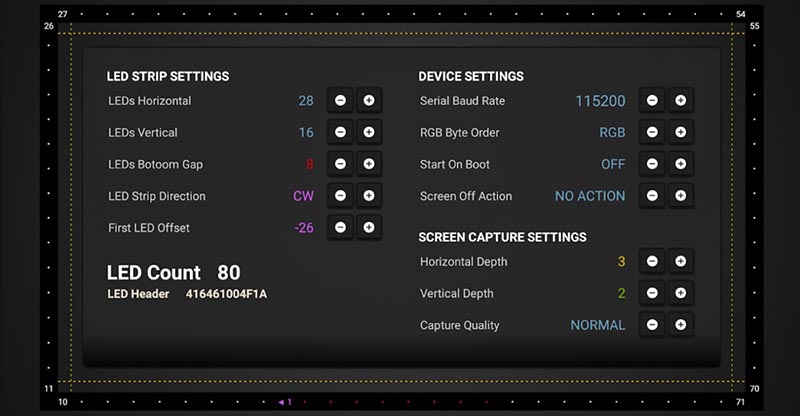
9. Настраиваем соответствующие параметры в настройках: задаем количество диодов по вертикали и горизонтали, направление ленты (по часовой стрелке или против),
10. Настройка LEDs Bottom Gap позволяет задать неактивную область под стойкой телевизора, а параметр First LED Offset позволяет выбрать место первого диода при разных вариантах поклейки ленты.
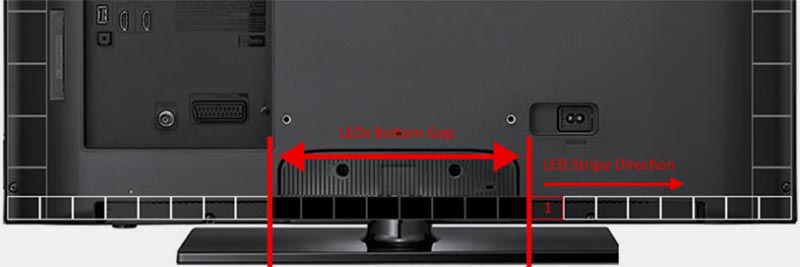
11. Ниже можно настроить частоту обновления экрана, область захвата цвета и качество воспроизводимых эффектов (частоту смены цвета ленты).
После внесения всех параметров можете проверить корректность работы подсветки в режиме Screen Capture Mode.
▣ Для корректной работы подсветки в разных приложениях рекомендуем использовать сторонний плеер – Vimu Media Player. В его настройках необходимо активировать пункт Выводить видео в текстуру.
▣ Для работы при просмотре IPTV используйте OTTPlayer с включенной опцией Decoder медиаплеер.
▣ Просмотр YouTube с фоновой подсветкой возможен через приложение Smart YouTube TV.
В играх фишка будет работать без дополнительных настроек и танцев с бубном.
Стоит ли заморачиваться
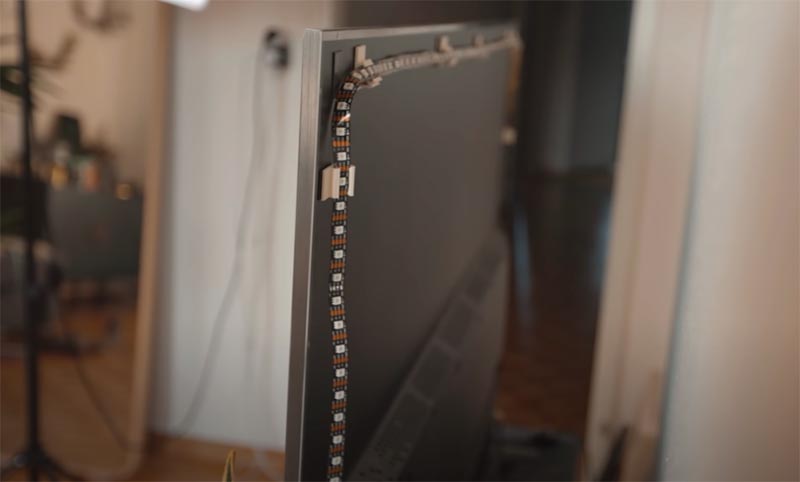
Фоновая подсветка выглядит очень эффектно, ее однозначно стоит попробовать всем любителям смотреть фильмы или сериалы на большом экране. При использовании Apple TV, для работы с игровыми консолями или просто для беспроблемной работы из коробки выбирайте более дорогое готовое решение.
При этом будьте готовы к ограничениям по максимальному разрешению картинки, отсутствию некоторых режимов с высокой частотой кадров либо отсутствию объемного звука.
В остальных случаях лучше попробовать более доступное и настраиваемое решение на базе телевизионной приставки. Если используете ТВ-бокс на основе Windows-компьютера, получите самую простую и беспроблемную настройку, а вот с боксами на Android придется повозиться с параметрами.
В любом случае получите очень эффектное дополнение для своего телевизора или просто красивую фоновую подсветку для интерьера.
Если же вы не можете идти на указанные компромиссы, не готовы тратить время на подбор настроек и хотите самое беспроблемное решение – выбирайте телевизоры Philips с оригинальной запатентованной технологией.
В закладки