
Как изменить ориентацию листа?
1. Найдите на Главном меню команду «Сервис» и кликните по ней.
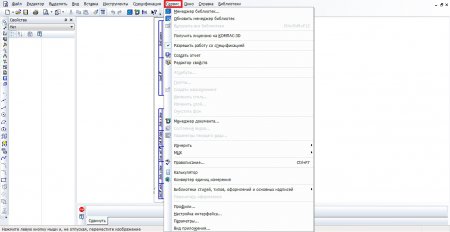
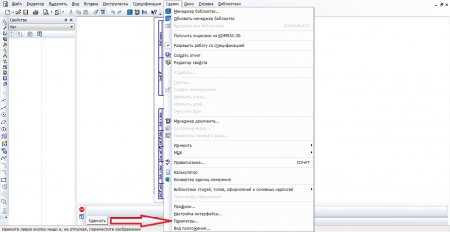
2. Далее находим команду «Параметры» (предпоследняя в списке). Кликаем на неё.
3. В появившемся диалоговом окне «Параметры» переходим во вкладку «Текущий чертеж». Далее находим опцию «Параметры первого листа» и нажимаем на маленький серый крестик, который находится перед ней. Он откроет список, который будет состоять из: Формат, Оформление, Таблица изменений.
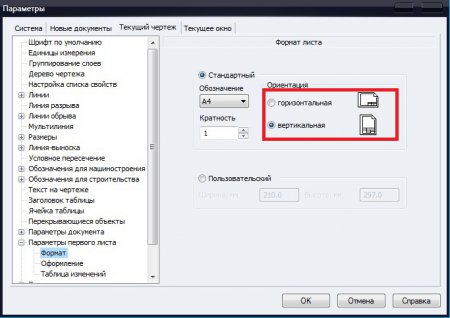
Как вы видите по изображению выше выделенная красным область как раз и меняет ориентацию вашего чертежа. Для смены просто установите флажок (кружок с синей точкой внутри) напротив необходимой вам ориентации. В моем случае я изменю с вертикальной на горизонтальную.
Как в программе "Компас" повернуть лист горизонтально?
Чтобы изменить положение листа в программе «Компас 3D», не требуется больших усилий. Сейчас наглядно продемонстрирую, как быстро повернуть лист в «Компасе».
На стандартной панели необходимо найти кнопку «Менеджер документа». Нажимаем на нее.
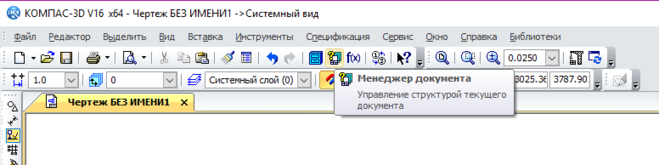
В открывшимся окне необходимо поменять ориентацию листа с вертикального на горизонтальный. Достаточно просто единожды щелкнуть на иконку листа для изменения его ориентации.
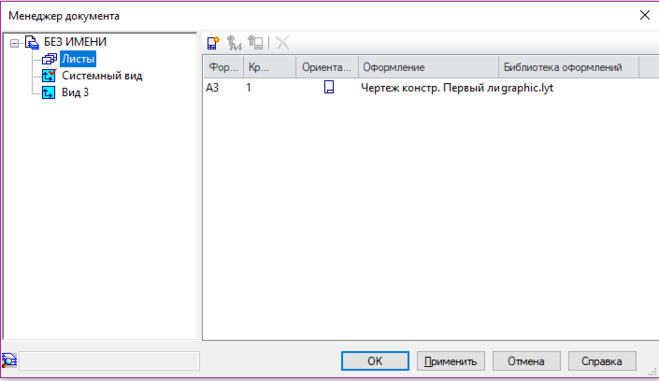
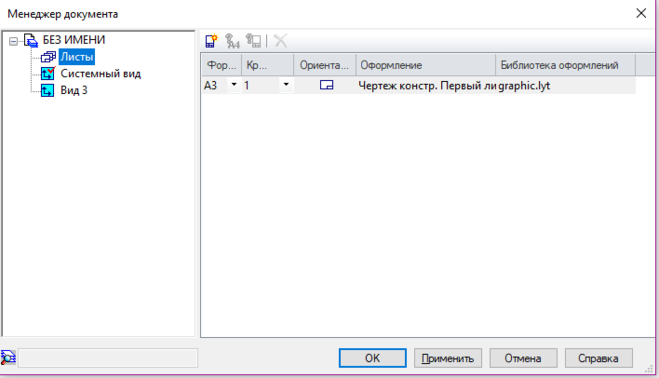
Далее нажимаем «ОК».
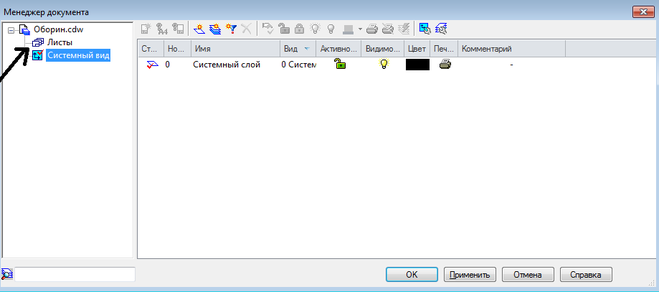
Возможно проблема в плоттере, в настройках полей. Что бы в них уложиться, плоттер печатает уменьшенный чертеж, а если печатать масштаб 1:1, то поля не дают уместить лист чертежа на листе бумаги.
Не знаю какой самоучитель лучше, но я бы посоветовал пытаться учиться без самоучителей, а как только зайдете в тупик, то заходите на форум компаса, там задавайте интересующие вас вопросы, там вам и помогут. Самоучитель это нудная вещь, да и эффективнее разбираться самостоятельно, а когда вопросы, то быстрее спросить, нежели найти в самоучителе. Успехов вам в освоении этой замечательнейшей программы. Если будут какие-то трудности, то можете обращаться и ко мне.
Автоматически рисунок чертежа нельзя перевести в чертеж Компаса! Можно только вставить рисунок в Компас,отмасштамбировать в нужном масштабе и обвести! Или еще можно вставить рисунок в чертеж, т.е. взять в документ!
Если возникла нужда поместить текст на чертеже, любом ином чертежном документе, воспользуйтесь командой Ввод текста, она располагается на панели инструмента, при этом показывайте привязку на чертеже для текста. Щелкнув левой кнопкой мыши в месте расположения планируемого текста, появится очерченное поле для ввода текста. Так же панель свойств предоставит инструмент помещения текста и возможность его редакции. Из буфера необходимый текст возможно поместить комбинацией-Ctrl+V.
Даа, мерить линейкой чертеж на экране-это сильная идея!)
Не волнуйтесь вы так, выше правильно написали- распечатка будет в том масштабе, который вы укажете при печати: 1:1, так и будет 1:1. А если вам нужны вообще точные размеры распечатки, до долей миллиметра,просто печатайте чертеж без рамки, не нажимая иконку «Подогнать масштаб».
Как в компасе сделать горизонтальный лист а4
Как в программе "Компас" повернуть лист горизонтально?
Чтобы изменить положение листа в программе «Компас 3D», не требуется больших усилий. Сейчас наглядно продемонстрирую, как быстро повернуть лист в «Компасе».
На стандартной панели необходимо найти кнопку «Менеджер документа». Нажимаем на нее.

В открывшимся окне необходимо поменять ориентацию листа с вертикального на горизонтальный. Достаточно просто единожды щелкнуть на иконку листа для изменения его ориентации.
Как в компасе повернуть лист горизонтально
Выделите всё что вам нужно повернуть, зайдите в редактор – поворот, выберети точку, относительно которой нужно повернуть, задайте угол поворота.
если вы хотите просто поменять ориентацию листа – правой кнопкой мыши на чертеже – параметры текущего чертежа, параметры первого листа – формат, ориентация. (Лист станет вертикальным. но основаня надпись останеться справа внизу)
если вы хотите изменить положение основной надписи – обычными команадми это не сделать. Нажмие правой кнопкой мыши на основной надписи – разрушить оформление, оформление листа разрушится и станет изменяемым, и можно будет повернуть лист обычной командой поворот. НО, заполнить рамку автоматическим способом уже не получится (вы можите заполнить предварительно)

1. Найдите на Главном меню команду «Сервис» и кликните по ней.
2. Далее находим команду «Параметры» (предпоследняя в списке). Кликаем на неё.
3. В появившемся диалоговом окне «Параметры» переходим во вкладку «Текущий чертеж». Далее находим опцию «Параметры первого листа» и нажимаем на маленький серый крестик, который находится перед ней. Он откроет список, который будет состоять из: Формат, Оформление, Таблица изменений.
Как вы видите по изображению выше выделенная красным область как раз и меняет ориентацию вашего чертежа. Для смены просто установите флажок (кружок с синей точкой внутри) напротив необходимой вам ориентации. В моем случае я изменю с вертикальной на горизонтальную.
Поворот детали или сборки чаще всего необходим для повышения удобства работы, представления изображения под определенным ракурсом. Поворот чертежа чаще всего связан с необходимостью правильно оформить виды, т.к. ошибочно выбранная начальная плоскость или направление выполнения формообразующих операций ведут к некорректной отрисовке видов, например, вид будет изображен «вверх ногами».
Как повернуть деталь или сборку
Поворот детали или сборки целиком осуществляется перемещением мыши с нажатой правой кнопкой. Если речь идет про сборку и нужно повернуть не все компоненты, а какой-то конкретный, то применяется команда «Повернуть компонент»  . Данная команда размещена на панели «Размещение компонентов» инструментальной панели Сборка

Альтернативный способ вызова команды — использование главного текстового меню. Путь: Сборка — Повернуть компонент
После вызова команды следует кликнуть по детали левой кнопкой мыши и не отпуская кнопку перемещать мышь. Деталь будет вращаться.
Поворот детали может быть необходим только в плоскости экрана или по оси лежащей в плоскости экрана. В этом случае можно применить горячие клавиши:
- Если нажать клавишу Shift одновременно со стрелкой влево или стрелкой вправо, то происходит поворот на 15 град. в плоскости экрана.
- Если нажать клавишу Ctrl одновременно со стрелкой влево или стрелкой вправо, то происходит поворот на 15 град. относительно оси, лежащей в плоскости экрана и идущей сверху вниз;
- Если нажать клавишу Ctrl одновременно со стрелкой вверх или стрелкой вниз, то происходит поворот на 15 град. относительно оси, лежащей в плоскости экрана и идущей горизонтально.
Часто требуется осуществить поворот детали, чтобы какая-то грань или эскиз были расположены в плоскости экрана. В этом случае нужно выделить необходимую грань (в случае с эскизом войти в эскиз на редактирование) и запустить команду «Нормально к …».  . Команда расположена на Панели быстрого доступа.

Как повернуть чертеж в КОМПАС
КОМПАС позволяет создавать многолистовые документы, при этом все чертежи компас будут последовательно выстроены по горизонтали и возможность поворота какого-либо формата отсутствует.
Повернуть можно лист в режиме предварительного просмотра перед печатью. Для этого используются команды «Повернуть листы против часовой стрелки» и «Повернуть листы по часовой стрелке».

Основная потребность поворота чертежа, связана с получением ассоциативных видов с модели. Если при создании модели была ошибочно выбрана плоскость основания или не в ту сторону выполнялась операция, то ассоциативный чертеж может отображаться не так как хочет пользователь. Например, мы получаем вот такой вид:

А хотим чтобы цилиндрическая бобышка была сверху и вид выглядел вот так:

Для решения данной задачи правильный путь не поворачивать вид чертежа, а исправить ориентацию на 3D модели. Для этого переходим на 3D модель и проверяем как поворачивается изображение при использовании одной из стандартных ориентаций. В нашем случае вид спереди выглядит вот так:

Переход к виду спереди осуществили с помощью выбора ориентации на Панели быстрого доступа:

Если видим, что модель должна быть повернута в другую сторону, то производим ее поворот вариантами, которые были указаны выше по тексту (стрелки с клавишами Shift или Ctrl).
Добиваемся нужной нам ориентации:

Затем, чтобы по данной ориентации, перестроились все остальные проекционные виды, заходим в «Настройка»

И активируем команду «Главный вид по текущей ориентации»

В результате все ассоциативные виды с данной модели будут построены по нужной нам ориентации.
Как сделать лист горизонтально или вертикально
- В этой теме 0 ответов, 1 участник, последнее обновление 6 лет, 3 месяца назад сделано
 Admin .
Расскажу Как сделать лист горизонтально или вертикально. Изначально в компасе первый лист обычно устанавливается вертикальным и это как правило формат А4. Но на практике чаще всего нужен именно горизонтальный лист. Поменять лист не составит не какой трудности, даже если вы уже начертили то что хотели и даже заполнили основную рамку. Ничего не пропадет и не собьется. Для замены расположения листа жмем кнопку сервис — далее кнопку параметры, после в открывшемся окне нажимаем вкладку текущий чертеж, в левом столбце ищем надпись параметры первого листа. Там можно задать какой формат вам нужен и какое расположение листа (вертикальное или горизонтальное). После выбора необходимых параметров щелкаем кнопочку ок и все готово. Можно вставить новый лист и также задать ориентацию.
Работа с листами в Компас-3D
При создании таких типов документов, как: чертеж, спецификация и текстовый документ в Компас-3D, в отличие от фрагмента или детали, существуют элементы оформления в виде рамки, оформленной по ГОСТ, с заполненными ячейками таблицы.
По умолчанию создается лист формата А4 и оформленный как конструкторский чертеж по ГОСТ 2.104-2006, но часто требуется изменить размер, положение или оформление чертежа.
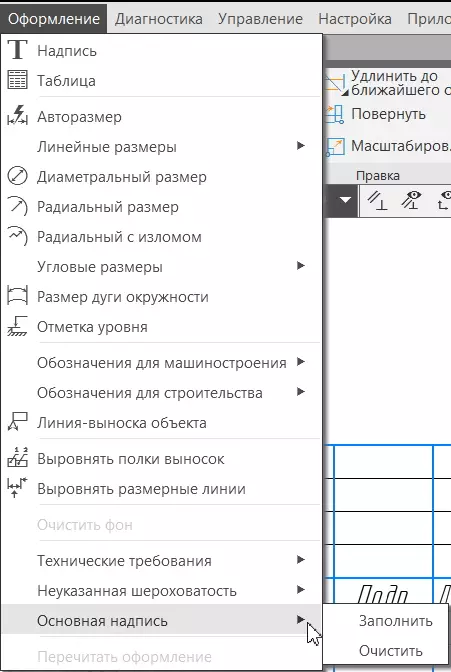
Для редактирования текста в рамке штампа можно дважды кликнуть на нем левой кнопкой мыши или выбрать меню Оформление — Основная надпись — Заполнить. После чего можно выбирать нужную ячейку и заполнять ее.
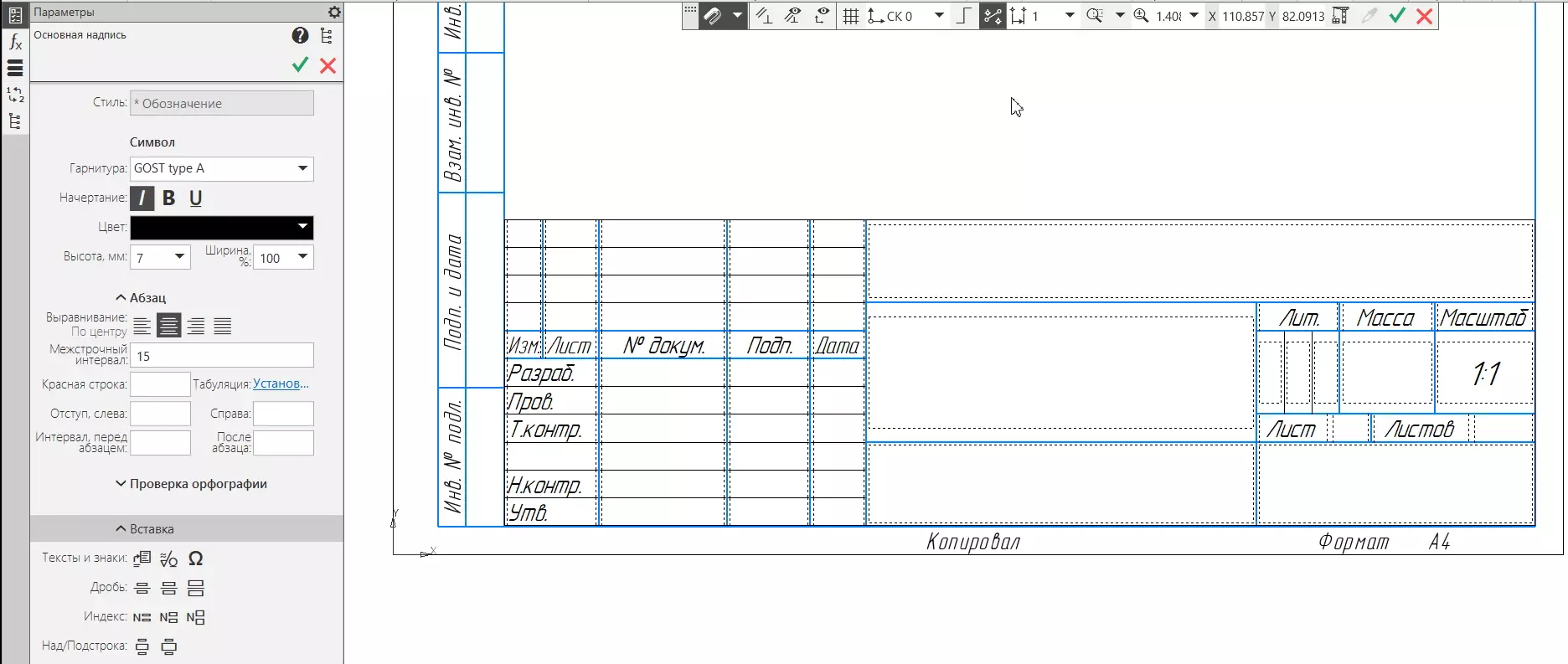
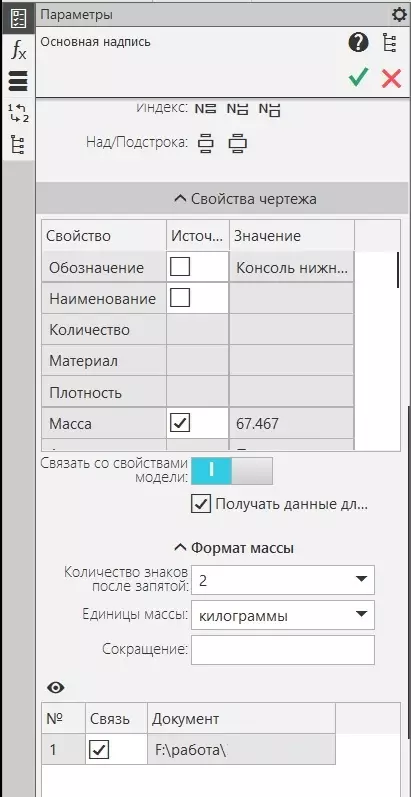
Если чертеж делается на основании модели, но по какой-то причине не выводятся основные параметры создаваемой детали: масса, наименование, обозначение, то в параметрах существует раздел Свойства чертежа, в котором можно настроить параметры отображения данных с модели.
Для очистки всех заполненных вручную полей существует кнопка Очистить в меню Оформление — Основная надпись.
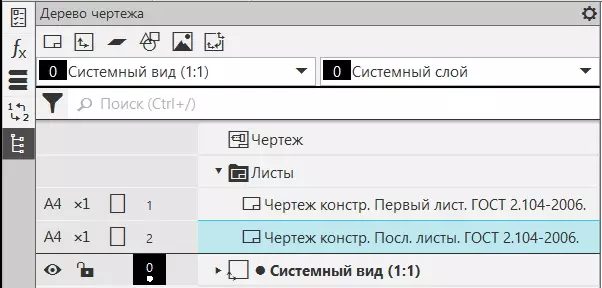
Для изменения формата листа, в дереве чертежа существует отдельный раздел для изменения листов.
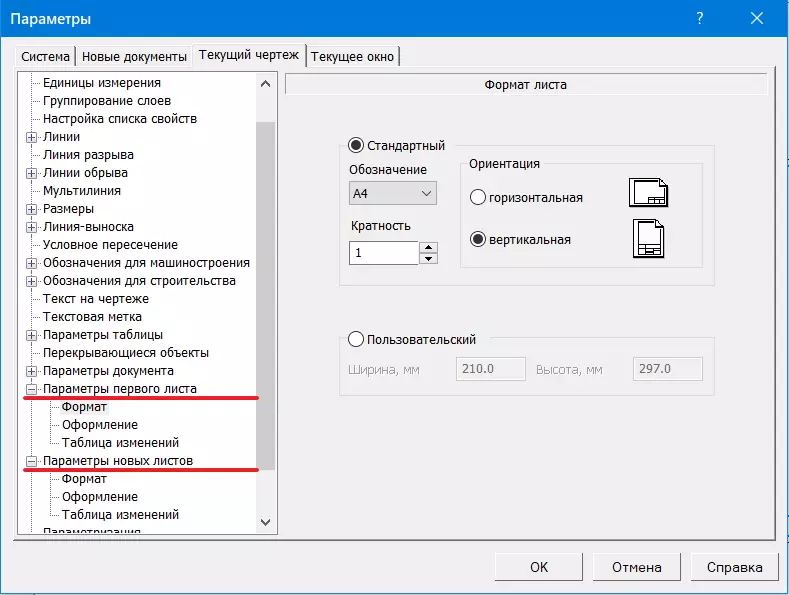
Такие параметры как формат листа (А4, А3 и тд.), кратность, ориентация (горизонтальная и вертикальная) и стиль оформления, можно изменять непосредственно в дереве чертежа, либо в настройка — параметры — текущий чертеж — параметрыпервого листа/новых листов — формат. Здесь также можно создать лист с пользовательскими размерами.
Для изменения оформления листа, в разделе Оформление, можно выбрать подходящий из списка, который составлен по ГОСТ 2.104-2006, нажав на кнопку выбора в строке Название.
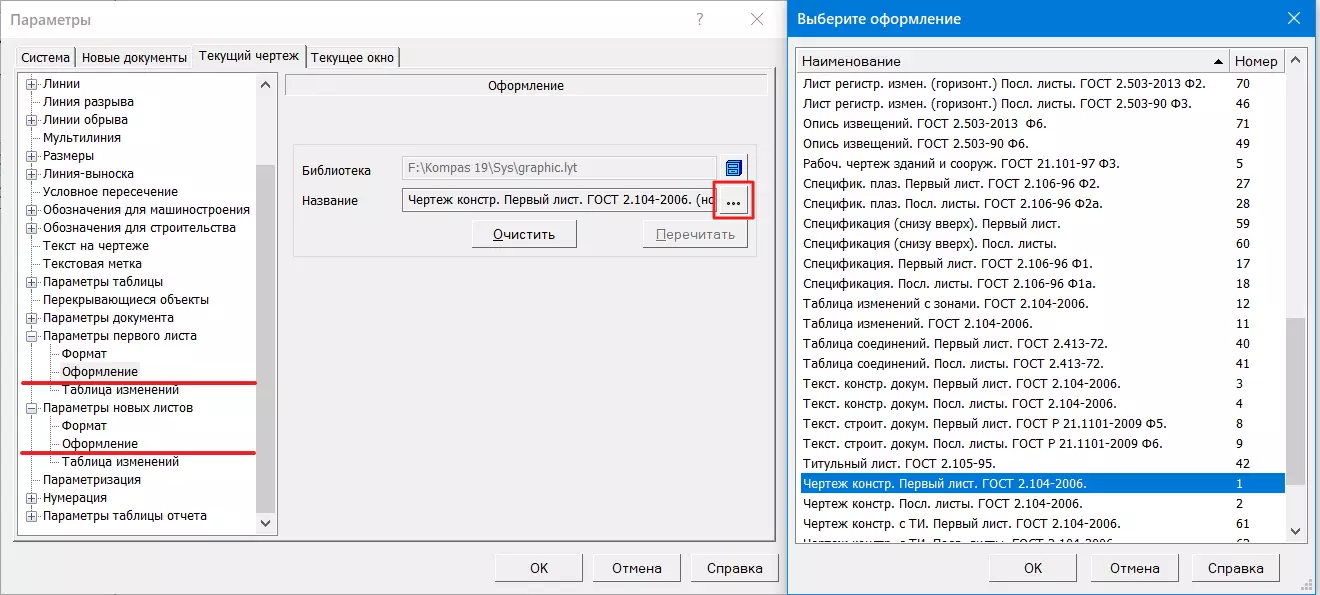
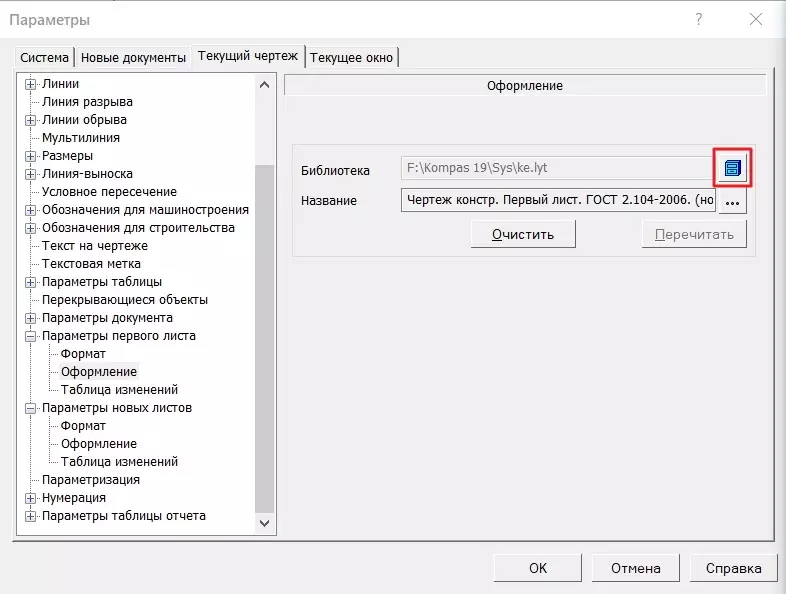
Если требуется оформление не по этому госту, то в строке Библиотека, можно выбрать другой файл библиотеки, содержащий форматы оформления по другим нормативным документам.
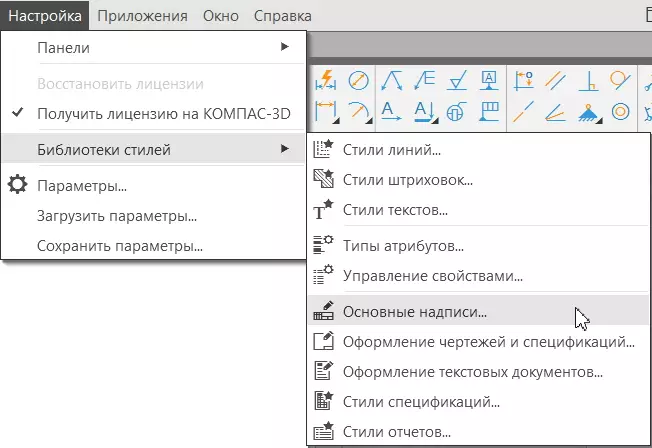
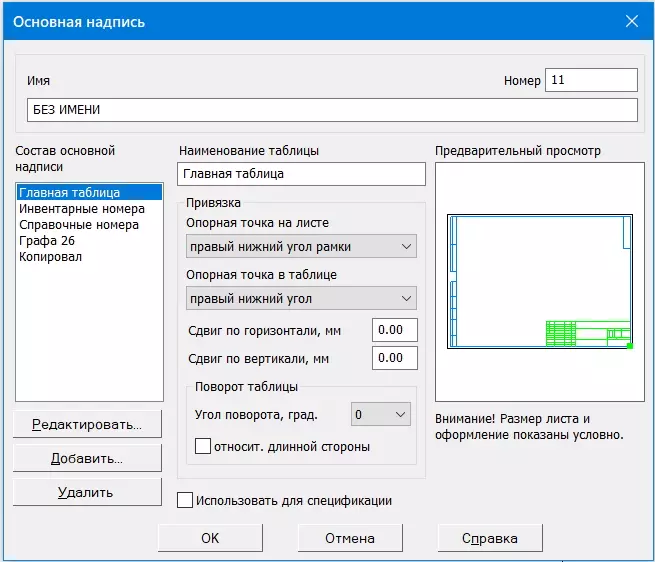
Редактировать основную надпись на чертеже можно в меню Настройка — Основные надписи. В этой же библиотеке стилей можно изменить оформление спецификации и текстовых документов.
После этого в появившемся окне выберем вариант оформления, который хотим исправить и нажмем Создать,  для создания нового оформления, на основе старого, либо Редактировать,
  для редактирования выбранного варианта.
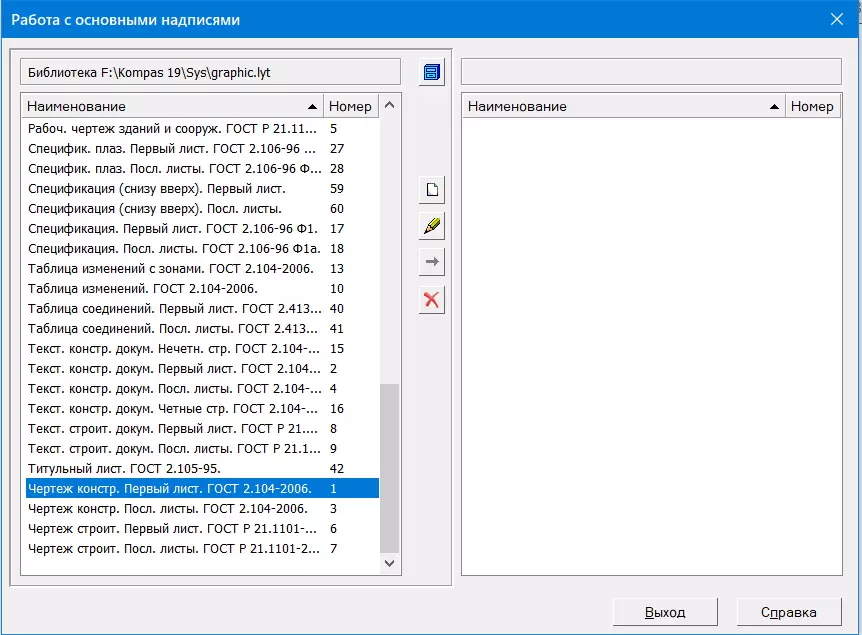
В этом окне можно задать имя нового стиля, а также заполнить основные надписи. Очень удобно использовать заполненные таблицы для разных проектов, в которых можно заполнить сразу все фамилии, например, а не заполнять их на каждом листе заново. Для этого нужно нажать на кнопку Редактировать и заполнить ячейки. Кроме редактирования, также можно изменить расположение таблицы на листе.
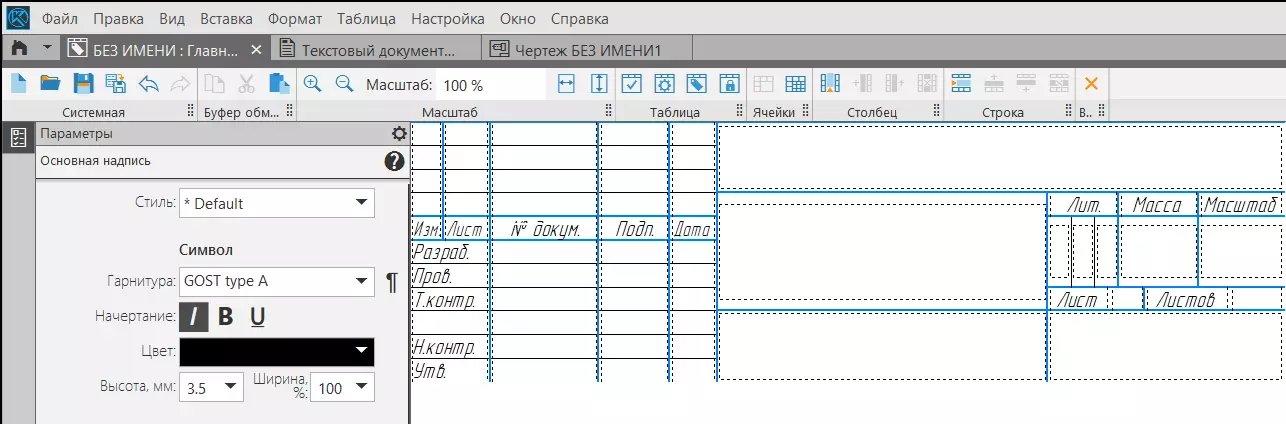
В открывшемся окне, кроме надписей, можно редактировать размер и расположение ячеек. Для этого в верхней части окна есть инструменты для настройки ячеек — добавление, удаление, объединение и др. Для выхода из окна редактирования основной надписи нужно нажать кнопку Завершить редактирование таблицы 
После этого новую основную надпись можно использовать для оформления чертежей.
Редактирование основной надписи в спецификации и текстовом файле происходит точно также, как и в чертеже. Но во время работы с ними, рамка не отображается.
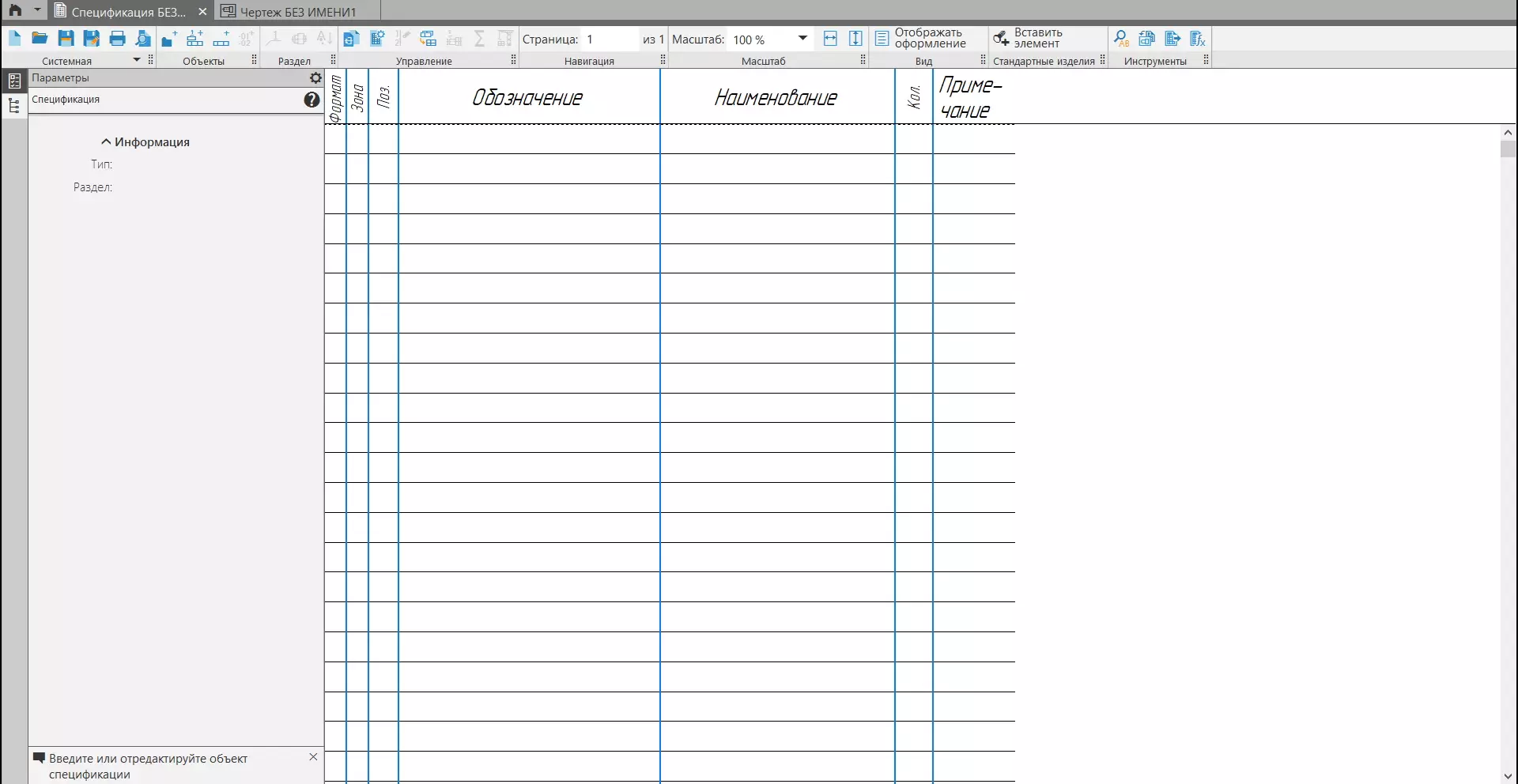
Для отображения рамки в верхней части окна есть кнопка отображать оформление. После включения отображения, появляется возможность посмотреть лист, как он будет выглядеть при печати и заполнить ячейки основной надписи, но отсутствует возможность заполнять и редактировать строки спецификации.
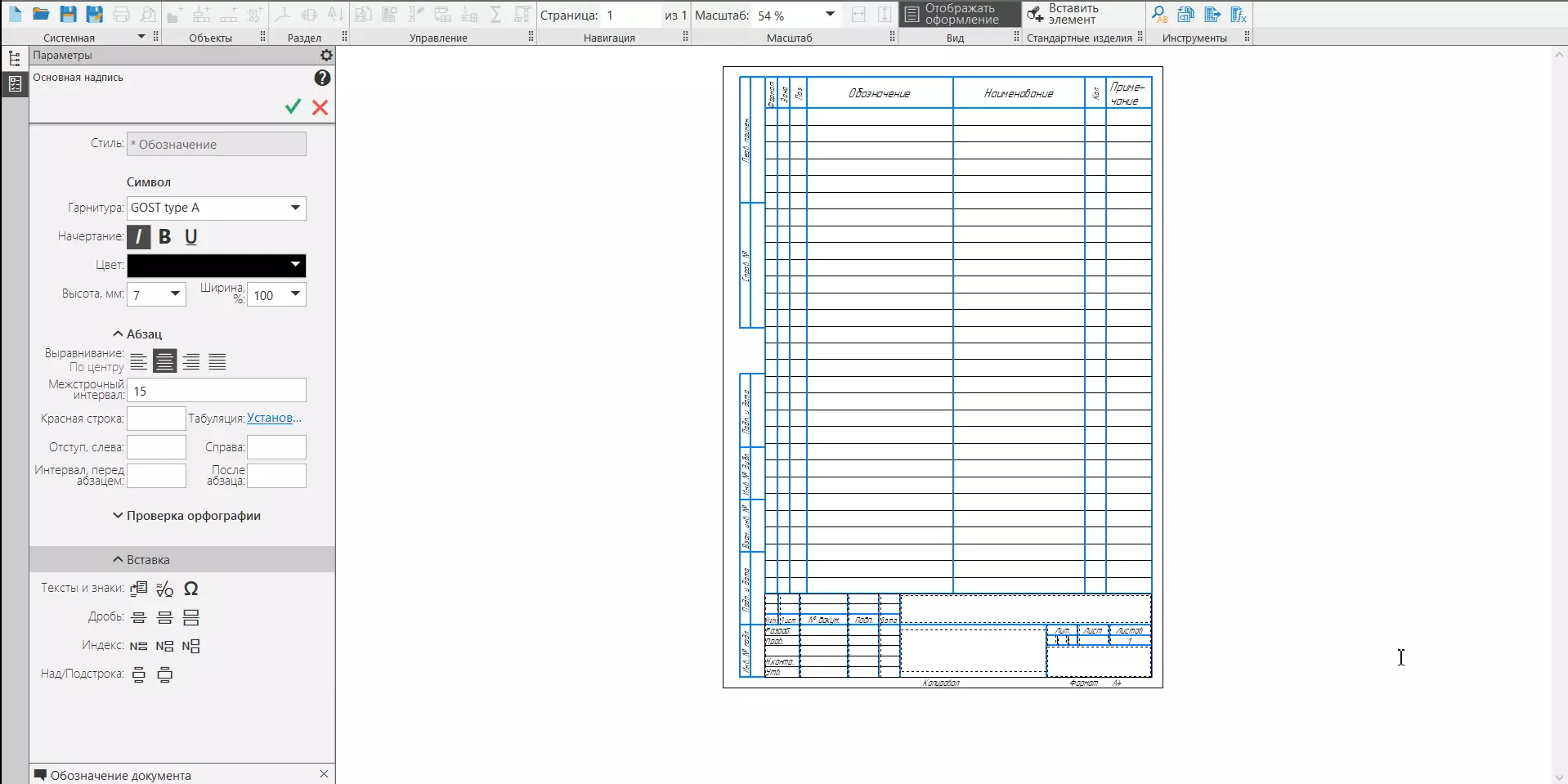
Изменение оформления в текстовом документе производится аналогично, как в чертеже, а включение отображения оформления также как в спецификации.
В этом уроке мы научились редактировать оформление, формат а также ориентацию листа. Рассмотрели еще одну возможность для упрощения и ускорения производственного процесса при работе в Компас-3D, автоматизируя заполнение основной надписи в чертежах.