
Avaya IX CU360 User Manual
Using a cell, mobile, or GSM phone, or a two-way radio in close proximity to an Avaya IP telephone might cause interference.
“Documentation” means information published in varying mediums which may include product information, operating instructions and performance specifications that are generally made available to users of products. Documentation does not include marketing materials. Avaya shall not be responsible for any modifications, additions, or deletions to the original published version of Documentation unless such modifications, additions, or deletions were performed by or on the express behalf of Avaya. End User agrees to indemnify and hold harmless Avaya, Avaya’s agents, servants and employees against all claims, lawsuits, demands and judgments arising out of, or in connection with, subsequent modifications, additions or deletions to this documentation, to the extent made by End User.
Avaya is not responsible for the contents or reliability of any linked websites referenced within this site or Documentation provided by
Avaya. Avaya is not responsible for the accuracy of any information, statement or content provided on these sites and does not necessarily endorse the products, services, or information described or offered within them. Avaya does not guarantee that these links will work all the time and has no control over the availability of the linked pages.
Avaya provides a limited warranty on Avaya hardware and software. Refer to your sales agreement to establish the terms of the limited warranty. In addition, Avaya’s standard warranty language, as well as information regarding support for this product while under warranty is available to Avaya customers and other parties through the Avaya Support website: https://support.avaya.com/helpcenter/ getGenericDetails?detailId=C20091120112456651010 under the link “Warranty & Product Lifecycle” or such successor site as designated by Avaya. Please note that if You acquired the product(s) from an authorized Avaya Channel Partner outside of the United States and Canada, the warranty is provided to You by said Avaya Channel Partner and not by Avaya.
“Hosted Service” means an Avaya hosted service subscription that You acquire from either Avaya or an authorized Avaya Channel Partner (as applicable) and which is described further in Hosted SAS or other service description documentation regarding the applicable hosted service. If You purchase a Hosted Service subscription, the foregoing limited warranty may not apply but You may be entitled to support services in connection with the Hosted Service as described further in your service description documents for the applicable Hosted Service. Contact Avaya or Avaya Channel Partner (as applicable) for more information.
THE FOLLOWING APPLIES ONLY IF YOU PURCHASE AN AVAYA HOSTED SERVICE SUBSCRIPTION FROM AVAYA OR AN AVAYA CHANNEL PARTNER (AS APPLICABLE), THE TERMS OF USE FOR HOSTED SERVICES ARE AVAILABLE ON THE AVAYA WEBSITE, HTTPS://SUPPORT.AVAYA.COM/LICENSEINFO UNDER THE LINK “Avaya Terms of Use for Hosted Services” OR SUCH SUCCESSOR SITE AS DESIGNATED BY AVAYA, AND ARE APPLICABLE TO ANYONE WHO ACCESSES OR USES THE HOSTED SERVICE. BY ACCESSING OR USING THE HOSTED SERVICE, OR AUTHORIZING OTHERS TO DO SO, YOU, ON
BEHALF OF YOURSELF AND THE ENTITY FOR WHOM YOU ARE DOING SO (HEREINAFTER REFERRED TO INTERCHANGEABLY AS “YOU” AND “END USER”), AGREE TO THE TERMS OF USE. IF YOU ARE ACCEPTING THE TERMS OF USE ON BEHALF A COMPANY OR OTHER LEGAL ENTITY, YOU REPRESENT THAT YOU HAVE THE AUTHORITY TO BIND SUCH ENTITY TO THESE TERMS OF USE. IF YOU DO NOT HAVE SUCH AUTHORITY, OR IF YOU DO NOT WISH TO ACCEPT THESE TERMS OF USE, YOU MUST NOT ACCESS OR USE THE HOSTED SERVICE OR
AUTHORIZE ANYONE TO ACCESS OR USE THE HOSTED SERVICE.
THE SOFTWARE LICENSE TERMS AVAILABLE ON THE AVAYA
WEBSITE, HTTPS://SUPPORT.AVAYA.COM/LICENSEINFO , UNDER THE LINK “AVAYA SOFTWARE LICENSE TERMS (Avaya
Products)” OR SUCH SUCCESSOR SITE AS DESIGNATED BY AVAYA, ARE APPLICABLE TO ANYONE WHO DOWNLOADS, USES AND/OR INSTALLS AVAYA SOFTWARE, PURCHASED
FROM AVAYA INC., ANY AVAYA AFFILIATE, OR AN AVAYA CHANNEL PARTNER (AS APPLICABLE) UNDER A COMMERCIAL
AGREEMENT WITH AVAYA OR AN AVAYA CHANNEL PARTNER. UNLESS OTHERWISE AGREED TO BY AVAYA IN WRITING, AVAYA DOES NOT EXTEND THIS LICENSE IF THE SOFTWARE
WAS OBTAINED FROM ANYONE OTHER THAN AVAYA, AN AVAYA AFFILIATE OR AN AVAYA CHANNEL PARTNER; AVAYA
RESERVES THE RIGHT TO TAKE LEGAL ACTION AGAINST YOU AND ANYONE ELSE USING OR SELLING THE SOFTWARE WITHOUT A LICENSE. BY INSTALLING, DOWNLOADING OR USING THE SOFTWARE, OR AUTHORIZING OTHERS TO DO SO, YOU, ON BEHALF OF YOURSELF AND THE ENTITY FOR WHOM YOU ARE INSTALLING, DOWNLOADING OR USING THE SOFTWARE (HEREINAFTER REFERRED TO INTERCHANGEABLY AS “YOU” AND “END USER”), AGREE TO THESE TERMS AND CONDITIONS AND CREATE A BINDING CONTRACT BETWEEN YOU AND AVAYA INC. OR THE APPLICABLE AVAYA AFFILIATE (“AVAYA”).
Avaya grants You a license within the scope of the license types described below, with the exception of Heritage Nortel Software, for which the scope of the license is detailed below. Where the order documentation does not expressly identify a license type, the applicable license will be a Designated System License as set forth below in the Designated System(s) License (DS) section as applicable. The applicable number of licenses and units of capacity for which the license is granted will be one (1), unless a different number of licenses or units of capacity is specified in the documentation or other materials available to You. “Software” means computer programs in object code, provided by Avaya or an Avaya Channel Partner, whether as stand-alone products, pre-installed on hardware products, and any upgrades, updates, patches, bug fixes, or modified versions thereto. “Designated Processor” means a single stand-alone computing device. “Server” means a set of Designated Processors that hosts (physically or virtually) a software application to be accessed by multiple users. “Instance” means a single copy of the Software executing at a particular time: (i) on one physical machine; or (ii) on one deployed software virtual machine (“VM”) or similar deployment.
Designated System(s) License (DS). End User may install and use each copy or an Instance of the Software only: 1) on a number of Designated Processors up to the number indicated in the order; or 2) up to the number of Instances of the Software as indicated in the order, Documentation, or as authorized by Avaya in writing. Avaya may require the Designated Processor(s) to be identified in the order by type, serial number, feature key, Instance, location or other specific designation, or to be provided by End User to Avaya through electronic means established by Avaya specifically for this purpose.
Shrinkwrap License (SR). You may install and use the Software in accordance with the terms and conditions of the applicable license agreements, such as “shrinkwrap” or “clickthrough” license accompanying or applicable to the Software (“Shrinkwrap License”).
Heritage Nortel Software
“Heritage Nortel Software” means the software that was acquired by Avaya as part of its purchase of the Nortel Enterprise Solutions Business in December 2009. The Heritage Nortel Software is the software contained within the list of Heritage Nortel Products located at https://support.avaya.com/LicenseInfo under the link “Heritage Nortel Products” or such successor site as designated by Avaya. For Heritage Nortel Software, Avaya grants Customer a license to use
Heritage Nortel Software provided hereunder solely to the extent of the authorized activation or authorized usage level, solely for the purpose specified in the Documentation, and solely as embedded in, for execution on, or for communication with Avaya equipment. Charges for Heritage Nortel Software may be based on extent of activation or use authorized as specified in an order or invoice.
Except where expressly stated otherwise, no use should be made of materials on this site, the Documentation, Software, Hosted Service, or hardware provided by Avaya. All content on this site, the documentation, Hosted Service, and the product provided by Avaya including the selection, arrangement and design of the content is owned either by Avaya or its licensors and is protected by copyright and other intellectual property laws including the sui generis rights relating to the protection of databases. You may not modify, copy, reproduce, republish, upload, post, transmit or distribute in any way any content, in whole or in part, including any code and software unless expressly authorized by Avaya. Unauthorized reproduction, transmission, dissemination, storage, and or use without the express written consent of Avaya can be a criminal, as well as a civil offense under the applicable law.
The following applies if the product is deployed on a virtual machine. Each product has its own ordering code and license types. Unless otherwise stated, each Instance of a product must be separately licensed and ordered. For example, if the end user customer or Avaya Channel Partner would like to install two Instances of the same type of products, then two products of that type must be ordered.
Third Party Components
“Third Party Components” mean certain software programs or portions thereof included in the Software or Hosted Service may contain software (including open source software) distributed under third party agreements (“Third Party Components”), which contain terms regarding the rights to use certain portions of the Software (“Third Party Terms”). As required, information regarding distributed Linux OS source code (for those products that have distributed Linux OS source code) and identifying the copyright holders of the Third Party Components and the Third Party Terms that apply is available in the products, Documentation or on Avaya’s website at: https:// support.avaya.com/Copyright or such successor site as designated by Avaya. The open source software license terms provided as Third Party Terms are consistent with the license rights granted in these Software License Terms, and may contain additional rights benefiting You, such as modification and distribution of the open source software. The Third Party Terms shall take precedence over these Software License Terms, solely with respect to the applicable Third
Party Components to the extent that these Software License Terms impose greater restrictions on You than the applicable Third Party Terms.
The following applies only if the H.264 (AVC) codec is distributed with the product. THIS PRODUCT IS LICENSED UNDER THE AVC PATENT PORTFOLIO LICENSE FOR THE PERSONAL USE OF A CONSUMER OR OTHER USES IN WHICH IT DOES NOT RECEIVE REMUNERATION TO (i) ENCODE VIDEO IN COMPLIANCE WITH THE AVC STANDARD (“AVC VIDEO”) AND/OR (ii) DECODE AVC VIDEO THAT WAS ENCODED BY A CONSUMER ENGAGED IN A PERSONAL ACTIVITY AND/OR WAS OBTAINED FROM A VIDEO
PROVIDER LICENSED TO PROVIDE AVC VIDEO. NO LICENSE IS GRANTED OR SHALL BE IMPLIED FOR ANY OTHER USE.
ADDITIONAL INFORMATION MAY BE OBTAINED FROM MPEG LA, L.L.C. SEE HTTP://WWW.MPEGLA.COM .
THE FOLLOWING APPLIES TO AVAYA CHANNEL PARTNER’S HOSTING OF AVAYA PRODUCTS OR SERVICES. THE PRODUCT OR HOSTED SERVICE MAY USE THIRD PARTY COMPONENTS
SUBJECT TO THIRD PARTY TERMS AND REQUIRE A SERVICE PROVIDER TO BE INDEPENDENTLY LICENSED DIRECTLY FROM THE THIRD PARTY SUPPLIER. AN AVAYA CHANNEL PARTNER’S HOSTING OF AVAYA PRODUCTS MUST BE AUTHORIZED IN WRITING BY AVAYA AND IF THOSE HOSTED PRODUCTS USE OR EMBED CERTAIN THIRD PARTY SOFTWARE, INCLUDING BUT NOT LIMITED TO MICROSOFT SOFTWARE OR CODECS, THE AVAYA CHANNEL PARTNER IS REQUIRED TO INDEPENDENTLY OBTAIN ANY APPLICABLE LICENSE
AGREEMENTS, AT THE AVAYA CHANNEL PARTNER’S EXPENSE,
DIRECTLY FROM THE APPLICABLE THIRD PARTY SUPPLIER.
WITH RESPECT TO CODECS, IF THE AVAYA CHANNEL
PARTNER IS HOSTING ANY PRODUCTS THAT USE OR EMBED
THE H.264 CODEC OR H.265 CODEC, THE AVAYA CHANNEL
PARTNER ACKNOWLEDGES AND AGREES THE AVAYA CHANNEL PARTNER IS RESPONSIBLE FOR ANY AND ALL RELATED FEES AND/OR ROYALTIES. THE H.264 (AVC) CODEC IS LICENSED UNDER THE AVC PATENT PORTFOLIO LICENSE
FOR THE PERSONAL USE OF A CONSUMER OR OTHER USES IN WHICH IT DOES NOT RECEIVE REMUNERATION TO: (I)
ENCODE VIDEO IN COMPLIANCE WITH THE AVC STANDARD (“AVC VIDEO”) AND/OR (II) DECODE AVC VIDEO THAT WAS ENCODED BY A CONSUMER ENGAGED IN A PERSONAL
ACTIVITY AND/OR WAS OBTAINED FROM A VIDEO PROVIDER LICENSED TO PROVIDE AVC VIDEO. NO LICENSE IS GRANTED
OR SHALL BE IMPLIED FOR ANY OTHER USE. ADDITIONAL INFORMATION FOR H.264 (AVC) AND H.265 (HEVC) CODECS MAY BE OBTAINED FROM MPEG LA, L.L.C. SEE HTTP:// WWW.MPEGLA.COM .
Compliance with Laws
You acknowledge and agree that it is Your responsibility for complying with any applicable laws and regulations, including, but not limited to laws and regulations related to call recording, data privacy, intellectual property, trade secret, fraud, and music performance rights, in the country or territory where the Avaya product is used.
Preventing Toll Fraud
“Toll Fraud” is the unauthorized use of your telecommunications system by an unauthorized party (for example, a person who is not a corporate employee, agent, subcontractor, or is not working on your company’s behalf). Be aware that there can be a risk of Toll Fraud associated with your system and that, if Toll Fraud occurs, it can result in substantial additional charges for your telecommunications services.
Avaya Toll Fraud intervention
If You suspect that You are being victimized by Toll Fraud and You need technical assistance or support, call Technical Service Center Toll Fraud Intervention Hotline at +1-800-643-2353 for the United States and Canada. For additional support telephone numbers, see the Avaya Support website: https://support.avaya.com or such successor site as designated by Avaya.
Information about Avaya’s security support policies can be found in the Security Policies and Support section of https:// support.avaya.com/security .
Suspected Avaya product security vulnerabilities are handled per the Avaya Product Security Support Flow ( https:// support.avaya.com/css/P8/documents/100161515 ).
For the most current versions of Documentation, see the Avaya Support website: https://support.avaya.com , or such successor site as designated by Avaya.
Contact Avaya Support
See the Avaya Support website: https://support.avaya.com for product or Hosted Service notices and articles, or to report a problem with your Avaya product or Hosted Service. For a list of support telephone numbers and contact addresses, go to the Avaya Support website: https://support.avaya.com (or such successor site as designated by Avaya), scroll to the bottom of the page, and select
Contact Avaya Support.
Industry Canada (IC) Statements
RSS Standards Statement
This device complies with Industry Canada licence-exempt RSS standard(s). Operation is subject to the following two conditions:
1. This device may not cause interference, and
2. This device must accept any interference, including interference that may cause undesired operation of the device.
Le présent appareil est conforme aux CNR d’Industrie Canada applicables aux appareils radio exempts de licence. L’exploitation est autorisée aux deux conditions suivantes:
1. L’appareil ne doit pas produire de brouillage, et
2. L’utilisateur de l’appareil doit accepter tout brouillage radioélectrique subi, même si le brouillage est susceptible d’en compromettre le fonctionnement.
Radio Transmitter Statement
Under Industry Canada regulations, this radio transmitter may only operate using an antenna of a type and maximum (or lesser) gain approved for the transmitter by Industry Canada. To reduce potential radio interference to other users, the antenna type and its gain should be so chosen that the equivalent isotropically radiated power (EIRP) is not more than that necessary for successful communication.
Conformément à la réglementation d’Industrie Canada, le présent émetteur radio peut fonctionner avec une antenne d’un type et d’un gain maximal (ou inférieur) approuvé pour l’émetteur par Industrie Canada. Dans le but de réduire les risques de brouillage radioélectrique à l’intention des autres utilisateurs, il faut choisir le type d’antenne et son gain de sorte que la puissance isotrope rayonnée équivalente ne dépasse pas l’intensité nécessaire à l’établissement d’une communication satisfaisante.
This Class B digital apparatus complies with Canadian ICES-003.
Cet appareil numérique de la classe B est conforme à la norme NMB-003 du Canada.
Radiation Exposure Statement
This equipment complies with FCC & IC RSS102 radiation exposure limits set forth for an uncontrolled environment. This equipment should be installed and operated with minimum distance 20cm between the radiator & your body. This transmitter must not be colocated or operating in conjunction with any other antenna or transmitter.
Cet équipement est conforme aux limites d’exposition aux rayonnements ISEDétablies pour un environnement non contrôlé. Cet équipement doit être installé et utilisé avec un minimum de 20 cm de distance entre la source de rayonnement et votre corps.
This product meets the applicable Innovation, Science and Economic
Development Canada technical specifications.
Industry Canada (IC) Statements
This Class B digital apparatus complies with Canadian ICES-003.
Cet appareil numérique de la classe B est conformeà la norme NMB-003 du Canada.
Class B Statement
This is a Class B product based on the standard of the VCCI Council. If this is used near a radio or television receiver in a domestic environment, it may cause radio interference. Install and use the equipment according to the instruction manual.
Denan Power Cord Statement
Please be careful of the following while installing the equipment:
• Please only use the connecting cables, power cord, and AC adapters shipped with the equipment or specified by Avaya to be used with the equipment. If you use any other equipment, it may cause failures, malfunctioning, or fire.
• Power cords shipped with this equipment must not be used with any other equipment. In case the above
guidelines are not followed, it may lead to death or severe injury.
The operation of this equipment is subject to the following two conditions:
1. It is possible that this equipment or device may not cause harmful interference, and
2. This equipment or device must accept any interference, including interference that may cause undesired operation.
La operación de este equipo está sujeta a las siguientes dos condiciones:
1. Es posible que este equipo o dispositivo no cause interferencia perjudicial y
2. Este equipo o dispositivo debe aceptar cualquier interferencia, incluyendo la que pueda causar su operación no deseada.
Class A warning statement for Taiwan EMC certificate
This is Class A product. In a domestic environment this product may cause radio interference in which case the user may be required to take adequate measures.
U.S. Federal Communications Commission (FCC) Statements
The changes or modifications not expressly approved by the party responsible for compliance could void the user’s authority to operate the equipment.
To comply with the FCC RF exposure compliance requirements, this device and its antenna must not be co-located or operating to conjunction with any other antenna or transmitter.
This device complies with part 15 of the FCC Rules. Operation is subject to the following two conditions:
1. This device may not cause harmful interference, and
2. This device must accept any interference received, including interferences that may cause undesired operation.
This equipment has been tested and found to comply with the limits for a Class B digital device, pursuant to Part 15 of the FCC Rules. These limits are designated to provide reasonable protection against harmful interferences in a residential installation. This equipment generates, uses and can radiate radio frequency energy and, if not installed and used in accordance with the instructions, may cause harmful interference to radio communications. However, there is no guarantee that interference will not occur in a particular installation. If this equipment does cause harmful interferences to radio or television reception, which can be determined by turning the equipment off and on, the user is encouraged to try to correct the interference by one or more of the following measures:
• Reorient or relocate the receiving antenna.
• Increase the separation between the equipment and receiver.
• Connect the equipment into an outlet on a circuit different from that to which the receiver is connected.
• Consult the dealer or an experienced radio/TV technician for help.
Radiation Exposure Statement
This equipment complies with FCC radiation exposure limits set forth for an uncontrolled environment . This equipment should be installed and operated with minimum distance of 8 in or 20 cm between the radiator and your body. This transmitter must not be co-located or operating in conjunction with any other antenna or transmitter.
This device when installed complies with the essential requirements and other relevant provisions of EMC Directive 2014/30/EU, Radio Equipment Directive 2014/53/EU (RED), and LVD Directive 2014/35/EU. A copy of the Declaration may be obtained from http:// support.avaya.com or Avaya Inc., 4655 Great America Parkway, Santa Clara, CA 95054–1233 USA.
• Frequencies for 2412-2472 MHz, transmit power: 17.8 dBm
• Frequencies for 5180-5240 MHz, transmit power: 19.14 dBm
Este equipamento não tem direito à proteção contra interferência prejudicial e não pode causar interferência em sistemas devidamente autorizados
General Safety Warning
• Use only the Avaya-approved Limited Power Source power supplies specified for this product.
• Ensure that you:
— Do not operate the device near water.
— Do not use the device during a lightning storm.
— Do not report a gas leak while in the vicinity of the leak.
— For Accessory Power Supply: Use Only Limited Power
Supply EDAC EA1019AVRS Output 5Vdc, 3A, and products that conform to Radio Equipment Directive, EU directive 2014/53/EU.
• Do not push objects into holes and ventilation slots of the device.
• Do not place a naked flame source, such as lighted candles, on or near the device.
• Do not intentionally hit the device or place heavy or sharp objects on the device.
• Do not attempt to repair the device yourself. Always use a qualified service agent to perform adjustments and repairs.
• Keep the device away from benzene, diluents, and other chemicals.
Avertissement de sécurité général
• Utilisez uniquement les alimentations par source à puissance limitée approuvées par Avaya et spécifiées pour ce produit.
• Assurez-vous de prendre les précautions suivantes:
— N’utilisez pas l’appareil à proximité d’une source d’eau.
— N’utilisez pas l’appareil en cas d’orage.
— En cas de fuite de gaz, éloignez-vous avant de la signaler.
— Pour l’alimentation électrique d’un auxiliaire : utilisez uniquement une alimentation à puissance limitée EDAC EA1019AVRS sortie 5Vdc, 3A, et des produits conformes
à la directive relative aux équipements radioélectriques, directive UE 2014/53/UE.
• N’enfoncez pas d’objets dans les trous et les orifices de ventilation de l’appareil.
• Ne placez par sur l’appareil ou à proximité de ce dernier une flamme libre, telle que des bougies allumées.
• Ne heurtez pas intentionnellement l’appareil et ne placez pas d’objets lourds ou pointus sur celui-ci.
• Ne tentez pas de réparer vous-même l’appareil. Utilisez toujours un prestataire de services qualifié pour effectuer les réglages et les réparations.
• Conservez l’appareil loin de sources de benzène, de diluants et d’autres produits chimiques.
The trademarks, logos and service marks (“Marks”) displayed in this site, the Documentation, Hosted Service(s), and product(s) provided by Avaya are the registered or unregistered Marks of Avaya, its affiliates, its licensors, its suppliers, or other third parties. Users are not permitted to use such Marks without prior written consent from Avaya or such third party which may own the Mark. Nothing contained in this site, the Documentation, Hosted Service(s) and product(s) should be construed as granting, by implication, estoppel, or otherwise, any license or right in and to the Marks without the express written permission of Avaya or the applicable third party.
Руководство пользователя AVAYA CU360 Audio/Video Grabber и кабели
report this ad
 report this ad
Обзор
Поздравляем с приобретением дополнительного комплекта кабелей для Avaya CU360. Этот комплект расширяет возможности и возможности пользователей CU. Он предоставляет устройство захвата аудио-видео, которое позволяет подключать проводной выход компьютера к CU360 в качестве источника презентации. Grabber предназначен для захвата аудио- и видеоисточника HDMI с компьютера и передачи его на CU360. Внимание: Для получения дополнительной информации используйте следующий QR-код.
Please enable JavaScript
Содержание пакета
- 1x аудио/видео граббер
- Кабель 1x USB 3.0
- 1x адаптер USB 3.0 с типа A/F на тип C/M
Аудио-видео граббер
- Подключите компьютер, который будет использоваться в качестве источника презентации, к разъему HDMI INPUT на устройстве захвата аудио-видео.
- Подсоедините кабель USB 3.0 к USB-порту CU360 типа A и USB-порту Grabber.
Внимание: Avaya предлагает использовать для этой связи только прилагаемый USB-кабель, а не USB-кабель стороннего производителя. - После подключения HDMI Grabber, как описано в этом руководстве, нажмите кнопку PresentВо время разговора в меню на экране будут отображаться доступные параметры: выберите «USB», и CU360 начнет совместное использование содержимого дисплея компьютера, подключенного к порту HDMI устройства. Для получения дополнительной информации используйте QR-код или ссылку на web руководство по поддержке на странице 2
Установка оборудования
Аудио-видео граббер
- Аудиовход мини-джек может использоваться как линейный аудиовход CU360 (но не как микрофон).
- Аудиовыход мини-джекобеспечивает сочетание линейного входа и звука HDMI.

Установка оборудования
Настройка концентратора USB v3

Важнo!
- Если вам нужно использовать USB-концентратор для подключения аудио-видео граббера к CU360, убедитесь, что он версии 3.0 и правильно включен.
- Когда граббер используется, устройство может неожиданно перезагрузиться из-за чрезмерного энергопотребления граббера, если концентратор USB не версии 3.0 или не получает должного питания.
Внимание: граббер должен быть подключен к USB типа A CU360; адаптер USB-C на USB-A подходит для подключения USB-дисков или устройств управления, таких как клавиатура, мышь и сенсорный экран.
Важное замечание
Прочтите всю документацию по безопасности, установке и эксплуатации CU360 перед установкой или эксплуатацией этого продукта. К view и загрузите документацию по безопасности, установке и пользователю, обратитесь в службу поддержки Avaya webна сайте support.avaya.com. Часто проверяйте этот сайт на наличие обновлений.
Сервисная служба
Обратитесь в местную службу поддержки продаж Avaya.
Опыты
Это важно
0 2021 Avaya Inc. Все права защищены. Avaya и логотип Avaya являются товарными знаками Avaya Inc. и зарегистрированы в США и других странах. Все прочие товарные знаки, обозначенные символами °, TM или SM, являются зарегистрированными товарными знаками, товарными знаками и знаками обслуживания Avaya Inc. 05/21 • Аудио/видео граббер и кабели — QSG
Как включить авэйя cu360
Инструкция по подключению умных часов к любому смартфону


Пошаговая инструкция универсальна и подходит для всех моделей: iPhone, Alcatel, Asus, Lenovo, Meizu, Philips, Nokia, Oppo, Phillips, Prestigio, Sony Xperia, HTC, Samsung, Xiaomi (Redme), ZTE, BQ, Vertex, Micromax, Umidigi, Oukitel, Texet, Leagoo, Dexp, Doogie, Huawei (Honor), HomTom, китайских No-Name, продающихся под брендами Мегафон, Билайн, МТС и т.д.
Условия для правильной работы часов с телефоном
Чтобы эти устройства могли работать друг с другом нормально, необходимо соблюдать следующие условия:
- Часы и телефон должны быть заряжены.
- Если ранее часы работали совместно с другим телефоном, его необходимо отключить.
- На обеих устройствах должны быть активированы модули беспроводной связи.
Операционная система телефона должна быть достаточно новой. Чтобы полноценно работать с умными часами. Обычно точно известно, с какими телефонами можно производить синхронизацию. При этом указывается номер версии операционной системы, которая должна быть на нём установлена.
В видеоролике рассказано о синхронизации часов с телефоном


Подключение smart watch через Wi-Fi
На устройстве с любой операционной системой для сопряжения по сети Wi-Fi необходимо ее включить на обоих гаджетах. В зависимости от ОС, действия для подключения смарт-часов к телефону могут различаться.

Андроид
Для подключения сети Wi-Fi на смарт-часах с ОС Андроид Веар, необходимо:
- Провести по экрану пальцем вниз.
- Нажать на значок сети Вай-Фай. Он станет светлым.
- Найти доступные сети, выбрать сеть телефона и нажать «подключиться».
- При этом на смартфоне необходимо установить приложение для сопряжения со смарт-часами, например, SeTreker.
Важно! Внимательно изучите инструкцию к часам. Гаджет не сможет подключиться к сети с неподдерживаемой частотой. Обычно поддерживают протокол беспроводных сетей стандарта 802.11b/g/n с частотой 2.4 ГГц.
Айфон
Подключение гаджетов от компании Apple по сети Wi-Fi может происходить, если:
- Смарт-часы уже ранее использовали эту сеть для подключения.
- Сеть соответствует стандарту 802.11b/g/n.
К общедоступным сетям, к которым требуется пароль и логин, подключить часы не удастся.
На обоих гаджетах нужно включить сеть Wi-Fi. Делается это аналогичным вышеописанному способом.
Затем нужно выбрать сеть, к которой могут подключиться часы. В watch OS пятой и выше версиях существует возможность выбора. В ранних – нет.
Как подключить часы к телефону в первый раз
Выполнение синхронизации для различных типов телефонов является аналогичным. Основная разница состоит в том, что для этой цели используются различные приложения.
Подключение к телефону на Android
Подавляющее большинство умных часов может быть синхронизировано с телефонами на Android. Для выполнения синхронизации потребуется установить специальную программу. Обычно для этой цели используется WEAR OS, которую можно найти в Плей Маркете

Чтобы провести синхронизацию нужны такие шаги:
- Включить умные часы.
- На телефоне с Андроид запустить программу WEAR OS.
- Часы нужно положить рядом с телефоном.
- Перейти в раздел настроек приложения и ожидать появления сообщения.
- Вводят защитный код для синхронизации. Он находится в руководстве по эксплуатации умных часов.
- Когда синхронизация завершится, на рабочем столе появится соответствующее сообщение.

Выполнение синхронизации в различных моделях смартфонов с Android происходит аналогичным образом.
Подключение к iPhone
Подключая Apple Watch к Айфону, синхронизацию выполняют при помощи модуля Bluetooth или Wi-Fi. При этом в iOS нужно предпринять такие шаги:
- В телефоне нужно перейти к устройству беспроводной связи и провести его активацию.
- На умных часах имеется специальная кнопка, расположенная в верхней части. Её необходимо нажать.
- На iPhone через некоторое время появится логотип. Часы располагают рядом с Айфоном.
- Телефон в автоматическом режиме найдёт Apple Watch и выдаст сообщение об этом.
- Требуется нажать для продолжения на соответствующую клавишу. После этого камеру направляют на центральную часть часов, чтобы прочитать qr код.
- После того, как синхронизация будет завершена, нужно выполнить регистрацию путём ввода идентификационного номера часов.

синхронизация будет установлена, требуется провести настройку умных часов.Телефон Windows Phone
Для синхронизации нужно выполнить такие действия:
- В телефоне нужно активировать беспроводную связь.
- Часы включают при помощи нажатия кнопки на корпусе.
- Нужно подождать несколько минут и убедиться, что телефон видит беспроводное соединение с часами.
- Требуется нажать на кнопку синхронизации на устройстве.
- Когда потребуется подтверждение, нужно ввести пароль.
- Далее ожидают, пока синхронизация гаджетов произойдёт.
После того, как соединение произойдёт, необходимо провести настройку часов.


Инструкция для Андроид
Обычно подключение смарт-часов на Android делают через специальные программы. Самое популярное приложение для Android – Wear OS. Для отдельных брендов потребуется скачать специальное ПО. Например, Huawei Wear, Mi Fit или Galaxy Wearable.
- Скачайте приложение из Play Market. Обычно к любому гаджету прикладывают распечатку с QR-кодом. Код переводит пользователя на страничку для скачивания программы. Также можно найти приложение самостоятельно, отталкиваясь от названия бренда-производителя.
- Включить Bluetooth на обоих устройствах. Поднести девайсы друг к другу на минимальном расстоянии, минимум 1 метр.
- Откройте приложение, и выберите пункт «Добавить новое устройство» либо нажмите «Настройка». Отыщите модель «умного браслета», и попробуйте установить соединение принудительно.
- Ввести ПИН-код, если таковой потребуется (обычно указывают на коробке или в инструкции пользователя). Нажать кнопку «Подключить».
Последующую, более точную настройку делают через само приложение.
Установка приложения на телефон
Чтобы на Андроиде работать с умными часами, например на Samsung Galaxy, потребуется предварительно установить специальное приложение. WEAR OS обеспечивает работу с умными часами. Для установки выполняют такие действия:
- Чтобы получить это приложение, нужно перейти в Google Play и при помощи поиска найти страницу для установки этого приложения.
- Программу нужно скачать и установить.
- При первом запуске осуществляют сопряжение и выполняют настройку умных часов.
Выполняя настройку, нужно обратить особое внимание на сообщения. Важно, чтобы оповещения имели достаточно громкий сигнал, чтобы его нельзя было пропустить. Такие функции также выполняет программа Galaxy Wearable. Активировав сервис Google Now, можно получить возможность для управления часами использовать голосовые программы.
При выполнении настройки рекомендуется активировать геопозиционирование. Это позволит владельцу часов отслеживать перемещение по различным маршрутам.
Если будет настроена работа с контактами, то с помощью часов можно будет делать звонки, получать СМС и диктовать ответ с помощью голосового помощника.

Почему смарт часы не подключаются
Что делать, если часы не подключатся к телефону или возникают другие неполадки и сбои во время работы? Вот ответы не некоторые наиболее распространенные вопросы по работе с устройством.
Нужны системные обновления
Часы не подключатся к смартфону Google, если не установлены минимальные рабочие обновления:
- Google Play — не ниже 7,3;
- SearchApp — от 4.0;
- Android Wear — 1.1.
Слабый аккумулятор часов
Часы не подключаются, если аккумулятор не заряжен, а также, если не держит заряд. Блютуз соединение — один из самых энергозатратных процессов для любого гаджета.
Причины, по которым может быть перерасход заряда батареи часов:
- Приложение Google Now работает в фоновом режиме и тратит заряд. Потребуется перевести в спящий режим.
- Прерывание беспроводного соединения с интернетом. Постоянный поиск сети увеличивает расход батареи.
- Приложения системы уменьшают емкость АКБ путем автоматической синхронизации. Нужно отключить все неиспользуемые приложения.
- Проблемы в ОС. Если смартфон работает на Android 7 — сама прошивка может потреблять чрезмерное количество энергии. Требуется обновление.
Почему нет сопряжения
Такая ситуация возникает в случае нескольких параллельных подключениях через Bluetooth. Для решения необходимо оборвать сторонние подключения.
Не отображаются уведомления на дисплее часов
Проблема решается перезагрузкой гаджетов и повторной синхронизацией. Также рекомендуется проверить работу установленного на смартфоне приложения, обновить его и перезапустить.

О причинах, по которым смарт часы выдают ошибку, узнайте в обзоре Смарт часы выдают ошибку — исправляем самостоятельно.
Установка приложения на умные часы
Есть возможность устанавливать нужные программы на часы. Обязательным условием для этого является их синхронизация с телефоном. Чтобы установить приложение таким образом, выполняют следующие действия:
- Нужно включить умные часы.
- Если нажать на клавишу питания, можно ознакомиться со списком уже установленных здесь приложений. Нужно пролистать страницу вниз и открыть Play Market.
- Теперь нужно выбрать свою учётную запись Google.
- Для перехода на страницу приложения можно воспользоваться поиском. При этом для ввода запроса можно воспользоваться голосовым помощником или клавиатурой.
- При переходе на нужную страницу скачивают приложение и производят его установку.
После первого запуска делают настройку программы для дальнейшего использования.
Apple Watch c iPhone
Владельцам «яблочных устройств» подключить телефон к часам поможет наша инструкция:
- Присоедините зарядное устройство к Apple Watch.
- Активируйте Bluetooth на Айфоне.
- Нажмите и удерживайте боковую кнопку на часах, пока не появится логотип Apple на экране.
- Поднесите телефон близко к носимому устройству, пока на смартфоне не появится экран сопряжения.
- Нажмите «Продолжить». Вы также можете в приложении Apple Watch на своем iPhone выбрать «Настроить как новые».


Как подключить часы к другому телефону
Каждая модель умных часов предусматривает возможность работы с определёнными типами и моделями часов. Смартфон, выбранный для синхронизации должен входить в этот список.
Чтобы провести подключение ко второму телефону, необходимо разорвать связь с тем, с которым часы работают сейчас. Эту операцию можно выполнить, перейдя в настройки умных часов. Одновременная синхронизация с несколькими телефоном не предусмотрено.
Чтобы подключить новый телефон с Android OS, на него необходимо скачать и установить утилиту WEAR OS. Процесс выполняется таким же образом, как это было сделано ранее.
Приложение для подключения
Независимо от модели часов или телефона, перед подключением нужно выполнить общие для всех устройств действия: прочитать инструкцию, прилагаемую к устройству, проверить уровень зарядки обоих устройств и, при необходимости, зарядить технику.
Далее следует скачать приложение на смартфон. Информацию о том, какое именно приложение используется, можно найти в инструкции. Также, обычно, в инструкции есть QR-код для скачивания необходимого приложения. В зависимости от операционной системы смартфона, приложение загружается из Play Market (для смартфонов под управлением ANDROID) или из App Store (для iPhone).

Наиболее часто используемые приложения по производителям можно увидеть в таблице:
| Производитель | Название приложения |
| Xiaomi | MiFit |
| Amazfit | Amazfit |
| Huawei | Huawei Health |
| Samsung | Galaxy Wearable (Samsung Galaxy Watch) |
| Garmin | Garmin Connect |
| Fitbit | Fitbit |
| Fossil, Mobvoi, Disel и т.д. | Wear OS by Google |
| Детские умные часы | SeTracker, SeTracker 2, SeTracker 3 |
Китайские производители смарт-часов используют для подключения ряд различных приложений: Fundo Pro, H Band, Da Fit, WearHeart, WearHealt, WearFit, Comfit, WiiWatch, H plus и т.д. Все они также доступны для загрузки в магазинах приложений Play Market и App Store. Скачать приложения можно отсканировав QR-код или выполнив поиск по названию.
Как подключить к телефону ещё одни часы
К одному телефону допускается подключение нескольких умных часов. Для ввыполнения этой процедуры можно поспользоваться приложением WEAR OS. Для этого потребуется выполнить такие действия:
- Открыв приложение нужно тапнуть по изображению стрелочки, направленной вниз. После этого будет активировано окно для нового устройства.
- Будет показана инструкция с описанием процесса синхронизации.
- Выполняются указанные в ней действия.
Количество подключённых устройств при использовании этой программы неограниченно.
При работе на Айфоне для добавления нового устройства на рабочем столе будет показана кнопка со стрелкой вниз. После нажатия на неё начнётся процесс подсоединения второго гаджета. Когда синхронизация будет выполнена, потребуется провести его настройку.
Как подключить 2 и более smart watch?
Родители, у которых 2 и более детей, покупают сразу несколько детских смартчасов, возникает вопрос: «можно ли контролировать 2-3 девайса с одного смартфона?». Да, такая возможность есть. Для начала откройте то же приложение Android Wear. Далее увидите рядом с уже подключенными устройствами стрелочку вниз, нажмите ее. Потом откроется меню «Новые часы», где согласно подсказкам подключаются вторые смарт вотч. Если захотите добавить третий гаджет, следуйте этой же инструкции. Ограничений по количеству подключаемых девайсов нет.
Как использовать смарт-часы без смартфона
Совместное использование обоих устройств более удобно, чем если делать это отдельно. Однако часы обладают значительным функционалом, который доступен без использования телефона.
Основное назначение умных часов обычно состоит в том, чтобы следить за здоровьем владельца. В этой роли часы очень функциональны. Они могут измерять пульс, определять давление, считать шаги во время прогулки, отслеживать различные виды физической активности, проверять качество сна и выполнять ряд других аналогичных функций. Вся полученная информация сохраняется в памяти и может быть просмотрена с помощью синхронизированного с устройством смартфона.
Существуют модели, которые могут работать с сим картами. С их помощью можно звонить или обмениваться СМС сообщениями. Хотя такое общение не так удобно, как на телефоне, но оно позволяет обмениваться с собеседником нужной информацией при необходимости.
Часы обычно можно также использовать обычным образом, узнавая с их помощью время. Здесь применяются средства планирования, позволяющие не забыть, что требуется сделать. Здесь можно составить расписание на длительный период и получать уведомления. Которые напоминают о том, что нужно сделать.
Здесь имеются таймер и секундомер, есть возможность прослушивать аудиотреки. Доступно управление параметрами виджетов.
Подключение выполнено, но оно неустойчиво, что делать?
Если подключение смарт гаджета и телефона состоялось, но оно неустойчиво, проверьте, на каком расстоянии устройства друг от друга: оно не должно превышать 1 метр. Еще может подводить интернет-соединение, убедитесь, что оно стабильно. Также попробуйте выполнить действия, применимые если подключения нет: обновление ОС и программ до нужной версии, посмотреть активность Bluetooth, убедиться, что отключен режим полета. Дальше тоже по схеме: пробуем переустановить Андроид Wear или сбросить параметры.
Обзор и тест системы жидкостного охлаждения COUGAR AQUA 360 ARGB
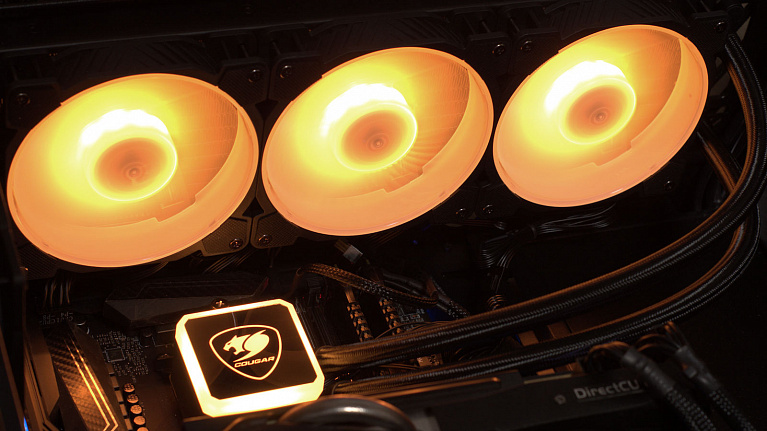
Благодаря интернет-магазину DNS в наших руках оказалась производительная система жидкостного охлаждения (СЖО) от компании COUGAR – AQUA 360 ARGB, которая по заявлению компании является лучшим решением для игроков, желающих получить максимальную эффективность охлаждения для своего компьютера с эффектной ARGB-подсветкой.
С точки зрения рядового пользователя она будет интересна своей ценой в 6500 рублей.
Технические характеристики
- Поддержка сокетов: AMD AMx/FMx/TR4, Intel LGA775/11xx/1200/1366/20xx;
- Особенности: наличие ПДУ управления подсветкой.
- Размеры водоблока: 60 х 60 х 50 мм;
- Материал водоблока: медь;
- Обороты помпы: 3200 rpm;
- Рабочее напряжение: 12 В;
- Ток: 0.39 А;
- Энергопотребление: 4.68 Вт;
- Коннекторы: SATA и 5V ARGB.
- Тип: 360 мм;
- Размеры: 394 (длина) х 120 (ширина) х 27 (толщина) мм;
- Материал радиатора: алюминий;
- Материал: прочная резина в тканевой оплетке;
- Длина: 400 мм.
- Модель: Vortex VA 120;
- Количество вентиляторов в комплекте: 3 шт.;
- Размеры вентилятора: 120 х 120 х 25 мм;
- Тип подшипника: гидродинамический;
- Скорость вращения: 600-2000 rpm;
- Максимальный воздушный поток: 74.47 CFM;
- Максимальное воздушное давление: 2.78 мм водного столба;
- Уровень шума кулера: максимум 39.55 дБ;
- Рабочее напряжение: 12 В;
- Ток: 0.32 А;
- Энергопотребление: 3.84 Вт;
- Длина кабеля питания (PWM): 600 мм.
Упаковка и комплектация
Дизайн коробки с СЖО COUGAR AQUA 360 ARGB получился ярким благодаря изображению на лицевой стороне самой СЖО «в работе» с эффектной синхронизируемой ARGB-подсветкой вентиляторов и водоблока-помпы. Учитывая крупные размеры коробки (все-таки используется 360 мм радиатор), часть пространства получилась «пустой», хотя на ней можно найти технические спецификации и краткое многоязычное описание.

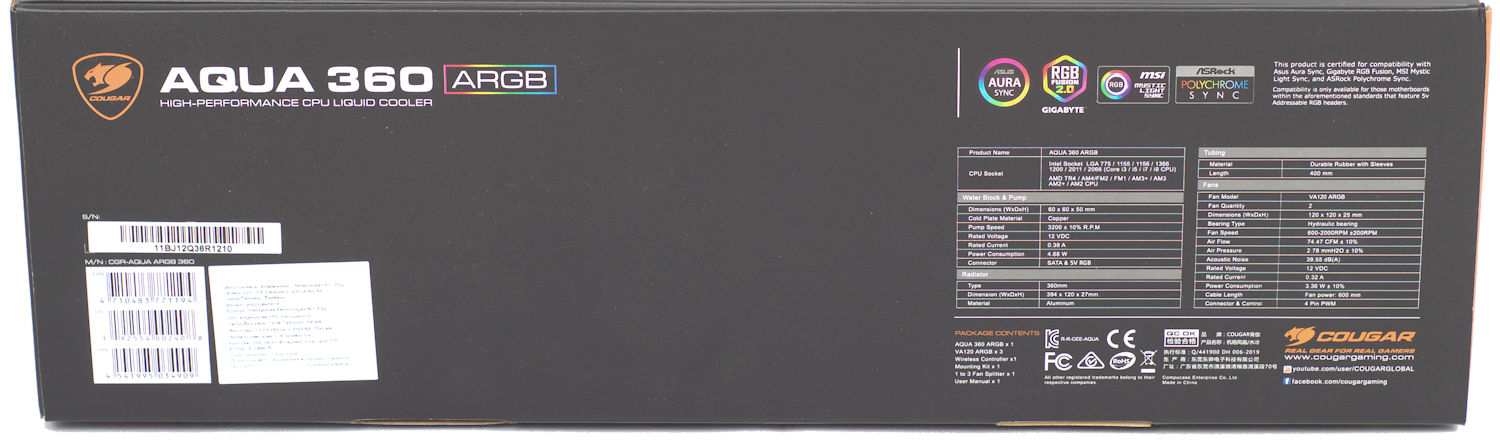
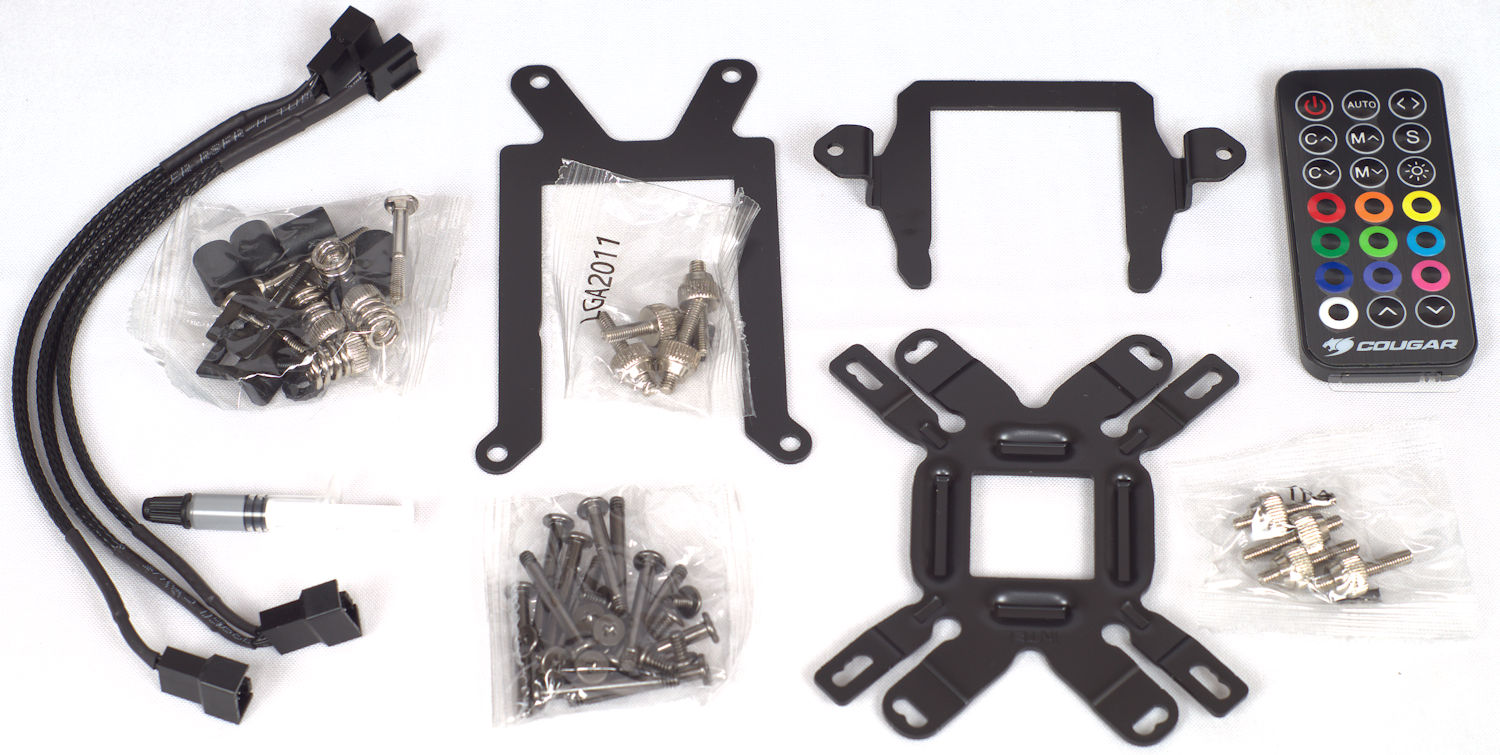
Содержимое находится в отдельных пакетах и размещено в отдельных зонах гофрокартона; исключение — руководство пользователя.

Набор аксессуаров включает в себя все необходимое: комплекты креплений для платформ AMD AMx/FMx/TR4, Intel LGA775/11xx/1200/1366/20xx, универсальный металлический бекплейт, набор винтов для установки вентиляторов и радиатора, Y-кабель для подключения трех вентиляторов, термопаста в шприце и пульт дистанционного управления ARGB-подсветкой.
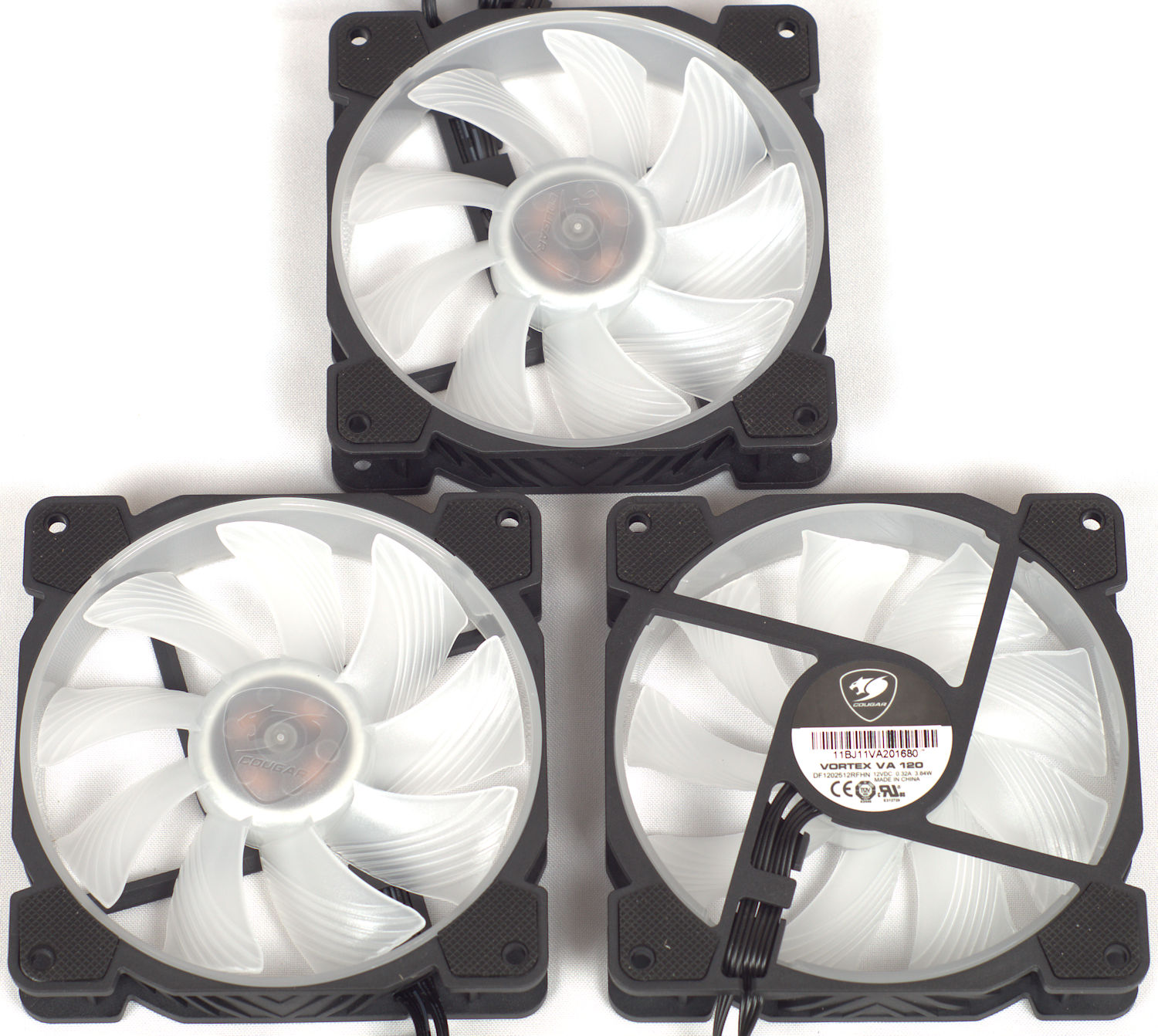
Также внутри коробки можно найти три высокопроизводительных 120 мм вентилятора COUGAR VA 120 (DF1202512RFHN), имеющих максимальные обороты 2000 rpm и ARGB-подсветку. Заявленный уровень шума 39.55 дБ, что не делает СЖО тихой, но они имеют PWM режим управления.
Внешний вид
СЖО COUGAR AQUA 360 ARGB относится к классу необслуживаемых и ее внешний вид вполне типичен для данных систем. Она практически полностью окрашена в черный цвет (радиатор, шланги в черной тканевой оплетке) и только водоблок-помпа имеет белые полупрозрачные вставки. В результате смотрится СЖО строго и эффектно.

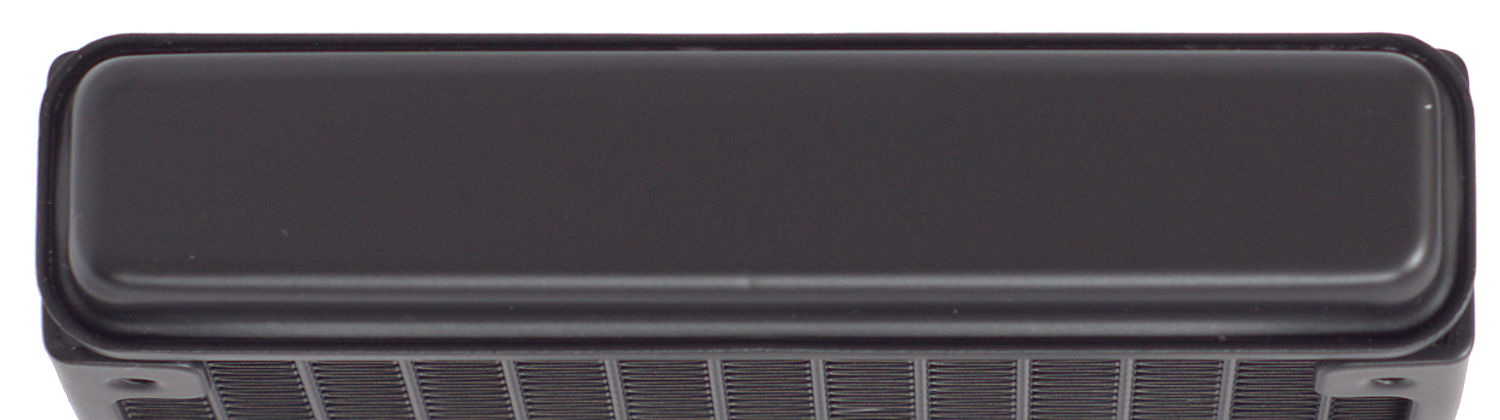
Типоразмер 360 мм радиатора предопределил большую его длину — 394 мм.

А вот остальные размеры стандартные: 120 мм — ширина и …

… 27 мм — толщина. Рассчитывать на «толстый» радиатор при такой невысокой стоимости СЖО не приходится.
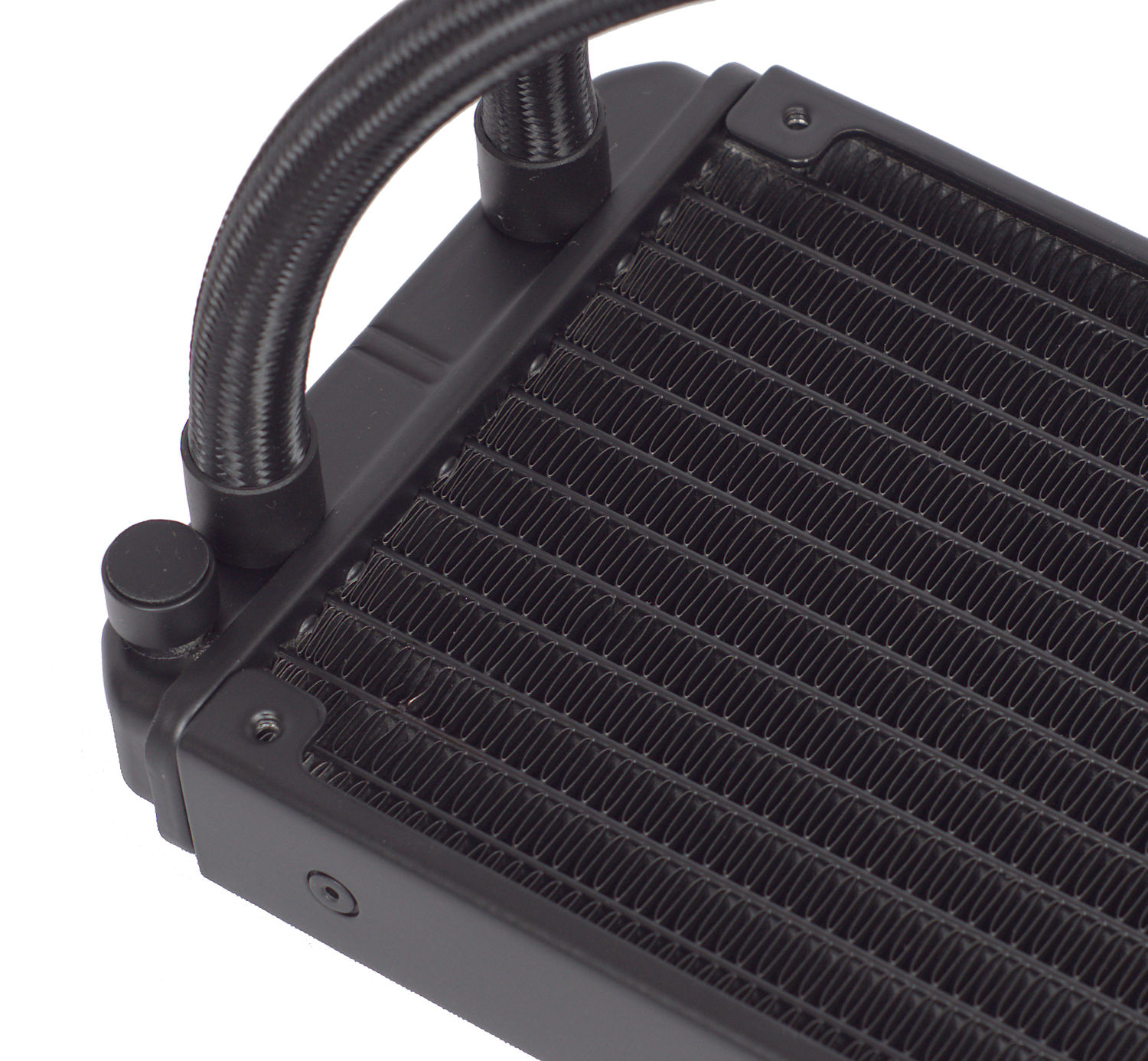
Конструкция радиатора классическая и какую-то изюминку в ней выделить трудно – плоские каналы и волнообразная алюминиевая «гребенка». Да и фитинги несъемные без возможности вращения. Стандартное решение для бюджетных (и не только) решений.
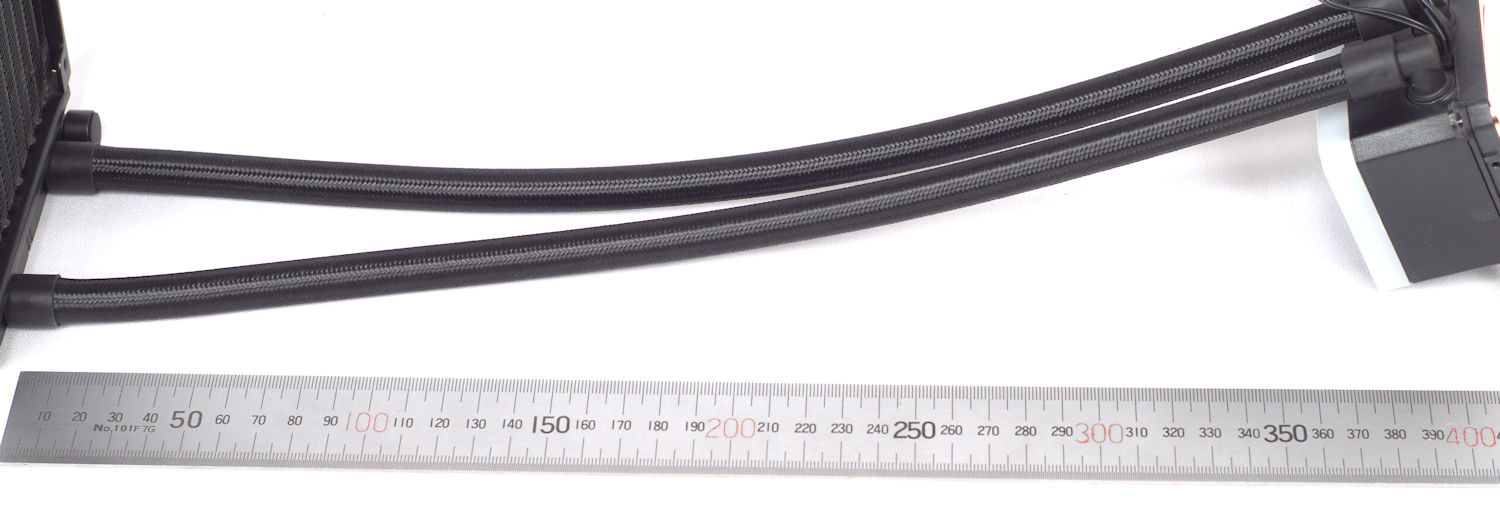
Длины шлангов (400 мм) должно быть достаточно, чтобы можно было разместить СЖО в любой части корпуса. Благодаря тканевой оплетке шланги получили внешнюю защиту, имеют среднюю жесткость и не закручиваются.
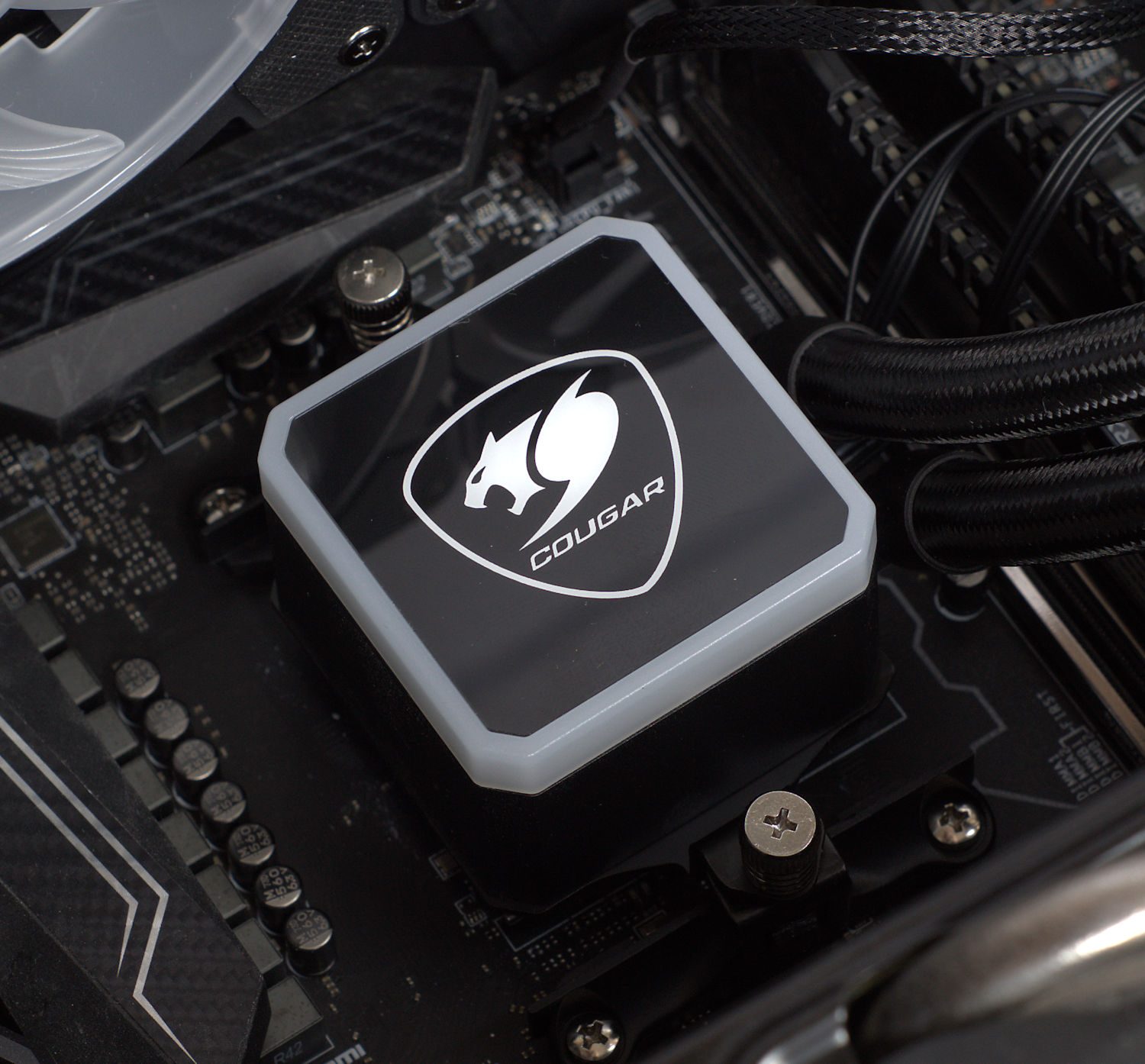
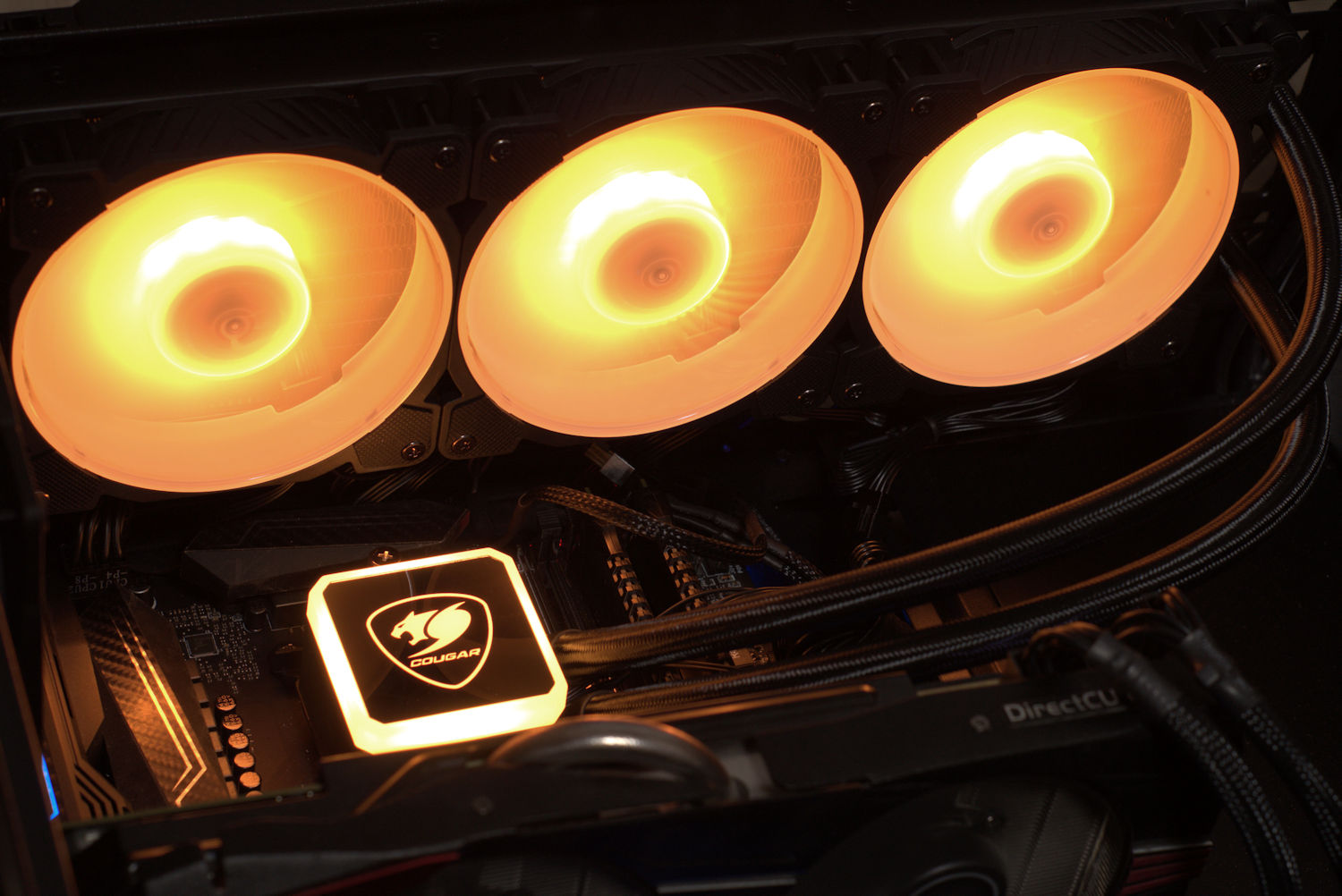
Водоблок-помпа прямоугольная и по контуру вверху имеется белый полупрозрачный пластик, через который будет видна работа ARGB-подсветки. Впрочем и логотип также имеет подсветку.
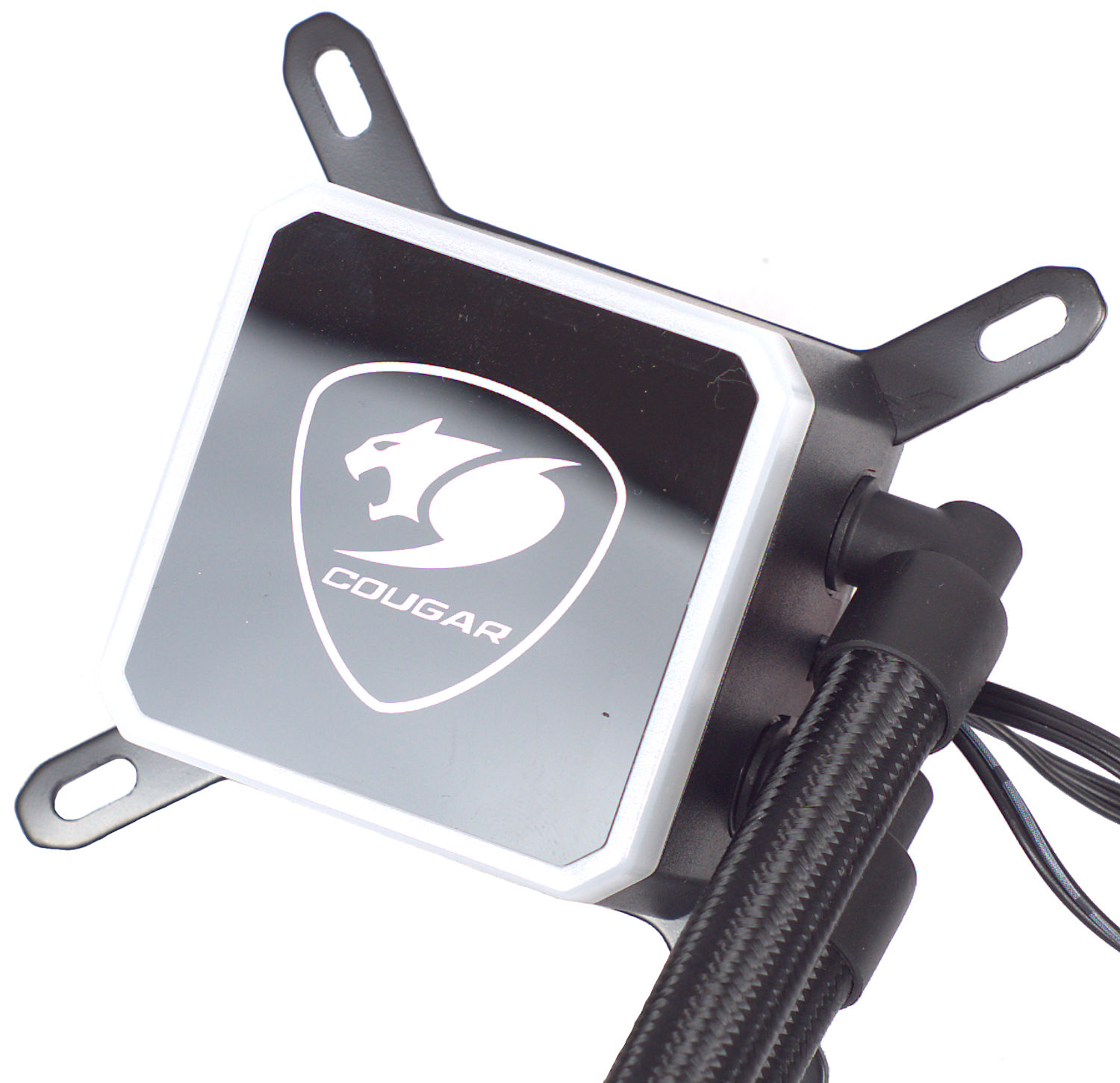
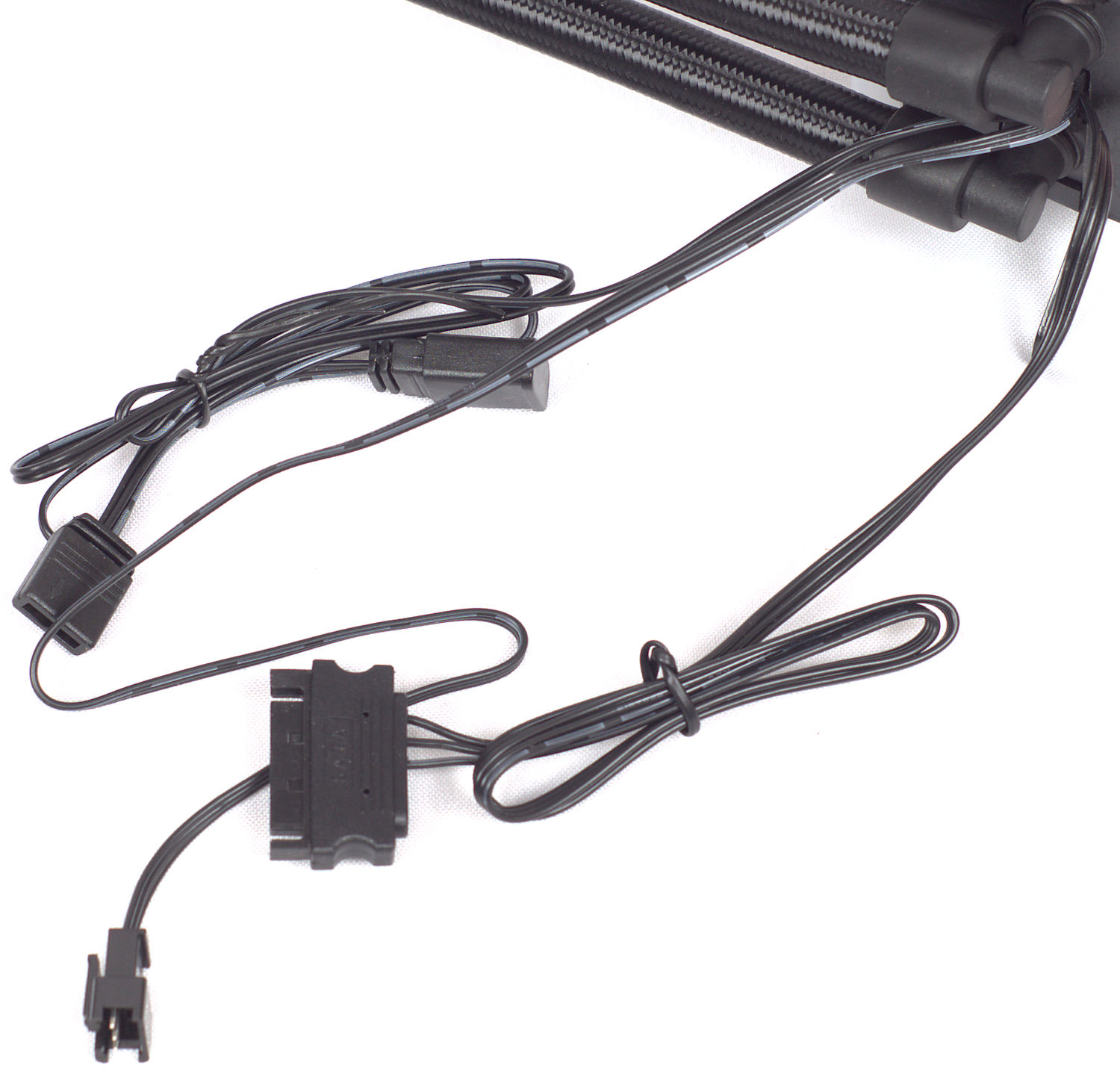
Именно к водоблоку-помпе идут все кабели: SATA кабель питания, 3-пин разъем подсветки, предназначенный для подключения подсветки вентиляторов и стандартный 4-пин коннектор (5V) для синхронизации подсветки с материнской платой. Отдельно стоит сказать, что помпа производительная и имеет паспортные обороты 3200 rpm.
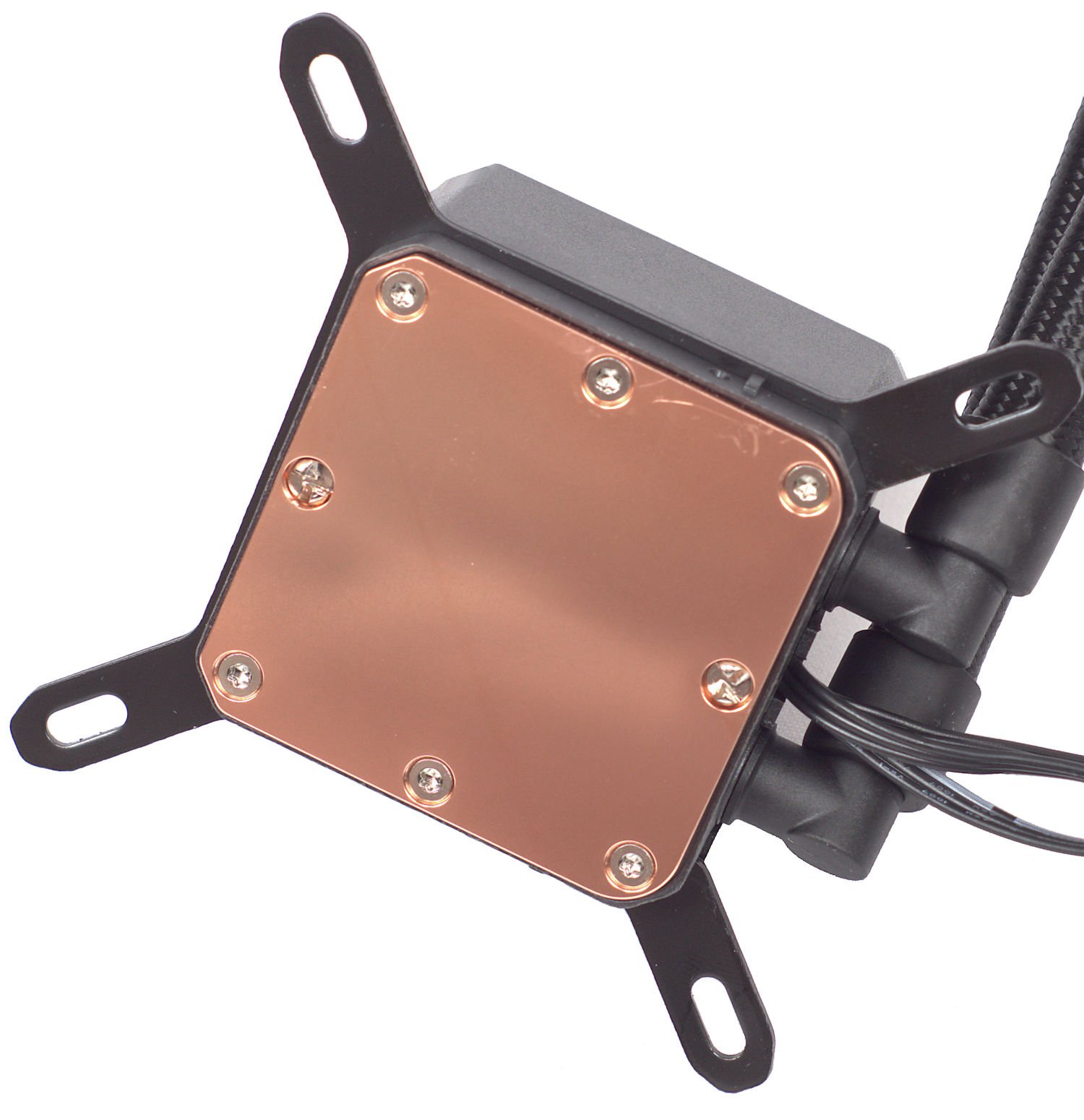
Что касается водоблока, то он медный и основание достаточно крупное, чтобы можно было его установить на платформу AMD TR4, поддержка которой у данной СЖО штатная (необходимые крепления уже входят в комплект).
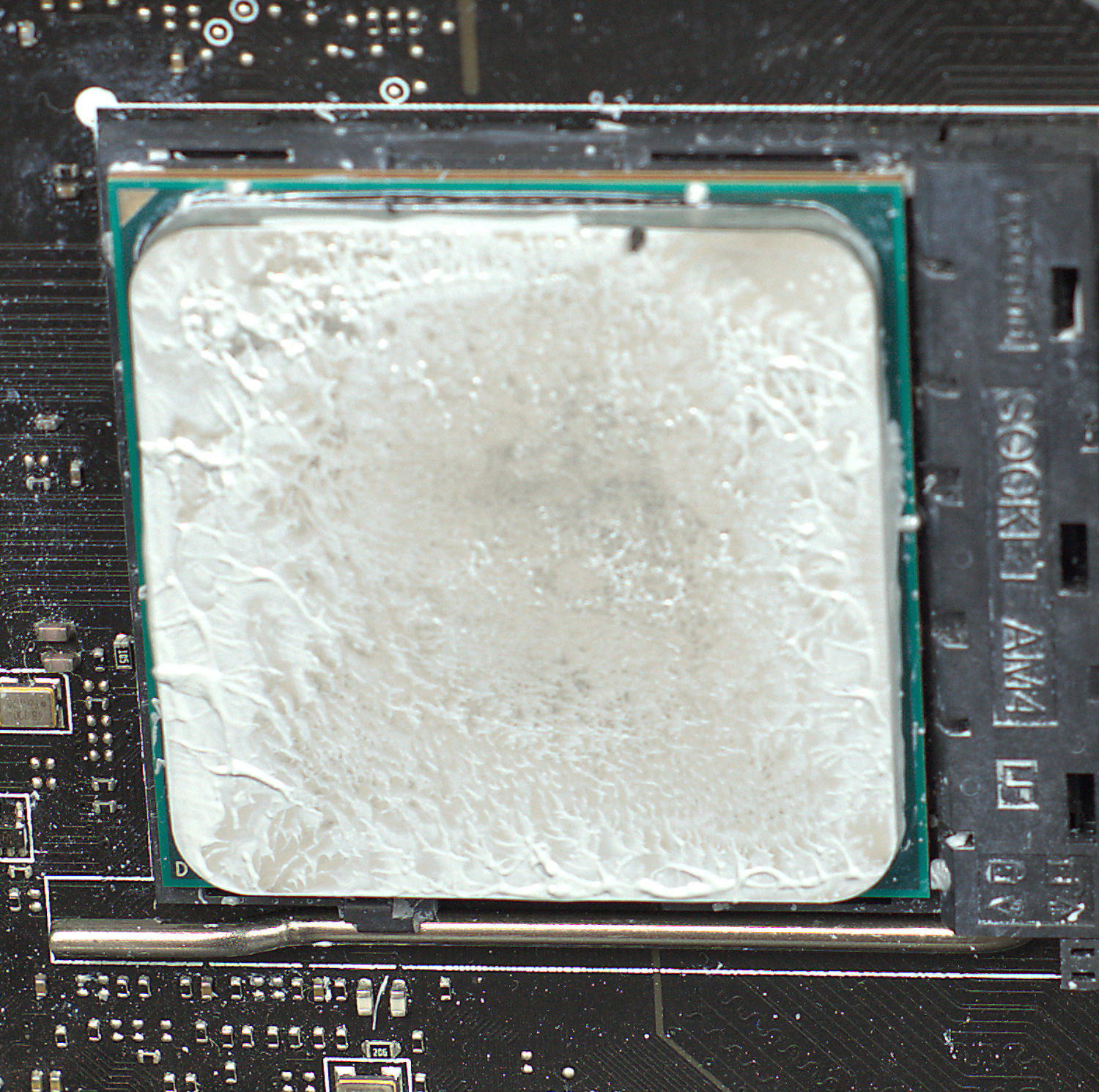
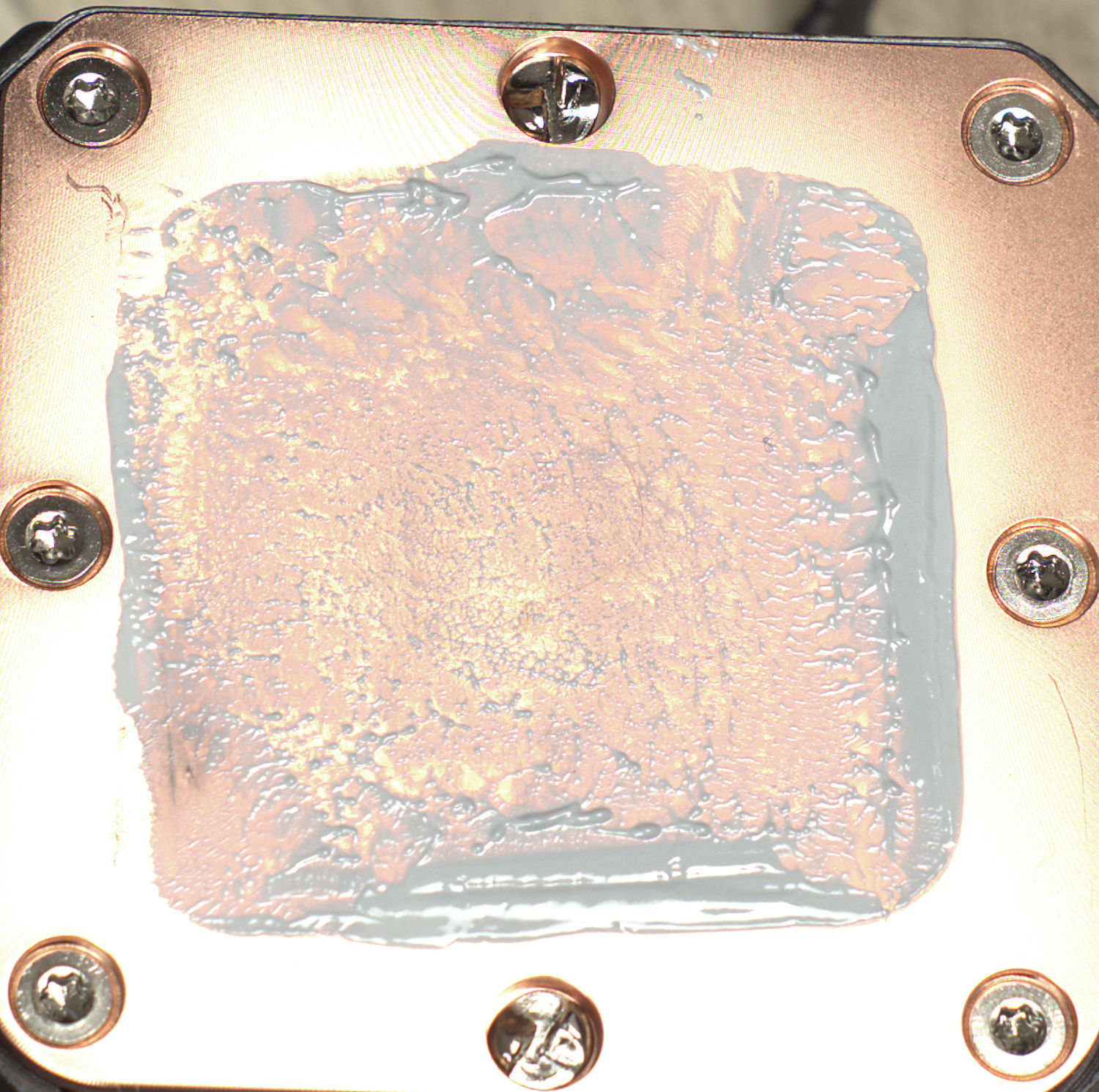
Придраться к качеству основания достаточно тяжело – отпечаток получился очень хорошим.
Процесс установки
Несмотря на крупные размеры СЖО COUGAR AQUA 360 ARGB из-за ее типоразмера (360 мм), процедура монтажа простая, особенно при установке на платформы AMD AMx, так как в этом случае будет использоваться родное крепление материнской платы. Правда перед этим придется установить на водоблок-помпу соответствующее крепление «в сборе» (с фиксирующими Г-образными пластинами).

Подготовка также включает в себя установку на радиатор трех 120 мм вентиляторов.
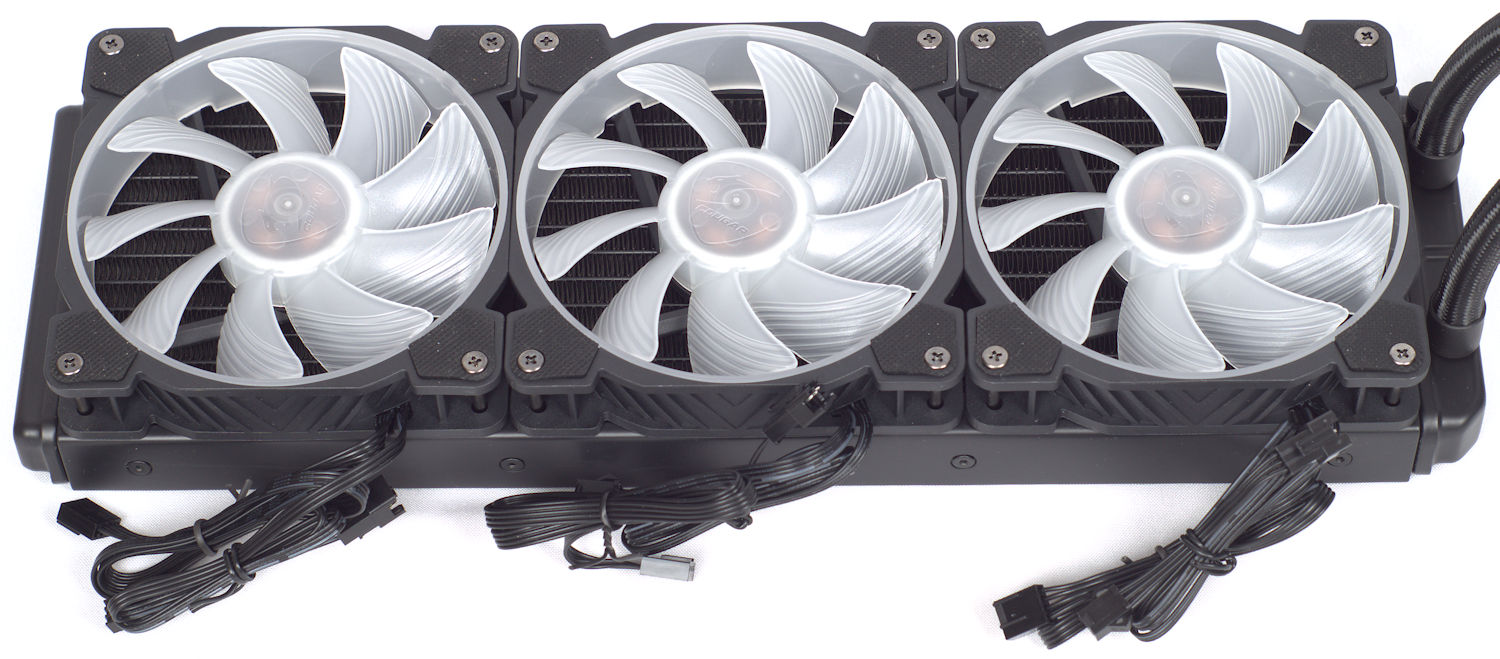
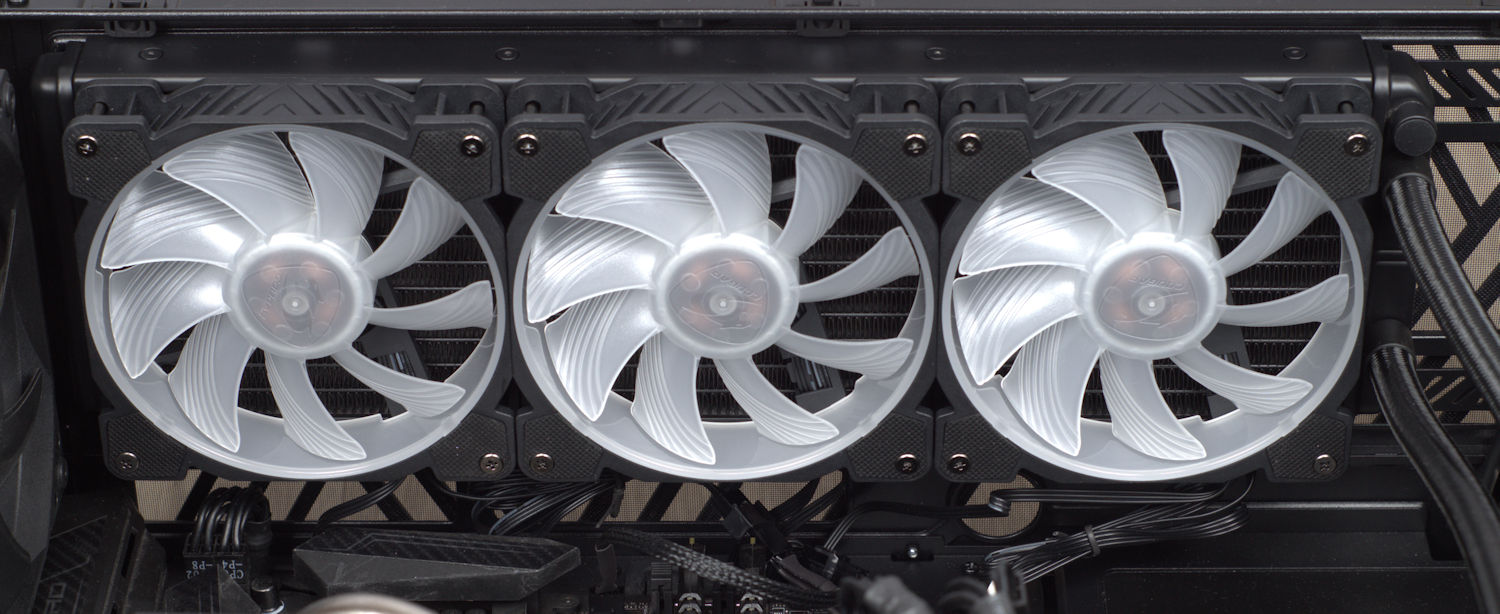
После этого СЖО можно ставить в корпус (главное, чтобы он поддерживал установку данного типа СЖО). Начинаем с радиатора.
Затем ставим водоблок-помпу.
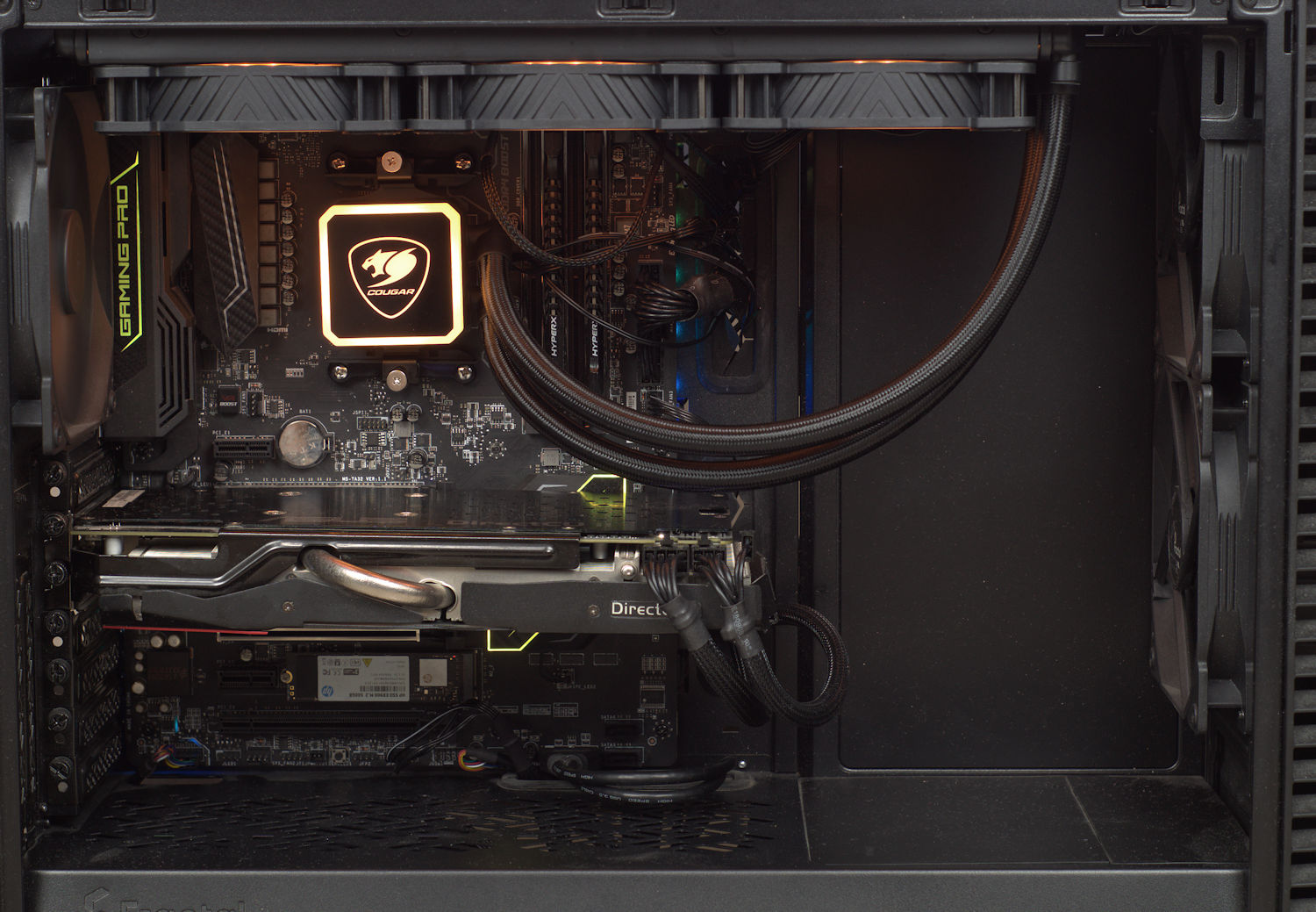
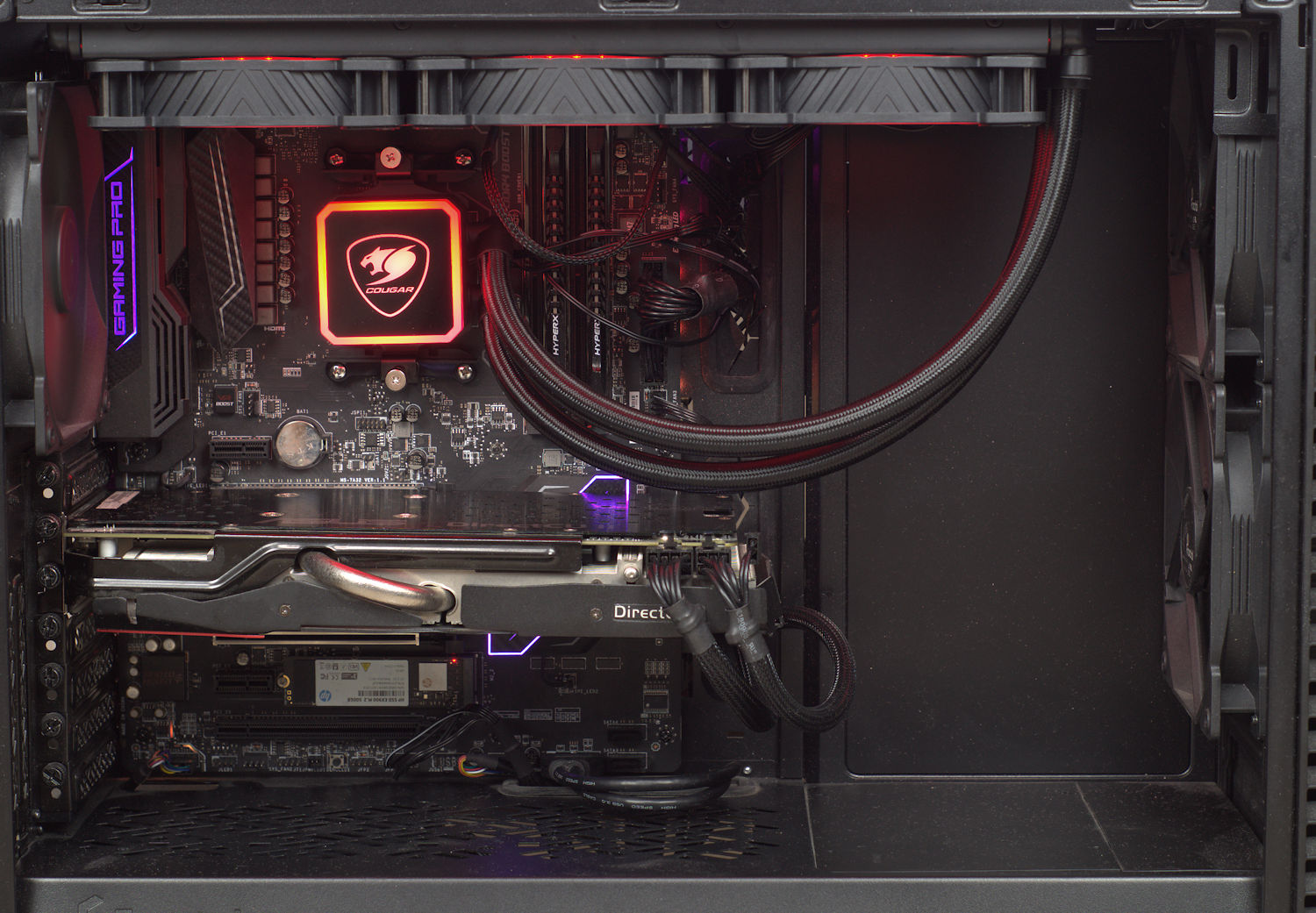
Система в сборе.

Тестовый стенд
- Центральный процессор: AMD Ryzen 7 1700X (3.9 ГГц, Vcore=1.425V);
- Система охлаждения: СЖО COUGAR AQUA 360 ARGB и be quiet! Silent Loop 2 240, суперкулер Noctua NH-D15;
- Термопаста: ARCTIC MX-2;
- Материнская плата: MSI X370 GAMING PRO CARBON;
- Оперативная память: DDR4-3000 2×8 Gb Kingston HyperX Savage HX430C15SB/8;
- Видеокарта: ASUS Radeon R9 390 8 Gb DirectCU II;
- Накопители: SSD: HP EX900 500 Gb NVMe;
- Корпус: Fractal Design Define 7;
- Блок питания: be quiet! Straight Power 11 650W.
За счет ARGB-подсветки водоблока-помпы и вентиляторов у СЖО COUGAR AQUA 360 ARGB подсветка получается эффектной, особенно с учетом того, что ею можно управлять через штатный беспроводной ПДУ или подключить ее к материнской плате для централизованного управления всей подсветкой, установленной в корпусе.

Методика тестирования
Обороты вентиляторов систем охлаждения изменялись с помощью контрольной панели Scythe Kaze Master KM01-BK.
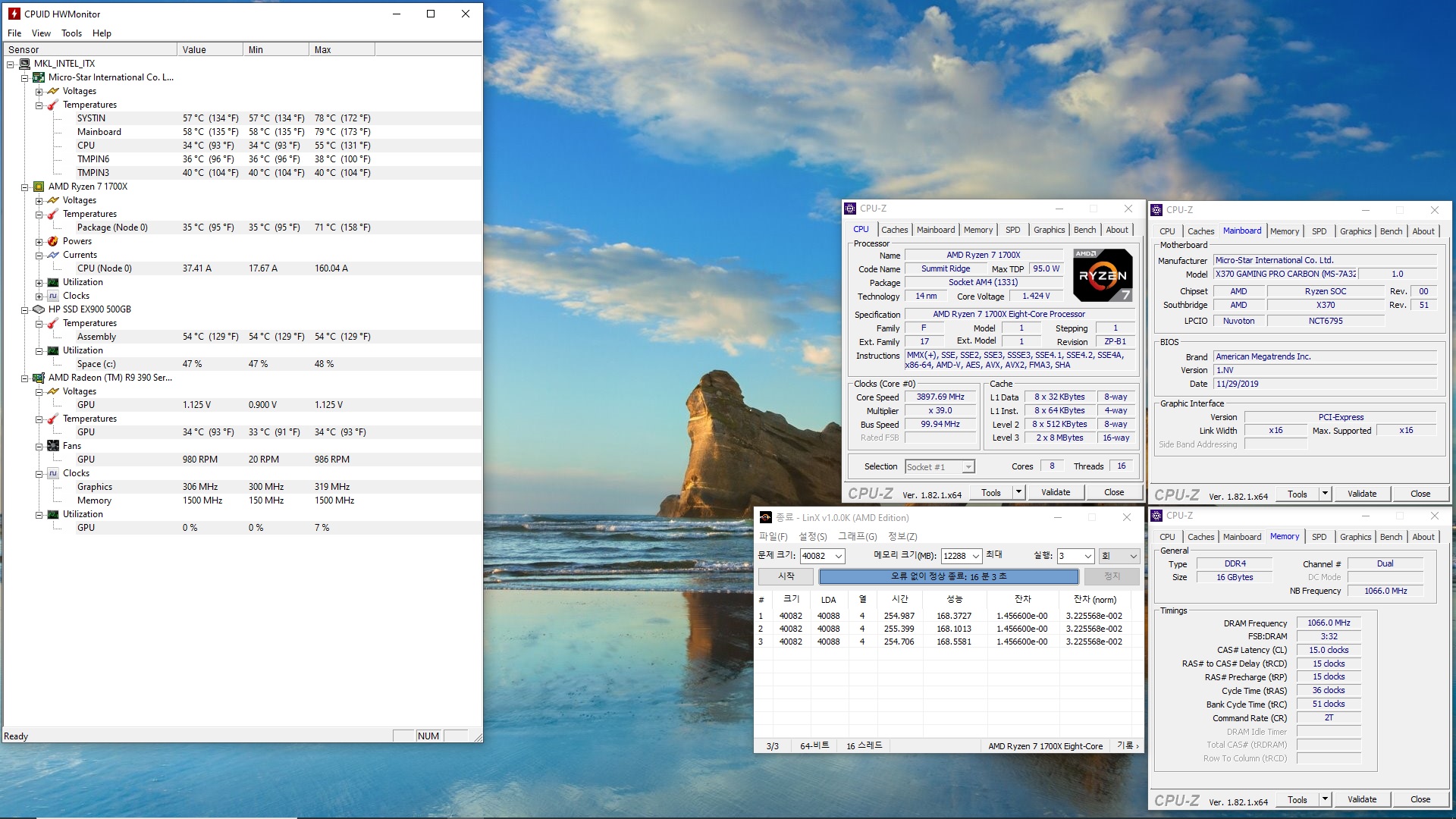
Для максимальной загрузки процессора AMD Ryzen 7 1700X применялась утилита LinX 1.0.0K AMD Edition (3 прогона, 12 Гбайт, время выполнения
17 минут). Потребление системы в простое составило 82 Вт, под нагрузкой — 275 Вт. Показания температуры снимались с помощью утилиты CPUID HWMonitor 1.41. На момент тестирования температура в помещении находилась на уровне 26,3 °С.
Для измерения уровня шума использовался прибор китайского производства с заявленными характеристиками:
- Диапазон измерений: 30–130 дБ;
- Погрешность измерений: ±1,5 дБ;
- Точность измерений: 0,1 дБ.

Результаты тестирования
Уровень шума.
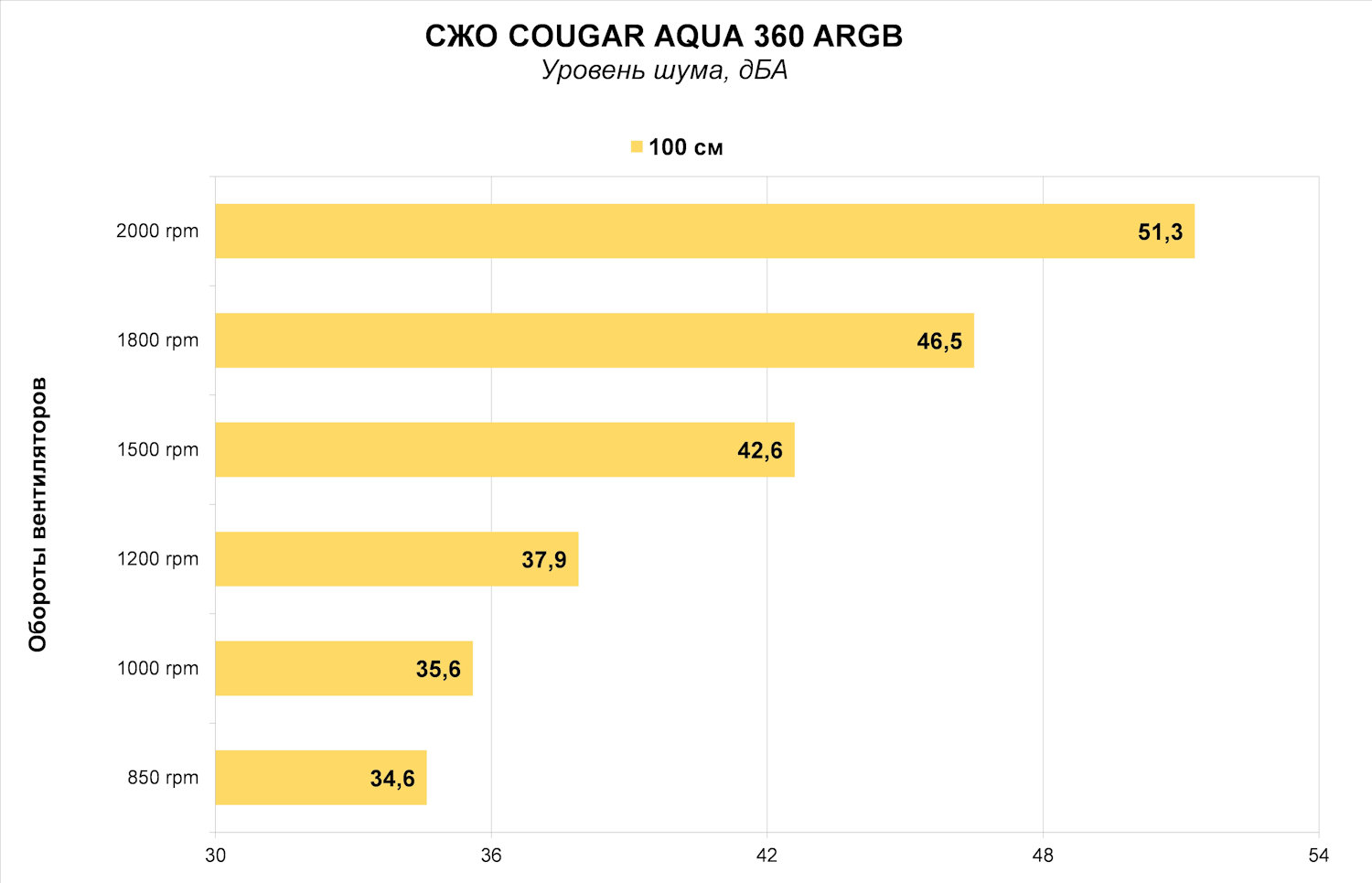
Применение в СЖО COUGAR AQUA 360 ARGB трех производительных 120 мм вентиляторов сказывается на уровне шума: при оборотах выше 1500 rpm он получается высоким (при 2000 rpm — очень высоким). Комфортный шум от СЖО получается при оборотах вентиляторов 1000 rpm и менее. Если оценивать уровень шума от помпы, то он небольшой, однако на фоне работы трех штатных вентиляторов не выделяется.
Отдельно стоит сказать, что один из вентиляторов COUGAR VA 120 не смог стартовать при оборотах менее 850 rpm, поэтому для всех вентиляторов СЖО минимальные тестируемые обороты составили именно 850 rpm.
Температура.
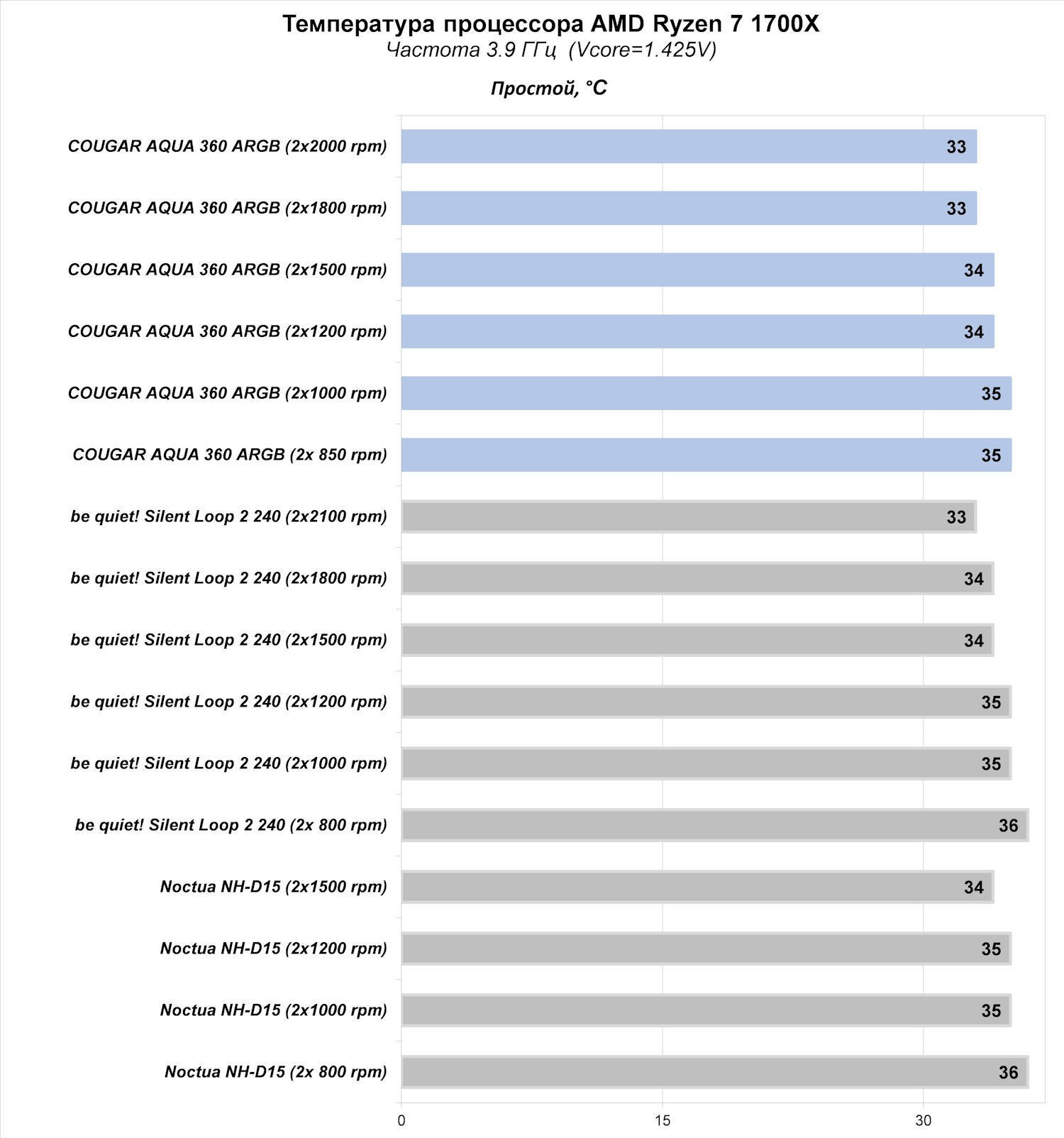
Замеры температур в простое не позволяют увидеть слабых мест тестируемой СЖО COUGAR AQUA 360 ARGB – результаты всех рассматриваемых систем охлаждения оказались сопоставимы. Только за счет максимальных оборотов температуры СЖО получились меньше суперкулера Noctua.
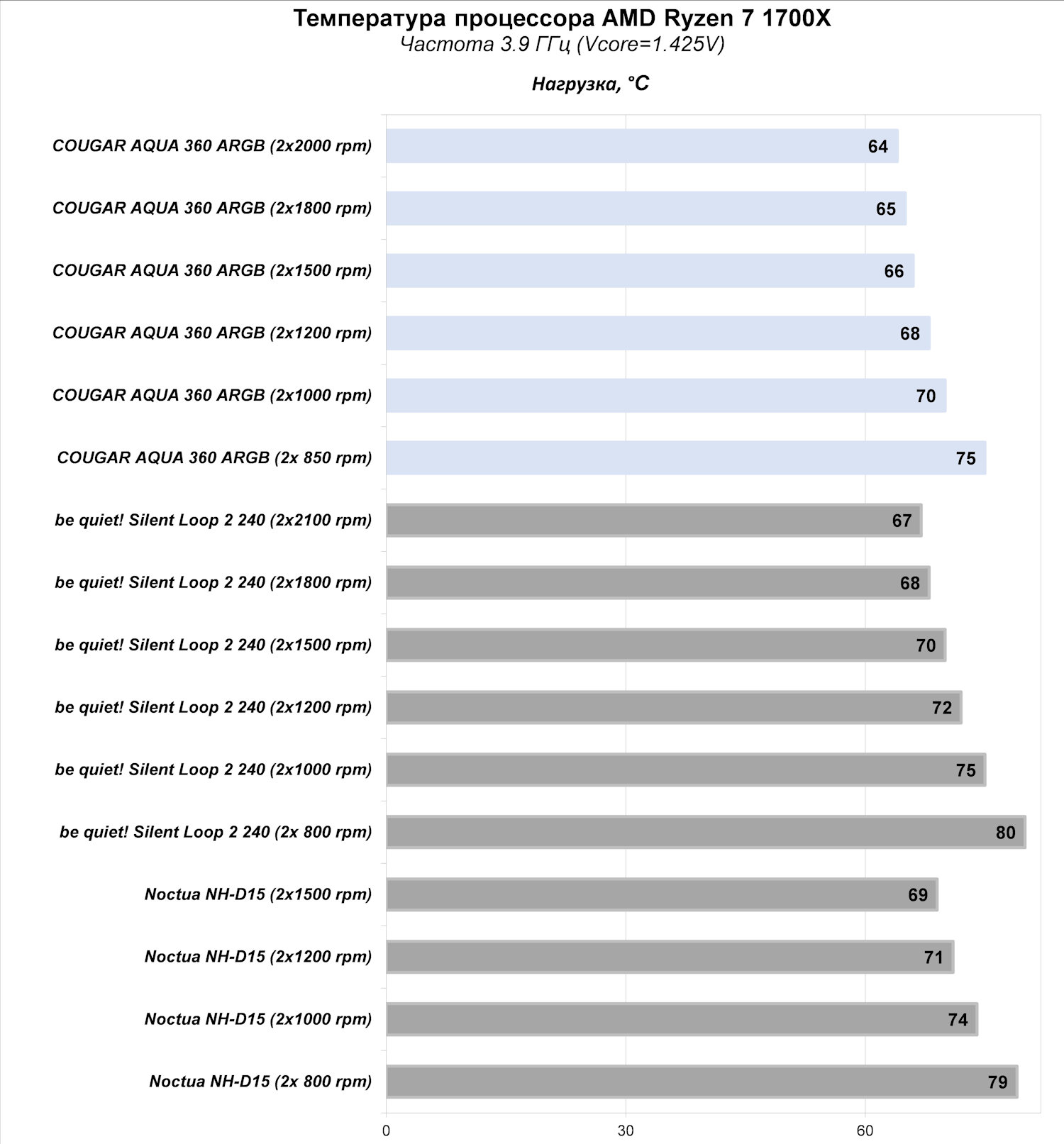
А вот нагрузка показывает все преимущества использования 360 мм радиатора, трех производительных 120 мм вентиляторов и высокооборотной помпы: результат в 64 °С для разогнанного процессора AMD Ryzen 7 1700X — весьма неплохой. Выигрыш относительно СЖО be quiet! Silent Loop 2 240 составляет 3 °С, а относительно суперкулера Noctua NH-D15 – 5 °С. Правда напомним, что максимальные обороты двух 140 мм вентиляторов суперкулера составили 1500 rpm.
Если говорить при невысокие обороты вентиляторов (1000 rpm и менее), то для СЖО COUGAR снижение эффективности охлаждения относительно значений, полученных при максимальных оборотах, выходит не таким существенным, но все-таки присутствует.
Выводы
Появление на рынке необслуживаемых систем жидкостного охлаждения с 360 мм радиатором является вполне ожидаемым, так как использование подобных радиаторов позволяет получить систему с высокой эффективностью охлаждения при невысоком уровне шума, и их количество на рынке, а точнее конкуренция между ними, привела к тому, что эти решения стали более доступными.
Примером является COUGAR AQUA 360 ARGB, которую можно купить по цене около 6500 рублей. Вместе с тем она обладает не только высокой эффективностью охлаждения, но и имеет эффектную ARGB-подсветку водоблока-помпы и трех 120 мм вентиляторов, которой можно управлять с помощью штатного ПДУ или через синхронизацию подсветки с материнской платой. К плюсам можно отнести и поддержку современных сокетов, в том числе AMD TR4.
В качестве недостатка стоит сказать, что протестированная СЖО получилась не идеально тихой, так как штатные 120 мм вентиляторы COUGAR VA 120 имеют высокие максимальные обороты (2000 rpm), а чтобы добиться тихой работы они должны работать при оборотах менее 1000 rpm, когда уже снижается эффективность охлаждения самой СЖО. О чем надо помнить при выборе СЖО на базе 360 мм радиатора? Только о том, можно ли ее будет установить в корпус, так как для нее должны быть посадочные места и, конечно же, часть современных Mid-Tower корпусов имеют поддержку данных СЖО.
YCC365 Plus — приложение для видеонаблюдения. Инструкция. Скачать
YCC365 Plus — приложение для видеонаблюдения. Инструкция. Скачать
YCC365 Plus — мобильное приложение для видеонаблюдения с помощью WIFI. С помощью него Вы можете просматривать видео в режиме реального времени из любого места, войдя в бесплатное мобильное приложение на смартфоне или планшете.
Приложение предназначено для работы с облачными беспроводными видеокамерами.
Скачать приложение с Google Play можно здесь, с App Store — здесь.
Особенности:
- Без перемещения камеры приложение позволяет следить автоматически за движущимся объектом с помощь. датчика движения.
- Работает с камерами, имющими инфракрасную подсветку.
- Не нужны кабели, подключи и работай, несколько камер работают вместе.
- Записывает звуки и позволяет общаться с помощью микрофона.
- Запись осуществляется в облачный сервис или на карту micro SD.
Инструкция:
Загрузите на мобильный телефон и установите YCC365 plus
A. Убедитесь, что ваши мобильные устройства подключены к сети правильно (Wi-Fi)
B. Для пользователей телефонов Android загрузите бесплатное приложение, набрав «YCC365 plus» в «Google Play Store» или сканируя qr-код упаковке камеры.
C. Для iPhone или iPad пользователей, скачать бесплатное приложение путем поиска «YCC365 plus» в «app Store» или сканирования qr-код на упаковке камеры.
2. Подключите камеру Облако IP
A. откройте приложение «YCC365 plus», зарегистрируйте новую учетную запись или Войдите в свою старую учетную запись
B. Добавьте устройство камеры (вы можете выбрать четыре способа добавить камеру)
C. Когда вы добавляете камеру, пожалуйста, поставьте камеру в место, где сигнал Wi-Fi Стабильный (поставьте телефон и камеру ближе)
Не удается успешно подключиться к wifi?
1. Убедитесь, что пароль wifi верен. (эта камера поддерживает только 2,4 ГГц wi-fi)
2. Пожалуйста, убедитесь, что сигнал маршрутизатора Стабильный (рекомендуется установить ip-камеру близко к маршрутизатору для первого подключения). камера не будет работать на стандарте беспроводной связи 5 ГГц в это время. Если у вас есть двухдиапазонный маршрутизатор, обязательно разделите свой беспроводные каналы и Подключите камеру к Каналу с частотой 2,4 ГГц.
3. Если WI-FI сигнала не доступен, вы можете использовать сетевой кабель подключения в RJ45 порт через маршрутизатор для использования сети.(Не совместим с ПК NVR)
Сброс
Проверьте ip-камеру: Пожалуйста, убедитесь, что ip-камера отправляет сообщение после подключения. Если нет, нам нужно сбросить камеру.
Сброс используется для увеличения системы ip-камеры, которая становится более эффективной, чтобы принять неизвестный маршрутизатор и подключить его.
Сброс удалит все настройки пользователя, включая информацию Wi-Fi, пароль доступа, информацию о будильнике, информацию о вооружении зон.
FAQ-облачная камера Wi-Fi
1. Камера поддерживает одновременную запись на sd-карту и Облачное хранилище
3. Какую облачную сервисную компанию можно использовать? Она бесплатна?
Камера использует облачный сервер Amazon. Каждый может использовать облачный сервис хранения, с небольшой стоимостью.
Важно, что видео, хранящееся в облачном сервере, если камера была украдена, можно найти с помощью облачного хранилища.
Сервер Amazon cloud, поддерживает протоколы Безопасности US-EU и ISO/IEC27001: 2013, с высокой сертификацией безопасности.
Видео поможет понять, как подключить и настроить приложенние YCC365 Plus
Также представляем инструкцию на английском языке, где навшлядно видно, как работать с приложением. Инструкцию можно листать с помощью колесика мыши. Если она не отображается, перезагрузите страницу сайта, либо кликните по ссылке в конце статьи.
Avaya CU-360 Manual, Installing And Administering

Compatible devices: Scopia Elite 6000 MCU Series, CS7000, CS 1000M SG, VSP 4000, 1030, Scopia XT Executive 240, Scopia XT5000, Scopia XT7100.
- ERS 8800 Technical configuration manual (UPD: 05 Jul 2023, avaya/ers-8800.pdf) (view)
- CU-360 Installing and administering (UPD: 17 Feb 2023, avaya/cu-360.pdf) (view)
- CU-360 Quick start manual (UPD: 22 Jan 2023, avaya/cu-360.pdf) (view)
- Scopia XT5000 Quick setup manual (UPD: 18 Nov 2022, avaya/scopia-xt5000.pdf) (view)
- Communication Server 1000M Series Upgrade (UPD: 09 Oct 2022, avaya/communication-server-1000m-series.pdf) (view)
Text Version of Avaya CU-360 Manual, Installing And Administering
125, Telnet field descriptions Name Description Telnet Management The option to enable or disable remote access to Avaya CU360 through the telnet. Enable All Addresses The option to allow remote access through telnet to Avaya CU360 using all IP addresses or restrict the remote access to a specific range of IP address…
88, Avaya CU-360 If your administrator configured a PIN to gain access to the advanced settings on the endpoint, Avaya CU360 prompts you to enter the PIN. After you enter the PIN, Avaya CU360 displays the Advanced window. 3. Click I/O Connections > Cameras > HD1. 4. Select Yes for Enable the camera. You cannot disable Defa…
141, configuring (continued) camera to automatically focus on active speakers . 89 certificate signing requests . 113 date . 62 date and time . …
19, Avaya CU-360 You must have administrator-level access to Microsoft Exchange Server to create the email account for Avaya CU360. Room Resource and Delegate Account Mode You can create a room as a resource and a delegate account to view the room calendar in Avaya CU360. You must associate the room with Avaya CU360, using…
11, Chapter 1: Introduction Purpose This document contains information about installing, administering, and maintaining Avaya CU360. Implementation engineers, administrators, and support personnel will find this document useful. July 2020 Installing and Administering Avaya Collaboration Unit CU360 11 Comments …
60, • PIN: Users must enter a PIN to be allowed to install applications. • Password: Users must enter a password to be allowed to install applications. Configuring Avaya CU360 for port-based network authentication About this task Configure the network security authentication for IEEE 802.1X-compliance …