
Как подключить второй телевизор со встроенным ресивером к антенне
Вопрос эксперту
Установлена и настроена антенна через ресивер к ТВ с кинескопом. Как подключить к этой антенне ещё один Smart-TV со встроенным ресивером, чтобы смотреть разные каналы?
По сути, здесь пойдёт речь о том, как подсоединить пару телевизоров к одной спутниковой тарелке при наличии двух ресиверов (принимающих устройств). При этом один из них встроен в TV. Существует три основных способа, как это сделать, причём ресиверов может быть и больше двух:
- с использованием выхода первого принимающего устройства;
- с помощью делителя;
- через конвертер.
Подключение к выходу LNB OUT
Это наиболее простой способ. Сначала нужно подключить, как это указано в инструкции, ресивер к тарелке, а затем к его выходу LNB OUT – второе устройство, или, как это требуется автору вопроса – телевизор со встроенным ресивером. Для этого достаточно купить провод нужной длины, чтобы провести его в соседнюю комнату. Далее в тексте статьи вместо второго ТВ со встроенным ресивером для удобства будет указываться отдельное изделие, как на картинке ниже.

Метод простой, но есть и минусы. Во-первых, первый ресивер нужно держать постоянно включённым в сеть: то есть пультом его можно отключить, но из розетки шнур вытаскивать не следует. Второй недостаток менее существенный: он заключается в том, что нельзя смотреть одновременно разные каналы, отличающиеся по способу поляризации. В России и США она круговая, в Европе линейная. Так что если вы просматриваете телепередачи из соседних западных стран, это нужно учитывать.
Установка делителя
Здесь придётся покупать специальный делитель (стоит в районе 200 руб.), предназначенный для цифрового телевидения (не перепутайте с аналоговым изделием). Эту деталь нужно размещать внутри помещения, чтобы на неё не попадала влага и не действовали температурные перепады. При такой схеме подключения ресиверы уже можно будет отключать от сети. Однако необходимо помнить: не стоит покупать делитель, рассчитанный на работу, например, с 4 ресиверами («про запас»), если вы предполагаете смотреть только пару телевизоров, так как сигнал в таком случае будет ослабляться. Что куда подсоединять, смотрите ниже.
Применение конвертера
Он подразумевает использование конвертера с двумя и более выходами. Это наиболее качественный, надёжный, но и затратный способ. Купленное устройство придётся устанавливать непосредственно на спутниковую тарелку. При монтаже старайтесь не сбить её положение. От установленного конвертера (число выходов может быть и больше, чем два) проведите отдельные кабели к ресиверам. В результате они станут абсолютно независимыми. Можно даже подключить разных провайдеров. Например, для того чтобы протестировать работу нового, не отключая при этом старого. Ниже схема подсоединений.
Онлайн инструкция к ресиверу Триколор ТВ GS-8306HD

1. Клавиша «Power on/off» — вкл/выкл питание ресивера. Power on (питание включено) — кнопка подсвечивается и мигает. Power off (питание отключено) — кнопка не светится.
2. Клавиши «Volume» — управление громкостью при просмотре телеканалов и прослушивания радиостанций.
3. Клавиши «Channel» — переключение каналов и радиостанций.
4. Приемник сигналов, пульта ДУ.
5. Слот смарт-карты Триколор ТВ Супер старт.
Состояние индикации кнопки питания в зависимости от выбранного видеовыхода на ресивере GS-8306 HD
Некоторые клиенты, купившие комплект Триколор HD с ресивером GS 8306, столкнулись с тем, что не могут вывести изображение на экран своего телевизора через кабель HDMI. Действительно, данный ресивер комплектуется только RCA-кабелем и, по умолчанию, видеовыход осуществляется на него. Надеюсь, данная инструкция поможет вам понять свой ресивер и избежать последующих трудностей с выводом видео на экран.
P.S.
Для снижения цены на HD-ресивер компания Дженерал Сателайт снабдила ресивер GS 8306 откровенно слабым процессором.
В связи с этим:
Рекомендуем после каждого нажатия кнопки ожидать 2-3 секунды.
Это позволит вам избежать «зависания» ресивера.
1.2 Задняя панель GS-8306 HD

1. LNB IN — разъем подключения коаксиального кабеля от спутниковой антенны.
2. LNB OUT — подключения следующего спутникового приемника («петлевой выход»).
3. CVBS — выход аналогового видеосигнала «колокольчики», для поключения к телевизору (желтый разъем — видео, белый и красный — звук).
4. USB — покдлючение флэшки, обновление прошивки ресивера GS 8306.
5. HDMI — разъем для подключения к телевизору по интерфейсу HDMI.
7. Разъем подключения блока питания.
 |
1. КНОПКА «STANDBY» — используется для переключения между режимом ожидания и рабочим режимом. 2. КНОПКА «ВРЕМЯ» — одиночное нажатие кнопки вызывает отображение времени на дисплее приемника. Двойное нажатие вызывает отображение текущего времени в правом верхнем углу экрана телевизора. 3. КНОПКА «ЗВУК» — временноое отключение звука. 4. КНОПКА «ВХ.СИГН.» — оследовательное переключение между интерфейсами вывода аудио/видео (CVBS или HDMI). 5. КНОПКА «ТВ/РАДИО» — переключение между режимами приема теле- и радиоканалов. 6. ЦИФРОВЫЕ КНОПКИ — вызов теле- и радиоканалов по номеру и ввода числовых данных. 7. КНОПКА «ТВ ЧАТ» — вызов «Триколор ТВ-Чата». 8. КНОПКА «МЕНЮ» — «Главное Меню». В режиме меню используется для выхода из меню и возврата к просмотру телеканала. 9. БЛОК КНОПОК — Кнопки курсора. Используются для перехода между пунктами меню, а также для выбора вариантов каких-либо установок. При просмотре телеканалов кнопки переключают на телеканал вперед/назад по списку, кнопки регулируют громкость. 10. КНОПКА «ТЕЛЕГИД» — «Электронный программный гид». 11. КРАСНАЯ КНОПКА «F1» — Однократное нажатие при просмотре телеканала вызывает инфо-баннер. Повторное нажатие вызывает подробную информацию о программе и телеканале. Имеет дополнительные функции при работе экранного меню. |
12. ЗЕЛЕНАЯ КНОПКА «F2»— вызов списка доступных для данного теле- или радиоканала звуковых дорожек. Имеет дополнительные функции при работе экранного меню. 13. БЛОК КНОПОК PVR — блок кнопок встроенного цифрового видеодекодера (PVR). Кнопки управления записью, а также воспроизведением ранее записанных программ. 14. КНОПКА «ЗАКАЗАТЬ ФИЛЬМ» — вызов интерфейса заказа фильмов. 15. КНОПКА «СТОП КАДР» — активации функции «СТОП КАДР». 16. КНОПКА «WWW» — вызов интерфейса спутникового Интернета. 17. ЖЕЛТАЯ КНОПКА «F3» — меню работы с телетекстом и субтитрами. 18. СИНЯЯ КНОПКА «F4» — функции кнопки определяются экранным меню. 19. КНОПКА «НАЗАД» — переключение на предыдущий просмотренный / прослушанный теле- или радиоканал. 20. КНОПКА «ОК» — при просмотре / прослушивании канала вызывает список каналов. В других случаях используется для выбора пунктов меню или подтверждения ввода. 21. КНОПКА «ВЫХОД» — спользуется для прерывания / отмены операций, для перехода к предыдущему экрану меню, выходу из «Главного Меню». 22. КНОПКА «ТВ ПОЧТА» — кнопка вызова сервиса «Триколор ТВ-Почта». 23. КНОПКА «№ ID» — экранное меню «Статус» приемника. |
Подключение спутниковой антенны к ресиверу GS 8306.
Внимание! Выполняйте все подключения лишь при выключенном из сети электропитании спутниковом ресивере!
Подсоедините коаксиальный кабель, идущий от конвертера спутниковой антенны к разъему LNB IN ресивера. Подключение выполняется разъемом типа F. Разрешено применение переходников. При необходимости подсоедините второй спутниковый ресивер через разъем LNB OUT.

Подключение ресивера GS-8306 к телевизору, с помщью HDMI кабеля.
Подключите разъем HDMI кабеля к HDMI выходу спутникового ресивера, а другой разьем кабеля — к HDMI входу телевизора.
Подключение GS8306 с помощью RCA кабеля (колокольчики).
Подключите колоколчики красный и белый, соответствующим по цветам выходам аудио на ресивере. 2 RCA разъема на другом конце кабеля подключите к соответствующим по цветам входам аудио на телевизоре. Желтый разъем кабеля к выходу VIDEO приемника, а разъем на другом конце кабеля — видеовходу вашего телевизора, желтого цвета
3.1 Включение/Выключение ресивера.
Внимание! Включайте приемник только после выполнения всех необходимых подключений!
Первое вкючение
1. Вставьте смарт-карту в соответствующий слот. Контактная площадка (золотистая) смарт-карты должна быть обращена вниз по отношению к спутниковому ресиверу, а направление стрелки рядом с ней должно совпадать с направлением установки смарт карты карты в слот.
2. Подключите разъем адаптера электропитания к разъему 12V, 1,8 А на задней панели приемника.
3. Подключите вилку адаптера электропитания к розетке электросети.
4. При первом включении приемника после подключения вилки адаптера электропитания к сети приемник включится автоматически.
Внимание! При нахождении приемника в рабочем режиме подсветка кнопки «Power on/off» отключается.
Выключение GS 8306 производится в обратном порядке: 1. Нажмите кнопку «STANDBY» на пульте ДУ (приемник перейдет в режим ожидания, а на передней панели приемника включится мигающая подсветка кнопки «Power on/off»); 2 Вытащите вилку адаптера электропитания из розетки; 3. Отключите адаптер электропитания от задней панели приемника.
Первоначальная настройка спутникового ресивера Триколор ТВ
При 1-ом включении спутникового ресивера запускается Мастер Установки. Он устроен так, что всего за несколько шагов можно ввести необходимые настройки и легко найти все интересующие вас теле- и радиоканалы. Поскольку все установки по умолчанию оптимизированы под наиболее простые и распространенные случаи установок ресивера Триколор ТВ, то вам, скорее всего, придется лишь нажимать кнопку «ОК» на пульте ДУ.
Мастер установки
Язык — если вы хотите изменить язык, на котором будет отображаться меню, выберите язык меню. Дальнейшие шаги Мастера Установки будут отображаться на выбранном языке. Для перехода к следующему шагу Мастера установки нажмите кнопку «ОК».
| Шаг 2 Этот шаг является заключительным этапом работы Мастера установки. На этом этапе приемник осуществляет поиск телеканалов и радиостанций «Триколор ТВ». Во время поиска на экране отображаются шкала прогресса, шкалы уровня и качества сигнала, а так же два списка найденных на данный момент поиска теле- и радиоканалов («ТВ» и «Радио»). По окончании поиска теле- и радиоканалов на экране вашего телевизора появится сообщение о завершении установки. Найденные теле- и радиоканалы будут сохранены в памяти приемника, после чего приемник перейдет в режим просмотра. |  |
Обратите внимание! Поиск теле- и радиоканалов может быть остановлен путем нажатия кнопки «ОК», однако в этом случае в приемнике сохранятся только найденные до момента нажатия кнопки теле- и радиоканалы.
Переключение телеканалов и радиостанций
Переключение телеканалов и радиостанций можно производить однимиз указанных ниже способов:
1. Набором номера теле- или радиоканала при помощи цифровых кнопок и нажатием кнопки «ОК».
2. Переключение на следующий/предыдущий по списку телеканал или радиостанцию осуществляется кнопками «Канал» /«Канал» на пульте ДУ или кнопками «Channel» на передней панели приемника.
3. Переключение на выбранный канал осуществляется с помощью списка телеканалов или радиостанций. Переключение между режимами приема телеканалов и радиостанций осуществляется с помощью кнопки «ТВ/РАДИО» на пульте ДУ.
4. Для возврата к предыдущему просматриваемому телеканалу или радиостанции нажмите кнопку «НАЗАД».
Список телеканалов, список радиостанций
При просмотре/прослушивании телеканалов или радиостанций можно вызвать их список. Для этого нажмите кнопку «ОК». Возможны два варианта отображения списка телеканалов Триколор ТВ или радиостанций: в один столбец (10 на страницу) и в три столбца (30 на страницу). Для переключения вариантов отображения списка телеканалов или радиостанций Триколор ТВ используйте красную кнопку «F1» ( Чтобы выйти из списка теле- или радиоканалов, нажмите кнопку «ВЫХОД»).
Один столбец — при выводе списка телеканалов или радиостанций в один столбец для перемещения курсора по списку используйте кнопки «Канал»/«Канал». Для переключения на телеканал или радиостанцию, выделенную курсором, нажмите кнопку «ОК» в. «Ползунок» в полосе справа от списка указывает место выбранного телеканала или радиостанции в общем списке. Так же существует возможность пролистывать список по 10 теле- или радиоканалов, которая осуществляется путем нажатия кнопок «Громк»/«Громк».
Три столбца — при выводе списка телеканалов или радиостанций в три столбца для перемещения курсора по списку в пределах столбцов используйте кнопки «Канал»/«Канал». Для перемещения между столбцами используйте кнопки «Громк»/«Громк» . Для переключения на теле- или радиоканал, на котором стоит курсор, нажмите кнопку «ОК». «Ползунок» в полосе справа от списка указывает место выбранного теле- или радиоканала в общем списке.
Быстрая сортировка списка теле- или ради оканалов — во время просмотра списка телеканалов или радиостанций (в один или три столбца) существует возможность их отображения в алфавитном порядке. Для этого нажмите желтую кнопку «F3» .Выбор телеканала или радиостанции в отсортированном списке производится так же, как это было описано для полного списка теле- или радиоканалов. Чтобы выйти из списка телеканалов или радиостанций, нажмите кнопку «ВЫХОД».
Выбор фаворитного списка — для просмотра фаворитных списков нажмите кнопку «ОК». В открывшемся окне отобразится список каналов. Для просмотра всех списков (TV, Радио, фаворитные списки) нажмите синюю кнопку «F4». Для перемещения курсора по спискам используйте кнопки «Канал»/«Канал» Переключение на выбранный канал осуществляется по нажатию кнопки «ок».
Выбор канала звукового сопровождения.
Вещатели могут передавать теле- и радиоканалы с несколькими вариантами звукового сопровождения, например, на разных языках. Для того чтобы выбрать необходимый вариант, нажмите зеленую кнопку «F2». Появится окно меню, в котором при помощи кнопок «Громк»/«Громк» можно выбрать необходимую звуковую дорожку (канал звукового сопровождения). Если соответствующая информация о наименовании языков звуковых дорожек передается вещателем, в этом списке будут отображены названия доступных языков звукового сопровождения. По окончании выбора канала звукового сопровождения подтвердите свой выбор нажатием кнопки «ОК».
Инфобаннеры
Инфобаннер отображается в нижней части экрана при переключении теле- или радиоканала. Во время просмотра теле- и радиоканалов инфобаннер можно вызвать однократным нажатием красной кнопки «F1» Для выхода из режима отображения инфобаннера необходимо нажать кнопку «ВЫХОД». В инфобаннере отображается следующая информация:
| 1. Номер теле- или радиоканала. 2. Название теле- или радиоканала. 3. Символ наличия телетекста на телеканале. 4. Символ наличия субтитров на телеканале. 5. Символ наличия нескольких звуковых дорожек на теле- или радиоканале. 6. Символ кодированного (платного) теле- или радиоканала. 7. Символ блокировки теле- или радиоканала. 8. Время начала и окончания текущей передачи. 9. Шкала качества сигнала. 10. Время начала и окончания следующей передачи. 11. Шкала силы сигнала. 12. Название следующей передачи. 13. Название текущей передачи. 14. Название фаворитного списка. |
 |
Телегид Триколор ТВ
Телегид предоставляет информацию о программах каждого телеканала по дате и времени. Вы можете планировать просмотры на основании этой информации. В базовой конфигурации доступны функции, описанные далее в данном разделе. Включение Телегида осуществляется нажатием кнопки «ТЕЛЕГИД» на пульте ДУ в режиме просмотра программ.
Для отображения программы передач по дням недели используйте кнопки «Громк»/«Громк».
Для перемещения курсора на программу используйте кнопки «Канал»/«Канал». При наведении курсора на интересующую программу в правой части экрана будет отображаться время ее начала и окончания, а также краткое описание.

С помощью желтой кнопки «F3» можно установить таймер на переключение приемника на выбранную передачу. Перед срабатыванием таймера существует возможность в появившемся информационном окне отклонить переключение на установленную по таймеру передачу, в противном случае переключение произойдет автоматически. Информацию обо всех установленных таймерах можно просмотреть в пункте главного меню «Приложения» — «Таймер».
Обратите внимание! При установке таймеров на программы с совпадающим временем начала трансляции, необходимо в появившемся окне сообщений подтвердить или отклонить переустановку таймера.

Обновление ПО GS 8306, с помощью USB-флеш-накопитель
Обратите внимание! Не выключайте питание приемника и не отсоединяйте USB-флеш-накопитель во время загрузки данных!
Для обновления ПО приемника через USB-разъем соблюдайте следующие инструкции:
1. На USB-флеш-накопитель в корневой каталог запишите файл загрузки для обновления ПО.
2. Вставьте USB-флеш-накопитель в USB-разъем приемника.
3. ыключите и включите электропитание приемника.
4. В течение некоторого времени (в пределах 30 секунд) на экране телевизора появится сообщение о том, что начался процесс загрузки ПО.
5. По окончании процесса обновления на экране телевизора появится сообщение о завершении загрузки ПО.
6. После появления сообщения извлеките USB-флеш-накопитель из USB-разъема.
7. Выключите и включите электропитание приемника.
Главное меню GS 8306 вызывается нажатием кнопки «МЕНЮ» пульта ДУ. Для выбора пункта главного меню используйте кнопки «Громк»/«Громк» и «Канал»/«Канал», для подтверждения выбора — кнопку «ОК» в, для выхода из главного меню — кнопку «ВЫХОД». Главное меню и все его вложенные разделы являются полноэкранными.

Обратите внимание! Для доступа к некоторым функциям приемника может потребоваться ввод PIN-кода (на экране появится запрос на ввод PIN-кода). По умолчанию установлен код 0000 (четыре ноля).
5.1 «Триколор ТВ» (Поиск теле- и радиоканалов)
Вы можете быстро найти все теле- и радиоканалы «Триколор ТВ» или обновить уже существующие.
5.2 Каналы Триколор ТВ
В этом разделе меню пользователю доступны следующие пункты: «Организация каналов» и «Упорядочить избранное».
Организация каналов
Меню «Организация каналов» содержит пункты группировки программ по определенным признакам:
— «ТВ/Радио» — содержит 2 списка: ТВ и Радио.
— «Транспондер» — содержит список транспондеров, теле- и радиоканалы с которых были найдены.
Для выбора элемента группы переместите курсор на название элемента группы с помощью кнопок «Канал»/«Канал». Далее для открытия списков элементов группы нажмите кнопку «ОК». При помощи кнопок «Канал»/«Канал» выберите интересующий элемент списка и нажмите кнопку «ОК», после чего на экране появится окно со списком теле- и радиоканалов данной группы.
 |
 |
Справа от списка теле- или радиоканалов располагается поле с параметрами выбранного телеканала или радиостанции (спутник, поставщик услуг, частота, поляризация, скорость потока (SR), FEC, скремблирование). Кодированные телеканалы и радиостанции помечены символом $. Также существует возможность удалять, блокировать телеканалы и радиостанции.
Редактирование телеканалов и радиостанций
Для перемещения по списку телеканалов или радиостанций используйте кнопки «Канал» /«Канал». Чтобы выделить телеканал или радиостанцию, нажмите кнопку «ОК» . Выделенный теле- или радиоканал помечается галочкой. Чтобы отменить выделение, повторно нажмите кнопку «ОК». Существует возможность групповых операций блокировки и удаления телеканалов или радиостанций. Выделите несколько телеканалов или радиостанций, используя кнопку«ОК». Чтобы инвертировать выбор теле- и радиоканалов для групповых операций, нажмите зеленую кнопку «F2».
Выберите телеканал/радиостанцию или группу телеканалов/радиостанций, которые вы хотите удалить. Нажмите красную кнопку «F1». При помощи кнопок «Громк»/«Громк» выбирете «Да» и нажмите «ОК».
Выберите телеканалы / радиостанции, которые вы хотите блокировать, и нажмите желтую кнопку «F3» . При помощи цифровых кнопок введите действующий PIN-код (по умолчанию установлен PIN-код 0000). Рядом с номером теле- или радиоканала появится специальный символ блокировки в виде стилизованного замка. Для просмотра/прослушивания блокированных телеканалов/радиостанций необходимо ввести PIN-код (по умолчанию установлен PIN-код 0000). Для снятия блокировки необходимо выбрать заблокированный телеканал / радиостанцию, нажать желтую кнопку «F3» ввести действующий PIN-код (символ блокировки в виде стилизованного замка исчезнет).
Переименование
Для переименования выбранного теле-или радиоканала нажмите синюю кнопку «F4». С помощью экранной клавиатуры введите новое имя телеканала или радиостанции.
Упорядочить избранное
Меню «Упорядочить избранное» позволяет формировать фаворитные списки, добавлять телеканалы и радиостанции в списки по определенным параметрам (фильтровать), выбирать, удалять, переименовывать, перемещать и сортировать теле- и радиоканалы по алфавиту. Первоначально установлено 5 фаворитных списков: FAV1 — FAV5.
Перемещение по фаворитным спискам осуществляется при помощи кнопок «Канал» / «Канал» . Чтобы переименовать выбранный список, нажмите синюю кнопку «F4» НВ и с помощью экранной клавиатуры введите новое название. Для удаления фаворитного списка нажмите красную кнопку «F1» . При помощи кнопок «Громк»/«Громк» ( выберите «Да» и нажмите кнопку «ОК» . Для отмены запроса на удаление выберите «Нет» и нажмите кнопку «ОК» или нажмите кнопку «ВЫХОД» . Для добавления теле- или радиоканалов в список выберите необходимый список и нажмите кнопку»ОК». Из появившегося списка теле- и радиоканалов перенесите требуемые теле- и радиоканалы в фаворитный список с помощью зеленой кнопки «F2». Чтобы перенести все теле- и радиоканалы, нажмите синюю кнопку «F4». Для упрощения выборки телеканалов/радиостанций можно воспользоваться сортировкой по алфавиту (нажмите желтую кнопку «F3») или фильтром (нажмите красную кнопку «F1»).
С помощью фильтра можно выделить теле- или радиоканалы по следующим параметрам: тип (ТВ, Радио), кодирование. Для фильтрации теле- или радиоканалов по какому-либо признаку нажмите красную кнопку «Fl» чтобы сбросить параметры фильтрации, нажмите зеленую кнопку «F2». Для выхода из фильтра без сохранения сделанных настроек нажмите желтую кнопку «F3» .
Для перемещения теле- или радиоканалов по фаворитному списку выберите теле- или радиоканал и нажмите зеленую кнопку «F2». Перед номером теле- или радиоканала появится специальная иконка. Выберите новое положение теле- или радиоканала с помощью кнопок «Канал»/«Канал». Повторно нажмите зеленую кнопку «F2» , чтобы сохранить теле- или радиоканал на новой позиции, или нажмите кнопку «ВЫХОД», чтобы вернуть теле- или радиоканал на его исходное положение. Для удаления теле- и радиоканалов из списка нажмите синюю кнопку «F4».
Настройка A/V-выходов
В данном пункте меню можно делать настройки, соответствующие подключению приемника к вашему телевизору. Подведите курсор кнопками «Канал»/«Канал» к строке необходимой настройки. Переключение вариантов установки производите кнопками «Громк»/«Громк».
Выход видео
В данном пункте задается используемый интерфейс подключения. Выход видео выбирается из CVBS (при первоначальном включении установлен по умолчанию) и HDMI.
Обратите внимание! Аудио/видео сигнал подается только на один интерфейс (CVB5 или HDMI) в зависимости от интерфейса, установленного в графе «Выход видео» или кнопкой «Вх.сигнал» пульта ДУ.
Телевизор воспроизводит изображение и звук только в том случае, если тип физического подключения приемника к телевизору совпадает с типом интерфейса, выставленным в графе «Выход видео». В противном случае изображение и звук будут отсутствовать!
Для подключения ресивера GS 8306 по интерфейсу HDMI (будучи подключенным по интерфейсу CVBS) необходимо соблюдать следующую последовательность действий:
1. Физически подключить соединительные кабели RCA3-RCA3 и HDMI одним концом к приемнику и другим концом к телевизору.
2. В графе «Выход видео» при помощи кнопки «Громк» выберите HDMI, после чего подтвердите переключение, выбрав «Да» и нажав кнопку «ОК».
3. Сигнал с видеовхода CVBS отключится (изображение на экране исчезнет).
4. Переключите телевизор на выбранный видеовход (интерфейс HDMI). Спустя непродолжительный промежуток времени (в пределах 30 секунд) на экране телевизора появится изображение.
Обратите внимание! Подключение к телевизору с помощью HDMI возможно только при условии, что ваш телевизор поддерживает разрешение 1080i. В противном случае сигнал автоматически будет подаваться на композитный видеовход (интерфейс CVBS).
Для подключения приемника по интерфейсу CVBS (будучи подключенным по интерфейсу HDMI) необходимо соблюдать следующую последовательность действий:
1. Физически подключить соединительные кабели RCA3-RCA3 и HDMI одним концом к приемнику и другим концом к телевизору.
2. В графе «Выход видео» при помощи кнопки «Громк» выберите CVBS, после чего подтвердите переключение, выбрав «Да» и нажав кнопку «ОК».
3. Сигнал с видеовхода HDMI отключится (изображение на экране исчезнет).
4. Переключите телевизор на выбранный видеовход (интерфейс CVBS). Спустя непродолжительный промежуток времени (в пределах 30 секунд) на экране телевизора появится изображение.
Обратите внимание! Переключение между интерфейсами подключения в графе «выход видео» может осуществляться нажатием кнопки «Вх.сигнал» на пульте ДУ.
TV Стандарт
В данном пункте меню можно задать стандарт кодирования цветности для композитного видеосигнала. Возможные варианты: PAL, SECAM. Подтвердите свой выбор нажатием кнопки «ОК».
Обратите внимание! Выходной сигнал SECAM приемника на некоторых моделях телевизоров может отображаться некорректно.
Выход аудио
В данном пункте можно задать аудио сигнал который будет выводиться с выходов звука разъемов AUDIO L/R Тип аудио канала выбирается из Стерео, Моно. При выборе типа Моно звук будет выводиться в моно фоническом режиме, даже если программа имеет стереофоническое звуковое сопровождение. В этом случае с обоих разъемов/ контактов выводится одинаковый моно фонический сигнал. Звуковое сопровождение теле- или радиоканала выводится в стереофоническом виде только в том случае, если теле- или радиоканал имеет стереофоническую звуковую дорожку и в этом пункте выбрано Стерео.
Режим экрана
Возможные варианты формата экрана — 16:9, 4:3.
16:9 — в этом случае выводится управляющий сигнал, сообщающий телевизору о том, что изображение имеет широкий формат с соотношением сторон 16:9. Изображение стандартного формата на широкоформатном телевизоре будет отображаться во весь экран с искажением пропорций.
4:3 — в этом случае выводится управляющий сигнал, сообщающий телевизору о том, что изображение имеет стандартный формат с соотношением сторон 4:3. Изображение широкого формата на стандартном телевизоре будет отображаться в режиме LETTER BOX: изображение будет обрамлено черными полосами сверху и снизу картинки, но его пропорции будут 16:9.
Формат отображения
Возможные варианты: «AS IS», «LETTER BOX», «PAN SCAN», «COMBINED». При формате «AS IS» изображение занимает всю площадь экрана, но при этом происходит искажение пропорций в случае несоответствия форматов изображения и телевизора. При формате «LETTER BOX» пропорции изображения сохраняются, однако добавляются черные полосы на экране (для изображения 4:3 — слева и справа, для изображения 16:9 — сверху и снизу). При формате «PAN SCAN» изображение обрезается слева и справа (для изображения 16:9) или сверху и снизу (для изображения 4:3) с сохранением пропорций. При формате «COMBINED» возникают искажения, характерные для «LETTER BOX» и «PAN SCAN», но ослабленные в два раза.
Настройка языка
В данном пункте меню можно сделать языковые настройки меню, звукового сопровождения программы и субтитров. Подведите курсор кнопками «Канал»/«Канал» к строке необходимой настройки. Переключение вариантов установки производите кнопками «Громк»/«Громк». Язык меню — подведите курсор к этой строке, если вы хотите изменить язык, на котором будет отображаться меню, выберите язык меню.
Язык аудио 1 — подведите курсор к этой строке и выберите язык. Выбранный в этой строке язык будет использоваться приемником автоматически в качестве языка звукового сопровождения программы.
Язык аудио 2 — подведите курсор к этой строке и выберите язык. Выбранный в этой строке язык будет использоваться приемником автоматически в качестве языка звукового сопровождения программы в том случае, если язык, указанный в пункте Язык аудио 1, отсутствует среди языков звукового сопровождения, доступных на данном теле- или радиоканале.
Обратите внимание!Корректность автоматического выбора языка звукового сопровождения зависит также от информации, передаваемой в эфире вещателем. Если вещатель не передает верной информации о наименовании языка звукового сопровождения, то выбранный автоматически канал звукового сопровождения может не соответствовать сделанным вами настройкам.
Язык субтитров 1 — установленный в этой строке язык будет выбираться приемником автоматически в качестве языка субтитров программы (если субтитры передаются вещателем в составе сигнала теле- или радиоканала). Выбор осуществляется аналогично выбору Языка меню.
Язык субтитров 2 — установленный в этой строке язык будет выбираться приемником автоматически в качестве языка субтитров программы (если субтитры передаются вещателем в составе сигнала теле- или радиоканала), если язык, указанный в пункте Язык субтитров 1, отсутствует.
Настройка экрана
Прозрачность — в данном разделе меню задается степень прозрачности изображения информационного бан- нера, окна списка телеканалов или радиостанций и др. Значение изменяется в пределах от О до 50% с шагом 10%. Значения меняются при помощи кнопок «Громк»/«Громк»
Время вывода окошка — в данном разделе устанавливается время отображения информационного баннера. Время продолжительности показа инфобаннера можно изменять в пределах от 3 до 10 секунд с шагом в 1 секунду. Значения меняются при помощи кнопок «Громк»/«Громк».
Отображение шкалы — Выбор варианта «Да» означает, что при регулировке уровня громкости на экране будет отображаться шкала громкости. При выборе варианта «Нет» шкала громкости отображаться на экране не будет. Выбор варианта осуществляется при помощи кнопок «Громк»/«Громк».
Тайм-аут шкалы — В этом разделе устанавливается время отображения шкалы громкости. Время продолжительности показа шкалы громкости можно изменять в пределах от 3 до 10 секунд с шагом в 1 секунду. Значения меняются при помощи кнопок «Громк» /«Громк».
Показ субтитров — Доступны варианты «Да» и «Нет». Сцелав выбор, подтвердите его путем нажатия кнопки «ОК».
Настройка времени
В этой настройке можно произвести установку времени и даты. Возможные варианты режима времени: автоматический, ручной.
Автоматический — для установки системного времени и даты приемник будет использовать данные, передаваемые вещателем в составе сигнала со спутника.
Ручной — приемник будет использовать дату и время, установленные вручную при помощи кнопок «Громк»/«Громк» Для установки значения в поле Новое время используйте цифровые кнопки.
Часовой пояс — В данном разделе можно задать разницу вашего часового пояса и всемирного координированного времени UTC (время на Гринвичском меридиане). Значения меняются при помощи кнопок «Громк»/«Громк».
Блокировка
Эта функция устанавливает ограничения на просмотр и предотвращает несанкционированный доступ в некоторые пункты меню вашего приемника при помощи PIN-кода, который состоит из четырех цифр. По умолчанию на заводе-изготовителе PIN-коду присваивается значение 0000. Если PIN-код введен некорректно, вы не сможете перейти в следующий режим. Для изменения PIN-кода в графе «Старый PIN» при помощи цифровых кнопок необходимо ввести действующий PIN-код, в графе «Новый PIN» — ввести новый желаемый PIN-код. Для подтверждения операции необходимо повторить ввод нового PIN-кода в графе «Подтверждение PIN».
Обратите внимание! В случае если вы забудете PIN-код, вам придется обратиться в сервисную службу фирмы, где вы приобрели приемник, поэтому постарайтесь его запомнить.
Заводские установки
В этом пункте меню можно восстановить все значения установок по умолчанию, за исключением пункта главного меню «Настройки» — «Настройка A/V- выходов» — «ВЫХОД видео». При сбросе установок приемника на заводские вся информация о настроенных телеканалах и радиостанциях, фаворитных списках и т.д. будет потеряна. Для загрузки заводских установок выберите «Да» при помощи кнопок «Громк» /«Громк» и нажмите кнопку «ОК». После сброса настроек приемник перейдет к Шагу 1 Мастера Установки.
5.3 Условный доступ
Ресивер GS 8306 позволяет получить доступ к программам, вещаемым с использованием системы условного доступа DRE Crypt.
Обратите внимание! При переключении на телеканалы в кодировке DRE возможна задержка раскодирования на несколько секунд и появление на это время информационного сообщения «Кодированный канал (DRE).
 |
 |
В этом пункте меню можно получить основную информацию о смарт-карте: серийный номер, версию программного и аппаратного обеспечения.
Подлиски — в этом пункте меню можно получить информацию об имеющихся на карте подписках и времени их действия.
Модуль — в данном разделе меню можно получить информацию о модуле условного доступа, реализованного программно на базе основного процессора Neotion NP6.
Системная информация — в данном разделе содержится информация об аппаратном обеспечени и модуля условного доступа. Сведения DRE В данном разделе содержится информация о программном обеспечени и модуля условного доступа.
Помощь — В данном разделе меню находится список часто задаваемых вопросов, касающихся стоимости услуг, сервисов, предоставляемых «Триколор ТВ», настроек, неисправностей и т. д.
Почему у ресиверов два конвертерных разъема ?
Какой кабель подключается к какому разъему и почему ? На этом конкретном ресивере, кабель, идущий от конвертера, подключен к разъему «IF INPUT», в то время, как второй ресивер может быть подключен к разъему «LOOP». Картинка, формируемая ресивером, может передаваться на телевизор через разъем «TO TV», а эфирная антенна подключается к разъему „ANT IN”
Современные технологии способны очень на многое. Иногда даже слишком на многое.
Какие из основных функций ресивера действительно необходимы, а какие можно отнести к ряду приятных безделиц ?
Давайте сосредоточим наше внимание на подключении антенны, а точнее конвертера, к ресиверу. Существует единственный способ такого подключения – через так называемый F-разъем. Кабель, идущий от спутниковой антенны, оснащен F-коннектором, привинчивающимся к разъему. Если Вы когда-либо пытались подключить F-коннектор самостоятельно, и чудом не сломали палец в процессе, то Вы навсегда запомните, о каком именно подключении идет речь.
Так почему же ресиверу нужны два конверторных разъема ? Один из них, разумеется, входной, он, как правило, обозначен «LNB IN» или «IF INPUT». Но есть и второй разъем, с похожим названием, вроде «LNB OUT» или «IF OUTPUT». Очень редко его снабжают более подходящей аннотацией «LOOP», или «петлевое соединение».
Если Ваша приемная система состоит всего из одного ресивера, Вы можете смело игнорировать второй разъем. То же можно сказать и о «сдвоенном» ресивере. Единственное предназначение «петлевого» разъема в том, чтобы подключить второй ресивер к существующему оборудованию. При таком способе подключения, первый ресивер остается физически подключенным к конвертеру через разъем «LNB IN». Разъем «LNB IN» второго ресивера подключается к «петлевому» разъему первого. Если между ресиверами также установлено Скарт-подключение (с использованием выхода для видеомагнитофона на первом ресивере), оба приемника могут управляться совместно: пока один из ресиверов в режиме standby, второй отвечает за выбор поляризации и поддиапазона конвертера.
Подобный вариант установки может быть удобнее первого. В Европе на некоторых транспондерах все еще ведется налоговое вещание, поэтому может иметь смысл подключить аналоговый ресивер к цифровому. Любители радиостанций могут пользовать эту возможность для подключения ADR-приемника к основному цифровому ресиверу. Подобное «каскадное» подключение двух или большего количества ресиверов также имеет смысл, если Вы хотите отвести каждому из них определенную роль – например, только для приема телеканалов или радиостанций, кодированных или бесплатных каналов итд. Петлевое соединение также дает возможность установить и испробовать новый ресивер, еще до замены на него использующегося в настоящий момент.
Чтобы наши уважаемые читатели были на сто процентов уверены в том, о каких именно разъемах идет речь, следует упомянуть и другие два разъема, не имеющие к конвертерному подключению никакого отношения. Их можно обнаружить лишь на ресиверах со встроенным высокочастотным модулятором, который передает видео и аудиосигнал на телевизор на определенной высокой частоте.
Все выпускаемые в наши дни телевизоры оснащаются специальным высококачественным видеовходом, и поэтому значительная часть новых ресиверов выпускается без модулятора.
Если они установлены, высокочастотные разъемы с маркировкой «TO TV» выводят на телевизор не только сигнал с ресивера, но и все сигналы, поданные на разъем «ANT IN». Поскольку в Северной Америке к этим разъемам подключение также производится с помощью F-коннектеров, в отличие от коаксиальных в Европе, их может быть легко перепутать.
 Мнения покупателей! Все вместе задаем и отвечаем на вопросы, комментируем и оставляем ОТЗЫВЫ, ведь данная информация будет полезна вам и всем посетителям сайта, она расскажет подробности об использовании оборудования или софта, его нюансы, настройки и установки. И помогут всем сделать свой правильный вывод и выбор при покупке или его настройке/установке.
Оставить свой комментарий/отзыв
Правильно подключить тюнер телевизору
Чтобы приступить к установке антенны под рукой, необходимо иметь:
- Удлинитель для розетки.
- Перфоратор для того, чтобы сделать отверстия для закрепления кронштейна на поверхности при помощи дюбелей или анкеров. Можно для этой цели использовать и дрель.
- Сверла для дрели или перфоратора.
- Два гаечных ключа, диаметром 10 и 13 мм.
- Крестовидную отвертку.
- Молоток.
- Изоляционная лента. Вместо нее можно использовать пластиковые стяжки.
Далее переходим к процессу установки антенны, а уже после рассмотрим процесс, как настроить каналы на спутниковом тюнере.
Сначала полностью собираем антенну. Все крепления должны быть хорошо закручены. Болты, шайбы и граверы следует внимательно проверить на прочность.
Следующий шаг — мультфиду прикрепляем к держателю для головок с правой и с левой стороны. Здесь же прикручиваем и сами конвертеры, то есть головки. Не стоит их сильно затягивать.
Закрепляем кронштейн к стене и на него вешаем антенну. Направлена она должна быть на юг или юго-восток
Сторону света можно определить самостоятельно, а можно осмотреться вокруг и обратить внимание, куда «смотрят» антенны у соседей.
Выбор Diseqc, настройка
Diseqc это управляемый (сигналами ресивера) переключатель/коммутатор спутников. Без подробностей способа управления опишу варианты коммутации:
- Diseqc 1.0Позволяет подключить до 4 конвертеров
- Diseqc 1.1Позволяет подключить до 16 конвертеров
- Diseqc 2.0Двух портовый, позволяет каскадировать Diseqcи. К каждому входу можно подключить еще один дисик и тем самым увеличить количество подключенных конверторов. Был актуален когда в продаже не было Diseqc 1.1
- Diseqc 1.2Управление позиционером
- UsalsТоже управление мотором но с автоматическим определением позиций
Выбор необходимого порта Diseqcа производится в соответствии с тем, к какому входу дисека подключен конвертер данного спутника. Но нужный порт можно определить и подбором, для этого на настраиваемом спутнике необходимо выбрать заведомо рабочий транспондер и последовательно перебирая порты Diseqcа по заполнению шкалы Качество (Quality) определить нужный.
Питание LNB
Второй пункт меню LNBP
это включение/выключение подачи питания на спутниковый конвертер по антенному кабелю. В индивидуальных системах он должен быть обязательно включен, необходимость выключения питания LNB возникает редко, в случае если питание на конвертер подается через инжектор питания.
Может быть несколько вариантов: вкл/выкл, on/off, 13/18 (или одно из них), нормальное или повышенное. Под повышенным производитель подразумевал что при использовании больших метражей кабеля, часть питающего напряжения упадет на нем. Но в этом нет необходимости, потому что напряжения 13/18 Вольт и так взяты с запасом.
Кстати напряжения 13/18 Вольт являются не только питающими напряжениями но и сигналами переключения поляризации. 13 В это сигнал включения горизонтальной H (левой L) в диапазоне 11-14 Вольт, а 18 В сигнал включения вертикальной V (правой R) в диапазоне 16- 20 Вольт.
Возможности ресивера EVO 09 HD Телекарта
Спутниковый ресивер EVO 09 HD обладает полным набором современных функций и возможностей. Он поддерживает стандарт DVB-S / DVB-S2, декодирование MPEG-2/MPEG-4, SD/HD, предоставляет доступ к EPG, автоматическому и ручному поиску каналов. Устройство поддерживает стандарт высокой четкости, так что четкость изображения и звука гарантирована. Здесь реализованы функции записи и паузы. Приемник поддерживает воспроизведение медиафайлов с внешних носителей, выводит на экран телетекст и субтитры и позволяет воспользоваться функцией «Родительский контроль». Так что взрослые могут смело подписываться на «ночной» контент без боязни, что дети увидят нежелательное видео.
Начинка тюнера EVO 09 HD
Разъемы приемника EVO 09 HD
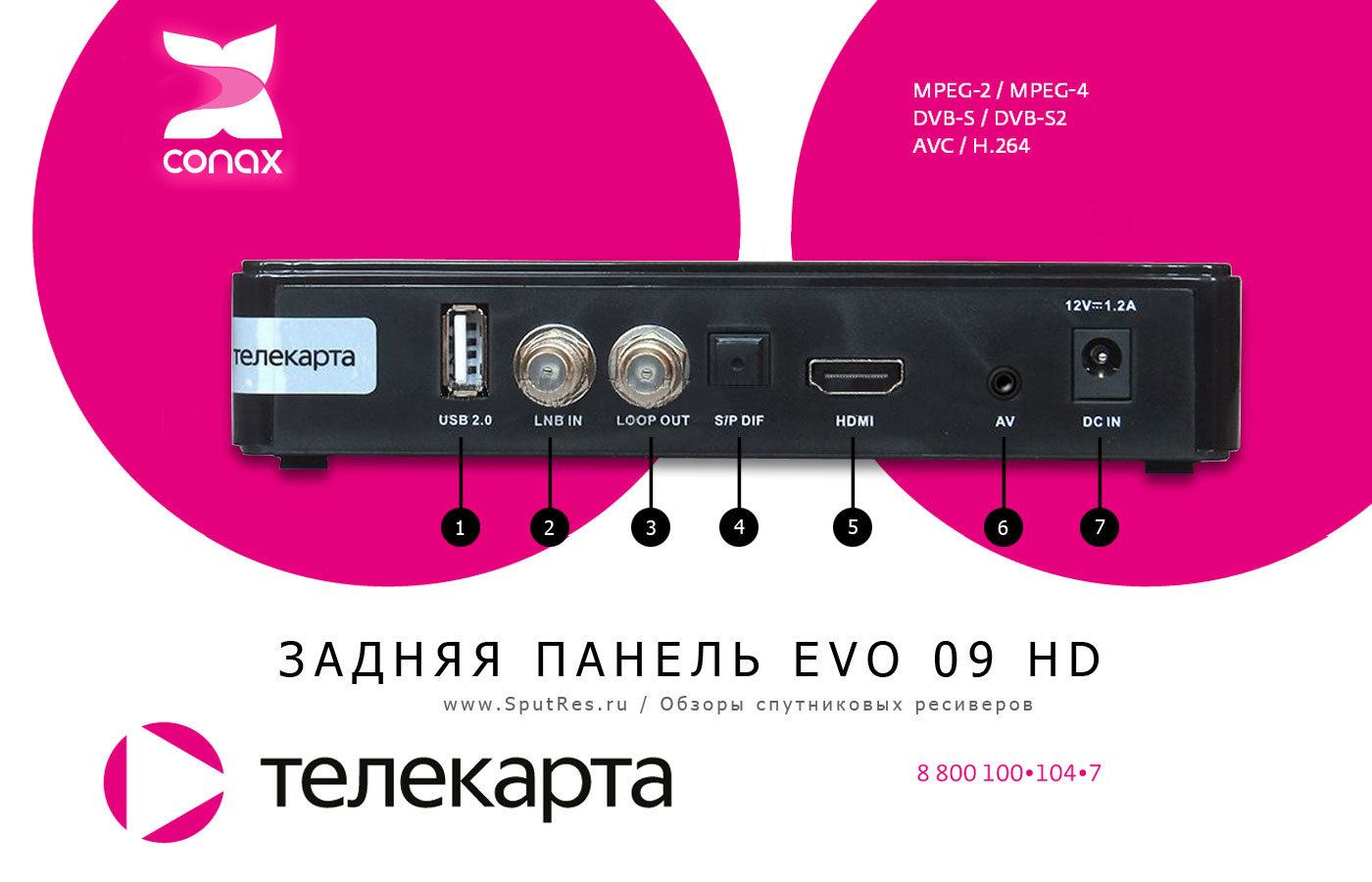
1 Интерфейс USB для подключения внешних устройств
2 Разъем для подключения кабеля от спутниковой антенны (LNB IN)
3 Петлевой выход (LOOP OUT)
4 Разъем для передачи цифрового звука S/P DIF (COAXIAL)
5 Цифровой выход (HDMI)
6 Разъемы для подключения кабелей аудиосигнала к телевизору (L-AUDIO, R-AUDIO)
7 Разъем для подключения адаптера питания (DC IN)
Производитель оборудовал ресивер EVO 09 HD всеми необходимыми разъемами. Здесь есть разъем для подключения кабеля спутниковой тарелки LNB IN, USB для подключения внешних устройств и считывания с них видео-, аудио- и фотофайлов, HDMI, VIDEO для подключения кабеля композитного видеосигнала к телевизору, L-AUDIO и R-AUDIO для подключения кабелей аудиосигнала к телевизору и разъем, к которому подключается адаптер питания.

Пульт дистанционного управления
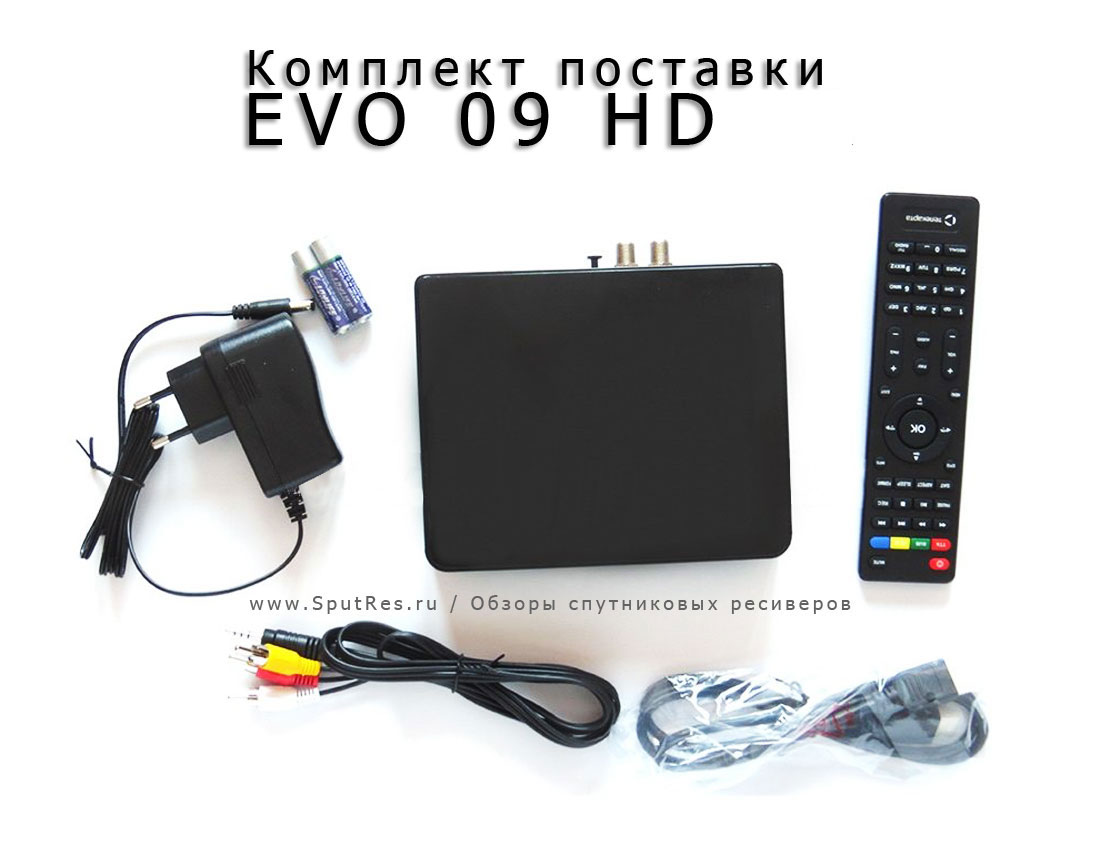
По сравнению с предыдущими моделями пульт дистанционного управления не сильно изменился. Как и прежде он позволяет полностью управлять ресивером. Хотя в модели EVO 09 HD производитель предусмотрел возможность управления без пульта ДУ. Передняя панель оборудована полным набором кнопок. Это очень удобно.
EVO 09 HD Телекарта – приемник со средней функциональностью. Но сегодня появляются более перспективные модели, которые поддерживают формат 4К. Поэтому EVO 09 HD нельзя назвать вложением в будущее. По крайней мере, до тех пор, пока Телекарта не решит запустить телеканалы в формате ультравысокой четкости. Что касается работоспособности, то к ресиверу претензий нет. К тому же производитель обещает выпускать новые версии программного обеспечения, призванные устранить все существующие погрешности. Средняя стоимость устройства составляет 3600 рублей, и вряд ли будет падать. В принципе, 3600 – стандартная цена для всех моделей ресиверов Телекарты.
2.0 MiB
1408 Downloads
Руководство/Инструкция пользователя EVO 09 HD
Основные характеристики
Пульт дистанционного управления
Передняя панель
Задняя панель
Как подключить приемник
Пульт дистанционного управления. Основные функции
Каналы
Медиаплеер
Настройки
Установки
Conax CA
Устранение неисправностей
| Дата: | 18.02.2017 |
Технические характеристики Телекарта EVO 09 HD
45 MСим/с для DVB-S
10
- Полная совместимость со стандартом DVB-S / DVB-S2
- CPU: Ali 3510A (Without Dolby)
- Декодирование MPEG-2/MPEG-4(H.264) SD/HD (MP@ML/HL)
- Поддержка DisEqC1.2 / USALS
- Поддержка моторизированной USALS
- Поддержка функций записи (PVR) и пауза (Timeshift)
- Поддержка воспроизведения медиафайлов
- Простое и быстрое обновление программного обеспечения
- Поддержка телевидения высокой четкости (HDTV)
- Поддержка множества списков избранных каналов
- Электронный программный Телегид (EPG)
- Автоматический и ручной поиск каналов
- Вывод телетекста и субтитров на экран
- Возможность выбора языка меню, звукового сопровождения и субтитров
- Поддержка разрешения экрана 1080i/720p/576p/576i/480p/480i
- Отображение шкалы мощности и качества
- Функция «Родительский контроль» для ограничения доступа к каналам и настройкам приемника
- Цифровой дисплей для отображения номера канала или времени
- Редактор каналов
Тип LNB, частота гетеродина
Третий и четвертый пункты LNB Type
и LNB Freq
, выбор типа используемого конвертера а на самом деле частот гетеродина ему соответствующих. Здесь всего три варианта, первый для C-диапазона (как то он там назывался Unicable по-моему) с частотой гетеродина 5150 мГц.
Вторые два для Ku-диапазона Универсальный (Unuversal)
, линейной поляризации, двух диапазонный с двумя частотами гетеродина (потому он и универсальный) и Круговой (Circle)
(иногда встречается как одиночный).
Ku-диапазон
10700-12750 мГц состоит из двух поддиапазонов:
- Low Band
(нижний) 10700-11700 мГц - High Band
(верхний) 11700-12750 мГц
Которые перекрываются каждый своим гетеродином: нижний 9750 мГц а верхний 10600 Мгц.
Круговой (Circle) конвертер имеет одну частоту гетеродина 10750 мГц, поэтому он считается одиночным и перекрывает только одну половину Ku диапазона 11700-12750 мГц.
Какого бы типа не использовался конвертер, он выполняет одну и ту же работу конвертирует несущие частоты в промежуточные. Вот так это происходит:
Несущая частота (транспондер) — Частота гетеродина = Промежуточная частота
В результате по антенному кабелю от конвертера к ресиверу спускается уже промежуточная частота (ПЧ) в диапазоне 950-2150 мГц.
Что такое конвертеры LNB.
Самое главное, не нужно заблуждаться, и думать, что любой конвертер может принимать абсолютно все спутники. Это не так. Именно поэтому и существует огромное количество разновидностей.Конвертер LNB
– это приемное устройство, которое преобразует получаемую электромагнитную волну в простую промежуточную частоту (L — диапазон), которая передается ресиверу (тюнеру) по коаксиальному кабелю.
Конвертеры бывают двух основных видов: C-Band и Ku-Band. Разница лишь в диапазоне принимаемой частоты сигнала.
Принимаемая частота LNB
C-Band может быть в диапазоне от 3400 до 4200 МГц.
У конвертера Ku-Band диапазон от 10700 до 12750 МГц. В связи с тем, что L-диапазон равен всего 1200 МГц (от 950 до 2150 МГц), Ku-Band был разделен на подгруппы: Ku-FSS, Ku-DBS и Ku-BSS.
Конвертеры Ku-FSS.
Данный тип головок (конвертеров) способен принимать частоту от 10,7 до 11,7 ГГц. Такой тип чаще называют “Ku Low-Band”, а не Ku-FSS. Поскольку они охватывают лишь низкую частоту.
Конвертеры Ku-DBS.
Эти конвертеры способны принимать электромагнитную частоту от 11,7 до 12,5 ГГц. Эти головки в обиходе называют “Ku Hi-Band”. Так как осуществляется прием высокой частоты.
Такие конвертеры нужны тогда, когда подключаются сразу несколько ресиверов, посредством мультисвитча (MultiSwitch). Об этом будет сказано немного ниже.
Конвертеры Ku-BSS.
Прием в диапазоне от 12,5 до 12,75 ГГц. Эту подгруппу назвали «Telecom-поддиапазон».
Универсальные конвертеры.
В наше время больше всего востребованы именно такие головки. Поскольку они способны принимать весь Ku диапазон. Для этого в универсальных головках есть два гетеродина на 9750 и 10600 МГц.
Поляризация.
Новые конвертеры могут принимать сигнал с различной поляризацией. Есть два основных типа поляризации: круговая и линейная. Они, в свою очередь, так же подразделяются.
Линейная поляризация: вертикальная (V) и горизонтальная (H). Круговая поляризация: правая (R) и левая (L).
К примеру, пакет НТВ+ транслируется с круговой поляризацией. То есть, установив головки с линейной поляризацией, вы ничего не поймаете. Нужно будет вставлять внутрь «пластинку».
Переключения между поляризациями осуществляется при помощи смены напряжения на конвертере. 13 Вольт – вертикальная поляризация, а 18 Вольт для горизонтальной поляризации.
Разъем «LNB Out» на ресиверах.
При помощи этого разъема можно подключить другой ресивер, но он будет ограничен в возможности просмотра всех каналов. Каковы ограничения? Вы можете смотреть только те каналы, которые находятся на том же спутнике, с которого принимается сигнал в данный момент на основном ресивере. Более того, они должны быть одной и той же поляризации.
Twin и Quad конвертеры.
Чтобы таких ситуаций не было, вместо простых конвертеров нужно ставить Twin LNB или Quad LNB. Название этих видов конвертеров говорит само за себя.
Конвертер Twin LNB – можно подключить два независимых друг от друга ресивера с полноценным просмотром.
Конвертер Quad LNB
– то же самое, как и с Twin, только в этом случае можно подключить 4 ресивера.
Такую схему подключения (через твины и куадр) используют тогда, когда 1 спутник хотят независимо смотреть на нескольких ресиверах.
Если же хотите смотреть все спутники на всех ресиверах независимо друг от друга, то тогда нужен мультисвитч. Но, нужно учитывать на каких частотах транслируются каналы на нужных вам спутниках.
Если на спутнике охватывается весь Ku-диапазон, то тогда вам придется ставить Twin или Quad LNB. Поскольку подключая конвертер через мультисвитч, он может принимать только либо Low или High диапазон, и только горизонтальную или вертикальную поляризацию.
Если будете использовать Мультисвитч и Twin/Quad LNB, то вам понадобится еще и DiSEqC переключатели. Но это уже совсем другая тема.
Настройка спутникового ресивера, описание меню «Установка», не взирая на отличия типовое для всех спутниковых ресиверов.
Слева находится список спутников отсортированый по возрастанию орбитальных позиций. Перекликивая которые справа можно увидеть настройки выбранного спутника. Каждому спутнику соответствует свой набор транспондеров, который можно редактировать или сканировать выборочно. Но для начала нужно сделать основные настройки спутника.
В данном меню первый пункт 0/12V
, это сигнал управления реле который выводится сзади через RCA разъем (тюльпан) черного цвета. Необходим для управления реле, которое используется для коммутации спутников в различных комбинациях в том числе и с использованием Diseqc. На сегодняшний день уже не востребованная вещь и в некоторых ресиверах может отсутствовать.
Что входит в комплект для спутникового телевидения
Приобрести комплект для установки спутникового телевидения сегодня может каждый человек. Стандартный и самый оптимальный комплект будет стоить от 50 до 80 долларов США. Обычно в комплект входит такой перечень:
- Тюнер, или ресивер, еще его называют приемником. Это самая дорогостоящая деталь в комплекте для установки, и выбирать его нужно очень внимательно, так как от него зависит качество видеотрансляции. Лучше выбирать трансляцию в формате mpeg4, но и mpeg2 тоже подойдет. Как установить его, и о том, как самостоятельно настроить спутниковые каналы на тюнере, будет рассказано ниже.
- Антенна. Необходима для того, чтобы принять сигнал. Может быть диаметром от 70 сантиметров до 1,2 метра.
- Головка, или конвертер. Их может быть сразу несколько, но более распространены модели с тремя головками. Каждая из них ведет прием от какого-то одного спутника.
- Мультифид. Так называется специальное крепление для головки. В стандартном комплекте их прилагается 2.
- Дисек. Он переключает конвертеры.
- Телевизионный кабель. Должен иметь сопротивление 75 Ом и длину от 3 до 5 метров, с небольшим запасом.
- F-коннекторы. Предназначены для соединения деталей комплекта. Для спутниковой антенны с тремя конвертерами предоставляется 8 таких штекеров.
- Кронштейн и дюбели (анкеры) для крепления антенны.
Перед тем как самостоятельно настроить каналы на тюнере спутниковой антенны, следует разобраться, как правильно установить и настроить саму антенну.
Подключение AV ресивера к телевизору принципы, которые нужно знать
Первый принцип:
используйте оптимальный именно для вашего случая вид подключения, наилучший по качеству обработки, передачи и трансляции как аудио-, так и видеосигнала. Если говорить о видеосигнале, то здесь пальма первенства принадлежит такому типу подключения, как HDMI. Чуть менее качественно передаёт видеосигнал компонентный способ подключения, ещё слабее — композитный тип соединения и замыкает этот ряд практически непригодный для передачи видео — РЧ-метод подключения. Что касается передачи звукового сигнала, то тут вариантов и того меньше: тот же HDMI (но далеко не все модели принимающих устройств поддерживают такой режим); почти не уступает ему по качеству и является довольно популярным цифровой способ соединения (подключение выполняется с помощью провода-«коаксиала» или оптического кабеля); немного реже используется третий метод подключения — аналоговый.
Второй принцип
— принцип максимального упрощения соединения. Иначе говоря, чем проще связка между компонентами, тем качественнее будет сигнал. На практике это означает, что цепочка связи между компонентами должна состоять из как можно меньшего количества кабелей-«звеньев». Таким образом, вы минимизируете вероятность возникновения помех. Кроме того, в случае, если где-то произойдёт разрыв, определить его место будет гораздо проще, поскольку не потребуется проверять каждый из множества кабелей (если вы соединяете устройства одним проводом).
Третий принцип
является, наверное, самым простым для понимания, но не всегда доступным по цене. Заключается этот принцип в применении наиболее качественных проводов и кабелей, используемых для подключения каких-либо компонентов к ресиверу. Соединительные элементы вашей аудиосистемы — это не лучшая статья для экономии затрат. Ведь именно от качества кабелей зависит, в конечном счёте, качество получаемого на выходе изображения и звука
Кроме того, важно использовать наиболее короткие провода (опять-таки с целью минимизации риска возникновения помех). Чем меньше расстояние, которое нужно преодолеть сигналу, тем больше гарантия, что он будет чётким и неискажённым
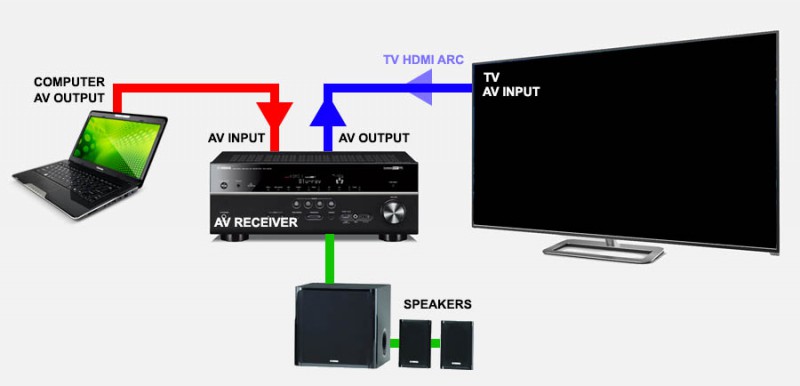
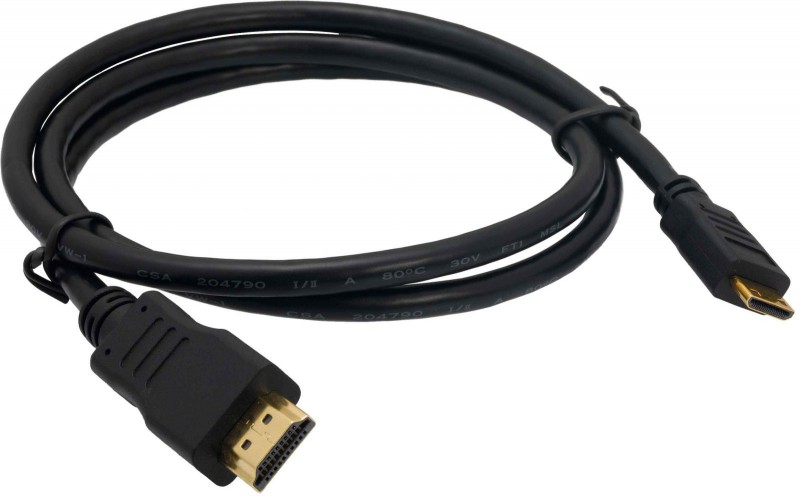
Оптимальным решением для связи ресивера с телевизором сегодня является использование HDMI-кабеля. Один конец этого провода нужно вставить в разъём ресивера (если мы подключаем , то этот разъём нужно искать на задней панели изделия). Он обозначен как HDMI Monitor Out. К телевизору же мы подсоединяем второй штекер кабеля, вставляя его в разъём с надписью HDMI Input.
Нюанс
: такая маркировка присутствует лишь на моделях с жидкокристаллическим или плазменным экраном! Если ваш телевизор не оснащён таким специальным входом, осуществляйте подключение компонентным способом.