
Сколько стоит кабель для принтера
Как известно, принтер HP Laser Jet 1100 славится тем, что имеет свой, хитросделанный сигнальный разъем. При потере кабеля, перед владельцем такого агрегата неизбежно встает проблема, которая имеет два решения: найти оригинальный кабель или приобрести новый (другой) принтер. Есть еще третий вариант, особенно приятный для тех, кто когда-то держал паяльник в руках — сделать самодельный кабель.
О последнем варианте я и хочу рассказать. Как вы уже догадались, автор этих строк, является счастливым обладателем, упоминаемого выше, принтера. В сети я нашел несколько мануалов на данную тему. Если вы действительно озабочены описываемой проблемой, то, скорее всего, нашли данную страничку через поисковик, и, несомнено, эти мануалы у вас уже перед глазами.
Думаю, не будет преступлением, если я приведу ворклог своей работы, что сделано исключительно для того чтобы максимально облегчить работу тех, кто захочет сделать самодельный кабель для принтера hp1100.
Прошу простить меня за неоправданно длинное вступление. Начнем.
Disclaimer: Если вы захотите повторить, то, что я тут пишу, всё что вы делаете со своим принтером — вы делаете на свои страх и риск. Автор статьи не несёт ответственности за испорченный вами принтер или, не дай бог, компьютер.
Шаг 1
Частично разбираем принтер, для того чтобы получить доступ к плате, на которой установлен разъем.
Делается это очень легко. На нижней стороне принтера откручиваем три болтика (показаны стрелками на картинке).
| рис. 1 |
Извлекаем нижнюю металлическую панель, к которой крепится плата, отсоединяем от печатной платы три шлейфа.
Шаг 2
Берем «обычный» кабель Центроникс(centronics), это тот, у которого с одного конца 25-контактный разъём DB-25 «папа», а с другого — 36-контактный разъём Centronics, тоже «папа». Разбираем корпус разъема Центроникс и отпаиваем проводки от контактов.
 |
| рис. 2 |
Шаг 3
Определяемся с нумерацией контактов на разъеме, который припаян к печатной плате принтера. На следующем фото стрелка номер 1 указывает на первую ногу разъема. Про стрелку номер 2 скажу ниже.
 |
| рис. 3 |
На этой картинке стрелка 1 показывает ногу номер 1, стрелка 2 показывает ногу номер 18:
 |
| рис. 4 |
Слава создателю принтера нижний ряд ног разъема нас не интересует, т.е. можно без проблем припаять проводки прямо к разъему, ничего не нарушая. Кстати, если в будущем вы в кладовке запнетесь за оригинальный кабель от этого принтера, то описываемая переделка, позволит вам и его использовать без проблем.
Тут следует сказать, что в сети описывается вариант, когда в принтер устанавливают 36-контактный разъём Centronics «мама» от другого «нормального» принтера. Там как раз под сетевым(220в который) разъемом и место есть. Я таким путем не пошел — не было ни времени ни нужного разъема. Решил напрямую припаять кабель к разъему. Вариант не очень красивый, т.к. надо озаботится креплением кабеля, чтоб случайно его не оторвать во время эксплуатации.
Шаг 4
Припаиваем проводки кабеля к разъему. Должен предупредить, пришлось воспользоваться паяльной кислотой — ноги разъема никак не хотели лудиться.
Припаиваем в соответствие с таблицей:
| 36-контактный разъём Centronics | Цвет провода | Разъем на плате принтера |
| 1 | коричневый | 15 |
| 2 | коричневый с белой полосой | 6 |
| 3 | красный | 7 |
| 4 | красный с белой полосой | 8 |
| 5 | оранжевый | 9 |
| 6 | оранжевый с белой полосой | 10 |
| 7 | желтый | 11 |
| 8 | желтый с черной полосой | 12 |
| 9 | зеленый | 13 |
| 10 | зеленый с белой полосой | 3 |
| 11 | св. зеленый | 1 |
| 12 | белый | 5 |
| 13 | серый | 2 |
| 30 | розовый | земля (ground) |
| 31 | черный с белой полосой | 14 |
| 32 | черный | 4 |
| 33 | сиреневый | |
| 36 | синий | 16 |
Должно получиться что-то вроде этого:
 |
| рис. 5 |
Розовый провод и экранирующий провод оплетки кабеля припаял прямо к разъему (на фото стрелка 1). Стрелка 2 указывает на «лишний» сиреневый провод. Не забудьте его обрезать и (или) заизолировать.
Шаг 5
Сборка.
Не забыли про стрелку 2 на рис.3?
Не пытайтесь тупо пихать плоский шлейф в разъем, указанный этой стрелкой. Безвозвратно «задерете» шлейф.
Этот разъем состоит из двух частей, белой и черной. Черная легко отщелкивается, давая свободный доступ кабелю. После установки плоского кабеля, эта черная часть, защелкивается, надежно фиксируя кабель на месте. Остальные разъемы устанавливаются без проблем.
Для того чтобы обеспечить кабелю выход наружу, откусываем (не зубами, конечно) уголок от крышки с тыльной стороны принтера:
 |
| рис. 6 |
Вот и все.
Рейтинг доступен только для пользователей.
Пожалуйста, залогиньтесь или зарегистрируйтесь для голосования.
admin
31.10.2012
Не знаю, если честно. А родные сложно найти?
Oleg
27.10.2012
помогите советом, чем можно заменить низовые динамики на колонках S-30
garinn
02.02.2012
Глубокосильнооченьнеизмен
ноуважемый admin! Снимаю шляпу за инжененрное решение с принтером НР 1100. Не оскудела русская земля. Реализую. Продают кабель убогие, надувая щеки, за тысячи р. Спасиб
Сколько стоит кабель для принтера


В мире 
В мире 
В мире 
Топ 5 читаемых
- Путин: Россия поддерживает стремление африканских стран к прогрессу
- Экс-разведчик США Риттер: вступление в НАТО создало проблемы для Финляндии
- Су-34 поразил подразделения мехбригады ВСУ на купянском направлении
- Польские мешки для трупов. Поля на передовой усеяны телами солдат ВСУ
- «Собрала помятышей, как и она сама». Народ высказался о фестивале Вайкуле

Противотанковый расчёт уничтожил опорный пункт и склад с боеприпасами ВСУ

Подготовка ко II Cаммиту и форуму «Россия — Африка»

Сергей Собянин заявил о запуске второго этапа модернизации поликлиник

Топ-5 пауков России, укуса которых стоит опасаться. Инфографика
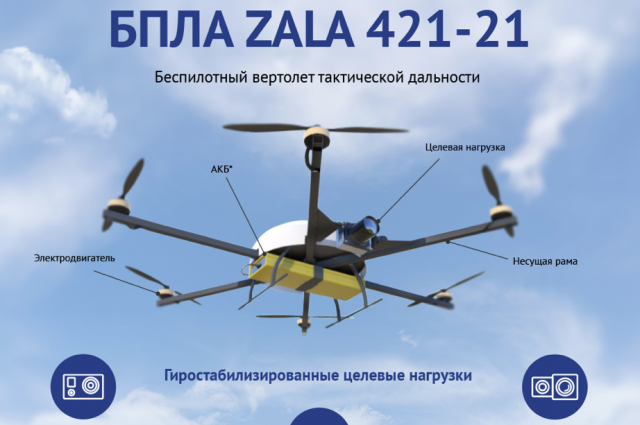
Российский беспилотник ZALA 421-21. Инфографика
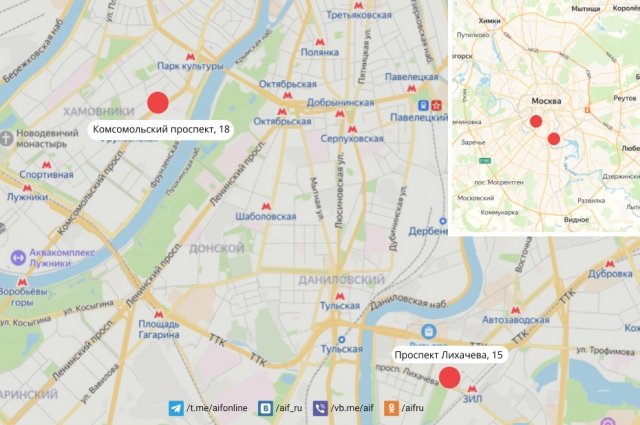
Карта прилетов украинских БПЛА в Москве 24 июля

В России 
В мире 
В мире 
История 
Происшествия 
Образование 
Персона 
Зимние виды 
Футбол 
Олимпиада 

Технологии 
Компании 
Культура 
Компании 
Компании 
Компании 
Компании 




Личные деньги 
Образование 
Узнать В мире 
В мире 
Армия 
Узнать Право 
Узнать Происшествия 
Город 
Шоу-бизнес 
В мире 
Люди 
Религия 
В мире 
Узнать Происшествия 
В мире 
Узнать Происшествия 
Право 
Узнать Право 
Образование 
Происшествия 
Люди 
Природа 
Узнать Право 
В мире 
Узнать Персона 
Узнать Право 
Узнать Право 
Право 
Узнать Сеть 
Здоровая жизнь 
Природа 
В мире 
Узнать Москва 
2023 АО «Аргументы и Факты» Генеральный директор Руслан Новиков. Главный редактор Михаил Чкаников. Директор по развитию цифрового направления и новым медиа АиФ.ru Денис Халаимов. Шеф-редактор сайта АиФ.ru Владимир Шушкин.
Как называется провод от принтера к компьютеру
 Часто при подключении принтера, выдаются ошибки или выявляются дефекты при распечатке. Проблема нередко кроется в неисправном кабеле, который подключается к ПК или ноутбуку. Замена провода способна её решить. Но какие кабели бывают и как их выбрать? В статье предлагаем разобрать их виды и характеристики.
Особенности USB-кабеля для подключения принтера
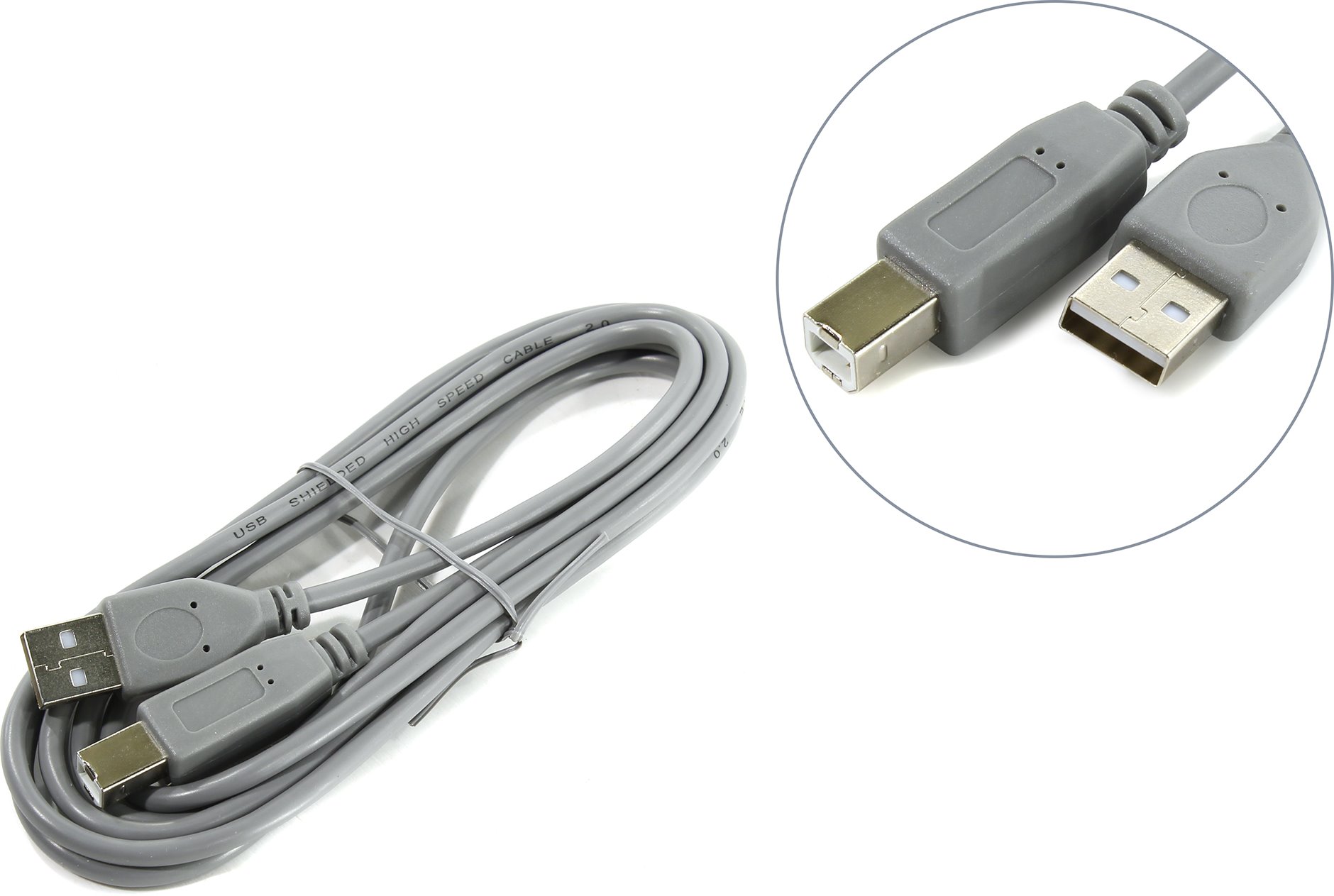
Самый популярный провод – USB кабель. Он обычно входит в комплект с принтером, но может и отсутствовать. Правда, кабель универсальный и найти в магазине его легко. Если приобрести качественный шнур, а не подделку, то можно рассчитывать на надёжное соединение принтера или многофункционального устройства с компьютером.
- прочность;
- надёжность;
- приемлемая стоимость;
- отличная скорость передачи данных, особенно в версии 3.0.
На рынке представлены провода версии 2.0, которые передают данные со скоростью до 380 Мбит, и версии 3.0 – их скорость составляет уже порядка 5 Гбит.
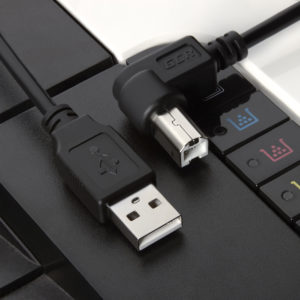
Кабель USB для принтера имеет разъёмы типа А (продолговатой формы) и типа В (квадратной формы). Первый предназначен для подключения к ПК и ноутбуку, второй – для принтера и МФУ.
Разъем типа А представляет собой широкую вилку, внутри которой 6 контактов. Он соответствует стандартному USB-порту, характерному для всех современных компьютеров.
Разъем типа В квадратный с зубчатыми углами, внутри 4 контакта. У USB-кабеля версии 3.0 такой разъём будет синего цвета и больше в габаритах.
Современный провод оснащён технологией Plug And Pay. С её помощью компьютер самостоятельно определяет модель периферийного устройства, подключает его и устанавливает обновления драйверов.
Что касается длины, то для домашнего пользования хватит и 1,8-3 метров. В особых случаях приобретают до 5 метров.
ВАЖНО! Размер имеет значение! Чем больше длина, тем ниже скорость передачи данных. Особое внимание стоит уделить владельцам многофункциональных устройств – для них максимально допустимая длина шнура составляет 3 метра.
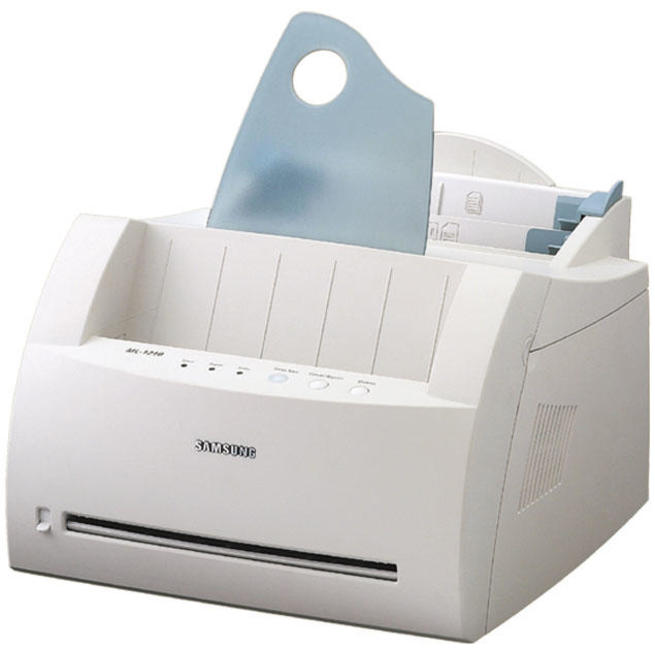
Такой шнур подходит ко всем периферийным устройствам, за небольшим исключением. К Samsung ML-1210 и HP 1100 стандартный провод не подойдёт, потому о том, какой кабель выбрать для подключения этих устройств, следует уточнять в магазине.
На одном или обоих концах кабеля желательно наличие ферритового кольца (бочонка), что служит фильтром от высокочастотных помех.
Во избежание проблем с затиханием сигнала, требуется проверить соответствие длины, указанной на маркировке шнура, его реальным габаритам. Маркировка AWG является американской (в дюймах), потому ниже прилагаем её перевод в европейскую метрику:
- 28 AWG = 0.81 метра.
- 26 AWG = 1.31 метра.
- 24 AWG = 2.08 метра.
- 22 AWG = 3.33 метра.
- 20 AWG = 5.00 метров.
- HIGH-SPEED 2.0 или 3.0 — скорость передачи данных.
- Shield – шнур имеет защиту из фольги или дополнительной сетки.
- Pair – жилы кабеля скручены в пару.
Сетевой провод для подключения принтера к компьютеру
Сетевой провод не так популярен, как шнур с разъёмом USB, но некоторые принтеры и МФУ соединяют с компьютером через него. Представляет собой витую пару, с входящей в неё одной и более пар медных проводников, скрученных между собой и покрытых пластиковой оболочкой. Изоляция проводников равна 0.2 мм, изготавливается из полипропилена, полиэтилена или поливинилхлорида. Такая конструкция увеличивает уровень связи проводников одной пары.
Преимущества сетевого кабеля:
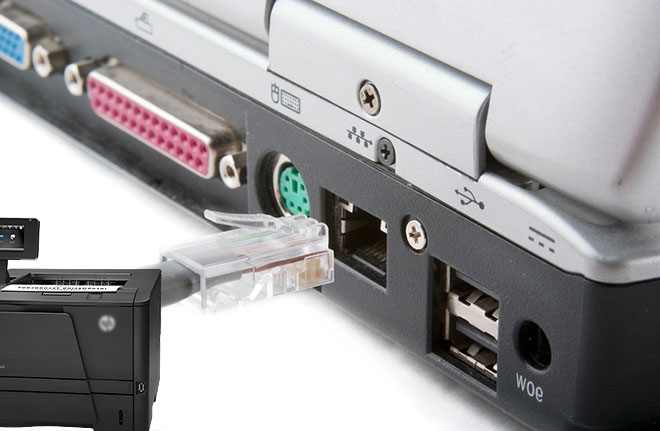
- лёгкость монтажа;
- невысокая цена.
ВАЖНО! Для предотвращения проблем с печатью или полного отказа в её воспроизведении, выбирать следует обжатый провод. Обжимку можно выполнить своими силами. Для этого потребуется собственно кабель и коннектор. Длину выбираете по своему усмотрению, но не больше 100 метров.
Как называются другие разновидности проводов для принтера
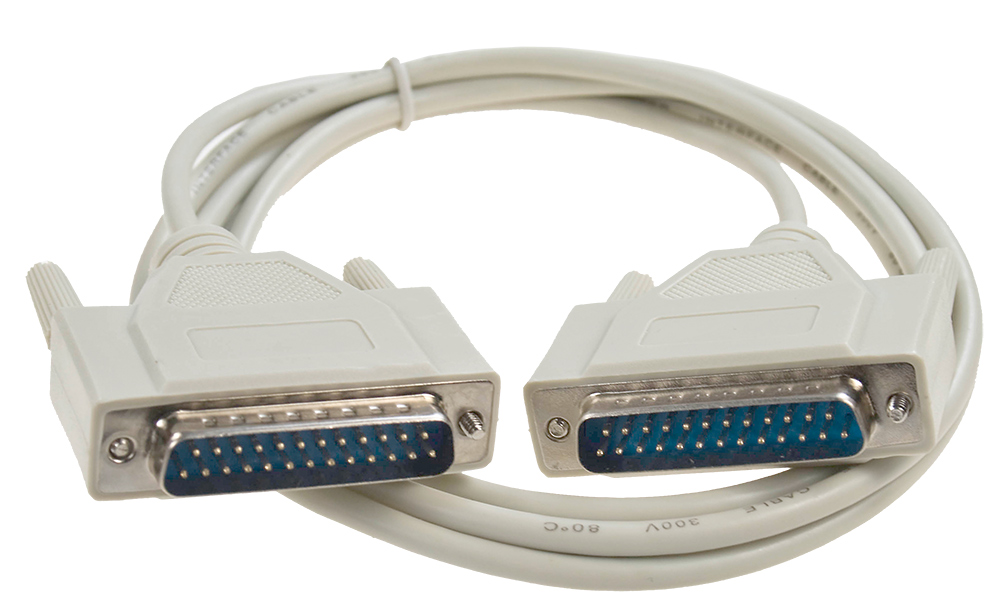
Струйные принтеры компании HP применяют сетевой блок питания. Малое распространение у современных печатающих устройств имеет шнур LPT. Некоторое время назад принтеры и сканеры подключались к компьютеру исключительно через LPT-порты, потому работать с ними с ноутбука и нетбука было невозможно. Есть переходники, но часто их качество и надёжность оставляет желать лучшего.
Из преимуществ следует выделить высокую скорость передачи данных. Однако недостатком является длина шнура – около одного метра, что особенно контрастирует с сетевым проводом. Подойдёт скорее для дома, чем для офиса.
Итак, мы разобрали основные разновидности проводов, которые используются для подключения принтера и многофункциональных устройств к компьютеру и ноутбуку.
К выбору кабеля стоит отнестись внимательно, так как приобретая провод невысокого качества и не соответствующий вашим требованиям, вы рискуете получить проблемы следующего характера:
- компьютер «не видит» принтер;
- низкая скорость передачи данных;
- отказ в запуске печати;
- периодически пропадает подключение.
Приведённая выше информация может помочь при выборе кабеля для подключения принтера к ПК.
Sorry, you have been blocked
This website is using a security service to protect itself from online attacks. The action you just performed triggered the security solution. There are several actions that could trigger this block including submitting a certain word or phrase, a SQL command or malformed data.
What can I do to resolve this?
You can email the site owner to let them know you were blocked. Please include what you were doing when this page came up and the Cloudflare Ray ID found at the bottom of this page.
Cloudflare Ray ID: 7ed077261aedc1a5 • Your IP: Click to reveal 185.252.223.39 • Performance & security by Cloudflare