Как работать в SOLIDWORKS
Начало работы с SolidWorks для начинающих является первым шагом на пути к повышению квалификации проектировщика в области машиностроения. Азы работы в SolidWorks, как правило, несут в себе навыки умения с нуля создать модель / 3D-деталь и навыки переноса ее на чертеж.
В следствии уже практических навыков пользователь сразу же осваивает ознакомление с интерфейсом и месторасположением необходимых ему основных инструментов. В этом уроке постараемся ознакомиться с азами работы на практическом простом примере.
Но перед этим, посмотрите важное видео о чем стоит помнить перед началом моделирования.
Шаг 1: Создание 3D-модели
Итак, запускаем Солидворкс и начнем создание нового документа в программе. В САПР для начала создания чертежа (или даже сборки) как правило что нужно в первую очередь? Правильно, 3D-деталь. Поэтому нажимаем Файл > Новый > Деталь.
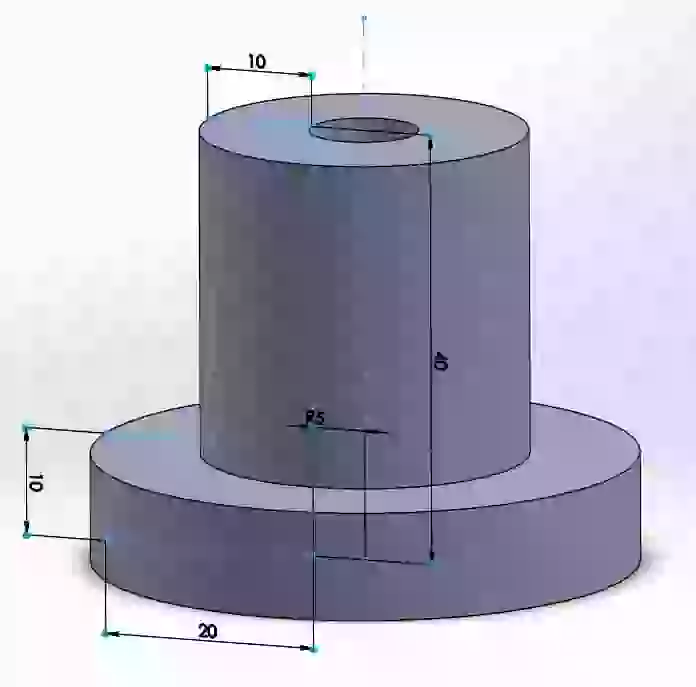
Создадим вот такую простую деталь. Ее можно создать несколькими способами, воспользуемся одним из их.
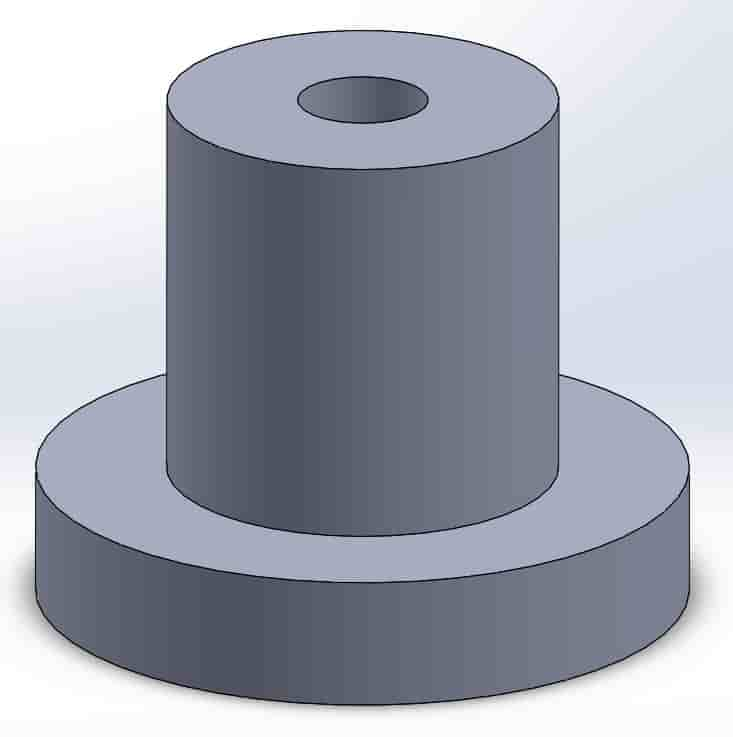
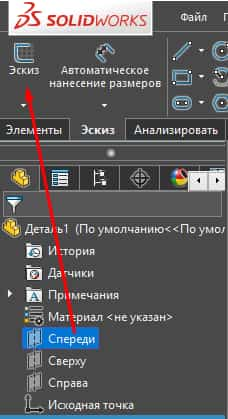
Создание любой детали начинается с эскиза. Но для того, чтобы начать строить эскиз (мы сделали целую статью на эту тему), необходимо выбрать плоскость, в которой он будет чертиться. Выберем плоскость Спереди и во вкладке Эскиз нажмем на Эскиз.
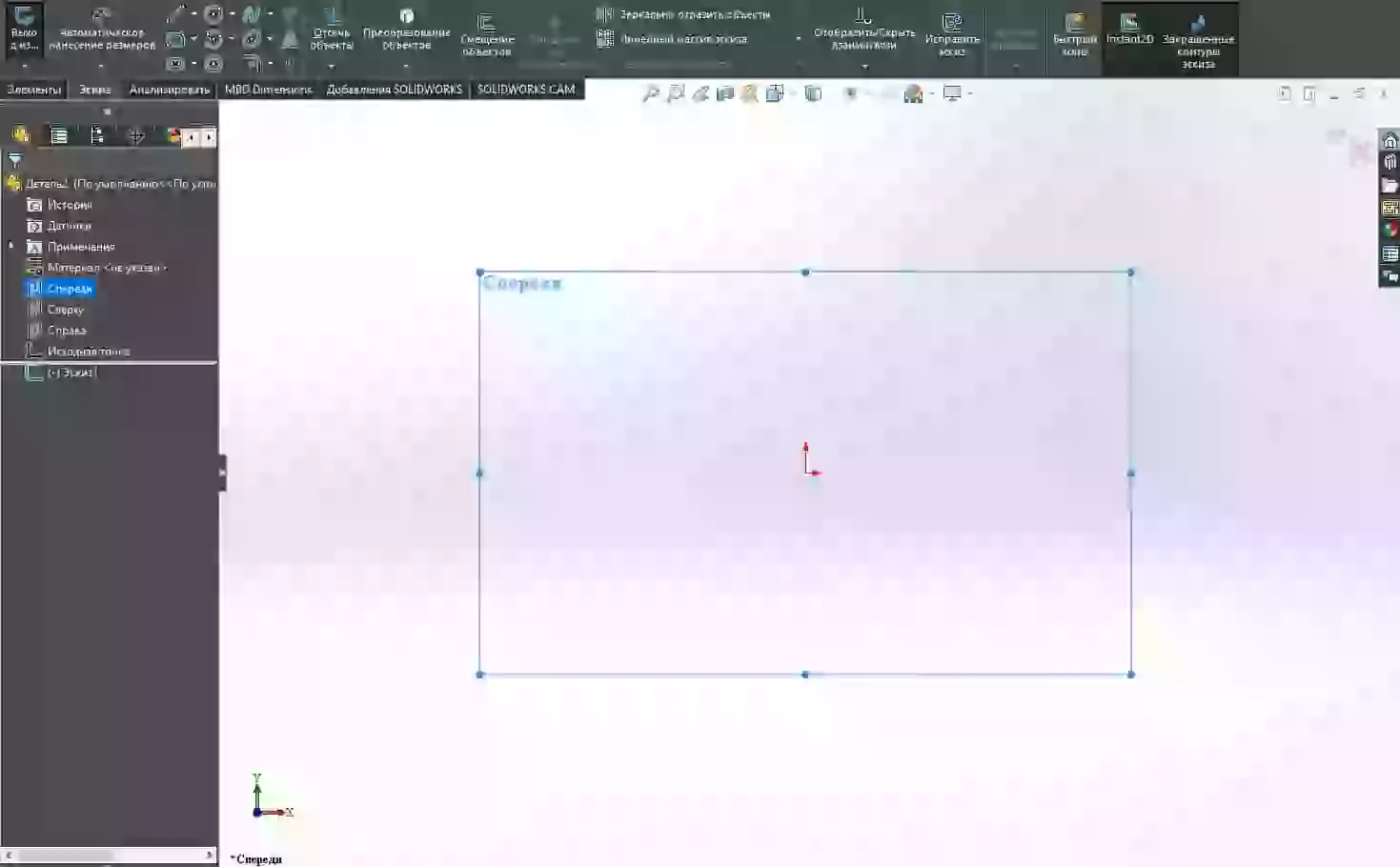
Итак, мы перешли в режим построения эскиза.
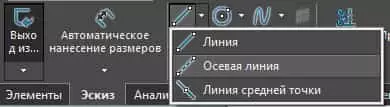
Построим осевую линию вдоль вектора Y от начала центра координат. Раскрываем инструмент Линия и в нем выбираем Осевая линия.
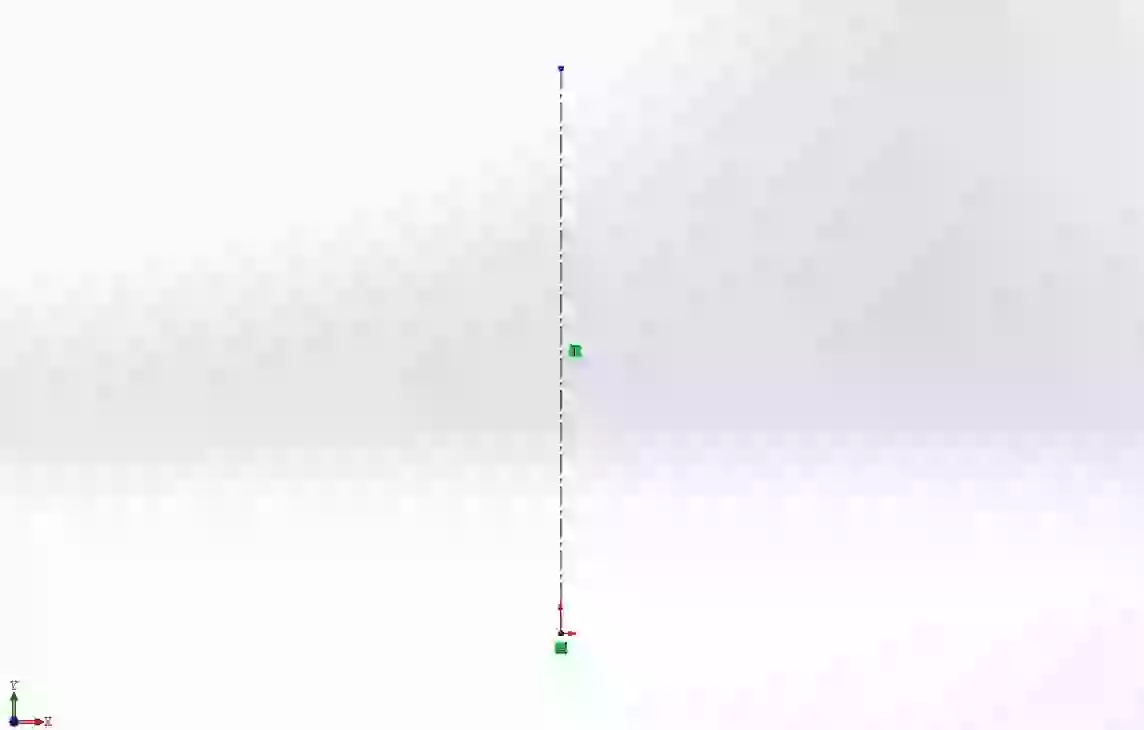
Задаем начальную точку построения от точки центра координат и произвольно проводим ее в вертикальном направлении. Фиксируем конечную точку левой кнопки мыши. Данная линия будет служить осью вращения для будущей детали.
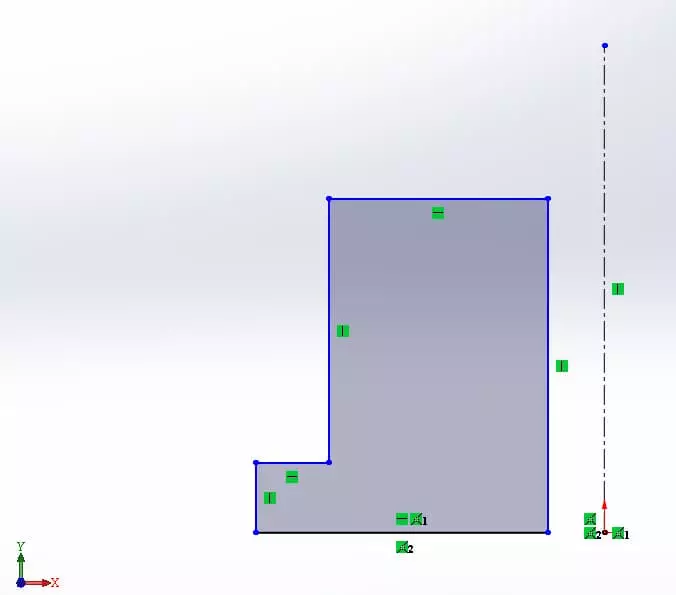
Построим контур детали. Здесь уже выберем не осевую линию, а обычную, так как именно она будет задавать геометрию детали. Нажимаем на Линия и строим приблизительное очертание геометрии для детали. При построении задаем начальные и конечные точки для каждой линии.
Для того, чтобы размеры детали и ее углы были прямым, при проведении линий ищем привязки к вертикали и горизонтали.
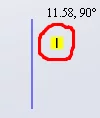
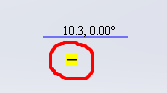
В конечном итоге у вас должно получиться приблизительно такое.
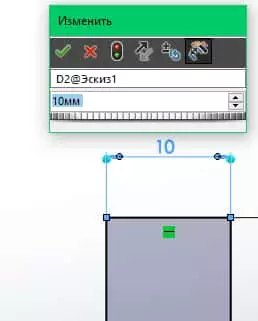
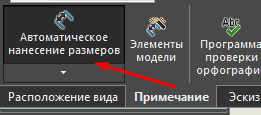
Зададим размеры. Для этого воспользуемся инструментом Автоматическое нанесение размеров.

С помощью данного инструмента нажимаем на линию эскиза и вводим необходимое значение.
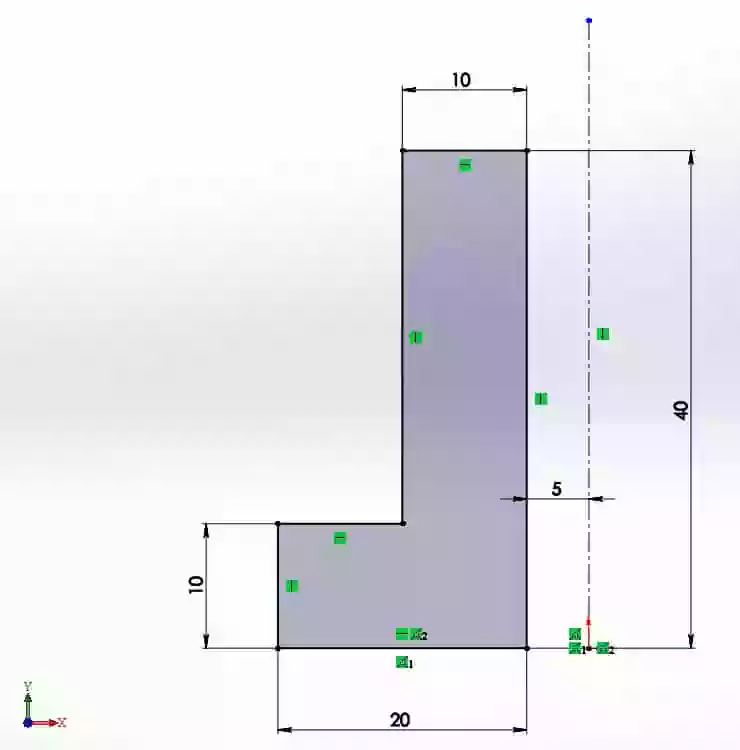
В итоге должен получиться эскиз с такими размерами.
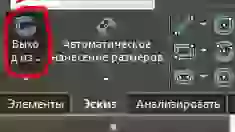
Выходим из режима эскиза. Нажимаем во вкладке Эскиз кнопку Выход из эскиза.
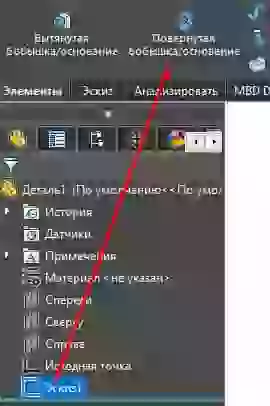
Создадим твердотельную деталь из построенного эскиза. Выделим эскиз и во вкладке Элементы нажимаем Повернутая бобышка/основание.
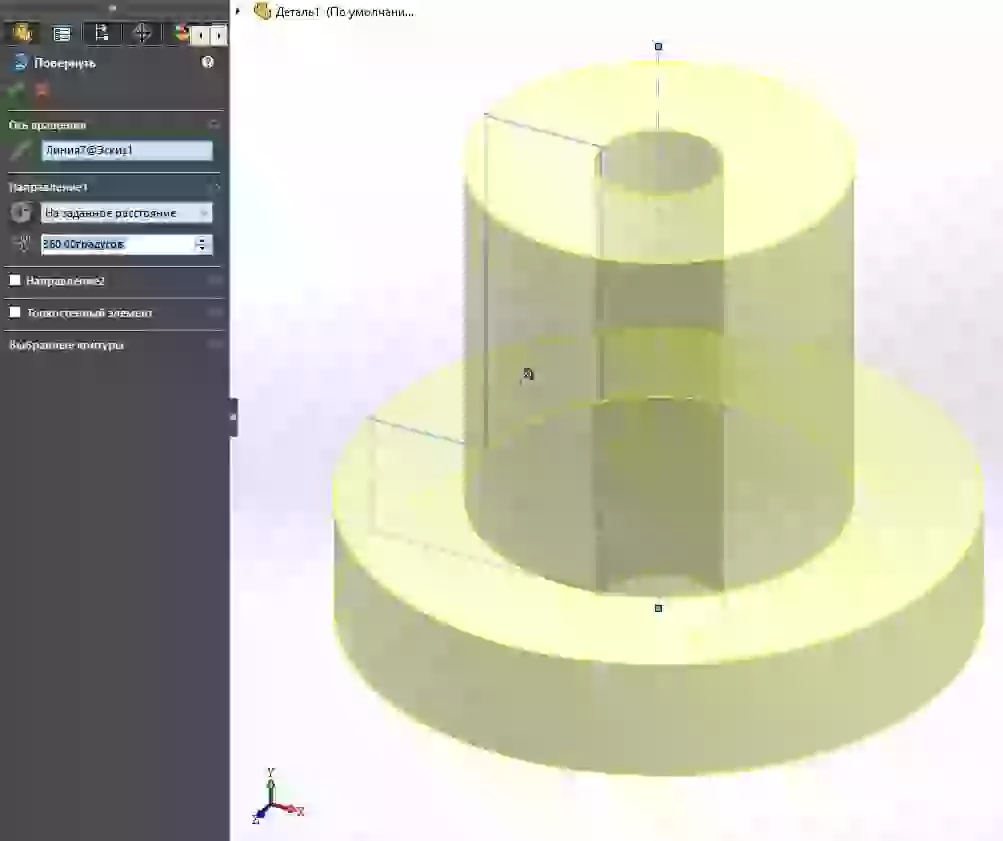
Предварительно, в так называемом фантоме, можем увидеть как будет выглядеть уже полноценная, объемная деталь. Как видим, ось вращения определена автоматически и с помощью ее программа осуществляет выдавливание вокруг данной оси на 360°.
Нажимаем ОК. Деталь готова.
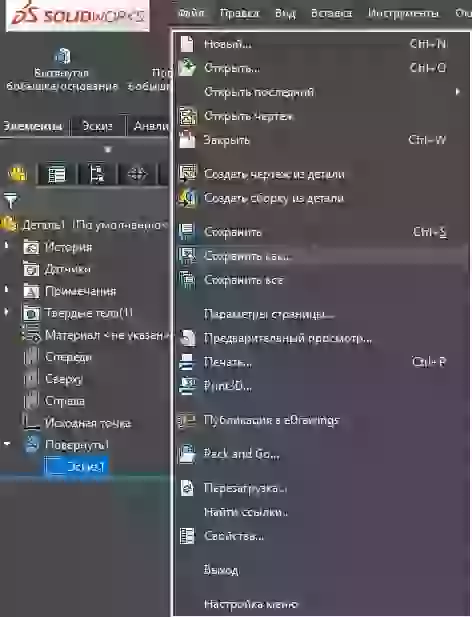
Для того, чтобы сохранить деталь, нажимаем Файл > Сохранить как… выбираем нужную папку для сохранения и нажимаем Сохранить.
Шаг 2: Создание чертежа из модели
Не закрывая деталь, переведем ее на чертеж. Нажимаем Файл > Создать чертеж из детали.
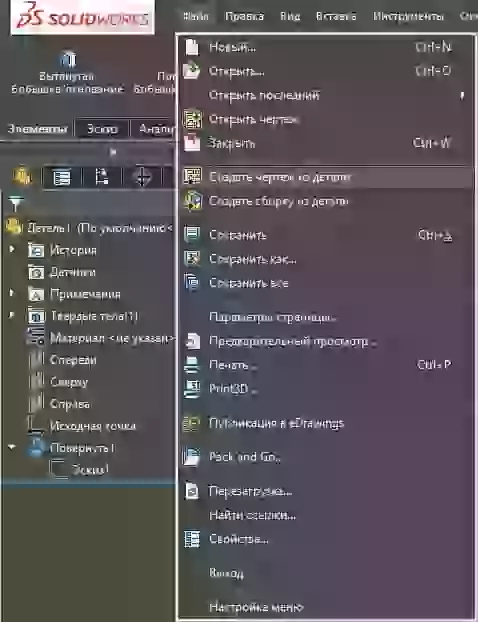
Далее программа предложит выбрать формат листа и рамку на котором будет оформлен чертеж. Выбираем подходящий формат и нажимаем ОК.
Если у вас отсутствуют форматы по ГОСТу, перейти по этой ссылке, ознакомьтесь как их скачать и установить.

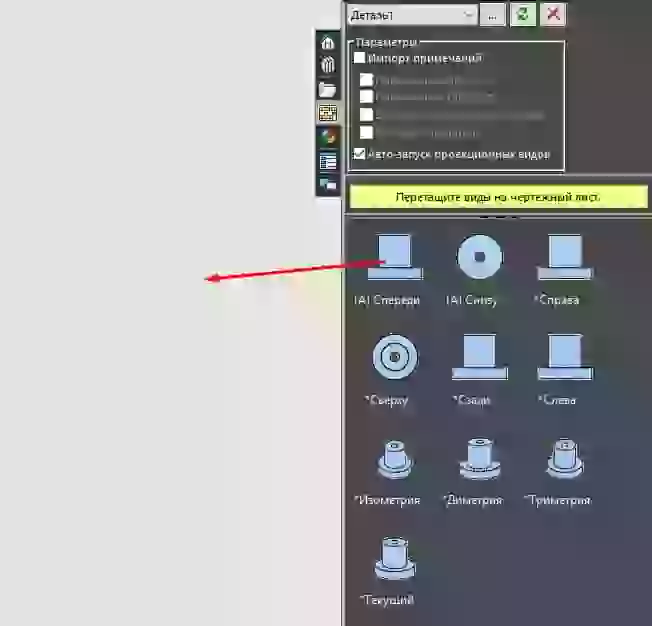
Далее, в правой части экрана выбираем вид детали и переносим его на чертеж путем перетаскивания с помощью нажатия правой клавиши мыши. Выбираем расположение вида на чертеже и отпускаем клавишу мыши.
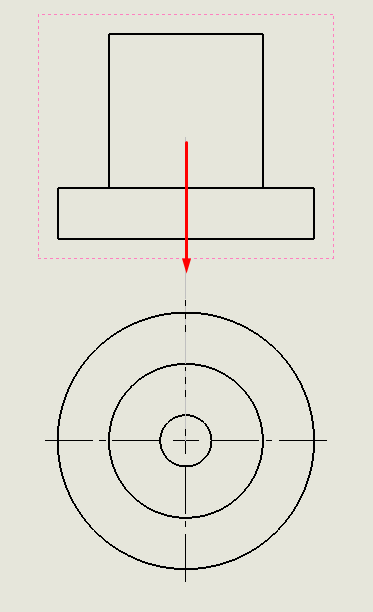
После того, как главный вид установлен, Солидворкс сразу же предлагает создать проекционный вид для других видов. Путем отклонения от главного вида выбираем вспомогательный или проекционный вид и фиксируем его.
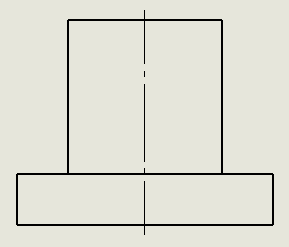
Образмерим чертеж. Поскольку данная модель является деталью вращения, обозначим осевую линию на цилиндре. Переходим во вкладку Примечание и выбираем инструмент Осевая линия.

Кликаем на цилиндр и осевая линия автоматически выстраивается на цилиндре.
Как и в предыдущем шаге, с помощью инструмента Автоматическое нанесение размеров, задаем размеры на чертеже.
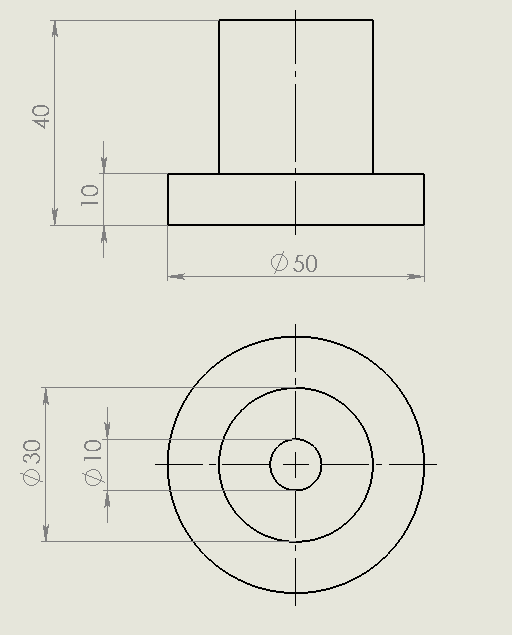
Как видим, работа в программе Солидворкс с нуля не является сложной задачей и с помощью продуманных инструментов создание моделей и чертежей делается легко и быстро.
Узнайте как правильно настроить размеры в Solidworks. Уверены, что эта статья будет вам интересна.
Создание детали из листового металла в SolidWorks

Приветствую всех! В этом уроке мы выполним деталь в SolidWorks из листового металла, которая послужит нам сиденьем для сборки металлоконструкции созданной ранее.
Металлоконструкция создавалась в следующих уроках:
Приступим к созданию листовой детали!
Создание базовой кромки.
Начинаем построение с базовой кромки. Для этого на вкладке листового металла в режиме проектирования деталей в SolidWorks кликаем по иконке «Базовая кромка/выступ» и строим эскиз как на картинке ниже.

Эскиз базовой кромки листовой детали в SolidWorks
Затем в параметрах инструмента в настройках листового металла устанавливаем толщину 1,5мм, остальные настройки оставляем без изменения и подтверждаем построение.

Настройки параметров базовой кромки листового металла в SolidWorks
И получаем данную базовую кромку.

Базовая кромка для листового металла в SolidWorks
Далее построим отбортовки для базовой кромки.
Кромка под углом
Отбортовка выполняется с помощью команды «Кромка под углом». Нажимаем на нее.

Иконка инструмента кромка под углом в SolidWorks.
И выбираем грань базовой кромки для создания эскиза. Рисуем его как на картинке ниже.

Эскиз для инструмента кромка под углом в SolidWorks
Если возникают проблемы с построением эскиза, то всегда можно посмотреть урок по нужной теме: Список урок здесь!
Далее выходим из эскиза и в параметрах инструмента устанавливаем следующие настройки.

Параметры инструмента кромка под углом в SolidWorks
Если мы сейчас подтвердим построение, то у нас получится вот такая кромка под углом, поэтому выбираем оставшиеся три кромки базовой кромки.
В предварительном просмотре должно получится как на картинке, затем подтверждаем построение.

Кромка под углом для 4-х граней в SolidWorks.
Пока получилась данная деталь. Сейчас в кромки под углом добавим отверстия для закрепления на сборке 3ДДД.001.01.000 СБ Рама.
Отверстия для крепления листовой детали
Для добавления отверстий выбираем любую кромку под углом и кликаем по инструменту вытянутый вырез. Затем разворачиваем ее перпендикулярно для создания эскиза отверстия. Далее рисуем эскиз как на картинки ниже

Эскиз отверстия на кромке под углом в SolidWorks
Выполняем вырез в глубине выреза выбираем параметр до следующей и получаем одно сквозное отверстие в кромке.
Далее с помощью инструмента линейный массив делаем 7 отверстий диаметром 3,3мм в кромке.

7 отв. Диаметром 3,3мм в кромке в SolidWorks
Далее уже с помощью кругового массива добавим отверстия в оставшиеся 3 кромки детали. Только для этого нужно выполнить вспомогательный эскиз осевой линии с начальной точки детали.

Вспомогательный эскиз осевой линии
Вокруг этой осевой линии и создадим круговой массив.

Созданием массива отверстий в SolidWorks
Подтверждаем построение массива. Затем назначим материал для детали: 12Х18Н9 ГОСТ 5632-72 (подробнее про назначение материала в SolidWorks по ГОСТ) и сохраним деталь под наименованием: 3ДДД.001.00.001 Сиденье.
В итоге мы получили данную листовую деталь.

Листовая деталь сиденье в SolidWorks
Если все сделано правильно, то мы сможем посмотреть развёртку данной детали, для это в дереве конструирования открываем соответствующею строку, далее нажимаем на открывшеюся развертку и выбираем иконку «Высветить».

Включение отображения развертки в SolidWorks
А вот и сама развёртка детали.

Развертка листовой детали в SolidWorks
В следующих уроках мы выполним чертеж данной детали, а также добавим ее в сборку.
Как добавить тело в SolidWorks?
Чтобы преобразовать граничную поверхность в твердое тело, щелкните «Вставка» > «Поверхность» > «Граничная поверхность» и в разделе «Параметры и предварительный просмотр» щелкните «Создать твердое тело». Чтобы преобразовать элемент отсеченной поверхности в твердое тело, нажмите «Вставка» > «Поверхность» > «Обрезать поверхность» и в разделе «Параметры разделения поверхности» нажмите «Создать твердое тело».
Как создать многотельную деталь в Solidworks?
Сохранение сборки как многотельной детали
- Откройте документ сборки.
- Щелкните Файл > Сохранить как. Появится диалоговое окно «Сохранить как».
- Установите для параметра «Сохранить как» значение «Часть» (*. prt, *. …
- Выберите один из следующих вариантов: Внешние грани, чтобы сохранить внешние грани как тела поверхности. …
- Выберите или снимите флажок: …
- Нажмите кнопку Сохранить.
Что такое тело в Solidworks?
Многотельная деталь возникает в SOLIDWORKS, когда в одном файле детали имеется более одного сплошного твердого тела. Многотельную деталь можно использовать в качестве промежуточного шага к созданию одного тела или в качестве альтернативы сборке. Хотя многотельные детали не должны заменять сборки, они могут быть полезной альтернативой.
Solidworks как сделать деталь
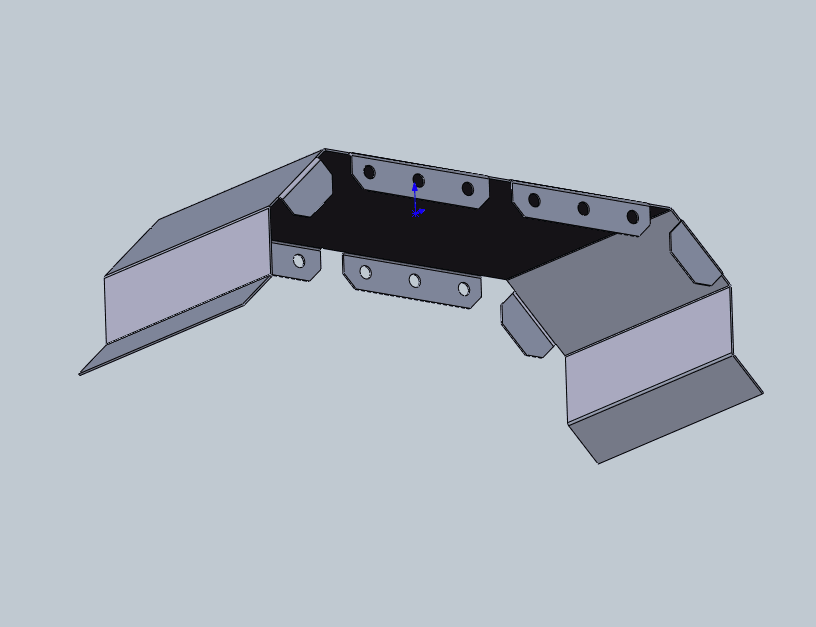
Создадим 3D — модель детали, изготовленной из листа толшиной 3мм (см. рис. ниже) 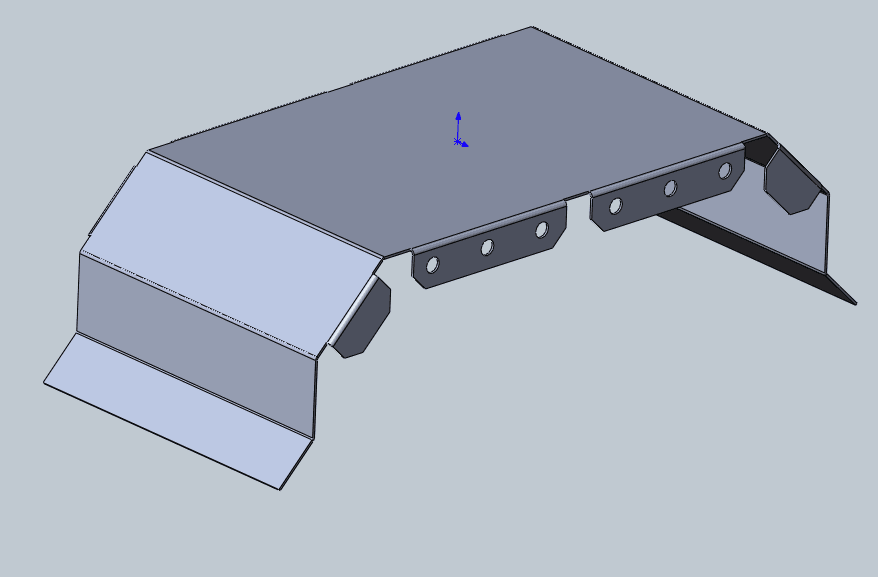
Создадим новый чертёж детали 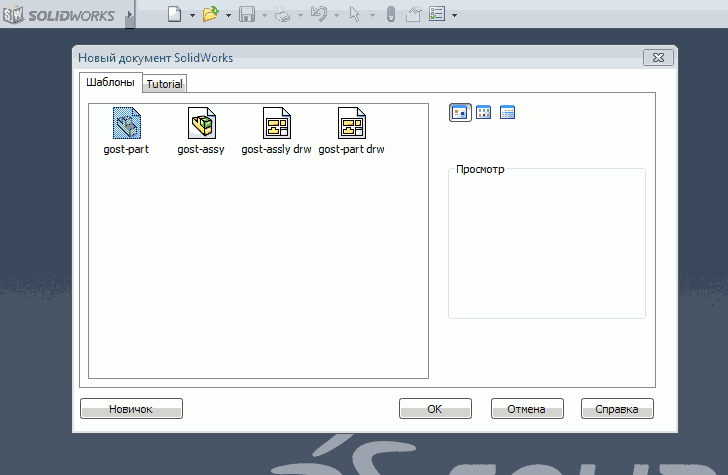
Создадим эскиз на плоскости Справа. 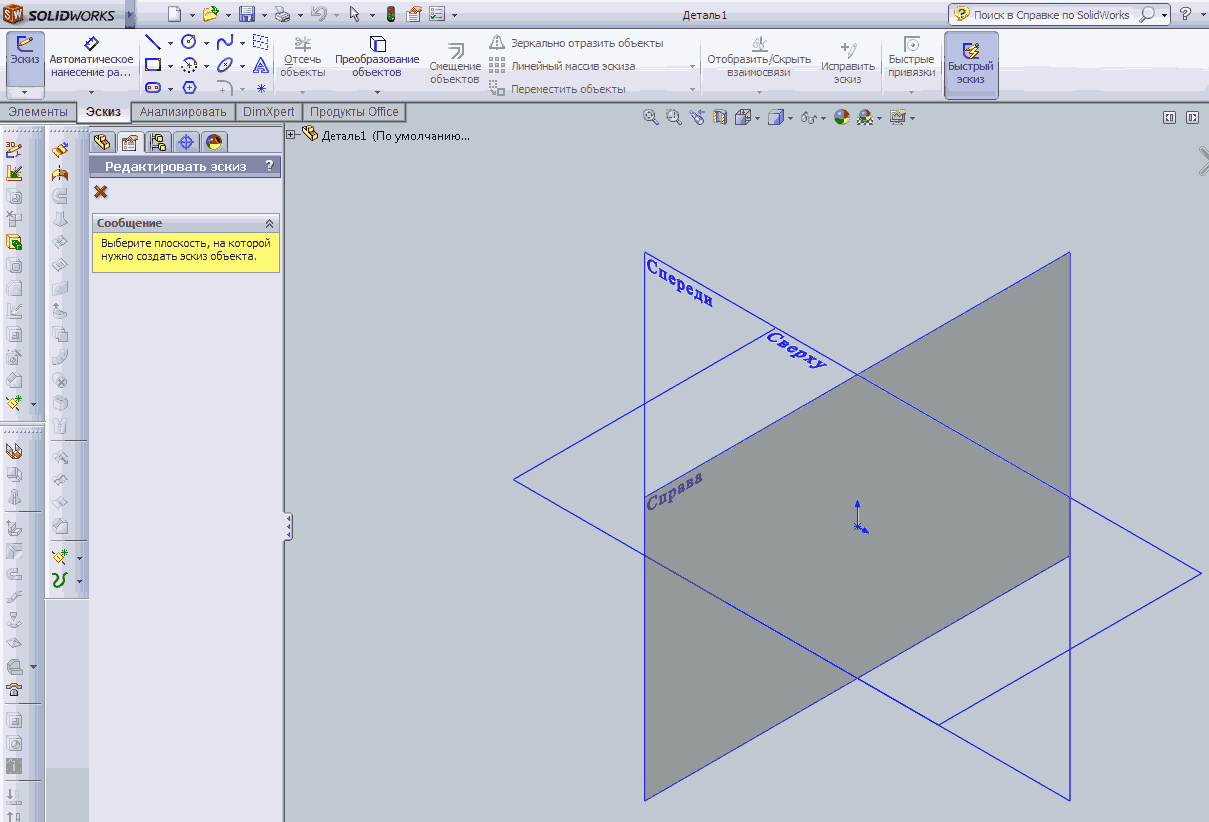
Сначала начертим эскиз профиля половины детали. 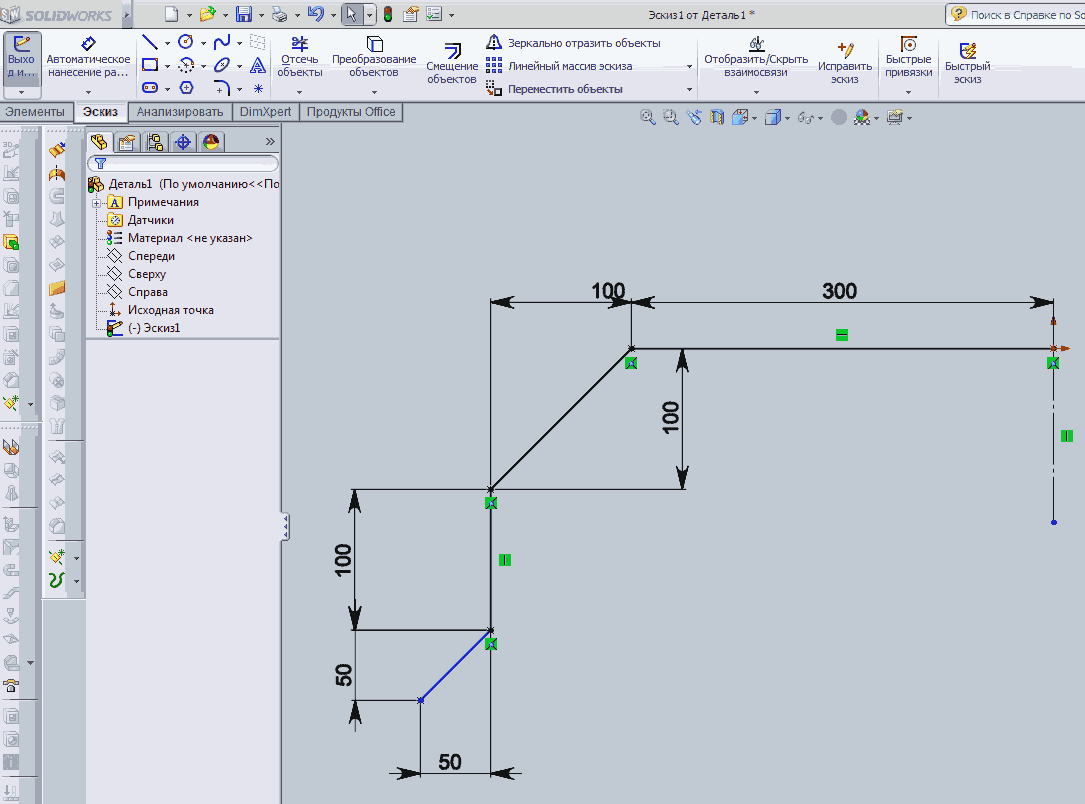
Затем воспользуемся командой Зеркально отобразить объекты. 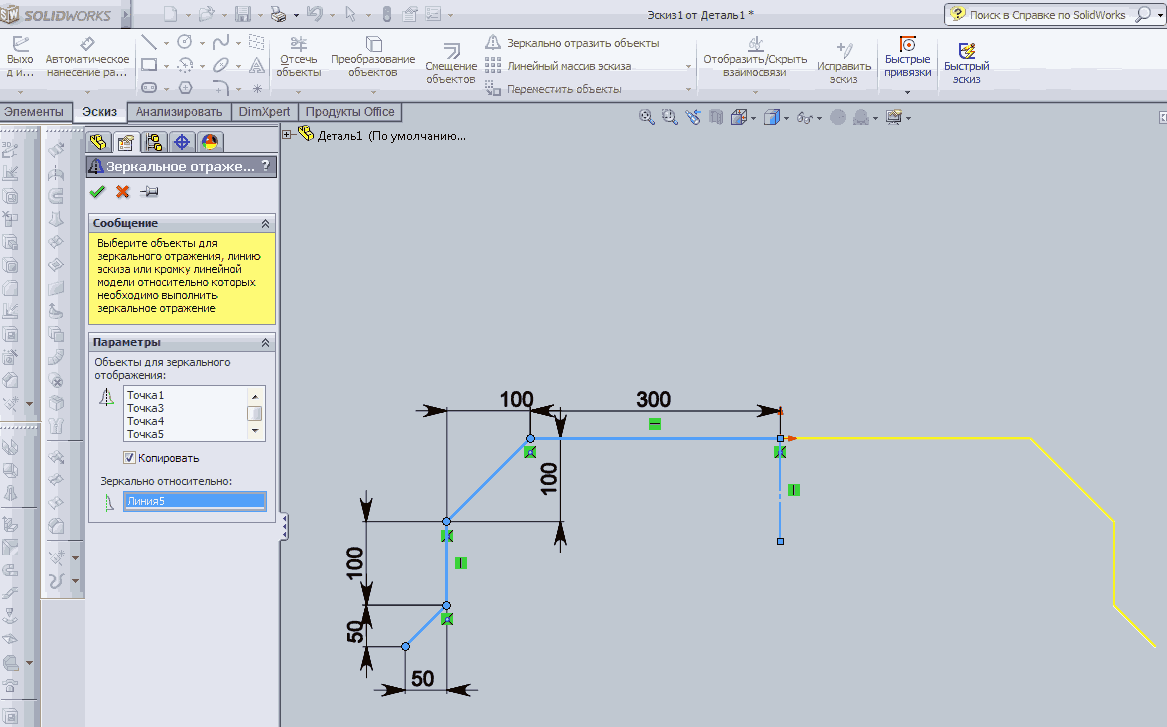
Если у вас не открыто меню Листовой материал, то откройте его через Настройки и выберите команду Базовая кромка.
Укажите длину выталкивания по 200мм в обе стороны, толщину и радиус гибки по 3мм. 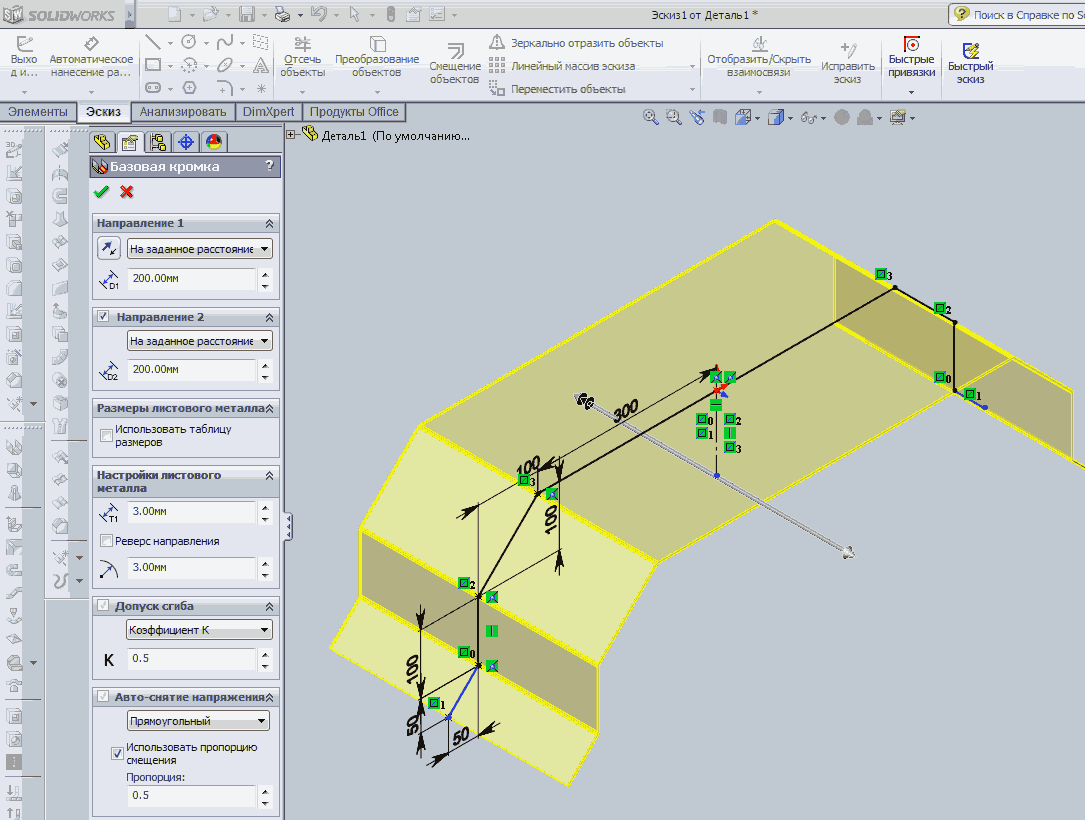
Создайте новый эскиз на торцовой кромке детали и постройте два прямоугольника с одной стороны детали.
Для построения прямоугольников используйте команды Угловой прямоугольник и Угловой прямоугольник по 3 точкам(для наклонного прямоугольника) меню Эскиз.
Укажите размеры и с помощью команды Зеркально отобразить объекты повторите прямоугольники на другой стороне. 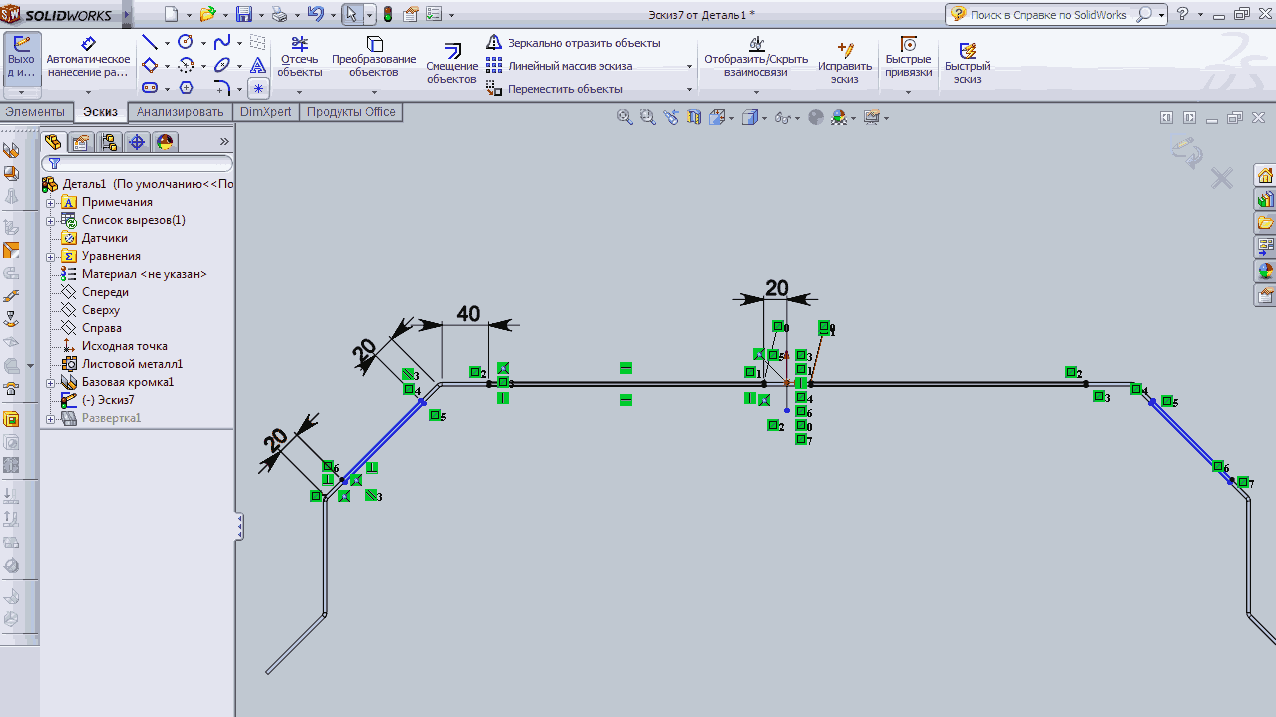
Воспользовавшись командой Вытянутая бобышка/основание выдавите созданный эскиз на 1мм. 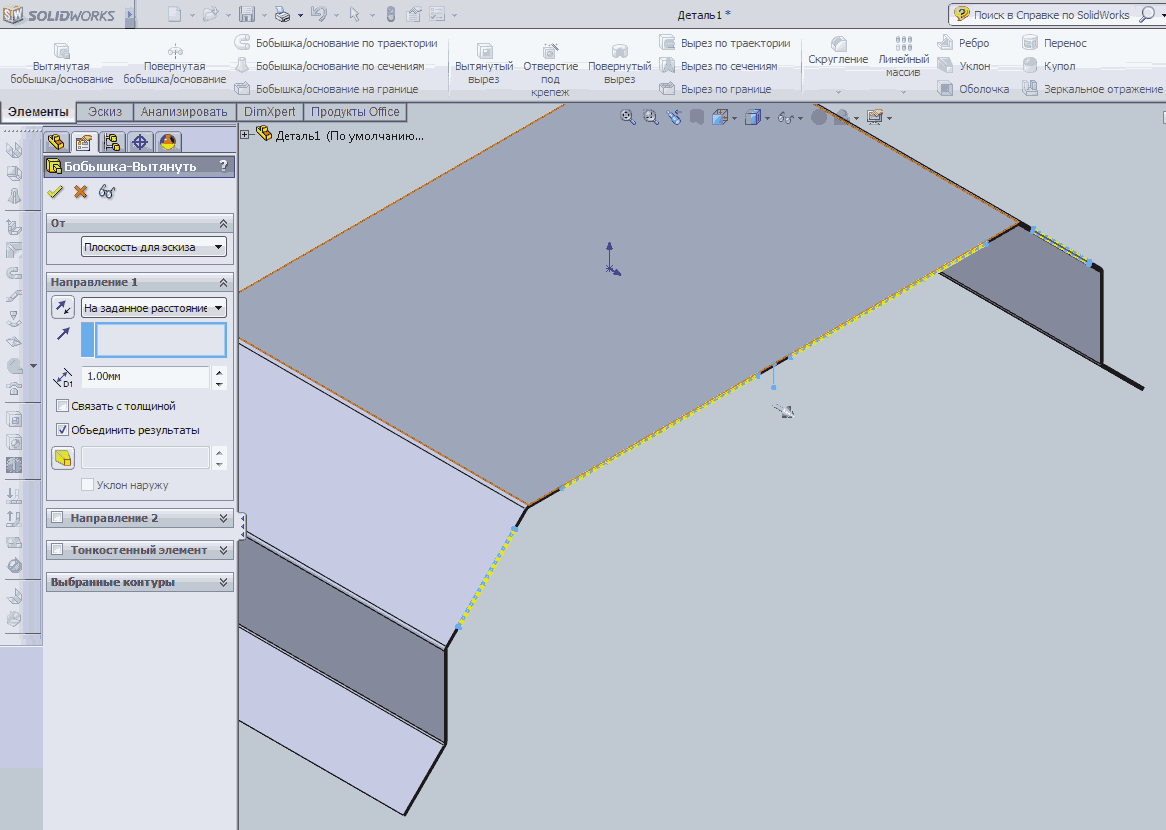
Для создания отогнутых фланцев на детали активизируйте команду Ребро — кромка меню Листовой материал.
Выберите кромки, длину фланцев укажите равной 50мм, при необходимости щёлкните по стрелке реверса для изменения направления. 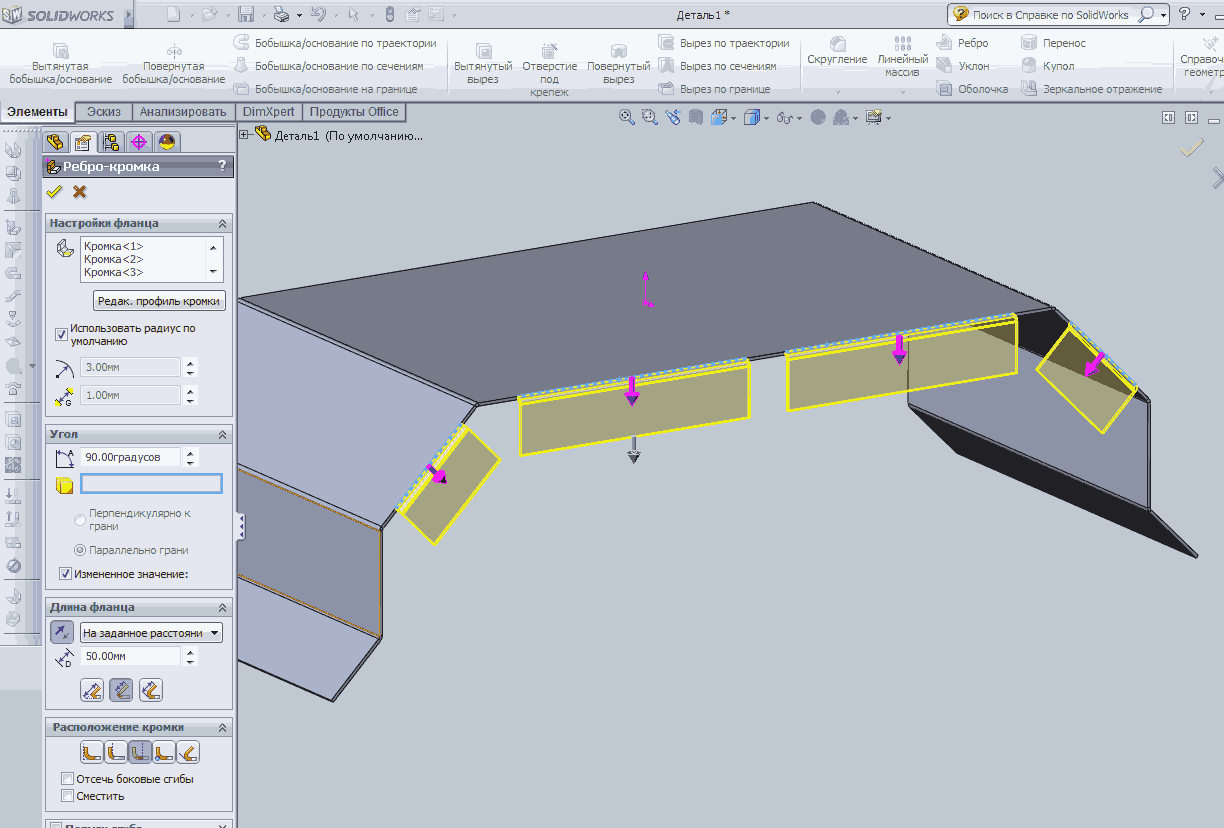
Выполним фаски на фланцах.
Зайдите в команду Скругление и в раскрывающемся списке выберите Фаска. Укажите все кромки для снятия фаски и её размер (20мм). 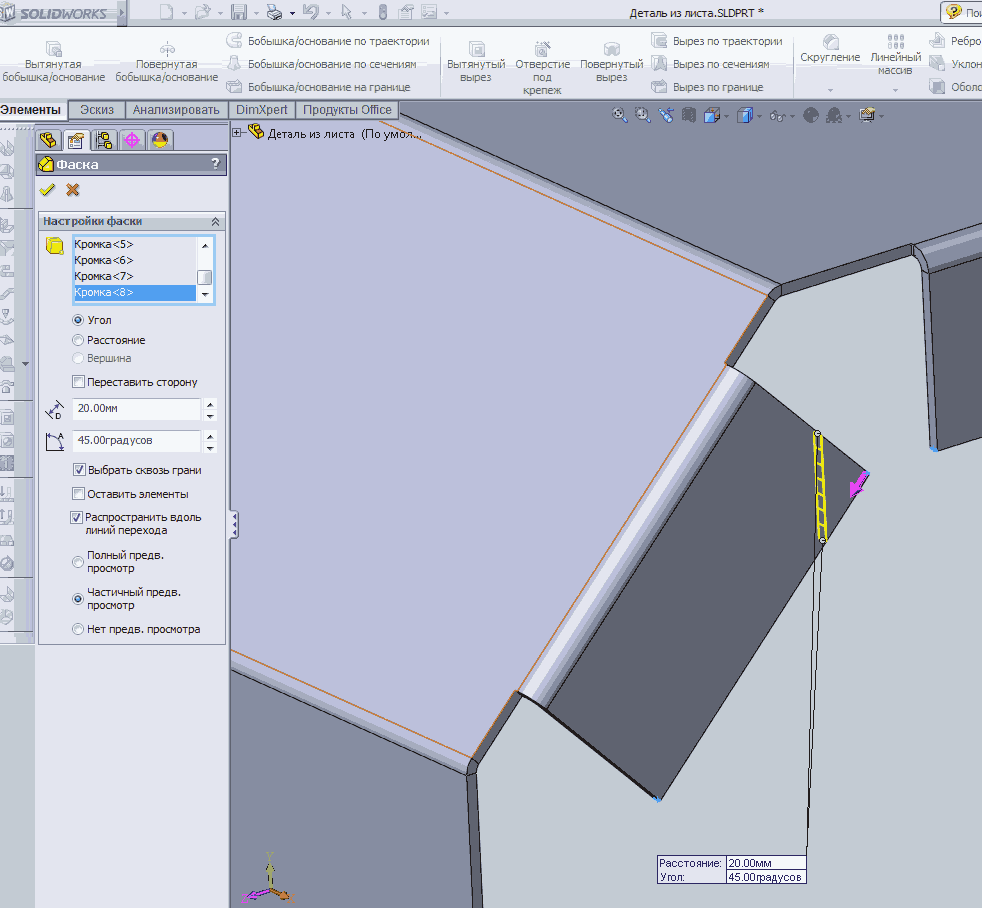
Создайте эскиз на фланце для выполнения трёх отверстий на нём. 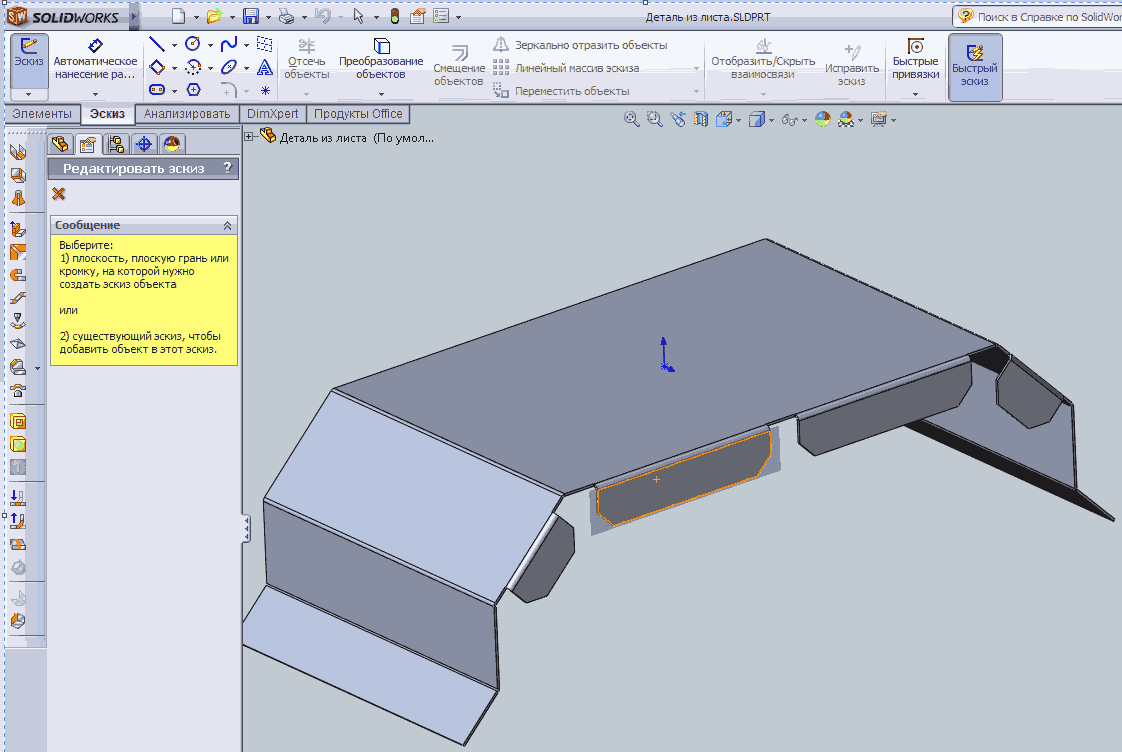
Нарисуйте три окружности диаметром 20мм и укажите все необходимые размеры. 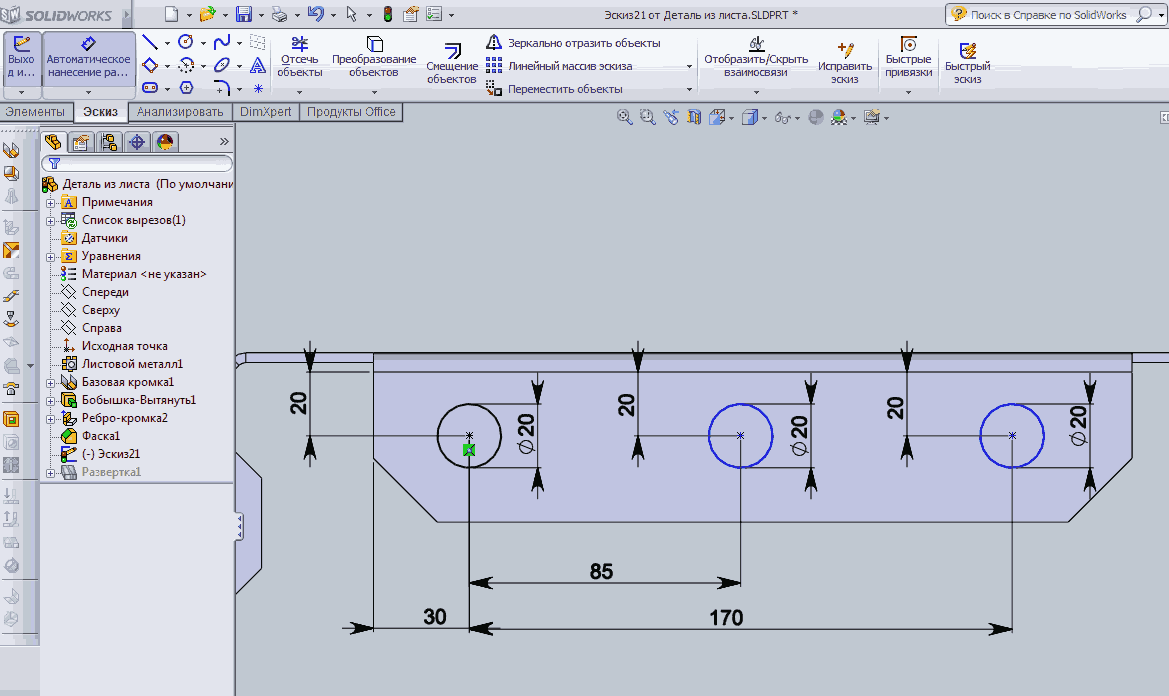
С помощью команды Вытянутый вырез выполните отвертия. 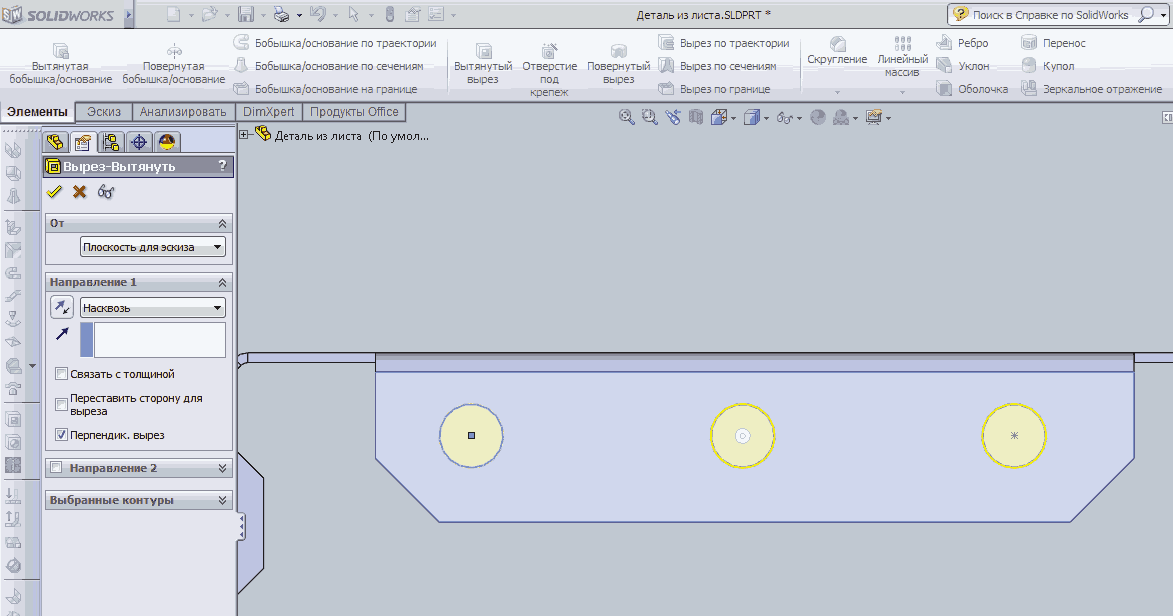
Для копирования отверстий на симметричный фланец воспользуемся командой Зеркальное отражение.
В качесве плоскости симметрии выберем плоскость Спереди в дереве модели. 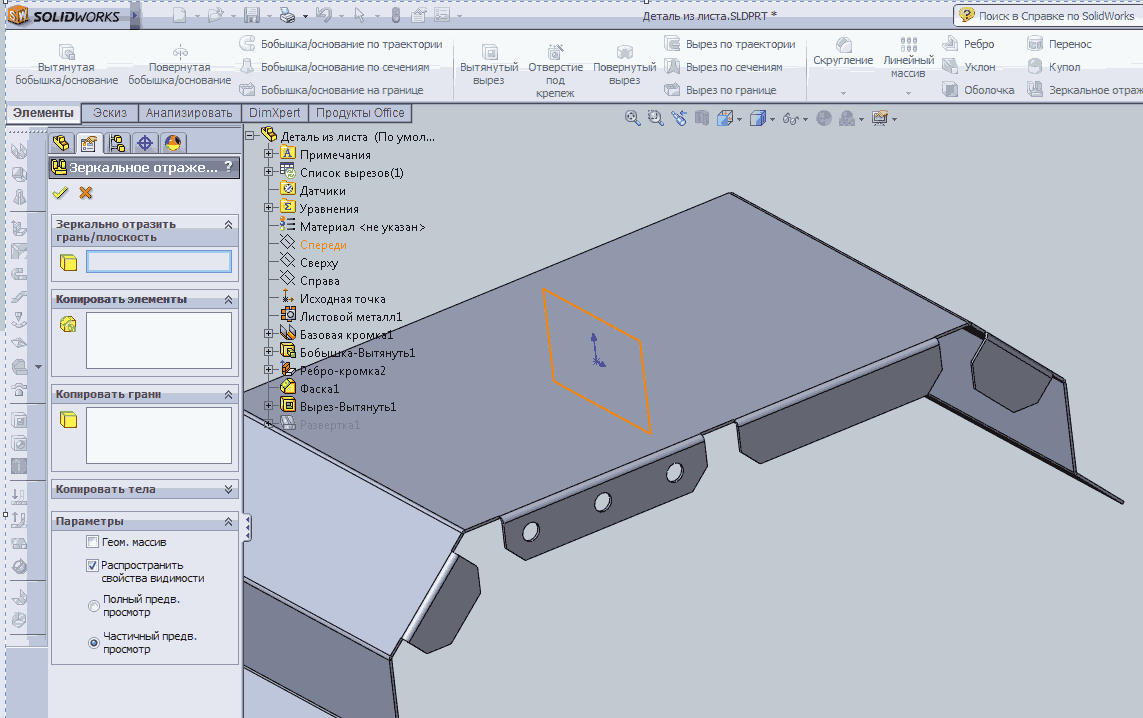
. а в качестве скопированных элементов выберем Вырез — вытянуть в дереве модели. 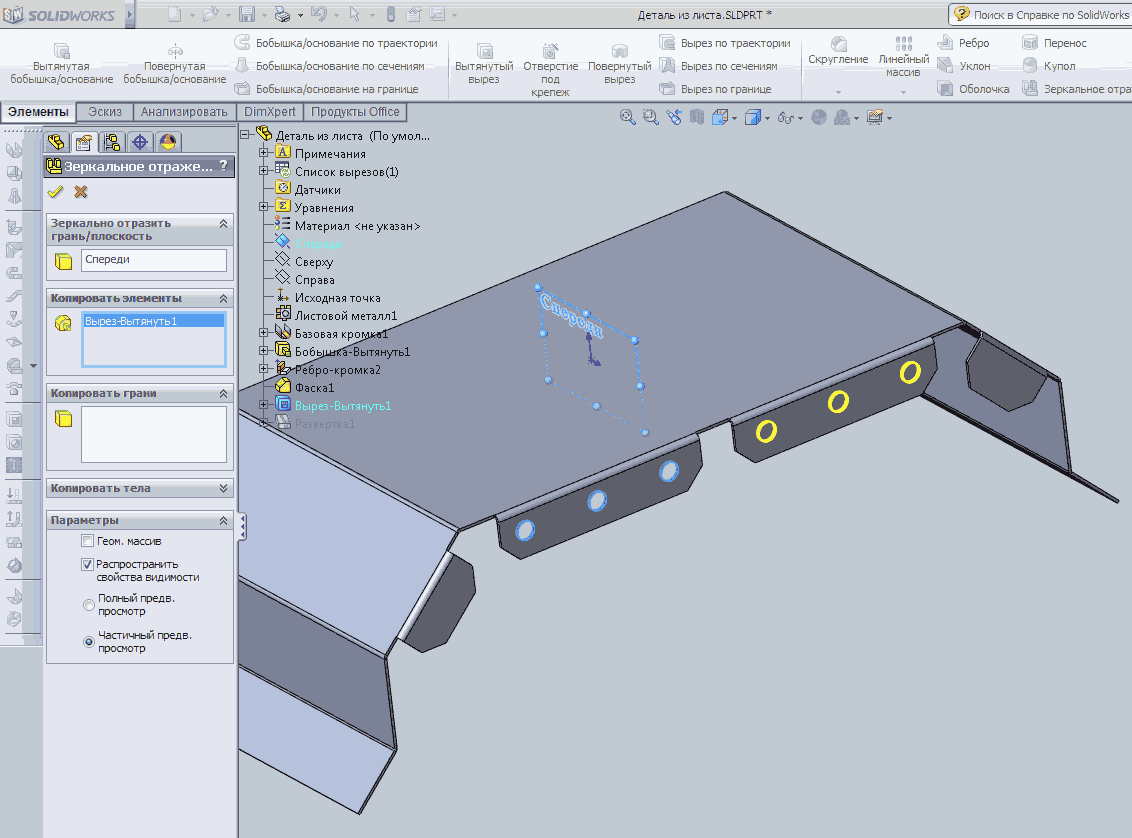
Теперь отзеркалим все фланцы вместе с отверстиями и фасками на другую сторону детали.
В качесве плоскости симметрии выберем плоскость Справа в дереве модели. 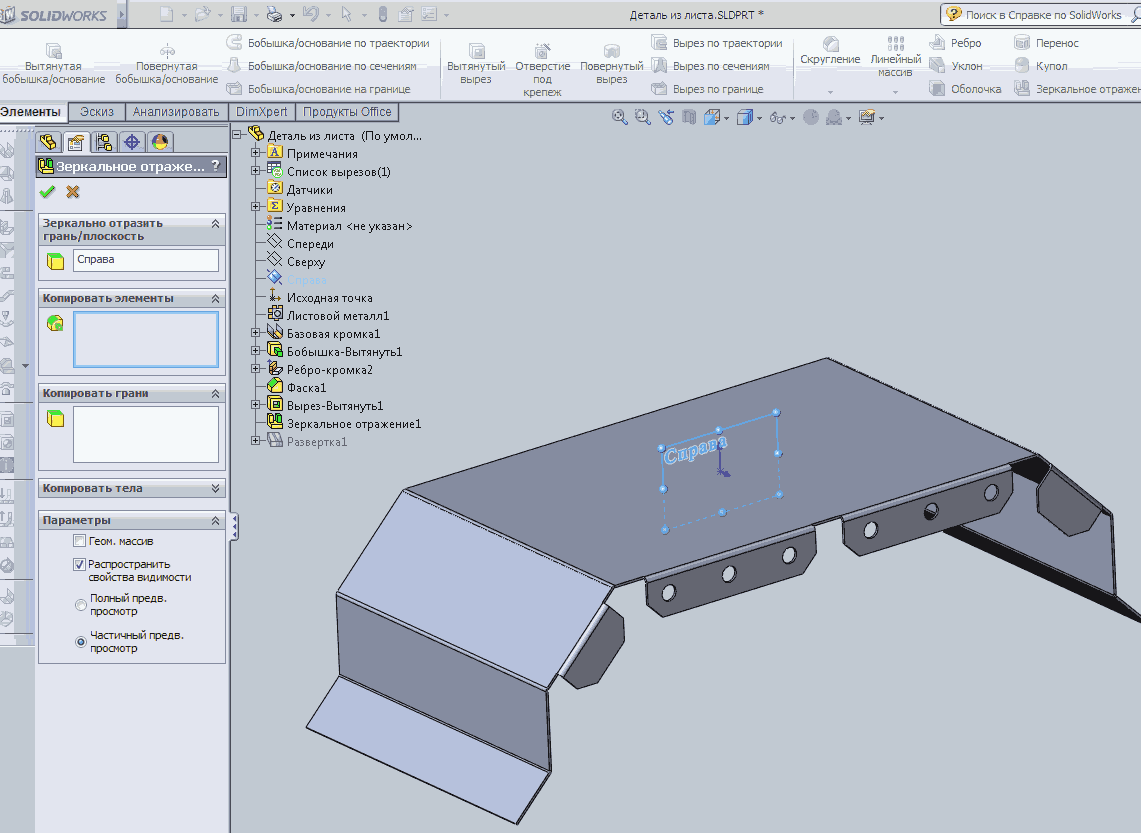
. а в качестве скопированных элементов выберем все фланцы вместе с отверстиями и фасками в в дереве модели. 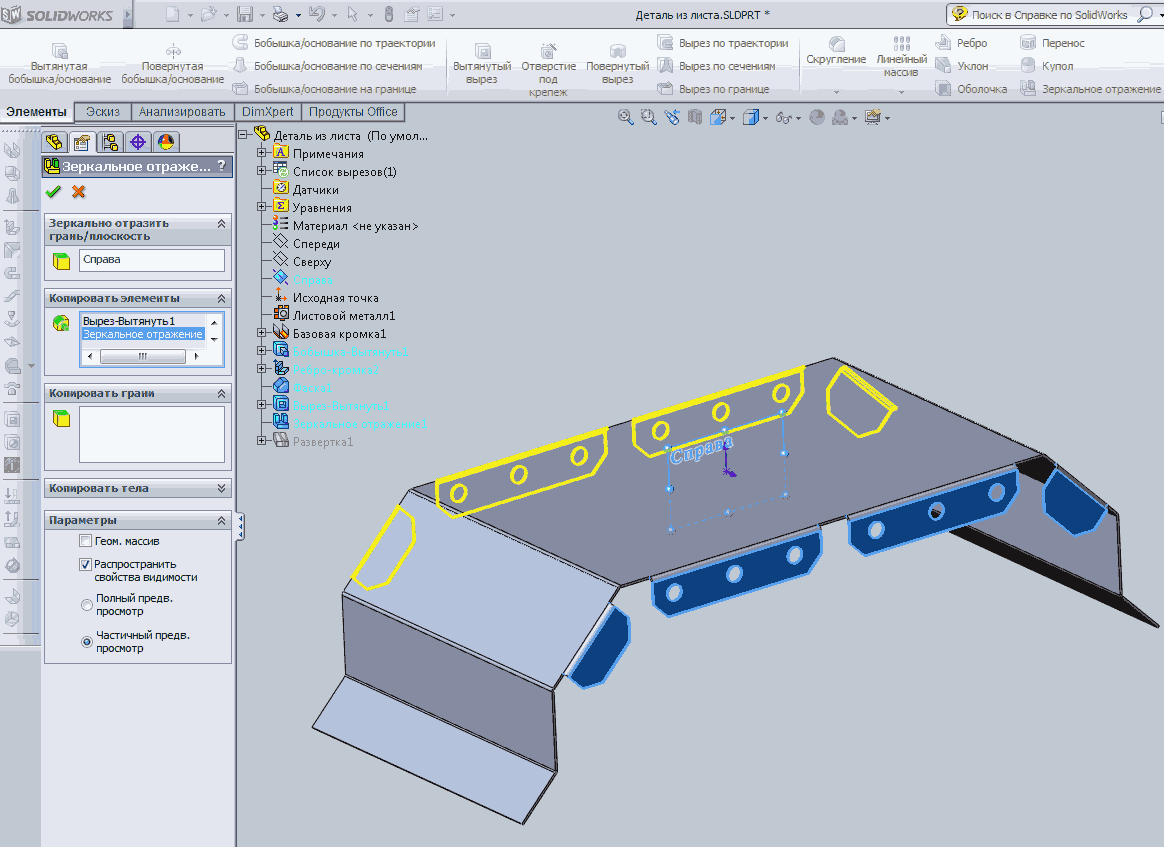
Для построения развёртки детали воспользуйтесь командой Развёртка меню Листовой материал.
Для возвращения модели в исходное состояние опять щёлкните по команде Развёртка. 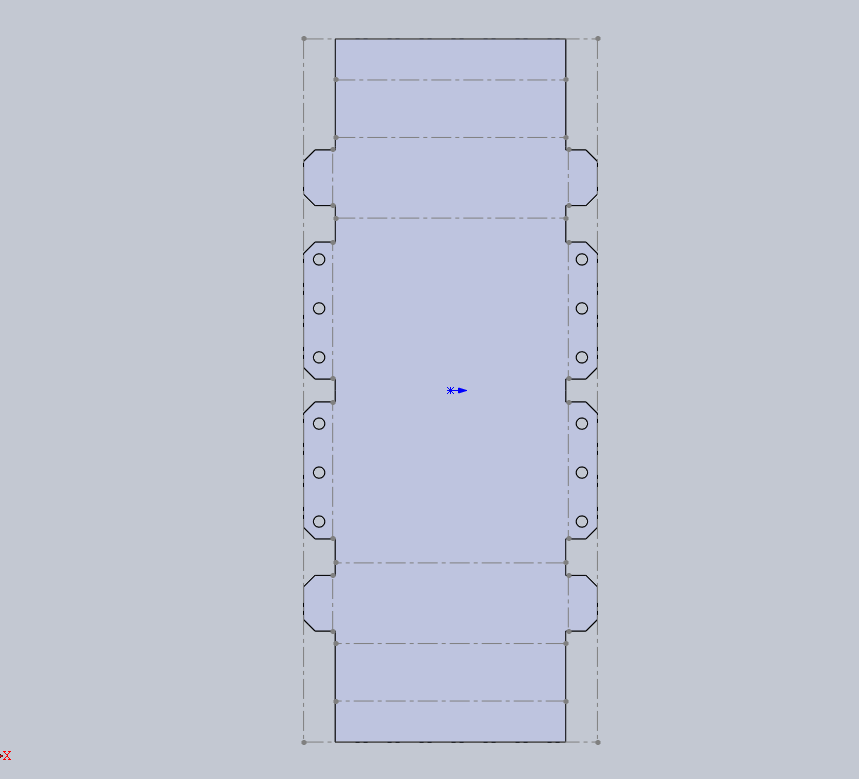
Готовая 3D — модель детали из листового материала.