
Все в порядке, но.
Этот текст мало кто будет читать и мы можем написать здесь все, что угодно, например.
Вы живете в неведении. Роботы уже вторглись в нашу жизнь и быстро захватывают мир, но мы встали на светлый путь и боремся за выживание человечества. А если серьезно, то.
В целях обеспечения безопасности сайта от кибератак нам необходимо убедиться, что вы человек. Если данная страница выводится вам часто, есть вероятность, что ваш компьютер заражен или вы используете для доступа IP адрес зараженных компьютеров.
Если это ваш частный компьютер и вы пытаетесь зайти на сайт, например, из дома — мы рекомендуем вам проверить ваш компьютер на наличие вирусов.
Если вы пытаетесь зайти на сайт, например, с работы или открытых сетей — вам необходимо обратиться с системному администратору и сообщить, что о возможном заражении компьютеров в вашей сети.
Настроить управление телевизором через ИК-порт
SberBox Top может управлять телевизором и заменять заводской инфракрасный пульт: включать и выключать ТВ, делать громче или тише и отключать звук.
Вот как это работает:
- Вы обучаете SberBox Top: записываете команды со своего заводского пульта от телевизора на медиацентр.
- Прячете заводской пульт — теперь он будет нужен гораздо реже. Просто попросите ассистента Салют включить телевизор или нажмите кнопку управления громкостью на пульте от SberBox Top — и медиацентр через ИК-канал отправит команду на телевизор. Точно так же, как это делал заводской пульт.
Чтобы обучить SberBox Top командам вашего заводского пульта от телевизора:
- Приготовьте пульт от телевизора и пульт от SberBox Top — они оба понадобятся в процессе обучения. Проверьте батарейки — лучше, чтобы они были свежими — так сигнал пультов будет сильнее.
- На домашнем экране SberBox Top нажмите и выберите .
- Нажмите Управление через ИК порт. На экране телевизора появятся инструкции по настройке — следуйте им.
Яндекс.Пульт
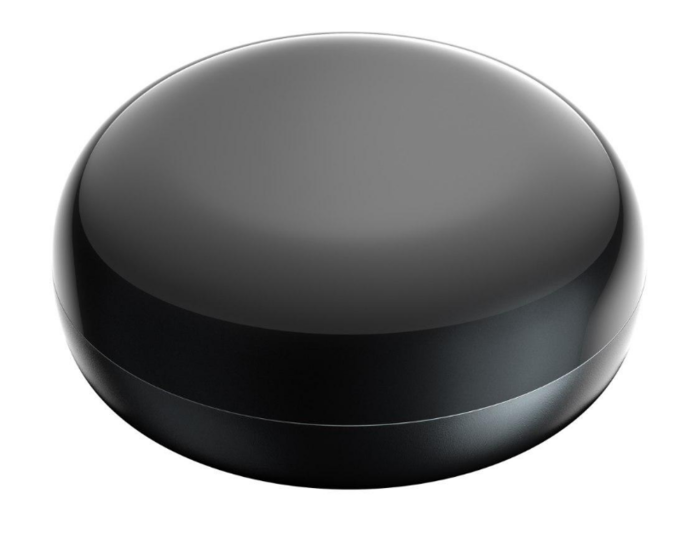
Яндекс.Пульт умеет управлять телевизорами и кондиционерами (или других устройств) разных производителей, имеющими инфракрасный порт.
Список поддерживаемых устройств постоянно пополняется; кроме того, теперь Пульт стал обучаемым, что значительно расширило его возможности.
Список поддерживаемых производителей
Количество партеров будет постоянно увеличиваться, но если бренд вашей бытовой техники пока не входит в список совместимых, то по той же ссылке вы можете посмотреть схожие пульты.
Настройка
- С помощью адаптера и кабеля micro-USB подключите Пульт к сети 220–240 В, 50 Гц. Адаптер не входит в комплект поставки, его нужно подобрать самостоятельно.
- Скачайте приложение Яндекс в Google Play или App Store. Если на вашем смартфоне есть это приложение, обновите его до последней версии. Управление умным домом доступно только на устройствах с Android 5.0 и выше или iOS 9.0 и выше.
- Откройте приложение и войдите в свой аккаунт на Яндексе. Если вы хотите управлять Пультом с помощью умной колонки, используйте тот же аккаунт, к которому привязана колонка.
- В меню приложения выберите пункт «Устройства», затем на открывшемся экране выберите «Умный дом».
- Если на вашем аккаунте еще нет подключенных устройств, выберите Пульт в списке. Если устройства уже есть, нажмите «+» → «Устройство» → «Умный пульт Яндекса».
- Нажмите «Продолжить». Затем нажмите и удерживайте кнопку включения, пока она не начнет быстро мигать. Если не получилось, подождите 5 секунд и попробуйте снова.
- Выберите сеть Wi-Fi и введите пароль к ней. Эта сеть должна быть частотой 2,4 ГГц.
- Дождитесь, когда смартфон обнаружит и добавит Пульт (это может занять несколько минут). Затем нажмите «Перейти к списку устройств».
- В списке рядом с Пультом будет отображаться надпись «Требуется настройка». Нажмите на нее.
- Измените настройки:
- Смените название. Оно будет использоваться при связывании Пульта с бытовой техникой.
- Выберите комнату, в которой расположен Пульт, или добавьте его в группу. Если у вас несколько Пультов, так вам будет удобнее связывать нужный Пульт с бытовой техникой.
Связываем Пульт с бытовой техникой
- Откройте приложение Яндекс.
- В меню выберите пункт «Устройства», затем найдите «Умный дом» в списке сервисов. Вы также можете открыть настройки в браузере: https://quasar.yandex.ru/skills/iot.
- Выберите Пульт, затем нажмите кнопку «Добавить устройство».
- Выберите тип бытового устройства и найдите его производителя в списке.
- Подберите пульт: по очереди проверьте все предлагаемые версии. Когда увидите, что устройство корректно реагирует на нажатие кнопок в приложении, нажмите «Готово». Произойдет переход к списку ваших устройств.
- В списке рядом с добавленным устройством будет отображаться надпись «Требуется настройка». Нажмите на нее.
- Измените настройки:
- Смените название. Оно будет использоваться в голосовых командах — когда вы заходите управлять именно этим устройством.
- Выберите комнату, в которой расположено устройство. После этого вы сможете управлять всеми устройствами одного типа в комнате одной командой.
- Добавьте устройство в группу устройств. Группы удобно использовать, когда нужно управлять несколькими устройствами одного типа в разных комнатах.
С 21 мая 2020 года Яндекс добавил возможность обучения пульта. Теперь его можно обучить командам для работы с практически любыми устройствами с функцией ИК-управления, даже если для них нет подходящего пульта в приложении Яндекса — например, как в случае с:
- вентиляторами
- люстрами
- воротами
- проекторами
Пульт выучит команды для недостающих кнопок вроде включения ионизатора на кондиционере или навигации для управления телевизором. Обучить пульт можно в приложении Яндекса. В списке устройств умного дома выберите меню Пульт → Добавить пульт → Другое устройство → Ручная настройка. Следуйте инструкциям на экране — обучение займёт пару минут.
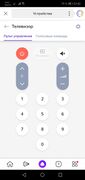
Смена источника неактивна
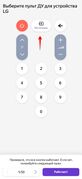
Смена источника активна
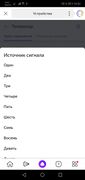
Меню после нажатия на кнопку «Источник»
Управляем с помощью Алисы
Управлять бытовой техникой можно из любого устройства или приложения с Алисой:
- умной колонки;
- смартфона или компьютера с приложениями Яндекса;
- и даже из навигатора в вашем автомобиле.
Для работы нужен аккаунт Яндекса, поэтому управлять техникой через приложение или устройство с Алисой без авторизации (например, через наушники или часы) не получится. Если вы хотите отправлять команды через Алису в Яндекс.Браузере, включите в нем синхронизацию.
Чтобы подключиться к бытовой технике и выполнить команду:
- На устройстве или в приложении с Алисой войдите в тот же аккаунт, который вы использовали для настройки Пульта в приложении Яндекс.
- Позовите Алису и попросите выполнить нужное действие с одним из подключенных устройств.
Проблемы
Пульт не подключается
- Убедитесь, что в квартире есть доступ в интернет по Wi-Fi. Например, попробуйте открыть сайт yandex.ru на смартфоне. Если доступа нет, перезагрузите свой роутер. Если это не помогло, обратитесь к оператору связи.
- Откройте настройки смартфона и проверьте, к какой сети Wi-Fi он подключен. Если во время настройки Пульта смартфон сменил сеть на другую, снова подключитесь к домашней сети. После этого попробуйте настроить Пульт еще раз.
- Попробуйте настроить Пульт в режиме точки доступа.
Как удалить Пульт или бытовую технику
Если вы хотите продать или подарить Пульт, удалите его в приложении Яндекс — он будет отвязан от вашего аккаунта и им сможет начать пользоваться кто-то еще. Бытовая техника, которой управляет Пульт, также может быть удалена — тогда связь между устройствами пропадет.
Чтобы удалить Пульт или бытовую технику:
- Откройте приложение Яндекс.
- В меню выберите пункт «Устройства», затем найдите «Умный дом» в списке сервисов. Вы также можете открыть настройки в браузере: https://quasar.yandex.ru/skills/iot.
- Выберите Пульт или подключенное к нему устройство, затем нажмите на значок шестеренки → «Удалить устройство».
Сброс настроек до заводских
На дне Пульта нажмите и удерживайте кнопку сброса настроек, пока она не начнет быстро мигать. Если не получилось, подождите 5 секунд и попробуйте снова.
Последовательное нажатие кнопок Пульта
К сожалению, на данный момент Яндекс пока не реализовал такую возможность, но способ сделать это есть.
Для этого понадобится обучить пульт нажатию нужных кнопок и пронумеровать команды.
Заходим в Устройства -> Пульт -> Добавить устройство -> Другое устройство -> Ручная настройка
Даём названия команд в формате «X название» (где X это номер последовательности нажатия кнопки) и обучаем пульт. Если одну и ту же кнопку нужно нажимать несколько раз, то и обучаем пульт этой кнопке несколько раз и даем им разные названия.
- «1 смени вход» — обучение нажатию кнопки смены источника пульта телевизора
- «2 вниз» — обучение нажатию кнопки вниз пульта телевизора
- «3 вниз» — обучение нажатию кнопки вниз пульта телевизора
- «5 ОК» — обучение нажатию кнопки ОК пульта телевизора
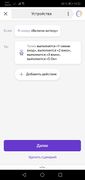
Обучение, смена источника сигнала через меню телевизора
При таком обучении и сценарии я.пульт будет воспроизводить нажатия последовательно, ровно так как это на скриншоте.
Данный способ может быть полезен если подобранный вами пульт через автоматический подбор или через поиск по производителю выполняет некоторые команды не так или вообще не выполняет. Вы можете комбинировать и подобранный пульт и обученный. Так у вас могут быть устройства «Телевизор» (подобранный пульт) и, например «Телек» (это обученнй некоторым кнопкам). И тот и другой вы можете использовать в своих сценариях.
Работает этот лайфхак не только с телевизорами, но и с другими устройствами.
Нажатие одной и той же кнопки несколько раз
Тот же способ, что и в предыдущей главе. Обучаем, нумеруем, пользуемся.
Пауза между нажатиями кнопок
Если вашему устройству требуется пауза между нажатиями, то попробуйте просто отправлять повторное нажатие кнопки. Если необходимо выполнить несколько команд и задать между ними промежуток, то можно создать сценарий, в котором в условии ТО выбрать колонку и задать ей необходимую команду, на нужном вам устройстве с фразой в конце «через N секунд/минут». Количество команд с паузами пропорционально количеству ваших колонок. Обратите внимание, что такие команды станция произносит вслух.
Как ик пульт яндекс подключить к сбер
С помощью приложения Салют можно управлять SberBox: отдавать голосовые команды, менять громкость, перемещаться по экрану, запускать фильмы, музыку и приложения. Для этого:
Подключите смартфон к той же сети Wi-Fi, к которой подключен SberBox.
Запустите приложение Салют.
На экране  нажмите
  . Приложение начнет поиск доступных устройств — дождитесь, когда поиск закончится, и выберите SberBox из списка.
Приложение запросит подтверждение для связи со SberBox. Дайте его.
Управляйте SberBox: перемещайте курсор по экрану, и нажимайте, чтобы запустить нужный сервис. С помощью кнопок сверху и снизу экрана можно отдавать голосовые команды, включать и выключать устройство, менять его громкость, возвращаться на предыдущий или домашний экран и переключаться на геймпад.
Пульт поддерживает два режима управления — выберите удобный:
- Тачпад. Водите пальцем в центральной области пульта, чтобы перемещаться по экрану телевизора или смарт-дисплея, и нажимайте, чтобы выбрать элемент на экране.
- Пульт. Стандартный пульт с четырьмя кнопками и кнопкой OK.
Играть с помощью геймпада
На SberBox можно запускать игры: как из каталога приложений, так и из сервиса облачного гейминга SberPlay. Для управления к устройству можно подключить Bluetooth-геймпад или клавиатуру, но можно обойтись и без них — и воспользоваться встроенным в приложение Салют геймпадом.
Чтобы играть с помощью геймпада:
Подключите виртуальный пульт к SberBox.
Запустите игру на устройстве:
- Чтобы играть в игру из каталога SmartMarket, перейдите на экран
 и выберите карточку нужной игры.
 - Если вы хотите играть в облачные игры из SberPlay, откройте экран
 , на нём выберите карточку игры или откройте магазин игр и запустите игру в нём.
В приложении Салют переключитесь на виртуальный геймпад: нажмите значок  на экране пульта. Чтобы потом выйти из режима геймпада, нажмите
  вверху экрана геймпада и выберите
  .
.
В геймпад также встроены виртуальная клавиатура и мышь — они пригодятся, вы запускаете игру через SberPlay и вам нужно авторизоваться. Клавиатура и мышь автоматически становятся доступными, когда вы попадаете на форму авторизации. Чтобы открыть их, нажмите вверху экрана геймпада и выберите  или
или  .
.
Яндекс, Xiaomi и Сбер. Как настроить любой умный дом за 3 минуты?
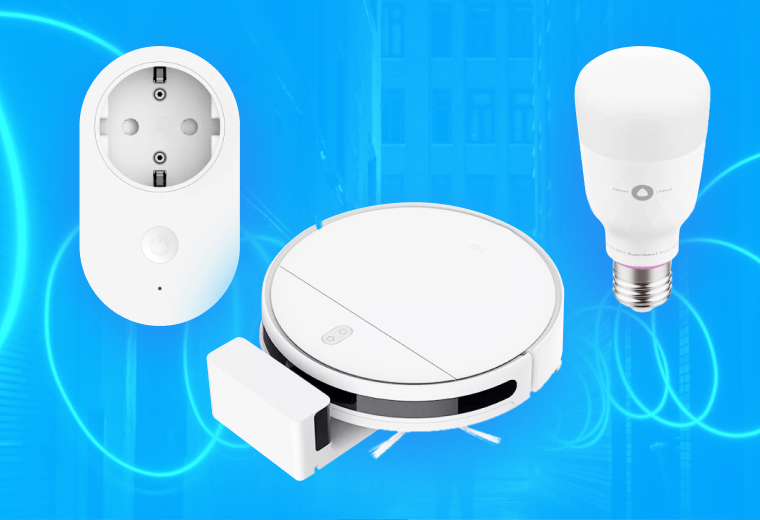
В первом квартале 2021 года продажи устройств для умного дома выросли в семь раз. Но чаще покупают не дорогие системы, а, наоборот, бытовые приборы — например, умные лампочки до тысячи рублей. Преимущество умного дома — любым устройством можно управлять со смартфона, запускать или выключать, устанавливать яркость или зону для уборки роботом-пылесосом.
А «умные» телевизоры подключаются к Wi-Fi и управляют умным домом через голосового помощника. Аналогичным образом к интернету подключаются лампочка, розетка, чайник и кондиционер. Зачем это нужно и как подключить умный дом — разбираемся вместе с «Эльдоблогом».
Для чего нужны «умные устройства»?
Самая недорогая покупка на старте — умная лампочка. Например, модель от «Яндекса» стоит 1390 р.*
Она включается с помощью смартфона. Пока вы поднимаетесь на лифте, можете активировать её с помощью мобильного приложения. Когда зайдёте в квартиру, то свет уже будет гореть — и тогда не нужно искать выключатель.
Следующий этап — умная розетка, например, Xiaomi Mi Smart Power Plug . Она контролирует всё, что вы к ней подключаете. Например, включит зарядку для ноутбука или наоборот выключит, даже если вы на другом конце города.

Умная Yandex лампочка
Умная розетка Xiaomi Mi Smart Power Plug
Прибор подороже — умный чайник. Представьте, что вы утром встаёте на работу, а вода в нём уже горячая. Или вы приходите домой после рабочего дня и не торопитесь подогреть воду, а сразу завариваете чай или кофе. В умном чайнике можно установить время, когда он автоматически вскипятит воду. Другой способ — включить устройство удалённо через мобильное приложение.
К таким относится Redmond SkyKettle RK-G200S . Ещё одна его фишка — подсветка воды с возможностью менять её цвет — от жёлтого до фиолетового. Кроме того, в приложении настраивается оптимальная температура воды. Например, если 100 градусов для вас горячо — установите 80 градусов, и чайник нагреет воду до этой температуры. Не придётся ждать, пока она остынет.
И так можно управлять любым бытовым прибором — вентилятором, кондиционером, увлажнителем воздуха, роботом-пылесосом. Например, робот-пылесос будет делать уборку по расписанию, даже когда вас нет дома. Также он может поделить пространство на комнаты и убираться в конкретных участках, а не во всей квартире. Всё это умеет Xiaomi Robot Vacuum-Mop Essential . Управлять им можно со смартфона — устанавливать таймеры и зоны уборки или же включить его удалённо из любой точки мира, нажав на одну кнопку.
Ранее мы рассказывали:

Сколько стоит умный дом в России? 3 варианта на любой бюджет
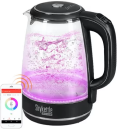
Электрочайник Redmond SkyKettle
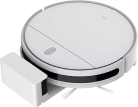
Робот-пылесос Xiaomi Robot Vacuum-Mop
Ранее мы рассказывали:

Банкротим клининговые компании. Топ-10 роботов-пылесосов с влажной уборкой
Какие устройства можно включить в экосистему?
Экосистема умного дома состоит из телевизора, пульта, колонок, кондиционера, лампочек, чайников и кофемашин, розеток, выключателей, камер видеонаблюдения, датчиков безопасности и даже дверного замка.
Умный дом не работает только с потенциально опасными устройствами, например, микроволновкой или обогревателем. Без контроля человека они могут привести к пожару. Но есть и исключения — электрообогревателем Redmond SkyHeat RCH-7002S можно управлять со смартфона. Хотя любые устройства тоже можно сделать умными, подключив к умной розетке.

Умный обогреватель Redmond SkyHeat
Какое приложение установить?
Для работы с умным домом нужно мобильное приложение. Они есть в App Store или Google Play по запросу «*название бренда* умный дом» и называются также, как и сама экосистема. Модель смартфона и операционная система при этом не важны. Устанавливаете, авторизуетесь, подключаете ваши умные девайсы и готово. Исключение — HomeKit от Apple. Это экосистема «яблочной» компании и управлять ей можно только с устройств Apple. На Android есть возможность получить к ней доступ с помощью неофициальных приложений, но это «костыли».
Умное устройство должно быть совместимо с вашими экосистемой и голосовым помощником. Например, к Сбер Салюту подойдёт лампочка Сбер, Aqara, Philips, ELARI и других производителей.
Кроме того, экосистема должна быть совместима с брендом бытовых приборов. Например, Маруся от VK работает со всеми чайниками Polaris, увлажнителями воздуха Redmond, роботами-пылесосами Elari и датчиками Aqara. Совместимость с другими бытовыми приборами бренда зависит от их характеристик.
По этому критерию HomeKit — аутсайдер на российском рынке. Меньше всего умных устройств совместимы с экосистемой от Apple.
Помимо этого, умные устройства могут работать отдельно вне экосистемы умного дома. С тем же умным чайником Redmond SkyKettle RK-G200S взаимодействовать нужно через фирменное приложение компании; интегрировать его в Сбер, Яндекс и другую экосистему невозможно.
Какие устройства нужны для запуска умного дома?
Из необходимых — только смартфон или планшет. Скачиваете приложение одной из экосистем умного дома, выбираете товары и выполняете действия в соответствии с пунктом выше. Совместимые экосистемы указаны в характеристиках товара.
«Сердцем» умного дома может быть и телевизор или умная колонка. У них есть свои преимущества. Например, более удобное голосовое управление. Чтобы ассистент вас «услышал», необязательно стоять возле устройства или держать его в руках. У Яндекс.Станции, например, радиус слышимости для активации голосового ассистента Алисы составляет до 7 метров. Просто обратитесь к нему, не вставая с дивана, и скажите, например, «поставить чайник». Он услышит вас и выполнит нужное действие.
Нужно ли быть программистом, чтобы всё работало?
Нет. Подключить и настроить экосистему может любой пользователь, который хоть раз подключал беспроводные наушники или фитнес-браслет.
Как запустить умный дом в 3 шага?
- Откройте раздел «Найти устройство» в приложении умного дома.
- Умные девайсы переведите в режим сопряжения (как правило, для этого на корпусе есть соответствующая кнопка).
- Выберите эти устройства и введите пароль от Wi-Fi.
Далее всё максимально просто. В приложении умного дома на главной странице отображаются подключенные устройства. Нажав на них, вы увидите данные об их состоянии (например, включена лампочка или выключена), а также список возможных действий с ними.
Ранее мы рассказывали:
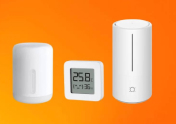
Как собрать умный дом Xiaomi своими руками. С нуля до полной автономности
Как это сделать в конкретных приложениях
Яндекс
- Выберите пункт «Устройства».
- Нажмите «Другое устройство» и выберите производителя умного устройства.
- Нажмите «Обновить список устройств». Выберите нужное.
Маруся
- Перейдите в раздел «Умный дом».
- Все подключенные к аккаунту умные устройства, поддерживающие голосовое управление, появятся в приложении Маруся автоматически.
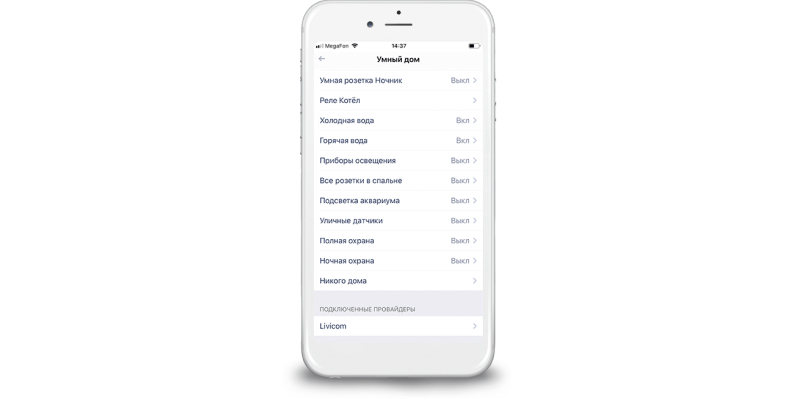
Ранее мы рассказывали:
Как выбрать умную колонку
Mi Home
- В приложении Mi Home находим нужное устройство и кликаем на иконку для начала синхронизации.
- После успешного коннекта в появившемся меню необходимо указать наименование и пароль сети Wi-Fi.
- По завершении синхронизации нужный девайс отражается на главном рабочем столе приложения.
HomeKit
- Нажмите «Добавить аксессуар».
- С помощью камеры на iPhone, iPad или iPod touch отсканируйте восьмизначный код или QR-код на самом аксессуаре либо в документации к нему.
- Нажмите нужный аксессуар в приложении, когда он появится.
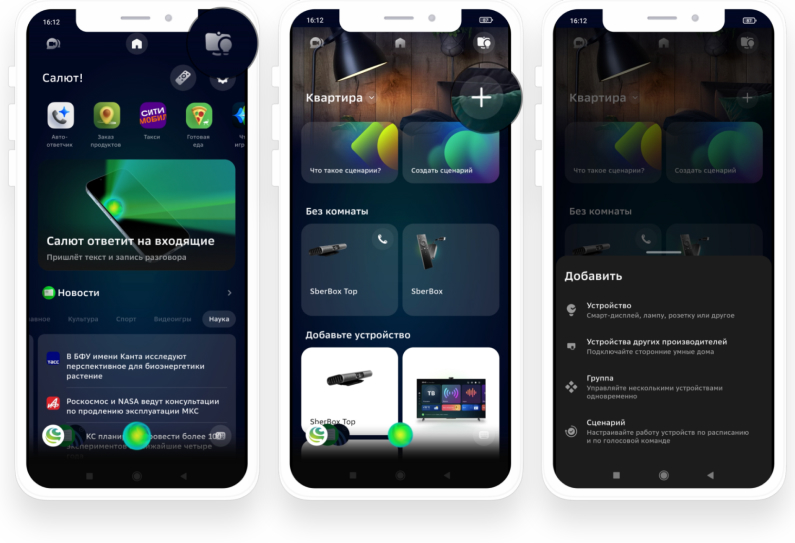
- В приложении Салют откройте раздел

- В правом верхнему углу экрана нажмите
 и выберите нужный пункт:
- Нажмите «Устройство», если хотите добавить устройство от Сбера.
- Выберите «Устройства других производителей», чтобы добавить технику стороннего вендора: Aqara, Philips, ELARI или другого.
- Следуйте подсказкам на экране — приложение подскажет, что делать дальше.
После добавления устройств можете объединить их в группу для совместного управления или создать сценарий работы: сделать, чтобы устройства умного дома включались, выключались или меняли режим работы по придуманной вами голосовой команде или по расписанию. Для этого выберите «Группа» или «Сценарий» в меню «Добавить».
*Информация о товарах, размещенная на «Эльдоблоге», не является публичной офертой. Цена товаров приведена справочно. С актуальными ценами на товары в соответствующем регионе вы можете ознакомиться на сайте eldorado.ru
Посмотреть все устройства для умного дома и выбрать своё
Любите делиться своим мнением о технике? Тогда напишите обзор на товар в «Эльдоблоге» и получите до 1000 бонусов на новые покупки!
Нашел замену умным гаджетам Яндекс. ИК-пульт просто бомба
 В закладки
Компании, которые только начинают выходить на рынок умной электроники, наполняют свой ассортимент устройствами с распространенной недорогой начинкой. Это не какие-то созданные на заказ штуки, а широко представленные на рынке бюджетные устройства.
Вот и получается, что среди большого многообразия электроники на AliExpress можно найти полные аналоги выпускаемых устройств. Компания Яндекс не стала исключением, практически все умные штуки, выпускаемые под их брендом, имеют копии от других производителей.
Гаджеты от Яндекс уже практически не встречаются в продаже, а когда еще были на прилавках, имели слегка завышенный ценник. Предлагаю найти полные аналоги этих устройств в Китае и сравнить с оригиналом.
Аналоги умных гаджетов Яндекс на AliExpress
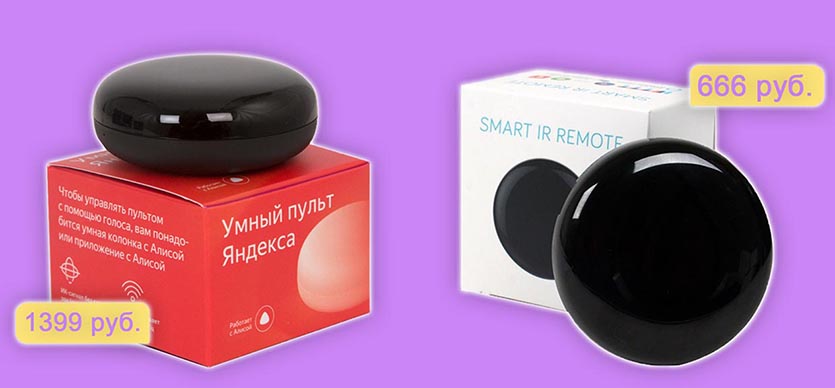
Будем смотреть только на устройства, которые без переделок, проблем и заморочек определяются в качестве оригинальных гаджетов.
? Универсальный ИК-пульт Smart Electronic – 666 рублей.
Встречаются даже аналоги Яндекс модуля, который делает умным любой телевизор и колонку с поддержкой Алисы от сторонних брендов, однако, для полноценной работы в экосистеме они требуют соответствующую прошивку.
Пока остановимся на лампочках, розетках и пультах которые не нуждаются в доделках и запустятся из коробки.
Что умеет этот ИК-пульт

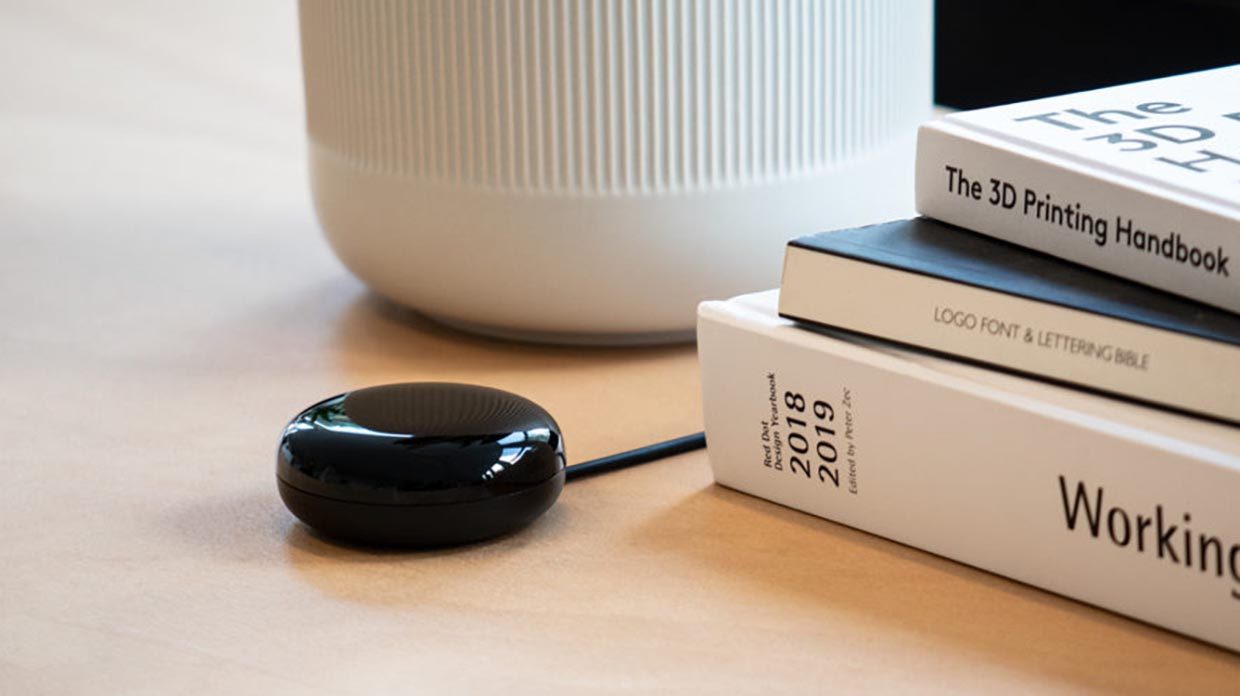
Устройство является всенаправленным инфракрасным излучателем, который может эмулировать сигналы практически любого ИК-пульта дистанционного управления.
Гаджет уже содержит обширную базу ИК-команд, при помощи которых может управлять практически любым устройством с аналогичным пультом. Маленькая черная “шайба” способна заменить все пульты в доме.
Так получится управлять телевизором, приставкой, кондиционером, некоторыми видами климатической техники (вентиляторы, увлажнители, обогреватели с ИК-пультами) и другими устройствами, которые комплектуются небольшой прямоугольной коробочкой с инфракрасным передатчиком.
Подключается гаджет прямо в приложении Яндекс, как и другие оригинальные гаджеты.
1. Переходим в раздел Устройства.
2. Нажимаем “+” для добавления гаджета и выбираем Другое устройство.
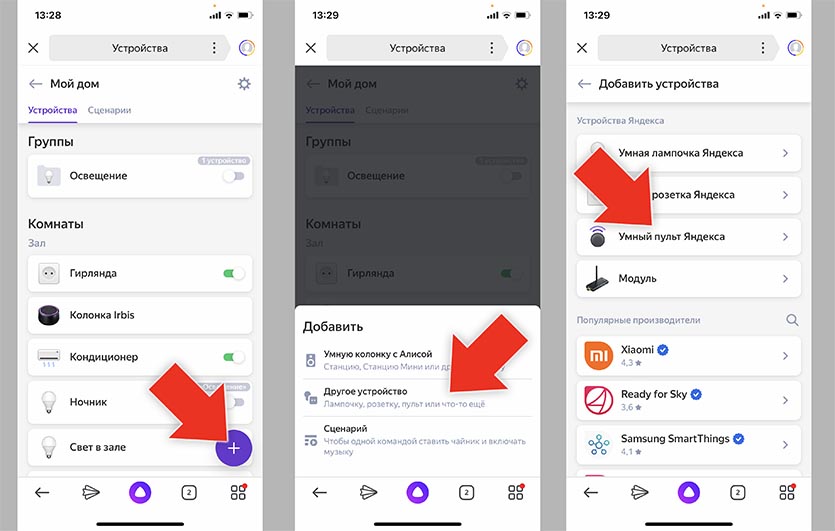
3. Выбираем пункт Умный пульт Яндекса.
4. Зажимаем кнопку сопряжения на пульте и производим сканирование Wi-Fi сети (смартфон в момент первого подключения должен быть подключен к 2.4 ГГц сети).
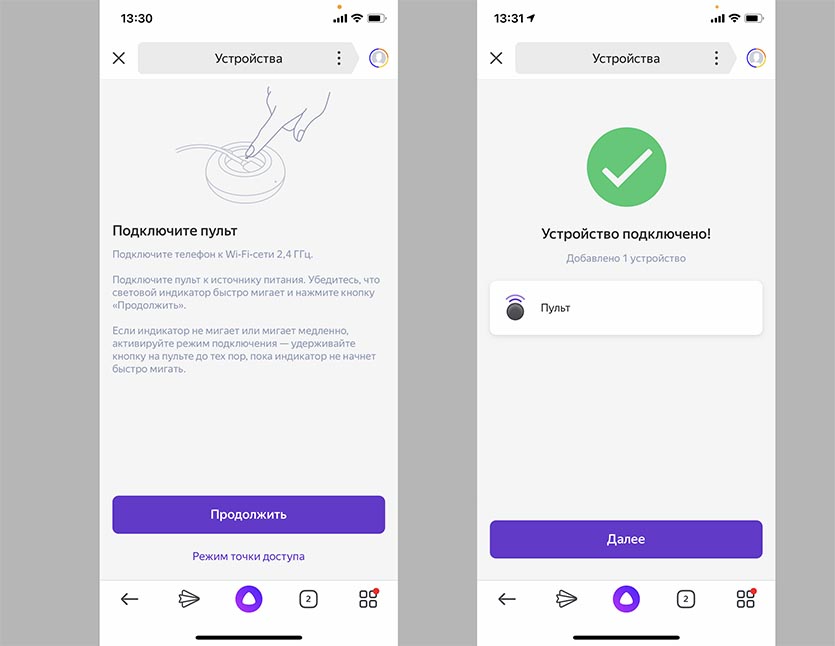
5. Видим приветственную анимацию подключения, при необходимости производим обновление прошивки.
Все! Китайский ноунейм гаджет сразу же распознался в качестве фирменного устройства Яндекс. Если в случае с умной лампочкой или розеткой все понятно: настраиваем сценарии или управляем через Алису, то с ИК-пультом придется немного повозиться.
Как настроить пульт для работы с любой техникой
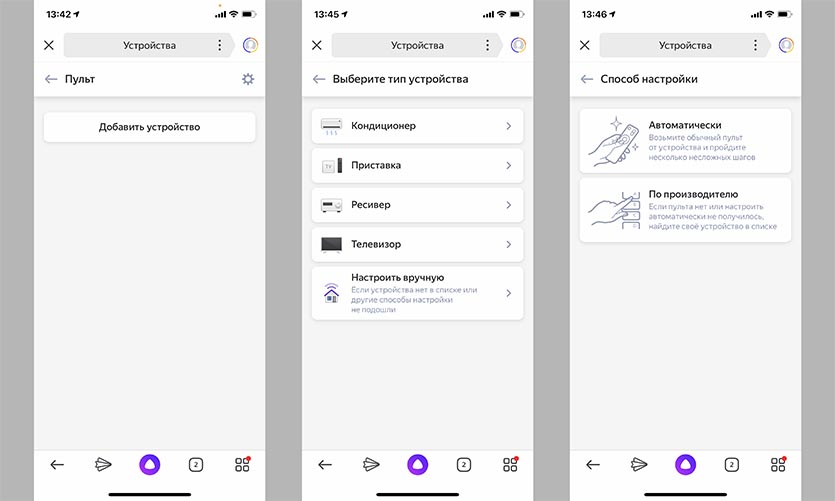
После добавления пульта в систему управления умным домом придется подвязать к нему каждое из имеющихся устройств по следующей инструкции.
1. В приложении Яндекс находим только что добавленный ИК-пульт.
2. Нажимаем кнопку Добавить устройство.
3. Выбираем тип устройства (телевизор, приставка, ресивер или кондиционер).
4. Указываем способ сопряжения. Система может найти коды по производителю и номеру модели либо считать нужные сигналы с оригинально ИК-пульта. Да, черная “шайба” является не только передатчиком сигнала, но и умеет принимать обратную связь от устройств или считывать команды пультов.
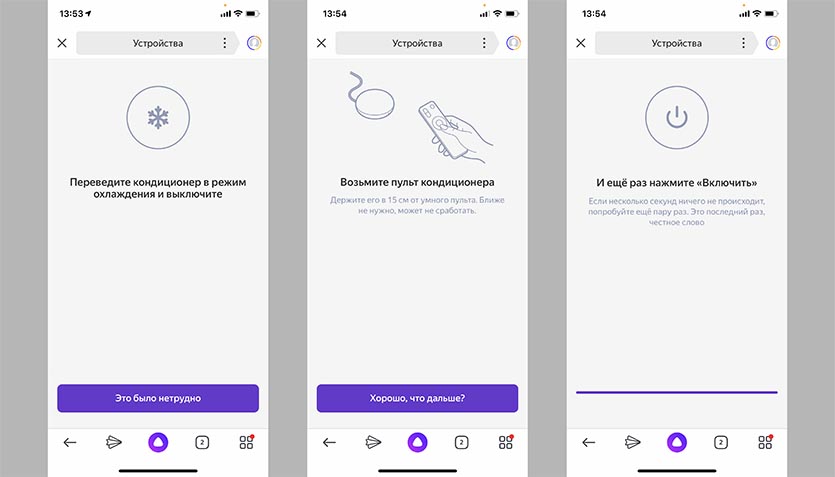
5. В первом случае нужно выбрать производителя и перебрать доступные модели, поочередно посылая сигнал на устройство, а во втором достаточно направить родной пульт на универсальный приемник-передатчик и нажать несколько кнопок.
Система сама подберет подходящий профиль и предложит проверить его работу.
6. Так следует добавить каждый гаджет, а в дополнительном меню можно сразу ознакомиться с примерами голосовых команд управления.
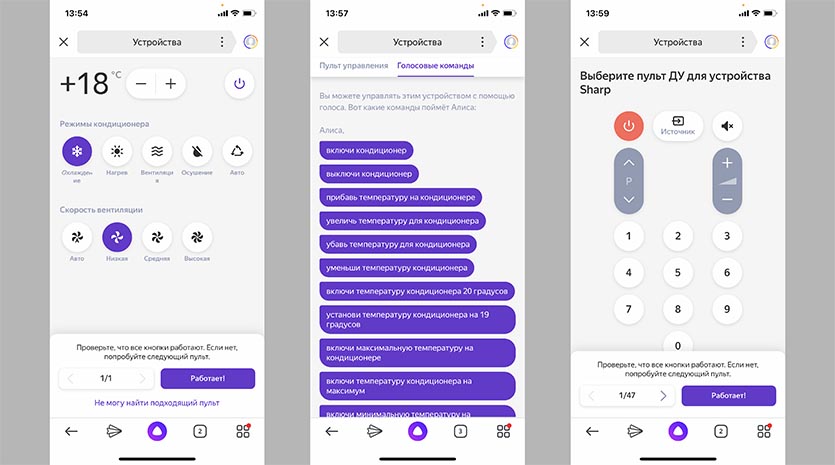
Теперь всеми устройствами можно управлять через приложение Яндекс или Алису. Последний способ удобен при наличии Яндекс.Станции или подходящей колонки с ассистентом на борту.
Как расширить возможности пульта ДУ
Разработчики из Яндекса явно схалтурили. Они упростили возможности виртуальных пультов управления техникой. Так, например, для телевизора присутствуют кнопки джойстика, цифровые клавиши, регулировка громкости, каналов и источника воспроизведения. Никаких кнопок с меню, настройкой картинки, медиавозможностями и прочего нет.
Даже четыре цветные клавиши, которые есть на всех пультах ДУ, не скопировали, а ведь они часто выполняют нужные действия в смарт-режиме.
К счастью, можно исправить ситуацию следующим образом.
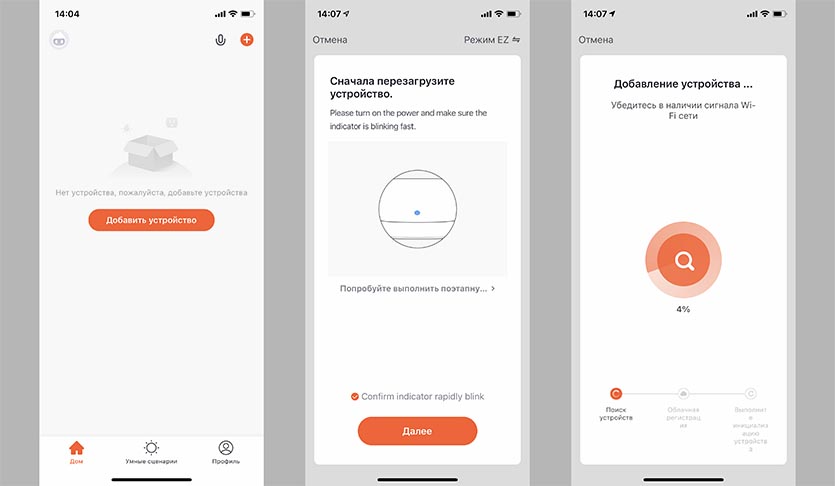
1. Устанавливаем родное приложение TuyaSmart из App Store.
2. Создаем учетную запись при помощи номера телефона или e-mail.
3. Добавляем новое устройство и сбрасываем ИК-станцию для сопряжения с приложением (на несколько секунд зажимаем кнопку для сброса параметров).
4. Сопрягаем гаджет с приложением, процедура такая же, как и в случае с приложением от Яндекса.
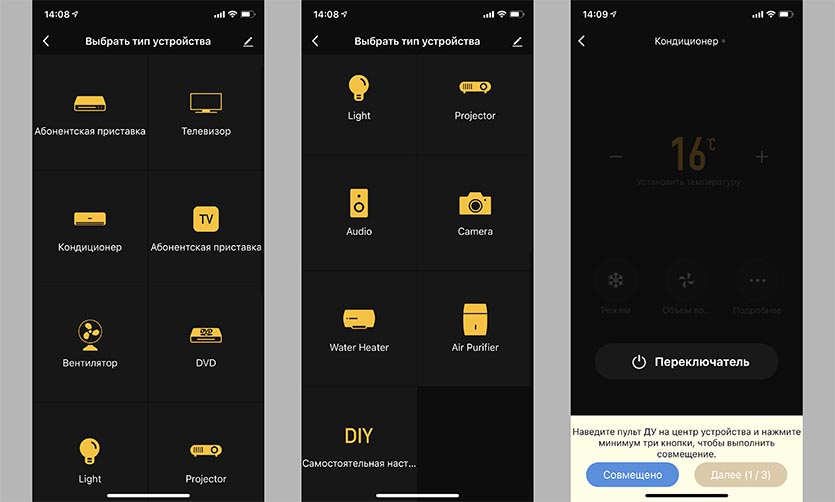
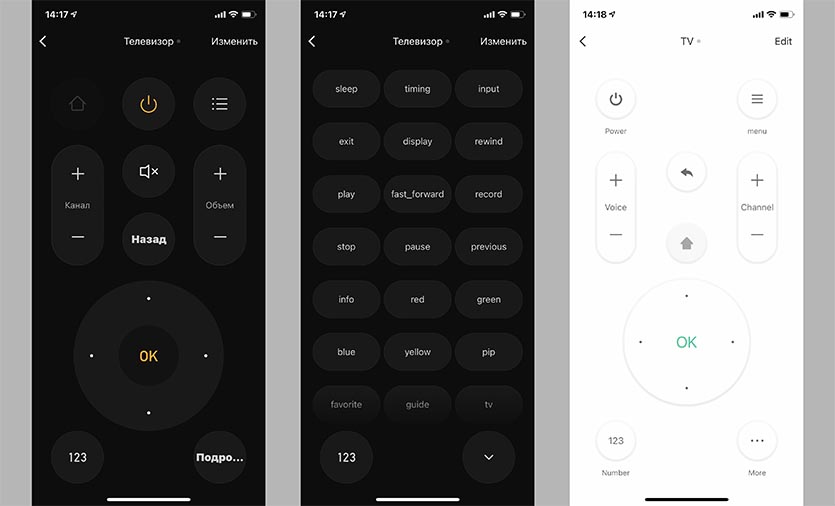
5. После добавления пульта видим гораздо больший перечень устройств для подключения. Утилита от китайских разработчиков умеет работать с осветительными приборами, проекторами, аудиоаппаратурой и даже водонагревателями (разумеется, если они понимают ИК-сигнал).
6. Добавляем имеющуюся технику аналогичным образом и видим целое меню с дополнительными кнопками управления. Ненужные клавиши можно скрыть из раздела.
7. Возвращаемся в приложение Яндекс и сопрягаем аккаунт с учетной записью TuyaSmart через меню добавления нового устройства.
8. Останется лишь авторизоваться в учётке Tuya и обновить список гаджетов.
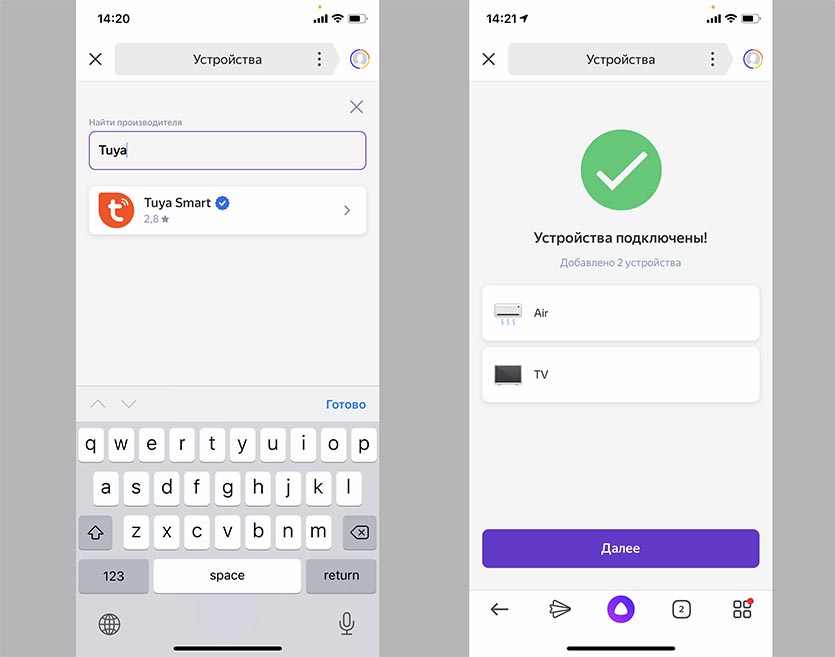
Самого ИК-пульта вы теперь не увидите, он будет настраиваться в родном приложении, в программу Яндекс будут проброшены только настроенные и сопряженные с пультом устройства.
Ими, как и в предыдущем способе подключения, можно будет управлять через виртуальный пульт (как в приложении Яндекс с урезанными возможностями, так и в программе Tuya с полным набором кнопок) либо через голосовые команды Алисе.
Вот так можно получить умные устройства для работы с уже имеющейся экосистемой Яндекс и расширить их возможности по сравнению со стандартным приложением.
В закладки
Артём Суровцев
Люблю технологии и все, что с ними связано. Верю, что величайшие открытия человечества еще впереди!
Обзор игры Saints Row (2022). Похоже на провал года, такой перезапуск нам не нужен
Посмотрел первую серию «Дома Дракона», про который все говорят. Лучше «Игры престолов» или нет
Посмотрел фильм «Челюсти», который показывают в российских кинотеатрах. Это ужасно
Кажется, лучший смартфон до 20 тысяч найден. Обзор TECNO POVA 3 с мощнейшим аккумулятором
У этого самоката ДВА аккумулятора. Обзор Kugoo Kirin HX Plus для тех, кто любит мощность
�� Комментарии 13
Все бы ничего, но очень не удобно в яндексе лезть в управление пультом. Если отдельный ярлык каждого устройства на рабочий стол можно было выложить то было бы вообще круто.
«Гаджеты от Яндекс уже практически не встречаются в продаже, а когда еще были на прилавках, имели слегка завышенный ценник.»
Что Вы имеете ввиду?
Пульт (согласно данным Яндекс) продается в Беру, Мегафоне, Эльдорадо, Ситилинк… Яндекс.станции – почти 50 предложений.
Тема: « Нашел замену умным гаджетам Яндекс», а статья про умеый гаджет Яндекса ??♂️
Л – Логика ??
@dimaps , статя про гаджет Tuya, которые является аналогом Яндекс пульта.
Не читал, но комментирую.
??♂️
Т – Тупанул ??
@Артём Суровцев , Подтвержаю, не разобрался!
Но, само собой, во всём буду винить автора писавшего текст)))
Все ИК передатчики одностороннии и не знают включен ли у тебя телевизор или кондиционер и не будут отображать статус на кнопке.
@Pavel Demyanov , если бы читали внимательно, то заметили бы, что эта шайба принимает обратную связь. Вы всегда будете видеть в приложении, например, какие настройки у кондиционера установлены.
Удобно (наверное) если живешь один. Не удобно тем, что всем домочадцам придётся ставить приложение и логиниться под одним аккаунтом. А пульт можно просто взять и нажать кнопку.
Офигенная штука! Сегодня пришла! Все пульты завел, добавил членов семьи. Теперь кондер, ТВ и приставка управляются и вкл/выкл с телефона) Крутяк!)
И статья дельная и совет.
Заказал этот пульт, получил и пользуюсь…
С телефона управлять – да – неудобно, пока найдёшь эти устройства пальцами. А вот голосом. Стоит дома колонка с алисой – работает на ура!
Для чего умные лампочки – не понимаю вообще. ВОт умный светильник – с обычной лампочкой – это да! А ещё лучше – умный выключатель….
И вот вопрос – есть ли аналогичное предложение по выключателям? А ещё лучше – по устройству, которое встраивается внутрь существующего выключателя…
Ну расширить возможности стандартного приложения с помощью Tuya не получится! Яндекс все равно забирает только стандартные настройки пульта от туда. Но можно настроить недостающие кнопки вручную и управлять голосом.
Статья очень дельная, спасибо. Есть небольшие проблемы скорее софтварного характера, может быть автор может помочь?
Задача: подключить к Алисе пару кондиционеров Daikin на разных этажах. Оба подключены к wi-fi, собственной программой управляются без проблем, но Алиса с Daikin напрямую не работает, увы.
Ок, заказал пару таких штучек.
Подключаю к яндексу по инструкции, всё прекрасно. Распознаётся, добавляется.
Начинаю добавлять устройство. Предлагает вручную или из списка.
Сначала вручную. Просит нажать кнопку включения кондиционера. Нажимаю. На универсальном пульте горел синенький огонёк, в момент нажатия гаснет, т.е. сигнал, видимо, получен. И в течение где-то полминуты после нажатия огонёк не горит, а потом загорается обратно. Приложение яндекс продолжает ждать нажатия, не реагирует. В этот момент оригинальный пульт кондиционера считает, что устройство включено (там есть значок на дисплее), выключение будет, видимо, другим сигналом, хоть и от той же кнопки. Так что блокирую передатчик и “выключаю”. Теперь можно включить ещё раз. Делаю так несколько раз, каждый раз гаснет на какое-то время синий огонёк на пульте. Яндекс предлагает выбор “Делаю несколько раз, никакой реакции”. Да, именно так. Нажимаю это, предлагает держать пульт дальше от приёмника и повторить. Но я и так держал не очень близко. В общем, не выходит.
Ок, автоматом. Выбираю Daikin, получаю список из 41 варианта. Из них примерно треть вызывает какую-то реакцию кондиционера. Включает, пищит при нажатии на кнопки – сигнал получен. Но каждый из них почему-то делает ресет температуры на +26 градусов. И хотя изменение температуры вроде бы кондиционером принимается (пищит) реакции нет. Не работает.
Переходим к TuyaSmart. К ней не получается подключить. Пульт в режиме поиска любого устройства просто не находит. На пульте синий огонь мигает долго, через 3 мин или около того у приложения тайм аут.
Ели в приложении выбрать Universal Remote то в момент начала поиска на пульте синий огонь сразу перестаёт мигать (есть обмен информацией?) но приложение продолжает искать и в итоге не находит.