
Вход по отпечатку пальца в Windows 10 — настройка, добавление отпечатков, решение проблем
Многие современные ноутбуки имеют встроенный сканер отпечатков пальцев, а Windows 10, в свою очередь — встроенную поддержку входа в систему по отпечатку. Обычно, первоначальная настройка осуществляется после первого входа в систему на новом устройстве, но, если вы переустановили Windows, вход по отпечатку перестал работать после обновления или вам потребовалось добавить дополнительные отпечатки, сделать это можно в соответствующих параметрах системы.
В этой простой инструкции подробно о том, как настроить вход по отпечатку пальца, добавить отпечатки и о возможных проблемах, с которыми можно столкнуться в процессе.
Настройка входа по отпечатку пальца в Windows 10
Внимание: далее предполагается, что сканер отпечатков пальцев исправно работает, а в Windows 10 уже настроен ПИН-код (настраивается в Параметры — Учетные записи — Варианты входа), он необходим для использования входа с помощью биометрических датчиков в Windows 10.
Если ранее вы не настраивали вход с использованием отпечатка пальца, то выполнить первоначальную настройку (при условии, что сканер работает), можно с помощью следующих шагов:
- Зайдите в «Параметры» (можно нажать клавиши Win+I) и откройте пункт «Учетные записи».
- В параметрах учетных записей откройте пункт «Варианты входа».
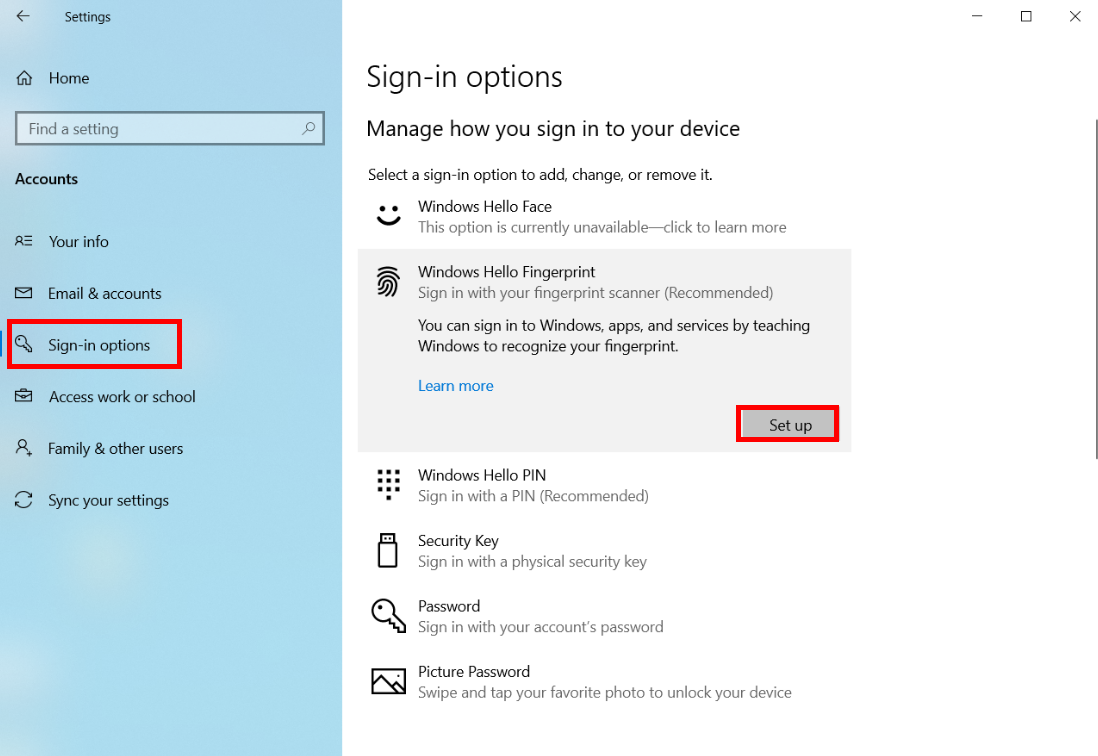
- Нажмите по пункту «Распознавание отпечатков пальцев Windows Hello», а затем — по кнопке «Настройка».

- Откроется мастер настройки Windows Hello, в котором следует нажать «Начать», затем ввести ПИН-код для входа в Windows 10, а далее следовать указанием мастера настройки отпечатков пальцев — касаясь его, пока процесс не будет завершен.

- По завершении вы увидите окно, сообщающее о возможности использования отпечатка пальца для разблокировки компьютера в дальнейшем, и предлагающее добавить еще один палец (это можно сделать и позже).

Готово, теперь, если всё работает исправно, при входе в систему вы можете просто приложить палец (для которого выполнялась настройка) к соответствующему сканеру на ноутбуке.
Как добавить отпечаток пальца Windows 10
Добавление альтернативных отпечатков предлагается выполнить сразу после первоначальной настройки их распознавания, но сделать это можно и позже:
- Зайдите в Параметры — Учетные записи — Варианты входа.
- Откройте пункт «Распознавание отпечатков пальцев Windows Hello» и нажмите кнопку «Добавить ещё».

- Введите ваш ПИН-код и выполните настройку нового отпечатка пальца для входа в систему.

Перестал работать вход по отпечатку или сканер отпечатка пальца в Windows 10
Как и при использовании других функций Windows 10, при входе по отпечатку могут возникать проблемы, по порядку рассмотрим наиболее распространенные:
- Сканер отпечатков пальцев работает (в диспетчере устройств отображается без ошибок), но вход не происходит: никакой реакции на прикладывание пальца. Случается после обновлений Windows Если попробовать добавить отпечатки снова, сообщается, что они очень похожи на уже имеющиеся и зарегистрированные. Решение: в Параметры — Учетные записи — Варианты входа в разделе настройки отпечатков пальцев нажать кнопку «Удалить», а затем снова добавить нужные отпечатки. Если этот вариант не подошел, обратите внимание на дополнительное решение, которое будет описано в конце статьи.
- Аналогично тому, что вы можете наблюдать на смартфонах, влажные руки или загрязнение сканера могут быть причиной того, что сканер отпечатков пальцев ноутбука не срабатывает.
- Если при попытке настроить отпечаток пальца вы видите сообщение «Не удалось найти сканер отпечатков пальцев, совместимый с функцией Распознавание отпечатков пальцев Windows Hello», причина чаще всего в драйверах сканера (не установлены или установлены не те), решение — скачать и установить их вручную с сайта производителя ноутбука для вашей модели (ищем драйвер для Fingerprint Sensor или аналогичный). В некоторых случаях для старых ноутбуков (изначально выпускавшихся на Windows 7 или 8) может оказаться, что датчик действительно не совместим с Windows Hello. В диспетчере устройств сканер отпечатков пальцев находится в разделе «Биометрические устройства».

- Для работы функции должна работать «Биометрическая служба Windows», проверить её статус можно в Win+R — services.msc, тип запуска по умолчанию — «Автоматически».

Дополнительный вариант, на случай если есть подозрение на неправильную работу функций входа с использованием биометрии, в том числе по отпечатку пальца (перед этим желательно создать точку восстановления системы и знать свои пароль и ПИН-код для Windows 10):
- В services.msc остановите и отключите биометрическую службу Windows.
- Перенесите файлы из папки C:\Windows\System32\WinBioDatabase в другое расположение (откуда их при необходимости можно будет восстановить), там чтобы их не осталось в указанной папке.
- Запустите и включите тип запуска «Автоматически» для биометрической службы Windows.
- Добавьте отпечатки пальца для входа через Параметры Windows
Надеюсь, инструкция поможет разобраться, а при наличии каких-либо проблем оперативно решить их.
А вдруг и это будет интересно:
19.01.2022 в 09:38
Доброго времени суток. USB-сканер отпечаток пальца для Win7 sp1?, как сделать вход в систему, сторонние программы или вариантов нет? Спасибо.
20.01.2022 в 16:56
Здравствуйте.
Тут я не могу ответить точно, самому не довелось на 7-ке поиграться с подобными сканерами. Но логика там такая была что именно сторонний софт это делал, причем для разных сканеров — свой (не знаю, существовали ли «универсальные» варианты), хотя запуск настройки данных отпечатков был где-то в панели управления («Биометрические устройства»?), но этот элемент запускал уже сам стороннее ПО.
А вот посоветовать конкретный софт не могу, думаю, стоит поискать как-то по модели сканера.
30.08.2022 в 12:32
Здравствуйте.
У меня вот сама кнопка «Настройка» не открывается. Жму и ничего не происходит, хотя в ноутбук встроен Touch ID.
30.08.2022 в 17:46
Здравствуйте.
А драйвер сенсора отпечатков пальцев стоит? Загляните в диспетчер устройств — Биометрические устройства
21.09.2022 в 00:06
Спасибо большое за отпечаток пальца! Переустановила тридцать разных драйверов разными способами, меняла реестр, и только у вас на сайте нашла как называется служба для биометрии чтобы включить ее! Спасибо огромное!
30.11.2022 в 17:07
а зачем пин-код задавать? есть же пароль. Пинкод ограниченной длины, менее надёжен. брутфорсится на раз-два. Или есть какой-то нюанс?
30.11.2022 в 18:19
Ну картина такая: ПИН-код мы задаём при наличии учётки Майкрософт (не для локальной учетной записи). То есть можем задать и нам настойчиво это предлагают.
Майкрософт нам сообщает, что это безопаснее, чем пароль (при условии использования учётной записи Майкрософт опять же) и приводит следующие доводы:
1. Он только для конкретного устройства, а не для аккаунта МС, на котором все устройства завязаны, никуда не передается, потому перехват затруднен.
2. Работа ПИН-код на современных устройствах с Windows обеспечивается модулем TPM, то есть просто так «достать» его не получится
3. Достаточно защищен от подбора: ограничение количества попыток + никто не заставляет задавать ПИН из 4-х цифр, вы можете создать из букв+цифр, произвольной длины, причем как я понял из оф. документа, если долго подбирать, то включится TPM Anti-hammering и полностью отрубится возможность ввода.
Ну и если на самый первый ваш вопрос отвечать «а зачем пин-код задавать?», то в контексте этой статьи ответ будет таким: для использования разблокировки с помощью биометрических сенсоров у вас потребуют его создать. Объясняют на той же официальной странице тем, что «сенсоры ломаются, а пароль — менее безопасен».
Сама страница:
30.11.2022 в 22:53
понятно.. то-есть без учётки мелкософта биометрику не активировать.
печально, ну и ладно, жили же без сканера отпечатка 20 лет, и дальше проживём.
Включаем ноутбук по отпечатку пальца: пароли в прошлом

В телефонах сканеры отпечатков пальцев уже не в новинку, а вот в ноутбуках это уже относительно свежий инструмент. Какой функционал у этого сканера и как его настроить? Возможно ли, что в ваш ноутбук уж встроен подобный датчик?
Сканер отпечатка на ноутбуке — что позволяет делать
Сканер отпечатков пальцев — это инструмент, с помощью которого можно войти в систему, то есть это один из способов авторизации. Теперь он доступен и на ноутбуках. ОС запоминает отпечаток пальца своего владельца. При последующих авторизациях компьютер сравнивает текущий отпечаток с тем, что был сохранён ранее.
В «Виндовс» 10 есть такая опция Windows Hello, которая позволяет входить в систему через идентификацию отпечатка пальца, лица или радужной оболочки глаза (за счёт 3D-камеры). Но эта функция будет работать при наличии соответствующего аппаратного обеспечения, то есть нужен сканер, к которому вы будете прикладывать палец. Сканер может быть уже встроен в «лэптоп». В ином случае вам нужно будет приобретать его отдельно.
Ноутбуки, на которых изначально есть сканер
В современные ноутбуки уже начали встраивать сканеры. При этом они могут быть не только в дорогих устройствах, но и в «ноутах» из средней ценовой категории. В каких моделях, например, можно встретить датчик:
- Lenovo IdeaPad 520s 14.
- HP ProBook G5.
- Lenovo ThinkPad L470.
- Acer SWIFT 3.
- Lenovo ThinkPad 13 Ultrabook.
- Acer ASPIRE 7.
- Xiaomi Mi Notebook Air 2017.
- Lenovo Yoga 720.
- Dell XPS 13 (2017).
- Asus Zenbook 3.
Посмотреть, есть ли на вашем «ноуте» датчик, можно в его технических характеристиках.
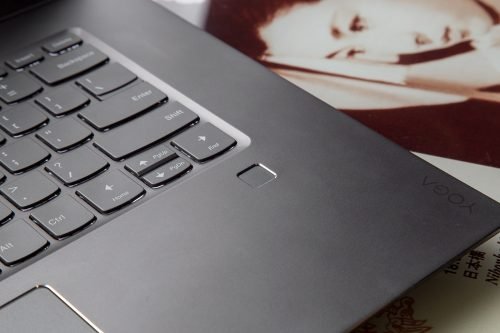
Встроенный сканер обычно располагается на панели под клавиатурой справа от тачпада
Можно ли поставить сканер на ноутбук, если его нет
Если оказалось, что ваш «лэптоп» без встроенного датчика, приобретите специальное маленькое устройство — в виде адаптера USB. Это будет съёмный сканер. Одни из первых таких датчиков — устройства VeriMark Fingerprint Key и PQI My Lockey.
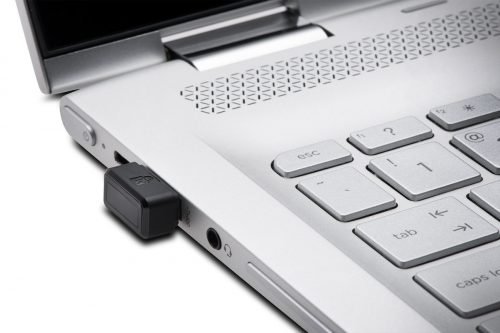
Съёмный сканер имеет вид миниатюрной флешки
У двух девайсов угол распознавания 360 о . Они способны отличить настоящий палец от фальшивого накладного отпечатка. Их используют не только для авторизации в системе «Виндовс» 10, но и для входа в сторонние сервисы — для проведения онлайновых платежей, для авторизации в сервисах с двухфакторной аутентификацией, в том числе в «Гугл», Dropbox, GitHub, Evernote, WordPress и т. д.
Когда сканер на месте, можно настроить вход в «Виндовс» 10 по отпечатку:
- Перейдите в параметры — зажмите «Виндовс» и I. Откройте раздел с аккаунтами.
- Перейдите в блок «Параметры входа».
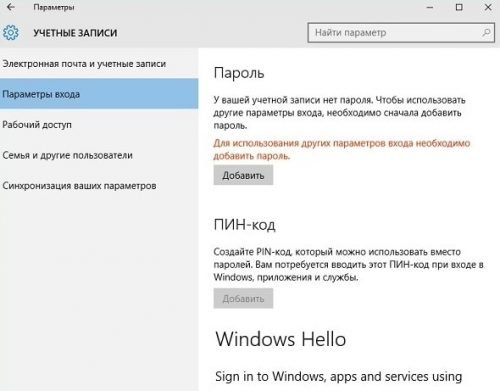
Зайдите в раздел для учётных записей
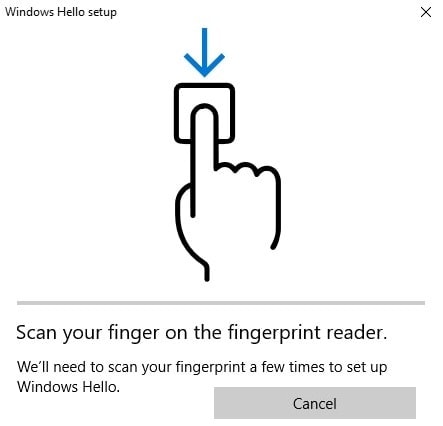
Сделайте скан отпечатка нескольких пальцев
Волна сканеров отпечатков докатилась и до ноутбуков. Теперь вы можете использовать свои пальцы для авторизации в системе «Виндовс» и на сторонних сервисах. Даже если в ваш «лэптоп» не встроили датчик, вы можете его купить отдельно — в виде маленького адаптера с разъёмом USB, который не будет закрывать другие выходы.
Регистрация и удаление отпечатка пальца на компьютере
Описанные ниже действия могут выполняться только при использовании ноутбуков и компьютеров с поддержкой функции распознавания отпечатков пальцев.
- Нажмите на значок Пуск, затем нажмите на значок настроек и выберите Учетные записи (Accounts) .
-
Нажмите Распознавание отпечатков пальцев Windows Hello (Windows Hello Fingerprint) , выберите Настройка (Set up) или Добавить еще (Add another) и следуйте инструкциям на экране, чтобы зарегистрировать отпечаток пальца.
- Рекомендуется сначала настроить пароль и PIN-код для вашей учетной записи. Если вы не настроили пароль для учетной записи, опция Настройка (Set up) в разделе Распознавание отпечатков пальцев Windows Hello (Windows Hello Fingerprint) будет недоступна и вы не сможете зарегистрировать отпечаток пальца. Если вы не настроили PIN-код, данные отпечатка пальца не будут сохранены после регистрации.
- Для одной учетной записи можно зарегистрировать не более 10 отпечатков пальцев.
- Ваш компьютер поддерживает регистрацию отпечатков пальцев в формате 360 градусов. Постарайтесь зарегистрировать всю область вашего отпечатка пальца, чтобы повысить точность распознавания.
После выбора опции Удалить (Remove) все зарегистрированные отпечатки пальцев будут удалены.
Как войти в систему компьютера с помощью отпечатка пальца или лица
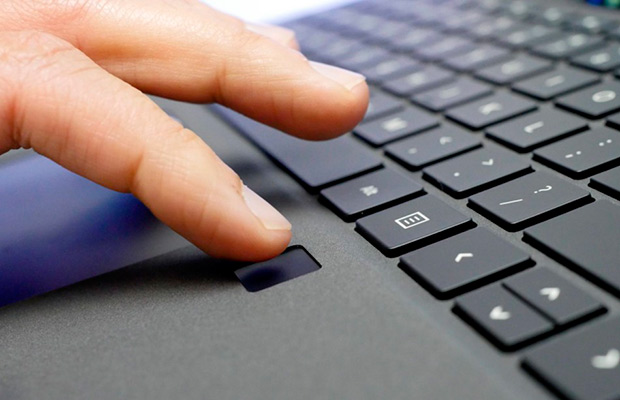
Такие способы разблокировки быстрее и удобнее, чем набирать сочетание букв и цифр. Когда вы дойдете до экрана входа в систему, просто взгляните на свою веб-камеру или положите палец на датчик, чтобы открыть свою учетную запись. Однако даже при использовании этих методов вы все равно должны защищать свой компьютер надежным паролем. Если биометрический метод не срабатывает, этот код будет служить надежной резервной копией.
Вот как активировать биометрическую защиту на компьютерах Windows и MacOS.
В Windows
На данный момент компьютеры с операционной системой Windows предоставляют вам больше возможностей входа в систему, чем MacOS. Данная функция называется Windows Hello. Однако, благодаря аппаратным средствам, которые для этого требуются, не все устройства могут ее поддерживать. Чтобы войти в свою учетную запись с помощью отпечатка пальца, вам понадобится компьютер со встроенным сканером отпечатков пальцев, а для использования функции распознавания лиц нужен определенный тип веб-камеры.
Требуемое оборудование
Ваш первый шаг должен состоять в том, чтобы проверить, работает ли ваше существующее оборудование с Windows Hello. Откройте «Настройки», щелкнув значок «шестеренки» в меню «Пуск». Затем выберите «Учетные записи» → «Параметры входа» (Sign-in options). Если на этой странице вы видите параметры Face или Fingerprint, то вам повезло. В противном случае вы увидите сообщение «Windows Hello на этом устройстве недоступно» (Windows Hello isn’t available on this device).

Одним из первых устройств с поддержкой Windows Hello стал ноутбук Microsoft Surface Book 2. Компьютеры других производителей также могут поддерживать эту технологию.
Если ваш компьютер не поддерживает разблокировку при помощи отпечатка и вы не собираетесь в ближайшее время его менять, то в качестве альтернативы можно купить клавиатуру Microsoft Modern Keyboard ($130), которая имеет встроенный датчик отпечатков пальцев, и веб-камеру Logitech Brio ($174) с поддержкой распознавания лиц.

Как настроить
После того как вы собрали необходимое вам оборудование, вернитесь в Настройки → Учетные записи → Параметры входа (Sign-in options). Вы можете включить доступ к Windows Hello здесь, если у вас есть системный пароль, защищающий вашу учетную запись пользователя. Если вы еще не установили его, посмотрите в разделе «Пароль» (Password) и нажмите кнопку «Добавить» (Add).
Затем вы можете начать настройку распознавания лица или отпечатков пальцев. Для начала найдите раздел «Лицо» (Face) и выберите опцию «Настройка» (Set up). Начните работу и посмотрите прямо на свою веб-камеру. Когда на экране появится предварительный просмотр, используйте его, чтобы переместить голову в нужную область. Синяя строка состояния укажет, когда компьютер сохранит в памяти ваше лицо.

Этот процесс аналогичен распознаванию отпечатков пальцев. На этот раз зайдите в раздел «Отпечаток пальца» (Fingerprint) и нажмите «Добавить», затем следуйте инструкциям на экране.

Вас попросят прикоснуться пальцем к датчику несколько раз, пока Windows не соберет достаточную информацию для обеспечения точного соответствия.

Для обоих методов входа в систему Windows Hello также можно ввести PIN-код, если биометрическая аутентификация не удалась. Если это произойдет, вы сможете войти в систему с помощью своего пароля или PIN-кода, но PIN-код немного легче запомнить. Однако он может только разблокировать компьютер, который вы используете, поэтому доступа к любой другой части вашей учетной записи Windows не будет (например, онлайн-хранилище OneDrive).

Чтобы изменить что-либо в Windows Hello, вернитесь в «Настройки» → «Учетные записи» → «Параметры входа» (Sign-in options). Например, вы можете определить, должен ли компьютер автоматически разблокироваться, когда он видит ваше лицо, или вам нужно сначала выбрать учетную запись пользователя. Вы также можете избежать случайных разблокировок, включив опцию «Требовать поворота головы влево и вправо, чтобы разблокировать экран» (Require turning your head left and right to unlock the screen). Это также помешает злоумышленникам обмануть технологию распознавания лиц вашего компьютера при помощи фотографии.
На MacOS
На данный момент MacOS не позволяет вам разблокировать компьютер при помощи вашего лица, хотя iPhone X от Apple предлагает Face ID в качестве ключевой функции. Тем не менее, вы можете зайти на компьютер Apple с технологией Touch ID, если это новая модель MacBook Pro, которая оснащена встроенной сенсорной панелью Touch Bar, расположенной над клавиатурой.

Помимо разблокировки вашего Mac, Touch ID также может открывать защищенные паролем «Заметки» (Notes), раздел «Пароли» в Safari и несколько разделов безопасности на панели «Системные настройки». Touch ID также имеет свои ограничения: он работает только тогда, когда вы входите в систему после того, как ваш Mac находился в спящем режиме. Если вы перезагрузили компьютер или вышли из системы, вам необходимо ввести пароль учетной записи для доступа к устройству.

Требуемое оборудование
В дополнение к сенсорному идентификатору Touch Bar также отображает различные функциональные кнопки, которые изменяются в зависимости от используемой программы.
Например, когда вы работаете с редактором изображений, вы можете увидеть инструменты выбора цвета. Однако эта функция появляется только в некоторых версиях новых MacBook Pro. 15-дюймовая версия ноутбука ($2400 и выше) автоматически включает эту функцию, как и 13-дюймовая модель ($1800 для модели с Touch Bar).
Как настроить
Чтобы настроить Touch ID на MacBook Pro, начните с открытия системных настроек. Выберите «Touch ID», а затем значок «+» и введите пароль учетной записи, чтобы подтвердить, что у вас есть права авторизации.

Теперь вы готовы добавить свой первый отпечаток пальца. Поместите палец на кнопку Touch ID в крайнем правом углу сенсорной панели, но не нажимайте. Каждый раз, когда вы поднимаете и опускаете палец, компьютер предоставляет вам подсказки, чтобы провести вас через этот процесс. Это поможет устройству лучше распознавать вас позже.

Если вы хотите использовать более одного пальца для входа в свой компьютер, добавьте больше отпечатков пальцев через ту же панель. Зарегистрированные отпечатки пальцев появятся на экране, а рядом с ними будут отмечены флажки. Вы можете использовать эти поля, чтобы включить Touch ID в качестве механизма разблокировки, а также способ авторизации оплаты для Apple Pay и любых покупок, которые вы совершаете в iTunes или в App Store.