
Инструкция по настройке каналов на телевизоре рубин
Телевизор Rubin инструкция
для модели RB-32D9T2C обозначает на передней панели телевизора Рубин расположение фотоприёмника инфракрасного ПДУ и индикаторного светодиода дежурного режима. На задней панели расположены кнопки: 1) Кнопка Power включения телевизора 2) Кнопка Menu вызов экранного Меню 3) Кнопка Source выбор источника сигнала 4) Кнопка CH+ увеличения номера канала 5) Кнопка CH- уменьшения номера канала 6) Кнопка Vol+ увеличения громкости 7) Кнопка Vol- уменьшения громкости Кнопка отключения питания.
На нижней и боковой панели телевизора Rubin расположены разъёмы: 1) HDMI вход 2) HDMI (MHL) вход с поддержкой мобильных устройств 3) HDMI (ARC) вход с поддержкой реверсивного звука 4) VGA вход подключения к компьютеру 5) TV вход аналогового и цифрового тюнера 6) COMPONENT компонентный вход YPbPr 7) VIDEO композитный AV видеовход  CI+ слот подключения модуля PCMCIA 9) AUDIO вход композитного звука 10) USB вход для подключения внешних носителей 11) EARPHONE гнездо для подключения наушников 12) COAXIAL цифровой аудиовыход
Пульт для телевизора RUBIN
Пульт для телевизора Rubin имеет кнопки дистанционного управления:
1) Кнопка Power
включение дежурного режима телевизора Рубин 2)
Кнопка Wide
выбор формата экрана 3)
Кнопка Mute
моментальное отключение звука 4)
Кнопка цифровая
выбор номера канала 5)
Кнопка Return
возврат 6)
Кнопка Ch List
вывод списка каналов 7)
Кнопка S.Mode
выбор предустановленного режима звука
Кнопка Freeze
стоп кадр изображения 9)
Кнопка P.Mode
выбор предустановленного режима изображения 10)
Кнопка Info
отображение информации 11)
Кнопка Rec
запись телеканала на USB 12)
Кнопка L/R
формат вывода звука стерео или моно 13)
Кнопка Exit
выход из меню 14)
Кнопка Red
доступ к дополнительным функциям
15) Кнопка Subtitle
выбор субтитров 16)
Кнопка Epg
телегид 17)
Кнопка Fav
избранные телеканалы 18)
Кнопка Source
выбор внешнего источника сигнала 19)
Кнопка Vol
регулировка громкости 20)
Кнопка Menu
вызов основного Меню 21)
Кнопка Ch
выбор телеканала
22)Кнопка Index
вызов списка записей 23)
Кнопка Zoom
масштабирование изображения 24)
Кнопка Repeat
выбор режима повтора 25)
Кнопка Stop
остановка воспроизведения 26)
Кнопка Prev
переход на предыдущий файл 27)
Кнопка Next
переход на следующий файл 28)
Кнопки Radio
переход в режим Радио
29)Кнопка Language
выбор языка аудиодорожки 30)
Кнопка навигации
навигационное управление 31)
Кнопка ОК
подтверждение
На нашем сайте можно скачать Пульт для телевизора расположение и обозначение кнопок дистанционного управления, а также инструкцию и Руководство пользователя
Настройка телевизора Rubin
Стартовое Меню. Мастер настройки
При первом включении телевизора Рубин, на экране появляется стартовое меню. С помощью подсказок мастера настройки, управляя навигационными клавишами пульта ДУ, производят следующие настройки: Выбор языка отображения меню и текстовых подсказок Выбор типа тюнера приёма телевизионных каналов- цифровой, аналоговый или и цифровой и аналоговый Выбор страны местоположения телевизора После нажатия ОК, произойдёт автоматическая настройка каналов на телевизоре.
Начальная настройка телевизора Rubin
Управление телевизором осуществляется как с панели управления, так и дистанционным пультом. Первоначально необходимо выбрать пультом для телевизора JVC язык меню, стандарт телевизионного вещания и страну пребывания. Далее будет предложено произвести автоматический поиск каналов. Для его запуска необходимо нажать ОК на пульте. В появившемся экранном меню начнётся поиск и фиксация телевизионных программ в режимах аналогового вещания АТВ, цифрового вещания ЦТВ, поиск радиоканалов РАДИО, либо запись данных, если они передаются в принимаемом сигнале. Поиск каналов может быть прерван нажатием кнопок MENU или EXIT. В таблице указывается количество найденных программ. Телевизор JVC запоминает 100 телевизионных программ в аналоговом режиме и 200 программ в режиме цифрового телевидения. После окончания настройки, необходимо при помощи кнопки INPUT выбрать режим просмотра аналоговых или цифровых телепрограмм.
Настройка меню изображения
Предустановка: позволяет произвести быстрый выбор настроек из списка: Яркий, Динамический, Мягкий, Пользователь Яркость: производится регулировка яркости изображения телевизора Rubin. Контрастность: регулировка контрастности. Насыщенность: регулировка цветовой насыщенности Оттенок: регулировка производится только в системе цветности Ntfs Резкость: изменение резкости изображения Цветовой тон: позволяет придать изображению на экране тёплые или холодные оттенки Формат экрана: выбор соотношения сторон изображения Настройка ПК: настройка подключения компьютера к телевизору по порту VGA (настройка положения изображения по вертикали и горизонтали, изменение частоты и фазы развёртки для синхронизации)
Часто задаваемые вопросы по настройке аналоговых каналов
Иногда в процессе настройки каналов могут возникнуть определенные вопросы, некоторые из которых рассмотрены ниже.
Как настроить каналы на телевизоре без пульта?
Процесс автоматической и ручной настройки в таком случае происходит аналогичным образом, но для доступа в меню телевизора используются кнопки, расположенные непосредственно на его корпусе:
Если подобных кнопок нет, необходимо приобрести пульт.
Как настроить каналы на старом телевизоре?
При отсутствии меню настройка каналов осуществляется специальными регуляторами, которые могут располагаться под кнопками переключения либо на обратной стороне возле антенного разъема. Кроме того, на старых отечественных телевизорах типа «Электрон» или «Рубин» и портативных автомобильных ТВ приемниках предусмотрено переключение диапазонов с помощью перемычек, ползунков или кнопок. Настройка телевизионных каналов для таких аппаратов выполняется только руками.
READ Как самостоятельно установить водосточную систему
Что делать, если сбивается настройка каналов?
Если вы производили настройку каналов в автоматическом режиме, попробуйте запустить ручной поиск. При повторном сбое каналов причину стоит искать в плохом сигнале вещания, неисправном кабеле или поломке телевизора. Подробнее читайте:
Позиционирование устройства
Рассматриваемая модель RB-32D7T2S — это бюджетный телевизор “Рубин”. Отзывы выделяют достаточно неплохое качество изображения, внушительный набор портов и наличие двух тюнеров в данном устройстве. К минусам же данного решения можно отнести лишь то, что в нем отсутствует программная оболочка, которая бы могла реализовать функции “Смарт-ТВ”. Именно последняя особенность не позволяет данную модель телевизора отнести к среднему классу. Также эта особенность не позволяет его использовать в качестве мультимедийного центра. Неисправности телевизоров данного модельного ряда появляются не так и часто и, как правило, не настолько уж и серьезные. Поэтому устранить их можно в любом центре по ремонту такой продукции.
Поиск и настройка цифровых программ
После того, как приставка подключена к телевизору на экране появится меню настроек приставки. В зависимости от модели название разделов может отличаться.
Для поиска каналов необходимо:
- Перейти в раздел «Настройки»
или
«Опции»
. - Выберите раздел «ТВ»
или
«Настройка каналов». - Нажмите на функцию «Автопоиск»
или
«Автоматическая настойка»
.

Проведение этой процедуры необходимо один раз в самом начале. Приставка самостоятельно выполнит поиск цифровых каналов, после чего сохранит их.
Комплект поставки
Хорошей комплектацией с позиции конечного пользователя может похвастаться любой телевизор “Рубин”. Инструкция по использованию данного устройства, талон с полным перечнем гарантийных обязательств и комплект рекламных буклетов — этот полный перечень поставляемой документации. Кроме самого телевизора, в список поставки входит пульт управления с набором элементов питания. Также в этом списке присутствует шнур электроснабжения. А вот блок питания интегрирован в состав устройства и является его составной частью.

Изображение
Как было уже отмечено ранее, достаточно высоким качеством изображения может похвастаться данный телевизор “Рубин”. 32 дюйма — именно такая диагональ матрицы у него. Эту же информацию можно выяснить из обозначения модели. Если точнее, то маркировка RB-32D7T2S расшифровывается следующим образом:
RB — устройство серии “Рубин”.
32 — диагональ матрицы, которая указана в дюймах.
D7 — серия устройств.
T2S — т ип матрицы, в этом случае LED. Причем аналогичной подсистемой вывода изображения оснащаются и остальные ЖК-телевизоры “Рубин” .
Разрешение картинки 1366 х 768, а его формат — HD. Яркость выводимого изображения установлена производителем на отметке в 350 кд/см 2 . Контрастность производителем соответствует 300000:1. Углы обзора составляют 178 0 . Частота обновления изображения 60 Гц. Все ранее приведенные спецификации и характеристики технического плана позволяют получить достаточно неплохое качество изображения и обеспечивают комфортный уровень просмотра телевизионных передач.
Два интегрированных динамика есть в данном устройстве. За счет этого в стереоформате может звучать телевизор “Рубин”. Отзывы выделяют отменное звучание. Мощность каждого такого динамика равна 10 Вт, а в сумме это позволяет получить 20 Вт. Если же нужно более качественное акустическое сопровождение, то можно установить внешнюю систему с динамиками и за счет этого существенно улучшить качество звука. Все необходимые порты в этом случае есть.

Коммуникации
Перед тем как настроить телевизор модели RB-32D7T2S, разберемся с его коммуникационным списком:
Два антенных входа. Один из них предназначен для получения сигнала в аналоговом или цифровом (Т/Т2) от обычной антенны или от оборудования кабельного провайдера. Второй же порт используется для получения спутниковых передач. В последнем случае присутствует поддержка как MPEG2, так и наиболее передового на сегодняшний день формата MPEG4.
Есть один компонентный вход для подключения устаревших на сегодняшний день различных мультимедийных устройств (DVD-проигрывателей, караоке-центров или ресиверов DVB-T2). Возможной альтернативой в этом случае выступает SCART.
Один порт аналогового формата VGA позволяет этот телевизор напрямую подключить к персональному компьютеру и превратить его уже в монитор.
Еще один разъем стандарта USB допускает возможность установки внешнего флеш-накопителя и воспроизводить с него различную мультимедийную информацию.
Три порта HDMI позволяют получать сигнал с различных цифровых устройств и отображать ее на телевизоре.
Есть слот PCMCIA. В него устанавливается карта декодирования цифровых каналов. Эта опция будет весьма и весьма востребована при просмотре передач формата DVB-Т2 или цифровых каналов от кабельного оператора.
Набор 3,5-мм аудиоджеков для ввода или вывода звукового сигнала на внешнюю акустическую подсистему.

Коммутация. Настройка
Теперь разберемся с тем, как настроить телевизор данной модели. Эта операция состоит из таких этапов:
- Извлекаем полную комплектацию поставки из картонной коробки.
- Снимаем с устройства транспортные крепления.
- Фиксируем подставки на телевизоре.
- Устанавливаем устройство на постоянное место.
- Подключение к кабельному вводу провода со входным сигналом.
- Силовой шнур соединяет гнездо и розетку.
После этого коммутация окончена, нужно подавать уже на устройство напряжение и настраивать его программную составляющую. В этом случае необходимо выполнить такие манипуляции:
- Подаем напряжение.
- По окончании загрузки и тестирования заходим в настройки и выбираем подпункт “Каналы”.
- Далее инициируем процедуру автонастройки и задаем источник ТВ-сигнала. Это может быть и обычная метровая, и дециметровая антенна, и оборудование кабельного провайдера, и комплект спутникового оборудования.
- Запускаем систему поиска.
- В конце не забываем сохранить полученный список телевизионных каналов.
После этого рекомендуется пройти по кругу все каналы и убедиться в их работоспособности.
Мультимедийные возможности
Внушительными мультимедийными возможностями может похвастаться рассматриваемое решение. В этом перечне присутствуют:
Возможность просмотра различных изображений с внешнего флеш-накопителя.
Также с аналогичного хранилища информации можно воспроизвести различные аудиозаписи.
Не забыл производитель и про видеозаписи и фильмы. В перечне поддерживаемых форматов есть avi, mpeg2, mpeg4, VOB и H264.
Наличие комбинации портов USB и HDMI позволяет подключить к устройству мини-ПК. Такая доукомплектация позволяет превратить это решение уже в полноценный центр развлечений и, конечно же, отдыха. По существу добавление мини-ПК позволяет оснастить телевизор специальной программной оболочкой и реализовать в нем функции “Смарт-ТВ”.

Эксплуатация и ремонт. Отзывы
Сильной стороной данного устройства является:
Высокое качество картинки и максимальные углы обзора. Разрешение картинки равно солидным 1366 х 768, а ее формат — HD. Это действительно позволяет получать удовольствие от просмотра любых телевизионных передач.
Приемлемое качество звукового сопровождения.
Внушительный набор портов и разъемов, который позволяет применять данное устройство не только как телевизор, а и как мультимедийный центр или даже монитор.
А вот минусов в этом случае всего лишь два:
Отсутствие расширенной программной оболочки, которая бы позволяла ему реализовывать функции “Смарт-ТВ”. Но пока данная технология не получила достаточно большого распространения в таких бюджетных решениях, и в этом нет ничего сверхъестественного.
Второй минус — это ремонт телевизора “Рубин” не только данной модификации, а и любого другого. Расширенного списка сервисных центров, как у компании “Самсунг”, в этом случае нет. Как результат, приходится обращаться в любой центр ремонта. Также есть проблемы с комплектующими, и это приводит к тому, что восстановление работоспособности происходит не настолько оперативно. Но не настолько уж часто встречаются различные неисправности телевизоров данного модельного ряда, и обращаться в сервисный центр владельцам приходится достаточно редко.

Проблемы, которые возникают при настройке каналов
Не все модели ТВ-приемников Рубин обладают встроенным декодером для приема формата DVB-T2. Владельцам старых телевизоров потребуется приобрести специальный тюнер для приема каналов в более высоком качестве. На рынке представлены различные модели приставок, но даже недорогие устройства обладают необходимым функционалом для настройки двух бесплатных мультиплексов.
Старые ТВ-приемники Рубин имеют интерфейс типа SCART, поэтому необходимо подбирать приставку с таким же разъемом. В противном случае потребуется покупать еще и специальный переходник.
В отличие от предыдущего метода подключения, штекер антенны следует подсоединять к гнезду, расположенному на корпусе ресивера. Поиск каналов выполняется посредством пульта ДУ от приставки. Для этого выполняются следующие действия:

Если при настройке каналов возникают какие-либо проблемы, приходится искать причину неполадок. Она может быть как в приставке, так и в антенне или ТВ-приемнике. Если телевизор Рубин не включается, первым делом рекомендуется проверить батарейки в пульте управления. Причина банальная, но встречается довольно часто. Проще купить новые батарейки, вставить в пульт и проверить его работоспособность. Если неполадки касаются одного из внутренних модулей прибора, например, неисправен блок питания или вышла из строя электронная плата, без помощи специалиста тут не обойтись.
Итоги
Большинство владельцев в своих отзывах действительно с положительной стороны характеризуют рассматриваемый в рамках данного материала телевизор “Рубин”. Отзывы указывают только на 2 несущественных минуса у этой модели. Причем один из них достаточно легко устраняется. Для этого только необходимо дополнительно приобрести мини-ПК. С его помощью это устройство без особых проблем превращается в самый настоящий домашний центр развлечений и отдыха. Ну а второй минус может проявиться лишь только в случае поломки данного решения. Поскольку степень надежности у него достаточно высокая, то проблем с этим, как правило, не возникает. А вот положительных сторон в данной ситуации значительно больше. Ключевая из них — это низкая стоимость при равных характеристиках технического плана и сопоставимом качестве.
Как настроить каналы на телевизоре Рубин 37М06
Модель 37М06 выпускалась еще на одноименном московском заводе, в отличие от современных моделей, которые собираются из китайских комплектующих в Калининграде.
Число на первом месте в названии модели – это диагональ, 37 дюймов. Инструкция, изложенная ниже будет актуальна для аналогичных моделей с большим экраном:
- 51М06,
- 55М06,
- А также для модификаций (М06T, S06T, S06TP).
Так как телевизор этот работает только с аналоговым сигналом, он не подойдёт для приёма современного цифрового эфирного телевидения стандарта DVB-T2. Для приёма цифровых каналов понадобится специальная приставка или другой телевизор.
Подготовка телевизора
Прежде чем приступить к непосредственной настройке каналов, следует подключить телевизор к источнику вещания. При аналоговом сигнале кабель антенны или оператора кабельного телевидения подключается напрямую к антенному входу телевизора (отмечен на фото):
При этом стоит отдельно рассмотреть ситуацию, при которой в квартире используется более одного телевизора. В таком случае для подключения используется специальный антенный сплиттер, имеющий в большинстве случаев два или три выхода:
Как настроить каналы от обычной антенны на несколько телевизоров?
Нередко люди жалуются, что в одной комнате каналы на телевизоре настраиваются хуже, чем в другой. Часть из них отсутствует, а в остальных есть помехи. Виной тому неправильное подключение. Важно, чтобы оба телевизора находились на равноудаленном расстоянии от основного кабеля. Иначе тот из них, который расположен ближе будет забирать на себя большую часть сигнала. Также для подключения двух и более телевизоров следует использовать кабель высокого качества, который лучше защищен от помех. Поэтому стандартный дешевый кабель, который обычно предлагают многие операторы кабельного телевидения здесь не подойдет.
Как настроить каналы на телевизоре Рубин 37М06
Модель 37М06 выпускалась еще на одноименном московском заводе, в отличие от современных моделей, которые собираются из китайских комплектующих в Калининграде.
Число на первом месте в названии модели – это диагональ, 37 дюймов. Инструкция, изложенная ниже будет актуальна для аналогичных моделей с большим экраном:
- 51М06,
- 55М06,
- А также для модификаций (М06T, S06T, S06TP).
Так как телевизор этот работает только с аналоговым сигналом, он не подойдёт для приёма современного цифрового эфирного телевидения стандарта DVB-T2. Для приёма цифровых каналов понадобится специальная приставка или другой телевизор.
В каких случаях возникает необходимость настройки каналов "Рубина" 37М06:
- Сразу после приобретения;
- В процессе эксплуатации при недостаточном качестве приёма;
- Если телевизор случайно был переключён в режим "Отель";
- Была активирована опция "Замок", которая блокирует доступ к определённым каналам (применяется для защиты от нежелательного просмотра);
- После ремонта.
Ниже рассмотрим наиболее проблемные моменты: блокировку "Замком", "Отель" и т.п.
Как получить доступ к настройкам, если активен режим "Отель"
Ситуация классическая – телевизор работает, какие-то каналы уже даже могут быть настроены и показывать нормальную картинку. Но при попытке что-то изменить, пользователь не может найти в меню телевизора ничего, что напоминало бы процедуру настройки каналов даже отдалённо.
В этом случае в первую очередь нужно проверить не включён ли режим "Отель".
Как он включается или отключается:
- Необходимо войти в меню "Функции".
- Активировать отображение меню без фона. Это делается кнопкой (на пульте дистанционного управления).
- Теперь нужно нажать и удерживать несколько секунд кнопку (пока не появится надпись "Отель выкл." или "Отель вкл.").
После отключения режима в меню телевизора появляется возможность настройки каналов (автопоиск или ручная настройка, изменение номеров каналов).
Опция применяется для того, чтобы заблокировать доступ к одному или нескольким каналам. Стандартный пароль доступа, который устанавливается заводом-изготовителем – 123.
Если пароль был изменён, а в последствии забыт, его можно сбросить так:
- Открываем меню, переходим в раздел "Функции".
- Активируем отображение меню без фона. Нужно нажать кнопку (на пульте дистанционного управления).
- Теперь в меню функций нужно выбрать опцию "Замок".
- Нажать и удерживать кнопку ПДУ (пока справа от опции "Замок" не появится надпись "Выкл." или "Вкл.").
Теперь пароль сброшен на стандартный и его можно задать снова на своё усмотрение при повторной активации "Замка".
Инициализация новой микросхемы памяти
Если в процессе выполнения ремонта на телевизоре Рубин 37М06 была заменена энергонезависимая память, в которой хранятся заводские настройки, то её нужно повторно активировать.
Алгоритм будет следующим:
- На работающем телевизоре в разъёме X400 необходимо замкнуть контакты 6 и 7 с помощью любого токопроводящего элемента. Коснуться контакты нужно на определённое время – на 0,25-0,5 секунды.
- Телевизор перейдёт в сервисный режим.
- На пульте ДУ нужно нажать кнопку "9" в цифровом блоке.
- Теперь нужно нажать одну из кнопок регулирования громкости .
- На экране появится надпись "init ctv832pr1 vo.45", а ниже "ready".
- Теперь телевизор нужно выключить, подождать несколько секунд и снова включить.
- Снова войти в сервисный режим.
- На экране высветится надпись: if 38,9 AFC 3 (2,1)
- В большинстве случаев нужно изменить только две настройки:
- IF (вместо 38,9 нужно установить 38,0);
- AG (вместо 32 нужно установить 8).
Переключение опций производится кнопками каналов, изменение значений – кнопками громкости.
На всякий случай полная таблица опций.
Стандартная настройка аналоговых каналов
Процедуру проще всего выполнять с помощью ПДУ.
Нужно открыть меню телевизора, найти опцию настройки каналов и запустить автоматическую настройку (система сама найдёт все программы с уверенным приёмом и сохранит их в порядке очерёдности). Или выбрать ручную настройку, где можно изменить частоту каждого канала более детально.
Но после полного перехода на цифровое эфирное ТВ этого больше делать не придётся. Максимум, что вы найдёте – заглушки.
- На ПДУ нажимается кнопка "Menu".
- Выбирается опция "Настройка".
- Далее "Автонастройка".
Кнопки переключения каналов управляют выбором опций, копки громкости – отвечают за изменение значений.
Приём цифрового ТВ
В телевизоре "Рубин" 37М06 нет возможности приёма программ стандарта DVB-T2. Для этого нужно будет приобрести специальный приёмник, подключить его к аналоговым входам AV (тюльпаны, они же RCA) в соответствии с цветами разъёмов и выбрать в настройках источник сигнала AV.
Все дальнейшие настройки следует выполнять по инструкции, прилагаемой к приставке.
Рекомендуем к данному материалу .
Мнения читателей
- Руслан / 05.01.2020 — 20:17
Я попробовал и не получилось
Показывает цифровое только черно белое.
Как подключить приствку к телевизору рубин?
Нет такой функции настройка в меню. Нажимаешь кнопку МЕНЮ загорается 1 — ЗВУК2 — ИЗОБРАЖЕНИЕ3 — ОБЗОР4 — ФУНКЦИИЧто делать?
Вы можете оставить свой комментарий, мнение или вопрос по приведенному выше материалу:
Как настроить телевизор Rubin на хорошее изображение

Нередко проблемы пользователей можно решить без вызова мастера на дом. Для вашего удобства организована Консультация по настройке телевизоров.Как настроить телевизор Rubin
Нашей компанией производится настройка телевизора Rubin по всем техническим параметрам эфирного, кабельного и спутникового телевидения, настройка яркостных, цветовых и геометрических параметров экрана, чёткости изображения, настройка оптимального звукового сопровождения, подключение телевизора к роутеру домашней сети, подключение внешних устройств воспроизведения.
Мы знаем как настроить телевизор Rubin.Инструкция телевизора Rubin
 Элементы управления телевизора Rubin, согласно инструкции для модели RB-32D9T2C, расположены на передней, задней и боковой панели.
Спереди расположены фотоприёмник инфракрасного ПДУ и индикаторного светодиода дежурного режима.
На задней панели расположены кнопки:
1) Кнопка Power включения телевизора
2) Кнопка Menu вызов экранного Меню
3) Кнопка Source выбор источника сигнала
4) Кнопка CH+ увеличения номера канала
5) Кнопка CH- уменьшения номера канала
6) Кнопка Vol+ увеличения громкости
7) Кнопка Vol- уменьшения громкости
8) Кнопка отключения питания.На нижней и боковой панели телевизора Rubin расположены разъёмы:
1) HDMI вход
2) HDMI (MHL) вход с поддержкой мобильных устройств
3) HDMI (ARC) вход с поддержкой реверсивного звука
4) VGA вход подключения к компьютеру
5) TV вход аналогового и цифрового тюнера
6) COMPONENT компонентный вход YPbPr
7) VIDEO композитный AV видеовход
8) CI+ слот подключения модуля PCMCIA
9) AUDIO вход композитного звука
10) USB вход для подключения внешних носителей
11) EARPHONE гнездо для подключения наушников
12) COAXIAL цифровой аудиовыходНазначение кнопок пульта телевизора Рубин
Пульт для телевизора Rubin имеет следующие кнопки дистанционного управления:
1) Кнопка Power включение дежурного режима телевизора Рубин
2) Кнопка Wide выбор формата экрана
3) Кнопка Mute моментальное отключение звука
4) Кнопка цифровая выбор номера канала
5) Кнопка Return возврат
6) Кнопка Ch List вывод списка каналов
7) Кнопка S.Mode выбор предустановленного режима звука8) Кнопка Freeze стоп кадр изображения
9) Кнопка P.Mode выбор предустановленного режима изображения
10) Кнопка Info отображение информации
11) Кнопка Rec запись телеканала на USB
12) Кнопка L/R формат вывода звука стерео или моно
13) Кнопка Exit выход из меню
14) Кнопка Red доступ к дополнительным функциям15) Кнопка Subtitle выбор субтитров
16) Кнопка Epg телегид
17) Кнопка Fav избранные телеканалы
18)Кнопка Source выбор внешнего источника сигнала
19)Кнопка Vol регулировка громкости
20)Кнопка Menu вызов основного Меню
21)Кнопка Ch выбор телеканала22)Кнопка Index вызов списка записей
23)Кнопка Zoom масштабирование изображения
24)Кнопка Repeat выбор режима повтора
25)Кнопка Stop остановка воспроизведения
26)Кнопка Prev переход на предыдущий файл
27)Кнопка Next переход на следующий файл
28)Кнопки Radio переход в режим Радио29)Кнопка Language выбор языка аудиодорожки
30)Кнопка навигации навигационное управление
31)Кнопка ОК подтверждениеНа нашем сайте можно скачать Пульт для телевизора
расположение и обозначение кнопок дистанционного управления, а также инструкцию и Руководство пользователяНастройка телевизора Rubin
Стартовое Меню. Мастер настройки
При первом включении телевизора Рубин, на экране появляется стартовое меню. С помощью подсказок мастера настройки, управляя навигационными клавишами пульта ДУ, производят следующие настройки:
- Выбор языка отображения меню и текстовых подсказок
- Выбор типа тюнера приёма телевизионных каналов- цифровой, аналоговый или и цифровой и аналоговый
- Выбор страны местоположения телевизора
- Автонастройка каналов. После нажатия ОК, произойдёт автоматическая настройка каналов на телевизоре.
Начальная настройка телевизора
Управление телевизором осуществляется как с панели управления, так и дистанционным пультом. Первоначально необходимо выбрать пультом для телевизора язык меню, стандарт телевизионного вещания и страну пребывания. Далее будет предложено произвести автоматический поиск каналов. Для его запуска необходимо нажать ОК на пульте. В появившемся экранном меню начнётся поиск и фиксация телевизионных программ в режимах аналогового вещания АТВ, цифрового вещания ЦТВ, поиск радиоканалов РАДИО, либо запись данных, если они передаются в принимаемом сигнале. Поиск каналов может быть прерван нажатием кнопок MENU или EXIT.
В таблице указывается количество найденных программ. Телевизор Рубин запоминает 100 телевизионных программ в аналоговом режиме и 200 программ в режиме цифрового телевидения. После окончания настройки, необходимо при помощи кнопки INPUT выбрать режим просмотра аналоговых или цифровых телепрограмм.
Телевизор Рубин и цифровое телевидение
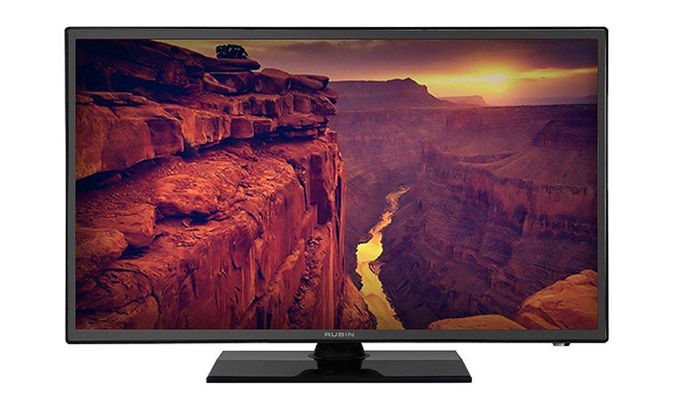
Настройки ресиверов
Телевизоры отечественного производства, выпускаемые под маркой Рубин, до сих пор пользуются у потребителей популярностью. Среди их преимуществ: невысокая стоимость, простая настройка и понятный на интуитивном уровне интерфейс.
С тех пор как вся страна перешла на цифровое вещание, некоторым абонентам пришлось дополнительно покупать устройство, декодирующее сигнал в формат DVB-T2. У неопытных пользователей настройка цифрового телевидения на телевизорах Рубин может вызвать определенные трудности, поэтому лучше обратиться к специалисту, хотя в первую очередь стоит попытаться решить проблему самостоятельно. Поиск телепрограмм выполняется несколькими способами – это зависит от модели ТВ-приемника.

Настройка цифровых каналов на телевизорах Рубин
Перед тем как приступить к поиску цифровых каналов, рекомендуется определить, имеет ли ТВ-приемник встроенный декодер DVB-T2. Эту информацию можно найти в инструкции, которая поставляется в комплекте вместе с телевизором, или посмотреть на официальном веб-сайте. Если в приемник встроена приставка, пользователь сможет настроить 20 бесплатных каналов в высоком качестве изображения. Информацию рекомендуется искать также на сайте смотрицифру.ру. Там представлен список всех устройств, которые принимают новый формат без дополнительного оборудования, в том числе и некоторые модели марки Рубин. Если пользователь нашел серию своего приемника в данном списке, он может переходить к подключению оборудования и поиску каналов. Чтобы настроить цифровое ТВ на телевизоре Рубин, следует:

- Подключить антенный кабель в гнездо на тыльной стороне телевизора. Для нового формата необходима антенна, работающая в ДМВ диапазоне. Это может быть как уличная, так и комнатная конструкция, с усилителем или без.
- Включить ТВ-приемник с помощью пульта ДУ.
- Открыть основное меню с помощью соответствующей кнопки на пульте.
- В левой части экрана отобразится список разделов, среди которых есть «Каналы», туда и нужно перейти.
- Выбрать страну (рекомендуется указать «Россия»).
- Ниже есть пункт с названием «Режим телевизора». Для приема двух бесплатных мультиплексов следует выбрать вариант «Эфир». Абоненты, которые подключены к кабельному оператору, должны выбрать «Кабель».
- Перейти к команде «Автопоиск» и ее активации. Запустится режим сканирования, который займет от 2 до 5 минут.
- Если автоматическая настройка не принесла результата или были найдены не все каналы, рекомендуется перейти к ручному поиску.
- В разделе «Каналы» в самой нижней части есть два подраздела: «Ручной поиск ЦТВ» и «Ручной поиск АТВ». Необходимо выбрать первый вариант, поскольку аналоговое телевидение уже отключено.

Если будут найдены все программы из обоих мультиплексов, можно отсортировать их и наслаждаться просмотром любимых передач. Если и ручной поиск не помог, придется искать причину. Проблема может быть как в антенне, так и в кабелях или самом телевизоре.
Проблемы, которые возникают при настройке каналов
Не все модели ТВ-приемников Рубин обладают встроенным декодером для приема формата DVB-T2. Владельцам старых телевизоров потребуется приобрести специальный тюнер для приема каналов в более высоком качестве. На рынке представлены различные модели приставок, но даже недорогие устройства обладают необходимым функционалом для настройки двух бесплатных мультиплексов.
Старые ТВ-приемники Рубин имеют интерфейс типа SCART, поэтому необходимо подбирать приставку с таким же разъемом. В противном случае потребуется покупать еще и специальный переходник.
В отличие от предыдущего метода подключения, штекер антенны следует подсоединять к гнезду, расположенному на корпусе ресивера. Поиск каналов выполняется посредством пульта ДУ от приставки. Для этого выполняются следующие действия:
- Когда телевизор включится, выбрать соответствующий режим (в списке обычно присутствует вариант SCART).
- После перехода в главное меню найти пункт «Автоматический поиск». Процесс настройки каналов в данном случае уже будет зависеть от модели приставки, а не от марки телевизора.
- Если пользователь выберет ручной поиск, нужно самостоятельно указать номер канала и частоту мультиплекса. Эта информация представлена на сайте rtrs.ru. С помощью интерактивной карты найти свой населенный пункт и ближайшую к дому телевышку. Когда будет найден подходящий ретранслятор, пользователь сможет посмотреть необходимую частоту и прочие характеристики.
- Если все параметры указаны правильно, найденные каналы должны работать без каких-либо помех.

Если при настройке каналов возникают какие-либо проблемы, приходится искать причину неполадок. Она может быть как в приставке, так и в антенне или ТВ-приемнике. Если телевизор Рубин не включается, первым делом рекомендуется проверить батарейки в пульте управления. Причина банальная, но встречается довольно часто. Проще купить новые батарейки, вставить в пульт и проверить его работоспособность. Если неполадки касаются одного из внутренних модулей прибора, например, неисправен блок питания или вышла из строя электронная плата, без помощи специалиста тут не обойтись.