
tuya BB14-220214 Руководство по эксплуатации смарт-переключателя
Инструкция по эксплуатации
Smart Switch
ZigBee и сетка

https://drive.google.com/drive/folders/1jyzK3JKCjVJ-K6vzozsvhr_q09eow6Dg?usp=sharing
Please enable JavaScript
Описание товара:
Этот недавно разработанный интеллектуальный коммутатор с опциональным 1/2/3/4-ганговым соединением разработан с использованием протокола ZigBee для замены традиционных коммутаторов с различными способами управления. Один переключатель для двух проводов является необязательным (провод N+L / только провод L), а для нормального использования требуется концентратор ZigBee. Теперь в приложение Smart Life/Tuya добавлена одна новая интеллектуальная функция, связанная с мультиуправлением (только для провода N+L) с другими интеллектуальными переключателями, и все режимы управления работают без каких-либо помех. Его дизайн подходит для различных стилей оформления с его лучшим соотношением цены и качества.
Информация по технике безопасности
Риск поражения электрическим током: электричество может привести к травмам и повреждению имущества при неправильном обращении. Если вы не уверены в какой-либо части этих инструкций, обратитесь за профессиональной помощью к квалифицированному электрику.
Технические Характеристики:
Модель: ZTS-США / ZTS-ЕС
Номинальный объемtagд: 100-240 В переменного тока, 50 Гц/60 Гц
Максимум. Нагрузка: 600 Вт (вкл.)/220 В; 300 Вт (вкл.)/110 В; 120 Вт (светодиод/КЛЛ)/220 В/110 В
Мин. Нагрузка: 3 Вт (INC/LED/CFL)/220 В/110 В
Беспроводной протокол: ZigBee 3.0 и Mesh
Рабочая температура: -10 ℃
45 ℃
Система поддержки: Android/iOS
Предупреждения:
Отключите питание на автоматическом выключателе и убедитесь, что питание отключено перед подключением.
Установка
Примечание:
- Максимум. Нагрузка: 600 Вт (вкл.)/220 В; 300 Вт (вкл.)/110 В; Перед подключением убедитесь, что питание на автоматическом выключателе отключено.
- Доступны и опциональны две версии: требуется нейтральный провод, и для правильной работы в распределительных коробках нейтраль не требуется. Пожалуйста, сделайте правильную проводку в соответствии с переключателем, который вы приобрели.
- Если вы покупаете версию переключателя, для которой требуется нейтральный провод, убедитесь, что ваша настенная коробка содержит нейтральный провод (обычно белый). Если в настенной коробке нет нейтрального провода, попробуйте другое место в вашем доме или вызовите профессионального электрика для установки выключателя.
- Цвета проводов, указанные в данном руководстве, являются обычными цветами и могут отличаться в некоторых домах.
- Убедитесь, что жилы надежно прикреплены к каждому проводу.
- Перед подключением убедитесь, что сигнал Wi-Fi устойчив и работает нормально, а ваш мобильный телефон и концентратор шлюза Zigbee находятся в одной и той же сети Wi-Fi 2.4 ГГц.
- Если у вас нет опыта электромонтажа, обратитесь к профессиональному электрику.

- Снимите старый переключатель
Шаг 3

- Снимите выключатель и снимите его со стены.
Определите провод линии/нагрузки (Примечание: цвет вашего провода может отличаться от цвета, указанного в руководстве.)
Убедитесь, что питание отключено - Мы рекомендуем снять лицевую панель со старого коммутатора и использовать электрический тестер для проверки всех проводов, подключенных к коммутатору, чтобы убедиться в отсутствии напряжения.tagе в цепи.
Возможно, вам потребуется отключить более одного автоматического выключателя.
Шаг 4
- Сфотографируйте проводку

- Следуя схеме подключения, соедините провода переключателя с проводами в настенной коробке с помощью проводов.

Шаг 5
- Откройте панель переключателя снизу переключателя с помощью отвертки.

- Закрепите коммутатор прилагаемыми винтами и защелкните на нем настенную пластину.

Шаг 6
Снова включите питание на автоматическом выключателе, а затем включите свет.
Добавить устройства
Примечание:
Коммутатор поддерживает только сеть 2.4G. Если вы подключились к сети 5G, сначала отключите сеть 5G и подключитесь к сети 2.4G.
3.1 Метод ссылки ZigBee:
Соедините и очистите код ZigBee
Нажмите и удерживайте кнопку в течение примерно 5 секунд, пока синий индикатор на переключателе не начнет быстро мигать через 3 секунды.
Ремонт прошел успешно.

Откройте приложение, выберите «+» в правом верхнем углу и выберите «Switch (Zigbee)», чтобы добавить устройство. И выберите правильный шлюз для подтверждения соединения.
Примечание:
Коммутатор поддерживает только сеть 2.4G. Если вы подключили сеть 5G, сначала отключите сеть 5G и подключите сеть 2.4G.
Убедитесь, что синий индикатор переключателя Zigbee быстро мигает (два раза в секунду).
Убедитесь, что синий индикатор переключателя Zigbee быстро мигает (два раза в секунду).
Подключение займет около 10–120 секунд в зависимости от состояния вашей сети.
Когда сопряжение будет выполнено, в приложении отобразится переключатель Zigbee.
Как сбросить/восстановить код ZigBee
Нажмите и удерживайте кнопку около 5 секунд, пока синий индикатор на переключателе не начнет быстро мигать через 3 секунды.
Сброс/восстановление успешно.
- Добавьте еще один смарт-переключатель в то же приложение Smart Life/Tuya. (Если ранее в приложение был добавлен интеллектуальный переключатель, просто перейдите к следующему шагу.)
Примечание: Если для вашего переключателя требуется нейтральный провод, то нет необходимости подключать только что добавленный переключатель к свету, для проводки требуются только L и N. Затем вы можете управлять 1
свет с несколькими переключателями в приложении Smart Life Tuya.
Если для вашего выключателя не требуется нейтральный провод, вам необходимо следовать инструкциям по подключению, чтобы подключить L и свет. На этом этапе вы можете управлять освещением одновременно с помощью нескольких переключателей. - Затем вы увидите два устройства в приложении и щелкните главный переключатель (как один групповой переключатель, как показано ниже), выполнив следующую операцию.

- Нажмите в правом верхнем углу и выберите «MultiControl Association», а затем нажмите «+» в правом углу

- Выберите переключатель, с которым вы хотите связать, а затем выберите кнопку переключателя, с которой вы хотите управлять тем же светом.

- Затем вернитесь на предыдущую страницу, и вы увидите два элемента на странице, один из которых является вашим основным переключателем, а другой — тем, который вы только что связали.
Внимание: Убедитесь, что соответствующий переключатель включен.
- Теперь вы можете управлять своим светом с помощью двух переключателей. Не связывайте другую кнопку с тем же переключателем для мультиуправления.

- Если вы хотите добавить еще третий или более интеллектуальных переключателей для управления освещением, просто повторите шаги, описанные выше. И вы увидите результат, как показано ниже, когда вы свяжете другой новый переключатель.

Введите навыки Smart Life в приложении Alexa

- Полная сетевая конфигурация продукта в приложении
Выполните сетевую настройку устройства в соответствии с подсказками в приложении.
Примечание. В приложении измените имя устройства на легко узнаваемое имя, например Alexa; названия обычно на английском языке, например «свет кровати». - Настройте устройство Amazon Echo
(Если вы уже настроили Amazon Echo, вы можете пропустить этот шаг. Следующие инструкции основаны на клиенте iOS.)
• Убедитесь, что ваше устройство Amazon Echo включено и подключено к сети Wi-Fi.
• Откройте приложение Alexa на своем телефоне. После успешного входа нажмите на меню в верхнем левом углу домашней страницы, выберите «Настройки» и нажмите «Настроить новое устройство», чтобы настроить Amazon Echo.
• Выберите тип устройства Amazon Echo и язык для подключения. Нажмите и удерживайте маленькую точку на устройстве, пока индикатор не станет желтым. Затем нажмите «Продолжить», чтобы подключиться к точке доступа.
• После подключения к точке доступа Amazon Echo вернитесь на страницу. На данный момент подключение успешно.Нажмите «Продолжить», чтобы перейти к следующему шагу. Выберите сеть Wi-Fi для подключения. Amazon Echo потребуется несколько минут, чтобы попытаться подключиться к сети.
• После успешного подключения к сети нажмите «Продолжить». Появится вводное видео. После окончания видео нажмите «Продолжить», чтобы перейти на домашнюю страницу Alexa. Вы завершили процесс настройки Amazon Echo. - Ключевой шаг — Link Skill
• Нажмите «Навыки» в меню приложения Alexa.
• Затем найдите «Имя приложения». Нажмите «Включить», чтобы активировать навык.
• Введите учетную запись приложения и пароль, затем нажмите «Связать сейчас», чтобы связать свою учетную запись приложения и активировать навык. Теперь вы можете начать свое путешествие по умному дому. - Общие команды
Управляйте устройством с помощью голосовых команд, теперь вы можете управлять своим смарт-устройством с помощью Echo. Вы можете управлять своим устройством (например, освещением в спальне) с помощью следующих команд:
Алекса, включи/выключи свет в спальне. (включить/выключить свет)
Алекса установила свет в спальне на 50 процентов. (Установите свет на любую яркость)
Алекса, сделай ярче/приглуши свет в спальне. (Увеличить/ослабить яркость света)
Алекса включила зеленый свет в спальне. (Отрегулируйте цвет света)
УСЛУГИ
- В течение бесплатного гарантийного периода, если продукт выйдет из строя при нормальном использовании, мы предложим бесплатное техническое обслуживание продукта.
- Стихийные бедствия/техногенные сбои оборудования, разборка и ремонт без разрешения нашей компании, отсутствие гарантийного талона, продукты по истечении бесплатного гарантийного срока и т. д. не входят в объем бесплатной гарантии.
- Любое обязательство (устное или письменное), сделанное третьей стороной (включая дилера/поставщика услуг) перед пользователем, выходящее за рамки гарантии, должно быть выполнено третьей стороной.
вечеринка - Пожалуйста, сохраните этот гарантийный талон, чтобы обеспечить свои права
- Наша компания может обновлять или изменять продукты без предварительного уведомления. Пожалуйста, обратитесь к официальному webсайт для обновлений.
ИНФОРМАЦИЯ ОБ УТИЛИЗАЦИИ

Все продукты, отмеченные символом раздельного сбора отходов электрического и электронного оборудования (Директива WEEE 2012/19/ЕС), должны утилизироваться отдельно.
из несортированных бытовых отходов. Для защиты вашего здоровья и окружающей среды данное оборудование необходимо утилизировать в специальных пунктах сбора электрического и электронного оборудования, назначенных государственными или местными властями. Правильная утилизация и переработка помогут предотвратить возможные негативные последствия для окружающей среды и здоровья человека. Чтобы узнать, где находятся эти пункты сбора и как они работают, обратитесь к установщику или в местные органы власти.
Как сбросить выключатель tuya
Reddit and its partners use cookies and similar technologies to provide you with a better experience.
By accepting all cookies, you agree to our use of cookies to deliver and maintain our services and site, improve the quality of Reddit, personalize Reddit content and advertising, and measure the effectiveness of advertising.
By rejecting non-essential cookies, Reddit may still use certain cookies to ensure the proper functionality of our platform.
For more information, please see our Cookie Notice and our Privacy Policy .
Get the Reddit app
This is the place for all your smart home product. This subreddit topics about a wide variety of smart home products and IoT's. Find help, tips, tricks and advice from our users!
I have a smart switch with the glass touch panel. I’d like to rest it to factory settings so I could connect it to a new Wi-Fi router. I don’t have any user manual, but I tried everything I managed to find online. Nothing worked. Any ideas how can I reset the thing and get it into the mode I can connect it to the Wi-Fi and then to my SmartLife app?
Tuya Smart Lock не блокируется? Подробности Руководство по устранению неполадок
Узнайте, почему умный замок Tuya не блокируется, и изучите шаги по устранению неполадок, чтобы решить эту проблему для оптимальной безопасности и удобства.
Умный замок может быть неоценим для вашего дом система безопасности, предоставляя доступ без ключа, удаленный мониторинг и другие дополнительные функции. Умный замок Tuya является одним из лучших вариантов для тех, кто хочет повысить безопасность своего дома.
Однако, как и с любой другой технологией, иногда могут возникать проблемы, например, неправильная блокировка. В этом руководстве мы рассмотрим возможные причины, по которым умный замок Tuya не блокируется, и предоставим несколько советов по устранению неполадок, которые помогут вам восстановить полный контроль над замком и восстановить его функциональность.
Распространенные проблемы со смарт-замком Tuya и способы их устранения
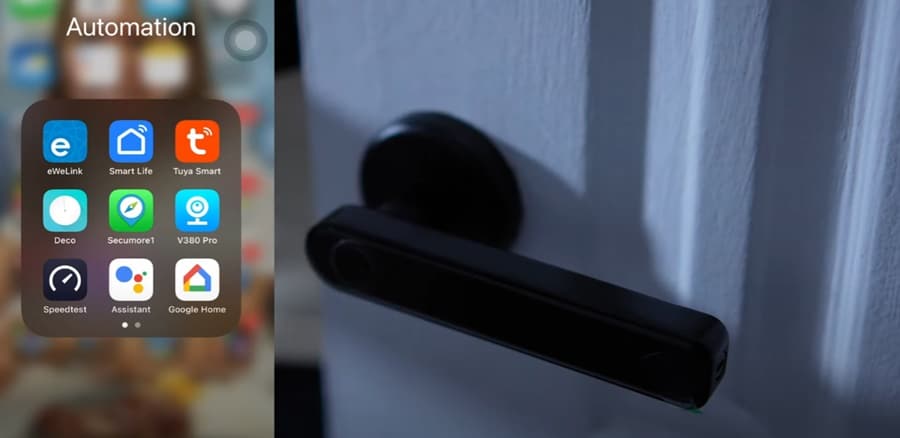
Понимание основных причин вашей туи умный замок не запирается может помочь вам найти подходящее решение. Некоторые проблемы с замком Tuya Smart включают следующее:
- Проблемы с батареей: Недостаточный заряд батареи является распространенной причиной неисправности умных замков. Замку может не хватать энергии для включения или выключения механизма блокировки при низком заряде батареи.
- Смещенная дверь или защелка: Если дверь или защелка смещены, это может помешать правильному запиранию замка. Эта проблема может возникнуть из-за регулярного износа или изменения погодных условий, влияющих на дверную коробку.
- Неправильная установка: неподходящий установка умного замка может привести к неправильной работе. Это может быть связано с неправильной сборкой или несоблюдением инструкций производителя по установке.
- Проблемы с прошивкой или программным обеспечением: Устаревшая или поврежденная прошивка и программное обеспечение могут привести к неправильной работе или неправильной блокировке интеллектуального замка.
- Проблемы с подключением: Поскольку умные замки Tuya используют беспроводную связь, проблемы с подключением могут помешать замку получать команды или синхронизироваться с вашим смартфоном или системой умного дома.
Теперь давайте подробно перечислим некоторые распространенные проблемы с замком Tuya Smart, проанализируем причины этих проблем и способы их устранения.
Умный замок Tuya не запирается.
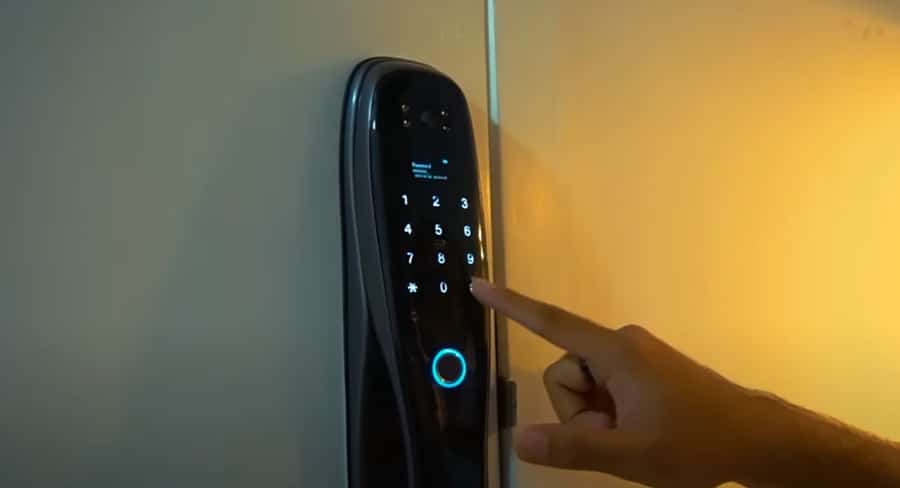
Если ваш Tuya Smart Lock не блокируется, это может быть связано с одной из следующих причин:
- Проверьте батареи: Убедитесь, что батареи в вашем умном замке не разряжены и не разряжены. Заменить батареи при необходимости следуя инструкциям производителя.
- Проверьте выравнивание двери: Убедитесь, что ваша дверь правильно выровнена с дверной рамой, и засов может плавно проходить в отверстие запорной пластины без препятствий.
- Проверьте установку замка: Убедитесь, что ваш смарт-замок Tuya правильно установлен и настроен в соответствии с инструкциями производителя. Проверьте, нет ли ослабленных винтов или неправильно установленных компонентов.
- Убедитесь, что ничего не блокирует дверь не закрылась должным образом, прежде чем попытаться снова ее запереть. Это может быть что угодно, от мебели до крупных предметов перед дверью. Если это так, отодвиньте эти объекты в сторону, пока они не перестанут мешать закрывающемуся движению, а затем попробуйте поискать еще раз!
- Проверьте блокировку с помощью приложения: Попытайтесь заблокировать и разблокировать смарт-замок с помощью приложения Tuya Smart, чтобы определить, связана ли проблема с физическим замком или функциями приложения.
- Перезагрузите умный замок: Выключите и снова включите смарт-замок, извлекая и снова вставляя батареи или используя кнопку сброса замка, если она доступна. Это может помочь решить любые временные проблемы с программным обеспечением.
- Сброс к заводским настройкам: Если ни один из вышеперечисленных шагов не работает, рассмотрите сброс вашего смарт-замка до заводских настроек, следуя инструкциям производителя. Помните, что при сбросе к заводским настройкам все настройки и коды доступа будут удалены, поэтому вам необходимо перенастроить замок и повторно подключить его к приложению Tuya Smart.
Если вы выполнили описанные выше действия и не можете подключиться к замку, это может быть другая проблема с вашим устройством. В этом случае лучше всего связаться со службой поддержки Tuya напрямую, чтобы они могли помочь решить любые проблемы, которые могут возникнуть.
Туя гугл хоум не работает.
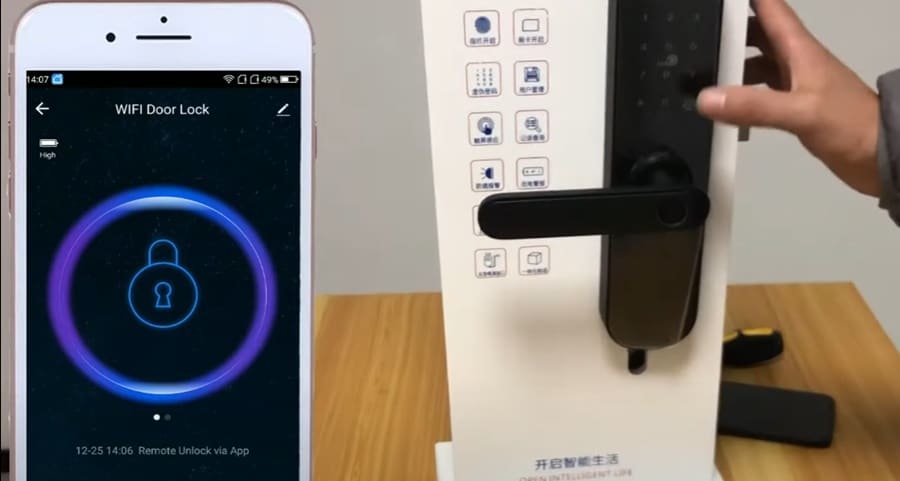
Если ваши устройства Tuya не работают с Google Home, это может быть вызвано различными причинами, такими как проблемы с подключением, проблемы с привязкой учетной записи или устаревшее приложение. Чтобы устранить проблему, выполните следующие действия по устранению неполадок:
- Проверьте подключение к интернету: Убедитесь, что ваши устройства Tuya и Google Home подключены к стабильной сети Wi-Fi.
- Проверьте совместимость устройства: Убедитесь, что ваши устройства Tuya совместимы с Google Home. Большинство устройств Tuya должны работать с Google Home, но подтверждение совместимости — хорошая идея.
- Обновите приложения Tuya Smart и Google Home: Убедитесь, что вы используете последние версии приложений Tuya Smart и Google Home. При необходимости обновите приложения.
- Перезагрузите свои устройства: Выключите и снова включите устройства Tuya, устройства Google Home и маршрутизатор Wi-Fi, выключив их, подождав 30 секунд и снова включив.
- Повторно привяжите учетную запись Tuya Smart в приложении Google Home., затем попробуйте снова использовать Google Home.
Приложение умной блокировки Tuya не работает
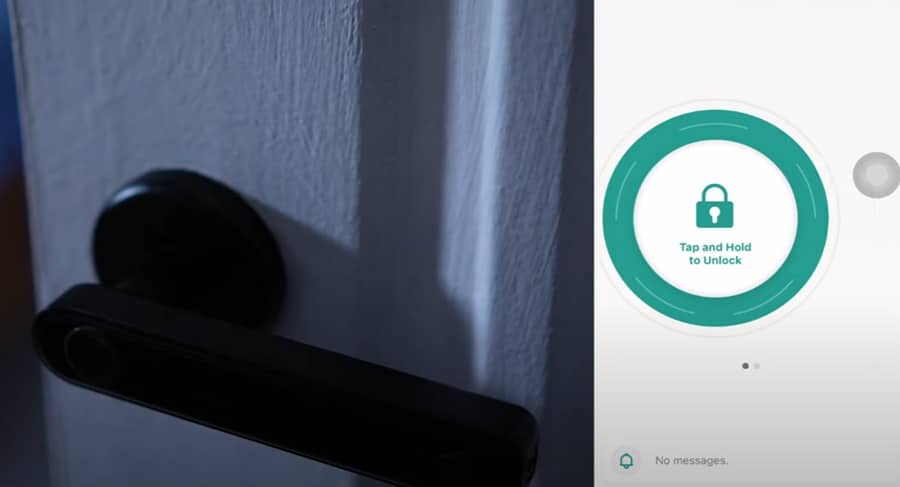
Если ваше приложение умной блокировки Tuya не работает, попробуйте выполнить советы по устранению неполадок, чтобы решить проблему:
- Проверьте подключение к интернету: Убедитесь, что ваш смартфон и Tuya умный замок подключены к стабильной сети Wi-Fi. Имейте в виду, что большинство умных замков поддерживают только сети Wi-Fi с частотой 2.4 ГГц.
- Обновите приложение Tuya Smart: Убедитесь, что вы используете последнюю версию приложения Tuya Smart. При необходимости обновите приложение через App Store (iOS) или Google Play Store (Android).
- Перезагрузите свои устройства: Выключите и снова включите смарт-замок Tuya и маршрутизатор Wi-Fi, выключив их, подождав 30 секунд и снова включив.
- Проверьте настройку замка: Убедитесь, что ваш смарт-замок Tuya правильно установлен и настроен в соответствии с инструкциями производителя.
- Проверьте права доступа: Убедитесь, что ваша учетная запись пользователя в приложении Tuya Smart имеет необходимые разрешения для управления умным замком. Обратитесь к владельцу основной учетной записи, чтобы настроить свои права доступа, если вы используете общую учетную запись или имеете ограниченные разрешения.
- Сброс умного замка: Если ни один из вышеперечисленных шагов не работает, рассмотрите возможность сброса настроек вашего умного замка до заводских, следуя инструкциям производителя.
Клавиатура умного замка Tuya не работает.
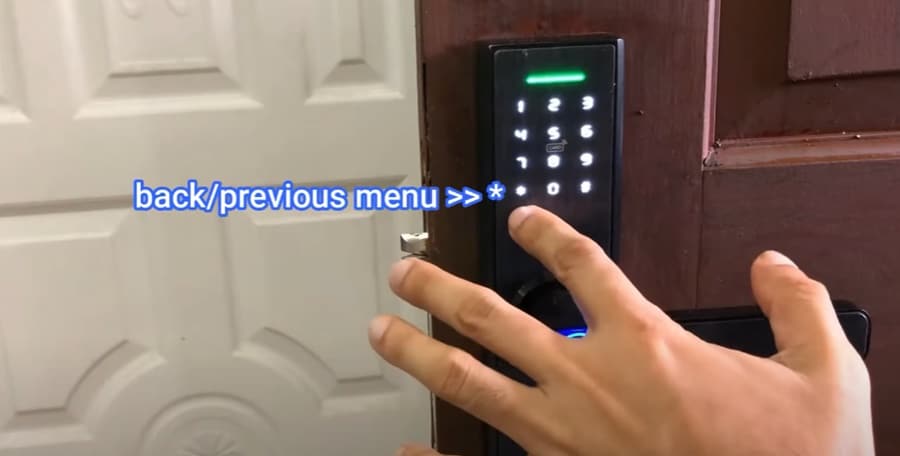
Если клавиатура на вашем умном замке Tuya не работает, это может быть связано с рядом проблем, таких как низкий заряд батареи, неисправное оборудование или проблемы с программным обеспечением. Чтобы устранить проблему, выполните следующие действия по устранению неполадок:
- Проверьте батареи: Убедитесь, что батареи в вашем умном замке не разряжены и не разряжены. При необходимости замените батареи, следуя инструкциям производителя.
- Очистите клавиатуру: Аккуратно протрите клавиатуру мягкой сухой тканью, чтобы удалить грязь, пыль или мусор, влияющие на чувствительность к силе нажатия или функциональность кнопок.
- Подтвердите код доступа: Убедитесь, что вы вводите правильный код доступа к замку. Если вы не уверены в коде, проверьте приложение Tuya Smart или обратитесь за помощью к владельцу основной учетной записи.
- Проверьте наличие обновлений программного обеспечения: Убедитесь, что ваш смарт-замок Tuya и приложение Tuya Smart обновлены. При необходимости обновите приложение через App Store (iOS) или Google Play Store (Android).
- Перезагрузите умный замок: Выключите и снова включите смарт-замок, извлекая и снова вставляя батареи или используя кнопку сброса замка, если она доступна. Это может помочь решить любые временные проблемы с программным обеспечением.
- Сброс к заводским настройкам: Если ни один из вышеперечисленных шагов не работает, рассмотрите возможность сброса вашего умного замка до заводских, следуя инструкциям производителя.
Умный замок Tuya потерял или забыл коды доступа.
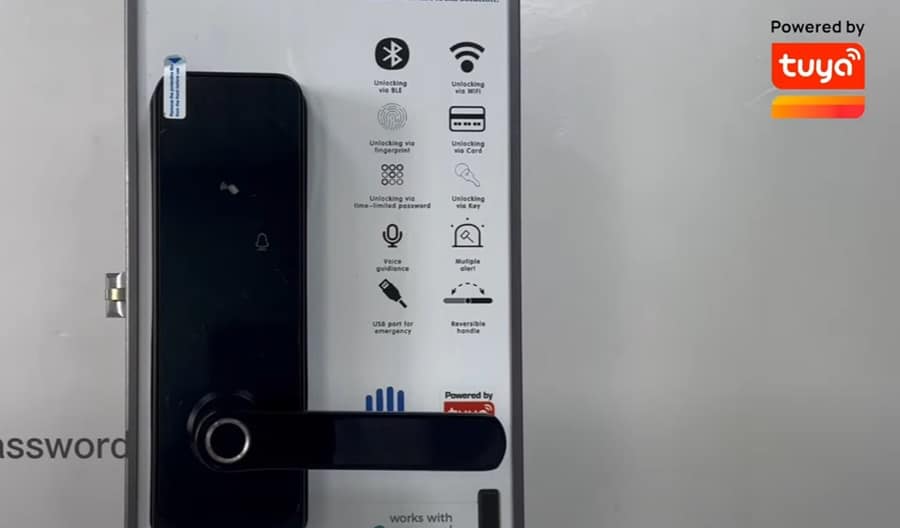
Предположим, вы потеряли или забыли коды доступа к вашему Туя умный замок. В этом случае вы обычно можете восстановить или сбросить их с помощью приложения Tuya Smart или следуя инструкциям производителя. Вот что вы можете сделать:
1. Перепрограммируйте приложение Tuya Smart:
- Откройте приложение Tuya Smart на своем смартфоне и войдите в систему.
- Найдите свой смарт-замок в списке устройств.
- Нажмите на свой смарт-замок, чтобы открыть его панель управления.
- Найдите параметр, связанный с кодами доступа, PIN-кодами или пользователями.
- Вы можете просматривать, редактировать или создавать новые коды доступа для вашего умного замка с необходимыми разрешениями.
2, сброс кодов доступа:
Если вы не можете восстановить коды доступа с помощью приложения, вы можете сбросить коды, следуя инструкциям производителя. Этот процесс может различаться в зависимости от модели смарт-замка, но обычно включает в себя следующее:
- При заводском сбросе смарт-замка все настройки и коды доступа будут удалены.
- Перенастройка замка и повторное подключение к приложению Tuya Smart.
- Установка новых кодов доступа с помощью приложения или клавиатуры замка (если применимо).
Как Туя руководство пользователя умного замка упоминалось, что для сброса настроек может потребоваться физический ключ или определенная последовательность кнопок. Если у вас нет руководства, найдите инструкции для вашей модели замка в Интернете или обратитесь за помощью в службу поддержки производителя.
Умный замок Tuya не подключается.
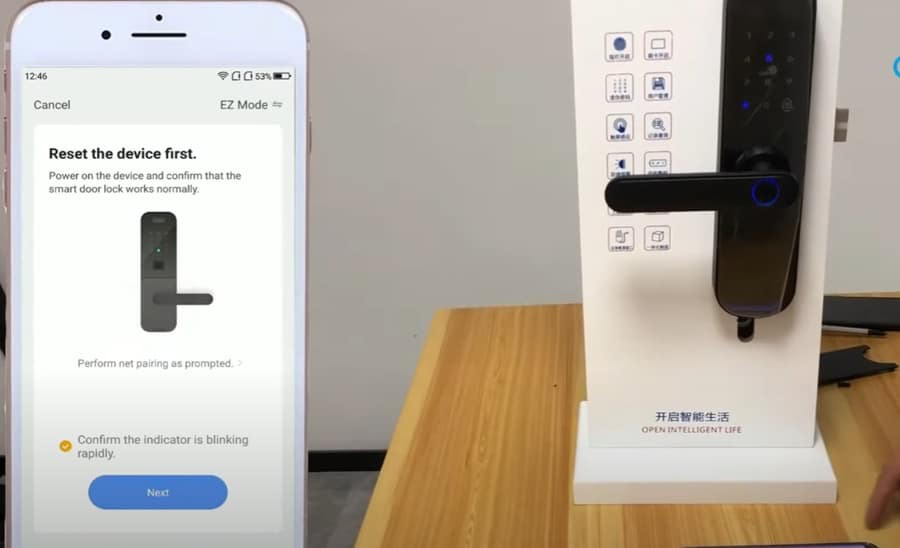
Если ваш умный замок Tuya не подключается к вашей сети Wi-Fi или приложению Tuya Smart, выполните следующие действия по устранению неполадок, чтобы решить проблему:
- Проверьте свою сеть Wi-Fi: Убедитесь, что ваша сеть Wi-Fi работает правильно и имеет стабильное соединение. Имейте в виду, что большинство умных замков поддерживают только сети Wi-Fi с частотой 2.4 ГГц.
- Подойдите ближе к маршрутизатору Wi-Fi: Убедитесь, что ваш смарт-замок находится в пределах досягаемости маршрутизатора Wi-Fi. Толстые стены или другие препятствия могут снизить мощность сигнала и повлиять на соединение.
- Обновите приложение Tuya Smart: Убедитесь, что вы используете последнюю версию приложения Tuya Smart. При необходимости обновите приложение через App Store (iOS) или Google Play Store (Android).
- Перезагрузите свои устройства: Выключите и снова включите смарт-замок Tuya и маршрутизатор Wi-Fi, выключив их, подождав 30 секунд и снова включив.
- Проверьте настройку замка: Убедитесь, что ваш смарт-замок Tuya правильно установлен и настроен в соответствии с инструкциями производителя.
Если ни один из этих шагов по устранению неполадок не решает проблему, рассмотрите возможность обращения в службу поддержки производителя смарт-замка для получения дополнительной помощи.
Превентивные меры для будущих проблем со смарт-замком Tuya
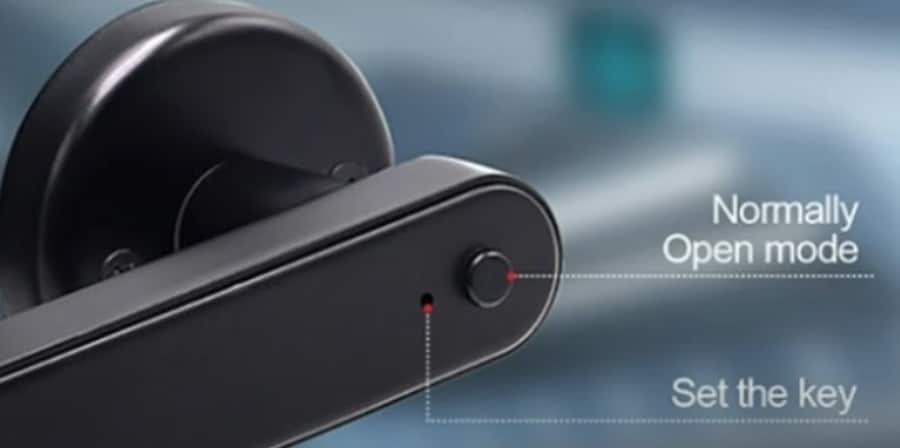
Чтобы свести к минимуму вероятность возникновения проблем с умным замком Tuya в будущем, рассмотрите возможность принятия следующих профилактических мер:
- Регулярно проверяйте и заменяйте батареи для обеспечения оптимальной производительности.
- Обновляйте прошивку и программное обеспечение вашего замка.
- Периодически проверяйте положение двери и защелки. и внести необходимые коррективы.
- Поддержание стабильного интернет-соединения обеспечивает бесперебойную связь между вашим замком и системой умного дома.
- Следуйте рекомендациям производителя по техническому обслуживанию и уходу.
- Регулярно пересматривайте и обновляйте коды доступа назначенные членам семьи, друзьям или поставщикам услуг. Эта практика может помочь обеспечить безопасность вашего дома и предотвратить несанкционированный доступ.
- Используйте дополнительные функции безопасности: Многие умные замки Tuya предлагают дополнительные функции безопасности, такие как автоматическая блокировка по истечении определенного периода времени, одноразовые коды доступа или оповещения о несанкционированном доступе. Пожалуйста, ознакомьтесь с этими функциями и используйте их для повышения безопасности вашего дома.
- Интеграция с другими устройствами умного дома: Максимизируйте удобство и безопасность вашего умного замка Tuya, интегрировав его с другими устройствами умного дома, такими как камеры видеонаблюдения, интеллектуальное освещение или системы домашней автоматизации. Эта интеграция может обеспечить дополнительные функции, такие как удаленный мониторинг и управление или автоматические процедуры в зависимости от состояния вашего замка.
Установка умного замка Туя.
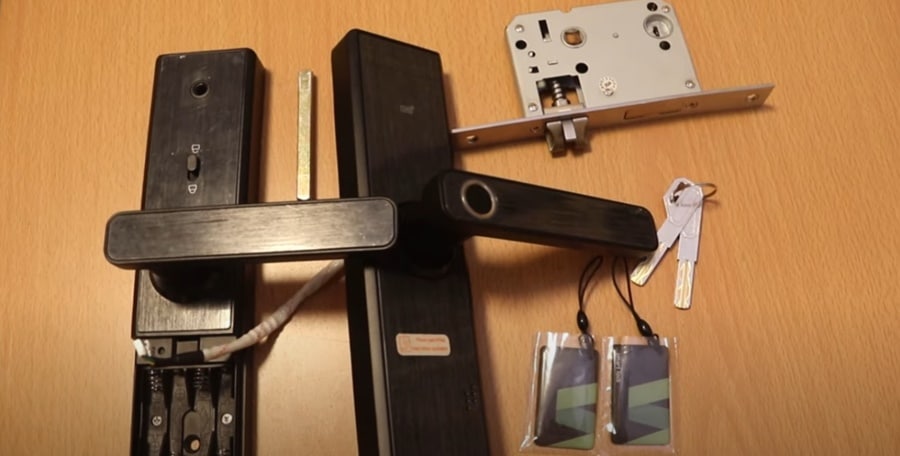
Установка смарт-замка Tuya обычно состоит из нескольких шагов. Хотя конкретный процесс установки может различаться в зависимости от модели замка и производителя, общие шаги аналогичны. Вот общее руководство, которое поможет вам установить умный замок Tuya:
- Соберите инструменты и материалы: Перед началом убедитесь, что у вас есть необходимые инструменты и материалы, такие как отвертка, дрель, рулетка и компоненты замка.
- Прочитайте инструкции: Внимательно прочитайте руководство по установке вашего умного замка Tuya, чтобы ознакомиться с процессом и любыми конкретными требованиями для вашей модели замка.
- Удалите существующую блокировку: Начните со снятия старого дверного замка. Отвинтите винты на внутренней стороне замка, затем снимите внешнюю и внутреннюю части замка.
- Подготовьте дверь: В зависимости от модели смарт-замка вам может потребоваться изменить существующие дверные отверстия или просверлить новые. Следуйте инструкциям, приведенным в руководстве, чтобы обеспечить правильное выравнивание и соответствие вашему новому замку.
- Установите внешнюю часть: Расположите внешнюю часть смарт-замка Tuya снаружи двери, совместив ее с отверстиями. Пропустите все необходимые кабели или разъемы через дверное отверстие.
- Установите внутреннюю часть: Подсоедините любые кабели или разъемы к внутренней части замка, затем совместите их с отверстиями внутри двери. Закрепите как внешнюю, так и внутреннюю части замка с помощью прилагаемых винтов, убедившись, что замок надежно прикреплен к двери.
- Установите батареи: Вставьте батарейки в батарейный отсек замка, обычно расположенный во внутренней части замка. Замок должен включиться, и вы можете услышать звуковой сигнал или увидеть светодиодный индикатор, указывающий, что он готов.
- Подключитесь к приложению Tuya Smart: Загрузите и установите приложение Tuya Smart на свой смартфон, если вы еще этого не сделали. Следуйте инструкциям приложения, чтобы добавить умный замок в свою учетную запись Tuya Smart, при необходимости подключив его к сети Wi-Fi.
- Настройте методы доступа: Настройте коды доступа, распознавание отпечатков пальцев или любые другие методы доступа, поддерживаемые вашим интеллектуальным замком Tuya, с помощью приложения.
- Проверьте замок: Проверьте замок, используя все настроенные методы доступа, чтобы убедиться, что он работает правильно, а дверь надежно открывается и закрывается.
Помните, что процесс установки может различаться в зависимости от модели замка, поэтому всегда обращайтесь к инструкциям производителя, чтобы обеспечить успешную установку. Если вы не уверены в процессе установки или столкнулись с трудностями, рассмотрите возможность консультации профессионального слесаря или мастера на все руки.
Подробнее об установке смарт-замка Tuya смотрите в этом видео:
Установка умного замка Туя.
Как настроить умный замок Tuya?
Настройка интеллектуального замка Tuya включает в себя несколько ключевых шагов, включая установку, подключение к Wi-Fi и настройку методов доступа. Помните, что процесс настройки может различаться в зависимости от модели замка и производителя. Вот общее руководство, которое поможет вам настроить умный замок Tuya:
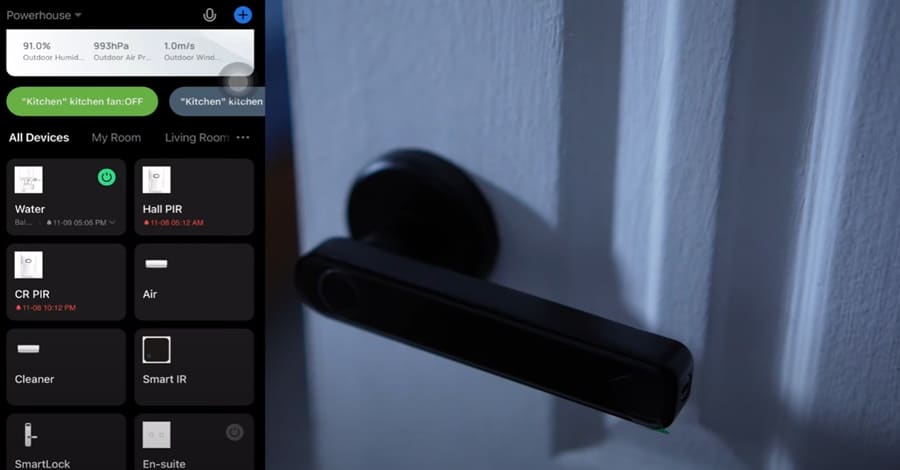
- Установите замок: следуйте инструкциям, приведенным в руководстве, чтобы установить умный замок Tuya на дверь. Установка обычно включает в себя снятие старого замка, подготовку двери и присоединение компонентов умного замка.
- Загрузите и установите приложение Tuya Smart: если вы еще этого не сделали, загрузите и установите приложение Tuya Smart на свой смартфон из App Store (iOS) или Google Play Store (Android).
- Создайте учетную запись или войдите в систему: откройте приложение Tuya Smart и войдите в свою учетную запись. Если у вас нет учетной записи, создайте ее, следуя инструкциям в приложении.
- Подключите замок к Wi-Fi: добавьте свой умный замок в приложение Tuya Smart и подключите его к своей сети Wi-Fi. Следуйте инструкциям приложения, чтобы перевести замок в режим сопряжения, введите учетные данные сети Wi-Fi и завершите процесс сопряжения.
- Настройте методы доступа: после подключения вашего замка к приложению Tuya Smart вы можете настроить коды доступа, распознавание отпечатков пальцев или другие поддерживаемые методы доступа. Следуйте инструкциям приложения, чтобы настроить эти параметры.
- Совместный доступ: если вы хотите предоставить доступ членам семьи, гостям или поставщикам услуг, вы можете создавать и обмениваться временными или постоянными кодами доступа, виртуальными ключами или биометрическими разрешениями доступа через приложение.
- Настройка уведомлений и автоматизации. Настройте приложение для отправки уведомлений о событиях блокировки, таких как блокировка, разблокировка или взлом. Вы также можете настроить правила автоматизации, чтобы связать свой смарт-замок с другими совместимыми с Tuya устройствами в вашем доме.
- Проверьте свой интеллектуальный замок, используя все настроенные методы доступа, чтобы убедиться, что он работает правильно, а дверь надежно открывается и закрывается.
Обратите внимание, что это общее руководство, и конкретный процесс настройки вашего умного замка Tuya может отличаться. Всегда сверяйтесь с инструкциями производителя или обращайтесь в службу поддержки клиентов, чтобы узнать, какие шаги нужно выполнить для вашей модели замка.
Если вы хотите узнать больше о том, как настроить умный замок Tuya, вот вам видео:
Tuya Smart Door Lock Настройка отпечатков пальцев и пароля