
Питание прожорливого компьютера от двух слабых ATX блоков.
Здравствуйте. Имею средненький ПК, но весьма прожорливый до электричества. Одним воскресным вечером он издал резкий хлопок и погас. Плата блока питания прогорела насквозь. Покупать новый не интересно (денег нет). Есть запасной на 500w, но сыкотно им питать систему, которая недавно спалила 600w блок. Есть еще два на 400w. Вот с ними и поиграем. Начнём.
Рекомендуется брать блоки одного производителя и одинаковой мощности, но не обязательно.
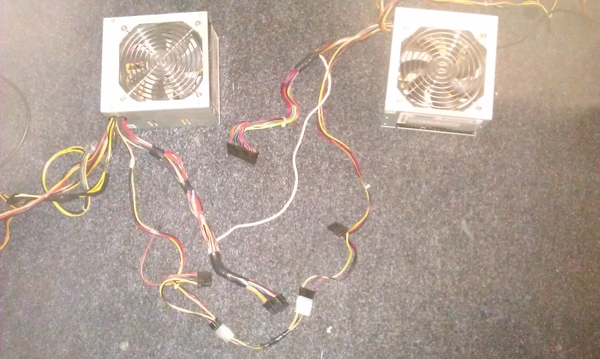
В моём случае это два блока разной мощности, но спаянных в одном китайском подвале. Вот они.
Разбираем их, чистим кисточкой и пылесосом. Смазываем вентиляторы.
Ищем провод, отвечающий за запуск блока. Он четвёртый зеленый в фишке 24pin (20pin), подключающейся к материнской плате.
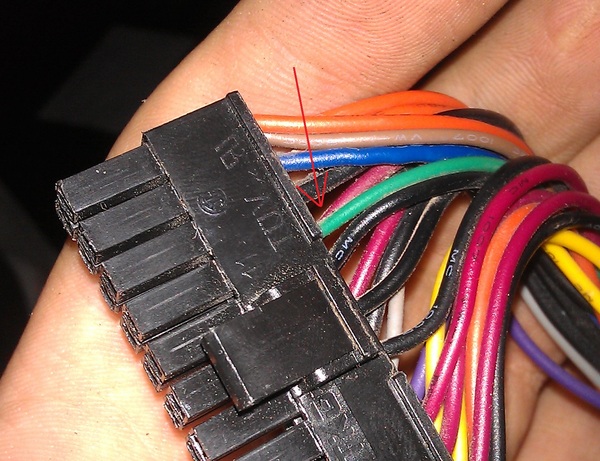
Соединяем эти жилы блоков между собой, но не прерываем старые цепи соединения. На фото я соединил их белым проводом. Можно тупо воткнуть провод в фишку — будет работать, пока не выпадет и не коротнёт.
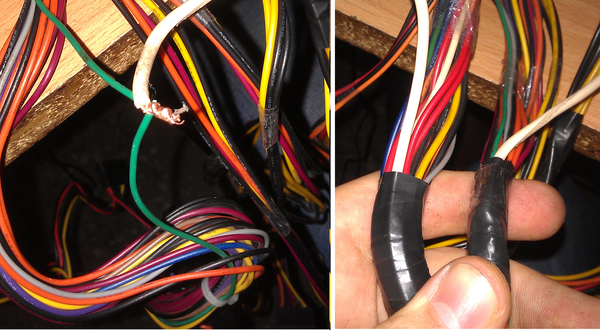
Уже можно ставить блоки в систему — будет работать. Но я рекомендую проделать ещё пару операций. Нужно организовать согласование этих блоков по питанию.
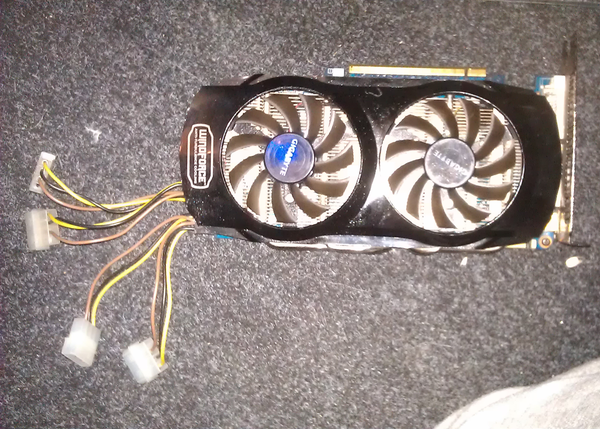
Если у вас видеокарта с доп. питанием 6pin (а если нет — вам должно хватить и одного блока питания) и вы не хотите больше резать ваш блок, то просто возьмите переходник «2x 4pin molex — 6pin» (название сочинил сам). На фото ниже моя видеокарта, 6pin на ней аж два. Один молекс подключаем к одному блоку, второй ко второму.
Если на видюхе нет доп. питания, то соединяем один желтый провод с молекса с желтым проводом на втором блоке. ВНИМАНИЕ. Оранжевый, красный и жёлтый — разные цвета, не перепутайте. То же самое с одним любым чёрным проводом. Я ничего резать не стал, я испоганил один из переходников питания для видеокарты. Вот так:
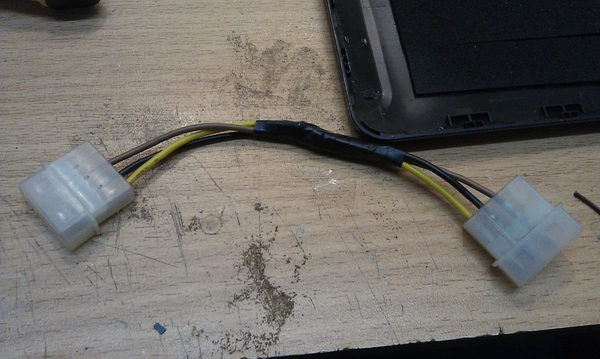
Жилы соединены по цветам. Соединяем таким переходником два блока между собой. Общая картина:
Я использую сразу оба варианта.
Дальше самое весёлое. Вкорячить это дело в корпус.
Я подобрал слишком маленький для этого дела, не советую так делать.
Ставлю один блок на родное место, другой вместо дисководов.
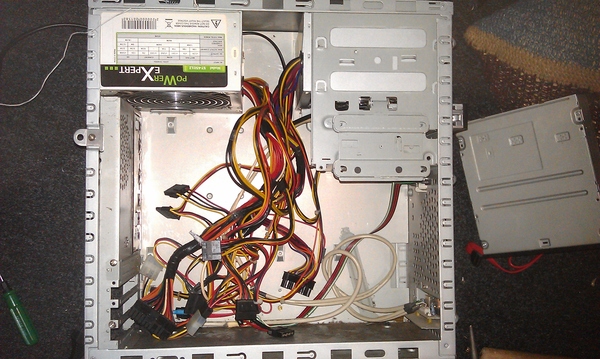
Получаем адский ад из проводов. Ставим мать, видеокарту и прочее. Теперь подключаем весь этот зоопарк. С более сильного блока (450w) я взял 4pin питание процессора, 1 и 3 разъем питания видеокарты и питание ЖД. Со второго питание матери, 2 и 4 разъем питания видеокарты.
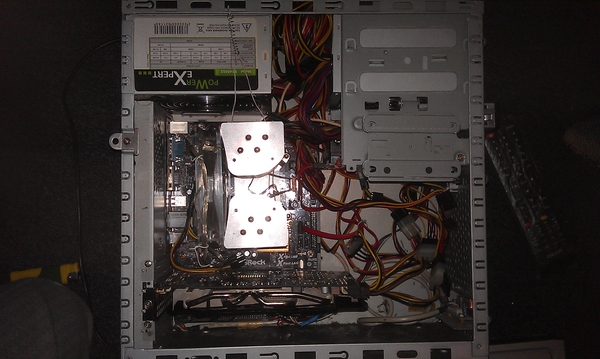
Укладываем аккуратно все провода в корпусе, фото не будет — у меня не получилось.
Собираем корпус, подключаем периферию.
Вид спереди. Провод 220v из блока это просто сгоревший разъем, так делать не обязательно.
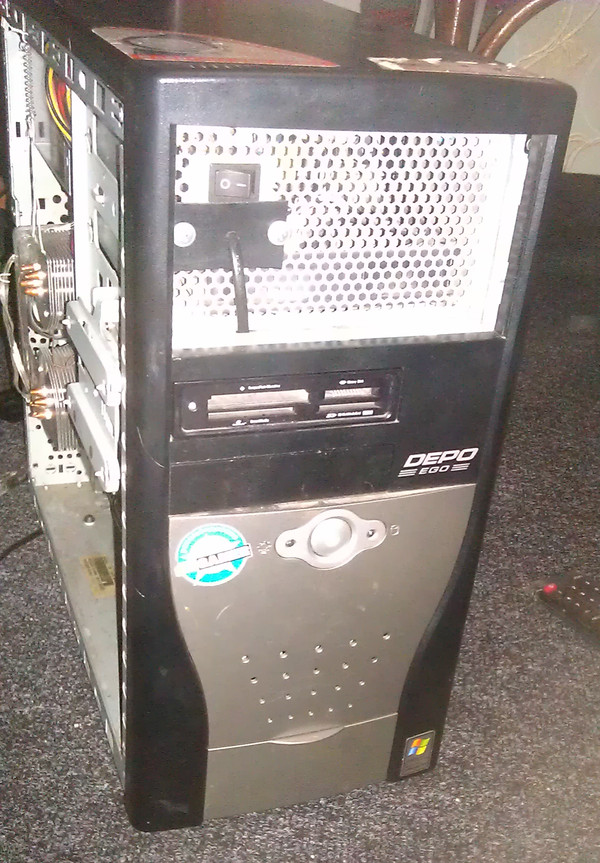
Проверяем все соединения и пробуем включать. С кнопки оба блока должны включаться одновременно и выключаться тоже. Нагрузка на блоки при скрещивании желтых проводов должна быть равномерна на 12v линию, а тут у нас самые голодные и сидят — AMD Phenom II x4 разогнанный (140w) и Nvidia 560ti (300w).
Заходим на pornhub pikabu и пилим свой первый пост.
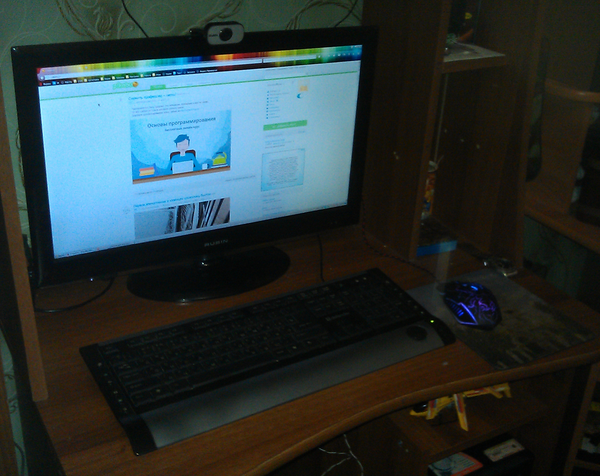
Можно брать блоки хоть 200w, главное расчитать нагргузку иначе *банёт.
Таких инструкций в интернете полно, я хз зачем я сделал ещё одну.
Вот вам мой кот с картошкой на лице.

Обычно, чтобы не было гуляющих токов выравнивания напруги, разными БП запитываются разные цепи, соединяются только по земле. И на блок, который идет не на питание материнки, надо бы повесить нагрузку на 5вольтовый выход, иначе будет перекос по мощности.
Всё это уже давно обсуждалось-выяснялось в эпоху начала майнинга на видяхах.

Автор подскажи,сколько у тебя такая система продюжила стабильно?
ТС еще тот извращенец.
А если по существу, то раньше сам пользовался чем-то аналогичным для запитки fx-6100 и radeon hd4870x2. Правда блоки были 400 и 350 ватт. Только схема была другой, безе перемычки на зеленом проводе. Использовал реле от ВАЗа. С первого блока запитал релюшку по +12В, и когда первыл БП стартовал, он через реле запускал второй по зеленому проводу на фишке АТХ. Второй блок питания был лишь для видюхи, его хватало с лихвой, даже при разгоне. А для выравнивания потенциалов была кинута перемычка между землями блоков питания. Но линии +5в и +12в каждого из блоков между собой соединять не стоит, ведь н этих линия от нагрузки могут проседать напряжения по разному.
В итоге купил б/у килловатник, и теперь все норма. Кстати, не знаю, из-за этой адской сборки, или просто время пришло, но видюха стала работать лишь в слоте PCI-E 8x.
Когда покупаешь блок питания китайского производства, учитывай:
В стандартном Ватте примерно 2-2,2 китайских Ватта указанных на блоке питания.
Ранее, в 2010-2011гг, нам на работу поставили компы с блоками 500 Вт. В течении года перегорели половина. Мы вместо них устанавливали ATX 230 от старых Р2. Проблем не было.

Неприятности случаются или поиск мастера
Случилось со мной одно дерьмо не очень хорошее стечение обстоятельств. Нужно было распечатать пару листов, а комп отказался включаться (не совсем тупица в ПК). Вечером предыдущего дня все отлично работало и перед сном был выключен как всегда.
Был куплен в 2014 году, что то заменено по причине «умерло» .Материнскую плату менял (умирала долго и мучительно с 2020 по 21 гг. в 2021г. заменена на бюджетный вариант за 1500 руб.) и оперативку добавлял ( одна из 2х закончилась). А на десктопом ПК с оперативкой меньше чем у смартфона тяжко было.
Немного характеристик:
Процессор Intel(R) Core(TM) i7-4770 CPU @ 3.40GHz 3.40 GHz
Оперативная память 20,0 ГБ ( 2х8 гб. + 1х4 гб.)
Видеокарта NVIDIA GeForce GTX 670
Блок Питания Corsair CX750
Это мой первый и наверное последний ПК купленный самостоятельно (на свои деньги).
Поиск решения проблемы с БП привел меня на сайт с объявлениями в поисках б/у варианта, цены меня удивили (если честно я охренел) средняя цена подходящего блока 3500+ рублей (про новые молчу).
Совсем отчаявшись листал объявления, нашел продавца с более менее подходящим выбором, спросил в переписке о ремонте моего блока. переписка ниже скринами.

Вариантов особо радужных нет, либо ремонт либо подбор б/у блока.
Номер дали, надо написать. Рассчитывал отдать в ремонт и после праздников майских забрать если сделают.
Далее разговор такой:

Молниеносный качественный ремонт, с комментариями что конкретно сгорело, да еще и ехать никуда не пришлось отдавать. Кстати предлагал временный блок на время ремонта (у меня не было такой необходимости)
6 часов с момента сдачи до установки на место с подключением. , цена 1500 руб.
Поблагодарил Игоря за действительно хорошего мастера.

Когда забирал, мастер попросил сказать/рассказать знакомым может кому нужно отремонтировать или подобрать б\у блок. Это в Воронеже если что. (Контакты в пост писать не стал, не знаю можно ли так. Мастер не против) . Если дадут добро отредактирую пост и добавлю. А пока кому надо вк пишите поделюсь контактами.
За мою «грамотность» можно кидаться тапками, ведь с каждым прилетевшим тапком, становишься умнее.
А мастер действительно хорош. И нет это не реклама, это способ выразить благодарность
Спасибо что дочитали.
«Аквариумист_2_группы»
«Болею аквариумом, увлекаюсь рассеянным склерозом»

ПолитКорректный магазин Персональных Компьютеров
Угроза семейному бюджету

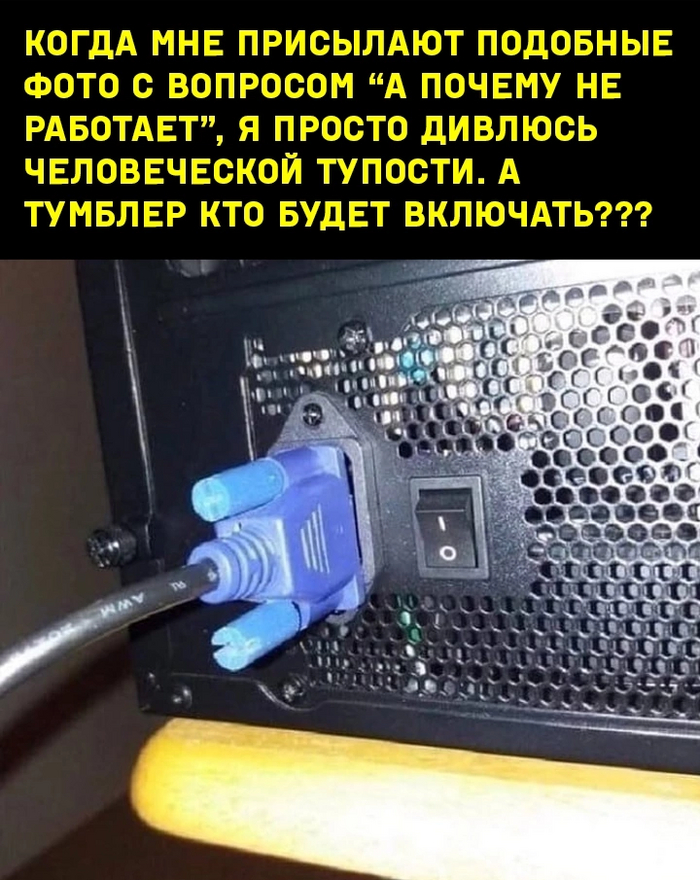
Тумблер

Дорабатываем драйвера RTX 3060 / 3070 Laptop из Китая
Дисклеймер: Дополнительно считаю нужным пояснить. Автор этого руководства (то есть я) никоим образом НЕ АГИТИРУЕТ к покупке подобных товаров, оно расчитано на тех кто каким либо образом уже владеет данными видеокартами. Хотя мне думается, что каждый разумный человек знает, что использование неофициального железа и\или программного обеспечения сопряжено с риском, тем не менее поясню: ИСПОЛЬЗОВАНИЕ НЕОФИЦИАЛЬНОГО И НЕЛИЦЕНЗИОННОГО ПРОГРАММНОГО И АППАРАТНОГО ОБЕСПЕЧЕНИЯ ВСЕГДА ПРОИСХОДИТ НА СВОЙ СТРАХ И РИСК.
Доброго времени суток. В связи с недавними изменениями в сфере криптовалюты, рынок наводнили различные поделия ранее предназначенные для майнинга. Среди прочих — странные видеокарты-франкенштейны, как например доставшаяся мне за 10 000 руб RTX 3060 Laptop GPU, но в исполнении обыкновенной PCI-E карты. Функционал данного поделия, кстати ненамного хуже ее десктопной сестры, а если пошаманить с MSI Afterburner — то и на уровне, но это уже для фанатов. Казалось бы: «Видеокарта с оригинальным чипом? Работает? Дешево? Так ставь, в чем проблема?!» — Но не все так гладко. Устройство собиралось неофициально, где-то в подвалах поднебесной (где-то была инфа что из б\у чипов, отпаянных с ноутбуков, что в итоге похоже на правду, но при замене термопасты на Termal Grizzly — каких либо потемнелостей и\или повреждений замечено не было, так что лично у меня за такую цену претензий нет, тем более добывал я ее еще когда хоть какая-то видеокарта была сокровищем и страшным дефицитом) и соответственно официальной поддержки не имеет. К чему это я? — Спросят непосвященные — А я к тому, что драйвера с официального сайта не встают на нее. Вот так вот. Поэтому драйвера нужно скачивать по ссылке продавца с Алиэкспресс. (Да, я знаю что это небезопасно и с точки зрения информационной безопасности вообще фу, но тот, кто уже совершил покупку должен стойко переносить тяготы и лишения использования неофициального продукта.) Но так как пишу эту статью я в основном для обладателей данного продукта (и, вполне возможно, они такие же любители геморроя, как и я), у них может возникнуть ряд проблем.
В связи с этим, ниже я собрал основные проблемы и способы решения, которые я вывел помогая подругам, которые не читая описание товара и отзывы купили данное чудо вперед меня. Пишу в надежде что это поможет людям.
Проблема №1: Драйвер не встает, пишет сбой.
Перезагрузиться с шифтом, выбрать дополнительные варианты загрузки — выбрать пункт № 7 — «Отключить проверку подписи драйверов» — и затем, когда система стартует установить драйвер.
Проблема №2: Драйвера встали, но после загрузки системы изображение почти сразу пропадает\зависает — при попытке посмотреть что происходит с помощью интегрированной графики — видим, что в диспетчере устройств видеокарта висит с восклицательным знаком.
Отключить в настройках UEFI Secure Boot. Те кто помешан на безопасности могут сгенерировать свой сертификат для Secure Boot, или же купить брендовую десктопную видеокарту. На самом деле для простого пользователя это — лучшее решение.
Проблема №3: Которая и побудила меня написать данный пост в итоге: захотел я поиграть в Portal with RTX, а оно требует свежего драйвера. А продавец отправил жутко древний драйвер. А свежий не встает и все тут. На этом моменте лучшее решение — купить наконец нормальную видеокарту! Однако, уважаемый читатель может осознать, что этот путь не для него. Однако о чем это я? Точно, обновляем драйвер.
1) Качаем свежий именно LAPTOP драйвер с официального сайта.
2) Качаем 7zip (если не установлен) и открываем с его помощью скачанный .EXE и распаковываем в любое удобное место.
3) Открываем папку «Display.Driver» и ищем файл «nv_dispig.inf», затем открываем его блокнотом.
4) Листаем до раздела «[NVIDIA_Devices.NTamd64.10.0. 14393]» или пользуемся кнопкой «найти далее» и вбиваем название пункта без кавычек.
5) В любое место в списке создаем новую строку и вставляем туда «%NVIDIA_DEV.2520.151D.10DE% = Section074, PCI\VEN_10DE&DEV_2520&SUBSYS_000010DE» так же без кавычек, сохраняем.
6) Аналогично решению проблемы №1 отключаем проверку подписи драйвера, устанавливаем
7) Вы великолепны)
Это все проблемы которые мне довелось встретить и их последующие решения. Надеюсь кому-либо это поможет.
P.S. Если кому-то из читателей захочется острых ощущений и будет много свободного времени — то он может забыть все вышепрочитанное, взять паяльник и поиграться с резисторами чтобы изменить Device ID например на 2520.0155.1558. — тогда и родные дрова с сайта будут вставать в нее как влитые.
Данное руководство полностью мое, на рейтинг не претендую, статью продублировал с Хабра, дабы увеличить охват тех, кому это может помочь. Ну и с первым постом на Пикабу меня)

Учёным можешь ты не стать, а инженером стать обязан. Часть 7
Как-то Яшка куда-то пропал на полдня. Вернулся он каким-то задумчивым с блуждающей на лице улыбкой. Мне сказал только, что там ТАКАЯ ИГРУХА! Называется «Стакан». Больше я от него ничего не добился. На следующий день он опять пропал. Мне это только на руку, у меня появилось много компьютерного времени. Целую неделю я хозяйничал самостоятельно. В конце концов, Яшку выгнали с кафедры ЭВМ, где он околачивался, играя в тетрис. Придя в свою лабораторию, он сел за клавиатуру, вздохнул и твердо решил написать тетрис для М400. Да, тогда тетрис только появился, его придумал программист Пажитнов и за это его позвали работать в Микрософт. Яшка заболел этой игрой, а так как ему играть было негде, то он решил тетрис написать сам и заодно изучить паскаль.
Писать он решил основательно, для каждого поворота фигурки он писал отдельную процедуру. Для тех, кто не знает: в игре «тетрис» фигурки составленные из четырех кубиков падают в стакан, заполнившиеся ряды исчезают, фигурки можно поворачивать. Всего 7 фигурок, четыре поворота – итого он написал 28 процедур. Как следствие, получившаяся игра просто не влазила в 16 килобайт оперативной памяти компьютера М400. Пришлось Яшке задуматься и убрать часть программы, а именно процедуры, описывающие одинаковые повороты. Получилось 19 процедур. Программа с трудом поместилась в памяти, но стакан заработал.
Все мешало Яшке писать стакан, но он не сдавался. Писать текст программы приходилось в редакторе КЕД. Памяти было мало и весь текст программы в память не помещался целиком, потому КЕД загружал его постранично. Это конечно намного лучше, чем предыдущий, построчный редактор, которому надо было указывать номер строки, которую хочешь изменить и вводить строку на которую хочешь поменять выбранную, но все равно не очень то удобно. Да и листать страницы можно было только вперед, назад никак, КЕД той версии не умел листать назад. Приходилось выключать редактор, потом включать и листать страницы с первой до нужной. Позже появился КЕД следующей версии, в котором можно было листать назад, а тогда — только вперед. И это было очень досадно потому, что страниц в программе Яшкиного тетриса получилось около сотни, почти 100 страниц, листалось очень медленно. Нажмешь кнопку перехода к следующей странице и ждешь пока редактор отдуплится и обновит на экране картинку. Яшка в нетерпении несколько раз подряд нажимал кнопку листания наперед, с запасом. И как следствие, часто промахивался и пролистывал. Представьте только, пять минут листал до 94-й страницы, долистал, рука дернулась и случайно нажала на кнопку лишний раз – КЕД листанул на 95-ю страницу. Приходится редактор закрывать и открывать заново. После чего с матами и теми же ошибками процедура повторяется иногда по нескольку раз подряд.
Кроме редактора КЕД, Яшке сильно мешали щелчки. В М400 было больше десятка блоков питания. И иногда в этих блоках срабатывало реле защиты, после чего блок выключался, и весь компьютер переставал работать. Чего блок выключился – не понятно, толи по электросети сбои, толи блок питания пора менять. Главное, что эти щёлканья происходили в самый неподходящий момент. Поначалу эти щелканья происходили редко и Яшка относился к ним философски. Но со временем щёлкать стало чаще, и Яшка раздражался всё сильнее.
Сидит Яшка на стуле с сигаретой в зубах, тарабанит по клавиатуре, очень увлечен, в глазах блеск, на лице улыбка, немного пригнулся и смотрит в монитор, прямо сам бы туда влез, если бы мог. Он ищет ошибку в создаваемой программе. И вдруг громкий щелчок: «щелк-щелк». Приехали. Яшкина поза начинает медленно меняться. Медленно опускаются руки вдоль туловища, медленно опускается сигарета в зубах, выпрямляется спина, меняется выражение лица… После чего Яшка подскакивает и начинает громко материть компьютер. Отведя душу, он выключает М400, потом включает снова. А компьютер включается не быстро, несколько минут.
Компьютер завелся, Яшка запускает редактор и начинает листать до 82й страницы. Только он долистал и собрался поработать, как опять «щелк-щелк». Я сижу сбоку и опять наблюдаю перевоплощение Яшки. Когда у него все опять опустилось, он подпрыгивает, становится страшным, матерится, хватает отвертку, открывает один из шкафов и начинает долбить отверткой блок питания. Постепенно успокоившись, он опять перезагружает компьютер. Покоцанный блок питания выглядит страшно, но работает, потому что у него передняя панель из металла толщиной несколько миллиметров. Яшка даже в гневе знает что делает.
После перезагрузки Яшка опять целиком в работе. Приятно смотреть, когда он увлечен. Я на всякий случай сел подальше. Во-первых, мало ли, может и мне случайно достаться. Во-вторых, лучше видно и интереснее наблюдать. И точно, минут через десять «щёлк-щелк». В этот раз, как только кончик сигареты достиг минимально возможной нижней точки, Яшка подскочив хватает стул и лупит им по компьютеру. Компьютеру то что, пару вмятин на дверце шкафа, а деревянный стул не выдержал. За время написания программы он пару стульев сломал, и я их потом поменял в соседней аудитории на целые.
Походив туда-сюда пару минут для успокоения, Яшка полез в компьютер, поковырялся среди проводов и, в конце концов, выкинул тот блок питания. Запасных блоков у него не было, чинить существующие не было настроения, да и запчастей тоже не было. Поэтому он оптимизировал подключение проводов и освободил один блок питания.
Потом, через несколько дней, сгорел другой блок питания. Путем оптимизации подключений и расположений блоков, Яшка добился работы компьютера без еще одного блока питания. Я хотел помочь, но меня в компьютер Яшка не пускал, говорил, что я задену чего-нибудь, а он потом найти не сможет. Вот он сам, когда лазил в шкафу, зацепил провод и нарушил контакт, потом полчаса искал повреждение. Но при этом кроме самого себя винить было некого.
Когда через некоторое время, испортился еще один блок питания, Яшка сказал: «теперь всё, пасочки…» и ушел курить в туалет. Когда он вернулся, после расспросов он объяснил, что починить он их не сможет (нет какой-то детали), запасных блоков нет, а оставшиеся заняты по максимуму. И потому М400 уже ни когда не заработает. Через сутки, после долгих моих уговоров, он все-таки полез вовнутрь, но повозившись там минут десять, он ничего сделать не смог. Я знал, что так быть не может, что Яшка если захочет поиграть, то придумает, как починить компьютер. Я уже сам собирался, без ведома Яшки попробовать разобраться что там к чему, хотя скорее всего я бы не смог. Но через пару дней Яшка пришел задумчивый, хмуро посмотрел на мертвый компьютер недобрым взглядом и полез в шкафы ковыряться. Почти час он там лазил, что-то переключал, что-то переставлял… И чудо свершилось. М400 опять ожила.
Тетрис был тогда на уровне чуда. Как игра он был очень оригинален и не похож на другие игры. Играли тогда в тетрис и в одиночку, и целыми коллективами, и на время, и на высадку. А позже даже друг против друга по локальной сети. Вариантов тетриса было множество. Когда Яшка играл в свой тетрис, приходили доценты понаблюдать за процессом игры. Сами они в игры не играли, а посмотреть на игру в тетрис тогда было очень интересно. А советы давать еще интереснее. Соберутся вокруг Яшки люди науки и подсказывают ему:
– Левее, левее кидай! Эх ты, зачем ты её положил? Надо было левее поставить!
КАК СОЕДИНИТЬ ВМЕСТЕ НЕСКОЛЬКО БП ATX
В прошлой статье мы рассмотрели теоретические особенности и схему параллельного соединения двух БП от ПК, с целью суммирования их мощности. Теперь пришло время провести практические испытания. Для этого берем два блока ATX одинаковой мощности (хотя число блоков может быть и больше), в моем случае это два БП по 450 ватт.

Подключаем нагрузку (нашел под рукой лишь лампу накаливания на 35 ватт). Подсоединяем лампочку к блоку и замеряем потребляемый ток. Он на уровне 2.42 А. Под рукой оказалась схема ШИМ регулятора, и с ее помощью снижаем ток до уровня 2 А для удобства контроля.

Дальше запараллеливаем минусовые провода блоков. Замеряем напряжение на каждом из них.

На одном из блоков вышло 11.66 вольт, на другом 11.89 вольт.

Как видим, разница в 0.23 вольта.

Соединяем два блока в параллель через развязывающие диоды и замеряем ток потребления на каждом из выходов блоков ATX.

Стрелочный прибор включен на пределе 2.5 А. Как видно, из блока с меньшим напряжением ток потребления всего 200 мА, в то время, как у блока с большим напряжением – 1.8 А. Всю нагрузку он взял на себя. Рассчитаем балластные резисторы. Они должны быть 10-15% от входного сопротивления нагрузки. Теперь вопрос: как найти сопротивление нагрузки? Для этого нужно знать максимальный потребляемый данной нагрузкой ток. Например, мы знаем, что напряжение питания у нас 12 вольт. Потребляемый ток нагрузкой – 2 А. Берем формулу, которая должна быть знакома всем радиолюбителям: R=U/I. Подставляем наши числа 12/2 и получаем 6 Ом. Дальше берем 10% от полученного результата и получаем наш балластный резистор 0.6 Ом. Этот резистор ограничит потребляемый ток от одного блока ATX. Подставляем резисторы в нашу схему и смотрим что получилось:

Как видите, ток плавно распределился между двумя блоками. Замеряем напряжения, которые идут с каждого блока (подключив к блокам сначала балластные резисторы, а потом диоды, что в данной схеме без разницы).

Видно, что напряжения уравнялись.

Попробуем теперь чуть повысить потребляемый нагрузкой.

Нагрузка распределяется практически одинаково. Таким способом можно подключать три и больше стандартных ПК ATX блоков в параллель. На практике выяснилось, что если параллелить только два блока, то можно обойтись только одним резистором в цепи блока с большим напряжением. Подбирается он экспериментально так, чтобы токи потребления от каждого из блоков были равными. Можно обойтись и без резисторов, но для этого надо вскрыть блоки питания и с помощью подбора резисторов в цепи делителей напряжения (если микросхема TL494, то они подсоединены к 1 ноге) подогнать напряжения в блоках до максимально одинакового значения. Тогда они просто параллелятся через диоды соответствующей мощности. На рисунке видно, что из этого вышло.

Запараллелив два БП по 450 ватт через диоды и замкнув их выходы на 12 вольт простой стальной проволокой – удалось раскалить ее до красна.

К сожалению нет амперметра на 50 А, чтоб наглядно показать потребляемый ток. У цифрового мультиметра с пределом 20 А показания зашкалили и начали плавиться щупы. Один блок при таком замыкании сразу-же уходил в защиту. Автор статьи: Ксюня (Войтович Сергей).
Подключение 2 блоков питания к компьютеру
 Майнинг-ферма применяет достаточно много всевозможных комплектующих, которые одновременно работают, но при этом не зависят друг от друга. Они требуют достаточно внушительного объема энергии, которые не всегда получается обеспечивать лишь при использовании одного блока питания.
Естественно, что каждый человек хочет подключить один энергоснабжающий элемент и забыть про существование такой проблемы в целом. Но не всегда есть такая возможность.
Высококлассные и мощные энергетические блоки стоят довольно дорого, причем по цене такого элемента можно купить 2 среднемощных прибора, но суммарно обеспечить точно такие же показатели (а иногда даже лучше). При этом 2 блока питания в ПК можно синхронизировать и получится аналогичный эффект при меньших затратах. Предлагаем рассмотреть, какие выбрать комплектующие, а еще как подключить оба блока питания, чтобы майнинг был успешным.
Как запустить 2 блока питания для майнинга
Вначале стоит понять, что один блок питания будет запитывать систему (процессор, материнскую плату, SSD или жесткий диск) и то или иное число видеокарт. Такой блок называют ведущим. А вот другой БП будет запитывать лишь видеокарты, причем такой блок называют ведомым. Выберите один из двух блоков, точнее тот, который будет запитывать систему. Ведущий блок, в сравнении с ведомым, должен быть таким:
- С большим числом ватт, а потому не стоит забыть о том, что среднее системное потребление составляет 120 ватт.
- С большом числом пси-выходов (если риг из множества видеокарт), потому что такому блоку потребуется пожертвовать одним выходом, для запитки центрального процессора (вместо питания таким же слотом видеокарты).
После того, как вы разберетесь, какой из блоков будет запитывать систему, можно перейти к практике.

Шаг №1: подключение ведущего блока
Начать подключение блока следует к материнской плате, причем стоит подключить таким блоком:
- Центральный процессор (4+4Р (или 8Р) – 1 кабель).
- Материнская плата (20+4(или 24 Р) – кабель).
- Жесткий диск (САТА – 1 кабель + еще 1 кабель непосредственно для жесткого диска (он есть в комплекте с материнкой)).
После того, как вы запитаете материнскую плату, таким же блоком (т.е. ведущим) подключите видеокарты (если хватит мощности). Стоит помнить о том, что нельзя занимать всю блоковую энергию впритык, причем должно быть хотя бы 70 ватт на запас для стабильного функционирования.
Шаг №2: Ведомый БП – что это
Интересно, что ведомый блок запитывает лишь видеокарты, а потому к нему не стоит подключать провода для питания жесткого диска и центрального процессора. Но при этом обязательно следует подключать питающий кабель материнки (20+4Р(или 24Р)), причем без него блок не запустится. Саму же материнскую плату не нужно подключать – лишь кабель для нее (как заставить блок «думать», что вы подключили материнскую плату, узнаете дальше). Одну видеокарту следует запитать исключительно одним блоком питания (как райзер, так и сами коннекторы, куда вставлена карта). Все это следует запитать одним блоком, molex и Psie (или же САТА для райзера). Ни в коем случае не выполняйте запитку разными блоками для одной карты, потому что так вы можете попросту спалить ее. Поэтому 2 блока питания в компьютере – не проблема, а вот для ведомого блока вам потребуются провода для запитки райзера (САТА или Молекс), ПСИ-кабели для питания карт и кабель материнской платы (4+4Р(или 8Р)).
Шаг №3: Особенности подключения ведомого блока
Теперь, когда ферма запитана, но по какой-то причине блок не запускается, то он думает, что материнка попросту не подключена. Для того, чтобы запустился ведомый блок, следует в кабель для материнской платы (никуда не подключенный) вставить скрепку (самую простую канцелярскую) или особую заглушку. Это поможет замкнуть в блоке контакты, и он будет считать, что материнская плата подключена. Такой процесс в полной мере безопасен, даже если в рабочем процессе блока вы случайно коснетесь скрепки, вас не ударит током. Саму скрепку следует вставить не в любой из коннекторов, а в определенный. Для этого возьмите кабель материнской платы таким образом, чтобы ключ был расположен сверху. Теперь отсчитайте коннекторы – в верхнем ряду (где стоит ключ) начинайте отсчет слева направо – вам требуется 4 и 5 коннектор. После того, как отыщите нужные, возьмите скрепку, расправьте ее и вставьте в эти коннекторы. Должно получиться все так, как на фото. В некоторых из блоков подойдет 4 коннектор сверху и 3 снизу от самого ключа.
Альтернатива – использование заглушки (переходника)
Можно использовать вместо скрепки особую заглушку для кабеля материнской платы, приобрести можно на алиэкспресс. Она с легкостью надевается на кабель и блок питания точно так же, как и в случае со скрепкой, чтобы блок питания «думал», что он подключен к материнке. Сам же по себе переходник малого размера и имеет те же габариты, равно как и у коннекторов кабеля материнской платы на поверхности блока.
В чем разница между заглушкой и скрепкой
Разница почти незаметная – и то, и другое в полной мере справляется с поставленной задачей. Преимущества скрепки – минимальная цена и не придется ждать длительную доставку из Китая, а минусы – может вывалиться, если неплотно вставлена или установлена неустойчиво, т.е. под наклоном, сам внешний вид и еще она может вылетать, если задеть. Если это случится при работе фермы, то это может отрицательно сказываться на функционировании видеокарты. Преимущества переходника – крепко держится, выглядит эстетично, а минусы – долго ждать доставку, непонятно какая сборка и стоит дороже, чем скрепка. Посредством специальной заглушки или скрепки запитан блок питания, а значит, остается подключить лишь видеокарты. Мы настоятельно советуем заматывать кабель для материнской платы вокруг каркасной балки фермы (или устойчиво его установить, чтобы он не падал) при помощи хомута (или иной стяжки), чтобы скрепка не выпадала при функционировании фермы, потому что в этом случае блок отключится, а значит, процесс майнинга остановится (может даже навредить картам).
Выбор лучших блоков питания (готовые изделия)
Мы рассмотрим несколько довольно популярных вариантов:

- Наилучшим решением для того, чтобы добывать криптовалюту, считается Corsair AX1500i 1500W. Он сделан по стандарту 80ПЛЮС Титаниум, отличается высоким уровнем мощности, практически бесшумной работой и великолепным отведением тепла. Но при этом его цена составляет 36 000 рублей, что для начинающего майнера просто неподъемная ноша. Из-за этого часто приходится искать другие варианты.
- Байкал Thermaltake 1500 В – вариант, который можно использовать для добычи ценных монет лишь после процесса доработки. Он оснащен только 2 выходами на 12 В, а потому его можно использовать на серверах, но никак не на фермах (как минимум, до перепйки). Стоит 23 000 рублей.
- LС-роwеr РSU 1200W LС1200 V2.4 – простейший модуль, который отличается сниженной мощностью, по сравнению с первыми 2 вариантами. Но если подключить сразу 2 блока питания, то их характеристики дадут возможность обеспечивать функционирование такой сборки сразу на 8 видеокарт. Стоимость 1 единицы составляет 16 500 рублей.
- Аеrосооl АТХ 750W VР-750 – пожалуй, для майнинга такой элемент слабоват, так как он 750 В, а потому его можно использовать исключительно в паре. Но при подключении второго есть возможность обеспечивать энергетическое снабжение майнинг оборудования с 3 очень мощными или 6 средними по мощности видеокартами.
- АеrоСооl КСАS-1000М – дает мощность в 1000 В, и этого хватит на 5 видеокарт со средними параметрами или 2-3 мощнейшими видеоадаптерами. При подключении 2 блоков питания к компьютеру можно обеспечивать функционирование 5 GРU чипов с великолепными характеристиками. Стоимость одного блока питания составляет 7600 рублей.
Как видите, отличный блок питания обойдется слишком дорого, а потому большинство майнеров считают такие траты оправданными только при модификации личной майнгиг-фермы. В остальных же случаях будет целесообразно пользоваться 2 блоками питания, устанавливая их через синхронизатор.
Шаг №4: нюансы включения майнинг-фермы с 2 блоками питания
Во время подключении к сети кнопки для включения блоков обязательно должны быть в выключенном состоянии (т.е. стоять на нуле). Убедитесь, что все так, до того, как подключите блоки питания в розетку. Для того, чтобы правильно выполнить включение фермы и не наносить вреда видеоадаптерам, сначала стоит включить ведомый блок, выждать пару-тройку секунд, пока запустится видеокарта и лишь после включить ведущий блок и саму ферму. Подключать блока следует именно в таком порядке. Если вы сначала подключите ведущий блок, то на видеокарты ведомого блока начнет поступать ток и, таким образом, вы можете спалить карты, а еще перезагрузить ведущий блок.
Заключение
При подключении к ферму сразу двух БП, вы сможете подключить большее количество видеокарт, чем при запитке от одного блока. Еще вы сможете сэкономить на одной полноценной системе (процессор, материнская плата, жесткий диск), т.к. это не нужно подключать ко второму блоку. Еще преимуществом станет экономия на втором блоке в 120 ватт (система не будет подключена и не будет брать ток), что даст возможность подключать на 1 видеокарту больше (если она «съедает» 120 ватт) или даст больший запас для стабильного функционирования блока питания.
Параллельное соединение блоков питания

Бывает что нужно увеличить мощность соединив два блока питания параллельно.
Например, длина ленты RGB мощностью 14,4 Вт на метр 16 метров. Общая мощность ленты получается равна около 230 ватт. Мы имеем контроллер RGB 288 ватт. Этого нам вполне достаточно. А вот блока питания 250 ватт будет маловато, так как у него нужен запас по мощности процентов 15.
. Поэтому, чтобы запитать ленту RGB, о которой я говорил выше, нужен блок питания 300 ватт. Но блоки питания от 300 ватт снабжены вентиляторами охлаждения, которые производят своеобразный шум. Что нежелательно.
Поэтому было решено взять два блока питания по 150 ватт и включить их параллельно, тем самым увеличив общую мощность вдвое.
Как это сделать правильно рассмотрим в этой статье.
У нас два одинаковых блока питания с одинаковыми параметрами. Но если один блок питания выдает напряжение больше второго даже незначительно, то на второй потечет обратный ток, что может быть губительно для него. Поэтому в выходную цепь нужно ставить развязывающие диоды.
А схема подключения двух блоков питания параллельно вот такая.

Первое что мы делаем это запараллеливаем питание 220 V. Ноль с нолем, фазу с фазой и землю с землей. Сюда будет подключаться питающий кабель 220 вольт.
Далее соединяем между собой минусовые клеммы выходного напряжения 12 вольт
Берём диодную сборку или два мощных диода. Анод одного диода подключаем к плюсу выходного напряжения 12 вольт одного блока питания, а анод второго диода к плюсу выходного напряжения второго блока питания. Катоды же диодов соединяем между собой. От катодов пойдет провод на плюс контроллера RGB. На минус контроллера пойдет провод с минусов блоков питания, которые мы соединили перемычкой. Как подключить светодиодную ленту RGB самостоятельно можете прочитать здесь.
Диоды работают как ключи и обратный ток не пойдет на второй блок питания даже если напряжения на выходах блоков будут различаться.
Мы получили 12 вольт 300 ватт в идеале. На самом деле из-за внутреннего сопротивления диодов на выходе будет меньше. Но всё равно будет вполне достаточно.
Минус параллельного соединения блоков питания в том, что при выходе из строя, по какой либо причине, одного блока, вся нагрузка ляжет на второй. И его мощности не хватит для нормальной работы всей схемы, и он тоже выйдет из строя. Поэтому, конечно, целесообразней использовать один мощный блок питания.
Тем не менее параллельное соединение блоков питания имеет право на жизнь.