
Как программировать бегущую строку, ее схема и полная настройка
Бегущая строка — это отличное сочетание цены рекламного инструмента с процентом конверсии, поэтому ее довольно часто используют магазины, аптеки, заправки и не даже небольшие бутики и ларьки.
Вся прелесть такой рекламы в том, что вы ее приобретаете и устанавливаете один раз, а потом просто меняете отображаемую информацию самостоятельно. О том, как можно программировать бегущую строку, мы рассказали чуть выше.
Мы будем очень благодарны
если под понравившемся материалом Вы нажмёте одну из кнопок социальных сетей и поделитесь с друзьями.
Инструкция по LedShowTW: программирование бегущей строки
LedShowTW – простая программа для программирования контроллеров серии BX-5/BX-X-U/BX-6/AX/DX, произведенные заводом Onbon. С её помощью, вы самостоятельно сможете настроить и менять при необходимости необходимый текст, добавить анимацию, отрегулировать яркость свечения, добавить счётчики дней или отчёт до начала рекламной акции. Настроить отображение дополнительной информации, такую как температуру и влажность, при наличии необходимых датчиков. Возможно управление строкой по сети Wi-Fi.
Первое, что нужно сделать — скачать и установить программу LedShowTW
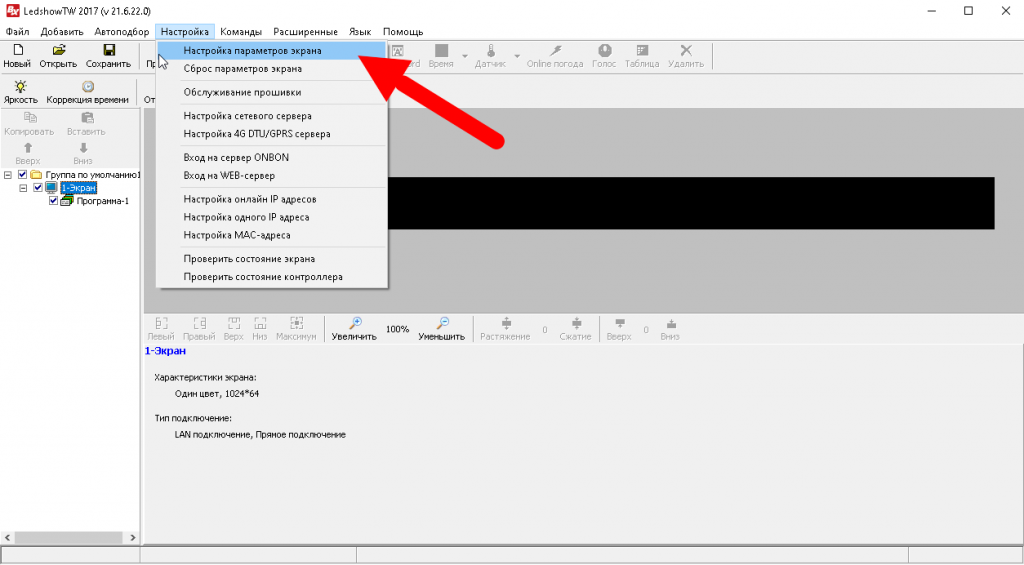
Заходим в раздел администрирования и в появившемся окне вводим пароль 888
В появившемся меню выбираем модель контроллера, который вам прислали в смс или вацап, и размер вашей строки. Нажимаем «записать параметры» и БОЛЬШЕ НИЧЕГО НЕ ТРОГАЕМ! 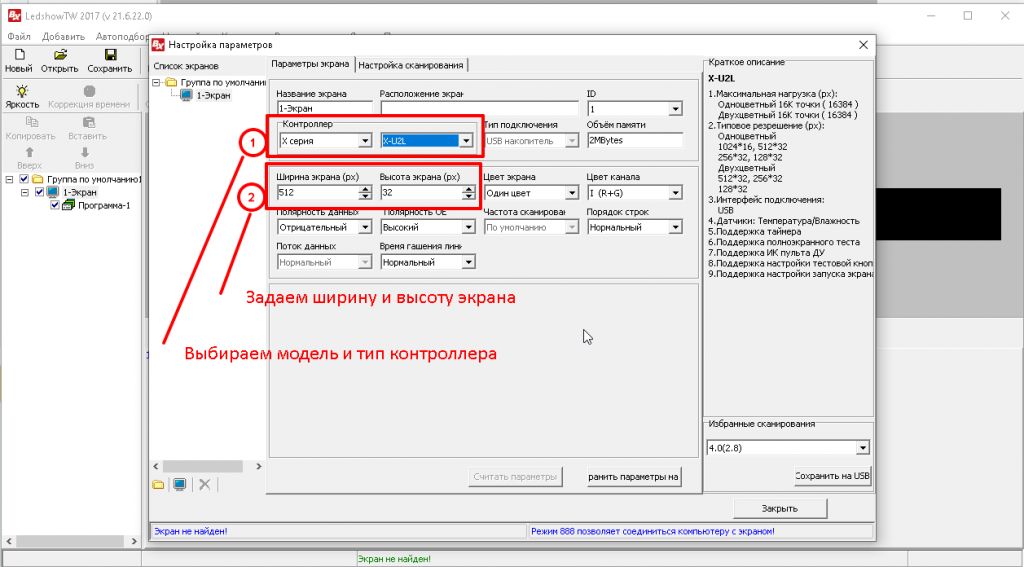
Нажимаем «Закрыть», возвращаемся в основной раздел. Последовательно кликаем «программа — 1», «картинка\текст» и потом «максимум» чтобы развернуть наше текстовое поле на всю строку 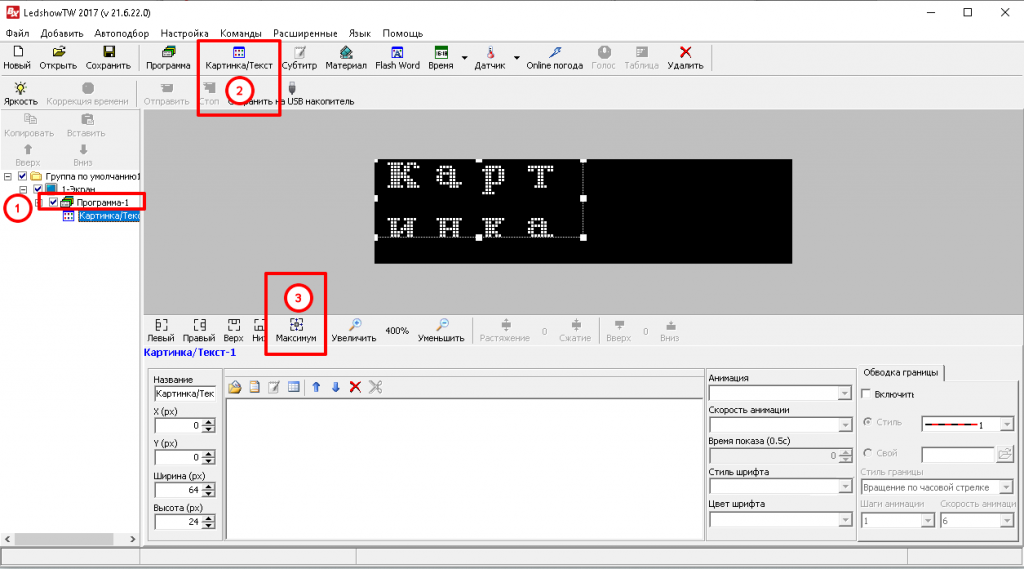
Для добавления текста выбираем соответствующую пиктограмму. в открывшимся окне выбираем жирный текст (для лучшей читаемости), центровку, размер шрифта.
Если текст не помещается — выделите текст и уменьшите размер шрифта (поле номер пять)
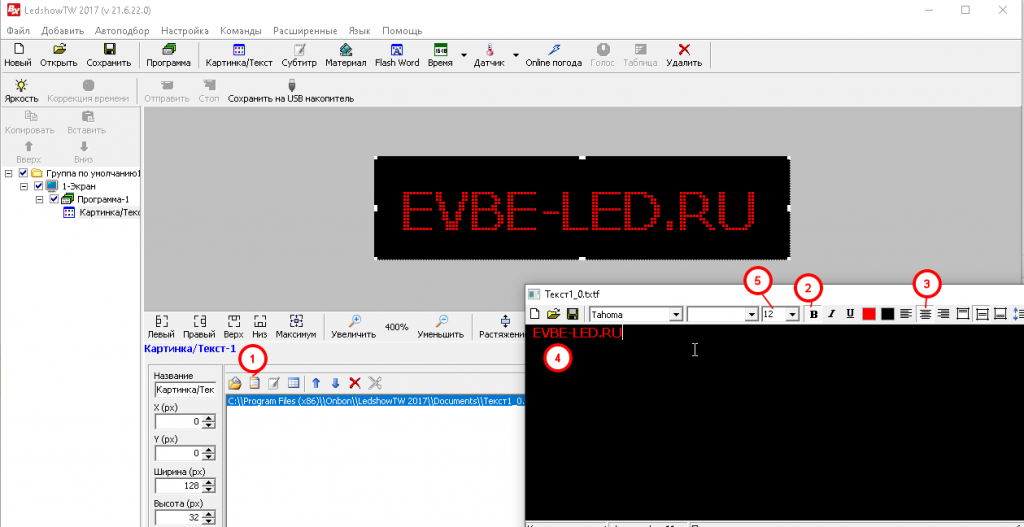
- Анимация границы строки (анимация рамки бегущей строки)
- Выбор анимации
- Выбор анимации текста
- Скорость анимации текста
- Время показа текста
Сохраняем все данные либо на флешку (должна быть отформатирована в FAT32): 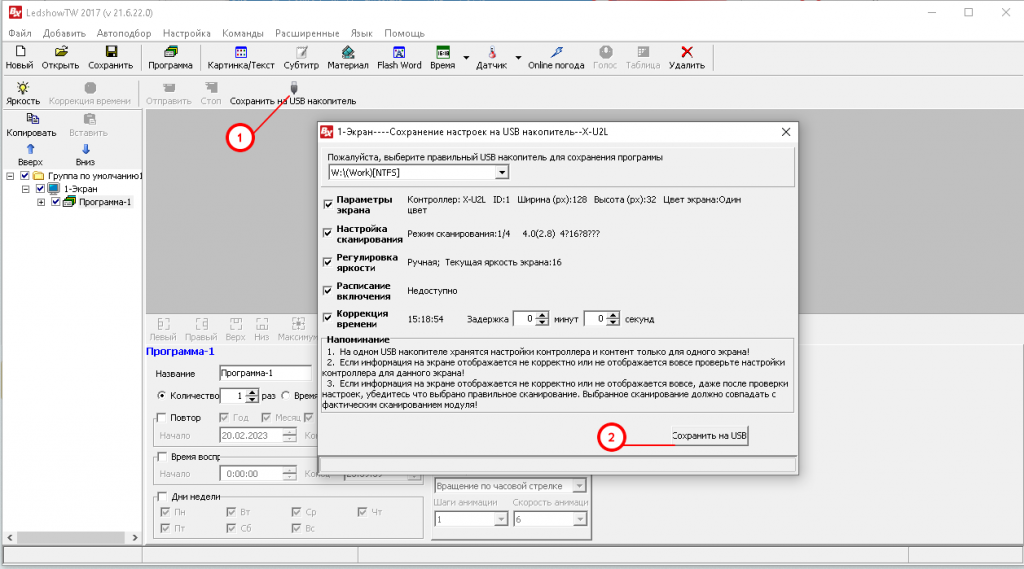
Вставляете свою флешку (обязательно должна быть отформатирована в FAT32), нажимаете на пиктограмму USB. В открывшемся окне нажимаете «сохранить» и ждёте пока не появится надпись «сохранено успешно». Флешку с программой вставляете в разъем USB своей бегущей строки, на строке отображается процент закаченной информации. Как пошла обновленная надпись — флешку можно убирать.
Либо с помощью Wi-Fi подключаемся к строке и обновляем данные (для этого вы должны быть подключены к строке по Wi-Fi) 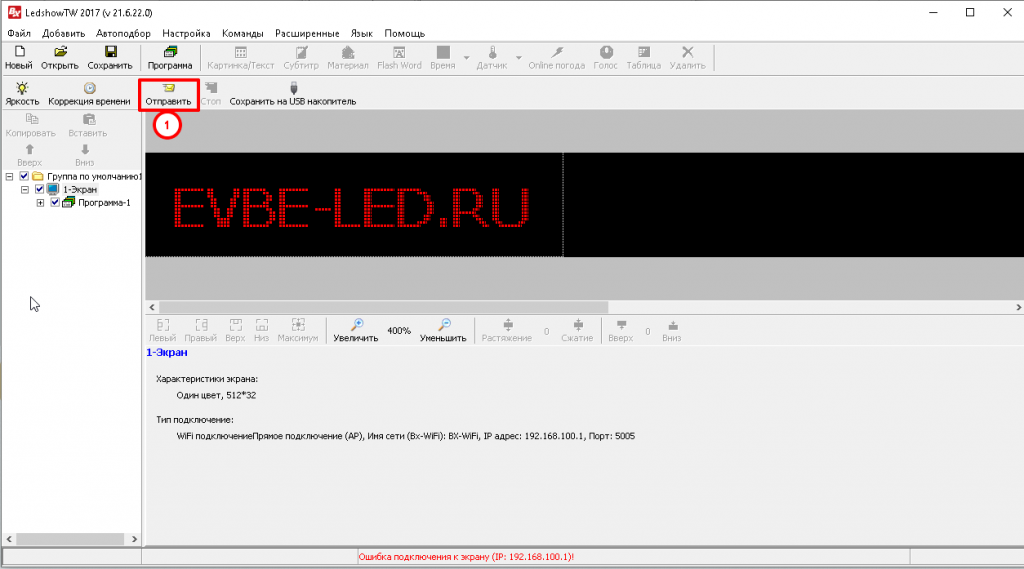
LedshowTW советы
Программа LedshowTW используется для программирования контроллеров серии BX. Работа с программой начинается с её скачкивания в разделе поддержка, и после того как программа для управления бегущими строками скачана нужно дать ей понять с каким размерами бегущей строки и контроллером она будет работать, это — LAN, Wi-Fi или USB.
Определение типа контроллера BX и настройка размеров бегущей строки.
В первую очередь, необходимо понять какой тип подключения это будет:
1) Провод USB (выглядит как обычный удлинитель для флешки) Рис 1.
2) Провод LAN (обычный интернет кабель «витая пара») Рис 2.
3) Wi-Fi («плоская» антенна) Рис 3.


Теперь когда разобрались с типом контроллера у светодиодной рекламы, разберём какие контроллеры относятся к данному типу.
Для USB контролеров это будет: BX5-UL, BX5-UT, BX5-U0, BX5-U1, BX5-U2, BX5-U3, BX5-U4 .
Для LAN контролеров это будет: BX5-M1, BX5-M2, BX5-M3, BX5-M4 .
Для Wi-Fi контролеров это будет: BX5-A, BX5-A1, BX5-A2, BX5-A3, BX5-A4 .
Запускаем программу LedshowTW 2014 или 2015 — разницы особой между ними нет.


Захостройки» — «Настройки параметров экрана» вводим пароль — 888.
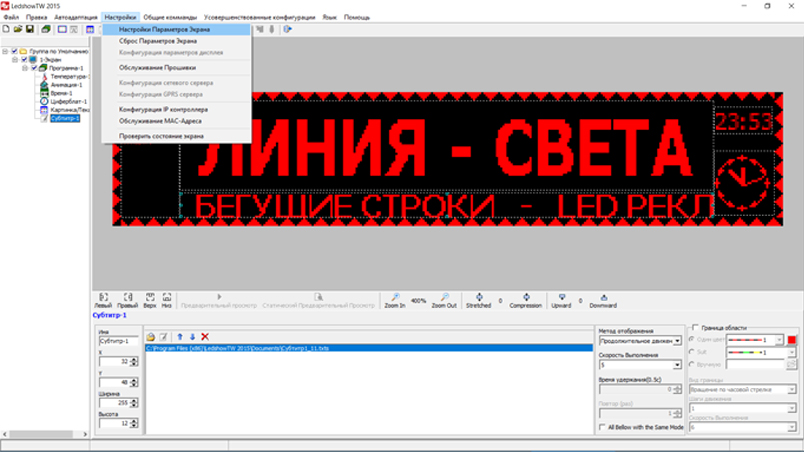
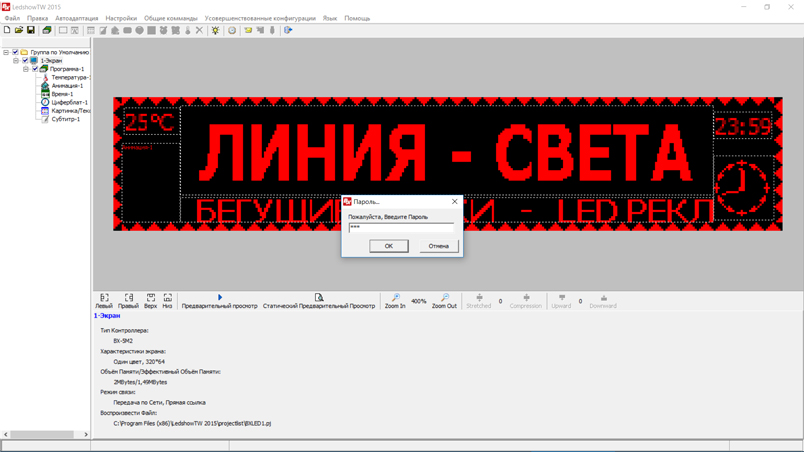

Нас интересуют несколько пунктов:
1) Выбираем контролер — (BX-5 не трогаем), нас интересует второе поле выбора, где стоит BX-5M2. Выбираем свой тип контроллера.
2) Вбиваем размер экрана длинна «Screen width» и высота «Screen height», поле «Цвет экрана» оставляем Один цвет (белый, красный, синий, зелёный, желтый), поле «Пиксели» тоже оставляем без изменений.
3) Полярность данных — если после настройки вышло так, что информация отображается на бегущей строке не правильно — в место белых букв, буквы чёрные, а окружающие их пространство белого свечения. Нужно изменить «полярность» с «отрицательной» на «положительную».
Жмём: «Записать параметры» — «Закрыть».
В случае если у Вас возникли сложности с подключением, у нас в разделе поддержки есть подробные видео «Как подключиться к светодиодной рекламе»
Описание интерфейса программы LedshowTW

В окне программы появляется как бы экран вашей бегущей строки, для удобства рекомендуем воспользоваться кнопками «Zoom» и увеличить рабочую область до комфортной видимости.

Элементы управления информацией выводимой на LED экран «Меню»

1) «Новый» — создаёт новый экран что нам не нужно, можно забыть про эту кнопку.
2) «Открыть» — открывает сохранённый ранее элемент с помощью пункта 3.
3) «Сохранить как» — сохранение файловой корневой системы (не для программирования).
4) «Программа» — создаёт новую программу (можно создать до 50 штук, используется при изменении зонирования пространства).
5) «Фон» — создаёт красивый, мерцающий и привлекающий внимание фон под текстом, картинкой или анимацией.
6) «Текст наложения» — не активен, используется в более мощных контроллерах.
7) «Картинка / текст» — самый востребованный элемент, добавляет поле текста или картинку которая не «бежит», а выходится сразу целиком на табло.
8) «Субтитр» — используеться только для бегущего текста.
9) «Анимация» — добавляет gif картинки или анимированный текст, который выводится в выделеной зоне экрана.
10) — 13) «Циферблат, Время, Таймер, Температура» — думаю тут всё говорит само за себя.
14) «Удалить» — удаляет выбранный элемент.
15) «Коррекция яркости» — управляет яркостью светодиодной вывески.
16) «Коррекция времени» — корректирует время по времени которое в данный момент на компьютере.
17) — 19) «Отправить, Сохранить» — отправляет проект на бегущую строку.
20) «Выход» — при выходе все данные что были в LedshowTW сохраняются автоматически, даже при аварийном отключении компьютера.
Реальные советы по эффективной настройке LedshowTW
Можно продолжать рассказывать какая кнопка за что отвечает, но вся эта информация уже имеется у нас в разделе поддержка, а именно — два 30-ти минутных видео по обучению работе с LedshowTW 2014 — 2015.
Сейчас давайте рассмотрим — как эффективно и красиво настроить лед рекламу так, чтобы она привлекала максимально внимание потенциальных клиентов и приносила больше прибыли своим хозяевам.
Рекомендации и советы:
1) Информация выводящаяся сразу на светодиодное табло (не бегущей строкой) имеет большую эффективность т.к. человек может прочесть её в разы быстрее в отличие от строки. Когда человек проходит мимо вашей вывески он может уловить лишь обрывки информации т.к. строка уже пробежала и ему придётся остановиться и дождаться когда она пройдёт снова, а многие просто пройдут мимо.

Читается сразу? ДА.

Читается сразу? НЕТ.
2) Вся выводимая информация должна быть показана в промежутке времени от 5 до 25 секунд. Человек когда проходит или проезжает мимо светодиодной рекламы должен иметь возможность прочесть всю информацию, а для этого она должна быть предельно сжатой и в то же время максимально информировать клиента о Ваших услугах или товарах. Мы рекомендуем показ названия фирмы, телефонов и важной информации задерживать от 4х до 7и секунд за выход. Остальная информация не более 3х секунд.


3) Используйте мигающие, мерцающие эффекты. Человек реагирует на движение и замечает мерцание, мигание вашей вывески. При наличии одного статичного текста Ваша вывеска не так заметна (при быстром изменении статичного текста достигается тот же эффект). Многие наивно полагают, что эти все мерцающие элементы снижают солидность и превращают рекламу в «детский сад», такое возможно если все элементы находятся в постоянном движении — поэтому прямая задача наружной светодиодной рекламы, привлечь и заинтересовать.
4) Использование фонов под статичным текстом, т.к. это привлечёт ещё больше внимания к вашей наружной рекламе.
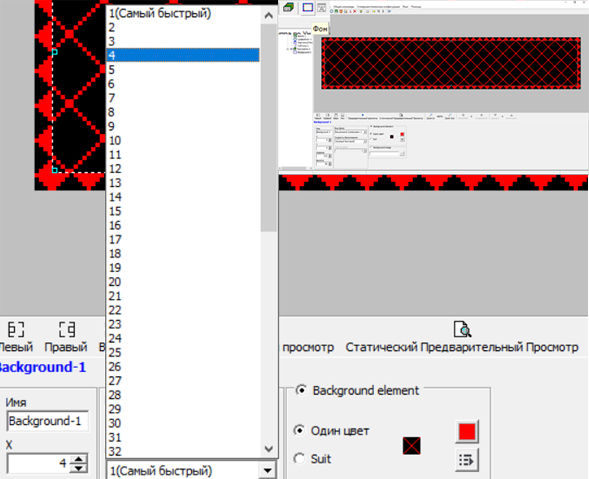
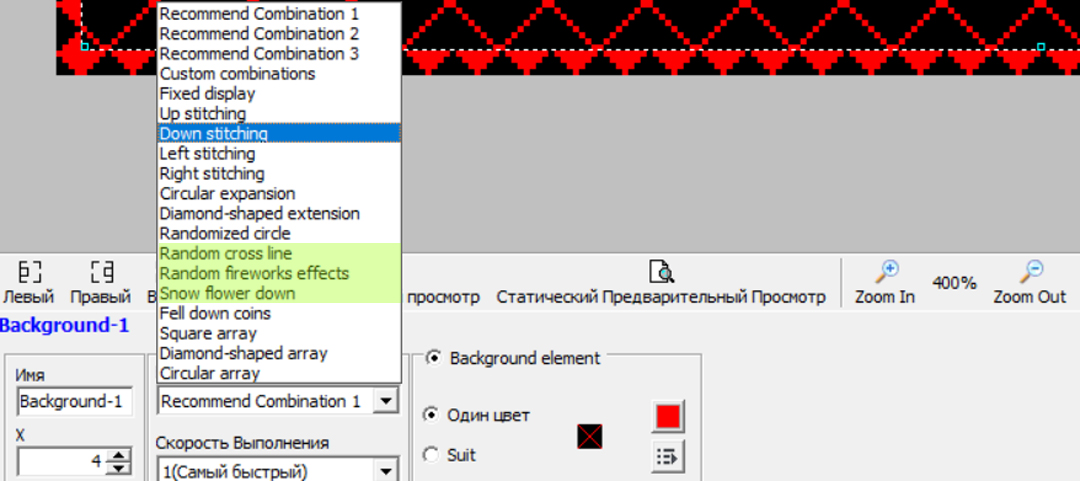
Просто нажмите кнопку «Фон» растяните фон на том участке где он должен мерцать, и выберите тип фона и скорость мерцания фона. Лучшие типы фонов мы отметили на изображении выше, а скорость рекомендуем устанавливать от 4х до 15ти.
5) Используйте элементы дизайна, не ограничивайтесь простым текстом. Добавляйте изображения и gif анимацию в свою рекламу, сделайте её более интересной для потенциальных клиентов.
Где взять эту анимацию и как её вывести на лед экран?
Проще всего найти её в «гугле», заходим google.ru — пишем к примеру: смайлик.gif, выбираем — инструменты — размер — маленькие.


Сохраняем гифку на компьютер, выбираем в LedshowTW «Анимация» — «Открыть» — и выбираем нашу gif картинку. После нужно выставить скорость выполнения 16, иначе анимация будет сильно быстро двигаться.
Где взять или как сделать дизайнерскую картинку с логотипом компании или товаром?
Тут дело обстоит чуть сложнее, потребуется Photoshop и умение работать в ней. Берётся картинка, нужные элементы (которые должны гореть) обводим красным цветом, а всё ненужное просто стираем стёркой в итоге выходит красочная картинка, но статичного типа и мы рекомендуем комбинировать такие картинки с анимированным текстом. Вот несколько примеров:


6) Яркость — это важный пункт. Если сильно её завысить, то возможен более ранний выход из строя блоков питания и чтобы продлить их срок службы рекомендуется ставить режим яркости на 15, а не 16 (максимальный). Разницы по свечению не кто не заметит, зато снизит электропотребление и нагрузку на блоки питания. А так же, яркость в ночное время суток лучше снижать до 5-7, днём снова 15. Тогда реклама не будет ослеплять в ночное время и будет хорошо заметна в дневное время.

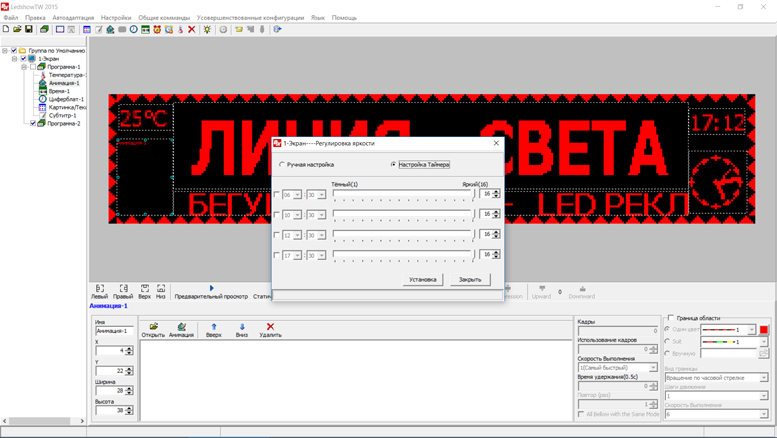
7) Рекомендуем использовать жирный заглавный и максимально крупный шрифт, для задействования максимальной площади светодиодной вывески. Прописной шрифт лучше не использовать, т.к. он менее эффективен.
Инструкция: настройка бегущей строки Exmork
Данный контроллер производится с 2012 года, и является одним из самых популярных в России,
для настройки монохромных (одноцветных) строк небольших размеров.
Выглядит он так:
Это простой и надёжный контроллер, который зарекомендовал себя очень хорошо.
У данного контроллера есть собственная батарейка (таблетка),
которая неограниченное время хранит записанный текст с флешки в памяти контроллера.
Работа с программой для контроллеров HD-U6A
Программа для работы с бегущей строкой с контроллером HD-U6A, называется: HD2018
Данная программа работает на всех версиях Windows.
На компьютерах под управлением macOS (Apple), данная программа не работает.
Скачать программу HD2018 для строк 100 на 20:
Окно программы: 
Как настроить экран:

В открывшемся окне введите пароль 168 
И укажите в полях:
Card Model: HD-U6A
Ширина: 96
Высота: 16
и далее нажмите ок

Двигаете ползунок (жёлтую полоску) вправо: 
Далее в меню программы нажмите текст1 
Далее в правом нижнем чёрном поле пишите текст любой длины,
на русском или английском или любом другом языке.
Программа поддерживает более 100 языков и различные символы.(знак вопроса, стрелочка, знак вопроса и т.д.) 
В поле шрифтов выбираете тот шрифт который вам визуально больше нравится.
Обратите, пожалуйста, внимание!
если шрифт вы выбираете с символом собачки — текст будет транслироваться вертикально.
если шрифт вы выбираете без символа собачки — текст будет транслироваться горизонтально.
Далее заходите в пункты меню: файл и далее «сохранить как» 
Выбираете флешку и сохраняете на неё файл с вашим текстом: 
Далее, вынимаете флешку из компьютера и вставляете в бегущую строку.
Строка мигнёт 1-2 раза и начнется трансляция вашего текста.
Далее флешку можно вынимать, у контроллера есть собственная память и батарейка, которая сохраняет ваш текст,
даже если строку выключить. Батарейка позволяет сохранить ваш текст в выключенной строке более 1 года,
так что вы можете не переживать что ваш текст сотрётся, если выключить строку на продолжительное время.