
Мини speaker колонка a10 флешку как включить
Руководство пользователя DONGGUAN A10 Mini Portable Bluetooth Speaker


Ответ/завершение вызова Нажмите Воспроизведение/Пауза для ответа на входящий вызов, дважды нажмите для завершения вызова

Принудительное отключение WirelessS Нажмите и удерживайте кнопку воспроизведения/паузы, чтобы отключить беспроводную связь, динамик перейдет в режим сопряжения.

Увеличение/уменьшение громкости Нажмите для увеличения/уменьшения громкости

Следующая дорожка/предыдущая дорожка Нажмите и удерживайте для перехода к следующей/предыдущей дорожке

При включении динамик автоматически подключается к последнему подключенному устройству, если оно доступно. Если нет, динамик перейдет в режим сопряжения. Чтобы выполнить сопряжение с другим устройством, нажмите и удерживайте кнопку воспроизведения/паузы в течение 3 секунд, чтобы снова войти в режим сопряжения. Затем повторите шаги сопряжения
Проблемы с подключением?
Удалите динамик из истории Bluetooth вашего устройства, убедитесь, что он находится на расстоянии менее 3 футов, а затем повторите попытку сопряжения.
Режим AUX-In
Подключите динамик с помощью прилагаемого кабеля 2 в 1 с разъемом Micro USB и аудиоразъемом 3.5 мм для подключения других устройств. Нажмите M (многофункциональную кнопку), чтобы войти в режим AUX. При использовании режима AUX управляйте воспроизведением звука через подключенное устройство.
Режим SD-карты
- Поддержка карт micro SD класса 4 или выше, до 32G8
- поддержка аудиоформатов: MP3, WMA, WAV и т. д.
Зарядите динамик
Используйте прилагаемый USB-кабель для зарядки динамика и убедитесь, что он полностью заряжен перед первым использованием.
Мини speaker колонка a10 флешку как включить

Всем доброго дня!
На сегодняшний день музыка нас сопровождает повсюду, мы едем транспорте в наушниках, в тренажерном зале, на прогулке или на отдыхе не обходится без плеера или мини-колонки. Вот я тоже захотела, чтобы музыка была со мной, для начала во время моего нахождения на кухне. Сегодня расскажу про портативную беспроводную колонку A10, которую изначально планировала как кухонный вариант.
Посылка, как обычно была в пути около месяца, но ее доставляли как могли, удивительно, что колонка дошла целая. 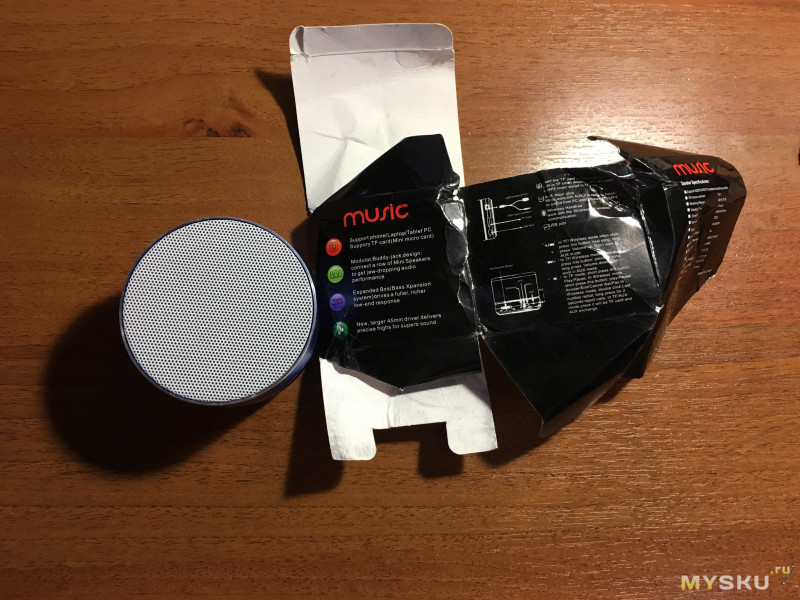
На момент заказа для выбора был доступен только голубой цвет, на фото есть черный и розовый варианты. Но они по прежнему не доступны для заказа.
В голубом цвете колоночка тоже смотрится неплохо. Серебро с голубым сочетаются хорошо. 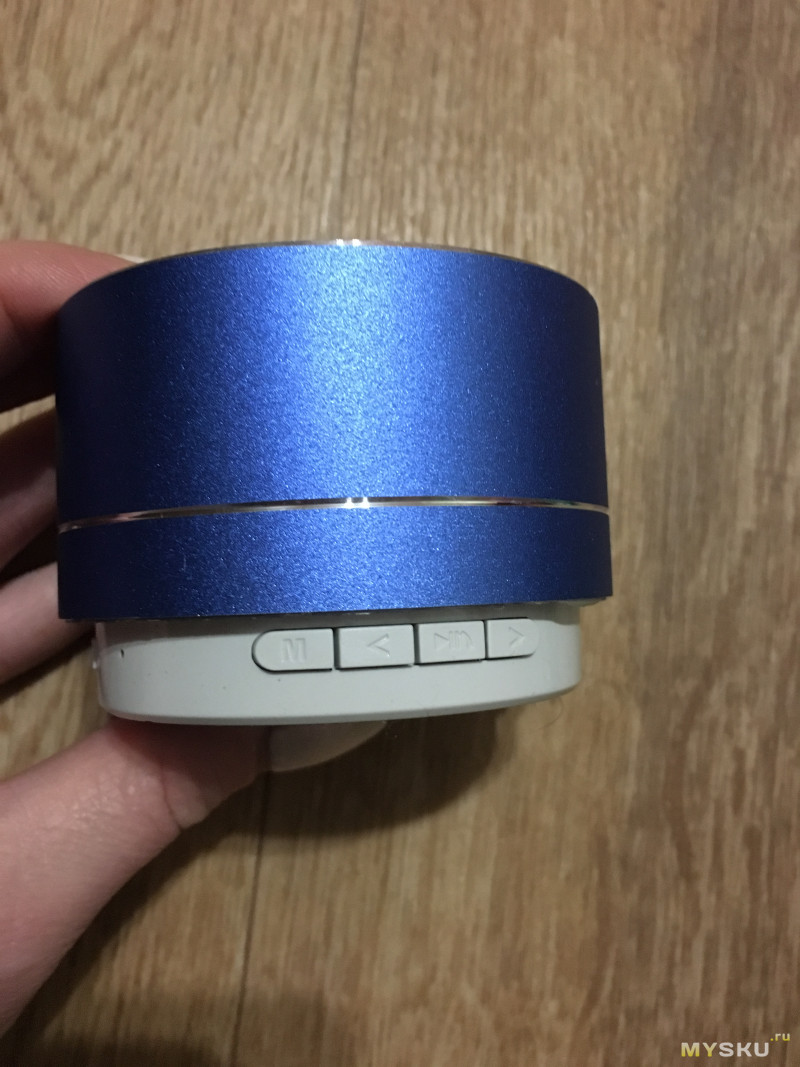
На верхней части корпуса можно увидеть динамик. На обратной стороне шероховатая поверхность, чтобы колонка не скользила по гладкой поверхности. 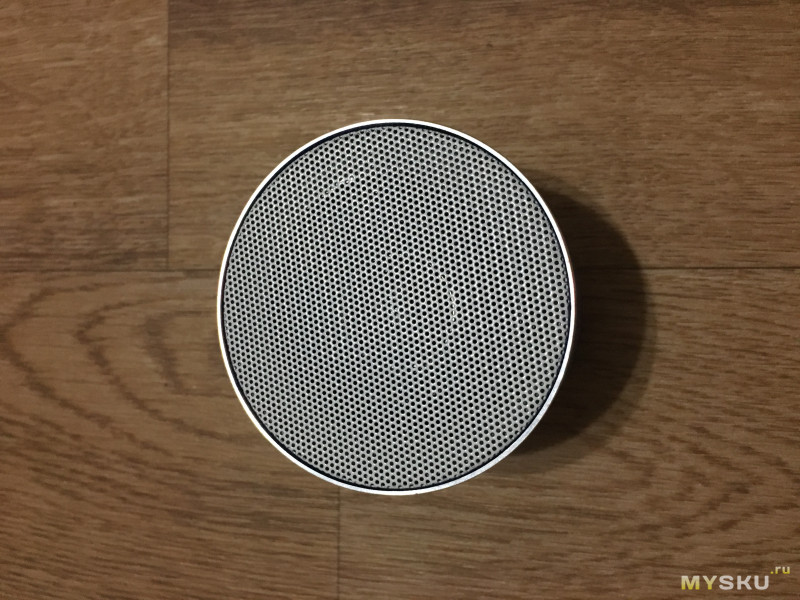
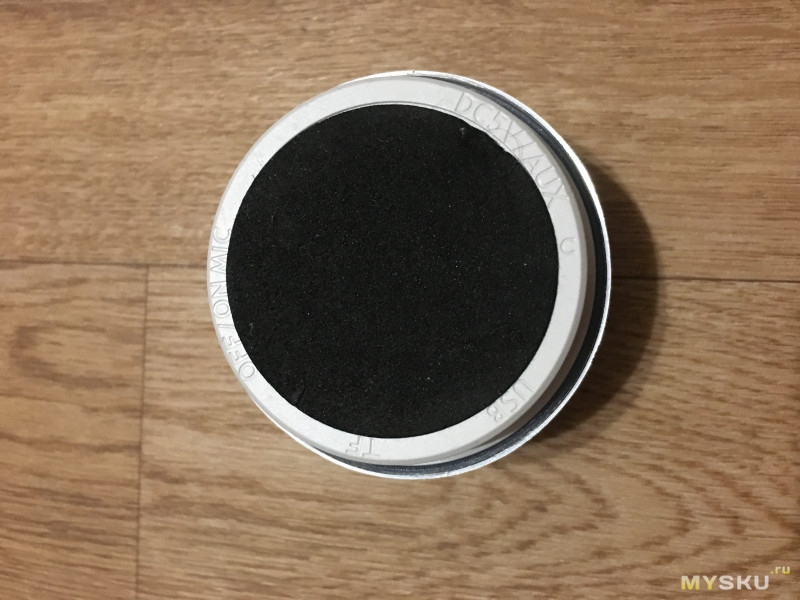
Материал корпуса металл, гладкий, в диаметре компактная, всего 7 сантиметров. 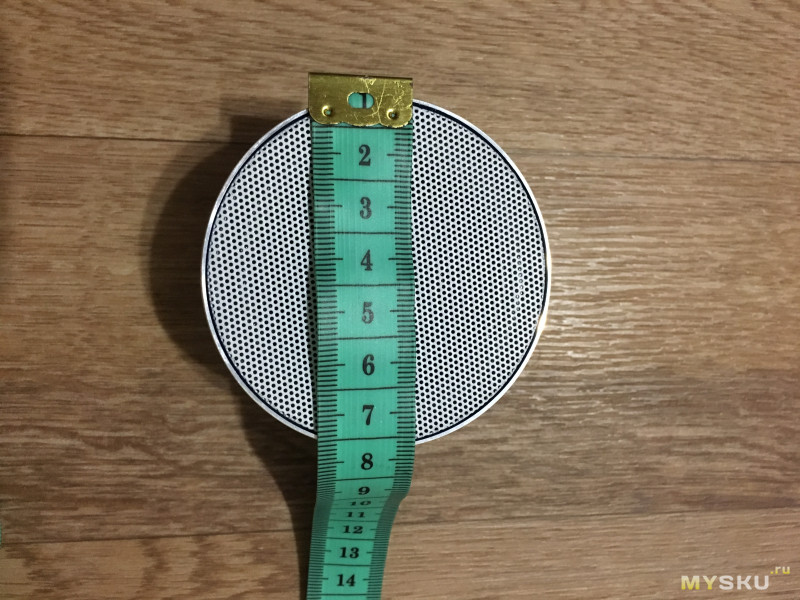
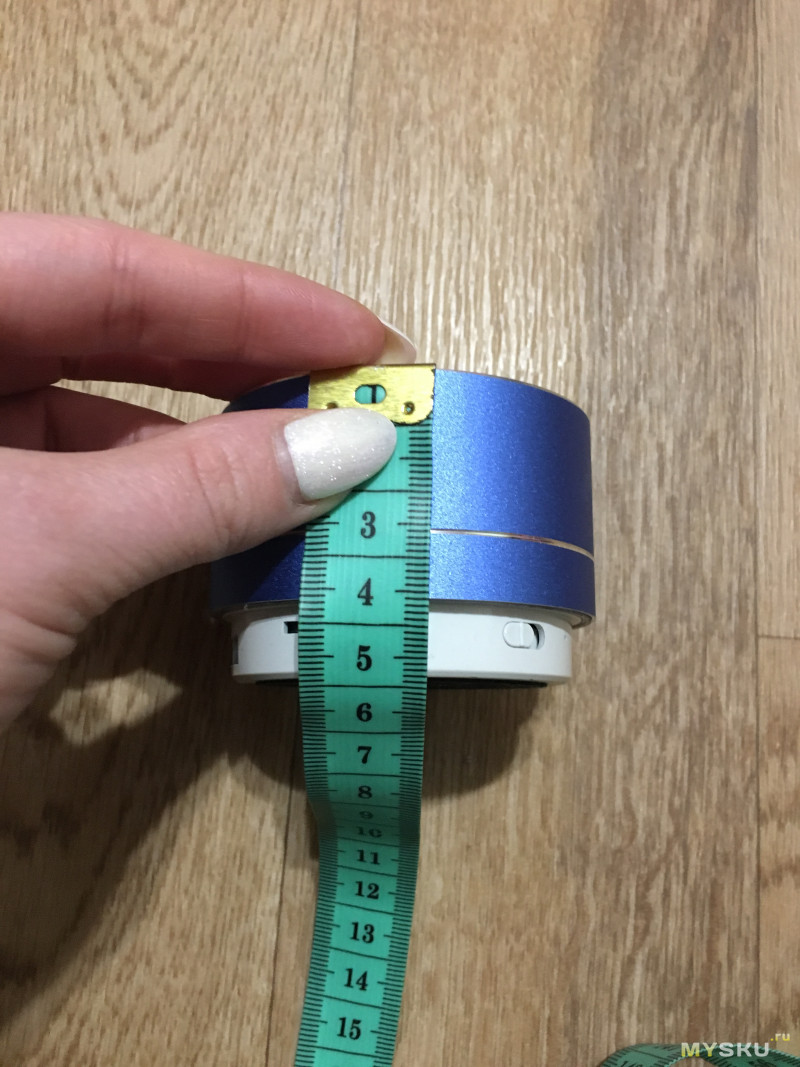
Работает через Bluetooth, пробовала соединяться с телефоном, успешно.
Колонка беспроводная, работает от аккумулятора, заявленный объем 300 mAh.
В описании указано, что это на три часа работы, заряжаю я примерно раз в неделю, не всегда включаю, в принципе так и получается.
Заряжается с помощью usb кабеля, кабель короткий, не очень удобный, но зато два разъема, для планшета или компьютера. 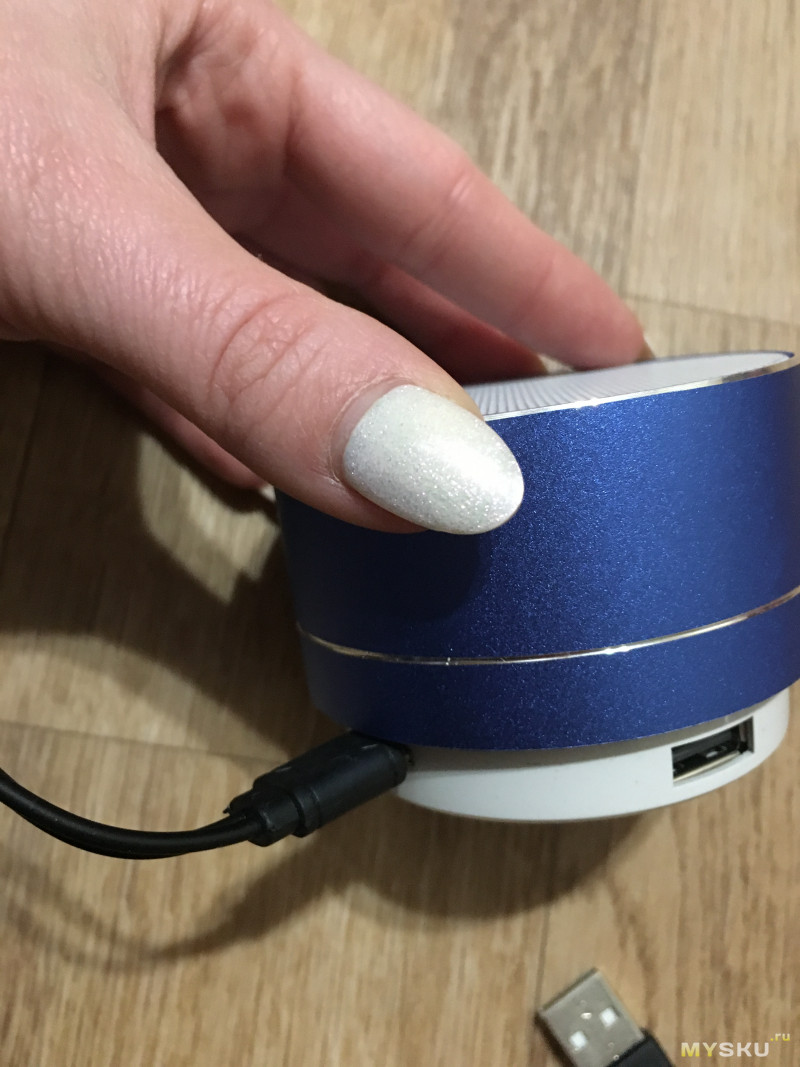
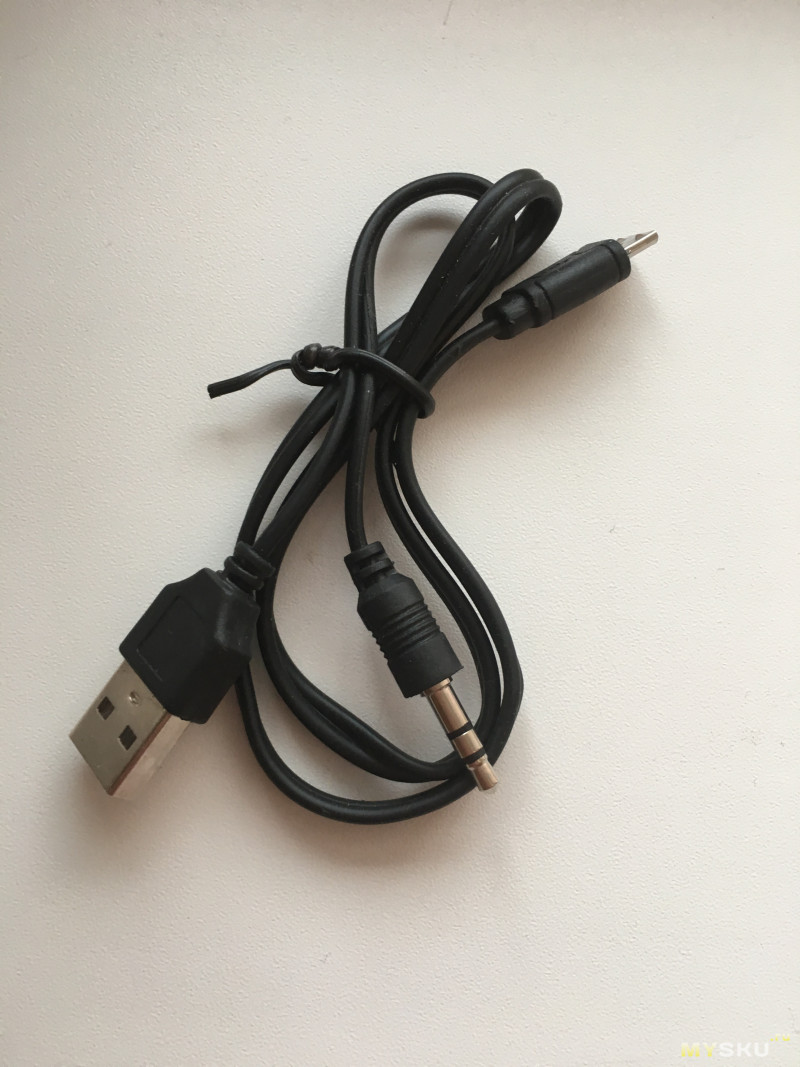
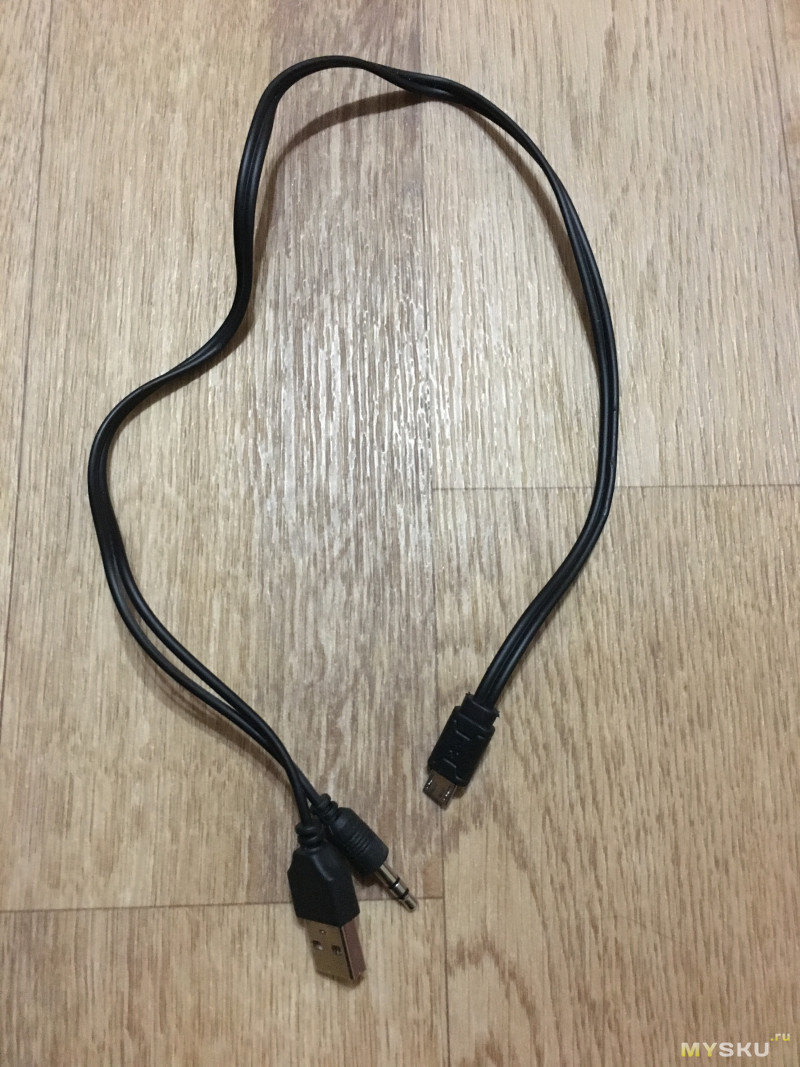
Заряжать можно и от розетки, это не может не радовать. 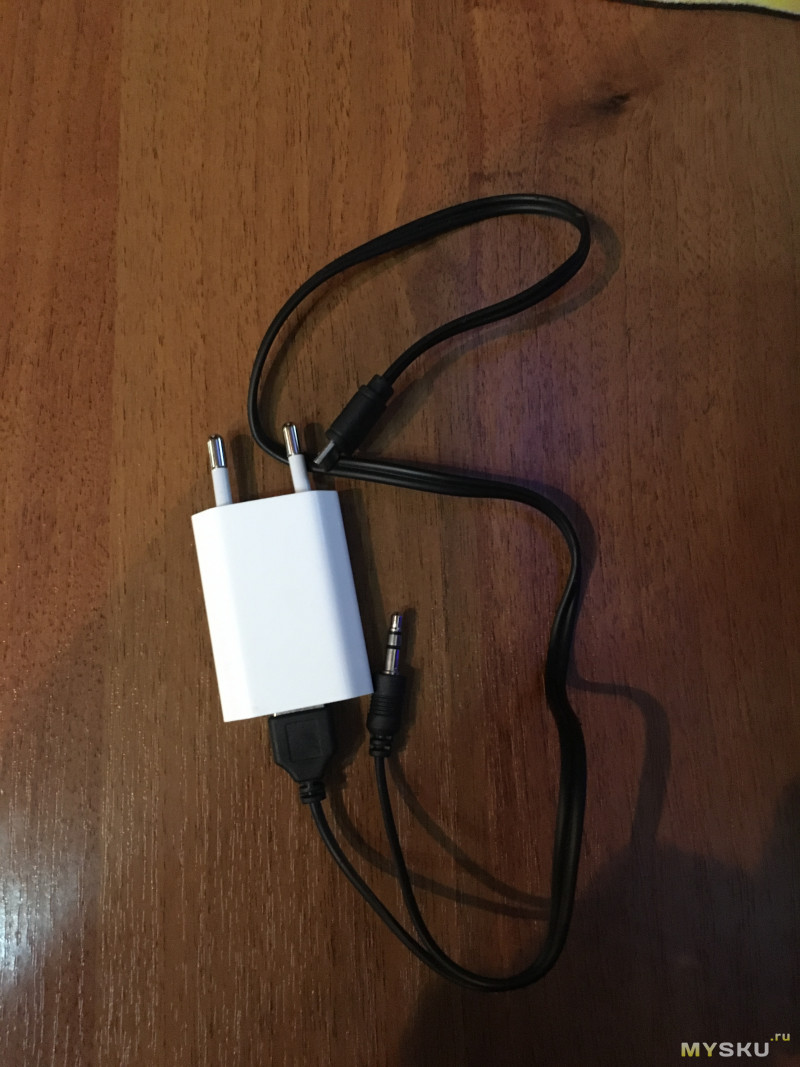
Зарядка по времени занимает около 2 часов.
Управлять колонкой достаточно просто, в нижней части корпуса расположены кнопочки.
Кнопка включения/выключения. 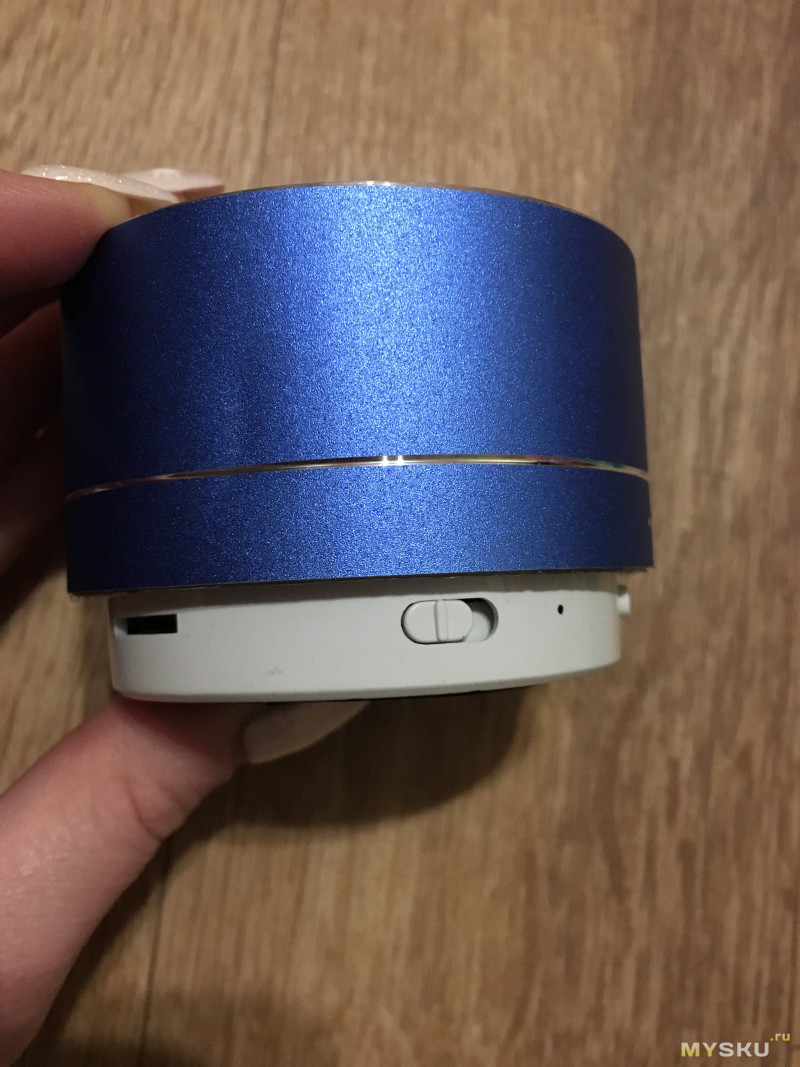
Можно переключать треки, и этими же кнопками регулировать звук, для увеличения/уменьшения звука нужно продолжительно жать на кнопочки. Можно ставить на паузу и отвечать на входящие звонки.
На той же панели расположена кнопка Mode, ей переключаются режимы.
Имеется разъем для sd-карты, идеально для отдыха, и телефон не садится, и музычка играет. 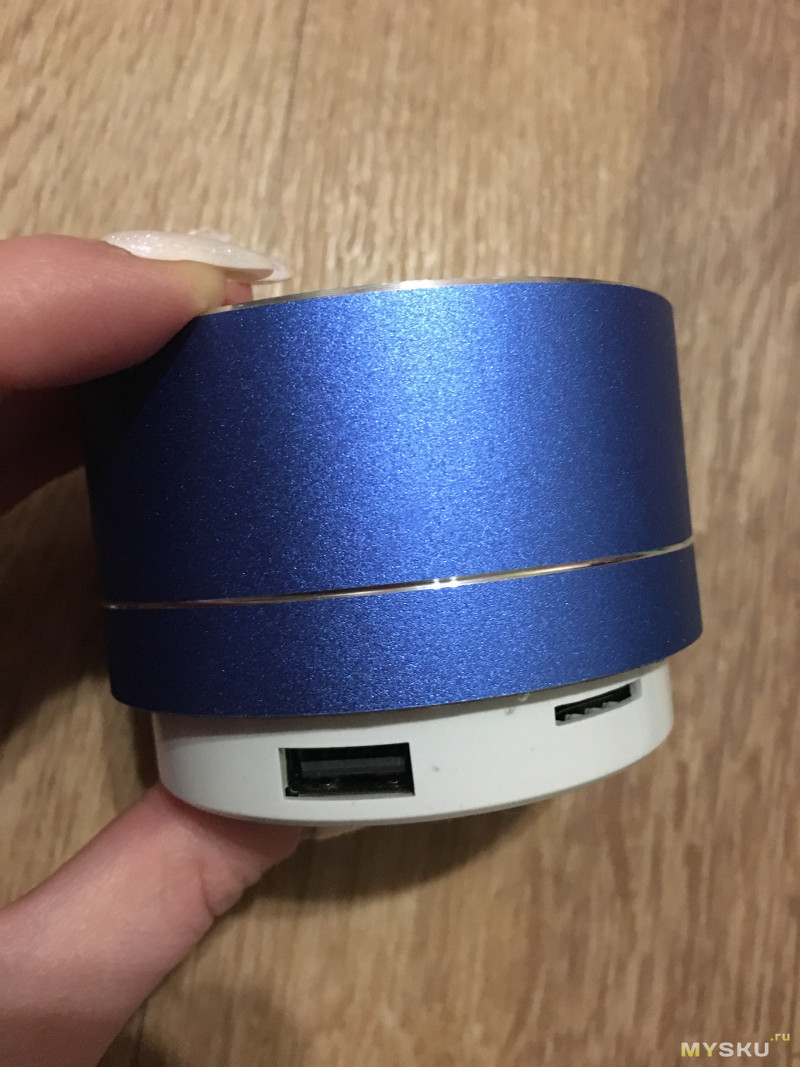
Возможна настройка радио, но функции сохранения радиостанций не имеется, или я ее не нашла. То есть каждый раз, когда планируется прослушивание радио, нужно прослушать шипение, пока колонка найдет ближайшие радиостанции. Она их находит, но сама процедура не очень удобна, но я не планировала использовать в качестве радиоприемника, поэтому это меня не сильно расстраивает.
Во время работы и в состоянии ожидания колонка светится, только в разных режимах. 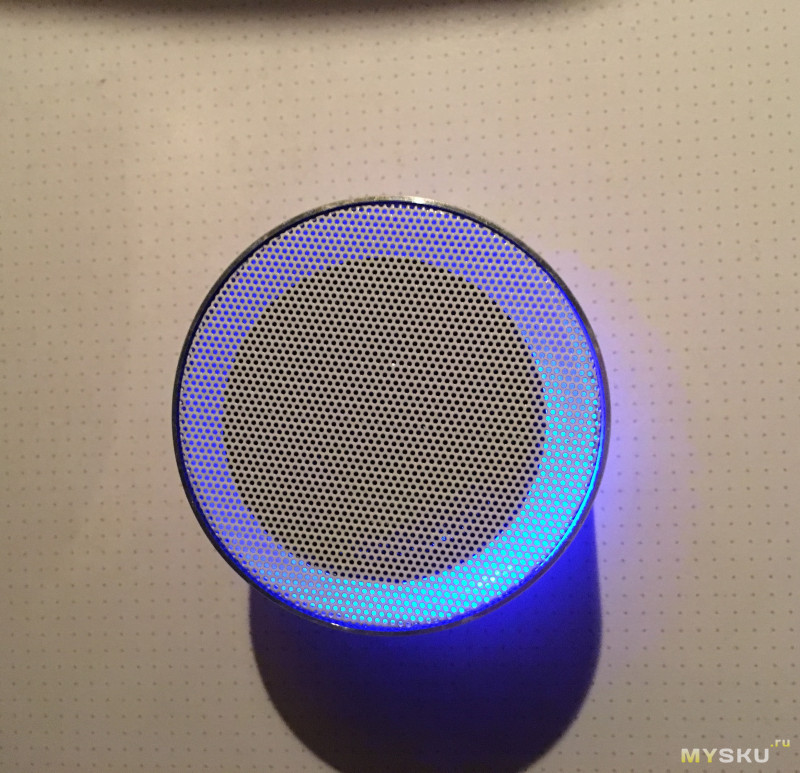
Занимает мало места, внешний вид приятный. Кроме того, у колонки есть подсветка, интересно смотрится в темноте. 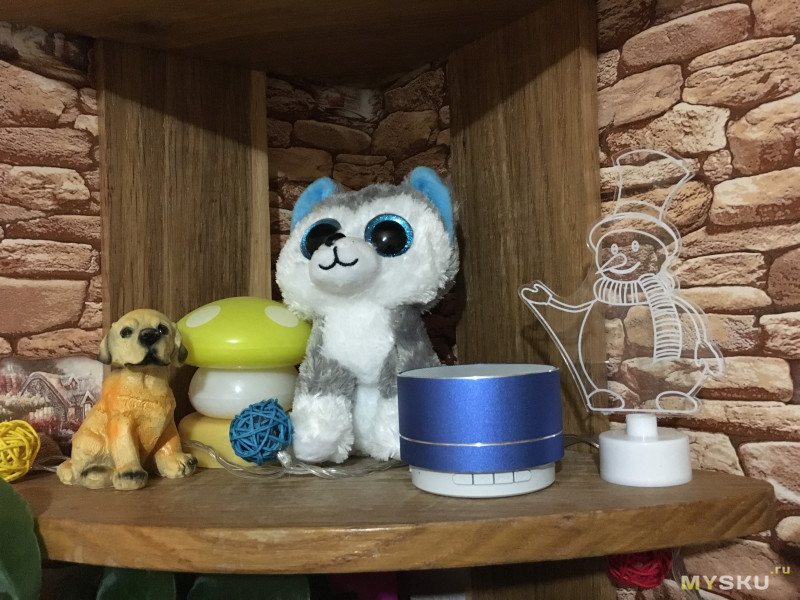
Спасибо за внимание!
Как воспроизвести USB-накопитель на Bluetooth-колонке?
 Лайфхаки
Используете ли вы колонки Bluetooth? Вы когда-нибудь задумывались, как воспроизводить музыку с флешки на блютуз колонке? Этот пост предоставит вам простой в использовании метод.
Все любят слушать музыку. Вот почему на рынке так много музыкальных плееров. Технологии музыкальных плееров прошли долгий путь с момента их изобретения, чтобы облегчить людям прослушивание их любимых песен. Одним из самых замечательных достижений является изобретение Bluetooth или беспроводных колонок.
Появление беспроводных колонок или колонок с USB-накопителями, несомненно, положило начало новой эре музыкальных впечатлений. Особенно это касается тех фанатов, которые предпочитают, чтобы их музыка была громкой и чистой. Эти портативные колонки сочетают в себе все преимущества обычных колонок, такие как портативность и великолепная музыка, а также солидный дизайн, стиль и комфорт. Одной из самых выдающихся особенностей любой другой беспроводной колонки является то, что она поддерживает USB-накопители.
Эта статья прольет свет на то, как воспроизвести USB-накопитель на Bluetooth колонке, и на основные функции этих динамиков, а также подробно изложит процедуру воспроизведения USB-накопителя на колонке.
Как воспроизвести флешку на блютуз-колонке?

Bluetooth колонки позволяет пользователям удобно воспроизводить музыку по беспроводной сети через различные устройства, например мобильные телефоны, компьютеры и динамики. Технология беспроводных колонок Bluetooth, несомненно, улучшила восприятие музыки, облегчив людям доступ к их любимым песням. Самое приятное в этих Bluetooth-колонках то, что они оснащены USB-портом, который помогает пользователям воспроизводить музыку со своих флэш-накопителей.
Вам не нужно беспокоиться, если вы не знакомы с этапами воспроизведения музыки с USB-накопителя на динамике Bluetooth. В этой статье вы найдете простое руководство.
Все, что вам нужно, это иметь:
- Колонки с поддержкой Bluetooth
- Ваша любимая музыка, сохраненная на USB-накопителе
- Соединительные кабели
Когда у вас есть все необходимые предметы, следуйте этим простым инструкциям:
- Включите Bluetooth колонку и подключите ее к ПК или ноутбуку.
- Вставьте USB-накопитель в любой из USB-портов вашего компьютера.
- Запустите музыкальный проигрыватель и воспроизведите свои любимые песни через Bluetooth колонки.
Вот и все! После того, как вы успешно воспроизвели музыку на USB-накопителе через блютуз колонки, вы по-новому ощутите вкус музыки.
Bluetooth-колонка с USB-портом
Новейшие блютуз колонки также оснащены портом USB, который помогает пользователям воспроизводить музыку со своих флэш-накопителей. Колонки с USB-накопителем — отличный выбор для тех, кто ищет мощный звук, надежность и стиль. Следующие три шага содержат руководство по воспроизведению музыки с USB-накопителя на этих Bluetooth колонках.
- Подключите флэш-накопитель USB напрямую к порту USB колонки.
- Включите устройство и коснитесь кнопки USB.
- Динамик переключится в режим USB и автоматически начнет воспроизведение музыки.
Благодаря этим простым и практичным решениям вам больше не нужно беспокоиться о том, как воспроизвести флешку на Bluetooth колонках.
Как подключить колонку к телефону?
Смартфон уже давно перестал быть просто средством связи. На нем играют в игры, смотрят кино и, конечно же, слушают музыку. Встроенный динамик телефона не предназначен для громкого воспроизведения звуков, поэтому многие задумываются про подключение колонок к телефону. Тем более, что рынок портативных аудиоустройств просто кишит разнообразными моделями.
Как подключить мини-колонку к телефону?
Итак, вы стали счастливым обладателем портативной аудиосистемы. Существует четыре самых популярных способа подключения блютуз-колонки к телефону. 3 из них проводные (через USB-порт или AUX-кабель), последний — беспроводной (по каналу bluetooth). Проводными чаще всего пользуются дома, беспроводным — на улице, когда меньше всего хочется думать, куда девать провода.
Как подключить usb-колонку к телефону?
На смартфоне предусмотрен только один мини-джек (разъем 3,5 мм.), поэтому обычную стационарную аудиосистему к нему подключить нельзя: она требует наличия двух разъемов такого плана. С портативными колонками (например, моделями, предназначенными для подключения к ноутбуку) проще. Они соединяются со смартфоном следующим образом:
- Через переходник и специальный AUX-кабель. Он представляет собой кабель с двумя мини-джеками на концах: один разъем вставляется в телефон, второй — в колонку. Когда речь идет про стационарные колонки, у которых обычно нет собственного источника питания, действуйте по такой схеме:
- Купите переходник с обычного USB на мини- или микро-USB;
- Вставьте соответствующий разъем в телефон и присоедините его другой конец к колонкам (теперь смартфон станет источником питания для аудиоустройства вместо электросети);
- Объедините два устройства с помощью AUX-кабеля.
- Через AUX-кабель. С колонками, которые могут проигрывать музыку без внешнего источника питания, используется тот же AUX-кабель без переходника. Если все в прядке, на экране смартфона появится надпись «Аудио разъем подключен».
- Через USB-кабель. Этот способ также предназначен для устройств с собственной батареей или аккумулятором. Можно использовать даже зарядный шнур, если он подходит. Обычно в комплекте с телефоном идет USB-кабель, в котором с одной стороны находится обычный USB-разъем, подключенный к зарядному устройству, а с другой — мини- или микро-USB. Отсоедините кабель от зарядки, вставьте стандартный разъем в колонку, второй — в смарт.
Ограниченная мобильность — основной недостаток подключения через провода, поэтому все чаще пользователи выбирают беспроводные девайсы.
Как подключить блютуз-колонку к телефону?
Большинство современных гаджетов совместимо легко коннектятся между собой. Как подключить колонку Сони к телефону Xiaomi? Так же легко, как и в том случае, если производители поменяются местами и вам нужно будет подключить колонку Сяоми к Sony. Воспользуйтесь универсальной инструкцией:
- Включите колонку (при необходимости активируйте Bluetooth или режим поиска вручную)
- Зайдите в меню «Настройки» или «Параметры», выберите раздел с Bluetooth.
- Включите поиск устройств.
- В списке доступных к подключению гаджетов найдите свой аудиодевайс, осуществите подключение.
- Когда оба устройства соединятся между собой, попробуйте включить какую-либо музыкальную композицию.
Интересный факт: если вы ищете ответ на вопрос, как подключить к телефону колонку-bluetooth JBL, то процесс немного отличается. Включение девайса происходит следующим образом: нажмите кнопку и удерживайте ее до тех пор, пока не раздастся характерный сигнал и ободок вокруг колонки не начнет мигать двумя цветами: красным и синим. После этого проделайте все шаги из инструкции выше.
Что делать, если колонки не подключаются?
- Всегда пробуйте сначала перезагрузить телефон: мало ли какими операциями может быть занята его оперативная память.
- Убедитесь, что колонка переведена в режим Bluetooth, поскольку по умолчанию она может быть настроена, например, на функцию радио.
- Если вы попытались одновременно подключиться к наушникам и колонкам, одно из устройств нужно выключить: канал поддерживает связь только с одним устройством.
- «Слабый» модуль Bluetooth поддерживает связь в непосредственной близости от смартфона: поставьте колонки максимально близко к телефону.
- Давно не обновлявшаяся версия прошивки самого смартфона или версии Блютуз может стать причиной отсутствия связи.
- Попробуйте «забыть» устройство, то есть скинуть настройки гаджета до заводских, а затем снова создать сопряжение между ним и смартфоном.
- Попробуйте проверить связь на другом гаджете: если звука по-прежнему нет — проблема в смартфоне на программном уровне.
- В случае с проводными гаджетами нелишним будет прочистить контакты и разъемы.
Если ни один из вышеуказанных способов не помог — лучше обратитесь к специалистам, которые разбираются во всех тонкостях современных гаджетов.
Руководство пользователя DONGGUAN A10 Mini Portable Bluetooth Speaker
Принудительное отключение WirelessS Нажмите и удерживайте кнопку воспроизведения/паузы, чтобы отключить беспроводную связь, динамик перейдет в режим сопряжения.
Увеличение/уменьшение громкости Нажмите для увеличения/уменьшения громкости
Следующая дорожка/предыдущая дорожка Нажмите и удерживайте для перехода к следующей/предыдущей дорожке
При включении динамик автоматически подключается к последнему подключенному устройству, если оно доступно. Если нет, динамик перейдет в режим сопряжения. Чтобы выполнить сопряжение с другим устройством, нажмите и удерживайте кнопку воспроизведения/паузы в течение 3 секунд, чтобы снова войти в режим сопряжения. Затем повторите шаги сопряжения
Проблемы с подключением?
Удалите динамик из истории Bluetooth вашего устройства, убедитесь, что он находится на расстоянии менее 3 футов, а затем повторите попытку сопряжения.
Режим AUX-In
Подключите динамик с помощью прилагаемого кабеля 2 в 1 с разъемом Micro USB и аудиоразъемом 3.5 мм для подключения других устройств. Нажмите M (многофункциональную кнопку), чтобы войти в режим AUX. При использовании режима AUX управляйте воспроизведением звука через подключенное устройство.
Режим SD-карты
В режиме SD-карты управляйте звуковой дорожкой так же, как в режиме Bluetooth.
- Поддержка карт micro SD класса 4 или выше, до 32G8
- поддержка аудиоформатов: MP3, WMA, WAV и т. д.
Зарядите динамик
Используйте прилагаемый USB-кабель для зарядки динамика и убедитесь, что он полностью заряжен перед первым использованием.
Характеристики
Предупреждение FCC
- Изменить ориентацию или местоположение приемной антенны.
- Увеличьте расстояние между оборудованием и приемником
- Подключить оборудование к розетке в цепи, отличной от той, к которой подключен приемник.
- Обратиться за помощью к дилеру или опытному радио / ТВ технику.
Изменения или модификации, прямо не одобренные стороной, ответственной за соответствие, могут лишить пользователя права на эксплуатацию оборудования. Это устройство соответствует требованиям части 15 правил FCC. Эксплуатация возможна при соблюдении следующих двух условий:
- это устройство не должно вызывать вредных помех.
- это устройство должно принимать любые помехи, включая помехи, которые могут вызвать сбои в работе.
Документы / Ресурсы
Похожие сообщения
Портативная Bluetooth-колонка MP230
Руководство пользователя портативной Bluetooth-колонки Marley EMJA006B ПРОЧИТАЙТЕ ВСЕ. ИНСТРУКЦИИ ПЕРЕД ИСПОЛЬЗОВАНИЕМ И СОХРАНЕНИЕ сетей ИНСТРУКЦИИ ДЛЯ БУДУЩЕГО ИСПОЛЬЗОВАНИЯ…
Clip 4 Portable Bluetooth Mini Speaker Руководство пользователя КРАТКОЕ РУКОВОДСТВО ЧТО В КОРОБКЕ Сопряжение Bluetooth Play ЗАРЯДКА…
Портативный Bluetooth-динамик JBL BoomBox2. Руководство по техническим характеристикам. Руководство по техническим характеристикам портативного Bluetooth-динамика JBL BoomBox2 — оптимизированный PDF-файл JBL…
Мини speaker колонка a10 флешку как включить
Руководство пользователя DONGGUAN A10 Mini Portable Bluetooth Speaker
Принудительное отключение WirelessS Нажмите и удерживайте кнопку воспроизведения/паузы, чтобы отключить беспроводную связь, динамик перейдет в режим сопряжения.
Увеличение/уменьшение громкости Нажмите для увеличения/уменьшения громкости
Следующая дорожка/предыдущая дорожка Нажмите и удерживайте для перехода к следующей/предыдущей дорожке
При включении динамик автоматически подключается к последнему подключенному устройству, если оно доступно. Если нет, динамик перейдет в режим сопряжения. Чтобы выполнить сопряжение с другим устройством, нажмите и удерживайте кнопку воспроизведения/паузы в течение 3 секунд, чтобы снова войти в режим сопряжения. Затем повторите шаги сопряжения
Проблемы с подключением?
Удалите динамик из истории Bluetooth вашего устройства, убедитесь, что он находится на расстоянии менее 3 футов, а затем повторите попытку сопряжения.
Режим AUX-In
Подключите динамик с помощью прилагаемого кабеля 2 в 1 с разъемом Micro USB и аудиоразъемом 3.5 мм для подключения других устройств. Нажмите M (многофункциональную кнопку), чтобы войти в режим AUX. При использовании режима AUX управляйте воспроизведением звука через подключенное устройство.
Режим SD-карты
- Поддержка карт micro SD класса 4 или выше, до 32G8
- поддержка аудиоформатов: MP3, WMA, WAV и т. д.
Зарядите динамик
Используйте прилагаемый USB-кабель для зарядки динамика и убедитесь, что он полностью заряжен перед первым использованием.
Bluetooth колонка Aliexpress WPAIER A10 Aluminum alloy Wireless Bluetooth speakers Outdoor portable mini metal speaker with LED lights mini — отзыв

Она такая классная! Беспроводная портативная мини-колонка с Али ♪ ♫ ♩ ♬ Музыка будет всегда с тобой! ♪ ♫ ♩ ♬
Она такая классная! Беспроводная портативная мини-колонка WPAIER с Али.
♪ ♫ ♩ ♬ Музыка будет всегда с тобой! ♪ ♫ ♩ ♬

Колонку покупали для дочки на Алиэкспресс прямая ссылка на магазин
Колонка очень красивая, современная, цвет корпуса — розовое золото.

По размеру очень компактная, в диаметре всего 7 см.
Характеристики товара:
- Бренд: WPAIER
- Материал корпуса: Металл
- Связь: AUX, Bluetooth
- Питание от аккумулятора: Да
- Голосовое Управление: Нет
- Источник питания: Аккумулятор
- Тип динамика: Портативный
- Поддержка Карт Памяти: Да
- Функция воспроизведения: Другой, Радио
- Водостойкий: Нет
- Встроенный Микрофон: Да
- Количество динамиков в корпусе: 1
В-общем, подключаешь по блютузу к телефону и наслаждаешься музыкой.
Звучание намного лучше чем с телефона, так как есть басы.

Кнопки управления есть на колонке, но удобнее конечно с телефона.

Зарядное устройство в комплекте.
Заряжать от розетки. Заряда хватает надолго.


Еще есть разноцветная подсветка, в темноте прикольно светит.
В такую колонку можно вставить SD-карту с Еврохит топ-40 и ехать на пляж)))
Обзор портативной колонки Mifa A10
Портативный динамик Bluetooth Mifa A10 — это не просто красивый динамик, он еще и великолепно звучит!
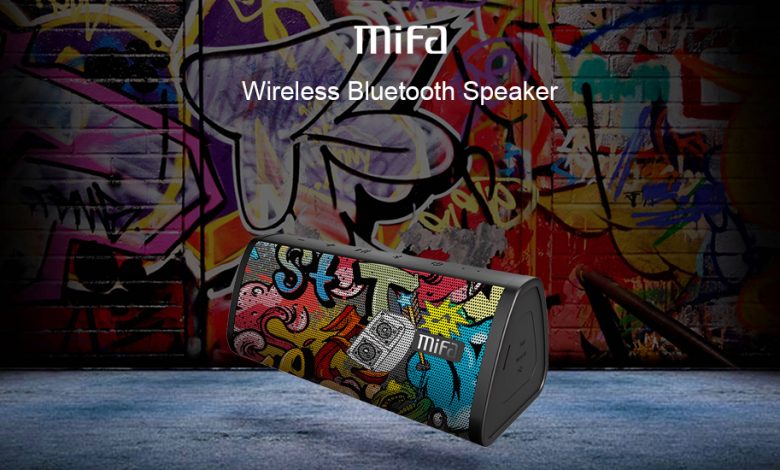
Предположим, вы собираетесь в поход и хотите послушать музыку с друзьями. Очевидно, для этого вам понадобится портативный динамик, но самая большая проблема динамиков — время автономной работы. Не говоря уже о том, что дизайн динамиков просто унылый и в то же время устаревший.
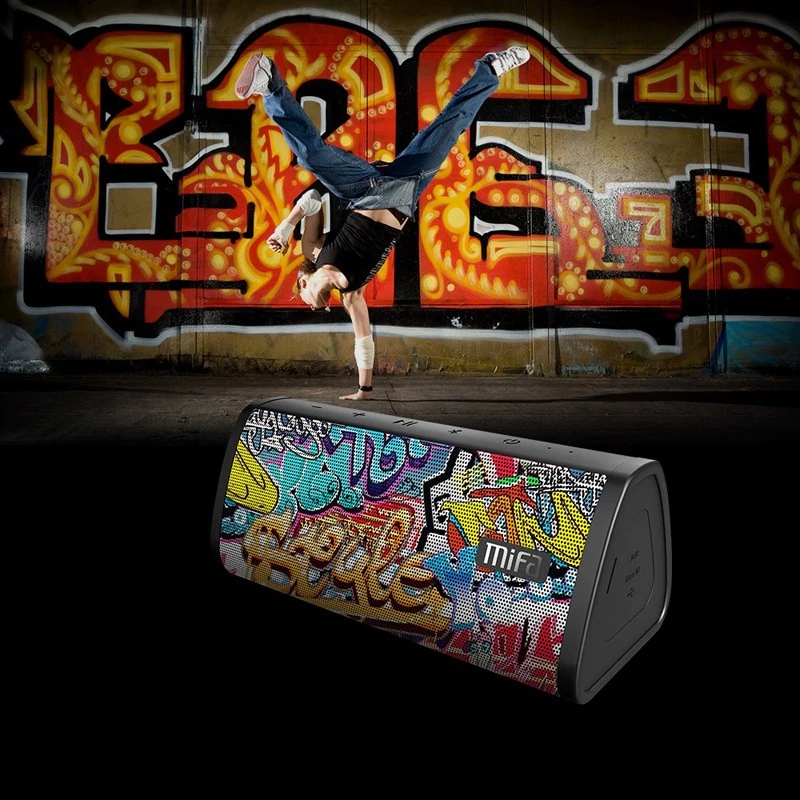
Портативная Bluetooth-колонка Mifa A10 — это то, о чем вы всегда мечтали. У неё один из самых стильных дизайнов. Она имеет множество функций подключения и имеет фантастическое качество звука. Давайте посмотрим на различные функции, которые может предложить этот динамик.

Давайте сначала поговорим об упаковке! Коробка, в которой находится портативная колонка Mifa, имеет эффектный фирменный стиль, который нельзя не отметить. Сама колонка очень компактная и сделана из прочного пластика. Более того, Mifa A10 также имеет уникальный дизайн с изображением граффити, который выглядит потрясающе. Под динамиком есть присоски, которые предотвращают его скольжение. Благодаря пыленепроницаемой и водонепроницаемой конструкции со степенью защиты IP45 вы можете использовать его в душе или вынести на улицу, больше не беспокоясь о дожде или пыли.
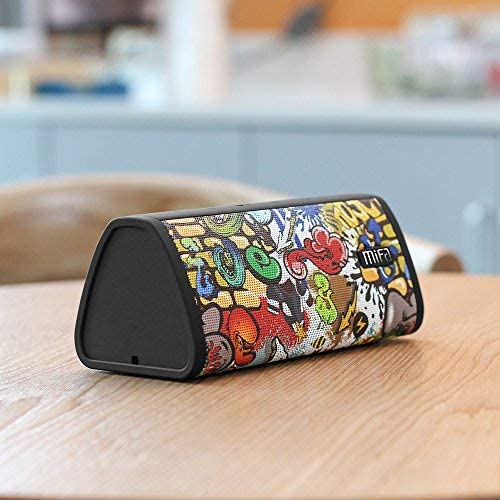
Акустическая система: двухканальная + бас
Стандарт Bluetooth: 4,2
Аккумулятор: встроенный литий-ионный аккумулятор емкостью 2200 мАч
Выходная мощность: 2 × 5 Вт, THD = 3%
Частота: 50 Гц — 20 кГц
Аудиовход 3,5 мм для дополнительных возможностей подключения
Поддержка карт Micro-SD емкостью до 32 ГБ
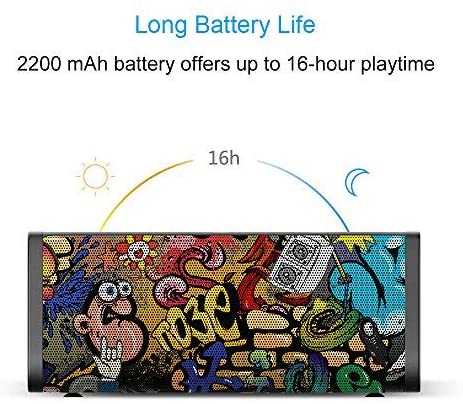
Качество звука и другие особенности:
Mifa поставляет клиентам высококачественные портативные колонки в течение последних десяти лет и продолжает предоставлять клиентам первоклассную надежность по конкурентоспособной цене. Mifa A10 поставляется с двумя динамиками мощностью 5 Вт, которые обеспечивают мощный звук и действительно резкими и насыщенными басами. Колонка также поддерживает функцию True Wireless Stereo, с помощью которой вы можете подключить две портативные колонки Mifa A10 для получения стереоэффекта.
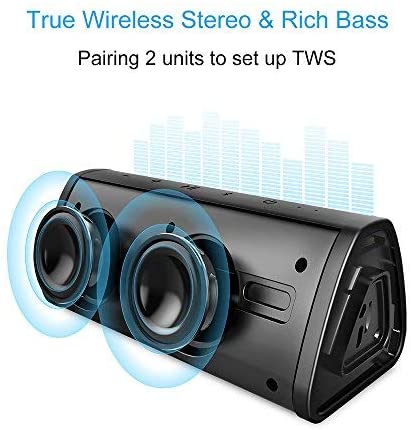
Включите два динамика A10 и убедитесь, что ни к одному из них не подключено ни одно устройство. Нажмите и удерживайте кнопку воспроизведения / паузы на одном из динамиков, и они автоматически соединятся друг с другом.
Выберите Mifa_A10 в меню настроек Bluetooth устройства, чтобы завершить соединение.
Нажмите и удерживайте кнопку воспроизведения / паузы на любом из динамиков, чтобы прервать соединение TWS.
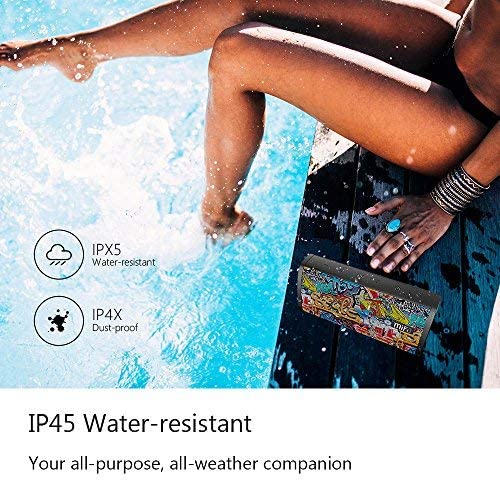
Портативный динамик Mifa A10 питается от встроенного аккумулятора емкостью 2200 мАч, который обеспечивает до 16 часов непрерывного воспроизведения музыки при полной зарядке. Кроме того, в динамик есть встроенный микрофон, позволяющий отвечать на звонки без помощи рук.
Мини speaker колонка a10 флешку как включить
БлогNot. Как подготовить флешку для воспроизведения файлов с колонки ��
Как подготовить флешку для воспроизведения файлов с колонки ��
Оказывается, есть не очевидный момент. Прикупил вот такую колонку Perfeo HIP HOP ребёнку на ДР Клары, хороший для своей цены вариант, так как играет файлы .mp3 и с microSD, и с обычной USB-флешки, звук вполне качественный даже на приличной громкости.
Так вот, с картой microSD проблем не возникло, а обычная флешка на 16 Гб немного «моргала» и играть напрочь отказывалась.
Как выяснилось, флешка просто должна быть с файловой системой FAT32 и отформатирована со стандартным размером кластера (8 Кб?). А Windows 10 при «быстром форматировании» поставила аж 16 Кб, вот ничего и не читалось.
Битрейт (в свойствах файла mp3 в винде — «скорость потока») и частота дискретизации mp3 (Windows 10 её в свойствах не показывает, но легко узнать через MediaInfo), вроде бы, не критичны, 320 кбит/сек тянет без искажений.

окно форматирования флешки Windows 10
Не забудьте, что в отдельных случаях файл может блокироваться виндой и тогда нужно в его свойствах (вызвать окно правой кнопкой мыши) поставить галку «Разблокировать»:

свойства файла Windows 10, опция "Разблокировать"
Но, как правило, воспроизводится и без этого действия.
Когда флешка ещё раз закапризничала в колонке после какого-то компа, помогло удаление скрытой папки System Volume Information , которое легко сделать, например, с помощью Far Manager. Кстати, он же по нажатию комбинации клавиш Ctrl+Q покажет информацию о томе, в том числе, размер кластера.
Как воспроизвести USB-накопитель на Bluetooth-колонке?
Лайфхаки
Используете ли вы колонки Bluetooth? Вы когда-нибудь задумывались, как воспроизводить музыку с флешки на блютуз колонке? Этот пост предоставит вам простой в использовании метод.
Все любят слушать музыку. Вот почему на рынке так много музыкальных плееров. Технологии музыкальных плееров прошли долгий путь с момента их изобретения, чтобы облегчить людям прослушивание их любимых песен. Одним из самых замечательных достижений является изобретение Bluetooth или беспроводных колонок.
Появление беспроводных колонок или колонок с USB-накопителями, несомненно, положило начало новой эре музыкальных впечатлений. Особенно это касается тех фанатов, которые предпочитают, чтобы их музыка была громкой и чистой. Эти портативные колонки сочетают в себе все преимущества обычных колонок, такие как портативность и великолепная музыка, а также солидный дизайн, стиль и комфорт. Одной из самых выдающихся особенностей любой другой беспроводной колонки является то, что она поддерживает USB-накопители.
Эта статья прольет свет на то, как воспроизвести USB-накопитель на Bluetooth колонке, и на основные функции этих динамиков, а также подробно изложит процедуру воспроизведения USB-накопителя на колонке.
Как воспроизвести флешку на блютуз-колонке?
Bluetooth колонки позволяет пользователям удобно воспроизводить музыку по беспроводной сети через различные устройства, например мобильные телефоны, компьютеры и динамики. Технология беспроводных колонок Bluetooth, несомненно, улучшила восприятие музыки, облегчив людям доступ к их любимым песням. Самое приятное в этих Bluetooth-колонках то, что они оснащены USB-портом, который помогает пользователям воспроизводить музыку со своих флэш-накопителей.
Вам не нужно беспокоиться, если вы не знакомы с этапами воспроизведения музыки с USB-накопителя на динамике Bluetooth. В этой статье вы найдете простое руководство.
Все, что вам нужно, это иметь:
- Колонки с поддержкой Bluetooth
- Ваша любимая музыка, сохраненная на USB-накопителе
- Соединительные кабели
Когда у вас есть все необходимые предметы, следуйте этим простым инструкциям:
- Включите Bluetooth колонку и подключите ее к ПК или ноутбуку.
- Вставьте USB-накопитель в любой из USB-портов вашего компьютера.
- Запустите музыкальный проигрыватель и воспроизведите свои любимые песни через Bluetooth колонки.
Вот и все! После того, как вы успешно воспроизвели музыку на USB-накопителе через блютуз колонки, вы по-новому ощутите вкус музыки.
Bluetooth-колонка с USB-портом
Новейшие блютуз колонки также оснащены портом USB, который помогает пользователям воспроизводить музыку со своих флэш-накопителей. Колонки с USB-накопителем — отличный выбор для тех, кто ищет мощный звук, надежность и стиль. Следующие три шага содержат руководство по воспроизведению музыки с USB-накопителя на этих Bluetooth колонках.
- Подключите флэш-накопитель USB напрямую к порту USB колонки.
- Включите устройство и коснитесь кнопки USB.
- Динамик переключится в режим USB и автоматически начнет воспроизведение музыки.
Благодаря этим простым и практичным решениям вам больше не нужно беспокоиться о том, как воспроизвести флешку на Bluetooth колонках.