
Телевизор LG не видит сеть Wi-Fi — почему и что делать?
Когда телевизор LG «не видит» сеть Wi-Fi, это проявляется в виде следующих признаков. В параметрах выскакивает ошибка типа «Нет подключения к Интернету по Wi-Fi». Не удаётся загрузить контент для просмотра в браузере или приложениях. Не работает сервис YouTube. При попытке настроить соединение операционная система телевизора выдаёт ошибки 105 или 106. В большинстве случаев решить эти проблемы можно на пользовательском уровне, без обращения в сервисную мастерскую. Что можно сделать — рассказано в данном материале.
Конфигурация телевизора LG
Первым делом убедитесь, что конкретная модификация TV LG «умеет» работать с беспроводной сетью Wi-Fi. Для этого должны выполняться два условия. Во-первых, в телевизоре есть функция Smart TV. Во-вторых, комплектацией предусмотрен встроенный модуль для приёма по Wi-Fi. Чтобы узнать эту информацию наиболее достоверно, обратитесь в сервисную поддержку LG или посетите официальный сайт данного производителя. Найдите на обратной стороне телевизора точное наименование модели, и уточните, соответствует ли конфигурация поставленным двум условиям.
Вариантов на практике бывает 3:
- В телевизоре не реализована функция Smart TV. Многие современные модели без такой функции оснащены сетевым оборудованием и LAN портом. Однако использовать данный интерфейс для подключения к интернету нельзя. Он позволяет всего лишь приконнектиться к локальной сети и, например, смотреть контент, предварительно скачанный в виде файлов при помощи компьютера или ноутбука.
- Телевизор без встроенного модуля Wi-Fi. Функция Smart TV заявлена, но воспользоваться ею можно только посредством кабельного подключения. Не самый плохой вариант, так как к интернету такой телевизор LG подключить ненамного сложнее, чем модели с Wi-Fi модулем.
- Телевизор поддерживает только фирменные внешние модули Wi-Fi. Это означает, что модель со Smart TV, но без модуля именно от LG, который устанавливается в телевизор через интерфейс USB, подключиться к беспроводной сети невозможно. В характеристиках таких моделей указано, что функция Wi-Fi доступна «опционально» или «ready».
Есть ещё один вариант — телевизор с функцией Smart TV и встроенным модулем Wi-Fi. Такие модели должны подключаться к беспроводной сети без проблем и особых манипуляций со стороны пользователя. Если этого не происходит, и на экране появляются лишь перечисленные в самом начале симптомы, значит где-то есть ошибка или поломка. Убедившись в том, что перед вами «правильный» телевизор, переходим к поиску проблемы и попыткам её устранения.
Проверка сети Wi-Fi
Для проверки наличия и работоспособности Wi-Fi подойдёт любое устройство, которое может подключаться к интернету по беспроводной сети. Например, смартфон, планшет или ноутбук. Рассмотрим проверку на примере смартфона. На устройстве необходимо отключить мобильный интернет и включить Wi-Fi приёмник. В настройках найдите список доступных сетей и активируйте свою. После ввода пароля устройство должно подключиться к роутеру. Далее нужно запустить браузер или приложение YouTube, и попытаться загрузить какой-нибудь контент. Если интернет на стороннем ресурсе работает, переходите к поиску проблемы в телевизоре.
Если же тестовое устройство не подключилось к интернету, необходимо выяснить причину. Посмотрите на оборудование, которое «раздаёт» Wi-Fi. Нет ли на нём красных мигающих индикаторов. Если есть, то это указывает на проблемы по вине провайдера. Звоните по номеру телефона техподдержки и уточните причину отсутствия интернета. Перед этим не лишним будет убедиться, что интернет оплачен на текущий период времени. Часто пользователи забывают это сделать, из-за чего телевизор LG не получается подключить к интернету.
Ошибка в настройках маршрутизатора
Независимо от того, подключилось тестовое устройство к сети, или нет, не лишним будет проверить корректность настроек маршрутизатора. Для этого нужно открыть браузер на устройстве, которое «видит» Wi-Fi, и ввести в адресную строку 192.168.1.1. В выскочившем окне с именем пользователя и паролем введите слово admin (если настройки заводские).
Попав в настройки маршрутизатора, проверьте подраздел DHCP. В нём рядом со значком сервера должно быть активированным подключение. Если сервер включён, но не работает, можно попробовать присвоить IP адреса, которые находятся в административной панели роутера, вручную. Но чаще всего это действие не требуется.
Перейдите на вкладку, связанную с безопасностью. В параметрах найдите пункт со словами «фильтр» или «MAC». Эта настройка должна быть отключена. Если она активирована, отключите, сохраните внесённые изменения, перезагрузите маршрутизатор и повторите попытку подключения телевизора LG к беспроводной сети.
Откройте вкладку с настройками беспроводной сети. Убедитесь, что напротив пункта «Защита» выбрано значение WPA2-PSK. Режим работы сети для начала лучше всего выбрать смешанный или b/g/n. Это позволит исключить случаи, когда телевизор не поддерживает работу по беспроводному каналу в одном из режимов работы роутера. К режимам работы роутера мы ещё вернёмся. В этом же разделе проверьте, как указано имя сети. В названии не должно быть русских букв.
Системный или программный сбой
Сбой в современной технике является нормальным делом, но не смертельным. Это как зависание компьютера или запущенной на нём программы. Всё что надо сделать для решения данной проблемы, это выполнить перезагрузку.
Перезагрузка телевизора
Выключите телевизор при помощи пульта дистанционного управления. Если телевизор не реагирует на ПДУ, сделайте то же самое кнопкой на его корпусе. Далее выньте вилку из розетки и подождите 1 минуту. После этого подключите телевизор к сетевому питанию и включите его с пульта. Дождитесь загрузки и повторите попытку подключиться к интернету через Wi-Fi.
Перезагрузка роутера
Для принудительной перезагрузки роутера на нём предусмотрена кнопка. Обычно она спрятана от случайных нажатий на тыльной стороне или снизу. На некоторых моделях для её нажатия требуется какой-нибудь тонкий заострённый предмет, например, зубочистка. Нажмите найденную кнопку и дождитесь, пока роутер заново загрузится. Повторите попытку подключения телевизора к интернету.
Оборудование для раздачи интернета можно перезагрузить и другим способом. Для этого выньте из розетки блок питания, который подключён к роутеру. Через минуту подайте питание обратно и дайте оборудованию минуту, чтобы загрузиться. Повторите попытку подключения к сети.
Сброс настроек ТВ до заводских
Вернитесь к настройкам телевизора. Откройте меню настроек и найдите пункт с общими настройками, который обычно находится в нижней части корневого списка. В этом подразделе найдите и активируйте пункт «Сброс до заводских настроек» или похожий по смыслу (перевод названий часто отличается). По завершению процедуры не лишним будет перезагрузить и сам телевизор.

Телевизор LG выдаёт ошибку 106
Если телевизор LG при попытке подключиться к Wi-Fi выдаёт ошибку 106, проверьте правильность DNS адреса по следующему алгоритму:
- Активируйте меню настроек телевизора.
- Перейдите в подраздел «Сеть».
- Откройте пункт «Подключение к сети Wi-Fi».
- Выберите строку «Расширенные настройки».
- Нажмите на кнопку «Изменить».
- Уберите галочку напротив пункта «Автоматически».
- Найдите строку с аббревиатурой DNS и введите в ней «8.8.8.8».
- Нажмите кнопку «Подключение».
Если проблемы была в этом, то после нажатия кнопки «Подключение» ошибка 106 должна исчезнуть, и телевизор LG подключится к сети через Wi-Fi.
Переход на частоту 5 ГГц
Подключение по Wi-Fi в режиме 5GHz через стандарт 802.11ac отличается большей стабильностью, чем работа в режиме 2.4GHz. Чтобы перейти на этот режим, необходимо убедиться, что встроенный в телевизор модуль поддерживает данный стандарт. Узнать это можно на официальном сайте производителя или в центре поддержки пользователей LG.
Если телевизор поддерживает работу в режиме 802.11ac, откройте настройки маршрутизатора и перейдите в уже знакомый раздел «Беспроводный режим» (в зависимости от модели роутера название может отличаться). В этом разделе найдите переключатель между режимами 2.4 ГГц и 5 ГГц. Активируйте второй вариант, если он не активен. Далее откройте выпадающий список напротив пункта «Режим» и выберите стандарт 802.11ac.
После этого напротив пункта «Канал» откройте выпадающий список и попробуйте задать вручную каналы 36, 40, 44, 48. После каждого изменения нажимайте кнопку «Сохранить» и пробуйте подключить телевизор к беспроводной сети.
В некоторых случаях решить эту проблему можно путём смены региона в настройках телевизора. Пробовать этот вариант стоит тогда, когда изменение настроек режима работы роутера и каналов не помогает.
Не включается Wi-Fi на телевизоре LG
Модуль Wi-Fi в телевизоре активируется точно так же, как и в смартфоне. Но в некоторых случаях пользователи сталкиваются с проблемой, когда включить модуль невозможно. Соответствующий бегунок находится в положении «Выкл» и неактивен, то есть, не реагирует на команды ПДУ. Достаточно редко, но данная проблема уходит после принудительной перезагрузки телевизора с отключением его от сетевого питания.
Если перезагрузка не помогает активировать переключатель, то скорее всего вышел из строя сам модуль Wi-Fi. Если телевизор на гарантии и не имеет повреждений, аннулирующих её по условиям гарантийного талона, обратитесь в официальный сервис LG. Сгоревший модуль должны заменить бесплатно.
Но есть и альтернативные методы решения данной проблемы.
Установка внешнего Wi-Fi модуля
Внешний модуль Wi-Fi визуально выглядит как флешка и подключается к телевизору через интерфейс USB. После его установки и активации Smart TV должен найти домашнюю сеть и подключиться к ней без каких-либо проблем. Перед покупкой такого модуля стоит убедиться, что телевизор вашей модификации поддерживает работу с модулями от сторонних производителей. Некоторые модели LG «не видят» никакие модули, кроме тех, на которых написано LG.
Подключение ТВ к роутеру через LAN
В самом крайнем случае можно подключить телевизор к интернету через кабель. Для этого на любом роутере есть несколько разъёмов стандарта RJ45 или LAN. На панели телевизора тоже должен быть соответствующий разъём. Для подключения необходимо приобрести кабель подходящей длины, и просто соединить роутер с телевизором.
Далее откройте меню настроек телевизора и перейдите на вкладку «Сеть». В подразделе «Настройки сети» выберите тип соединения «Кабель». После этого откройте список найденных сетей и подключитесь к нужной, введя пароль.
Как исправить коды ошибок на ТВ Samsung, LG, Philips, Sony?
Коды ошибок телевизоров хоть и вызывают неприятные ощущения при появлении, но являются полезным инструментом для диагностики неполадок. Лучше понимая природу неисправности, можем более точно определить причину проблемы и способ ее исправления. Конечно, ошибка телевизора LG не совпадает с ошибками телевизора DEXP, поэтому для каждого производителя нужно рассматривать ситуацию отдельно. Мы исследовали закутки интернета и собрали самые распространенные коды сбоев для разных ТВ. Наша задача – не только описать их источник, но и помочь в исправлении.
Коды ошибок телевизора Samsung
Сперва рассмотрим ошибки телевизора Samsung, так как их весьма много, да и у нас уже есть более исчерпывающие сведения по ним.
Что делать, если телевизор Samsung выдает ошибки с кодом:
- 28. Код ошибки 28 указывает на проблемы с DNS, но также может появляться по причине устаревшей прошивки устройства. Дело может быть и в слабом сигнале, но лучше сперва изменить адрес DNS.
- 102. Очень часто дело просто в перебоях сети. Бывают и более глубокие проблемы: блокировка MAC-адреса провайдером (нужно обратить в техподдержку) или неполадки в настройках роутера (стоит сбросить к заводскому состоянию). Еще при ошибке 102 может помочь обновление версии Smart Hub.
- Ошибки 107, 116, 301. Нередко этот код появляется случайным образом и проходит после перезагрузки телевизора. Еще его может провоцировать плохой сигнал беспроводной сети или некорректные настройки подключения. Рекомендуем обновить операционную систему и прошивку роутера. Также дело может быть в недоступности сервера, придется немного подождать.
- 152. Во всех известных случаях сбоя проблема заключалась в недоступности Smart Hub, как полностью, так и частично. Разработчики говорят, что они решают неполадку и скоро восстановят работу сервисов.
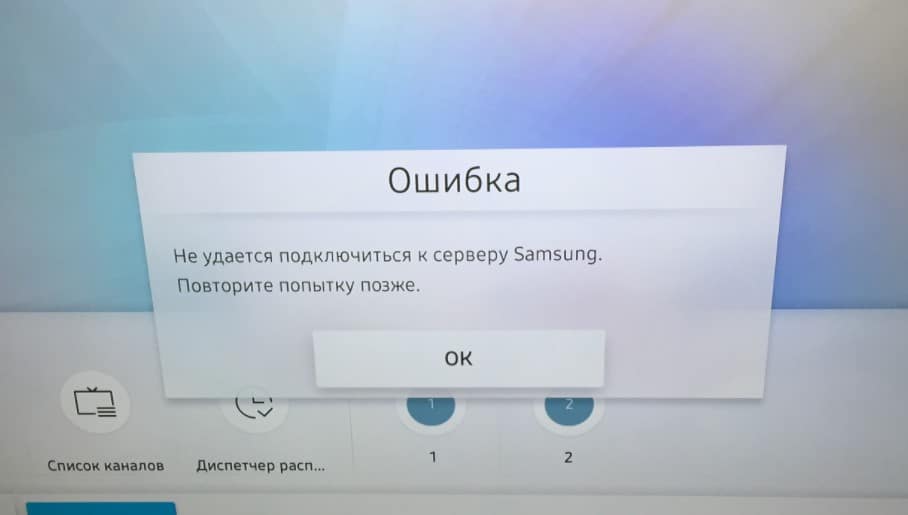
- 189. Преимущественно сбой появляется при попытке загрузить и установить новые приложения из Smart Hub. Если не учитывать проблемы на серверах разработчиков, второй по частоте причиной проблемы является устаревшее программное обеспечение. Следует обновить операционную систему и все заработает.
- 202. Ошибка с кодом 202 на Samsung появляется при попытке в каком-то приложении подключиться к интернету. Это типичная сетевая неполадка, которую реально исправить путем перезагрузки роутера, смены DNS, полного перезапуска телевизора. Еще может быть, что на серверах Smart Hub сейчас ведутся технические работы.
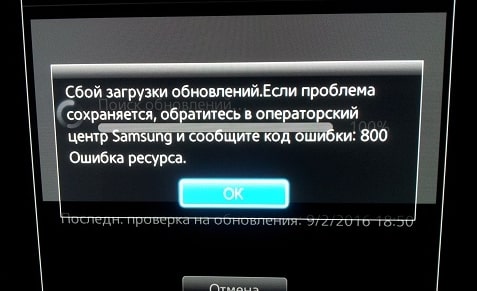
- Код ошибки 800. Практически все известные случаи возникновения связаны с блокировкой доступа к определенным URL на уровне маршрутизатора. Также может появляться ошибка 600 при подключении телевизора Samsung к сети, которая имеет ту же природу, или «Обновлений не обнаружено». Следует отключить блокировку обновлений, и работа восстановится.
- Ошибка 1000-7. Похоже, что проблема возникает из-за отсутствия доступа к серверу и продолжается, пока идет его обслуживание. Кроме как ждать, ничего предпринять не получится.
- 105. По всей видимости ошибка 105 появляется из-за блокировки телевизора Wi-Fi-роутером. Стоит перейти в настройки ТВ, посмотреть MAC-адрес и внести его в список разрешенных в админ-панели маршрутизатора.
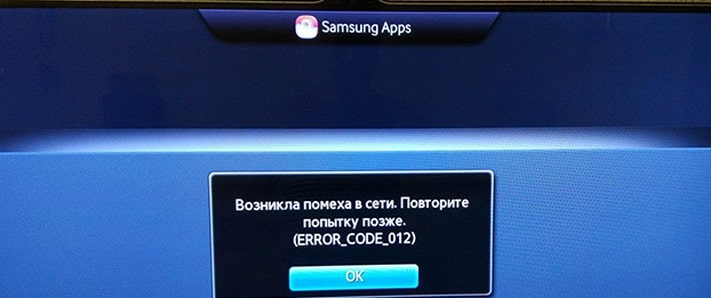
- Ошибка 012. Проблема появляется при попытке открыть приложение (чаще всего), но также бывает при установке или обновлении. На первый взгляд создается впечатление, что проблема в утилите, однако все дело в подключении к интернету. Стоит перезагрузить ТВ и Wi-Fi-роутер, удостовериться в наличии выхода в сеть и проверить качество сигнала.
- Код 52. Часто помогает перезагрузка роутера и обновление его прошивки.
- was0003. Ошибка на телевизоре не имеет подробного технического описания, но официальная европейская поддержка дала 3 рекомендации: перезагрузить телевизор с задержкой в выключенном состоянии 2-10 минут, заменить DNS на 8.8.8.8 и 8.8.4.4, а также сделать сброс телевизора. Многим помогло, но по всей видимости, проблема в самом ТВ. При наличии возможности и отсутствии эффекта лучше оформить возврат.
Частые коды ошибок телевизора LG и способы их исправления
Коды ошибок телевизора LG несколько отличаются, даже при тех же самых проблемах, что и на Samsung, идентификатор неисправности будет другим.
Как исправить ошибки на телевизоре LG:
- 3. Эта ошибка LG имеет примечание – «Не удалось найти DNS-сервер». На практике причины бывают разные, но первым делом стоит проверить, что другие устройства нормально работают с сетью. Если это так, стоит перейти в «Настройки» — «Сеть», затем — в раздел «Подключение к сети Wi-Fi» и нажать на пункт «Расширенные настройки». Остается только нажать на кнопку «Изменить» и указать основной адрес вручную – 8.8.8.8, а запасной – 8.8.4.4.
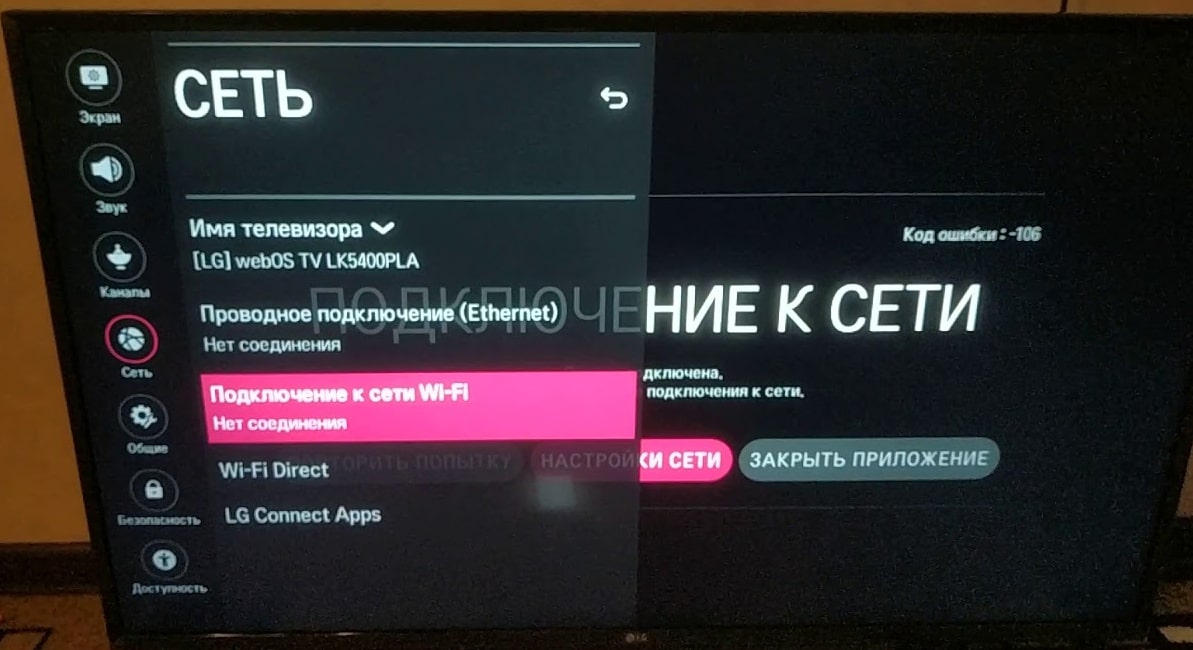
- Ошибка 106. Самой частой причиной проблемы является связь с роутером на частоте 5 ГГц. Она все еще не всегда работает исправно. Рекомендуем переключиться на частоту 2,4 ГГц, это легко сделать в настройках маршрутизатора.
- Ошибка 137. Распространенная неполадка, преимущественно возникает при попытке подключения к беспроводной сети. Здесь важно проверить, что пароль введен правильно. Еще при коде ошибки 137 в телевизоре LG стоит перезагрузить ТВ и маршрутизатор. Если не помогло, стоит удалить сеть и подключиться к ней заново.
- 105. Эту ошибку провоцирует отсутствие доступа или неспособность преобразовывать адреса установленным DNS. Сперва стоит попробовать сделать перезагрузку устройств, а уже потом сменить DNS в настройках подключения на 8.8.8.8 и 8.8.4.4 – общедоступный сервер от Google.
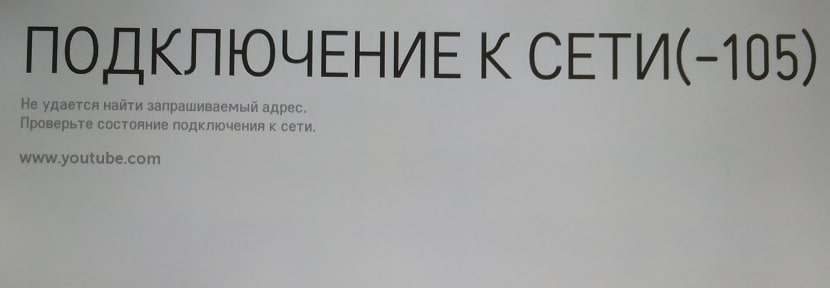
- 101 и 102. Ошибки свидетельствуют о сбое в серверной зоне поставщика интернета. Придется только ждать, ничего сделать не получится.
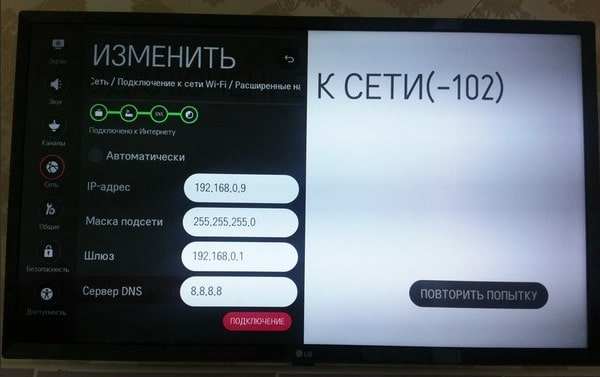
- Ошибка 109 на телевизоре не имеет уточняющей информации в интернете, все что можно предложить – раздать интернет с телефона и попробовать загрузить контент.
- 300. Довольно странная проблема, появляется на телевизоре LG по причине сетевых ошибок. Рабочим методом решения является отключение IPv6. Это нужно сделать на телевизоре как при проводном, так и беспроводном подключении. В случае с роутером то же самое можно сделать в настройках маршрутизатора.
- Ошибка 6003. Имеет не всегда понятную природу появления. Одна из наиболее эффективных методик исправления – проверить названия каналов. У большинства пользователей в одном из них есть кавычки или скобки, после его удаления доступ снова появится. Если этого не случилось, стоит просто обновиться, это тоже часто помогает.
- Исправление ошибки 201 и 501. В сообщении сказано, что нет сигнала. Если же он есть, стоит переключиться на частоту 2,4 ГГц (в настройках роутера). Также стоит попробовать выполнить сброс настроек маршрутизатора.
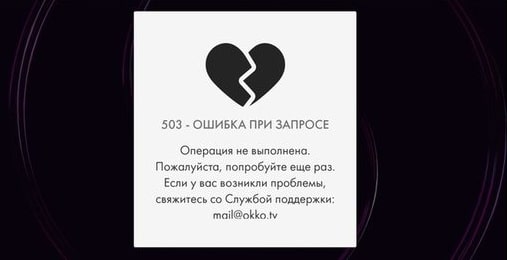
- Ошибка 503. Происходит из-за проблем на стороне веб-ресурса, а значит, ничего обычный пользователь сделать не в силах.
Распространенные ошибки на телевизорах Philips
Ошибки телевизора Philips носят более локальный характер и в целом появляются реже, что может указывать на лучшую стабильность операционной системы. Однако здесь стоит принимать во внимание и факт меньшего распространения ТВ этого производителя.
Какие ошибки встречаются на телевизорах Philips:
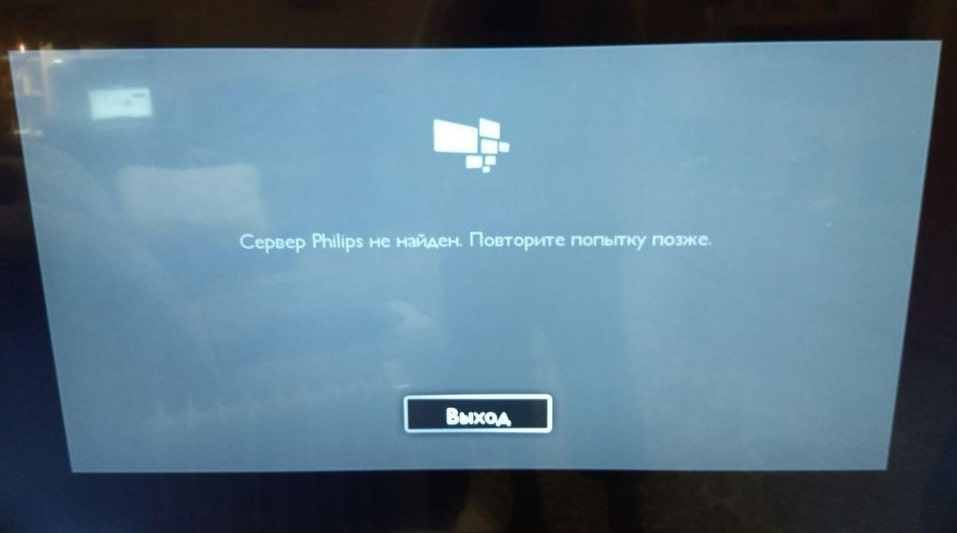
- Сервер Philips не найден. Сперва стоит перезагрузить ТВ и проверить уровень сигнала. После этого рекомендуется очистить память приложений через меню «Настройки сети». Еще может помочь указание другого IP-адреса, возможно, что текущий занят другим устройством. Последнее доступное решение – установка правильной даты и времени.
- Ошибка воспроизведения любых видео. Обычно помогает обновление программного обеспечения.
Популярные ошибки на ТВ Sony
Ошибки телевизора Sony не столь многочисленны, но тоже встречаются нередко.
Частые коды ошибок на телевизоре Sony:
- 6 раз мигает светодиод. Телевизор пытается загрузиться 3 раза и затем выключается, светодиод 6 раз мигает. Это указывает на физическую поломку системы подсветки, которую нужно исправлять либо заменой, либо перепаивать.
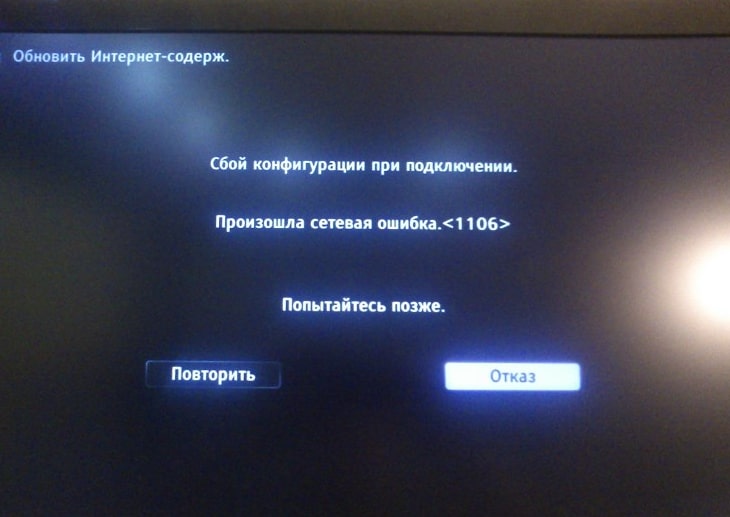
- Ошибка 1106. Появляется при попытке загрузки контента с интернета. Следует перейти из «Настроек» в «Справку» в раздел «Поддержка клиентов» и выбрать «Симптомы соединения с сетью Интернет». Встроенный инструмент диагностики либо поможет исправить неполадку, либо направит, в каком русле искать решение.
- 1107. Ошибка ТВ Sony с кодом 1107 указывает на сетевые ошибки. Сначала стоит перезагрузить телевизор, затем – обновить ПО. Если это не сработает и на других устройствах есть интернет, проблема в серверах Sony. Еще один потенциальный виновник – геоблокировка, можно попробовать воспользоваться прокси.
- Код ошибки 1002. Следует проверить, что интернет подключен к телевизору. После этого тоже следует запустить диагностику сети.
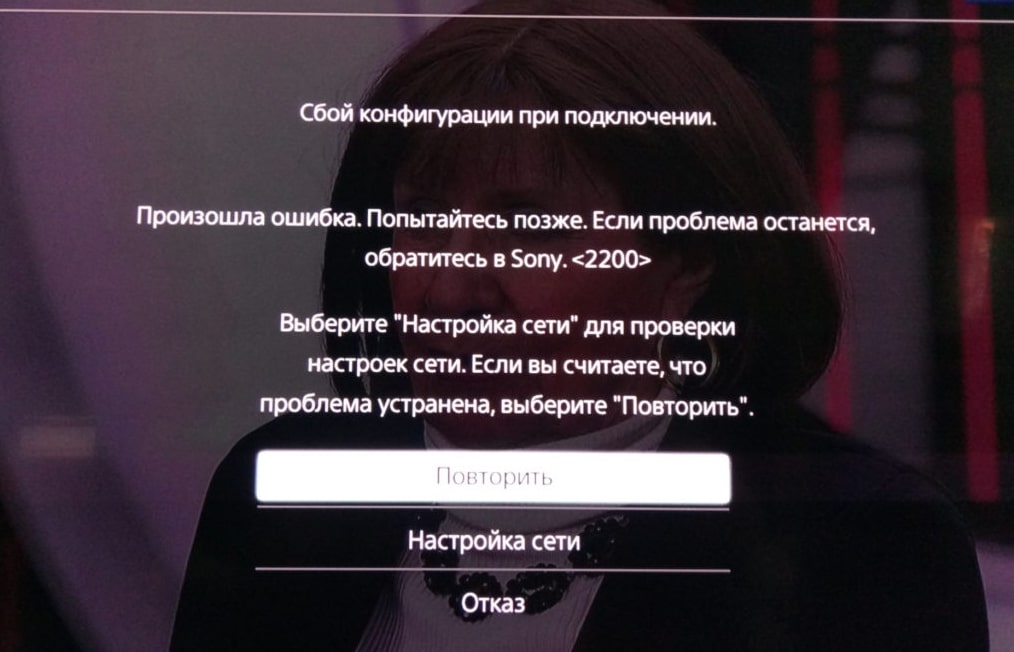
- Ошибка 2200. Не очень информативная проблема, которую может вызывать любая неполадка с сетью. Рекомендуется изначально перезагрузить ТВ и роутер, затем установить время и дату, обновить ТВ и сбросить к заводским настройкам. Также может помочь установка Google DNS.
Ошибки операторов связи Триколор, Ростелеком, Мегафон и др.
Есть ряд ошибок, появляющихся на телевизорах, которые не зависят от операционной системы и самого ТВ. Они возникают на стороне оператора телевидения, но все равно могут у кого-то появляться, а у других – нет. Однако количество зрителей с проблемами все равно значительное.
- 10001. Код ошибки 10001 на телевизоре может также называться «Не удалось совершить платеж». Возникает при попытке оплатить тарифный план (чаще при переходе на другой) или купить дополнительный пакет контента. Суть сбоя заключается в том, что деньги для оплаты не поступили на лицевой счет. Также может быть в том, что платежная система работает нестабильно и не возвращает положительного ответа о проведении транзакции. В каждом случае ошибку не исправить самостоятельно, нужно обращать в поддержку. Горячая линия — 8 (800) 1000 800, сайт – rt.ru, прямая почта — rostelecom@rt.ru.
- 20001. Ошибка с кодом 20001 появляется у пользователей приставки Wink от Ростелекома. Часто эту ошибку можно исправить самостоятельно. Следует проверить наличие интернета и дополнительно перезагрузить роутер. Еще стоит проверить исправность кабелей. Если речь идет о приложении Wink (без приставки), стоит попробовать его обновить. Последнее решение – сбросить к заводским настройкам, только нужно иметь уверенность, что сможете настроить ее должным образом. В противном случае нужно вызывать мастера.
- 20003. Чтобы исправить ошибку с кодом 20003 от Ростелекома на телевизоре, сначала нужно перезагрузить все устройства: ТВ, приставку и роутер. Затем следует проверить, что интернет доступен. Еще один вариант – обновить приложение Ростелеком. Последний способ – сбросить приставку к заводским настройкам.
- 60005. Ошибка 60005 на телевизоре по существующей информации указывает на отсутствие или нестабильное подключение к сети. Следует проверить доступность интернета и проверить настройки роутера.
- 503000. Ошибка 503000 на телевизоре с провайдером Мегафон не решается самостоятельно, даже в технической поддержке точно не знают. Скорее всего физическая поломка оборудования, нужно оформлять тикет и заказывать выезд мастера.
- 6. Ошибка 6 на телевизорах с Триколор указывает на то, что нет доступа к сети. Рекомендуется сбросить параметры к заводским через основное меню приемника в разделе «Настройки» — «О приемнике». Еще можно проверить доступность обновленного ПО для приставки.
- 21. Ошибочно эту ошибку приписывают LG или другим маркам ТВ, на практике она чаще всего появляется из-за Триколор. Все дело в том, что отсутствует подключение к интернету. Решением станет перезагрузка всех устройств распространения интернета, проверка скорости подключения и внесение необходимых корректировок в админ-панель роутера или настройки сети на телевизоре.
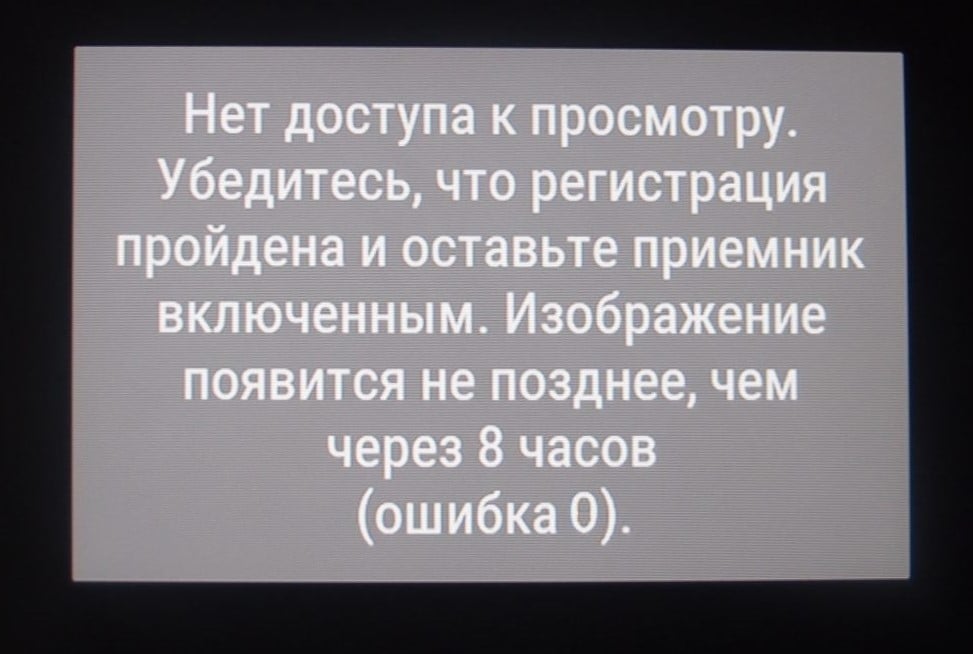
- 0. Код 0 может появиться не только на телевизорах Samsung, но и на других, так как связан с отсутствием доступа к Триколор. Чтобы исправить поломку, следует проверить, оплачен ли тарифный план, правильно ли введен ID номер на приемнике. Также рекомендуется проверить качество сигнала от спутниковой антенны. Некоторые пользователи сообщают, что у них сработала повторная активация приставки.
Универсальные ошибки на телевизорах и как их убрать
Есть еще много ошибок, которые генерируют приложения, из-за чего они могут появиться на любом телевизоре, независимо от производителя. Их мы вынесли в отдельный список для удобства анализа.
Как исправить ошибки на телевизорах:
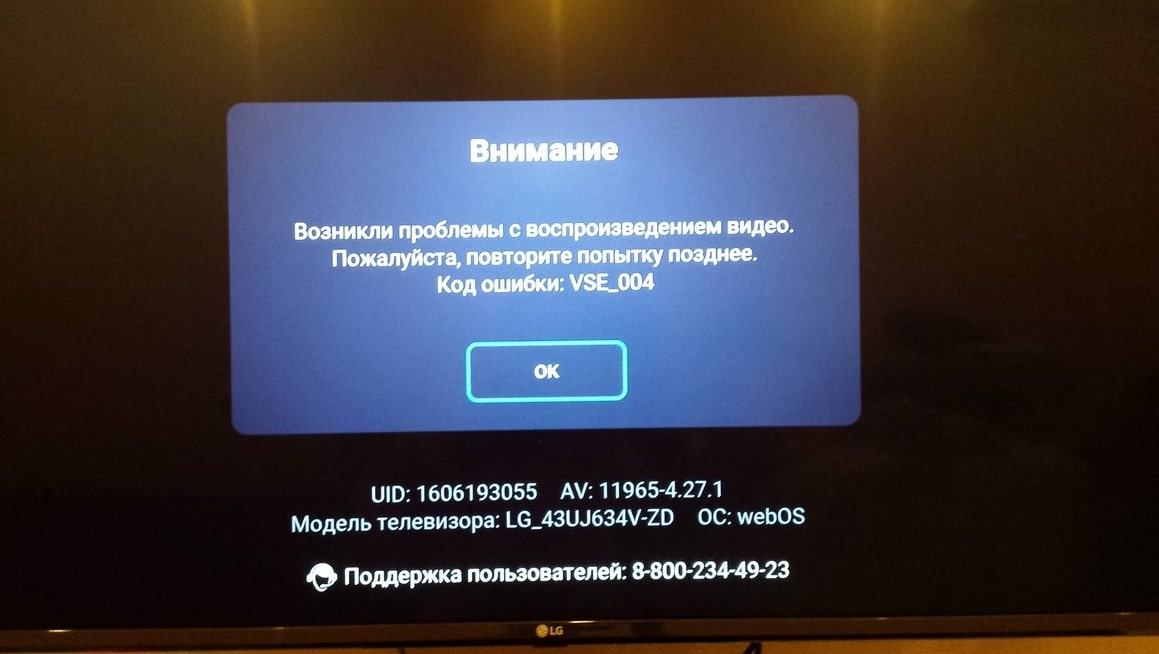
- Код ошибки vse_004. Это ошибка IVI на телевизоре любой фирмы. Для ее исправления нужно очистить кэш приложения и перезагрузить устройство. Если дело не во временных файлах, то в интернете. Стоит проверить подключение, наличие сигнала и скорость интернета.
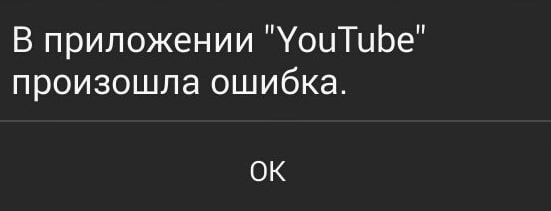
- Ошибка YouTube на телевизоре. Они бывают самые различные, поэтому не будем привязываться к конкретному сообщению. Если телевизор пишет «ошибка воспроизведения», стоит выключить телевизор и отключить питание. Часто помогает. Затем рекомендуется проверить подключение к интернету. Дальше стоит выполнить обновление приложения и самой операционной системы телевизора. Может сработать и удаление с повторной установкой YouTube. Последним решением станет сброс настроек.
- В телевизоре в приложении произошла ошибка. Самое простое и эффективное решение – выполнить сброс настроек ТВ. Часто все дело в конфликте приложений, поэтому исправлением может стать удаление конфликтной программы.
- Ошибка при подключении телефона. Если сбой появляется при попытке дублирования монитора через Wi-Fi Direct, лучше попробовать удалить все ранее подключенные и сохраненные устройства. Это очень часто помогает.
- Ошибка SSL на телевизоре чаще всего появляется при попытке открыть ненадежный сайт. Однако нередко все дело просто в неправильном времени. Его нужно выставить верно и проверить дату, часовой пояс. Если дата и время выставлены верно, значит браузер просто не может установить безопасное подключение из-за особенностей сайта. Как вариант, можно попробовать другой веб-браузер, но скорее всего дело в сайте.
- OHDPluginLibrary – приложение, которое часто вызывает ошибки у пользователей телевизоров DEXP. К сожалению, не понятно, что является причиной. Все рекомендуют переустановить приложение и, если не сработало, сделать сброс ТВ. Другим вариантов сегодня неизвестно.
Весь список с кодами ошибок на телевизорах просто необъятен, поэтому нам пришлось выделить самые распространенные и сделать краткий экскурс по ним. Если вы не нашли ответа, не смогли разобраться в способе реализации совета или столкнулись с другой ошибкой, задавайте вопросы в комментарии.
Проблемы с Wi-Fi на телевизоре LG Smart TV: не видит Wi-Fi сети, не подключается, не работает интернет, ошибка сети 106, 105
К статье, в которой я показывал как подключить телевизор LG Smart TV к Wi-Fi сети, на данный момент оставлено уже более восемьсот комментариев. В основном это вопросы, которые связаны с самыми разными проблемами, которые возникают при подключении телевизоров LG к Wi-Fi сети. Самая популярная проблема – когда телевизор не видит Wi-Fi сети, или не подключается к беспроводной сети. Ну и конечно же после подключения к Wi-Fi, интернет очень часто просто не работает. В настройках отображается схема подключения, и там соединение между ТВ и роутером (шлюз) есть, а к DNS и соответственно к интернету подключения уже нет.
В этой статье мы будем говорить о решении проблем с подключением к Wi-Fi на телевизорах LG со Smart TV системой webOS. Которая уже длительное время устанавливается на всех новых телевизорах этого производителя Лично я считаю, что это самая удобная, красивая, быстрая и функциональная платформа из всех, что есть сейчас на рынке. Думаю, что решения из этой статьи так же можно будет применять на телевизорах LG, которые работают на старой системе Smart TV.
В вашем телевизоре LG есть Smart TV и встроенный Wi-Fi?
Мне очень часто задают какой-то вопрос по поводу подключения телевизора к интернету, указывают модель, а после проверки характеристик на официальном сайте LG выясняется, что в телевизоре не Wi-Fi приемника, или вообще нет Smart TV. Если вы на 100% уверены, что в вашем телевизоре есть и то и другое, то можете просто пропустить этот раздел.
Почему телевизор LG не видит Wi-Fi сети?
С первой, и наверное основной причиной мы уже разобрались выше. Если в телевизоре нет Wi-Fi, соответственно он никак не может видеть доступные сети. Но бывают и другие причины. Здесь очень много нюансов. Например, ТВ не видит только какую-то конкретную (домашнюю) беспроводную сеть, или не видит вообще ни одну сеть? Нужно убедится, что телевизор находится в радиусе действия Wi-Fi сети.
Если проблема в том, что в списке не отображается какая-то конкретная сеть, то проверьте, раздает ли роутер беспроводную сеть, доступна ли эта сеть на других устройствах. Если сеть не обнаруживается только телевизором, то перезагрузите роутер. Можно попробовать в настройках роутера сменить канал и ширину канала. Подробнее в статье как сменить канал WiFi на роутере.
Если не видит Wi-Fi сеть на частоте 5 GHz
Так как все больше роутеров поддерживают раздачу Wi-Fi сети на частоте 5 ГГц, а приемники в новых телевизорах поддерживают данный диапазон и стандарт 802.11ac, то у пользователей возникают проблемы, когда телевизор не видит сети в этом диапазоне.
Первым делом нужно убедиться, что в вашем телевизоре есть поддержка стандарта 802.11ac и соответственно Wi-Fi на частоте 5 GHz. Это можно посмотреть в характеристиках, или выяснить у поддержки LG. Если ваша модель телевизора все это поддерживает, то скорее всего проблема в настройках канала на вашем маршрутизаторе.
Необходимо зайти в настройки роутера и в разделе с настройками Wi-Fi сети именно для диапазона 5 GHz нужно вручную выставит канал 36, 40, 44, или 48. Выглядит это примерно вот так (на примере роутера TP-Link) :
Не забываем сохранять настройки и перезагружать роутер.
Так же видел в интернете информацию, что эту проблему можно решить сменой региона через сервисное меню телевизора. Если смена канала не помогла, то можете попробовать этот вариант.
Не удается включить Wi-Fi на телевизоре LG
Еще одна проблема, о которой я слышал уже несколько раз. В настройках, в разделе «Сеть» – «Подключение к сети Wi-Fi» появляется сообщение: «Wi-Fi выключен. Включите его, чтобы посмотреть список доступных сетей для подключения и дополнительные пункты меню».
Просто невозможно включить Wi-Fi. Переключатель в положении Выкл. и неактивный. В таком случае можно попробовать сделать сброс настроек телевизора. Но судя по отзывам, это не поможет решить проблему. Так как проблема скорее всего аппаратная. Поломка самого Wi-Fi модуля, или какие-то неполадки с платой. Обычно это решается заменой самого модуля внутри телевизора. Нужно обратится в сервисный центр. Если телевизор на гарантии, то должны починить бесплатно.
Проверка или замена Wi-Fi модуля
Если у вас такая же проблема как на фото выше, сообщение «Wi-Fi выключен. Включите его. » на телевизоре LG и выключение питания телевизора, сброс настроек не помогает, то можно попробовать разобрать телевизор и сделать следующее:
Чтобы добраться до беспроводного модуля, нужно открутить заднюю крышку телевизора. Wi-Fi модуль и шлейф которым он подключен выглядит примерно вот так:
Судя по отзывам в комментариях, очень часто помогает просто отключение и подключение шлейфа к беспроводному модулю.
Почему телевизор LG Smart TV не подключается к Wi-Fi?
Когда ТВ видит нашу сеть, мы ее выбираем, вводим пароль, то в большинстве случаев процесс подключения на этом заканчивается. Появляется надпись «Подключено к интернету» и все готово. Но не всегда ? Бывает, что на телевизоре появляется ошибка «Неверный пароль», или просто «Не удалось подключиться к сети».
Что мы делаем в таком случае:
Если у вас возникли другие ошибки при подключении к беспроводной сети, или вы знаете другие решения, то большая просьба поделиться ими в комментариях.
Не работает интернет на телевизоре LG после подключения к Wi-Fi
Если к беспроводной сети наш телевизор все таки подключился, то здесь нас может ожидать еще один сюрприз. Ошибка «Нет подключения к интернету по Wi-Fi».
Как можно увидеть на фото выше, связь между телевизором и роутером есть (зеленная), а дальше нет подключения к DNS и интернету (серая). Получается, что наш LG Smart TV (система webOS) к Wi-Fi подключен, но интернет не работает. Отсюда разные ошибки: 105, 106 и другие. Сообщение «Не удается найти запрашиваемый адрес» в приложении YouTube.
Сообщение «Проверьте подключение к сети (-106)».
Ошибка сети (3). Не удалось найти DNS-сервер.
В зависимости от приложения, браузера, ошибки сети на телевизоре LG могут быть разные. Так же недавно появилась информация о такой ошибке: «Подключение к веб-странице невозможно из-за соображений безопасности. Обновите браузер, или повторите попытку».
Если на других ваших устройствах через данную Wi-Fi сеть интернет работает нормально и стабильно, то очевидно, что какая-то проблема с подключением на стороне телевизора. Только убедитесь, что нет проблем на стороне маршрутизатора, или провайдера.
Решение:
Необходимо в настройках телевизора прописать статический DNS-адрес от Google. Для этого зайдите в настройки, в раздел «Сеть» – «Подключение к сети Wi-Fi». Выбираем пункт «Расширенные настройки».
Нажимаем на кнопку «Изменить».
Убираем галочку возле «Автоматически». Прописываем DNS: 8.8.8.8. Нажимаем на кнопку «Подключение».
Должно появится соединение с DNS и интернетом. Статус подключения будет «Подключено к интернету».
Нестабильное подключение к Wi-Fi сети
Есть такая проблема, когда телевизор LG очень нестабильно держит подключение по Wi-Fi. Постоянно отключается от сети, обрывы по Wi-Fi, сильно падает скорость, теряет сеть и т. д. Конкретного решения этой проблемы к сожалению нет. У всех могут быть разные причины и соответственно разные решения. Но так как другие устройства в это время стабильно держат подключение через эту же сеть, то закрадывается мысль, что в большинстве случаев причина все таки в телевизоре. Это может быть как аппаратная проблема с самим Wi-Fi модулем, так и аппаратная проблема в webOS.
Некоторые решения, которые мне удалось найти:
Обновление: если начал глючить и отваливаться Wi-Fi
В комментариях Олег поделился одним очень интересным решением. И судя по отзывам, оно уже многим помогло. У него стал пропадать Wi-Fi на телевизоре LG. Сначала в диапазоне 5 ГГц, а затем в диапазоне 2.4 ГГц. Так же появились проблемы с курсором пульта Magic Remote. По симптомам очень похоже на аппаратные проблемы с беспроводным модулем, что на телевизорах LG, конечно, тоже бывает.
У меня нет возможности все это проверить на собственном опыте, но постараюсь пошагово пересказать данное решение:
Обновление: отключите функцию «Режим прослушивания»
Я тут исследовал настройки телевизора LG, и заметил, что в настройках Screen Share есть функция «Режим прослушивания». По умолчанию она всегда включена. Но в настройках написано, что она может влиять на стабильность соединения по Wi-Fi. И если Wi-Fi работает нестабильно, то ее лучше отключить.
Эта функция нужна для того, чтобы смартфоны, ноутбуки в любой момент могли найти телевизор и подключиться к нему для трансляции изображения. То есть телевизор всегда в режиме поиска. Если ее отключить, то устройства будут обнаруживать телевизор только тогда, когда будет открыто приложение Screen Share. Что в принципе даже лучше.
Запустите Screen Share (в меню Smart TV) и отключите «Режим прослушивания».
На этом пока что все. Будет новая информация – буду дополнять статью. В комментариях вы можете оставлять свои вопросы связанные с работой Wi-Fi подключения на телевизорах LG и делиться полезной информацией по этой теме.
Как исправить коды ошибок на ТВ Samsung, LG, Philips, Sony?
Коды ошибок телевизоров хоть и вызывают неприятные ощущения при появлении, но являются полезным инструментом для диагностики неполадок. Лучше понимая природу неисправности, можем более точно определить причину проблемы и способ ее исправления. Конечно, ошибка телевизора LG не совпадает с ошибками телевизора DEXP, поэтому для каждого производителя нужно рассматривать ситуацию отдельно. Мы исследовали закутки интернета и собрали самые распространенные коды сбоев для разных ТВ. Наша задача – не только описать их источник, но и помочь в исправлении.
Коды ошибок телевизора Samsung
Сперва рассмотрим ошибки телевизора Samsung, так как их весьма много, да и у нас уже есть более исчерпывающие сведения по ним.
Что делать, если телевизор Samsung выдает ошибки с кодом:
Частые коды ошибок телевизора LG и способы их исправления
Коды ошибок телевизора LG несколько отличаются, даже при тех же самых проблемах, что и на Samsung, идентификатор неисправности будет другим.
Как исправить ошибки на телевизоре LG:
Распространенные ошибки на телевизорах Philips
Ошибки телевизора Philips носят более локальный характер и в целом появляются реже, что может указывать на лучшую стабильность операционной системы. Однако здесь стоит принимать во внимание и факт меньшего распространения ТВ этого производителя.
Какие ошибки встречаются на телевизорах Philips:
Популярные ошибки на ТВ Sony
Ошибки телевизора Sony не столь многочисленны, но тоже встречаются нередко.
Частые коды ошибок на телевизоре Sony:
Универсальные ошибки на телевизорах и как их убрать
Есть еще много ошибок, которые генерируют приложения, из-за чего они могут появиться на любом телевизоре, независимо от производителя. Их мы вынесли в отдельный список для удобства анализа.
Как исправить ошибки на телевизорах:
Весь список с кодами ошибок на телевизорах просто необъятен, поэтому нам пришлось выделить самые распространенные и сделать краткий экскурс по ним. Если вы не нашли ответа, не смогли разобраться в способе реализации совета или столкнулись с другой ошибкой, задавайте вопросы в комментарии.
Ошибка 137 на телевизорах LG и Смарт ТВ – что делать
Ошибка 137 на телевизорах LG и Смарт ТВ – что делать?
Современные телевизоры позволяют просматривать не только общедоступные каналы, но и включать любые фильмы посредством интернета. На сегодняшний день практически каждый пользователь знает про опцию Smart TV, которая позволяет превратить обычный телевизор в небольшой компьютер. Благодаря Смарт ТВ люди могут запускать любые видео, фильмы, сериалы и просто пользоваться браузером. Это очень удобная функция, которая позволяет смотреть любимые передачи без ограничений. Но всю радость от просмотра очередного фильма может испортить непредвиденная ошибка 137. Давайте разберемся с причинами данного сбоя и, конечно же, рассмотрим способы его устранения.
Сброс настроек
Если телевизор LG не подключается к wifi роутеру после использования всех методов, то можно сбросить настройки до заводских. Такой вариант позволяет устранить вероятность некорректно выставленных установок для ТВ. Чтобы после сброса установленных значений вернуть основные настройки к удобным, которые уже были ранее выставлены, рекомендуется сфотографировать или переписать основные параметры.
Чтобы восстановить настройки, нужно следовать плану:
1. Открыть «Настройки».
2. Зайти в «Дополнительно».
3. Найти блок «Общие».
4. Нажать на кнопку «Сброс настроек до заводских».

Важно! Приведение настроек к заводским значениям затрагивает не только параметры сети, но и звук, изображение и другие функции.
Основные причины возникновения ошибки 137
Чаще всего неполадка с кодом 137 возникает на телевизорах LG, но в последнее время с ней стали сталкиваться и владельцы устройств от других производителей. Данная ошибка свидетельствует о проблемах с подключением к интернету. Проще говоря – телевизор не может воспроизвести выбранный фильм через Smart TV из-за отсутствия сигнала. Основные причины подобного сбоя следующие:
Также нельзя исключать и человеческого фактора, ведь пользователь мог по ошибке неправильно настроить подключение к интернету. Обычно причина подобного сбоя кроется в проблемах с интернетом, поэтому неполадку можно устранить в домашних условиях.
Разновидности неисправностей + типовые решения
- Не подключается.
- Неправильный выбор SSID, ввод пароля:
-
Посетите раздел меню Сеть, выберите нужную точку доступа.
- Введите ключ безопасности заново.
- Отказывается через Wi-Fi видеть маршрутизатор:

-
Перезагрузите роутер.
Не ждите слишком многого, выполняя типичные рекомендации руководства пользователя. Однако часть проблем перечень действий решить позволит несомненно.
Как исправить ошибку?
Существует довольно много способов, позволяющих исправить появившуюся ошибку. Перед тем, как перейти к выполнению инструкции, мы настоятельно рекомендуем ознакомиться со всеми вариантами решения проблемы. Возможно, вы найдете метод, идеально подходящий под сложившуюся ситуацию.
Проверяем, поддерживает ли телевизор подключение по Wi-Fi
Все современные телевизоры LG, выпущенные после 2012 года, комплектуются встроенным Wi-Fi приемником. Также он практически всегда имеется на устройствах, работающих под управлением операционной системы webOS. Более точно узнать информацию о конкретной модели телевизора можно на официальном сайте производителя.
Если не хочется вдаваться в подробности, то можно просто открыть настройки ТВ и попытаться найти пункт «Wi-Fi». Практически всегда он находится в разделе «Интернет», но если его там нет, то телевизор не поддерживает беспроводное подключение.

Проверяем поддержку подключения по Wi-Fi
В таком случае выход только один – докупить внешний Wi-Fi приемник, благо на сегодняшний день он стоит недорого.

Внешний Wi-Fi приемник
Подобное устройство подключается в USB-порт телевизора и автоматически исправляет ошибку.
Проверяем правильность подключения к роутеру
Иногда телевизор видит нужную сеть, и даже позволяет ввести пароль и подключиться, но по истечении определенного количества времени связь прерывается. В таком случае необходимо предпринимать определённые действия, например – следующие:

Проверяем настройки маршрутизатора
Обычно данных действия достаточно для устранения ошибки 137.
Изменяем DNS-адрес
Данный метод можно тестировать в том случае, если все другие устройства подключаются к интернету без каких-либо проблем. Первым делом откройте настройки телевизора, а далее следуйте рекомендациям инструкции:

Практически всегда подобная настройка убирает появляющуюся ранее ошибку.
Обновляем прошивку телевизора
Обновить прошивку телевизора при доступном интернет-подключении проще простого. Но в нашем случае, когда доступа к сети нет, приходится искать обходные пути. Вот один из них:

Вводим модель телевизора в поле поиска

Скачиваем новую версию прошивки
Телевизор с последней прошивкой работает лучше, а возникновение ошибок сводится к минимуму.
Телевизор не подключается к Wi-Fi
Если вай-фай находится, но при подключении к устройству появляется оповещение «Не удалось подключить» или «Неверный пароль», тогда необходимо делать следующее:
1. Перезагрузить устройства.
2. Проверить, правильный ли введен пароль.
3. Проверить возможность подключения к маршрутизатору других устройств.
4. Подключить ТВ к другому источнику сети, например, телефону, раздающему Wi-Fi сигнал.
5. Проверить настройки.
6. Расположить роутер ближе к ТВ.
Но проблема может не решиться этими действиями. Тогда следует прибегнуть к помощи специалистов.
Ошибка 137 на телевизорах LG и Смарт ТВ – что делать?
На сегодняшний день онлайн кинотеатр ОККО стал одним из самых востребованных в Рунете. Армия постоянных клиентов портала все время растет, но вместе с этим повышается количество ошибок воспроизведения, которые требуют своевременного разрешения. В статье мы распишем пояснения к наиболее популярным кодам ошибок, которые возникают при работе с Окко. тв: 0, 1, 2, 17, 302, 306, 900, 1002, 9999 и другие.
Такие ошибки и сбои могут выскакивать на любых устройствах, поддерживающих приложения Okko и Окко Спорт. Чаще всего это телевизоры SMART-TV (Samsung, LG, Panasonic, Philips, SONY), реже компьютеры, мобильные телефоны (Android, iOS) и приставки (PlayStation, XBox).
Что такое коды ошибок в Okko
Наиболее часто бывают сбои на телевизорах со Смарт ТВ. Опцию поддерживают марки Samsung, Panasonic, LG, Sony, Philips. Не такие частые, но бывают поломки на компьютерах, мобильных устройствах, приставках.
На телевизоре появится надпись типа «в данный момент промокод активировать невозможно» или «просмотр невозможен», а внизу будет уточнение номера кода ошибки. По ним, если знать их значение, можно принять меры и исправить положение. Не стоит пугаться, если на экране Окко появится код ошибки 15, 17, 1002, 103 или другие. Все поправимо.
Каждый раз внизу экрана указывается бесплатный телефон, электронный адрес техподдержки, куда можно обратиться за разъяснениями и помощью. Техническая поддержка сайта или самого приложения работает довольно оперативно. Хуже, когда экран остается затемненным и никаких номеров нет. Но и в этом случае у нас есть рекомендации, как убрать неисправность.

Ввод данных вручную
Ручной ввод используют в случае, если автоматическая настройка не даёт результатов. Для этого необходимо:
- Открыть браузер и в адресную строку вставить одну из комбинаций «192.168.0.1» или «192.168.1.1» (без кавычек). Затем ввести одинаковые логин и пароль (admin) и нажать на кнопку «Вход».
- В меню слева перейти во вкладку «Расширенные настройки маршрутизации» и открыть раздел «Список статических маршрутов». Затем выбрать кнопку «Добавить».

- «IP-адрес назначения», введя комбинацию 192.168.0.1 или 192.168.1.1;
- «Маска подсети», введя значение 255.255.255.0.
- Нажать кнопку «Сохранить».

Ошибки воспроизведения Окко: код ошибки 0 или 1
Не стоит забывать, что телевизоры Смарт ТВ, как и компьютеры, требуют обновления ПО. Киносервис работает на обновленных версиях. Скачать их можно совершенно бесплатно. В сервисе Окко код ошибки 1 на телевизоре LG, Samsung и других обозначает проблемы в прошивке устройства. Скорее всего, она устарела. Подействует обновление девайса до свеженькой версии. Для этого зайдите в меню гаджета, найдите «Обновления», обновите ПО. Подобная причина может вызвать в Окко не только код ошибки 1, но и 11, 17 или 26.
Почему телевизор не видит Wi-Fi
Основной причиной является отсутствие функции Smart TV. Также проблемы могут заключаться в параметрах телевизора или распределителя. В первом случае роутер видят другие устройства, а во втором — нет.
ТВ не видит Wi-Fi сеть на частоте 5 GHz
Если роутер работает на частоте 5 ГГц, то к нему может подключиться только ТВ, который имеет протокол 802.11ас. В противном случае устройство не сможет увидеть маршрутизатор даже при полной исправности.
Проверить наличие протокола 802.11ас можно через службу LG или ознакомившись со страницей характеристик в инструкции. Если телевизор поддерживает частоту в 5 ГГц, то проблема в распределителе сигнала. Для проверки надо открыть параметры роутера и найти диапазон работы. Если параметры были изменены, то для их принятия нужно перезапустить устройство.
Не включается Wi-Fi на телевизоре LG
Если Wi-Fi не активируется, то в редких случаях помогает перезагрузка телевизора. Но чаще всего этот способ оказывается бесполезным, так как причина заключается в поломке Wi-Fi адаптера. Для решения потребуется обратиться в сервис.
Коды ошибок 2 и 3
Такая проблема возникает по причине нестабильного или недостаточного интернет-соединения. Видео с более качественной графикой требует скоростного интернета. Если вы планируете посмотреть фильм в формате FullHD, скорость интернета должна быть не менее 5 Mb/s, а UltraHD – от 25 Mb/s.
Чтобы исправить для Окко код ошибки 2 или 3, нужно устроить перезапуск всех гаджетов, которые участвуют в сети: роутер, приставка провайдера, Смарт ТВ. Отключите и включите все устройства заново.
Кодировка 601ХХ: code тоже объясняет, почему Окко тормозит и виснет, недостаточной скоростью интернета. Номер 3 может показать, что устройство не поддерживает UHD. В этом случае измените формат видео на более низкое качество. В редких ситуациях бывает, что сервис виноват в том, что просмотр невозможен.
Проверка маршрутизатора
Также нужно проверить настройки роутера. Пропасть вай фай на смарт ТВ LG может из-за установленных параметров. Для проверки необходимо зайти в раздел DHCP, где DHCP-сервер должен быть «Включен». Если же он отключен, то устройства в доме не смогут автоматически получить IP-адрес. Из-за этого доступ в интернет недоступен.
Также нужно проверить вкладку «Безопасность», где должна быть отключена фильтрация по MAC-адресу. Если роутер позволяет, то можно добавить ТВ в белый список, который не будет блокироваться при попытке соединения.
Важно! Такая функция есть не у всех моделей от Keenetic, ASUS, TP-Link и других производителей.
Найти MAC-адрес для ТВ LG можно по схеме:
1. Зайти в «Настройки».
2. Открыть «Поддержку».
3. Выбрать «Информация о продукте».
После изменения настроек роутер должен быть перезагружен. В противном случае выставленные параметры не будут применены.
Выводы
В большинстве случаев комбинация методов с проверкой соединений и настроек маршрутизатора обеспечивает исправность оборудования при возникновении неполадки VSE_004. Но если приложение вылетает регулярно, то придется применить кардинальный маневр, то есть полностью перепрошить устройство. Теперь вы знаете, почему возникает ошибка и как отключить ее, не вызывая мастера по ремонту ТВ.
Просмотр видео через интерфейс Смарт-ТВ может сталкиваться с различными ошибками. Проблемы с просмотром могут возникнуть через конкретное приложение или иметь массовый характер. Сегодня мы рассмотрим, как в кинотеатре IVI решить ошибку с кодом VSE_004, при просмотре не Smart TV и когда она возникает.
Нестабильное подключение
Если телевизор имеет соединение, но постоянно его прерывает, то необходимо понять, почему. В большинстве случаев помогает следующая последовательность действий:
1. Выключить Wi-Fi Direct, Miracast и обновления.
2. Подключиться к роутеру по кабелю.
3. Переставить маршрутизатор.
4. Изменить настройки роутера.
5. Перевести роутер на работу в 5 ГГц, если ТВ поддерживает соответствующий протокол.
6. Установить репитер для усиления связи.
Картинка 3 Меню включения 5 ГГц для роутера TP-Link
Причин может быть несколько, а для решения каждой из них будет свой метод. Поэтому нужно действовать поэтапно, чтобы ТВ смог ловить сигнал без обрывов.
Коды ошибок 301 и 302
Этот сигнал тоже связан с промокодом. Номер 301 означает, что его уже раньше использовали, а код ошибки 302 Окко выдает, когда активация производится на несоответствующем устройстве или акция уже кончилась, и промокод со скидками недействителен, независимо от того, на день вы просрочили активацию или на несколько часов. Например, акция проходила до 31 декабря, то есть до 12 ночи, а вы решили активировать промокод 1 января в 10 часов утра. Помимо цифр на экране появится надпись, что активация кодов для данного пользователя приостановлена.
В интернете часто встречаются заманиловки с продажей промокодов и получением бонуса. Также можно встретить продажи 30 дней подписки за 1 бонус Спасибо. Прямо скажем получить что-то на сайте с таких сомнительных промокодов чаще всего невозможно. Поэтому не удивляйтесь, если действительность не совпадает с сомнительными предложениями и промой.
Еще одна причина – неверные цифры, ошибочно введенные пользователем либо быстро ввели различные коды с нескольких промо-акций. Не торопитесь, выдерживайте интервал между введением промокодов минимум 5 минут. Программа может временно заблокировать аккаунт. Тогда покажется код ошибки 9999, Окко разблокирует аккаунт через 30 минут. По прошествии этого времени можно будет продолжить.

Дополнительные пакеты каналов спутникового ТВ МТС
Кроме базового варианта есть еще дополнительные пакеты, подключив которые вы можете увеличить список доступных вам каналов. Тут уже можно выбрать тематику и подключить то, что вам больше нравится смотреть. Вот полный список дополнительных пакетов каналов:
Как подключить и отключить дополнительные пакеты
Вовсе не обязательно каждый раз вызывать специалиста из МТС для того, чтобы он подключил вам новый пакет каналов или отключил тот, за который вы больше платить не хотите. Это понадобится лишь в первый раз, когда вам будут устанавливать и настраивать оборудование. А потом вы уже сможете все сделать сами. Для этого есть несколько способов:
В дополнение к варианту «Базовый» с любой системой оплаты вы можете подключить неограниченное количество доп. пакетов — хоть все сразу, но платить придется за каждый из них, пример оплата снимается каждый месяц.
Прочие ошибки сервиса Окко ТВ (900, 1002, 103, 60103, 3016, 60112, 60003:500)
Остальные коды ошибки Окко: 900, 1002, 103, 60103, 60005, 15, 17 встречаются гораздо реже. Как правило, с ними удается справиться, перезагружая телевизор или приложение. Неплохо помогает обновление и того, и другого.
На телевизоре можно встретить на Окко код ошибки error: 1002, которая означает отсутствие подключения к интернету. Проверьте соединение с интернет-сетью и обновите устройство.
Если проблема возникает при активизации кода пакета «Оптимум» для просмотра 14 дней бесплатного просмотра или акции на трансляцию спортивного матча, смотрите окончание даты действия. Вероятно, акция уже завершена. Вводя свои данные по устройствам или оплате, проверяйте их правильность. Многие сбои случаются по причине введения неверной информации.
Спутниковое ТВ МТС за 0 рублей
Этот сотовый оператор предлагает очень выгодные условия на подключения своего спутникового телевидения — вы можете получить его за 0 рублей, совершенно бесплатно. Конечно, это не значит, что вы не будете платить, это значит лишь, что с вас будут брать лишь абонентскую плату — ежегодно или ежемесячно, а вот за оборудование платить не придется (для сравнения самый дешевый вариант комплекта обойдется в 3700 руб.). Правда, данное предложение на ТВ без платы действует только до 10.10.2016 года — если не успели, придется подождать новой акции или подключаться по имеющимся на данный момент условиям, так как без оборудования, увы, доступ к каналам вы получить не сможете.
Чтобы воспользоваться акцией, оставьте заявку на официальном сайте МТС или в салоне связи, позвоните по телефону 8-800-250-0890