
Начало работы с Raspberry Pi: подключение и настройка
Для комфортного начала работы с Raspberry Pi нужно сделать несколько шагов:
Начнём по порядку!
Виды Raspberry Pi
Существует несколько основных видов Raspberry Pi.
Версии A
Форм-фактор Model A отличается более компактными размерами, чем у плат Model B: вместо громоздкого USB-хаба тут оставили один USB-порт и сэкономили 2 см длины.
Список плат версии A
Версии B
На борту платы уже есть четыре порта USB, полноценный Ethernet-разъём и выход 3,5-мм Jack, чтобы сразу приступить к комфортной работе.
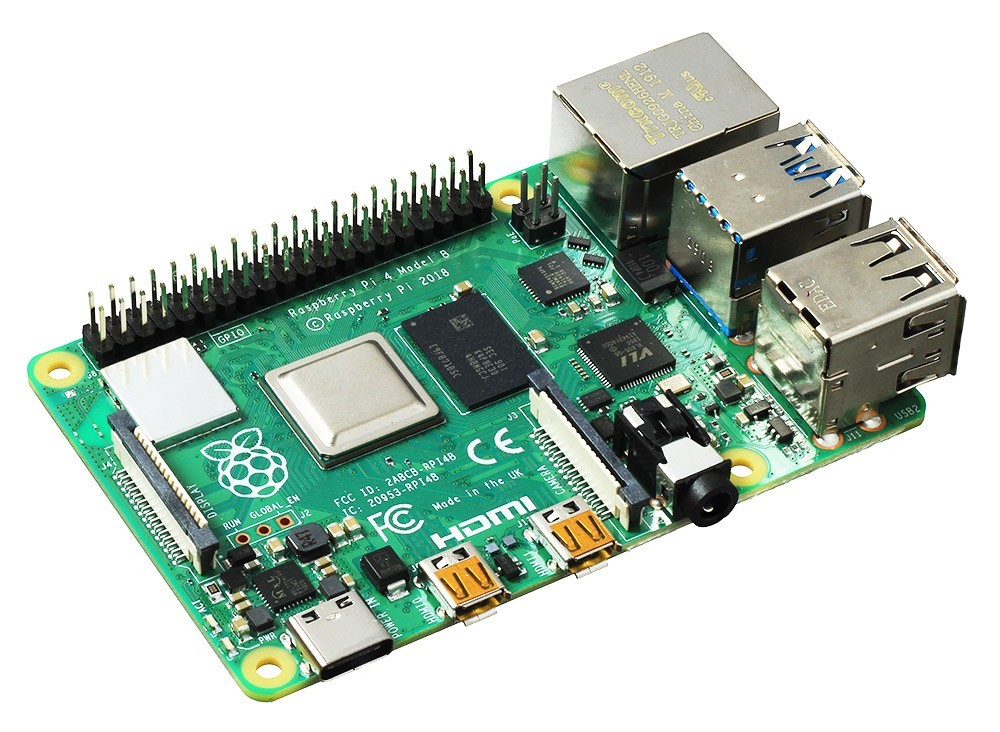
Список плат версии B
Версии Zero
Raspberry Pi Zero, Zero W и Zero WH меньше остальных и требуют меньше энергии. Они полезны для портативных проектов или роботы, где важна повышенная энергоэффективность.
Легче начинать проект с версии Model B и перейти на RPi Zero, когда у вас есть рабочий прототип, которому лучше подойдет плата компактного размера. 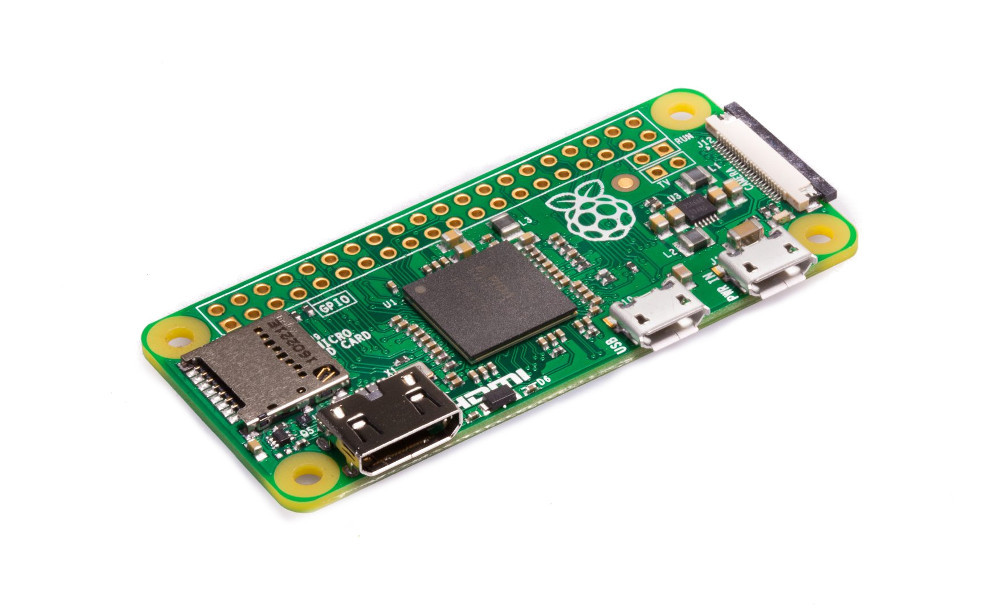
Список плат формата Zero
Версии Compute Module
Версии Compute Module не имеют привычных разъёмов для периферии. Точнее, все интерфейсы выведены на краевой разъём платы с сотнями контактов. Модули предназначены для встраивания в готовые устройства на базе вычислительной начинки Raspberry Pi. Отладочные платы I/O Board помогают работать с Compute Module и пользоваться традиционными подключениями.
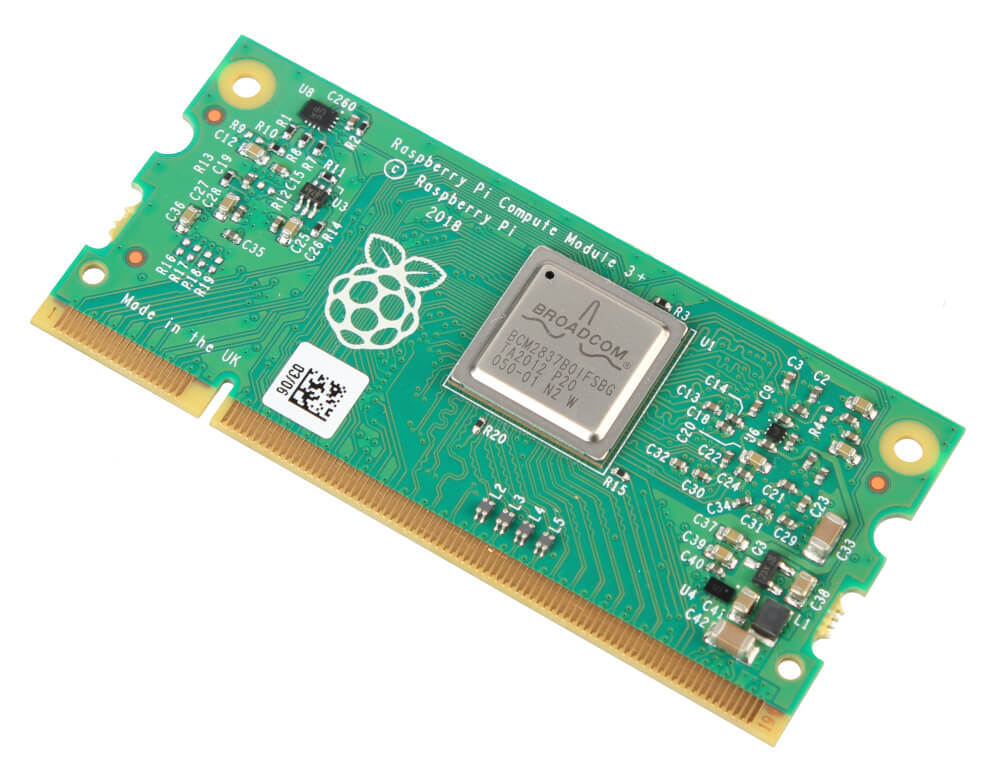
Список плат Compute Module
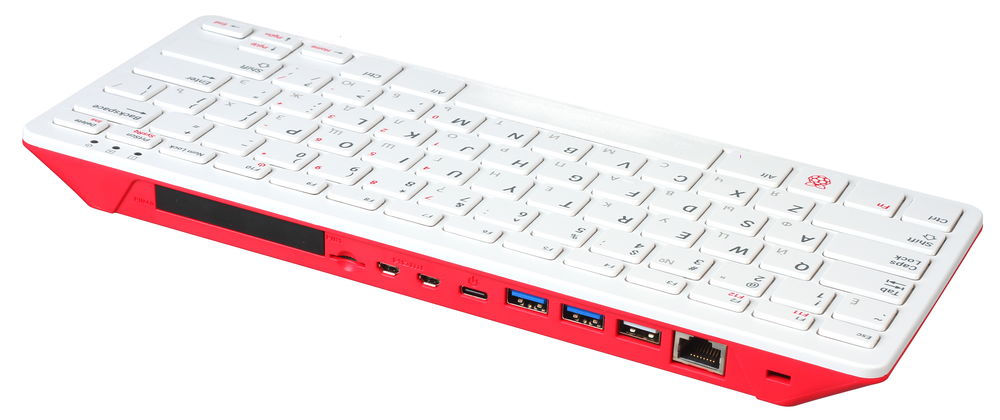
Версия Pi 400
Raspberry Pi 400 — полноценный компьютер на базе RPi 4, встроенный в компактную клавиатуру. Это позволяет экономить место на рабочем столе и получить готовый Linux-компьютер с привычными разъёмами для периферии.
Источник питания
Для подключения питания используется порт USB (такой же, как на многих мобильных телефонах): либо USB-C для Raspberry Pi 4, либо micro-USB для RPi 1/2/3 и Zero. 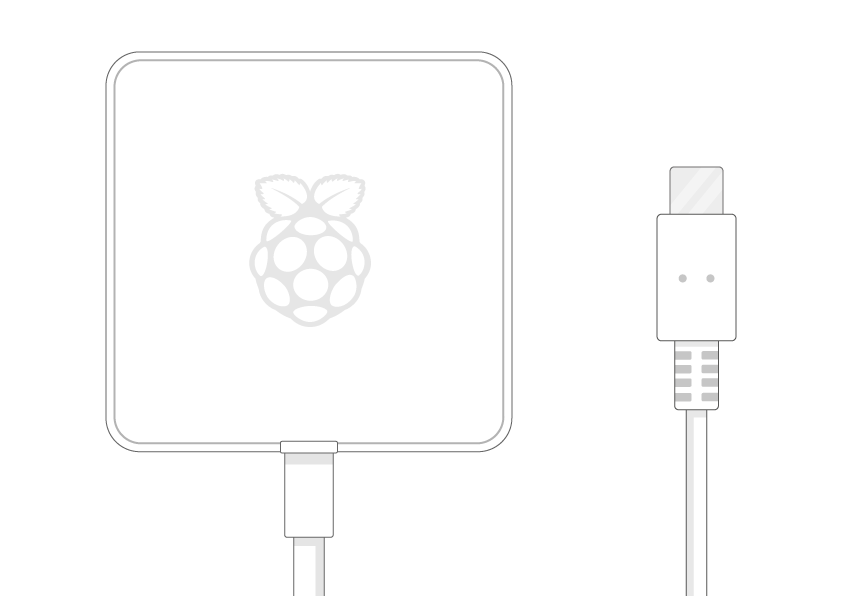 Вам понадобится кабель USB Type-C или micro-USB и блок питания, который обеспечивает:
Минимум 3,0 ампера для Raspberry Pi 4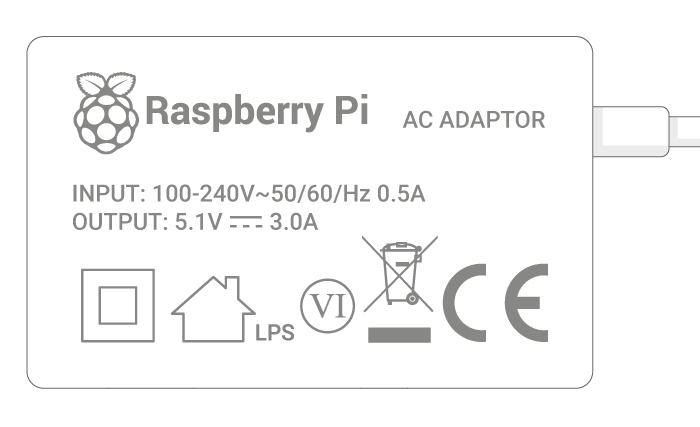
Минимум 2,5 ампера для Raspberry Pi 3
Карта памяти
Для хранения операционной системы и всех файлов одноплатникам RPi нужна карта microSD с ёмкостью не менее 8 ГБ и установленной Raspberry Pi OS . 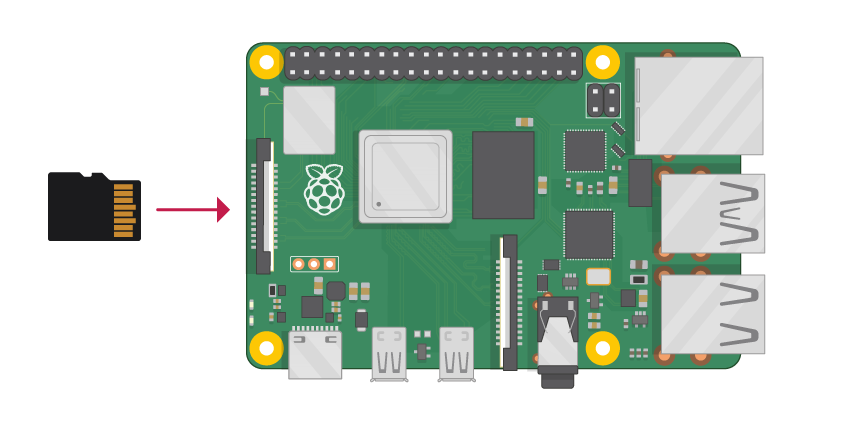 Запишите образ Raspberry Pi OS на microSD-карту самостоятельно или воспользуйтесь картой с готовой системой.
Клавиатура и мышь
Чтобы начать пользоваться Raspberry Pi, вам понадобится USB-клавиатура и USB-мышь.
После настройки Raspberry Pi вы сможете использовать Bluetooth клавиатуру и мышь, но для первой настройки вам понадобятся клавиатура и мышь USB.
Дисплей
Проще всего подключить к Raspberry Pi отдельный экран — монитор или телевизор с HDMI. Если у дисплея есть встроенные динамики, RPi сможет воспроизводить через них звук.
Raspberry Pi также поддерживает удалённое управление через SSH и VNC.
Raspberry Pi имеет выходной порт HDMI, совместимый с портом HDMI большинства современных телевизоров и компьютерных мониторов. Многие компьютерные мониторы также могут иметь порты DVI или VGA.
Raspberry Pi 4 имеет два порта micro-HDMI , что позволяет подключать два отдельных монитора. 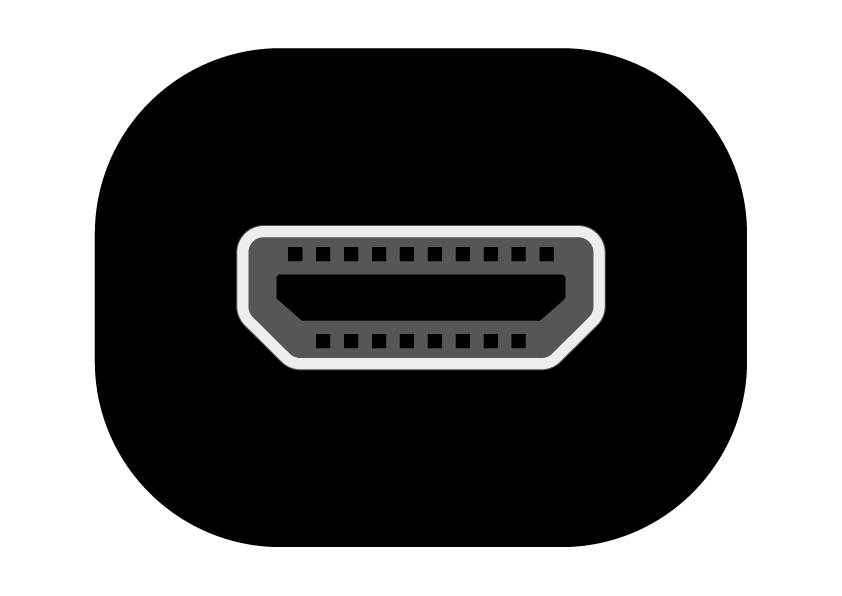 Для подключения Raspberry Pi 4 к экрану вам понадобится кабель micro-HDMI к HDMI.
 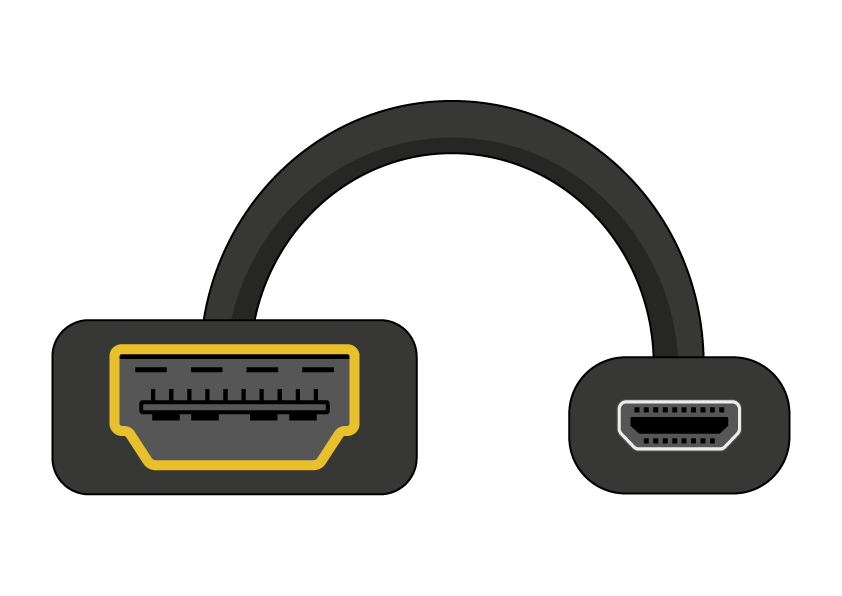 Можно использовать стандартный кабель HDMI к HDMI с адаптером micro-HDMI к HDMI.
Raspberry Pi 1, 2 и 3 имеют один полноразмерный порт HDMI , поэтому вы можете подключить их к экрану с помощью стандартного кабеля HDMI к HDMI. 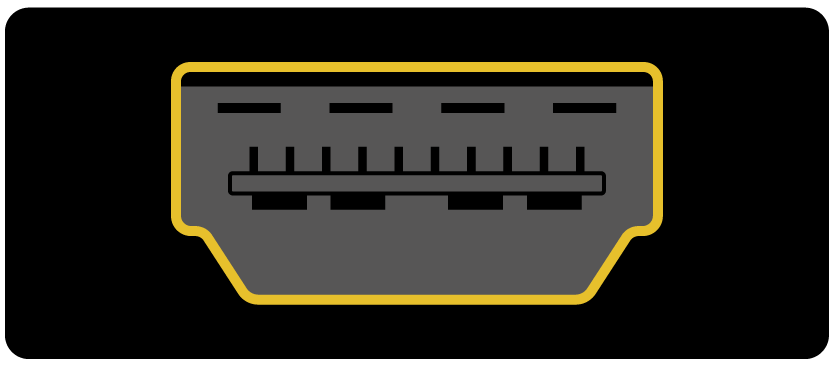
Raspberry Pi Zero имеют один порт mini-HDMI . Подключить их к экрану можно с помощью кабеля mini-HDMI к HDMI . Или можно использовать стандартный кабель HDMI к HDMI с адаптером mini-HDMI к HDMI .
Если на вашем экране есть порт DVI  вы можете подключить к нему Raspberry Pi с помощью кабеля HDMI к DVI .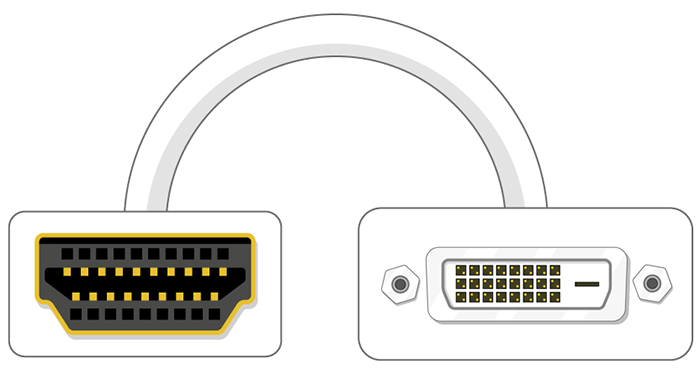
На некоторых экранах есть только порт VGA. 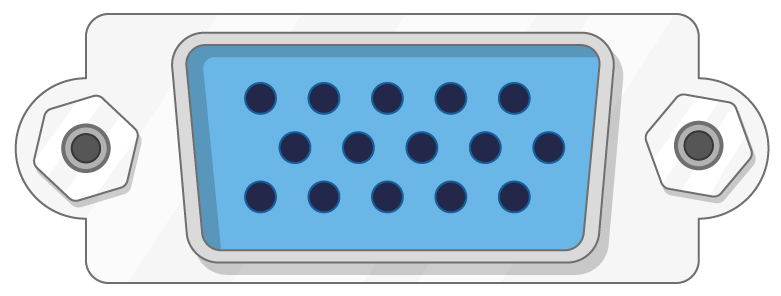 Чтобы подключить Raspberry Pi к такому экрану, вы можете использовать адаптер HDMI к VGA .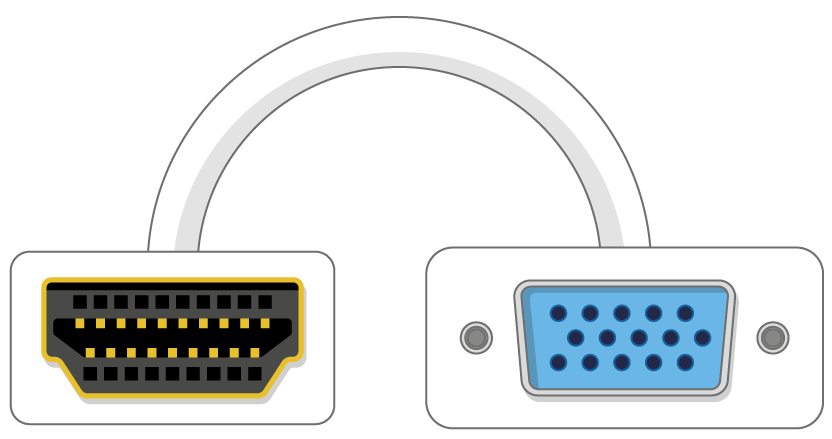
Сетевое подключение
Большие модели Raspberry Pi (не Zero) имеют стандартный порт Ethernet для подключения к интернету по кабелю.
Чтобы подключить к интернету плату Zero, вам понадобится адаптер USB-Ethernet .
Raspberry Pi 3, 4 и Zero W также поддерживают беспроводные сети Wi-Fi.
Наушники или колонки
Большие модели Raspberry Pi (не Zero) оснащены аудиовыходом — это стандартный мини-джек 3,5 мм, как на смартфоне или MP3-плеере. Через него вы можете подключить наушники или динамики, чтобы воспроизводить звук.
Если подключённый дисплей имеет встроенные динамики, Raspberry Pi сможет передавать на них звук по HDMI или через отдельный аудиокабель с разъёмом 3,5 мм.
Корпус
Вы можете поместить свою Raspberry Pi в специальный корпус. Это необязательно для нормальной работы, но дополнительная защита от случайных падений и коротких замыканий не помешает. 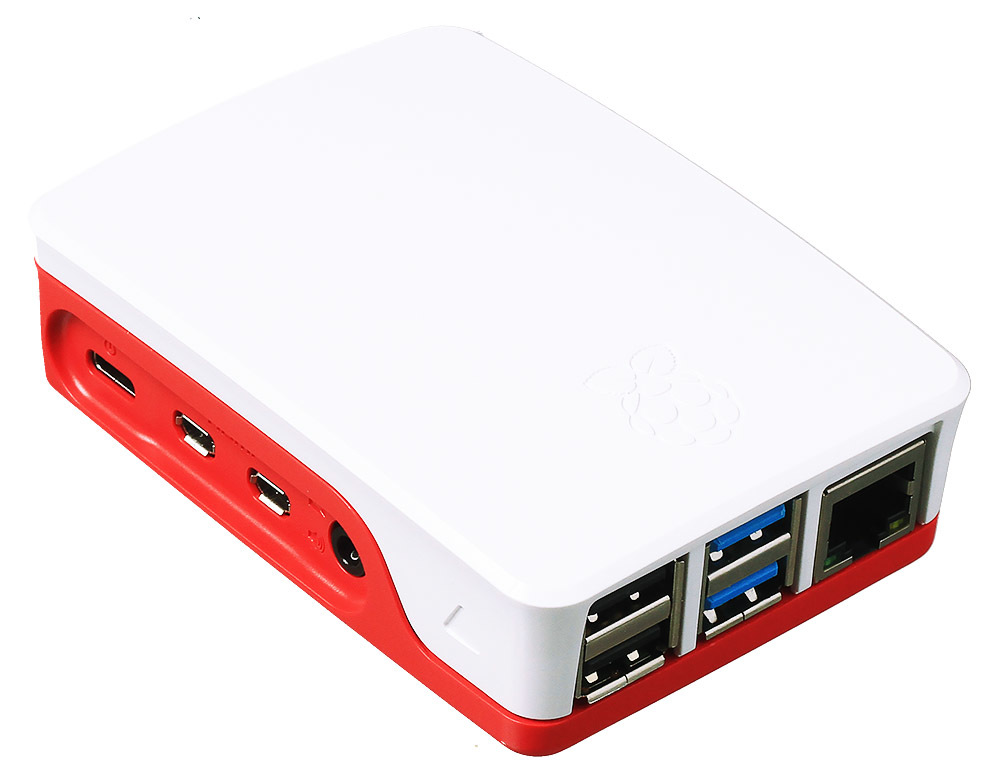
First boot configuration steps
Upon first boot of your Raspberry Pi it is good to make a number of changes to the configuration to finish setting it up. Below I provide the key steps for both the Desktop interface and when using the command line.
Table of contents
Starting up
Make sure you have installed your Raspberry Pi, powered it up, and are either connected directly (using keyboard, mouse, and screen) or remotely using SSH. A VNC connection will only be possible after enabling this option upon first boot.
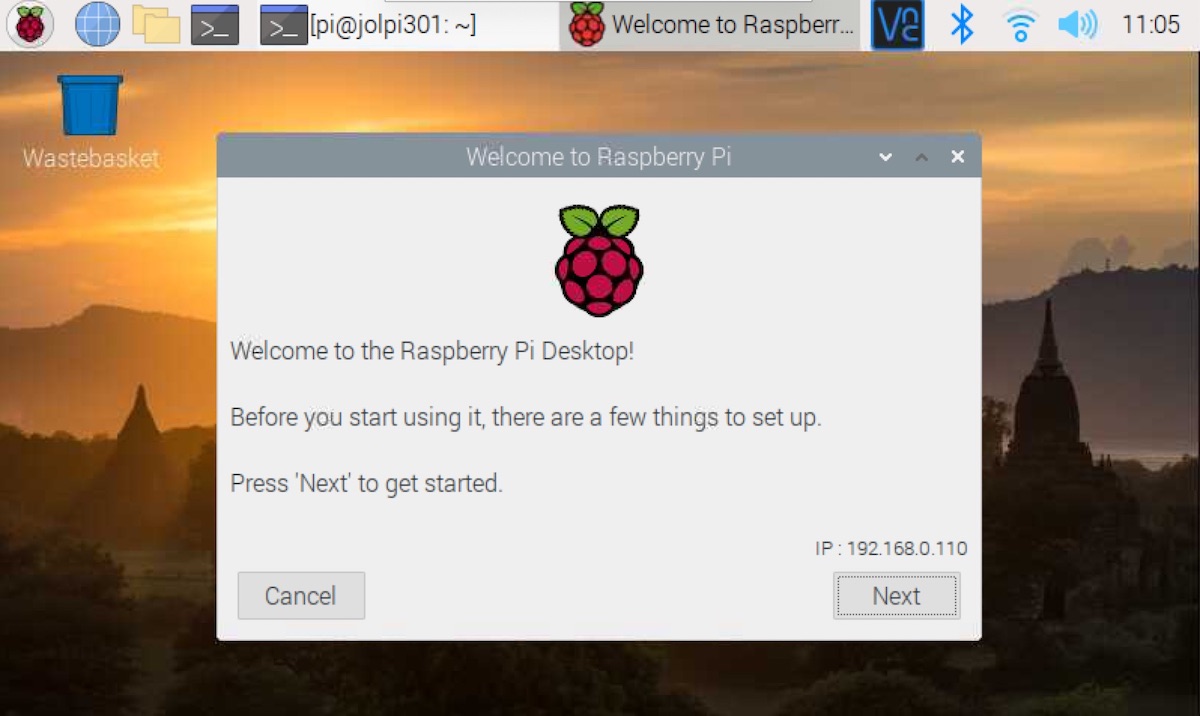
The Welcome wizard
Upon first boot, the Raspberry Pi Desktop interface launches a Welcome wizard to help with setting-up. For example it will enable you to set your Country, language, and timezone, change the default Password, make sure the screen is set up correctly, you are connected to a Wifi network, and that the software is fully up to date.
When using a headless setup, the Welcome Wizard won’t be available as you will be connected via SSH. We can then set the above configurations manually.
I actually prefer to and recommend to do the initial configuration of your Raspberry Pi manually. Especially when using a headless installation, many of the above steps may not be needed anymore. In that case we actually do not want to the Setup Wizard to show up.
To completely uninstall the Setup Wizard, in a terminal window enter:
If you do want to use the Setup Wizard but it is no longer showing up automatically, you can open it by running the command:
Further configuration using the Desktop Interface
If you used the Setup Wizard, there are still some further configurations to be made. If you have access to the Desktop Interface, select the Raspberry Pi symbol in the start menu, click Preferences and select Raspberry Pi Configuration .
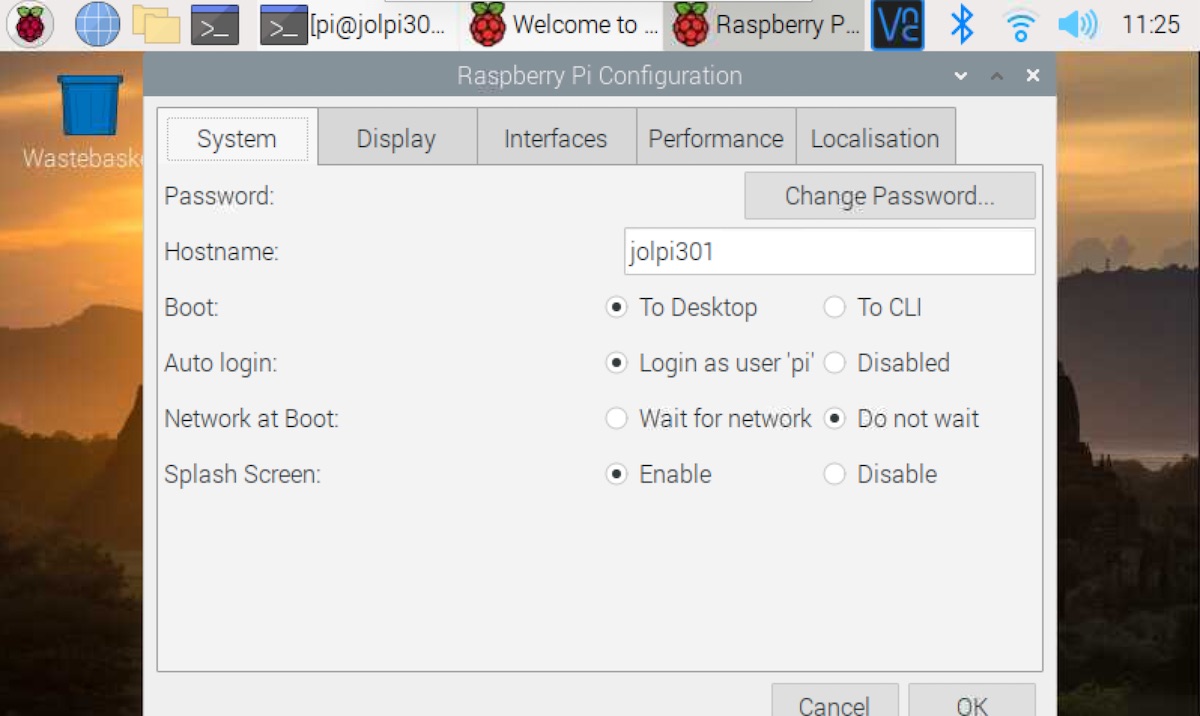
Now on the System tab, make the following changes:
- A first thing you may want to do is change the hostname (you should have already changed your password). This is especially needed if you have two or more Raspberry Pi’s to prevent name conflicts.
- Next you can decide to boot into the Desktop or a terminal window by default. When generally connected by SSH this option does not matter.
- I also tend to choose the option to have the Raspberry Pi wait for a network connection on boot, as when the Raspberry Pi starts-up before it has a connection, it will become impossible to connect remotely.
- By default the Raspberry Pi shows a splash screen at boot. I prefer to disable this and see the actual boot-up sequence commands.
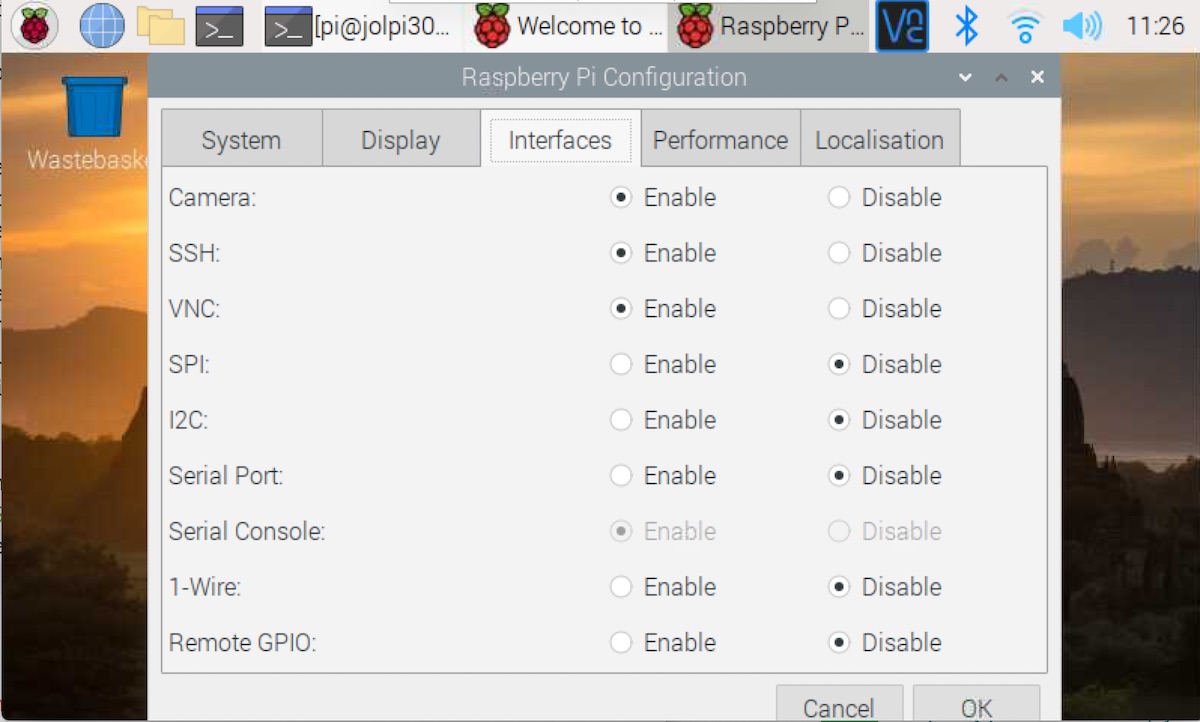
Go to the Interfaces tab and click enable for at least Camera , SSH (if not already enabled), and VNC . If you think of needing any of the other interfaces, enable those as well.
Now go to the Performance tab and change the GPU Memory to 256 . This is helpful when a lot is needed from the GPU, such as when recording videos at high resolution and frame-rate.
Finally, the Localisation settings you should have already set using the Setup Wizard.
Using the terminal
When you want to configure your Raspberry Pi using the terminal, such as when using a headless setup, follow the next steps using the raspi-config tool. In a terminal window, enter:
You can move through the menus using the keyboard arrows and use the Enter button to select an option or go Back to a previous menu. Let’s make the following changes using the 1 System Options menu:
- [ S1 Wireless Lan ] Set the right credentials to connect to your Wireless network. Note this step may not be needed anymore when already connected, such as via a headless installation.
- [ S3 Password ] Change the default password for the pi user. Note this step may not be needed anymore when already connected, such as via a headless installation.
- [ S4 Hostname ] Change the name of the Raspberry Pi how it appears on the network . This is especially needed if you have two or more Raspberry Pi’s to prevent name conflicts.
- [ S5 Boot / Auto Login ] Decide if you want to boot into the Desktop or console. When connecting via SSH this doesn’t really matter.
- [ S6 Network at boot ] I tend to choose the option to have the Raspberry Pi wait for a network connection on boot, as when the Raspberry Pi starts-up before it has a connection, it will become impossible to connect remotely.
- [ S7 Splash Screen ] By default the Raspberry Pi shows a splash screen at boot. I prefer to disable this and see the actual boot-up sequence commands.
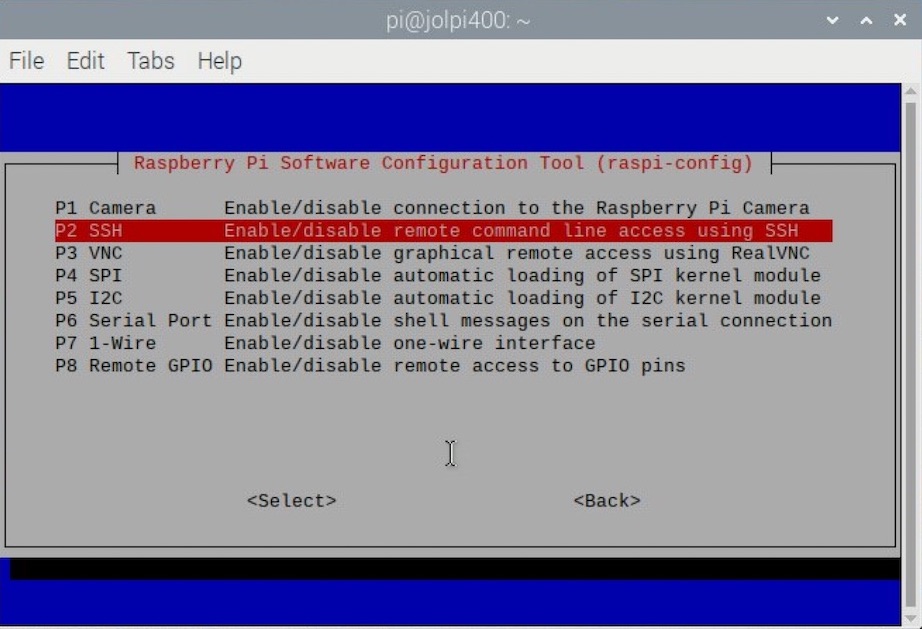
I also suggest to make the following additional changes:
- [ 2 Display Options > D2 Resolution ] I would suggest to also choose the screen resolution to your liking. I tend to select DMT Mode 35 .
- [ 3 Interface Options ] Next I recommend to enable the Camera ( P1 Camera ), SSH ( P2 SSH ), and VNC ( P3 VNC ) by default. SSH will already be enabled if you did a headless installation.
- [ 4 Performance Options > P2 GPU Memory ] For some uses of the Raspberry Pi it is recommendable to increase the memory dedicated to the GPU, such as when recording videos at high resolution and frame-rate. I suggest to set this at 256 (MB).
- [ 5 Localisation Options ] Choose to set your ( L1 Locale ), L2 Timezone , and L3 Keyboard if needed. Make sure to set L4 WLAN Country correctly as otherwise your wireless connection may not work properly.
- [ 6 Advanced Options > A1 Expand Filesystem ]. If you installed the system without the Raspberry Pi Imager or a NOOBS installation you need to expand the filesystem to be able to use all the space of the memory card.
Now click yes to reboot when asked.
Make sure the Raspberry Pi is fully up to date
If you didn’t use the Raspberry Pi wizard, we still need to make sure the Raspberry Pi is fully up to date. Check that you have a working internet connection and enter the following commands in a terminal window:
Remove default folders
I also tend to remove some of the default folders to minimise clutter on my computer:
Install virtual Keyboard
I recommend to install a virtual keyboard just in case I have issues with a headless setup and have the Raspberry Pi touchscreen. Simply run the command:
You can access the keyboard by going to the start menu > accessories > keyboard .
Enable camera view on VNC
If you are planning on connecting to the Raspberry Pi via VNC and want to stream the Raspberry Pi camera, you need to first enable this.
On the desktop, click the VNC icon in the menu bar and then click the lines in top right corner, go to options > troubleshooting and click Enable direct capture mode as well as Enable harwarde JPEG encoding .
Now you should be able to see a live stream of the camera when entering raspistill -t 0 -k in the terminal (exit by ctrl+x ).
Comments
There are currently not any comments yet.
Add a Comment
Please leave your comment below. If you’d like to be notified of my reply, please leave your comment here for others but also send your comment as an email to me. I will try to reply as soon as I can. Thanks!
Raspberry Pi: первое знакомство. Урок 1. Устройство и установка ОС
Представляем вам серию уроков-инструкций «Raspberry Pi: первое знакомство», ориентированную на начинающих пользователей этого одноплатного компьютера. Уроки будем традиционно публиковать в текстово-графическом и видео-форматах.
Сегодня первый урок, на котором мы рассмотрим устройство Raspberry Pi, разберемся, как установить операционную систему Raspbian, подключить, включить и выключить Raspberry Pi.
Видео первого урока:
Для начала рекомендуем ознакомится со статьей «Raspberry Pi – что за фрукт?», в которой описано, что такое Raspberry Pi и одноплатные компьютеры вообще, зачем они нужны, в чем их преимущества по сравнению с традиционными компьютерами, что нужно, чтобы начать работать с Raspberry Pi, где его купить и почему Raspberry Pi используется для создания роботов и изучается в кружках робототехники.

Плата Raspberry Pi
Для первого урока нам понадобится:
- плата Raspberry Pi;
- кабель питания с выходом micro USB и напряжением 5V, минимальный ток 700 мА (такой кабель можно купить специально или использовать зарядное устройство с выходом micro USB от телефона, планшета и других гаджетов);
- USB-клавиатура;
- USB-мышь;
- монитор или телевизор с HDMI/RCA/DVI интерфейсом;
- кабель, один конец которого RCA или HDMI, а другой соответствует вашему монитору;
- SD-карта от 4 Гб и классом скорости от 4;
- любой «обычный» компьютер с подключенным интернетом и ридером SD-карт.
Итак, если вы имеете это все, начнем действовать.
Операционные системы для Raspberry Pi и программа NOOBS
Плата не имеет предустановленной операционной системы, поэтому первое, что придется сделать — установить ее.
Производитель рекомендует 6 операционных систем (по ссылкам — официальные сайты систем):
-
, основанная на Debian Wheezy; , основанная на Fedora Remix; ; ;
- ARM-версия OpenELEC, XMBC медиа-центра; , XMBC медиа-центр.

Из перечисленных ОС производителем рекомендуется использовать Raspbian, в наших уроках мы будем придерживаться этой рекомендации. По специфике других ОС еще поговорим в дальнейших уроках. Raspbian и остальные перечисленные операционные системы включены в NOOBS. Самый простой способ установить ОС на Raspberry Pi — использовать NOOBS.
NOOBS — это программа, включающая дистрибутивы перечисленных выше операционных систем и позволяющая установить простым и понятным новичку способом. NOOBS разрабатывается Raspberry Pi Foundation и скачать ее можно бесплатно с официального сайта по ссылке.
Как уже было сказано, в качестве постоянной памяти для Raspberry Pi используется SD-карта. На SD-карте будет храниться в том числе и операционная система.
Установка операционной системы Raspbian на Raspberry Pi
Есть три способа установить ОС на Raspberry Pi:
- Покупка SD-карты с уже установленной Raspbian или NOOBS. Особого смысла в этом нет. Хотя по цене такая карта выйдет не намного дороже обычной SD-карты того же размера, но ее придется ждать (если заказываете по почте).
- Скачивание NOOBS на SD-карту и установка ОС Raspbian с нее.
- Монтирование изображения ОС Raspbian прямо на SD-карту, в этом случае можно будет приступать к использованию сразу после включения

Установка ОС Raspbian
Рассмотрим по шагам второй вариант (он же реализован в видео).
- Вставляем SD-карту в компьютер (не в Raspberry Pi, в «обычный») и форматируем ее (производитель рекомендует SDFormatter, но можно использовать любые другие средства, в т.ч. входящую в Windows программу); при форматировании указываем файловую систему FAT32.
- Скачиваем с сайта zip-архив с NOOBS.
- Распаковываем скачанный архив на SD-карту так, чтобы файлы находились прямо в корневой директории.
- Вставляем в плату USB-мышь, USB-клавиатуру, подготовленную в предыдущих пунктах SD-карту, монитор.
- Подключаем питание по microUSB.
- Если телевизор подключен через RCA (“тюльпан”), нажимаем “3” на клавиатуре.
- В отображаемом окне выбираем ОС Raspbian и русскую раскладку клавиатуры, также можно выбрать язык (русской нет).
- Нажимаем “Install” и подтверждаем.
- Ждем, пока пройдет процесс установки и пройдет включение в консоли
- В открывшемся Configuration Tool (его настройки можно менять позже) в третьем пункте выбираем второй вариант, тогда интерфейсом по умолчанию будет графический (LXDE).
- Нажимаем “Done”, соглашаемся на перезагрузку и ждем, пока она пройдет
- Если потребуется ввод логина и пароля, вводим логин pi и пароль raspberry, после чего откроется рабочий стол.
В процессе установки будут появляться разные приветственные сообщения и подсказки, например, такие

Не беспокойтесь, скоро можно будет программировать!
Теперь рассмотрим по шагам альтернативный третий способ.
- Скачиваем архив с изображением с сайта.
- Распаковываем его, должен получиться файл .img.
- Вставляем SD-карту в компьютер (не в Raspberry Pi, в «обычный»)
- Монтируем установленный файл (производитель рекомендует Win32DiskImager).
- Выполняем пункты 4-6 предыдущей инструкции.
- Выполняем пункты 10-12 предыдущей инструкции
Операционная система Raspbian установлена! Можно работать дальше.

Raspberry Pi и «рабочий стол» Raspbian
Программы для Raspberry Pi
В ОС Raspbian имеются различные предустановленные программы, которые можно открыть из меню “Пуск”. Многое предустановленное ПО предназначено для программирования: Scratch, Python, Wolfram и другие. Также представлено около 10 игр, которые можно открыть из программы Python Games. Ну и конечно есть такие стандартные программы, такие как калькулятор, текстовый редактор, браузер и другие.
Другие программы для Raspberry Pi можно скачать из Pi Store (аналог Google Play для Android или App Store для Apple) – часть программ платна, часть бесплатна.

В Pi Store вы можете скачать дополнительные программы
Включение и выключение Raspberry Pi
Установленная операционная система хранится на SD-карте, поэтому для работы Raspberry Pi всегда будем использовать эту карту.
Как включить Raspberry Pi: подсоединяем, включаем питание — сразу начинается включение, при необходимости вводим логин pi и пароль raspberry.
Как выключить Raspberry Pi: в правом нижнем углу нажимаем знак выключения и в открывшимся меню выбираем «Shutdown», когда все светодиоды кроме PWR на плате погаснут, можно отключать питание.
Продолжение следует!
Все уроки курса «Raspberry Pi: первое знакомство»:
Где купить Raspberry Pi
Raspberry Pi и наборы с ней можно купить у официальных дилеров и их партнеров и в многочисленных интернет-магазинах. Наиболее привлекательные цены, постоянные спецпредложения и бесплатная доставка на сайтах китайских магазинов AliExpress и DealExtreme. Если нет времени ждать посылку из Китая — рекомендуем интернет-магазин Амперка.
Будьте аккуратны при выборе – в продаже имеются разные модели A, A+, B, B+, Raspberry Pi 2 и Raspberry Pi Zero.
Курс будет пополняться дополнительными уроками. Подпишитесь на нас ВКонтакте или Facebook, чтобы быть в курсе обновлений.
Как включить Raspberry PI 3
Задача: Какие действия необходимы чтобы включить мини компьютер Raspberry PI 3 model B и начать его использовать в своих проектах, экспериментах да и просто изучение. Ведь не зря же я его заказал и решил приобщиться к чему-то новому.
Имеем записанный образ операционной системы на карту памяти MicroSD:
- Сам мини компьютер Raspberry pi 3 model B
- Кабель HDMI
- Кабель Питания
- Монитор с поддержкой HDMI
- Клавиатуру (USB) + Мышь (USB)
Хоть в интернете и пишут, что можно подключиться к Raspberry из без монитора c выходом HDMI, но это все не так, также как и с помощью адаптера: PL2303_USB_UART_Board, т. к. большое спасибо разработчикам последнего дистрибутива (raspbian-2017-01-10/2017-01-11-raspbian-jessie.zip) где по умолчанию все возможности такие как: (Camera, SSH, VNC,SPI,I2C,Serial,1-Wire,Remote GPIO) просто напросто выключены.
Я долго не мог понять почему я не могу через адаптер PL2303_USB_UART_Board подключиться к нему, об этом я поведую чуть позднее.
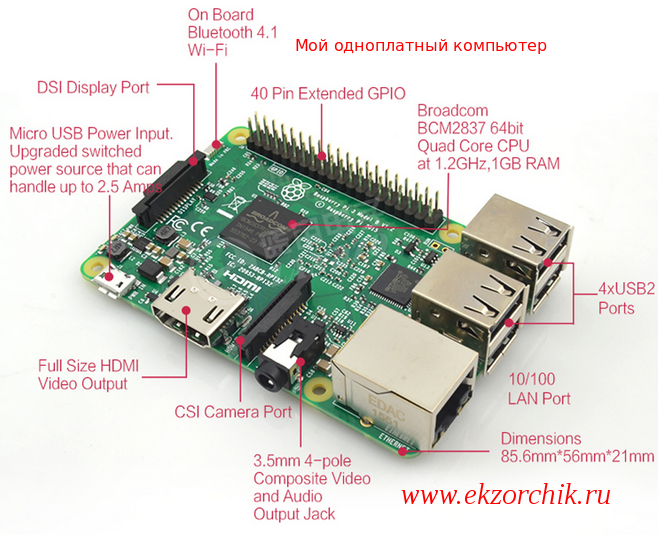
Как выглядит одно платный компьютер (Raspberry Pi 3 Model B) и интерфейсы которыми он оснащен:
Но вот я долго не мог его включить, я просто не перевел вывод со своего монитора с выдачи видеосигнала от компьютера (DVI) на HDMI и все перепроверял:
- то образ записанный с Ubuntu системы через консоль командной строки
- то с помощью GUI утилиты gnome-disks
- то с помощью Windows системы посредством утилиты: Win32DiskImager
и все было безрезультатно, пока я не вспомнил про переключатель на самом мониторе.
Так вот чтобы включить одноплатный мини компьютер Raspberry PI 3 Model B шаги следующие:
- Записать образ Raspbian на карту памяти MicroSD (об этом я писал ранее)
- Сам мини компьютер Raspberry PI 3 Model B
- Монитор имеющий выход на HDMI или адаптер с HDMI на VGA
- Кабель ethernet от роутера (мой: Mikrotik rb2011UiAS-2Hnd-IN) через который запитаны и подключены все устройства в домашней сети
- Клавиатура (USB) и мышь (USB)
- Блок питания 5V на 2.5А
Как только будет подано питание, мини компьютер тут же запуститься и перед Вами предстанет рабочий стол загруженной операционной системы:
А вот тут уже и активирую возможность удаленного взаимодействия , в частности через SSH & Serial к примеру, делается это так, запускается Raspberry Pi Configuration — нажимаем на главную иконку в левом верхнем углу → Preferences → Raspberry Pi Configuration (Или Alt + F2 → rc_gui) → затем вкладка Interfaces и видим, что все возможности по умолчанию в статусе Disabled, изменяем те которые нужны или все:
- SSH: Enabled
- VNC: Enabled
- Serial: Enabled
после нажимаем OK, в этот момент конфигуратор сообщает, что изменения вступят в силу после перезагрузки на что отвечает положительно:
The changes you have made require the Raspberry Pi to be rebooted to take effect.
Would you like to reboot now? Yes
На заметку: по умолчанию доступ через SSH к мини компьютеру идет под учетной записью pi и паролем raspberry. После первого подключения советую изменить пароль на свой собственный.
Подключаюсь с рабочей станции (Ubuntu 14.04.5 Desktop amd64 Gnome Classic) к мини компьютеру через защищенную консоль командной строки , но предварительно на DHCP устройстве смотрим сопоставление MAC адреса Raspberry Pi Model B и полученного IP адреса, либо же раз у меня ось Raspbian загрузилась открыв консоль командной строки: Alt + F2 → lxterminal
inet addr: 10.7.9.32
The authenticity of host ‘10.7.9.32 (10.7.9.32)’ can’t be established.
ECDSA key fingerprint is b4:f0:cf:6b:19:ff:a5:21:ec:74:e2:4c:87:dc:2f:8e.
Are you sure you want to continue connecting (yes/no)? yes
Warning: Permanently added ‘10.7.9.32’ (ECDSA) to the list of known hosts.
The programs included with the Debian GNU/Linux system are free software;
the exact distribution terms for each program are described in the
individual files in /usr/share/doc/*/copyright.
Debian GNU/Linux comes with ABSOLUTELY NO WARRANTY, to the extent
permitted by applicable law.
Last login: Tue Feb 14 04:56:05 2017
SSH is enabled and the default password for the ‘pi’ user has not been changed.
This is a security risk — please login as the ‘pi’ user and type ‘passwd’ to set a new password.
Linux raspberrypi 4.4.34-v7+ #930 SMP Wed Nov 23 15:20:41 GMT 2016 armv7l GNU/Linux
No LSB modules are available.
Distributor ID: Raspbian
Description: Raspbian GNU/Linux 8.0 (jessie)
Обновляем информацию по имеющимся репозитариям и обновляем установленные пакеты до версии последней на момент запуска:
$ sudo rm -Rf /var/lib/apt/lists
$ sudo apt-get update && sudo apt-get upgrade -y
Затем подправляем настройки часового пояса и времени:
$ sudo rm /etc/localtime
$ sudo ln -s /usr/share/zoneinfo/Europe/Moscow /etc/localtime
После обновления ядро обновлено:
Linux raspberrypi 4.4.38-v7 + #938 SMP Thu Dec 15 15:22:21 GMT 2016 armv7l GNU/Linux
No LSB modules are available.
Distributor ID: Raspbian
Description: Raspbian GNU/Linux 8.0 (jessie)
Вот собственно и всё, Важно все попробовать самим на практике, а теория в от практики порой ничего не стоит. Причем не важно в каком это деле, к примеру вот в этой заметке все недопонимание сводилось, что я забыл что на самом мониторе можно переключать куда перенаправлять видеосигнал, а так все было правильно. Пока я завершу эту заметку, с уважением Олло Александр aka ekzorchik.
От ekzorchik
Всем хорошего дня, меня зовут Александр. Я под ником — ekzorchik, являюсь автором всех написанных, разобранных заметок. Большинство вещей с которыми мне приходиться разбираться, как на работе, так и дома выложены на моем блоге в виде пошаговых инструкции. По сути блог — это шпаргалка онлайн. Каждая новая работа где мне случалось работать вносила новые знания и нюансы работы и соответственно я расписываю как сделать/решить ту или иную задачу. Это очень помогает. Когда сам разбираешь задачу, стараешься ее приподнести в виде структурированной заметки чтобы было все наглядно и просто, то процесс усвоения идет в гору.