
Технологическая схема в компасе
Инструменты приложения решают ряд задач проектировщика:
Создание принципиальной (функциональной) технологической схемы.
Для решения этой задачи проектировщик может использовать все имеющееся оборудование и трубы из каталога в упрощенном (схематическом) отображении. По окончании создания схемы автоматически создается спецификация на листе чертежа.
Проектирование технологических обвязок и расстановка оборудования на планах и разрезах зданий и сооружений.
Эта задача решается с использованием оборудования и труб в детализированном представлении из каталога. В этом случае проектировщик получает возможность учитывать высотные отметки. Приложение автоматически считает длину труб, учитывает высотные отметки оборудования, трубопроводов и арматуры, а также принадлежность оборудования к технологическим линиям. После расстановки оборудования в проектное положение приступаем к решению следующей задачи — к обвязке их коммуникациями.
Расстановка арматуры (с врезкой в трубу)
При врезки арматуры в трубу происходит проверка совпадения параметров (например, диаметров) у соединяемых элементов. Детали и трубопровод «чувствуют» друг друга и при вставке арматуры происходит автоматический разрыв трубы, а при перемещении детали по длине трубы будет выполнено перестроение трубы.
Построение аксонометрических схем
Передача построенной модели трубопровода в программный комплекс СТАРТ для дальнейшего расчета и анализа
Построение трехмерной модели технологических трубопроводов
Приложение использует базы данных каталогов: Технологическое оборудование и коммуникации и Элементы химических производств.
Требует для работы: КОМПАС-3D
Производитель: АСКОН

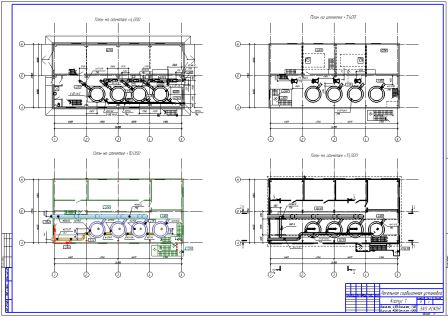
Приведена типовая технологическая схема ректификационной установки для разделения бинарной смеси. В составе установки ректификационная колонна, теплообменное оборудование, дополнительное оборудование.
Состав: Технологическая схема (С3)
Софт: Компас v12
Дата: 2011-11-22
Просмотры: 16 842
241 Добавить в избранное
Еще чертежи и проекты по этой теме:

Софт: КОМПАС-3D 16
Состав: Схема автоматизацї, Принципова схема регулювання та управління, Принципова схема живлення, Особливості монтажу вимірювального комплекту

Софт: КОМПАС-3D 15
Состав: Схема функціональної структури інтегрованої АСУ виробництвом (С2), Структурана схема КТС (С1), Схема автоматизації (С3), Схема компонування ПЛК, Схеми електричні принципові (СБ), Схема з’єднань та підключень проводок мереж (С4), Схема інформаційної структури (СІП)

Софт: КОМПАС-3D v 17.1
Состав: Вид общий (ВО)

Софт: КОМПАС-3D V16
Состав: Технологическая схема ректификации, ректификационная колонна, пояснительная записка

Софт: КОМПАС-3D 16
Состав: Пояснительная записка, чертеж
Дата: 2011-11-22
Просмотры: 16 842
241 Добавить в избранное
НЕТ КОММЕНТАРИЕВ
Оставьте комментарий, отзыв о работе, жалобу (только конкретная критика) или просто поблагодарите автора.
Не открывается архив или чертеж? Прочитайте, перед тем как писать комментарий.
Пожалуйста, войдите, чтобы добавить комментарии.
КОМПАС-3D — любимый инструмент сотен тысяч инженеров- конструкторов и проектировщиков в России и многих других странах. Всенародное признание ему обеспечили мощный функционал, простота освоения и работы, поддержка российских стандартов, широчайший набор отраслевых приложений. В данной статье мы научимся рисовать электрические схемы в этой программе. Прежде всего, Вам нужно скачать саму программу и библиотеки к ней. На данный момент версий программы не мало, я по старинке, пользуюсь 10 версией, уже давно вышла 13я. Библиотеки можете скачать сами, какие хотите, но в конце статьи в архиве прикреплена та версия библиотеки, с которой мы и будем работать, папка эта называется ESKW.
Часть 1. Запуск и настройка программы.
После того как установили программу, запустим ее, выйдет окно приветствия, а затем следующее окно, где нам нужно будет выбрать тип документа, в котором и будем работать:
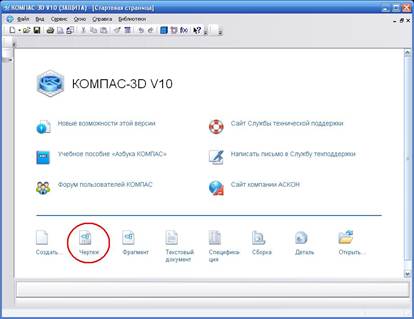
Выбираем создать "Чертеж", откроется документ по умолчанию формата А4.
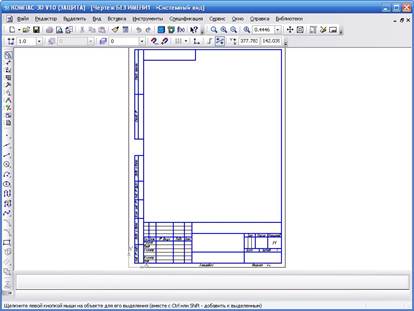
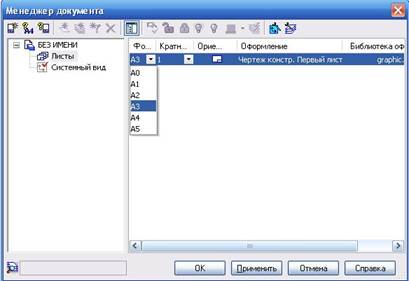
Если схема, которую Вы будете рисовать объемная, то лучше поменять формат листа, скажем на А3 и лист расположить горизонтально. Для этого идем в меню СЕРВИС -> МЕНЕДЖЕР ДОКУМЕНТА, меняем настройки, затем сохраняем и закрываем окошко.
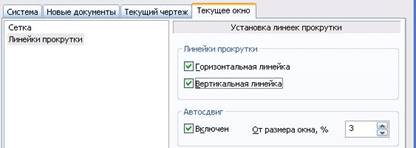
Для комфортной работы, советую проделать еще следующие настройки, заходим в меню СЕРВИС -> ПАРАМЕТРЫ -> ТЕКУЩЕЕ ОКНО -> ЛИНЕЙКА ПРОКРУТКИ. Ставим галочки на горизонтальной и вертикальной линейках:
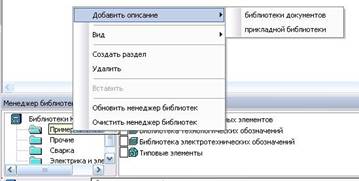
Далее, загружаем библиотеку ESKW, качаем архив в конце статьи, распаковываем, и копируем ее в корень папки, куда установлена программа КОМПАС. Затем жмем СЕРВИС -> МЕНЕДЖЕР БИБЛИОТЕК, на нижней части программы появятся столбцы, на одной из папок нажимаем правую кнопку мыши и выбираем ДОБАВИТЬ ОПИСАНИЕ -> ПРИКЛАДНОЙ БИБЛИОТЕКИ.
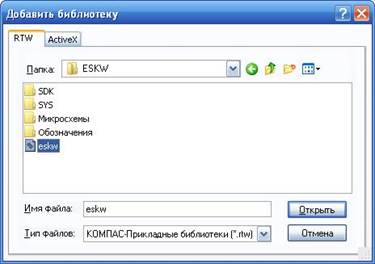
В появившемся окошке, находим папку ESKW, которую Вы распаковали и скопировали в корень папки с программой, заходим в эту папку и выбираем файл с названием "eskw", жмем ОТКРЫТЬ.
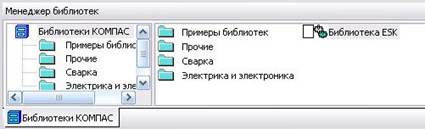
В списке библиотек внизу программы появится новая библиотека, ставим галочку на ней и открываем эту библиотеку, при запуске библиотеки выйдет сообщение, не читая ее нажимаем ОК.
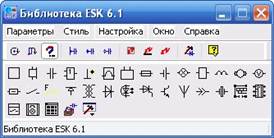
Выйдет вот такое окошко, где мы и будет выбирать нужные нам радиодетали: резисторы, конденсаторы, диоды и пр. Это окошко не закрываем, можно просто свернуть.
На этом настройка и подготовка программы к работе завершены, теперь можно приступать к рисованию схемы.
Часть 2. Рисование схемы.
Итак, готовое для работы окно программы должно выглядеть следующим образом:
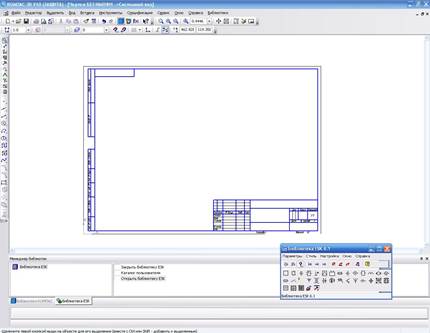
Давайте нарисуем схему простого блока питания, начнем с трансформатора, в библиотеке выбираем нужный нам элемент, а именно трансформатор (магнитоэлектрический), далее кликаем появившимся символом на лист, чтобы закрепить его. Масштабировать (увеличивать или уменьшать размер) лист можно колесиком мышки, отменить действие можно кнопкой ESC на клавиатуре. Чтобы удалить закрепленный элемент с листа, просто кликаем на него и нажимаем на клавиатуре кнопку Delete.
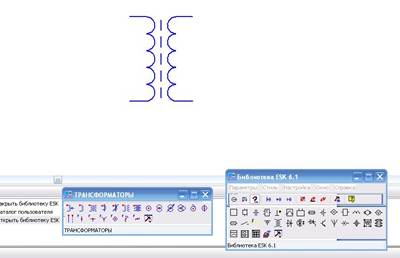
Далее, нам нужно нарисовать диодный мост, и соединить его с трансформатором, закрываем окошко библиотеки с трансформаторами, т.к. оно нам больше не понадобится, и кликаем в библиотеке на символ диода, в списке диодов выбираем диодный мост. Кстати, когда мы выбираем элемент, над элементом появляется еще одно окошко (Параметры отрисовки), где можно выбранный элемент поворачивать, зеркалить и т.д.
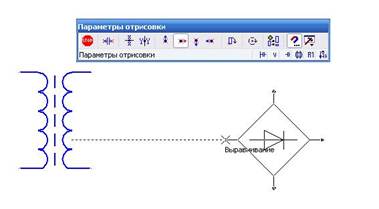
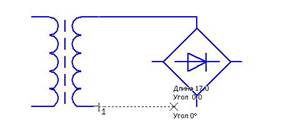
После того как закрепили диодный мост, нам нужно соединить его с трансформатором, для этого с левой стороны программы нажимаем на символ ГЕОМЕТРИЯ  (кружочек с треугольником), находится на самом верху, и ниже выбираем символ ОТРЕЗОК
  . Соединяем от точки к точке, должно получиться нечто подобное:
После, в окошке с библиотекой выбираем конденсатор электролитический полярный, поворачиваем его нужным образом и закрепляем на листе. Затем соединяем эти элементы линиями, для этого снова нажимаем на кнопку ОТРЕЗОК. Чтобы точнее состыковывать две линии между собой, масштаб лучше увеличить, кстати, закрепленную на листе линию можно удлинять и укорачивать, так же, как например в программе Sprint Layout.
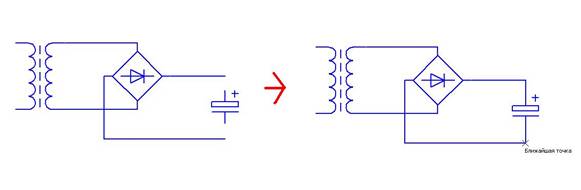
У большинства элементов из библиотеки вывода короткие, их нужно удлинять с помощью кнопки ОТРЕЗОК. Элементы из библиотеки можно разрушать и объединять в макроэлемент, то есть группировать. После того как закрепили конденсатор, и соединили все элементы между собой линиями, можно нарисовать соединители, а к трансформатору, последовательно одной из первичных обмоток, можно нарисовать предохранитель, а после соединительную вилку.
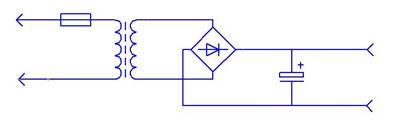
Что касается соединительный линий, тип линии можно выбирать в нижней части программы, естественно при нажатой кнопке ОТРЕЗОК.
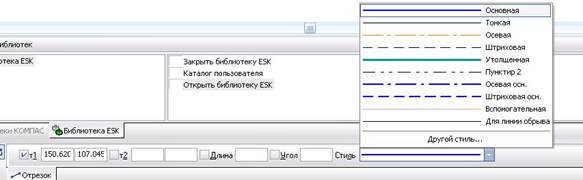
Выбираем пунктирную линию и дорисовываем вилку после трансформатора.
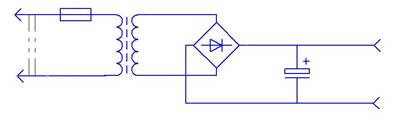
После того как нарисовали схему, можно приступить к узлам соединения, это такие круглые точки, на местах соединения элементов. В библиотеке нажимаем на элемент КОРПУС – ЗАЗЕМЛЕНИЕ. СОЕДИНЕНИЯ -> УЗЕЛ СОЕДИНЕНИЯ.
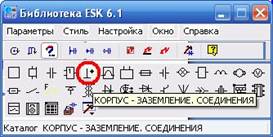
И приступаем к расставлению точек, точки в этой схеме нам нужно поставить только на выводах конденсатора.
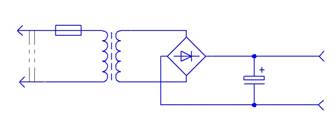
Ну вот и все, наша схема почти готова, только вот чего то не хватает, все верно — надписей! Чтобы писать слова и обозначения на схеме, находим слева в столбике кнопку ОБОЗНАЧЕНИЯ  , она обычно третья сверху и нажимаем на нее, чуть ниже в этом же столбике обновятся кнопки, находим там кнопку с рисунком Т
  , после того как нажали на кнопку Т, кликаем на лист, и пишем текст. После закрепления все символы, в том числе и текст легко перетаскивается в любое место.
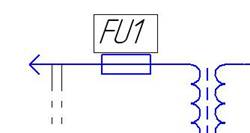
Шрифт как Вы наверное уже поняли, меняется в нижней части программы при нажатой кнопке Т (ввод текста).

Схема готова, теперь можно ее распечатать!
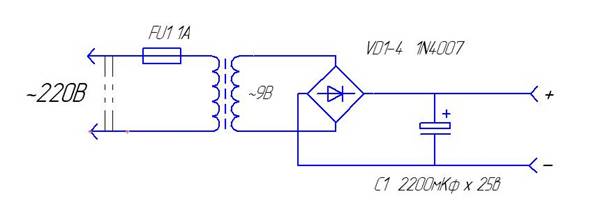
Вообще говоря, программа не сложная, интуитивно понятная и легко осваиваемая. Если вы когда нибудь работали скажем с программой Sprint Layout, то и с этой програмой вы очень быстро разберетесь.
Что касается сохранений документов, рекомендую сохранять через кнопку "СОХРАНИТЬ КАК" и в списке выбрать программу компас 9 версии, потому что с другими форматами могут возникнуть проблемы, а если сохраните файл в виде картинки, пропадет возможность редактирования файла, и схему придется рисовать заного.
Перед тем как выйти из программы, нужно закрыть библиотеку, иначе будет программа ругаться:
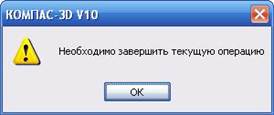
Когда осваивал программу, я не понимал из за чего выходила эта ошибка, оказалось что я свернул окошко с библиотекой и не заметил его.
Хочу дать еще небольшой совет, если Вы рисуете схему для какой либо статьи, то ее лучше конвертнуть в черно белый формат, черно-белая схема воспринимается лучше, чем цветная. Конвертнуть можно например в программе Paint, только сначала файл схемы сохраните в формате JPG, а в paint при сохраннее выбираем СОХРАНИТЬ КАК -> монохромный рисунок. Только вот как известно данная программа (paint) портит качество рисунков, советую работать в таких программах как Paint.net, Lightroom или Adobe Photoshop. Лично я все редактирую в фотошопе, например в ней можно делать и накладывать на картинку интересные эффекты.
Вот к примеру схема, на которую в фотошопе был наложен эффект ксерокопии, согласитесь, смотрится красиво и очень аккуратно, нежели цветной вариант схемы.
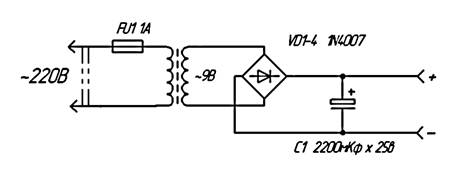
Чтобы сделать такой же эффект, открываете в фотошопе схему в формате JPG (именно жипег!), заходите в меню ФИЛЬТР -> ЭСКИЗ -> КСЕРОКОПИЯ, играете ползунками, нажимаете ОК и сохраняете документ.
Как построить технологическую схему в компасе
КОМПАС-3D — любимый инструмент сотен тысяч инженеров- конструкторов и проектировщиков в России и многих других странах. Всенародное признание ему обеспечили мощный функционал, простота освоения и работы, поддержка российских стандартов, широчайший набор отраслевых приложений. В данной статье мы научимся рисовать электрические схемы в этой программе. Прежде всего, Вам нужно скачать саму программу и библиотеки к ней. На данный момент версий программы не мало, я по старинке, пользуюсь 10 версией, уже давно вышла 13я. Библиотеки можете скачать сами, какие хотите, но в конце статьи в архиве прикреплена та версия библиотеки, с которой мы и будем работать, папка эта называется ESKW.
Часть 1. Запуск и настройка программы.
После того как установили программу, запустим ее, выйдет окно приветствия, а затем следующее окно, где нам нужно будет выбрать тип документа, в котором и будем работать:
Выбираем создать «Чертеж», откроется документ по умолчанию формата А4.
Если схема, которую Вы будете рисовать объемная, то лучше поменять формат листа, скажем на А3 и лист расположить горизонтально. Для этого идем в меню СЕРВИС -> МЕНЕДЖЕР ДОКУМЕНТА, меняем настройки, затем сохраняем и закрываем окошко.
Для комфортной работы, советую проделать еще следующие настройки, заходим в меню СЕРВИС -> ПАРАМЕТРЫ -> ТЕКУЩЕЕ ОКНО -> ЛИНЕЙКА ПРОКРУТКИ. Ставим галочки на горизонтальной и вертикальной линейках:
Далее, загружаем библиотеку ESKW, качаем архив в конце статьи, распаковываем, и копируем ее в корень папки, куда установлена программа КОМПАС. Затем жмем СЕРВИС -> МЕНЕДЖЕР БИБЛИОТЕК, на нижней части программы появятся столбцы, на одной из папок нажимаем правую кнопку мыши и выбираем ДОБАВИТЬ ОПИСАНИЕ -> ПРИКЛАДНОЙ БИБЛИОТЕКИ.
В появившемся окошке, находим папку ESKW, которую Вы распаковали и скопировали в корень папки с программой, заходим в эту папку и выбираем файл с названием «eskw», жмем ОТКРЫТЬ.
В списке библиотек внизу программы появится новая библиотека, ставим галочку на ней и открываем эту библиотеку, при запуске библиотеки выйдет сообщение, не читая ее нажимаем ОК.
Выйдет вот такое окошко, где мы и будет выбирать нужные нам радиодетали: резисторы, конденсаторы, диоды и пр. Это окошко не закрываем, можно просто свернуть.
На этом настройка и подготовка программы к работе завершены, теперь можно приступать к рисованию схемы.
Часть 2. Рисование схемы.
Итак, готовое для работы окно программы должно выглядеть следующим образом:
Давайте нарисуем схему простого блока питания, начнем с трансформатора, в библиотеке выбираем нужный нам элемент, а именно трансформатор (магнитоэлектрический), далее кликаем появившимся символом на лист, чтобы закрепить его. Масштабировать (увеличивать или уменьшать размер) лист можно колесиком мышки, отменить действие можно кнопкой ESC на клавиатуре. Чтобы удалить закрепленный элемент с листа, просто кликаем на него и нажимаем на клавиатуре кнопку Delete.
Далее, нам нужно нарисовать диодный мост, и соединить его с трансформатором, закрываем окошко библиотеки с трансформаторами, т.к. оно нам больше не понадобится, и кликаем в библиотеке на символ диода, в списке диодов выбираем диодный мост. Кстати, когда мы выбираем элемент, над элементом появляется еще одно окошко (Параметры отрисовки), где можно выбранный элемент поворачивать, зеркалить и т.д.
После того как закрепили диодный мост, нам нужно соединить его с трансформатором, для этого с левой стороны программы нажимаем на символ ГЕОМЕТРИЯ (кружочек с треугольником), находится на самом верху, и ниже выбираем символ ОТРЕЗОК . Соединяем от точки к точке, должно получиться нечто подобное:
После, в окошке с библиотекой выбираем конденсатор электролитический полярный, поворачиваем его нужным образом и закрепляем на листе. Затем соединяем эти элементы линиями, для этого снова нажимаем на кнопку ОТРЕЗОК. Чтобы точнее состыковывать две линии между собой, масштаб лучше увеличить, кстати, закрепленную на листе линию можно удлинять и укорачивать, так же, как например в программе Sprint Layout.
У большинства элементов из библиотеки вывода короткие, их нужно удлинять с помощью кнопки ОТРЕЗОК. Элементы из библиотеки можно разрушать и объединять в макроэлемент, то есть группировать. После того как закрепили конденсатор, и соединили все элементы между собой линиями, можно нарисовать соединители, а к трансформатору, последовательно одной из первичных обмоток, можно нарисовать предохранитель, а после соединительную вилку.
Что касается соединительный линий, тип линии можно выбирать в нижней части программы, естественно при нажатой кнопке ОТРЕЗОК.
Выбираем пунктирную линию и дорисовываем вилку после трансформатора.
После того как нарисовали схему, можно приступить к узлам соединения, это такие круглые точки, на местах соединения элементов. В библиотеке нажимаем на элемент КОРПУС – ЗАЗЕМЛЕНИЕ. СОЕДИНЕНИЯ -> УЗЕЛ СОЕДИНЕНИЯ.
И приступаем к расставлению точек, точки в этой схеме нам нужно поставить только на выводах конденсатора.
Ну вот и все, наша схема почти готова, только вот чего то не хватает, все верно — надписей! Чтобы писать слова и обозначения на схеме, находим слева в столбике кнопку ОБОЗНАЧЕНИЯ , она обычно третья сверху и нажимаем на нее, чуть ниже в этом же столбике обновятся кнопки, находим там кнопку с рисунком Т , после того как нажали на кнопку Т, кликаем на лист, и пишем текст. После закрепления все символы, в том числе и текст легко перетаскивается в любое место.
Шрифт как Вы наверное уже поняли, меняется в нижней части программы при нажатой кнопке Т (ввод текста).
Схема готова, теперь можно ее распечатать!
Вообще говоря, программа не сложная, интуитивно понятная и легко осваиваемая. Если вы когда нибудь работали скажем с программой Sprint Layout, то и с этой програмой вы очень быстро разберетесь.
Что касается сохранений документов, рекомендую сохранять через кнопку «СОХРАНИТЬ КАК» и в списке выбрать программу компас 9 версии, потому что с другими форматами могут возникнуть проблемы, а если сохраните файл в виде картинки, пропадет возможность редактирования файла, и схему придется рисовать заного.
Перед тем как выйти из программы, нужно закрыть библиотеку, иначе будет программа ругаться:
Когда осваивал программу, я не понимал из за чего выходила эта ошибка, оказалось что я свернул окошко с библиотекой и не заметил его.
Хочу дать еще небольшой совет, если Вы рисуете схему для какой либо статьи, то ее лучше конвертнуть в черно белый формат, черно-белая схема воспринимается лучше, чем цветная. Конвертнуть можно например в программе Paint, только сначала файл схемы сохраните в формате JPG, а в paint при сохраннее выбираем СОХРАНИТЬ КАК -> монохромный рисунок. Только вот как известно данная программа (paint) портит качество рисунков, советую работать в таких программах как Paint.net, Lightroom или Adobe Photoshop. Лично я все редактирую в фотошопе, например в ней можно делать и накладывать на картинку интересные эффекты.
Вот к примеру схема, на которую в фотошопе был наложен эффект ксерокопии, согласитесь, смотрится красиво и очень аккуратно, нежели цветной вариант схемы.
Чтобы сделать такой же эффект, открываете в фотошопе схему в формате JPG (именно жипег!), заходите в меню ФИЛЬТР -> ЭСКИЗ -> КСЕРОКОПИЯ, играете ползунками, нажимаете ОК и сохраняете документ.
Ниже небольшой ускоренный видеоурок по работе с программой.
Технологическая схема в компасе
Инструменты приложения решают ряд задач проектировщика:
Создание принципиальной (функциональной) технологической схемы.
Для решения этой задачи проектировщик может использовать все имеющееся оборудование и трубы из каталога в упрощенном (схематическом) отображении. По окончании создания схемы автоматически создается спецификация на листе чертежа.
Проектирование технологических обвязок и расстановка оборудования на планах и разрезах зданий и сооружений.
Эта задача решается с использованием оборудования и труб в детализированном представлении из каталога. В этом случае проектировщик получает возможность учитывать высотные отметки. Приложение автоматически считает длину труб, учитывает высотные отметки оборудования, трубопроводов и арматуры, а также принадлежность оборудования к технологическим линиям. После расстановки оборудования в проектное положение приступаем к решению следующей задачи – к обвязке их коммуникациями.
Расстановка арматуры (с врезкой в трубу)
При врезки арматуры в трубу происходит проверка совпадения параметров (например, диаметров) у соединяемых элементов. Детали и трубопровод «чувствуют» друг друга и при вставке арматуры происходит автоматический разрыв трубы, а при перемещении детали по длине трубы будет выполнено перестроение трубы.
Построение аксонометрических схем
Передача построенной модели трубопровода в программный комплекс СТАРТ для дальнейшего расчета и анализа
Построение трехмерной модели технологических трубопроводов
Приложение использует базы данных каталогов: Технологическое оборудование и коммуникации и Элементы химических производств.
Требует для работы: КОМПАС-3D
Производитель: АСКОН
Приведена типовая технологическая схема ректификационной установки для разделения бинарной смеси. В составе установки ректификационная колонна, теплообменное оборудование, дополнительное оборудование.
Состав: Технологическая схема (С3)
Софт: Компас v12
Дата: 2011-11-22
Просмотры: 16 842
241 Добавить в избранное
Еще чертежи и проекты по этой теме:
Состав: Схема автоматизацї, Принципова схема регулювання та управління, Принципова схема живлення, Особливості монтажу вимірювального комплекту
Состав: Схема функціональної структури інтегрованої АСУ виробництвом (С2), Структурана схема КТС (С1), Схема автоматизації (С3), Схема компонування ПЛК, Схеми електричні принципові (СБ), Схема з’єднань та підключень проводок мереж (С4), Схема інформаційної структури (СІП)
Состав: Технологическая схема ректификации, ректификационная колонна, пояснительная записка
Состав: Пояснительная записка, чертеж
Дата: 2011-11-22
Просмотры: 16 842
241 Добавить в избранное
НЕТ КОММЕНТАРИЕВ
Оставьте комментарий, отзыв о работе, жалобу (только конкретная критика) или просто поблагодарите автора.
Не открывается архив или чертеж? Прочитайте, перед тем как писать комментарий.
Пожалуйста, войдите, чтобы добавить комментарии.
КОМПАС-3D — любимый инструмент сотен тысяч инженеров- конструкторов и проектировщиков в России и многих других странах. Всенародное признание ему обеспечили мощный функционал, простота освоения и работы, поддержка российских стандартов, широчайший набор отраслевых приложений. В данной статье мы научимся рисовать электрические схемы в этой программе. Прежде всего, Вам нужно скачать саму программу и библиотеки к ней. На данный момент версий программы не мало, я по старинке, пользуюсь 10 версией, уже давно вышла 13я. Библиотеки можете скачать сами, какие хотите, но в конце статьи в архиве прикреплена та версия библиотеки, с которой мы и будем работать, папка эта называется ESKW.
Часть 1. Запуск и настройка программы.
После того как установили программу, запустим ее, выйдет окно приветствия, а затем следующее окно, где нам нужно будет выбрать тип документа, в котором и будем работать:
Выбираем создать «Чертеж», откроется документ по умолчанию формата А4.
Если схема, которую Вы будете рисовать объемная, то лучше поменять формат листа, скажем на А3 и лист расположить горизонтально. Для этого идем в меню СЕРВИС -> МЕНЕДЖЕР ДОКУМЕНТА, меняем настройки, затем сохраняем и закрываем окошко.
Для комфортной работы, советую проделать еще следующие настройки, заходим в меню СЕРВИС -> ПАРАМЕТРЫ -> ТЕКУЩЕЕ ОКНО -> ЛИНЕЙКА ПРОКРУТКИ. Ставим галочки на горизонтальной и вертикальной линейках:
Далее, загружаем библиотеку ESKW, качаем архив в конце статьи, распаковываем, и копируем ее в корень папки, куда установлена программа КОМПАС. Затем жмем СЕРВИС -> МЕНЕДЖЕР БИБЛИОТЕК, на нижней части программы появятся столбцы, на одной из папок нажимаем правую кнопку мыши и выбираем ДОБАВИТЬ ОПИСАНИЕ -> ПРИКЛАДНОЙ БИБЛИОТЕКИ.
В появившемся окошке, находим папку ESKW, которую Вы распаковали и скопировали в корень папки с программой, заходим в эту папку и выбираем файл с названием «eskw», жмем ОТКРЫТЬ.
В списке библиотек внизу программы появится новая библиотека, ставим галочку на ней и открываем эту библиотеку, при запуске библиотеки выйдет сообщение, не читая ее нажимаем ОК.
Выйдет вот такое окошко, где мы и будет выбирать нужные нам радиодетали: резисторы, конденсаторы, диоды и пр. Это окошко не закрываем, можно просто свернуть.
На этом настройка и подготовка программы к работе завершены, теперь можно приступать к рисованию схемы.
Часть 2. Рисование схемы.
Итак, готовое для работы окно программы должно выглядеть следующим образом:
Давайте нарисуем схему простого блока питания, начнем с трансформатора, в библиотеке выбираем нужный нам элемент, а именно трансформатор (магнитоэлектрический), далее кликаем появившимся символом на лист, чтобы закрепить его. Масштабировать (увеличивать или уменьшать размер) лист можно колесиком мышки, отменить действие можно кнопкой ESC на клавиатуре. Чтобы удалить закрепленный элемент с листа, просто кликаем на него и нажимаем на клавиатуре кнопку Delete.
Далее, нам нужно нарисовать диодный мост, и соединить его с трансформатором, закрываем окошко библиотеки с трансформаторами, т.к. оно нам больше не понадобится, и кликаем в библиотеке на символ диода, в списке диодов выбираем диодный мост. Кстати, когда мы выбираем элемент, над элементом появляется еще одно окошко (Параметры отрисовки), где можно выбранный элемент поворачивать, зеркалить и т.д.
После того как закрепили диодный мост, нам нужно соединить его с трансформатором, для этого с левой стороны программы нажимаем на символ ГЕОМЕТРИЯ (кружочек с треугольником), находится на самом верху, и ниже выбираем символ ОТРЕЗОК . Соединяем от точки к точке, должно получиться нечто подобное:
После, в окошке с библиотекой выбираем конденсатор электролитический полярный, поворачиваем его нужным образом и закрепляем на листе. Затем соединяем эти элементы линиями, для этого снова нажимаем на кнопку ОТРЕЗОК. Чтобы точнее состыковывать две линии между собой, масштаб лучше увеличить, кстати, закрепленную на листе линию можно удлинять и укорачивать, так же, как например в программе Sprint Layout.
У большинства элементов из библиотеки вывода короткие, их нужно удлинять с помощью кнопки ОТРЕЗОК. Элементы из библиотеки можно разрушать и объединять в макроэлемент, то есть группировать. После того как закрепили конденсатор, и соединили все элементы между собой линиями, можно нарисовать соединители, а к трансформатору, последовательно одной из первичных обмоток, можно нарисовать предохранитель, а после соединительную вилку.
Что касается соединительный линий, тип линии можно выбирать в нижней части программы, естественно при нажатой кнопке ОТРЕЗОК.
Выбираем пунктирную линию и дорисовываем вилку после трансформатора.
После того как нарисовали схему, можно приступить к узлам соединения, это такие круглые точки, на местах соединения элементов. В библиотеке нажимаем на элемент КОРПУС – ЗАЗЕМЛЕНИЕ. СОЕДИНЕНИЯ -> УЗЕЛ СОЕДИНЕНИЯ.
И приступаем к расставлению точек, точки в этой схеме нам нужно поставить только на выводах конденсатора.
Ну вот и все, наша схема почти готова, только вот чего то не хватает, все верно – надписей! Чтобы писать слова и обозначения на схеме, находим слева в столбике кнопку ОБОЗНАЧЕНИЯ , она обычно третья сверху и нажимаем на нее, чуть ниже в этом же столбике обновятся кнопки, находим там кнопку с рисунком Т , после того как нажали на кнопку Т, кликаем на лист, и пишем текст. После закрепления все символы, в том числе и текст легко перетаскивается в любое место.
Шрифт как Вы наверное уже поняли, меняется в нижней части программы при нажатой кнопке Т (ввод текста).
Схема готова, теперь можно ее распечатать!
Вообще говоря, программа не сложная, интуитивно понятная и легко осваиваемая. Если вы когда нибудь работали скажем с программой Sprint Layout, то и с этой програмой вы очень быстро разберетесь.
Что касается сохранений документов, рекомендую сохранять через кнопку «СОХРАНИТЬ КАК» и в списке выбрать программу компас 9 версии, потому что с другими форматами могут возникнуть проблемы, а если сохраните файл в виде картинки, пропадет возможность редактирования файла, и схему придется рисовать заного.
Перед тем как выйти из программы, нужно закрыть библиотеку, иначе будет программа ругаться:
Когда осваивал программу, я не понимал из за чего выходила эта ошибка, оказалось что я свернул окошко с библиотекой и не заметил его.
Хочу дать еще небольшой совет, если Вы рисуете схему для какой либо статьи, то ее лучше конвертнуть в черно белый формат, черно-белая схема воспринимается лучше, чем цветная. Конвертнуть можно например в программе Paint, только сначала файл схемы сохраните в формате JPG, а в paint при сохраннее выбираем СОХРАНИТЬ КАК -> монохромный рисунок. Только вот как известно данная программа (paint) портит качество рисунков, советую работать в таких программах как Paint.net, Lightroom или Adobe Photoshop. Лично я все редактирую в фотошопе, например в ней можно делать и накладывать на картинку интересные эффекты.
Вот к примеру схема, на которую в фотошопе был наложен эффект ксерокопии, согласитесь, смотрится красиво и очень аккуратно, нежели цветной вариант схемы.
Чтобы сделать такой же эффект, открываете в фотошопе схему в формате JPG (именно жипег!), заходите в меню ФИЛЬТР -> ЭСКИЗ -> КСЕРОКОПИЯ, играете ползунками, нажимаете ОК и сохраняете документ.
Лабораторная работа № 10 работа с техпроцессами
В Компас-Автопроект техпроцессы (ТП) хранятся в архивированном виде (как zip-файлы). Техпроцесс является файлом, связанным с изделием — аналогично тому, как с деталью связывается файл ее чертежа.
Перейдите на уровень Спецификация, выделите деталь, на которую проектируется ТП, а затем перейдите на уровень Файлы. Добавьте новую запись в список файлов, нажав клавишу F4 (рисунок 10.1). Чтобы указать, что создается новый ТП, в правом нижнем углу окна нажмите кнопку Добавить—» Файл (рисунок 10.2) и далее выберите значения «Механообработка» (рисунок 10.3)—» «Технология механообработки» (рисунок 10.4), а затем нажмите кнопку Применить.
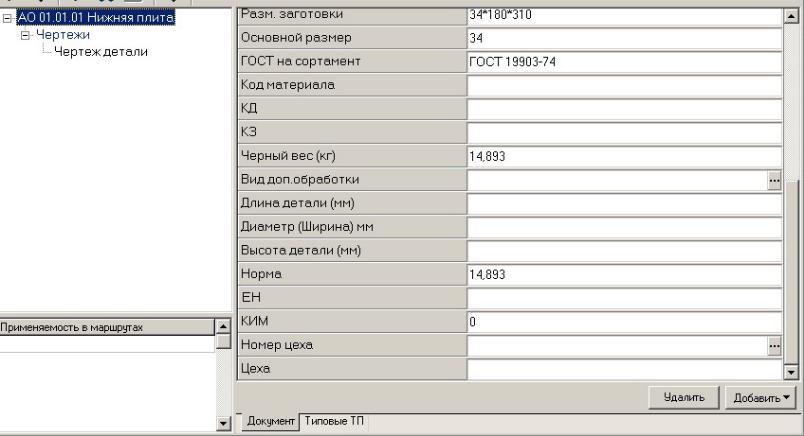
Рис 10.1 Редактирование маршрутов
Закройте окно добавления записи.Автопроект автоматически предлагает имя файла ТП АО 01.01.01_mex_l.zip, состоящее из обозначения детали и наименования группы технологических операций (тех -механообработка). В списке файлов, связанных с деталью «Нижняя плита», появился раздел «Архивные технологии», а в нем — пункт «Технология мехобработки» (рисунок 10.5). Выберите этот пункт двойным щелчком. Автопроект спросит: «Стартовать программу arx_tex.exe?» (рисунок 10.6).

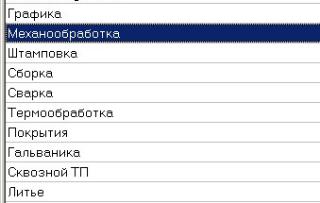
Рис10.2 Добавление файлов

Рис10.4 Технология механообработки

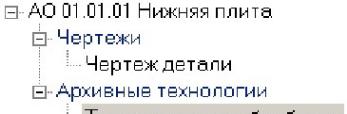
Рис10.6 Старт программы разархивации
Рис10.5 Технология механообработки
На самом деле программа arx_tex.exe — это архиватор, распаковывающий технологию из архива. Щелкните по кнопке «Да». Результатом будет появление окна архиватора техпроцессов (рисунок 10.7). Сначала необходимо сохранить архив, нажав кнопку «В архив техпроцессов. Далее в окне архиватора проверьте, что установлен флажок «Очистить технологию» и щелкните по кнопке «В текущую технологию» . В ответ
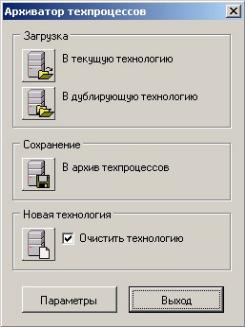
Рис 10.7 Архиватор процессов
на предупреждение об изменении текущей технологии ответьте «ОК». Система autopro автоматически загрузит текущую технологию для детали «Нижняя плита» (рисунок 10.8).
Рис10.8 Загрузка технологии в модуль «Автопроект-технология»
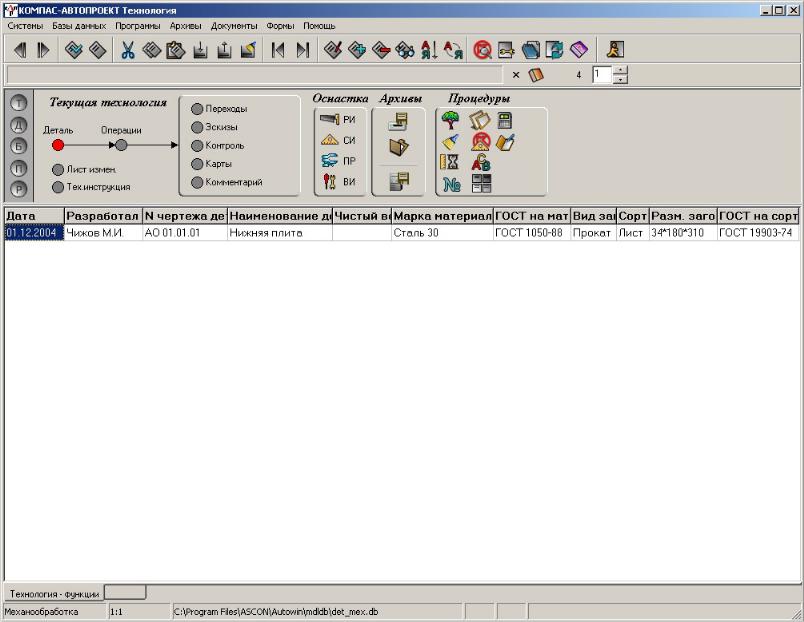
При создании ТП «с нуля» технолог, пользуясь справочниками, последовательно заносит в ТП операции, переходы, инструмент, оснастку, эскизы и т.д. Рассмотрим создание ТП на примере детали «Плита», рабочий чертеж которой приведен на рисунок 10.9. Материал — конструкционная горячекатаная сталь. Общая последовательность технологических операций следующая:

Рис10.9 Рабочий чертёж
черновое и чистовое фрезерование плоскости основания концевой фрезой на вертикально-фрезерном 2-х координатном станке с ЧПУ. Инструмент — цилиндрическая фреза 25 мм, оснастка — прижим для фиксации заготовки.
черновое и чистовое фрезерование верхней плоскости концевой фрезой на вертикально-фрезерном 2-х координатном станке с ЧПУ.
черновое и чистовое фрезерование внешнего контура плиты фрезой на вертикально-фрезерном 2-х координатном станке с ЧПУ.
черновое и чистовое фрезерование занижения концевой фрезой на вертикально-фрезерном 2-х координатном станке с ЧПУ.
черновое и чистовое фрезерование окна фрезой на вертикально- фрезерном 2-х координатном станке с ЧПУ..
2. Сверление отверстий:
— под штифт диаметром 9,8 мм на вертикально-сверлильном станке. Оснастка — прижим для фиксации заготовки, режущий инструмент
— сверло твердосплавное 9,8 мм. Мерительный инструмент не требуется.
— под болт диаметром Ml6 мм на вертикально-сверлильном станке.
Развертывание отверстий 9,8 мм до диаметра 10Н10.
Нарезание резьбы М16
Контроль готовой детали.
Перейдите на уровень Операции. В списке операций пока присутствует лишь одна пустая запись. Войдите в режим ее редактирования, нажав клавишу F4. Теперь нужно заполнить описание операции. Номер операции пока не указываем (потом нам поможет автоматическая нумерация). В поле Операция при помощи справочника заносим зна-чения «Фрезернная»—» «Вертикально-фрезерная». Далее выбирается тип станка, указывается цех, в котором выполняется операция — например, фрезерный. Указание цеха необходимо для создания ведомости технологических маршрутов. Наконец, указывается профессия того, кто будет работать на станке — в нашем случае это фрезеровщик. После возврата в окно редактирования операции закройте его.
Добавьте вторую операцию. Для нее в поле Операция при помощи справочника заносим значения «Сверлильная» —» «Вертикально-сверлильная».
После занесения всех операций их следует пронумеровать. Для этого щелкните по кнопке Ц^ в группе Процедуры. Авто проект запросит номер первой операции и шаг нумерации. Традиционно операции нумеруются не подряд, а с шагом 5 или 10, чтобы иметь возможность при необходимости безболезненно добавлять новые операции. Можно оставить значения по умолчанию. Вид таблицы с введенными операциями представлен на рисунке 10.10.
Рис 10.10 Вид введенных операций

Операции делятся на переходы. Выберите операцию «Фрезерная с ЧПУ» и перейдите на уровень Переходы в схеме навигации. Аналогично тому, как это делалось с операциями, войдите в режим редактирования записи и вызовите справочник, связанный с полем «ТиП». Выбираем вспомогательный переход «Установочные»—» «Установить» —» «Установить заготовку». Система сформирует текст перехода «Установить заготовку». Далее стрелка -I, F4 и выбираем «Основной переход» —> «Фрезеровать» —> «Фрезеровать плоскость предварительно». Система сформирует текст перехода «Фрезеровать плоскость предварительно».
Аналогично занесем режущий инструмент: Новая запись ТипП «Фреза» «Фреза концевая» «Фреза концевая с конич. хвостовиком» «Фреза ГОСТ 17026-71».
Теперь указываем применяемую оснастку. Добавьте новую строку в таблицу переходов и щелкните по кнопке редактирования в поле ТипП. Выберите пункты «Приспособления станочные» «Фрезерная» «Стол поворотный». Приспособление занесено в таблицу переходов. Для каждого перехода обязательно указываются требования по технике безопасности. Добавьте новую строчку, выберите поле ТипП равным «Средства защиты» «Средства защиты глаз и лица» «Очки для защиты глаз от воздействия твёрдых частиц» «Очки_защитн._ закрытые ГОСТ12.4.013-85».
Аналогично в таблицу заносятся все необходимые переходы. Компас-Автопроект обеспечивает автоматизированный расчет режимов резания. Для этого на этапе ввода основног перехода или при его редактировании по F4 необходимо задать «Код блока расчета» (рисунок 10.11). В нашем случае «Фрезерная обработка» «Фрезерование плоскости концевой фрезой». Результатом будет введение в окно «Код блока расчета» кода 32.
Добавьте в таблицу переходов переход типа «Режимы резания». Откроется окно расчета режимов резания, в данном случае — для операции фрезерования (рисунок 10.12).
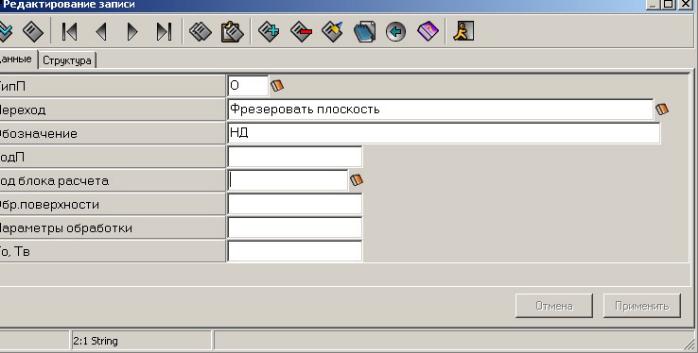
Рис 10.11 Задание кода блока расчёта
Рис 10.12 Окно расчёта режимов резания
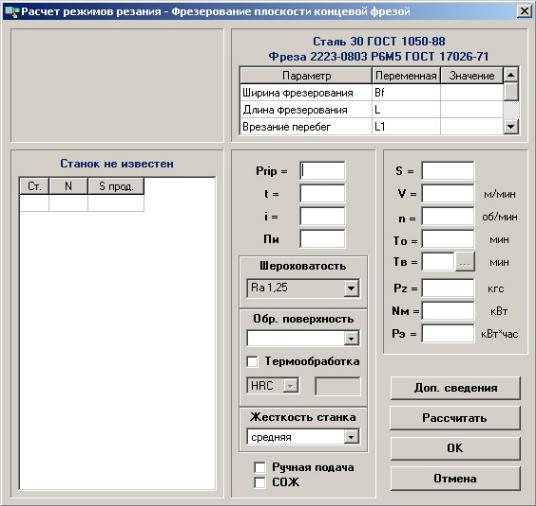
Нужно ввести следующие параметры: ширину и длину фрезерования (180 и 310 мм, соответственно), врезание (1 мм), припуск на обработку Prip (1 мм), глубину резания t (1мм) и число проходов i (один проход). По нажатии на кнопку «Рассчитать» система предлагает значения подачи V, частоты вращения шпинделя п и других параметров (Pz — сила резания, Nm — потребная мощность на шпинделе, Рэ — расход электроэнергии в кВт-ч). В поле То выводится неполное штучное время в минутах. Для расчета вспомогательного времени нажмите на кнопку редактирования рядом с полем Тв. Вспомогательное время отображается в поле Твс. Щелкните по кнопке ОК для закрытия программы расчета вспомогательного времени. Рассчитанные режимы резания и штучное время заносятся в базу переходов. Чтобы рассчитать штучное время на операцию, надо на уровне операции в поле Тшт нажать на кнопку. Стартует программа трудового нормирования (рисунок 10.13). В списке карт необходимо выбрать нужную операцию и дважды щелкнуть на ней мышкой.

Рис 10.13 Окно программы трудового нормирования
Появится окно выбора неполного штучного времени (рисунок 10.14), в нем выберите необходимый критерий и нажмите кнопку далее. Для удобства поиска нужной операции существуют критерии выборки, которые добавляются в окно «Критерий выборки» при помощи кнопки <3$g. Появляется следующее окно (рисунок 10.14), где выбираются критерии поиска. В нашем случае «Операция» —» «Фрезерная» —> «Вертикально-фрезерная». В появившемся окне по очередно выбираются поправочные коэфффициенты, дополнителные параметры и расчет по формуле (рисунок 10.15). Теперь нажмите кнопку ОК. При запросе «сохранить результаты расчета Тшт?»
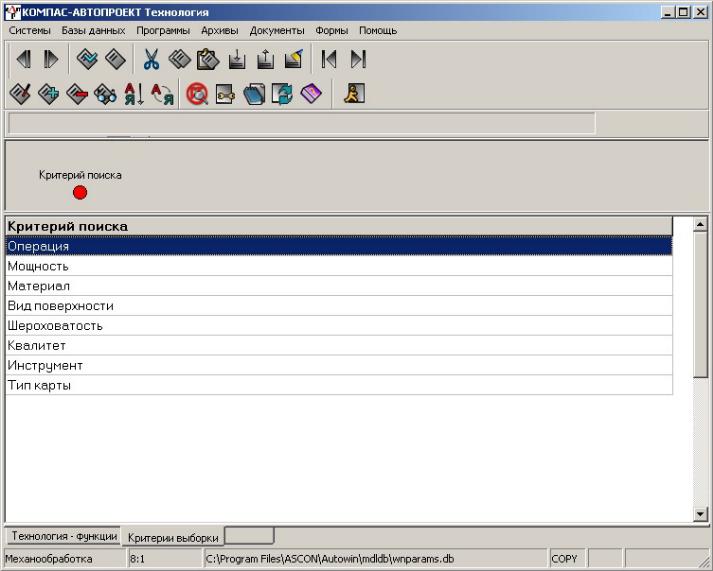
Рис 10.14 Окно программы трудового нормирования

Рис 10.15 Выбор неполного штучного времени
нажмите клавишу Да. Результатом будет вывод окна с рассчитанным суммарным Тшт (рисунок 10.16).
Переходы, как и операции, нумеруются. Для нумерации щелкните по кнопке в группе Процедуры. Одновременно выполняется структуризация переходов: их расположение в преду смотренном стандартом порядке (приспособлении — инструмент — средства защиты — режимы резания).
Самостоятельно введите переходы для остальных операций. Помните, что при необходимости вы можете редактировать текст перехода вручную.

Рис 10.16 Окно поиска операции по критерию
Все ТП хранятся в общей базе данных, которая может находиться на удаленном сервере. Сохранение ТП выполняется по нажатию на кнопку в группе Архив. Если работа с техпроцессом еще не закончена, лучше сохранить его на своем компьютере, чтобы потом более быстро до него добраться. Для этого щелкните по кнопке в той же группе Архив. Все файлы ТП автоматически, ничего не спрашивая, сохраняются в архиве.
Для загрузки локально сохраненного ТП служит кнопка Для загрузки архива сохраненного на сервере необходимо:
Выбрать нужный проект.
Запустить архиватор из таблицы Файлы двойным щелчком мыши на текущей учетной записи или нажатием клавиши F12.
В окне запроса на запуск приложения arx_tex.exe нажать кнопку yes. После этого стартует программа, которая извлекает технологический процесс из архива.
В окне архиватора технологических процессов нажать кнопку В текущую технологию в группе Загрузка.
В окне сообщения о замене текущей технологии на архивную нажать кнопку ОК.
После этого технология извлекается из архива и передается в подсистему Компас — Автопроект-технология. Для создания технологических документов в Компас-Автопроект применяется программа MS Excel.
В группе Процедуры дважды щелкните по кнопке). Откроется окно мастера формирования комплекта карт (рисунок 10.17).
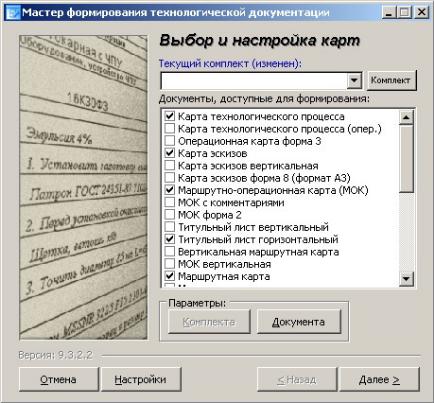
Рис 10.16 Окно формирования комплекта карт
Комплектом называется несколько технологических документов. В окне «Документы, доступные для формирования» отобразится список входящих в него документов: титульный лист, маршрутная карта, карта техпроцесса, ведомость оснастки, ведомость материалов и т.д.
Мастер формирования состоит из двух страниц. На первой странице осуществляется выбор требуемых технологических документов, редактирование параметров документов, изменение настроек мастера, создание комплектов документов и подготовка их к формированию. Мастер позволяет формировать как одиночные документы, так и комплекты документов, настраивать параметры каждого документа в отдельности, а также настраивать комплект документов. Для формирования нового комплекта карт необходимо:
Составить свой комплект, поставив галочки напротив нужных карт.
В поле Текущий комплект ввести имя нового комплекта и, нажав кнопку комплект в правой части окна, выполнить команду сохранить..
Нажать кнопку Далее в нижней части окна. Включить флажок Закрывать мастер после формирования и для запуска процесса формирования документов нажать кнопку Готово.
Запускается процесс формирования документов. При этом
автоматически стартует MS Excel и в нескольких его окнах создаются технологические документы, входящие в комплект (рисунок 10.18).
Карты, сформированные в MS Excel, можно сохранить как документ в формате xls или распечатать.

Рис 10.17 Комплект карт MS Excel
ДОПОЛНИТЕЛЬНЫЕ ТРЕБОВАНИЯ К ВЫПОЛНЕНИЮ ЛАБОРАТОРНЫХ РАБОТ
В задании на лабораторные работы преподавателем указывается узел, ТП на который необходимо спроектировать. Далее выполняются следующие действия:
1. Выполняются чертежи всех входящих в узел деталей в любой САПР (Компас, SolidWorks). На них же штрих-пунктирной линией показывается чертеж заготовки.
2. В Компас-Автопроект заводится состав изделия, а с деталями связываются соответствующие файлы чертежей.
3. На каждую деталь выбирается сортамент материала, рассчитываются черный вес и материальная норма.
4. Создается новый техпроцесс механообработки, в нем на каждую деталь заводятся операции, необходимые для ее получения.
5. Для каждой операции вводятся переходы. Обязательно наличие переходов «Основной переход», «Режущий инструмент», «Оснастка», «Средства защиты».
6. Для каждого станочного перехода выполняется расчет режимов резания и временное нормирование (основное и вспомогательное время).
7. Выполняется суммирование штучного времени на операцию.
8. Формируется комплект технологических карт на изделие в следующем составе:
Отчет по лабораторным работам включает в себя следующие пункты:
1. Титульный лист.
2. Распечатки рабочих чертежей деталей и заготовок.
3. Для каждой детали — черный вес и норма расхода.
4. Описание ТП для каждой детали: наименование операции, переходы, инструмент, режимы резания, средства защиты и пр.
Технологический чертеж в компас 3D
- В этой теме 1 ответ, 2 участника, последнее обновление 7 лет, 2 месяца назад сделано
 Admin .
Программа Компас позволяет делать различного рода чертежи. Одним из них является — технологический. Суть состоит в том, что надо начертить конвейер технологического процесса хлебобулочных изделий(схематично). Проблема состоит в том, что это нужно сделать в нескольких плоскостях. Есть ли такие возможности в данной программе? Если да, то как это сделать?
Существует 3 плоскости в любой программе для построения 3D моделей и чертежей. Даже чертеж можно сделать в аксонометрии, с этой задачей Компас 3D справится. На ваше усмотрение: или стройте 3D сборку (схематично можно изобразить и одной деталью), затем делайте с нее чертеж в аксонометрии, или же сразу изображайте в аксонометрии.