
How to do a Phantom 3 Firmware Upgrade
In this article, we will describe the steps you must take to perform a Phantom 3 firmware upgrade. It doesn’t matter if you own a Professional, Advanced or Standard version of the Phantom 3. We will help you get it upgraded.
It’s a good idea to update the firmware before you go take off for your maiden flight. I followed these steps and successfully upgraded my phantom 3 pro. The times noted below are in reference to the initial firmware upgrade after receiving the new phantom 3. If you have issues with the upgrade read the common solutions at the end of this post.
Here’s what’s needed to do a Phantom 3 firmware upgrade:
- A charged Phantom 3 Pro or Advanced (I normally upgrade with a fully charged battery. Technically you can use a >50% charged battery, but it’s better to play it safe.)
- Charged Remote Control or Transmitter (Tx)
- microSD card
- microSD to SD adapter or card reader. I use the one that came with my Lexar 64gb microSD card.
To upgrade the Quadcopter/Drone itself follow these steps:
- Charge your DJI Phantom 3 Pro or Advanced
- Charge your Remote Control
- Take microSD card from Phantom 3
- Insert it into a cardreader, and plug into your computer
- Backup contents of your microSD card
- Download the firmware from the official downloads:
To update the Remote Control:
Either update using the DJI GO App:
- Make sure the DJI Go App has been updated to v.1.2.0 before trying this upgrade. If there is an upgrade available for your remote control and your current version of the Go App allows for it to be installed the System Status Bar in the Camera View will flash several times.
- Tap the System Status Bar.
- Tap Overall Status.
- Tap Download the firmware update package to download and update the firmware. You can track the progress in the DJI Go App. The status LED on the remote control will blink blue during the update and blink green once the update has been completed successfully.
Or to upgrade using a USB Drive (only option until you get to v1.3.20. See what happened to me below instructions):
- Place the same firmware file onto the root directory of the USB drive (in my case i moved all files off the drive so only the firmware file was on the device).
- Safely remove the USB drive from your computer.
- Make sure both the Remote Control and the Phantom 3 are turned off.
- Place the USB drive into the USB port of the Remote Control.
- Turn on the Remote Control.
- After about 25-30sec it will start beeping. During the upgrade, it can beep in different intervals and patterns. As long as the Status LED is Blue the upgrade is in progress!
- Once the beeping stops (took in my case 1m33sec for 1.1.0006 and a bit longer for 1.3.20) and the Status LED shows solid green the upgrade is complete.
- Turn off the Remote Control and remove the USB drive.
I happened to have the 1.1.0006 firmware on my remote control when i tried to update to 1.4.0010. My DJI Go App told me I couldn’t update with the mobile App and the 1.4.0010 firmware on a USB stick caused the following result:
==========2015.09.08 19:12:03==========
Packet: /mnt/usb/P3X_FW_V01.04.0010.bin,
Result: Abort
The firmware on the SD card is identical to or older than the current firmware on the remote controller.
My Solution was to install the 1.3.20 firmware on the remote control.
After the above steps are completed you will have the current firmware on your phantom 3. After each firmware update i highly recommend resetting the IMU and recalibrating the gimbal. Of course the first flight should then be started with a compass calibration.
Common Issues & Fixes:
Remote Control shows cyan Status LED and won’t bind with Phantom 3:
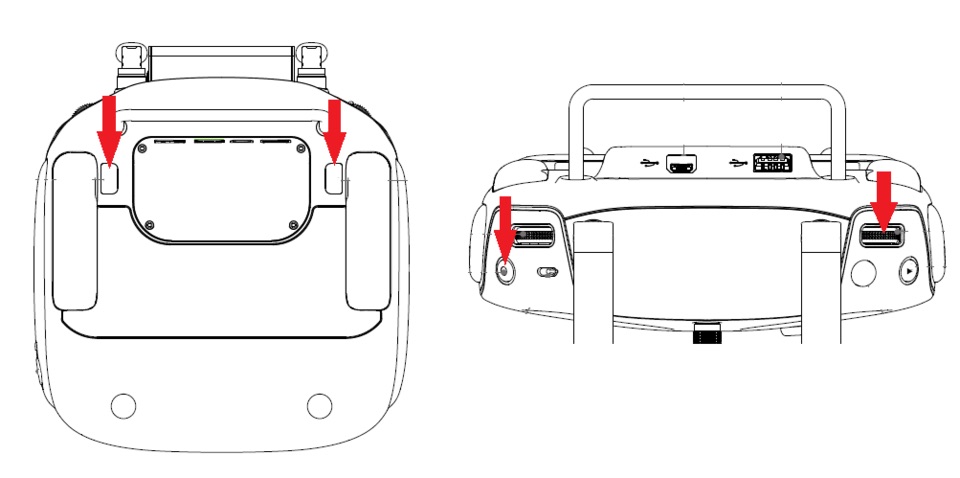
- If normal bind procedure doesn’t work, here are the steps to do a hard reset on your remote control:
- Power Cycle your remote control
- Push and hold all of the following buttons at once (see image below)
- C1
- C2
- The Video Record Button
- The Camera Settings Dial
Прошивка DJI Phantom. Все, что нужно знать коптероводу!
С прошивкой оборудования рано или поздно сталкивается любой владелец дрона. Кто-то заказывает услугу по прошивке квадрокоптера у специалистов, кто-то занимается вопросом самостоятельно. В любом случае, полезно понимать как, что именно и зачем прошивать. Мы постараемся как можно подробнее осветить вопрос перепрошивки в этой статье на примере нескольких популярных беспилотников. Поехали!
Что необходимо подготовить перед перепрошивкой?
Составьте себе чек-лист, который поможет ничего не забыть и здорово сэкономит вам время:
- Компьютер;
- Карты памяти;
- Картридер;
- Интернет-соединение;
- Зарядное устройство для батареи;
- Необходимые кабели (ниже мы расскажем какие и в каких случаях используются);
- Квадрокоптер и его пульт;
- Расчищенное от лишнего хлама рабочее место.
Прошивка Фантом 3
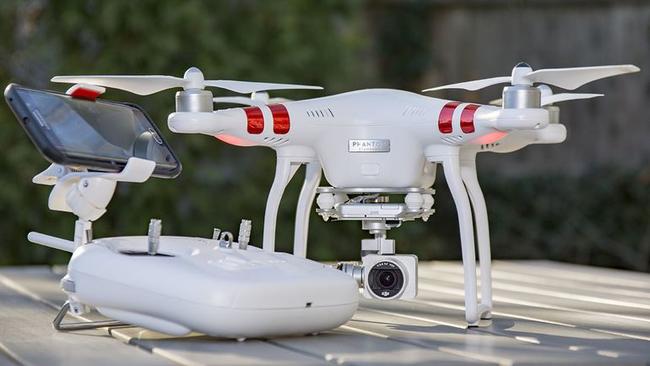
Третий фантом все еще является одной из самых популярных моделей DJI. Его приобретают те, кто уже перерос бюджетные игрушки и готов тратить на свое хобби побольше. Естественно, чем дороже коптер, тем сильнее хочется снизить риск падения, а значит и таким нюансам, как ПО, владельцы начинают уделять все больше внимания.
Основное, что стоит уяснить сразу, если вы не хотите получить проблем вместо новой прошивки — перед началом всех работ важно убедиться в том, что батарея дрона и его управления заряжена на 100%, а пульт управления во время обновления прошивки phantom 3 выключен! Освободите себе рабочее пространство, время и, убедившись в том, что вам никто не помешает, можете начинать.
Прошивка коптера и батареи
- Для начала скачиваем свежую прошивку.
- Далее необходимо вынуть из подвеса карту памяти и распаковать на нее содержимое архива прошивки.
- Вставляем карту в Фантом и не забываем снять фиксаторы с подвеса, чтобы обеспечить камере возможность крутиться при включении.
- Включаем коптер, нажимая на кнопку батареи два раза — коротким и длинным нажатием.
- Если вы все сделали правильно, то запустится процесс инициализации, во время которого камера начнет вращаться, а светодиоды на подвесе будут мигать зеленым и красным цветом.
- Процесс установки обновлений может длиться до 25 минут и это нормально. Если во время перепрошивки произошла ошибка, то светодиод на подвесе начнет гореть только красным и появится звук, напоминающий сирену. Вы сразу поймете, что что-то не так, поверьте!
- Если остался гореть только зеленый светодиод, то прошивка успешно установлена и вы можете выключать квадрокоптер.
- Проверить, что перепрошивка выполнена без ошибок можно, вставив карту память в компьютер и посмотрев текстовый файл с результатом. Видите надпись Result Success? Поздравляем, все удалось!
И еще несколько нюансов, которые обязательно нужно учесть:
- Много где пишут, что нужно обновлять последовательно – 1.1, 1.2, 1.3. Это бред, можно ставить 1.9 поверх 1.1, как и на любом смартфоне.
- В процессе обновляется также батарейка, поэтому при использовании нескольких батареек нужно после завершения обновления выключить коптер, поменять батарею, включить, дождаться звука об окончании обновления новой батареи, выключить. Повторить нужное количество раз.
- Подойдут ФС флешки FAT32 и exFAT. NTFS вам не друг.
Где взять ПО: Зайдите на официальный сайт компании DJI. В главном меню выберете нужную модель дрона. Далее выбираете раздел Downloads. Все необходимые прошивки находятся в середине страницы, под заголовком Firmware.
Прошивка пульта Phantom 3
Его апгрейд может проводиться двумя способами. Первый вариант подразумевает использование приложения DJI GO, а второй – применение micro-SD карты.
Прошивка через DJI GO
Сначала нужно провести подготовительные действия:
- Узнайте версию DJI Go, которая должна быть 1.2.0 или выше (версии ниже не обновляются).
- Освободите память — для установки обновлений необходимо хотя бы 30 МБ.
- Проверьте текущий уровень заряда батареи. Допустимый минимум 50%.
- Проверьте подключается ли телефон к джойстику.
- Проверьте устойчивость связи. Мы не рекомендуем использовать мобильный интернет, но если у вас нет других вариантов, то, по крайней мере, попытайтесь избежать звонков на устройство.
Если подготовка к дальнейшим действиям проведена, выполняется загрузка и запуск пакета с обновлением (посредством DJI GO):
- Для начала запустите приложение DJI GO.
- Далее нужно пройти в приложении Camera View > System Status bar > Overall Status и нажать «Скачать обновления прошивки».
- После загрузки ПО обновление начнется автоматически.
- Если процедура завершена успешно, индикатор на джойстике загорится зеленым светом.
Процесс обновления контроллера через micro-SD
- Загружаем пакет с обновлениями.
- Распаковываем архив и записываем файлы на micro-SD.
- Вставляем карту памяти в пульт и включаем его.
- Через минуту или меньше обновление начнется автоматически.
- Продолжительность установки обновлений около 10 минут. Ни в коем случае не стоит включать пульт в процессе. О том, что установка завершена, вы узнаете по зеленому цвету индикатора.
После прошивки пульта и дрона вы можете столкнуться с тем, что пульт не увидит квадрокоптер. В этом нет ничего страшного, просто теперь их необходимо будет заново связать. Делается это достаточно просто. Нужно включить коптер, пуль и телефон, запустить приложение Dji GO и нажать на иконку антенки. В самом низу настроек вы найдете пункт Linking RC, на который нам и надо нажать. Пока на экране идет отчет времени (у вас 60 секунд) нужно успеть нажать на кнопку подключения на дроне. Находится она в вентиляционном ребре. Определить, что все прошло удачно можно по появившейся картинке с камеры коптера на телефоне или планшете.
Для того, чтобы активировать все обновленные модули, заходите в дополнительные настройки и включайте Multipe Flight Mode. После этого нужно выйти из этого модуля и еще раз проверить актуальность обновленных файлов мультикоптера.
Прошивка DJI Phantom 4 Pro
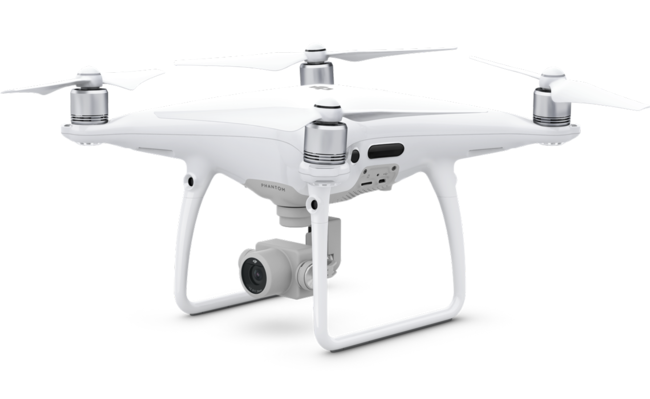
Phantom 4 Pro выбирает для себя тот, кто точно знает чего он хочет. Чаще всего его владельцы занимаются полетами профессионально — предлагают услуги по аэросъемке с высоты, участвуют в соревнованиях и т.д. и т.п. В общем, превращают свое хобби в заработок. Вот почему для таких людей особенно важно, чтобы дрон работал исправно и не выдавал неприятных сюрпризов. Именно эта категория владельцев предпочитает сервисное обслуживание у специалистов, но любители самостоятельно заниматься своим дроном все же есть и именно для них мы рассказываем порядок действий.
Прошивка коптера и батареи
Для обновления прошивки DJI Phantom 4 Pro вам понадобятся приложения DJI Assistant 2 на компьютере и приложение DJI GO на смартфоне или планшете.
- Перед тем, как начать установку обновлений, выполните активацию BNIB своего коптера на сайте производителя. Если у вас уже есть учетная запись, просто авторизуйтесь.
- Скачайте DJI Assistant 2 или DJI GO. DJI Assistant 2 можно скачать с сайта разработчика. Во время скачивания вы получите сообщение с предложением создать драйвер для коптера. Нужно согласиться, так как в противном случае Phantom 4 Pro подключить к компьютеру не получится. После установки и первого запуска программы, она сообщит, что дрон можно подключить к компьютеру.
- Найти DJI GO можно в Google Play или App Store.
- Для того, чтобы подключить коптер к компьютеру вам понадобиться кабель USB/micro-USB. После подключения включите питание устройства. На аппарате загорятся светодиоды: желтые будут мигать, а красные — гореть. После включения квадрокоптера начнется установка драйверов.
- После того как DJI Assistant 2 обнаружит DJI Phantom 4 и перед вами появится интерфейс приложения, где нужно выбрать иконку коптера. После двойного клика кнопкой мыши на эту иконку откроется страница со списком функций. Вам нужно выбрать раздел Firmware upgrade и прошивку из списка доступных. Далее нажмите кнопку «Upgrade»/»Обновить». После полной загрузки прошивки начнется автоматическая установка. Установка обновлений занимает от 5 до 15 минут. Все это время коптер обязательно должен быть подключен к компьютеру! После завершения обновлений перезагрузите коптер.
Калибровка IMU
Роль инерционного измерительного устройства IMU (Inertial measurement unit) в том, чтобы помогать коптеру определять свое положение в пространстве. Поэтому после обновления прошивки необходимо откалибровать IMU и компас. Для калибровки запустите приложение DJI Go и зайдите в меню настроек. Нажав на иконку коптера откройте Main Control Settings и кликните на Advanced Settings, после чего необходимо выбрать Sensors и Calibrate Compass. Не забывайте, что проводить калибровку нужно на улице и непременно вдали от какого-либо электронного оборудования или магнитов.
Проверка работоспособности Active Tracking и Obstacle Avoidance
В DJI Phantom 4 pro есть функции Active Tracking и Obstacle Avoidance, в работоспособности которых стоит убедиться перед тем, как отправлять в полет свой дрон. Запустите DJI GO, выберите меню в верхнем правом углу и откройте большое меню настроек. Вам понадобится иконка, имитирующая сигналы в виде шарика, которая открывает доступ в меню «Visual Navigation Settings» («Меню настроек визуальной навигации»). Каждая установка в этом меню должна быть активирована, включая опцию «Enable Backward Flying» («Разрешить полет назад»).
Внимание! Не забудьте убедиться, чтобы позади коптера не было никаких препятствий во время проведения процедуры. Кажется, что это вполне очевидно, но при выполнении проверки впервые, многие владельцы дронов действительно забывают об этом моменте.
Когда все будет готово к полету, вернитесь в режим основной камеры и нажмите иконку в виде мишени, она вызовет меню с кнопками Tap Fly (автоматический полет к точке, указанной на экране), Active Track (отслеживание движений указанного объекта), Normal и Smart. Таким образом, технология Obstacle Avoidance будет работать, и в случае появления препятствия, коптер будет останавливаться в метре от объекта и искать более безопасный путь.
Прошивка пульта Phantom 4 Pro
Его апгрейд может проводиться двумя способами. Первый вариант подразумевает использование приложения DJI GO, а второй – применение micro-SD карты.
Прошивка через DJI Go
Сначала нужно провести подготовительные действия:
- Для установки обновлений понадобится минимум 30 МБ свободного места в памяти.
- Проверьте текущий уровень заряда батареи, который должен составлять минимум 50%.
- Следует проверить, подключается ли мобильник к джойстику. Обязательно удостоверьтесь в стабильности своего интернет-соединения — при использовании мобильного интернета лучше предотвратить возможность звонков.
Приложение оповестит вас о наличии обновления для пульта, либо вы можете выполнить процедуру самостоятельно. В первом случае нужно выбрать в приложении кнопку «Upgrade». Процесс обновления может длиться 5-10 минут. Пульт при этом может издавать писк — это нормально.
Во втором случае нужно включить питание пульта, открыть приложение, выбрать в окне модель вашего квадрокоптера и перейти в режим трансляции камеры. Далее откройте меню состояния летательного аппарата («Aircraft Status»), выберите положение «No Signal, Disconnected» или «Safe to Fly». В открывшемся меню вам потребуется пункт «Overall Status» («Общее состояние»). Нажмите синюю кнопку «Update»/»Обновить» и следуйте указаниям программы. Если появится статус Normal, то необходимости в обновлении нет.
Обновление пульта через micro-SD
Для обновления контроллера данным способом карта памяти микро-SD должна быть размером не менее 100 Мб. Скачиваем пакет обновления прошивки с официального сайта и распаковываем архив на флешку (в корень). После копирования файлов на карту выньте ее и вставьте в картридер, подключенный к джойстику через порт USB.
Только теперь можно проводить и само обновление: включить пульт и дать ему немного времени на обнаружение карты памяти и файлов обновления. Вы узнаете о том, что процедура завершена, когда индикатор загорится зеленым светом. Во время самой процедуры он будет синим, а если цвет сменится на красный — это сигнал о наличии ошибок. В таком случае вам нужно будет повторить всю процедуру заново.
Для Mavic Pro и Spark
Еще одни распространенные модели от DJI — Mavic Pro и Spark — также нуждаются в периодической перепрошивке по тем или иным причинам. Этапы работ приблизительно одинаковы, поэтому мы не стали выделять их в отдельную категорию.
Обновление через DJI Assistant
Обновление прошивки коптера
Подключите дрон к компьютеру с помощью USB-кабеля, включите его и запустите Assistant 2. Войдите в аккаунт DJI или зарегистрируйтесь на официальном сайте. Нажмите на «обновление прошивки» слева, выберите нужную версию прошивки, нажмите «обновить» и подождите загрузки нового программного обеспечения. После окончания загрузки обновление начнется автоматически.
Обновление прошивки пульта
Подключите пульт к компьютеру с помощью USB-кабеля (перед включением!), включите его и запустите Assistant 2. Нажмите «обновить» и подождите, пока загрузится ПО. После окончания загрузки обновление начнется автоматически. Если пульт и дрон обновляются раздельно, в подключении его к дрону нет необходимости.
Через DJI GO
Приложение DJI GO само проверит наличие обновлений и укажет на их наличие в строке состояния. Нажмите «Обновить сейчас» и «Загрузить». После загрузки пакета ПО нажмите «Запустить обновление». После сообщения «Обновление завершено» нажмите «Готово». Обновить прошивку Вашего пульта управления можно, проделав аналогичные шаги.
При несовпадении прошивки одного из модулей с прошивкой другого, приложение DJI GO уведомит Вас. К примеру, прошивка аккумулятора может не совпадать с прошивкой коптера и прочее. Согласованность прошивок — важное условие для плавного запуска. Предупреждение появится вновь в режиме Wi-Fi или в режиме пульта управления.
Калибровка после перепрошивки
До калибровки необходимо установить последнюю версию DJI GO. Далее включите питание пульта ДУ и соедините его с планшетом или смартфоном. Поместите коптер на ровную поверхность и включите его. Не забудьте о том, что дрон должен быть в полностью собранном состоянии. Запустите приложение DJI GO, выберите «камера», войдите в главные установки пульта, в «дополнительные установки» и «сенсоры IMU». Нажмите кнопку калибровки IMU. Разместите квадрокоптер согласно инструкции, в приложении DJI GO и нажмите «старт».
Калибровка проходит по очереди в 5-ти разных положениях. После завершения процесса приложение DJI GO выдаст соответствующее уведомление. Нажмите «Вернуться к камере». Убедитесь, что не запустили двигатели с помощью команды комбинации рычагов. При неправильном расположении дрона согласно инструкции калибровка будет прервана. Перезапустите дрон и начните калибровку снова.
Что стоит помнить при выполнении перепрошивки любых дронов?
Мы уже упоминали некоторые нюансы, которые важно учитывать при установке обновлений, но для вашего удобства было решено собрать их отдельным пунктом.
- Всегда проверяйте качество интернет-соединения заранее. Лучше всего отказаться от мобильного интернета, так как любой телефонный звонок собьет процесс.
- Проверяйте батарею не только до, но и во время процесса установки всех обновлений. Здесь стоит немного пояснить — вы успешно установили новую прошивку на коптер и решили протестировать функции или заново связать коптер и пульт. Да, изначально заряда было достаточно, но не забывайте что во время других процедур его процент мог значительно снизиться.
- Берите прошивку только из проверенных источников.
- Не забудьте заранее подумать о том, где вы будете проводить тестирование коптера. Если у вас нет возможности безопасно проверить его рядом с домом, то выделите себе день для того, чтобы заняться сразу и установкой обновлений и проверкой оборудования.
- Не занимайтесь перепрошивкой «между делом». Если вас в любой момент могут отвлечь, то лучше отложить это занятие на более спокойное время. Если вам позволяет график, то неплохим планом будет проводить все ночью, особенно если вы собираетесь все-таки использовать мобильный интернет. Так вы, по крайней мере, сократите возможность звонков.
В каких случаях делается перепрошивка?
Обновления устанавливают, как правило, в следующих случаях:
- При неисправностях, которые вызваны работой ПО или которые обновления смогут исправить. Например, ошибки при переключении режимов, неисправности с регулятором скорости и т.п. Опасность самостоятельного решения таких вопросов в том, что вы не знаете наверняка решит ли все установка обновлений или требуется ремонт Phantom.
- Для исправления багов предыдущих версий. С каждой новой версией производитель исправляет баги предыдущей, что может во многом улучшить стабильность работы вашего коптера.
- Для получения нового функионала от производителя.
Узнать о выходе нового программного обеспечения несложно, опытные коптероводы следят за обновлениями и оперативно меняют прошивку в автосервисе или самостоятельно. Стоит отметить, что вовсе не обязательно устанавливать новое ПО — вы можете сделать откат старого, это также поможет решить целый ряд проблем.
Почему лучше обращаться за перепрошивкой к специалистам?
Как вы могли убедиться по предоставленным нами инструкциям, на успешное выполнение обновления влияет множество факторов — начиная от вашей внимательности (не забыть зарядить батарею, выключить пульт и т.п.) и заканчивая стабильностью интернет-соединения, на которое вы можете влиять только косвенно. При этом любой из этих факторов может привести к тому, что вам придется начинать все заново или вовсе все-таки везти оборудование в сервис, в невозможности исправить новые неисправности.
Но дело не только в возможности ошибок. Даже по точной инструкции, перепрошивка квадрокоптера занимает достаточно много времени — найти необходимое ПО, зарадить батарею, в нужное время включать и выключать оборудование и самое главное не сбиться с точной инструкции. По факту установка обновлений может занять не 5-10 минут, а добрые пару часов. Если у вас много свободного времени, которое категорически некуда девать — не вопрос (а зависть), в обратном случае лучше всего сэкономить его для более приятных вещей и довериться специалистом.
Мастерам команды SlySky частенько приносят коптеры после неудачных попыток перепрошивки с комментарием «больше никогда». И поверьте, дело не в том, что людям не хватает интеллекта точно следовать инструкциям, а как раз в том, что из-за нехватки времени многие стараются делать все как можно быстрее и упускают из внимания важные моменты. Мы предлагаем вам оставить работу тем, кто берет на себя ответственность гарантировать ее успех, а самим лучше подготовиться к новым полетам! Если вам нужна прошивка квадрокоптера уже сейчас, вы можете позвонить по одному из указанных телефонов или заполнить форму обратной связи — мы обязательно решим ваши вопросы.
Давайте вместе сделаем отличное видео с высоты! Заполните бриф и мы перезвоним вам с уже готовым предложением. Или звоните в удобное время по телефону 8 (495) 724-1521
Обновление прошивки Phantom 3
Обновление прошивки всегда важно с нескольких точек зрения. Во-первых, оно устраняет ошибки старых версий ПО, а во-вторых, позволяет получить доступ к новым возможностям приложений для коптеров. Например, в результате апгрейда ПО Phantom 3 вы получаете доступ к новым функциям интеллектуального режима полета. Помимо прошивки самого аппарата вы также можете сделать апгрейд контроллера, аккумулятора и мобильного приложения.
Однако далеко не все владельцы, а особенно новички, знают, как выполнять обновление своих аппаратов. Чтобы у вас больше не оставалось «пробелов» в этой области, прочитайте пошаговую инструкцию, которая сориентирует вас на протяжении всего процесса обновления.
Обновление прошивки квадрокоптера
Шаг 1. Проверяем уровень зарядки коптера и состояние карты памяти
Процесс обновления – это не молниеносная операция. Он потребует времени, и поэтому перед началом апгрейда необходимо проверить состояние батареи коптера. Желательно, чтобы она была заряжена, как минимум, наполовину. Поскольку нам потребуется записывать файлы программы обновления, то заранее позаботьтесь о том, чтобы на карте памяти было достаточно места – не менее 100 Мб.
Шаг 2. Скачаиваем пакет обновления с официального сайта
Для выполнения операции по обновлению вам потребуется скачать пакет файлов. Для этого нужно зайти на сайт производителя, найти свою модель коптера, а затем войти в раздел “Downloads” (“Загрузки”). Так, допустим, имеется аппарат модели Phantom 3 Standart, то путь к странице загрузки будет следующим:http://www.dji.com/product/phantom-3-standard/info#downloads.
После этого выберите нужный пакет и скачайте его на свой компьютер. Скачанный архив нужно будет распаковать на карту памяти (в корневую папку), которую предварительно нужно вставить во внешний или встроенный картридер. После того, как архив будет полностью распакован, можно извлечь микро-SD карту из компьютера.
* Пока носитель с пакетами файлов не будет вставлен в разъем на дроне, аппарат следует держать выключенным.
Шаг 3. Запускаем апгрейд квадрокоптера
Перед началом процедуры проверьте, выключен ли контроллер. Как только носитель с пакетами обновлений будет вставлен в слот, включите дрон. Процесс обновления запустится автоматически и займет порядка 20-30 минут. Во время обновления ПО вы увидите сигналы индикатора камеры: красный и зеленый. Если они мигают, то обновление идет нормально. Когда индикатор перестает мигать, это сигнализирует об окончании процедуры обновления.
Но для того чтобы убедиться в успешном завершении этого процесса, необходимо открыть сгенерированный программой файл формата txt. Если при его открытии в документе будет написано “result: successful”, это значит, что операция прошла успешно. Если же обновление не было выполнено, то в файле будет запись “result: failed”. Помимо этого о неудачном завершении процедуры обновления может сигнализировать загоревшийся красным индикатор камеры.
Шаг 4. Апгрейд контроллера.
Допустим, что все прошло успешно, и обновление коптера было завершено. Теперь можно перейти к обновлению ПО контроллера. Эту процедуру можно запустить ллюбым из двух способов. Первый выполняется с помощью мобильного приложения DJI Go. Второй – с помощью карты памяти микро-SD.
4.1 Проверка всех устройств (обновление с помощью DJI Go)
Если вы решили обновиться первым способом, то сначала проверьте версию приложения. Оно должно быть не ниже 1.2.0. В приложении появится уведомление о наличии пакета файлов для джойстика. Все операции по обновлению в рамках этого метода не представляют сложности даже для новичка. Перед этим проверьте, чтобы уровень зарядки контроллера был не ниже 50%. У мобильных устройств проверьте подключение к джойстику, стабильность интернет-соединения и наличие свободного места в памяти объемом не менее 30 Мб.
4.2 Загрузка пакета и запуск пакета (через DJI Go).
Теперь, когда все готово к процедуре, зайдите в приложение DJI Go и выполните последовательность команд: Camera View > System Status bar > Overall Status. Здесь нужно нажать кнопку “Скачать обновления прошивки”. После завершения закачки запустится процедура замены на новые файлы. Ее состояние можно будет наблюдать прямо в открытом окне DJI Go. На джойстике во время апгрейда индикатор загорится синим цветом. Когда процедура успешно завершится, индикатор поменяет цвет на зеленый. Обязательно проверяйте версию приложения, так как старые версии DJI Go не позволят вам выполнить обновление.
Бывает так, что обновление прошивки контроллера не удается выполнить с помощью мобильного приложения. В таком случае можно использовать традиционный, проверенный метод — с помощью карты памяти.
Обновление контроллера с помощью карты памяти микро-SD
Процедура обновления таким способом тоже не представляет большой сложности. Внимательно читайте пошаговую инструкцию и выполняйте рекомендации.
- Сначала вам потребуется загрузить свежий пакет с файлами с сайта компании. Как это сделать, смотрите выше.
- Затем разархивируйте пакет и перенесите файлы на карту SD или на флэш-карту.
- Перед тем, как вставить карту в контроллер, проверьте, чтобы он был выключен.
- Вставьте карту памяти, включите контроллер и дайте ему найти новую информацию. На это потребуется не больше одной минуты. Обновление запустится автоматически. Ни в коем случае не выключайте джойстик во время процедуры обновления.
Процесс обновления продлится минут десять (иногда бывает чуть дольше). Во время него вы услышите звуковые сигналы от камеры и увидите синий свет от индикатора на джойстике. Это значит, что обновление идет нормально. Как только оно завершится, то звуки прекратятся, а индикатор загорится зеленым.
Обновление батареи
Во время процедуры обновления прошивки вашего дрона произойдет также и апгрейд интеллектуального аккумулятора. Оно запустится сразу же после подачи питания на дрон.
DJI Phantom 3 Firmware Update – Complete Guide
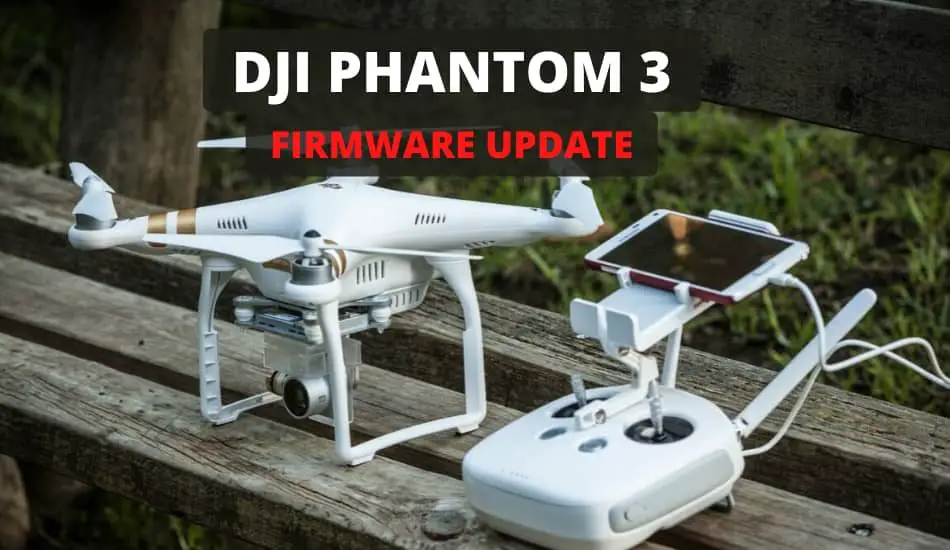
Firmware is an important update in several points of view. Not all drone owners, know how to update their Phantom 3. Firstly, it eliminates the errors of older versions of software, and secondly, it allows you to access the new features of applications for your drone. When you are upgrading Phantom 3 software, you get the access to the new features. Except for the firmware upgrade on your Phantom 3 itself, you have the option to upgrade the battery, controller and mobile application. Here we will explain to you why, when and how you need to update the firmware on your DJI Phantom 3 for Pro, Advanced, 4K and Standard model. So let’s begin.
Updating The Firmware on a DJI Phantom 3 1. Remove the propellers before updating the firmware 2. Insert the Micro-SD card into the Micro-SD slot on the Phantom’s camera 3. Power on the aircraft. The update will begin automatically 4. It will take a maximum of 25 minutes to complete the update 5. The gimbal will emit a beeping sound (D-D-D-D) when it is ready to update. Wait until the sound changes. 6. The gimbal will emit a fast beeping sound (DDDD-DDDD) when the update is in progress. Wait patiently, until the sound changes. 7. Disregard the LED indicator or any sounds from other moduels as they do not reflect the status or progress of the firmware update 8. The gimbal will emit a slow beeping sound (D—DD) when the update is complete. 9. When the update is complete, you must restart the Phantom 3 manually. This step is for using the Micro-SD card, below you will find more options how you can update the firmware for your Phantom 3. P.S. You can find extra Phantom 3 gadgets here on Amazon.
Why You Need To Upgrade The Latest Firmware Version?
Firmware is software that controls the operation of the hardware of the device (in this case the Phantom 3). Without firmware, most of the electronic devices we use daily can’t work. Firmware performs a limited number of functions, as well as a full-fledged, multi-functional operating system. Smartphones, tablets, iWatches use the operating system, and its installation can be called the firmware process. It is pre-modified and compiled into an image, and recorded in the internal memory of the device. Drones use a lot of complex firmware system, as it is necessary to maintain and coordinate drones in the air.
What are the benefits of upgrading the firmware to DJI Phantom 3?
-
- New update of firmware can unlock new features that are released by DJI.
- New update can fix bugs that have been identified
- New update can add the support for latest apps
Therefore, the main purpose of updating the firmware is to correct, adjust, in rare cases, the disclosure of previously hidden potential to your Phantom 3. Most manufacturers release updates for the firmware of their devices on a regular basis, while providing the necessary software tools for recording new firmware. With each new version we advise you to make an update that has been released by the DJI. With regular maintenance and firmware updating, you will avoid all possible errors and keep your drone to the best of its abilities.
Where You Can Find The Latest Phantom 3 Firmware Updates?
The latest firmware updates for Phantom 3 can always be found on DJI official website . On their page you will find all the latest versions that have also been checked and updated. Here we will provide you with the links for all Phantom 3 models. By the way, with each update DJI release an article release with full information about changes in this version of the firmware – this way you will know what new features will appear on your drone and what will work better after the update.