
Что будет если остановить вентилятор корпуса ПК?
Если в помещении нормальная температура и это не единственный вентилятор — ничего.
Если в помещении тепло, плохая вентиляция, если это единственный вентилятор в корпусе — комп может перегреться и зависнуть 🙂
И да — лучше откусить проводок на крыльчатку, потому что вентилятор может жужжать или гудеть, если ее просто заблокировать.
Как остановить вентилятор чтобы не крутился
«Кулер на процессоре не крутится» — подскажите, что делать

Вопрос от пользователя
Здравствуйте.
У меня боковая крышка системного блока из стекла и я в последнюю неделю стал обращать внимание на кулер ЦП — он вообще никогда не крутится (при мне, по крайней мере). Только во время включения ПК он крутанется чуть-чуть и всё.
Подскажите, нормально ли это, и если нет — то, что делать?!
Исходя из вопроса — ничего утверждать нельзя. Возможно, что ваш ЦП просто не греется до каких-то высоких температур, при которых вентилятору бы пришлось начать охлаждать радиатор (подобная опция, обычно, настраивается в BIOS/UEFI).
Ниже в заметке приведу основные моменты, на которые стоит обратить внимание и перепроверить (думаю, материал может пригодиться не только вам, но и др. пользователям с подобным вопросом) .

На что обратить внимание, если вентилятор не крутится (не вращается)
ШАГ 1: точки над «И»
Для начала пару слов о важных «нюансах» (чтобы все друг друга поняли):
- кулер — под этим я буду понимать не только сам вентилятор (который вращается ✌), но и радиатор, и медные трубки и пр. (т.е. весь комплект, что охлаждает процессор);
- без вентилятора (или с не рабочим / не крутящимся) — ЦП работать может, без кулера — нет. В любом случае ЦП должен охлаждаться хотя бы радиатором;
- чтобы сделать вывод о том, можно ли ПК оставить работать с не рабочим кулером — как минимум, нужно знать 👉 модель процессора и его 👉 температуру под нагрузкой.
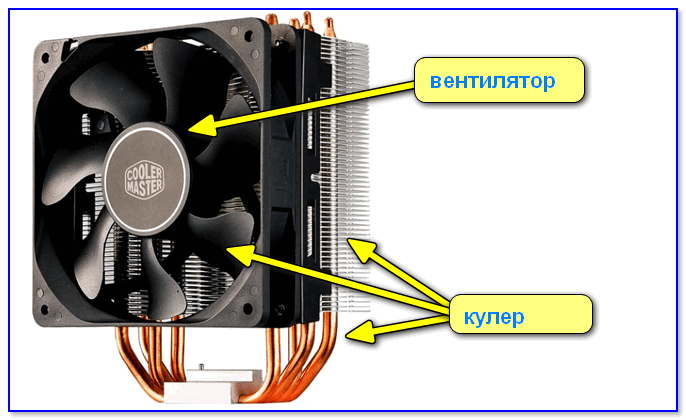
Кулер, вентилятор — в чем разница
Вообще, должен отметить, что современные ЦП оснащены спец. защитой:
- если его температура доходит до определенной границы — он начинает сбрасывать частоты (и в следствии этого меньше греется);
- если снижение частот не помогло — то дойдя до критического значения температуры, ваш ПК просто выключится (или перезагрузится). В результате ЦП будет «спасен» и не сгорит.
Однако, это не дает 100% защиты от сгорания процессора. Если он постоянно работает в «авральном» режиме под высокой температурой — вероятность его выхода из строя значительно возрастает! (уже пару раз сталкивался со сгоревшими новомодными Ryzen. )
ШАГ 2: проверка настроек BIOS/UEFI
И так, если ваш ПК резко и без предупреждения не выключается, не зависает и не перезагружается — скорее всего ваш вентилятор на ЦП «отдыхает» из-за настроек BIOS.
Как правило, в них есть несколько режимов работы: тихий, оптимальный, ручной (когда можно самостоятельно указать при какой температуре вентилятору включаться).
👉 В помощь!
Как войти в BIOS (UEFI) на компьютере или ноутбуке [моя инструкция]
Например, на мат. платах AsRock для настройки кулера достаточно зайти в раздел «H/W Monitor» . В нём представлена не только текущая температура ЦП (CPU Temperature), но и кол-во оборотов вентилятора (Fan Speed — 852 RPM 👇), и режим охлаждения (Fan Settings — Customize).
В моем случае настройки заданы так, что до 50°C — вентилятор будет откл., при превышении этого лимита — начнет вращаться на 70% и охлаждать радиатор ЦП. Разумеется, можно установить и другой режим, который будет «заставлять» работать вентилятор постоянно!
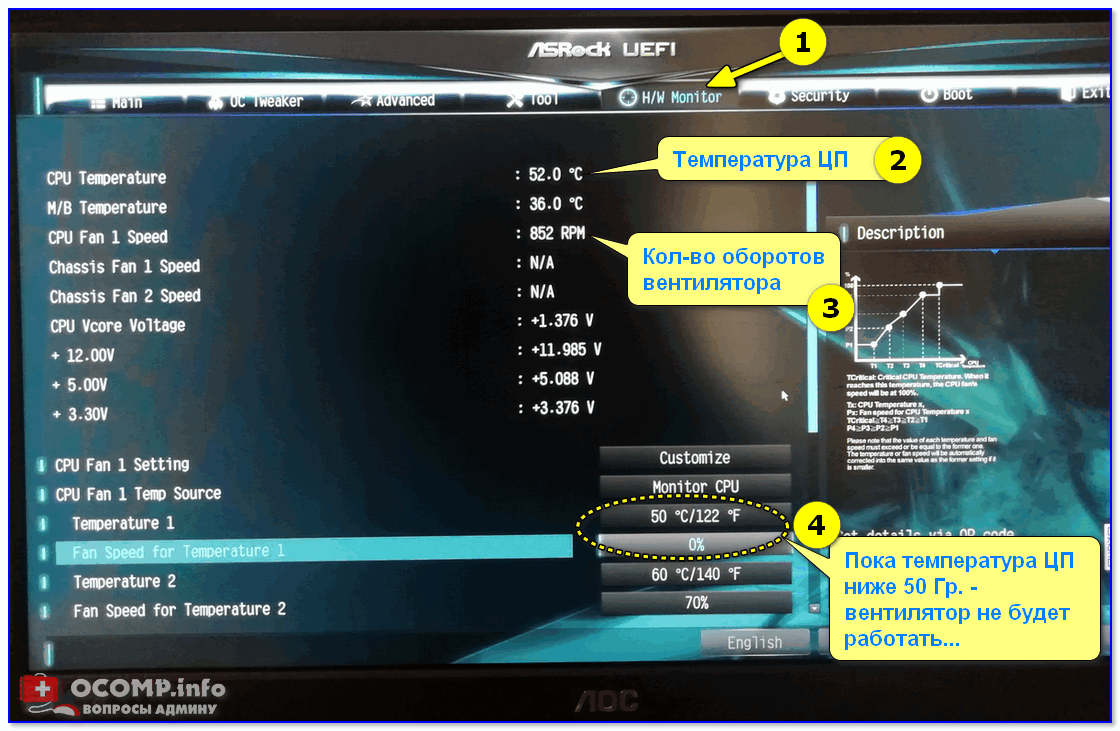
Настройки UEFI (AsRock)
Конечно, многое зависит от вашего «железа» и версии самого BIOS. Например, ниже вы можете заметить несколько отличный вариант: предлагается лишь указать, всегда ли будет включен вентилятор (Fan Always On).
Если «не всегда» — то компьютер будет определять самостоятельно, когда его включать! 👌
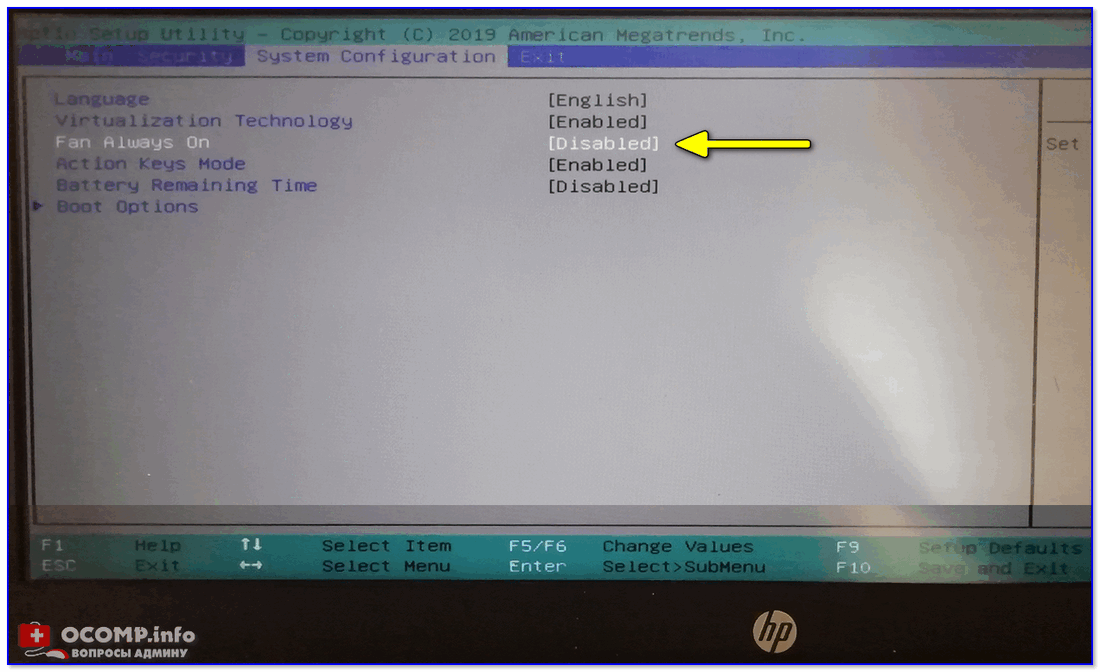
Fan Always On — вентилятор всегда включен — нет!
Если вы не можете найти настройки работы вентилятора в BIOS (FAN Speed) — попробуйте сбросить параметры BIOS к оптимальным предустановкам (кстати, может быть и такое, что этих настроек попросту нет. ) .
ШАГ 3: тестирование и диагностика
1) Если настройки BIOS ни к чему не привели, для начала я рекомендую уточнить модель ЦП и посмотреть на официальном сайте AMD (Intel) его критическую температуру.
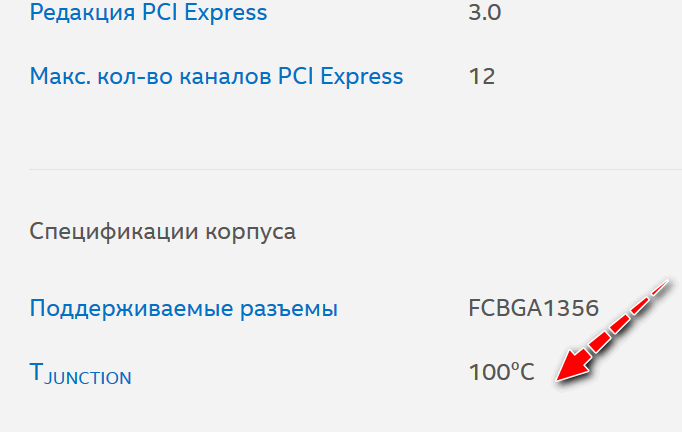
Критическая температура для Intel i5-7200U
2) Далее нужно запустить утилиту 👉 AIDA 64 и перейти в раздел «Датчики» .
В нём можно будет уточнить текущую температуру ЦП. Как правило, температура в диапазоне 30-40°C (а для ряда ЦП и до 50°C) считается оптимальной, и вентилятор в этом случае может не работать (зависит от настроек BIOS и ПО).
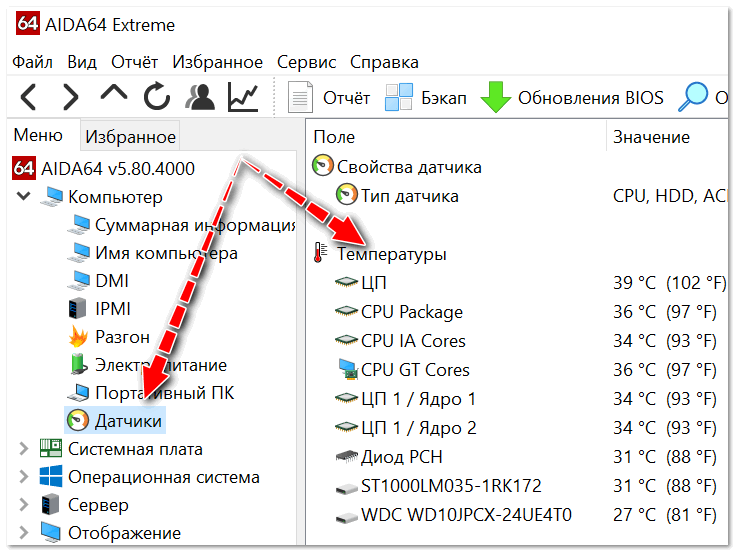
AIDA 64 — Компьютер, датчики — см. температуры
3) 👉 Если в вашем случае температура (с не работающим вентилятором) находится в оптимальном диапазоне — стоит попробовать нагрузить ЦП (провести небольшой тест). Для этого в AIDA 64 есть тест стабильности системы (искать в меню «Сервис» ).
👉 Кстати!
Очень желательно тест проводить, загрузившись с LiveCD флешки (т.е. не из-под своей текущей Windows). Это позволит исключить при проверке различные проблемы с драйверами и ПО (если они есть. ).
При запуске теста стабильности — вы сможете узнать до каких величин начнет расти температура при полной загрузке ЦП. При этом, вы сможете в режиме онлайн наблюдать за поведением вентилятора (да и ПК в целом). Разумеется, никаких зависаний, выключений — быть не должно!
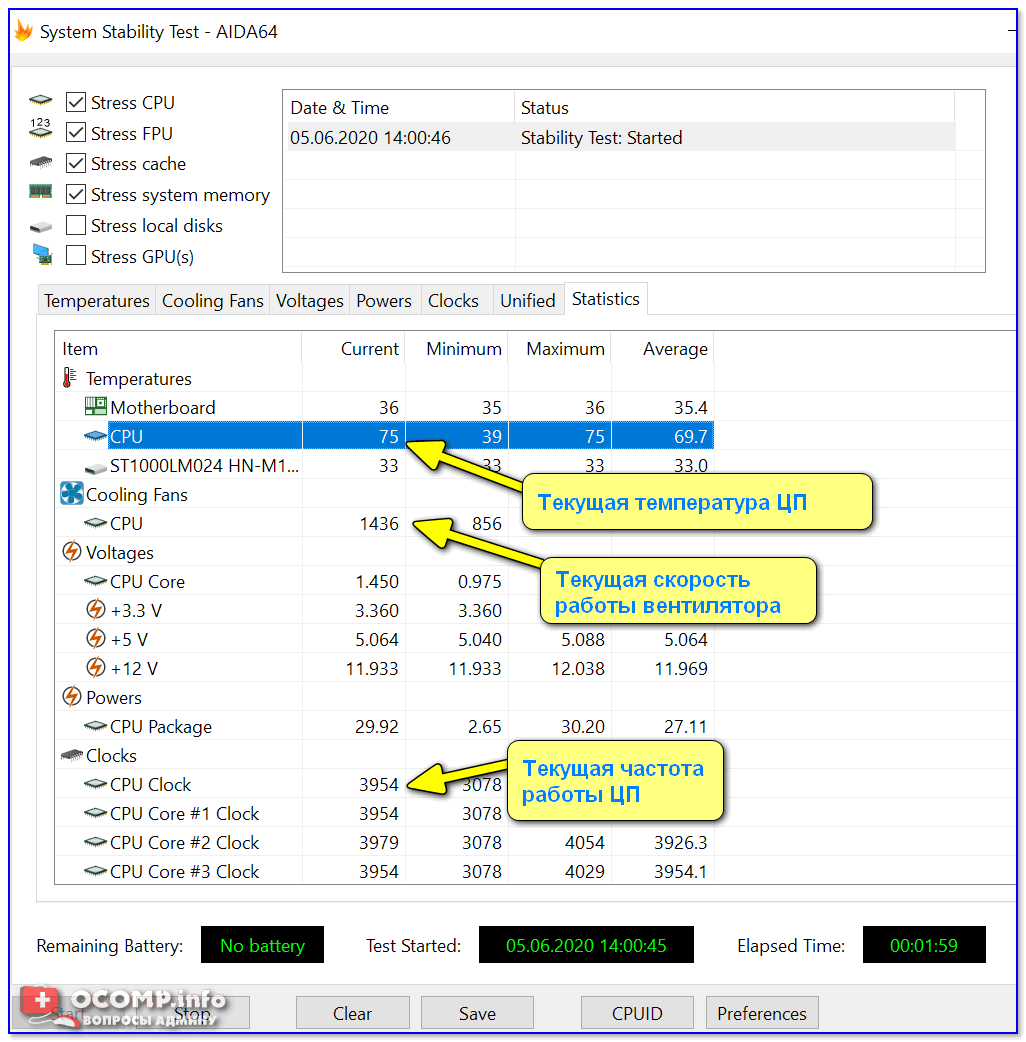
AIDA 64 — тест стабильности работы ЦП
4) 👉 Если температура начнет стремительно расти (80-85-90°С ☝), а кулер так и не запустится — рекомендую сразу же остановить тест и перейти к поиску аппаратной проблемы (возможно, вентилятор на кулере пришел в негодность или он просто не подключен. ).
5) Кстати, если у вас в BIOS нет настроек кулера, а тест показал, что он в принципе рабочий, но его скорость вращения всегда «не к месту» (например, сильно шумит без нагрузки или наоборот постоянно останавливается) — его можно до-настроить с помощью спец. софта. Тема эта обширна, поэтому рекомендую мою предыдущую заметку. 👇
ШАГ 4: поиск аппаратной проблемы
Во-первых, выключите ПК и откройте боковую крышку системного блока. Внимательно осмотрите сам кулер и разъем CPU FAN — именно к нему нужно подключить вентилятор (нередко многие начинающие сборщики либо подключают вентилятор к др. разъему, либо в спешке при сборке ПК забывают его подключить вовсе!) .
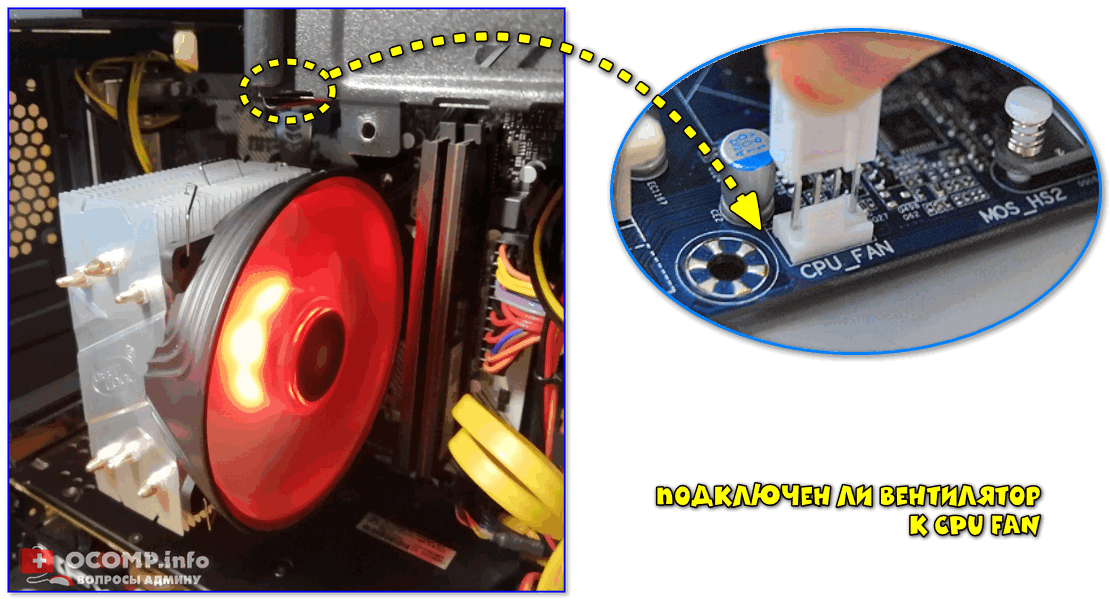
Подключен ли вентилятор к CPU FAN
Во-вторых, обратите внимание ничего ли не мешает лопастям вентилятора вращаться (сталкивался несколько раз с тем, что провода питания попадали между лопастей и не позволяли вентилятору работать).
Также попробуйте отключить вентилятор от питания и осмотрите сам провод. Некоторые малоизвестные китайские бренды компонуют свои кулеры такими «тонюсенькими» проводками, которые рвутся от любого неосторожного движения.
В-третьих, если на вашем вентиляторе есть доп. разъем (например, для подключения к Molex разъему БП) — попробуйте его отключить от CPU FAN и подключить напрямую к БП.
Возможно, материнская плата выдаст ошибку «CPU Fan error» при включении ПК (но ее можно пропустить или откл. в BIOS контроль кулера) , и такой «финт» как временное решение — вполне может подойти!
2 разъема на вентиляторе
В-четвертых, если после всего вышеприведенного вентилятор не подал «признаков жизни», я бы порекомендовал его проверить на другом ПК.
Если под-рукой второго ПК нет, можно воспользоваться колхозным методом (иногда его применяю. ). Достаньте вентилятор из корпуса ПК и возьмите пару медных проводков (кончики нужно зачистить).
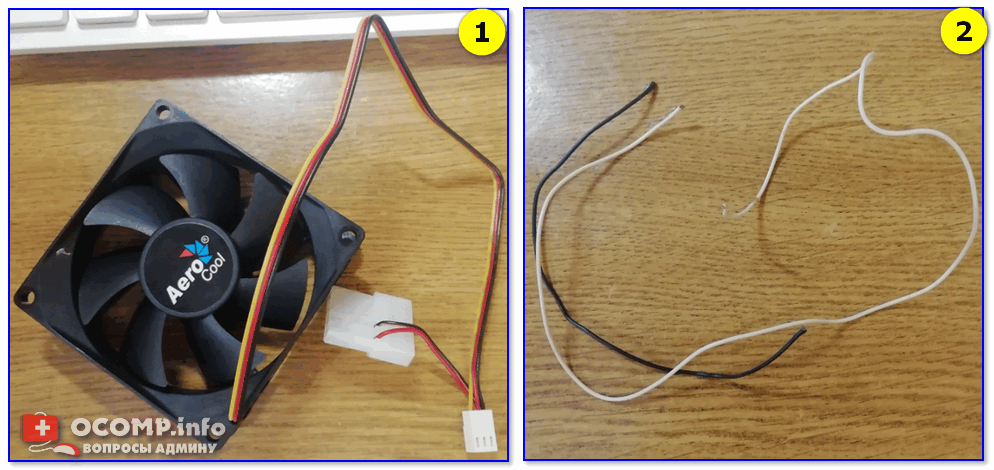
Вентилятор и пару медных проводков
Далее следует подключить два медных проводка к разъему вентилятора, обычно, это черный и красный цвет провода (обозначение-1 на разъеме, см. скрин ниже).
А медные проводки подкл. к нескольким (3-4) самым обычным батарейкам, которые можно просто положить на столе друг к другу, плюс к минусу! («мизинчиковые»/»пальчиковые», обычно, дома у всех таких хватает)
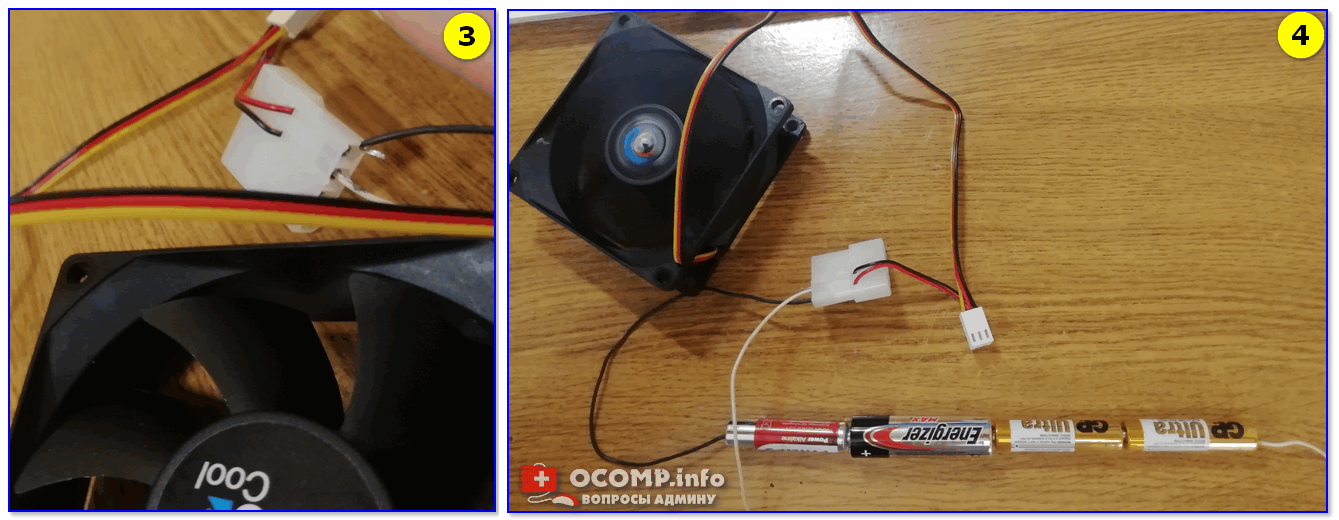
Батарейки к вентилятору
Если вентилятор «живой» — он начнет тихо вращаться (разумеется, гораздо тише, чем в системном блоке). Пример ниже.
Если и после этого вентилятор не «ожил» — скорее всего свой срок он уже отработал, и его пора заменить. Можно, конечно, попробовать разобрать, почистить, смазать и т.д. Но с недорогими моделями в большинстве случаев, всё это не оправдывает ни потраченного времени, ни средств.
PS (если вентилятор делает пол-оборота и ПК вообще не включается)
Еще одна разновидность проблемы: при включении ПК — вентилятор для охлаждения ЦП делает 1-3 оборота и останавливается (при этом ПК дальше не подает признаков «жизни», нельзя войти даже в BIOS — изображение отсутствует).
В этом случае список потенциальных проблем настолько широк, что не думаю, что его можно описать в рамках одной статьи. Для начала я бы посоветовал сделать следующее:
-
вынуть все плашки ОЗУ, почистить их контакты ластиком и продуть слоты от пыли. Установить одну из них (остальные пока не подключать);
Ждать беды: почему вентилятор охлаждения мотора работает, когда двигатель выключен

Обычно автолюбители пугаются, когда вентилятор охлаждения, или «карлсон», как его еще прозвали, вдруг перестает работать. Это действительно опасно, ведь тогда в пробке мотор может перегреться. Но что делать в ситуации, если охладитель молотит не переставая, даже когда мотор уже давно заглушен.
Одной из причин может быть поломка датчика давления фреона в системе кондиционирования, либо утечка хладагента. В этих случаях система «видит», что радиатор кондиционера перегревается, вот и пытается охладить его, включая вентилятор. Примером здесь могут служить неполадки в автомобиле Opel Astra H.
Сильная утечка фреона приводит к тому, что вентилятор станет работать даже, когда мотор выключен и машина поставлена на сигнализацию. Он закончит трудиться через 5—10 минут. Примерно столько требуется, чтобы охладить радиатор «кондея». В этом случае водителю нужно отправляться в сервис для диагностики электронного блока управления и проверки системы кондиционирования. Скорее всего, ее придется заправлять фреоном, либо ремонтировать.
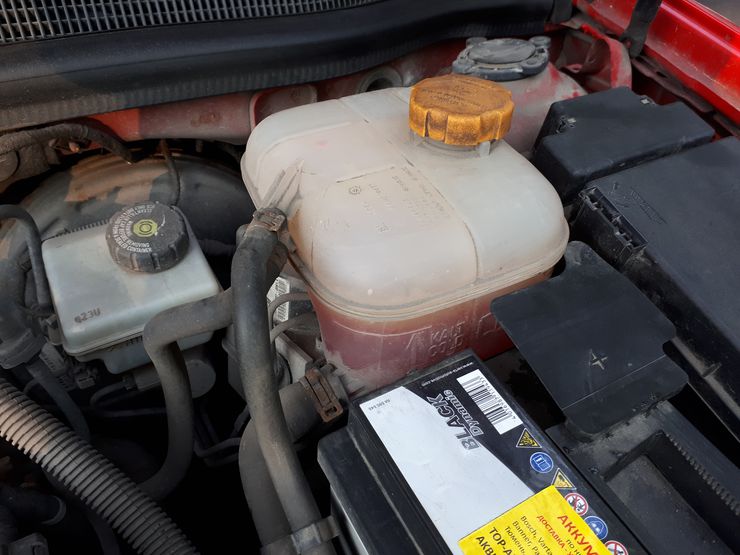
В ряде случаев «карлсон» начинает работать сразу, как только включили «кондей». Это также ненормально и указывает на забитый грязью радиатор, либо на критическую утечку фреона.
Низкая эффективность системы охлаждения может быть связана и с утечкой антифриза, а также неисправным термостатом или разгерметизацией расширительного бачка. При таких ситуациях вентилятор может работать долго, либо часто включаться.
Наконец, проблемы могут появиться и из-за различных «глюков» электронного блока управления двигателем. Например, после чип-тюнинга или когда внутрь попала влага. Яркий пример — Chevrolet Cruze. Под его капотом блок управления двигателем расположен рядом с трубкой подогрева дроссельной заслонки. Если трубка рвется, то антифриз попадает внутрь блока, что и вызывает неполадки.
Что будет если остановить вентилятор корпуса ПК?

Если в помещении нормальная температура и это не единственный вентилятор — ничего.
Если в помещении тепло, плохая вентиляция, если это единственный вентилятор в корпусе — комп может перегреться и зависнуть ��
И да — лучше откусить проводок на крыльчатку, потому что вентилятор может жужжать или гудеть, если ее просто заблокировать.
Как сделать чтобы вентилятор не крутился
Если в помещении нормальная температура и это не единственный вентилятор — ничего.
Если в помещении тепло, плохая вентиляция, если это единственный вентилятор в корпусе — комп может перегреться и зависнуть ��
И да — лучше откусить проводок на крыльчатку, потому что вентилятор может жужжать или гудеть, если ее просто заблокировать.
Не поворачивается, из стороны в сторону напольный вентилятор, почему, как исправить?
Напольный вентилятор, нет движения из стороны в сторону, но сам "пропеллер" крутится, вентилятор дует только в одну сторону, как исправить?
Напольные вентиляторы, конструктивно могут отличаться друг от друга.
В более простых моделях вентиляторов за поворачивание вентилятора в разные стороны отвечает червячная передача (этот механизм находится на противоположной стороне вала на который крепится и крыльчатка) которая соединяется редуктором с кривошипом.
То есть "чистая" механика и соответственно поломка в таких вентиляторах механическая.
Вот на схеме тот самый узел

Кривошип в этом узле крепится винтами, проблема скорей всего тут, винты, или полностью выкрутились, или их крепление ослабло.
Отключаем вентилятор от сети.
Защиту вентилятора снимать не надо, она не мешает, откручиваем заднюю крышку корпуса вентилятора (в моём 2 винта, но может быть и 1) снимаем её.
Внимательно осмотрите кривошип (это металлическая деталь) есть ли контакт с шестерёнкой (чаще это пластиковые шестерёнки), если да, то просто затягиваем винты крепления кривошипа и устанавливаем заднюю крышку на место.
Включаем вентилятор и переключаем рычаг на режим "вращения".
В принципе можно и редуктор разобрать, смазать вал, проверить работу переключателя и.т.д.
Если проблема в шестернях редуктора, то нет смысла их менять, проще да и дешевле купить новый вентилятор, чем ремонтировать старый.
Кулер ноутбука всё время останавливается и снова крутится
На некоторых ноутбуках можно обнаружить неприятную и раздражающую особенность логики работы системы охлаждения: вентилятор каждую минуту останавливается и вскоре снова начинает крутиться. Такая логика задумана из хороших соображений, чтобы кулер крутился меньшее количество времени. Когда центральный процессор нагревается до определённой температуры, например, 54 градуса, вентилятор включается и работает до тех пор, пока процессор не остынет до нижнего температурного порога, например, до 48 градусов.
Всё бы и ничего, но при неграмотно реализованном охлаждении ноутбука получается так, что после остановки вентилятора, процессор нагревается до 54 градусов менее чем за минуту, и это даже если ноутбук простаивает без работы. Процесс повторяется, кулер заводится, и через 15-30 секунд снова затухает. Когда просто читаешь или пишешь текст, этот процесс начинает сильно раздражать.
Настройки БИОСа FAN Control
Идеально, если логику работы вентилятора можно настроить в BIOS ноута. Перезагрузите устройство и войдите в БИОС с помощью кнопки F2 или другой. В одном из разделов БИОСа нужно найти что-то похожее на «FAN Control» (FAN — вентилятор). На различных моделях названия настроек могут весьма отличаться, поэтому вам нужно будет обратиться к инструкции материнской платы от производителя.
Выбирая различные настройки и пороги температур, нужно добиться приемлемой работы системы охлаждения. Не всегда BIOS позволяет настроить кулер так, как хотелось бы, либо вовсе не имеет настроек «FAN Control» . Тогда можно попробовать установить и настроить программу для регулирования оборотов кулера ноутбуков.
Уменьшение нагрева процессора
Если эти способы не помогают, то можно попытаться уменьшить нагрев процессора, чтобы хотя бы во время простоя компьютера, кулер не начинал включаться слишком часто. Откройте параметры электропитания Windows 7/8/10 через «Панель управления -> Оборудование и звук -> Электропитание» . Обратите внимание, какая схема электропитания у вас выбрана. Для меньшего нагрева процессора нужно выбрать «Сбалансированная (рекомендуется)» или «Экономичная» .
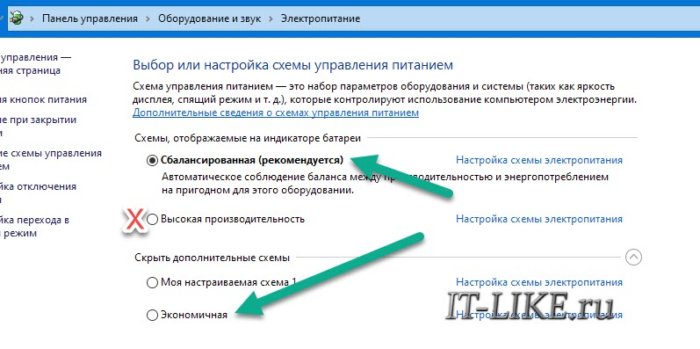
Профиль «Высокая производительность» постоянно держит частоту процессора на максимуме, даже когда он не используется. В других профилях тактовая частота повышается по мере необходимости. Реального снижения производительности при переходе, даже, на схему «Экономичная» вы вряд ли заметите.
Далее, открываем «Диспетчер задач» правой кнопкой по свободному месту на панели задач или через комбинацию «Ctrl+Alt+Del» :
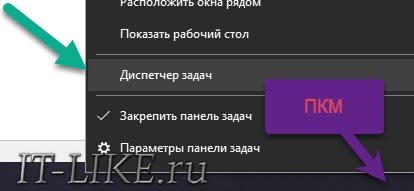
На первой вкладке «Процессы» отсортируйте по столбцу «ЦП» (центральный процессор) и изучите в течении минуты какая программа потребляет вычислительные ресурсы.
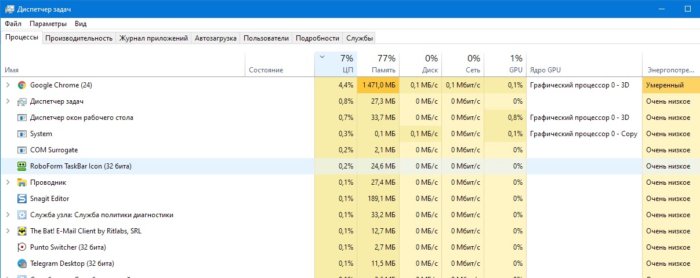
Периодический всплеск в несколько процентов загрузки CPU можно считать достаточным для разогрева процессора и включения вентилятора. Также обращайте внимание на другие показатели:
- GPU: нагрузка на видеокарту, в т.ч. встроенный в процессор видеочип. Должно быть не более 0.3%, кроме «Диспетчера окон рабочего стола» ;
- Диск: чтение и запись на диск. Постоянное удержание при простое более 1МБ/с это аномально и может приводить к дополнительному нагреву;
- Сеть: использование пропускной способности сети. Постоянное удержание при простое более 1Мб/ может приводить к дополнительному нагреву.
Теперь переходим на вкладку «Подробности» , сортируем процессы по столбцу «ЦП» и изучаем какой из них постоянно использует процессор. На этой вкладке более подробная информация о запущенных процессах.
Итак, если удалось определить прожорливый процесс, то узнаём, что это за программа или системная служба. Путь к exe-файлу можно увидеть через правую кнопку по процессу->свойства. Погуглите по имени процесса, почему он нагружает систему. Если этот процесс называется «svchost.exe» , то может быть запущено автообновление Windows, просто подождите минут 15.
Процесс «svchost» системный и может подразумевать под собой всё что угодно, эта тема заслуживает отдельной диссертации)). Загрузка процессора, и особенно GPU, не известной вам программой, может означать наличие в системе вируса или майнера криптовалют. Проверьте компьютер установленным антивирусом и одним из дополнительных антивирусных сканеров.
Перепрошивка BIOS
Может быть, ваша проблема известна и решение давно существует. Вам просто нужно обновить BIOS материнской платы. Обновление BIOS задача не для новичков, но на самом деле здесь нет ничего сложного, ведь весь процесс автоматизирован и защищён «от дурака» .
Зайдите на ОФИЦИАЛЬНЫЙ сайт производителя ноутбука и найдите модель ИМЕННО ВАШЕГО устройства по этикетке снизу, т.к. ноутбуки одной модели могут существенно отличаться по начинке. Смотрите на «MODEL NO» или что-то похожее, может даже серийный номер подойдёт для поиска в разделе «Драйверы и Загрузки» на сайте производителя.
Далее вам нужно найти обновление BIOS для вашей модели. Иногда, дают скачать приложение, которое автоматически обнаружит модель ноутбука и установит недостающие драйвера и новый BIOS. Далее нужно запустить программу-установщик BIOS и следовать инструкциям мастера перепрошивки.
Также, вы можете написать в службу поддержки производителя ноутбука и выразить претензию в отношении работы системы охлаждения. К сожалению, такая работа кулера, скорей всего, посчитается нормальной.
Перепаивание подключения вентилятора
Когда все способы испробованы, но ничего не помогает, остаётся прибегнуть к варианту кардинального решения проблемы: продайте ноутбук и купите более подходящий :). Шучу, будем разбирать корпус и перепаивать подключение кулера. Этот способ подходит радиолюбителям, либо тем, у кого есть доступ к радиолюбителю :).
Нам нужно сделать так, чтобы питание вентилятора никогда не отключалось полностью, т.е. чтобы он крутился всегда. Можно подавать совсем небольшое питание на вентилятор, достаточное для минимальных оборотов, на которых его вообще не слышно. Такой скорости вращения достаточно, чтобы ноутбук не нагревался в режиме чтения или простоя.
Вентиляторы подключаются тремя или четырьмя проводами:
- Питание
- Земля
- Датчик скорости вращения
- Управление оборотами (может не быть).
Нужно найти проводник подачи питания с помощью мультиметра, обычно он красный.
Что нужно сделать:
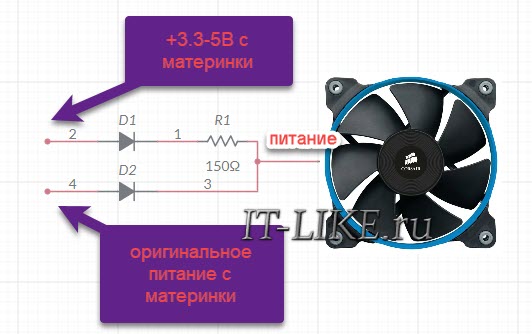
- Находим питание 3.3-5В на материнке
- Перерезаем посередине провод питания вентилятора, идущего от разъёма материнской платы;
- В разрыв цепи впаиваем пару диодов, резистор и новое питание
- Подбираем сопротивление резистора.
Самое сложное это первый пункт: нужно найти на плате пятачок с питанием 3.3-5 вольт, к которому можно подпаяться. При этом, это должна быть силовая линия, а не сигнальная, чтобы «потянуть» ток вентилятора. Поэтому начинать стоит с разъёма USB, он идеально подходит по напряжению питания и силе тока.
Единственная загвоздка может появится, если питание на USB есть всегда, даже после выключения ноутбука или ухода в режим сна. В этом случае, вентилятор будет крутиться даже при выключенном или спящем устройстве. Есть разные способы управления питанием USB в настройках BIOS и Windows, но иногда ничего изменить нельзя, тогда нужно найти другой пятачок на плате «методом тыка» с мультиметром.
Диод пропускает ток только в одну строну. Диод «D1» нужен для того, чтобы «родное» напряжение с разъёма вентилятора на материнской плате не попадало на новый источник питания. Диод «D2» , соответственно, нужен чтобы напряжение с USB или пятачка на плате не попадало на выход питания вентилятора на материнке. Диоды подходят практически любые на ток от 500 мА.
Резистор «R1» подбирается индивидуально так, чтобы напряжения хватило для минимальных оборотов кулера. При таких минимальных оборотах он даже не может запуститься с нуля, но, когда он уже крутится и материнка снимает напряжение, он остаётся вращающимся. Начините со 100 Ом и увеличивайте или уменьшайте сопротивление. Мощность резистора подберите индивидуально, чтобы он не грелся.
Получившийся «бутерброд» из диодов и резистора можно смотать изолентой или скотчем, изолировав элементы друг от друга. Теперь, когда напряжение питания от материнки пропадает, то начинает работать напряжение от нового источника питания и вентилятор не прекращает крутиться. Эта схема испробована мной лично. Резервное питание получилось 1.8В, при этом минимальное «родное» напряжение составляло 2.2В.
У схемы есть один минус: на диоде D2 падает 0.2-0.5В. Это означает, что максимальное напряжение с разъёма материнской платы теперь не может быть 5В. Но на поверку оказалось, что на вентилятор на максимальных оборотах подаётся не более 4В. При этом, мой ноутбук «видел» что кулер не крутился на ожидаемых оборотах и повышал напряжение питания, нивелируя падение на диоде. Из плюсов минуса �� минимальные «родные» обороты немного снизились, стало меньше шуметь.
Если падение напряжения на диоде «D2» нежелательно, то используйте диод Шоттки, тогда падение составит всего около 0.1В. Тип диода D1 не имеет значения, т.к. мы используем резистор для дополнительного падения напряжения.
Как настроить скорость вращения кулеров (вентиляторов)
Вопрос от пользователя
Добрый день.
Поиграв минут 40-50 в одну компьютерную игру (прим.: название вырезано) — температура процессора вырастает до 70-85 градусов (Цельсия). Поменял термопасту, почистил от пыли — результат такой же.
Вот думаю, можно ли увеличить скорость вращения кулера на процессоре до максимума (а то на мой взгляд он слабо вращается) ? Температура без загрузки процессора — 40°C. Кстати, такое возможно из-за жары? А то у нас около 33-36°C за окном.
Артур, Саранск
Конечно, от температуры помещения, в котором стоит компьютер — сильно зависит и температура компонентов, да и нагрузка на систему охлаждения (поэтому, с перегревом чаще всего, приходится сталкиваться в летнее жаркое время). 👀
То, что у вас температура доходит до 80-85 градусов — явление не нормальное (хотя некоторые производители ноутбуков допускают такой нагрев).
В большинстве случае, можно попробовать выставить настройки вращения кулера на максимум, но я все же бы рекомендовал провести комплекс мер (о них можете узнать из статьи по 📌 измерению и контролю температуры процессора, видеокарты, HDD).
Кстати, также часто возникает обратная сторона медали: кулеры вращаются на максимуме и создают сильный шум (в то время, как пользователь вообще ничем не нагружает компьютер, и они могли бы вращаться куда медленнее и тише).
Ниже рассмотрю, как можно отрегулировать их скорость вращения, и на что обратить внимание.
Увеличение/уменьшение скорости вращения кулеров
Основы, важное примечание
Вообще, на современном компьютере (ноутбуке) скорость вращения кулеров устанавливает материнская плата, на основе данных от датчиков температуры (т.е. чем она выше — тем быстрее начинают вращаться кулеры ☝) и данных по загрузке.
Параметры, от которых отталкивается мат. плата, обычно, можно задать в BIOS.
*
☝ В чем измеряется скорость вращения кулера
Она измеряется в оборотах в минуту. Обозначается этот показатель, как rpm (к слову, им измеряются все механические устройства, например, те же жесткие диски) .
Что касается, кулера, то оптимальная скорость вращения, обычно, составляет порядка 1000-3000 rpm. Но это очень усредненное значение, и сказать точное, какое нужно выставить — нельзя. Этот параметр сильно зависит от типа вашего кулера, для чего он используется, от температуры помещения, от типа радиатора и пр. моментов.
Способы, как регулировать скорость вращения:
- в настройках BIOS (как в него войти). Этот способ не всегда оправдан, т.к. в BIOS нужно заходить, чтобы изменить те или иные параметры (т.е. тратить время, а изменять значения часто требуется оперативно). К тому же, технологии автоматической регулировки (типа Q-Fan, CPU Fan Control, Fan Monitor, Fan Optimize и т.д.) — не всегда работают оптимально (раскручивая кулер на максимум там, где это ненужно).
- физически отключить шумящий кулер или установить реобас (спец. устройство, позволяющее регулировать вращение кулера) . Этот вариант также не всегда оправдан: то отключать кулер, то включать (когда понадобиться), не самая лучшая затея. Тот же реобас — лишние расходы, да и не на каждый компьютер его установишь;
Способ 1: регулировка с помощью SpeedFan (универсальный вариант)
Бесплатная многофункциональная утилита, позволяющая контролировать температуру компонентов компьютера, а также вести мониторинг за работой кулеров. Кстати, «видит» эта программа почти все кулеры, установленные в системе (в большинстве случаев) .
Кроме этого, можно динамически изменять скорость вращения вентиляторов ПК, в зависимости от температуры компонентов.
Все изменяемые значения, статистику работы и пр., программа сохраняет в отдельный log-файл. На основе них, можно посмотреть графики изменения температур, и скоростей вращения вентиляторов.
SpeedFan работает во всех популярных Windows 7, 8, 10, 11 (32/64 bits) , поддерживает русский язык (для его выбора, нажмите кнопку «Configure», затем вкладку «Options», см. скриншот ниже). 👇
Выбор русского языка в SpeedFan
Главное окно и внешний вид программы SpeedFan
После установки и запуска утилиты SpeedFan — перед вами должна появиться вкладка Readings (это и есть главное окно программы — см. скриншот ниже 👇) . Я на своем скриншоте условно разбил окно на несколько областей, чтобы прокомментировать и показать, что за что отвечает.
Главное окно программы SpeedFan
- Блок 1 — поле «CPU Usage» указывает на загрузку процессора и его ядер. Рядом также располагаются кнопки «Minimize» и «Configure», предназначенные для сворачивания программы и ее настройки (соответственно). Есть еще в этом поле галочка «Automatic fan speed» — ее назначение автоматически регулировать температуру (об этом расскажу чуть ниже) ;
- Блок 2 — здесь располагаются список обнаруженных датчиков скорости вращения кулеров. Обратите внимание, что у всех у них разное название (SysFan, CPU Fan и пр.) и напротив каждого — свое значение rpm (т.е. скорости вращения в минуту). Часть датчиков показывают rpm по нулям — это «мусорные» значения (на них можно не обращать внимание *) .
- 👉Кстати, в названиях присутствуют непонятные для кого-то аббревиатуры (расшифрую на всякий случай): CPU0 Fan — вентилятор на процессоре (т.е. датчик с кулера, воткнутого в разъем CPU_Fan на мат. плате) ; Aux Fun, PWR Fun и пр. — аналогично показывается rpm вентиляторов подключенным к данным разъемам на мат. плате;
- Блок 3 — здесь показана температура компонентов: GPU — видеокарта, CPU — процессор, HDD — жесткий диск. Кстати, здесь также встречаются «мусорные» значения, на которые не стоит обращать внимания (Temp 1, 2 и пр.) . Кстати, снимать температуру удобно с помощью AIDA64 (и др. спец. утилит);
- Блок 4 — а вот этот блок позволяет уменьшать/увеличивать скорость вращения кулеров (задается в процентном отношении) . Меняя проценты в графах Speed01, Speed02 — нужно смотреть, какой кулер изменил обороты (т.е. что за что отвечает) .
Важно!
Список некоторых показателей в SpeedFan не всегда будет совпадать с тем кулером, которым он подписан. Дело все в том, что некоторые сборщики компьютеров подключают (по тем или иным соображениям), например, кулер для процессора не в гнездо CPU Fan.
Поэтому, рекомендую постепенно изменять значения в программе и смотреть на изменения скорости вращения и температуры компонентов (еще лучше, открыть крышу системного бока и визуально смотреть, как изменяется скорость вращения вентиляторов) .
Настройка скорости вращения вентиляторов в SpeedFan
Вариант 1
- В качестве примера попробует отрегулировать скорость вращения вентилятора процессора. Для этого необходимо обратить внимание на графу » CPU 0 Fan» — именно в ней должен отображаться показатель rpm;
- Далее поочередно меняйте значения в графах «Pwm1», «Pwm2» и др. Когда значение изменили — подождите некоторое время, и смотрите, не изменился ли показать rpm, и температура (см. скрин ниже) ;
- Когда найдете нужный Pwm — отрегулируйте скорость вращения кулера на оптимальное число оборотов (о температуре процессора я высказывался здесь , также рекомендую для ознакомления) .
Вариант 2
Если вы хотите, чтобы был задействован «умный» режим работы (т.е. чтобы программа динамически меняла скорость вращения, в зависимости от температуры процессора ), то необходимо сделать следующее (см. скриншот ниже):
- открыть конфигурацию программы (прим.: кнопка «Configure») , затем открыть вкладку «Скорости» ;
- далее выбрать строчку, которая отвечает за нужный вам кулер (необходимо предварительно найти экспериментальным путем, как рекомендовал в варианте 1, см. чуть выше в статье) ;
- теперь в графы «Минимум» и «Максимум» установите нужные значения в процентах и поставьте галочку «Автоизменение» ;
- в главном окне программы поставьте галочку напротив пункта «Автоскорость вентиляторов» . Собственно, таким вот образом и регулируется скорость вращения кулеров.
Режим автоскорости вентиляторов
👉 Дополнение!
Желательно также зайти во вкладку «Температуры» и найти датчик температуры процессора.
В его настройках задайте желаемую температуру, которую будет поддерживать программа, и температуру тревоги. Если процессор нагреется до этой тревожной температуры — то SpeedFan начнет раскручивать кулер на полную мощность (до 100%)!
Способ 2: с помощью утилиты MSI Afterburner (регулировка кулера видеокарты)
Вообще, эта утилита предназначена для разгона видеокарт (однако, в своем арсенале имеет опции для записи видео, тонкой подстройки кулера, функцию вывода FPS на экран и др.).
Разумеется, все функции утилиты здесь я не рассматриваю, ниже приведу только краткое решение текущей задачи (кстати, MSI Afterburner работает не только на устройствах от «MSI») .
1) После запуска MSI Afterburner, нужно зайти в его настройки — кнопка «Settings» .
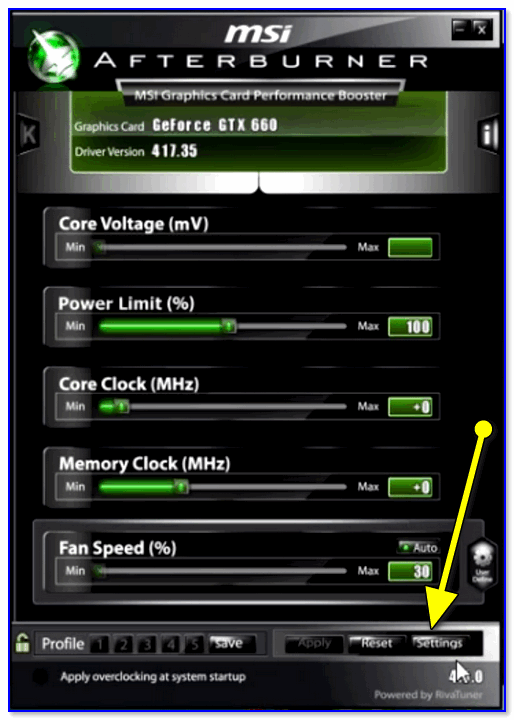
MSI Afterburner — открываем настройки программы
2) Далее во вкладке «Основные» порекомендовал бы отметить галочкой «Запускать вместе с Windows» .
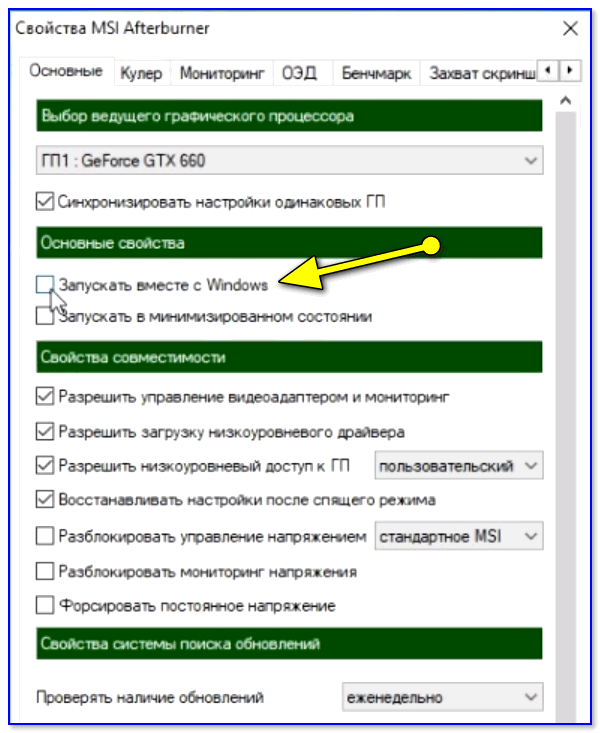
Запускать вместе с Windows
3) После, перейти во вкладку «Кулер» и переставить контрольные точки на графике согласно вашим требованиям. См. на скрин ниже : первая контрольная точка показывает нам, что при температуре в 40°C — кулер будет работать всего на 30% своей мощности.
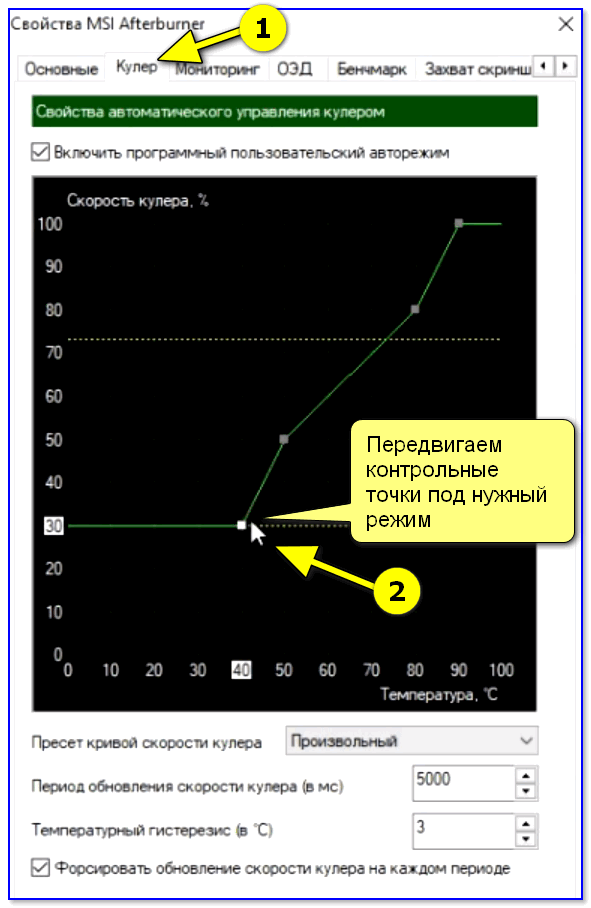
Передвигаем контрольные точки под нужный режим
Собственно, вам нужно-то всего передвинуть 3-4 точки, и дело «решено»! 👌
Способ 3: утилиты от производителя (обычно, для игровых устройств)
Мощные игровые ноутбуки (ПК) чаще всего идут со спец. ПО от производителя (и обычно, в его опциях есть возможность детальной настройки работы кулеров). В этом случае нет смысла возиться со SpeedFan (тем более, что она может и не получить доступ к кулеру) .
В качестве примера — можно обратить внимание на ноутбуки от ASUS или MSI (разумеется, это не исключение, просто их ПО весьма показательно!). С помощью утилит MyASUS и Dragon Center можно настраивать очень многие «тонкие» параметры: в том числе и работу кулеров (см. вкладку «Fan Speed» 👇) .
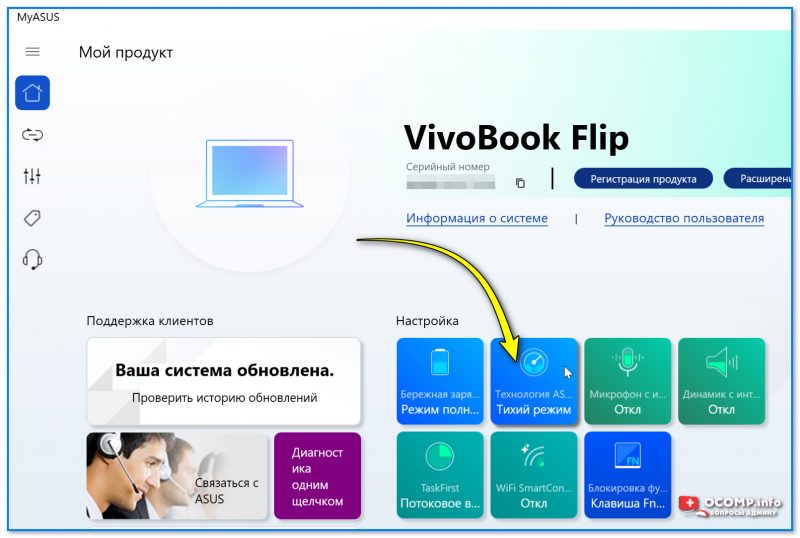
Режим охлаждения ЦП — MyAsus
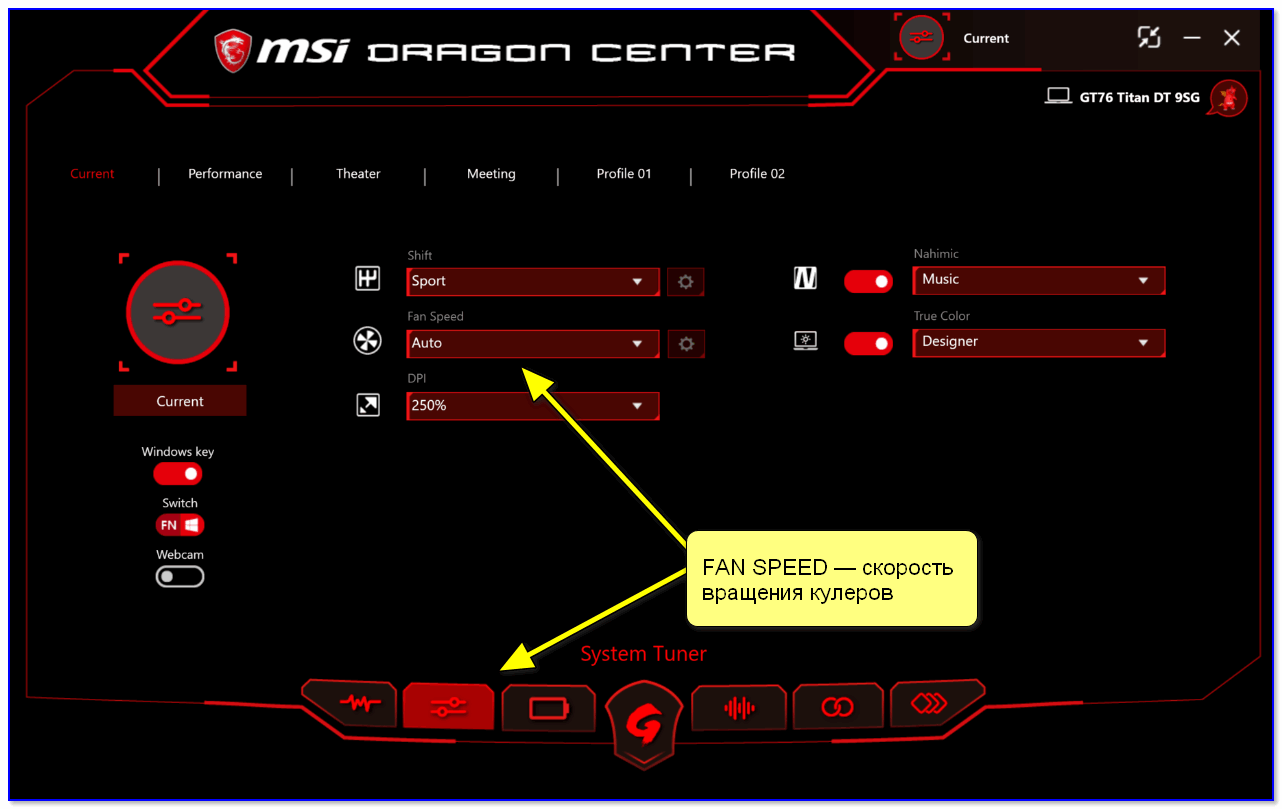
FAN SPEED — скорость вращения кулеров (Dragon Center)
Чаще всего параметр «Fan Speed» для ручной настройки нужно перевести в режим «Advanced» (расширенный).
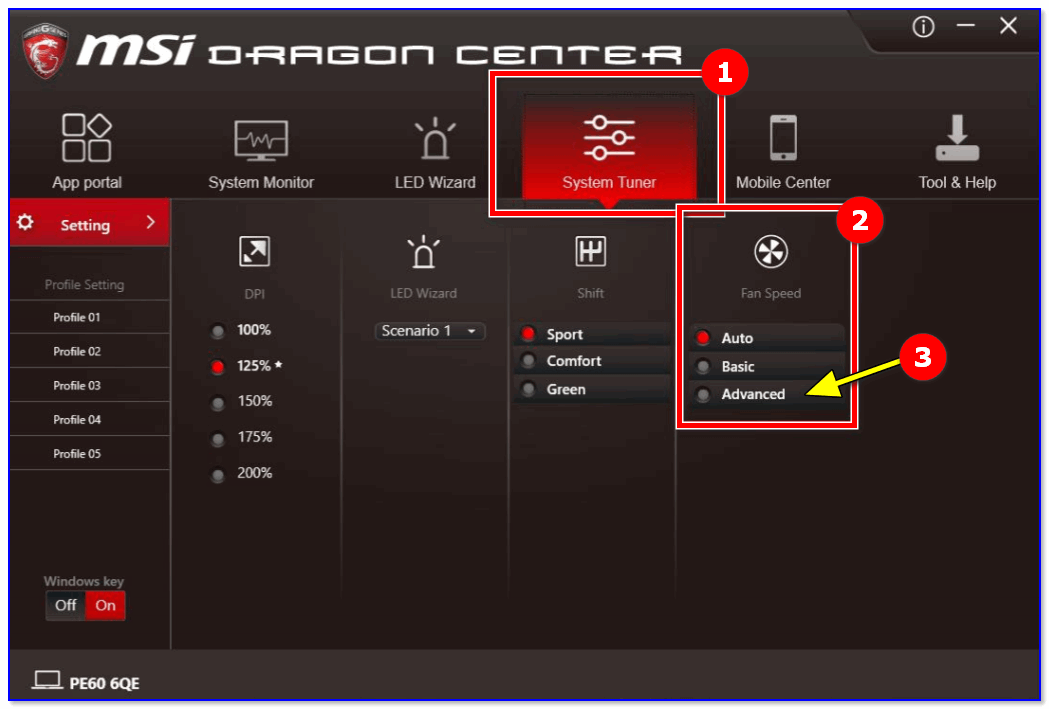
Fan Speed — переводим в режим Advanced (т.е. расширенные настройки)
А после отрегулировать кулер так, как это нужно вам. Например, если наступило лето (за окном стало жарко) и вы загрузили новый игровой хит — стоит прибавить мощности ☝.
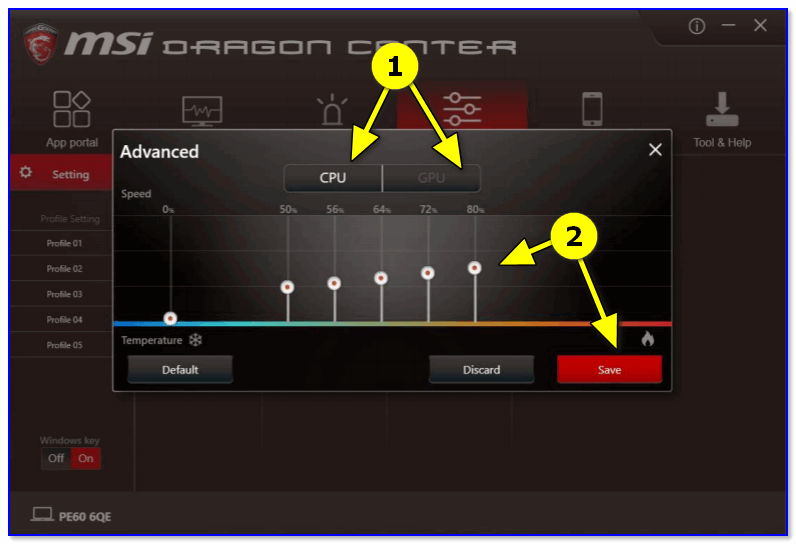
Ручная регулировка кулера видеокарты (GPU) и ЦП (CPU)
Разумеется, у разных производителей могут быть свои решения. Dragon Center — это только пример.
Способ 4: настройка вращения кулера в BIOS
Не всегда утилиты SpeedFan, MSI Afterburner (и другие) корректно работают (особенно на ноутбуках).
Дело в том, что в BIOS есть специальные функции, отвечающие за автоматическую регулировку скорости вращения кулеров. Называться в каждой версии BIOS они могут по-разному, например, Q-Fan, Fan Monitor, Fan Optomize, CPU Fan Contol и пр.
И сразу отмечу, что далеко не всегда они работают хорошо, по крайне мере SpeedFan позволяет очень точно и тонко отрегулировать работу кулеров, так чтобы они и задачу выполняли, и пользователю не мешали. 👌
Чтобы отключить эти режимы (на фото ниже представлен Q-Fan и CPU Smart Fan Control) , необходимо 👉войти в BIOS и перевести эти функции в режим Disable.
Кстати, после этого кулеры заработают на максимальную мощность, возможно станут сильно шуметь (так будет, пока не отрегулируете их работу в SpeedFan (или др. утилите)) .
👉 В помощь! Г орячие клавиши для входа в меню BIOS, Boot Menu, восстановления из скрытого раздела.
Настройка вращения кулеров в BIOS
Настройки UEFI (AsRock)
👉 Важно!
Во многих средне-ценовых ноутбуках возможность регулировки кулера заблокирована — т.е. ее в принципе нельзя отрегулировать (видимо, производители так защищают пользователя от неумелых действий) .
Правда, в некоторых (например, у линейки HP Pavilion) кулер можно отключить (опция «Fan Always On» — кулер отключается, когда вы не нагружаете устройство 👇).
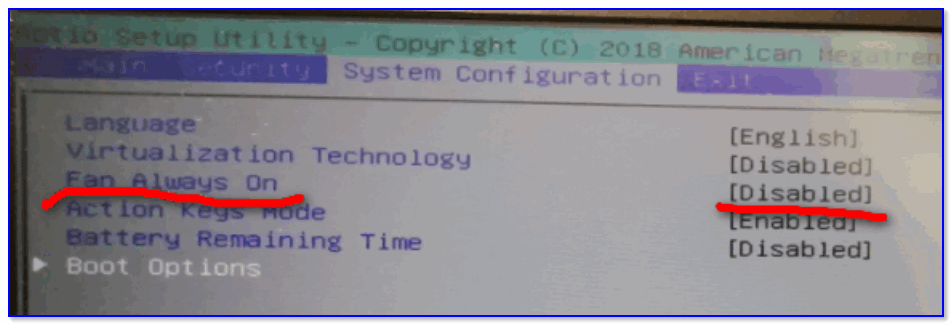
Fan Always On — кулер всегда включен
На этом сегодня всё, всем удачи и оптимальной работы вентиляторов.
Как сделать чтобы вентилятор не крутился
Если в помещении нормальная температура и это не единственный вентилятор — ничего.
Если в помещении тепло, плохая вентиляция, если это единственный вентилятор в корпусе — комп может перегреться и зависнуть ��
И да — лучше откусить проводок на крыльчатку, потому что вентилятор может жужжать или гудеть, если ее просто заблокировать.
что сделать чтоб вентилятор не крутился
Как настроить скорость вращения вентиляторов на материнской плате


Содержание
Содержание
«Возьми этот вентилятор. Он умеет управлять оборотами и работает бесшумно», — говорили форумные эксперты. Юзер послушал совет и купил комплект вертушек с надписью «silent». Но после первого включения системы компьютер улетел в открытое окно на воздушной тяге завывающих вертушек. Оказывается, вентиляторы не умеют самостоятельно контролировать обороты, даже приставка «бесшумный» здесь ничего не решает. Чтобы добиться тишины и производительности, необходимо все настраивать вручную. Как это сделать правильно и не допустить ошибок — разбираемся.
За режимы работы вентиляторов отвечает контроллер на материнской плате. Эта микросхема управляет вертушками через DC и PWM. В первом случае обороты вентилятора регулируются величиной напряжения, а во втором — с помощью пульсаций. Мы говорили об этом в прошлом материале. Способ регулировки зависит от вентилятора: некоторые модели поддерживают только DC или только PWM, другие же могут работать в обоих режимах. Возможность автоматической регулировки оборотов вентиляторов появилась недавно. Например, даже не все материнские платы для процессоров с разъемом LGA 775 могли управлять вертушками так, как это делают современные платформы.

С развитием микроконтроллеров и появлением дружелюбных интерфейсов пользователи получили возможность крутить настройки на свой вкус. Например, можно настроить обороты не только процессорного вентилятора, но и любого из корпусных и даже в блоке питания. Сделать это можно двумя способами: правильно или тяп-ляп на скорую руку.
Регулировка
Начнем с примитивного метода — программная настройка в операционной системе или «через костыли», как это называют пользователи. Настроить обороты вентилятора таким способом проще всего: нужно установить софт от производителя или кастомную утилиту от ноунейм-разработчика (что уже намекает на возможные танцы с бубном) и двигать рычажки. Нельзя сказать, что это запрещенный способ и его нужно избегать, но есть несколько нюансов.

Во-первых, не все материнские платы поддерживают «горячую» регулировку. PWM-контроллеры — это низкоуровневые микросхемы, которые управляются таким же низкоуровневым программным обеспечением, то есть, BIOS. Чтобы «достать» до микросхемы из системы верхнего уровня (операционной системы), необходима аппаратная поддержка как в самой микросхеме, так и на уровне драйверов от производителя. Если в актуальных платформах с такой задачей проблем не возникнет, то системы «постарше» заставят юзера потанцевать с настройками.
Во-вторых, программный метод управления вентиляторами хорош в том случае, если пользователь не занимается частой переустановкой ОС или не использует другие системы, например, Linux. Так как управлением занимается программа, то и все пользовательские настройки остаются в ней. Сторонний софт для аппаратной части компьютера — это никто и ничто, поэтому доступ к постоянной памяти, в которой хранятся настройки BIOS, получают только избранные утилиты.
В остальных случаях конфигурация будет сбрасываться каждый раз, когда юзер удалит фирменный софт или загрузится в другую систему. А компьютер снова попытается вылететь в окно при включении или перезагрузке — BIOS ничего не знает об отношениях вентиляторов и «какой-то» программы, поэтому будет «топить» на всю катушку, пока не загрузится утилита из автозагрузки.

Между прочим, это уже третье «но»: любой софт для управления системником придется добавлять в автозагрузку. Он заочно обещает быть самым прожорливым процессом в системе и снижать производительность, скорость отклика системы, а также стать причиной фризов в играх.
Верный путь компьютерного перфекциониста — один раз вникнуть в настройки BIOS и всегда наслаждаться тихой работой ПК. Причем сразу после включения, без дополнительного софта в автозагрузке и кривых драйверов, которые с удовольствием конфликтуют с другими программами для мониторинга, игровыми панелями и даже софтом для настройки RGB-подсветки. Тем более, интерфейс биоса уже давно превратился из древнего DOS-подобного в современный, с интуитивными кнопками, ползунками и даже с переводом на русский язык.
Что крутить?
BIOS материнских плат устроен примерно одинаково — это вкладки, в которых сгруппированы настройки по важности и категориям. Как правило, первая, она же главная вкладка, может содержать общую информацию о системе, какие-либо показания датчиков и несколько основных параметров, например, возможность изменить профиль XMP или включить режим автоматического разгона процессора. При первой настройке UEFI (BIOS) платы открывается именно в таком режиме, после чего пользователь может самостоятельно решить, что ему удобнее: упрощенное меню или подробный интерфейс. Мы рассмотрим оба варианта.
Здравый смысл, выведенный опытом и страхами перфекционистов, гласит, что любой современный процессор будет функционировать бесконечно долго и стабильно, если в нагрузке удержать его в пределах 70-80 градусов. Под нагрузкой мы понимаем несколько суток рендеринга фильма, продолжительную игровую баталию или сложные научные расчеты. Поэтому профиль работы СО необходимо строить, исходя из таких экстремумов — выбрать минимальные, средние и максимальные обороты вентиляторов таким образом, чтобы процессор в любом режиме оставался прохладным.

Чтобы добраться до настроек, необходимо войти в BIOS. Попасть в это меню можно, нажав определенную клавишу во время включения компьютера. Для разных материнских плат это могут быть разные команды: некоторые платы открывают BIOS через F2 или Del, а другие только через F12. После удачного входа в меню пользователя встретит UEFI, где можно сразу найти пункт для настройки вертушек. ASUS называет это QFan Control, остальные производители именуют пункт схожим образом, поэтому промахнуться не получится.

Компьютерные вентиляторы делятся на CPU FAN, Chassis FAN и AUX FAN. Первый тип предназначен для охлаждения процессора, второй обозначает корпусные вентиляторы, а третий оставлен производителем как сквозной порт для подключения дополнительных вентиляторов с выносными регуляторами. Он не управляет скоростью вертушек, а только подает питание и следит за оборотами. Для настройки оборотов подходят вентиляторы, подключенные как CPU FAN и CHA FAN.

Выбираем тот узел, который необходимо настроить, и проваливаемся в график.

В настройках уже есть несколько готовых профилей: бесшумный Silent, Standart — для обычных условий и Performance (Turbo) — для систем с упором в производительность. Конечно, ни один из представленных пресетов не позволит пользователю добиться максимальной эффективности.
Поэтому выбираем ручной режим (Manual, Custom) и обращаем внимание на линию.

График представляет собой систему координат, на которой можно построить кривую. В качестве опор, по которым строится линия, выступают точки на пересечении значений температуры и оборотов вентилятора (в процентах).
Чтобы задать алгоритм работы вентиляторов, необходимо подвигать эти точки в одном из направлений. Например, если сделать так, как показано на скриншоте ниже, то вентиляторы будут всегда работать на максимальных оборотах.

Если же сдвинуть их вниз, то система охлаждения будет функционировать со скоростью, минимально возможной для данного типа вентиляторов.

Если настройка касается вентилятора на CPU, то жертвовать производительностью СО ради пары децибел тишины не стоит. Лучше «нарисовать» плавный график, где за абсолютный минимум берут значение 30 градусов и минимальную скорость вентиляторов, а за абсолютный максимум — 75-80 градусов и 90-100% скорости вертушек. Этого будет достаточно даже для мощной системы.

В случае с корпусными вентиляторами такой метод может не подойти. Во-первых, «нос» каждого вентилятора можно настроить индивидуально на одну из частей системы: корпусные вертушки могут брать за точку отсчета как температуру чипсета, так и датчики на видеокарте, датчики в районе сокета и даже выносные, которые подключаются через специальный разъем. Настроить такое можно только в ручном режиме.

В таком случае придется работать без наглядного графика и представлять систему координат с точками в уме. Например:

Здесь настройка вентиляторов заключается не в перетаскивании точек на графике, а в ручной установке лимитов цифрами и процентами. Нужно понимать, что соотношение Min. Duty и Lower Temperature — это первая точка на графике, Middle — вторая, а Max — третья.
Один раз крутим, семь раз проверяем
После настройки необходимо проверить эффективность работы системы охлаждения. Для этого можно использовать любой софт для мониторинга. Например, HWInfo или AIDA64. При этом не забываем нагрузить систему какой-нибудь задачей: запустить бенчмарк, включить конвертацию видеоролика в 4К или поиграть 20-30 минут в требовательную ААА-игру.

Настройка системы охлаждения — это индивидуальный подбор параметров не только для конкретной сборки, но даже для разных вентиляторов. Ведь они отличаются не только радиусом и формой лопастей, но и предназначением — некоторые модели выдают максимальный воздушный поток, другие рассчитаны на высокое статическое давление. Поэтому не всегда одни и те же настройки будут одинаково эффективны в любой конфигурации.
Не поворачивается, из стороны в сторону напольный вентилятор, почему, как исправить?
Напольный вентилятор, нет движения из стороны в сторону, но сам «пропеллер» крутится, вентилятор дует только в одну сторону, как исправить?
Напольные вентиляторы, конструктивно могут отличаться друг от друга.
В более простых моделях вентиляторов за поворачивание вентилятора в разные стороны отвечает червячная передача (этот механизм находится на противоположной стороне вала на который крепится и крыльчатка) которая соединяется редуктором с кривошипом.
То есть «чистая» механика и соответственно поломка в таких вентиляторах механическая.
Вот на схеме тот самый узел
Кривошип в этом узле крепится винтами, проблема скорей всего тут, винты, или полностью выкрутились, или их крепление ослабло.
Отключаем вентилятор от сети.
Защиту вентилятора снимать не надо, она не мешает, откручиваем заднюю крышку корпуса вентилятора (в моём 2 винта, но может быть и 1) снимаем её.
Внимательно осмотрите кривошип (это металлическая деталь) есть ли контакт с шестерёнкой (чаще это пластиковые шестерёнки), если да, то просто затягиваем винты крепления кривошипа и устанавливаем заднюю крышку на место.
Включаем вентилятор и переключаем рычаг на режим «вращения».
В принципе можно и редуктор разобрать, смазать вал, проверить работу переключателя и.т.д.
Если проблема в шестернях редуктора, то нет смысла их менять, проще да и дешевле купить новый вентилятор, чем ремонтировать старый.
Вентиляторы не работают при включении ПК: что делать
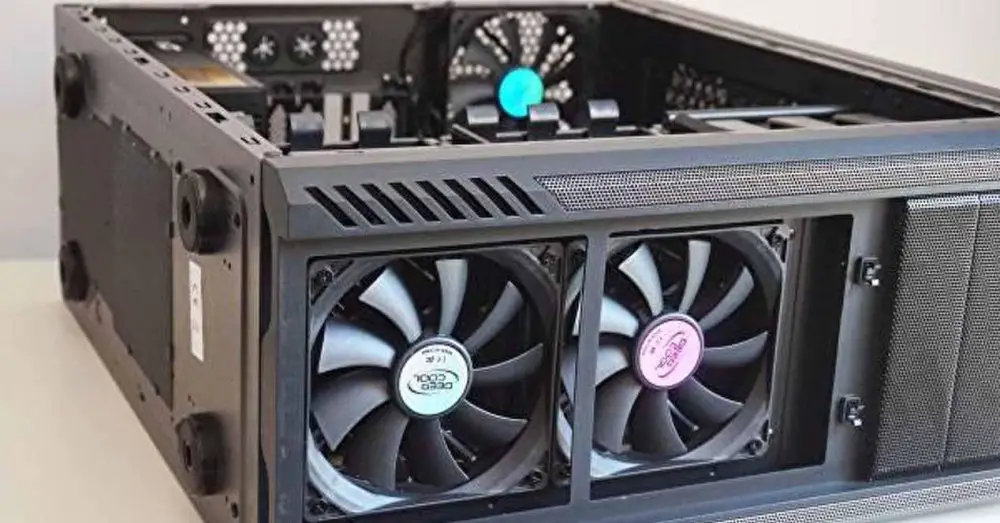
Следует принять во внимание одну вещь, а именно то, что если вы включаете ПК, а не работает только вентилятор, наиболее вероятно, что проблема связана именно с этим вентилятором; Однако, если все вентиляторы не работают, тогда проблема гораздо серьезнее и, вероятно, не связана с состоянием самих вентиляторов (вполне случайно, что все вентиляторы компьютера сломаются в одно и то же время). время, не так ли?).
Почему может случиться такая проблема?
Проблема может быть вызвана несколькими причинами, и это будет зависеть от того, как у вас подключены вентиляторы, поскольку это не то же самое, что у вас есть все фанаты. подключен к материнская плата что вы используете шину или контроллер вентилятора, такой как Corsair Commander или другой устройство управления построено в ящик для оборудования.
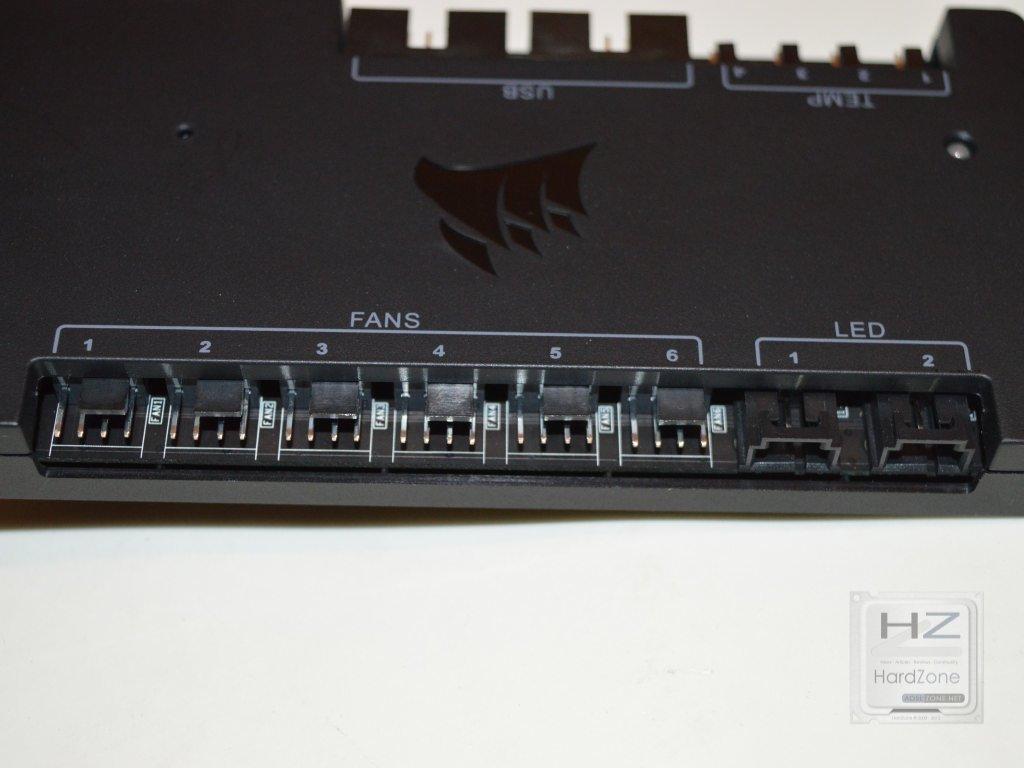
Проблема может быть вызвана тем, что ШИМ-контроллер материнской платы, если к нему подключены вентиляторы, был поврежден или просто неправильно настроен (в этом случае у него есть решение), но это также может быть вызвано в случае использования контроллер вентилятора, потому что он сломался, потому что он не получает питание, или даже вентиляторы ПК могут не работать просто потому, что в корпусе есть какое-то замыкание, что-то более распространенное, чем вы думаете.
Если вы включаете компьютер, а вентиляторы не работают, первое, о чем вам следует подумать, это было ли это из-за внесения изменений в программное и / или аппаратное обеспечение, или из-за того, что вы случайно ударили или переместили ПК. дело. Нечто подобное также может произойти при установке управляющего программного обеспечения, такого как Corsair iCUE или NZXT Cam, поскольку, хотя эти программы предназначены для управления собственным оборудованием, они также могут обнаруживать стороннее оборудование и изначально устанавливать нулевую скорость вентиляторов, пока вы не настроите их. рукой.
Что делать, если вентиляторы не работают
Как мы уже говорили вам, первое, что вы должны сделать, это вспомнить, вносили ли вы какие-либо недавние изменения в аппаратное или программное обеспечение, а также если корпус ПК недавно перемещался или ударился. Мы собираемся увидеть симптомы один за другим и что делать в каждом случае, начиная с изменений программного обеспечения.
Существует множество специальных программ для мониторинга и управления оборудованием, например, примеры NZXT Cam или Corsair iCUE, которые мы вам предоставили. Представьте, что вы установили новый вентилятор Corsair на свой компьютер, и после установки iCUE и перезагрузки вентиляторы перестали работать. Вам следует зайти в настройки программного обеспечения, чтобы увидеть, пытается ли оно управлять всеми другими вентиляторами, и остановлены ли они в результате этого программного обеспечения.
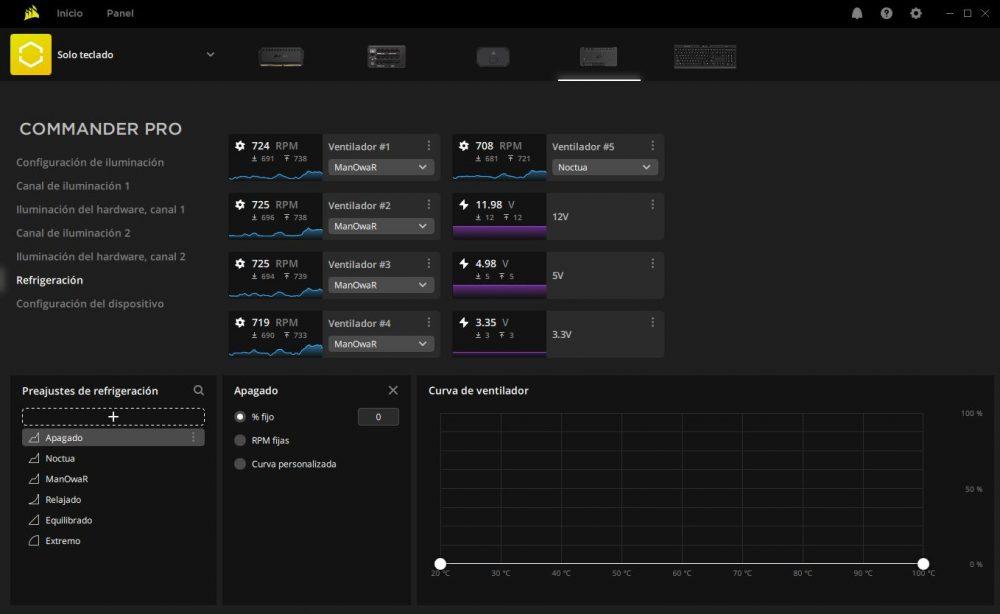
Продолжая работать с программным обеспечением, вы также должны получить доступ к BIOS вашего компьютера, нажав клавишу DELETE или F2 (в зависимости от модели вашей материнской платы) при запуске ПК, если ваши вентиляторы подключены непосредственно к материнской плате.
Зайдя в BIOS, зайдите в «ПК Здоровье Статус »или аналогичный, где вы можете контролировать конфигурацию вентиляторов и проверять сначала, обнаруживает ли их материнская плата, а во-вторых, настроены ли они на работу или на остановку. Эта конфигурация зависит от материнской платы и от того, используете ли вы BIOS или UEFI, но в любом случае вы должны найти параметры для управления и мониторинга рабочих параметров вентиляторов, подключенных к материнской плате.
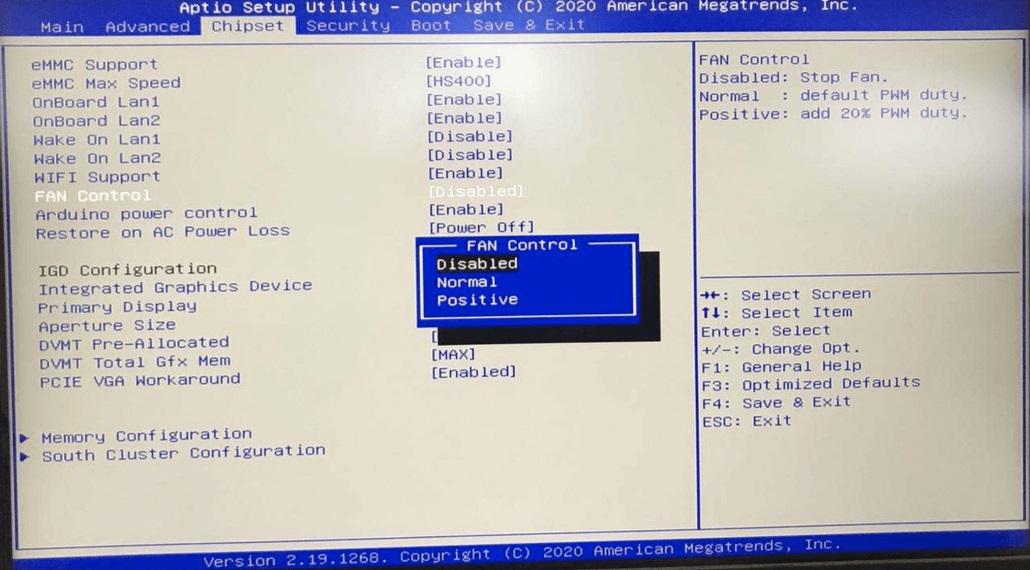
Если материнская плата не обнаруживает подключенный вентилятор, есть большая вероятность, что конфигурация PWN была нарушена, но не отчаивайтесь, потому что вы все еще можете что-то с этим поделать: сбросить BIOS до заводских настроек. Для этого вы можете сделать Clear CMOS, но мы лично рекомендуем вам использовать метод извлечения батареи.
Для этого выключите компьютер и выньте вилку из розетки, подождите не менее 2–3 минут, пока он полностью разрядится, а затем извлеките аккумулятор. Подождите еще как минимум 10-15 минут, а пока мы рекомендуем воспользоваться возможностью, чтобы отключить все вентиляторы от платы, немного почистить соединения и снова подключить их на месте. Затем вставьте аккумулятор, подключите компьютер и снова включите его, чтобы снова получить доступ к BIOS и посмотреть, появятся ли теперь вентиляторы.
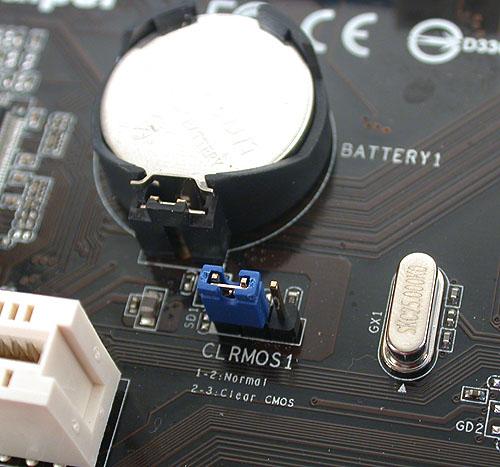
Если после этого материнская плата по-прежнему не обнаруживает ни один из вентиляторов, то, вероятно, она повреждена, и для ее устранения вам придется либо заменить материнскую плату, либо использовать контроллер вентилятора.
В свете последнего, как мы уже упоминали, не исключено, что это как раз и является виновником того, что вентиляторы не работают. Если вентиляторы не работают при запуске ПК и у вас есть контроллер, убедитесь, что все соединения правильно подключены (мы рекомендуем вам отключить все и снова подключить, чтобы убедиться), уделяя особое внимание источнику питания, поскольку эти контроллеры обычно используйте разъем SATA или MOLEX от блока питания для работы. Если после этого он по-прежнему не работает, попробуйте заменить разъем питания блока питания на другой, чтобы не повредить кабель или сам разъем.
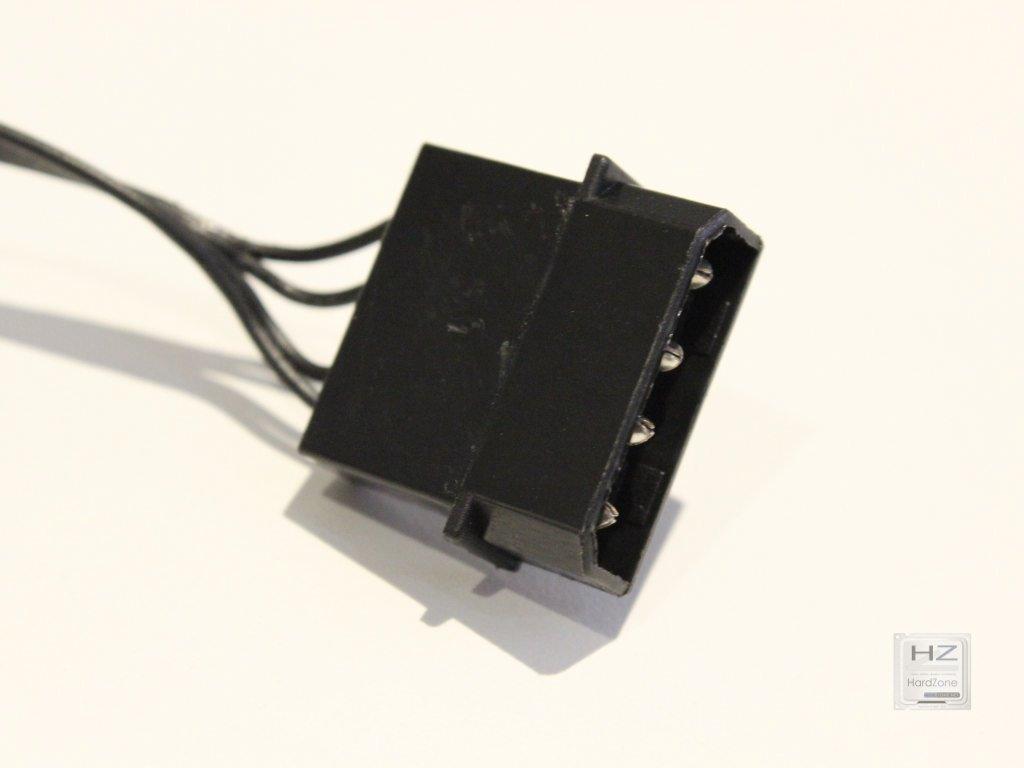
Если контроллер вентилятора встроен в ваш корпус, как в случае со многими моделями, убедитесь, что переключатель находится в рабочем положении. Попробуйте переместить его в разные положения, чтобы увидеть, включаются ли при этом вентиляторы, поскольку также существует вероятность того, что причиной проблемы является переключатель.
Наконец, вы должны убедиться, что в корпусе ПК нет короткого замыкания. Бывают случаи, когда для связывания кабелей используются металлические стяжки, и если металлическая точка соприкасается с листом корпуса, это может вызвать короткое замыкание, которое вызывает неправильную работу ПК, например, приводит к тому, что вентиляторы не работают (потому что Короче говоря, влияет на контроллер, именно).
Ремонт напольного вентилятора своими руками. Все причины почему не крутится и как разобрать.
 В самые жаркие летние дни, единственным спасением от изнывающего зноя, является обычный напольный вентилятор.
Далеко не каждый может позволить себе полноценную сплит систему или хотя бы мобильный кондиционер. 
Но к сожалению, и этот недорогой и доступный ветродуй, время от времени ломается. Особенно летят как семечки китайские модели.
А их на нашем рынке подавляющее большинство. Что же делать, если вентилятор перестал вращаться и работать? Какие у него основные болячки и из-за чего он ломается?
Всего можно выделить 5 основных причины выхода из строя напольных вентиляторов:
На это вы повлиять никак не можете, так как уже купили вентилятор с таким изначальным дефектом. Иногда он вроде бы и работает, нормально вращается крыльчатка, но при этом не дует.
То есть, никакого охлаждающего потока воздуха от него нет. Из-за чего это происходит?
Из-за неправильного угла атаки лопастей. Его лепестки деформированы и гоняют воздушный поток по кругу, а не выбрасывают наружу.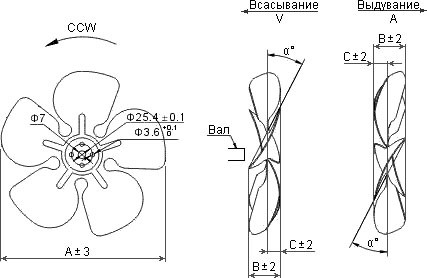
Этот эффект может проявиться со временем, после того как вентилятор долго стоял под прямыми лучами солнца и его крыльчатка нагревшись, начала постепенно менять свою форму.
Лечится это только заменой крыльчатки на новую.
Наиболее часто встречающейся проблемой, является засохшая смазка или ее недостаток. Вентилятор начинает подклинивать, терять обороты и как следствие, увеличивается нагрузка на двигатель. Ветродуй уже не работает в полную силу.
Движок намотанный тоненькой проволокой в 0,2мм начинает греться и постепенно выгорают обмотки.
Как выявляется подобный дефект? В этом случае вентилятор перестает вращаться. Он гудит, но крыльчатка не крутится.
А еще бывает, что он запускается только на 3-й скорости, а на первые две вовсе не реагирует. Ему просто не хватает мощи, чтобы провернуть вал.
Дабы его завести, приходится как на старых самолетах, в наглую раскручивать лопасти.
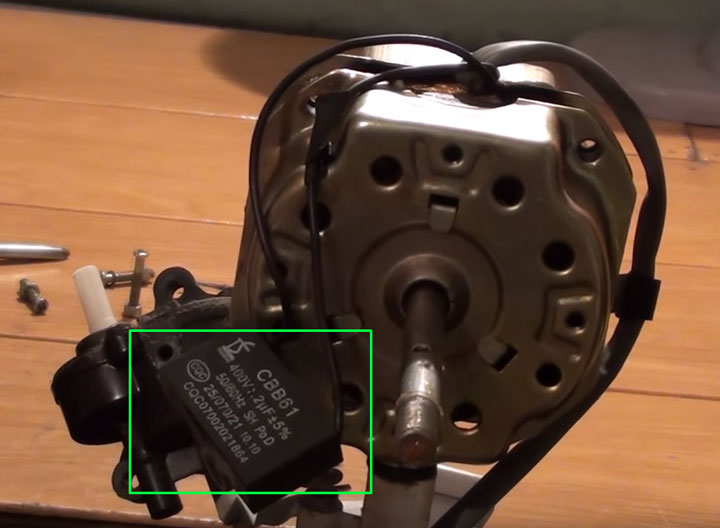
Кстати, такой же симптом может быть и при повреждении пускового конденсатора. Как же без приборов узнать, какая причина виновата в поломке?
Для этого нужно хотя бы добраться до вала двигателя, сняв защитный кожух и лопасти. Если вал от руки будет вращаться с большим трудом, то вините грязь и засохшую смазку.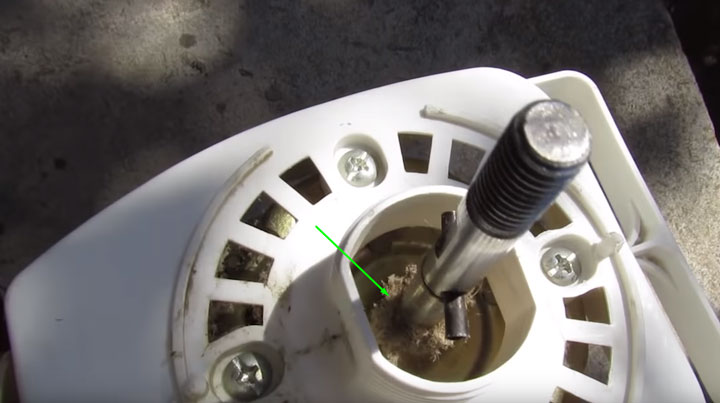
Если рукой при работе придержать лопасти вентилятора, он опять может остановиться. Проверяется конденсатор мультиметром, если у него есть соответствующая шкала замера емкости.
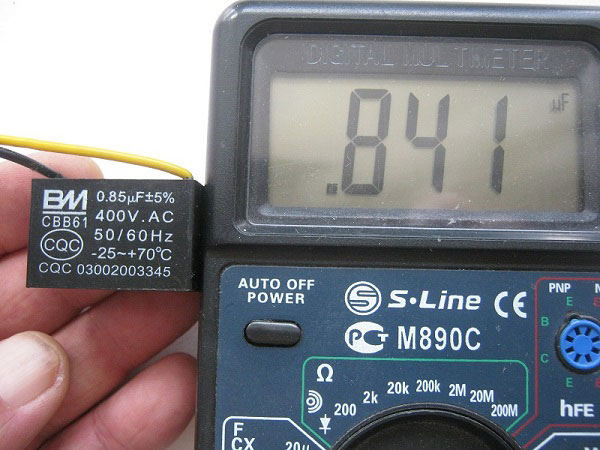
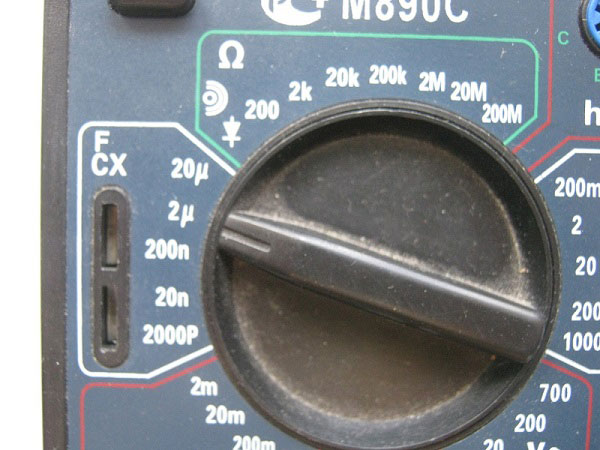
Для замены подбирайте новый кондер по таким же параметрам, какие указаны на корпусе старого.
Кстати, еще не до конца высохший конденсатор, также влияет на обороты. Если вы заметили, что они у вас упали и вентилятор стал крутиться медленнее, это звоночек для его проверки.
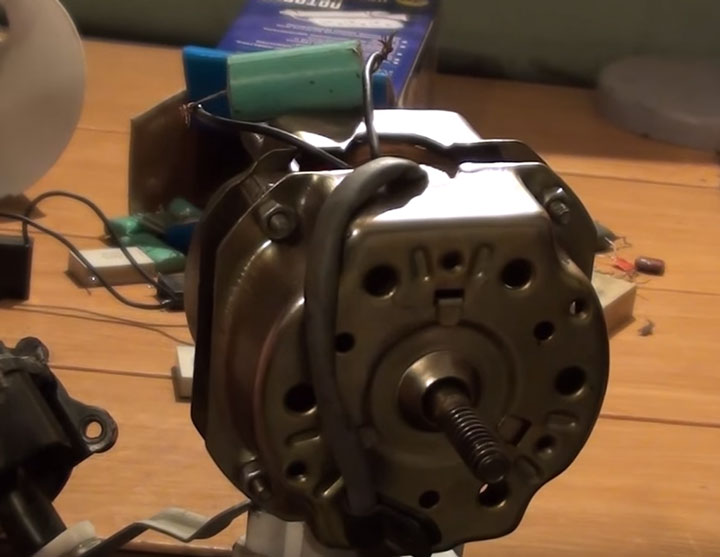
Проблема тугого вращения решается новой смазкой подшипников. Здесь используются, так называемые подшипники скольжения. Кто-то называет их втулками.
Применять шарики в таких конструкциях дороговато, да и гремят со временем они будь здоров. Для ремонта вовсе не обязательно разбирать весь двигатель целиком. Достаточно открутить несколько винтиков и брызнуть в нужные места универсальным аэрозолем WD40.
Как же добраться до втулок, не снимая движок? Для начала, откручиваете центральный винт на задней стенке защитного кожуха.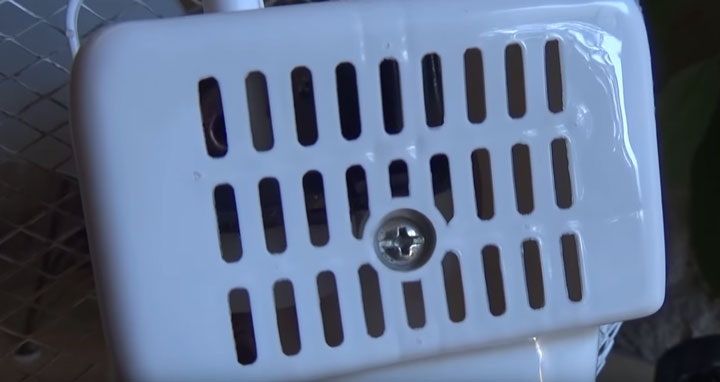
Еще один саморез прячется в регулировочной кнопке-рычаге для поворота или стопора головы вентилятора.
После этого, задняя крышка легко снимается со своего места. Что находится под ней? Здесь вы можете увидеть редуктор поворотного механизма, который придает вращение всей голове.
Снизу к нему подходит специальная тяга.
Сверху закреплен пусковой конденсатор движка.
Кстати, имейте в виду, что в разных моделях его может там и не быть. В этом случае, ищите его возле кнопок переключения скоростей.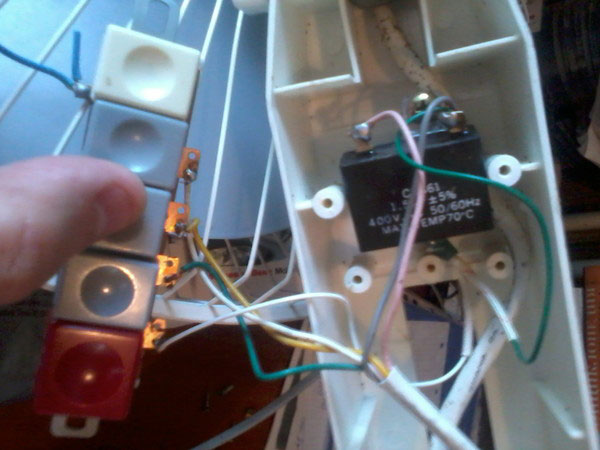
Чтобы получить доступ к подшипнику двигателя, вам потребуется снять редуктор. Крепится он на трех винтиках, а снизу подпирается тягой.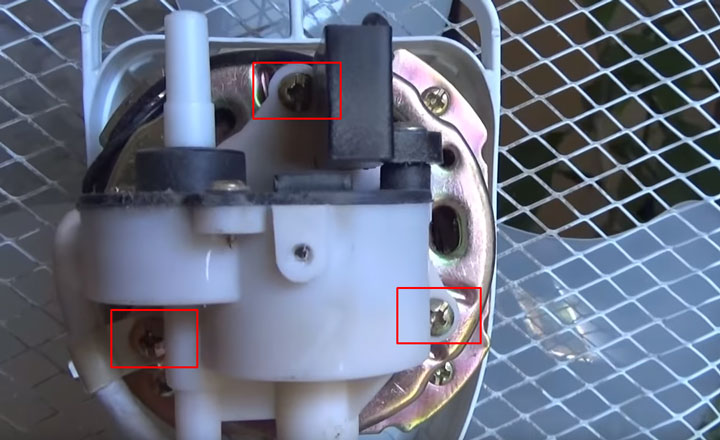
Скручиваете винты и отсоединяете тягу. После этого редуктор снимается с вала и вы получаете доступ к задней втулке.
Больше ничего раскручивать и разбирать не нужно. Остальное за вас сделает вэдэшка.
Одеваете на баллончик WD40 узкую направляющую трубочку и несколько раз пшыкаете в зазор между валом и подшипником.
После разбрызгивания WD40, рукой проворачиваете вал в разные стороны и немного двигаете его вперед-назад.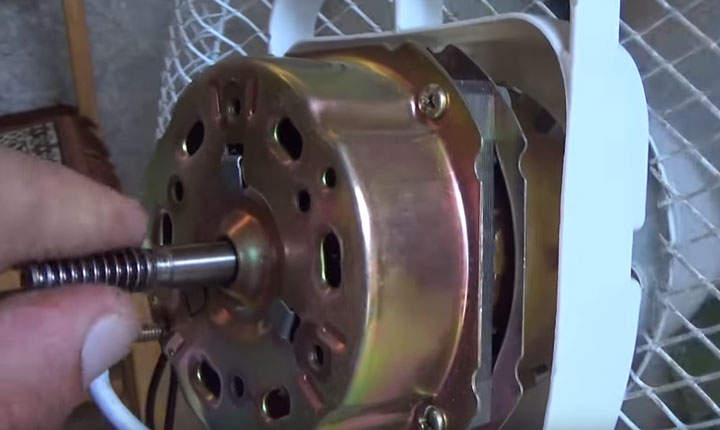
Лишняя загустевшая смазка, посторонний мусор и пыль будут постепенно выходить наружу. Эти излишки грязи легко удаляются ватными палочками.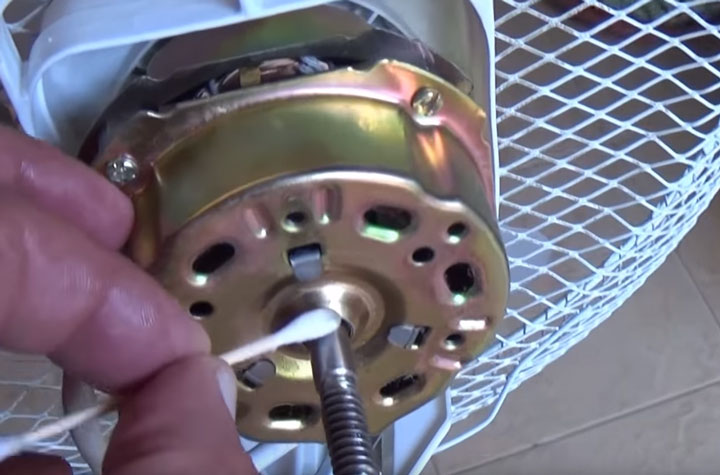
Если у вас есть густая смазка по типу циатим или литол, желательно нанести ее на червяк редуктора. После этих чистящих процедур, капаете на подшипник с внешней стороны несколько капель масла для швейных машинок.
Только не нужно наносить ее через чур много. Иначе она в последствие растекается по всем местам и на нее налипает пыль, обратно превращаясь в грязь. В итоге вы опять получите клин и проблему с вращением вентилятора.
Возле втулок в отдельных моделях ставят войлочные шайбы. Они пропитываются маслом и при нагреве, масло стекает на вал, смазывая его.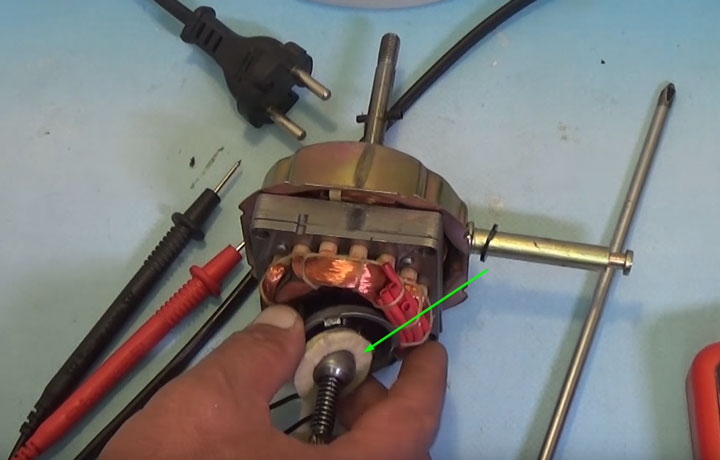
Кстати, если через чур затянуть центральный саморез на задней крышке, а это именно саморез, а не винт, он может пройти сквозь пластмассу поворотного редуктора и упереться в вал.
С задним подшипником разобрались, далее переходите к передней части вентилятора. Здесь по центру стоит защитный колпачок.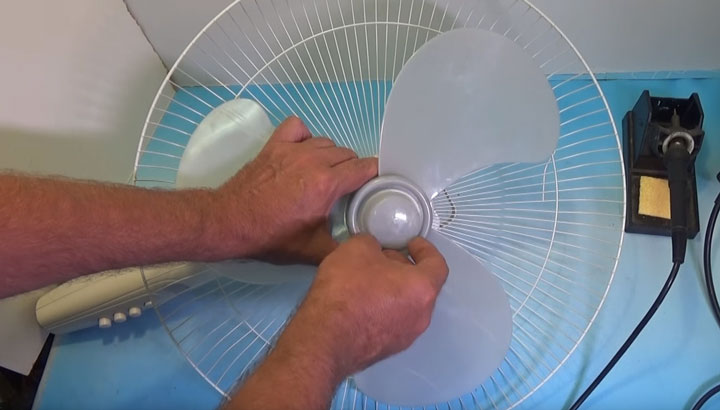
Скидываете его и снимаете пропеллер с вала. Вы получаете доступ уже к переднему подшипнику скольжения.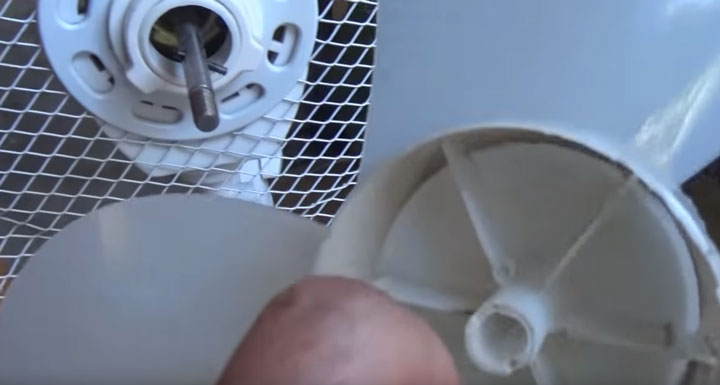
Принцип здесь тот же самый. Сначала выдавливаете и размягчаете старую смазку и грязь вэдэшкой, а потом наносите новую.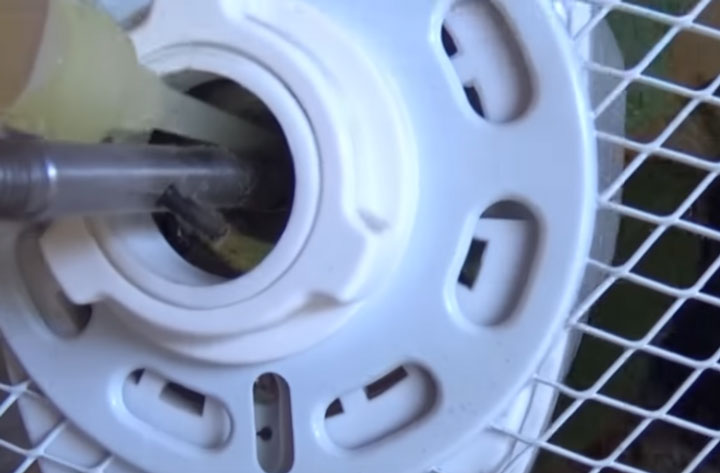
После этого одеваете пропеллер обратно и закрываете крышечку. Закончив ремонт, включаете вентилятор на повышенных оборотах, и дав ему поработать так несколько минут, переключаете на ту скорость, которая требуется.
Если повреждение более сложное и простая смазка не помогает, придется разобрать вентилятор по детальнее.
В руках у вас остается сам двигатель и ножка, в которой проходят провода питания и расположен кнопочный механизм.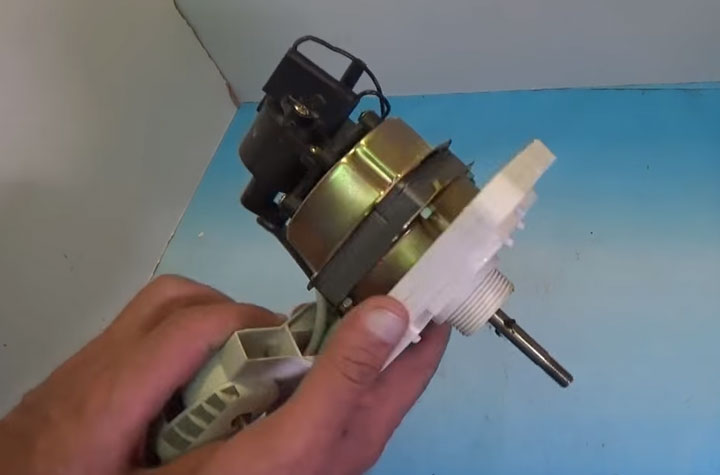
Разбираете эту ногу выкрутив 6 саморезов.
В первую очередь проверяйте пайку проводов. Вполне возможно один из них, или даже несколько отвалились или отгорели.
Если все цело, как понять какой провод куда идет и за что отвечает? Начинайте проверку с двух проводов от вилки питания.
Один из них, пусть это будет черный (как на фото снизу), через лампочку подсветки идет напрямую к двигателю вентилятора.
Второй провод заходит на нижнюю клемму наборного выключателя (кнопка 0).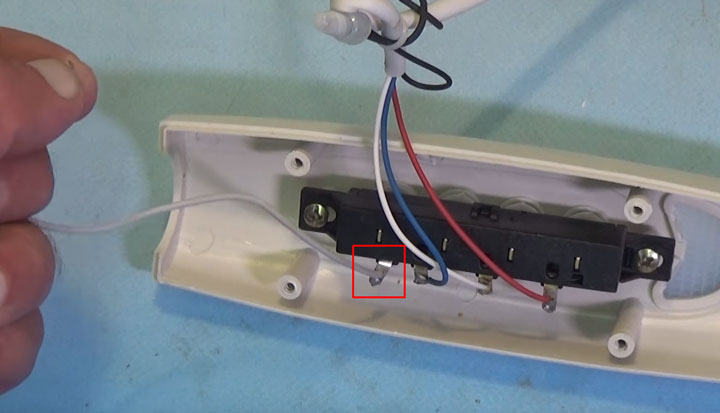
Каждый провод от этих кнопок идет к своему выводу на обмотке, с большим или меньшим числом витков. Подавая на них напряжение, вы заставляете пропеллер крутиться быстрее или медленнее.
Упрощенная схема ветродуя выглядит следующим образом.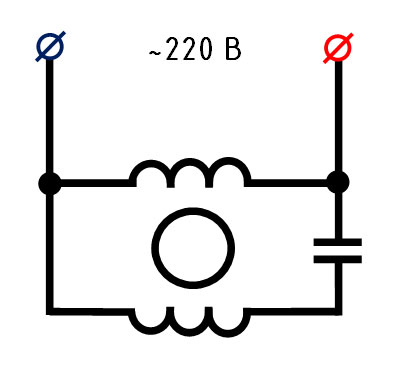
Типичные схемы большинства недорогих 3-х скоростных напольных вентиляторов примерно вот такие:
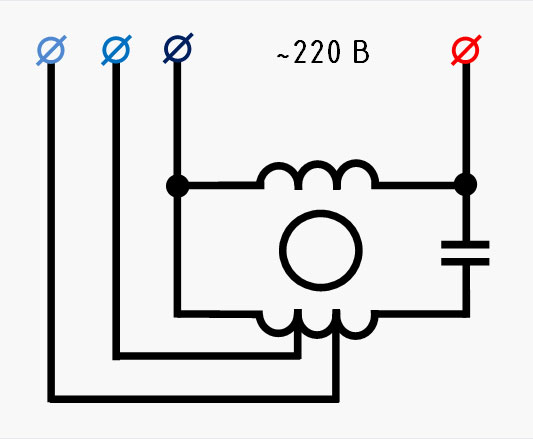
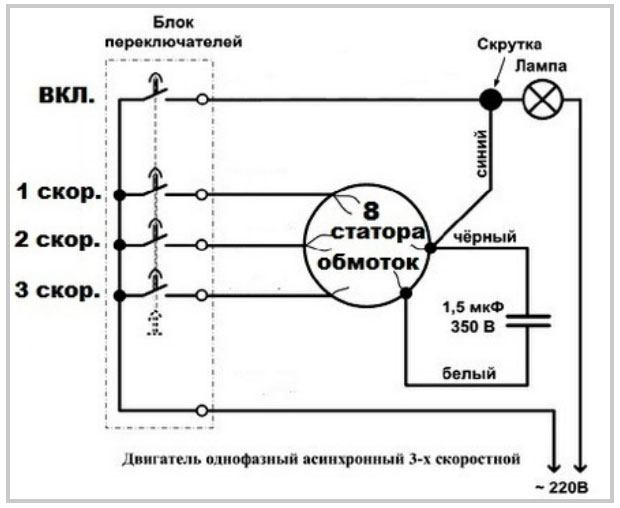
Нажатие каждой кнопки сопровождается замыканием своей контактной группы.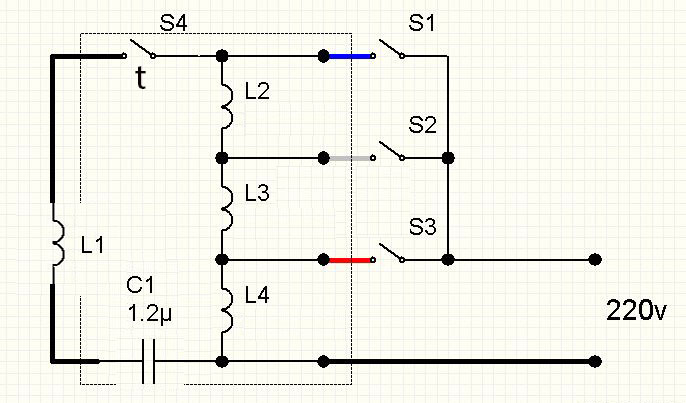
При этом другая контактная группа в этот момент размыкается.
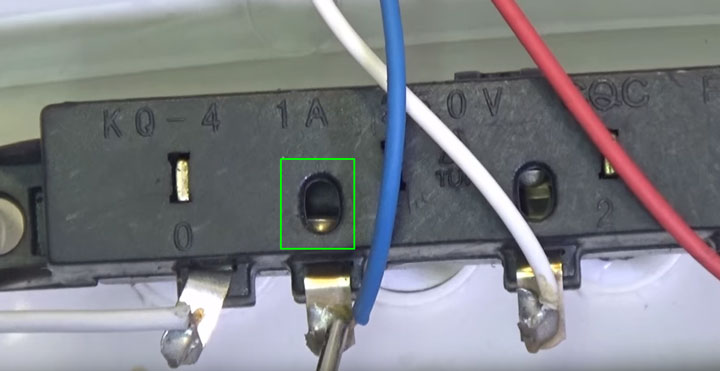
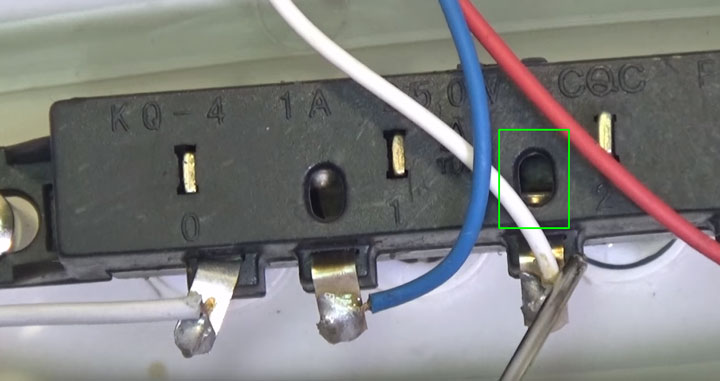
Иногда эти контакты подгорают или не доходят до своей пластины. Тогда у вас пропадает какая-либо из скоростей.
Проверяется это все элементарно китайским мультиметром, в режиме прозвонки цепи. 
Если у вас оборвется самый первый проводок или не будет контакта на нем, то мотор вентилятора просто не запустится. Поэтому при полностью неработающем вентиляторе, проверяйте в первую очередь его.
Если конечно перед этим вы убедились, что исправна сама вилка и шнур питания от нее. Это также вызванивается тестером.
Один конец щупов ставите на штырь вилки, а другим прикасаетесь к контактной площадке на кнопке «0». При исправности, должно быть нулевое сопротивление.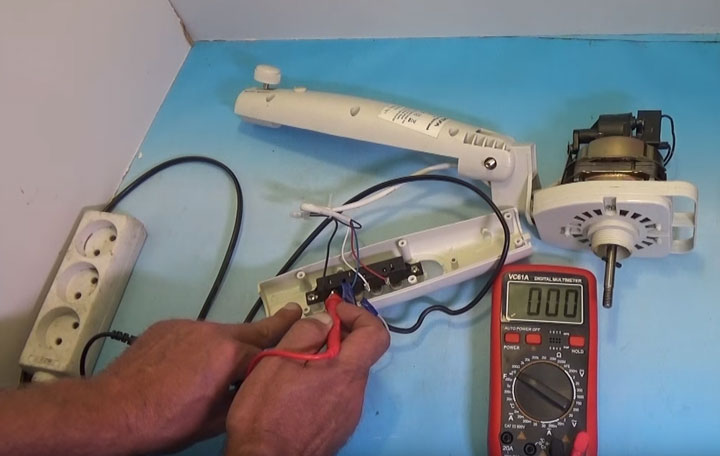
Если везде по нулям, значит переключатель и провода у вас рабочие.
Далее проверяете второй контакт на вилке и тот проводок, который напрямую уходит мимо выключателя на движок. Убедитесь, что здесь шнур у вас тоже целый.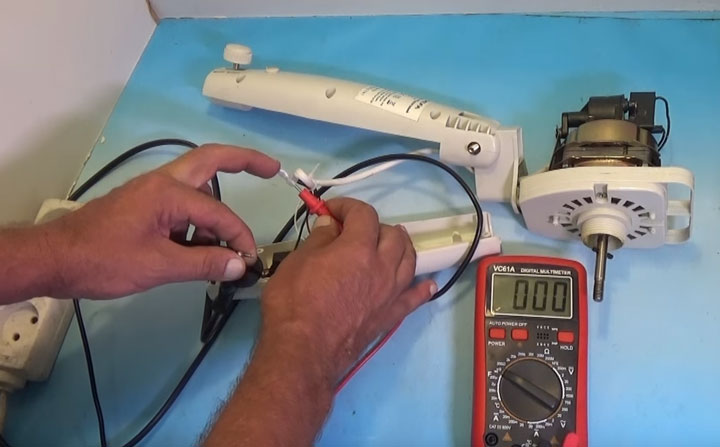
Только после этого можно переходить к проверке обмоток самого двигателя.
На мультиметре выставляете сопротивление в 2000 Ом. Далее, чтобы не выкусывать нигде провода, в месте подключения конденсатора, зачищаете немного изоляцию.
Ищите общую точку цепи, как на схеме внизу.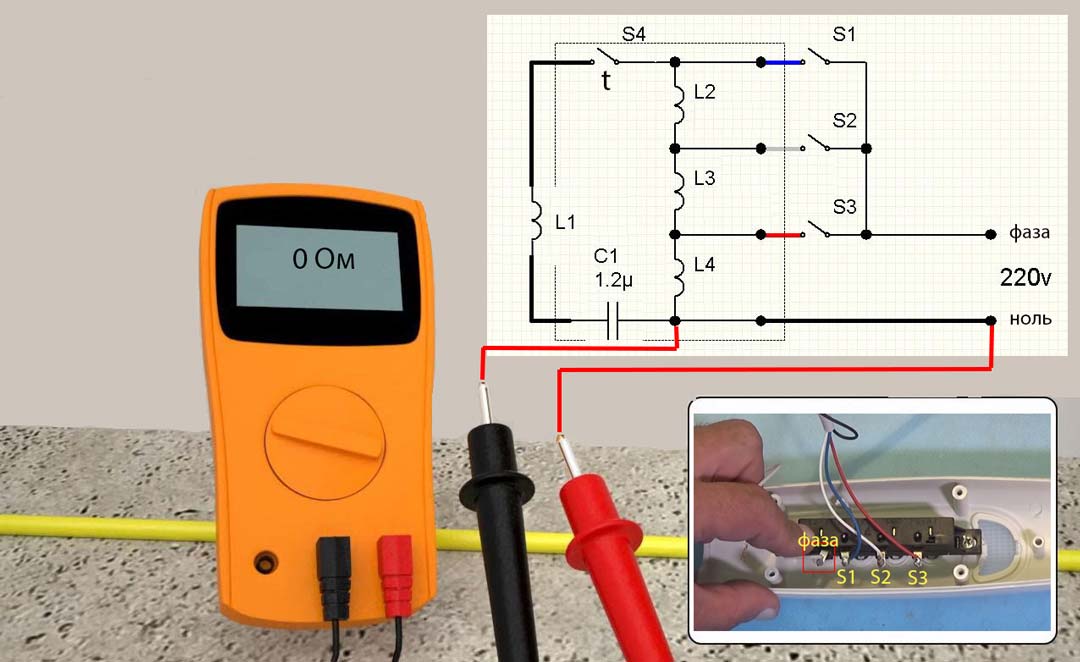
Найдя ее, вызваниваете сопротивление обмотки. Для этого поочередно касаетесь вторым щупом контактов на переключателе.
Примерные значения сопротивления обмоток вентилятора могут быть следующими: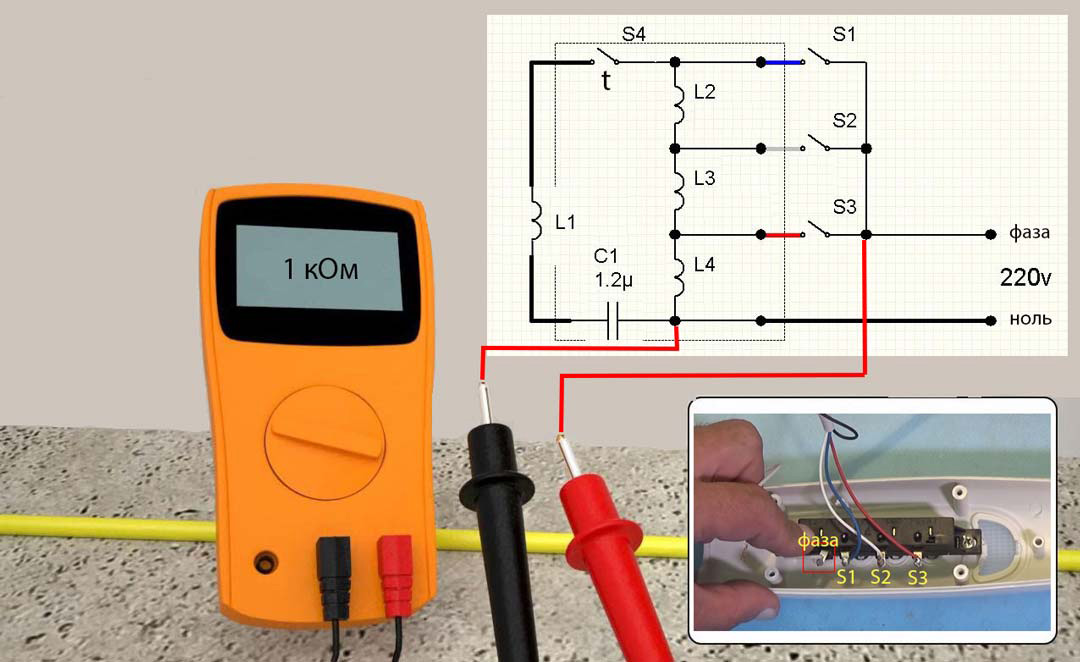
Конечно у разных моделей они могут немного отличаться, но самое главное, чтобы не было обрыва или КЗ. Замеры могут показать как несколько сотен Ом, так и чуть больше 1кОм.
Все зависит от мощности вентилятора и сечения провода.

Еще проверяется конденсаторная обмотка и суммарное сопротивление всех обмоток вместе взятых.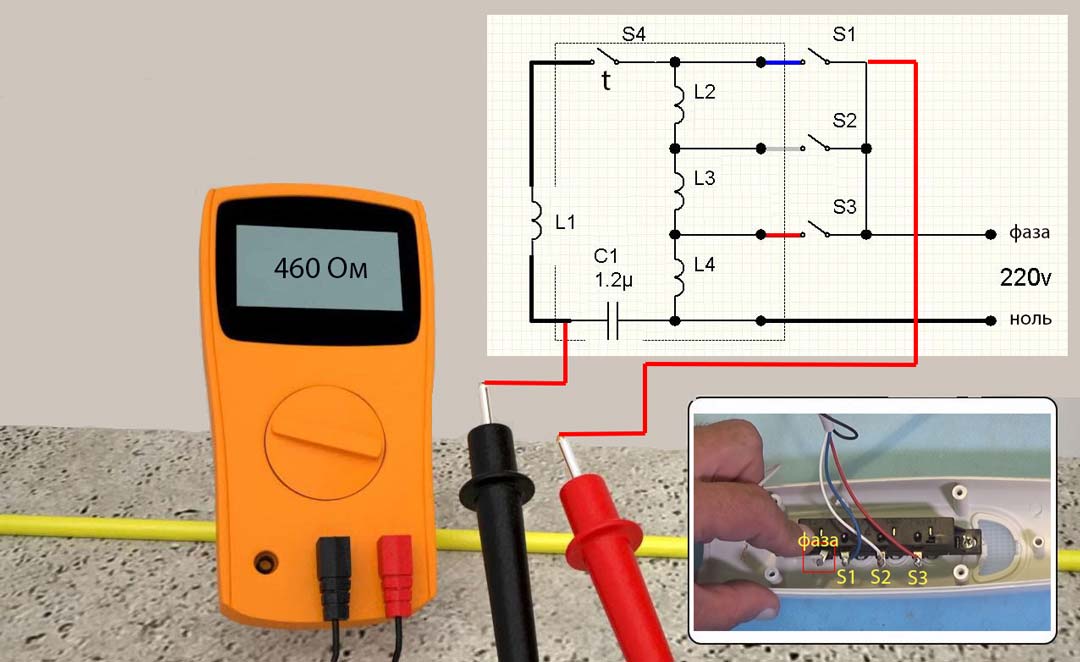
Вот самое грамотное и полное видео по проверке работоспособности обмоток вентилятора мультиметром.
Если проверка целостности обмоток также не выявила отклонений и дефектов, идете дальше. Для этого полностью разбираете вентилятор, что называется по косточкам.
Сначала двигатель нужно освободить от всех пластмассовых деталей. Откручиваете 4 винта с лицевой стороны и снимаете крышечку.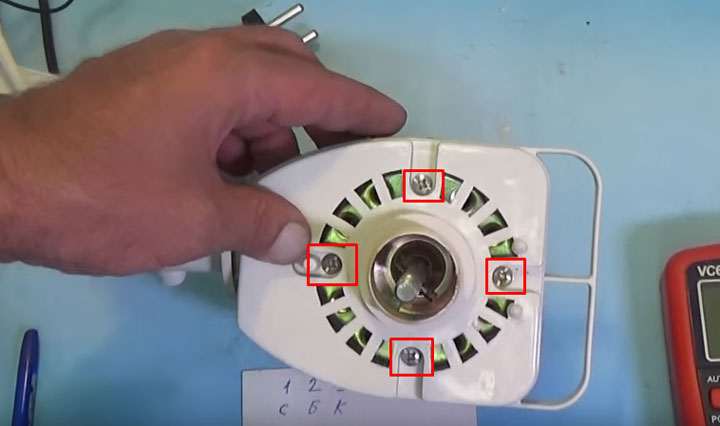
На новых моделях кроме винтов, еще имеются защелки. Их нужно отогнуть отверткой.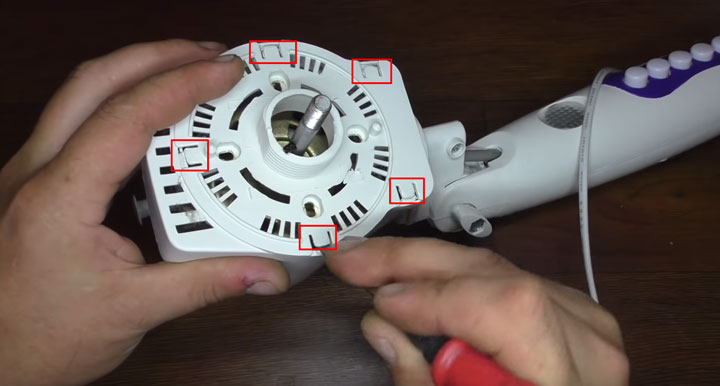
Чтобы отсоединить ногу, нужно найти еще один винтик, который обычно прячется под заглушкой.
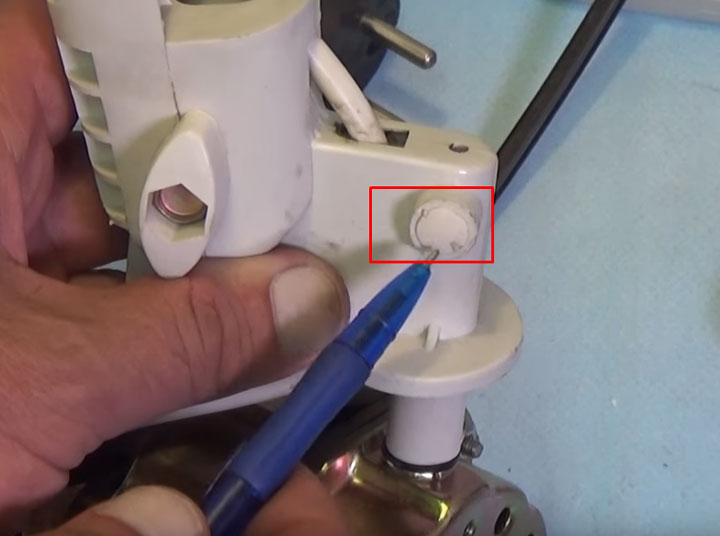
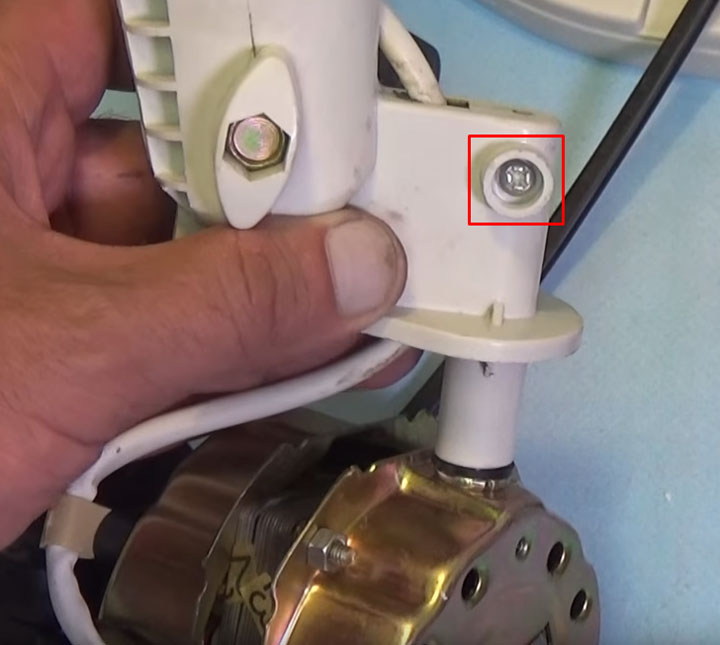
Ослабляете его и вытаскиваете крепежный вал. Для демонтажа проводов, которые проходят сквозь ногу, их потребуется выкусить или выпаять с клеммников на кнопках скоростей.
При этом запишите или зарисуйте, куда какой изначально подключается.
Разбираем его. Откручиваете винты, стягивающие заднюю крышку.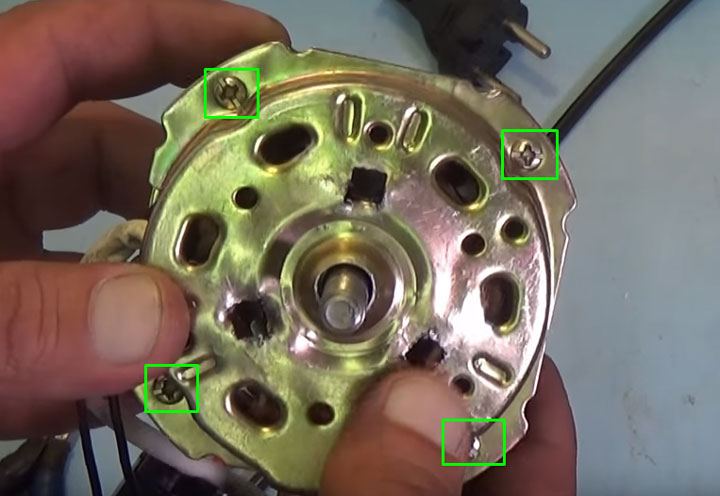
При этом перед разборкой, обязательно на всех крышках и железе ставьте отметки того, как все было собрано изначально.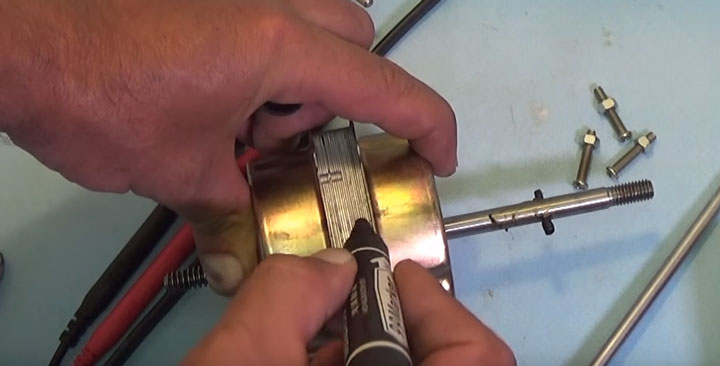
Иначе после неправильной стыковки, у вас пропадет центровка. Возникнут проблемы с подклиниванием вала и вращением лопастей.
Сняв подшипник, вы добираетесь до самих обмоток. Среди пучка проводов питания, идущих от переключателя, ищите специальное термореле.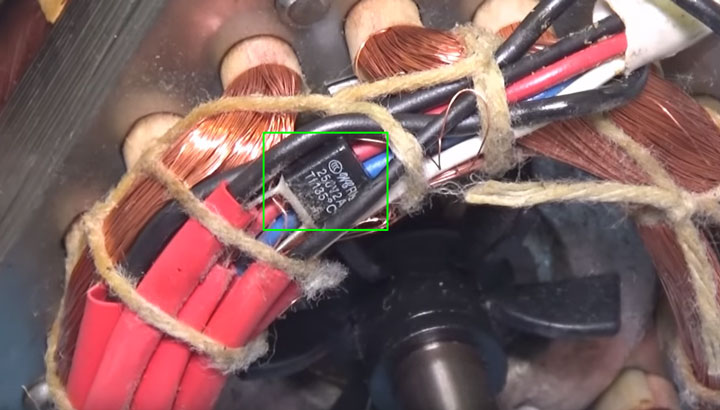
Очень часто движок перестает работать после его перегорания. Данное реле должно срабатывать и размыкать цепь, при температуре обмоток в 135-145 градусов.
После остывания, реле вновь замыкается и вентилятор запускается. Так вот, иногда оно перегорает полностью и фактически играет роль предохранителя.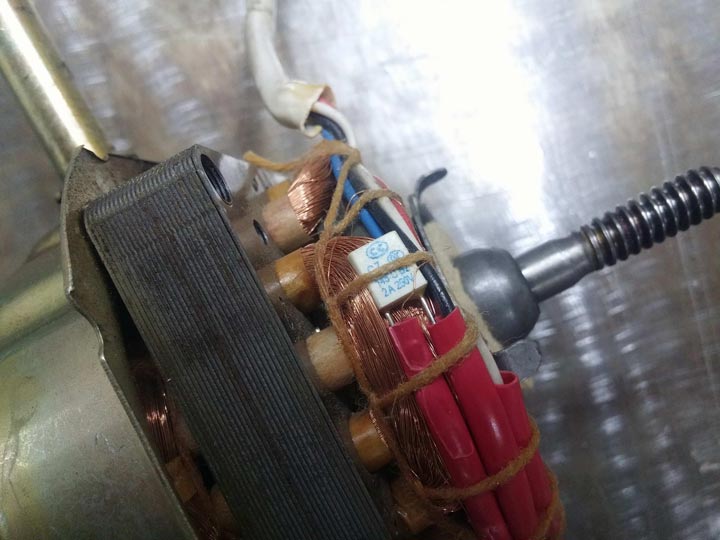
Если ваш вентилятор стал часто отключаться и самостоятельно запускаться вновь, виновата именно эта защита. Знайте, что просто так она не срабатывает. Это означает, что у вас либо подклинивает вал, либо приходит конец обмоткам и они перегреваются.
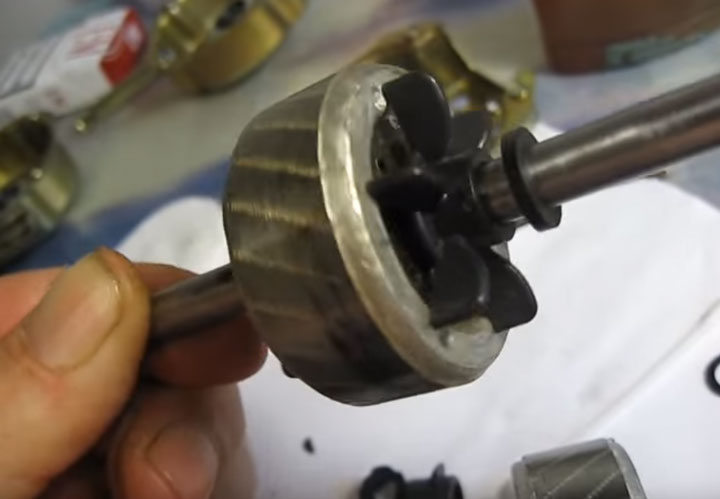
Перегрев обмоток может быть связан с разрушением маленькой крыльчатки, которая стоит на валу внутри самого двигателя. Она призвана обдувать и снижать температуру витков.

В самых дешевых моделях термодатчик-реле не ставят, в них все подключено напрямую. Исходя из этого, если ваш «термопредохранитель» сгорел, его можно конечно зашунтировать и запустить ветродуй. Но при этом вы останетесь без защиты от пожара. 
Это реле также проверяется тестером.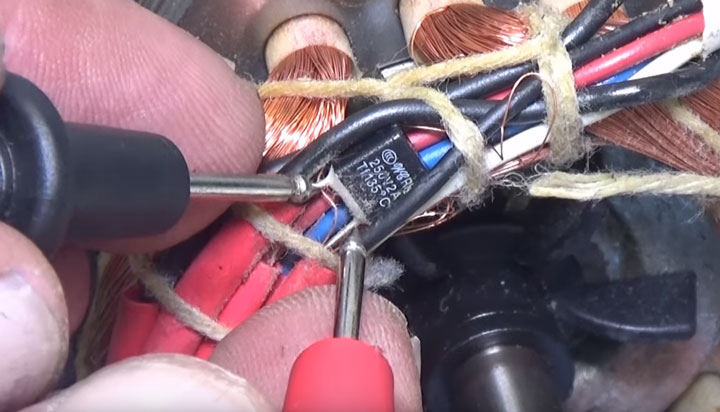
Между его лапками должна быть цепь в режиме прозвонки.
Если все детали и релюшки внутри целые, остается внимательно через увеличительное стекло просмотреть обмотки, вал и ротор. Возможно вы увидите оборванные или покоцанные медные жилки.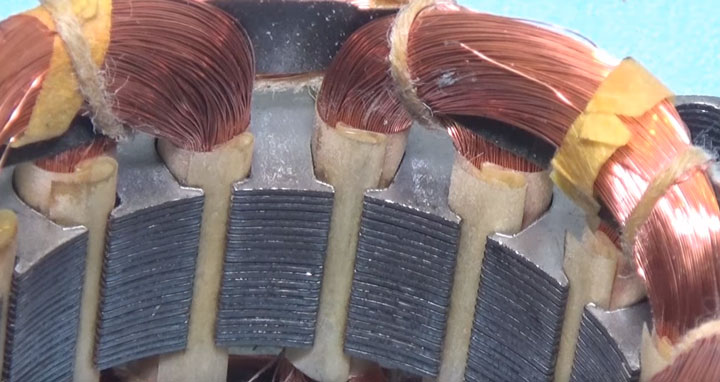
Такое случается, когда подшипник выскакивает из своего посадочного места и ротор начинает биться по обмоткам.
У современных китайских напольных вентиляторов, довольно часто ослабевает винтовое соединение между двух половинок двигателя. Не забывайте, что вал с обоих сторон, одевается на самоцентрирующие меднографитовые втулки, которые плотно стопорятся в крышках.
При их сборке и затягивании, можно легонько постукать молоточком по самому трансформаторному железу, чтобы вал крутился легко, с небольшой инерцией. Кто-то пытается поймать центр самостоятельно и мастерит вот такой тихий ужас.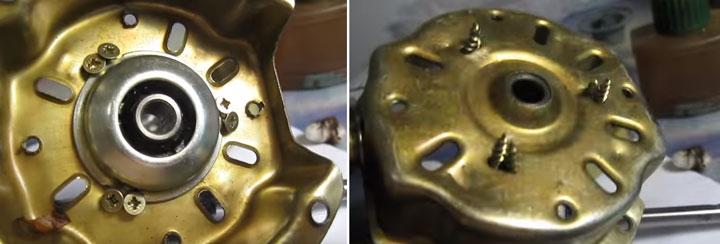
В конечном итоге вал вываливается из подшипника, в результате чего появляется клин. Как следствие, ротор начинает царапать обмотки и свою поверхность.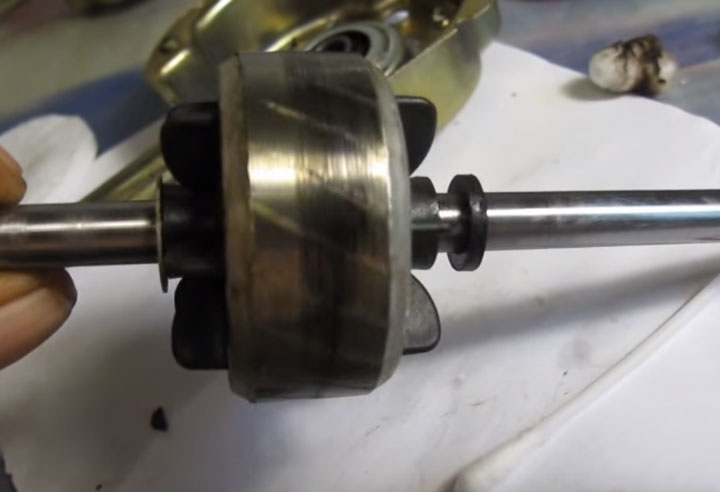
Также имейте в виду, что если ваш вентилятор упал и после этого перестал работать и вращаться, то и здесь скорее всего произошел перекос втулок. Ничего другого поломаться от такого падения не может.
Конденсатор от этого не испортится, обмотки залитые лаком не оборвутся. Разве что, некоторые кнопки могут отойти. Но в первую очередь проверяйте соосность подшипников. И тогда все будет работать как надо.
К сожалению, с механическим дефектом обмоток или ротора, а также их внутривитковыми замыканиями, вам самостоятельно не справиться. Перематывать движки дешевых ветродуев не рационально, гораздо проще будет купить новую модель.
Однако это уже последняя стадия проверки, и есть надежда, что вы до нее так и не доберетесь, найдя повреждение где-нибудь в другом месте, методами рассмотренными выше.