
Как проверить выходную мощность USB-порта в Windows 10 / 11
Большинство из нас обвиняют кабель или адаптер в медленной зарядке или медленной передаче данных. Только самый технарь среди нас сомневается в выходной мощности USB-портов. Если вы один из них и хотите узнать, как проверить выходную мощность USB — портов в Windows 11/10, этот пост для вас.
Существует два метода проверки выходной мощности USB-портов в Windows 11/10:
- Диспетчером устройств
- Сторонним приложением
Поговорим о них подробно.
Использование диспетчера устройств
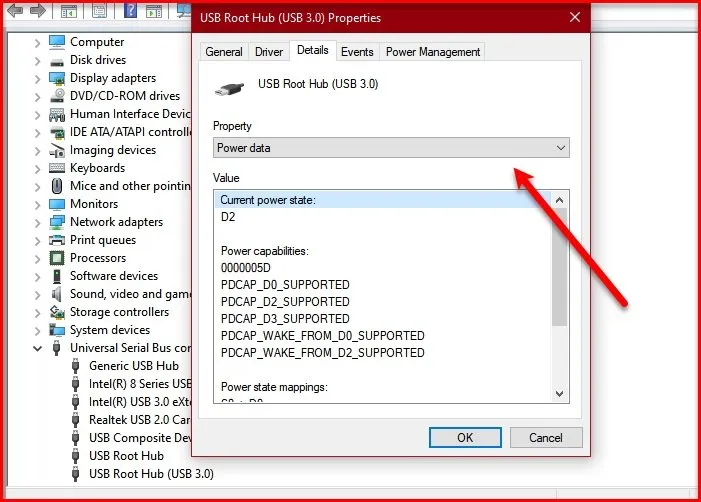
С помощью диспетчера устройств вы можете проверить выходную мощность USB-портов в Windows 10.
- Для этого запустите Диспетчер устройств Win + X > Диспетчер устройств.
- Разверните узел Контроллер универсальной последовательной шины, щелкните правой кнопкой мыши «Корневой USB-концентратор» или «Универсальный USB-концентратор» и выберите «Свойства».
- Перейдите на вкладку Details и в разделе Property выберите Power data.
- Теперь вы можете увидеть выходную мощность вашего USB-порта оттуда.
- Вы увидите что-то вроде «D0». Чем выше число, тем ниже выходная мощность вашего USB-устройства. Например, на этом снимке экрана «Текущее состояние питания» — это D2, что находится где-то посередине.
Использование стороннего приложения
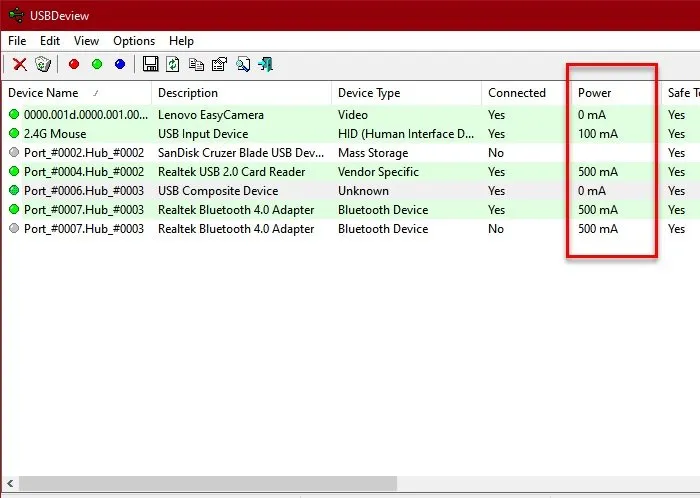
Если вы хотите узнать точную выходную мощность в амперах, воспользуйтесь USBDeview, сторонним приложением для управления вашими USB-устройствами.
Как посмотреть ток usb порта
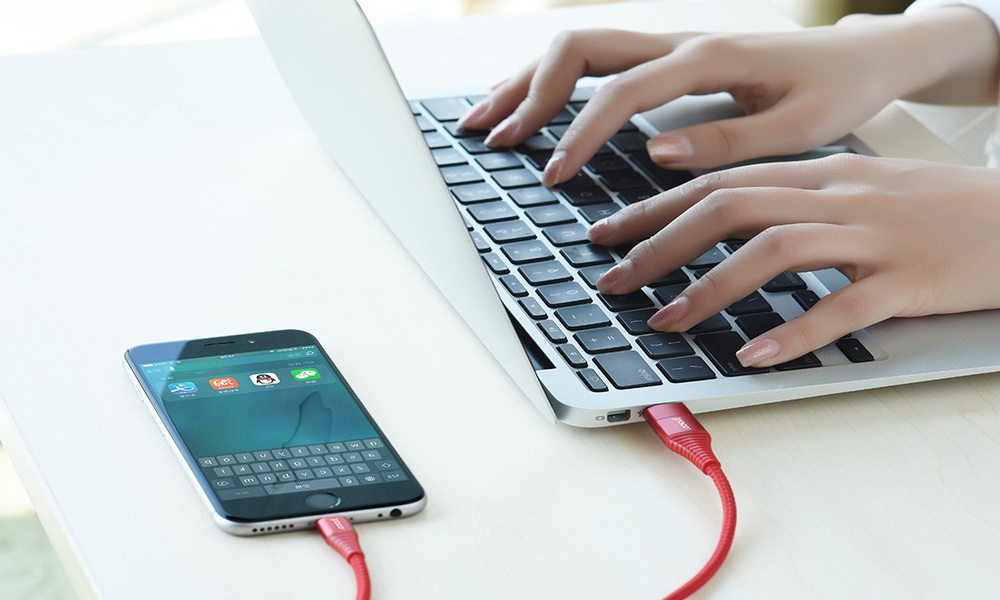
Учитывая, что теперь многие устройства заряжаются от USB-соединения, важно знать, сколько энергии может обеспечить USB порт на вашем ноутбуке или компьютере. Если устройство пытается взять больше энергии, чем может предоставить порт, вы рискуете убить порт или даже вызвать пожар от электро-замыкания.
Не все USB-порты созданы равными. Ваша машина может иметь соединение USB 2.0 и USB 3.0, каждый из которых может иметь разные выходы. Знание выходной мощности USB-порта также помогает определить, есть ли какие-либо проблемы с портами. Например, если порт не заряжает гаджеты так же быстро, как обычно, вы можете обнаружить, что источник его питания не так высок, как должен.
К счастью, выходную мощность USB-порта легко измерить.
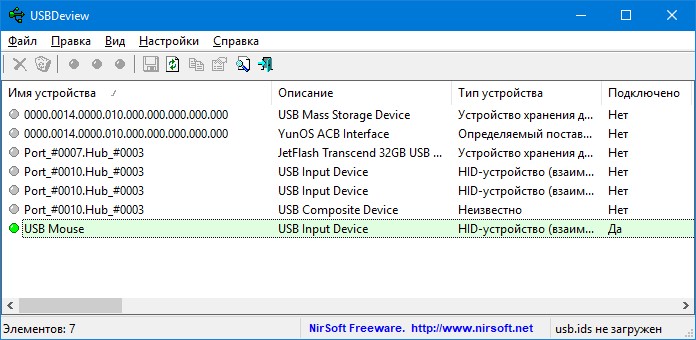
Чтобы проверить выходную мощность USB-порта в Windows, скачайте бесплатную программу USBDeview.
Скачать русифицированную версию USBDeview с этого сайта.
Скачать USBDeview с сайта разработчика
Это портативное приложение, поэтому установка не требуется.
Когда вы впервые запустите приложение, вы увидите полный список всех USB-устройств, которые вы когда-либо использовали, а также список ваших USB-портов. Порты, которые в настоящее время активны на вашем компьютере, выделены зеленым флажком.
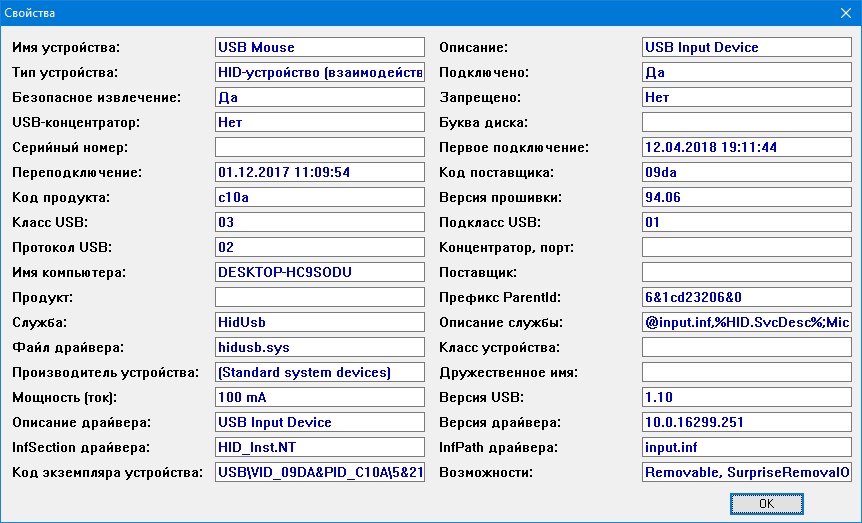
Чтобы узнать подробности о USB-порте, дважды щелкните его имя. Вы увидите всю информацию о порте, в том числе: версию USB-порта, о том, когда он был использован в последний раз, безопасно ли отключать любое подключенное в данный момент устройство и многое другое.
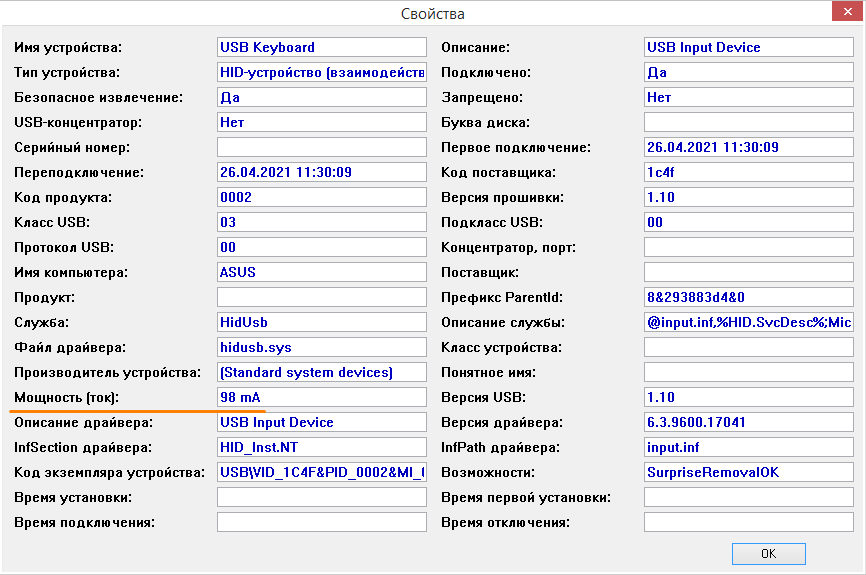
Вам нужно найти поле «Мощность». Оно покажет вам, сколько миллиампер может предоставить порт.
Как в Windows узнать выходную мощность USB-портов
Так как большинство подключаемых по USB устройств являются пассивными, то есть получающими питание от компьютера, иногда бывает полезно знать, каким объемом энергии может обеспечить их USB-порт компьютера. Для определения выдаваемой мощности лучше всего использовать вольтметр, но можно воспользоваться и программными средствами. Сторонние утилиты в этом плане более удобны и информативны.
В крайнем случае для определения доступной мощности вы можете воспользоваться штатными средствами Windows.
Откройте диспетчер устройств, разверните пункт «Контроллеры USB» и дважды кликните по устройству, сведения о котором хотите получить.
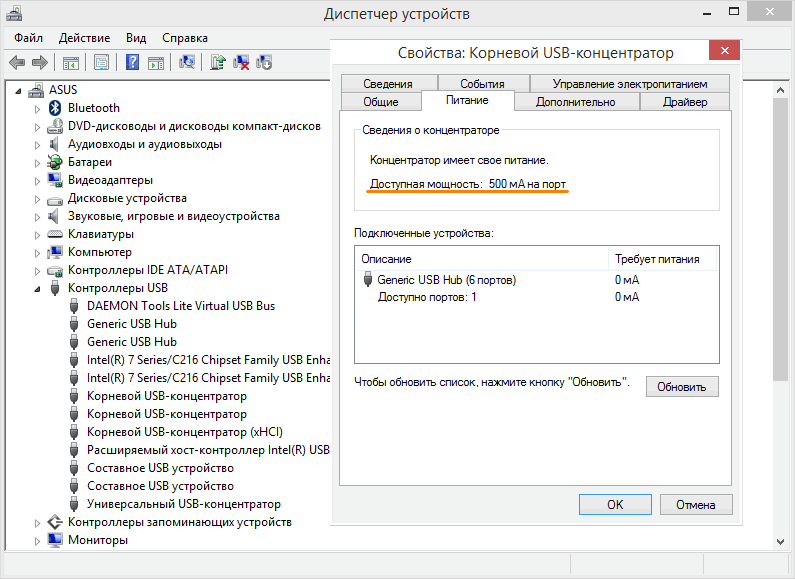
Портам соответствуют устройства «Корневой USB-концентратор» или «Универсальный USB-концентратор». В открывшемся окошке свойств переключитесь на вкладку «Питание». В сведениях о концентраторе будет указана доступная для него мощность, также вам будут доступны сведения о подключенных к концентратору устройств. Из данного примера видно, что к порту можно подключить устройство, потребляющее силу тока 500 mA. Зная же выдаваемое напряжение (для периферии это 5 B) , легко вычислить мощность, умножив силу тока на напряжение.
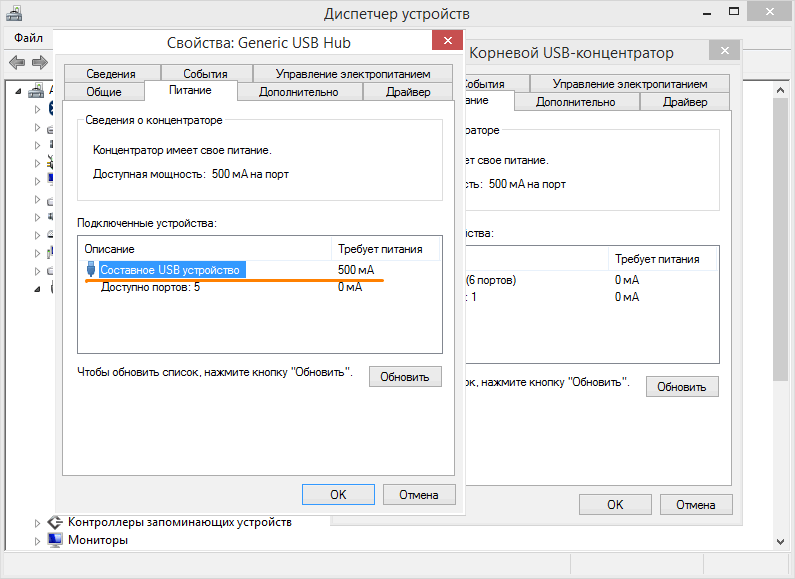
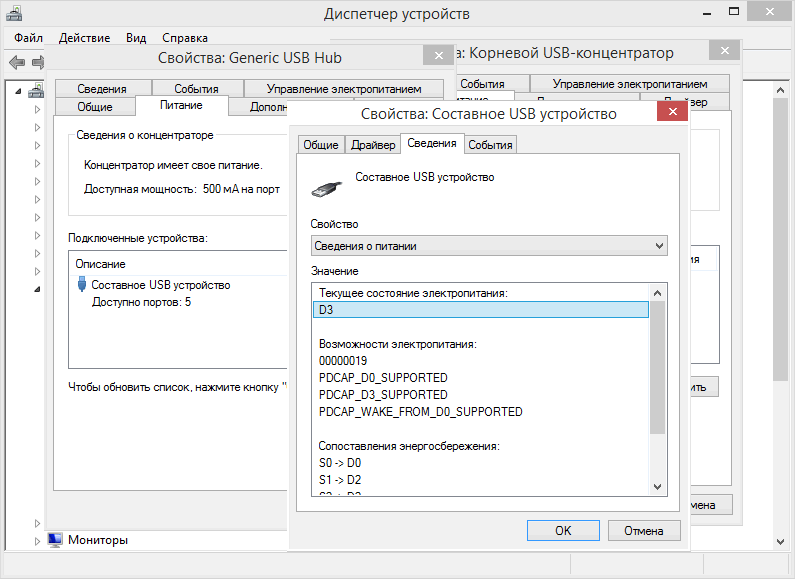
Чтобы получить информацию о подключенном устройства, дважды кликните по нему в окошке свойств концентратора. В результате откроется еще одно окошко свойств, в котором будет указана требуемая подключенным устройством мощность. Для получения дополнительных сведений о текущем состоянии устройства в свою очередь открываем его свойства и переключаемся на вкладку «Сведения». Здесь в выпадающем меню нужно выбрать пункт «Сведения о питании».
Обратите внимание на текущее состояние электропитания.
- D0 — устройство подключено и поддерживает функциональную готовность работы в системе.
- D1 — устройство находится в состоянии ожидания включения.
- D2 — работа устройства приостановлена.
- D3 — устройство находится в состоянии отключения.
Если же вам нужно узнать потребляемую подключённым устройством мощность, воспользуйтесь утилитой USBDeview от разработчика Nirsoft .
Запущенная утилита выводит список активных и неактивных устройств, кликните дважды по интересующему вас устройству мышкой.
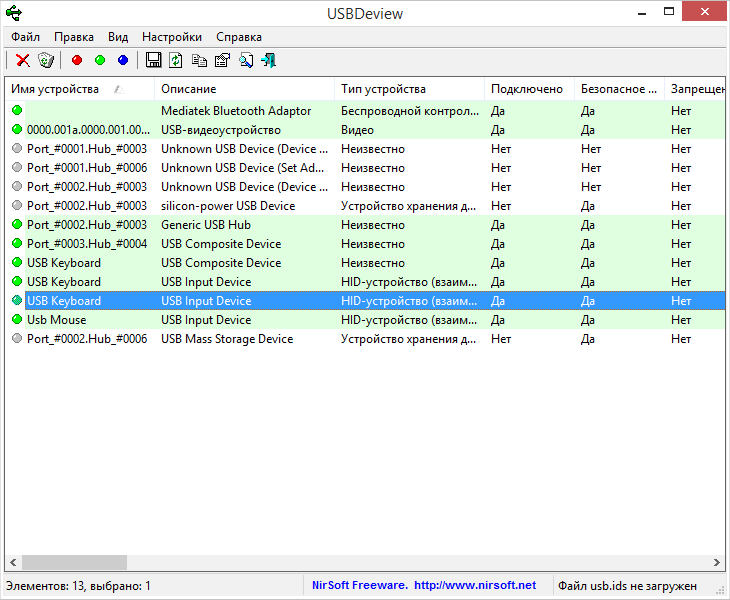
В открывшемся окне свойств посмотрите значение в поле «Мощность (ток)», в нём будет указан потребляемый устройством ток в миллиамперах.
Другой вопрос, насколько полученные данные отвечают действительности. Поэтому для определения потребляемой мощности всё же лучше использовать приборы.
Как проверить мощность USB-портов на вашем ПК
Часто бывает, что мы подключаем периферийное устройство к USB-порту и обнаруживаем, что оно плохо заряжается. Иногда может быть проблема в кабеле для зарядки или даже в самом периферийном устройстве, но бывают случаи, когда рекомендуется проверить, обеспечивают ли порты USB компьютера необходимое питание.
Сегодня мы обычно используем USB-порты в качестве стандартных разъемов для различных типов периферийных устройств на наших ПК, будь то принтеры, мыши, клавиатуры, микрофоны и т. Д. Одним из преимуществ этих портов является то, что они также могут питать указанные периферийные устройства, что позволяет блок питания не нужен.
Быстрое освежение информации о USB-порте
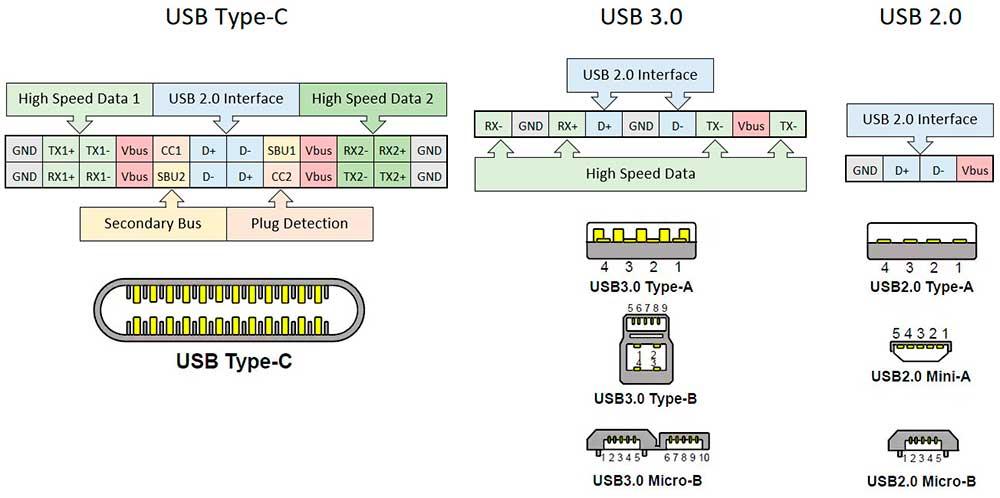
Порт USB — это высокоскоростной последовательный порт, отличительной чертой которого является наличие разъема для зарядки, который служит для питания периферийных устройств. Эта функция присутствует во всех USB-портах, независимо от их форм-фактора, и является одним из ее главных достоинств, поскольку уменьшает количество блоков питания, которые мы должны иметь вокруг нашего компьютера.
Please enable JavaScript
Это позволяет то, что мы традиционно называем «горячим» подключением или «горячим подключением», которое позволяет подключать периферийные устройства в режиме полной работы ПК, и операционная система не только распознает их, но и может использовать их сразу без проблем и без необходимости перезагрузки. . Эта возможность также известна как подключи и работай или подключи и работай, но часто случается, что порт USB не обеспечивает достаточной мощности, и поэтому периферийное устройство обычно поставляется с внешним источником питания.
В других случаях это зависит от технических характеристик USB-концентратора, не все из них выдают одинаковую мощность и одинаковую емкость, поэтому мы можем обнаружить, что на конкретный USB-порт не хватает мощности.
Какую мощность выдают порты USB на моем ПК?
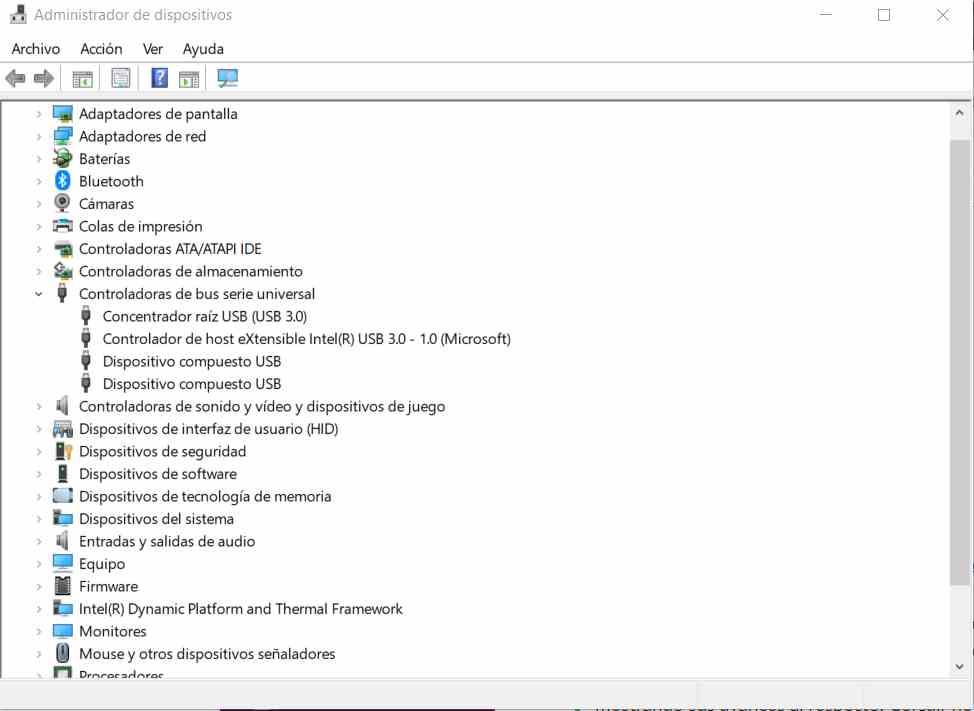
Чтобы это проверить, нам не нужно устанавливать какое-либо новое программное обеспечение и не нужно использовать для этого какое-либо специальное оборудование. Вам просто нужно ввести следующее в поле Windows панель поиска: devmgmt.msc . Это вызовет диспетчер устройств.
Когда вы окажетесь там, выберите контроллеры универсальной шины, дважды щелкните и затем выберите корневой концентратор USB, но сделайте это с помощью правой кнопки мыши, выбрав свойства. Должно появиться следующее окно:
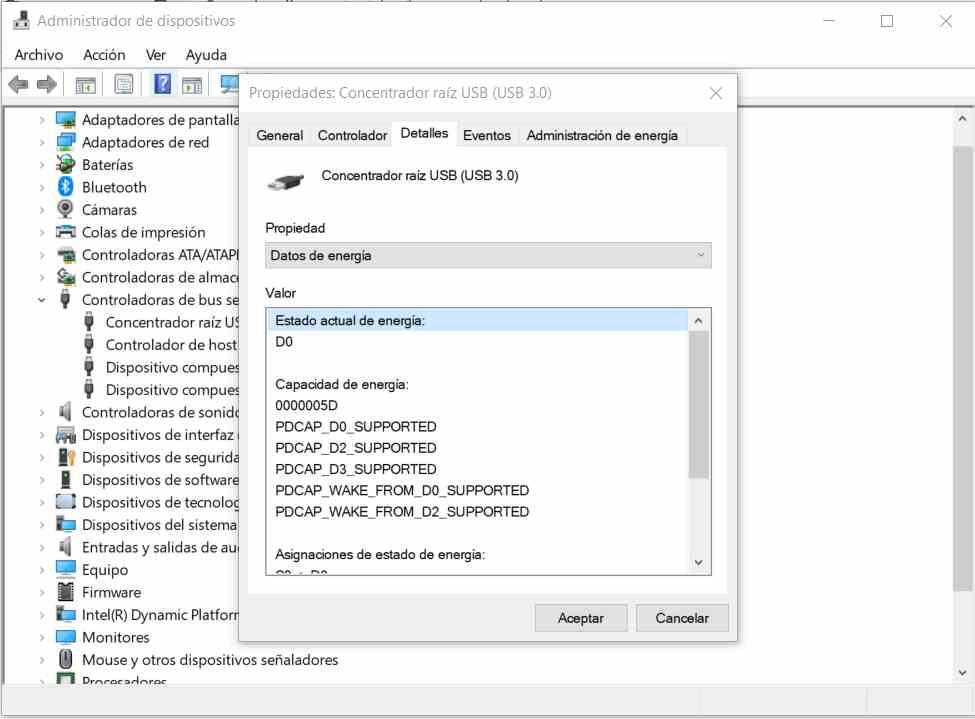
В том же окне свойств корневого концентратора USB выберите детали и в раскрывающемся меню этой вкладки выберите «Данные об энергии», которые предоставят вам информацию о том, сколько электроэнергии корневой концентратор передает различным периферийным устройствам. Это идет от D0 к D3, где D0 дает наибольшую энергию, а D3 — наименьшую.
Почему порты USB используют несколько режимов питания?
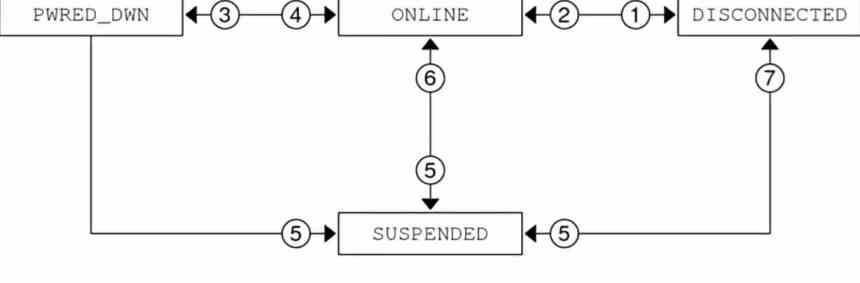
Имейте в виду, что порт USB поддерживает различные состояния в зависимости от ситуации, в которой находятся периферийные устройства. Эти режимы отмечают, сколько энергии требуется периферийному устройству в данный момент. Например, периферийному устройству, которое переходит в спящий режим, не потребуется столько же, сколько активному. Также периферийное устройство не выключается так же, как отсоединяется от порта USB.
Вот почему USB-концентраторы используют конечные автоматы, которые распределяют мощность по различным USB-портам в зависимости от состояния, в общем, и если мы не используем порт USB-C с быстрой зарядкой, спецификации следующие:
- Периферийное USB-устройство с аккумулятором может использовать для зарядки до 500 мА, это означает, что оно может потреблять 2.5 Вт мощности для зарядки таких периферийных устройств.
- Если периферийное устройство находится в спящем режиме, то порт USB работает при 2.5 мА.
- Напряжение между разными портами не складывается, а сила тока складывается.
Используйте USBDeview
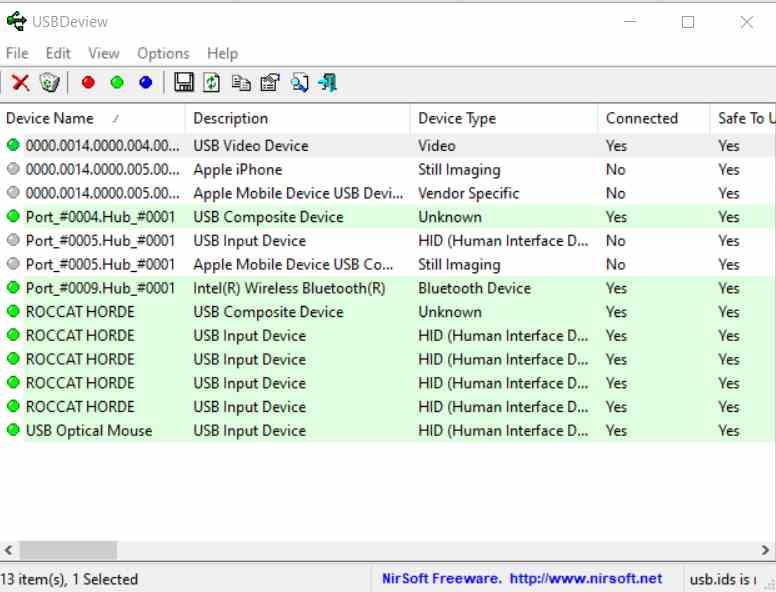
Может случиться так, что, несмотря на то, что корневой концентратор USB указан для определенного уровня мощности, но из-за некоторых проблем в контроллерах энергия, которая передается на порты USB, намного ниже.
Чтобы проверить это на программном уровне, мы будем использовать USBDeview, полностью бесплатное и простое в использовании приложение, у которого есть версия для процессоров x86 с поддержкой 64-битных версий и другая для 32-битных процессоров. Проверьте свой компьютер ЦП сначала загрузите правильную версию. Он будет доставлен вам в виде ZIP-архива, который вы должны распаковать в папку.

Вы можете использовать любое приложение для разархивирования, чтобы разархивировать всю папку, как только будет дважды щелкнуть по USBDeview.exe файл. Это запустит приложение, поэтому оно полностью переносимо и вы можете использовать его на любом ПК.
Переместите нижнюю панель окна вправо, пока не найдете столбец Power, где вы можете получить потребление периферийного устройства, оттуда вы можете проверить, сколько миллиампер потребляет каждое периферийное устройство, подключенное к портам USB.
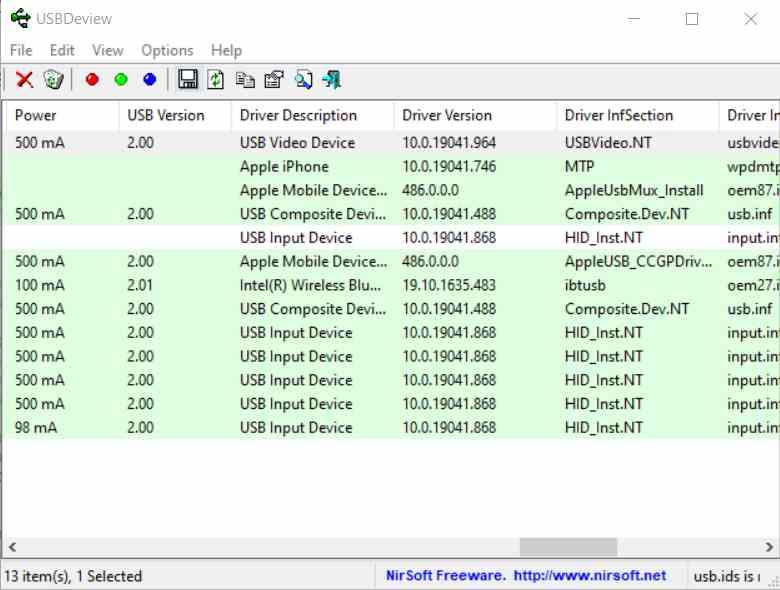
Периферийные устройства USB потребляют мощность блоками по 100 мА для периферийных устройств USB 2.0 и 150 мА для периферийных устройств USB 3.0. Таким образом, мы можем проверить, получают ли периферийные устройства достаточно энергии.
Используйте USB-вольтметр
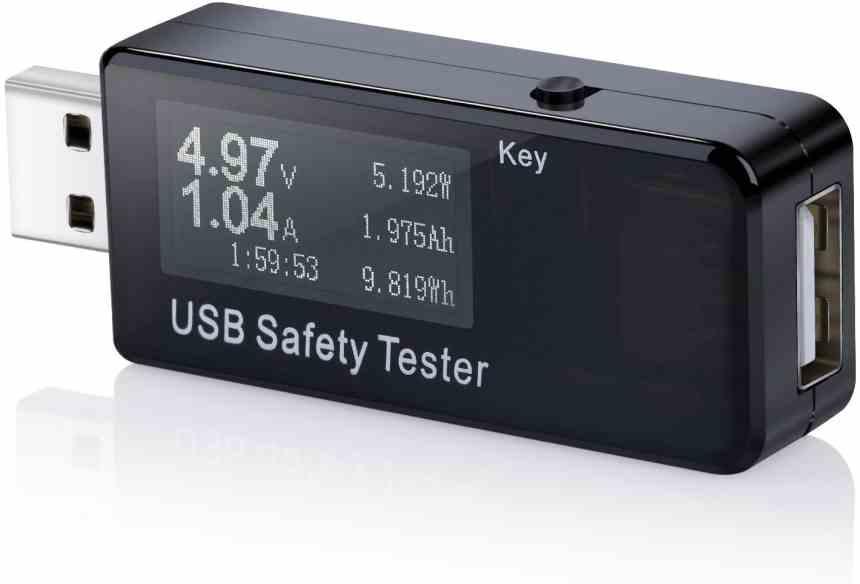
Третий вариант проверки достаточности мощности USB-портов — использование оборудования. Не волнуйтесь, вам не нужно будет для этого открывать компьютер, но вам нужно будет использовать только USB-вольтметр, подобный следующему:
Вам просто нужно подключить вольтметр к порту USB, который вы хотите измерить, и он автоматически предоставит информацию в порт USB, который вы хотите измерить. А если вы хотите измерить порт USB C, вы можете выбрать следующий вариант:
С их помощью вы сможете проверить, правильно ли работают USB-порты вашего ПК при подаче питания на периферийные устройства. Они также помогут вам проверить, не связана ли проблема с периферийными устройствами, и проверить, сколько энергии они потребляют.
Одна из рекомендаций, которые мы даем, — протестировать USB-вольтметр на других ПК или устройствах с этим типом портов и сравнить их с теми, которые вы получаете на своем ПК, чтобы проверить, достаточна ли мощность, подаваемая портами USB на каждое периферийное устройство и устройство, и поэтому запрашивается самими периферийными устройствами.