
18. Обновление Sync 3. Русификация Sync 3. Версия 3.4. Делаем платные вещи — бесплатными!
Я, как обычно, ломаю систему, и по мере изучения — буду раскрывать карты злых дядек, которые хотят содрать с вас от 20 до 40 у.е. за русификацию Sync 3. Мои гайды расчитаны для простых людей, как я, кто не особо разбирается в тонкостях, а хочет получить результат за бесплатно.
Дальше — будет больше! Главное не забывайте ставить лайки, если вам это помогло или было полезным!
Прежде всего, хочу поблагодарить egozo (Тимофея) за суппорт, подсказки и предоставленные файлы (уверен, он заслуживает лайка).
Сразу, забегая вперед — прошло не всё гладко, но если вы будете следовать инструкциям — всё будет хорошо.
Более того, мой вариант проверен только на Sync3 без Navi! За Sync3 с Navi — я не беру ответственность, но работать должно. На машинах после 20-го года выпуска — данное решение не работает. Влечет за собой окирпичивание синка
Для старта процедуры вам необходимо:
1. 2 флешки, или 1 флешка + ноутбук на коленях (с заранее скаченными файлами на компьютер).
2. Sync3 с Navi или Без.
3. Скаченные установочные файлы.
4. Отключенный Auto Engine Off на автомобиле перед стартом! (если не отключить — через 30 минут машина заглохнет, и здравствуй кирпич Sync)
Для последующей русификации:
1. Forscan + шнурок
Прошу обратить ваше внимание (вероятно, это только у меня такая проблема).
 Флешки урезанного формата (без полноценного гнезда) — не определяются хабом, от слова совсем. Словите огонь на 5ой точке, поэтому заранее найдите нормальную флешку.
для Sync3 без NAVI / Файлы версии 3.4 19200 / Only FUSION
Загрузочная флешка
Сама прошивка
Файлы для Sync3 с NAVI (в архиве инсталлятора 2 версии, 3.3 и 3.4, вам нужно выбрать только одну версию):
Загрузочная флешка
Сам инсталлятор
 Вот так должны выглядеть ваши флешки!
Мой путь шёл через флешку и компьютер, т.к. все мои флешки были урезанного формата.
Дальше, следуйте строго по плану:
1. Форматируем флешку/и в формате exFAT (полное форматирование).
2. Загружаем на одну — загрузочный образ, на другую инсталлятор / Или загружаем загрузочный образ на флешку, а инсталлятор на ноутбук. Заливать нужно не архив, а файлы с архива в корень флешки (ОБЯЗАТЕЛЬНО ПРОВЕРЬТЕ РАЗМЕРЫ ЗАГРУЖЕННЫХ ФАЙЛОВ, ОНИ ДОЛЖНЫ СОВПАДАТЬ, ИНАЧЕ БЕДА!)
3. Одеваемся, идем в машину
4. Заводим авто и отключаем в настройках приборки — Auto Engine Off, что бы избежать проблем. МАШИНУ НЕ ГЛУШИМ!
5. Вставляем загрузочную флешку в хаб под магнитолой.
 Фото для наглядности. И да, у меня есть в машине маска — Коронавирус не пройдет 🙂
6. Ждём! Магнитола должна уйти в перегруз. Нажимать ничего не нужно.
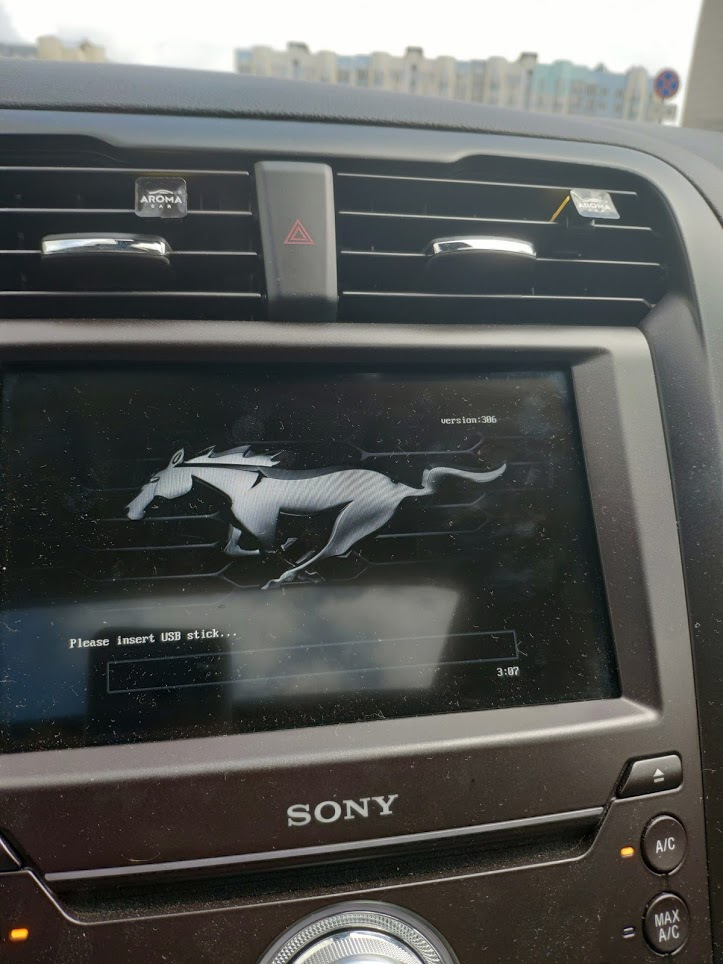 После перегруза у вас должен появится вот такой экран, с надписью Insert USB Stick
7. Теперь вставляем вторую флешку / Или (для тех, кто с ноутом) достаем первую, ничего не боясь, спокойно заливаем инсталлятор на флешку, ПРОВЕРЯЕМ РАЗМЕРЫ ФАЙЛОВ, и вставляем обратно в хаб.
p.s. Пока вы не заглушите машину, магнитола будет просить флешку с прошивкой, даже если вы принудительно перезапустите SYNC. Самое главное — не глушите машину, иначе есть вероятность получить кирпич на синке.
8. Вставили флешку и ждем! Сходите покурите, главное, НЕ ГЛУШИТЬ МАШИНУ
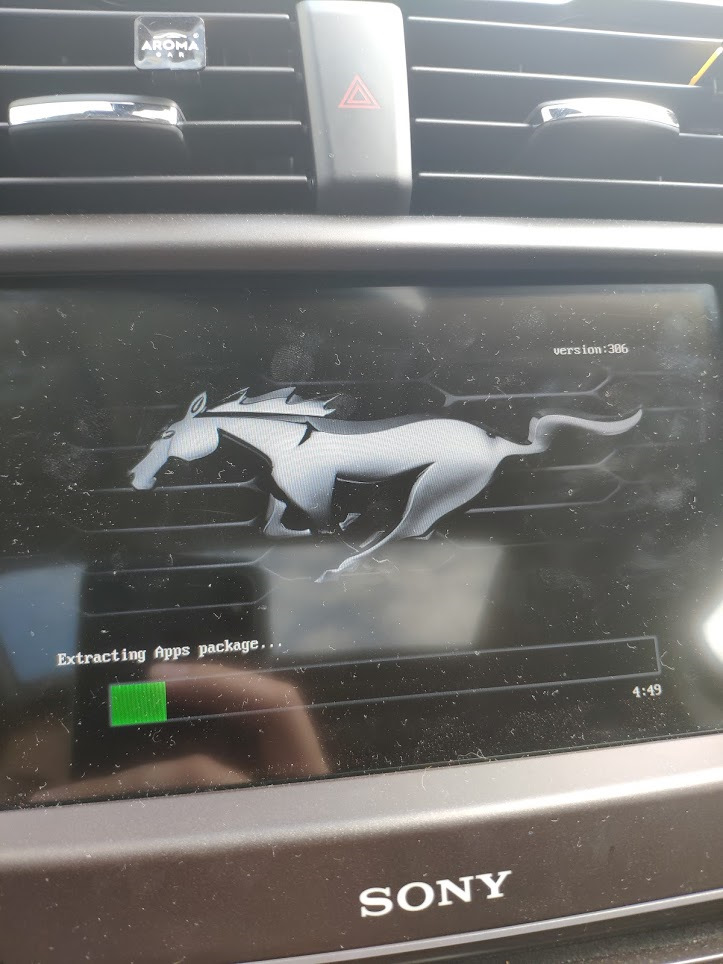 Если все хорошо, вы должны увидеть, что процесс пошел! Сама инсталляция может занимать от 5 до 30 минут. Больше 30 никто не ждал, судя по отзывам, но всегда могут быть исключения…
 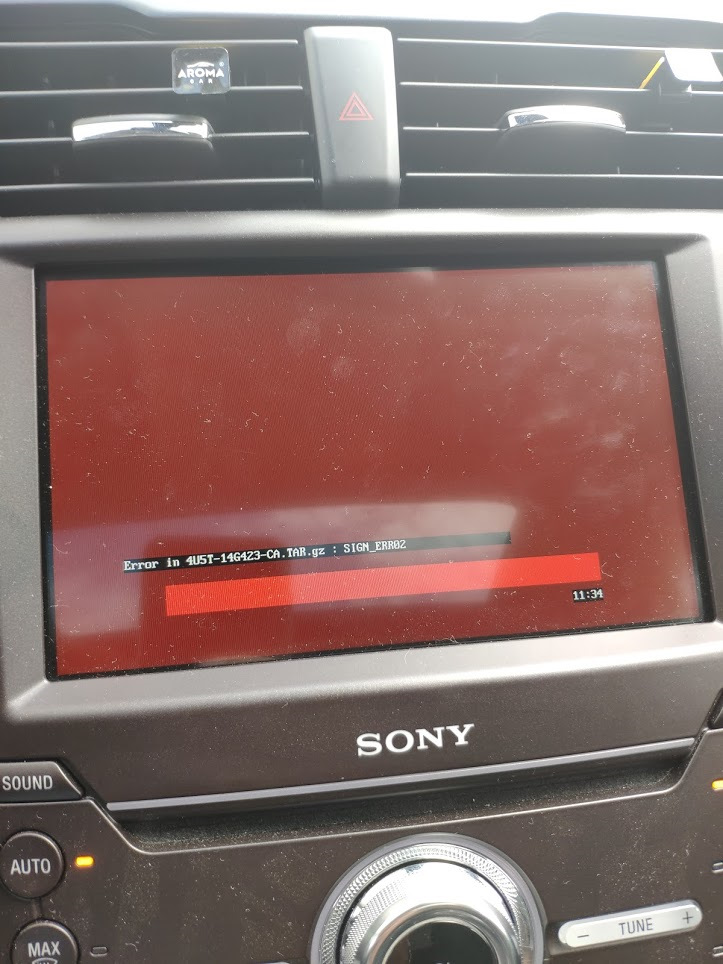 Это плохой экран. Он появляется у тех, КТО НЕ ПРОВЕРИЛ РАЗМЕРЫ ФАЙЛОВ НА ФЛЕШКЕ
Решается данная проблема очень легко — достаете флешку и, пока машина заведена, идете домой / достаете ноутбук, перекачиваете файлы, проверяете размер. Машину глушить нельзя. Заглушите — готовьте бабосики на новый Sync. Магнитола, после извлечения флешки, уходит в режим ожидания с надписью — Insert USB stick.
9. Если все хорошо — вы увидите следующий экран.
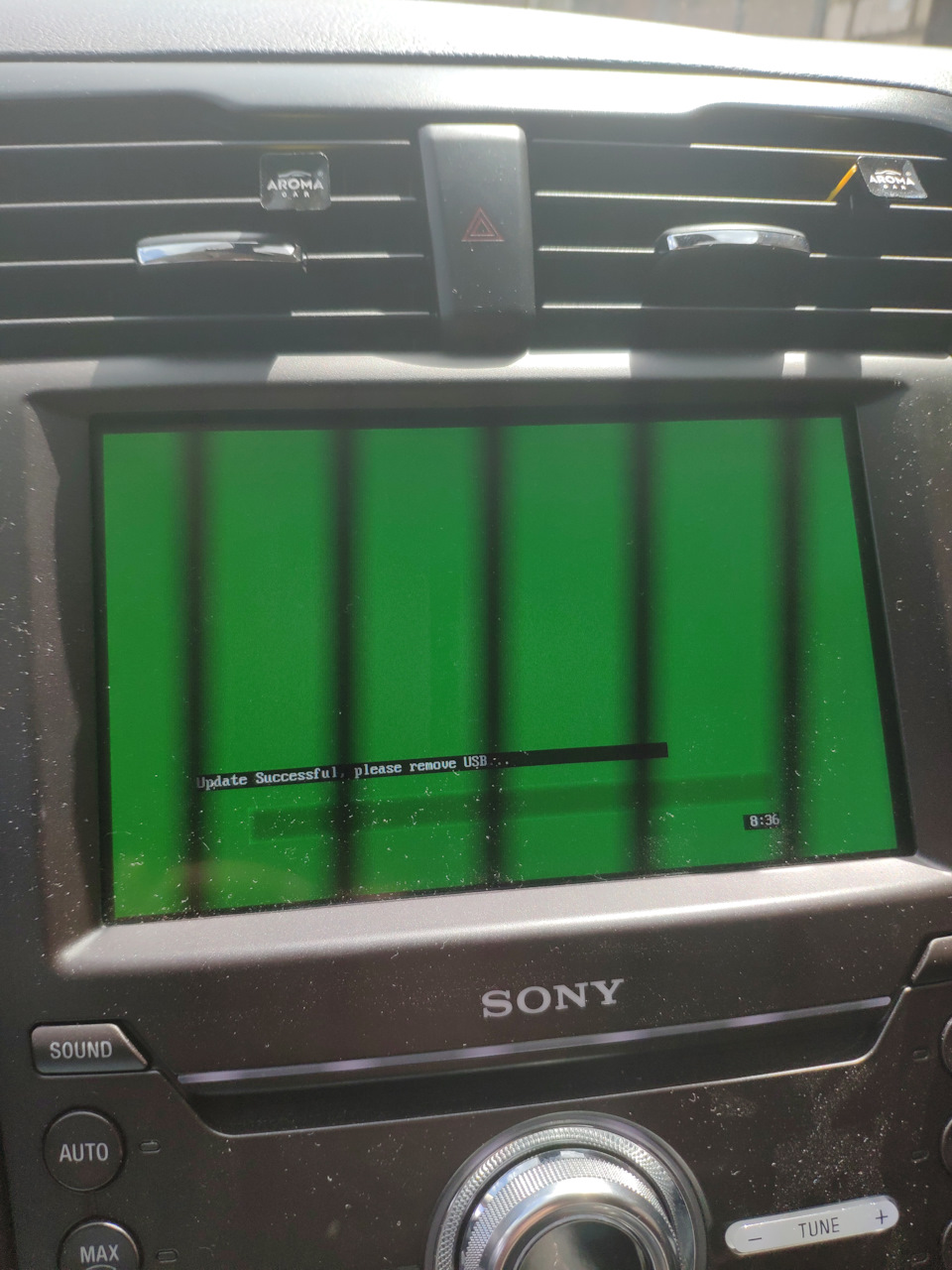 Это картинка тех, кто внимательно читал всю инструкцию. Хорошие мальчики/девочки.
10. Нажимать ничего не нужно, магнитола сама перезапуститься, когда она завершит процесс. Для регламента — достаньте флешку, ведь машинка просит 🙂
На этом установка прошивки завершена. Не забудьте вернуть галочку на приборке — Auto Engine Off в активный режим.
Наверняка вы спросите, — Максим!, но как нам получить Русский?
Запоминаем!
1. Включаем Forscan и кабель
2. Включаем зажигание
3. Инициализируемся кабелем.
4. Находим блок APIM и запускаем его НЕ в режиме ASbuild. В машинах до 2018-го, еще надо проделать аналогичное в блоке ACM (но это не точно)
5. Найти строки где регион прописан US и написать RS. Записать изменения
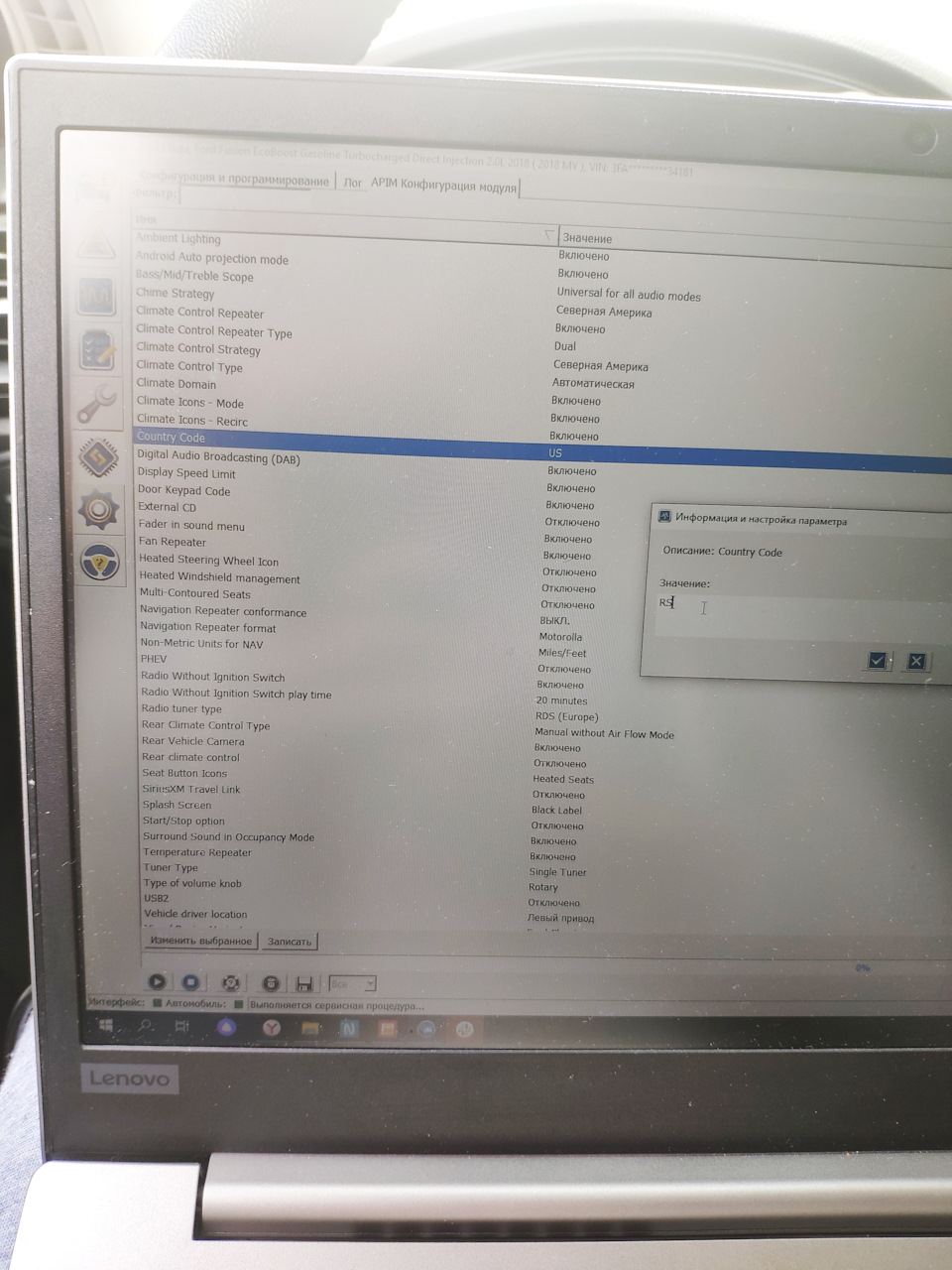 Фото с полей! Меняем, сохраняем. В Моем случае понадобилось изменить значение только в APIM
6. Ждем перезапуск магнитолы, отключаем шнурок
7. В настройках Sync3 находим русский и активируем его.
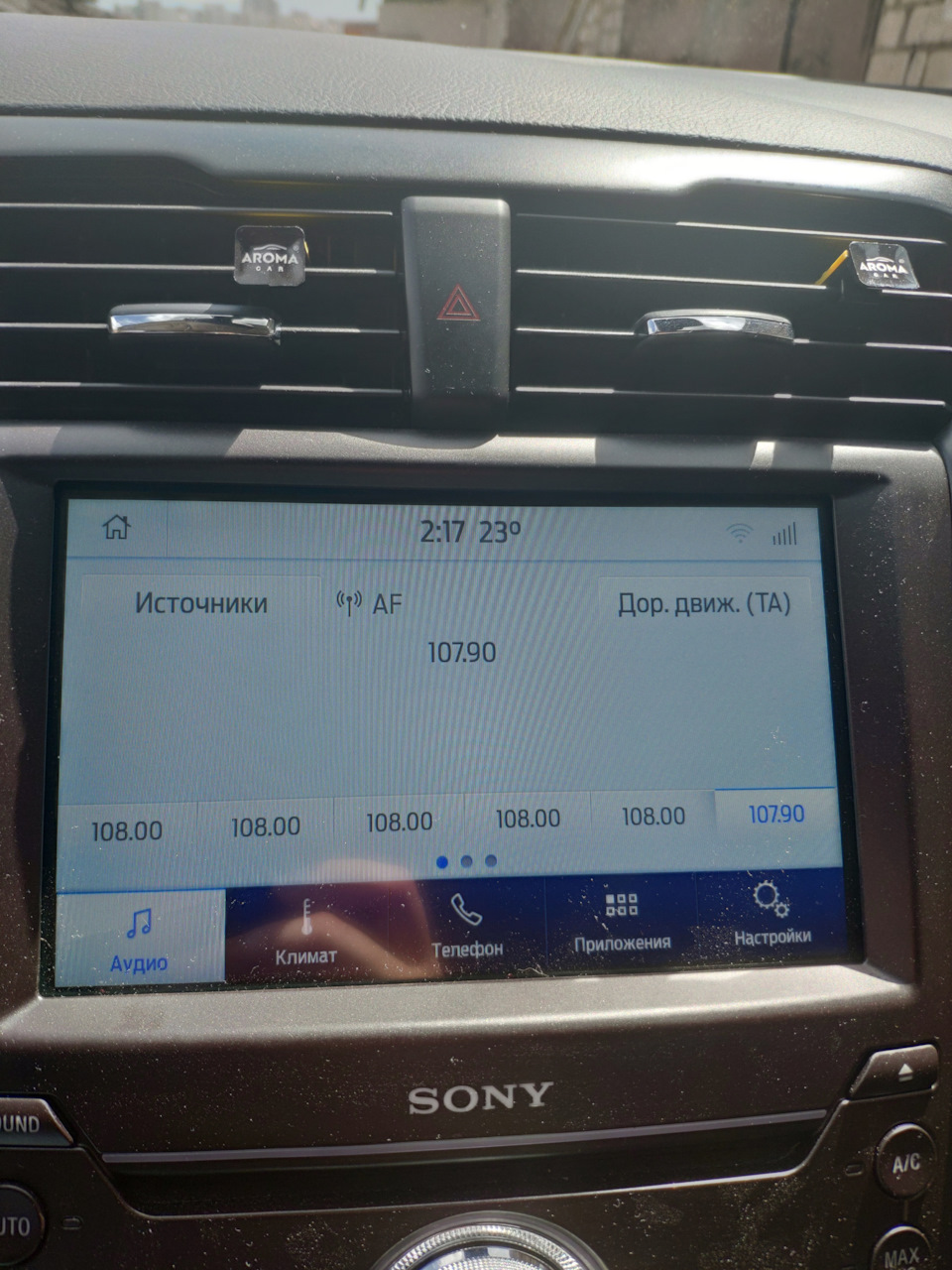 Перед вами должна появится следующая картина
Всё. Теперь вы можете считать себя ярым прогером, который самостоятельно смог/ла прошить магнитолу и не заплатить 20-40 баксов жадным людям!
Я буду рад ответить на все интересующие вас вопросы! Более того, если кто из Минска — то я всегда готов помочь вам в живую!
И опять же, призываю всех владельцев FORD — не занимайтесь херней, нагреваясь на людях, включая им простые вещи за деньги. Будьте добрее и делитесь знаниями.
Всем добра! И надеюсь, этот пост заслужил лайк!
Обновление Sync 3 до версии v.3.0.20204
Бортжурнал Ford Kuga (2G)
Честно говоря про вышедшее еще в прошлом году  обновление для Синк 3 версии 3.0 я забыл, Игорь сегодня напомнил и я помчался обновлять, скачал обновление — Ford SYNC 3 — мультимедиа и навигация (сообщение #19397653), далее по инструкции — https://www.ford.ru/content/dam/guxeu/ru/ru_ru/h. ide.pdf
Updating your car to SYNC 3.4
If you car looks like the left side of this picture you are able to upgrade. otherwise you are out of luck!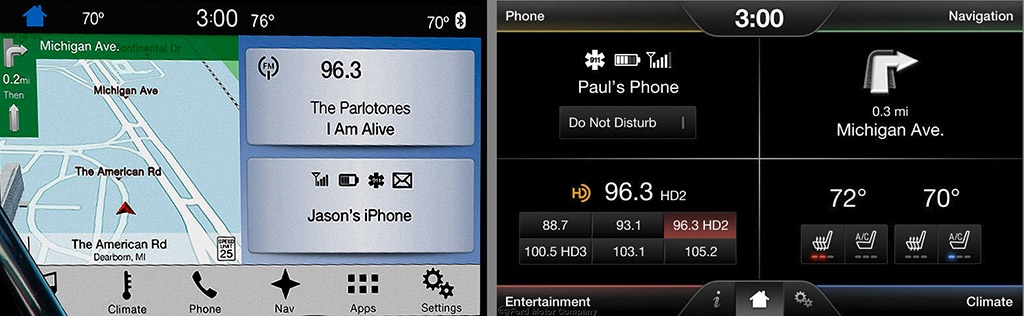
Here are some of the benefits of upgrading
- Android Auto navigation on the small screen in the Dash Cluster / Speedo. (potentially car play aswell)
- Much snappier and more responsive user interface
- A nicer looking stock blue theme
- Newest map data for SatNav
- If you update your firmware (not the same as this guide) you can also get Radio logos and Calm Mode.
- There are probably others, if you know of any let me know and i will add them here.
Requirements
Non Navigation APIM’s
- You will need 1 USB drive that is atleast 8GB in size.
Navigation APIM’s
- You will need 1 USB drive that is atleast 32GB in size for most regions, some regions may fit on a 16GB USB.
Automated Method – Windows Application
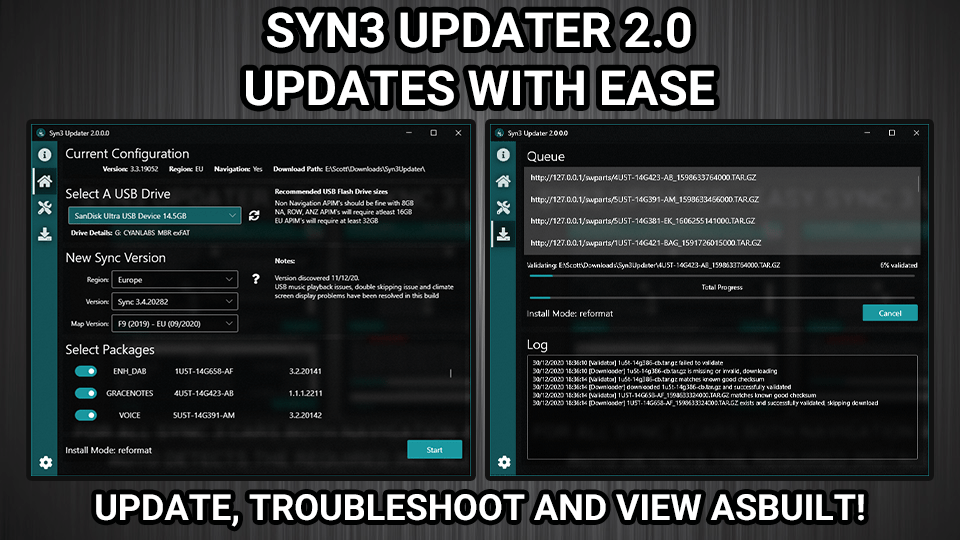
Syn3 Updater is a is a Windows application created to make the upgrade process of the Ford SYNC 3 in your car as simple as possible.
Syn3 Updater will allow you to download the latest version of SYNC 3 and automatically prepare the USB Drive ready for you to insert into your car. This application prevents user error from wrongly formatted or partitioned USB drives and will ensure the correct SYNC 3 update method is used.
Syn3 Updater
If you are not on Windows you can still upgrade using the Manual Method but we would highly suggest using Syn3 Updater if you are on Windows.
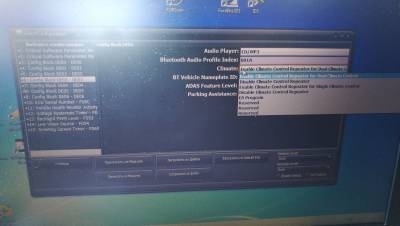
Direct Config модуля Sync 3 (APIM)
Отображение и управление климат-контролем на экране ГУ
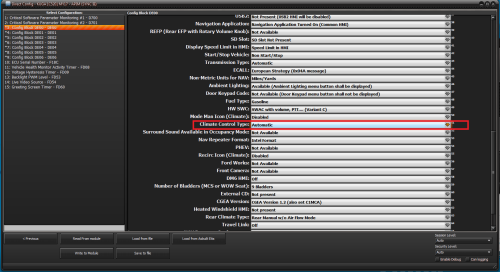
В разделе Direct Config соответствующего автомобиля выбираем APIM (SYNC III)
3: Config Block DE00 — DE00
Climate Control Type — Automatic
после изменения параметра сделать сброс APIM
Черная тема 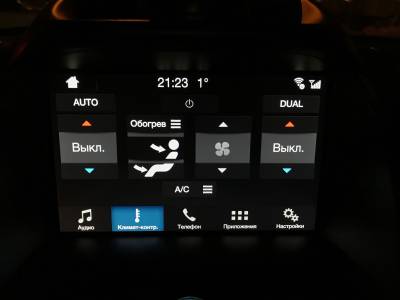
Белая тема 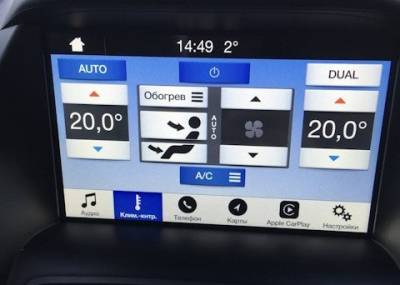
Этот параметр продублирует установленные значения температуры в верхней статусной строке
3: Config Block DE03 — DE03
Climate — Enable Climate Control Repeater for Dual Climate Control 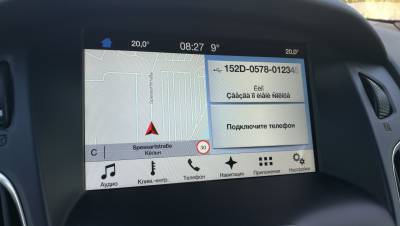
Активация камеры заднего вида
3: Config Block DE00 — DE00
Rear Camera — RVC Present
Для работы авто режима день/ночь
устанавливаем
3: Config Block DE00 — DE00
Illumination — FoE Strategy
Активация отображения препятствий, при наличии парктроника «кубики»
Direct config — BCM
57: BCM Configuration Data — DE00
правим:
park assist — with park assist
Отображение заставки с часами после выключения зажигания
3: Config Block DE00 — DE00
10 Minute Clock — Enabled