
DipTrace. Статья пятая. PCB Layout — pазводка платы.
Мы в предыдущей статье получили схему программатора AVR910. Теперь нам нужно сделать рисунок дорожек будущей печатной платы. В этом нам поможет PCB Layout, выполняющий в DipTrace обязанности трассировщика. ИМХО, разделение на две программы не самый лучший вариант, пожалуй, я бы сделал одну. Тем более, что вид окна PCB Layout не так уж сильно отличается от окна Shematics и имеются возможности, одинаковые и для той, и для другой программы.
Но отличия у PCB Layout все же есть, и про них надо сказать. Хотя, лучше показать:
Панель библиотек содержит только библиотеки корпусов, а панель компонентов не имеет области предпросмотра, но каждый компонент, будучи выделенным, оказывается как бы в индивидуальной области предпросмотра. С менюшками, думаю, разберетесь и сами, тем более, что содержание некоторых пунктов, например, главного меню, практически повторяет таковое в Shematic. Кроме того, программа умеет работать только с одним листом за раз. Оно и понятно — кто-нибудь делает платы размером в лист А4? ИМХО, этого более чем достаточно. С панелями инструментов тоже легко разобраться, выполняя зависание мыши над кнопками панелей и используя научный тык 🙂 Список поддерживаемых форматов для импорта-экспорта на мой неопытный глаз, довольно обширен, там есть и P-CAD, и DXF, и Gerber. Для совместимости с предыдушими версиями DipTrace есть DipTrace ASCII.
Итак, предварительно я для удобства изменяю начало координат так, чтобы оно было у левого нижнего угла листа. Это дает только то, что работа идет с положительными координатами, а мне так удобнее. Далее, загружаем в программу схему нашего программатора. Сделать это можно из Shematic, дав команду Файл>Преобразовать в плату, которая откроет PCB Layout с нашей схемкой, а можно руками запустить программу любым удобным способом и открыть в ней нашу схему. При этом вы увидите такую картину: 
Теперь нам необходимо так расставить компоненты, чтобы, во-первых, соблюдались определеннные правила (врать не буду, я сам их еще не очень-то знаю), нарушение которых может привести, например, к появлению помех, а во-вторых, чтобы трассировщик смог провести дорожки. Для начала попробуйте автоупорядочивание и автопозиционирование. Дайте команду Позиционирование>Запуск автопозиционирования и посмотрите, что получилось: 
Сомневаюсь, что это можно хорошо оттрассировать в одном слое. Другое дело в двух. Но мне, например, что-то это не нравится. Значит, нужно одно из двух: позицонирование нужно как следует настроить, либо забить на него и сделать все самому. Настроек там немного и поэтому я предпочел второй вариант. Настоящая же настройка позиционирования заключается в установке границ платы и блокировке некоторых компонентов. Например, нужно, чтобы наш USB-разъем был на краю платы, поэтому мы, восстановив изходное состояние, утащим его на край, щелкнем на нем правой кнопкой мыши и дадим команду Заблокировать выделенные или нажмем Ctrl+L. Мегу, разъем ISP, кварц и его конденсаторы мы заблокируем: Мегу — в середине будущей платы, расположив например, горизонтально, разъем — у края платы, кварц и конденсаторы — недалеко от выводов XTAL1 и XTAL2, предварительно выделив их. Чтобы хотя бы представлять, где у нас середина платы, мы создадим границы платы, тем самым еще и ограничив автопозицонирование ее пределами. Для этого нужно дать команду Трассировка>Границы платы и нарисовать прямоугольник, щелкая левой кнопкой мыши там, где будут углы платы. При завершении надо щелкать не левой, а правой кнопкой, выбрать в открывшемся меню Ввод. Получится что-то вроде этого (выделены заблокированные компоненты): Затем выделите все кроме заблокированных компонентов и нажмите кнопку Автопозиционирование выделенных на Панели инструментов. Программа подумает и выдаст (а может, и сообщение Не могу найти лучший вариант) результат:
Очхорошо, попробуем, что за плата у нас получится. Но сначала (мы ж хотим одностороннюю плату) залезем в настройки автотрассировки (Трассировка>Параметры автотрассировки) на вкладку Настройки и в таблице Слои выставим Верхний в Выкл. Нажимаем ОК, даем команду Трассировка>Запуск (F9) и смотрим на первый блин:
Что ж, по-моему, неплохо! Но надо трассировщику немного помочь. Дадим команду Трассировка>Детрассировать все. Затем разблокируем все кроме разъема USB, и начнем искать такое расположение элементов, при котором хотя бы количество перемычек будет минимально, а лучше — чтобы все трассы были разведены и при этом соблюдались правила. Вот что получилось у меня спустя несколько попыток трассировки и раскладывания пасьянсов деталек по плате: Ну, вот первая плата у нас есть! К статье я приложил готовый файл. Проверим наш файл на ошибки: Проверка>Проверка связей (DRC) и Проверка>Проверка целостности сетей. Ошибок нету, хотя платка, на мой взгляд, не самая оптимальная. Теперь посмотрим, насколько она велика: Файл>Информация о плате:
Все, можно выводить на печать. С печатью легко разобраться самому, можно печатать зеркально, негативом, можно определить положение рисунка на листе, масштаб. Успехов! Ну, а я начинаю работу над следующей статьей…
-
, , ,
- +2
- 26 августа 2011, 22:45
- 1
Комментарии ( 15 )
Однако автотрассировщик в нём всё равно убог, Shape-based чуток поумнее чем Grid-based. Оба автотрассировщика не учитывают, что весь процесс изготовления платы будет производится в домашних условиях. Утюгом и гаечным ключом на 18.
Однослойки я всегда развожу руками. А вот двухслойные платы — с вероятностью 70:30, что Shape-based отработает как положено.
Изготовление плат при помощи фоторезиста
Схему рисуем в DipTrace Schematic. Предварительное размещение и размер платы — DipTrace PCB Layout.
В DipTrace PCB Layout: Для односторонних плат — выбор автотрассировщика: Grid Router. Параметры автотрассировщика: «Количество слоёв» = 1; отключить «Использовать все доступные слои»; включить «Использовать перемычки». Черновик экспортируем в формат «P-CAD ASCII».
Импортируем pcb-файл в Topor. Включаем отображение слоя «TopSilk».
Настройка > Параметры дизайна > Автотрассировка > Параметры — Выбираем «Однослойная трассировка (верхний слой не трассировочный)». Также можно в «Назначении цепей на слои» перенести все цепи в «Bottom».
В Параметрах дизайна > Ограничения — задать ширину проводников и зазоры.
Трассируем «Топором». Если времени мало, он может штук пять дорожек провести между выводами одного небольшого конденсатора. На качественную трассировку уходит от 30-60 минут, в зависимости от сложности схемы и производительности компьютера. Результат экспортируем в «P-CAD 2006 ASCII».
Открываем плату DipTrace PCB Layout. Причёсываем.
Печатаем на плёнке для струйных принтеров. Чтобы принтер увидел плёнку, снизу наклеиваем малярный скотч, вдоль всего края, который ближе к головке. В лоток под плёнку можно подложить лист обычной бумаги.
Настройки принтера: Носитель — Epson Matte, качество — «Наивысшее фото», отключить высокую скорость.
В окне вывода на печать DipTrace PCB Layout: Отключить вывод «связей» и «маркировку». Включить «негатив». Зеркалить не нужно.
Накатка
Заготовку почистить Пемолюксом или Кометом. Если надо — два раза. Высушить. Не лапать. Можно протереть спиртом.
Ламинатор прогреть до 100-110 °C. Перед ламинатором можно положить книги, чтобы сделать ровную площадку. Кожух и выходную рамку снять.


Фоторезист вырезать с запасом: по ширине +2 см, по длине +4 см. Снять нижнюю тонкую защитную плёнку, отделив иглой. Передний край приклеить к листу офисной бумаги скотчем. К заднему краю приклеить «ручки-уши». По мере продвижения заготовки обеспечить прилегание фоторезиста к верхнему катку, чтобы он немного прогрелся до прижима к текстолиту.
Экспонирование

Лампа на светодиодах. 2.4 х 3 = 7.2 Вт, 12 В, 370 нм. Площадь радиатора — 200 см кв.
Под заготовку — махровую салфетку. Стекло достаточно прижать двумя пивными бокалами с водой.

Фоторезист: Ordyl Alpha 350. Засветка с расстояния 165 мм в течение 8 минут. Перед проявкой подержать заготовку в темноте 5-10 минут. При данном процессе допустимая минимальная ширина проводника — 0.15 мм.
Проявка
Снять верхнюю защитную плёнку с фоторезиста.
Раствор: кальцинированная сода 3 г (чайная ложка без горки) + вода 280 мл (полный стакан). Погрузить заготовку рисунком вверх, мочить три минуты, гоняя волну. Никаких кисточек! Промыть под несильной струёй холодной воды. Погрузить ещё на минуту, промыть. Ещё на минуту, промыть. Проявитель сохранить.
Есть мнение, что повторная засветка после проявки делает фоторезист прочнее (продолжительность 16 минут).
Травление
Раствор: перекись водорода 100 мл, лимонная кислота 30 г, соль — пол чайной ложки. Этого количества хватит на 100 см кв. при температуре 25-28 °C.

Погружаем лицом вниз, гоняем волну 40-60 мин. Первые 20-30 минут можно не гонять.
После травления промыть, поместить в проявитель на 1-2 часа. Если спешим, можно прокипятить 5 минут.
Подготовка документации в среде DipTrace для автоматического монтажа SMD на платы
Недавно появилась возможность заказывать прототипы электроники на сайте jlcpcb с одновременным монтажом на платы смд компонентов.
Для радиолюбителей данный сервис является весьма интересным не смотря на ограничения, накладываемые производителем. Без преувеличения, данный ресурс предлагает начинающим радиолюбителям платформу для реализации проектов достаточно высокой сложности без вложения значительных средств, быстро и достаточно просто.
Как заявляет производитель, низкая стоимость услуг обусловлена в основном тем, что не взимается плата за подготовку к производству. Станок по авторазмещению компонентов заряжен достаточно большим количеством «basic part», монтаж которых происходит, по сути, по цене самих элементов. Это же накладывает некоторые ограничения на номенклатуру базовых (basic) деталей, использование которых не требует дополнительной оплаты.
Из опыта — в базовый набор входит приличное число разнообразных радиокомпонентов, таких как 1% резисторы типоразмера 0805, хороший выбор 50В конденсаторов 0805, так же более низковольтные конденсаторы 1206, многие диоды и транзисторы общего применения. Расширенная номенклатура доступна за отдельную плату как «extended part», с доплатой за каждый номинал в 3$
Общая номенклатура представлена на сайте магазина LCSC, где есть достаточно удобные инструменты поиска по параметрам. Естественно, не все детали из этого магазина доступны к монтажу как basic так и extended, но часто можно быстро найти аналоги требуемых деталей.
Для производства требуются файлы перечня (BOM), и файл координат компонентов Pick and place (P_P), в формате xls.
Оба этих файла формируются в программе Diptrace. ВОМ из схемотехнического редактора, Р_Р из редактора печатных плат (ПП).
Монтаж можно заказать только с одновременным производством ПП, только на одной из сторон, на платах размером более 20х20мм и без возможности скрайбрирования. Т.е. если нужно сделать плату меньшего размера, чем 20х20мм- нужно использовать панелизацию без скрайбрирования, разделять заготовки сверловкой. К сожалению, Diptrace не умеет так делать, потому панелизирование делать вручную копированием готового дизайна платы, либо создавать в редакторе схем две копии схемы и разводить их отдельно. В этом случае, возможно, пригодятся средства иерархии.
Рассмотрим процесс создания документации на базе уже готового проекта ПП автомобильного преобразователя напряжения для усилителя.
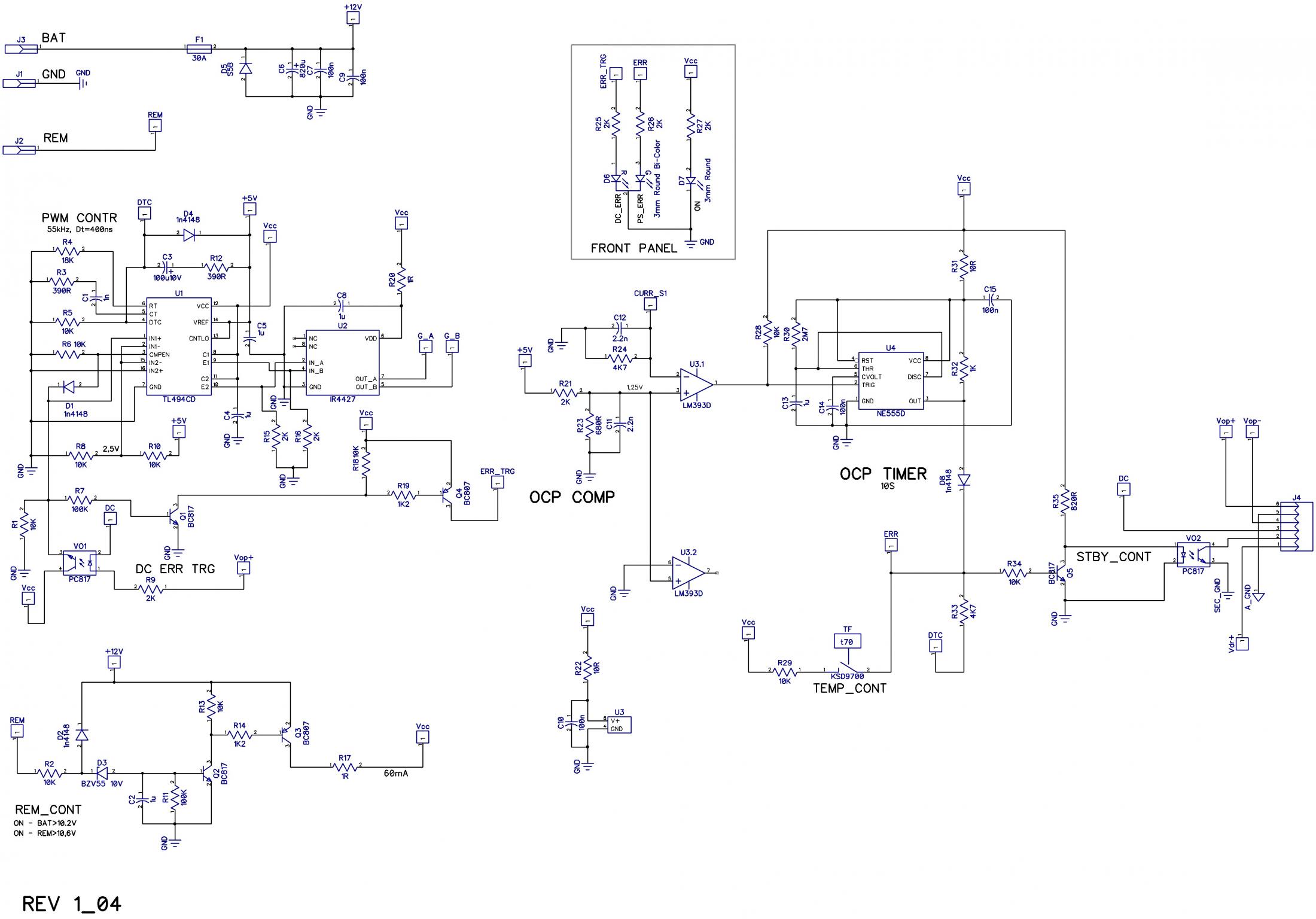
Имеется электрическая схема блока питания из двух листов:
и силовая часть:
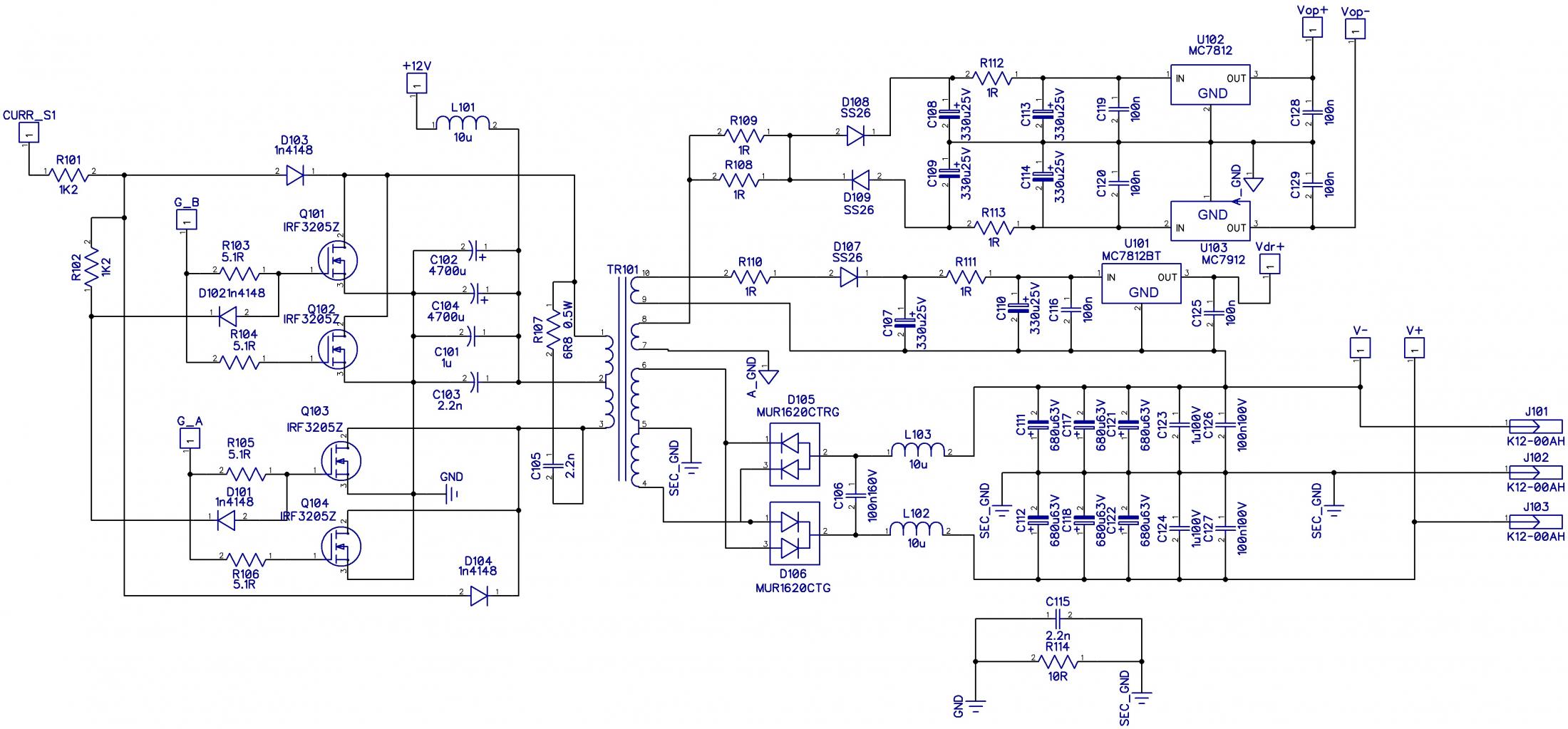
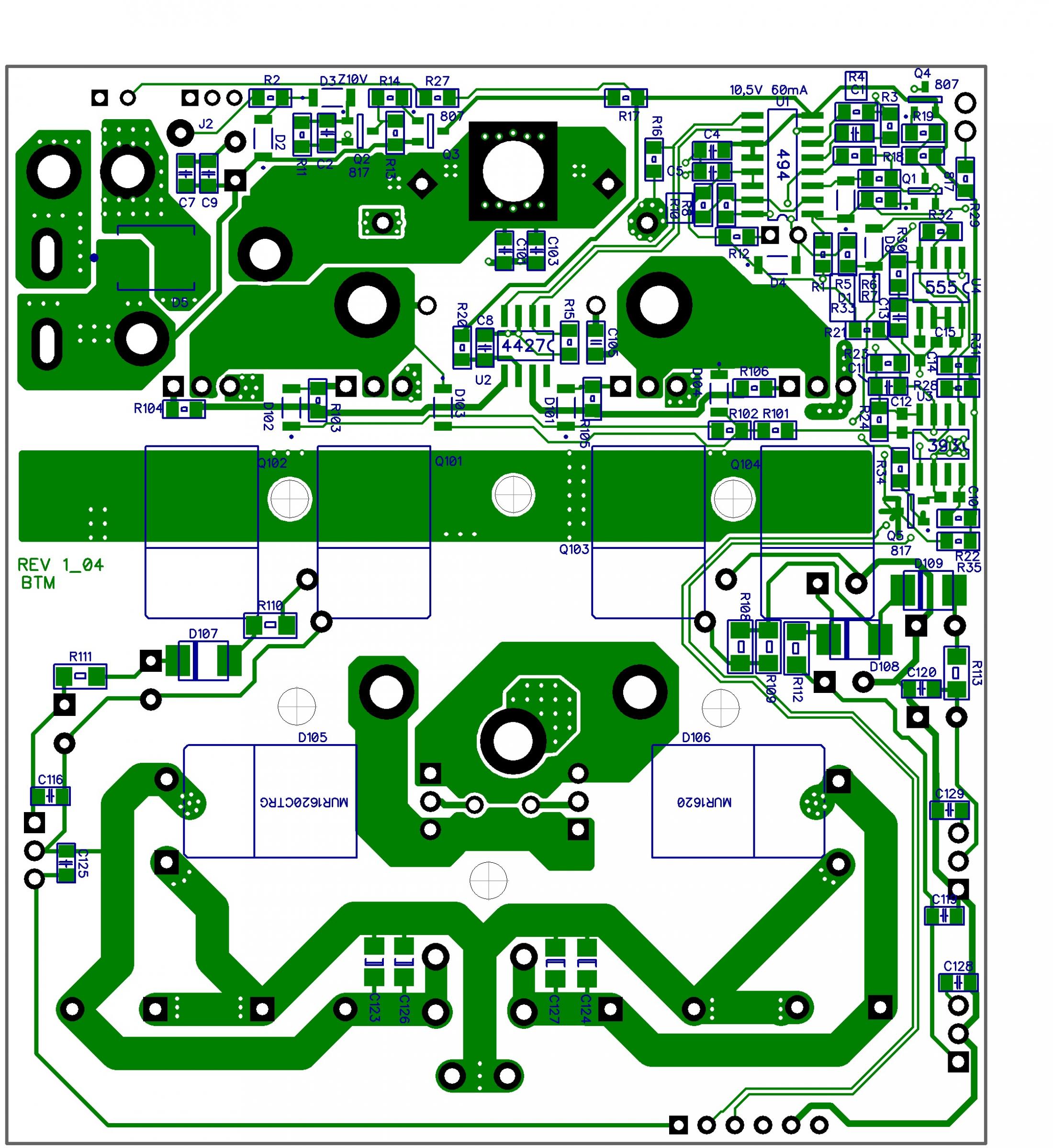
Как видно, на схеме присутствуют компоненты большом количестве. Множество из них smd типа. При «приготовлении» ПП желательно стараться разместить их всех на какой-нибудь одной стороне ПП, так как производитель пока не хочет делать двухсторонний монтаж.
В итоге, нижняя сторона ПП выглядит так:
Для начала создадим файл перечня (BOM) из редактора принципиальной схемы.
В программе нажимаем «Objects» => «Bill of materials»
Открывается окно, как на рисунке ниже. Выставляем все как показано.
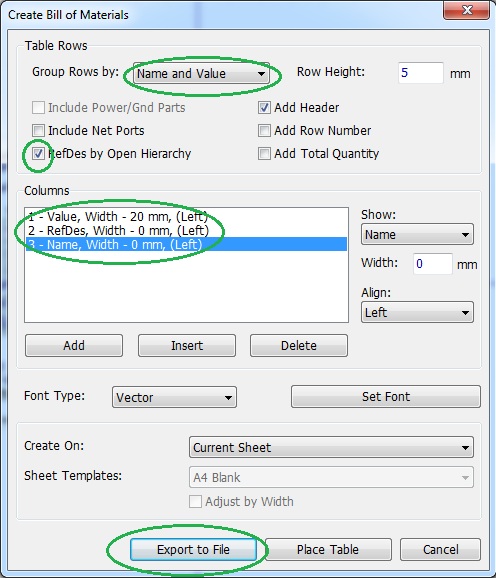
Нужно сказать, что на момент создания схемы нужно выдержать некоторые требования. Все одинаковые элементы должны иметь одинаковые свойства, т.е. название корпуса и номиналов. Кроме того, номинал должен быть записан в единообразном стиле, например с применением в качестве множителя только заглавных букв, так как редактор схемотехники при экспорте ВОМ различает элементы «ReS_0805 3К» и «RES_0805 3k», различное написание в дальнейшем добавит лишней работы.
Лично я в свойства элементов прописываю так:
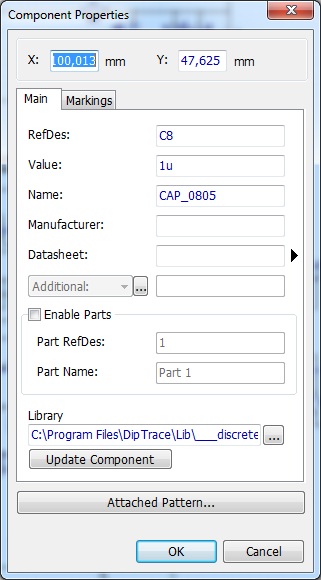
В поле name ставлю тип корпуса, потому, собственно, при экспорте ВОМ и выбрано поле name.
Галочка «RefRes by open hierarchy» нужна если вы использовали средства иерархии. Без нее элементы иерархических блоков будут иметь одинаковое обозначения, а в файле Р_Р, естественно, названию каждого элемента будет через нижнее подчеркивание добавлен номер блока в иерархии. Например R15_2 в файле Р_Р имеет координаты элемента из иерархического блока 2. Если этого не сделать, названия элементов в ВОМ файле и Р_Р будут отличаться и онлайн загрузчик на сайте выдаст ошибку.
В итоге, программа выдает на выходе файл расширением CSV подобного вида:
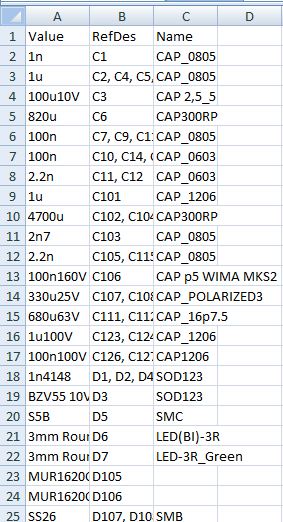
Меняем расширение файла на xls и редактируем заголовки столбцов, как указано ниже:
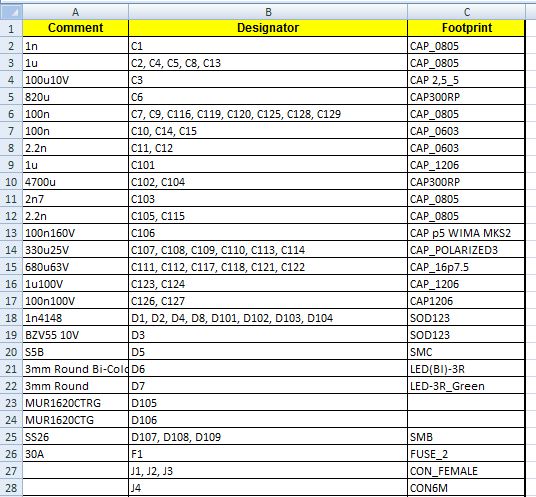
Далее переходим к редактору печатных плат.
Делаем экспорт координат размещения компонентов
File=>Export=>Pick and Place.
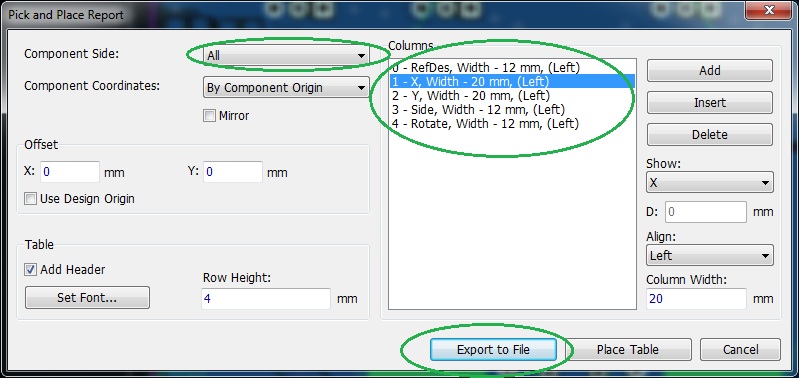
В поле «Component Side» выбираем ту сторону, которую хотим монтировать
По аналогии с ВОМ получаем файл расширением CSV, который тем же способом приводим к виду:
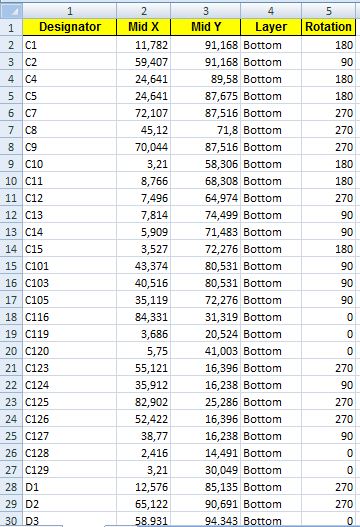
Теперь самое неприятное: Diptrace формирует файл PP, который распознается системой сайта JLCPCB с ошибкой в размещении отдельных типов компонентов. В некоторых случаях диоды меняют полярность подключения, и всегда микросхемы имеют разворот на 270 градусов.
Микросхемы нужно развернуть. Для этого заходим в xls файл PP и меняем угол расположения в столбце ROTATION у всех микросхем,отнимая от текущего значения 270 градусов. Таким образом, например, если первоначально был указан угол 90, отнимая от него 270 получаем исходное значение 180 градусов.
Далее сохраняем файл РР.
После этого экспортируем Gerber-ы и сверловку в отдельную папку, затем архивируем ее и переходим на сайт для загрузки задания на производство.
После загрузки архива с гербер файлами внизу страницы нужно указать, какую сторону будем собирать
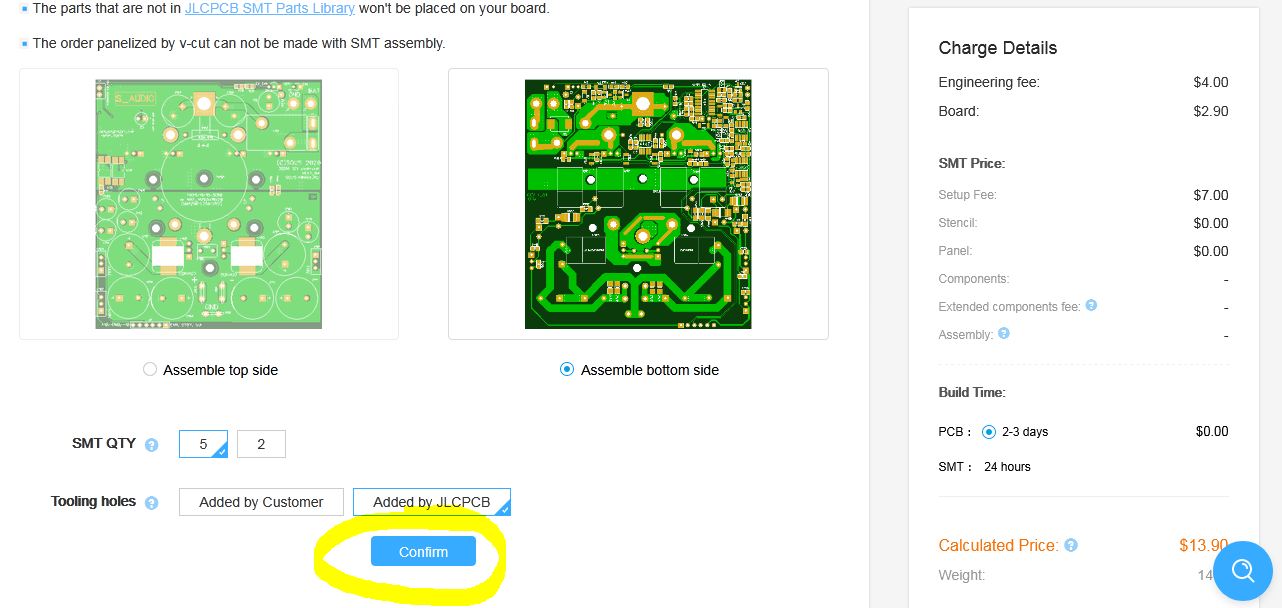
Далее загружаем ВОМ и PP файлы следуя инструкциям. Начинается самый интересный этап 😉
открывается окно подбора компонентов
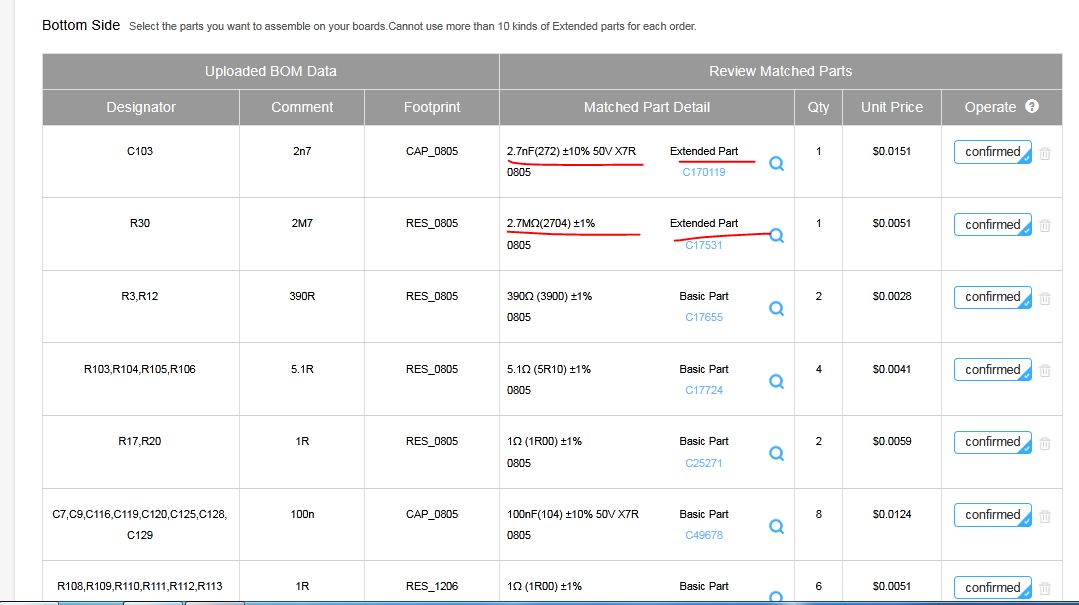
Как видим на примере первых двух позиций в списке, это детали из расширенного перечня, за который нужно доплачивать.
В данном случае, легко можно подобрать замену. Нажимаем на лупу возле первого из Extended Part
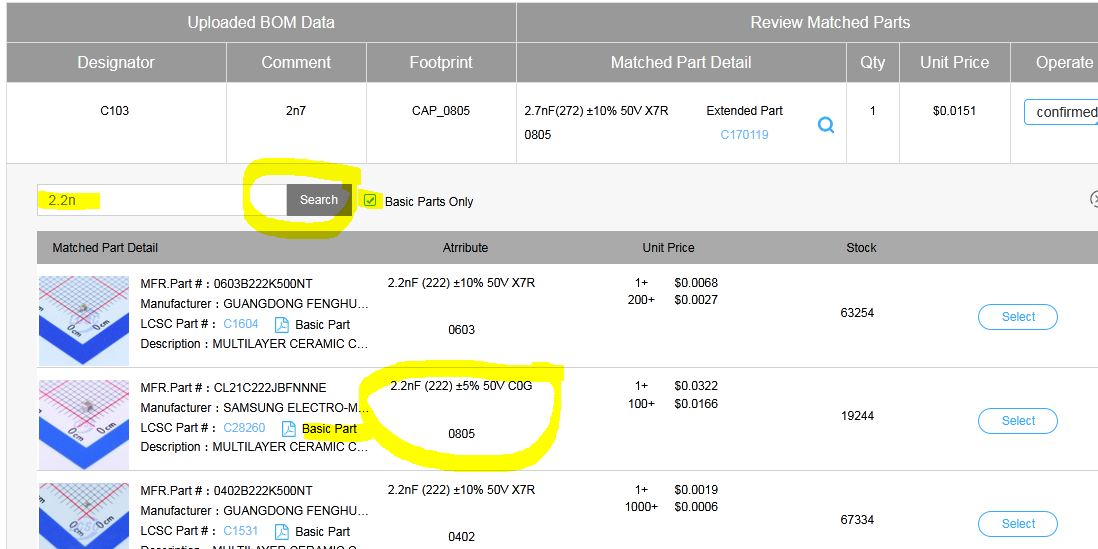
Тут следует сказать, что поиск по ключевому слову 2n7 не принесет результатов, так как в базе производителя такой конденсатор будет значится как 2.7n. К нашему сожалению, поиск даже по номинулу 2.7нФ не дает результата, потому методом проб и ошибок выбираем близкий номинал из списка Basic Part Оnly. Отыскался конденсатор 2,2нФ COG, что меня вполне устроило.
Таким же образом находим замену резистору 2,7МОм. В Basic Part нашелся 3 МОМ, тоже подходит. Идем по списку далее, из подобранных автоматически проверяем напряжение керамических конденсаторов, так как если в некоторых случаях необходимо применение 100В керамики, а система предлагает вместо нее 50В.
Из интересного в списке нашлись еще 6 позиций, которые не нашлись простым подбором:
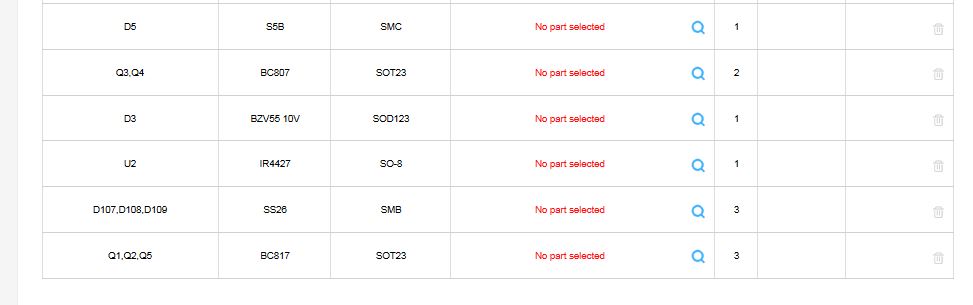
Диод в корпусе SMC используется в качестве защиты от переплюсовки, потому на сайте https://lcsc.com в разделе диоды методом проб и ошибок ищем любой диод в аналогичном корпусе, чтобы он был в Basic Part. Например S36.
Переходим к транзисторам NXP общего применения: BC817, BC807. Данные позиции есть, но как Extended Part. Согласитесь, доплачивать 6 долларов за такую ерунду смысла нет, потому на том же сайте в параметрическом поиске находим на замену самые дешевые транзисторы в аналогичном корпусе:
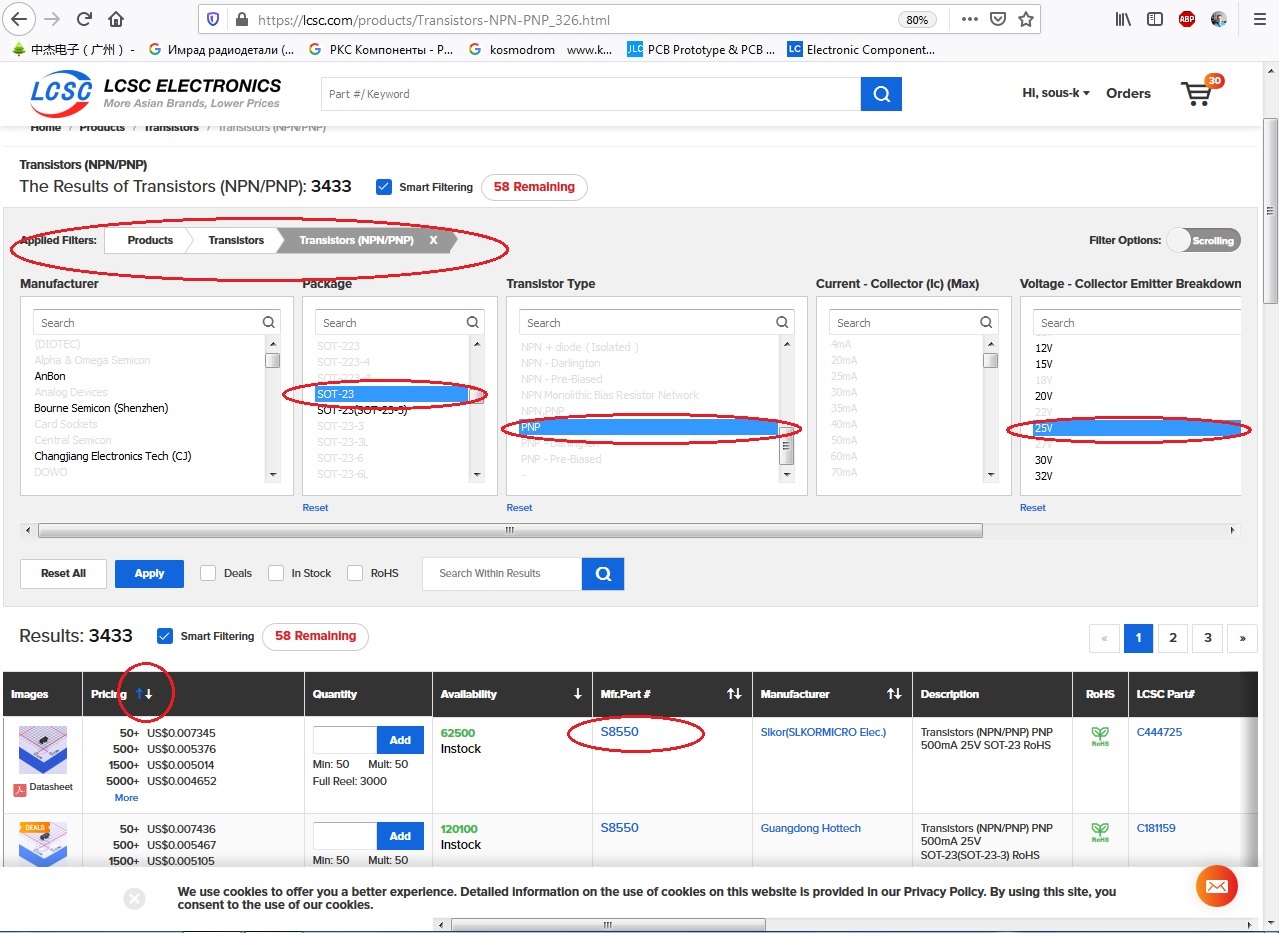
В моем случае достаточно напряжения в 25В, и я выбрал самый дешевый в базе — S8550.
С BC817 NPN поступаем так же. (SS8050)
Вместо SS26 мне подошел SS14.
Со стабилитроном дело обстояло сложнее, как я не старался- не смог найти нужный в Basic Part, и в итоге рассудил, что я могу потратить 10 минут и впаять десяток другой диодов самостоятельно. Осталось решить, стоит ли устанавливать IR4427. В данном проекте это самая дорогая микросхема, которая значительно повлияет на конечную стоимость. Так как у меня к тому же есть в наличии около 50 штук IR4427, я отказался от их установки на производстве.
В итоге, подходим к завершению работы, нажимаем NEXT и выходим в итоговое окно заказа:
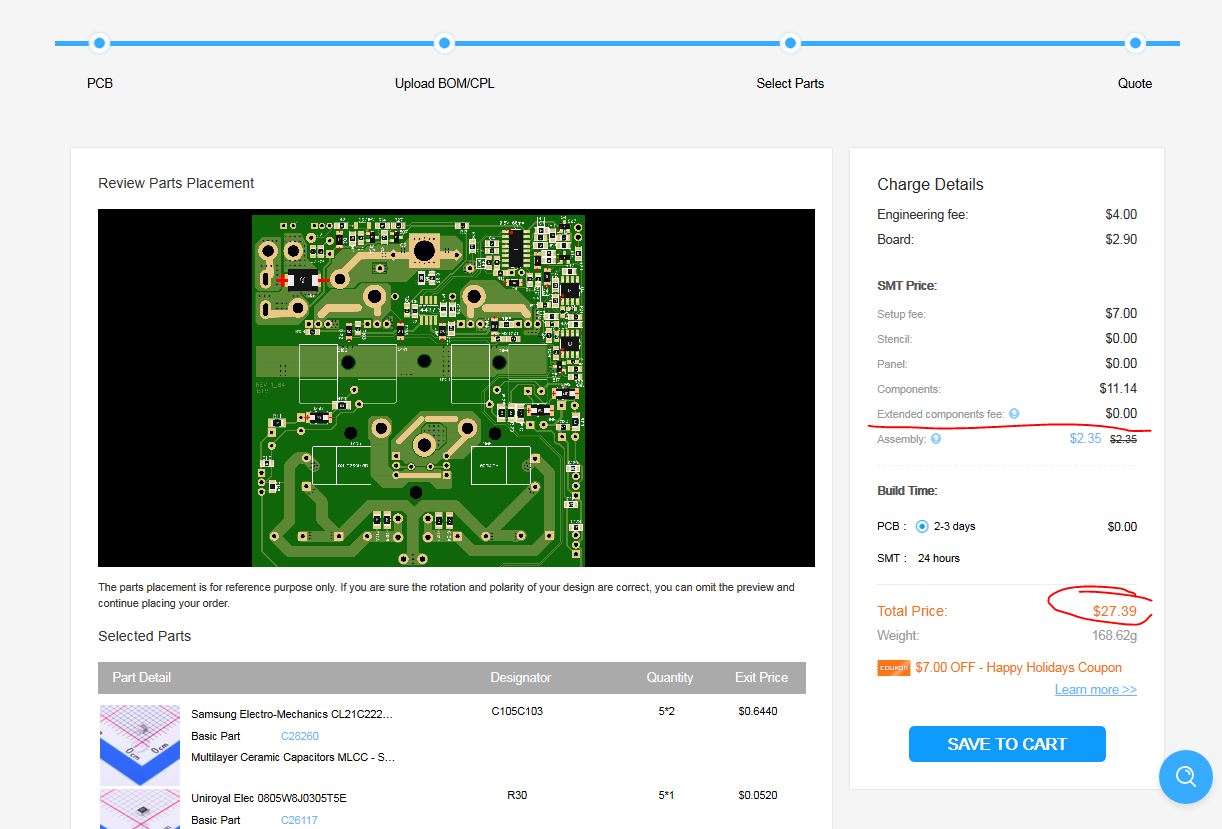
Окно с внешним видом платы интерактивное, можно перемещать и увеличивать внешний вид. На нем проверяем правильность установки микросхем и элементов, полярность которых имеет значение. Слева так же можно видеть текущую стоимость выполнения заказа. 27,39 доллара. Если все ок — нажимаем SAVE TO CART и задание попадает в корзину. С этого момента можно редактировать только количество плат в заказе.
Вот так, достаточно просто и быстро можно заказать автоматический монтаж мелочеки на платы. Конечно, данный сервис не является идеальным, иногда на плотном монтаже видны следы ручной коррекции, не все полностью идеально, однако это сполна компенсируется привлекательной стоимостью и значительной экономией времени.
P.S. Пайка выполняется методом оплавления в печи, паяльная паста наносится дозатором (не через трафарет), паяется по технологии lead-free пайки. Паяльная паста наносится только на площадки, на которые будут устанавливаться элементы.
*** Прошло 3 недели и я получил свои платы.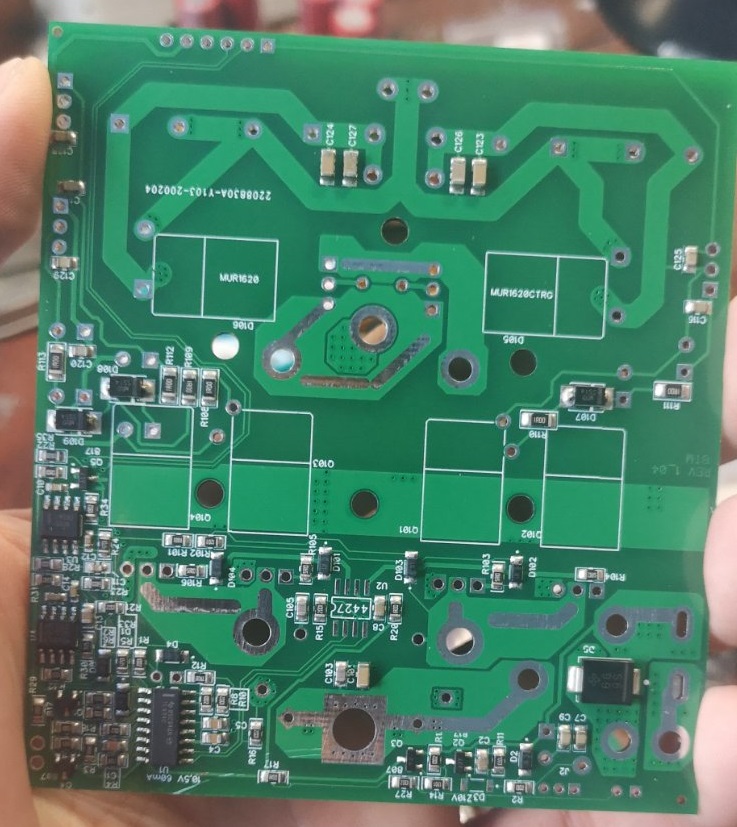
Трёхмерные печатные платы в EAGLE и DipTrace
В статье рассказано, как организованы трёхмерная визуализация и STEP-экспорт трёхмерной модели электронной печатной платы из двух очень популярных САПР среднего уровня. Этот материал носит обучающий и справочный характер, поэтому в статье отсутствуют какие-либо рекомендации по преимущественному использованию тех или иных методов.
Возможность увидеть разрабатываемую электронную плату в трёхмерном изображении ещё до её изготовления позволяет заблаговременно выявлять возможные недостатки конструкции готового устройства и облегчает взаимодействие инженеров-электрон-щиков с конструкторами-механиками, разрабатывающими корпус изделия. Сегодня для обмена трёхмерной информацией общепринят формат STEP, который поддерживается большинством трёхмерных САПР, с которыми работают конструкторы-механики.
Почему EAGLE и DipTrace?
Из рассмотрения исключаем про-граммы-"тяжеловесы"фирм Mentor, Cadence и Altium. Их пользователям о проблемах трёхмерного отображения беспокоиться не стоит, но цена (особенно САПР Xpedition или Allegro) для радиолюбителей и небольших компаний — неподъёмная. Кстати, многим имеющиеся в этих системах возможности и не нужны. В легендарной системе разработки печатных плат P-CAD трёхмерной визуализации нет, есть лишь IDF-экспорт. Система Target 3001 или Easy-PC в наших краях редкость, а бесплатные САПР с поддержкой трёхмерности, вроде KiCAD или DesignSpark, полностью лишены возможности экспорта модели платы, да и не очень-то популярны. Остаются только близкие конкуренты — DipTrace и EAGLE.
Эта программа позволяет вращать модель платы вокруг трёх осей в реальном времени и сохранять её со всеми установленными корпусами компонентов в формате STEP или VRML. Трёхмерный модуль DipTrace можно сравнить с аналогичным в Altium Designer. Конечно, DipTrace значительно слабее. Нет режимов просмотра отдельных слоёв и платы в разрезе, зато есть полноценный STEP-экспорт. Он обеспечивает сравнительно простую интеграцию с механическими САПР. А вот формат VRML мне показался бесполезным для практических задач, зато для визуализации он очень удобен и, главное, эффектен. Ведь плата экспортируется со всеми печатными проводниками, сплошными участками металлизации и выглядит практически как фотоснимок (рис. 1).
Рис. 1. Трёхмерная модель платы
Разработчикам предлагают стандартную библиотеку трёхмерных моделей элементов бесплатно. Эти модели "прикреплены" к соответствующим корпусам. Если у какого-либо корпуса модели нет, то при запуске программа попробует найти соответствие в библиотеке, а пользователь может назначать критерии поиска и указывать папки, в которых он должен вестись.
Но в стандартной библиотеке моделей не так уж много. Я часто сталкивался с тем, что вместо некоторых компонентов на плате виднелись лишь их посадочные места. Это особенно часто случается при использовании малораспространённых деталей. Кстати, в DipTrace нельзя для грубой оценки размеров быстро установить высоту компонента прямо в программе, как обычно делают в Altium Designer. Поэтому я просто выбирал похожие модели из стандартной библиотеки и изменял их масштаб. Получалось чуть дольше и неточно, но красивее, чем в Altium (DipTrace позволяет выбрать вообще любую модель для любого корпуса).
Но это перестало быть проблемой, когда я обнаружил, что можно прикрепить к корпусу не только модель из стандартной библиотеки, но и вообще любой STEP-файл. Производители нередко выкладывают такие файлы на своих сайтах в общий доступ как раз для этих целей. Кстати, в качестве трёхмерных моделей корпусов можно подключать не только STEP-файлы, но и файлы в форматах IGES, VRML и 3DS (рис. 2).
Рис. 2. В качестве трёхмерных моделей корпусов можно подключать STEP-файлы, файлы в форматах IGES, VRML и 3DS
Для корректного подключения модели из файла к посадочному месту достаточно ввести нужные значения в соответствующие поля (углы поворота по осям, высота от опорной поверхности и пр.). Связь корпуса и модели программа запоминает, поэтому ситуации с пустыми посадочными местами с течением времени должны возникать всё реже.
В этой системе встроенного трёхмерного модуля нет, зато EAGLE поддерживает множество ULP — специальных пользовательских "скриптов", которые значительно расширяют функциональные возможности программы. Фирма CadSoft (разработчик EAGLE) официально предлагает три способа трёхмерной визуализации плат: Eagle'up, IDF-экспорт, IDF-to-3D.
Чтобы увидеть модель платы, применяя Eagle'up, необходимо установить в компьютере трёхмерный редактор SketchUp (бесплатную версию), eagleUP — специальный плагин для SketchUp (файл с расширением *.rbz) и ImageMagick — бесплатный пакет программ для преобразования растровых изображений в векторные.
После импорта платы в SketchUp все модели электронных компонентов нужно закрепить на ней вручную. Модели в формате STEP или iGEs, скачанные с сайтов производителей, использовать не удастся, потому что SketchUp из распространённых форматов импортирует только 3DS, который не очень популярен для хранения образов электронных компонентов. В итоге наверняка придётся самостоятельно рисовать каждую модель корпуса.
STEP-экспорта даже в платной (довольно дорогой) версии SketchUp нет. Есть специальные плагины, но их немного, и они тоже платные, поэтому я ими не пользовался.
Начиная с версии 7, в EAGLE появилась возможность сохранить плату в формате IDF (Intermediate Data Format). Работает эта функция тоже через специальный ULP-скрипт, но никаких других "плагинов" не требуется. Нужна только трёхмерная САПР, поддерживающая IDF-импорт (Solidworks, FreeCAD и другие). Просто запустите скрипт eagleIDFexporter.ulp (он поставляется вместе с программой) и нажмите "Generate IDF Files". В указанной при этом папке появятся файлы *.emn и *.emp. Высота компонента экспортируется в IDF-формат, а по умолчанию скрипт назначает 1 мм. Её можно изменить в EAGLE, назначив атрибут HEIGHT для компонента или открыв файл *.emp в любом текстовом редакторе и изменив значения в соответствующих строках. Затем следует запустить трёхмерную САПР и импортировать в неё модель платы (рис. 3).
Рис. 3. Модель платы
К сожалению, IDF-формат не содержит трёхмерных моделей компонентов. Чтобы плата стала "реальной", необходимо нарисовать или скачать из Интернета модель каждого компонента и в трёхмерной САПР вручную расположить её в нужном месте платы. Иногда этот процесс занимает часы, всё зависит от сложности проекта. Не стоит забывать об ограничениях, ведь не все механические САПР распознают распространённые форматы.
Способ IDF-to-3D также работает на основе IDF-экспорта из EAGLE, но связан с "облачным" сервисом компании Simplified Solutions. Туда можно вручную загрузить IDF-файлы из EAGLE либо нажать "Build 3D PCB" в диалоговом окне IDF-экспорта. Чтобы пользоваться IDF-to-3D, необходима регистрация. Сайт предоставляет достаточно обширную библиотеку трёхмерных моделей компонентов, поддерживает поиск в Интернете и импорт STEP-файлов. В IDF-to-3D имеются все инструменты, необходимые для того, чтобы правильно расположить модель на посадочном месте. Изменения сохраняются. Плату со всеми установленными компонентами можно сохранить в трёхмерном PDF (рис. 4) или STEP (рис. 5) формате.
Рис. 4. Плата со всеми установленными компонентами, сохранённая в трёхмерном PDF формате
Рис. 5. Плата со всеми установленными компонентами, сохранённая в трёхмерном STEP формате
Но для многих такой подход к организации рабочего процесса неприемлем. Они опасаются, безопасно ли отсылать ценные разработки по Интернету на сторонние ресурсы. Кроме того, бесплатный профиль на IDF-to-3D позволяет сохранять лишь трёхмерные PDF файлы. Это неплохой формат для визуализации и демонстрации (нужен лишь вездесущий Adobe Reader), но функции экспорта в форматы STEP и STL доступны лишь для платных пользователей. Это стоит недёшево, к тому же подписка действует ограниченное время.
САПР EAGLE и DipTrace доступны, не требуют регулярных платежей, зато имеют бесплатные версии для любителей. Рассмотрев в этом обзоре особенности трёхмерного изображения печатных плат, я не брал во внимание преимущества и недостатки этих программ в других аспектах их разработки. Как и было обещано, обойдусь без умозаключений, каждый сделает выводы сам для себя.
Автор: В. Хоменко, г. Днепропетровск, Украина
Мнения читателей
Нет комментариев. Ваш комментарий будет первый.
Вы можете оставить свой комментарий, мнение или вопрос по приведенному выше материалу: