
Все в порядке, но.
Этот текст мало кто будет читать и мы можем написать здесь все, что угодно, например.
Вы живете в неведении. Роботы уже вторглись в нашу жизнь и быстро захватывают мир, но мы встали на светлый путь и боремся за выживание человечества. А если серьезно, то.
В целях обеспечения безопасности сайта от кибератак нам необходимо убедиться, что вы человек. Если данная страница выводится вам часто, есть вероятность, что ваш компьютер заражен или вы используете для доступа IP адрес зараженных компьютеров.
Если это ваш частный компьютер и вы пытаетесь зайти на сайт, например, из дома — мы рекомендуем вам проверить ваш компьютер на наличие вирусов.
Если вы пытаетесь зайти на сайт, например, с работы или открытых сетей — вам необходимо обратиться с системному администратору и сообщить, что о возможном заражении компьютеров в вашей сети.
Как настроить usb модем joys d20
Инструкция по подключению и настройке USB-модема Билайн на ноутбуке
Оператор связи Билайн предлагает абонентам высокоскоростной доступ к интернету. Для подключения компьютера к сети требуются специальные устройства. Чтобы при настройке оборудования не возникало проблем, нужно знать, как подключать модем Билайн к ноутбуку правильно.
Модельный ряд и описание устройств
Чтобы избежать проблем с выходом в интернет, нужно правильно подключить USB-модем Билайн.
Компания Билайн предлагает следующие виды модемов:
- Huawei E3370 White/Black. Устройство в черном или белом пластиковом корпусе, не имеет лишних деталей. Оно снабжено слотом для карты памяти. Прибор обеспечивает подключение к интернету со скоростью до 50 Мбит в секунду. Модем работает с большинством стандартов связи, включая LTE. Переключение между сетями осуществляется автоматически, поэтому интернет не пропадает при смене местоположения. Оборудование поставляется совместно с тарифом, включающим 200 Гб на 2 недели.
- Huawei E3533 White/Black. Модем удлиненной формы как черного, так и белого цвета, не поддерживает формат 4G. Отсутствует слот для карты памяти. ПО прибора совместимо с большинством операционных систем, включая устаревшие. Передача данных осуществляется на скорости до 21,6 Мбит в секунду. Для управления модемом используется веб-интерфейс. Модель подходит для использования в местности, где отсутствуют вышки LTE. Устройство продается без сим-карты, ее придется покупать отдельно.
- ZTE MF667 Black/White. Совместим с большинством операционных систем. Наибольшая скорость интернет-подключения составляет 21,6 Мбит в секунду. Отсутствуют индикаторы смены сетей на корпусе и слот под карту памяти, 4G не поддерживается. Разъема для внешней антенны нет. Сим-карта в комплект не включена, ее приобретают дополнительно.
- ZTE MF823D White/Black. Современная модель предназначена для любителей онлайн-игр. Скорость подключения достигает 150 Мбит в секунду. Стандарт 4G поддерживается. Корпус сделан из нескользящего пластика. При переключении сетей на корпусе загораются индикаторы. Автономного питания нет. В комплект входит тарифный план с 200 Гб интернета на 14 дней.
- ZTE MF823 Black/White. Характеристики сходны с предыдущей моделью. Скорость приема ниже — 100 Мбит. Также устройства различаются дизайном. Имеется разъем для внешней антенны.
- Quanta 1K6E White/Black. Оборудование работает с разными стандартами связи. На корпусе имеется индикатор сетей, USB-разъем убирается в корпус, что делает устройство более компактным. Для настройки оборудования есть удобный веб-интерфейс. Прибор питается через USB-порт, аккумулятора нет. Модем поставляется в комплекте с тарифом с 200 Гб интернета на 2 недели.
- ZTE MF831 Black. Модель поддерживает 3G и 4G. Съемная внешняя антенна. Устройство производится самой компанией Билайн. Скорость передачи данных достигает 150 Мбит в секунду. Прибор совместим с большинством операционных систем. На корпусе присутствуют индикаторы сетей. Поддерживаются флеш-карты объемом до 32 Гб.
Системные требования
Любой из перечисленных модемов совместим с компьютерами, работающими на базе Windows, со следующими характеристиками:
- объем оперативной памяти 1Гб;
- процессор с тактовой частотой 1 ГГц;
- объем свободного места на жестком диске 30 Мб;
- наличие USB-порта.
Подготовка модема Билайн к работе: распаковка и подключение к компьютеру
На этом этапе выполняют следующие действия:
- Извлекают прибор из упаковки. Открывают боковой слот или заднюю крышку. Устанавливают сим-карту с подключенным тарифом. Принцип работы зависит от типа интернет-оборудования.
- Вставляют модем в USB-порт компьютера, нажимают клавишу питания, если таковая имеется. Дожидаются светового сигнала индикатора, появления соответствующего уведомления на экране компьютера. Должно запуститься окно установки драйверов, программа встроена в сам модем.
- Следуя подсказкам системы, завершают установку ПО, подключаются к сети. Если процедура заканчивается некорректно, а компьютер не соединяется с интернетом, переходят к следующему этапу.

После завершения установки ПО, необходимо активировать стартовый баланс.
Установка софта и драйверов
Выполнение этого действия требуется тогда, когда автоматическое скачивание не начинается или завершается с ошибками. Это может быть связано с устареванием драйверов. Каждой модели устройств соответствует свое обновление. Установку программы, управляющей внешним устройством, выполняют так:
- Переходят на сайт beeline.ru . Открывают вкладку «Помощь», используя кнопку в верхней части окна.
- Прокручивают страницу, находят подзаголовок «USB-модем Билайн». Первым в списке стоит пункт «Инструкции к устройствам». После нажатия на него открывается список, в котором находят модель своего модема.
- Нажимают на строку «Драйвер» или «Обновление ПО». Дожидаются завершения загрузки архивного файла.
- Устанавливают программные компоненты, следуя подсказкам системы. Проверяют работоспособность драйверов, подключаются к интернету.
- При возникновении проблем обращаются в службу поддержки Билайн.
Инструкция по настройке устройства на ноутбуке
Подключить модем к компьютеру можно через программу или веб-интерфейс. Стоит пошагово изучить каждый вариант.
Через программу
Порядок действий зависит от операционной системы, на базе которой работает ноутбук. В случае с Mac OS выполняют такие действия:
- Дожидаются запуска установочного файла. Нажимают «Продолжить».
- Изучают договор, соглашаются с правилами использования ПО. Кликают кнопки «Подтвердить», «Установить».
- После окончания процесса установки используют клавишу «Закрыть». На рабочем столе должен появиться ярлык программы для подключения модема.
При работе с ноутбуками на базе Windows выполняют такие действия:
- Нажимают клавишу выбора языка. Активируют русский. Кликают клавишу «Продолжить».
- Соглашаются с правилами использования.
- Выбирают папку для скачивания, устанавливают программу, следуя подсказкам системы.
.jpg)
Для установки ПО необходимо выбрать папку для скачивания.
Чтобы подключить модем, нужно активировать сим-карту. Для этого в окне программы нажимают соответствующую кнопку. Открывают вкладку «Управление счетом». После активации должна отобразиться имеющаяся на счете сумма. Подключаются к сети следующим образом:
- Открывают раздел «Подключение», нажимают одноименную кнопку.
- Дожидаются установления соединения. Действия выполнены правильно, если появляется начальная страница Билайн.
Если модем покупался в сторонней торговой точке, его регистрируют:
- Переходят на сайт internet.beeline.ru . Нажимают кнопку «Регистрация». Отвечают на вопросы системы.
- Вводят указанный на упаковке серийный номер прибора. Выбирают «Получить пароль».
- Переходят в программу модема, просматривают сообщение. Копируют предложенный код, вводят его в соответствующую строку. Кликают «Продолжить».
- Заполняют строки договора, выбирают тарифный план, завершают регистрацию. Обработка данных длится полчаса, после чего можно начинать пользоваться модемом.
Через веб-интерфейс
Для подключения устройства необязательно скачивать программу. Можно делать это через веб-интерфейс следующим образом:
- Вводят модем в порт ноутбука. Открывают веб-интерфейс в любом браузере. Для этого в адресной строке набирают 192.168.0.1 .
- Проходят авторизацию, в качестве логина и пароля используют слово admin. Дожидаются запуска диалогового окна, необходимого для активации начального пакета.
- Открывают главное меню, нажимая клавишу «Назад». Переходят в раздел подключений, устанавливают соединение.
Нюансы обновления ПО
Свежую версию софта скачивают вручную с официального сайта beeline.ru . Обновление выполняют по пунктам:
- На основной странице находят вкладку «Помощь и поддержка». Переходят в раздел настроек.
- Открывают страницу технической поддержки. Здесь находятся руководства пользователя, договоры, программные компоненты.
- Выбирают модель устройства. Скачивают установочный файл. Разархивируют его после загрузки.
- В меню веб-интерфейса находят раздел обновлений. Загружают и запускают файл. Установка выполняется автоматически. После ее завершения на экране появляется соответствующее уведомление.
Возможные проблемы
Возникновению неисправностей способствуют ошибки пользователей, допускаемые во время настройки оборудования. Некоторые проблемы можно решить самостоятельно.
Отсутствие работы сразу после подключения
В этом случае проверяют правильность введения модема в USB-порт. При отсутствии соединения название модема не будет отображаться в списке доступных сетей. Следует извлечь устройство и повторно подключить его. Если проблема сохраняется, используют другой порт. Также причиной становится сбой ПО или неправильная настройка точки доступа APN. Нужно проверить правильность ввода параметров.
Модем перестал функционировать после корректной работы
Причинами возникновения проблемы становятся:
- сбой настроек, возникающий при использовании модема на разных компьютерах;
- невозможность списания абонентской платы из-за отсутствия денег на балансе сим-карты;
- сбои со стороны провайдера.

Если модем перестал функционировать, следует проверить настройки.
В этих случаях выполняют следующие действия:
- Открывают программу с помощью пускового меню или ярлыка на рабочем столе. Просматривают баланс в разделе «Управление счетом» во вкладке «Мои данные».
- Проверяют правильность настройки оборудования.
Если проблема сохраняется, обращаются в службу поддержки по номеру 8-800-700-8000. Специалисты выполняют диагностику, предлагают варианты решения проблемы.
Модем D20 2G/3G/4G, внешний, [joys d20]
![Модем D20 2G/3G/4G, внешний, [joys d20]](https://mobisfera.ru/static/966/big/9668020333.jpg)
Модем D20 2G/3G/4G, внешний, [joys d20] предлагаем приобрести по выгодной цене в магазине Ситилинк с доставкой по России. Бесплатная доставка при заказе на сумму от 3 000 руб. Здесь дается краткое описание модема. Подробную информацию о товаре, а также о скидках, распродажах и условиях доставки можно узнать, перейдя на сайт магазина, предложившего товар. Цены, указанные на этой странице, действительны в течение дня и обновляются ежедневно. Не забудьте уточнить у консультанта магазина условия бесплатной доставки. Приятных покупок.
![Модем D20 2G / 3G / 4G, внешний, белый [joys d20]](https://mobisfera.ru/static/966/small/9668020333.jpg)
Подробнее о способах доставки и оплаты магазина Ситилинк
Популярные марки модемов в этом разделе
Похожие на этот модем товары

Модем Alcatel Link Zone 2G/3G/4G (белый)
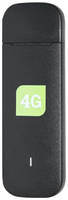
Поддержка работы с SMS, USSD. Работает со всеми операторами. Максимальная скорость – до 100 Мбит/с.

тип: внешний; цвет: черный
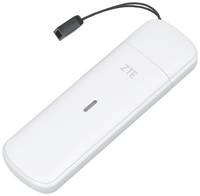
тип: внешний; цвет: черный
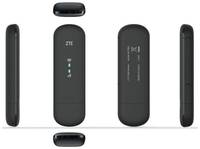
тип: внешний; цвет: черный

до 6 часов работы и 120 часов в режиме ожидания. WPA/WPA2

Модем HUAWEI E3372h-320 2G/3G/4G (черный)
![Модем ZTE MF937 2G/3G/4G, внешний, [mf937ru]](https://mobisfera.ru/static/966/small/9668128492.jpg)
тип: внешний; цвет: черный
© mobisfera.ru 2007-2022 Сравниваем цены на электронику и гаджеты
Проект «Мобисфера» объединил в себе наиболее популярные интернет-магазины, торгующие электроникой и аксессуарами с доставкой по России. На сайте указаны цены, предоставленные магазинами в рамках партнерских отношений. Сроки и условия доставки следует уточнять на сайте продавца. Как правило, срок не превышает 30 дней. Минимальный срок доставки — 1 день. На все товары действует официальная гарантия. Все права на тексты и изображения принадлежат их авторам.
Наш веб-сайт использует файлы cookie, которые необходимы для его работы и предоставления запрашиваемых Вами услуг. Дальнейшее использование сайта означает Ваше согласие с «Политикой конфиденциальности» и с использованием технологии cookie.
Как подключить интернет соединение на компьютере через кабель?
USB-модем — популярное и простое устройство, которое способно предоставить доступ к интернету не только дома, но и в любом другом месте — лишь бы сеть ловила. Подключить такой девайс несложно — просто следуйте пошаговой инструкции.
Подключение модема к ПК
В большинстве случаев подключение USB-модема к ноутбуку или стационарному компьютеру не вызывает затруднений. Вам нужно:
- Вставить SIM-карту оператора в модем.
- Подключить модем к свободному USB-порту компьютера или ноутбука. Можно воспользоваться как USB 2.0, так и 3.0. Если у вас ноутбук, то можно подключить модем через удлинитель и положить его рядом — так вы снизите риск повреждения устройства.
- Теперь убедимся, что драйверы встали корректно. Для этого откроем «Панель управления» — «Диспетчер устройств» и выберем в списке наш модем. Вы сможете опознать его по названию — в нём будет указан производитель девайса. Дважды кликните на него.
- В открывшемся окошке нажмите «Опросить модем». Система проведёт небольшой тест, после чего сообщит вам о результатах. Если всё в порядке, то модемом уже можно пользоваться. Если же система выдаёт ошибку, то либо драйверы устарели (попробуйте скачать новые на сайте производителя), либо модем физически неисправен, либо он несовместим с вашей версией ОС.
На этом этапе соединение может быть установлено автоматически. Вы увидите в трее значок подключения к интернету. Но если этого не произошло, сделаем всё вручную. Настройка одинакова для Windows XP, 7, 8.1 и 10:
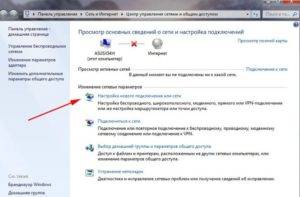
- Нажмите правой кнопкой мыши по значку интернета (или его отсутствия) в трее и выберите «Центр управления сетями и общим доступом».
- В открывшемся окне нажмите «Настройка нового подключения».
- Нас интересует подключение к интернету — выберем первый пункт.
- Далее выбираем «Коммутируемое».
- У вас появится окошко с тремя полями: «Набираемый номер», «Имя пользователя» и «Пароль». Если вы покупали модем у оператора, то эти поля уже будут заполнены. Если же SIM-карту вы брали отдельно от USB-модема, то вам нужно их заполнить данными от оператора.
Они обычно указаны в договоре. Набираемый номер может также называться APN. Если этих данных нет в вашем договоре с оператором, то свяжитесь с его горячей линией — вам подскажут, как заполнить эти строки. Поле «Имя подключения» вы можете заполнить на своё усмотрение — например, «Модем МТС» или как-нибудь в этом роде.
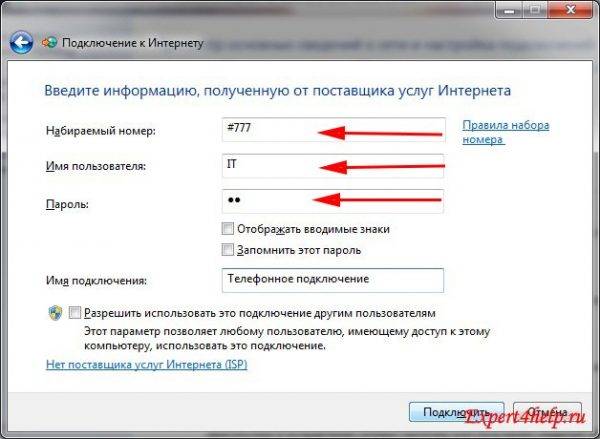
Чтобы увидеть пароль, поставьте галочку «Отображать вводимые знаки»
Готово! Теперь вы сможете подключаться к интернету с помощью своего USB-модема.
Дополнительные настройки
Чтобы использование модема было комфортным, стоит произвести дополнительные настройки.
Создаём ярлык
Чтобы получать быстрый доступ к настройкам модема, отключать и подключать его интернет в два клика, можно сделать ярлык подключения. Для этого:
- Зайдите в «Центр управления сетями и общим доступом», если вы успели из него выйти.
- Нажмите «Сетевые подключения».
- Найдите в списке созданное подключение. Вы сможете опознать его по имени, которое задавали при создании подключения.
- Нажмите на него правой кнопкой мыши и выберите из выпадающего меню «Создать ярлык».
Теперь на рабочем столе у вас есть значок модемного подключения. Нажимая на него правой кнопкой мыши, вы сможете быстро деактивировать и активировать его при необходимости.
Ограничение скорости
Вы можете выбрать максимальную скорость передачи данных для модема. Это бывает полезно, когда трафик, предоставляемый оператором, ограничен. Для этого:
- Нажмите правой кнопкой мыши на активное подключение в трее или на ярлык, созданный ранее.
- Нажмите «Состояние».
- Нажмите кнопку «Свойства» в нижней части открывшегося окошка.
- В первой строке вы увидите выпадающий список «Наибольшая скорость (бит/с)». Выберите ограничение, которое вас устроит. Максимальный показатель здесь ограничивается аппаратной скоростью модема. Поэтому, чтобы снять все ограничения, выберите последнее значение в выпадающем списке.
Подключаем USB-модем к планшету
USB-модем можно подключить к планшету на Android или iOS, если у него есть встроенный 3G-модуль и интерфейс настройки мобильной сети. Определить такой планшет несложно — у него есть лоток для SIM-карты.
Если лотка для симки нет, то подключение модема потребует root-прав и установки стороннего софта. В этой статье мы не будем касаться этой темы, поскольку она слишком обширна и требует от пользователя определённого опыта и навыков.
Перевод в режим «Только модем»
Планшет по умолчанию будет распознавать ваш модем как USB-накопитель, то есть простую флешку. Чтобы исправить это, нужно:
- Подключить модем к ПК с установленным фирменным софтом.
- Запустить утилиту настройки модема.
- Выбрать режим «Только модем». Обычно он находится на главной странице настроек, но у некоторых производителей может располагаться в меню «Режим» или «Настройки».
Модемы ZTE и Huawei в нужный режим можно перевести и с помощью стороннего софта. Для этого нужно скачать утилиту Mode Switcher. У неё всего одно окошко, в нижней части которого вы увидите кнопку «Только модем» — нажмите на неё.
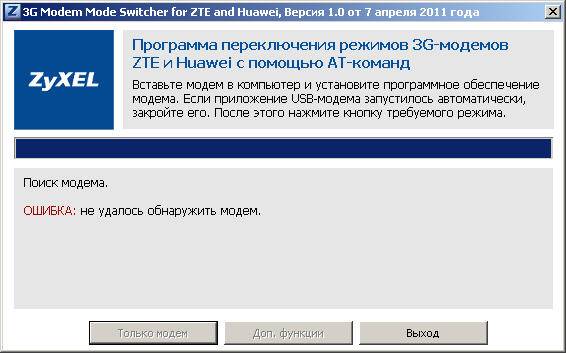
Некоторые утилиты предоставляют исключительно перевод режима модема без дополнительных настроек
Переходник для планшета
Очевидно, что у планшета нет полноразмерного USB-порта. Android-планшеты обычно оснащены microUSB разъёмом. Чтобы подключить модем к нему, потребуется OTG-кабель или переходник. Он поставляется в комплекте с некоторыми модемами. Если у вас не оказалось переходника, то купить его можно в любом магазине электроники по стоимости от 200 рублей. С одной стороны у него расположен разъём стандартного USB, а с другой — штекер microUSB. Подключите модем со стороны USB и вставьте другую сторону переходника в разъём планшета.
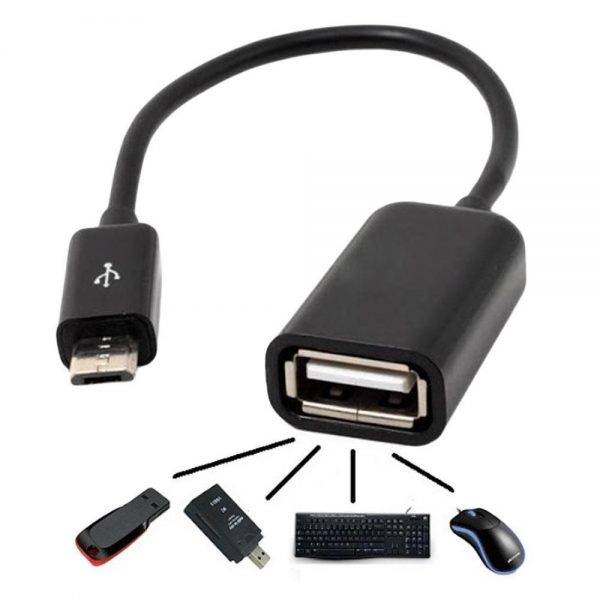
OTG-кабель иногда бывает представлен в виде компактного переходника без шнура
Владельцам iPad потребуется приобрести переходник USB-Lightning. Он более редок, поэтому, возможно, придётся наведаться в re:Store вашего города или заказать аксессуар в интернет-магазине.
С iPad будут работать только те USB-модемы, которые поддерживают компьютерную операционку Mac OS X и мобильную iOS. Уточнить эти данные вы можете в спецификации модема на упаковке или на сайте производителя.
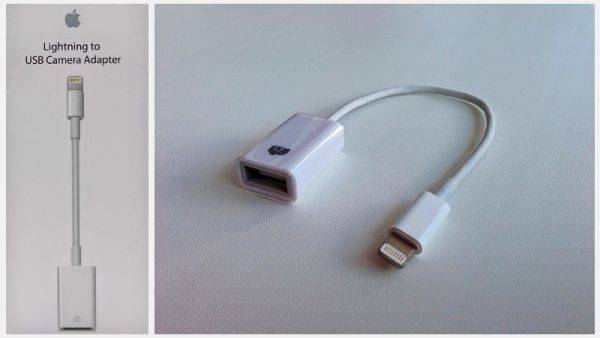
Кабель, предназначенный для подключения камеры, тоже подойдёт
Вооружившись переходником, подключите модем к планшету и дождитесь, пока лампочка-индикатор на модеме не перестанет мигать. Теперь можно переходить к настройке.
Настройка сети
На планшете Android:
- Откройте «Настройки» — «Сеть» — «Дополнительно».
- Выберите пункт «Точки доступа APN».
- Если вы покупали модем у оператора, то все данные уже здесь будут введены. Достаточно нажать «Подключить». Если же модем вы покупали отдельно от симки, то придётся вручную ввести данные от оператора: APN (или «Набираемый номер»), имя пользователя и пароль. Они должны быть указаны в договоре с поставщиком интернет-услуг.
- Перезагрузите планшет. После перезагрузки у вас появится индикатор 3G в верхней части экрана.
- Откройте «Настройки» — «Сотовая связь».
- Включите «Сотовые данные».
- Войдите в меню «Сотовые данные». Если модем был предоставлен оператором вместе с симкой, то все поля должны быть уже заполнены. Если же нет, то заполните их самостоятельно. Вам нужно заполнить первые три строчки: APN, «Имя пользователя» и «Пароль».
- Выходите из этого меню. Если вы всё ввели правильно, то наверху появится значок 3G/4G.
Подключение к интернету с помощью USB-модема — процесс совершенно несложный. Достаточно поставить необходимый софт и произвести простую настройку.
Как подключить модем к компьютеру и настроить интернет: особенности USB модемов
Сложно представить повседневную жизнь без современных технологий. Практически в каждом доме есть интернет Wi-Fi, однако не все жители России могут позволить себе провести кабельный, где нет оборудованных линий связи. Для решения задачи можно подобрать наиболее удобный и выгодный вариант, который позволит подключиться к мобильному интернету. В данной статье рассмотрены все методы, как подключить модем через модем. Прежде чем перейти к действию, необходимо подобрать специальное оборудование для получения доступа к Wi-Fi.
Подключение модема к телефонной сети
Прежде чем подключать схему ADSL устройства на стороне абонента, специалисты исследуют коммутационный план местной телефонной проводки. При этом определяется общее количество телефонных аппаратов. Чтобы воспользоваться телефоном и получить хороший доступ к интернету, необходимо использовать пассивное устройство разделения частот — сплиттер. Обычно сплиттер входит в комплект с модемом.
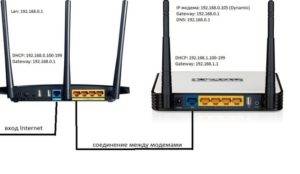
ADSL сплиттер является разделителем каналов голоса и данных. Разработка в виде частотного фильтра имеет единственный разъем LINE на входе, а два PHONE/MODEM — на выходе. При помощи разделителя ADSL телефонный аппарат работает в исправном режиме.
Для подключения модема нужно выполнить несколько простых действий:
- Изначально происходит подключение сплиттера.
- Для правильного подсоединения телефона к разъему Phone придется воспользоваться разделителем, а также маршрутизатором через DSL.
- Следующий этап связан с подключением одного или нескольких компьютеров при помощи шнура. Для этого используют специальный маршрутизатор.
- Подключение маршрутизатора осуществляется непосредственно через розетку.
- В конце запускается система.
Обратите внимание!
Диагностика сетевого устройства проводится на протяжении 3 минут.
Следующий этап — настройка, которая осуществляется в автоматическом режиме. Активация ADSL router не требуется. Для идентификации используются логин с паролем.
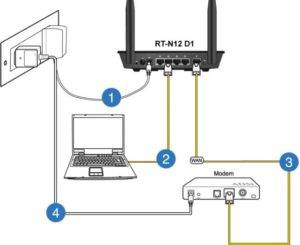
Подключение компьютера с модемом
Узнать, как установить модем на компьютер, можно после приобретения соответствующего устройства. Изначально определяется аппаратная конфигурация компьютера и аппарата. Обычно меняют положение переключателей, которые расположены на некоторых платах ПК. Если неправильно подключить устройство к компьютеру, тогда возникнут сбои в системе.
Обратите внимание!
Для подключения через USB модем нужно определить тип устройства. Его делят на две категории: внутренний или внешний.
Внешний аппарат подключается к любому COM-порту компьютера. В некоторых устройствах отсутствует COM-порт. После приобретения внешнего аппарата придется подключить питание. Выходной разъем блока питания должен подключаться через ответный разъем на корпусе самого устройства.
Если внутренний модем встроен в ПК, тогда его установка происходит на материнской плате компьютера. Затем аппарат подсоединяют к телефонной линии или телефону.
Соединение через внешние/внутренние модемы к телефонной линии и телефонному аппарату осуществляется одинаковым образом. Для этого выделено два разъема RJ11, расположенные на задней панели аппарата. Один разъем обозначается как LINE, что в переводе означает «линия» или WALL — «стена». Его предназначение — подключить устройство к телефонной линии. Другой разъем обозначается как PHONE.
Как правило, с модемом поставляется специальный кабель, который служит для подключения аппарата к телефонной линии. Разъем RJ11 с 4 линиями не используют при подключении к стандартной телефонной розетке. Так как обычная городская телефонная линия имеет только две. Для осуществления всех этих действий придется найти или приобрести переходник.
Важно!
Средние провода подключаются к телефонной линии и телефону. Остаются лишние провода (2). В результате чего они остаются неподключенными.
После выполнения этих действий необходимо снять трубку телефона. Не нужно включать питание компьютера. При возникновении длинного гудка особых проблем не возникнет.
Далее нужно включить питание компьютера и устройства (внешнего). Прежде чем завершить действие, следует вторично проверить работу телефона. Если аппарат не работает, следует проверить разъемы и кабели.
Если питание компьютера и внешний аппарат подключены успешно, тогда проверяется само устройство. Запускается коммуникационная программа, которая позволит соединить устройство с другим аппаратом.
Как правило, программисты рекомендуют пользоваться коммуникационными программами. Среди них можно выделить BITCOM или COMIT. Они поставляются в комплекте с модемом. Не менее популярным является приложение Terminal. Это стандартная конфигурация операционной системы Windows 3.1, а также Виндовс для Workgroups 3.11.
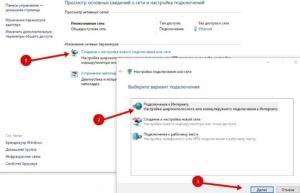
Подключение USB модема
Для тех, кто постоянно находится в помещении, где проведены телефонные линии, и не знает, как подключить модем к своему компьютеру и настроить интернет, это можно сделать при помощи проводного ADSL-устройства. Телефонная линия будет всегда свободна. Тарифы ADSL связи ниже, чем сотовой, однако подсоединять ноутбук через провод не всегда удобно.
Важно!
При выборе оборудования нужно ознакомиться с тарифами, скоростью доступа и зоной покрытия.
Модем присоединяют к ноутбуку посредством USB-порта. Изначально придется подключить ноутбук к сети и подождать когда завершится процесс загрузки. Далее нужно подсоединить телефон, переместить кнопку ON/OFF на позицию ON, которая находится на передней панели устройства. Если под рукой есть установочный CD, тогда его требуется вставить в привод. В таком варианте потребуется перезагрузка компьютера. Приняв условия лицензионного соглашения, система предлагает выбрать место установки программы. Если установочный диск отсутствует, тогда загрузка программы произойдет автоматически.
Иногда после установки программы на рабочем столе появляется ярлык. Поэтому многие не знают, как настроить правильно модем на комп, чтобы качественно поставлять Wi-Fi. В этом варианте нужно нажать на выбранную опцию дважды и ввести данные, предоставленные провайдером. Потребуется запустить новый браузер и воспользоваться подключенным USB-модемом. Если вдруг на рабочем столе ярлык не появится, тогда нужно открыть диспетчер устройств и запустить диагностику. После чего надо выбрать пункт «Опросить». Нажав на кнопку, процесс диагностики завершится успешно.
Обратите внимание!
В следующий раз придется перейти в раздел «Управление сетями и общим доступом».
Опция находится на панели управления. Если настройка запускается, тогда для подключения придется ввести логин и пароль.
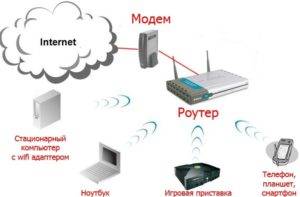
Подключение интернета через проводной модем
В настоящее время ADSL принадлежит к редкому виду соединения. Подключение сетевого интернета через модем осуществляется с применением кабеля Ethernet. Чтобы успешно подать Wi-Fi, изначально нужно подсоединить устройство к сетевой плате.
Некоторые предпочитают использовать стационарный телефон. Лучшая альтернатива — сплиттер. На входе следует присоединить городскую телефонную линию. Среди 2-х разъемов необходимо выбрать 1 провод, предназначенный для телефона, а второй разъем Line.
Настройка модема для подключения в интернет сети
Многих интересует вопрос, как подключиться к интернету через модем. Изначально нужно открыть любой браузер, установленный на компьютере, воспользовавшись IP-адресом. При выполнении настройки сети необходимо руководствоваться стандартной инструкцией.
Следующий этап — нужно развернуть вкладку меню «Advanced Setup». После перехода на страницу «LAN» следует выбрать опцию «Add» в разделе «Static IP Lease List».
Обратите внимание!
После того как откроется новая страница, нужно заполнить поля, учитывая все данные, полученные раннее от Wi-Fi роутера. Завершив успешно данное действие, нужно обязательно сохранить настройки.
Завершающий этап сопровождается отключением модема от компьютера.
Для подключения интернета нужно использовать патч-корд. Далее происходит соединение ADSL аппарата и Wi-Fi маршрутизатора. Если пользователь установил роутер, тогда кабель нужно подключить к порту WAN. Если поставлено ADSL устройство, тогда можно соединить любой неопознанный LAN-интерфейс.
В заключении следует отметить, что с целью получения интернета хорошего качества стоит выбрать тарифный план модема с высокой скоростью передачи данных. Для этого нужно приобрести маршрутизатор достойной мощности.
Как настроить ADSL-модем: пошаговая инструкция
ADSL-модем применяется для установки интернет-соединения с помощью телефонной линии. Его можно использовать как роутер или мост, а большинство современных моделей оснащены функцией Wi-Fi. Пользователи, впервые столкнувшиеся с настройкой этого устройства, могут испытывать некоторые трудности, так как все параметры требуется указывать вручную.
Настройка ADSL-модема
Проще всего приобретать модемы, в комплект к которым входит установочный диск. После его запуска настройки определяются в автоматическом режиме. Если дисковый накопитель отсутствует, выставить параметры потребуется самостоятельно. В этой статье будет пошагово описываться методика работы с ADSL-модемом.
Шаг 1: Сбрасываем настройки
В большинстве ситуаций значительно легче откатить параметры до заводских, чем изменять каждый пункт в настройках отдельно. В основном это касается устройств, которые уже использовались для подключения к интернету. Чтобы восстановить настройки до заводских, выполните такие действия:
- Прежде всего, нужно подключить устройство к электросети, после чего необходимо найти на его корпусе специальную кнопку или разъем с надписью «Reset».
- Кнопку следует зажать не меньше чем на 30 секунд. Если устройство оснащено разъемом, потребуется вставить в него тонкий предмет и держать в таком положении полминуты.
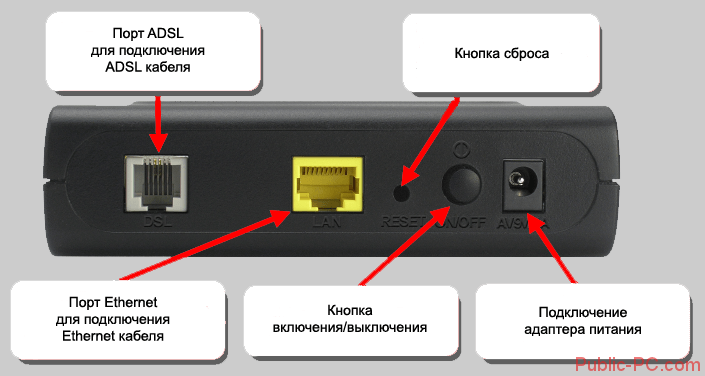
Таким образом, можно быстро сделать откат настроек. Метод является универсальным для модемов большинства производителей.
Шаг 2: Подключение устройства к ПК и сети
Прежде чем изменять параметры ADSL-модема, необходимо осуществить его подключение к компьютеру и сети. Для этого нужно иметь сплиттер, интернет-кабель и, оснащенный коннекторами, телефонный кабель. Подключение делается таким образом:
- В сплиттере есть три порта: «Line», «Phone» и «Modem». В первый нужно вставить кабель, который подключен к провайдеру. Во второй разъем при необходимости подключаются телефонные устройства, а в третий вставляется телефонный провод.
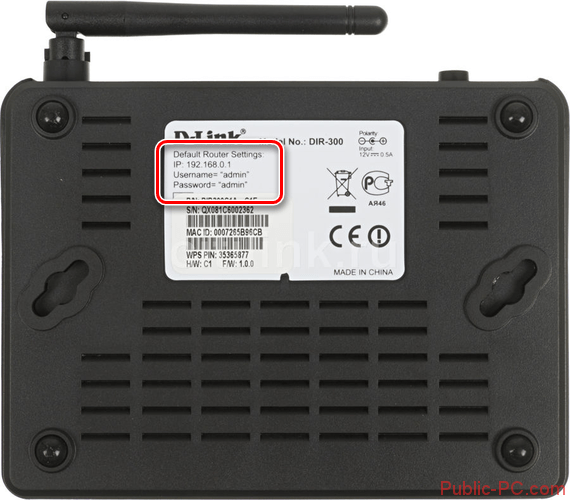
- Непосредственно сам роутер можно подключить к ПК, как с помощью провода, так и использовав беспроводное подключение. Пароль от Wi-Fi можно найти на корпусе модема или в инструкции.
Шаг 3: Установка параметров подключения
Изменять настройки соединения проще всего через веб-интерфейс. Для его открытия необходимо ввести в поисковой строке любого браузера IP-адрес. Узнать его можно в инструкции.
Читайте также:Не получается зайти в настройки роутера (на адрес 192.168.0.1 или 192.168.1.1)Как подключить PS3 к компьютеру на Windows (Виндовс)Настройка роутера РостелекомКак подключить интернет к планшету через Wi-Fi, 3G, LTE
Если адрес указан корректно, а интерфейс не открывается, скорее всего, устройство было неправильно подключено. Проверьте кабели и попробуйте снова. Если никаких изменений не произошло, и переход на страницу роутера все также не осуществляется, необходимо изменить параметры сетевой платы. Для этого выполните такие действия:
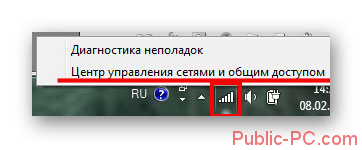
- Найдите значок интернета, расположенный в правом нижнем углу экрана в панели задач.
- Кликните на него ПКМ и в появившемся списке выберите пункт «Центр управления сетями и общим доступом». Это же окно можно открыть с помощью «Панели управления».
Здесь можно выполнить сброс настроек. Делается это таким образом:
- Откройте раздел «Система» и перейдите в блок «Конфигурация».
- Кликните на пункт «Заводские настройки».
Шаг 4: Настройка ADSL-модема
Обычно параметры определяются автоматически, но если этого не произошло, потребуется произвести настройку вручную. Инструкция может несколько отличаться в зависимости от используемого провайдера и марки устройства, но общие этапы конфигурации схожи для всех моделей.
- После открытия веб-интерфейса перейдите в раздел «Net».
- Зайдите во вкладку «Соединения» и кликните на пункт «Добавить».
- Теперь необходимо максимально подробно заполнить все пустующие поля, ниже будут указаны значения для каждого пункта:
- Тип соединения – PPPoE;
- VPI и PCI – информация уточняется у провайдера;
- Имя пользователя и пароль – указываются индивидуально.
Помимо этого необходимо поставить галочку напротив пунктов «Keep Alive» и «IGMP». Желательно также указать интервалы и провалы. Они нужны для определения частоты запросов. Для нестабильного подключения лучше указывать минимальный параметр интервала.
Некоторые устройства имеют функцию «Быстрые настройки». Она помогает установить правильные конфигурации в автоматически.
Шаг 5: Подключение модема к роутеру
Процедура подключения этого оборудования достаточно проста. Осуществляется она таким образом:
- Прежде всего, нужно настроить DSL-устройство. Это требуется для того, чтобы иметь подключение к сети.
- Подключите в соответствующее гнездо (LAN) интернет кабель, идущий от роутера (слот WAN). После этого рекомендуется осуществить сброс параметров маршрутизатора до заводских настроек.
- Выполните подключение роутера к компьютеру и зайдите на страницу маршрутизатора.
- Перейдите в раздел «WAN» и напротив пункта «Тип подключения» укажите вариант «Динамический IP».
- Теперь нужно установить параметр «PPPoE» и ввести данные для авторизации (имя пользователя и пароль).
- Осталось только сохранить изменения, и заново активировать устройство.
Обычно этих действий достаточно для подключения. Если никаких видимых изменений не произошло, обратитесь за помощью к оператору. Возможно, вам необходимо использовать какие-то специальные конфигурации.
Шаг 6: Конфигурации IPTV
ADSL-модем можно использовать для работы с IPTV. Для этого необходимо создать мост и выполнить правильную настройку. Процедура выглядит следующим образом:
- Зайдите на веб-страницу и перейдите во вкладку «Соединения».
- Поставьте тип соединения «Bridge», после чего настройте VPI/VPI.
- Сохраните внесенные изменения и перейдите в раздел «Дополнительно».
- Зайдите в раздел «Группирование интерфейсов» и кликните на надпись «Создать группу», после чего присвойте ей название.
- Осталось переместить лан-порт и мост в колонку справа, после чего сохранить настройки, и заново запустить устройство.
Теперь IPTV станет функционировать на указанном разъеме.
С помощью ADSL-модемов очень удобно работать через телефонную линию, но их настройка весьма сложна для начинающих пользователей. Старайтесь максимально точно придерживаться инструкции и не бойтесь обращаться за консультацией к провайдерам, они обязаны предоставлять вам всю необходимую для настройки информацию.
Joys d20 модем usb как подключить
Установка и настройка 3G и 4G USB модема (МТС, Билайн, Мегафон) на Windows XP/Vista/7/8.1/10
Установка проста — через 2-3 минуты после подключения модема в USB разъем компьютера, автоматически запускается программа установки. Но если в настройках Windows отключен автозапуск, тогда установку придется запустить вручную. Большинство модемов, которые предоставляются сотовыми операторами это составные устройства — кроме модема они содержат еще и флеш-диск с драйверами. Этот диск определяется в системе как USB-CD привод:
Нужно открыть диск модема через «Мой компьютер» или «Проводник Windows» и на нем запустить файл «AutoRun.exe». На картинке изображен диск модема МТС, Для модемов Билайн и Мегафон лэйбл и картинка диска будут другие, но принцип работы установщика тот же.
Примечание.
Установочный файл может быть иметь имя не AutoRun.exe, а например setup.exe. Уточнить имя установочного файла можно если посмотреть содержимое файла autorun.inf.
У модемов, которые предоставляет оператор Skylink как правило внутреннего диска нет и драйвера нужно устанавливать с обычного CD диска либо скачивать их через Интернет.
Во время установки не нужно отключать (вытаскивать из разъема) модем. Сначала будет установлена программа, затем, после нее, автоматически установятся драйвера модема. В общей сложности процесс займет несколько минут.
После установки драйверов можно подключаться к Интернет. Для этого нужно запустить программу (МТС Коннект, Билайн Интернет Дома, Мегафон Мобайл Партнер), дождаться когда программа обнаружит модем и нажать кнопку «Подключить».
Детали настройки USB модемов
Если в том месте где вы используете 3G USB модем у сотового оператора есть поддержка стандартов 3G (UMTS / HSDPA) можно сделать так, чтобы модем всегда подключался к сети через протоколы 3G. По умолчанию модем сам выбирает тип соединения, и это может быть подключение в режиме GPRS — EDGE с более низкой скоростью. Для подключения только в режиме 3G нужно установить соответствующую опцию:
Но может быть и обратная ситуация. Поддержки стандартов 3G нет, либо в этом режиме сигнал очень слабый и модем работает плохо. В этом случае можно попробовать задать опцию «Только GSM»:
Вы можете столкнуться с еще одной проблемой. В последних моделях модемов реализована поддержка виртуальной сетевой карты и соответственно при подключении к Интернет соединение устанавливается через эту виртуальную сетевую карту. Но на некоторых компьютерах такой способ подключения может давать сбой. Симптомы следующие — при подключении все останавливается на этапе получения сетевой картой IP адреса, она его не может получить. обойти эту проблему можно установив в настройках традиционный способ подключения «RAS» (как модем, а не как сетевая карта):
Подключение «напрямую»
Примечание
Для модемов Билайн этот способ может не сработать. Дело в том, что в модемах Билайн установлена прошивка, которая модифицирована для работы только через программу «Билайн Интернет Дома». По крайней мере так было в начале, когда 3G модемы только появились у Билайн.
Подключаться к Интернет можно и без использования программ МТС Коннект, Билайн Интернет Дома, Мегафон Мобайл Партнер, средствами Windows.
Для этого нужно создать новое Dial-Up подключение, при его настройке указать номер дозвона *99# имя и пароль (mts/mts, beeline/beeline, у мегафона без имени пароля). Если в системе несколько модемов, после создания этого соединения нужно убедиться что оно связано именно с USB модемом:
Кроме этого нужно для модема указать строку инициализации. Открыть «Диспетчер Устройств» и в нем найти модем:
Открыть свойства модема (правая кнопка мыши) и там вписать строку инициализации:
На рисунке указана строка для МТС.
Для Билайн это будет AT+CGDCONT=1,»IP»,»internet.beeline.ru».
Нужно сохранить сделанные изменения и после этого можно подключаться к Интернет средствами Windows:
Если возникли проблемы при подключении модема
О том как установить 3G USB модем в ОС Windows написано в другой статье. Здесь будут рассмотрены способы разрешения проблем, которые возникают при использовании этих модемов. Причем применительно к ОС Windows.
Если у вас новый модем (2014-2016 годы) — читайте новую статью: Диагностика 3G и 4G (LTE) USB модемов.
Если у вас возникли проблемы — модем не устанавливается, не работает или не подключается, то начать диагностику лучше с самого начала. Нужно открыть диспетчер устройств и там посмотреть есть ли модем в списке устройств, а также проверить как он работает. Диспетчер устройств можно открыть через Панель Управления — Система:
и далее на вкладке «Оборудование» кнопка «Диспетчер устройств»:
Но есть более короткий путь. Нужно нажать на клавиатуре кнопки Windows+R и в открывшемся окошке вписать «devmgmt.msc» и нажать «ОК»:
В диспетчере устройств нужно найти и раскрыть пункт «Модемы»:
На этой картинке модем Huawei, у вас может быть модем другой фирмы, но это не меняет сути дела.
Модема нет в списке устройств
Если модема нет в списке устройств, значит:
- он не воткнут в USB разъем;
- не установлены драйвера модема;
- модем умер;
- не работает USB разъем;
- сбой в работе драйвера USB.
Примечание. Если модема в списке устройств нет, тогда посмотрите есть ли в списке неизвестные устройства — они помечаются знаком вопроса. Так же знаком (желтый треугольник) может быть выделено опознанное, но не подключенное устройство. Например модем может быть в ветке «Котроллеры шины USB» как «составное USB устройство».
Если в списке нет ни модема, ни неизвестных устройств, ни отключенных устройств, тогда нужно проверить как он подключен к разъему USB, а лучше вытащить его и воткнуть снова, можно в другой USB разъем. Посмотрите на индикатор модема, если индикатор модема мигает, значит модем возможно жив и работает нормально. Посмотрите в паспорте на ваш модем, как должен гореть индикатор если модем подключился к сети сотового оператора. Дело в том, что модем подключается к сотовой сети оператора после того как на него подается питание. Если индикатор показывает, что модем подключился к сети оператора, значит проблема программная и может быть связана с драйверами или Windows.
Например индикация модемов Huawei такова:
- красный мигающий — либо не подключился к сети оператора, либо подключился по протоколу GSM (2G);
- синий мигающий — подключился по протоколу WCDMA (3G).
Если по индикатору видно, что модем работает, в таком случае установите или переустановите драйвер модема.
Если драйвер установлен, но модем не определяется или определяется, но помечен знаком треугольника (отключен), тогда проверьте — быть может у вас установлена 64-х битная версия Windows, а драйвер установлен для 32-х битной версии.
Если модем работал, но потом перестал, например при выходе из Hibernate режима и при этом в списке устройств он виден как «составное USB устройство», тогда можно попробовать вытащить и заново воткнуть, а если не поможет, то перезагрузить Windows.
Модем есть в списке устройств
Если модем есть в списке устройств, тогда можно перейти к следующему шагу диагностики. Выделите модем и нажмите правую кнопку мыши, а затем в меню выберите пункт «Свойства». В окне «Свойства модема» откройте вкладку «Диагностика»:
и нажмите кнопку «Опросить модем». В результате должно должен появиться такой текст:
Если такого текста нет значит модем не работает должным образом. возможно он отключен системой из-за неправильных драйверов или конфликта с другим устройством. Также, в этом окне, проверьте вкладку «Дополнительные параметры связи»:
Быть может там вписана неверная строка инициализации, которая не позволяет модему правильно работать. Эта строка должна быть пустая если вы подключаетесь через программу вашего провайдера (например МТС Коннект), а если вы подключаетесь напрямую, через средства Windows, в ней должна быть строка, правильная для вашего провайдера. На рисунке указана правильная строка для провайдера МТС.
Для Билайн это будет AT+CGDCONT=1,»IP»,»internet.beeline.ru».
Для Мегафон AT+CGDCONT=1,»IP»,»internet».
Модем диагностируется в списке устройств
Если при опросе модема он отвечает верно, тогда можно перейти к следующему шагу диагностики. Нужно проверить настройки сетевого подключения. Для этого нужно открыть Панель Управления и в ней найти и открыть «Сетевые подключения». Или проще — Windows+R и в открывшемся окошке вписать «ncpa.cpl» и нажать «ОК». В обоих случаях будет открыта папка сетевых подключений.
Примечание. Для Windows Vista / 7 путь к папке такой — «Центр управления сетями» и там ссылка «Свойства адаптера».
Найдите нужное подключение, выделите его и нажмите правую кнопку мыши, а затем в меню выберите пункт «Свойства». В окне «Свойства» — на вкладке «Общие» проверьте чтобы соединение было связано с вашим модемом:
Далее откройте вкладку «Сеть». Там должен быть «Протокол Интернет (TCP/IP)» и он должен быть отмечен:
Выделите его и нажмите кнопку «Свойства». Там ничего не должно быть написано:
Если все так и есть тогда закрываете все открытые окна и пробуете подключиться.
Далее возможны два варианта:
- Соединение с Интернет не устанавливается. При этом выдается ошибка с текстом и номером.
- Соединение с Интернет устанавливается, но реально ничего не работает. Браузер не открывает страницы, почтовая программа не получает почту.
Если соединение с Интернет не устанавливается, тогда записываете текст ошибки и номер ошибки, а затем звоните своему провайдеру по телефону технической поддержки (либо по телефону call-центра).
- Для МТС это номер 0890 или 8-800-333-0890.
- Для Билайн 0611 и 8-800-700-8000.
- Для Мегафон 8-800-333-05-00.
Например наиболее распространенная ошибка на USB модемах это № 619. Как правило такая ошибка означает, что на вашем счету недостаточно средств и выход в Интернет для вас заблокирован. Реже эта ошибка означает, что на каналах вашего провайдера есть технические проблемы, обычно они носят временный характер.
Если соединение устанавливается но никакие интернет-программы не работают, то в этом случае нужно посмотреть параметры интернет-соединения. Нужно нажать на клавиатуре кнопки Windows+R и в открывшемся окошке вписать «cmd»:
В открывшемся окне нужно ввести команду «ipconfig /all»:
и нажать Enter. В той информации, которую выдаст команда нужно найти блок относящийся к адаптеру «PPP»:
Если таких записей нет, это означает, что ваш модем не получил сетевые настройки от провайдера, однако и получение таких настроек не гарантирует правильную работу соединения. Имея эти данные звоните вашему провайдеру по телефону технической поддержки и выясняете в чем может быть проблема.
Или можете продолжить самостоятельную диагностику. В этом же окне введите команду «ping xxx.xxx.xxx.xxx» где вместо иксов проставьте адрес вашего DNS сервера:
Правильный результат должен быть такой как на рисунке выше. Но если результат например такой:
Это значит, что соединение установлено неправильно — до DNS сервера пакеты с вашего компьютера не доходят. В этом случае попробуйте сделать пинг до серверов WINS если они указаны или до «основной шлюз» если там указан адрес отличающийся от адреса вашего компьютера.
Если обнаружены ошибки в прохождении сетевых пакетов, то такое бывает потому что:
- Проблемы в сети провайдера поэтому для начала звоните в техподдержку вашего провайдера.
- У вас установлена какая-то программа, которая блокирует часть сетевого трафика на протоколе TCP/IP, UDP, ICMP, например файерволл или антивирус. Проверяйте все работающие программы.
- Нарушились настройки стека сетевых протоколов Windows. Настройки стека сетевых протоколов можно сбросить в состояние по умолчанию командой «netsh int ip reset c:\resetlog.txt» или программой WinsockFix.
Если пинг до серверов DNS проходит нормально, тогда можно проверить работу соединения пингом имени сайта (например yandex.ru):
Если сайты не пингуются по имени, но при этом пингуются по IP адресу это может означать:
- проблема с серверами DNS вашего провайдера;
- какая-то программа на вашем компьютере блокирует UDP порт 53.
Исключить серверы DNS вашего провайдера можно если указать альтернативные серверы DNS. Это делается в свойствах соединения и затем в свойствах протокола «TCP/IP» (выше в этой статье написано про апплет «Свойства соединения»).
Если сайты не пингуются по именам даже с другими серверами DNS, тогда нужно разбираться с программами, которые запущены на вашем компьютере.
Ситуация когда модем устанавливает соединение, но Интернет не работает (не открываются сайты, не работает Skype и т.п.), самая «мутная» — сложно определить источник проблемы. Это может быть:
- Проблема сети у провайдера.
- Какая-то программа блокирующая часть трафика или весь трафик на сетевых протоколах.
- Сбой стека сетевых протоколов операционной системы.
В этом случае нужно продвигаться шаг за шагом исключая одну вероятность за другой. Например попробовать подключиться через другого оператора. Открыть список работающих процессов и «убить» все подозрительные. И так далее.
Не всегда проблемы с подключением или проблемы с работой Интернет подключения 3G, обусловлены неполадками на компьютере пользователя. Нередко это проблемы у оператора связи. Например у МТС, днем и вечером бывает плохое качество связи (перегрузки на оборудовании), что выражается в следующих симптомах — соединение устанавливается, но или крайне низкая скорость, или вообще нет реального движения пакетов. Может помочь разрыв соединения и повторное подключение, иногда несколько переподключений подряд. Так что при появлении проблем не бросайтесь первым делом искать проблему у себя.
Это статья о диагностике новых модемов (2014-2016 годов), и применительно к Windows 7.
Отличие новых модемов в том, что они в системе эмулируют сетевую карту Ethernet. И соответственно их диагностика немного отличается от модемов ранних версий, которые были именно модемами.
Итак, если у вас возникли проблемы, модем не устанавливается, не работает или не подключается, то начинать диагностику нужно «от печки». С визуальной проверки модема.
У каждого USB модема есть индикатор, который показывает текущее состояние модема. Такой индикатор загорается при подаче питания на модем, то есть сразу как только вы его воткнете в USB разъем компьютера.
Например индикация модемов Huawei такова:
- красный мигающий — либо не подключился к сети оператора, либо подключился по протоколу GSM (2G);
- синий мигающий или постоянный — подключился по протоколу WCDMA (3G).
- зеленый мигающий или постоянный — подключился по протоколу LTE (4G).
Если на вашем модеме индикатор не горит совсем, тогда возможно:
- Модем «мертвый».
- USB разъем компьютера не работает или работает неправильно (например слабое питание на разъеме).
Попробуйте воткнуть модем в другой разъем и в другой компьютер.
Индикатор модема горит
Следующий шаг. Необходимо открыть диспетчер устройств и там посмотреть есть ли модем в списке устройств.
Нажать на клавиатуре кнопки Windows + R, в открывшемся окошке вписать «devmgmt.msc» и нажать «ОК»:
Примечание: Диспетчер устройств можно открыть и через Панель управления.
В диспетчере устройств нужно найти и раскрыть пункт «Сетевые адаптеры». Там должен быть сетевой адаптер USB модема:
На этой картинке модем Huawei, у вас может быть модем другой фирмы, но это не меняет сути дела. Под названием «Remote NDIS» обычно создаются адаптеры 4G модемов. В то время как 3G модемы обычно прописываются с указанием производителя.
Кроме того, 3G модемы могут создавать помимо сетевого адаптера, еще и обычный модем, и в случае неисправности сетевого интерфейса модема, можно сделать диагностику обычного модемного интерфейса и возможно подключаться через него, а не через сетевой интерфейс .
Модема нет в списке устройств
Если такого устройства нет в списке устройств, возможно:
- модем не воткнут в USB разъем;
- не работает USB разъем;
- модем «умер»;
- не установлены драйвера модема;
- сбой в работе драйвера USB шины.
Примечание. Если модема в списке устройств нет, тогда посмотрите есть ли в списке «Неизвестное устройство» — они помечаются желтым знаком. Так же знаком (желтый треугольник) может быть выделено опознанное, но не подключенное устройство. Например модем может быть в ветке «Котроллеры шины USB» как «составное USB устройство«. На предыдущей иллюстрации как раз видно «Неизвестное устройство«.
Если в списке нет ни модема, ни неизвестных устройств, ни отключенных устройств, тогда нужно проверить как он подключен к разъему USB, а лучше вытащить его и воткнуть снова, можно в другой USB разъем.
Посмотрите на индикатор модема, если индикатор модема мигает, значит модем возможно жив и работает нормально. Посмотрите в паспорте на ваш модем, как должен гореть индикатор если модем подключился к сети сотового оператора. Дело в том, что модем подключается к сотовой сети оператора после того как на него подается питание. Если индикатор показывает, что модем подключился к сети оператора, значит проблема программная и может быть связана с драйверами или с Windows.
Если по индикатору видно, что модем работает, в таком случае установите или переустановите драйвер модема.
Если драйвер установлен, но модем не определяется или определяется, но помечен знаком треугольника (отключен), тогда проверьте — быть может у вас установлена 64-х битная версия Windows, а драйвер установлен для 32-х битной версии.
Если модем работал, но потом перестал, например при выходе из Hibernate режима и при этом в списке устройств он виден как «составное USB устройство», тогда можно попробовать вытащить и заново воткнуть, а если не поможет, то перезагрузить Windows.
Модем отображается как Неизвестное устройство или Составное USB устройство
Если в Диспетчере устройств нет ни модема, ни сетевого интерфейса, но есть «Неизвестное устройство» или «Составное USB устройство» тогда нужно выяснить связано ли оно именно с модемом. Для этого извлеките модем из USB разъема. И затем обновите Диспетчер устройств (меню Действие — Обновить). Если строка «Неизвестное устройство» или «Составное USB устройство» исчезла, значит это модем. Воткните его снова в USB разъема и обновите Диспетчер устройств — строка должна появиться снова.
Такое поведение возможно в следующих случаях:
- Не установлены драйвера модема или они повреждены.
- Повреждена прошивка модема.
- Поврежден USB разъем компьютера.
Опять же — нужно проверить индикаторы модема. Если они такие как указано в паспорте, например индикатор показывает, что модем подключился к сети оператора, тогда нужно проверить драйвера и USB разъем компьютера. Если индикатор модема показывает что к сети оператора модем не подключился — тогда нужно проверять модем.
Модем есть в списке устройств
Если модем есть в списке устройств, тогда можно перейти к следующему шагу диагностики. Внимательно посмотрите на значок сетевого адаптера модема. Быть может там есть дополнительный значок указывающий на то, что адаптер отключен. Это может быть знак вопроса или черный крест. Так же можно проверить нажав правую кнопку мыши на строке адаптера модема. В контекстном меню не должно быть команды «Задействовать». Если она есть, значит выполните эту команду.
Если адаптер подключен, тогда нужно открыть список сетевых подключений. Нажать на клавиатуре кнопки Windows + R, в открывшемся окошке вписать «ncpa.cpl» и нажать «ОК»:
Это апплет сетевых подключений. Там должно быть сетевое подключение соответствующее модему:
На первой иллюстрации видно, что сетевое подключение есть, но оно разорвано. Это означает, что модем не подключился к Интернет. Дело в том, что современные 3G и 4G (LTE) USB модемы подключаются к Интернет самостоятельно. Происходит это в два этапа:
- Модем регистрируется в сети сотового оператора.
- Модем проходит авторизацию для доступа к Интернет и подключается к Интернет.
Успешность второго этапа зависит уже не от драйверов модема, а от взаимодействия модема и оператора. Например на SIM-карте модема может быть заблокирована услуга доступа к Интернет. Или в целом SIM-карта заблокирована из-за отсутствия денег на балансе или из-за долгого периода не использования. Обычно у сотовых операторов есть условие — если в течении 6 месяцев SIM-карта не использовалась, она блокируется.
На первой, из двух последних иллюстраций, как раз ситуация когда модем подключен к сети оператора (первый этап), но не подключен к сети Интернет. Причины могут быть следующие:
- Модем автоматически не выполнил команду подключения к Интернет. Быть может в настройках модема отключена опция автоматического подключения. Попробуйте вручную подключиться (через правую кнопку мыши на этом сетевом подключении). Или через программу управления модемом.
- Модем не смог автоматически подключиться к Интернет. В этом случае может быть проблема с SIM-картой или временный сбой в сети оператора.
Сетевое подключение модема работает
На последней иллюстрации видно, что сетевое подключение с модемом установлено:
Если при этом, «Интернет не работает», то есть браузер не открывает страницы, почтовая программа не получает почту. Нужно проверять дальше. Для начала посмотреть состояние этого соединения (правая кнопка мыши, команда «Состояние»):
Тут видно, что все сетевые настройки модем передал на компьютер. IP-адрес, адреса DNS серверов, адрес шлюза (это сетевой адрес модема). То есть на участке от компьютера до модема все в порядке. Нормальный IP-адрес адапетра 3G или 4G модема обычно имеет вид 192.168..х.х. Хотя в случае 3G модема, адрес может и другой.
Если в этом окне вместо адресов стоят ноли, значит у модема сбой и он не передал на компьютер сетевые настройки. Еще один индикатор сбоя в получении настроек это IP-адрес адаптера вида 169.254.х.х, такой адрес присваивает сама Windows, если не может получить настройки по DHCP.
Если вы обнаружили проблему с IP-адресом, тут может быть две причины:
- Сбой прошивки модема — не срабатывает передача сетевых настроек для Windows.
- В настройках соединения (Windows) отключено автоматическое получение настроек по DHCP. Откройте свойства соединения, затем свойства протокола TCP\IP и проверьте. Там должно быть включено автоматическое получение настроек:
Проверка доступности серверов Интернет
Если сетевые настройки на подключении модема в порядке, тогда следующий шаг проверки.
Далее нужно проверить выход в Интернет. Нужно открыть консоль (Командную строку) и там выполнить команду ping на любой известный вам IP-адрес который доступен глобально:
На иллюстрации сделан пинг на DNS сервер Google. На иллюстрации показано, что пакеты прошли нормально. Это значит связь с Интернет есть. Но у вас может быть по другому — вместо успешной команды могут два типа ошибок:
- Не прошел ни один из пакетов. В итоге будет написано «потеряно = 4».
- Прошли только часть пакетов — 1, 2 или 3. А часть не прошла.
Первый тип ошибки означает, что связи с Интернет нет совсем. Проблема скорее всего на стороне оператора. Но возможно, что на вашем компьютере firewall блокирует сетевые пакеты IСMP. Или какая-нибудь антивирусная программа блокирует сетевые пакеты.
Второй тип ошибки означает — связь есть, но она «глючит». В этом случае проблема скорее всего на оборудовании оператора.
Решение: Сначала проверить компьютер, затем звонить в техподдержку сотового оператора и выяснять в чем причина.
Сетевое подключение модема работает, пинг на адрес проходит
Следующий этап проверка работы DNS. Для этого нужно опять выполнить команду ping с указанием доменного имени:
Результаты оцениваются точно так же как и в предыдущем случае. На иллюстрации результат команды — без ошибок, все работает нормально. Но возможны такие ошибки:
- Не прошел ни один из пакетов. В итоге будет написано «потеряно = 4».
- Прошли только часть пакетов — 1, 2 или 3. А часть не прошла.
В первом случае — тотально не работает DNS служба. Это может быть:
- На вашем компьютере какая-то программа (firewall, антивирус) блокирует сетевые пакеты на порт 53 (UDP или TCP).
- Не работает DNS серверы оператора.
Во втором случае проблема скорее всего на оборудовании оператора.
Решение:
- В настройках сетевого подключения модема, вручную указать DNS серверы Google: 8.8.8.8 и 8.8.4.4
- Проверить компьютер.
- Звонить в техподдержку сотового оператора и выяснять в чем причина.
Ошибки в прохождении сетевых пакетов
Если обнаружены ошибки в прохождении сетевых пакетов (pnig, DNS), такое бывает потому что:
Joys d20 модем usb как подключить
4G-модем Joy’s D20 – обсуждение
usbmodem, ltemodem

4G LTE модем Joy’s D20 представляет собой компактное решение, при помощи которого вы сможете получить скоростной доступ к сети Интернет для вашего персонального компьютера или ноутбука где бы вы не оказались. Данная модель оснащена лотком для SIM-карт и может использоваться с решениями от различных операторов связи, что обеспечивает высокую универсальность.
Модем Joy’s D20 поддерживает стандарт 4G LTE. Благодаря этому максимальная скорость передачи данных может достигать 150 Мбит/с. Кроме того, модель поддерживает различные защитные протоколы, что обеспечивает высокую безопасность работы в сети.
Сообщение отредактировал henkwin — Вчера, 11:41
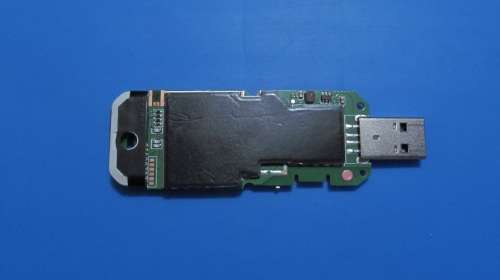
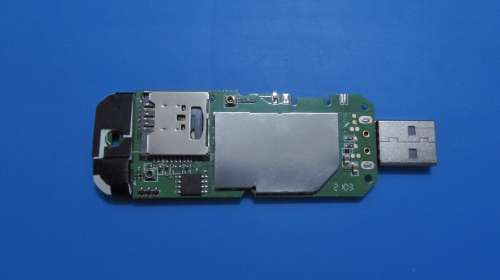
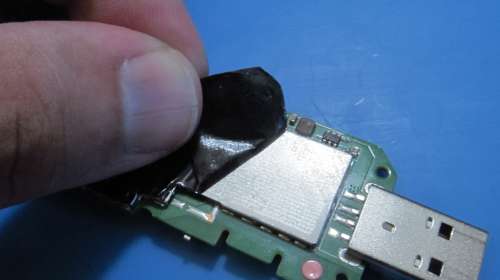
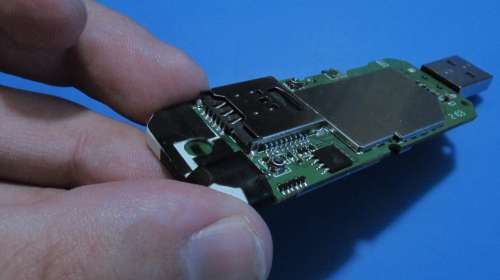

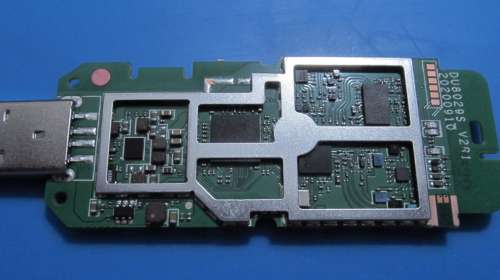
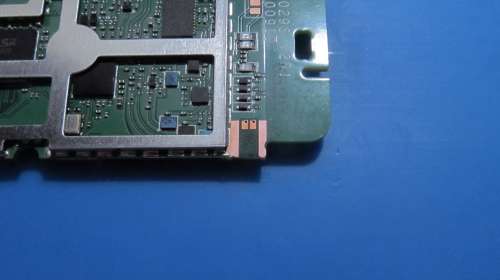


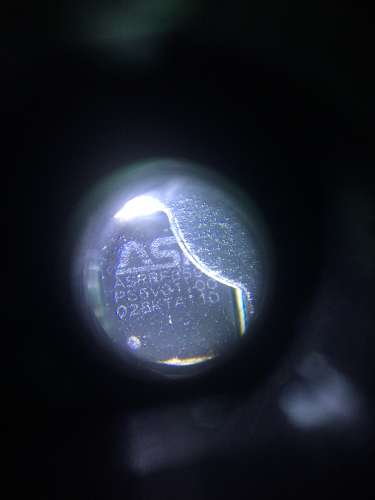
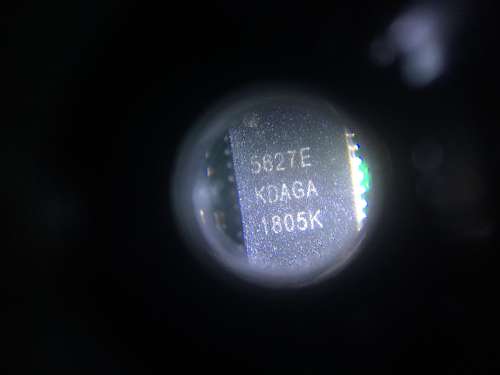


Хоть на чипах и написано ASR, по факту это Marvell (nут история примерно как с ATI и AMD).
Сообщение отредактировал henkwin — Вчера, 11:57
Драйвера для Joy’s D20 (взяты из темы по МТС 850FT, но тоже подходят)
Устанавливаются через Диспетчер устройств.

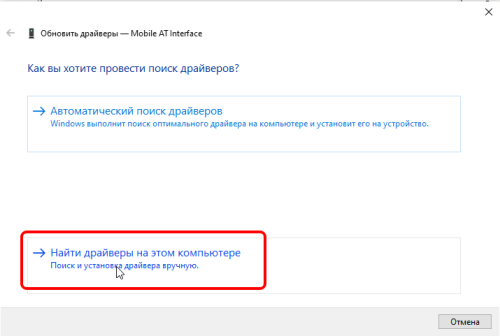


Сообщение отредактировал henkwin — Вчера, 09:56
Ставим драйвера из шапки (если еще не поставили).
Запускаем генератор и получаем фейковый IMEI (Windows Phone).
Если нужен андроидный или эпловский IMEI, то в генераторе в Device выбираем Other type и вставляем одну из яблочных или андроидных заготовок (прилагаются).
Копируем полученный IMEI.
Какой IMEI шить:
— Windpws Phone для Йоты
— Apple для Теле2
— остальным, насколько я знаю, пофигу, лишь бы не модемный (но могу ошибаться)
Запускаем Joys D20 Change IMEI.cmd.
Он сам должен найти порт Marvell Serial (если не найдет — указываем номер вручную).
Вставляем скопированный IMEI, убеждаемся, что нет ошибок, передёргиваем модем и радуемся.
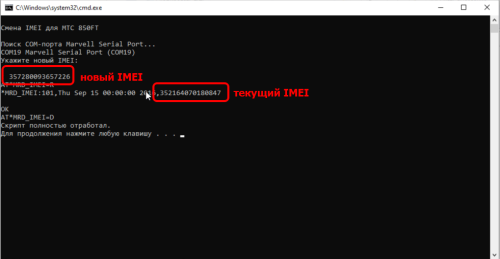
Если что-то пошло не так и по скрипту IMEI не сменился, то запускаем Терминал, выбираем Marvell Serial Port, жмем «Закрыт» (чтобы порт открылся), и подаем вот эти команды:
AT*MRD_IMEI=R — покажет текущий IMEI
AT*PROD=1 — переведет устройство в Production Mode — обязательно, иначе текущий IMEI не удалить
AT*MRD_IMEI=D — удаляет текущий IMEI из RD (ReliableData) — обязательно, иначе новый IMEI не записать
AT*MRD_IMEI=W,0101,15SEP2016,новый_imei — запишет новый IMEI
AT*PROD=0 — переведет устройство в NON-Production Mode (не обязательно)
Передёргиваете модем и радуетесь :rolleyes:
Терминал.7z ( 131.59 КБ )
*Часть команд была взята из темы по МТС 850FT.
Сообщение отредактировал henkwin — Вчера, 11:58
Фикс. ТТЛ (ТОЛЬКО НА ПК)
— в свойствах системы смотрим версию и разрядность
— с правами администратора (через правый клик) запускаем скрипт fix_ttl_pc.cmd, выбираем нужную версию ОС, указываем значение ТТЛ
— перезагружаемся
— после перезагрузки запускаем скрипт проверки фиксации ТТЛ и смотрим текущее значение (можно даже без модема, т.к. комп пингует сам себя).
Значения ТТЛ:
— 129 для IMEI от WindowsPhone
— 65 для IMEI от Android и Apple
Иногда на эти значения операторы выкоблучиваются, поэтому в некоторых случаях разумнее использовать значения 128 и 64 соответственно.
Не забываем, что у модема HiLink-прошивка, которая съедает единицу от ТТЛ, т.е. если мы фиксируем ТТЛ на 65, то оператор увидит 64, как и положено «по канону».
Команды для переключения между рабочими частотами:
AT*BAND=5,78,147,0,1 — B1 FDD 2100 мГц
AT*BAND=5,78,147,0,4 — B3 FDD 1800 мГц
AT*BAND=5,78,147,0,64 — B7 FDD 2600 мГц
AT*BAND=5,78,147,0,128 — B8 FDD 900 мГц
AT*BAND=5,78,147,0,524288 — B20 FDD 800 мГц
Команды подаются через Терминал.
Терминал.7z ( 131.59 КБ )
Пояснение по редактированию команд.
Если нужно включить два частотных диапазона, то складываем между собой последние числа команд.
Например, нам надо включить комбинацию B3 + B7.
Последние цифры команд — 4 и 64 соответственно. Складываем и получаем 68. Соответственно получаем команду AT*BAND=5,78,147,0,68.
Настройка роутера через мобильный модем
Представленный вашему вниманию обзор, о том как подключить Wi-Fi роутер через мобильный 3G, 4G модем это универсальный метод абсолютно для любой модели wi-fi роутера и от марки производителя не зависит. Отличия лишь в оформлении интерфейса раздела настроек, в названиях и расположении самих разделов настроек. Внимание! Убедитесь, что ваш роутер имеет поддержку мобильных модемов выбранного вами оператора. Эту информацию вы найдете в инструкции раздел «спецификация устройства» или на сайте производителя. Данное руководство подойдет для любого провайдер, предоставляющих услуги мобильного интернета — Мегафон, МТС, Билайн, Yota, Tele2, SkyLink и всех остальных мобильных операторов!
Этапы настройки
1. Берем ваш USB-модем от оператора мобильного интернета и вставляем и вставляем его в USB порт на роутере, а кабель Ethernet (или патчкорд), который идет в комлпекте с роутером, первым концом в разъем LAN на роутере, вторым — в сетевую карту вашего компьютера.

2. На вашем персональном компьютере (под управлением Windows 7) заходим в раздел сетевых настроек, делаем это по такому пути: Пуск => Панель Управления => Сеть и Интернет => Центр управления сетями и общим доступом => Управление сетевыми подключениями => Изменения параметров адаптера.

Нажимаем правой кнопкой мыши по пункту «Подключение по локальной сети» далее «Свойства» потом в пункт меню Протокол Интернета который «TCP/IPv4» и выбираем следующие пункты «IP автоматически» и «DNS сервера автоматически»

Сохраняем, нажимаем «ОК».
3. На роутера (с его обратной стороны) находим IP адрес, который используется для входа в админку роутера (как правило это — 192.168.0.1), и доступы (зачастую login:admin, password: admin)

4. Открываем ваш любимый браузер и пишем там где адресная строка — 192.168.0.1 (или тот другой, который указан на роутере), и залогиниваемся.

5. Смотрим на меню роутера и находим пункт «USB модем» ( или может быть 3G/4G или настройка USB и т.п. варианты), активируем его и вводим в указанные на изображении поля данные для вашего оператора.

Приведу список настроек для большинства мобильных операторов, но напомню актуальные настройки ищите у своего мобильного оператора.
Как настроить модем joys d20
4G LTE модем Joy’s D20 представляет собой компактное решение, при помощи которого вы сможете получить скоростной доступ к сети Интернет для вашего персонального компьютера или ноутбука где бы вы не оказались. Данная модель оснащена лотком для SIM-карт и может использоваться с решениями от различных операторов связи, что обеспечивает высокую универсальность.
Модем Joy’s D20 поддерживает стандарт 4G LTE. Благодаря этому максимальная скорость передачи данных может достигать 150 Мбит/с. Кроме того, модель поддерживает различные защитные протоколы, что обеспечивает высокую безопасность работы в сети.
Сообщение отредактировал henkwin — 06.01.23, 13:40
Хоть на чипах и написано ASR, по факту это Marvell (nут история примерно как с ATI и AMD).
Сообщение отредактировал henkwin — 27.08.22, 11:57
Драйвера для Joy’s D20 (взяты из темы по МТС 850FT, но тоже подходят)
Устанавливаются через Диспетчер устройств.
Сообщение отредактировал henkwin — 27.08.22, 09:56
Ставим драйвера из шапки (если еще не поставили).
Запускаем генератор и получаем фейковый IMEI (Windows Phone).
Если нужен андроидный или эпловский IMEI, то в генераторе в Device выбираем Other type и вставляем одну из яблочных или андроидных заготовок (прилагаются).
Копируем полученный IMEI.
Какой IMEI шить:
— Windpws Phone для Йоты
— Apple для Теле2
— остальным, насколько я знаю, пофигу, лишь бы не модемный (но могу ошибаться)
Запускаем Joys D20 Change IMEI.cmd.
Он сам должен найти порт Marvell Serial (если не найдет — указываем номер вручную).
Вставляем скопированный IMEI, убеждаемся, что нет ошибок, передёргиваем модем и радуемся.
Если что-то пошло не так и по скрипту IMEI не сменился, то запускаем Терминал (есть в архиве), выбираем Marvell Serial Port, жмем «Закрыт» (чтобы порт открылся), и подаем вот эти команды:
AT*MRD_IMEI=R — покажет текущий IMEI
AT*PROD=1 — переведет устройство в Production Mode — обязательно, иначе текущий IMEI не удалить
AT*MRD_IMEI=D — удаляет текущий IMEI из RD (ReliableData) — обязательно, иначе новый IMEI не записать
AT*MRD_IMEI=W,0101,15SEP2016,новый_imei — запишет новый IMEI
AT*PROD=0 — переведет устройство в NON-Production Mode (не обязательно)
Передёргиваете модем и радуетесь :rolleyes:
*Часть команд была взята из темы по МТС 850FT.
Обновлено:
тут пишут, что с «классическим» Терминалом модем идёт в несознанку, поэтому сделал что-то типа альтернативного Терминала (CMD-скрипт)
Сообщение отредактировал henkwin — 19.10.22, 14:06
Фикс. ТТЛ (ТОЛЬКО НА ПК)
— в свойствах системы смотрим версию и разрядность
— с правами администратора (через правый клик) запускаем скрипт fix_ttl_pc.cmd, выбираем нужную версию ОС, указываем значение ТТЛ
— перезагружаемся
— после перезагрузки запускаем скрипт проверки фиксации ТТЛ и смотрим текущее значение (можно даже без модема, т.к. комп пингует сам себя).
Значения ТТЛ:
— 129 для IMEI от WindowsPhone
— 65 для IMEI от Android и Apple
Иногда на эти значения операторы выкоблучиваются, поэтому в некоторых случаях разумнее использовать значения 128 и 64 соответственно.
Не забываем, что у модема HiLink-прошивка, которая съедает единицу от ТТЛ, т.е. если мы фиксируем ТТЛ на 65, то оператор увидит 64, как и положено «по канону».
Команды для переключения между рабочими частотами:
AT*BAND=5,78,147,0,1 — B1 FDD 2100 мГц
AT*BAND=5,78,147,0,4 — B3 FDD 1800 мГц
AT*BAND=5,78,147,0,64 — B7 FDD 2600 мГц
AT*BAND=5,78,147,0,128 — B8 FDD 900 мГц
AT*BAND=5,78,147,0,524288 — B20 FDD 800 мГц
Пояснение по редактированию команд.
Если нужно включить два частотных диапазона, то складываем между собой последние числа команд.
Например, нам надо включить комбинацию B3 + B7.
Последние цифры команд — 4 и 64 соответственно. Складываем и получаем 68. Соответственно получаем команду AT*BAND=5,78,147,0,68.
Модем joys d20 установка драйвера windows 10

Ниже представлены драйвера для USB-модемов Билайна и программа настройки интернета, которую вам устанавливают монтажники. Плюс подробная инструкция.
Драйвера для USB-модемов Билайн:
Для ОС Windows:
В основном эти драйвера могут понадобиться, если у вас Windows 7 и ХР. Windows 8 и 10 устанавливают драйвера USB-модемов Билайна автоматически.
Уточнение для пользователей Windows 95 и 98. Официально на этих осях USB-модемы Билайна не поддерживаются, но, как ни странно, работают.
Для ОС Linux:
По умолчанию модем от Билайна распознается как флешка, поэтому сначала ставим драйвера, затем колдуем над собственно модемом (инструкция внутри): | Драйвер для Linux
Универсальный драйвер для OС Windows от Билайн:
эта программа создает vpn-подключение к провайдеру, устанавливает необходимый набор драйверов а также создает ярлыки запуска интернета на рабочем столе). Внимание: Программа корректно работает в операционных системах Windows 2000, Windows XP, Windows Vista, Windows 7, Windows 8 и Windows 10. (На ОС win-95 и Win-98 работать не будет!
Инструкция по настройке
Скачайте программу и запустите ее. Нажмите кнопку Далее и следуйте инструкциям установщика.
Шаг 1
Скачайте программу и запустите ее. Нажмите кнопку Далее и следуйте инструкциям установщика.

Шаг 2
После завершения установки на рабочем столе появится ярлык для VPN-подключения. Запустите программу (ярлык будет создан автоматически на рабочем столе). Откроется главное меню программы, если вы хотите настроить VPN-соединение или роутер нажмите кнопку «Настроить соединение».
Шаг 3
Выберите тип соединения, которое вы хотите настроить – Wi-Fi-роутер (если вы к нему подключены) или VPN-соединение, и далее, следуйте подсказкам программы.

Программа «Мастер настройки» создает VPN-соединение по протоколу L2TP, настраивает роутеры и диагностирует соединение – вам нужно только скачать её с нашего сайта и выбрать, что она должна сделать.
Скачать драйвера для модемов Йота — инструкция по установке
Для современных модемов, напрямую подключающихся к компьютеру или ноутбуку через USB, требуются драйверы. Они обеспечивают правильную и бесперебойную работу устройства. Предлагаем подробно рассмотреть драйверы для Йота.
Драйвер для модема Йота
Разработчики операционных систем для компьютеров и драйверов давно реализовали автоматический поиск нужных файлов. В большинстве случаев драйверы устанавливаются автоматически. Достаточно лишь подключить гаджет к ноутбуку и подождать несколько секунд.
Если у вас устаревший драйвер, версия операционной системы или просто случился сбой, то драйвер может не установиться автоматически. Как следствие, интернет может работать неправильно или не работать вообще.
В таком случае придется скачать и установить драйвер самостоятельно.
Иногда автоматическое определение и установка драйвера не происходит из-за разового сбоя операционной системы. В таком случае установить необходимое программное обеспечение можно самостоятельно.
Для этого рекомендуется придерживаться следующего алгоритма:
Скачать драйвер Йота
В силу наличия системы автоматической установки оператор Йота перестал поддерживать драйвера. Больше их нельзя установить через официальный сайт компании.
Однако можно воспользоваться веб-ресурсами разработчиков, где до сих пор доступны все необходимые ссылки.
Драйверы для Huawei
Большинство устройств компании разработано при поддержке Huawei. Поэтому установочный файл можно скачать с сайта этого производителя, воспользовавшись следующей ссылкой: https://yadi.sk/d/44HxGip3d8x6x.
Поиск драйверов через DriverToolKit
Если этот драйвер не подходит, то можно попробовать установить программу DriverToolKit. Воспользуйтесь следующим веб-адресом для установки программного обеспечения: https://www.drivertoolkit.com/download.
ActiveSyns для устаревших версий ОС
Если у вас старая версия Windows, то стоит воспользоваться специальном ПО ActiveSyns от Microsoft. Скачать и установить его можно на официальном сайте компании:
Контакты
Если не получается установить драйвер самостоятельно и модем все еще не работает, то необходимо связаться со специалистом из службы поддержки Йоты.
Модем joys d20 установка драйвера windows
Самовывоз: С 09 до 19 в будние дни,и с 09 до 16 в субботу (можно и в воскресенье по согласованию с менеджером), Вы можете приехать и забрать товар сами.
Наш адрес: Киев ул. Попудренко, 52, оф.203 Б
Новая почта: В среднем, доставка занимает 1-3 дня, во время заказа наши менеджеры согласуют с Вами дату доставки перед отправкой товара.
Обращаем Ваше внимание на то, что стоимость доставки одной единицы товара может варьироваться в зависимости от веса и габаритов (от 35 до 250 грн.).
Стоимость доставки интересующего Вас товара, Вы можете уточнить у нашего менеджера при оформлении заказа или на странице товара, предварительно указав город, в который необходима доставка.
На все товары, реализуемые в нашем магазине, предоставляется гарантия от 2х недель до 12 месяцев в зависимости от сервисной политики производителя.
Срок гарантии указан в описании каждого товара на нашем сайте. Подтверждением гарантийных обязательств служит гарантийный талон производителя, или гарантийный талон «usb-modem.com.ua».
Проверка комплектности и отсутствие дефектов в изделии производится при передаче товара покупателю. Комплектность изделия определяется описанием изделия или руководством по его эксплуатации.
Наличными: Оплата производится исключительно в национальной валюте. Вы можете оплатить товар курьеру, или нашим менеджерам в офисе.
Безналичными: Мы являемся плательщиками НДС и налога на прибыль на общих основаниях. Счет может быть отправлен по электронной почте, факсу, или другими способами.
Платежными картами: Вы можете оплатить любой картой Visa или MasterCard.
Наложенным платежом: Оплатите товар, после осмотра в отделении службы доставки “Новая почта”.
1. Вы можете оформить покупку товара самостоятельно, позвонив нам на один из контактных телефонов, или написав в чат.
2. Менеджер уточнит все контактные данные, способ доставки и оплаты, и скажет ориентировочную дату отправки и доставки товара.
3. Специалисты нашего магазина выполнят тестирования и настройку (если необходимо) всех, компонентов и отправят Вам товар.
4. Вы получаете свой товар, полностью готовый к использованию.
 Windows (Vista/XP)
32/64-bit
 Windows 7
32/64-bit  Mac (10.4.x/10.5.x)
32-bit only Mac
(10.6.x)
32-bit only Mac
(10.7.x)
64-bit only 4 Mac
(10.8.x)
64-bit only 4LG VL6007.7.1 (2750b) 37.7.1 (2750b) 37.3.1 (2673e) 57.3.1 (2673e)
32-bit & 64-bit7.3.1 (2673e)7.4.5 (2782a)Pantech UML2907.7.7 (2767c)7.7.7 (2767c)7.4.4 (2768a)7.4.4 (2768a)7.4.4 (2768a)7.4.5 (2782a)Samsung 4G LTE Mobile Hotspot SCH-LC11Not RequiredNot RequiredNot RequiredNot RequiredNot Required—Verizon Wireless MiFi® 4510L 4G LTE Mobile HotspotNot RequiredNot RequiredNot RequiredNot RequiredNot Required—Verizon 4G LTE USB551L7.7.7 (2742g)7.7.7 (2742g)7.4.1 (2743d)7.4.1 (2743d)7.4.1 (2743d)7.4.5 (2782a)Audiovox PC 5220, Sierra Wireless AC5807.2.1 (2420b) 3—————Kyocera KPC6507.2.1 (2420b) 1,3—4.3.2———Kyocera KPC6807.2.1 (2420b) 1—7.2.0 (2552a)7.2.0 (2552a)——Verizon Wireless AD3700 Global USB Modem7.3.5 (2520a) 1,37.3.5 (2520a) 1,3————Verizon Wireless AirCard 595, 595U7.2.1 (2420b) 1,37.2.1 (2420b) 1,37.2.0 (2552a) 7.2.0 (2552a)
Only AC595U is supported ——Verizon Wireless Fivespot™ Global Ready 3G Mobile Hotspot7.7.1 (2727b) 37.7.1 (2727b) 37.3.4 (2728a)7.3.4 (2728a)7.3.4 (2728a)coming soonVerizon Wireless MiFi® 2200 Intelligent Mobile Hotspot7.3.13 (2635a) 1,37.3.13 (2635a) 1,37.2.2 (2557b)7.2.2 (2557b)7.3.6 (2704c)coming soonVerizon Wireless MiFi® 2200 OTA Intelligent Mobile HotspotNot RequiredNot RequiredNot RequiredNot RequiredNot Required—Verizon Wireless PC57407.2.1 (2420b) 3—7.2.0 (2552a)———Verizon Wireless PC57507.3.11 (2566a) 1,37.3.11 (2566a) 1,37.2.0 (2552a)———Verizon Wireless PC7707.3.13 (2635a) 1,37.3.13 (2635a) 1,37.2.2 (2557b)7.2.2 (2557b)7.3.6 (2704c)coming soonVerizon Wireless U630 PC Card6.10.2 (2205a)
Vista not supported—————Verizon Wireless UM1507.3.5 (2520a) 1,37.3.5 (2520a) 1,37.2.0 (2552a)7.2.0 (2552a)——Verizon Wireless UM1757.2.1 (2420b) 1,37.2.1 (2420b) 1,37.2.0 (2552a)7.2.0 (2552a)——Verizon Wireless UMW190 Global USB Modem7.3.15 (2652a) 1,37.3.15 (2652a) 1,37.2.9 (2664a) 27.2.9 (2664a) 27.3.6 (2704a)coming soonVerizon Wireless USB1000 Global USB Modem7.3.5 (2520a) 1,37.3.5 (2520a) 1,3————Verizon Wireless USB720, USB727, V620, V640, V7407.2.1 (2420b) 1,37.2.1 (2420b) 1,37.2.0 (2552a) 7.2.0 (2552a)
V620 is not supported ——Verizon Wireless USB7607.3.13 (2635a) 1,37.3.13 (2635a) 1,37.2.2 (2557b)7.2.2 (2557b)7.3.6 (2704c)coming soonVerizon Wireless XU870 Global7.2.1 (2420b)7.2.1 (2420b)4.3.1———
Windows (Vista/XP)
32/64-bit
Инструкция по подключению и настройке USB-модема Билайн на ноутбуке
Оператор связи Билайн предлагает абонентам высокоскоростной доступ к интернету. Для подключения компьютера к сети требуются специальные устройства. Чтобы при настройке оборудования не возникало проблем, нужно знать, как подключать модем Билайн к ноутбуку правильно.
Модельный ряд и описание устройств
 Чтобы избежать проблем с выходом в интернет, нужно правильно подключить USB-модем Билайн.
Компания Билайн предлагает следующие виды модемов:
Системные требования
Любой из перечисленных модемов совместим с компьютерами, работающими на базе Windows, со следующими характеристиками:
Подготовка модема Билайн к работе: распаковка и подключение к компьютеру
На этом этапе выполняют следующие действия:
После завершения установки ПО, необходимо активировать стартовый баланс.
Установка софта и драйверов
Выполнение этого действия требуется тогда, когда автоматическое скачивание не начинается или завершается с ошибками. Это может быть связано с устареванием драйверов. Каждой модели устройств соответствует свое обновление. Установку программы, управляющей внешним устройством, выполняют так:
Инструкция по настройке устройства на ноутбуке
Подключить модем к компьютеру можно через программу или веб-интерфейс. Стоит пошагово изучить каждый вариант.
Через программу
Порядок действий зависит от операционной системы, на базе которой работает ноутбук. В случае с Mac OS выполняют такие действия:
При работе с ноутбуками на базе Windows выполняют такие действия:
Для установки ПО необходимо выбрать папку для скачивания.
Чтобы подключить модем, нужно активировать сим-карту. Для этого в окне программы нажимают соответствующую кнопку. Открывают вкладку «Управление счетом». После активации должна отобразиться имеющаяся на счете сумма. Подключаются к сети следующим образом:
Если модем покупался в сторонней торговой точке, его регистрируют:
Через веб-интерфейс
Для подключения устройства необязательно скачивать программу. Можно делать это через веб-интерфейс следующим образом:
Нюансы обновления ПО
Возможные проблемы
Возникновению неисправностей способствуют ошибки пользователей, допускаемые во время настройки оборудования. Некоторые проблемы можно решить самостоятельно.
Отсутствие работы сразу после подключения
В этом случае проверяют правильность введения модема в USB-порт. При отсутствии соединения название модема не будет отображаться в списке доступных сетей. Следует извлечь устройство и повторно подключить его. Если проблема сохраняется, используют другой порт. Также причиной становится сбой ПО или неправильная настройка точки доступа APN. Нужно проверить правильность ввода параметров.
Модем перестал функционировать после корректной работы
Причинами возникновения проблемы становятся:
Если модем перестал функционировать, следует проверить настройки.
В этих случаях выполняют следующие действия:
Если проблема сохраняется, обращаются в службу поддержки по номеру 8-800-700-8000. Специалисты выполняют диагностику, предлагают варианты решения проблемы.
Устройство не определяется на ПК
О возникновении такой проблемы свидетельствуют:
Причинами неисправности становятся:
Проблему устраняют так:
Если программа не запускается в автоматическом режиме
В этом случае выполняют следующие действия:
Технические неполадки
Если проблема сохраняется, обращаются в службу поддержки.
Проблема с обнаружением модема

Устраняем проблему с обнаружением модема
Причин того, что компьютер или ноутбук не обнаруживает модем, несколько. Например, отказ USB-порта, старые драйверы, вирусы и так далее. И если в случае аппаратной неисправности сделать можно немногое, то при программном сбое любому пользователю вполне по силам самому устранить досадную неприятность и попасть, наконец, в интернет. Давайте вместе последовательно пройдём несколько шагов для восстановления нормальной работы модема.
Шаг 1: Проверка индикации
Почти все модемы оснащены световым индикатором на корпусе. Посмотрите, горит ли он? Вполне возможно, что в месте вашего нахождения банально отсутствует надёжное покрытие сотовой сети и поэтому модем не работает корректно и не выполняет свою главную функцию. Переместитесь в другую точку местности и проблема решится сама собой, устройство обнаружит устойчивый сигнал с базовой станции провайдера и появится доступ в интернет.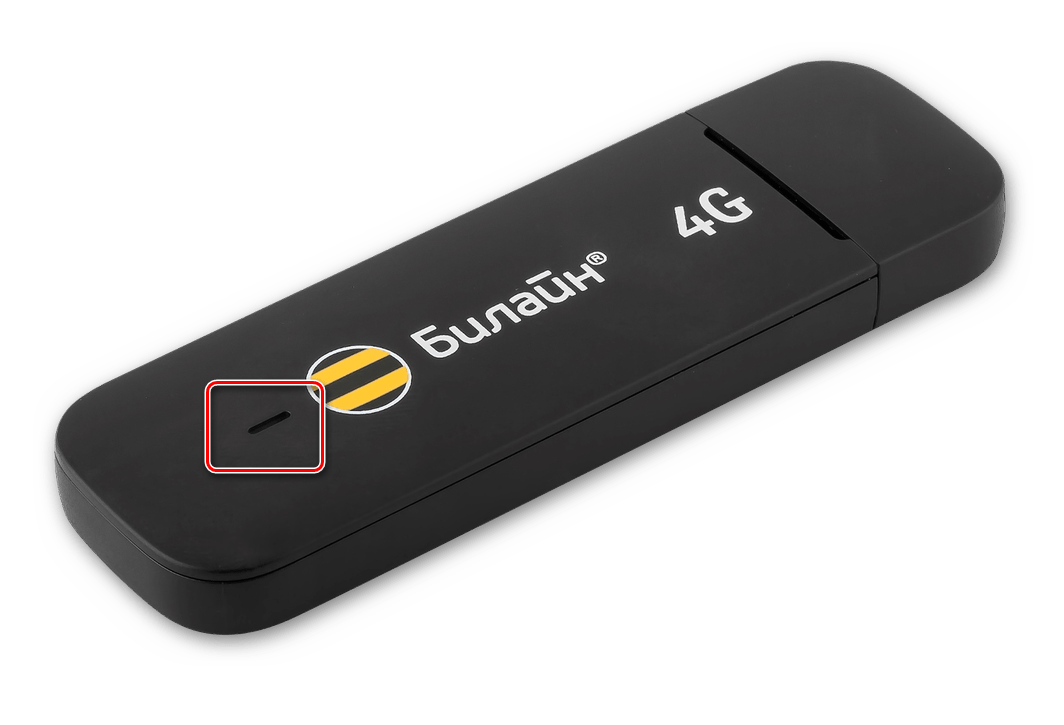
Шаг 2: Проверка USB-разъёма
Подключение модема к компьютеру обычно осуществляется через порт USB, поэтому логично предположить, что неисправен данный разъём на вашем ПК. Попробуйте воткнуть устройство в другой аналогичный порт. Если применяется удлинитель USB, то при наличии такого же кабеля, поменяйте его. Не задействуйте для модема разъёмы на лицевой панели корпуса системного блока, так как это приводит к потере питания и силы принимаемого сигнала.
Шаг 3: Обновление драйверов
Есть вероятность, что безнадёжно устарели драйверы вашего USB-модема и их нужно срочно обновить. Чтобы посмотреть состояние девайса заходим в «Диспетчер устройств» на ПК. Для примера возьмём компьютер с Виндовс 8 на борту, в остальных операционках от Майкрософт алгоритм действий будет похожим.
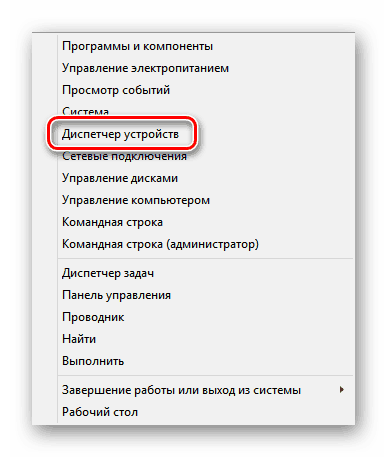
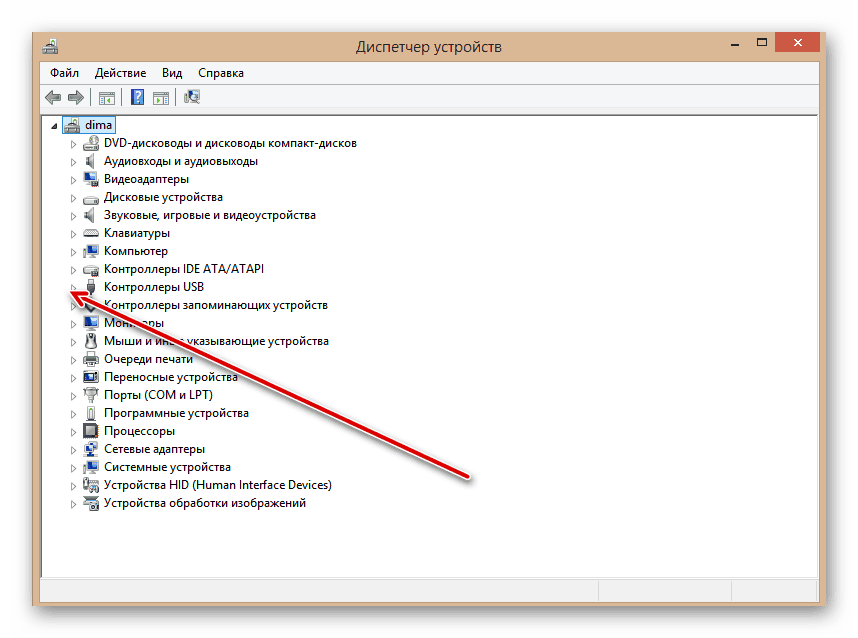
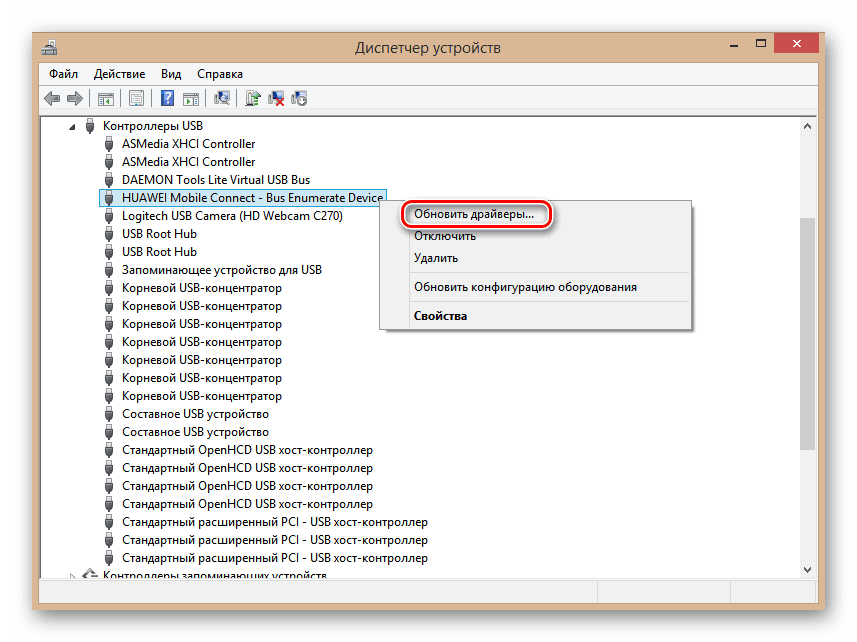
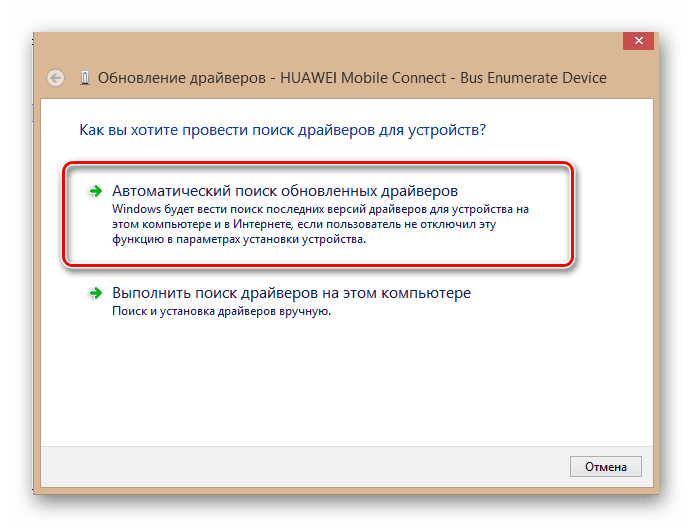
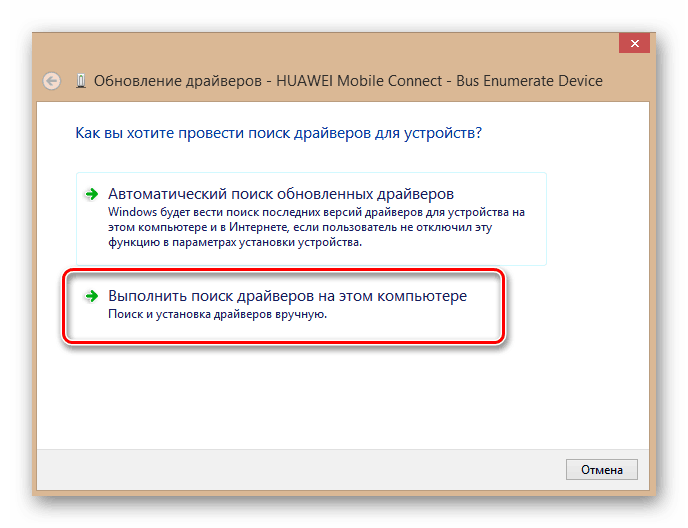
Шаг 4: Обновление конфигурации оборудования
Иногда случается, что операционная система неправильно распознаёт некоторые устройства и здесь может помочь обновление конфигурации оборудования. По аналогии с Шагом 3 открываем «Диспетчер устройств» и запускаем процесс нажатием на соответствующий значок на верней панели инструментов. Не помогло? Тогда идём дальше.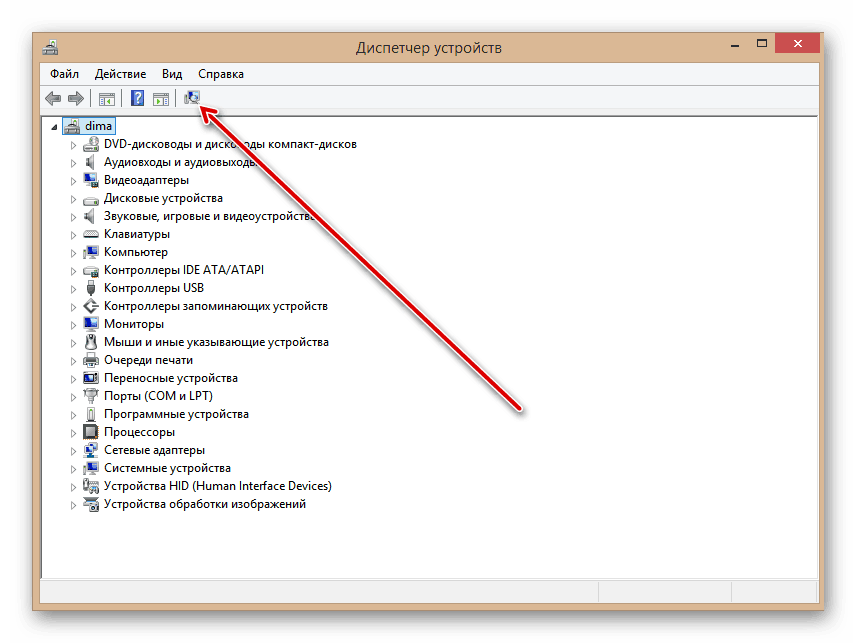
Шаг 5: Обновление операционной системы
Майкрософт часто выпускает важные обновления для Виндовс и выкладывает их для скачивания на свои серверы. Старайтесь своевременно устанавливать их, ведь новые устройства могут функционировать некорректно без свежих пакетов и даже не определяться системой. Поэтому не отключайте автоматическое обновление ОС и поддерживайте программное обеспечение в актуальном состоянии.
Шаг 6: Чистка реестра
Засоренность и переполненность реестра на компьютере могут вызвать сбои в работе оборудования, в том числе и модема. Периодически очищайте жёсткий диск от ненужного мусора. Ручное редактирование реестра доступно только очень опытным юзерам. Остальным можно порекомендовать различные программы сторонних разработчиков, например CCleaner.
Шаг 7: Проверка на вирусы
Вредоносные коды способны вызвать неполадки в работе различных устройств на компьютере. Обязательно установите антивирусное ПО и запустите сканирование ПК. В случае обнаружения вирусов помещайте их в карантин и безжалостно удаляйте. Не пренебрегайте повторением этих несложных манипуляций. И не отключайте автоматический мониторинг антивирусных программ.
Если ничего из указанных выше способов не помогает в устранении проблемы с видимостью модема, то, скорее всего, он аппаратно неисправен. Стоить ли его ремонтировать? Это решать только вам. Но учитывая постоянное пополнение модельного ряда таких девайсов, наверное, самый разумный выбор — это приобретение нового устройства с лучшими характеристиками. Заявленный производителями ресурс такого железа составляет 3 года и за это время USB-модем успевает технически и морально устареть.
Помимо этой статьи, на сайте еще 12417 инструкций.
Добавьте сайт Lumpics.ru в закладки (CTRL+D) и мы точно еще пригодимся вам.
Отблагодарите автора, поделитесь статьей в социальных сетях.
- Драйвера для Билайн
- Драйвера для USB-модемов Билайн:
- Для ОС Windows:
- Для ОС Linux:
- Универсальный драйвер для OС Windows от Билайн:
- Инструкция по настройке
- Скачать драйвера для модемов Йота — инструкция по установке
- Драйвер для модема Йота
- Как обновить драйвер Йота через Windows
- Скачать драйвер Йота
- Драйверы для Huawei
- Поиск драйверов через DriverToolKit
- ActiveSyns для устаревших версий ОС
- Контакты
- Модем joys d20 установка драйвера windows
- Инструкция по подключению и настройке USB-модема Билайн на ноутбуке
- Модельный ряд и описание устройств
- Системные требования
- Подготовка модема Билайн к работе: распаковка и подключение к компьютеру
- Установка софта и драйверов
- Инструкция по настройке устройства на ноутбуке
- Через программу
- Через веб-интерфейс
- Нюансы обновления ПО
- Возможные проблемы
- Отсутствие работы сразу после подключения
- Модем перестал функционировать после корректной работы
- Устройство не определяется на ПК
- Если программа не запускается в автоматическом режиме
- Технические неполадки
- Не работает usb модем
Драйвера для Билайн
Ниже представлены драйвера для USB-модемов Билайна и программа настройки интернета, которую вам устанавливают монтажники. Плюс подробная инструкция.
Драйвера для USB-модемов Билайн:
Для ОС Windows:
В основном эти драйвера могут понадобиться, если у вас Windows 7 и ХР. Windows 8 и 10 устанавливают драйвера USB-модемов Билайна автоматически.
Уточнение для пользователей Windows 95 и 98. Официально на этих осях USB-модемы Билайна не поддерживаются, но, как ни странно, работают.
Для ОС Linux:
По умолчанию модем от Билайна распознается как флешка, поэтому сначала ставим драйвера, затем колдуем над собственно модемом (инструкция внутри): | Драйвер для Linux
Универсальный драйвер для OС Windows от Билайн:
эта программа создает vpn-подключение к провайдеру, устанавливает необходимый набор драйверов а также создает ярлыки запуска интернета на рабочем столе). Внимание: Программа корректно работает в операционных системах Windows 2000, Windows XP, Windows Vista, Windows 7, Windows 8 и Windows 10. (На ОС win-95 и Win-98 работать не будет!
Инструкция по настройке
Скачайте программу и запустите ее. Нажмите кнопку Далее и следуйте инструкциям установщика.
Шаг 1
Скачайте программу и запустите ее. Нажмите кнопку Далее и следуйте инструкциям установщика.
Шаг 2
После завершения установки на рабочем столе появится ярлык для VPN-подключения. Запустите программу (ярлык будет создан автоматически на рабочем столе). Откроется главное меню программы, если вы хотите настроить VPN-соединение или роутер нажмите кнопку «Настроить соединение».
Шаг 3
Выберите тип соединения, которое вы хотите настроить – Wi-Fi-роутер (если вы к нему подключены) или VPN-соединение, и далее, следуйте подсказкам программы.
Программа «Мастер настройки» создает VPN-соединение по протоколу L2TP, настраивает роутеры и диагностирует соединение – вам нужно только скачать её с нашего сайта и выбрать, что она должна сделать.
Скачать драйвера для модемов Йота — инструкция по установке
Для современных модемов, напрямую подключающихся к компьютеру или ноутбуку через USB, требуются драйверы. Они обеспечивают правильную и бесперебойную работу устройства. Предлагаем подробно рассмотреть драйверы для Йота.
Драйвер для модема Йота
Разработчики операционных систем для компьютеров и драйверов давно реализовали автоматический поиск нужных файлов. В большинстве случаев драйверы устанавливаются автоматически. Достаточно лишь подключить гаджет к ноутбуку и подождать несколько секунд.
Если у вас устаревший драйвер, версия операционной системы или просто случился сбой, то драйвер может не установиться автоматически. Как следствие, интернет может работать неправильно или не работать вообще.
В таком случае придется скачать и установить драйвер самостоятельно.
Как обновить драйвер Йота через Windows
Иногда автоматическое определение и установка драйвера не происходит из-за разового сбоя операционной системы. В таком случае установить необходимое программное обеспечение можно самостоятельно.
Для этого рекомендуется придерживаться следующего алгоритма:
Скачать драйвер Йота
В силу наличия системы автоматической установки оператор Йота перестал поддерживать драйвера. Больше их нельзя установить через официальный сайт компании.
Однако можно воспользоваться веб-ресурсами разработчиков, где до сих пор доступны все необходимые ссылки.
Драйверы для Huawei
Большинство устройств компании разработано при поддержке Huawei. Поэтому установочный файл можно скачать с сайта этого производителя, воспользовавшись следующей ссылкой: https://yadi.sk/d/44HxGip3d8x6x.
Поиск драйверов через DriverToolKit
Если этот драйвер не подходит, то можно попробовать установить программу DriverToolKit. Воспользуйтесь следующим веб-адресом для установки программного обеспечения: https://www.drivertoolkit.com/download.
ActiveSyns для устаревших версий ОС
Если у вас старая версия Windows, то стоит воспользоваться специальном ПО ActiveSyns от Microsoft. Скачать и установить его можно на официальном сайте компании:
Контакты
Если не получается установить драйвер самостоятельно и модем все еще не работает, то необходимо связаться со специалистом из службы поддержки Йоты.
Модем joys d20 установка драйвера windows
Самовывоз: С 09 до 19 в будние дни,и с 09 до 16 в субботу (можно и в воскресенье по согласованию с менеджером), Вы можете приехать и забрать товар сами.
Наш адрес: Киев ул. Попудренко, 52, оф.203 Б
Новая почта: В среднем, доставка занимает 1-3 дня, во время заказа наши менеджеры согласуют с Вами дату доставки перед отправкой товара.
Обращаем Ваше внимание на то, что стоимость доставки одной единицы товара может варьироваться в зависимости от веса и габаритов (от 35 до 250 грн.).
Стоимость доставки интересующего Вас товара, Вы можете уточнить у нашего менеджера при оформлении заказа или на странице товара, предварительно указав город, в который необходима доставка.
На все товары, реализуемые в нашем магазине, предоставляется гарантия от 2х недель до 12 месяцев в зависимости от сервисной политики производителя.
Срок гарантии указан в описании каждого товара на нашем сайте. Подтверждением гарантийных обязательств служит гарантийный талон производителя, или гарантийный талон «usb-modem.com.ua».
Проверка комплектности и отсутствие дефектов в изделии производится при передаче товара покупателю. Комплектность изделия определяется описанием изделия или руководством по его эксплуатации.
Наличными: Оплата производится исключительно в национальной валюте. Вы можете оплатить товар курьеру, или нашим менеджерам в офисе.
Безналичными: Мы являемся плательщиками НДС и налога на прибыль на общих основаниях. Счет может быть отправлен по электронной почте, факсу, или другими способами.
Платежными картами: Вы можете оплатить любой картой Visa или MasterCard.
Наложенным платежом: Оплатите товар, после осмотра в отделении службы доставки “Новая почта”.
1. Вы можете оформить покупку товара самостоятельно, позвонив нам на один из контактных телефонов, или написав в чат.
2. Менеджер уточнит все контактные данные, способ доставки и оплаты, и скажет ориентировочную дату отправки и доставки товара.
3. Специалисты нашего магазина выполнят тестирования и настройку (если необходимо) всех, компонентов и отправят Вам товар.
4. Вы получаете свой товар, полностью готовый к использованию.
Windows (Vista/XP)
32/64-bit
Windows 7
32/64-bit Mac (10.4.x/10.5.x)
32-bit only Mac
(10.6.x)
32-bit only Mac
(10.7.x)
64-bit only 4 Mac
(10.8.x)
64-bit only 4 LG VL600 7.7.1 (2750b) 3 7.7.1 (2750b) 3 7.3.1 (2673e) 5 7.3.1 (2673e)
32-bit & 64-bit 7.3.1 (2673e) 7.4.5 (2782a) Pantech UML290 7.7.7 (2767c) 7.7.7 (2767c) 7.4.4 (2768a) 7.4.4 (2768a) 7.4.4 (2768a) 7.4.5 (2782a) Samsung 4G LTE Mobile Hotspot SCH-LC11 Not Required Not Required Not Required Not Required Not Required — Verizon Wireless MiFi® 4510L 4G LTE Mobile Hotspot Not Required Not Required Not Required Not Required Not Required — Verizon 4G LTE USB551L 7.7.7 (2742g) 7.7.7 (2742g) 7.4.1 (2743d) 7.4.1 (2743d) 7.4.1 (2743d) 7.4.5 (2782a) Audiovox PC 5220, Sierra Wireless AC580 7.2.1 (2420b) 3 — — — — — Kyocera KPC650 7.2.1 (2420b) 1,3 — 4.3.2 — — — Kyocera KPC680 7.2.1 (2420b) 1 — 7.2.0 (2552a) 7.2.0 (2552a) — — Verizon Wireless AD3700 Global USB Modem 7.3.5 (2520a) 1,3 7.3.5 (2520a) 1,3 — — — — Verizon Wireless AirCard 595, 595U 7.2.1 (2420b) 1,3 7.2.1 (2420b) 1,3 7.2.0 (2552a) 7.2.0 (2552a)
Only AC595U is supported — — Verizon Wireless Fivespot™ Global Ready 3G Mobile Hotspot 7.7.1 (2727b) 3 7.7.1 (2727b) 3 7.3.4 (2728a) 7.3.4 (2728a) 7.3.4 (2728a) coming soon Verizon Wireless MiFi® 2200 Intelligent Mobile Hotspot 7.3.13 (2635a) 1,3 7.3.13 (2635a) 1,3 7.2.2 (2557b) 7.2.2 (2557b) 7.3.6 (2704c) coming soon Verizon Wireless MiFi® 2200 OTA Intelligent Mobile Hotspot Not Required Not Required Not Required Not Required Not Required — Verizon Wireless PC5740 7.2.1 (2420b) 3 — 7.2.0 (2552a) — — — Verizon Wireless PC5750 7.3.11 (2566a) 1,3 7.3.11 (2566a) 1,3 7.2.0 (2552a) — — — Verizon Wireless PC770 7.3.13 (2635a) 1,3 7.3.13 (2635a) 1,3 7.2.2 (2557b) 7.2.2 (2557b) 7.3.6 (2704c) coming soon Verizon Wireless U630 PC Card 6.10.2 (2205a)
Vista not supported — — — — — Verizon Wireless UM150 7.3.5 (2520a) 1,3 7.3.5 (2520a) 1,3 7.2.0 (2552a) 7.2.0 (2552a) — — Verizon Wireless UM175 7.2.1 (2420b) 1,3 7.2.1 (2420b) 1,3 7.2.0 (2552a) 7.2.0 (2552a) — — Verizon Wireless UMW190 Global USB Modem 7.3.15 (2652a) 1,3 7.3.15 (2652a) 1,3 7.2.9 (2664a) 2 7.2.9 (2664a) 2 7.3.6 (2704a) coming soon Verizon Wireless USB1000 Global USB Modem 7.3.5 (2520a) 1,3 7.3.5 (2520a) 1,3 — — — — Verizon Wireless USB720, USB727, V620, V640, V740 7.2.1 (2420b) 1,3 7.2.1 (2420b) 1,3 7.2.0 (2552a) 7.2.0 (2552a)
V620 is not supported — — Verizon Wireless USB760 7.3.13 (2635a) 1,3 7.3.13 (2635a) 1,3 7.2.2 (2557b) 7.2.2 (2557b) 7.3.6 (2704c) coming soon Verizon Wireless XU870 Global 7.2.1 (2420b) 7.2.1 (2420b) 4.3.1 — — —
Windows (Vista/XP)
32/64-bit
Инструкция по подключению и настройке USB-модема Билайн на ноутбуке
Оператор связи Билайн предлагает абонентам высокоскоростной доступ к интернету. Для подключения компьютера к сети требуются специальные устройства. Чтобы при настройке оборудования не возникало проблем, нужно знать, как подключать модем Билайн к ноутбуку правильно.
Модельный ряд и описание устройств
 Чтобы избежать проблем с выходом в интернет, нужно правильно подключить USB-модем Билайн.
Компания Билайн предлагает следующие виды модемов:
Системные требования
Любой из перечисленных модемов совместим с компьютерами, работающими на базе Windows, со следующими характеристиками:
Подготовка модема Билайн к работе: распаковка и подключение к компьютеру
На этом этапе выполняют следующие действия:
 После завершения установки ПО, необходимо активировать стартовый баланс.
Установка софта и драйверов
Выполнение этого действия требуется тогда, когда автоматическое скачивание не начинается или завершается с ошибками. Это может быть связано с устареванием драйверов. Каждой модели устройств соответствует свое обновление. Установку программы, управляющей внешним устройством, выполняют так:
Инструкция по настройке устройства на ноутбуке
Подключить модем к компьютеру можно через программу или веб-интерфейс. Стоит пошагово изучить каждый вариант.
Через программу
Порядок действий зависит от операционной системы, на базе которой работает ноутбук. В случае с Mac OS выполняют такие действия:
При работе с ноутбуками на базе Windows выполняют такие действия:
.jpg) Для установки ПО необходимо выбрать папку для скачивания.
Для установки ПО необходимо выбрать папку для скачивания.
Чтобы подключить модем, нужно активировать сим-карту. Для этого в окне программы нажимают соответствующую кнопку. Открывают вкладку «Управление счетом». После активации должна отобразиться имеющаяся на счете сумма. Подключаются к сети следующим образом:
Если модем покупался в сторонней торговой точке, его регистрируют:
Через веб-интерфейс
Для подключения устройства необязательно скачивать программу. Можно делать это через веб-интерфейс следующим образом:
Нюансы обновления ПО
Возможные проблемы
Возникновению неисправностей способствуют ошибки пользователей, допускаемые во время настройки оборудования. Некоторые проблемы можно решить самостоятельно.
Отсутствие работы сразу после подключения
В этом случае проверяют правильность введения модема в USB-порт. При отсутствии соединения название модема не будет отображаться в списке доступных сетей. Следует извлечь устройство и повторно подключить его. Если проблема сохраняется, используют другой порт. Также причиной становится сбой ПО или неправильная настройка точки доступа APN. Нужно проверить правильность ввода параметров.
Модем перестал функционировать после корректной работы
Причинами возникновения проблемы становятся:
 Если модем перестал функционировать, следует проверить настройки.
В этих случаях выполняют следующие действия:
Если проблема сохраняется, обращаются в службу поддержки по номеру 8-800-700-8000. Специалисты выполняют диагностику, предлагают варианты решения проблемы.
Устройство не определяется на ПК
О возникновении такой проблемы свидетельствуют:
Причинами неисправности становятся:
Проблему устраняют так:
Если программа не запускается в автоматическом режиме
В этом случае выполняют следующие действия:
Технические неполадки
Если проблема сохраняется, обращаются в службу поддержки.
Не работает usb модем
Windows XP содержит драйверы для USB-модема, но перед подключением телефона к компьютеру необходимо установить файл конфигурации, чтобы операционная система смогла корректно использовать эти драйверы.
Загрузите файл конфигурации tetherxp.inf на компьютер с Windows XP. Для этого правой кнопкой мыши нажмите на ссылку и выберите «Сохранить как. «. (Если браузер добавляет к имени файла расширение html, удалите это расширение вручную.)
Подключите телефон к компьютеру с помощью USB-кабеля, входящего в комплект поставки телефона.
На телефоне Android нажмите Главная, Меню, затем Настройки. Откроется приложение «Настройки».
Нажмите Беспроводные сети > Режим модема и переносная точка доступа.
Нажмите USB-подключение.
На компьютере с Windows XP откроется окно «Мастер нового оборудования». Выберите Нет, не в этот раз и нажмите Далее.
Выберите Установка из указанного места и нажмите Далее.
Нажмите Обзор, укажите каталог с файлом конфигурации, загруженным на этапе 1, и нажмите Далее. Windows XP применит настройки, указанные в файле конфигурации, и добавит поддержку режима USB-модема для телефона Android.
Когда Windows XP завершит установку программного обеспечения Android USB Ethernet/RNDIS, нажмите Готово.
Помощь в написании контрольных, курсовых и дипломных работ здесь.
На 4 из 5 портов USB перстала работать флешка и USB модем
Собственно, мышь и динамики через те порты пашут, а вот модем и флеха только через передний: через.
Не устанавливается usb модем
huawei e171 устанавливаю МТС коннект. потом запускается мастер нового оборудования и не может.
Usb модем не устанавливается
Дело такое. Вчера удалил какую то папку на компе, сегодня включаю комп. пропали программы из.
- Проблема с обнаружением модема
- Устраняем проблему с обнаружением модема
- Шаг 1: Проверка индикации
- Шаг 2: Проверка USB-разъёма
- Шаг 3: Обновление драйверов
- Шаг 4: Обновление конфигурации оборудования
- Шаг 5: Обновление операционной системы
- Шаг 6: Чистка реестра
- Шаг 7: Проверка на вирусы
- Почему не работает 3G/4G модем и не подключается к интернету?
- Не горит
- Горит, но интернета нет
- Настройки сети
- Что делать, если ничего не помогает
- Почему модем не видит SIM-карту и что делать в таком случае
- Возможные причины, почему модем не видит симку
- Что можно сделать
Проблема с обнаружением модема
Устраняем проблему с обнаружением модема
Причин того, что компьютер или ноутбук не обнаруживает модем, несколько. Например, отказ USB-порта, старые драйверы, вирусы и так далее. И если в случае аппаратной неисправности сделать можно немногое, то при программном сбое любому пользователю вполне по силам самому устранить досадную неприятность и попасть, наконец, в интернет. Давайте вместе последовательно пройдём несколько шагов для восстановления нормальной работы модема.
Шаг 1: Проверка индикации
Почти все модемы оснащены световым индикатором на корпусе. Посмотрите, горит ли он? Вполне возможно, что в месте вашего нахождения банально отсутствует надёжное покрытие сотовой сети и поэтому модем не работает корректно и не выполняет свою главную функцию. Переместитесь в другую точку местности и проблема решится сама собой, устройство обнаружит устойчивый сигнал с базовой станции провайдера и появится доступ в интернет.
Шаг 2: Проверка USB-разъёма
Подключение модема к компьютеру обычно осуществляется через порт USB, поэтому логично предположить, что неисправен данный разъём на вашем ПК. Попробуйте воткнуть устройство в другой аналогичный порт. Если применяется удлинитель USB, то при наличии такого же кабеля, поменяйте его. Не задействуйте для модема разъёмы на лицевой панели корпуса системного блока, так как это приводит к потере питания и силы принимаемого сигнала.
Шаг 3: Обновление драйверов
Есть вероятность, что безнадёжно устарели драйверы вашего USB-модема и их нужно срочно обновить. Чтобы посмотреть состояние девайса заходим в «Диспетчер устройств» на ПК. Для примера возьмём компьютер с Виндовс 8 на борту, в остальных операционках от Майкрософт алгоритм действий будет похожим.
-
Правой кнопкой мыши совершаем клик по «Пуск» и в открывшемся контекстном меню выбираем пункт «Диспетчер устройств».
В развернувшемся перечне устройств находим свой USB-модем. Щёлкаем по этой графе ПКМ, в меню решаем «Обновить драйверы».
Сначала попробуйте осуществить автоматический поиск драйверов в интернете.
Шаг 4: Обновление конфигурации оборудования
Иногда случается, что операционная система неправильно распознаёт некоторые устройства и здесь может помочь обновление конфигурации оборудования. По аналогии с Шагом 3 открываем «Диспетчер устройств» и запускаем процесс нажатием на соответствующий значок на верней панели инструментов. Не помогло? Тогда идём дальше.
Шаг 5: Обновление операционной системы
Майкрософт часто выпускает важные обновления для Виндовс и выкладывает их для скачивания на свои серверы. Старайтесь своевременно устанавливать их, ведь новые устройства могут функционировать некорректно без свежих пакетов и даже не определяться системой. Поэтому не отключайте автоматическое обновление ОС и поддерживайте программное обеспечение в актуальном состоянии.
Шаг 6: Чистка реестра
Засоренность и переполненность реестра на компьютере могут вызвать сбои в работе оборудования, в том числе и модема. Периодически очищайте жёсткий диск от ненужного мусора. Ручное редактирование реестра доступно только очень опытным юзерам. Остальным можно порекомендовать различные программы сторонних разработчиков, например CCleaner.
Шаг 7: Проверка на вирусы
Вредоносные коды способны вызвать неполадки в работе различных устройств на компьютере. Обязательно установите антивирусное ПО и запустите сканирование ПК. В случае обнаружения вирусов помещайте их в карантин и безжалостно удаляйте. Не пренебрегайте повторением этих несложных манипуляций. И не отключайте автоматический мониторинг антивирусных программ.
Если ничего из указанных выше способов не помогает в устранении проблемы с видимостью модема, то, скорее всего, он аппаратно неисправен. Стоить ли его ремонтировать? Это решать только вам. Но учитывая постоянное пополнение модельного ряда таких девайсов, наверное, самый разумный выбор — это приобретение нового устройства с лучшими характеристиками. Заявленный производителями ресурс такого железа составляет 3 года и за это время USB-модем успевает технически и морально устареть.
Помимо этой статьи, на сайте еще 12333 инструкций.
Добавьте сайт Lumpics.ru в закладки (CTRL+D) и мы точно еще пригодимся вам.
Отблагодарите автора, поделитесь статьей в социальных сетях.
Почему не работает 3G/4G модем и не подключается к интернету?
Сегодня в статье мы поговорим о вопросе – почему не работает 3G/ 4G модем на компьютере или ноутбуке. Как не странно, но именно с этими маленькими штучками бываем больше проблем, чем со стационарными роутерами. Если модем резко перестал работать, то это не означает, что он сгорел и его нужно чинить. Можно немного подождать и снова подключиться к интернету. Нужно понимать, что подобное подключение очень нестабильно – особенно если вышка находится далеко или на сервере у провайдера есть какие-то проблемы.
Если модем всё равно не подключается к интернету – то посмотрите на индикатор подключения. Он может гореть, мигать разными цветами. Если это красный цвет, то связи может не быть или вы подключены по протоколу 2G. Синий (3G) и зеленый (4G) сигнал – говорит о том, что модем подключен к вышке.
ПРИМЕЧАНИЕ! Инструкции подходит для всех типов модемов: МТС, Мегафон, Билайн, YOTA, Теле2. Если в процессе возникнут трудности, проблемы или вопросы – пишите о них в комментариях под статьёй.
Не горит
Возможно, он просто сдох. Но не стоит заказывать место на кладбище, давайте переставим его в другой USB-порт. Порты на компе или ноуте, тоже любят перегорать. Если он все равно не захочет пробуждаться, то попробуйте его подключить к другому устройству. Если и там он не будет гореть или отображаться, то скорее всего он сломан.
Горит, но интернета нет
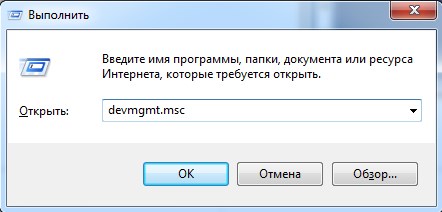
И так давайте проверим, чтобы модем был в системе и правильно работал. Нажмите одновременно клавиши «Win» и «R» далее впишите команду «devmgmt.msc» и нажмите «ОК».
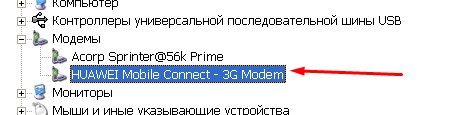
Там должен быть раздел «Модемы» – откройте его и посмотрите, есть ли там ваше устройство. Если его нет, то посмотрите в раздел «Другие устройства». Если вы увидите подозрительный аппарат с жёлтым треугольником – то значит, на модем скорее всего просто не установились драйвера.
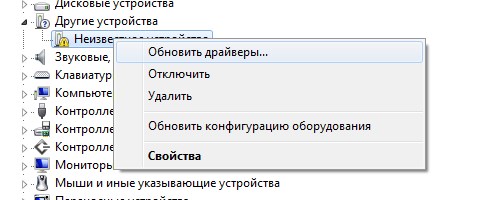
Для установки драйверов, нужно подключиться к интернету. Вот такая дилемма – подключитесь, например к Wi-Fi, опять зайдите в диспетчер устройств, найдите модем и нажимаем правой кнопкой. Далее выбираем «Обновить драйверы». После этого выбираем, поиск драйверов на серверах Microsoft и обновляем их.
Если вы его не увидели в списке ни в одном из категорий, то посмотрите на индикатор. Проверьте, чтобы модем был плотно вставлен в порт. Также можно его переставить в другой вход. Если у вас компьютер, переустановите в задний порт, иногда передние входы просто забывают подключить к материнской плате, и они не работают.
ПРИМЕЧАНИЕ! Если модем есть и драйвера на него установлены, то попробуйте удалить это устройство, нажав правой кнопкой. А потом выберите его же в разделе «Другие устройства» и нажмите «Обновить драйверы».
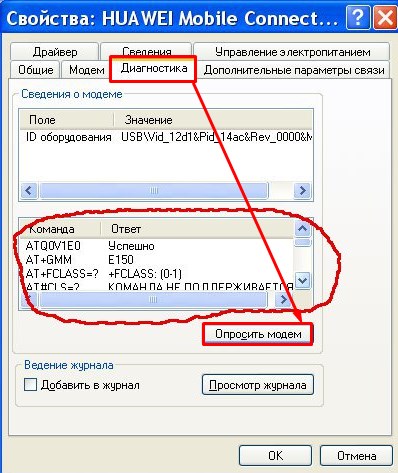
Если после установки драйвера ничего не помогло, то зайдите в «Свойства» устройства и нажмите на «Диагностика». Далее выбираем «Опросить модем».
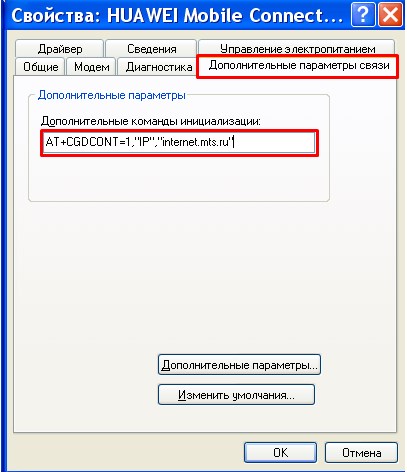
После этого должен высветиться текст. Если этого не происходит – идём в раздел, который расположен правее. И так, если вы подключаетесь по специальной программе к интернету, то там ничего не должно быть. В противном случае будет строка подключения к серверу как на картинке выше.
Настройки сети
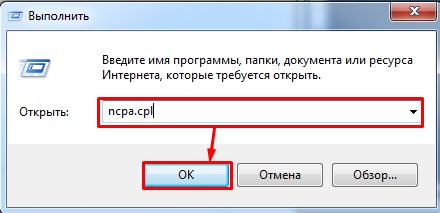
- «Win» + «R» – «OK»;
- В сетевых устройствах, должен быть модем, нажимаем на него правой кнопкой и заходим в «Свойства»;
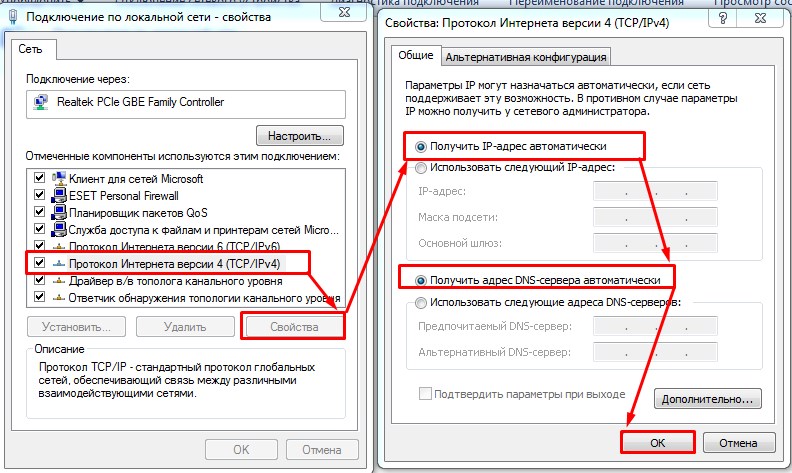
- Зайдите в 4 протокол и установите как на картинке выше галочки, а потом нажмите «ОК».
- Если это не поможет, то опять зайдите обратно и установите нижнюю галочку как «Использовать следующие адреса DNS-серверов». А потом чуть ниже введите:
- 8.8.8.8
- 8.8.4.4
Что делать, если ничего не помогает
В первую очередь нужно понять – как появилась проблема. Возможно, вы ранее установили какую-то программу, которая мешает работае модема. Особенно это касается ПО, который работают с сетями. Они могут менять настройки подключения. Также возможно на вашем ПК есть вредоносное программное обеспечение или вирусы. Обновите базы данных на антивирусной программе и проверьте всю машину.
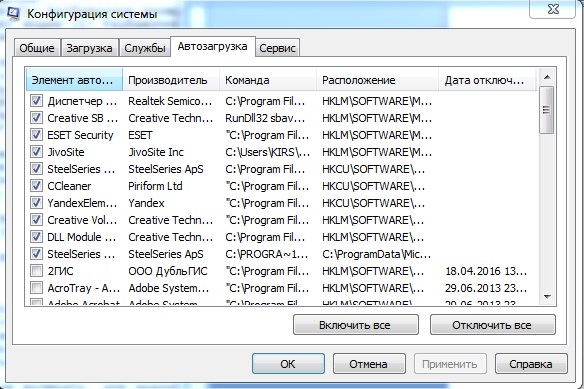
Зайдите в «Автозагрузку» – «Win» + «R» – «msconfig». В автозагрузке может быть много мусора, посмотрите внимательно и как настоящий сыщик уберите подозрительные программы. Особенно это касается того ПО, которое не имеет в строке «Производитель» – четкого наименования.
Почему модем не видит SIM-карту и что делать в таком случае
Многие пользуются модемами мобильных операторов, ведь это позволяет выходить в Интернет с ноутбука в любом месте, а в сёлах и вовсе зачастую просто нет альтернативы. Но иногда случается проблема – модем не видит SIM-карту. Из-за этого, конечно, выйти в сеть становится невозможно. Такая ситуация — далеко не редкость, и может случаться с самыми разными модемами и с любым оператором связи. Любой пользователь таких устройств хоть раз сталкивался с подобной ситуацией и решал её по-разному. О распространённости проблемы говорит множество обсуждений этой темы на разных форумах. Обобщим информацию и рассмотрим все возможные ситуации, когда 4G-модем не видит SIM-карту и что с этим можно сделать.
Устранение проблемы в работе модема.
Возможные причины, почему модем не видит симку
Такая проблема может проявляться по-разному:
- Не обнаруживается конкретная вставленная симка.
- Одна карта не работает, а с другой, того же оператора, всё нормально.
- Вообще никакая SIM-карта не работает, появляется сообщение об её отсутствии.
Нужно понимать, что SIM-карта – довольно сложное устройство, а не просто кусочек пластика. По сути, это микрокомпьютер с собственным процессором, запрограммированном на работу с конкретным мобильным оператором. Это устройство может иметь заводской брак. С другой стороны, и модем тоже устроен непросто, и в нём тоже могут встречаться разные неисправности. Тем более все детали смонтированы на плате и чувствительны к внешнему воздействию. То есть его можно сломать просто уронив на пол. Например, пайка слота при ударе отколется от платы и готова проблема. Поэтому источником такой неприятности могут быть как модем, так и SIM-карта, хотя чаще всё-таки первый, из-за своей конструкции, разного качества сборки и хрупкости. Теперь рассмотрим все перечисленные варианты по порядку и попробуем выявить неисправность.
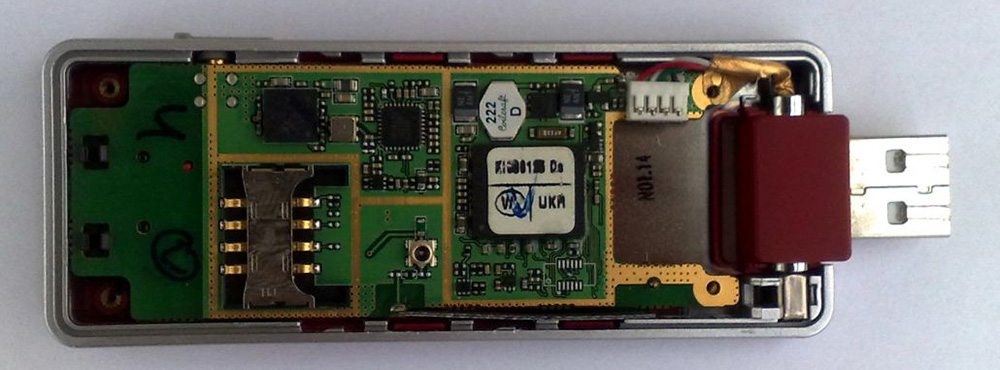
Что можно сделать
Варианты действий зависят от проявлений неисправности. Так, если 4G-модем не видит определённую SIM-карту, следует попробовать вставить её в телефон и проверить работоспособность, например просто проверить её баланс. Если она в порядке, то причина в модеме. А если она не работает и в телефоне, то придётся обращаться в салон связи за заменой. Также нужно убедиться, что вставлена симка нужного оператора. Дело в том, что USB-модемы обычно привязаны к нему, и с другим не работают, если только в них не менялась прошивка на универсальную. Поэтому, например, симка от Мегафона не будет работать в модеме от МТС.
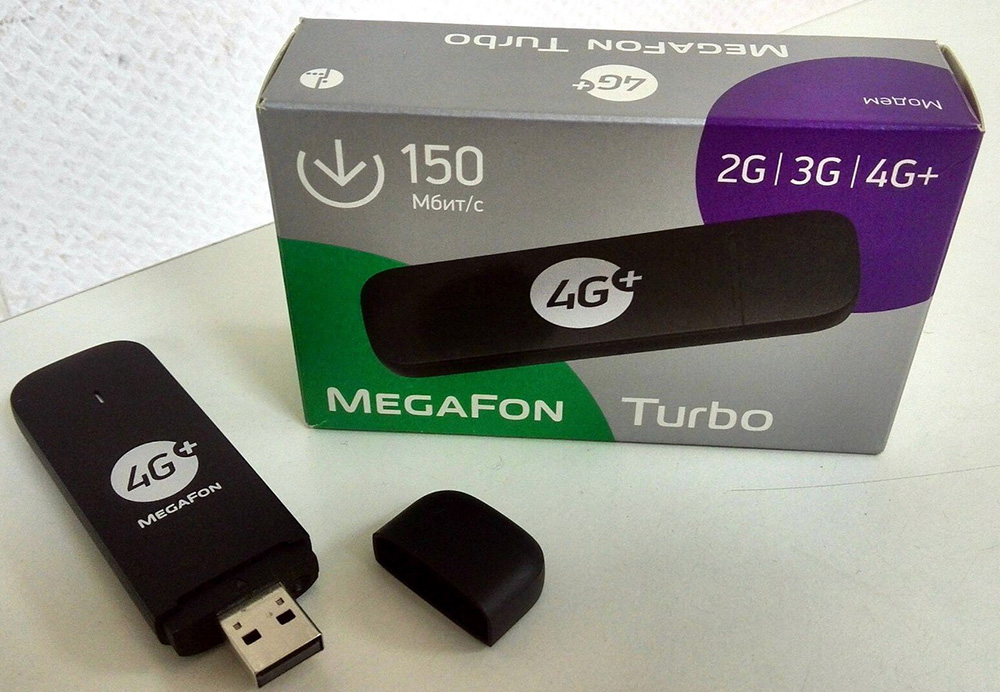
Если модем вообще не определяет никакую SIM-карту, то скорее всего он просто дефектный или нуждается в ремонте. Можно вернуть его в салон на обмен, если он новый, или отнести в сервисный центр на ремонт. Для уверенности можно попробовать вставить в него другую симку того же оператора, например, из телефона. Если повторяется тоже самое, то модем однозначно неисправен. Иногда проблема бывает программная, и тогда помогает удаление программы и повторная её установка. Если есть возможность, полезно испытать работоспособность на другом компьютере.
Встречается и такая ситуация, когда после установки и удаления программы одного оператора другая, от другого оператора, не работает – не запускается или выводит сообщения об ошибке. Например, если использовался модем Билайн, потом его программное обеспечение было удалено и установлено от МТС, то последний может не работать. Такое бывает со старыми устройствами, для которых программа устанавливается в виде отдельного приложения. Наконец, бывает и совсем уж простой случай, когда симку просто неправильно вставляют, не той стороной. Происходит это обычно в спешке или при невнимательности, ведь рядом со слотом всегда есть обозначение, как вставлять правильно.
Поэтому возможны три варианта решения проблемы, в зависимости от причины:
- При неправильно вставленной SIM-карте – извлечь и вставить правильно.
- При неработоспособности SIM-карты – заменить её или использовать другую.
- При неисправности модема – заменить его по гарантии или отнести в ремонт.
Как выявить причину, мы рассказали. Исходя из неё и действуйте.
Ошибка при установке драйверов устройства
Если при установке драйверов система выдает ошибку, попробуйте один из способов.
- отключите модем
- перезагрузите компьютер
- откройте Диспетчер устройств, найдите раздел «Контроллеры универсальной последовательной шины USB» (для Microsoft Windows XP) либо «Контроллеры USB» (для Microsoft Windows Vista, Microsoft Windows 7)
- удалите пункт Составное USB-устройство (USB Mass Storage Device)
- отключите модем
- удалите программное обеспечение через Пуск → Панель управления → Установка и удаление программ
- установите программное обеспечение заново
Для Microsoft Windows 7:
- правой кнопкой мыши нажмите на значке «Мой компьютер», выберите в меню пункт «Управление»,
- в открывшемся окне откройте Диспетчер Устройств → Другие Устройства. Обычно при некорректной установке драйверов пунктов будет 3 и они будут выделены желтым восклицательным знаком. Щелкните правой клавишей мыши на последний пункт и выберите «Обновить драйвер»,
- затем выберите «Поиск драйвера на этом компьютере». Нажмите «Обзор», укажите путь к установочной папке (по умолчанию С:Program FilesМобильный офис либо название модема, например, ZTEDrivers),
- нажмите «Далее» и повторите это с оставшимися двумя драйверами.
Важно! Если при обновлении драйвера Microsoft Windows 7 выдает ошибку, скачайте драйверы с сайта.
Программа для модема joys d20 билайн
Билайн Модем — это официальное программное обеспечение, обеспечивающее корректную работы с модемами понятно какого оператора. Как и Мегафон Модем, данное приложение дает возможность изменить параметра работы устройств, подключенных посредством USB, а также работать с абонентским счетом и пользоваться другими полезными функциями.
Возможности
Разработчики из ZTE (крупный производитель 3G/4G модемов) добавили в приложение возможность переключения между активными профилями настроек. К сожалению, в официальной прошивке устройств от Билайн они автоматически «залочены» под профиль, предоставляемый оператор. Так что раздел «Подключение», в котором находится селектор профилей вряд ли будет полезен пользователям. Гораздо чаще вы будете заглядывать в раздел «Управление счетом». Оттуда можно выполнить активацию стартового баланса при первом подключении модема, а также активировать карту оплату (по коду оператра). Еще там есть клавиши для отображения номера абонента, текущего состояния счета и смены тарифного плана. Не так давно Билайн даже предоставил возможность переводить денежные средства на балансы других пользователей.
Из других важных возможностей Билайн Модем стоит выделить отображение подробной статистики по объемам использованного трафика, а также раздел «Общение» в который попадают сообщения от оператора и других пользователей.
Настройки
Настроек у программы не так уж и много. Пользователь может включить запуск клиента вместе со стартом Windows, выбрать приоритеты использования сетей (3G, 4G, GSM), а также перейти в режим «Лайт» в котором программа переключается на более минималистичный интерфейс и потребляет меньше системных ресурсов работая фоном. В целом даже в обычном режиме работа Билайн Модем практически не влияет на производительность компьютера.
Ключевые особенности
- настройка параметров работы подключенного USB-модема;
- первоначальная активация учетной записи;
- оперативное получение данных о балансе;
- совместимость с большинством моделей устройств от ZTE;
- простой и понятный интерфейс;
- наличие «облеченного» режима графической оболочки.
Все возможности программы для модема

Компактное usb-устройство позволяет пользоваться скоростным интернетом через компьютер или ноутбук. Для корректного соединения требуется программа для модема Билайн. Установить ее можно самостоятельно, если изучить все нюансы процесса, возможности драйверов, скрытых в файловом документе и шаги настройки. Программное обеспечение от билайновского провайдера позволяет изменить параметры работы и открывает дополнительные возможности для пользователя.
- 1 Возможности программы
- 2 Первичная настройка
- 3 Ключевые особенности
- 4 Плюсы и минусы
- 5 Как пользоваться
Возможности программы
Программа usb-модема дает возможность профильного переключения активных вкладок. Это заслуга разработчиков ZTE, компании, которая поставляет прибором на территории России и за рубежом.
Возможности программного обеспечения:
- Вкладка «Управление счетом» сразу активирует баланс сим-карты, как только модем подключается. Если для оплаты трафика куплена карта, то эта операция производится по коду провайдера.
- Присутствует кнопка, которая в один клик показывает номер пользователя, предоставленный оператором для выхода в сеть. Попутно легко узнать свой тарифный план и даже провести его смену.
- Можно осуществлять перевод денежных средств в дистанционном режиме, не посещая другие сервисы.
- В открытом доступе отображаются данные статистики. Клиент всегда сможет проанализировать остаток трафика каждого месяца и его расход в течение отчетного периода.
- Раздел «Общение» сохраняет все смс-оповещения от провайдера или других абонентов, которые отправили сообщение на данный номер.
Первичная настройка
Благодаря программной разработке можно провести настройку модема Билайн в ускоренном режиме:
- Вставить устройство в компьютерный разъем. Загоревшаяся лампочка синего цвета сообщит о том, что прибор активен.
- На экране появится табличка «Мастер настройки». Несколько раз кликнуть по клавише «Далее», затем «Готово» и первичная настройка успешно завершена.
- Если табличка автоматически не появилась, ее легко найти. Нужно зайти в раздел «Мой компьютер».
- Выбрать иконку «Модем».
- Запустить файл AutoRun.exe и подтвердить активацию.
Техника оператора работает без сбоев, зависаний и выдачи системных ошибок.
Ключевые особенности
Чтобы скачать программу, специалисты рекомендуют сайт Softrare, хотя файл предоставляется также другими порталами. Утилита, размещенная на внешнем источнике, обладает рядом особенностей:
- Билайновская сим-карта и модем не вступают в конфликт с программными файлами, в отличие от других ПО.
- Настройка проводится, когда USB уже подключен.
- Первичные действия – создание учетной записи.
- Получение сведений о балансе производится в один клик.
- Подтверждена совместимость с большинством моделей модема от ZTE.
В интерфейсе программы сможет разобраться даже неопытный пользователь. Стандартные технические характеристики устройства обрастают новым функционалом, предоставляя все более широкие возможности абонентам.

Плюсы и минусы
Помимо того, что ПО позволяет корректно работать технике с любыми usb-устройствами, стоит выделить другие достоинства предложения ZTE:
- Минимизирован риск сбоев и некорректной работы.
- Благодаря тому, что работа проводится в фоновом режиме, значительно снижаются затраты трафика.
- Позволяет управлять своим счетом на главном экране компьютера.
- Предоставляются статистические и аналитические данные по затратам трафика.
- Анализ личных показателей активности помогает минимизировать расходы на интернет.
- Возможна смена тарифа без использования сервисов.
- Предусмотрено автоматическое обновление системы.
- Для использования программы не требуется особых компьютерных навыков.
Разработчики предоставляют подробную инструкцию по применению.
Как пользоваться
После приобретения модема, скачивания и установки файлового документа ПО проводится установка. Чтобы быстрее разобраться в интерфейсе, стоит проанализировать ряд действий:
- Во время старта Windows выбираются сетевые приоритеты: 3G, 4G, GSM.
- Если совершить переход в раздел «Лайт», то программа в автоматическом режиме выберет оптимальный интерфейс для конкретного компьютерного оборудования.
- Пока проводится установка, лучше сделать в браузере стартовую страницу Билайн.
- Удобнее пользоваться предложением, если разместить ярлык ПО на рабочем столе.
- Чтобы активировать передачу данных, достаточно нажать на клавишу Connect, либо «Соединить».
Ручное подключение сети проходит через меню техники. Для этого необходимо выбрать вкладку «Настройки», а там провести ввод данных: короткий номер для дозвона *99# , логин/пароль beeline – admin. Дополнительная настройка проводится через «Диспетчер устройств». В этой вкладке открывается пункт «Свойства», затем «Инициализация». Указывается информация: AT+CGDCONT=1,IP,internet.beeline.ru. Далее следует нажать «Сохранить», «Подключиться к сети».
Если система выдает ошибку, то лучше удалить скаченные драйвера и провести их установку повторно. В противном случае потребуется перепрошивка модема.
Программа от разработчиков фирмы ZTE позволяет модернизировать компьютерное оборудование. В драйверах присутствует файл, позволяющий блокировать рекламу в интерфейсе без дополнительных настроек.
4G LTE модем Joy’s D20 представляет собой компактное решение, при помощи которого вы всегда сможете получить скоростной доступ к сети Интернет для вашего персонального компьютера, планшета или ноутбука где бы вы не оказались. Данная модель оснащена лотком для SIM-карт и может использоваться с решениями от различных операторов связи, что обеспечивает высокую универсальность.
Модем Joy’s D20 поддерживает стандарт 4G LTE. Благодаря этому максимальная скорость передачи данных может достигать 150 Мбит/с. Кроме того, модель поддерживает различные защитные протоколы, что обеспечивает высокую безопасность работы в сети. Важной особенностью модели является большой радиус действия, который обеспечивается мощной встроенной антенной.
Модем выполнен в компактном пластиковом корпусе с лаконичным дизайном. Для удобства использования в модели предусмотрены светодиодные индикаторы, информирующие о статусе работы. Работа модема осуществляется от основного устройства. Подключение производится при помощи коннектора USB.
- Как подключить модем к ноутбуку — пошаговая инструкция
- Как узнать, есть ли встроенный модем
- Как правильно выбирать 3G или 4G LTE модем для ноутбука
- Как подключить модем к ноутбуку
- Windows 7, 8, 10
- Windows XP
- Алгоритм подключения модема к ноутбуку
- Если при подключении модема к ноутбуку появились проблемы
- Обновление драйверов модема
- Присоединение модема к ноутбуку и начало работы
- Извлечение USB-модема
- Установка и настройка интернета на ноутбуке через модем
- Как подключить модем к ноутбуку
- Windows 7, 8, 10
- Windows XP
- Алгоритм подключения модема к ноутбуку
- Исправление потенциальных проблем при подключении модема к ноутбуку
- Обновление драйверов модема
- Как правильно выбрать 3G или 4G LTE модем для ноутбука
- Как подключить модем к ноутбуку: советы специалистов
- Как подключить USB-модем к ноутбуку: установка и включение
- Процесс подключения
- Подключение
- Кнопка ON/OFF
- Программное обеспечение
- Подключение к сети
- Извлечение USB-модема
- Как подключить модем к ноутбуку: простыми словами о сложном
- Подключение модема к ноутбуку
- Телефон
- Как отключить модем?
- Подключение ноутбука в качестве модема
- Как узнать, есть ли встроенный модем
- Возможные проблемы и пути их решения
Как подключить модем к ноутбуку — пошаговая инструкция
Покупка нового оборудования или выезд за город приводит к вопросам, как подключить модем к ноутбуку для выхода в интернет. Задача для выполнения несложная при точном следовании параграфам инструкции.
 Созданная связка модем+ноутбук
Как узнать, есть ли встроенный модем
Проверка проводится по двум направлениям. В первом ищут виртуальные доказательства наличия адаптера:
Во втором случае определяется его физическое наличие:
Важно! На поверхности ПК со скрытой, а не внешней беспроводной картой, должен находиться небольшой переключатель, помеченный как «вай-фай».
Как правильно выбирать 3G или 4G LTE модем для ноутбука
При выборе оборудования нужно обратить внимание на показатели скорости, которую он поддерживает. Такой подход сужает круг поиска и позволяет не отвлекаться на ненужные модели. Аппаратура условно делится на две категории, с максимальным скоростным режимом:
Кроме показателей скорости роутера, пользователь должен ориентироваться на следующие параметры:
Для новичков проще воспользоваться простейшим оборудованием, не требующим стороннего вмешательства и знаний по его отладке.
Важно! Операторы связи ZTE, Мегафон, Мотив, Ростелеком, МТС, Билайн чаще всего продают аппаратуру других компаний с собственной прошивкой флешки.
Как подключить модем к ноутбуку
Способы присоединения зависят от используемой на ПК операционной системы. Подключение интернета через модем проходит по стандартным алгоритмам.
Windows 7, 8, 10
Корректная работа оборудования зависит от правильного выполнения пошагового руководства:
Важно! Завершается алгоритм созданием ярлыка связи на рабочем столе. В «центре управления общим доступом и сетями» выбирается блок для изменения параметров адаптера, там по работающему подключению нужно кликнуть ПКМ и выбрать графу «создание ярлыка». Если его установить, то станет проще подключиться к связи.
Windows XP
Рекомендации по присоединению модема ничем не отличаются от работы с более современными вариантами операционных систем. Алгоритм действий несложный:
После окончания процедуры пользователю придется щелкнуть по значку интернета, в открывшемся на дисплее окне выбрать подраздел «свойства» и кликнуть по разделу «настроить». В нем прописывается максимальный скоростной режим сети, активируется функционал «аппаратное управление потоком». После подтверждения внесенных изменений установки сохраняются.
 Настройка интернета
Алгоритм подключения модема к ноутбуку
Оборудование соединяется с исправным портом USB, затем система автоматически будет устанавливать программное обеспечение для корректного функционирования аппаратуры.
При успешном выполнении на дисплее откроется окно, в котором будет предложена установка иных утилит. После выбора языка и указания пути установки файлов необходимо дождаться завершения процедуры.
Важно! При точном выполнении указанных действий доступ в интернет появится в автоматическом режиме, ничего дополнительно настраивать не придется.
Если при подключении модема к ноутбуку появились проблемы
Решение вопросов с работой интернета решается при помощи работника из службы технической поддержки или путем самостоятельного поиска источника неполадок. В последнем варианте пользователь должен:
Важно! Правильное выполнение приведет к появлению в трее значка интернета (internet).
Обновление драйверов модема
При внезапном отключении ранее успешно функционирующей связи или резком падении скорости, необычным прыжкам, необходимо провести обновление программного обеспечения на ноутбуке. Процедура проводится стандартно:
Если процесс не пошел в автоматическом режиме, то проводится обновление драйверов в ручном режиме через функционал «диспетчера устройств».
Важно! Обновление всего пакета драйверов производится и вторым подходом, через официальную страницу производителя аппаратуры. В разделе утилит можно скачать самую последнюю версию софта.
Присоединение модема к ноутбуку и начало работы
При помощи адаптера пользователь получает доступ к интернету на любом из портативных устройств, вне зависимости от месторасположения. Оптимальная стабильная работа аппарата зависит от своевременного обновления программ и приложений. Специалисты рекомендуют не подсоединять оборудование в спешке, а изначально внимательно прочитать инструкцию.
Важно! В дальнейшем необходимо провести настройку присоединения с провайдером по вышеуказанным инструкциям.
Извлечение USB-модема
Извлечение оборудование проходит по стандартной схеме с щелчком мышки по треугольнику, расположенному с правой стороны снизу, в области панели задач. Появившееся меню предложит выделить любое устройство для извлечения — модем ищут по наименованию. На экране выведется сообщение о безопасном извлечении аппаратуры.
Процесс подключения модема к сети относится к простейшим процедурам, не требующим специальных навыков и знаний от владельца компьютера. У большинства пользователей отладка проходит в автоматическом режиме и не требует вмешательства посторонних специалистов или вызова их на дом. Подключаться к всемирной паутине можно как через флешку, так и при помощи кабеля или телефона.
Установка и настройка интернета на ноутбуке через модем
Конечно, ноутбук, у которого нет возможности получить доступ в сеть через USB — модем все еще полезен, потому что может быть подключен к беспроводной домашней вайфай сети или напрямую к кабелю провайдера. Но что делать, когда приходится выбираться загород, а интернет нужен позарез. Ответ очевиден — использовать модем. Сегодняшний материал расскажет, как подключить модем к ноутбуку на разных операционных системах и что делать, если подключение не удается.
Как подключить модем к ноутбуку
С активным развитием интернет технологий появились сначала 3G, а потом и 4G модемы. Это компактные устройства, которые позволяют пользоваться мобильным интернетом с помощью специальной сим-карты для модемов. Это означает, что можно выходить в сеть на улице, загородом дома без каких-либо проводов. Любое подобное устройство подключается к ноутбуку без дополнительных шнуров прямо в порт USB для флешек. Часто при покупке модема от оператора пользоваться им можно только при помощи определенной сим-карты, поэтому люди прибегают к перепрошивке устройств для возможности функционирования любых карточек.
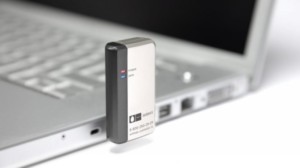
При подключении модема к ноутбуку пользователю нужно знать некоторые вещи. Первым делом нужно включить сам ноутбук. Перед подключением модема необходимо снять защитную крышечку от пыли и грязи и воткнуть агрегат в любой свободный и рабочий порт ЮСБ. Обычно порты расположены грамотно и при подключении к ним пользователь не испытает трудностей. Если модем не входит, то нужно развернуть его на 180 градусов по оси и попробовать воткнуть еще раз. Также важно проверять контакты порта на наличие пыли, гряди и прочих инородных предметов.
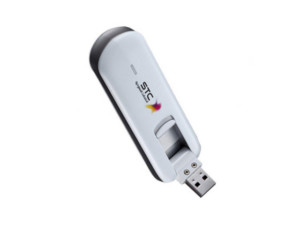
Важно! Стоит запомнить, что излишнее упорство в подключении может повредить контакты, как портативного устройства, так и самого компьютера.
На некоторых устройствах есть кнопка включения и если модем не включается и не определяется, то следует перевести его в положение «Включено». Как только он будет обнаружен системой начнется установка драйверов, которые будут завершены надписью операционной системы «Устройство установлено и готово к работе» из треи, где и появится значок подключенного девайса.
Также многие модемы содержат в корпусе специальный световой индикатор, которые показывает состояние включения и использование сети, когда мигает.
Подключиться к интернету в городе очень просто. Обычно люди просто приходят в офис к провайдеру и оформляют договор или заказывают подключение онлайн. Буквально за один день, если не меньше на месте проведения интернета появляются специалисты, которые монтируют кабель, подключают его к роутеру или персональному компьютеру и настраивают все параметры. Возможно также предоставление многих акций и скидок новым абонентам. В отдаленной местности же делать это невыгодно и многие операторы попросту не предоставляют услуги в селах и значительном отдалении от города. Именно тогда на помощь и приходят модемы, позволяющие получать доступ к мобильному интернету (как на телефоне) на приемлемой скорости.
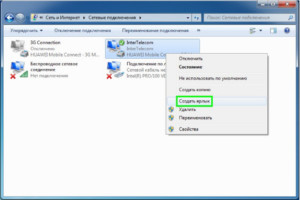
Чтобы 3G модем работал правильно, пользователь должен установить диск с инструкциями по настройке в дисковод и следовать им. Большинство таких дисков содержат функцию «Быстрой настройки», позволяющую в автоматическом режиме установить все необходимые дополнительные драйвера и программы. Как и в первом случае, после правильной установки драйвера в панели управления USB в трее появится соответствующая запись об успешной установке ПО.
Важно! Бывают и случаи, когда при установке случаются ошибки и программа вылетает. Для решения такой проблемы чаще всего делают так: вынимают диск, удаляют драйвера модема, перезагружают ПК и вставляют диск установки снова. Если и это не помогло, то либо неисправность на диске, либо в устройстве.
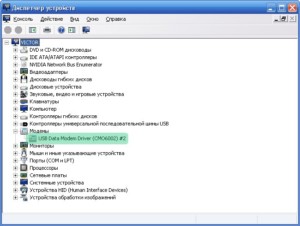
Windows 7, 8, 10
Для корректной работы модемов на системах Windows 7, 8, 8.1 или 10 необходимо следовать простой инструкции:
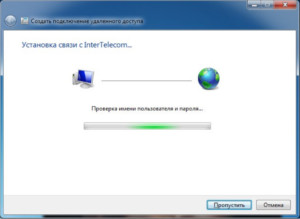
Для подключения к интернету необходимо будет нажимать на ярлык и вводить слой логин и пароль от услуг провайдера. При желании их можно сохранить и сделать видимыми. Отключение происходит аналогичным образом: двойной клик на ярлык — «Отключить».
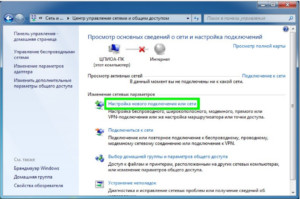
Windows XP
Инструкция по подключению модема в Виндовс ХП мало чем отличается от действий с более новыми версиями операционных систем:
Запуск и отключение интернета осуществляется точно так же, как и на более новых системах.
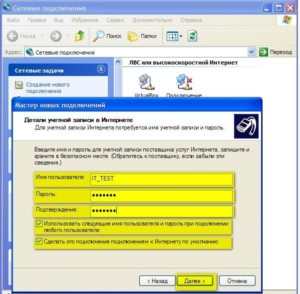
Алгоритм подключения модема к ноутбуку
Как уже стало понятно, в первую очередь необходимо подсоединить модем к любому исправному порту USB. Далее в автоматическом режиме система начнет установку драйверов и прочего программного обеспечения для корректной работы устройства. Если все будет успешно, то откроется окно автозапуска с предложением установить и другие драйвера. От того не нужно отказываться. Выбрав язык и указав путь установки файлов, если это возможно, останется только дожидаться окончания процесса.
Важно! Если все предыдущие действия было выполнены правильно, то подключение уже доступно к использованию и интернет появится автоматически.
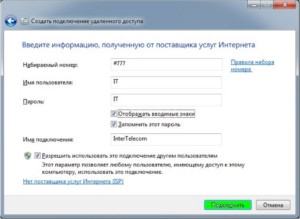
Исправление потенциальных проблем при подключении модема к ноутбуку
Но иногда этого не происходит и тогда есть два варианта: вызвать мастера на дом или попытаться создать подключение самостоятельно. Для второго варианта пошаговая последовательность действий такова:
При правильном заполнении всех полей в трее или в области уведомлений появится значок, символизирующий успешную работу устройства и нового подключения.
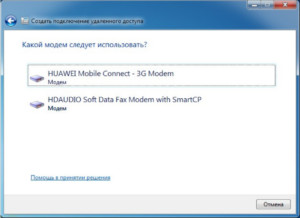
Обновление драйверов модема
Если вдруг успешное подключение, которое стабильно работало, вдруг перестало функционировать или скорость интернета начала резко снижаться или «скакать», то, скорее всего, необходимо обновить драйвера на устройство. Сделать это можно таким образом:
Важно! Обновить пакет программного обеспечения можно и другим способом: найти официальный сайт производителя модема, в котором в соответствующем разделе скачать актуальную версию драйверов.
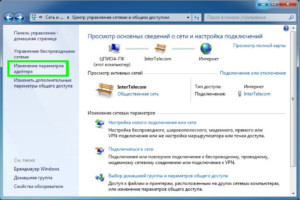
Как правильно выбрать 3G или 4G LTE модем для ноутбука
Чтобы не столкнуться с трудностями при подключении модема и его настройке, необходимо тщательно выбирать устройство перед покупкой. Условно все модемы можно разделить на две категории, определяющие максимальную поддерживаемую скорость:
Именно по этому признаку и разделяются модемы, речь о которых пойдет ниже. Зная, какая именно категория оборудования нужна человеку, можно существенно сузить круг выбора и не отвлекаться на ненужные модели.
До 3.6 Мбит/с могут пропускать такие универсальные аппараты: Huawei E160G, Асус T-500, Самсунг Z810, Huawei E220, а скоростью до 7.2 Мбит/с обладают Novatel X950, Novatel MC990D, Huawei E169G, BandLuxe 120. Кроме этих фирм хорошо себя зарекомендовали таких компаний как ZTE, Мегафон, МТС, Билайн, хотя последние часто используют устройства чужих фирм со своей прошивкой по договоренности.
Помимо скоростной характеристики при выборе необходимо руководствоваться следующими факторами:
Как подключить модем к ноутбуку: советы специалистов
Модем — достаточно популярное устройство в наши дни. Оно позволяет получить доступ к интернету на портативном устройстве в любой точке мира. При всей своей простоте он требует к ряда конфигураций и программного обеспечения для корректной и оптимальной работы. Торопиться с установкой и подключением не стоит, ведь лучше потратить пару минут на прочтение инструкции, чем сделать все еще хуже и сложнее. Следует рассмотреть все особенности процедуры и советы от специалистов, которые заключаются в следующем:
Важно! Дальнейшие действия предполагают настройку подключения к провайдеру, которая в полной мере была описана в пунктах выше для самых популярных операционных систем.
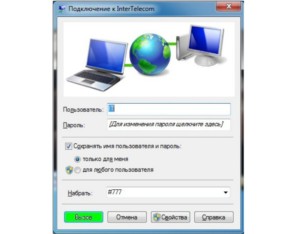
Таким образом, было разобрано, как подключить интернет через модем к ноутбуку и как избавить себя от простых, но распространенных ошибок. Если следовать инструкциям, то можно запросто установить любой модем на любой ноутбук, будь то HP, Samsung, Asus, DELL.
Как подключить USB-модем к ноутбуку: установка и включение
Сегодня интернет тесно вошел в жизнь человека, потому что позволяет более плодотворно работать, общаться и искать необходимую информацию. Но во многих районах пока еще нет кабельного интернета, поэтому люди покупают USB-модемы. Эти устройства функциональны и мобильны, что позволяет использовать их для выхода в сеть практически в любой точке нашей необъятной родины.
Модемы, работающие в 3G/4G сетях сотовых операторов связи, позволяют получить доступ к интернету с любого ноутбука. Это считается идеальным решением, если нет возможности подключиться к интернету с помощью оптоволоконного кабеля или спутниковой связи. При этом эти устройства очень компактные и простые в использовании.
Если вы не знаете, как подключить USB модем к ноутбукам, то ниже мы детально опишем данную процедуру. Также, благодаря данной статье, вы сможете узнать, как включить модем.
Процесс подключения
Инструкции на примере устройства от МТС смотрите в следующем видео:
Каждый шаг опишу в отдельном разделе, чтобы максимально облегчить поиск нужной информации.
Подключение
Включаем ноутбук в обычном режиме и ожидаем запуск системы. Снимаем с оборудования колпачок, который защищает его от повреждений и пыли. Далее нужно подсоединить модем к любому свободному USB-порту ноутбука.
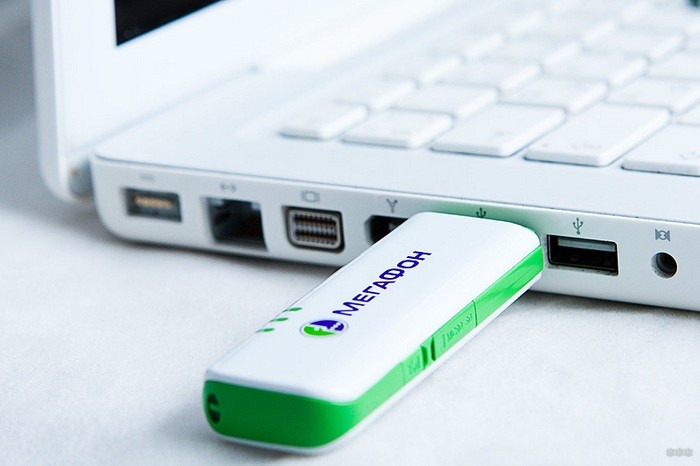
Если модем не входит в порт, то нужно повернуть его на 180° вокруг оси. Не давите сильно на устройство, чтобы не повредить его штекер и разъем ноутбука.
Опытные пользователи советуют подключать модем к ноутбуку с помощью USB удлинителя, потому что это оградит его от повреждения при неосторожной работе.
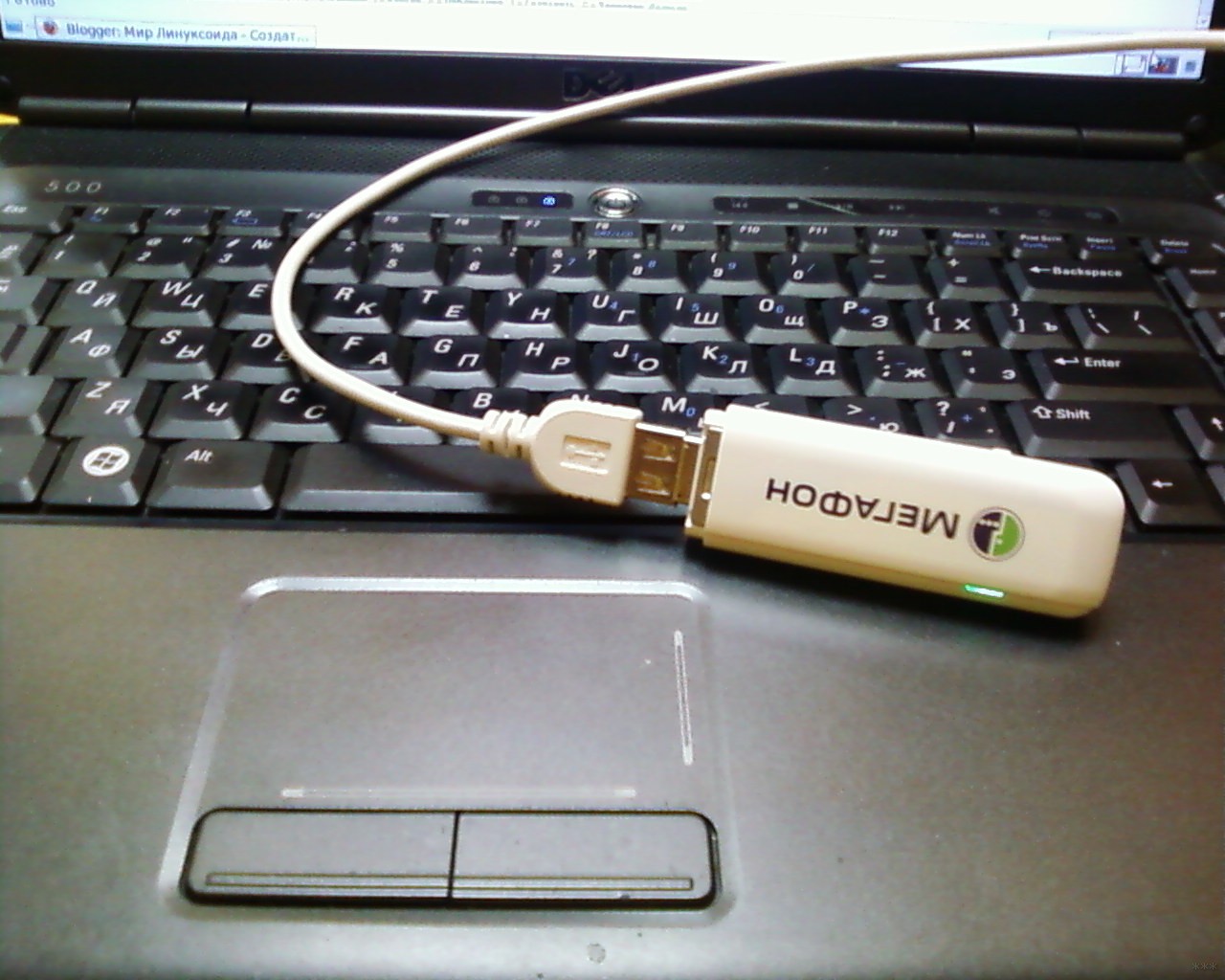
Кнопка ON/OFF
На некоторых моделях 3G/4G модемов предусмотрена кнопка ON/OFF. Если она имеется, то переключаем её в первое положение (ON).
Программное обеспечение
После подключения оборудования к ноутбуку должно появится на дисплее диалоговое окно «Автозапуск». Теперь можно устанавливать софт устройства.
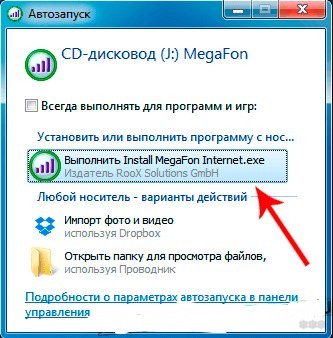
В процессе инсталляции программы потребуется выбрать язык и место установки. Об успешной установке драйвера и ПО можно узнать по появлению в панели управления значка, соответствующего USB-устройству. По окончании процедуры пользователь будут уведомлен о готовности устройства к использованию.
Если процедура установки завершилась ошибкой, то напротив данного значка будет виден желтый треугольник с восклицательным знаком. Поэтому нужно будет удалить установленную программу, перезапустить систему и попробовать повторно установить софт оборудования.
Если снова будет ошибка, то скорее всего USB-порт компьютера или сам модем неисправен!
Подключение к сети
Для подключения ноутбука к интернету, нужно щелкнуть левой кнопкой мышки по ярлыку программы, например, «Мегафон Интернет». В некоторых модемах подключение к интернету происходит с помощью web-интерфейса, который доступен в браузерах по адресу 192.168.1.1, 192.168.1.251 или 192.168.8.1 (адрес зависит от марки и модели устройства). В основном веб-интерфейс использует Билайн.
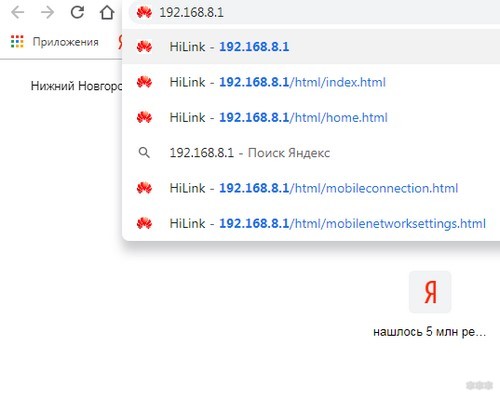
Желательно выполнить определенные настройки. Если вы не знаете, как настроить модем и увеличить скорость передачи данных, то для этого нужно будет в настройках сети установить необходимый режим: только 3G(UMTS), только 4G (LTE) или 3G(UMTS) – 4G(LTE). Это позволяет протестировать каждый из этих режимов и найти оптимальный для качественного интернет-соединения.
На картинке настройка подключения только к 3G сети:
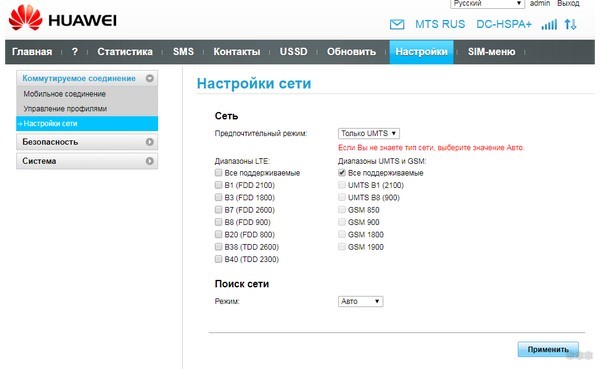
А здесь настройка подключения только к 4G сети:
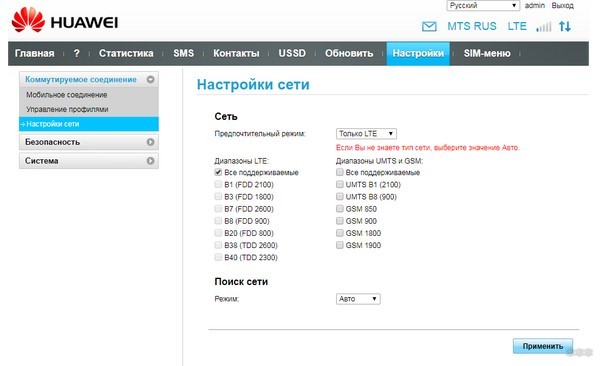
Далее в окне программы нужно нажать «Подключить»
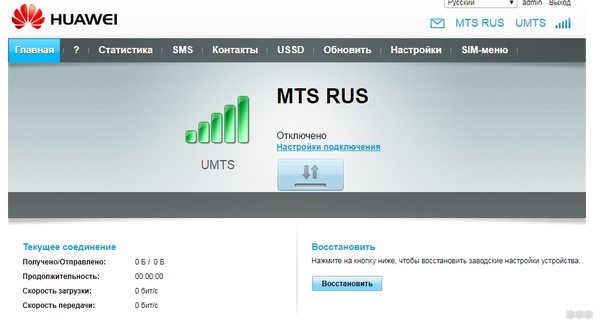
Индикатор оборудования будет постоянно гореть зеленым или голубым цветом в зависимости от модели устройства и типа сети. Далее можно открывать любой браузер и искать нужную веб-страницу.
С помощью софта устройства можно узнавать баланс лицевого счета, скорость приема и передачи данных, а также контролировать расход интернет-трафика (функциональность зависит от модели).
Извлечение USB-модема
Извлекают оборудование, как и другие USB-устройства – щелкают мышкой на треугольнике в правом нижнем углу панели задач. В открывшемся меню выбирают значок устройства. В списке ищут название модема, щелкают по нему. Появляется сообщение, что устройство можно безопасно извлекать.
Подключение модема – простая процедура, которая не требует особых знаний в ПК и сетевом оборудовании. В большинстве случаев устройство работает после установки ПО без всяких проблем.
Если нужна помощь в подключении и настройке любого модема, напишите в комментарии!
Как подключить модем к ноутбуку: простыми словами о сложном


Любители серфинга в Интернете часто спрашивают, как подключить модем к ноутбуку для получения стабильного соединения. Ниже приведем инструкции для разного оборудования — USB, ADSL и смартфонов. Также рассмотрим, как проверить наличие встроенного модема и поговорим о тонкостях его применения.
Подключение модема к ноутбуку
С решением задачи, как подключить Интернет к ноутбуку через модем, может справиться даже новичок. Для этого необходимо иметь под рукой оборудование, драйвера и пошаговую инструкцию к действию. Ниже рассмотрим алгоритм действий для каждого из вариантов.
USB-модемы — компактные устройства, внешне напоминающие виды флешки, работающие через ЮСБ разъем и обеспечивающие подключение к Интернету с любого места (в зависимости от покрытия). Рассмотрим, как включить такой модем на ноутбуке и использовать его для скачивания информации из Сети.
На завершающем этапе войдите под своим логином и паролем, после чего пользуйтесь Интернетом. У многих провайдеров имеется специальный софт, позволяющий следить за скоростью приема/передачи данных, контролировать расход Интернета и получать другие сведения. Если Вы увидите, что показатели падают, попробуйте увеличить скорость модема с помощью дополнительных настроек.
Следующий вопрос, требующий рассмотрения — как установить модем на ноутбук для телефонной ADSL сети. Как правило, от пользователей требуется пять шагов:
Сетевым устройства необходимо несколько минут, чтобы проверить основные данные и подключить модем через ноутбук. Для входа в Интернет потребуется логин и пароль, которые предоставляет поставщик услуги.
После этого настройте сам ноут, а именно:
Подключение к Интернету ноутбука через модем будет успешным, если соблюдать правильную очередность соединения. Так, роутер и телефон подключаются к одной розетке через разделитель, а сигнал с АТС-линии разделяется на модемный и телефонный, а после этого идет дальше.
Иногда возникают трудности с названием кнопок и разъемов. Здесь нет ничего сложного. Так, в DSL поступают сведения из телефонной розетки. Имеется также разъем питания, кнопка сброса (Reset) и клавиши включения/отключения.
Телефон
Еще один вариант — подключить мобильный модем к ноутбуку, а именно использовать смартфон в качестве связующего звена между основным оборудованием и Интернетом. В зависимости от ситуации имеется три пути подключения:
Владельцы смартфонов могут выбрать любой из путей, чтобы подключить модем-телефон к ноутбуку. Наиболее удобным считается WiFi, но для достижения большей скорости и стабильности лучше использовать вариант с USB.
Как отключить модем?
Для отключения смартфона или USB-модема необходимо нажать на треугольник справа внизу и выбрать значок устройства. В перечне найдите название модема и жмите по нему. Появляется информация, что устройство можно безопасно извлечь. В случае с ADSL оборудованием необходимо отключить соединение. В дальнейшем просто отключите устройство от сети. Если необходимо подключить модем на ноутбук, все шаги придется проходить заново.
Если речь идет о встроенном модеме, его также можно отключить. Для этого сделайте такие шаги:
Если необходимый пункт отсутствует, попробуйте другой вариант. Войдите в раздел Общие в Свойстве модема. Там имеется функция Использование устройства. Жмите ее и выберите Не использовать (отключить) это устройство. В дальнейшем операционная система будет игнорировать встроенное оборудование.
Подключение ноутбука в качестве модема
Выше мы рассмотрели варианты, как на ноутбуке подключить Интернет через модемы разных видов. Но бывают ситуации, когда необходимо использовать приемник в качестве раздающего устройства. Для решения задачи в оборудовании должен быть встроенный WiFi-адаптер.
В распоряжении пользователей несколько вариантов:
Как узнать, есть ли встроенный модем
Зная, как правильно подключить модем к ноутбуку, можно быстро настроить Интернет и избежать обрывов. Иногда в подключении стороннего оборудования нет необходимости, если модем уже предусмотрен.
Получить информацию о наличии опции можно следующим образом:
Для использования встроенного оборудования установите драйвера, которые доступны на сайте производителя. Иногда диск с необходимым ПО идет в комплекте. После установки софта встроенный модем готов к работе и может использоваться для подключения к сети. Создание точки подключения здесь такое же, как и в случае с USB флешкой.
Возможные проблемы и пути их решения
Подключить ноутбук к модему через кабель, по Вай Фай или иным способом не составляет труда. Большинство проблем, которые возникают при выполнении такой работы, связаны с неправильной установкой драйверов или ошибками в настройке оборудования. Если работа сделана правильно, но получить доступ к Интернету не удается, можно связаться с провайдером и попросить помощи. Некоторые компании отправляют представителей, чтобы подключить проводной модем к ноутбуку или ПК. Нередко такая услуга предоставляется на платной основе. В наиболее сложных случаях настройка не удается из-за неисправности самого оборудования.
Билайн Модем – это программа для доступа в интернет и управления USB-модемами от оператора «Билайн». Используйте эту утилиту, если вы пользуетесь услугами этого оператора, который выступает в роли интернет-провайдера. Билайн Модем предоставляет быстрый доступ к сети и пользование интернетом.
Программа работает с модемами. Изменяйте параметры USB – модемов, которые подключены к компьютеру, просматривайте абонентский счёт и пользуйтесь сторонними функциями приложения. В категориях утилиты есть функции и разделы, которые полностью контролируют подключения и ведут учёт использования трафика, а также скорость входящей и исходящей информации.
Возможности
Создатели 3G/4G модемов, компания ZTE, оснастила Билайн Модем функцией переключения конфигураций в ручном режиме. Активный профиль с настройками используют для быстрого доступа. Официальный «софт» «билайновских» устройств создан под профиль в автоматическом режиме, который предоставляет оператор.
Раздел «Подключение» оснащён «выборкой» профилей. Эта функция не нужна обычным пользователям. Зайдите в раздел «Управление счетом» и активируйте стартовый баланс, подключив модем впервые, а также активируйте оплату по карте по коду оператора.
В этом разделе есть кнопки, которые отображают номера абонента, деньги на счету и выбор тарифного плана. Совсем недавно «Билайн» добавил функцию для перевода денег на счета сторонних пользователей.
Утилита показывает подробную статистику. В утилите отображается объем израсходованного трафика. Раздел «Общение» показывает сообщения, которые приходят от оператора и других пользователей.
Настройки
Конфигурация программы достаточно простая. Запускайте клиент вместе с OS Windows и выбирайте установки для входа в сеть (3G, 4G, GSM). Пользуйтесь режимом «Лайт» и включайте утилиту в режим минимализма. В этом режиме оболочка «Билайна» расходует ресурсы компьютера намного меньше. Билайн Модем не требует мощного оборудования и не нагружает систему даже в обычном режиме.