
как отключить встроенную звуковую карту, чтобы установить другую?
Владимир прав, но можно проще, через винду а не через биос: В Панели управления-> Звук -> Воспроизведение выделить дискретную (новую, установленную! ! !) звуковую карту (она там должна быть, если драйвер на неё установлен) , нажать на кнопку «По умолчанию»
1
После включения кнопки питания компьютера, в начале загрузки нажмите на клавиатуре клавишу Delete для того, чтобы
войти в BIOS.
2
Найдите раздел меню, который отвечает за встроенные устройства материнской платы. В зависимости от
производителя
материнской платы искомый раздел может иметь различные названия: Advanced Features, Chipset, Onboard devices или Integrated Peripherals.
3
Зайдите в этот раздел и найдите пункт, отвечающий за встроенный звуковой процессор. Это может быть: Sound Card, AC97, Audio, Onboard Audio Function и др. Выделите этот пункт и нажмите клавишу Enter. Выставьте параметр Disable.
4
Сохраните изменения и выйдите из BIOS (пункт меню Exit and Save settings).
Как мне удалить звуковую карту из моего ПК?
Почти все современные компьютеры имеют встроенную звуковую карту. к материнской плате. Вы можете дважды проверить наличие встроенной звуковой карты, посмотрев на разъемы для динамиков на задней панели компьютера.
Как мне заменить звуковую карту в моем компьютере?
Сегодня звуковые карты подключаются в слот PCI. Найдите в компьютере свободный слот расширения и осторожно вставьте карту в разъем до щелчка и фиксации. Как только карта вставлена в слот, вставьте винт в заднюю металлическую пластину, чтобы удерживать карту на месте.
Как отключить внутреннюю звуковую карту?
Щелкните правой кнопкой мыши внутреннюю звуковую карту, а затем выберите опцию «Отключить» из его контекстного меню. Закройте диспетчер устройств.
Может ли ПК работать без звуковой карты?
Компьютер не может воспроизводить звук без звуковой карты. Карта преобразует цифровые сигналы в аналоговый формат и наоборот, позволяя ПК как записывать, так и воспроизводить звук. Некоторые карты встроены в материнскую плату, а другие устанавливаются в слот расширения.
Как удалить звуковую карту?
- Найдите звуковую карту внутри корпуса компьютера. .
- Отсоедините все кабели, которые подключены к задней и боковым сторонам звуковой карты. .
- Выкрутите один винт, которым звуковая карта крепится к корпусу. .
- Возьмитесь за края звуковой карты и выдвиньте ее из гнезда.
На всех десктопах есть звуковая карта?
Звуковые карты и качество звука
Многие современные компьютеры не имеют звуковых карт расширения, но вместо этого используйте ту же технологию, встроенную непосредственно в материнскую плату., поэтому и называются бортовыми звуковыми картами. Эта конфигурация позволяет использовать менее дорогой компьютер и только немного менее мощную аудиосистему.
Стоит ли обновить звуковую карту?
Это работает, поэтому мы больше об этом не думаем. Однако цифровые аудиофайлы высокого разрешения и многоканальный объемный звук часто требуется обновление если вы собираетесь получить от них максимальную пользу. Вот тут-то и пригодится звуковая карта.
А можно в биосе отключить звук?
Перейдите в раздел BIOS «Advanced». Перейдите к параметрам «Встроенный» или «Конфигурация устройства», нажав «Ввод». Настройки звука обычно находятся в разделе «Аудиоконтроллер» или в любой другой подобной конфигурации, связанной со звуком. Нажмите «Enter», чтобы включить или отключите настройку звука под рукой.
Стоит ли отключать встроенную звуковую карту?
BIOS материнской платы автоматически отключает бортовой звук иногда даже. . Этого недостаточно, и мы настоятельно не рекомендуем просто отключать его в диспетчере устройств — он должен быть отключен в BIOS, а в некоторых случаях необходимо изменить даже несколько параметров.
Как отключить звуковую карту Windows 10?
- Откройте диспетчер устройств.
- Щелкните символ + или> рядом с опцией Звуковые, видео и игровые устройства в списке.
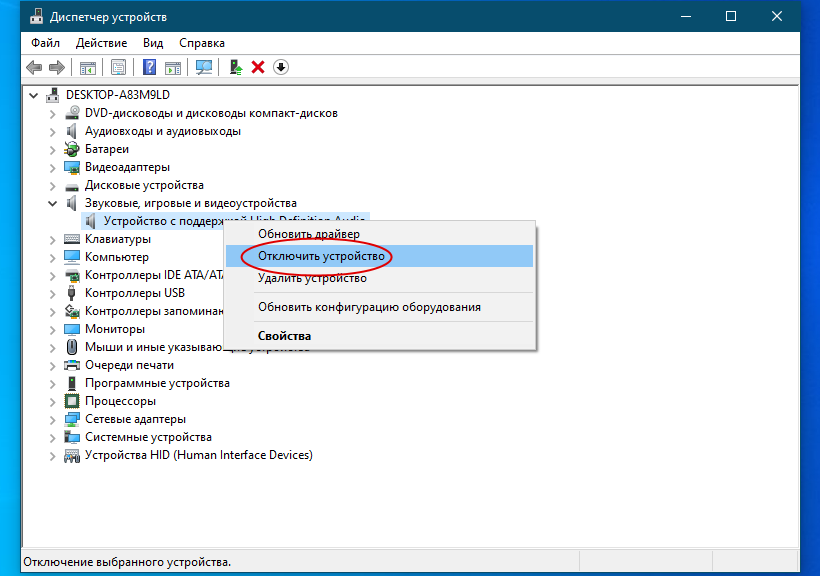
- Щелкните правой кнопкой мыши встроенную звуковую карту.
- В открывшемся всплывающем меню выберите параметр «Отключить устройство».
Звук Realtek High Definition — это звуковая карта?
Нет, это аудиокодек. По умолчанию Windows устанавливает аудиодрайверы HD для чипа Reatek. Это небольшая микросхема с ЦАП, предлагающая минимум функций. Обработка звука выполняется драйвером в программном обеспечении ЦП.
Как отключить внутреннюю звуковую карту
На современных материнских платах уже имеется интегрированная звуковая карта. Но иногда может возникнуть необходимость в подключении дискретной карты. Например, старая звуковая карта вышла из строя или вы хотите установить более мощную систему звука на свой ПК. В таких вариантах вам потребуется узнать ответ на вопрос: как в биосе отключить встроенную звуковую карту?
Дело в том, что новая карта, установленная только что, может некорректно работать или вовсе не функционировать. Можно попробовать отключить интегрированную карту с помощью диспетчера устройств. Но иногда это не помогает, и требуется отключить устройство через БИОС.
Отключение звуковой карты в БИОС
- Чтобы отключить звуковую карту, нужно зайти в БИОС. Для этого запустите компьютер и, не дожидаясь загрузки ОС, нажмите специальную клавишу или их сочетание. Обычно это кнопка «Delete», «F1», «F2», «F11» или «Esc». При включении компьютера обычно система сама подсказывает, какую клавишу нажать для входа в БИОС (сообщение типа «Press *** to Enter Setup»).
- Выполнив вход в БИОС, найдите там раздел, который отвечает за настройку встроенных устройств. Название этого пункта может различаться, в зависимости от версии БИОС: Advanced Features, Intergrated Peripherials или Chipset. Затем необходимо выбрать строчку «Onboard devices».
- Там будет указан список встроенных плат. Найдите свою (это может быть AC97, Realtek Audio, Audio, Onboard Sound и т.д., в зависимости от разновидности вашей звуковой карты). Выберите данный элемент и укажите ему значение Disable (изначально должно стоять Enable).
- После внесения изменений, выйдите из БИОС, не забыв при этом сохранить настройки. Чтобы это сделать, найдите что-то вроде «Exit and save». Обычно в БИОСЕ данная функция активируется нажатием клавиши «F10». Затем ПК выполнит перезагрузку, в ходе которой и будут применены изменения, то есть звуковая карта будет деактивирована.
Установка звуковой карты
Необходимость в новой звуковой карте может возникнуть, если старая (встроенная в материнскую плату) перегорела или просто вас не устраивает звук, который она воспроизводит. Для выполнения этой процедуры в вашем компьютере должен быть разъем PCI. Однако на современных «материнках» его может и не быть. Тогда можно будет приобрести карту, подключение которой выполняется по USB. Если вас не устраивает звуковая карта на ноутбуке, то это решение будет полезно и для лэптопов.
Как установить PCI-карту
Процесс установки несложен, достаточно быть внимательным, чтобы не повредить другие компоненты системного блока и провода. Порядок действий:
Традиционно на материнской плате имеется 4 разъема под звуковые карты (два интерфейса PCI и два стандарта PCI Express x1). Один из портов PCI будет закрыт системой охлаждения, поэтому остается один, куда и нужно производить подключение.
- Отключите компьютер (желательно убрать все провода) и откройте системный блок. Он расположен за крышкой, которая крепится на небольшие болты.
- Уберите видеокарту (часто она мешает установке звуковой карте), затем ее нужно будет поставить обратно.
- Аккуратно вставьте новую карту и прикрепите ее к корпусу при помощи специального крепёжного винта.
Затем необходимо выполнить отключение встроенной звуковой карты, о чем было написано выше.
Как узнать модель звуковой карты
Вам может понадобиться узнать, какая звуковая плата стоит на вашем компьютере. Например, было отключение электричества, и после этого звук из компьютера пропал. Помочь в такой ситуации может переустановка драйверов звуковой карты. Для каждой модели есть свои драйвера, поэтому чтобы узнать, какие именно, и требуется сначала взглянуть на марку производителя звуковой карты.
Узнаем через диспетчер устройств:
- Нажмите на значок «Пуск» (расположена она на рабочем столе слева внизу);
- Кликните по надписи «Мой компьютер» и щелкните правой клавишей мышки;
- В открывшемся меню нажмите «Свойства»;
- Появится окно «Свойства системы», зайдите в раздел «Оборудование», затем – «Диспетчер устройств»;
- Вы увидите список всех подключенных к вашему компьютеру устройств. Найдите строчку «Звуковые, видео и игровые устройства». В самом верху и будет указано название установленной на ПК звуковой карты.
Если требуется узнать больше данных:
- Нажмите по устройству правой клавишей мыши;
- Появится контекстное меню, выберите в нем строчку «Свойства»;
- Перейдите на вкладку «Сведения» и найдите раздел «Свойство»;
- Там выберите «ID оборудования»;
- Здесь вы увидите много различных значений, кликните мышкой на последней строчке в списке и нажмите «Копировать»;
- Затем в поисковике вставьте это значение;
- Далее переходите по результатам поиска, на сайтах вы сможете найти нужный драйвер.
- Можно решить задачу и другим методом: при помощи специальных утилит, таких, как «Everest» или «SISandra». Запустив одно из этих приложений, вы найдете все необходимые данные о вашей звуковой карте. Кроме того, в этих полезных программах можно посмотреть максимально подробную информацию вообще о любом компонента, установленном на вашем ПК.
- Если на вашем устройстве стоит DirectX, вы можете также можете использовать ее ресурсы. Дело в том, что в составе этой программы имеется дополнение Direct diagnosti. Открыв его, в разделе «Звук» вы найдете наименование своей звуковой карты.
- Другой вариант – не менее надежный, но не слишком удобный – это просто снять крышку системного блока (предварительно отключив ПК от сети). На звуковой карте, как и всех остальных компонентах, должна быть указана марка. Там же вы можете посмотреть производителя видеокарты, блоков ОЗУ, процессора и так далее. Часто это удобнее, чем находить аналогичные данные в цифровом формате.
После скачивания драйверов и последующей их установки, выполните перезагрузку компьютера и проверьте звук. Теперь он должен быть.
Отключение встроенной звуковой карты – необходимая процедура, если вы установили дискретную карту, а старой больше пользоваться не планируете. Отключение через БИОС – самый эффективный способ сделать это, и выполнить эту операцию может каждый.
Как в БИОСе включить или отключить звуковую карту


Windows располагает всеми необходимыми инструментами управления аудиокартой, но иногда для доступа к ее настройкам приходится обращаться непосредственно к BIOS. Например, вы заменили звуковую карту, но по какой-то причине она не определилась системой. В таких случаях нужно проверить, действительно ли аудиокарта включена. Другой пример — вы установили более производительную дискретную аудиокарту и хотите отключить интегрированную. В самом отключении или включении звуковой карты в BIOS нет ничего сложного, труднее найти ее в настройках базовой системы ввода-вывода, интерфейс которой в разных моделях компьютеров и ноутбуков может существенно отличаться.
- 1 Включение и отключение аудиокарты в BIOS Award (Phoenix)
- 2 Включение и отключение аудиокарты в BIOS AMI
- 3 Включение и отключение аудиокарты в UEFI
- 3.1 Если у вас MSI UEFI
- 3.2 Если у вас ASUS UEFI
Так как же в БИОСе найти звуковую карту? Как бы ни были различны BIOS, их можно разделить на три основных группы: Phoenix или Award, AMI, UEFI. Существует также BIOS Intel. Каждая из этих групп имеет общие черты интерфейса, хотя названия отдельных опций могут быть разные. Разные версии BIOS того же производителя также могут иметь отличия, особенно это касается современных BUOS UEFI.
Включение и отключение аудиокарты в BIOS Award (Phoenix)
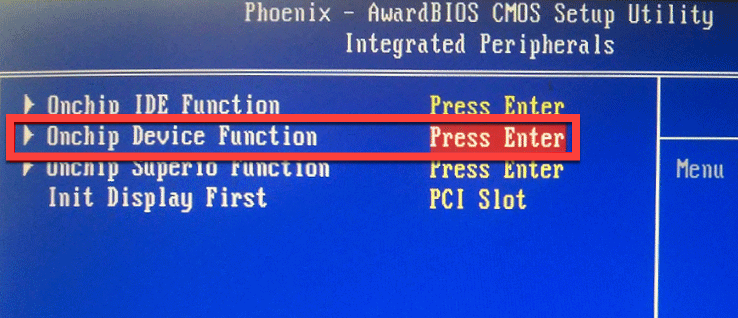
- Зайдите в BIOS и выберите в главном меню опцию «Integrated Peripherals»;
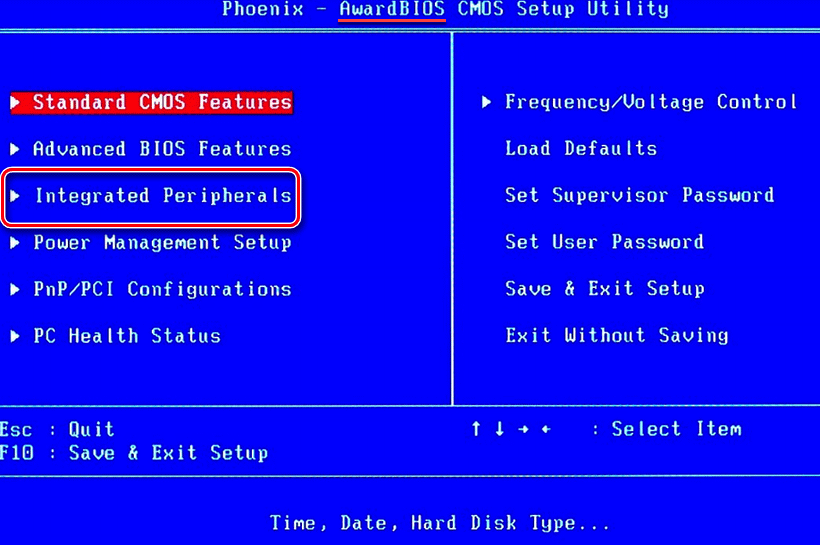
В зависимости от версии БИОС, опции аудиоадаптера могут быть расположены в текущем разделе меню «Integrated Peripherals» и называться:
-
Onboard Audio Function:
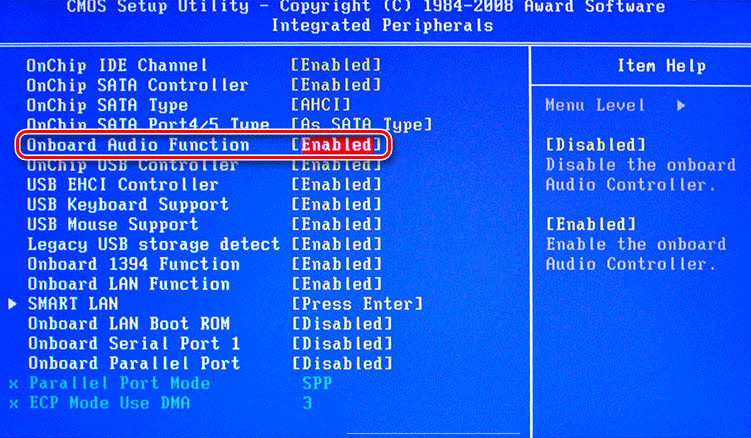
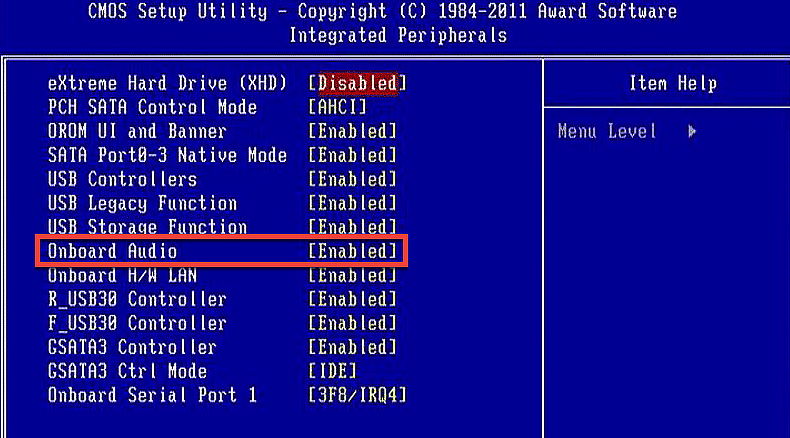
В этом случае нужно выбрать соответствующий пункт и поставить его в положение Enabled для включения.
Другой вариант интерфейса — когда устройства в меню сгруппированы и требуется перейти на один уровень глубже для доступа к управлению аудиокартой. В этом случае необходимо найти одно из похожих названий пункта меню:
-
VIA Onchip PCI Device:
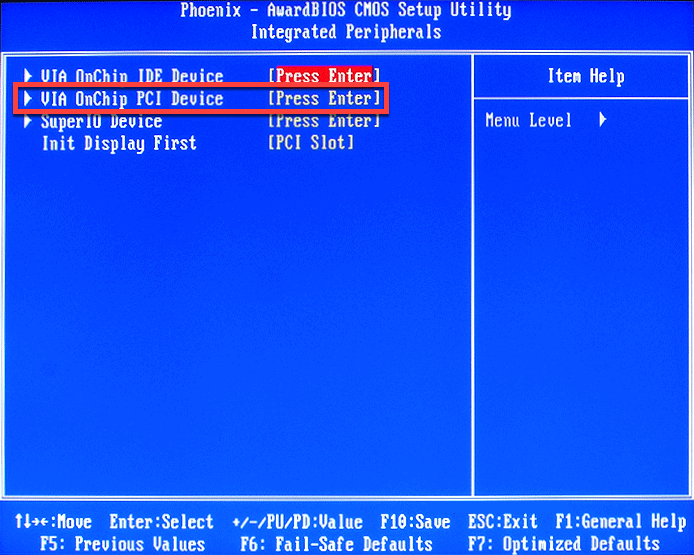

Выбрать его и нажать ввод;
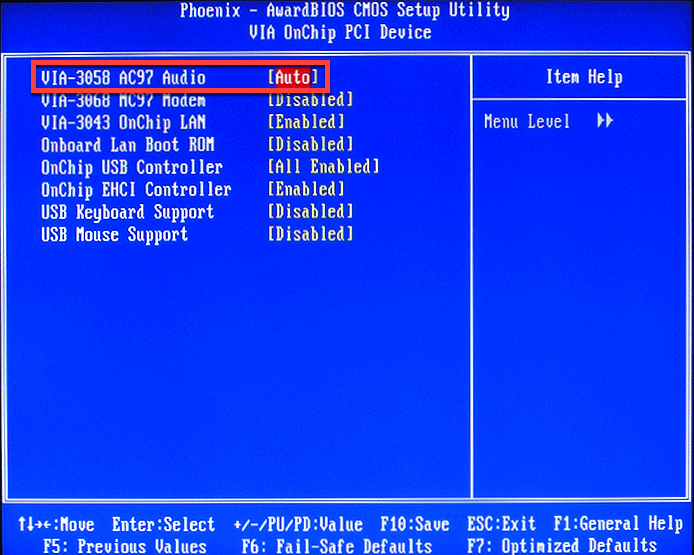

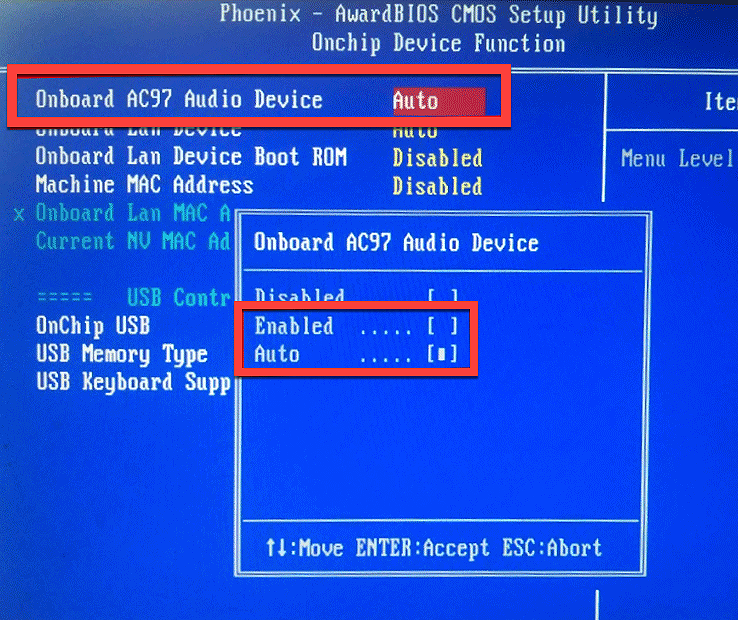
Опция не обязательно будет именоваться как в примерах, она может иметь и другое название, в котором будет присутствовать слово «Audio» или «AC97. Встречается также название «Azalia».
Включение и отключение аудиокарты в BIOS AMI
Процедура включения или отключения звуковой карты в БИОСе American Megatrends будет немного отличаться.
-
Зайдите в BIOS и с помощью клавиш-стрелок перейдите в главном меню в раздел «Advanced»;
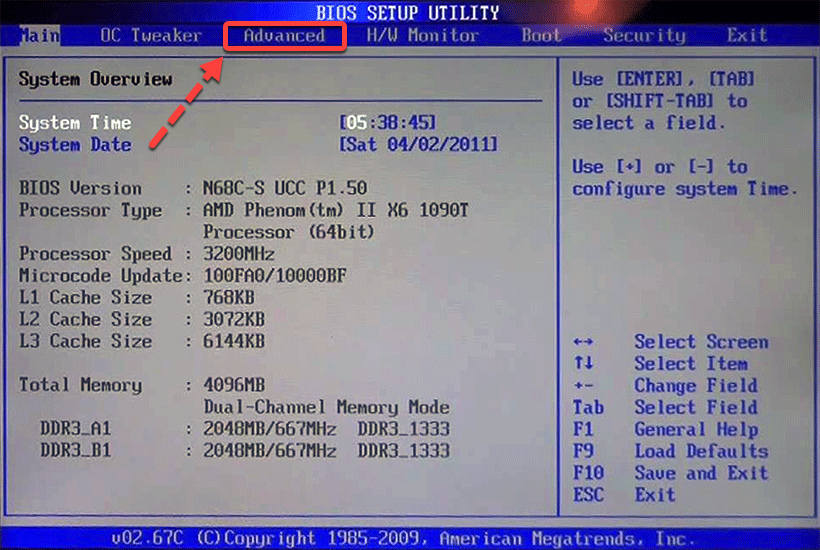
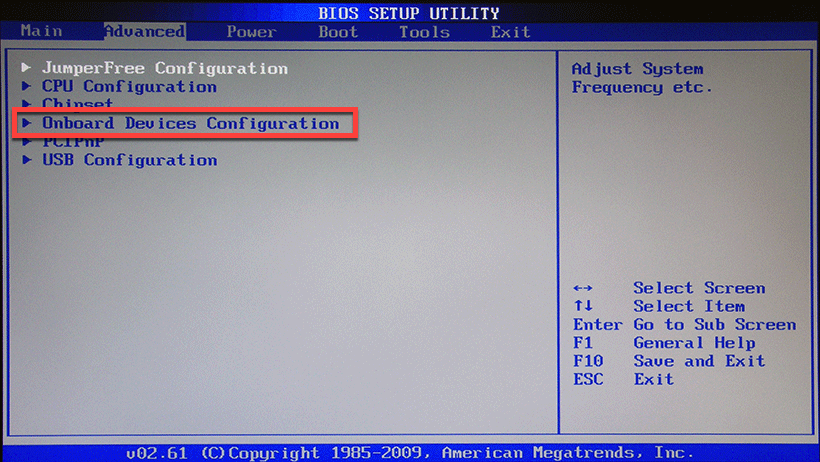
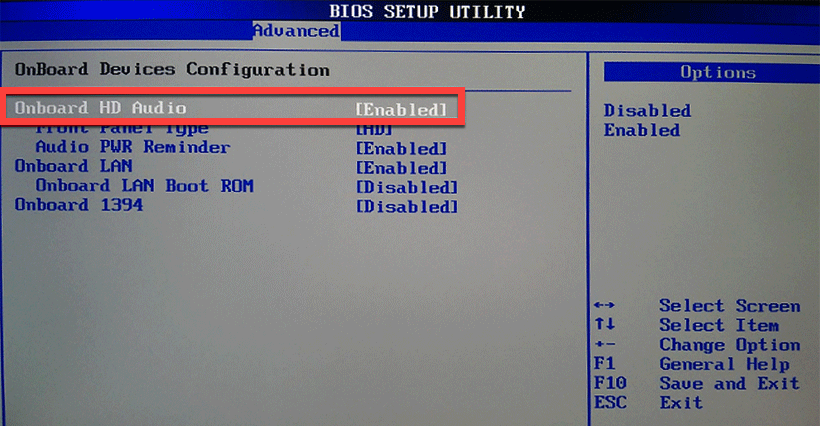
Примечание: версия BIOS AMI 3.xx похожа на BIOS Award, в свою очередь, в ноутбуках BIOS Award может внешне походить на BIOS AMI версии 2.xx.
Включение и отключение аудиокарты в UEFI
UEFI представляет собой усовершенствованную версию BIOS или лучше сказать преемника BIOS. UEFI отличается наличием графического интерфейса с поддержкой мыши, большего адресного пространства, поддержкой Secure Boot, русского языка (опционально) и ряда других дополнительных функций, но сейчас нас интересует, где в БИОСе UEFI включить звуковую карту. Тут не обладающий достаточным опытом пользователь может столкнуться с некоторыми трудностями, поскольку графические интерфейсы прошивок UEFI отличаются еще большим разнообразием, чем строгие текстовые интерфейсы AMI и Award.
Если у вас MSI UEFI
- В меню настроек «Advanced» найдите раздел «Integrated Peripherals» (Интегрированные периферийные устройства) и зайдите в него;
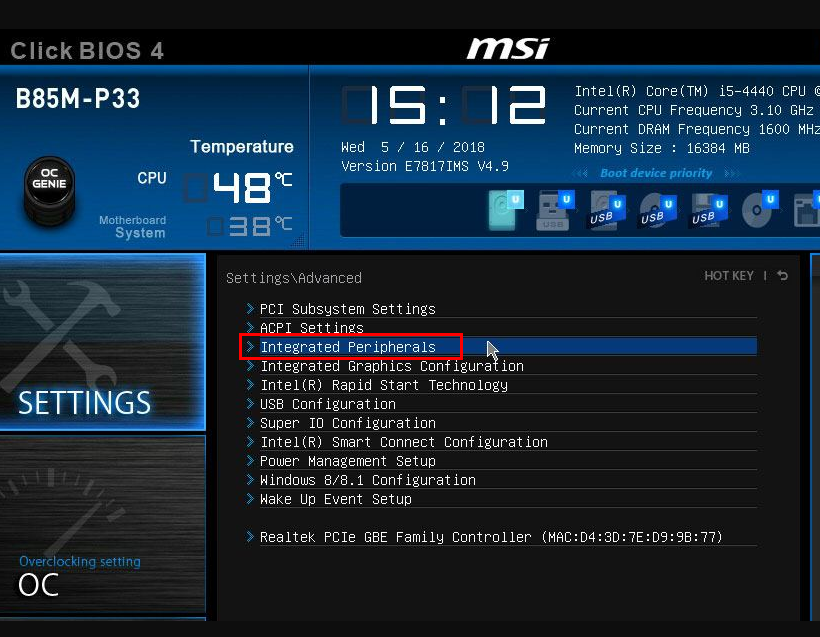
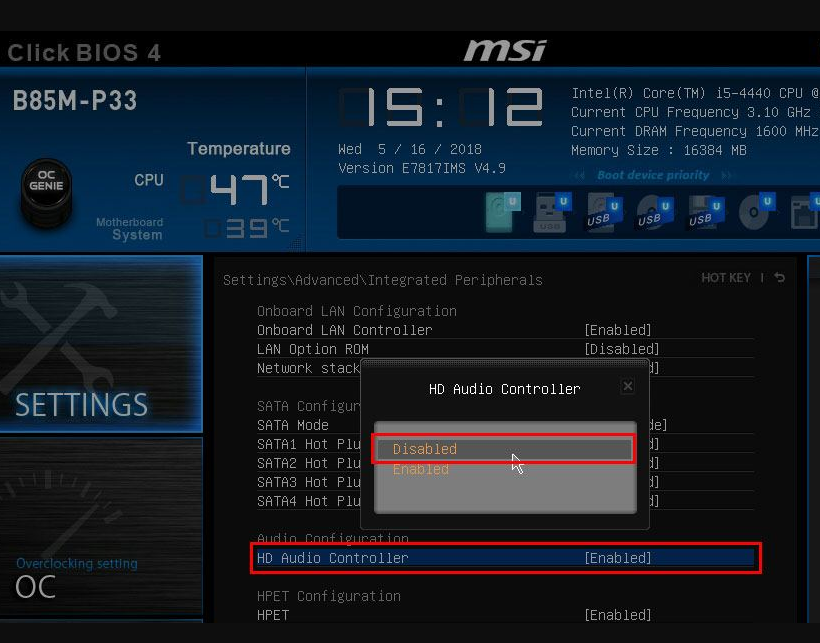
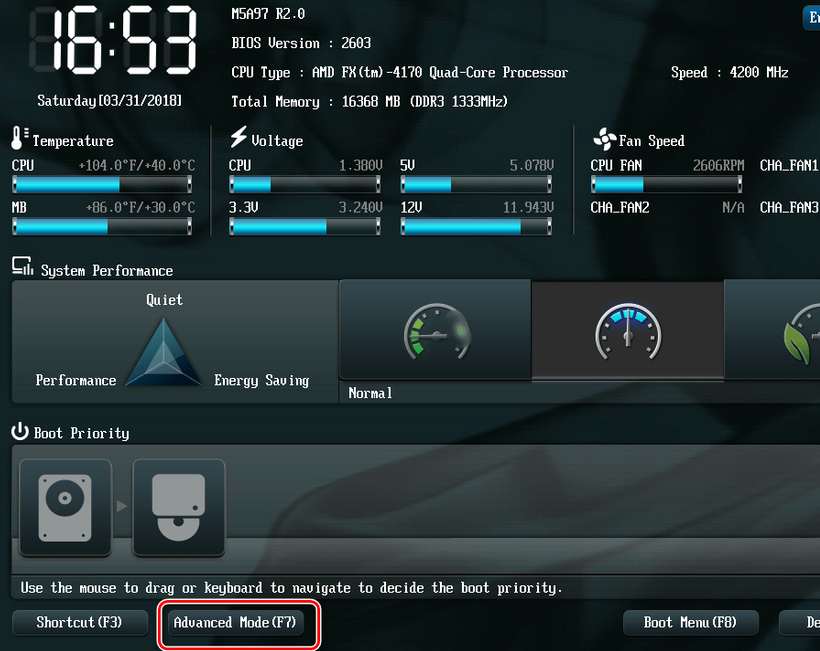
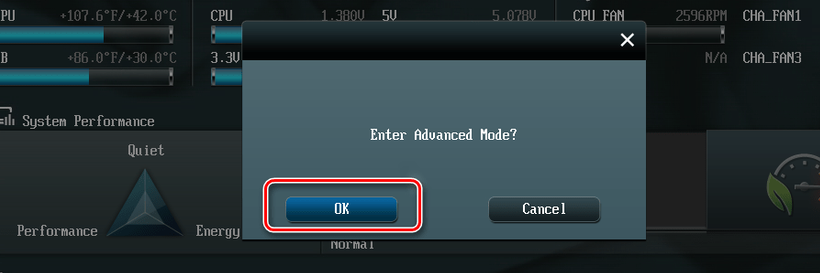
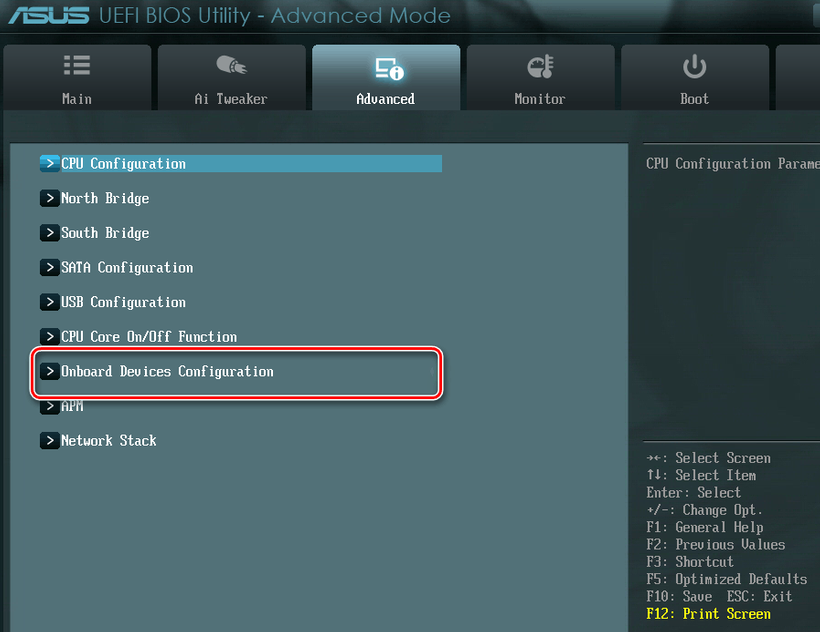
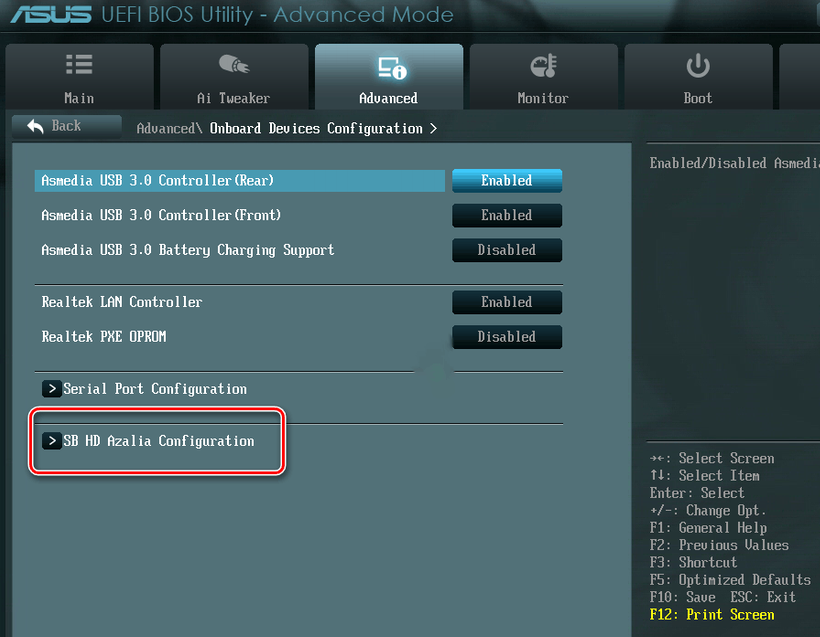
Если у вас ASUS UEFI
- В нижней части экрана UEFI нажмите «Advanced Mode» и подтвердите вход в раздел расширенных настроек;
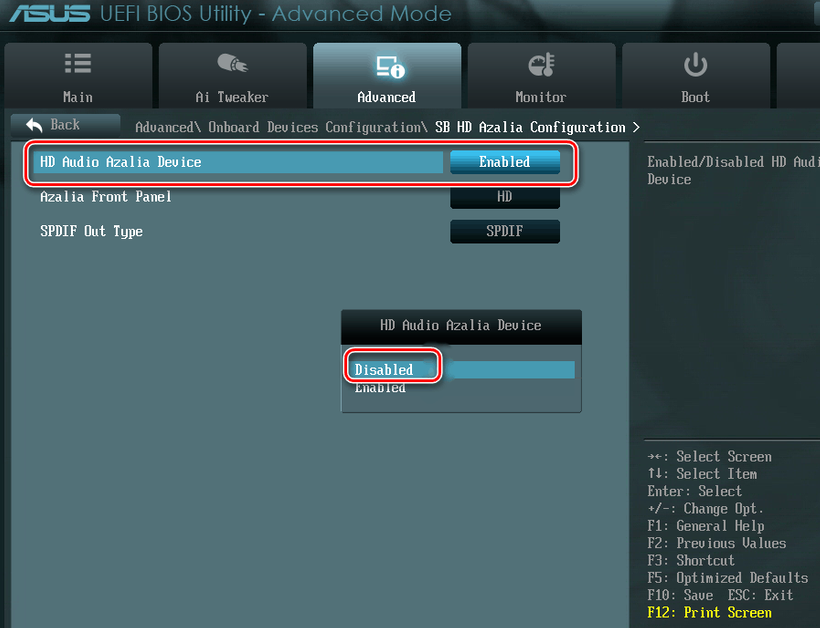
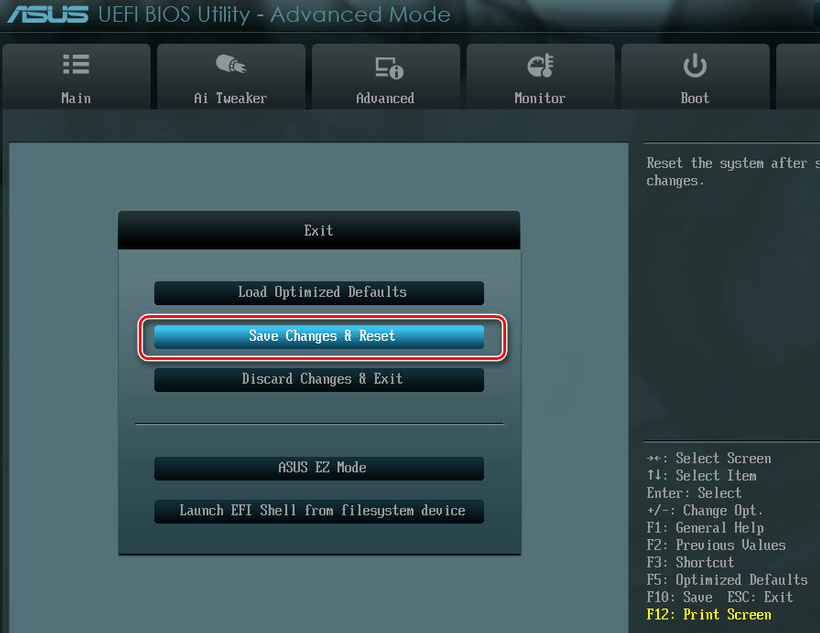
Если в BIOS нет опции
К сожалению, во многих прошивках BIOS для ноутбуков отдельная опция включения-отключения звуковой карты отсутствует. В этом случае программно отключить аудиокарту можно только в работающей системе. Для этого откройте Диспетчер устройств, разверните пункт «Звуковые, игровые и видеоустройства», выберите в нём аудиоустройство и отключите его из контекстного меню.
Как видите, отключить в БИОСе встроенную звуковую карту не представляет особого труда, главное найти в настройках нужную опцию. Если всё будет сделано правильно, аудиокарта станет недоступной в Диспетчере устройств, и чтобы задействовать ее, вам нужно опять обратиться к настройкам BIOS.