
Каким образом подключить модем к телефонной линии
Подключение модема к телефонной линии может показаться сложной задачей для неопытных пользователей. Однако, если следовать пошаговой инструкции, этот процесс может быть быстро и легко выполнен. В этой статье мы рассмотрим, что вам понадобится для подключения модема, какие модемы используют телефонные линии для передачи данных, как подключиться к модему через кабель, а также как настроить сеть модема.
Что понадобится для подключения модема
Прежде чем подключить модем к телефонной линии, вам понадобятся следующие вещи:
- ADSL-модем
- Телефонный аппарат
- Сплиттер
Как подключить модем к телефонной линии
Для подключения ADSL-модема и телефонного аппарата к телефонной линии необходимо правильно подключить их к сплиттеру — устройству, которое разделяет частоты голосового сигнала от частот, используемых ADSL-модемом.
- Отключите телефонный кабель от розетки.
- Подключите сплиттер к розетке.
- Подключите телефонный аппарат к разъему «Phone» сплиттера.
- Подключите кабель Ethernet от модема к разъему «ADSL» сплиттера.
Какой модем использует телефонную линию для передачи данных
Существуют разные типы модемов, которые используют телефонную линию для передачи данных:
- Модемы для коммутируемых телефонных линий — наиболее распространенный тип модемов в XX веке и 2000-х годах. Используют коммутируемый удаленный доступ.
- ISDN-модемы — для цифровых коммутируемых телефонных линий.
- DSL-модемы — используются для организации выделенных (некоммутируемых) линий на основе обычной телефонной сети.
Как подключиться к модему через кабель
- Отключите питание на маршрутизаторе, модеме и компьютере.
- Подключите модем к порту WAN маршрутизатора TP-Link с помощью кабеля Ethernet.
- Подключите основной компьютер к порту LAN маршрутизатора с помощью кабеля Ethernet.
- Включите питание на маршрутизаторе, модеме и компьютере в указанном порядке.
Как настроить сеть модема
Настройка сети модема через панель управления может отличаться в зависимости от модели. Однако, в целом, процесс настройки выглядит следующим образом:
- Откройте браузер и введите IP-адрес модема в адресную строку.
- Войдите в панель управления модема, используя логин и пароль, указанные в инструкции к модему.
- Найдите раздел настроек сети и выберите «Добавить новое соединение».
- Выберите тип соединения «PPPoE».
- Укажите логин и пароль, предоставленные вашим провайдером интернет-услуг.
Полезные советы
- Перед началом процесса подключения убедитесь, что у вас есть все необходимые кабели и аксессуары.
- Если вы не уверены, какой тип модема вам нужен, свяжитесь со своим интернет-провайдером.
- Проверьте, поддерживает ли ваш компьютер подключение по Ethernet-кабелю.
- Убедитесь, что все устройства выключены перед подключением кабелей.
- Не забудьте проверить, подключен ли модем к сплиттеру правильно.
Выводы
Подключение модема к телефонной линии — это процесс, который может показаться сложным для неопытных пользователей. Однако с пошаговой инструкцией и правильными аксессуарами, это может быть быстро и легко выполнено. При подключении модему через кабель важно следовать указанным инструкциям и убедиться, что все устройства правильно подключены и настроены.
Как герметично соединить витую пару
Для герметичного соединения витой пары необходимо сначала зачистить оба кабеля, снимая 3-4 см наружной изоляции. Затем проводники необходимо разобрать и зачистить, скрутив одинаковые по цвету жилы друг с другом. Концы жил ровняют и обматывают припоем. После этого скрученные концы нагревают огнем и изолируют термоусадкой. Для дополнительной защиты герметичности соединения, провод можно обернуть изолентой. Эти шаги помогут создать качественное и долговечное соединение витой пары, не допускающее обрывов или замыканий, что позволит сохранить высокую скорость передачи данных и сигналов.
Как обновить роутер Huawei HG8245H
Для обновления версии программного обеспечения на роутере Huawei HG8245H необходимо выполнить несколько простых шагов. Сначала нужно подключить свой телефон к Wi-Fi сети роутера. Затем можно открыть приложение AI Life и выбрать нужный роутер для перехода в меню управления. Далее следует перейти в раздел «Обновления», где можно выбрать режим обновления — автоматический или вручную. В автоматическом режиме процесс обновления начнется автоматически, а в ручном — нужно будет скачать файл с обновлением и установить его вручную. После завершения процесса обновления рекомендуется перезагрузить роутер и проверить его работу. Важно обновлять версию программного обеспечения роутера, чтобы улучшить его производительность и обеспечить безопасность сети.
Что идет в комплекте роутера
Роутер — это устройство, которое позволяет создавать беспроводную сеть в доме или офисе. Сегодня такой инструмент необходим для комфортного пользования интернетом. При покупке нового роутера в комплекте обычно идет несколько важных вещей. В первую очередь это силовой кабель, без которого роутер не сможет работать. Также покупатели получают документацию, которая поможет понять, как правильно подключить и настроить устройство. Если у вас возникнут сложности, всегда можно обратиться за помощью в магазин, в котором вы совершили покупку. XCOM-SHOP предлагает широкий выбор роутеров разных моделей, так что каждый найдет устройство, которое подойдет именно ему.
Для чего используется метрика
Яндекс Метрика — это сервис веб-аналитики, который используется для оценки посещаемости сайтов и поведения пользователей на них. Его главная задача заключается в сборе и анализе данных о посетителях сайта, их действиях, источниках трафика и других важных метриках. Этот инструмент помогает интернет-маркетологам и владельцам сайтов улучшить его эффективность путем оптимизации контента и анализа поведения пользователей. Кроме того, яндекс метрика позволяет оценить эффективность рекламных кампаний и корректировать их, исходя из данных о конверсии из рекламы в покупки. Используя Яндекс Метрику, можно получить полную картину об использовании сайта и принимать конкретные меры для повышения его результативности.
Для соединения ADSL-модема и телефона с телефонной линией важно распределить их правильно междуудерживающим устройством, таким как сплиттер. Данное устройство позволяет разделить голосовой сигнал и сигнал модема для использования их по отдельности. Порт «Phone» сплиттера предназначен для подсоединения телефона к устройству. Соединение модема с телефонной линией требует правильной установки и загрузки драйвера модема на компьютер. Перед тем как начать настройку, необходимо убедиться в правильной работе Вашей телефонной линии, проверив её тоновый набор. Если Вы используете аналоговый модем, тогда он может быть подключён непосредственно к терминалу линии без использования сплиттера. Однако, при использовании ADSL модема, важно подключение сплиттера для оптимальной работы системы.
Роутеры — это сетевые устройства, которые играют важную роль в современных коммуникационных системах. Они обеспечивают соединение между различными компьютерами и устройствами в сети, позволяя им обмениваться данными и получать доступ к интернету. Роутеры осуществляют пересылку пакетов данных по оптимальным маршрутам, выбирая наиболее эффективный путь для доставки информации. Благодаря своей функциональности и гибкости, роутеры стали неотъемлемой частью современных домашних и офисных сетей, обеспечивая стабильное и быстрое подключение к интернету и эффективное управление сетевым трафиком.
Как подключить ADSL модем
Прежде чем лихорадочно начать подключать провода (до этого тоже дойдем), куда не попадя, стоит определиться с двумя вопросами:
- По какому стандарту работает ADSL-модем, «ANNEX A» или «ANNEX B»? Обычно, выяснить это довольно просто — на упаковке устройства должна быть соответствующая надпись;
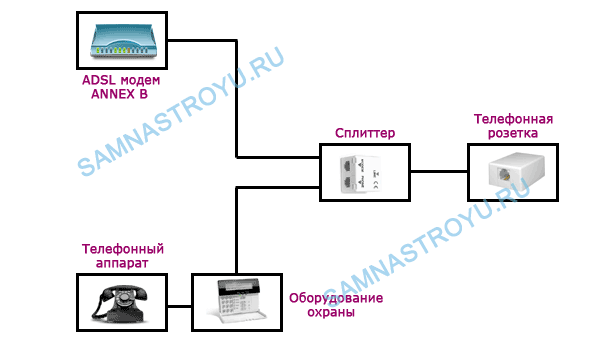
- Подключена ли у вас в квартире охранная сигнализация через телефонную линию? Дело в том, что при наличии сигнализации, схема подключения, немного, отличается.
Определились? Тогда идем дальше.
Схемы подключения ADSL-модема
Если охранной сигнализации у вас не установлено, то нет абсолютно никакой разницы, по какому стандарту работает модем. Подключаем вот так:
Если «охрана» есть, то схема немного отличается, а модем должен быть стандарта «ANNEX B». Подключаем вот так:
Подключаем модем к телефонной линии и компьютеру
Модем взял первый попавшийся в руки — не суть важно какая модель устройства, подключаются все по одному принципу.
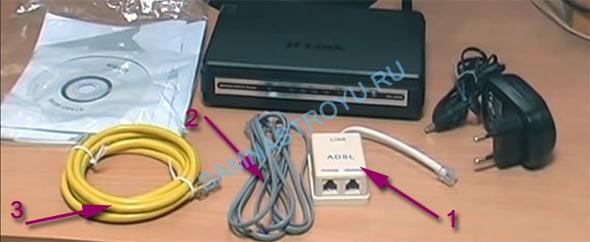
Для подключения к телефонной линии, а далее к компьютеру, нам понадобится содержимое упаковки (нумерации по картинке ниже):
- 1. ADSL-сплиттер;
- 2. Телефонный провод с коннекторами для стандартной телефонной розетки;
- 3. Ethernet-кабель для подключения модема к компьютеру.
Все перечисленное выше — это стандартная комплектация для ADSL-модемов.
Теперь отключите провод стационарного телефона от телефонной розетки.
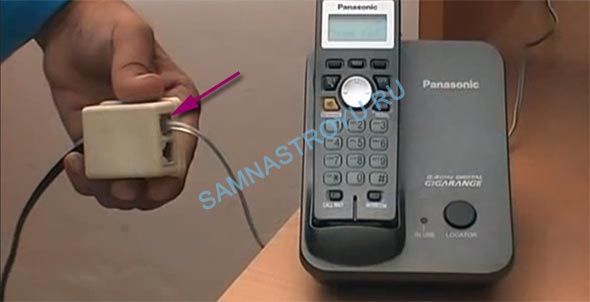
В разъем, где был подключен телефон, подключите ADSL-сплиттер.
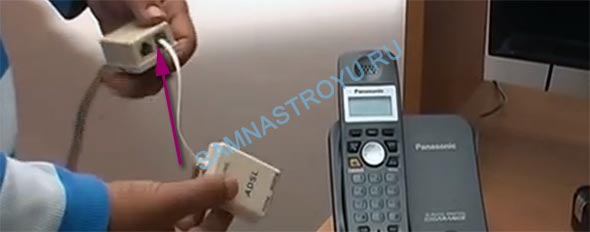
Обычно, провод сплиттера, который подключается к линии, встроен в корпус сплиттера. Но, бывает и такое, что там просто разъем. В этом случае в комплекте модема должен быть еще один телефонный провод, используйте его, чтобы соединить сплиттер с телефонной розеткой.
Переходим к следующему шагу.
На сплиттере остался один свободный разъем. Берем телефонный провод, который был в комплекте модема, и подключаем его одним концом к сплиттеру, другим к модему.
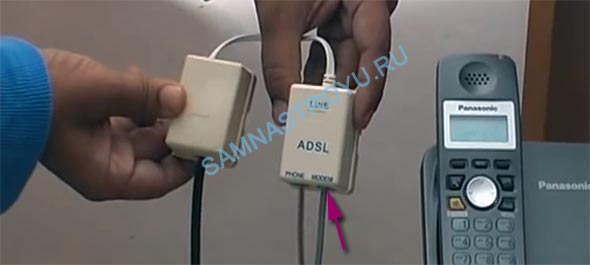
В итоге, на сплиттере должно быть подключено так:
- «LINE» — линия от телефонной розетки;
- «PHONE» — стационарный телефон;
- «MODEM» — провод от модема.
Подключаем Ethernet-кабель в любой из LAN-портов — в данном случае на устройстве 4 LAN-порта, а желтый провод — это Ethernet-кабель.
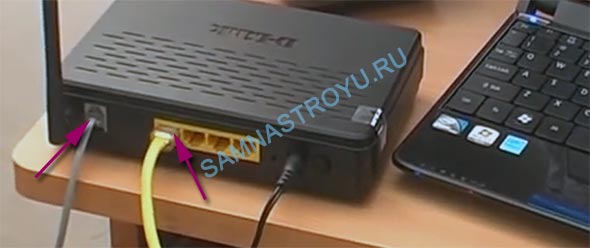
Вторым концом, Ethernet-кабель, подключаем в сетевую карту компьютера.
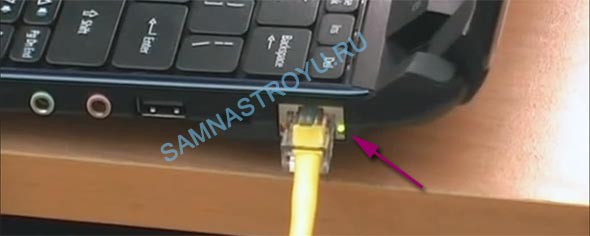
Вот и всё, осталось только настроить устройство. Кстати, инструкции по настройке модемов Ростелеком найдете здесь.
Понравилась статья? Лучшей благодарностью для меня будет Ваш репост этой страницы в социальных сетях:
Комментарии:
Юра, два провода, чего сложного то? Там нет ноля и фазы, напряжение маленькое (кроме тех случаев когда вам звонят). Идете в магазин, спрашиваете телефонную розетку. Вам показывают какие есть, вы выбираете которую вам надо.
Провода к ней подключаются просто. По стандарту если там четыре клеммы нужно подключить те, которые в центре.
Про кучу скруток вообще ничего не понял, думаю сами разберетесь если поймете, что к вам в квартиру заходит один провод, который возможно параллелили или удлиняли путем скруток. В идеале надо просто с подезда кинуть новый провод и все, проблема будет решена (если конечно провода по квартире не спрятаны и нет евро ремонта).
К проводу коннектор вы сами не прикрепите если нет пресс-клещей. Поэтому в любом случае мастеру звонить придется.
Схема подключения ADSL-модема

Подключение ADSL сплиттера. Самый распространенный вариант.
- Для того, чтобы подключить городской телефон, используйте специальное отверстие сплиттера (LINE). Будьте аккуратны, потому что при установке не должно быть никаких разветвлений, потому что модем в таком случае будет плохо функционировать. Однако, если отводы все же неизбежны, то используйте «микрофильтры». Также можно попробовать и с дополнительным ADSL устройством.
- Интересно то, что данный электрический фильтр в некоторых фирмах называются по-разному. Например, у Сиеменс – NT, у D-Link – ADSL и так далее.
Как неправильно подключать сплиттер:
- Очень часто люди просто проводят свой телефон напрямую до устройства. Так делать не просто нежелательно, но и нельзя!
- Из-за вышеперечисленного, плюс халатное отношение к подключению приводит к плохой работе сплиттера.
- А если присоединить телефонную линию в PHONE либо в LINE, то в итоге вы получите работающий телефон и не функционирующий ADSL.
Каскадное подключение.
Такое подключение невозможно со сплиттерами SIEMENS, у них выход NT/ADSL развязан конденсаторами. Постоянный ток для телефона, подключенного во второй сплиттер, не пройдет.

Схему подключения с использованием микрофильтров используют в безвыходных ситуациях, когда изменить телефонную проводку в помещении невозможно. Это крайний вариант, использовать его не рекомендуется. Иногда, в целях экономии микрофильтр/сплиттер не используют вообще. Как результат — телефон мешает работе ADSL модема (частые потери связи). В телефоне шум при работе ADSL модема. Вместо микрофильтра можно использовать ещё один ADSL сплиттер. При этом у второго сплиттера разъем MODEM не используется. Оставшиеся два разъема подключить как показано на рисунке ниже:

Подключая на линию все эти бесконечный сплиттеры, микрофильтры, телефоны, Вы увеличиваете емкостную нагрузку на линию. Тем самым Вы сами себе ухудшаете качество телефонии. Может даже возникнуть такая ситуация, что из-за черезмерно возросшей емкости в линии перестанет проходить вызывной сигнал. Также, чем больше соединений, разъемов, контактов, тем менше надежность.
Как не надо подключать ADSL splitter:
Самая распространенная ошибка — это когда подключают телефоны до сплиттера.
Ещё вариант — сплиттер включают куда-нибудь, где-нибудь включат ADSL модем. Везде, где возможно, подключат телефоны. Понятное дело, что работает все это «как-нибудь».
Иногда подключают телефонную линию в разъем сплиттера PHONE. Телефонные аппараты включают в разъем сплиттера LINE. При таком включении телефонные аппараты работать будут, ADSL модем работать не будет.
Схемы подключения:
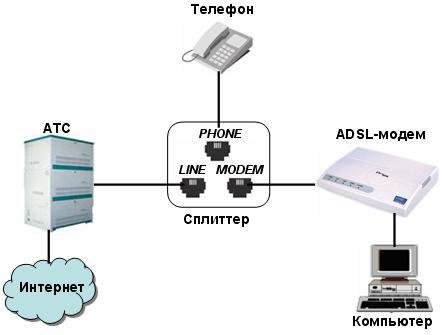
ADSL сплиттер — разделитель каналов голоса и данных. Представляет собой частотный фильтр с одним разъемом «LINE» на входе и двумя «PHONE» и «MODEM» на выходе (Рисунок 1). Позволяет работать ADSL-модему и телефонному аппарату одновременно.

Обобщенная Схема 1 подключения ADSL оборудования при использовании сплиттера в качестве частотного разделителя приведена.

ADSL микрофильтр — выделяет телефонный сигнал из линии, исключая тем самым влияние телефона на обмен ADSL- данными. Представляет собой частотный фильтр с одним разъемом «LINE» на входе и одним «PHONE на выходе (Рисунок 2). Перед каждым телефонным аппаратом, подключенным к линии совместно с ADSL-модемом, необходимо включить микрофильтр.

Обобщенная Схема 2 подключения ADSL оборудования при использовании микрофильтра в качестве частотного разделителя приведена

Схемы подключения ADSL модема:
- При наличии в помещенииодного телефонного аппарата
Необходимо использовать одну из схем приведенных выше — Схема 1, Схема 2.
- При наличии в помещениинескольких телефонных аппаратов
Существует ряд стандартных схем подключения, используя как сплиттер, так и микрофильтр.
2.1. В качестве частотного разделителя используется ADSL сплиттер
Внимание! Обязательным условием подключения является установка ADSL сплиттера до активного телефонного оборудования. Все телефоны, факсы подключаются строго после сплиттера.
Схема 3 используется при возможности подключения телефонных аппаратов через телефонный разветвитель.

2.2. В качестве частотного разделителя используется ADSL микрофильтр
Схема 4 используется в случае подключения нескольких (всех) телефонных аппаратов через индивидуальные телефонные розетки (используя индивидуальные телефонные шнуры).

Схема 5 используется при возможности подключения телефонных аппаратов через телефонный разветвитель.

2.3. Смешанная схема подключения, используется и ADSL сплиттер, и ADSL микрофильтр
Схема 6 применяется в случае сложной телефонной проводки. Исходя из ее особенностей, схема подключения может быть изменена.

2.4 При наличии у абонента мини-АТС (офисной АТС)
Внимание! Обязательным условием подключения является установка ADSL сплиттера до активного телефонного оборудования. Офисная АТС подключается строго после сплиттера. Ниже приведена схема подключения, Схема 7

2.5 При наличии у абонента Охранной сигнализации.
Внимание! Обязательным условием подключения является установка ADSL сплиттера до активного телефонного оборудования. Охранная сигнализация подключается строго после сплиттера. Ниже приведена схема подключения, Схема 8
ADSL подключение
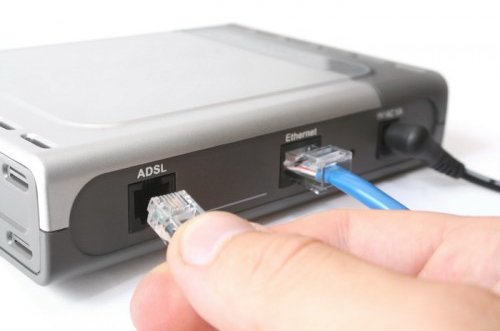
Если Вы подключились к провайдеру, заключили договор и получили модем, то подключить ADSL в своей квартире и настроить ADSL-модем сможете и сами, без прихода специалиста. Конечно, если у Вас нет телефонной проводки по квартире, то лучше это доверить специалисту. Но если она есть, то в том, чтобы установить АДСЛ-модем и настроить подключение к Интернет — нет никаких сложностей.
ADSL-модемы необходимо настраивать отключенными от телефонной линии, и исключение составляют модемы, подключаемые к компьютеру через порт USB. Параметры PVC надо уточнять в технической поддержке провайдера. Например, у Ростелеком в большинстве случаев VPI- 0 VCI- 33 . В примере настройки мы будем использовать именно эти параметры.
Настроить ADSL-модем можно двумя способами, либо Bridge, либо Router. Проблемы могут возникнуть при входе на модем для его конфигурирования.
Если зайти на модем с помощью Internet Explorer не удается, то надо проверить IP-адреса на сетевой карте (они должны быть из той же подсети, что и на модеме) и установить настройки самого браузера по умолчанию.
Для модемов с USB установку драйверов надо начинать, не подключая модем к компьютеру до тех пор, пока операционная система сама не попросит сделать этого.
Наиболее работоспособной и простой в настройке можно считать ОС Windows со всеми установленными базовыми компонентами.
При настройке ADSL подключения лучше не запускать неизвестные приложения, пользоваться антивирусными и программами защиты (Брандмауэр Windows, Firewall и т.д.). Так же,не допускайте, чтобы ваши сетевые реквизиты (логин, пароль) стали известны посторонним людям.
Инструкция по самостоятельному ADSL-подключению:
Оборудование, необходимое для подключения к сети Интернет no ADSL
Для подключения к сети Интернет по технологии ADSL необходимы:
— Компьютер:
— ADSL-модем;
— Сплиттер;
Набор кабелей для соединения модема с телефонной сетью и компьютером. Требования к компьютеру:
Сетевая карта с интерфейсом Ethernet 10/100Base-T (в случае, если модем с Ethernet], либо USB интерфейс (в случае, если модем с USB);
Операционная система любая из следующих: Windows ХР, Windows 7, Windows 8.
Порядок подключения оборудования:
1. Подключите сплиттер к телефонной линии;
2. Подключите к сплиттеру телефонный аппарат и модем;
3. Подключите компьютер к модему.
Схема подключения ADSL-модема:
Установка ADSL-сплиттера
Соедините разъем LINE на сплиттере с телефонной розеткой (линией). Если у вас установлены телефонные розетки старого образца (пятиштырьковые), то необходимо будет приобрести переходник на евроразъем (RJ11).
ВНИМАНИЕ: если у вас несколько телефонных розеток или имеются параллельные телефонные аппараты, то сплиттер нужно установить до всех разветвлений вашей телефонной линии. Для стабильной связи очень важно, чтобы на телефонной линии до сплиттера и от сплиттера до модема не было ненадежных контактов (скруток и т.п.).
Подключение ADSL-модема
Соедините разъем модема с надписью DSL или WAN с разъемом сплиттера с надписью MODEM, используя телефонный кабель из комплекта поставки модема. Соедините порт LAN на модеме с Ethernet-портом на компьютере или Ethernet-коммутатором при помощи Ethernet-кабеля из комплекта поставки. Подключите адаптер питания и включите модем, нажав кнопку «ON/OFF» на модеме.
Подключение телефонного аппарата
При помощи второго кабеля из комплекта поставки подключите телефонный аппарат к разъему PHONE на сплиттере.
ADSL-модем настраивается одним из двух способов: в режиме Bridge или в режиме Router.
Настройка ADSL-модема в режиме BRIDGE
РРР-клиент (Point-to-Point Protocol — протокол передачи данных по коммутируемому или выделенному каналу связи между двумя участниками соединения) настраивается на компьютере.
Необходимые базовые настройки модема:
VPI (Virtual Path Identifier) — О
VCI (Virtual Circuit Identifier) — 33
Тип инкапсуляции — Bridged IP over ATM LLC SNAP (RFC1483)
Категория сервиса — UBR
Режим включения — Bridge
Для настройки модема необходимо воспользоваться инструкцией производителя, либо приложенной краткой инструкции на ваш модем (если таковая имеется).
Настройка ADSL-модема в режиме ROUTER
РРР-клиент настраивается на самом модеме через веб-интерфейс .
1. Подключите модем к сплиттеру и компьютеру как показано на схеме (см. выше).
До сплиттера на линии не должно быть параллельных подключений каких-либо устройств.
2. Перед началом работы с модемом настоятельно рекомендуется ознакомиться с руководством пользователя, прилагаемым к вашему модему.
Для USB-модема установите драйвер (управляющую программу, входящую в комплект поставки модема на CD-ROM диске) в соответствии с рекомендациями производителя ADSL модема .
Создайте новое или измените существующее сетевое соединение (Выполните следующие шаги для настройки компьютера под управлением Windows ХР).
В меню Пуск [Start] выберите пункт Настройка (Settings) и затем Сетевые подключения [Network Connections].
В окне Сетевые подключения щелкните правой кнопкой мыши на « Подключение по локальной сети », затем выберите Свойства.
На вкладке «Общие» этого меню, выделите пункт Протокол Интернета (TCP/IP)
Нажмите на кнопку Свойства.
Установите параметры в окне Протокол Интернета (TCP/IP) :
IP-адрес:
192.168.1.2 (для D-Link 192.168.0.2 )
Маска подсети:
255.255.255.0
Основной шлюз:
192.168.1.1 (для D-Link 192.168.0.1)
Адрес первичного DNS-сервера:
192.168.1.1 (для D-Link 192.168.0.1)
Адрес вторичного DNS-сервера:
8.8.8.8
3. Для конфигурации модема запустите обозреватель Интернет-страниц (Internet Explorer, Google Chrome, Opera, Firefox, Safari)