
Прошиваем приставку ТТК и наслаждаемся сотней каналов на любой вкус
Ключевая задача клиентов провайдера ТТК — прошивка приставки для получения новых опций и исправления ошибок. Скачайте ПО с официального сайта производителя тюнера, запишете ее на USB-накопитель и подключите его к ресиверу. Далее жмите на функциональную кнопку F, предназначенную для обновления ПО или восстановления заводской прошивки. Ниже рассмотрим, как прошить ТВ приставку ТТК, где найти программное обеспечение и стоит ли тратить время на загрузку нового ПО.
Как прошить ресивер ТТК
Принцип обновления прошивки для тюнера провайдера немного отличается в зависимости от модели устройства, но общий принцип остается неизменным. Для примера рассмотрим, как выполнить работу на Eltex NV-501. Сделайте следующие шаги:
- Подготовьте USB-накопитель размером от 2 Гб и более.
- Скачайте прошивку для ТВ приставки ТТК.
- Загрузите ПО на флешку.
- Установите накопитель в любой из USB-разъемов тюнера.

- Соедините ресивер и телевизор с помощью HDMI-кабеля.
- Включите монитор / телевизор.
- Переключите ТВ на сигнал от приставки.
- Убедитесь, что кнопка включения ресивера отжата и находится в позиции OFF.
- Включите устройство в розетку 220 В.
- На нижней части корпуса найдите кнопку F. С ее помощью выполняется прошивка приставки ТТК NV 501 и восстановление заводского ПО (если это необходимо).
- Найдите тонкий предмет и с его помощью зажмите скрытую кнопку с помощью скрепки.

- Включите питание ресивера путем нажатия кнопки On/Off.

- Дождитесь сообщения Аварийная загрузка и отожмите кнопку F. Если все сделано правильно, появляется сообщение об аварийном восстановлении ПО. Не отключайте приставку ТТК, пока не закончится прошивка.

- После завершения процесса перезагрузите устройство путем включения и отключения кнопки питания.

По аналогичному принципу выполняется прошивка приставки ТТК NV 711 и других доступных моделей. После этого включите девайс, дождитесь появления заставки и подключите провод Ethernet к LAN-разъему. После этого войдите в меню настроек, укажите часовой пояс, дату и время. При использовании модели NV-501 WAC можно подключиться к Интернету с помощью Вай-Фай.
Где и как скачать ПО
Много вопросов касается того, где скачать прошивку на ТТК приставку для дальнейшей установки. Наиболее безопасный путь — загрузить необходимое ПО с официального сайта ресивера. К примеру, для устройств Элтекс необходимо войти на ресурс eltex-co.ru/catalog/basic, выбрать свою модель, перейти в раздел Документы и файлы. Там находятся новые программы, доступные для бесплатного скачивания.

Учтите, что если вы будете пользоваться неофициальным софтом, провайдер снимет вас с гарантии. А это значит, что сдать приставку МГТС ТВ и обменять ее на новую бесплатно уже не получится.
Для чего прошивают тюнер
Перед тем как перепрошить приставку ТТК, определитесь с актуальностью такого шага. При первом включении устройство обновляется в автоматическом режиме, после чего можно не возвращаться к этому вопросу. Но работники компании все-таки рекомендуют время от времени обновлять ПО на тюнере провайдера. Это стоит сделать для решения следующих задач:
- Получение дополнительных каналов.
- Загрузка обновления дизайна.
- Открытие доступа к новым сервисам.
- Ускорение работы даже при небольшой скорости Интернета.
- Уменьшение сбоев, возникающих во время работы оборудования. Кому понравится, если при просмотре любимого кино, приставка МГТС перестанет работать? А уж если это происходит не один раз…
Производитель периодически обновляет прошивку для приставки, чтобы оптимизировать ее работу и открыть доступ к новому функционалу.

Стоит ли это делать
В завершение рассмотрим, стоит ли делать обновление тюнера. Каждый пользователь сам принимает решение с учетом пожеланий и возможных последствий загрузки нового ПО.
- расширение функционала;
- получение доступа к новым сервисам и ТВ-каналам;
- улучшение внешнего вида интерфейса;
- устранение ошибок, которые приводили к трудностям с подключением.;
- к измененному интерфейсу придется привыкать;
- возможно появление других сбоев в работе.;
Теперь вы знаете, как прошить приставку ТТК на все каналы и получить дополнительные опции от производителя / провайдера. Учтите, что первое обновление происходит автоматически, но в дальнейшем эту работу можно выполнять самостоятельно.
zamru.ru | Заметки ру

Eltex STB NV-510WB
Для обновления/восстановления приставки с флешки нужно скачать прошивку на флешку. Выключить питание приставки, вставить флешку. Зажав кнопку «F» на приставке включаем питание и ждем восстановления прошивки.
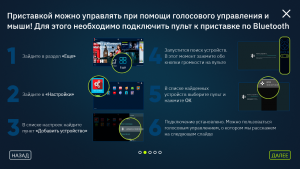
На данный момент по bluetooth работают:
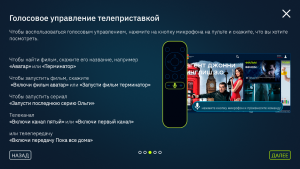
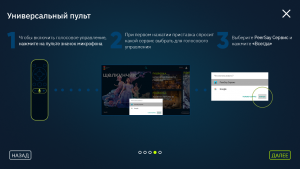
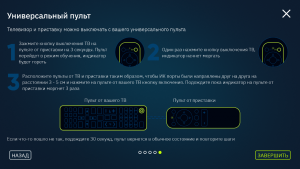
Пульт (идёт в комплекте) — все функции
Bluetooth-наушники/гарнитура — регулировка уровня громкости работает, голосовой поиск недоступен
Bluetooth-клавиатура/мышь — не проверяли
Смартфоны/планшеты — не подключаются
Можно сбросить приставку из аварийного запуска, как обычно зажимаете F снизу, когда появляется предложение вставить флешку, есть подсказка «нажмите menu для дополнительных параметров», жмем menu, там будет еще подсказка «нажмите 1 для сброса настроек», это можно использовать для выхода из детского режима без прошивки с флешки.
HDMI-CEC вынесен в настройки, по умолчанию выключен, если телевизор стал включаться вместе с приставкой или на приставке стал английский интерфейс — проверьте не включен ли HDMI-CEC.
Выход из режима управления курсором на bleutooth-пульте осуществляется простым нажатием одной из клавиш управления «вверх/вниз/вправо/влево».
Если не заходит в «Магазин приложений» нужно проверить DNS-сервера, используемые роутером.
Чтобы сменить источник магазина выполните следующее:
1. Заходим в магазин
2. Удерживаете кнопку F на пульте ДУ
3. Появится диалог с запросом на ввод ПИН кода
4. Вводите 0000
5. В появившемся диалоге выбираете android-market.eltex.local
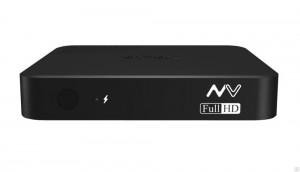
Eltex STB NV-501WAC/NV-501
Для обновления/восстановления приставки с флешки нужно скачать прошивку на флешку. Выключить питание приставки, вставить флешку. Зажав кнопку «F» на приставке включаем питание и ждем восстановления прошивки.
Также обновить прошивку можно из файл менеджера на приставке, но я крайне рекомендую чистую установку со сбросом настроек. Ревизию приставки можно посмотреть на обороте.
Если не заходит в «Магазин приложений» нужно проверить DNS-сервера, используемые роутером.
Чтобы сменить источник магазина выполните следующее:
1. Заходим в магазин
2. Удерживаете кнопку F на пульте ДУ
3. Появится диалог с запросом на ввод ПИН кода
4. Вводите 0000
5. В появившемся диалоге выбираете android-market.eltex.local
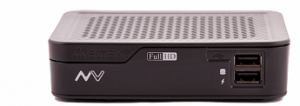
Eltex STB NV-310/NV-312
Для обновления/восстановления приставки с флешки нужно скачать прошивку на флешку. Выключить питание приставки, вставить флешку. Зажав кнопку «F» на приставке включаем питание и ждем восстановления прошивки. Далее перезагружаем приставку и заходим в «Магазин приложений», обновляем прошивку до последней актуальной версии. Все настройки сбрасываются, все ранее установленные приложения удалятся.
Также обновить прошивку можно из файл менеджера на приставке, но я крайне рекомендую чистую установку со сбросом настроек. Ревизию приставки можно посмотреть на обороте.
Если не заходит в «Магазин приложений» нужно проверить DNS-сервера, используемые роутером.
Чтобы сменить источник магазина выполните следующее:
1. Заходим в магазин
2. Удерживаете кнопку F на пульте ДУ
3. Появится диалог с запросом на ввод ПИН кода
4. Вводите 0000
5. В появившемся диалоге выбираете android-market.eltex.local
Также приложения можно устанавливать с флешки, предварительно скачав приложения *.apk на носитель.
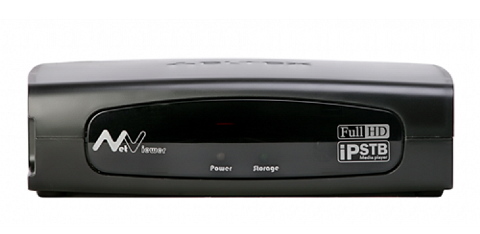
Eltex STB NV-101/NV-100
Точный адрес списка каналов: http://www.cn.ru/tv/playlist/eltex
Адрес программы передач: http://www.cn.ru/data/tv/schedule.zip
Адрес хаба: peers.cn.ru:411
Откатная прошивка на старый интерфейс, откатываться можно прямо из 173/178 прошивки, просто выбрав файл с флешки.
Синтаксис: $ nv.exe —fix ip-адрес приставки
Для возврата к заводской прошивке выключите приставку кнопкой «Power», расположенной на корпусе. Зажмите кнопку «F» на приставке, включите приставку, отпустите кнопку «F». Затем вернитесь в настройки системы и установите «Заводская прошивка» в качестве «Источника обновления». Выберите «Восстановить», нажмите «ОК». После этого произойдет восстановление на заводскую прошивку.
Для обновления с флешки, выключите приставку кнопкой «Power», расположенной на корпусе. Зажмите кнопку «F» на приставке, включите приставку и только после включения отпустите кнопку «F». Затем вернитесь в настройки системы и установите «Ручная» в качестве «Источника обновления». Выберите «Обновить», нажмите «ОК». Кнопками навигации выберите необходимую прошивку в появившемся окне, нажмите «ОК». Произойдет обновление на указанную прошивку.
TP-LINK TL-WN727N v1
Linksys AE1000-EE v1
D-Link DWA-110 rev B
D-Link DWA-125 rev A1
D-Link DWA-125 rev A2
D-Link DWA-130 rev B
D-Link DWA-140 rev B1
D-Link DWA-140 rev B2
D-Link DWA-140 rev C1
D-Link DWA-160 rev B1
ASUS USB-N13 rev A1
TRENDnet TEW-664UB v1
TRENDnet TEW-624UB rev B1
Если подключать две приставки или более, то необходимо сменить сервер синхронизации времени на второй и последующих приставках! Можно вписать к примеру — time.nist.gov, иначе приставки будут писать «1 января».
При подключении к ТВ марки Phillips в Peers при просмотре фильма черный экран и надпись «Неподдерживаемый формат». Меняем разрешение в настройках Плеера на 1080, с частотой 50p.
При подключении к ТВ марки Panasonic Viera пропадает звук при переходе из режима Peers в режим TV. Нужно подключить звук через тюльпаны и в настройках звука на ТВ выбрать аналоговый звук вместо цифрового. ВИДЕО ОСТАВЛЯЕМ НА HDMI.
Время на час вперед? Меняем часовой пояс в настройках на +6.
ДАННАЯ ПРИСТАВКА НЕ РАБОТАЕТ С 4K/UHD ТЕЛЕВИЗОРАМИ на нашей прошивке!
Не всегда корректно работает обнаружение шары в сети, тупит при просмотре фото.
1. Прошиваем на 174 прошивку с флешки, ждем загрузки меню.
2. Телнетимся на приставку(для тех кто в танке логин — root, пароль — мак приставки без двоеточий).
3. Выполняем команды:
Все в порядке, но.
Этот текст мало кто будет читать и мы можем написать здесь все, что угодно, например.
Вы живете в неведении. Роботы уже вторглись в нашу жизнь и быстро захватывают мир, но мы встали на светлый путь и боремся за выживание человечества. А если серьезно, то.
В целях обеспечения безопасности сайта от кибератак нам необходимо убедиться, что вы человек. Если данная страница выводится вам часто, есть вероятность, что ваш компьютер заражен или вы используете для доступа IP адрес зараженных компьютеров.
Если это ваш частный компьютер и вы пытаетесь зайти на сайт, например, из дома — мы рекомендуем вам проверить ваш компьютер на наличие вирусов.
Если вы пытаетесь зайти на сайт, например, с работы или открытых сетей — вам необходимо обратиться с системному администратору и сообщить, что о возможном заражении компьютеров в вашей сети.
Перепрошивка Eltex stb nv-501wac/nv-501 Основные примеры некорректной загрузки по приставки, требующие её восстановление

Основные примеры некорректной загрузки ПО приставки, требующие её восстановление:
Черный мерцающий экран (рис.1)

Загрузка приставки зависает на надписи “ Eltex ” (рис.2)
Загрузка приставки зависает на надписи “ Android ” (рис.3)
Если Вы столкнулись с одним из приведенных примеров, и перезагрузка приставки(отключение приставки от сети, либо выключение-включение приставки с кнопки(рис4.)) не помогает, то необходимо выполнить процедуру перепрошивки приставки.
Эта процедура включает в себя.
Скачивание образа прошивки по ссылке
Сохранения образа прошивки на флешку в корневом каталоге(обязательно!), так же важно не менять название файла прошивки.
Выключить приставку с помощью кнопки выключения на задней панели приставки(рис.4).
Подключение флешки в любой разъем USB на приставке(при выключенной приставке (рис.5))
На нижней части приставки необходимо зажать кнопку F (при выключенной приставке) (рис.6)
При зажатой кнопке F(Важно не отпускать кнопку F) необходимо включить кнопку питания на задней части приставки(см. рис.6) и дождаться появления меню “Аварийной загрузки” и индикации начала загрузки прошивки(см. рис.7), и только затем кнопку F можно отпустить.
После окончания прошивки необходимо перезагрузить приставку, после появления сообщения об окончании успешной загрузки прошивки, кнопкой вкл/выкл на задней панели приставки(см. рис.4).(на данном этапе флешку можно извлечь из приставки)(см. рис.8)
После перезагрузки приставка сама начнет скачивание актуальной прошивки с нашего сервера, эта процедура происходит автоматически, в ходе которой приставка самостоятельно перезагрузится.(см. рис.9)