
Bass boosted или как повысить бассы в наушниках/на колонках.
Всем Здравия желаю!:) Сейчас я бы хотел показать какими способами можно увеличить количество низких частот при проигрывании музыки на колонках/в нашуниках с вашего ПК/Смартфона.
(ALERT: да, эта тема не относится к играм, но много людей любят вместе с играми слушать музыку, а также, как мне кажется StopGame уже не полностью игровой сайт, по крайней мере в блогах)(ALERT2: не на всех наушниках басы вообще можно услышать. Обычно это затычки, или большие наушники полностью закрывающие уши(например, Razer Kraken, как у меня).
Персональный компьютер
На вашем компьютере есть куча возможностей по увеличению количества низких частот. Я буду рассматривать базовый плеер Windows, простите Яблочники.
Итак, сложнее всего это будет сделать на ПК. Сложнее в том плане, что действий будет больше.
—Общий эквалайзер и его настройка. У Windows есть собственный эквалайзер, который определять, как вы будете слышать звуки и музыку. Для его настройки под басс добираемся до него по циферкам на картинке:)
Сейчас даже AWP в CS вам будет давать смачный басс.
—Эквалайзер Windows Media и SRS WOW Первый определяет как вы будете слышать музыку в проигрывателе Windows Media. Эффект суммируется с эффектом от общего эквалайзера. Второе нужно для того, чтобы при резко увеличенном потоке низких частот, высокие приглушались, давая так сказать «свободу». Добираемся так же по циферкам)

Теперь, когда мы имеем хорошие басы на ПК, перейдем к смартфону.
—Bass Booster. Скачайте это приложение себе на смартфон. Не бойтесь, оно бесплатно.
—Настройка. В приложение есть тот же эквалайзер, а также Bass Boost функция, поднимающая низкие частоты выше границ эквалайзера.Для самого смачного баса расположите все, как на картинке)
Простые и эффективные способы увеличения баса в наушниках
Низкие частоты в общем звуковом балансе создают яркие ощущения, вызывающие внутренние вибрации в теле, чувство воодушевления. Сильный бас особенно важен для ценителей современной музыки разных жанров, в том числе электронной. Существует несколько простых приемов, которые позволят полноценно раскрыть басы в музыкальных произведениях и помогут в полной мере использовать потенциал наушников.
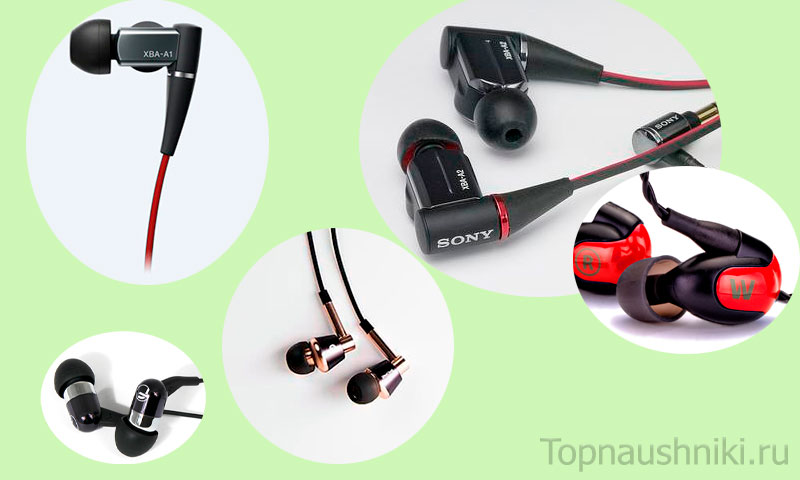
Рекомендации: 6 лучших наушников с хорошими басами 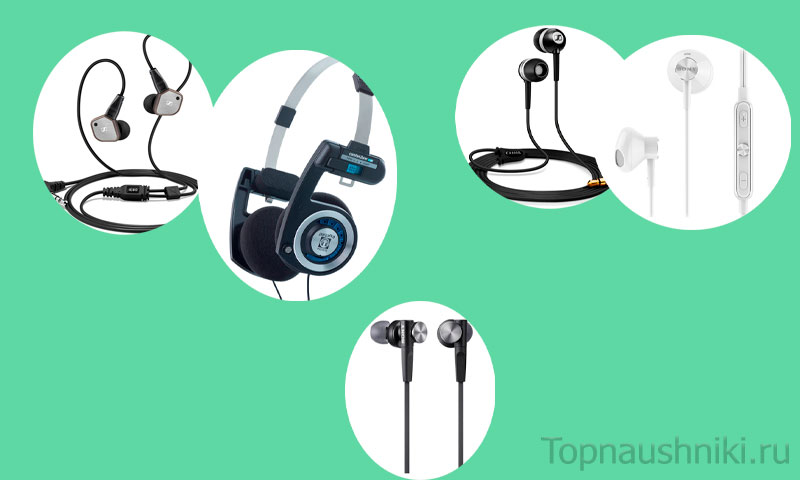 , Как сделать звук в наушниках громче: на компьютере и телефоне
  , Как улучшить качество звука в наушниках
Использование качественного источника

Если оборудование для прослушивания звуков низкого качества, то сколько ни увеличивай бас, лучше не станет.
Речь в данном случае идет как о самих наушниках, так и об оборудовании, воспроизводящем устройстве.
1. На компьютере, ноутбуке следует установить хорошую звуковую карту, способную обрабатывать звуки с высоким качеством.
Говоря о смартфонах или планшетах, не стоит ожидать, что, даже подключая к ним качественные наушники, можно получить действительно стоящее звучание. Мощность этих мобильных устройств недостаточна, а встроенные цифрово-аналоговые преобразователи слишком просты.
Меломанам целесообразно использовать музыкальные плееры – портативные устройства, специализирующиеся только на задаче воспроизведения звука. Здесь можно и усиливать басы в наушниках, в полной мере пользоваться эквалайзером и т.д.
Низкосортные аксессуары не способны выдать сильный бас. Человеку, желающему насладиться добротным звуком, скупиться в вопросе покупки оборудования бессмысленно – дешевые наушники принесут одно разочарование.
В продаже можно найти производителей, от всемирно известных до самых захудалых. Покупателю должно подойти к выбору внимательно, оценивать модель в магазине перед покупкой, проверить уровень низких частот, оценить бас с разными настройками эквалайзера.
Использование этих устройств позволит слушать чистый и сильный звук. Этот вариант идеально подходит для смартфонов: звук до наушников проходит через усилитель, улучшаясь и обогащаясь. Так реально задействовать весь потенциал наушников, получить большое удовольствие качественных басов и музыкального произведения.
Также уделяется внимание и качеству самой музыки: произведения должны иметь высокий битрейт: потоковую скорость передачи данных; чем это значение выше, тем богаче будет воспроизводимый звук и бас.
Прогрев наушников

Об этом способе увеличения баса и качества воспроизводимой музыки знают далеко не все меломаны. Суть процедуры сводится к работе аксессуара на максимальной громкости в течение определенного времени. Однако, этот процесс имеет свои характерные особенности, не учитывая которые, наушники можно попросту испортить.
Сигнал из устройства поступает на специальную мембрану, которая издает соответствующие вибрации. Далее они обрабатываются и преобразуются в звук из динамиков.
Мембраны изготавливаются из тонких и эластичных, но в то же время твердых материалов, которые рекомендуется разрабатывать. Именно этой цели служит прогрев.
Используются специальные звуки: «розовый шум» делает прогревает качественно и безопасно, используя все звуковые частоты разных амплитуд. Громкость устанавливается на максимум или близкую к максимуму.
Конечно, можно прогревать и с помощью обычной музыки, но тогда громкость нужно увеличивать постепенно и включать динамичные треки. Но в этом случае балансировки звучания ждать придется долго, лучше скачать в сети розовый шум.
Говоря о длительности прогрева, то она зависит от площади мембраны и качества звуковоспроизводящего оборудования. Считается, что привычные наушники-затычки нужно разрабатывать 12 часов, среднего качества – до суток. Дорогие полноразмерные модели включают на 48 часов, а порой и больше.
Зато после этой процедуры можно ожидать поистине качественного звука и глубокого баса; разницу заметит даже непрофессионал.
Впрочем, не всем типам моделей прогрев показан:
- процедура необходима динамическим наушникам;
- но бессмысленна на арматурных моделях. Здесь применяется другая технология, отличается и сам звук. Разрабатывать просто нечего.
После прогрева наушники нужно использовать. Если разработанную модель не трогать на долгое время (пару недель), звук изменится, станет хуже. Придется проводить прогрев заново, но меньше по времени – 40-60 минут.
Работа с эквалайзером
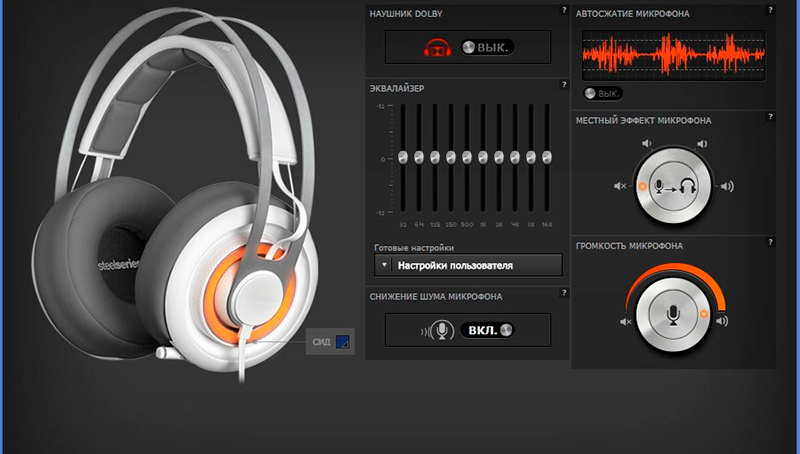
Это самый очевидный метод увеличения басов в наушниках, подходящий для любого технического устройства, где имеется эквалайзер (смартфоны, плееры, компьютерная техника).
На устройствах с Mac OS, iOS или Android можно скачать соответствующее приложение, а на Windows – программу, которая позволит произвести качественную настройку.
1. Подключить наушники к устройству через соответствующий вход или Bluetooth-соединение.
2. Перейти в настройки (приложение или программу), открыть эквалайзер. Также эту опцию можно найти в ПО звуковой карты (Realtek и т.д.).
3. Выбрать нужный пресет из имеющихся настроек обыкновенно разбитых на музыкальные стили. В зависимости от конкретного набора соотношение и величина звуковых частот, тембров различаются.
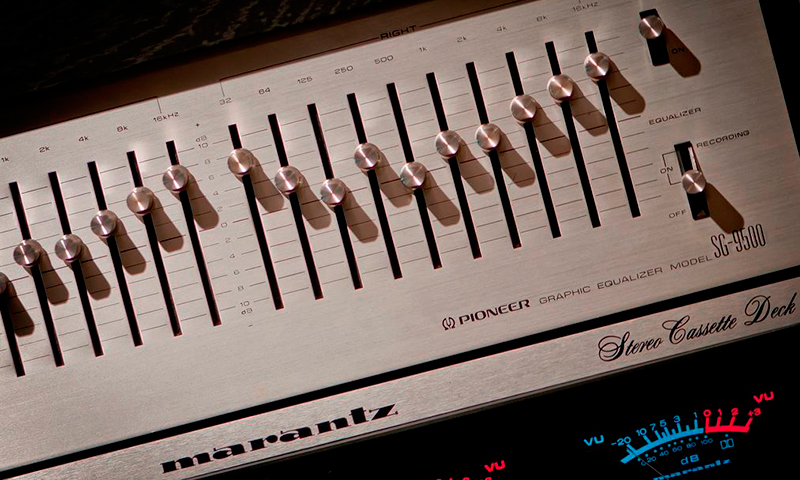
Можно провести настройку вручную. Для увеличения баса потребуются частоты ниже 1000 Гц (1 кГц), в особенности в диапазоне 20-200 Гц. Силу частот можно менять с помощью ползунков. Звуки баса станут ярче, если увеличить значения пары крайних частотных срезов.
Важно найти баланс: слишком сильные низкие частоты будут подавлять другие звуки, мелодия – звучать искаженно. Считается, что увеличение конкретного значения на 3-5 дБ может сбалансированно изменить звучание и гармонично увеличить бас, но главное в этом вопросе – собственные предпочтения.
В вопросе настройки хорошего баса есть секреты, о которых обыватели не знают. В этом материале мы рассказали о важных способах создания мощных низких частот в своих наушниках, их использование позволит получать от прослушивания еще большее удовольствие.
Тематические материалы: 5 лучших наушников с костной проводимостью звука  , 8 лучших арматурных наушников
  , Как заряжать беспроводные наушники
  , Как настроить наушники для воспроизведения качественного звука
  , Как почистить наушники
  , Как правильно настроить эквалайзер (для наушников)
  , Как правильно прогреть наушники и нужно ли это делать
  , Какое сопротивление наушников лучше
  , На что влияет чувствительность наушников и какая лучше

Илья Черток
За последние 5 лет, протестировал и перебробовал сотни наушников. Стараюсь находить наушники с лучшим соотношением цены и качества. С выводами, к которым я пришел при использовании различной аудиотехники, вы можете ознакомиться на страницах этого сайта.
Как на ПК и ноуте с Windows 10 настроить басы – прибавить и убрать
Большинство пользователей не знают, как на ОС Windows 10 настроить басы на колонках и наушниках, если появились помехи, шумы в звучании. Поправить ситуацию легко: с помощью стандартных настроек или через драйвер на звуковой карте. Обычно запускают специальный эквалайзер для регулировки эффектов звука в параметрах Виндовс 10. Когда не помогают встроенные программы, используют стороннюю диагностику и ПО.
Как убрать или усилить басы на Windows 10
Для усиления или удаления басов настраивают под себя встроенный эквалайзер или пробуют изменить параметры в звуковом драйвере.
Стандартное ПО
Для изменений в звучании музыки на ноутбуке или компьютере переходят в звуковую панель, которая находится на дисплее внизу, в правом углу:
- Пользователь нажимает на иконку панели двойным кликом правой кнопки мыши. Внешне значок похож на динамик.
- На компьютере высвечивается меню. В нем выбирают пункт «Устройства воспроизведения».

- Открывается окно с подключенными звуковыми девайсами. Если требуется настроить звучание динамиков, нажимают на них и выбирают «Свойства».
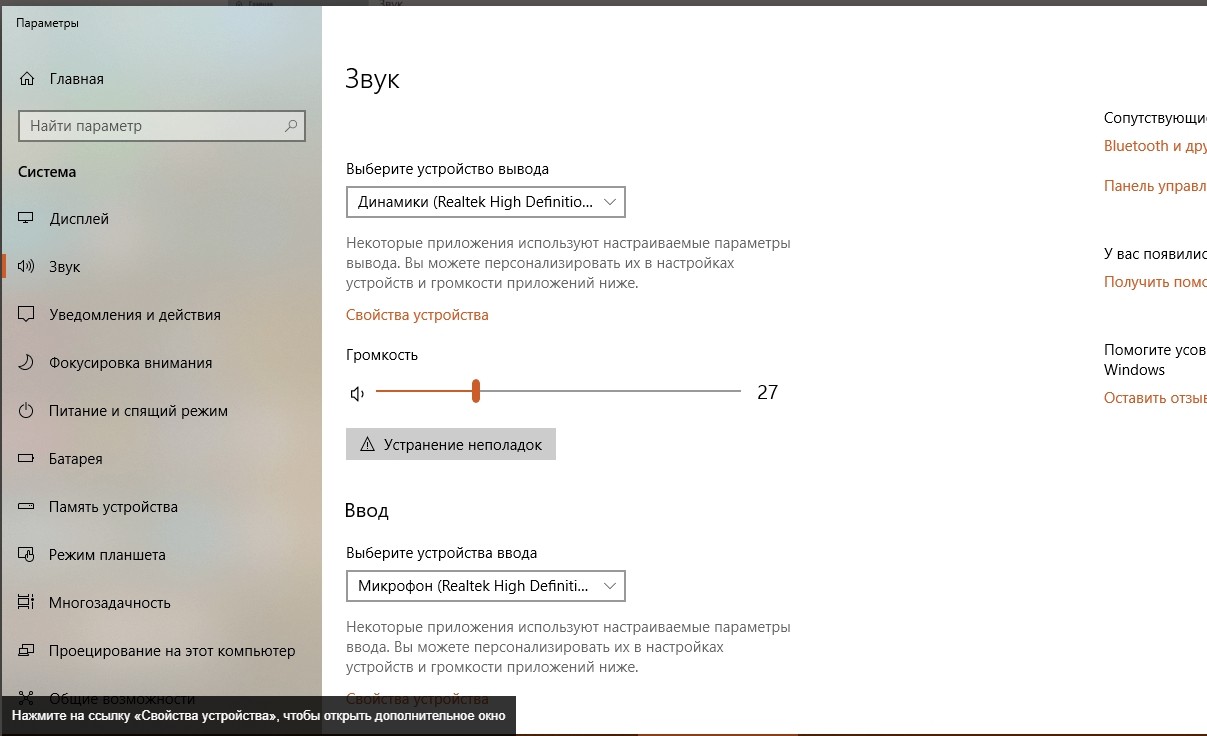
- Высвечивается окно свойств, в нем переходят на вкладку с английским названием «Enhancements». В этом пункте отображаются возможные улучшения для звуковой карты на ПК, которые можно включить.
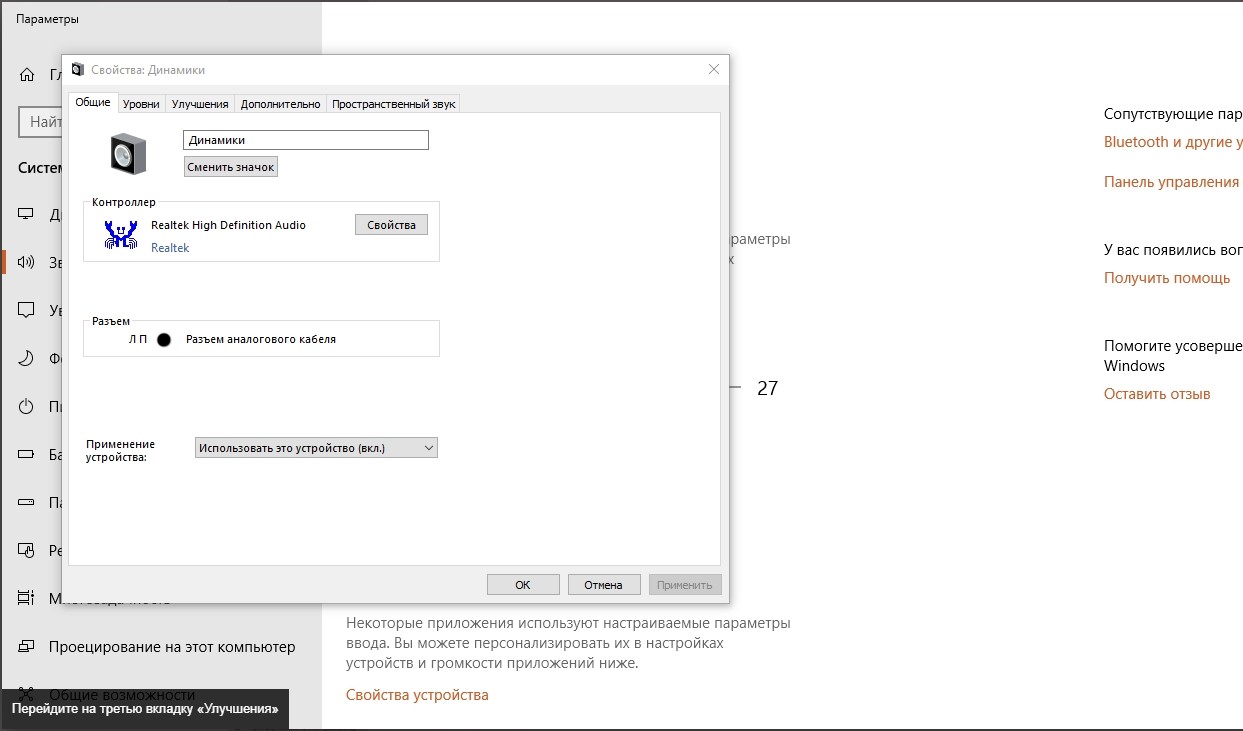
- Для улучшения звука ставят галочку напротив названия «Bass boost» и чуть ниже переходят на «Settings».
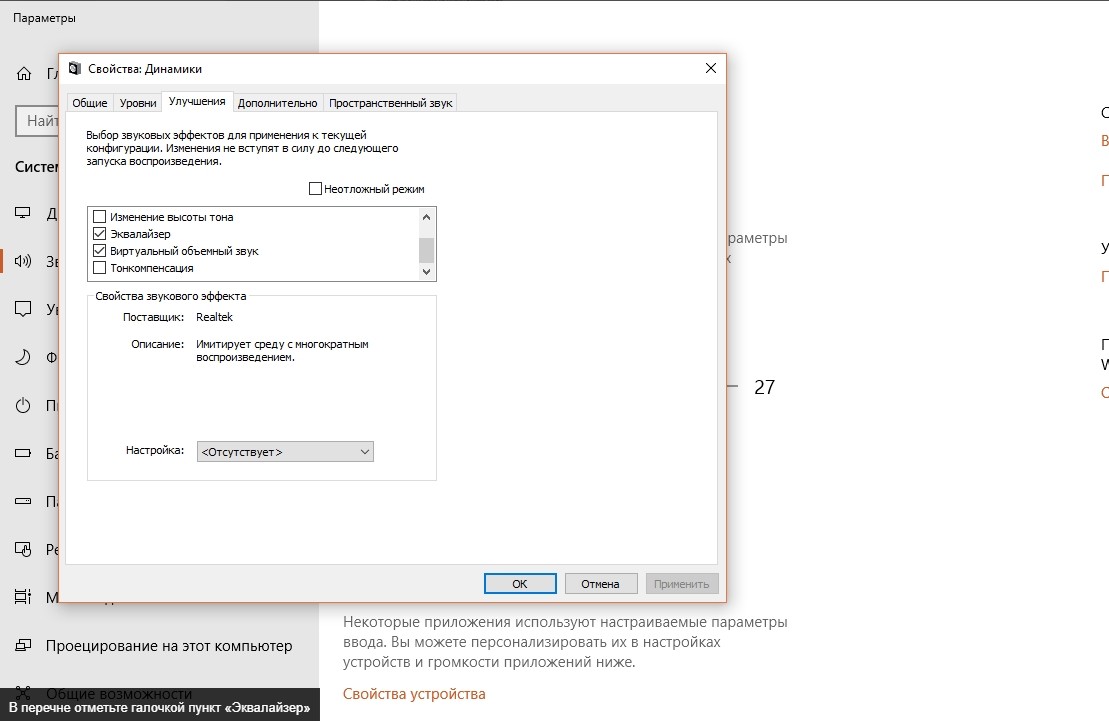
- Откроется меню. В нем пользователь устанавливает уровень в децибелах, на который он хочет усилить басы.
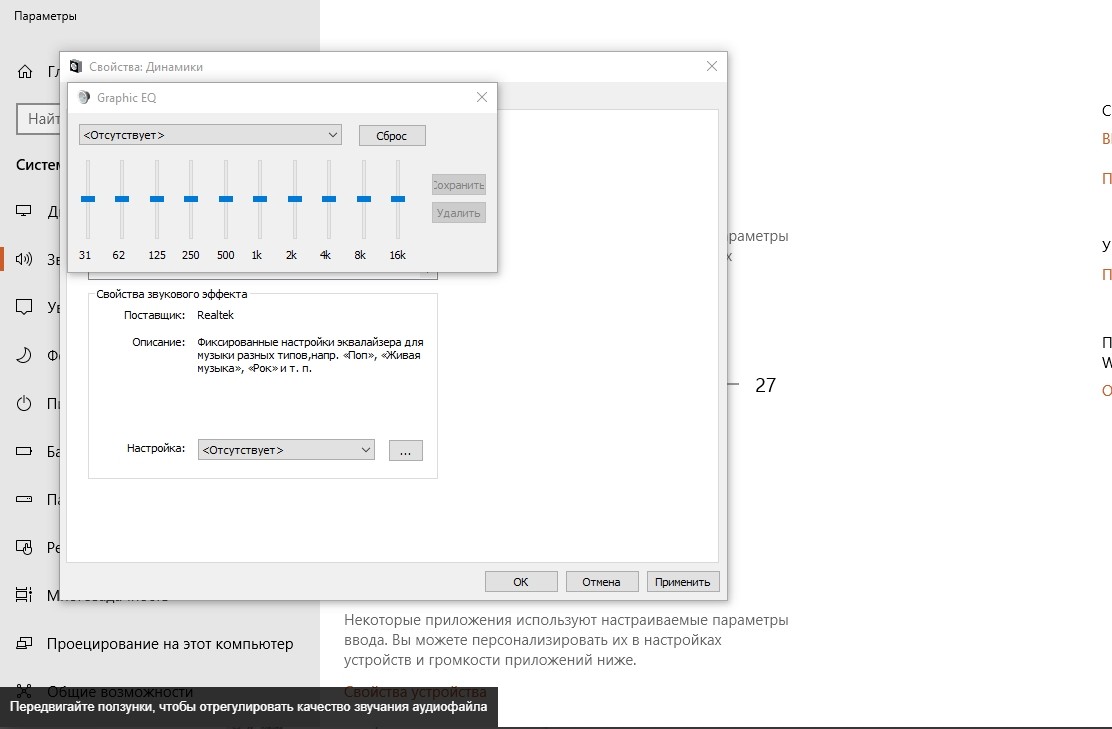
- Далее сохраняют настройки и перезапускают систему.
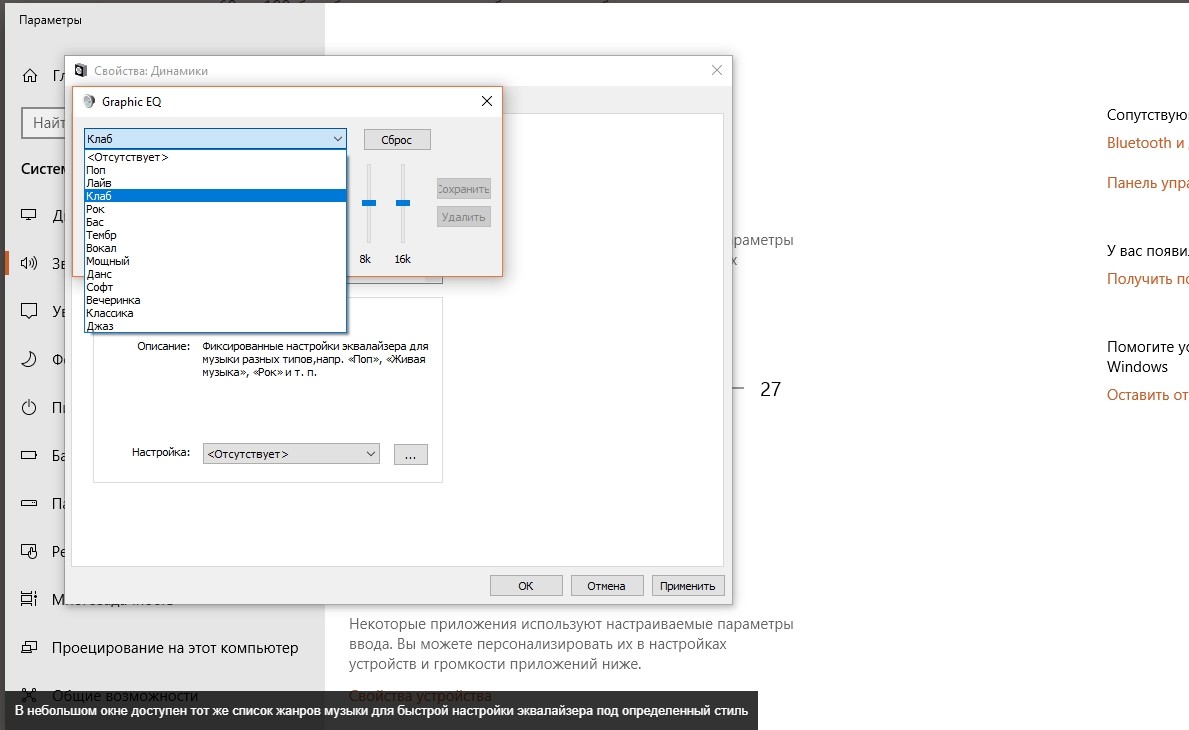
Через драйвер на звуковой карте
Практически на всех персональных компьютерах с ОС Windows 10 стоит звуковая карта с аудиочипом Realtek. Чтобы усилить басс через драйвер, нужно открыть специальное ПО. Алгоритм действий:
- В строке поиска пишут «Диспетчер Realtek HD».
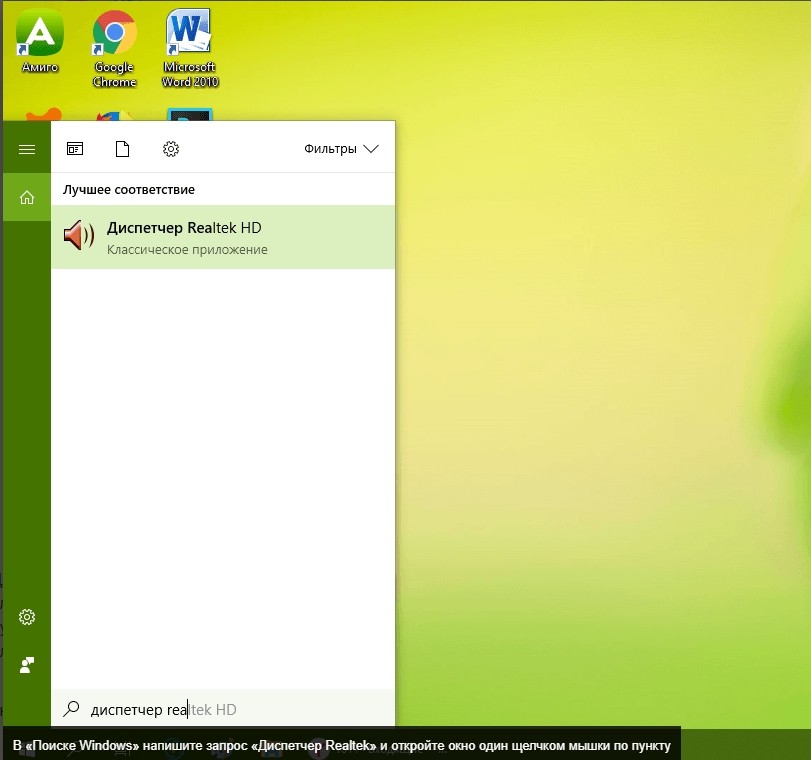
- Открывают приложение.
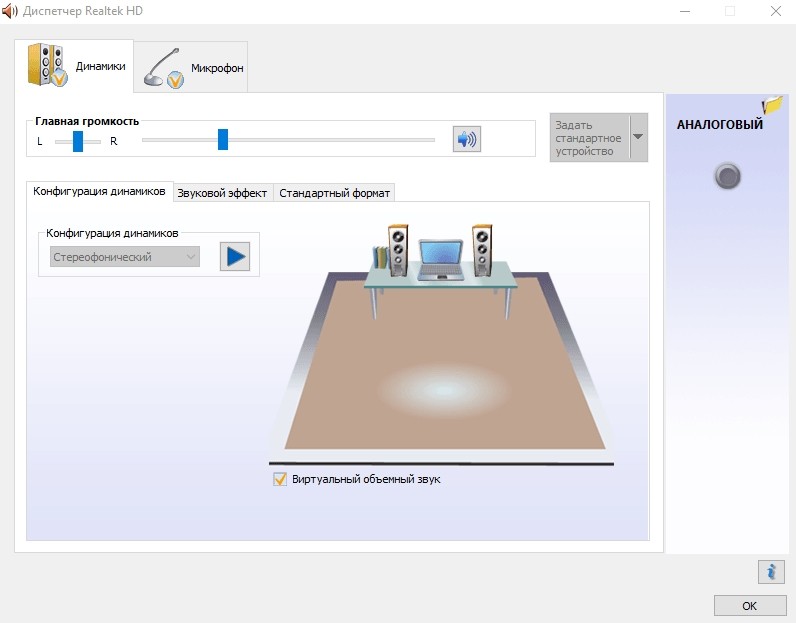
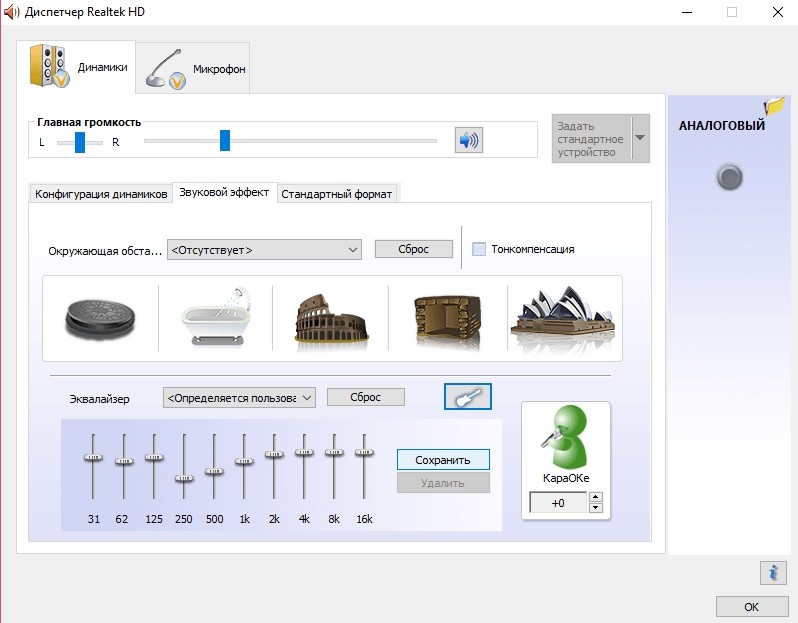
- Перед пользователем откроется программа с настройками, эквалайзер.

- Человек самостоятельно настраивает звучание. Можно прибавить или убавить тот или иной эффект. Параметры распространяются на все звуки в операционной системе.
Если настройки не помогают
Если перечисленные способы не помогают решить вопрос, рекомендуется обратиться к компьютерному мастеру. Возможно, в ОС повредился драйвер или есть вирусы. Иногда причиной невозможности настроить басы становятся неликвидные звуковые устройства.
Настроить басы на Windows 10 легко. Достаточно перейти в Панель управления и выполнить алгоритм действий, который был представлен выше.
Как изменить бас на Airpods

Одна из лучших особенностей AirPods – возможность индивидуальной настройки. Вы можете слушать музыку в любое время, когда ваши руки свободны для выполнения других задач, но это еще не все. Вы также можете настроить звук, бас, акустику и т. д.
Новые пользователи иногда не знают, как чтобы изменить настройки, или они даже не знают о всех возможностях своих Airpods. Многие люди хотели бы поменять бас, но не знают, как это сделать. Если вы хотите увеличить или уменьшить бас, наше руководство может вам помочь.
Можете ли вы контролировать басы на Airpods?
Airpods от Apple обеспечивают отличное качество звука и довольно приличные басы. Однако Apple не дает нам возможности конкретно управлять басом. Но, к счастью, есть вещи, которыми вы можете управлять, чтобы улучшить басы и качество звука вашей музыки.
В этой статье вы узнаете все, что вам нужно знать о том, как улучшить звучание музыки с помощью Apple Airpods.
Как усилить басы на Airpods
Хотя Apple не дает нам возможности регулировать басы на наших Airpods, есть некоторые вещи, которые вы можете сделать, чтобы улучшить качество звука. Вот что можно попробовать.
Включите усиление басов
Первое, что вам нужно сделать, это включить усилитель басов, если вы еще этого не сделали. Если вы транслируете Apple Music, вы можете включить Bass Booster для более насыщенного прослушивания.
Вот как включить Bass Booster для Apple Music:
- Откройте Настройки на iPhone и нажмите Музыка.

- Нажмите Эквалайзер.

- Нажмите Бас Booster, чтобы рядом с ним появилась синяя галочка.

Apple Bass Booster значительно улучшит качество прослушивания. Большинство пользователей, которые попробовали это, сочли эту функцию достаточной, и им не нужно было ничего делать.

Однако обратите внимание, что это улучшит басы только при прослушивании музыки, которую вы загрузили в приложении «Музыка». К сожалению, этот вариант не поможет, если вы используете YouTube, Google Play Music или любой другой веб-сайт.
Увеличьте басы в приложении для потоковой передачи музыки
Предполагая, что вы используете другую платформу, такую как Spotify или Pandora, вы можете изменить настройки качества звука для более надежного звучания. Поскольку мы не можем настроить басы на Airpods, мы можем изменить настройки в приложениях для потоковой передачи, чтобы улучшить басы.
Если вы используете Spotify, выполните следующие действия:
-
Откройте Spotify и коснитесь шестеренки Настройки в правом верхнем углу.
- Прокрутите меню и выберите Качество звука.

- Продолжайте прокручивать и выключите параметр рядом с параметром Нормализация звука.

- Прокрутите еще немного и отключите параметр рядом с Автоматическая настройка звука.


Теперь вам, возможно, придется поиграть с некоторыми из этих настроек звука, чтобы увидеть, какие те работают лучше всего для вас. Но Spotify дает вам множество возможностей для управления качеством звука и, следовательно, басами.
Если вы используете Pandora, вы должны знать, что здесь нет эквалайзера или регулировки басов. Но это не значит, что вы не можете изменить некоторые настройки, чтобы усилить басы. Вот что вы можете сделать:
- Откройте Pandora и нажмите Профиль.в правом нижнем углу.
- Далее нажмите Дополнительно в меню.

- Переключите переключатель рядом с пунктом Высокое качество звука, чтобы он стал синим.

В Pandora есть опция, помогающая экономить заряд батареи и сотовые данные. Когда функция Higher Quality Audio включена, приложение отдает приоритет музыкальным функциям, таким как басы, для лучшего прослушивания.

Попробуйте силиконовые вкладыши
Возможно, ваши наушники AirPods не идеально подходят к вашим ушам. Некоторые люди обнаружили, что они могут значительно улучшить басы, засунув наушники AirPods чуть глубже в уши. Это может иметь большое значение. Конечно, если вы используете AirPods в общественных местах, вы не можете делать это постоянно. Есть и другие способы прикрепить AirPods близко к ушам.

Силиконовые вкладыши для наушников можно найти на Amazon, они очень дешевы, но они могут изменить правила игры. Поначалу носить их может быть непривычно, но вскоре вы к ним привыкнете. Они могут улучшить ваше музыкальное восприятие настолько, что вы пожалеете, что не открыли их раньше.
Многие люди, у которых были проблемы с басом, нашли это наиболее эффективным решением. Возможно, AirPods не подходят вашим ушам идеально, но не волнуйтесь, ответ находится всего в одном клике. Силиконовые вкладыши для наушников очень удобны, и вы забудете, что носите их.
Силиконовые вкладыши для наушников — отличное решение для людей, которым трудно держать наушники AirPods неподвижно. Некоторые люди говорят, что их AirPods постоянно выпадают, что бы они ни делали. Наиболее вероятной причиной является специфическая форма их уха, но теперь есть решение для этого.
Часто задаваемые вопросы
Airpods — не самые дешевые беспроводные наушники на рынке сегодня, поэтому у вас, вероятно, большие ожидания. Мы включили этот раздел, чтобы помочь вам узнать больше о своих Airpods.
У каких Airpods лучший бас?
По мнению большинства поклонников Airpod, у Airpod Pro лучший бас. Хотя это может быть связано с дизайном, вы можете попробовать дешевый набор силиконовых чехлов для другого поколения, если пока не хотите обновлять свои наушники.
Могу ли я настроить низкие частоты на устройстве Android?
Если вы предпочитаете использовать Airpods с устройством Android, а не с устройством Apple, Вы можете выполнить шаги, описанные выше, чтобы настроить параметры приложения для потоковой передачи. Повышение качества звука в Spotify или Pandora одинаково на всех платформах.
Незначительная проблема или что-то еще
Большинство пользователей считают, что упомянутых выше методов достаточно, чтобы улучшить их работу. Бас может быть неидеальным, но он вполне неплох.
Однако, если вы действительно увлекаетесь музыкой и басы для вас важны, вы можете рассмотреть возможность использования других наушников. Не стесняйтесь поделиться характеристикой номер один, которую вы ищете в наушниках. Мы хотели бы услышать ваше мнение в разделе комментариев.